Notice-Facile
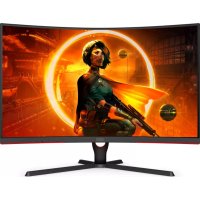
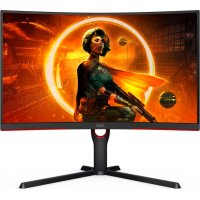
C27G3U - Monitor AOC - Bezpłatna instrukcja obsługi
Znajdź bezpłatnie instrukcję urządzenia C27G3U AOC w formacie PDF.



Pobierz instrukcję dla swojego Monitor w formacie PDF za darmo! Znajdź swoją instrukcję C27G3U - AOC i weź swoje urządzenie elektroniczne z powrotem w ręce. Na tej stronie opublikowane są wszystkie dokumenty niezbędne do korzystania z urządzenia. C27G3U marki AOC.
INSTRUKCJA OBSŁUGI C27G3U AOC
d i personalizacja)”.364
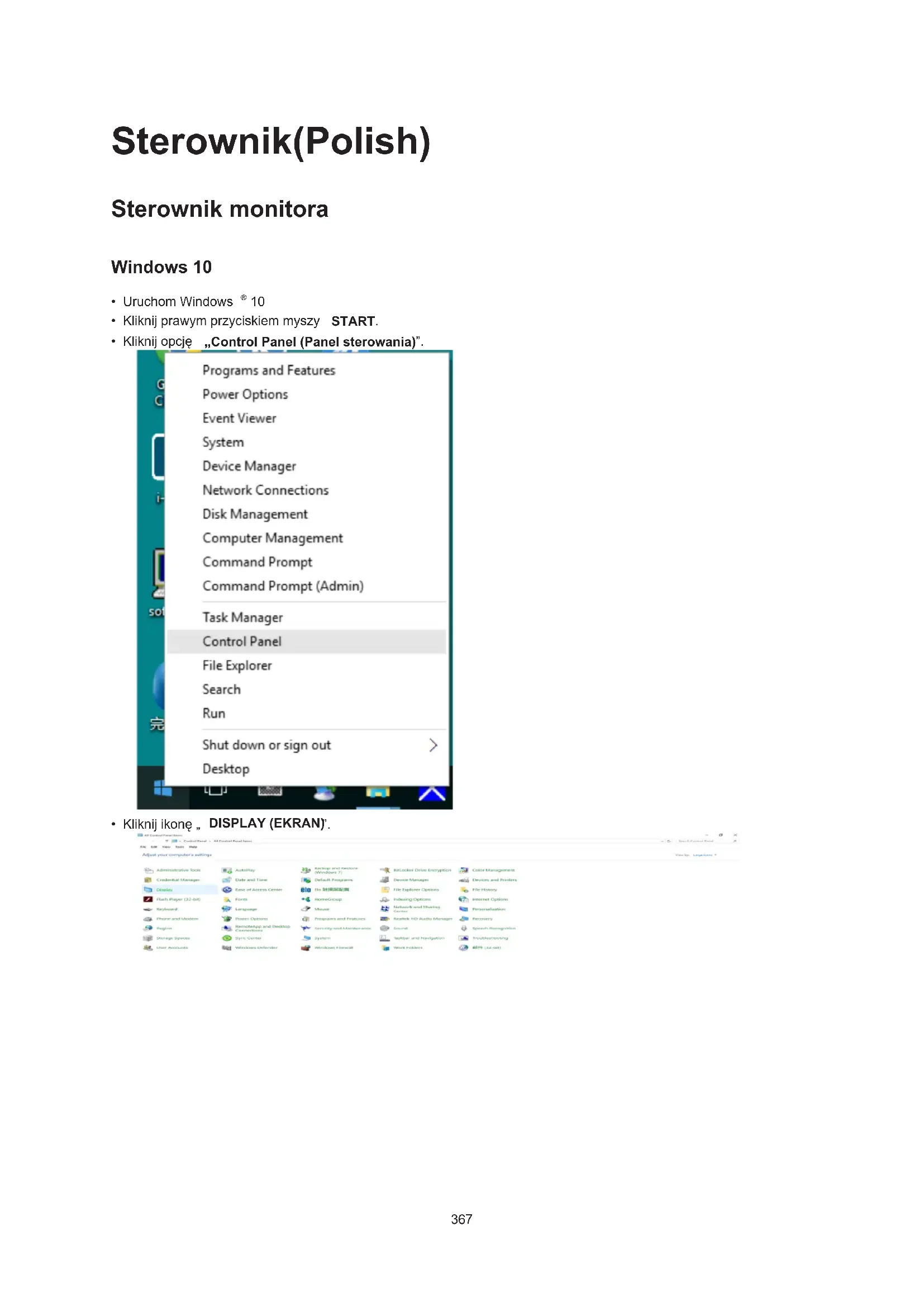
- Kliknij prawym przyciskiem myszy START
- Kliknij opcję „Control Panel (Panel sterowania)
- Kliknij przycisk „ AdvancedSettings (Ustawienia zaawansowane) ”.369
- Kliknij zakładkę „ Monitor ”, a następnie kliknij przycisk „
- Kliknij zakładkę „ Driver (Sterownik)
- Otwórz okno „ Update Driver Software-Generic PnP Monitor (Aktualizacja sterownika dla typowego monitora PnP) ” poprzez kliknięcie „ Update Driver... (Aktualizuj sterownik...) ”, a następnie kliknij przycisk „ Browse my
- Kliknij ikonę „DISPLAY (EKRAN)
- Kliknij przycisk „Change display settings (Zmień ustawienia ekranu)
- Kliknij przycisk „Advanced Settings (Ustawienia zaawansowane) ”.373
- Kliknij zakładkę „ Monitor ”, a następnie kliknij przycisk „
- Kliknij zakładkę „ Driver (Sterownik)
- Otwórz okno „ Update Driver Software-Generic PnP Monitor (Aktualizuj oprogramowanie sterownika-Rodzajowy monitor PnP) ”, klikając on „ Update Driver... (Aktualizuj sterownik...) ”, a następnie kliknij przycisk „ Browse my
- Kliknij przycisk „Start ”, a następnie kliknij „Control Panel (Panel sterowania)”
- Kliknij przycisk „ Advanced Settings (Ustawienia zaawansowane)
- Kliknij zakładkę „ Monitor ”, a następnie kliknij przycisk „
- Kliknij zakładkę „ Driver (Sterownik) ”.377
Update Driver Software-Generic PnP Monitor (Aktualizacja sterownika dla typowego monitora PnP)
G-Menu MENU Witamy w programie “G-Menu” rmy AOC. G-Menu umożliwia łatwe dopasowanie ustawień ekranu przy użyciu menu ekranowego, a nie przycisków OSD, które dostępne są w monitorze. Aby zakończyć instalację, należy wykonać poniższą procedurę instalacyjną. Systemy operacyjne obsługiwane przez oprogramowanie: Windows 10, Windows 8, Windows 7. Uwaga: Funkcje nie są dostępne dla wszystkich modeli. (DLA MODELI G-Menu)379 e-Saver
(DLA MODELI e-Saver)380 Screen+ Witamy w programie „Screen+” rmy AOC. Oprogramowanie Screen+ jest narzędziem do dzielenia pulpitu; dzieli ono pulpit na różne panele a każdy panel wyświetlany jest w innym oknie. Kiedy chcesz uzyskać do niego dostęp musisz tylko przeciągnąć okno do odpowiedniego panelu. Obsługuje ono wyświetlanie na wielu monitorach i ułatwia wykonywanie zadań. W celu zainstalowania narzędzia postępuj zgodnie z instrukcją instalacji. Systemy operacyjne obsługiwane przez oprogramowanie: Windows 10