MultiPad Rider 7.0 PMP3007C - Tablet PRESTIGIO - Bezpłatna instrukcja obsługi
Znajdź bezpłatnie instrukcję urządzenia MultiPad Rider 7.0 PMP3007C PRESTIGIO w formacie PDF.



| Typ produktu | Tablet dotykowy 7 cali |
| Marka | Prestigio |
| Model | MultiPad Rider 7.0 PMP3007C |
| Procesor | Dwurdzeniowy ARM Cortex A9 1,0 GHz |
| Procesor graficzny | Mali 400 MP 400 MHz |
| Pamięć wewnętrzna | 8 GB Flash |
| Pamięć RAM | 1 GB DDR3 |
| Pamięć rozszerzalna | microSD do 32 GB (zgodna z microSDHC) |
| Ekran | 7 cali TN, rozdzielczość 1024 x 600 pikseli, pojemnościowy multi-touch (5 punktów) |
| Łączność | Wi-Fi 802.11 b/g/n |
| Porty | Micro USB 2.0, gniazdo słuchawkowe 3,5 mm, gniazdo microSD |
| Aparat | Przedni (rozdzielczość nieokreślona) |
| Głośnik | Wbudowany |
| Mikrofon | Wbudowany |
| Zasilanie | Ładowarka sieciowa 5V przez kabel USB, wbudowany akumulator (typowa pojemność 3000 mAh) |
| Waga | 274 gramy (z baterią) |
| Wymiary (szacowane) | 190 x 120 x 10 mm |
| System operacyjny | Android (wersja nieokreślona) |
| Główne funkcje | Przeglądanie stron internetowych, odtwarzanie multimediów, aplikacje Android, aparat, gry |
| Akcesoria w zestawie | Ładowarka podróżna, kabel USB, kabel OTG, skrócona instrukcja obsługi, karta gwarancyjna |
| Konserwacja i czyszczenie | Czyścić miękką, suchą szmatką, unikać płynów i środków ściernych |
| Bezpieczeństwo | Nie narażać na wilgoć, unikać wstrząsów, nie słuchać głośno przez długi czas |
| Części zamienne i naprawialność | Części niedostępne osobno, naprawa przez autoryzowany serwis |
| Informacje ogólne | Zgodny z dyrektywą europejską 1999/5/WE, deklaracja zgodności na prestigio.com/compliance |
Często zadawane pytania - MultiPad Rider 7.0 PMP3007C PRESTIGIO
Pytania użytkowników dotyczące MultiPad Rider 7.0 PMP3007C PRESTIGIO
0 pytanie dotyczące tego urządzenia. Odpowiedz na te, które znasz, lub zadaj własne.
Zadaj nowe pytanie dotyczące tego urządzenia
Pobierz instrukcję dla swojego Tablet w formacie PDF za darmo! Znajdź swoją instrukcję MultiPad Rider 7.0 PMP3007C - PRESTIGIO i weź swoje urządzenie elektroniczne z powrotem w ręce. Na tej stronie opublikowane są wszystkie dokumenty niezbędne do korzystania z urządzenia. MultiPad Rider 7.0 PMP3007C marki PRESTIGIO.
INSTRUKCJA OBSŁUGI MultiPad Rider 7.0 PMP3007C PRESTIGIO
Dodati ikonu aplikacje na početnom załonu
Na Pocetnom zailonu, dodirnite za otvoriti popis izbornika, dotaknite i drzite ikonu aplikacije, a zatim ju povucite u pregled za SLona.
Postaviti gezadinski sliku
- Dodirnite i drzite prazno područje na Početnom zaslonu.
- Odaberite jegno od sljedeceg: Galerija, Pozadina uživo ili Pozadinska slika.
- Odaberite sliku i dotaknite Postavi pozadinu. Ili, odaberite sliku, promijenite velicinu povlačenjem zaslona, i zatim dotaknite U redu.
Koristenje aplikacije
Otvorite aplikaciju
Elementas Specifikacja
Objekts Specifikacja
| Procesors | Dual Core ARM Cortex A9 |
| Atmina | 8 GB zibatmina + 1 GB DDR3; iespējams izmantot mikro SD kartes ar ietilpūbu līdz 32 GB |
| Takts frekvence | 1,0 GHz |
| Grafiskais processors | Mali 400 MP, 400 MHz |

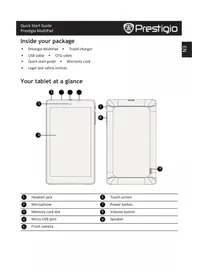
Zawartość opakowania
- Prestigio MultiPad - Ładowarka samochodowa
Kabel USB Kabel OTG - Skrócona instrukcja obstugi - Karta gwarancyjna
- Warunki Gwarancji i Odpowiedzialnosci
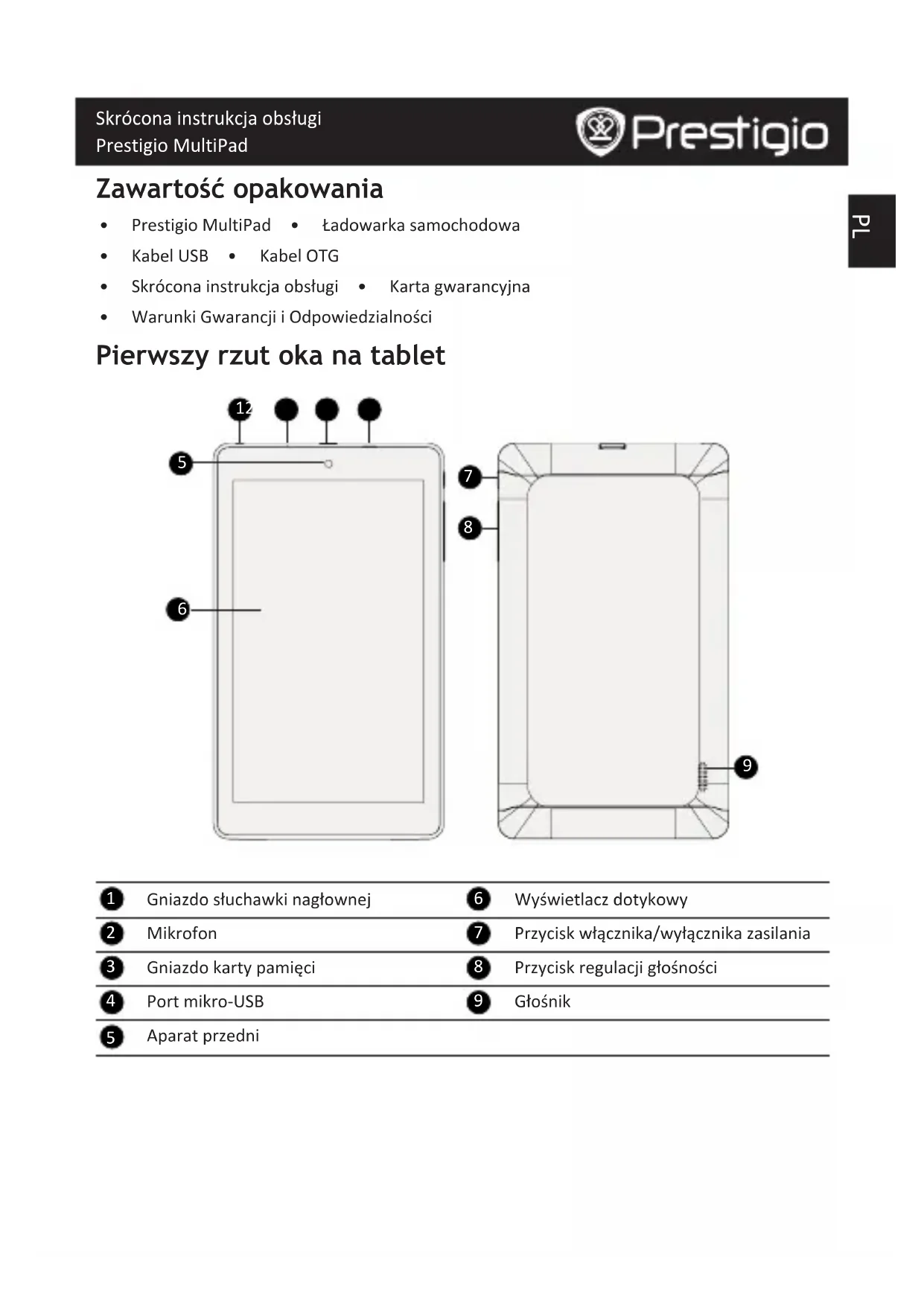
Pierwszy rzut oka na tablet
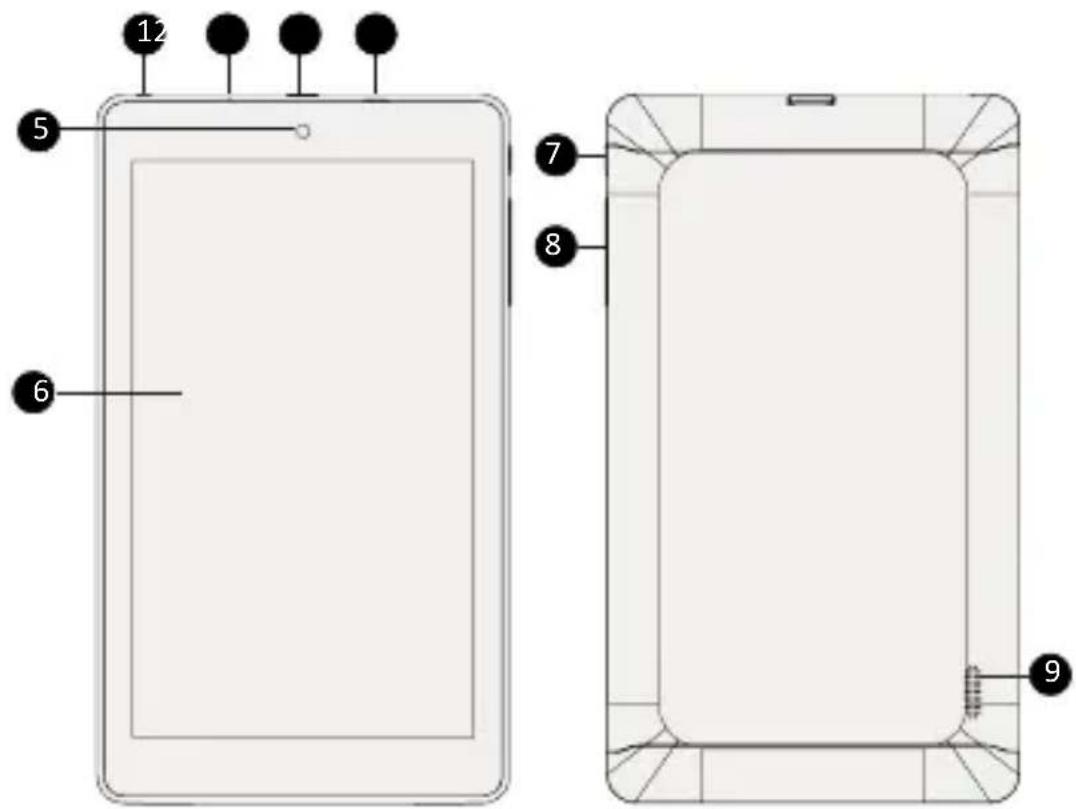
Gniazdo stuchawki nagtownej
6 Wyswietlacz dotykowy
2 Mikrofon
7 Przycisk wącznika/wyȩcznika zasilania
3 Gniazdo karty pamięci
8 Przycisk regulaggi gólnosci
4 Port mikro-USB
9 Gtośnik
5 Aparat przyedni
Przyciski
Przy-cisk Nazwa Funkcja
| I | Zasilanie | • Wączenia/wyȩczenie Telefonu naciśćiem i przytrzymaniem. Zablokowania/odblokownikie wyświetlacza naciśćiem. |
| I | Głowosć | • Regulacja gwźnosci naciśćciami. |
| ← | Wstecz | • Powróć puknieręciem do poprzedniago ekranu. • Ukrycie puknierȩciem klawiatury ekranowej. |
| → | Strona gwówna | • Powróć puknierȩciem do ekranu gwównego. |
| → | Ostatnie applikacje | • Wyświetlienie puknierȩciem listy ostatnish applikacje. |
| → | Menu | • Wyświetlienie puknierȩciem menu. |
Pierwsze kroki
- Włódz karte pamieci.
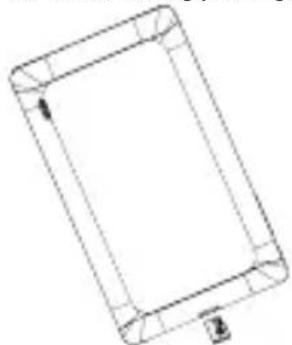
- Naciśnij i przytrzymaj wącznik, ab wączy tablet.
Ladowanie tabletu
Podłacz tablet do gniaźdka, uzywajc dołaczonego kabla USB iadowsarki podróżnej.
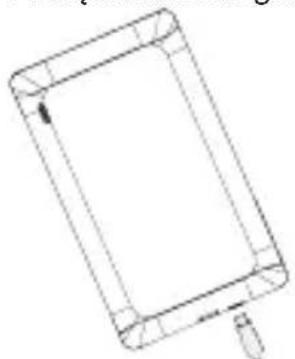
Ekran glówny
Ekran glówny jest punktem startowym dostępu do wzystkich funkcj tabletu. Ekran glówny要去 składć są z kliku paneli. Aby przyść do innego panelu, przysun szybko w lewo lub w prawo.
Dodawanie aplikacje do ekranu glówno
Na ekranie glownym dotknijaby otworzyc menu listy, dotkniji przytrzymaj ikonaplikacji, a nastepnie przyciagnij ja na podgliad panelu.
Ustawienie tapety
- Dotknij i przytrzymaj pusty obszar na ekranie glownym.
- Wybierz jeder z nastepujacych opcji: Galeria, Animowane tapety lub Tapety.
- Wybierz obr zidotknij Ustaw tapet. Mozesz tez po wybraniu obrzu zmienic loro Rozmiar, w tym celu przyciagnij ramke i dotknij OK.
Korzystanie z aplikacje
Otwieranie aplikacje
- Aby otworzyc aplikacja, wybierz jej ikonę na ekranie glównym lub w menu glównym.
Połaczenia z Internetem
Połucz są z Internetem przyszpiec Wi-Fi (jesli jest dostepna) lub przysz klucz spreȩtoy 3G podźćzony kablem OTG.
Laczenie z siecia bezprzewodowa
Korzystanie z Internetu i udostepnianie plików multimedialnych innym urzadzeniom wymaga podłaczenia tabletopu do sieci Wi-Fi. Aby uzyc sieci Wi-Fi, trzeba uzyskać dostęp do punktu bezprzewodowej lub hotspota.
-
Na ekranie glównym lub w menu dotknij Ustawenia, a następnie dotknij Wi-Fi, aby wączyc te opcie.
-
W sekcjie sieci Wi-Fi pijwi siie listwykrytych sieci bezprzewodych.
-
Dotknij nazwę sieci Wi-Fi, z ktorą chcesz są połaczyć.
Jesli wybierzesz zabezmieczona siec, to povawi sie prosba o wprovadzenie klucza sieciowego lubISTA.
Dane techniczne
Element Specyfikacja
| Procesor | Dwurdzeniowy ARM Cortex A9 |
| Pamięc | 8 GB Flash + 1 GB DDR3, gniazdo micro SD obstuguje do 32 GB |
| Taktowanie | 1,0 GHz |
| Procesor graficzny | Mali 400 MP, 400 MHz |
| Ekran | 7", proporcje 16:9 TN, pijemnosciowy ekran wielodotykowy (rozpoznaje 5 punktów dotkBziecia) |
| Rozdzielczość | 1024 x 600 pikseli |
| Złacza | Micro USB 2.0, micro SD (zgodnosć z micro SDHC) |
| Łucznosć | Wi-Fi (802.11 b/g/n) |
| Bluetooth | Obstuga Bluetooth 3.0 |
| Aparat | Przedni 0,3 MP |
| Bateria | 3500 mAh litowo-polimerowa |
| Wymiary | 190,6 x 110,5 x 9,3 mm |
| Masa | 274 g (z bateriä) |

Poniewaz produkty Prestigio są stale uaktualniane i udoskonalane,komponenty
sprzětowe i oprogramowanie Twojego urzadzenia moga miec troché inny wygliad i funkcjonalnosć niz prezentowane w niniejszej Skróconej instrukcji obstugi.
Prestigio oświadcz, ze Multipad jest zgodny z podstawowymi wymaganiani i innymi wąsciwymi regulacjami okreslonymi w dyrektywie UE 1999/5/EC. Pełna wersja deklaracje zgodnosci jest dostepna pod adresem
http://www.prestigio.com/compliance.

Aby zapobiec mozliwość uszkodzenia stuchu, naleź unikać uzywania maksymalnej gośnosci przyez dędźsy czas.
Abra a embalagem

- Dodati ikonu aplikacje na početnom załonu
- Postaviti gezadinski sliku
- Koristenje aplikacije
- Otvorite aplikaciju
- Elementas Specifikacja
- Zawartość opakowania
- Pierwszy rzut oka na tablet
- Przyciski
- Pierwsze kroki
- Ladowanie tabletu
- Ekran glówny
- Dodawanie aplikacje do ekranu glówno
- Ustawienie tapety
- Korzystanie z aplikacje
- Otwieranie aplikacje
- Połaczenia z Internetem
- Laczenie z siecia bezprzewodowa
- Dane techniczne
- Abra a embalagem
Marka : PRESTIGIO
Model : MultiPad Rider 7.0 PMP3007C
Kategoria : Tablet