
PowerWalker VI 2000RT LCD - Inwerter BlueWalker - Bezpłatna instrukcja obsługi
Znajdź bezpłatnie instrukcję urządzenia PowerWalker VI 2000RT LCD BlueWalker w formacie PDF.


| Typ produktu | UPS do szafy rack (2U) |
| Marka | BlueWalker |
| Model | PowerWalker VI 2000RT LCD |
| Moc | 2000 VA / 1800 W |
| Napięcie wejściowe | 230 VAC |
| Napięcie wyjściowe | 230 VAC |
| Częstotliwość | 50/60 Hz |
| Kształt fali | Czysta sinusoida |
| Typ baterii | Akumulator kwasowo-ołowiowy szczelny (AGM) |
| Typowy czas pracy | 10-15 minut przy pełnym obciążeniu |
| Wymiary (Dł. × Wys. × Gł.) | 440 × 88 × 300 mm |
| Waga netto | 19,5 kg |
| Wyświetlacz | Wyświetlacz LCD (napięcie, obciążenie, alarmy) |
| Łączność | Port USB + RS-232 (funkcje nadzoru) |
| Gniazda wyjściowe | 2 × IEC C19 + 4 × IEC C13 |
| Ochrona | Przepięcie, zbyt niskie napięcie, zwarcie, przeciążenie |
| Regulacja napięcia (AVR) | Tak, stabilizacja bez baterii |
| Funkcje zarządzania | Nadzór przez USB/RS-232, planowane wyłączenie |
| Konserwacja i czyszczenie | Odkurzanie zewnętrznej części suchą szmatką; nie używać płynów |
| Bezpieczeństwo | Nie otwierać obudowy; bateria wymieniana przez profesjonalistę |
| Części zamienne i naprawialność | Wymienna bateria (typ HR), wentylator, karty elektroniczne |
Często zadawane pytania - PowerWalker VI 2000RT LCD BlueWalker
Pytania użytkowników dotyczące PowerWalker VI 2000RT LCD BlueWalker
0 pytanie dotyczące tego urządzenia. Odpowiedz na te, które znasz, lub zadaj własne.
Zadaj nowe pytanie dotyczące tego urządzenia
Pobierz instrukcję dla swojego Inwerter w formacie PDF za darmo! Znajdź swoją instrukcję PowerWalker VI 2000RT LCD - BlueWalker i weź swoje urządzenie elektroniczne z powrotem w ręce. Na tej stronie opublikowane są wszystkie dokumenty niezbędne do korzystania z urządzenia. PowerWalker VI 2000RT LCD marki BlueWalker.
INSTRUKCJA OBSŁUGI PowerWalker VI 2000RT LCD BlueWalker
ZACHOWA9 TĄ INSTRU%C9Ę – Niniejszy podręcznik zawiera ważne instrukcje dla modeli PowerWalker VI 1000/1500/2000/3000 RT LCD, które należy wykonywać podczas instalacji i konserwacji urządzenia i akumulatorów.
- Ten produkt jest przeznaczony specjalnie do komputerów PC i nie zaleca się używania go w systemach podtrzymywania życia lub innych istotnych urządzeniach.
• To urządzenie może być obsługiwane przez osobę bez specjalnego szkolenia.
- Do gniazdek systemu zasilania awaryjnego nie podłączaj urządzeń domowych, takich jak suszarki.
- To urządzenie jest przeznaczone do instalacji w kontrolowanym środowisku (kontrolowana temperatura, obszar we wnętrzu budynku, bez zanieczyszczeń przewodzących). Unikaj instalowania systemu zasilania awaryjnego w miejscach, w których obecna jest stojąca lub bieżąca woda lub wysoka wilgotność.
- Ryzyko porażenia prądem. Nie demontuj obudowy. Wewnątrz brak jest części, które mogą być naprawiane przez użytkownika. Serwisowanie powierzaj wykwalifikowanemu personelowi.
- Gniazdko sieciowe powinno znajdować się w pobliżu urządzenia i być łatwo dostępne.
- Aby odizolować system zasilania awaryjnego od gniazda prądu zmiennego, wyjmij wtyczkę z gniazdka elektrycznego.
- 9eśli system zasilania awaryjnego jest magazynowany przez długi czas, zaleca się naładowanie akumulatorów (przez podłączenie urządzenia do zasilania i włączenie przełącznika na pozycję "ON") raz w miesiącu, przez 24 godziny, aby uniknąć ich rozładowania.
- Nie używaj systemu zasilania awaryjnego poza znamionowymi wartościami obciążenia.
- System zasilania awaryjnego zawiera jeden lub więcej akumulatorów o dużej pojemności. Nie należy więc otwierać obudowy, aby uniknąć ryzyka porażenia prądem. 9eśli wymagany jest jakikolwiek przegląd lub wymiana akumulatora, skontaktuj się ze sprzedawcą.
- Wewnętrzne zwarcie systemu podtrzymywania napięcia prowadzi do zagrożeń, takich jak porażenie prądem lub pożar, dlatego nie można stawiać na urządzeniu żadnych pojemników z wodą (np. szklanki), aby uniknąć niebezpieczeństwa.
- Nie wrzucaj akumulatorów do ognia. Akumulatory mogą wybuchnąć.
- Nie otwieraj i nie rozbijaj akumulatorów. Wyciek elektrolitu jest szkodliwy dla skóry i oczu. Może on być toksyczny.
- Ikona na tabliczce znamionowej oznacza fazy.
- Akumulator stwarza ryzyko porażenia prądem i zwarcia z przepływem prądu o wysokim natężeniu. Podczas pracy z akumulatorami należy przestrzegać następujących zasad bezpieczeństwa:
- Zdejmij z ręki zegarek, pierścionki lub inne metalowe przedmioty. - Używaj narzędzi z izolowanymi uchwytami.
- Serwisowanie akumulatorów powinno być wykonywane lub nadzorowane przez osoby znające się na akumulatorach i wymaganych środkach ostrożności. Nieautoryzowane osoby nie powinny zbliżać się do akumulatorów.
- Akumulatory należy wymieniać na akumulatory tego samego typu i o tej samej liczbie zapieczętowanych komór elektrolitu.
- Maksymalna znamionowa temperatura otoczenia to 40°C.
- To urządzenie typu A do podłączenia do sieci ma już zainstalowany przez sprzedawcę akumulator. Może być zainstalowane przez operatora i obsługiwane przez osoby bez przeszkolenia.
- Podczas instalacji sprzętu należy upewnić się, że suma prądów upływowych systemu zasilania awaryjnego i podłączonych obciążzeń nie przekracza 3,5mA.
- Uwaga, ryzyko porażenia prądem. Po odłączeniu tego urządzenia od sieci, akumulator nadal może podtrzymywać niebezpieczny poziom napięcia. Dlatego też, jeśli konieczne są prace konserwacyjne lub serwisowe wewnątrz urządzenia, należy odłączyć dodatni ujemny biegun akumulatora.
- Gniazdko sieciowe, z którego zasilany jest system zasilania awaryjnego powinno znajdować się w pobliżu urządzenia i być łatwo dostępne.
- 9eśli z urządzenia wydobywa się dym, jak najszybciej odłącz zasilanie i skontaktuj się z dystrybutorem.
- Nie przechowuj i nie używaj tego produktu w żadnym z poniższych
środowisk:
- Miejsca, w których obecne są palne gazy, substancje powodujące korozję lub duże ilości pyłu.
- Jakiekolwiek obszary o wyjątkowo wysokiej lub niskiej temperaturze (powyżej 40°C lub poniżej 0°C) i wilgotności przekraczającej 90%.
- Jakiekolwiek obszary wystawione na bezpośrednie nastonecznienie lub zbliżone do jakichkolwiek urządzeń grzewczych.
- Obszary o mocnych wibracjach.
- Obszary na zewnątrz.
- Jeśli w pobliżu pojawi się ogień, używaj suchych środków gaśniczych. Użycie płynnych środków gaśniczych może zwiększyć ryzyko porażenia prądem.
CONTENTS
-
Wprowadzenie 5
-
Schemat obwodu i wyjaśnienie oznaczeń....6
2.1 Opis najczęściej używanych symboli 6
3.Instalacja 7
3.1 Sprawdzenie przesyłki 7
3.2 Rozpakowanie UPSa 7
3.3 Montaż urządzenia 7
3.4 Instalacja dodatkowego zestawu akumulatorów – Battery Pack (nie dotyczy VI 1000E/RT LCD) ...... 9
3.5 Pierwsze uruchomienie 13
- Funkcje 14
4.1 Ekran LCD 14
4.2 Tryby pracy UPS 18
4.3 Konfiguracja grup gniazd wyjściowych (nie dotyczy VI 1000E/RT LCD) 18
4.4 Konfiguracja ilości dodatkowych zestawów baterii (nie dotyczy VI 1000E/RT LCD) 19
4.5 Konfiguracja funkcji oszczędzania energii 19
- Porty komunikacji 20
5.1 Port komunikacji RS-232 i USB 20
5.2 Emergency Power Off (EPO) (nie dotyczy VI 1000E/RT LCD) …… 20
5.3 Network Management Card (Opcjonalne) (nie dotyczy VI 1000E/RT LCD) 21
- Konserwacja UPS 22
6.1 UPS i Baterie 22
6.2 Przechowywanie UPSa i baterii 22
6.3 Wymiana baterii 22
6.4 UPS – wymiana baterii 23
6.5 Testowanie nowych baterii 24
6.6 Utylizowanie zużytych baterii: 25
- Specyfikacja 26
7.1 Specyfikacja 26
7.2 Panel tylni 28
- Rozwiązywanie problemów 31
8.1 Sygnały dźwiękowe 31
8.2 Najczęściej spotykane problemy 31
- Instalacja oprogramowania 32
1. Wprowadzenie
Kompaktowy UPS line-interactive z czystą falą sinusoidalną przeznaczony do ochrony komputerów, serwerów, stacji roboczych i innych urządzeń sieciowych. Chroni wrażliwe urządzenia elektroniczne przed problemami z zasilaniem, spadkiem mocy, całkowitym brakiem zasilania, zakłóceniami na linii zasilania, zbyt dużym napięciem, zbyt małym napięciem. Dostępne modele o mocy wyjściowej 1000VA, 1500VA, 2000VA, 3000VA.
UPSy tej serii mogą być montowane w szafach 19" – wysokość 2U, wyposażone są również w podstawki umożliwiające postawienie ich w pozycji pionowej – Tower. Front panel posiada wybudowany wyświetlacz LCD z 4 przyciskami, pozwalający na konfigurację i kontrolę UPSa. Na wyświetlaczu LCD znajduje się wykres graficzny, dwa wskazania stanu UPS i cztery wskazania alarmowe. Przycisk sterowania na przednim panelu pozwala na wyciszenie alarmu, przeprowadzenie testów diagnostycznych. UPS posiada obudowę wykonaną z metalu. Zasilany jest z prądu zmiennego AC, wyjścia umieszczone są z tyłu obudowy. Komunikacja i kontrola UPSa jest możliwa za pomocą portu szeregowego RS-232 lub USB umieszczonego z tyłu obudowy.
Cechy produktu:
■ Wysoka niezawodność – sterowanie mikroprocesorowe
■ Wysoki zakres częstotliwości
■ Wbudowany układ regulacji napięcia AVR
■ Łatwa wymiana baterii
■ Wybór zakresu mocy dla wejścia i wyjścia
■ Zimny start
■ Wbudowane porty komunikacji Dry contact/RS-232/USB
■ Opcjonalny moduł SNMP (nie dotyczy VI 1000E/RT LCD), umożliwiający zdalny monitoring i zarządzanie.
■ Możliwość wydłużenia czasu podtrzymania, dzięki opcjonalnym battery packom (nie dotyczy VI 1000E/RT LCD).
■ Ochrona przed przeciążeniem, przegrzaniem, zwarciem.
■ Obudowa Rack/Tower
■ Możliwość instalacji w szafie 19 cali
2. Schemat obwodu i wyjaśnienie oznaczeń.
Poniższy rysunek przedstawia schemat obwodu UPSa.
![graph TD A["INPUT FILTER"] --> B["AVR"] B --> C["OUTPUT 1"] B --> D["OUTPUT 2"] B --> E["DC/AC"] E --> F["DC/DC"] F --> G["BATTERY"] G --> H["CHARGER"] H --> A](/content/2026/06/1281582/images/3c00c2238d695e381c1a7b324c9e851c21fd674aa26d4c84f09ba975ecd661b9.jpg)
2.1 Opis najczęściej używanych symboli
Część z tych oznaczeń może być zastosowana w tej instrukcji, a także może pojawić się w trakcie stosowania UPSa. Dlatego wszystcy użytkownicy powinni zapoznać się z ich znaczeniem.
Tabela1. Oznaczenie symboli
| Symbol Opis | |
 | Ostrzeżenie o konieczności zwrócenia szczególnej uwagi. |
 | Wysokie napięcie. |
 | Źródło prądu zmiennego (AC) |
 | Źródło prądu stałego (DC) |
 | Uziemienie ochronne |
 | Produkt podlega recyklingowi |
 | Utrzymuj czystość wokół urządzenia. |
3. Instalacja
3.1 Sprawdzenie przesyłki
Sprawdź UPS po otrzymaniu. Jeśli opakowanie nosi ślady uszkodzenia podczas transportu, nie rozpakowuj urządzenia, powiadom przewoźnika i sprzedawcę.
3.2 Rozpakowanie UPSa
Aby rozpakować UPS:
- Otwórz karton i wyjmij akcesoria znajdujące się w środku.
- Ostrożnie wyjmij UPS i umieść go na płaskiej, stabilnej powierzchni.
- Zachowaj opakowanie i dokumentację do gwarancji.
Zawartość opakowania: UPS, Kabel zasilający, 2x przedłużacz kabla zasilającego IEC, podstawki pod UPS, uszy rack, wtyk EPO (nie dotyczy VI 1000E/RT LCD), kabel USB, płyta CD z oprogramowaniem, instrukcja obsługi
3.3 Montaż urządzenia
Wszystkie modele z tej serii zostały zaprojektowane w sposób taki, że można je zamontować w szafie 19" lub postawić w pozycji pionowej. Należy postępować zgodnie z instrukcją.
- Montaż w pozycji pionowej – Tower.
UPS może być umieszczony poziomo (desktop) lub pionowo (tower). W przypadku ustawienia pionowego należy użyć dołączonych do zestawu podstawek.
- Postaw UPS w pozycji pionowej i umieść dwie podstawki równolegle do urządzenia.
-
Ostrożnie umieść UPS w podstawkach.
-
Delikatnie wyjmij wyświetlacz LCD I obróć go w prawo o 90 stopni, a następnie wsuń go ponownie w przedni panel.

- Montaż w szafie Rack 19"
UPSy tej serii mogą być instalowane w szafie 19". Zarówno UPS, jak i opcjonalne zestawy battery pack wymagają wolnego 2U w szafie rack.
Aby zamontować UPS w szafie, postępuj zgodnie z instrukcją.
- Przyłoż uszy montażowe do otworów z przodu UPSa i przykręć je śrubami.
- Przykręć szyny montażowe do szafy rack (opcjonalne).
- Wsuń UPS wykorzystując szyny montażowe. W przypadku braku szyn montażowych, zaleca się montaż UPSa na dnie szafy rack.
- Przykręć UPS do szafy.

3.4 Instalacja dodatkowego zestawu akumulatorów – Battery Pack (nie dotyczy VI 1000E/RT LCD)
- Podłączenie dodatkowego zestawu akumulatorów w pozycji pionowej:
-
Rozlóż podstawki dołączone do UPSa, tak, żeby zmieściły się tam dwa urządzenia. Postaw UPS oraz zestaw akumulatorów w pozycji pionowej i umieść dwie podstawki równolegle do urządzeń. Ostrożnie umieść je w podstawkach.
-
W celu uzyskania większej stabilizacji, skręć UPSa i zestaw akumulatorów za pomocą blaszki.
-
Połącz UPS i zestaw akumulatorów za pomocą kabla uziemiającego.
-
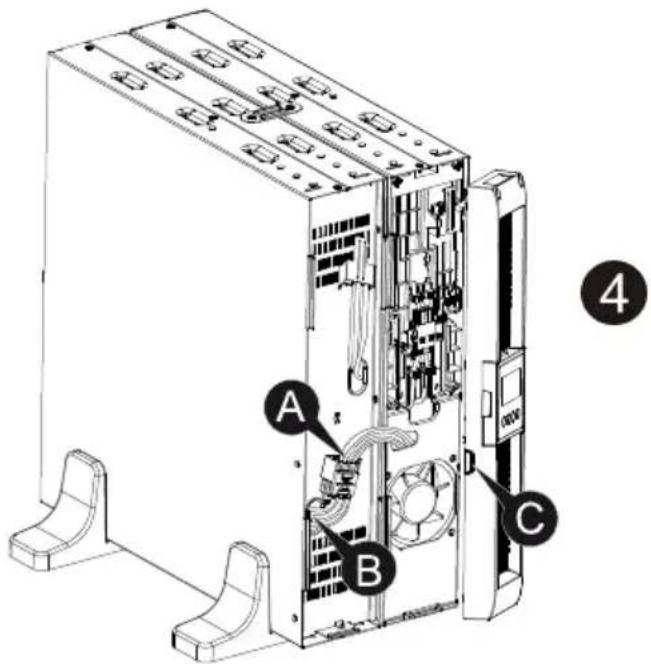
Zdejmij panel przedni z UPSa i zestawu baterii, a następnie połącz je kablem. Aby możliwe było ponowne założenie panelu przedniego, trzeba wyłamać fragment panelu.
PL


- Podłączenie dodatkowego zestawu akumulatorów – Rack
- Zamontuj zestaw dodatkowych akumulatorów w szafie Rack, w sposób identyczny jak UPS. Zestaw akumulatorów może być nad lub pod urządzeniem.
- Zdejmij ekran LCD i odkręć śruby.
- Po zainstalowaniu UPSa w szafie, można podłączyć do niego urządzenia. Upewnij się, że UPS jest wyłączony przed podłączeniem do niego urządzeń.
- Połącz UPS i zestaw akumulatorów za pomocą kabla uziemiającego.
- Zdejmij panel przedni z UPSa i zestawu baterii, a następnie połącz je kablem. Aby możliwe było ponowne założenie panelu przedniego, trzeba wyłamać fragment panelu.

- Podłączenie wielu dodatkowych zestawów akumulatorów.
Do UPSów tej serii - 1000VA/1500VA/2000VA i 3000VA można podłączyć wiele dodatkowych zestawów akumulatorów.
Podłączenie kilku zestawów akumulatorów – Tower.
- Połącz UPS i zestawy akumulatorów za pomocą kabla uziemiającego.
- Zdejmij panel przedni z UPSa i zestawów baterii, a następnie połącz je kablem – z UPSa do 1 zestawu baterii, z 1 zestawu baterii do 2 zestawu baterii. Aby możliwe było ponowne założenie panelu przedniego, trzeba wyłamać fragment panelu.

Podłączenie kilku zestawów akumulatorów – Rack.
- Połącz UPS i zestawy akumulatorów za pomocą kabla uziemiającego.
- Zdejmij panel przedni z UPSa i zestawów baterii, a następnie połącz je kablem – z UPSa do 1 zestawu baterii, z 1 zestawu baterii do 2 zestawu baterii. Aby możliwe było ponowne założenie panelu przedniego, trzeba wyłamać fragment panelu.

3.5 Pierwsze uruchomienie
Postępuj zgodnie z poniższymi krokami:
-
Sprawdź czy baterie w UPSie są podłączone. Jeśli zainstalowane są dodatkowe zestawy baterii sprawdź czy są poprawnie podłączone.
-
Podłącz urządzenia do gniazd UPS, jednak ich nie włączaj.
-
Podłącz UPS do prądu. Ekran UPS zacznie świecić i wyświetli się informacja "STbY"
-
Naciśnij i przytrzymaj przycisk ⏻ przez minimum 3 sekundy. Status UPS zmieni sie na "NORM".
-
Sprawdź status wyświetlacza w celu upewnienia się czy UPS pracuje poprawnie. W przypadku informacji o błędach, sprawdź sposób ich rozwiązania opisany w dalszej części instrukcji.
-
Jeśli zainstalowane są dodatkowe zestawy baterii należy zmienić konfigurację UPSa – opisane na stronie 21.
-
Aby zmienić jakiekolwiek ustawienia domyślne, przeczytaj rozdział "Funkcje"
Uwaga: Przy pierwszym uruchomieniu UPS ustawia częstotliwość systemu zgodnie z częstotliwością linii zasilającej.
4. Funkcje
4.1 Ekran LCD
UPS posiada cztery przyciski oraz wyświetlacz LCD z podświetleniem w dwóch kolorach. Kolor niebieski oznacza poprawne funkcjonowanie UPSa, kolor czerwony oznacza błąd.

- Funkcje przycisków:
Do obsługi UPSa służą 4 przyciski.

Przycisk Włącz/Wyłącz.

Przycisk testu UPS, wyciszenia alarmu dźwiękowego.

Przycisk wyboru.

Przycisk akceptacji
Funkcje poszczególnych przycisków zostały opisane w tabeli.
Tabela2. Opis funkcji przycisków
| Przycisk | Opis | Funkcja |
 | Włącz/Wyłącz | - Włączanie UPSa.Naciśnij i przytrzymaj [IMAGE] przez minimum 3 sekundy.-Reset UPSa z trybu awarii.Odetnij UPS od prądu a następnie naciśnij i przytrzymaj przez minimum 2 sekundy przycisk [IMAGE] |
 | UPS Test Wyciszenie alarmu | - Podstawowy autotest UPSaNaciśnij i przytrzymaj przez 3 sekundy przycisk [IMAGE]- Test baterii.Naciśnij i przytrzymaj przez 10 sekund przycisk [IMAGE]- Wyłączenie alarmu dźwiękowegoNaciśnij i przytrzymaj przez sekundę przycisk [IMAGE] |
 | Przycisk wyboru | Wybierz przyciskiem [IMAGE] żądaną funkcję z menu |
 | Przycisk akceptacji | - Wejście w tryb ustawieńNaciśnij i przytrzymaj przez minimum 3 sekundy przycisk [IMAGE]- Wybranie pozycji do modyfikacjiWybierz z listy pozycję do modyfikacji, naciśnij i przytrzymaj powyżej 1 sekundy przycisk [IMAGE]pozwoli to na konfigurację wybranej funkcji - Zatwierdzenie ustawieńNaciśnij i przytrzymaj powyżej sekundy przycisk [IMAGE]- Wyjście z trybu ustawieńNaciśnij i przytrzymaj przez minimum 3 sekundy przycisk [IMAGE]tub przez 0,5 sekundy przycisk . [IMAGE] |
Uwaga: Przed przeprowadzeniem testów upewnij się, że bateria jest w pełni naładowana.
Uwaga: Przy błędach z poniższej listy nie ma możliwości wyłączenia alarmu dźwiękowego: Low Battery – niski stan baterii, Fan Failed/ Fan Fault Time Out – awaria wentylatora, Fan Fault Time Out, Overheat – przegrzanie.
Uwaga: Istnieje możliwość wyłączenia sygnału dźwiękowego przy części alarmów, jednak w przypadku pojawienia się nowego alarmu, sygnał dźwiękowy włączy się ponownie.
● Funkcje wyświetlacza LCD:
Tabela3. Opis funkcji wyświetlacza LCD
| No. | Nazwa Funkcja | |
 | Częstotliwość i napięcie wejściowe | Wyświetla częstotliwość i napięcie na wejściu urządzenia. |
 | Wskaźnik zasilania wejściowego | Informacja o zasilaniu z sieci. |
 | Częstotliwość i napięcie wyjściowe | Wyświetla częstotliwość i napięcie na wyjściu urządzenia. |
 | Wskaźnik zasilania wyjściowego | UPS posiada 2 grupy gniazd wyjściowych, wskaźnik będzie się świecił, jeśli do jakiegokolwiek gniazda z grupy podłączone jest urządzenie. |
 | Informacja o stanie UPSa | Wyświetla informacje o stanie UPSa i ustawieniach użytkownika. |
 | Wskaźnik ostrzegawczy | Świeci się, w przypadku awarii UPSa. |
 | Ustawienia | Świeci się, gdy UPS jest w trybie zmiany ustawień. |
BATT | Wskaźnik naładowania baterii. | Informacja o poziomie naładowania baterii. 5 poziomów – każdy oznacza 20% całkowitej pojemności baterii. |
LOAD | Wskaźnik obciążenie UPSa | Informacja o obciążeniu UPSa. 5 poziomów – każdy oznacza 20% całkowitego dopuszczalnego obciążenia UPSa. |
- Informacje o statusie UPS:
Tabela4. Status UPS
| Napis wyświetlany na ekranie LCD | Opis |
| STbY UPS w trybie standby | |
| IPVL Za niskie napięcie na wejściu | |
| IPVH Za wysokie napięcie na wejściu | |
| IPFL Za niska częstotliwość na wejściu | |
| IPFH Za wysoka częstotliwość na wejściu | |
| NORM UPS w trybie pracy zasilania z sieci | |
| AVR UPS w trybie pracy AVR | |
| bATT UPS w trybie pracy zasilania z baterii | |
| TEST UPS w trybie testów | |
| OPVH Praca na baterii, zbyt wysokie napięcie na wyjściu | |
| OPVL Praca na baterii, zbyt niskie napięcie na wyjściu | |
| OPST Zbyt niskie napięcie na wyjściu | |
| OVLD Przeciążenie | |
| bATH Za duże napięcie baterii | |
| bATL Za małe napięcie baterii | |
| OVTP Zbyt duża temperatura UPSa | |
| FNLK Blokada wentylatora | |
| bTWK Słabe baterie | |
- Informacje o zmianie ustawień wyświetlane na ekranie LCD:
Tabela5. Informacje o zmianie ustawień.
| OPV | Zmiana ustawień napięcia na wyjściu | [220]= 220V[230]= 230V[240]= 240V |
| AVR | Tryb pracy UPS | [000]= Normalny[001]= O zwiększonym zakresie napięcia[002]= Tryb generatora |
| EbM | Ustawienie ilości dodatkowych zestawów baterii (EBM) | 0~9 jest numerem zewnętrznego zestawu baterii |
| TEST | Automatyczny test | [000]= Wyłączone [001]=Włączone |
| AR | Automatyczny restart | [000]= Wyłączone [001]=Włączone |
| GF | Zielona funkcja | [000]= Wyłączone [001]=Włączone |
| bZ | Kontrola brzęczyka | [000]= Wyłączone [001]=Włączone |
| LS1 | Grupa gniazd 1 | [000]= Wyłączone [001]=Włączone |
| LS2 | Grupa gniazd 2 | [000]= Wyłączone [001]=Włączone |
4.2 Tryby pracy UPS
- Normalny: W Normalnym trybie pracy UPS akceptuje różnice w napięciu z sieci AC rzędu +/-20%.
- Tryb Generatora: W trybie Generatora UPS akceptuje większy zakres częstotliwości od 40Hz do 70Hz, bez konieczności przejścia w tryb pracy na baterii.
- Tryb zwiększonego zakresu napięcia: W tym trybie UPS akceptuje różnice w napięciu z sieci AC rzędu -30% \~ +20%.
- Tryb pracy na baterii:
Gdy UPS zostanie odcięty od zasilania z sieci, przechodzi w tryb pracy na baterii. Pojawi się informacja na ekranie LCD "bATT" oraz sygnał dźwiękowy powtarzany co 4 sekundy.
W przypadku, gdy poziom naładowania baterii zbliży się do 0 - informacja na ekranie LCD zmieni się na "bATL" a sygnał dźwiękowy będzie powtarzany co sekundę.
- Tryb gotowości
W trybie tym UPS jest wyłączony – nie dostarcza on zasilania do urządzeń do niego podłączonych. Wyświetlacz pokazuje “STBY”. Akumulatory UPSa są ładowane.
4.3 Konfiguracja grup gniazd wyjściowych (nie dotyczy VI 1000E/RT LCD)
Gniazda w UPSach tej serii podzielone są na dwie grupy. Każda z grup można indywidualnie włączyć lub wyłączyć.
Aby włączyć/wyłączyć grupę gniazd:
-
Wejdź w tryb ustawień: Naciśnij i przytrzymaj przez przynajmniej 3 sekundy przycisk ⏻. UPS wejdzie w tryb ustawień.
-
Wybierz ustawienie: Za pomocą przycisku ⏻ wybierz odpowiednie ustawienie zgodne z Tabela 5.
-
Wejdź w zmianę ustawienia: Gdy wyświetlacz LCD pokaże "LS1" lub "LS2", naciśnij i przytrzymaj przez ponad sekundę przycisk 😊 napis zacznie migać.
-
Ustawienie wartości: Wybierz żądane ustawienie za pomocą przycisku [001] - włączony [000] – wyłączony.
-
Zatwierdzenie zmian: Naciśnij i przytrzymaj przez ponad sekundę przycisk
- Wyjdź z trybu ustawień: Naciśnij i przytrzymaj przez 3 sekundy przycisk lub przez 0,5 sekundy przycisk.
4.4 Konfiguracja ilości dodatkowych zestawów baterii (nie dotyczy VI 1000E/RT LCD)
- Wejdź w tryb ustawień: Naciśnij i przytrzymaj przez przynajmniej 3 sekundy przycisk UPS wejdzie w tryb ustawień.
- Wybierz ustawienie: Za pomocą przycisku ⏻ wybierz ustawienie „EbM”.
- Zatwierdź wybór: Naciśnij i przytrzymaj przez ponad sekundę przycisk
- Wybierz ilość: Wybierz ilość podłączonych dodatkowych zestawów baterii za pomocą przycisku
- Zatwierdź wybór: Naciśnij i przytrzymaj przez ponad sekundę przycisk
- Wyjdź z trybu ustawień: Naciśnij i przytrzymaj przez 3 sekundy przycisk ⏻ lub przez 0,5 sekundy przycisk . ⏻
4.5 Konfiguracja funkcji oszczędzania energii
- Wejdź w tryb ustawień: Naciśnij i przytrzymaj przez przynajmniej 3 sekundy przycisk UPS wejdzie w tryb ustawień.
- Wybierz ustawienie: Za pomocą przycisku ⏻ wybierz ustawienie „GF”.
- Zatwierdź wybór: Naciśnij i przytrzymaj przez ponad sekundę przycisk
- Wybierz wartość: Wybierz za pomocą przycisku ⓣ wartość “001” – funkcje oszczędzania energii włączone, „002” - wyłączone.
- Zatwierdź wybór: Naciśnij i przytrzymaj przez ponad sekundę przycisk
- Wyjdź z trybu ustawień: Naciśnij i przytrzymaj przez 3 sekundy przycisk lub przez 0,5 sekundy przycisk .
5. Porty komunikacji
5.1 Port komunikacji RS-232 i USB
Aby dokonać konfiguracji UPSa za pomocą komputera podłącz komputer do jednego z portów komunikacyjnych urządzenia za pomocą odpowiedniego kabla.
Gdy kabel jest podłączony, oprogramowanie dołączone do UPSa umożliwia wymianę danych między komputerem a urządzeniem.
Funkcje poszczególnych pinów portu RS-232 zostały opisane w Tabeli 6.
Tabela6. DB9 Žeńskie (RS232 +dry contact)
| PIN # | Opis | I/O | Funkcja |
| 1 BATLOW Output Niski poziom baterii | |||
| 2 RXD input RXD | |||
| 3 TXD Output TXD | |||
| 4 DTR Input N/A | |||
| 5 Wspólny -- Wspólny (złaczony z obudową) | |||
| 6 DTR Input N/A | |||
| 7 RING Output Ring | |||
| 8 LNFAIL1 Output Line fail | |||

RS232 Communication Port
5.2 Emergency Power Off (EPO) (nie dotyczy VI 1000E/RT LCD)
EPO używany jest w celu nagłego awaryjnego odcięcia zasilania od urządzeń podłączonych do UPSa..

Uwaga:
Układ ten musi być oddzielony od niebezpiecznych obwodów napięciowych poprzez wzmocnioną izolację..

Uwaga:
EPO nie może być podłączony do żadnych obwodów. Wymagana jest wzmocniona izolacja. Przełącznik EPO musi mieć minimalnie 24Vdc i 20mA i nie może być powiązany z żadnym innym obwodem. Sygnał EPO musi działać przez przynajmniej 20 ms.
Uwaga: Zostaw wtyk gniazda EPO w porcie EPO nawet jeśli nie używasz funkcji EPO. Wyjmij mały kabelek z gniazda EPO.

5.3 Network Management Card (Opcjonalne) (nie dotyczy VI 1000E/RT LCD)
Network Management Card / moduł SNMP pozwala na komunikację z UPSem po przez protokół TCP/IP w sieci lokalnej i przez Internet. UPSy tej serii posiadają jeden port rozszerzeń, pozwalający na zamontowanie tego typu karty.
6. Konserwacja UPS
6.1 UPS i Baterie
Utrzymuj porządek w pobliżu UPSa. Jeśli obudowa jest zakurzona, oczyść ją za pomocą odkurzacza. Dla zwiększenia żywotności baterii zaleca się zachowanie temperatury otoczenia zbliżonej do 25°C (77°F)
6.2 Przechowywanie UPSa i baterii
W przypadku długoterminowego przechowywania nieaktywnego UPSa zaleca się podłączenie go do sieci i naładowanie akumulatorów raz na 6 miesięcy. Akumulatory ładują się do 90% pojemności w ciągu 4 godzin, jednak w takim wypadku zaleca się ładowanie 48 godzinne.
6.3 Wymiana baterii
Gdy podświetlenie wyświetlacza zmieni się na kolor czerwony i pojawi się informacja “bTWK” oraz ciągły sygnał dźwiękowy, najprawdopodobniej trzeba wymienić baterie na nowe.

UWAGA:
- Przed wymianą baterii odłącz UPS od zasilania, i odłącz wszystkie urządzenia.
- Baterie powinny być wymieniane przez wykfalifikowane osoby.
-
Wymiana baterii niesie ryzyko porażenia prądem oraz wywołania pożaru w wyniku przepięcia. W celu uniknięcia ryzyka zachowaj odpowiednie środki ostrożności.
-
Zdejmij zegarek, obrączkę i inne metalowe przedmioty.
- Używaj narzędzi z odizolowanymi rączkami.
- Niekładź narzędzi ani elementów metalowych na bateriach.
- Używaj gumowych rękawiczek i butów z gumową podeszwą.
-
Odłącz źródło zasilania przed odłączeniem lub podłączeniem akumulatora.
-
Wymień baterię na ten sam typ i ilość jak oryginalne.
- Nie wrzucaj baterii do ognia. Baterie mogą wybuchnąć.
- Zutylizuj baterie w sposób zgodny z lokalnymi przepisami dotyczącymi utylizacji. Nie wyrzucaj ich do śmieci.
- Nie należy otwierać ani uszkadzać baterii. Toksyczny elektrolit znajdujący się wewnątrz baterii jest szkodliwy dla skóry i oczu.
UWAGA: Jeśli nie posiadasz odpowiednich kwalifikacji do wymiany baterii, nie próbuj robić tego samodzielnie. Skontaktuj się ze sprzedawcą lub serwisem.
6.4 UPS – wymiana baterii
W celu wymiany wewnętrznych baterii w UPSie postępuj zgodnie z instrukcją:
- Zdejmij ekran LCD i odkręć śruby.
- Przesuń w lewo i zdejmij panel przedni.
- Odłącz kabel łączący UPS i zestaw baterii.
- Zdejmij osłonę maskującą baterie.
- Wyjmij zestaw baterii.
- Włóż nowy zestaw baterii.
-
Zamontuj panel przedni i ekran LCD.
-
Założ osłonę maskującą baterie i podłącz kabel łączący UPS i baterie.

6.5 Testowanie nowych baterii
Aby wykonać test nowych baterii postępuj zgodnie z instrukcjami:
- Baterie muszą być w pełni naładowane.
- UPS musi być w normalnym trybie pracy – bez żadnych błędów/alarmów.
- Nie włączaj żadnych podłączonych urządzeń.
Aby przetestować baterie:
- Podłącz UPS do prądu i ładuj baterie przez 48 godzin.
- Naciśnij i przytrzymaj przycisk przez 10 sekund. Wyświetlacz pokaże napis "TEST".
6.6 Utylizowanie zużytych baterii:

Uwaga:
- Nie wrzucaj baterii do ognia. Baterie mogą wybuchnąć.
- Nie należy otwierać ani uszkadzać baterii. Toksyczny elektrolit znajdujący się wewnątrz baterii jest szkodliwy dla skóry i oczu
Zutylizuj baterie w sposób zgodny z lokalnymi przepisami dotyczącymi utylizacji. Nie wyrzucaj ich do śmieci.
7. Specyfikacja
7.1 Specyfikacja
Tabela7. Specyfikacja elektryczna
| Model | 1000VA 1500VA 2000VA 3000VA | ||||
| Pojemność Watt | 900W 1350W 1800W 2700W | ||||
| Wejście | Dopuszczalne napięcie wejściowe | 161-276VAC | |||
| Zakres częstotliwości | 50/60Hz ±5Hz Normalny tryb pracy40-70Hz Tryb pracy dla Generatora | ||||
| Wyjście | Napięcie | 220/230/240VAC | |||
| Regulacja napięcia (Tryb pracy na baterii) | ±5% | ||||
| Częstotliwość | 50Hz or 60Hz | ||||
| Sinusoida | Czysta fala sinusoidalna | ||||
| Przeciążenie | Zasilanie z sieci | 110% -0%, +8%: wyłączenie po 3 minutach.150% -0%, +10%: wyłączenie po 200 ms. | |||
| Zasilanie z baterii | 110% ± 6%; wyłączenie po 30 sekundach.120% ± 6%; wyłączenie po 100 ms. | ||||
| Baterie | Ilość i typ | 3x 12V/7AH | 3x 12V/9AH | 6x 12V/7AH | 6x 12V/9AH |
| Czas podtrzymania przy pełnym obciążeniu | 4'30" | 3' | 4'30" | 3' | |
| Czas ładowania | 3 godziny do 90% po pełnym rozładowaniu | 4 godziny do 90% po pełnym rozładowaniu | 3 godziny do 90% po pełnym rozładowaniu | 4 godziny do 90% po pełnym rozładowaniu | |
| EBM – dodatkowe zestawy baterii | Ilość i typ | 6x 12V/7AH | 6x 12V/7AH | 12x 12V/7AH | 12x 12V/7AH |
| Złącza | Port RS-232 | TAK | |||
| Dry-Contact-output | TAK | ||||
| Moduł AS/400 | Opcjonalnie (nie dotyczy VI 1000E/RT LCD) | ||||
| Port USB | TAK | ||||
| Moduł SNMP | Opcjonalnie (nie dotyczy VI 1000E/RT LCD) | ||||
| Port EPO | TAK (nie dotyczy VI 1000E/RT LCD) | ||||
Tabla8. Oznaczenia i sygnał dźwiękowy
| Oznaczenie na wyświetlaczu | Zasilanie z sieci AC | NORM---normal mode |
| Zasilanie z baterii | “bATT” sygnał dźwiękowy co 4 sekundy | |
| Obciążenie i naładowanie baterii | Informacja na LCD | |
| Błąd UPS | LCD czerwone podświetlenie i “ **** ” | |
| Przeciążenie | LCD czerwone podświetlenie i “ OVLD ” | |
| Słaba bateria | LCD czerwone podświetlenie i “ bTLW ” | |
| Sygnał dźwiękowy | Zasilanie z baterii | Dźwięk co 4 sekundy |
| Słaba bateria | Dźwięk co sekundę | |
| Błąd UPS | Dźwięk ciągły | |
| Przeciążenie | Dźwięk co sekundę | |
| Wymagana wymiana baterii | Dźwięk co sekundę |
Tabela9. Środowisko pracy
| Temperatura | 0 do 40°C |
| Wilgotność względna | 20%-80% |
| Wysokość | <1500m |
| Temperatura przechowywania | -15° do 45°C |
Tabela10. Wymiary i waga
| Model 1000 1000S | 1500 | 1500S | 2000 | 2000S | 3000 | 3000S | |||
| UPS | Waga netto(kg) | 17.8 | 10 17.8 | 10 27.8 | 16 27.8 | 16 | |||
| Wymiary (mm)(W x H x D) | 438X86.5x436 438X86.5x608 | ||||||||
| EBM | Wymiary (mm)(W x H x D) | 438X86.5x436 | 438X86.5x608 | ||||||
| Waga netto(kg) | 20.5 33.3 | ||||||||
7.2 Panel tylni
| Numer. | (1000VA/1000EVA &1500VA) |
| 1 Wyjście AC | |
| 2 Zabezpieczenie przeciwprzepięciowe RJ-11/RJ-45 | |
| 3 | Inteligentny slot na karty SNMP lub AS/400 (nie dotyczy 1000EVA) |
| 4 Wejście AC | |
| 5 | RS232 / Dry-Contact Communication Port |
| 6 | USB Port |
| 7 | EPO (nie dotyczy 1000EVA) |
| 8 | Earth Line Port |
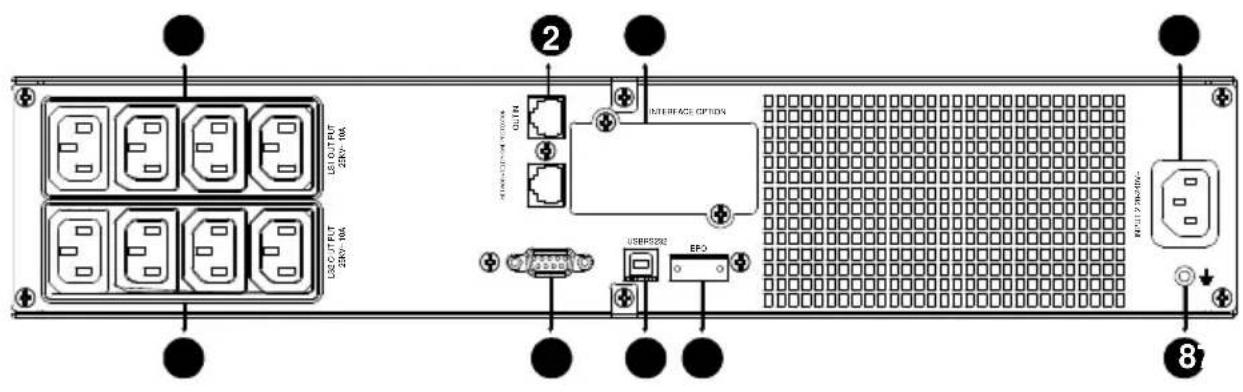
1000VA &1500VA
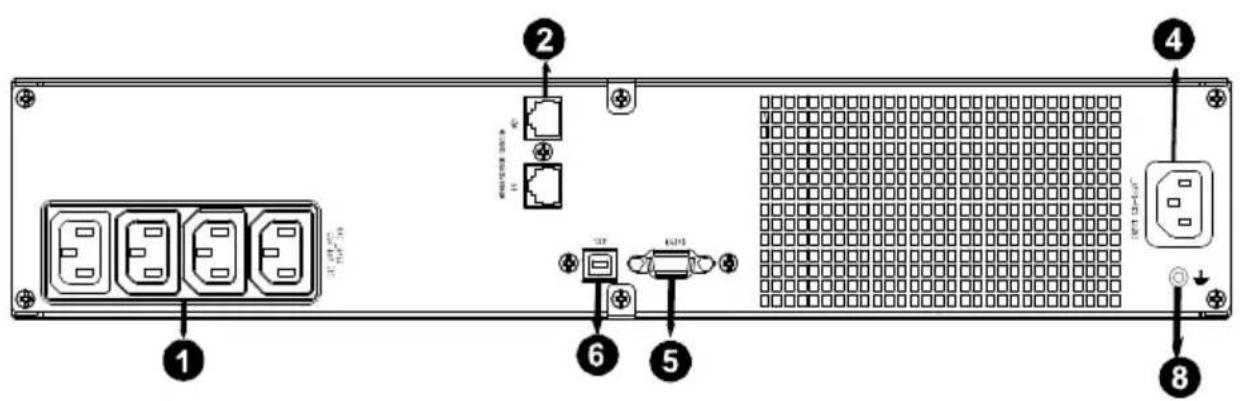
| No. | (2000VA &3000VA) |
| 1 AC Output | |
| 2 Zabezpieczenie przeciwprzepięciowe dla Modemu/Złącza RJ45 | |
| 3 Slot inteligentny dla kart SNMP I AS/400 | |
| 4 Wentylator | |
| 5 Wyjście AC | |
| 6 Porty komunikacyjne RS232 / Dry-Contact | |
| 7 Port USB | |
| 8 Port EPO | |
| 9 Uziemienie | |

Wygląd panelu tylnego EBM – dodatkowego zestawu baterii:
| Numer | Funkcja |
| 1 Uziemienie | |
PL

36V &72V EBM panel przedni
8. Rozwiązywanie problemów
8.1 Sygnały dźwiękowe
| Sygnał | Przyczyna | Rozwiązanie |
| Dźwięk co 4 sekundy | UPS pracuje w trybie zasilania z baterii | Sprawdź zasilanie UPSa |
| Dźwięk co sekundę i informacja na wyświetlaczu “bATL” | Słaba bateria | Wyłącz urządzenia podłączone do UPSa, podłącz UPS do zasilania i naładuj akumulatory |
| Dźwięk co sekundę i informacja na wyświetlaczu “OVLD” | Zbyt duże obciążenie Zmniejsz obciążenie | |
| Dźwięk ciągły i czerwone podświetlenie wyświetlacza LCD | Awaria UPSa Skontaktuj się z serwisem |
8.2 Najczęściej spotykane problemy
| Problem | Przyczyna | Rozwiązanie |
| UPS nie włącza się | Bezpiecznik wewnętrzny może być uszkodzony | Skontaktuj się z serwisem |
| UPS jest włączony, ale nie dostarcza zasilania do urządzeń | Urządzenia nie są prawidłowo podłączone | Sprawdź podłączenie urządzeń |
| Brak zasilania w gniazdkach wyjściowych | Sprawdź czy zasilanie w grupach gniazdek LS1 i LS2 jest przestawione z "001 na 000" w ustawieniach UPS. | |
| Czas podtrzymania jest krótki | Bateria jest wyładowana | Ładuj baterię przez minimum 24h |
| Bateria starzeje się Wymień baterie | ||
| Dźwięk ciągły, wyświetlacz podświetlony na czerwono | Awaria UPSa Skontaktuj się z serwisem | |
| Przyciski nie działają | Tryb zmiany ustawień nie jest aktywny | Sprawdź w instrukcji jak wejść w tryb zmiany ustawień |
| Przyciski są uszkodzone | Skontaktuj się z serwisem | |
9. Instalacja oprogramowania
UPS sprzedawany jest wraz z oprogramowaniem WinPower w języku polskim, wyposażonym w interfejs do monitorowania i zarządzania urządzeniem. Dzięki oprogramowaniu użytkownicy mogą monitorować UPS w sieci lokalnej LAN. Oprogramowanie pozwala na ustawienie automatycznego zapisywania danych i wyłączania serwerów w przypadku braku zasilania z sieci.
Instalacja oprogramowania:
Podłącz UPS do komputera za pomocą kabla USB.
- Włóż płytę dostarczoną wraz z urządzeniem do napędu CD i zainstaluj program WinPower.
- Po poprawnym zainstalowaniu oprogramowania i nawiązaniu połączenia ikona symbolizująca zasilanie zapali się na zielono.

- Kliknij na ikonę dwukrotnie, aby uruchomić oprogramowanie.
- Szczegółowa instrukcja obsługi oprogramowania znajduje się na płycie CD.

Zalecamy okresowe sprawdzanie strony
http://www.powerwalker.com/winpower.html w celu instalacji zaktualizowanego oprogramowania.


- CONTENTS
- WPROWADZENIE
- CECHY PRODUKTU
- SCHEMAT OBWODU I WYJAŚNIENIE OZNACZEŃ
- 2.1 OPIS NAJCZĘŚCIEJ UŻYWANYCH SYMBOLI
- INSTALACJA
- 3.1 SPRAWDZENIE PRZESYŁKI
- 3.2 ROZPAKOWANIE UPSA
- 3.3 MONTAŻ URZĄDZENIA
- MONTAŻ W POZYCJI PIONOWEJ – TOWER
- MONTAŻ W SZAFIE RACK 19
- 3.4 INSTALACJA DODATKOWEGO ZESTAWU AKUMULATORÓW – BATTERY PACK (NIE DOTYCZY VI 1000E/RT LCD)
- PODŁĄCZENIE DODATKOWEGO ZESTAWU AKUMULATORÓW – RACK
- PODŁĄCZENIE KILKU ZESTAWÓW AKUMULATORÓW – TOWER
- PODŁĄCZENIE KILKU ZESTAWÓW AKUMULATORÓW – RACK
- 3.5 PIERWSZE URUCHOMIENIE
- FUNKCJE
- 4.1 EKRAN LCD
- FUNKCJE PRZYCISKÓW
- ● FUNKCJE WYŚWIETLACZA LCD
- INFORMACJE O STATUSIE UPS
- INFORMACJE O ZMIANIE USTAWIEŃ WYŚWIETLANE NA EKRANIE LCD
- 4.2 TRYBY PRACY UPS
- 4.3 KONFIGURACJA GRUP GNIAZD WYJŚCIOWYCH (NIE DOTYCZY VI 1000E/RT LCD)
- 4.4 KONFIGURACJA ILOŚCI DODATKOWYCH ZESTAWÓW BATERII (NIE DOTYCZY VI 1000E/RT LCD)
- 4.5 KONFIGURACJA FUNKCJI OSZCZĘDZANIA ENERGII
- PORTY KOMUNIKACJI
- 5.1 PORT KOMUNIKACJI RS-232 I USB
- 5.2 EMERGENCY POWER OFF (EPO) (NIE DOTYCZY VI 1000E/RT LCD)
- UWAGA
- 5.3 NETWORK MANAGEMENT CARD (OPCJONALNE) (NIE DOTYCZY VI 1000E/RT LCD)
- KONSERWACJA UPS
- 6.1 UPS I BATERIE
- 6.2 PRZECHOWYWANIE UPSA I BATERII
- 6.3 WYMIANA BATERII
- 6.4 UPS – WYMIANA BATERII
- 6.5 TESTOWANIE NOWYCH BATERII
- 6.6 UTYLIZOWANIE ZUŻYTYCH BATERII
- SPECYFIKACJA
- 7.1 SPECYFIKACJA
- 7.2 PANEL TYLNI
- ROZWIĄZYWANIE PROBLEMÓW
- INSTALACJA OPROGRAMOWANIA
Marka : BlueWalker
Model : PowerWalker VI 2000RT LCD
Kategoria : Inwerter