
Bravia KDL-40X3500 - Telewizor SONY - Bezpłatna instrukcja obsługi
Znajdź bezpłatnie instrukcję urządzenia Bravia KDL-40X3500 SONY w formacie PDF.


| Typ produktu | Telewizor LCD |
| Marka | Sony |
| Model | Bravia KDL-40X3500 |
| Rozmiar ekranu | 40 cali (ok. 101,6 cm przekątna) |
| Rozdzielczość | 1920 x 1080 pikseli (Full HD) |
| System telewizyjny | Analogowy: B/G/H, D/K, L, I; Cyfrowy: DVB-T, DVB-C |
| Moc dźwięku | 11 W + 11 W |
| Pobór mocy (tryb pracy) | 240 W |
| Pobór mocy (tryb czuwania) | 0,3 W |
| Zasilanie | 220–240 V AC, 50 Hz |
| Wymiary z podstawą (szer. x wys. x gł.) | Ok. 1111 x 717 x 322 mm |
| Wymiary bez podstawy (szer. x wys. x gł.) | Ok. 1111 x 657 x 123 mm (KDL-40X3500) |
| Waga z podstawą | Ok. 31,0 kg |
| Waga bez podstawy | Ok. 26,0 kg |
| Złącza wejściowe/wyjściowe | 2 x SCART, 3 x HDMI, 1 x Component, 1 x PC IN, 1 x USB, 1 x optyczne wyjście audio, gniazdo słuchawek, gniazdo CAM |
| Funkcje specjalne | Cyfrowy EPG, funkcja PIP/PAP, sterowanie HDMI, przeglądarka zdjęć USB, teletekst |
| Akcesoria w zestawie | Pilot RM-ED010, baterie AA (2 szt.), przewód zasilający, kabel koncentryczny, kabel komputerowy, pas podtrzymujący, stojak |
| Klasa energetyczna | Nie określono (model starszy) |
| Możliwość montażu na ścianie | Tak (uchwyt SU-WL500 opcjonalny) |
| Zalecana temperatura pracy | 0°C – 40°C |
| Informacje o bezpieczeństwie | Instalacja na stabilnej powierzchni, wentylacja, przewód zasilający z dala od źródeł ciepła, nie zasłaniać otworów wentylacyjnych |
Często zadawane pytania - Bravia KDL-40X3500 SONY
Pytania użytkowników dotyczące Bravia KDL-40X3500 SONY
0 pytanie dotyczące tego urządzenia. Odpowiedz na te, które znasz, lub zadaj własne.
Zadaj nowe pytanie dotyczące tego urządzenia
Pobierz instrukcję dla swojego Telewizor w formacie PDF za darmo! Znajdź swoją instrukcję Bravia KDL-40X3500 - SONY i weź swoje urządzenie elektroniczne z powrotem w ręce. Na tej stronie opublikowane są wszystkie dokumenty niezbędne do korzystania z urządzenia. Bravia KDL-40X3500 marki SONY.
INSTRUKCJA OBSŁUGI Bravia KDL-40X3500 SONY
Przed rozpoczęciem eksploatacji telewizora należy zapoznać się z treścią rozdziału „Informacje dotyczące bezpieczeństwa” niniejszej instrukcji. Zachować instrukcję do wykorzystania w przyszłości.
Dziękujemy, że wybrali Państwo produkt firmy Sony.
Przed rozpoczęciem eksploatacji tego telewizora należy dokładnie zapoznać się z treścią niniejszej instrukcji oraz zachować ją do wykorzystania w przyszłości.
Dla Użytkowników KDL-70X3500
Szczegółowe informacje dotyczące instalacji, zobacz „KDL-70X3500 Informacje i czynności wstępne”.
Utylizacja telewizora

Pozbycie się zużytego sprzętu (stosowane w krajach Unii Europejskiej i w pozostałych krajach europejskich stosujących własne systemy zbiórki)
Ten symbol na produkcie lub jego opakowaniu oznacza, że produkt nie może być traktowany jako odpad komunalny, lecz powinno się go dostarczyć do odpowiedniego
punktu zbiórki sprzętu elektrycznego i elektronicznego, w celu recyklingu. Odpowiednie zadysponowanie zużytego produktu zapobicga potencjalnym negatywnym wpływom na środowisko oraz zdrowie ludzi, jakie mogłyby wystąpić w przypadku niewłaściwego zagospodarowania odpadów. Recykling materiałów pomoże w ochronie środowiska naturalnego. W celu uzyskania bardziej szczegółowych informacji na temat recyklingu tego produktu, należy skontaktować się z lokalną jednostką samorządu terytorialnego, ze służbami zagospodarowywania odpadów lub ze sklepem, w którym zakupiony został ten produkt.
Producentem tego produktu jest Sony Corporation, 1-7-1 Konan Minato-ku Tokyo, 108-0075 Japonia. Upoważnionym przedstawicielem producenta w Unii Europejskiej, uprawnionym do dokonywania i potwierdzania oceny zgodności z wymaganiami zasadniczymi, jest Sony Deutschland GmbH, Hedelfinger Strasse 61, 70327 Stuttgart, Niemcy. Nadzór nad dystrybucją na terytorium Rzeczypospolitej Polskiej sprawuje Sony Poland, 00-876 Warszawa, ul. Ogrodowa 58. W sprawach serwisowych i gwarancyjnych należy kontaktować się z podmiotami, których adresy podano w osobnych dokumentach gwarancyjnych lub serwisowych, lub z najbliższym sprzedawcą produktów Sony.
Uwaga dotycząca funkcji TV cyfrowej
- Wszystkie funkcje dotyczące telewizji cyfrowej (DVB dostępne tylko w krajach lub regionach, w których nadawane są cyfrowe sygnały naziemne DVB-T (MPEG2 i MPEG4 AVC) lub gdzie dostępna jest kompatybilna usługa DVB-C (MPEG2 i MPEG4 AVC) sieci kablowej. Należy dowiedzieć się u sprzedawcy sprzętu, czy na danym terenie odbierany jest sygnał DVB-T, lub zapytać operatora sieci kablowej czy oferowana usługa DVB-C jest odpowiednia dla zintęgrowanych operacji z tym odbiornikiem TV.
- Operator sieci kablowej może żądać dodatkowej opłaty za takie usługi i może wystąpić konieczność wyrażenia zgody na ich warunki i postanowicnia umowy.
- Ten odbiornik TV jest wykonany według specyfikacji DVB-T i DVB-C, jednak nie gwarantuje się jego kompatybilności z przyszłymi programami cyfrowej naziemnej telewizji DVB-T i cyfrowej kablowej telewizji DVB-C.
- Nicktóre funkcje telewizji cyfrowej mogą być niedostępne w niektórych krajach/regionach, a kabel DVB-C może działać nieprawidłowo w wypadku niektórych operatorów.
Wykaz kompatybilnych operatorów sieci kablowych znajduje się w witrynie pomocy technicznej; http://support.sony-europe.com/TV/DVBC/
Informacje dotyczące znaków towarowych
• DVB is a registered trademark of the DVB Project
- HDMI, logo HDMI i High-Definition Multimedia Interface są znakami towarowymi lub zastrzeżonymi znakami towarowymi firmy HDMI Licensing LLC.
- Adobe jest zastrzeżonym znakiem towarowym lub znakiem towarowym Adobe Systems Incorporated w USA i/lub w innych krajach.
- Wyprodukowano na licencji firmy Dolby Laboratories.
„Dolby” oraz symbol podwójnego D są znakami handlowymi firmy Dolby Laboratories.


Ilustracje używane w tej instrukcji obsługi przedstawiają model KDL-40X3500, jeżeli nie stwierdzono inaczej.
Spis treści
Informacje i czynności wstępne 4
Informacje dotyczące bezpieczeństwa....9
Środki ostrożności ....11
Przegład pilota 13
Przegląd przycisków i wskaźników odbiornika TV....15
Odbiór audycji telewizyjnych
Odbiór audycji telewizyjnych ....16
Używanie Cyfrowego elektronicznego informatora programowego (EPG) DVB......19
Używanie cyfrowej listy Ulubionych DVB....21
Korzystanie z dodatkowego sprzętu
Podłączanie dodatkowego sprzętu....22
Oglądanie obrazów z podłączonych urządzeń ....24
Używanie pilota....25
Używanie przeglądarki grafiki na USB....28
Używanie sterowania HDMI....29
Używanie funkcji menu
Nawigacja w menu....30
Menu Obrazu ....31
Menu Dźwięku....34
Menu Ustawień ekranu (oprócz wejścia PC) 36
Menu Ustawień ekranu (dla wejścia PC)....38
Menu Ustawień wideo....39
Menu Ustawień audio ....41
Menu Ustawień 42
Menu Ustawień analogowych....45
Menu Ustawień cyfrowych DVB......48
Informacje dodatkowe
Dane techniczne 51
Czyszczenie ....54
Rozwiązywanie problemów ....54
DV3 : tylko dla kanałów cyfrowych
1: Sprawdzanie wyposażenia
Przewód zasilający (typu C-6)* (1)
Kabel koncentryczny* (1)
Kabel komputerowy* (1)
Pas podtrzymujący (1) i wkręty (2)
Stojak (1) i wkręty (4) (tylko dla KDL-46X3500/40X3500/46X3000/40X3000)
Pilot RM-ED010 (1)
Baterie AA (typu R6) (2)
* Nie należy zdejmować rdzeni ferrytowych.
Wkładanie baterii do pilota
Nacisnąć i przesunąć, aby otworzyć.

- Baterie należy wkładać do pilota z zachowaniem odpowiedniej biegunowości.
- W pilocie nie należy stosować baterii różnego typu lub używać starych baterii łącznie z nowymi.
- Zużyte baterie należy utylizować w sposób bezpieczny dla środowiska. W niektórych krajach mogą obowiązywać lokalne przepisy dot. utylizacji baterii. W takim przypadku należy skontaktować się z odpowiednimi władzami.
- Z pilotem należy odpowiednio postępować. Nie wolno nim rzucać, stawać na niego lub rozlewać na nim żadnych płynów.
- Pilota nie należy kłaść w pobliżu źródeł ciepła, w miejscach narażonych na bezpośrednie działanie promieni słonecznych lub w miejscach wilgotnych.
Wymiana ramki (tylko dla KDL-46X3000/40X3000)
Ramka może być wymieniona na inną, sprzedawaną oddzielnie. Nie należy zdejmować ramki z wyjątkiem wymiany ramki. W celu uzyskania szczegółowych informacji prosimy zapoznać się z instrukcją dolączoną do ramki.
2: Zamocowanie stojaka (oprócz KDL- 70X3500/52X3500)

1 Umieścić odbiornik TV na stojaku, dopasowując linie przyłożenia otworów na wkręty do stojaka, jak pokazano.
2 Przymocować odbiornik TV do stojaka za pomocą dostarczonych wkrętów.
[NO TEXT]
- Odbiornik TV jest bardzo ciężki, więc do umieszczenia go na stojaku potrzebne są co najmniej dwie osoby.
- Gdy używany jest elektryczny śrubokręt, należy nastawić moment obrotowy na okolo 1,5 N·m (15 kgf·cm).
3: Podłączanie anteny/sieci kablowej/magnetowidu
Podłączanie anteny/sieci kablowej

Podłączanie anteny/sieci kablowej i magnetowidu

flowchart
graph TD
    A["SmartLink"] -->|Przewód zasilający (w zestawie)| B["Switch"]
    B --> C["Switch"]
    C --> D["Magnetowid"]
    D --> E["Switch"]
    E --> F["Switch"]
    F --> G["Switch"]
    G --> H["Switch"]
    H --> I["Switch"]
    I --> J["Switch"]
    J --> K["Switch"]
    K --> L["Switch"]
    L --> M["Switch"]
    M --> N["Switch"]
    N --> O["Switch"]
    O --> P["Switch"]
    P --> Q["Switch"]
    Q --> R["Switch"]
    R --> S["Switch"]
    S --> T["Switch"]
    T --> U["Switch"]
    U --> V["Switch"]
    V --> W["Switch"]
    W --> X["Switch"]
    X --> Y["Switch"]
    Y --> Z["Switch"]
    Z --> A
    style A fill:#f9f,stroke:#333
    style B fill:#ccf,stroke:#333
    style C fill:#cfc,stroke:#333
    style D fill:#fcc,stroke:#333
    style E fill:#cff,stroke:#333
    style F fill:#ffc,stroke:#333
    style G fill:#fcc,stroke:#333
    style H fill:#ffc,stroke:#333
    style I fill:#fcc,stroke:#333
    style J fill:#fcc,stroke:#333
    style K fill:#fcc,stroke:#333
    style L fill:#fcc,stroke:#333
    style M fill:#fcc,stroke:#333
    style N fill:#fcc,stroke:#333
    style O fill:#fcc,stroke:#333
    style P fill:#fcc,stroke:#333
    style Q fill:#fcc,stroke:#333
    style R fill:#fcc,stroke:#333
    style S fill:#fcc,stroke:#333
    style T fill:#fcc,stroke:#333
    style U fill:#fcc,stroke:#333
    style V fill:#fcc,stroke:#333
    style W fill:#fcc,stroke:#333
4: Zabezpieczenie odbiornika TV przed przewróceniem

5: Zebranie kabli w wiązkę

423
Zaczep uchwytu na kable może zostać otwarty z dowolnej strony, zależnie od pozycji przymocowania.
6: Wykonanie początkowej konfiguracji

Wybieranie języka i kraju/regionu
1 Podłączyć odbiornik TV do gniazdka sieciowego (220–240 V prądu zmiennego, 50 Hz).
2 Nacisnąć ⏻ po prawej stronie odbiornika TV.
Przy pierwszym włączeniu odbiornika TV na ekranie pojawia się menu wyboru języka.
3 Nacisnąć ♠/♥/<⇨/⇨ aby wybrać język wyświetlany na ekranach menu, po czym nacisnąć ⊕.
| Language | |
| Select language | |
| English | Česky |
| Nederlands | Magyar |
| Français | Русский |
| Italiano | Български |
| Deutsch | Suomi |
| Еллнікă | Dansk |
| Türkçe | Svenska |
| Español | Norsk |
| Português | Slovenčina |
| Polski | Română |
4 Nacisnąć ♬/♀ aby wybrać kraj/region w którym odbiornik TV będzie używany, po czym nacisnąć ⊕

Jeżeli żądanego kraju/regionu nie ma na liście, należy wybrać „–” zamiast kraju/regionu.
Autoprogramowanie odbiornika TV
5 Przed rozpoczęciem autoprogramowania odbiornika TV należy włożyć nagraną taśmę do magnetowidu podłączonego do odbiornika TV (strona 5) i zacząć odtwarzanie.
Kanał wideo zostanie zlokalizowany i zapisany w pamięci odbiornika TV podczas autoprogramowania. Jeżeli do odbiornika TV nie jest podłączony magnetowid, pominąć ten krok.
6 Nacisnąć ⇌/→, aby wybrać „OK”, po czym nacisnąć ⊕.

7 Nacisnąć ♩/♥, aby wybrać „Naziemna” lub „Kablowa”, po czym nacisnąć ⚙️ Jeżeli wybrano „Kablowa”, pojawi się ekran wyboru rodzaju skanowania. Zobacz „Aby zaprogramować odbiornik TV na cyfrowe połączenie kablowe” na stronie 7.
Odbiornik TV zaczyna wyszukiwanie wszystkich dostępnych kanałów cyfrowych, a następnie wszystkich dostępnych kanałów analogowych. Procedura ta zajmuje nieco czasu, więc nie należy w jej trakcie naciskać żadnych przycisków ani na odbiorniku TV, ani na pilocie.
Jeżeli pojawi się komunikat z prośbą o sprawdzenie podłączenia anteny
Nie zostały znalezione żadne kanały cyfrowe, ani analogowe. Sprawdzić wszystkie połączenia antenowe i nacisnąć 📣aby ponownie rozpocząć autoprogramowanie.
8 Gdy na ekranie pojawi się menu sortowania programu, wykonaj kroki opisane w „Sortowanie programów” na stronie 45.
Jeżeli użytkownik nie chce zmienić kolejności, w jakiej kanały analogowe zostają zapisane w pamięci odbiornika TV, należy przejść do następnego kroku.
9 Nacisnąć MENU aby wyjść z tego menu.
Odbiornik TV jest teraz dostrojony do wszystkich dostępnych kanałów.
Gdy nie można odbierać kanału nadawanego cyfrowo lub gdy w kroku 4 (strona 7) wybrany został kraj/region, w którym nie są nadawane cyfrowe programy, po wykonaniu kroku 9 należy nastawić czas.
Aby zaprogramować odbiornik TV na cyfrowe połączenie kablowe
1 Nacisnąć ♖/▽, aby wybrać „Rodzaj przeszukiwania”, po czym nacisnąć ⊕
2 Nacisnąć ♠/♥, aby wybrać „Przeszukiwanie szybkie” lub „Przeszukiwanie pełne”, po czym nacisnąć ⊕.
„Przeszukiwanie szybkie”: Kanały są strojone zgodnie z informacjami zawartymi w sygnale nadawczym operatora kablowego. Zalecanym nastawieniem dla „Częstotliwość”, „Identyfikator sieci” i „Szybkość transmisji symb.” jest „Automat.”, chyba że operator kablowy dostarczył informacji o konkretnych wartościach, które należy użyć.
„Przeszukiwanie szybkie” jest zalecane w celu szybkiego strojenia, jeżeli jest obsługiwane przez operatora kablowego.
ciąg dalszy
„Przeszukiwanie pełne”: Wszystkie dostępne kanały zostaną zaprogramowane i zapisane w pamięci odbiornika TV. Ta procedura zajmuje nieco czasu. Ta opcja jest zalecana, jeżeli „Przeszukiwanie szybkie” nie jest obsługiwane przez operatora kablowego. Dalsze informacje dotyczące obsługiwanych operatorów sieci kablowych znajdują się w witrynie pomocy technicznej; http://support.sony-europe.com/TV/DVBC/
3 Nacisnąć ⇌/⇨/⇨ aby wybrać „Rozpocznij”, po czym nacisnąć ⊕ Odbiornik TV zaczyna szukać kanałów. Nie naciskać żadnych przycisków ani na odbiorniku TV, ani na pilocie.
Niektórzy operatorzy kablowi nie obsługują „Przeszukiwanie szybkie”. Jeżeli przy użyciu „Przeszukiwanie szybkie” nie zostana odnalezione żadne kanały, należy wykonać „Przeszukiwanie pełne”.
Odłączanie podstawy od odbiornika TV
4.3 Nie odłącać podstawy w innych celach niż w celu instalacji odbiornika na ścianie lub przymocowania opcjonalnej podstawy.

Informacje dotyczące bezpieczeństwa
Montaż i instalacja
Aby uniknąć ryzyka wybuchu pożaru, porażenia prądem elektrycznym, uszkodzenia sprzętu i/lub ewentualnych obrażeń ciała, odbiornik TV należy zainstalować zgodnie z instrukcjami podanymi poniżej.
Instalacja
- Telewizor powinien być zainstalowany w pobliżu łatwo dostępnego gniazdka.
- Odbiornik należy ustawić na stabilnej, poziomej powierzchni.
- Montaż odbiornika na ścianie należy zlecić wykwalifikowanemu instalatorowi.
- Ze względów bezpieczeństwa zaleca się stosowanie akcesoriów Sony: KDL-52X3500/46X3500/40X3500/46X3000/40X3000:
- Ściennego uchwytu mocującego SU-WL500 KDL-52X3500/46X3500/40X3500/46X3000/40X3000:
- Stojaka pod telewizor SU-FL62
Transport
- Przed rozpoczęciem przenoszenia odbiornika należy odłączyć od niego wszystkie kable.
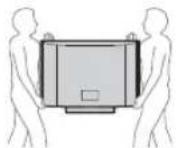
- Do przenoszenia dużego odbiornika TV potrzeba dwóch lub trzech osób.
- Odbiornik należy przenosić w sposób pokazany na ilustracji po prawej stronie. Nie wolno naciskać ekranu ciekłokrystalicznego ani ramy dookoła ekranu.
- Podnosząc lub przesuwając odbiornik, należy mocno chwycić go od dołu.
- Podczas transportu odbiornik nie powinien być narażony na wstrząsy mechaniczne i nadmierne wibracje.
- Na czas transportu odbiornika do naprawy lub podczas przeprowadzki, należy zapakować go w oryginalny

karton i elementy opakowania.
Wentylacja
- Nie wolno zasłaniać otworów wentylacyjnych ani wkładać żadnych rzeczy do obudowy.
oprócz KDL-52X3500
KDL-52X3500

- Wokół odbiornika TV należy pozostawić trochę wolnej przestrzeni, tak jak to pokazano na rysunku poniżcji.
- Zaleca się stosowanie oryginalnego ściennego uchwytu mocującego Sony, aby zapewnić odpowiednią wentylację.
Instalacja na ścianie

Pozostawić co najmniej tyle miejsca wokół odbiornika TV.
Instalacja na podstawie

Pozostawić co najmniej tyle miejsca wokół odbiornika TV.
- Aby zapewnić właściwą wentylację i zapobiec osiadaniu brudu lub kurzu:
– Nie należy ustawiać odbiornika TV ekranem do góry, montować go do góry nogami, odwróconego tyłem lub bokiem.
– Nie należy ustawiać odbiornika TV na półce, dywanie, łóżku lub w szafce.
– Nie należy przykrywać odbiornika TV materiałami, np. zasłonami lub innymi przedmiotami, takimi jak gazety itp.
– Nie należy instalować odbiornika jak pokazano na rysunkach poniżej.
Obieg powietrza jest zablokowany.

ciąg dalszy
Przewód zasilający
Aby uniknąć ryzyka wybuchu pożaru, porażenia prądem elektrycznym, uszkodzenia sprzętu i/lub ewentualnych obrażeń ciała, z przewodem zasilającym i gniazdem sieciowym należy postępować w następujący sposób:
– Telewizor należy podłączyć za pomocą wtyczki z bolcem uziemiającym do gniazdka z uziemieniem.
– Należy używać wyłącznie oryginalnych przewodów firmy Sony, a nie przewodów innych producentów.
– Wtyczka powinna być całkowicie włożona do gniazda sieciowego.
– Odbiornik TV jest przystosowany do zasilania wyłącznie napięciem 220-240 V AC.
– W celu zachowania bezpieczeństwa, podczas dokonywania połączeń, należy wyjąć wtyczkę przewodu zasilającego z gniazdka oraz uważać, aby nie nadepnąć na przewód.
– Przed przystąpieniem do serwisowania lub przesuwania odbiornika TV, należy wyjąć wtyczkę przewodu zasilającego z gniazdka.
– Przewód zasilający powinien znajdować się z dala od źródeł ciepła.
– Należy regularnie wyjmować wtyczkę z gniazdka i czyścić ją. Jeśli wtyczka jest pokryta kurzem i gromadzi wilgoć, jej własności izolujące mogą ulec pogorszeniu, co może być przyczyną pożaru.
Uwagi
- Dostarczonego w zestawie przewodu zasilającego nie należy używać do jakichkolwiek innych urządzeń.
- Należy uważać, aby nie przycisnąć, nie zgiąć ani nie skręcić nadmiernie przewodu zasilającego. Może to spowodować uszkodzenie izolacji lub urwanie żył przewodu.
- Nie należy przerabiać przewodu zasilającego.
- Na przewodzie zasilającym nie należy kłaść ciężkich przedmiotów.
- Podczas odłączania nie wolno ciągnąć za sam przewód.
- Nie należy podłącać zbyt wielu urządzeń do tego samego gniazda sieciowego.
- Nie należy używać gniazd sieciowych słabo trzymających wtyczkę.
Niedozwolone użycie
Odbiornika TV nie należy instalować oraz eksploatować w miejscach, warunkach lub okolicznościach, jakie opisano poniżej.
Niezastosowanie się do poniższych zaleceń może prowadzić do wadliwej pracy odbiornika, a nawet pożaru, porażenia prądem elektrycznym, uszkodzenia sprzętu i/lub obrażeń ciała.
Miejsce:
Odbiornika TV nie należy montować na zewnątrz pomieszczeń (w miejscach narażonych na bezpośrednie działanie promieni słonecznych), nad morzem, na statku lub innej jednostce pływającej, w pojeździe, w instytucjach ochrony zdrowia, w miejscach niestabilnych lub narażonych na działanie wody, deszczu, wilgoci lub dymu.
Warunki:
Nie należy umieszczac telewizora w miejscach gorących, wilgotnych lub nadmiernie zapylonych; w miejscach, w których do wnętrza mogą dostawać się owady; w miejscach, w których może być narażony na działanie wibracji mechanicznych lub w pobliżu przedmiotów palnych (świeczek, itp.). Odbiornik TV należy chronić przed zalaniem i nie stawiać na nim żadnych przedmiotów wypełnionych wodą, np. wazonów.
Okoliczności:
Odbiornika TV nie należy dotykać mokrymi rękoma, przy zdjętej obudowie lub z akcesoriami, które nie są zalecane przez producenta. W czasie burz z wyładowaniami atmosferycznymi należy wyjąć wtyczkę przewodu zasilającego telewizora z gniazdka i odłączyć przewód antenowy.
Kawałki szkła lub uszkodzenia:
- W odbiornik nie nalczy rzucać żadnymi przedmiotami. Może to spowodować uszkodzenie szkła ekranu i, w efekcie, prowadzić do poważnych obrażeń ciała.
- W przypadku pęknięcia powierzchni ekranu lub obudowy telewizora, przed dotknięciem odbiornika należy wyjąć wtyczkę przewodu zasilającego z gniazdka. Niezastosowanie się do powyższego zalecenia może spowodować porażenie prądem elektrycznym.
Gdy odbiornik TV nie jest używany
- Mając na uwadze kwestie ochrony środowiska i bezpieczeństwa, zaleca się odłączenie odbiornika od źródła zasilania, jeśli nie będzie on używany przez kilka dni.
- Ponieważ wyłączenie odbiornika telewizyjnego nie powoduje odcięcia zasilania, w cclu całkowitego wyłączenia urządzenia należy wyciągnąć wtyczkę przewodu zasilającego z gniazda sieciowego.
- Nicktóre odbiorniki mogą być jednak wyposażone w funkcje wymagające pozostawienia ich w trybie gotowości. W przypadku konieczności pozostawienia telewizora w trybie czuwania, w nininiejszej instrukcji znajdą się stosowne informacje.
Zalecenia dot. bezpieczeństwa dzieci
- Nie należy pozwalać, aby na odbiornik TV wspinały się dzieci.
- Małe akcesoria należy przechowywać z dala od dzieci tak, aby uniknąć ryzyka ich przypadkowego połknięcia.
Co robić w przypadku wystąpienia problemów...
W przypadku wystąpienia jednego z poniższych problemów należy bezzwłocznie wyłączyć odbiornik TV oraz wyjąć wtyczkę zasilającą z gniazdka sieciowego.
Należy zwrócić się do punktu sprzedaży lub punktu serwisowego firmy Sony z prośbą o sprawdzenie odbiornika przez wykwalifikowanego serwisanta.
W przypadku:
– Uszkodzenia przewodu zasilającego.
– Gniazd sieciowych słabo trzymających wtyczkę.
– Uszkodzenia odbiornika w wyniku jego upuszczenia lub uderzenia przez obiekt obcy.
– Dostania się do wnętrza odbiornika cieczy lub przedmiotów obcych.
Środki ostrożności
Oglądanie telewizji
- Program telewizyjny powinien być oglądany w pomieszczeniu o umiarkowanym oświetleniu, ponieważ oglądanie go w słabym świetle lub przez dłuższy czas jest mêczące dla oczu.
- Podczas korzystania ze słuchawck należy unikać nadmiernego poziomu głośności ze względu na ryzyko uszkodzenia słuchu.
Ekran LCD
- Chociaż ekran LCD został wykonany z wykorzystaniem technologii wysokiej precyzji, dzięki której aktywnych jest ponad 99,99% pikscli, na ekranie mogą pojawiać się czarne plamki lub jasne kropki (w kolorze czerwonym, niebieskim lub zielonym). Jest to jednak właściwość wynikająca z konstrukcji ekranu LCD i nie jest objawem usterki.
- Nie wolno naciskać ani drapać przedniego filtru, a także kłaść na odbiorniku TV żadnych przedmiotów. Może to spowodować zakłócenia obrazu lub uszkodzenie ekranu LCD.
- Jeśli odbiornik TV jest używany w zimnym miejscu, na obrazie mogą wystąpić plamy lub obraz może stać się ciemny. Nic jest to oznaką uszkodzenia telewizora. Zjawiska te zanikają w miarę wzrostu temperatury.
- Długotrwałe wyświetlanie obrazów nieruchomoch może spowodować wystąpienie obrazów wtórnych (tzw. zjawy). Mogą onc zniknąć po krótkiej chwili.
- Ekran i obudowa nagrzewają się podczas pracy telewizora. Nie jest to oznaką uszkodzenia urządzenia.
- Ekran LCD zawiera niewielką ilość cickłych kryształów i rtęci. Lampy fluorescencyjne umieszczone w odbiorniku TV także zawierają rtęć. Podczas utylizacji należy przestrzegać lokalnych zaleceń i przepisów.
Obchodzenie się z powierzchnią ekranu/obudową odbiornika TV i ich czyszczenie
Przed przystąpieniem do czyszczenia należy wyjąć wtyczkę przewodu zasilającego z gniazdka. Aby uniknąć pogorszenia stanu materiału lub powłoki ekranu odbiornika, należy postępować zgodnie z poniższymi środkami ostrożności.
- Aby usunąć kurz z powierzchni ekranu/obudowy, należy wytrzeć go delikatnie za pomocą miękkiej ściereczki. Jeśli nie można usunąć kurzu, należy wytrzeć ekran za pomocą miękkiej ściereczki lekko zwilżonej rozcieńczonym roztworem delikatnego detergentu.
- Nie należy używać szorstkich gąbek, środków czyszczących na bazie zasad lub kwasów, proszków do czyszczenia ani lotnych rozpuszczalników, takich jak alkohol, benzyna, rozcieńczalnik czy środek owadobójczy. Używanie takich środków lub długotrwały kontakt z gumą lub winylem może spowodować uszkodzenie powierzchni ekranu lub obudowy.
- Regulację kąta nachylenia odbiornika należy wykonywać powolnym ruchem tak, aby odbiornik nie spadł lub nie zsunął się z podstawy na telewizor.
ciąg dalszy
Urządzenia dodatkowe
W pobliżu odbiornika TV nie należy umieszczać urządzeń dodatkowych lub urządzeń emitujących promieniowanie elektromagnetyczne. Może to spowodować zakłócenia obrazu i/lub dźwięku.
Przegład pilota

① TV I/⏻ — Stan oczekiwania odbiornika TV
Włączenie i wyłączenie odbiornika TV z trybu czuwania.
②Przyciski numeryczne
- W trybie TV: Wybór kanałów. W przypadku kanału 10 i powyżej, drugą i trzecią cyfrę nalczy wcisnąć szybko.
- W trybie tekstowym: Wprowadza numer strony, aby wybrać stronę.
③ ≡ Poprzedni kanał
Wraca do kanału poprzednio oglądanego (przez ponad pięć sekund).
4 — Tryb ekranowy (strona 17)
5 — Zatrzymanie obrazu (strona 16)
Zatrzymuje obraz TV.
6 →/÷ — Wybieranie wejścia / Zatrzymanie tekstu
- W trybie TV (strona 24): Wybiera sygnał wejściowy z urządzenia przyłączonego do gniazd TV.
- W trybie tekstowym (strona 17): Zatrzymuje aktualną stronę tekstową.
⑦ ↗/▽/↔/→/⊕ (strona 16, 30)
⑧TOOLS (strona 17, 24)
Umożliwia dostęp do różnych opcji oglądania i do wykonania zmian/nastawień, zależnie od źródła i formatu ekranu.
⑨MENU (strona 30)
⑩PROG +/- /
- W trybie TV (strona 16): Wybiera następny (+) lub poprzedni (−) kanal.
- W trybie tekstowym (strona 17): Wybiera następną ( ) lub poprzednią ( ) stronę.
11 ☐— Wyciszenie (strona 16, 24)
⑫ ∠+/- — Głośność (strona 24)
13 THEATRE
Można włączać lub wyłączać tryb kinowy. Gdy tryb kinowy jest włączony, automatycznie zostaje nastawione optymalne wyjście audio (jeżeli odbiornik TV jest podłączony do systemu audio kablem HDMI), a jakość obrazu zostaje nastawiona na program w technologii filmowej.
Gdy odbiornik TV zostanie wyłączony, tryb kinowy również się wyłączy.
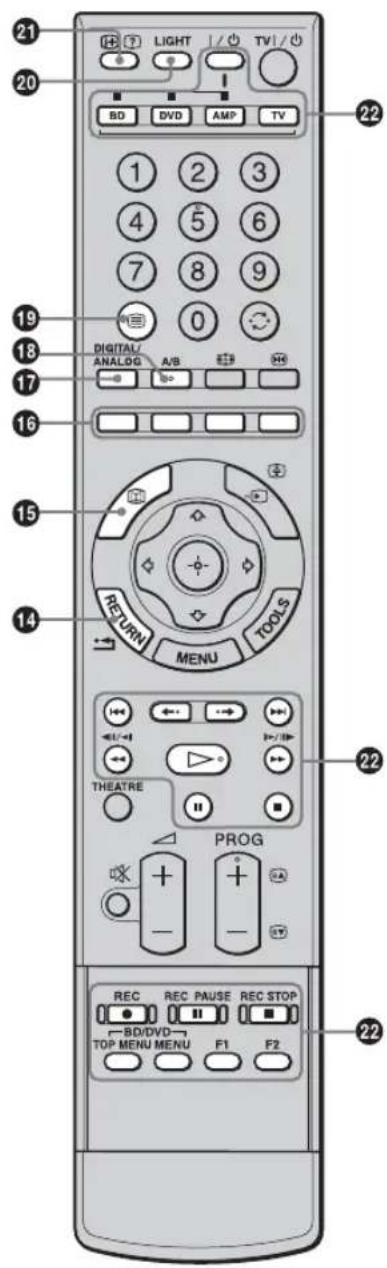
14 RETURN / Powraca do poprzedniego ekranu każdego wyświetlanego menu.
15 — EPG (Cyfrowy elektroniczny informator programowy) (strona 19)
16 Przyciski kolorowe (strona 17, 19, 21)
⑰ DIGITAL/ANALOG — Tryb TV (strona 16)
18 A/B — Podwójny dźwięk (strona 35)
19 — Tekst (strona 17)
20 LIGHT
Podświetla przyciski na pilocie, aby były z łatwością widoczne nawet w ciemnym pomieszczeniu.
21 i+/? — Pokazywanie Informacji / Tekstu
- W trybie cyfrowym: Wyświetla krótkie informacje o aktualnie oglądanym programie.
- W trybie analogowym: Wyświetla takie informacje, jak aktualny numer kanału i format ekranu.
- W trybie tekstowym (strona 17): Wywołuje ukryte informacje (na przykład odpowiedzi do quizu).
22Przyciski obsługujące opcjonalne urządzenie
Zobacz strona 25.

Przycisk numeryczny 5, ▷, PROG + i A/B mają kropki wyczuwane dotykiem. Kropki wyczuwane dotykiem ułatwiają orientację przy obsłudze odbiornika TV.
Przegląd przycisków i wskaźników odbiornika TV
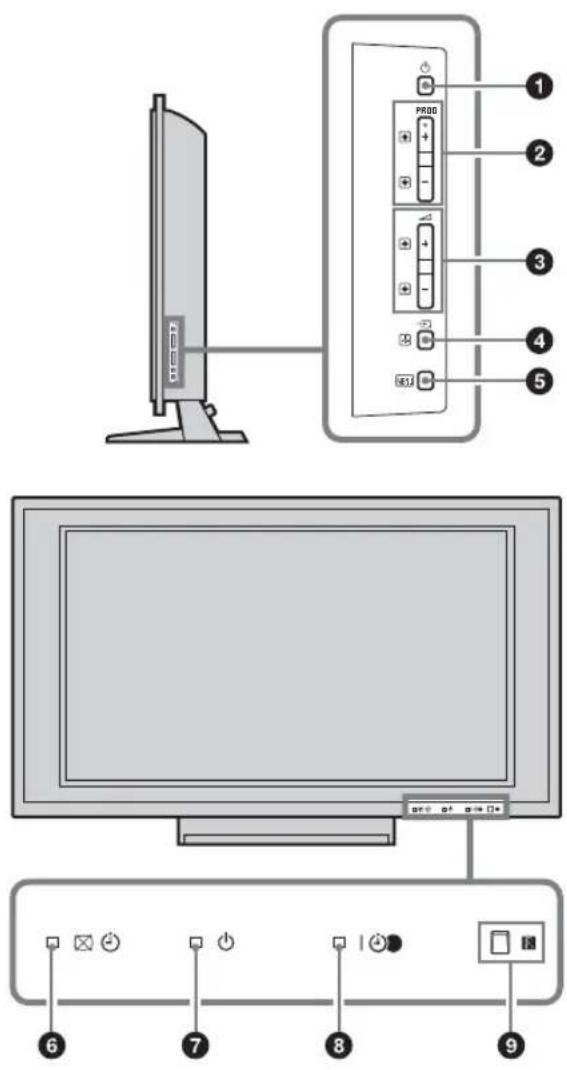
Włącza lub wyłącza odbiornik TV.
4
W celu zupełnie odłączenia odbiornika TV, należy wyjąć wtyczkę z gniazda zasilającego.
②PROG +/- /↑ ↓
- W trybie TV: Wybiera następny (+) lub poprzedni (−) kanał.
- W menu TV: Przewija opcje w górc ( ) Hub w dół ( )
③ ∠ +/−/ /→ ←
- W trybie TV: Zwiększa (+) lub zmniejsza (−) głośność.
- W menu TV: Przewija opcje w prawo ( )ub w lewo ( )
4 /+ — Wybieranie wejścia / OK
- W trybie TV (strona 24): Wybiera sygnał wejściowy z urządzenia przyłączonego do gniazd TV.
- W menu TV: Wybiera menu lub opcję i potwierdza ustawienie.
⑤ (strona 30)
6 ☒ ⏻ — Wskaźnik obrazu wyłączonego / Timera
- Świeci na zielono, gdy obraz jest wyłączony (strona 43).
- Świeci się na pomarańczowo gdy Timer jest nastawiony (strona 42).
⑦ ⏻ — Wskaźnik oczekiwania
Świeci na czerwono, gdy odbiornik TV jest w trybie oczekiwania.
8 I 🟡 — Wskaźnik zasilania / Nagrywania REC Timera
- Świeci się na zielono, gdy odbiornik TV jest włączony.
- Świeci się na pomarańczowo, gdy nastawione jest nagrywanie z Timerem (strona 19).
- Świeci się na czerwono podczas nagrywania z Timerem.
⑨Czujnik zdalnego sterowania / Czujnik światła (strona 44)
- Odbicra sygnały IR z pilota.
- Nie zasłaniać niczym czujnika, ponieważ może to mieć wpływ na jego działanie.
2
Przed odłączeniem przewodu zasilającego należy upewnić się, że telewizor jest zupełnie wyłączony. Odłączenie przewodu zasilającego gdy telewizor jest włączony może spowodować, że wskaźnik pozostanie zapalony lub być przyczyną usterki telewizora.
Odbiór audycji telewizyjnych
Odbiór audycji telewizyjnych

1 Nacisnąć ⏻ po prawej stronie odbiornika TV, aby włączyć telewizję.
Gdy odbiornik TV jest w trybie oczekiwania (wskaźnik ⏻ (oczekiwanie) na przednim panelu odbiornika TV jest czerwony), nacisnąć TV I/☐ na pilocie, aby włączyć odbiornik.
2 Nacisnąć DIGITAL/ANALOG, aby przełączyć tryb cyfrowy na analogowy i odwrotnie.
Dostępne kanały są różne, zależnie od trybu.
3 Naciskać przyciski numeryczne lub PROG +/-, aby wybrać kanał TV.
Aby wybrać kanały numer 10 i powyżej za pomocą przycisków numerycznych, należy wprowadzić drugą i trzecią cyfrę szybko. Aby wybrać cyfrowy kanał za pomocą Cyfrowego elektronicznego informatora programowego (EPG), zobacz strona 19.
W trybie cyfrowym
Na chwilę pojawi się baner z informacją. Na banerze mogą znajdować się następujące ikony.
HD: Program HD
: Program radiowy
: Program kodowany/płatny
: Dostępne napisy
: Dostępne napisy dla słabo słyszących
: Dostępne różne języki audio
⑱: Zalecany wiek minimalny dla aktualnego programu (od 4 do 18 lat)
: Blokada rodzicielska
☑ (czerwony): Aktualny program jest nagrywany
Dodatkowe czynności
| Aby Nacisnąć | |
| Zamrozić obraz(Zamrażanieobrazu) | ☑.Nacisnąć ponownie, aby wrócić do normalnego trybu TV.✗.Ta funkcja nie jest dostępna gdy źródłem wejścia jest komputer. |
| Uzyskać dostęp do tabeli indeksu programów (tylko w trybic analogowym) | ⊕.Aby wybrać kanał analogowy, nacisnąć / , po czym nacisnąć ⊕. |
| Uzyskać dostęp do cyfrowej listyUlubionych (tylko w trybie cyfrowym) | ⊕.Szczegółowe informacje,zobacz strona 21. |
| Wyciszyć dźwięk ☐☒. | Aby przywrócić dźwięk,należy ponownie nacisnąć ten przycisk. |
| Włączyć TV bez dźwięku z trybu oczekiwania | ☐☒. |
Aby wejść na strony teletekstu
Nacisnąć 📄. Po każdorazowym naciśnięciu 📄, ekran zmienia się cyklicznie w następujący sposób:
Tekst i obraz TV → Tekst → Bez tekstu (wyjście z funkcji teletekstu)
Aby wybrać stronę, nacisnąć przyciski numeryczne lub 📄
Aby zatrzymać stronę, nacisnąć 📄
Aby wywołać ukrytą informację, nacisnąć 📋?

- Można także przejść bezpośrednio do strony, wybierając wyświetlony na ekranie numer strony. Nacisnąć ⊕ ⇌/↔/↔/↔, aby wybrać numer strony, po czym nacisnąć ⊕
- Jeśli u dołu strony tekstowej pojawiają się opcje w czterech kolorach, dostępna jest ustługa szybkiego dostępu Fastext. Ustługa Fastext umożliwia szybki i łatwy dostęp do stron. Aby wejść na stronę, nacisnąć przycisk w odpowiadającym jej kolorze.
Aby ręcznie zmienić format ekranu, dostosowując go do programu
Nacisnąć kilkakrotnie 📋by wybrać żądany format ekranu.
Smart*

Wyświetla konwencjonalny obraz telewizyjny 4:3 z imitacją efektu szerokoekranowego. Obraz w formacie 4:3 wypełnia cały ekran.
4:3

Wyświetla audycje TV w konwencjonalnym formacie 4:3 (np. nie- szerokoekranowa telewizja) w prawidłowych proporcjach.
Wide
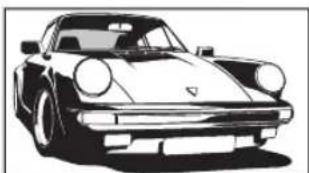
Wyświetla panoramiczny obraz telewizyjny (16:9) w prawidłowych proporcjach.
Zoom*

Wyświetla obrazy telewizyjne w formacie Cinemascope (format Letterbox) w prawidłowych proporcjach.
14:9*
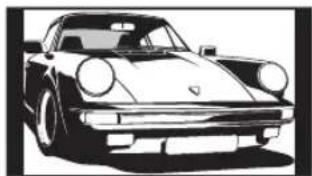
Wyświetla audycje TV formatu 14:9 w prawidłowych proporcjach. Wskutek tego, na ekranie widoczne są czarne obszary na brzegach.
* Obraz może być częściowo obcięty od góry i od dołu.
[Unreadable]
Nicktóre znaki i/lub litery na górze i na dole obrazu mogą być niewidoczne w trybie „Smart”. W takim wypadku można wybrać „Rozmiar pionowy” za pomocą menu „Ustawienia ekranu” i nastawić rozmiar pionowy tak, aby były widoczne.
![SONY Bravia KDL-40X3500 - [Unreadable] - 1](/content/2026/06/1236617/images/28a1f8fba67a9289d17678b32de4d324f3b8a62d9f0996f36e70844013c82b30.jpg)
- Gdy „Autoformatowanie” jest nastawione na „Wł.”, odbiornik TV automatycznie wybierze najlepszy tryb dla danego programu (strona 36).
- Można nastawić pozycję obrazu po wybraniu „Smart” (50Hz), „Zoom” lub „14:9”. Aby przesuwać w górę lub w dół, należy naciskać / (np. by uwidocznić napisy dialogowe).
- Wybrać „Smart” lub „Zoom”, aby wykonać nastawienie dla obrazów ze źródeł 720p, 1080i lub 1080p, z obciętymi krawędziami.
Używanie menu Narzędzi
Nacisnąć TOOLS podczas oglądania programu TV, aby wyświetlić następujące opcje.
Opcje Opis
| Zamknij Zamyka menu Narzędzi. | |
| Tryb obrazu Zobacz strona 31. | |
| Tryb dźwięku Zobacz strona 34. | |
| Polepszanie ruchu Zobacz strona 39. | |
| Głośnik | Zobacz strona 41. |
| PAP | Zobacz strona 25. |
| Język audio (tylko w trybie cyfrowym) | Zobacz strona 49. |
| Tryb napisów (tylko w trybie cyfrowym) | Zobacz strona 49. |
| Ulubione cyfrowe (tylko w trybie cyfrowym) | Zobacz strona 21. |
| Głośność | Zobacz strona 41. |
| Timer wyłączania | Zobacz strona 42. |
| Oszczędzanie energii | Zobacz strona 43. |
ciąg dalszy
Opcje Opis
| Automat. ustawianie zcgara (tylko w trybic analogowym) | Umożliwia przełączenie na tryb cyfrowy i uzyskanie aktualnego czasu. |
| Informacje o systemie (tylko w trybic cyfrowym) | Wyświetla ekran informacji systemu. |
Używanie Cyfrowego elektronicznego informatora programowego (EPG) DVB

Cyfrowy elektroniczny informator programowy (EPG)
* Ta funkcja może być niedostępna w niektórych krajach/regionach.
1 W trybie cyfrowym nacisnąć 📄
2 Wykonać żadana operację, jak pokazano w następującej tabeli lub na wyświetleniu na ekranie.
| Aby Należy | |
| Oglądać program | Nacisnąć ⇌/↔/↔/↔, aby wybrać program, po czym nacisnąć ⊕. |
| Wyłączyć EPG Nacisnąć . | |
| Sortować informacje o programach według kategorii– Lista kategorii | 1 Nacisnąć niebieski przycisk.2 Nacisnąć ⇌/↔, aby wybrać kategorię, po czym nacisnąć ⊕Dostępne kategorie to:„Wszystkie“, „Radio“: Zawiera wszystkie dostępne kanały.Inna nazwa kategorii (np. „Wiadomości“): Zawiera wszystkie programy odpowiadające wybranej kategorii. |
| Nastawić nagrywanie programu– Programator nagrywania | 1 Nacisnąć ⇌/↔/↔/↔, aby wybrać program przeznaczony do nagrania, następnie nacisnąć Ⓗ/♀2 Nacisnąć ⇌/↔ aby wybrać „Programator nagrywania”.3 Nacisnąć ⊕aby nastawić Timer odbiornika TV i Timer magnetowidu.Przy informacji o tym programie pojawi się czerwony symbol ⏻.Wskaźnik ⏻a przednim panelu odbiornika TV zapali się na pomarańczowo.Powyższa procedura może być używana, nawet jeśli zaczął się już program przeznaczony do nagrania. |
| Nastawić program na automatyczne wyświetlenie na ekranie w momencie rozpoczęcia– Przypomnienie | 1 Nacisnąć ⇌/↔/↔/↔, aby wybrać przyszły program, który ma zostać wyświetlony, po czym nacisnąć Ⓗ.?2 Nacisnąć ⇌/↔, aby wybrać „Przypomnienie“, po czym nacisnąć ⊕.Przy informacji o tym programie pojawi się symbol ⏻. Wskaźnik ⏻na przednim panelu odbiornika TV zapali się na pomarańczowo.Jężeli odbiornik TV zostanie przełączony na tryb oczekiwania, włączy się automatycznie na chwilę przed rozpoczęciem programu. |
Aby Należy
| Nastawić czas i datę dla programu przecznaczonego do nagrania– Ręczny programator nagrywania | 1 Nacisnąć 📊?2 Nacisnąć ⇌/↓, aby wybrać „Ręczny programator nagrywania”, po czym nacisnąć ⚙3 Nacisnąć ⇌/↓, aby wybrać datę, po czym nacisnąć ✦.4 Nastawić czas rozpoczęcia i czas zakończenia w taki sam sposób, jak w kroku 3.5 Nacisnąć ⇌/↓, aby wybrać program, po czym nacisnąć ⚙6 Nacisnąć ⚙aby nastawić Timer odbiornika TV i Timer magnetowidu.Wskaźnik 📊na przednim panelu odbiornika TV zapali się na pomarańczowo. |
| Anulować nagrywanie/przypomnienie– Lista programatora | 1 Nacisnąć 📊?2 Nacisnąć ⇌/↓, aby wybrać „Lista programatora”, po czym nacisnąć ⚙.3 Nacisnąć ⇌/↓, aby wybrać program przeznaczony do anulowania, po czym nacisnąć ⚙4 Nacisnąć ⇌/↓, aby wybrać „Wykasuj ustaw. programatora”, po czym nacisnąć ⚙Pojawi się wyświetlienie potwierdzenia, że program ma być anulowany.5 Nacisnąć ⇌/↔, aby wybrać „Tak”, po czym nacisnąć ⚙, aby potwierdzić. |
4
- Można nastawić Timer nagrywania magnetowidu na odbiorniku TV tylko w wypadku magnetowidów zgodnych z funkcją SmartLink. Jeżeli magnetowid nie jest zgodny ze SmartLink, pojawi się komunikat przypominający o konieczności nastawienia Timera magnetowidu.
- Gdy zacznie się nagrywanie, można przełączyć odbiornik TV na tryb oczekiwania, ale nie należy zupełnie go wyłącać, bo nagrywanie zostanie anułowane.
- Jeżeli wybrane zostało ograniczenie wickowe dla programów, na ekranie pojawi się komunikat, aby podać kod PIN. Szczegółowe informacje, zobacz „Ochrona przed dziećmi” na stronie 49.
Używanie cyfrowej listy Ulubionych D\*3

Cyfrowa Lista Ulubionych
Funkcja Ulubionych umożliwia podanie nawet czterech list ulubionych programów użytkownika.
1 Nacisnąć MENU.
2 Nacisnąć ♗/♥, aby wybrać „Ulubione cyfrowe”, po czym nacisnąć ⊕
3 Wykonać żadana operację, jak pokazano w następującej tabeli lub na wyświetleniu na ekranie.
* Ta funkcja może być niedostępna w niektórych krajach/regionach.
| Aby Należy | |
| Stworzyć listę Ulubionych po raz pierwszy | 1 Nacisnąć ☑aby wybrać „Tak”.2 Nacisnąć żółty przycisk, aby wybrać listę Ulubionych.3 Nacisnąć ⬆/✉, aby wybrać kanał, który będzie dodany, po czym nacisnąć ☑Kanały, które są zapisane na liście Ulubionych, są oznaczone symbolem ♥. |
| Oglądać kanał | 1 Nacisnąć żółty przycisk, aby poruszać się po liście Ulubionych.2 Nacisnąć ☑podczas wybierania kanału. |
| Wyłączyć listę Ulubionych Nacisnąć RETURN. | |
| Dodać lub usunąć kanały na aktualnie edytowanej liście Ulubionych | 1 Nacisnąć niebieski przycisk.2 Nacisnąć żółty przycisk, aby wybrać przeznaczoną do edytowania listę Ulubionych.3 Nacisnąć ⬆/✉, aby wybrać kanał, który będzie dodany lub usunięty, po czym nacisnąć ☑ |
| Usunąć wszystkie kanały z aktualnej listy Ulubionych | 1 Nacisnąć niebieski przycisk.2 Nacisnąć żółty przycisk, aby wybrać przeznaczoną do edytowania listę Ulubionych.3 Nacisnąć niebieski przycisk.4 Nacisnąć ⬆/✉, aby wybrać „Tak”, po czym nacisnąć ☑aby potwierdzić. |
Podłączanie dodatkowego sprzętu
Do odbiornika TV można podłączyć cały szereg dodatkowych urządzeń.

flowchart
graph TD
    A["Odtwarzacz DVD z wyjściem komponentowym"] --> B["C"]
    A --> C["D"]
    A --> D["F"]
    A --> E["E"]
    B --> F["Sprizęt audio Hi-Fi"]
    C --> G["Cyfrowe urządzenie audio"]
    D --> H["Komputer"]
    E --> I["PC IN"]
    I --> J["HDMI IN"]
    J --> K["G"]
    K --> L["Odtwarzacz DVD"]
    K --> M["Odtwarzacz płyt w technologii Blu-ray"]
    K --> N["System audio"]
    K --> O["Komputer (wyjście HDMI)"]
    P["Tylko do użycia przez serwis"] --> Q["SERVICE ONLY"]
    R["Karta CAM"] --> Q
    S["Tylko do użycia przez serwis"] --> Q
    T["Kamera wideo"] --> U["Cyfrowy aparat fotograficzny (wyjście HDMI)"]
    T --> V["Komputer (wyjście HDMI)"]
    W["Odtwarzacz DVD"] --> X["Odtwarzacz płyt w technologii Blu-ray"]
    W --> Y["System audio"]
    Z["Słuchawki"] --> AA["Camera wideo"]
    AB["Nośnik danych USB"] --> AC["Cyfrowy aparat fotograficzny"]
    AB --> AD["Kamera wideo"]
| Podłączyć do Symbol wejścia na ekranie | Opis | ||
| A | ⊕-A⊕1 lub AV1 Przy podłączeniu e-⊕rodera, kodowany sygnał z tunera TV jest wysyłany do dekodera, a następnie dekoder wysyła sygnał rozkodowany. | ||
| B | ⊕-A⊕2 lub AV2 SmartLink stanowie Dzposrednie łącze między odbiornikiem TV a magnetowidem/nagrywarką DVD. | ||
| C | ⊕/⊖3 1 u ⊕AV3 lub AV4 | ||
| D | DIGITAL OUT (OPTICAL) | Użyć optycznego kabla audio. | |
| E | Można słuchać dźwięku odbiornika TV na urządzeniu audio Hi-Fi. | ||
| F | PC IN ⊕/⊖ | PC | Zalecane jest użycie dostarczonego kabla komputerowego z rdzeniami ferrytowymi. |
| G | HDMI IN 5 lub 6 | ⊕AV5, ⊕AV6 lub | Cyfrowe sygnały wideo i audio są wprowadzane z urządzenia.W dodatku, gdy podłączone jest urządzenie kompatybilne ze sterowaniem HDMI, obsługiwana jest komunikacja z podłączonym urządzeniem. Aby nastawić tę komunikację, zobacz strona 43.Jeżeli urządzenie posiada gniazdo DVI, podłączyć gniazdo DVI do gniazda HDMI IN 5 przez interfejs adaptera DVI - HDMI (brak w wyposażeniu), a gniazda wyjścia audio urządzenia podłączyć do gniazd wejścia audio HDMI IN 5. |
| K | HDMI IN 8 | ⊕AV8 | |
| Gniazda HDMI współpracują tylko z następującymi wejściami wideo: 480i, 480p, 576i, 576p, 720p, 1080i, 1080p i 1080/24p. Wejścia wideo komputera, zobacz strona 53.Należy pamiętać, aby używać tylko kabla HDMI, na którym jest logo HDMI.Gdy podłączany jest system audio kompatybilny ze sterowaniem HDMI, należy pamiętać, aby podłączyć go także do gniazda DIGITAL OUT (OPTICAL). | |||
| H | ⊕CAM (Moduł warunkowego dostępu) | Aby korzystać z Pay TV. Szczegółowe informacje, zobacz w instrukcji obsługi dostarczonej razem z CAM.Aby używać CAM, wyjąć„atrapę” karty ze szczeliny CAM. Należy wyłączyć odbiornik TV przed umieszczeniem CAM w szczelinie CAM. Gdy CAM nie jest używany, zalecane jest, aby „atrapa” karty była na stałe włożona do otworu CAM. | |
| Moduł CAM nie jest obsługiwany w nicktórych krajach/regionach. Należy sprawdzić u autoryzowanego sprzedawcy. | |||
| I | Słuchawki | Można słuchać przez słuchawki dźwięk z odbiornika TV. | |
| J | s⊖7 lub ⊕7, i⊖7 | s⊖AV7 lub ⊕AV7 | Aby uniknąć zakłóceń obrazu, nie podłącać kamery wideo jednocześnie do gniazda wideo ⊕7 i do gniazda S wideo s⊖7. W wypadku podłączenia urządzenia monofonicznego, nalczy podłączyć do gniazda ⊕7 L. |
| L | ψUSB | Można oglądać zdjęcia z cyfrowego aparatu fotograficznego Sony, kamery wideo lub nośnika danych USB, podłączonych do odbiornika TV. Szczegółowe informacje, zobacz strona 28. | |
Oglądanie obrazów z podłączonych urządzeń
Włączyć podłączone urządzenie i wykonać jedną z następujących czynności.
W przypadku urządzenia podłączonego do złączy 21-stykowym przewodem SCART (strona 22)
Rozpocząć odtwarzanie na podłączonym urządzeniu.
Na ekranie pojawi się obraz z podłączonego urządzenia.
W przypadku samoprogramującego się magnetowidu (strona 7)
W trybie analogowym nacisnąć PROG +/- lub przyciski numeryczne, aby wybrać kanał wideo.
W przypadku innego podłączonego urządzenia (strona 22)
Nacisnąć ♘ aby wyświetlić listę podłączonych urządzeń. Nacisnąć ♗/▽, aby wybrać żądane źródło wejścia, po czym nacisnąć ⊕. (Podświetlona pozycja zostanie wybrana, jeżeli przez 2 sekundy po naciśnięciu ♗/▽ nie będzie wykonana żadna operacja.) Gdy źródło wejścia jest nastawione na „Pomiń” w menu „Ustawienia A/V” pod menu „Ustawienia” (strona 42), takie wejście nie pojawi się na liście.
Dodatkowe czynności
| Aby Należy | |
| Wrócić donormalnego trybu TV | Nacisnąć DIGITAL/ANALOG. |
| Uzyskać dostęp do tabeli indecksów sygnałów wejścia (z wyjątkiem trybu analogowego) | Nacisnąć⊕aby przejść do tabeli indecksów sygnałów wejścia. Aby wybrać źródło wejścia, nacisnąć ⇌/↓, po czym nacisnąć ⊙ |
| Zmienić głośność podłączonego systemu audio, kompatybilnego ze sterowaniem HDMI | Nacisnąć △+/-. |
| Wyciszyć dźwięk podłączonego systemu audio, kompatybilnego ze sterowaniem HDMI | Nacisnąć ☐☒.Aby przywrócić dźwięk, należy ponownie nacisnąć ten przycisk. |
Używanie menu Narzędzi
Nacisnąć TOOLS, aby wyświetlić następujące opcje podczas oglądania obrazów z podłączonego urządzenia.
Opcje Opis
| Zamknij Zamyka menu Narzędzi. | |
| Tryb obrazu Zobacz strona 31. | |
| Tryb dźwięku Zobacz strona 34. | |
| Polcpszanie ruchu Zobacz strona 39. | |
| Głośnik Zobacz strona 41. | |
| PAP (z wyjątkiem trybu wejścia PC) | Zobacz strona 25. |
| PIP (tylko w trybie wejścia PC) | Zobacz strona 25. |
| Regulacja automatyczna (tylko w trybie wejścia PC) | Zobacz strona 38. |
| Przesunięcie poziome (tylko w trybie wejścia PC) | Zobacz strona 38. |
| Głośność Zobacz strona 41. | |
| Timer wyłączania (z wyjątkiem trybu wejścia PC) | Zobacz strona 42. |
| Oszczędzanie energii | Zobacz strona 43. |
| Automat. ustawianic zegara | Umożliwia przełączenie na tryb cyfrowy i uzyskanie aktualnego czasu. |
Aby oglądać jednocześnie dwa obrazy
- PAP (Obraz i Obraz)
Można oglądać na ekranie jednocześnie dwa obrazy (wejście zewnętrzne i program TV). Podłączyć urządzenie opcjonalne (strona 22) i upewnić się, że obraz z podłączonego urządzenia pojawia się na ekranie (strona 24).
A
- Ta funkcja nie jest dostępna gdy źródłem wejścia jest komputer.
- Nie jest możliwa zmiana rozmiaru obrazów.
1 Nacisnąć TOOLS, aby wyświetlić menu Narzędzi.
2 Nacisnąć ♣/▽, aby wybrać „PAP”, po czym nacisnąć ⊕ Obraz z podłączonego urządzenia jest wyświetlany po lewej stronie, a program TV jest wyświetlany po prawej.
3 Nacisnąć przyciski numeryczne lub PROG +/-, aby wybrać kanał TV.
Aby wrócić do trybu jednego obrazu
Nacisnąć ⊕ lub RETURN.

Obraz w zielonej ramce jest słyszalny. Można zmienić słyszalny obraz, naciskając ⇌/⇔.
Aby oglądać jednocześnie dwa obrazy
- PIP (Obraz w Obrazie)
Możliwe jest oglądanie na ekranie dwóch obrazów (wejście PC i program TV) jednocześnie. Podłączyć komputer (strona 22) i upewnić się, że obrazy z komputera pojawiły się na ekranie.
1 Nacisnąć TOOLS, aby wyświetlić menu Narzędzi.
2 Nacisnąć ♠/♥, aby wybrać „PIP”, po czym nacisnąć ⊕.
Obraz z podłączonego komputera jest wyświetlany w pełnym rozmiarze, a program TV jest wyświetlany w prawym rogu.
Aby zmienić pozycję programu TV na ekranie, można użyć ♗/♂/♂/♂.
3 Nacisnąć przyciski numeryczne lub PROG +/-, aby wybrać kanał TV.
Aby wrócić do trybu jednego obrazu
Nacisnąć RETURN.

Można przełączyć słyszalny obraz, wybierając „Dźwięk TV/Dźwięk PC” z menu Narzędzi.
Używanie pilota
Przyciski obsługujące opcjonalne urządzenie

①I/
Włącza i wyłącza opcjonalne urządzenia wybrane przyciskami funkcji.
②Przyciski funkcji
Umożliwiają operowanie odpowiednim urządzeniem. Szczegółowe informacje, zobacz „Programowanie pilota” na stronie 26.
③Przyciski obsługujące BD/DVD
- : Ponownie odtwarza bieżący program, poczawszy od znacznika poprzedniego rozdziału (jeśli jest).
- ▶▶▶: Przejście do przodu, do znacznika następnego rozdziału (jeśli jest).
- *Ponownie odtwarza aktualny program przez wyznaczony czas.
- Przejście do przodu o wyznaczony czas.
- ◀◀: Odtwarza program w trybie szybkiego przewijania do tyłu.
ciąg dalszy
- ▶: Odtwarza program w trybie szybkiego przewijania do przodu.
- ▷ : Odtwarza program z normalną prędkością.
• II : Pauza w odtwarzaniu.
• ■ : Zatrzymuje odtwarzanie.
④Przyciski nagrywania DVD
• REC: Zaczyna nagrywanie.
• II REC PAUSE: Pauza w nagrywaniu.
- ■ REC STOP: Zatrzymuje nagrywanie.
⑤F1/F2
- Wybiera płyty gdy używany jest zmieniacz płyt DVD.
- Wybiera funkcje gdy używane jest urządzenie kombo (na przykład BD/DVD).
Szczegółowe informacje, zobacz instrukcja obsługi dostarczona ze zmieniaczem DVD lub urządzeniem kombo.
⑥BD/DVD MENU
Wyświetla menu płyty DVD. Szczegółowe informacje znajdują się w instrukcji obsługi, dostarczonej razem z podłączonym urządzeniem.
⑦BD/DVD TOP MENU
Wyświetla menu główne płyty DVD.
Szczegółowe informacje znajdują się w instrukcji obsługi, dostarczonej razem z podłączonym urządzeniem.

Przycisk ▷ ma wyczuwaną dotykiem kropkę. Kropka wyczuwana dotykiem ułatwia orientację podczas operowania innym urządzeniem.
Programowanie pilota
Ten pilot jest zaprogramowany na obsługę odbiorników TV Sony, większości odtwarzaczy BD, DVD i AMP (kino domowe itp.) Sony. Aby sterować BD i odtwarzaczami DVD innych producentów (oraz niektórychi modelami BD, odtwarzaczy DVD i AMP Sony), należy wykonać następującą procedurę programowania pilota.

Przed rozpoczęciem należy sprawdzić trzycyfrowy kod producenta odtwarzacza BD, DVD lub AMP w „Kody producenta” na stronie 27.

1 Nacisnąć i przytrzymać przycisk funkcji BD, DVD lub AMP, który będzie zaprogramowany na pilocie i nacisnąć //utrzymując wciśnięty przycisk funkcji.
Wybrany przycisk funkcji (BD, DVD lub AMP) zacznie migać.
2 Nacisnąć przyciski numeryczne, aby wprowadzić trzycyfrowy kod producenta gdy przycisk miga.
Jeżeli kod nie zostanie wpisany w ciągu 10 sekund, należy ponownie wykonać krok 1.
3 Nacisnąć ⊕
Jeżeli programowanie jest prawidłowe, wybrany przycisk funkcji mignie dwa razy, a jeżeli nie, mignie pięć razy.
4 Włączyć urządzenie i sprawdzić, czy działają następujące główne funkcje.
▷ (odtwarzanie), ■ (zatrzymanie), ◀◀ (przewijanie do tyłu), ▶▶ (przewijanie do przodu), wybieranie kanału zarówno odtwarzacza BD jak i DVD, TOP MENU/MENU i ♗/▽/◇/⇒ tylko dla odtwarzaczy DVD.
Jeżeli urządzenie lub niektóre funkcje nie działają
Wpisać prawidłowy kod lub wypróbować następny kod podany dla tej marki. Należy pamiętać, że nie wszystkie modele każdej marki mogą być obsługiwane.
Aby wrócić do normalnego odbioru TV
Nacisnąć przycisk funkcji TV.
Kody producenta
Lista producentów odtwarzaczy DVD
Odtwarzacz DVD
| Marka Kod | |
| SONY 001, 029, 030, 036 – 044, 053 – 055 | |
| AIWA 021 | |
| AKAI 032 | |
| DENON 018, 027, 020, 002 | |
| GRUNDIG 009, 028, 023, 024, 016, 003 | |
| HITACHI 025, 026, 015, 004, 035 | |
| JVC 006, 017 | |
| KENWOOD 008 | |
| LG 015, 014, 034 | |
| LOEWE 009, 028, 023, 024, 016, 003 | |
| MATSUI 013, 016 | |
| ONKYO 022, 033 | |
| PANASONIC 018, 027, 020, 002, 045 – 047 | |
| PHILIPS 009, 028, 023, 024, 016, 003, 031 | |
| PIONEER 004, 050, 051, 052 | |
| SAMSUNG 011, 014 | |
| SANYO 007 | |
| SHARP 019, 027 | |
| THOMSON 012 | |
| TOSHIBA 003, 048, 049 | |
| YAMAHA 018, 027, 020, 002 |
Odtwarzacz BD (Dysk Blu-ray)
| Marka Kod |
| SONY 101 – 103 |
Odtwarzacz DVD/Magnetowid
| Marka Kod |
| SONY 251 |
Nagrywarka DVD
| Marka Kod |
| SONY 201 – 203 |
Lista producentów magnetowidów
| Marka Kod | |
| SONY 301 – 310, 362 | |
| AIWA 325, 331, 351 | |
| AKAI 326, 329, 330 | |
| DAEWOO | 342, 343 |
| GRUNDIG 358, 355, 360, 361, 320, 351, 366 | |
| HITACHI 327, 333, 334 | |
| JVC 314, 315, 322, 344, 352 – 354, 348, 349 | |
| LG 332, 338 | |
| LOEWE 358, 355, 360, 361, 320, 351 | |
| MATSUI | 356, 357 |
| ORION | 328 |
| PANASONIC | 321, 323 |
| PHILIPS | 311 – 313, 316 – 318, 358, 359, 363, 364 |
| SAMSUNG | 339 – 341, 345 |
| SANYO | 335, 336 |
| SHARP | 324 |
| THOMSON | 319, 350, 365 |
| TOSHIBA | 337 |
Lista modeli systemów AUX Sony
| System kina domowego DAV |
| Marka Kod |
| SONY (DAV) 401 – 404 |
Amplituner AV
| Marka Kod |
| SONY 451 – 454 |
Tuner naziemnej TV cyfrowej
| Marka Kod |
| SONY 501 – 503 |
Używanie przeglądarki grafiki na USB
Na ekranie odbiornika TV można oglądać zdjęcia (w formacie JPEG), zarejestrowane cyfrowym aparatem fotograficznym Sony, kamerą wideo lub znajdujące się na nośniku danych USB.
1 Podłączyć obsługiwane urządzenie USB do odbiornika TV.
2 Nacisnąć MENU.
3 Nacisnąć ♬/▽, aby wybrać „Zdjęcia”, po czym nacisnąć ⊕
Pojawi się ekran miniaturek.
4 Nacisnąć ♠/▽/◁/⇨, aby wybrać zdjęcie lub katalog do obejrzenia i nacisnąć ⊕
Aby obejrzeć pokaz zdjęć, nacisnąć ◁/▽ i wybrać „Pokaz slajdów”, po czym nacisnąć ⊕
Zaawansowane operacje
Nacisnąć ⇌/✉, aby wybrać opcję, po czym nacisnąć ⊕.
Opcje Opis
| Wybór urządzenia Wybrać urządzenie, jeśli podłączono wiele urządzeń. | |
| Ustawienia obrazu | Można wykonać nastawienia „Podświetlenie” (strona 31), „Kontrast” (strona 31) i „Temperatura barw”. |
| Ustawienia Można wykonać zaawansowane nastawienia dla pokazu zdjęć i nastawić sekwencję wyświetlania dla miniaturek. | |
23
- Przeglądarka grafiki na USB obsługuje tylko zdjęcia JPEG zgodne z DCF.
- Podłączając cyfrowy aparat fotograficzny Sony, nastawić tryb połączenia USB aparatu na Auto lub „Mass Storage”. Więcej informacji o trybie połączenia USB znajduje się w instrukcji dostarczonej razem z używanym urządzeniem.
- W trakcie dostępu do nośnika zawierającego dane nie wyłącać odbiornika TV ani podłączonego urządzenia USB, nie odłącać kabla USB, ani nie wyjmować nośnika zawierającego dane. Dane na nośniku mogą ulec uszkodzeniu.
- Użycie nieobshugiwanego urządzenia USB nie jest gwarantowane i może powodować występowanie usterek.
- Sony nie może ponosić odpowiedzialności za szkody lub utratę danych na nośniku, spowodowane przez wadliwe działanie któregokolwiek z podłączonych urządzeń lub odbiornika TV.
- Na stronie internetowej podanej poniżej można znaleźć najnowsze informacje o kompatybilnych urządzeniach USB. http://support.sony-europe.com/TV/compatibility/
Używanie sterowania HDMI
Funkcja HDMI umożliwia wzajemne sterowanie przez urządzenia za pomocą HDMI CEC (Consumer Electronics Control), określonego przez HDMI.
Można podłączyć urządzenia Sony kompatybilne ze sterowaniem HDMI, na przykład odbiorniki TV, nagrywarki DVD z twardym dyskiem i systemy audio (z kablami HDMI), aby umożliwiać ich zintegrowaną współpracę.
Aby używać funkcji sterowania HDMI, należy pamiętać o prawidłowym podłączeniu i ustawieniu kompatybilnych urządzeń.
Aby podłączyć urządzenie kompatybilne ze sterowaniem HDMI
Połączyć kompatybilne urządzenie i odbiornik TV kablem HDMI. Podłączając system audio, oprócz kabla HDMI należy pamiętać o połączeniu gniazda DIGITAL OUT (OPTICAL) odbiornika TV i systemu audio optycznym kablem audio. Szczegółowe informacje, zobacz strona 22.
Aby wykonać ustawienia sterowania HDMI
Sterowanie HDMI należy ustawić zarówno po stronie odbiornika TV, jak i po stronie podłączonego urządzenia. Zobacz „Ustawienia HDMI” na stronie 43 dla ustawień po stronie odbiornika TV. Szczegółowe informacje o ustawieniach znajdują się w instrukcji obsługi podłączonego urządzenia.
Funkcje sterowania HDMI
- Automatycznie wyłącza podłączone urządzenia, gdy odbiornik TV zostanie wyłączony.
- Włącza odbiornik TV i automatycznie przełącza wejście na podłączone urządzenie, gdy zaczyna ono odtwarzać.
- Jeśli podłączony system audio zostanie włączony gdy włączony jest odbiornik TV, wyjście dźwięku przełączy się z głośnika TV na system audio.
- Nastawia głośność i wycisza dźwięk podłączonego systemu audio.
Używanie funkcji menu
Nawigacja w menu
Funkcje menu umożliwiają korzystanie z różnych wygodnych właściwości odbiornika TV. Można z łatwością wybierać kanały lub źródła wejścia oraz zmieniać nastawienia odbiornika TV.

1 Nacisnąć MENU.
2 Nacisnąć ♠/♥, aby wybrać opcję, po czym nacisnąć ⊕
Aby wyjść z menu, nacisnąć MENU.
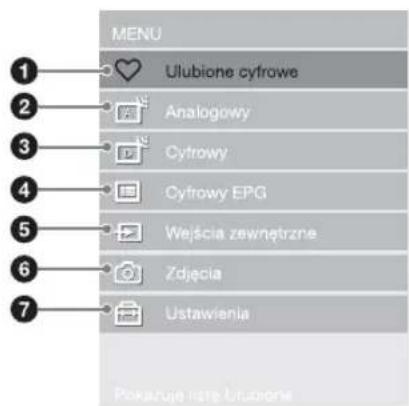
①Ulubione cyfrowe*
Wyświetla listę Ulubionych (strona 21).
②Analogowy
Powraca do ostatniego oglądanego kanału analogowego.
③Cyfrowy*
Powraca do ostatniego oglądanego kanalu cyfrowego.
④Cyfrowy EPG*
Wyświetla Cyfrowy elektroniczny informator programowy (EPG) (strona 19).
⑤Wejścia zewnętrzne
Wybiera urządzenie podłączone do odbiornika TV.
- Aby oglądać program z żadanego, zewnętrznego wejścia, wybrać źródło wejścia, po czym nacisnąć
- Aby wyznaczyć ctykietę dla zewnętrznego wejścia, wybrać „Edycja nazw AV” (strona 42).
- Aby wybrać podłączone urządzenie kompatybilne ze sterowaniem HDMI, wybrać „Wybór urządzeń HDMI”.
6 Zdjęcia
Pojawi się ekran miniaturek (strona 28).
⑦Ustawienia
Wyświetla menu „Ustawienia”, gdzie wykonywane są najbardziej zaawansowane nastawienia i regulacje.
1 Nacisnąć ♠/▽ aby wybrać ikonę menu, po czym nacisnąć ⊕
2 Nacisnąć ♩/▽/◀/⇨ aby wybrać opcję lub wyregulować ustawienie, po czym nacisnąć ⊕.
Szczegółowe informacje o ustawieniach, zobacz strony od 31 do 50.
4
Opcje, które można regulować są różne, zależnie od sytuacji. Niedostępne opcje są wyszarzałe lub nie są wyświetlane.
* Ta funkcja może być niedostępna w niektórych krajach/regionach.
Menu Obrazu

W menu „Obraz” można wybrać podane niżej opcje. Aby wybrać opcje w „Ustawienia”, należy sprawdzić w „Nawigacja w menu” (strona 30).
| Wejścia docelowe | W wypadku wejścia aktualnie oglądanego, wybrać używanie zwykłych nastawień lub nastawianie osobno każdej pozycji.„Zwykłe”: Stosuje zwykłe nastawienia, których regulacje są wspólne z tymi dla innych wejść, w których „Wejścia docelowe” są nastawione na „Zwykłe”.Nazwa aktualnego wejścia (np. AV1): Umożliwia osobne nastawienie każdej pozycji dla aktualnego wejścia.Жęści potrzebne jest to same nastawienie dla każdego wejścia, należy nastawić każde wejście na „Zwykłe”. |
| Tryb obrazu | Wybiera tryb obrazu. Opcje „Tryb obrazu” mogą się różnić, zależnie od nastawienia „Wideo/Zdjęcia” (strona 39).„Żywy”: Dla zwiększonego kontrastu i ostrości obrazu.“Standardowy”: Dla standardowego obrazu. Ustawienie zalecane przy korzystaniu z kina domowego.“Kinowy”: Do oglądania filmów. Przynosi najlepsze efekty przy oglądaniu filmów w warunkach kina domowego.“Zdjęcia”: Nastawia optymalną jakość obrazu dla zdjęć.“Własny”: Umożliwia zapisanie preferowanych ustawień w pamięci. |
| Zerowanie | Sprowadza wszystkie nastawienia „Obraz” z wyjątkiem „Wejścia docelowe”, „Tryb obrazu” i „Zaawansowane ustawienia” do nastawień domyślnych. |
| Podświetlenie | Reguluje jasność światła. |
| Kontrast | Zwiększa lub zmniejsza kontrast obrazu. |
| Jasność | Rozjaśnia lub przyciemnia obraz. |
| Nasycenie | Zwiększa lub zmniejsza intensywność koloru. |
| Odcień | Zwiększa lub zmniejsza zielony odcień i czerwony odcień.“„Odcień” można zmieniać tylko w przypadku kolorowego sygnału NTSC (np. amerykańskie taśmy wideo). |
ciąg dalszy
| Temperatura barw | Reguluje biel obrazu.„Zimne”: Nadaje bieli niebieski odcień.„Neutralne”: Nadaje bieli neutralny odcień.„Ciepłe 1”/„Ciepłe 2”: Nadaje bieli czerwony odcień. „Ciepłe 2” nadaje czerwieśszy odcień niż „Ciepłe 1”.„Ciepłe 1” i „Ciepłe 2” nie są dostępne, gdy „Tryb obrazu” jest nastawiony na „Żywy”. |
| Ostrość | Wyostrza lub zmiękcza obraz. |
| Redukcja zakłóceń | Zmniejsza zakłócenia obrazu (obraz zaśnieżony) w przypadku słabego sygnału nadajnika TV.„Automat.”: Automatycznie zmniejsza zakłócenia obrazu (tylko w trybie analogowym lub dla sygnałów kompozytowych).„Duża”/„Średnia”/„Mała”: Zmienia wpływ redukcji zakłóceń.„Wył.”: Wyłącza funkcję „Redukcja zakłóceń”. |
| Redukcja zakłóceńMPEG | Redukuje zakłócenia obrazu w wideo z kompresją MPEG. |
| Tryb DRC | Wytwarza obraz o wysokiej rozdzielczości w wypadku źródeł wysokiej gęstości (np. odtwarzacz Blu-ray, odtwarzacz DVD, odbiornik satelitarny).„Tryb 1”: Tryb zalecany.„Tryb 2”: Dostępny tylko dla formatu 1080i. „Tryb 2” jest szczególnie efektywny, gdy oryginalne sygnały o standardowej rozdzielczości zostały przetworzone na wyższy standard formatu 1080i.„Wył.”: Wyłącza funkcję „Tryb DRC”. |
| Paleta ustawieńDRC | Indywidualizuje poziom szczegółowości („Realizm”) i gładkości („Czystość”) dla sygnału każdego wejścia. Na przykład można stworzyć jedno indywidualne nastawienie dla obrazu z wejścia kablowego, a drugie dla obrazu z odtwarzacza DVD.Pojawi się „Paleta ustawień DRC”. Nacisnąć ⇌/⇔/⇔/⇔ aby nastawić pozycję znacznika (●).Gdy ● przesuwany jest wyżej wzdłuż osi „Realizm”, obraz staje się bardziej nasycony detalami. Gdy ● przesuwany jest wyżej wzdłuż osi „Czystość”, obraz staje się gładszy. |
Zaawansowane ustawienia
Dokładniej dostosowuje funkcję Obrazu do indywidualnych wymagań. Gdy „Tryb obrazu” zostanie nastawiony na „Żywy”, nie będzie można nastawić/ zmienić tych ustawień.
„Zerowanie”: Sprowadza wszystkie zaawansowane nastawienia do nastawień fabrycznych.
„Korekta czerni”: Podkreśla obszary czerni na obrazie dla silniejszego kontrastu.
„Zaaw. zwiększ. kontrastu”: Automatycznie nastawia „Podświetlenie” i
„Kontrast” na najbardziej odpowiednie wartości, zgodnie z oceną jasności ekranu. To nastawienie jest szczególnie skuteczne dla ciemnych obrazów.
Zwiększy ono kontrast ciemnych scen.
„Gamma”: Ustawia proporcje między jasnymi a ciemnymi partiami obrazu.
„Czystość bieli”: Wzmacnia białe kolory.
„Przestrzeń barw”: Zmienia gamę reprodukcji koloru. „Rozszerzona” reprodukuje żywe kolory, a „Standardowa” reprodukuje standardowe kolory.
„Zywy kolor”: Powoduje, że kolory są żywsze.
„Balans bieli”: Nastawia temperaturę barwy dla każdego koloru.
„Uwydatnianie szczegółów”: Uwydatnia detale obrazu.
„Uwydatnianie krawędzi”: Uwydatnia kontury obrazu.
Menu Dźwięku

W menu „Dźwięk” można wybrać podane niżej opcje. Aby wybrać opcje w „Ustawienia”, należy sprawdzić w „Nawigacja w menu” (strona 30).
| Wejścia docelowe | W wypadku wejścia aktualnie oglądanego, wybrać używanie zwykłych nastawień lub nastawianie osobno każdej pozycji.„Zwykłe”: Stosuje zwykłe nastawienia, których regulacje są wspólne z tymi dla innych wejść, w których „Wejścia docelowe” są nastawione na „Zwykłe”.Nazwa aktualnego wejścia (np. AV1):Umożliwia osobne nastawienie każdej pozycji dla aktualnego wejścia.Jeżeli potrzebne jest to same nastawienie dla każdego wejścia, należy nastawić każde wejście na „Zwykłe”. |
| Tryb dźwięku | „Dynamiczny”: Wzmacnia tony wysokie i niskie.„Standardowy”: Dla standardowego dźwięku. Ustawienie zalecane przy korzystaniu z kina domowego.„Własny”: Płaska charakterystyka. Umożliwia także zapisanie w pamięci preferowanych ustawień. |
| Zerowanie | Sprowadza wszystkie nastawienia „Dźwięk” z wyjątkiem „Wejścia docelowe”, „Tryb dźwięku” i „Podwójny dźwięk” do nastawień domyślnych. |
| To ny wyso kie | Reguluje dźwięki zawierające wysokie tony. |
| To ny n iskie | Reguluje dźwięki zawierające niskie tony. |
| Balans | Wzmacnia balans lewego lub prawego głośnika. |
| Automat. głośność | Utrzymuje stały poziom głośności, nawet gdy występują zmiany poziomu nadawanego sygnału (np. reklamy są zazwyczaj głośniejsze od programów). |
| Korekta głośności | Reguluje głośność aktualnego wejścia relatynnie do innych wejść, gdy „Wejścia docelowe” jest nastawione na nazwę aktualnego wejścia (np. AV1). |
| Dźwiękprzestrzenny | „S-FORCE Front Surround”: Dostępny dla normalnych programów stereofonicznych i dla programów cyfrowych z 5.1-kanałowym dźwiękiem przestrzennym oraz dla wejścia audio z podłączonych urządzeń.„Wyt.”: Przekształca i odtwarza 5.1-kanałowy dźwięk przestrzenny i dźwięk przestrzenny innych programów cyfrowych na normalny dźwięk stereofoniczny (2-kanałowy). Reprodukuje oryginalne audio innych programów w niezmienionej postaci. |
| Uwydatnienie głosu | Reguluje czystość ludzkich głosów. Na przykład, jeśli głos spikera czytającego wiadomości jest niewyraźny, można zwiększyć to ustawienie, aby głos stał się bardziej wyraźny. Odwrotnie, podczas oglądania transmisji sportowej można zmniejszyć to ustawienie, aby głos komentatora brzmiał bardziej miękko. |
| Wzmacnianie dźwięku | Dzięki kompensacji efektu fazowego w głośnikach sprawia, że dźwięk jest bardziej efektowny. |
| Podwójny dźwięk | Wybiera dźwięk z głośnika dla programu stereofonicznego lub dwujęzycznego.„Stereo”/„Mono”: Dla programu stereofonicznego.„A”/„B”/„Mono”: Dla programu dwujęzycznego wybrać „A” dla kanału dźwiękowego 1, „B” dla kanału dźwiękowego 2 lub „Mono” dla kanału monofonicznego, jeśli dostępny.¿Jeżeli zostało wybrane inne urządzenie, podłączone do odbiornika TV, nastawić „Podwójny dźwięk” na „Stereo”, „A” lub „B”. Kiedy jednak wybrane zostanie zewnętrzne urządzenie podłączone do gniazda HDMI, ustawienie będzie stałe na „Stereo” (z wyjątkiem, gdy używane są gniazda wejścia audio). |
Menu Ustawień ekranu (oprócz wejścia PC)
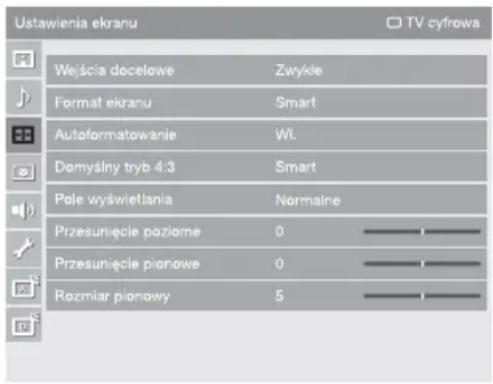
W menu „Ustawienia ekranu” można wybrać podane niżej opcje. Aby wybrać opcje w „Ustawienia”, należy sprawdzić w „Nawigacja w menu” (strona 30).
| Wejścia docelowe | W wypadku wejścia aktualnie oglądanego, wybrać używanie zwykłych nastawień lub nastawianie osobno każdej pozycji.„Zwykłe”: Stosuje zwykłe nastawienia, których regulacje są wspólne z tymi dla innych wejść, w których „Wejścia docelowe” są nastawione na „Zwykłe”.Nazwa aktualnego wejścia (np. AV1): Umożliwia osobne nastawienie każdej pozycji dla aktualnego wejścia.Pozycje do wyboru są następujące: „Format ekranu”, „Pole wyświetlania”, „Przesunięcie pionowe” i „Rozmiar pionowy”.Jeżeli potrzebne jest to same nastawienie dla każdego wejścia, należy nastawić każde wejście na „Zwykłe”. |
| Format ekranu | Szczegółowe informacje o formacie ekranu, zobacz „Aby ręcznie zmienić format ekranu, dostosowując go do programu” na stronie 17. |
| Autoformatowanie | Automatycznie zmienia format ekranu, zgodnie z sygnałem programu. Aby zachować ustawienia własne, wybrać „Wył.”. |
| Domyślny tryb 4:3 | Wybiera domyślny format ekranu, do użycia z programami nadawanymi w formacie 4:3.„Smart”: Wyświetla konwencjonalny obraz telewizyjny 4:3 z imitacją efektu szerokockranowego.„4:3”: Wyświetla programy nadawane w zwykłym formacie 4:3 w prawidłowych proporcjach.„Wył.”: Utrzymuje aktualne nastawienie „Format ekranu”, gdy zostanie zmieniony kanał lub wejście. |
| Pole wyświetlania | Reguluje obszar ekranu, na którym wyświetlany jest obraz.„Wszystkie piksele”: Wyświetlają obraz ze źródeł 1080i lub 1080p w oryginalnych rozmiarach, gdy części obrazu są obcięte.„+1”: Wyświetla oryginalne pole obrazu. To nastawienie można wybrać dla sygnałów wejścia HDMI, z wyjątkiem sygnałów 1080i lub 1080p.„Normalne”: Wyświetla rekomendowane pole obrazu.„-1”/,-2”: Powiększa obraz, aby ukryć krawędzie obrazu. |
| Przesunięcie poziome | Nastawia poziomą pozycję obrazu. |
| Przesunięcie pionowe | Nastawia pionową pozycję obrazu, gdy „Format ekranu” jest nastawiony na „Smart”, „Zoom” lub „14:9”. |
| Rozmiar pionowy | Nastawia rozmiar obrazu w pionie, gdy „Format ekranu” jest nastawiony na „Smart”. |
Menu Ustawień ekranu (dla wejścia PC)

Po wybraniu wejścia PC można wybrać podane niżej opcje w menu „Ustawienia ekranu”. Aby wybrać opcje w „Ustawienia”, należy sprawdzić w „Nawigacja w menu” (strona 30).
| Regulacja automatyczna | Automatycznie reguluje pozycję wyświetlenia, fazę i wielkość piksela gdy odbiornik TV otrzymuje sygnał wejścia z podłączonego komputera.„Regulacja automatyczna” może nie działać dobrze z niektórych mi sygnałami wejścia. W takich wypadkach należy ręcznie nastawić „Faza”, „Wielkość piksela”, „Przesunięcie poziome” i „Przesunięcie pionowe”. |
| Zerowanie | Sprowadza ustawienia ekranu PC do ustawień fabrycznych. |
| Faza | Wyregulować fazę w razie migotania ekranu. |
| Wielkość piksela | Wyregulować wielkość piksela, gdy na obrazie występują niepożądane pionowe pasy. |
| Przesunięcie poziome | Nastawia poziomą pozycję obrazu. |
| Przesunięcie pionowe | Nastawia pionową pozycję obrazu. |
| Format ekranu | Wybiera format ekranu do wyświetlania wejścia z komputera.„Normalny”: Wyświetla obraz w oryginalnym rozmiarze.„Pęlny 1”: Powiększa obraz, aby wypełnić pionowy obszar wyświetlenia, zachowując oryginalne proporcje pionu do poziomu.„Pęlny 2”: Powiększa obraz, aby wypełnić obszar wyświetlenia. |
Menu Ustawień wideo
| Ustawienia wideo | TV cyfrowa | |
| Polepszanie ruchu | Wysokie | |
| Tryb filmu | Automat. 1 | |
| Tryb Gra/Tekst | WI. | |
| Wideo/Zdjęcia | Wideo-A | |
| x.v.Colour | Automat. | |
| Przestrzeń barw dla zdjęć | sRGB | |
| Matryca kolorów | ITU601 | |
| Zakres dynamiki RGB | Automat. | |
W menu „Ustawienia wideo” można wybrać podane niżej opcje. Aby wybrać opcje w „Ustawienia”, należy sprawdzić w „Nawigacja w menu” (strona 30).
| Polepszanie ruchu | Zapewnia bardziej płynny ruch obrazu i redukuje rozmazanie obrazu.„Wysokie”: Zapewnia bardziej płynny ruch obrazu, jak w programie w technologii filmowej.„Standardowe”: Zapewnia płynny ruch obrazu. To nastawienie służy do normalnego użytku.„Wył.”: Użyć tego nastawienia, gdy w rezultacie nastawień „Wysokie” i „Standardowe” występują zakłócenia. | |
| Zależnie od wideo, efekt może nie być widoczny, nawet po zmianie nastawienia. | ||
| Tryb filmu | Zapewnia płynniejszy ruch obrazu podczas odtwarzania obrazów DVD lub magnetowidu zarejestrowanych na taśmie filmowej, redukując rozmazanie i ziarnistość obrazu.„Automat. 1”: Zapewnia bardziej płynny ruch obrazu niż w oryginalnym programie w technologii filmowej. To nastawienie służy do normalnego użytku.„Automat. 2”: Zapewnia wyświetlenie bez zmian oryginalnego programu w technologii filmowej.„Wył.”: Wyłącza funkcję „Tryb filmu”.•Jeżeli obraz zawiera niejednolite sygnały lub za dużo zakłóceń, „Tryb filmu” zostanie automatycznie wyłączony, nawet jeśli wybrana będzie opcja „Automat. 1” lub „Automat. 2”. | |
| Tryb Gra/Tekst | Zapewnia optymalny ekran dla oglądania obrazów zawierających drobne linie i znaki, wprowadzanych z urządzeń do gier wideo i z komputerów. Nastawić na „Wł.” dla wyraźnego wyświetlenia drobnych linii lub znaków. | |
| Wideo/Zdjęcia | Zapewnia odpowiednią jakość obrazu za pomocą wyboru opcji zależnie od źródła wejścia (wideo lub dane zdjęciowe).„Wideo-A”: Nastawia odpowiednią jakość obrazu, zależnie od źródła wejścia, danych wideo lub danych zdjęciowych, przy bezpośrednim podłączeniu sprzętu Sony, umożliwiającego wyjście HDMI i obsługującego tryb „Wideo-A”.„Wideo”: Wytwarza odpowiednią jakość obrazu dla ruchomych obrazów.„Zdjęcia”: Wytwarza odpowiednią jakość obrazu dla obrazów nieruchomołych | |
ciąg dalszy
| x.v.Colour | Wyświetla ruchome obrazy, które są bardziej podobne do oryginalnego źródła, dzięki dopasowaniu do przestrzeni barw źródła.¿3Nastawienie jest stałe- „Normalne”, gdy sygnałem wejścia jest sygnał HDMI (RGB),nawet gdy wybrano „x.v.Colour”. |
| Przestrzeń barw dla zdjęć | Wybiera opcję (sRGB, sYCC, Adobe RGB) odpowiadającą przestrzeni barw wyprowadzanej sygnałem wyjścia, z urządzenia podłączonego do gniazd wejścia HDMI lub komponentowego.¿3• Wybiera „sYCC”, gdy używane jest urządzenie obsługujące „x.v.Colour”.• Gdy sygnałem wejścia jest HDMI (RGB), nastawienie jest stałe, na „sRGB”, nawet jeśli wybrano „sYCC”. |
| Matryca kolorów | Zwykle stosowana w ustawieniu fabrycznym (AV1/2/7 (Kompozytowy i S wideo sygnał wejścia) jest nastawiony na „ITU601”, a AV3/4/5/6/8 (Komponentowy sygnał wejścia) jest nastawiony na „Automat.”). Jeżeli tonacja barw obrazu ze źródła wejścia nie odpowiada standardowi barw i wygląda nienaturalnie, wybrać „ITU601” lub „ITU709”, co znormalizuje tonację barw. |
| Zakres dynamiki RGB | Wytwarza naturalny kolor, zmieniając reprodukcję tonacji luminancji kolorowych sygnałów wejścia HDMI (RGB). Nastawić na „Automat.” do standardowego użytku. Zmienić nastawienie tylko wtedy, gdy tonacja luminancji wyświetlenia jest nienaturalna. |
| System kolorów | Wybiera system kolorystyczny („Automat.”, „PAL”, „SECAM”, „NTSC3.58” lub „NTSC4.43”), zależnie od sygnału wprowadzanego ze źródła wejścia. |
Menu Ustawień audio

W menu „Ustawienia audio” można wybrać podane niżej opcje. Aby wybrać opcje w „Ustawienia”, należy sprawdzić w „Nawigacja w menu” (strona 30).
| Głośnik | Włącza/wyłącza wewnętrzne głośniki odbiornika TV.„Głośnik TV”: Głośniki odbiornika TV są włączone, aby słuchać dźwięku TV przez głośniki odbiornika.„System audio”: Głośniki odbiornika TV zostają wyłączone, aby słuchać dźwięku programu TV tylko przez zewnętrzne urządzenie audio, podłączone do gniazd wyjścia audio.Gdy podłączone jest urządzenie kompatybilne ze sterowaniem HDMI, można włączyć to urządzenie, jeśli jego operacje są sprzęone z odbiornikiem TV. To nastawienie powinno być wykonane po podłączeniu urządzenia. |
| Ustawienia słuchawek | ○ Wyłączanie głośnikówWłącza/wyłącza wbudowane głośniki odbiornika TV, gdy słuchawki zostają podłączone.„Wł.”: Dźwięk jest wyprowadzany tylko ze słuchawek.„Wył.”: Dźwięk jest wyprowadzany zarówno ze słuchawek, jak i odbiornika TV.○ GłośnośćNastawia głośność słuchawek gdy „○ Wyłączanie głośników” jest nastawione na „Wył.”.○ Podwójny dźwiękWybiera dźwięk ze słuchawek dla programu stereofonicznego lub dwujęzycznego. |
| Wyjście audio | „Regulowane”: Wyjście audio z systemu audio może być sterowane pilotem telewizora.„Stałe”: Wyjście audio z odbiornika TV jest stałe. Należy użyć regulatora głośności odbiornika audio aby nastawić głośność (i wykonać inne nastawienia audio) za pomocą systemu audio. |
Menu Ustawień
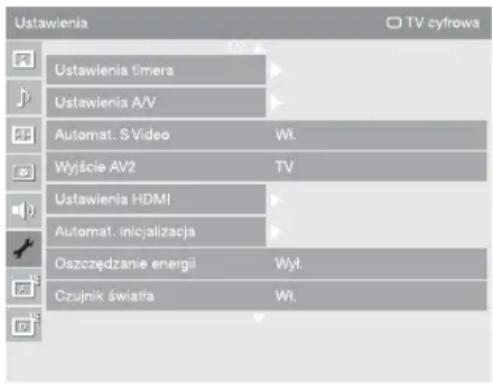
W menu „Ustawienia” można wybrać podane niżej opcje. Aby wybrać opcje w „Ustawienia”, należy sprawdzić w „Nawigacja w menu” (strona 30).
Ustawienia timera
Nastawia Timer na włączanie/wyłączanie odbiornika TV.
Timer wyłączania
Ustawia okres czasu, po upływie którego odbiornik TV automatycznie przełącza się na tryb oczekiwania.
Gdy włączony jest „Timer wyłączania”, wskaźnik ©(Timer) na przednim panelu odbiornika TV świeci się na pomarańczowo.

- Gdy odbiornik TV zostanie wyłączony i ponownie włączony, „Timer wyłączania” zostanie przywrócony do stanu „Wył.”
- Na minutę przed przełączeniem się odbiornika TV na tryb oczekiwania, na ekranie pojawi się uprzedzający o tym komunikat.
Timer włączania
Nastawia Timer na włączenie odbiornika TV z trybu oczekiwania.
„Dzień”: Wybiera dzień, w którym „Timer włączania” ma zostać uruchomiony.
„Czas”: Nastawia czas włączenia odbiornika TV.
„Czas trwania”: Wybiera czas, po którym automatycznie odbiornik TV ponownie przełączy się na tryb oczekiwania.
„Ustawienia głośności”: Wybiera głośność w momencie włączenia odbiornika TV przez Timer.
Ustawianie zegara
Umożliwia ręczne nastawienie zegara. Gdy odbiornik TV odbiera kanały cyfrowe, zegar nie może być ręcznie nastawiony, ponieważ jest nastawiany zgodnie z kodem czasu nadawanym razem z sygnałem.
Ustawienia A/V
Przypisuje nazwę każdemu urządzeniu podłączonemu do bocznych i tylnych gniazd. Po wybraniu urządzenia, nazwa ta będzie przez chwilę wyświetlana na ekranie. Można pominąć te sygnały wejścia z podłączonego urządzenia, których nie chcemy wyświetlać na ekranie.
1 Nacisnąć ♠/▽, aby wybrać żądane źródło wejścia, po czym nacisnąć ⊕.
2 Nacisnąć ♠/▽, aby wybrać żądaną opcję poniżej, po czym nacisnąć ⊕.
Nazwy urządzeń: Wykorzystuje jedną z zaprogramowanych etykiet do nadania nazwy podłączonemu urządzeniu.
„Edycja:”: Tworzy własną nazwę. Wykonać kroki od 2 do 4 z „Nazwy programów” (strona 45).
„Pomiń”: Pomija niepotrzebne źródło wejścia.
| Automat. S Video | Wybiera sygnał wejścia z gniazd S wideoś 7 gedy oba gniazda / 7 są podłączone. |
| Wyjście AV2 | Nastawia wysyłanie sygnału przez gniazdo oznaczone 12, znajdujące się z tyłu odbiornika TV. Po podłączeniu magnetowidu lub innego urządzenia nagrywającego do gniazda 13, można nagrywać z urządzenia podłączonego do innych gniazd odbiornika TV.„TV”: Wyprowadza sygnały programu TV.„AV1”: Wyprowadza sygnały z urządzenia podłączonego do gniazda 14/15.„AV7”: Wyprowadza sygnały z urządzenia podłączonego do gniazda 16/17.„Automat.”: Wyprowadza to, co jest oglądane na ekranie (z wyjątkiem sygnałów z gniazd 18/19) HDMI IN 5, HDMI IN 6, HDMI IN 8 i PC IN 10. |
| Ustawienia HDMI | Ta opcja jest używana do konfiguracji urządzenia kompatybilnego ze sterowaniem HDMI i podłączonego do gniazd HDMI. Należy pamiętać, że ustawienie sprzężenia powinno być także wykonane po stronie podłączonego urządzenia kompatybilnego ze sterowaniem HDMI.Sterowanie HDMIWybiera sprzężenie lub brak sprzężenia operacji urządzenia kompatybilnego ze sterowaniem HDMI i odbiornika TV. Przy nastawieniu na „Wł.”, można wykonać nastawienia poniższych pozycji menu.Automat. wyłącz. urządzeńPrzy nastawieniu tej opcji na „Wł.”, każde podłączone urządzenie kompatybilne ze sterowaniem HDMI wyłączyć się razem z odbiornikiem TV.Automat. włączenie TVPo ustawieniu tej opcji na „Wł.”, w momencie włączenia podłączonego sprzętu, zgodnego ze sterowaniem HDMI, odbiornik telewizyjny włączy się automatycznie i rozpocznie wyświetlanie sygnału wejściowego HDMI wysyłanego przez podłączony sprzęt.Lista urządzeń HDMIWyświctła podłączone urządzenia kompatybilne ze sterowaniem HDMI.Nie można używać „Sterowanie HDMI”, jeśli operacje odbiornika TV są sprzęzone z operacjami systemu audio, który jest kompatybilny ze sterowaniem HDMI. |
| Automat. inicjalizacja | Rozpoczyna początkową konfigurację, aby wybrać język i kraj/region oraz zaprogramować wszystkie dostępne kanały cyfrowe i analogowe.Zazwyczaj nie ma potrzeby wykonywania tej operacji, ponieważ język i kraj/region zostają wybrane, a kanały dostrojone już przy pierwszej instalacji odbiornika TV (strona 6).Opcja ta jednak umożliwia powtórzenie tego procesu (np. w celu ponownego dostrojenia odbiornika po przeprowadzce lub w celu wyszukania nowych kanałów uruchomionych przez stacje telewizyjne). |
| Oszczędzanie energii | Wybiera tryb oszczędzania energii, aby zmniejszyć zużycie energii przez odbiornik TV.Gdy wybrana jest opcja „Obraz wyłączony”, obraz zostanie wyłączony i wskaźnik 18 Obraz wyłączony) na przednim panelu odbiornika TV będzie się świecić na zielono. Dźwięk zostaje bez zmiany. |
ciąg dalszy
| Czujnik światła | „Wł.”: Automatycznie optymalizuje ustawienia obrazu, zależnie od oświctlenia pokoju.„Wył.”: Wyłącza funkcję „Czujnik światła”.Należy pamiętać, aby nie zasłaniać niczym czujnika, ponieważ może to mieć wpływ na jego działanic. Dalsze informacje dotyczące czujnika, zobacz strona 15. |
| Podświetlenie logo | Zapala i wyłącza logo Sony na przodzie odbiornika TV. |
| Zarządzanie energią PC | Przełącza odbiornik TV na tryb oczekiwania, jeżeli przez 30 sekund nie zostanie otrzymany żaden sygnał z wejścia PC. |
| Język | Wybiera język wyświetlanych menu. |
| Informacje o produkcie | Wyświetla informacje o odbiorniku TV. |
| Zerowanie wszystkiego | Sprowadza wszystkie ustawienia do ustawień fabrycznych, po czym wyświetla ekran „Automat. inicjalizacja”.Nie należy w tym czasie (trwa około 30 sekund) wyłącać odbiornika TV ani naciskać przycisków.Wszystkie ustawienia, włączając Cyfrową Listę Ulubionych, kraj/region, język, automatycznie zaprogramowane kanały, itp. zostaną wyzerowane. |
Menu Ustawień analogowych

W menu „Ustawienia analogowe” można wybrać podane niżej opcje. Aby wybrać opcje w „Ustawienia”, należy sprawdzić w „Nawigacja w menu” (strona 30).
| Przyciski jednocyfrowe | Gdy „Przyciski jednocyfrowe” jest nastawione na „Wł.”, można wybrać kanał analogowy używając jednego z zaprogramowanych przycisków numerycznych (0 – 9) na pilocie.∉:Gdy „Przyciski jednocyfrowe” jest nastawione na „Wł.”, nie można wybrać kanałów o numerze 10 i wyższym przez wprowadzenie dwóch cyfr za pomocą pilota. |
| Autoprogramowanie | Wyszukuje wszystkie dostępne kanały analogowe.Opcja ta umożliwia ponowne dostrojenie odbiornika TV po przeprowadzce lub wyszukanie nowych kanałów uruchomionych przez stacje telewizyjne. |
| Sortowanie programów | Zmienia kolejność, w jakiej kanały analogowe są zapisane w pamięci odbiornika TV.1 Nacisnąć ⇌/ Venezuela, aby wybrać kanał, który ma być przeniesiony na nową pozycję, po czym nacisnąć⊕2 Nacisnąć ⇌/ Venezuela, aby wybrać nową pozycję dla kanału, po czym nacisnąć⊕. |
| Nazwy programów | Nadaje kanałowii dowolną nazwę, zawierającą maksymalnie pięć liter lub cyfr. Po wybraniu kanału, nazwa będzie przez chwilę wyświetlana na ekranie. (Nazwy kanałów są zazwyczaj pobierane automatycznie z teletekstu (jeśli dostępny).)1 Nacisnąć ⇌/ Venezuela, aby wybrać kanał, który ma być nazwany, po czym nacisnąć⊕.2 Nacisnąć ⇌/ Venezuela, aby wybrać żądaną literę lub cyfrę („_” dla spacji), po czym nacisnąć⇨.Jeśli wpisany został niewłaściwy znakNacisnąć ⇌/ Venezuela, aby wybrać nieprawidłowy znak. Następnie nacisnąć ⇌/ Venezuela, aby wybrać prawidłowy znak.Aby skasować wszystkie znakiWybrać „Zerow.”, po czym nacisnąć⊕3 Powtarzać procedurę kroku 2, aż wpisana zostanie cała nazwa.4 Wybrać „OK”, po czym nacisnąć⊕ |
Programowanie ręczne
Przed wybraniem „Nazwa”/„ARC”/„Filtracja dźwięku”/„Pomiń”/
„Dekoder”/„LNA”, nacisnąć PROG +/-, aby wybrać numer programu, na którym jest kanał. Nie można wybrać numeru programu nastawionego na „Pomiń” (strona 47).
Program/System/Kanal
Programuje ręcznie kanały programów.
1 Nacisnąć ♠/♥, aby wybrać „Program”, po czym nacisnąć ⊕.
2 Nacisnąć ♠/♥, aby wybrać numer programu, który ma być ręcznie strojony (w wypadku strojenia magnetowidu, wybrać kanał 00), po czym nacisnąć RETURN.
3 Nacisnąć / , aby wybrać „System”, po czym nacisnąć ⊕.
4 Nacisnąć ♠/▽, aby wybrać jeden z następujących systemów telewizyjnych, po czym nacisnąć RETURN.
B/G: Dla krajów/regionów Europy zachodniej
I: Dla Wielkiej Brytanii
D/K: Dla krajów/regionów Europy wschodniej
L: Dla Francji
5 Nacisnąć / , aby wybrać „Kanał”, po czym nacisnąć ⊕.
6 Nacisnąć / , aby wybrać „S” (dla kanałów TV kablowej) lub „C” (dla kanałów TV naziemnej), po czym nacisnąć .
7 Wykonać strojenie kanałów w następujący sposób:
Jeśli nie jest znany numer kanału (częstotliwość)
Nacisnąć ♠/♥, aby szukać kolejnego dostępnego kanału. Z chwilą znalezienia kanału, przeszukiwanie zatrzyma się. Aby kontynuować szukanie, nacisnąć ♠/♥.
Jeśli znany jest numer kanału (częstotliwość)
Przyciskami numerycznymi wpisać numer żądanego kanału stacji telewizyjnej lub numer kanału magnetowidu.
8 Nacisnąć +aby przejść do „Potwierdź”, po czym nacisnąć .
9 Nacisnąć ↓, aby wybrać „OK”, po czym nacisnąć
Powtórzyć powyższą procedurę, aby zaprogramować ręcznie inne kanały.
Nazwa
Nadać wybranemu kanałowi nazwę zawierającą maksymalnie pięć liter lub cyfr. Po wybraniu kanału, nazwa ta będzie przez chwilę wyświetlana na ekranie.
Aby wprowadzać znaki, wykonać kroki od 2 do 4 z „Nazwy programów” (strona 45).
ARC
Umożliwia precyzyjne, ręczne dostrojenie wybranego numeru programu, jeżeli spodziewamy się, że niewielkie dostrojenie poprawi jakość obrazu. Można nastawić dostrajanie w zakresie od -15 do +15. Po wybraniu „Wł.” dostrajanie wykonywane jest automatycznie.
Filtracja dźwięku
Polepsza jakość dźwięku w poszczególnych kanałach w przypadku zniekształceń w programach monofonicznych. Czasami niestandardowy sygnał transmisji podczas oglądania programów monofonicznych może powodować zniekształcenia dźwięku lub też jego okresowe wyciszanie. Jeśli nie występują zniekształcenia dźwięku, zalecane jest pozostawienie ustawienia fabrycznego „Wył.”
423
Nie można odbierać dźwięku stereofonicznego lub podwójnego, gdy wybrane jest „Słaba” lub „Mocna”.
Pomiń
Gdy naciskane jest PROG +/-, aby wybierać kanały, pomija analogowe kanały niewykorzystane. (Można wybrać pominięty kanał przyciskami numerycznymi.)
Dekoder
Pokazuje i nagrywa wybrane kodowane kanały, gdy używany jest dekoder podłączony bezpośrednio do złącza scart ⚠1 lub do złącza scart ⬇/2 przez magnetowid.
[NO TEXT]
Zależnie od kraju/regionu wybranego w „Kraj” (strona 7), ta opcja może nie być dostępna.
LNA
Poprawia jakość obrazu dla indywidualnych kanałów w wypadku bardzo słabego sygnału (obraz z zakłóceniami). Jeżeli nie będzie poprawy jakości obrazu nawet po nastawieniu „Wł.”, należy nastawić tę opcję na „Wył.” (fabryczne nastawienie).
Potwierdź
Zapisuje w pamięci zmiany, wykonane w nastawieniach „Programowanie ręczne”.
Menu Ustawień cyfrowych DVB
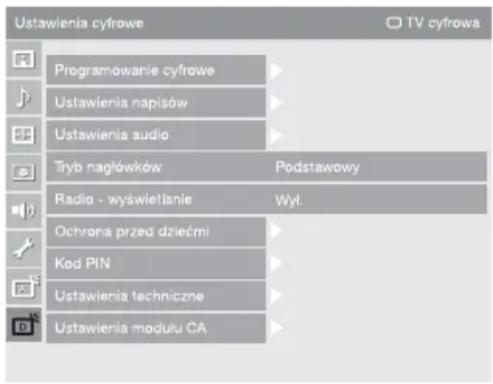
W menu „Ustawienia cyfrowe” można wybrać podane niżej opcje. Aby wybrać opcje w „Ustawienia”, należy sprawdzić w „Nawigacja w menu” (strona 30).
[NO TEXT]
Niektóre funkcje mogą być niedostępne w niektórych krajach/regionach.
Programowanie cyfrowe
Autoprogramowanie cyfrowe
Stroi dostępne kanały cyfrowe.
Opcja ta umożliwia ponowne dostrojenie odbiornika TV po przeprowadzce lub wyszukanie nowych kanałów uruchomionych przez stacje telewizyjne.
Szczegółowe informacje, zobacz „Autoprogramowanie odbiornika TV” na stronie 7.
Edycja listy programów
Usuwa wszystkie niechciane kanały cyfrowe zapisane w pamięci odbiornika TV i zmienia kolejność cyfrowych kanałów zapisanych w pamięci odbiornika TV.
1 Nacisnąć ♗/▽, aby wybrać kanał, który ma być usunięty lub przeniesiony na nową pozycję.
Nacisnąć przyciski numeryczne, aby wprowadzić znany trzycyfrowy numer programu żądancj stacji.
2 Należy usuwać lub zmieniać kolejność cyfrowych kanałów w następujący sposób:
Aby usunąć cyfrowy kanał
Nacisnąć ⊕. Po pojawieniu się komunikatu potwierdzającego nacisnąć ⇔, aby wybrać „Tak”, po czym nacisnąć ⊕
Aby zmienić kolejność cyfrowych kanałów
Nacisnąć ⇔, po czym nacisnąć ⇔/∇, aby wybrać nową pozycję dla kanału i nacisnąć ⇔.
3 Nacisnąć RETURN.
Cyfrowe programow. ręczne
Ręcznie stroi kanały cyfrowe. Ta funkcja jest dostępna, gdy opcja „Autoprogramowanie cyfrowe” jest nastawiona na „Naziemna”.
1 Nacisnąć przycisk numeryczny, aby wybrać numer kanału, który ma być ręcznie nastrojony, po czym nacisnąć ♗/✉, aby nastroić kanał.
2 Gdy znalezione zostaną dostępne kanały, nacisnąć ↑/↓, aby wybrać kanał który chcemy zapisać w pamięci, po czym nacisnąć ⊕
3 Nacisnąć ♗/▽, aby wybrać numer programu, pod którym ma być zapisany nowy kanał, po czym nacisnąć ⊕
Powtórzyć powyższą procedurę, aby nastroić ręcznie inne kanały.
| Ustawienia napisów | „Tryb napisów“: Gdy wybrane zostanie „Dla słabo słyszących”, wizualna pomoc może być także wyświetlana na ekranie, razem z napisami (jeżeli kanał TV nadaje takie informacje).„Język napisów”: Wybiera język, w którym wyświetlane są napisy. |
| Ustawienia audio | „Typ audio“: Gdy wybrana zostanie opcja „Dla słabo słyszących”, przełącza na program dla słabo słyszących.“Język audio”: Wybiera język używany dla programu. Nicktóre kanały cyfrowe mogą nadawać kilka rodzajów audio, z różnymi językami dla programu.“Opis audio”: Zapewnia opis audio (narrację) dla informacji wizualnych, jeżeli kanały TV nadają takie informacje.“Poziom miksowania”: Nastawia poziomy głośności głównego dźwięku TV i Opisu Audio.“Zakres dynamiki”: Kompensuje różnice w poziomie audio między różnymi kanałami. Ta funkcja może nie przynosić rezultatów w wypadku niektórych kanałów.“Wyjście optyczne”: Wybiera sygnał audio wyprowadzany ze złącza DIGITAL OUT (OPTICAL) z tyłu odbiornika TV. Nastawić na „Automat.”, gdy podłączone jest urządzenie kompatybilne z Dolby Digital, a gdy podłączone jest niekompatybilne urządzenie, nastawić na „PCM”. |
| Tryb nagłówków | „Podstawowy“: Wyświetla informacje o programie z cyfrowym banerem.“Pęlny”: Wyświetla informacje o programie z cyfrowym banerem, a poniżej banera wyświetla szczegółowe informacje o programie. |
| Radio - wyświetlanie | Tapeta ekranu jest wyświetlana podczas odbioru programu radiowego. Można wybrać kolor tapety ekranu lub wyświetlić kolor losowo. Aby tymczasowo anulować wyświetlenie tapety ekranu, nacisnąć dowolny przycisk. |
| Ochrona przed dziećmi | Nastawia ograniczenie wiekowe dla programów. Każdy program, który przekracza ograniczenie wiekowe, może być oglądany tylko po prawidłowym wprowadzeniu kodu PIN.1 Nacisnąć przyciski numeryczne, aby wprowadzić swój istniejący kod PIN.Jeżeli kod PIN nie został przedtem nastawiony, pojawi się ekran wprowadzania kodu PIN. Postępować według instrukcji „Kod PIN” poniżej.2 Nacisnąć ⇌/✉, aby wybrać ograniczenie wiekowe lub „Brak” (oglądanie bez ograniczenia), po czym nacisnąć ⊕3 Nacisnąć RETURN. |
| Kod PIN | Aby nastawić PIN po raz pierwszy1 Nacisnąć przyciski numeryczne, aby wprowadzić nowy kod PIN.2 Nacisnąć RETURN.Aby zmienić PIN1 Nacisnąć przyciski numeryczne, aby wprowadzić swój istniejący kod PIN.2 Nacisnąć przyciski numeryczne, aby wprowadzić nowy kod PIN.3 Nacisnąć RETURN. Cars Kod PIN 9999 jest zawsze akceptowany. |
ciąg dalszy
Ustawienia techniczne
„Automat. info. dot. usług”: Umożliwia wykrywanie i zapisywanie w pamięci odbiornika TV nowych cyfrowych usług, w miarę jak stają się dostępne.
„Pobier. oprogramowania”: Umożliwia automatyczne otrzymywanie przez odbiornik TV aktualizacji oprogramowania (gdy są udostępniane), bezpłatnie przez używaną antenę/sieć kablową. Zalecane jest stałe nastawienie tej opcji na „Wł.”. Jeżeli nie chcemy aktualizować oprogramowania, należy nastawić tę opcję na „Wył.”.
„Informacje o systemie”: Wyświetla aktualną wersję oprogramowania i poziom sygnału.
„Strefa czasu”: Umożliwia ręczny wybór strefy czasowej, w której znajduje się odbiorca, jeżeli jest ona inna niż domyślne nastawienie strefy czasowej dla kraju/regionu odbiorcy.
„Automat. czas letni/zimowy”: Wybiera, czy automatycznie przełączać czas na letni i na zimowy.
„Wył.”: Czas jest wyświetlany zgodnie z różnicą czasu nastawioną przez „Strefa czasu”.
- „Wł.”: Automatycznie przełącza czas na letni i na zimowy, zgodnie z kalendarzem.
Ustawienia modułu CA
Umożliwia dostęp do Pay TV, po otrzymaniu modułu warunkowego dostępu (CAM) oraz karty widza. Lokalizacja gniazda PCMCIA), zobacz stronę 22.
Informacje dodatkowe
Dane techniczne
| Nazwa modelu KDL-40X3500/40X3000 | KDL-46X3500/46X3000 | KDL-52X3500 KDL-70X3500 | |
| System | |||
| System monitora | Panel LCD (wyświetlacz ciekłokrystaliczny) | ||
| System TV | Analogowy: Zależy od wybranego kraju/regionu: B/G/H, D/K, L, ICyfrowy: DVB-T/DVB-C | ||
| System kolorystyczny/Wideo | Analogowy: PAL, SECAM, NTSC 3.58, 4.43 (tylko wejście Video In)Cyfrowy: MPEG-2 MP@ML/HL, MPEG-4 HP@L3/L4 | ||
| Zakres kanałów | Analogowy: VHF: E2–E12/UHF: E21–E69/CATV: S1–S20/HYPER: S21–S41D/K: R1–R12, R21–R69/L: F2–F10, B–Q, F21–F69/I: UHF B21–B69Cyfrowe: VHF/UHF | ||
| Moc dźwięku | 11 W + 11 W | ||
| Złącza wejścia/wyjścia | |||
| Antena/Sieć kablowa | 75 omów zewnętrzne złącze VHF/UHF | ||
| 21-stykowe złącze SCART (standard CENELEC), w tym wejście audio/video, wejście RGB, wyjście audio/video TV. | |||
| 21-stykowe złącze SCART (standard CENELEC), w tym wejście audio/widco, wejście RGB, wybieralne wyjście audio/widco oraz interfejs SmartLink. | |||
| Obsługiwane formaty: 1080p, 1080i, 720p, 576p, 576i, 480p, 480iY: 1 Vp-p, 75 omów, synchronizacja ujemna 0,3 V/P B/CB: 0,7 Vp-p, 75 omów/Pr/CR: 0,7 Vp-p, 75 omów | |||
| Wejście audio (gniazdka uniwersalne typu phono): 500 mVrms, Impedancja: 47 kiloomów | |||
| HDMI IN 5, 6, 8 | Wideo: 1080/24p, 1080p, 1080i, 720p, 576p, 576i, 480p, 480iAudio: Dwukanałowy liniowy PCM32, 44,1 i 48 kHz, 16, 20 i 24 bityAnalogowe wejście audio (gniazdka uniwersalne typu phono): 500 mVrms,Impedancja: 47 kiloomów (tylko HDMI IN 5)Wejście PC (zobacz strona 53) | ||
| s→7 | Wejście S-video (4-stykowe typu mini DIN) | ||
| Wejście wideo (gniazdko uniwersalne typu phono) | |||
| Wejście audio (gniazdka uniwersalne typu phono) | |||
| DIGITAL OUT (OPTICAL) (cyfrowe gniazdo optyczne)/Wyjście audio (gniazdka uniwersalne typu phono) | |||
| PC IN → | Wejście PC (D-sub 15-stykowe) (zobacz strona 53)G: 0,7 Vp-p, 75 omów, non Sync on Green/B: 0,7 Vp-p, 75 omów/R: 0,7 Vp-p, 75 omów/HD: 1-5 Vp-p/VD: 1-5 Vp-p→ Wejście PC audio (złącze miniaturowe) | ||
| Złącze słuchawek | |||
| Szczelina CAM (Moduł warunkowego dostępu) | |||
| Port USB | |||
| Nazwa modelu KDL-40X3500/40X3000 | KDL-46X3500/46X3000 | KDL-52X3500 KDL-70X3500 | ||
| Zasilanie i inne | ||||
| Zasilanie | 220–240 V prądu zmiennego, 50 Hz | |||
| Rozmiar ekranu | 40 cali (W przybliż.101,6 cm mierzone poprzekątnej) | 46 cali (W przybliż.116,8 cm mierzone poprzekątnej) | 52 cali (W przybliż.132,2 cm mierzone poprzekątnej) | |
| Rozdzielczość ekranu | 1 920 punktów (w poziomie) × 1 080 linii (w pionie) | |||
| Pobór mocy | 240 W 285 W 320 W 630 W | |||
| Pobór mocy w trybicoczekiwania* | 0,3 W 0,4 W | |||
| Wymiary(szcr. × wys. ×gl.) | (razem zpodstawą) | W przybliż. 1 111 × 717× 322 mm | W przybliż. 1 262 × 795× 322 mm | W przybliż. 1 415 × 890× 384 mm |
| (bezpodstawy) | W przybliż. 1 111 × 657× 123 mm (KDL-40X3500)W przybliż. 1 111 × 657× 121 mm (KDL-40X3000) | W przybliż. 1 262 × 734× 123 mm (KDL-46X3500)W przybliż. 1 262 × 734× 121 mm (KDL-46X3000) | W przybliż. 1 415 × 827× 125 mm | |
| Waga (razem z podstawą) | W przybliż. 31,0 kg W przybliż. 38,0 kg W przybliż. | 49,0 kg W przybliż. 93,5 kg | ||
| W przybliż. 26,0 kg W przybliż. 33,0 kg W przybliż. | 42,0 kg W przybliż. 80,5 kg | |||
| Dostarczone wyposażenie | Zobacz „l: Sprawdzanie wyposażenia” na stronie 4. | |||
| Wyposażenie dodatkowe | Uchwyt do montażu naściennego SU-WL500 | |||
| Stojak pod telewizor SU-FL62 | ||||
| Kolorowa ramka CRU-40X1 (tylko KDL-40X3000) | Kolorowa ramka CRU-46X1 (tylko KDL-46X3000) | |||
* Podana moc pobierana w trybie oczekiwania jest osiągana, gdy odbiornik TV zakończy wymagane procesy wewnętrzne.
Konstrukcja oraz dane techniczne mogą ulec zmianie bez powiadomienia.
Tabela referencyjna sygnałów wejścia PC
| Sygnały | Poziomo (Piksel) | Pionowo (Linia) | Częstotliwość pozioma (kHz) | Częstotliwość pionowa (Hz) | Standard |
| VGA 640 480 31,5 60 VGA | |||||
| 640 480 37,5 75 VESA | |||||
| 720 400 31,5 70 VGA-T | |||||
| SVGA | 800 | 600 | 37,9 | 60 | Wytyczne VESA |
| 800 | 600 46,9 75 VESA | ||||
| XGA | 1024 | 768 | 48,4 | 60 | Wytyczne VESA |
| 1024 | 768 56,5 70 VESA | ||||
| 1024 | 768 60,0 75 VESA | ||||
| WXGA | 1280 | 768 | 47,4 | 60 | VESA |
| 1280 | 768 | 47,8 | 60 | VESA | |
| 1280 | 768 60,3 75 | ||||
| 1360 | 768 | 47,7 | 60 | VESA | |
| SXGA | 1280 | 1024 64,0 60 VESA | |||
| 1280 | 1024 80,0 75 VESA | ||||
| HDTV | 1920 | 1080 | 67,5 | 60 | |
- Wejście PC tego odbiornika TV nie współpracuje z Sync on Green, ani z Composite Sync.
- Wejście PC tego odbiornika TV nie współpracuje z sygnałami kolejnoliniowymi.
- Dla najlepszej jakości obrazu zalecane jest używanie sygnałów z komputera (podanych wyłuszczonym drukiem) w powyższej tabeli, o częstotliwości pionowej 60 Hz. W funkcji „plug and play” (podłącz i używaj) sygnały o częstotliwości pionowej 60 Hz będą wybrane automatycznie.
Czyszczenie
Czyścić otwory wentylacyjne tego odbiornika TV regularnie (raz na miesiąc). Jeśli nazbiera się dużo kurzu, wentylator może nie działać prawidłowo.
Otwory wentylacyjne
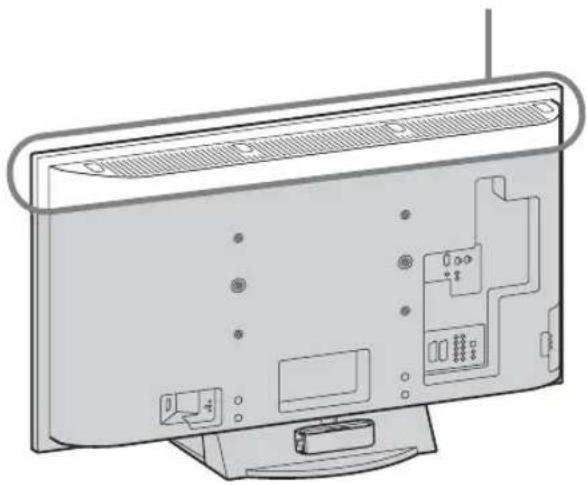
Rozwiązywanie problemów
Sprawdzić, czy wskaźnik ⏻ (oczekiwanie) miga na czerwono.
Gdy miga
Uruchomiona została funkcja autodiagnostyki.
1 Policzyć ile razy wskaźnik ⏻ (oczekiwanie) miga pomiędzy dwusekundowymi przerwami.
Na przykład, wskaźnik miga trzy razy, potem jest dwusekundowa przerwa, potem znów wskaźnik miga trzy razy, itd.
2 Nacisnąć ⏻ po prawej stronie odbiornika TV, aby go wyłączyć, odłączyć przewód zasilania i poinformować sprzedawcę urządzenia lub centrum serwisu Sony o sposobie migania wskaźnika (liczba mignięć).
Gdy nie miga
1 Sprawdzić możliwe sytuacje w poniższych tabelach.
2 Jeśli problemy nadal będą występować, należy zlecić sprawdzenie odbiornika TV wykwalifikowanemu personelowi.
Obraz
Brak obrazu (ekran jest ciemny) i brak dźwięku
- Sprawdzić podłączenie anteny/sieci kablowej.
- Podłączyć odbiornik TV do sieci i nacisnąć ⏻ po prawej stronie odbiornika.
- Jeżeli wskaźnik ⏻ (oczekiwanie) zaświeci się na czerwono, nacisnąć TV I/☐.
Brak obrazu lub brak informacji menu z urządzenia podłączonego do złącza SCART
- Nacisnąć / zabywyświetlić listę podłączonych urządzeń, po czym wybrać żądane wejście.
- Sprawdzić połączenie między dodatkowym urządzeniem a odbiornikiem TV.
Podwójne obrazy lub zjawy
- Sprawdzić podłączenie anteny/sieci kablowej.
- Sprawdzić położenie anteny i jej kierunek.
Na ekranie widać tylko śnieżenie i zakłócenia
- Sprawdzić, czy antena nie jest złamana lub zgięta.
- Sprawdzić, czy nie upłynął okres żywotności anteny (3 – 5 lat w zwykłych warunkach, 1 – 2 lat w środowisku nadmorskim).
Zniekształcony obraz (linie przerywane lub paski)
- Umieścić odbiornik TV z dala od źródeł zakłóceń elektrycznych, takich jak samochody, motocykle, suszarki do włosów lub instrumenty optyczne.
-
Ustawiając dodatkowe urządzenie, między nim a odbiornikiem TV należy pozostawić pewien odstęp.
-
Upewnić się, że antena/sieć kablowa jest podłączona przy użyciu dostarczonego kabla koncentrycznego.
- Kabel anteny/TV kablowej należy umieścić z dala od innych kabli połączeniowych.
Zakłócenia obrazu lub dźwięku podczas odbioru kanału TV
- Nastawić „ARC” (Automatyczne dostrajanie), aby otrzymać lepszy odbiór obrazu (strona 46).
Na ekranie pojawiają się czarne i/lub jasne punkciki
- Obraz na ekranie składa się z pikseli. Czarne i/lub jasne punkciki (czyli piksele) na ekranie nie świadczą o wadliwym działaniu.
Brak koloru w kolorowych programach telewizyjnych
- Wybrać „Zerowanie” (strona 31).
Brak koloru lub kolor nieprawidłowy podczas odbioru sygnału z gniazd 3 lub 4
- Sprawdzić podłączenie gniazd 3 lub 4 oraz sprawdzić, czy gniazda są mocno osadzone w oprawie.
Dźwięk
Brak dźwięku, ale obraz jest dobry
- Nacisnąć + / - lub ✉ (Wyciszenie dźwięku).
- Sprawdzić, czy „Głośnik” jest nastawiony na „Głośnik TV” (strona 41).
- Gdy używane jest wejście HDMI dla Super Audio CD lub DVD-Audio, DIGITAL OUT (optyczne) może nie generować sygnału audio.
Słychać dźwięk zbliżony do warkotu
- Jest to dźwięk wbudowanych wentylatorów odbiornika TV (oprócz KDL-52X3500). Nie jest to usterka.
Kanały
Żądany kanał nie może być wybrany
- Przełączyć kanały między cyfrowymi i analogowymi i wybrać żądany kanał cyfrowy/analogowy.
Niektóre kanały są puste
- Tylko kanał kodowany/platny. Wykupić abonament na usługę pay TV.
- Kanał jest używany tylko dla danych (brak obrazu lub dźwięku).
- Skontaktować się ze stacją nadającą program i uzyskać informacje o szczegółach transmisji.
Kanały cyfrowe nie są wyświetlane
- Skontaktować się z lokalnym instalatorem i dowiedzieć się, czy transmisja sygnału cyfrowego jest dostępna w tej okolicy.
- Wymienić na antenę o większym wzmocnieniu.
Informacje ogólne
Odbiornik TV automatycznie wyłącza się (przełącza się w tryb oczekiwania)
- Sprawdzić, czy „Timer wyłączania” jest włączony, lub sprawdzić nastawienie „Czas trwania” w „Timer włączania” (strona 42).
- Jeśli w ciągu 10 minut nie zostanie odebrany żaden sygnał ani nie zostanie wykonana żadna czynność w trybie odbioru audycji TV, odbiornik automatycznie przełączy się w tryb oczekiwania.
Odbiornik TV włącza się automatycznie
- Sprawdzić, czy „Timer włączania” jest włączony (strona 42).
Nie można wybrać pewnych źródeł wejścia
- Wybrać „Ustawienia A/V” i anulować „Pomiń” dla źródła wejścia (strona 42).
Pilot nie działa
- Wymienić baterie.
Nie można dodać kanału do listy Ulubionych
- Na liście Ulubionych można zapisać maksymalnie 999 kanałów.
Na ekranie pojawił się komunikat „Tryb Wystawowy: Wł.”
- Wybrać „Zerowanie wszystkiego” w menu „Ustawienia” (strona 44).
Nie wszystkie kanały są nastrojone dla TV kablowej
- Sprawdzić na stronie internetowej pomocy informacje o dostępności sieci kablowej. http://support.sony-europe.com/TV/DVBC/
Kontury obrazów są przerywane
- Wybrać „Standardowe” lub „Wył.” w „Polepszanie ruchu” (strona 39).
W pozycji „Sterowanie HDMI” nie można wybrać ustawienia „Wył.”
- Po podłączeniu do odbiornika telewizyjnego jakiegokolwiek urządzenia audio zgodnego ze sterowaniem HDMI, w tym menu nie można wybrać ustawienia „Wył.”. Jeżeli chcesz przełączyć wyjściowy sygnał audio na głośnik telewizora, wybierz w menu „Głośnik” ustawienie „Głośnik TV” (strona 41).
Введение




- Dla Użytkowników KDL-70X3500
- Utylizacja telewizora
- Pozbycie się zużytego sprzętu (stosowane w krajach Unii Europejskiej i w pozostałych krajach europejskich stosujących własne systemy zbiórki)
- Uwaga dotycząca funkcji TV cyfrowej
- Informacje dotyczące znaków towarowych
- Spis treści
- Informacje i czynności wstępne 4
- Odbiór audycji telewizyjnych
- Korzystanie z dodatkowego sprzętu
- Używanie funkcji menu
- Informacje dodatkowe
- 1: Sprawdzanie wyposażenia
- Wkładanie baterii do pilota
- Wymiana ramki (tylko dla KDL-46X3000/40X3000)
- 2: Zamocowanie stojaka (oprócz KDL- 70X3500/52X3500)
- [NO TEXT]
- 3: Podłączanie anteny/sieci kablowej/magnetowidu
- 4: Zabezpieczenie odbiornika TV przed przewróceniem
- 5: Zebranie kabli w wiązkę
- 6: Wykonanie początkowej konfiguracji
- Wybieranie języka i kraju/regionu
- Autoprogramowanie odbiornika TV
- Jeżeli pojawi się komunikat z prośbą o sprawdzenie podłączenia anteny
- Aby zaprogramować odbiornik TV na cyfrowe połączenie kablowe
- Odłączanie podstawy od odbiornika TV
- Informacje dotyczące bezpieczeństwa
- Montaż i instalacja
- Instalacja
- Transport
- Wentylacja
- Przewód zasilający
- Uwagi
- Niedozwolone użycie
- Miejsce:
- Warunki:
- Okoliczności:
- Kawałki szkła lub uszkodzenia:
- Gdy odbiornik TV nie jest używany
- Zalecenia dot. bezpieczeństwa dzieci
- Co robić w przypadku wystąpienia problemów...
- W przypadku:
- Środki ostrożności
- Oglądanie telewizji
- Ekran LCD
- Obchodzenie się z powierzchnią ekranu/obudową odbiornika TV i ich czyszczenie
- Urządzenia dodatkowe
- Przegład pilota
- ① TV I/⏻ — Stan oczekiwania odbiornika TV
- ②Przyciski numeryczne
- ③ ≡ Poprzedni kanał
- — Tryb ekranowy (strona 17)
- — Zatrzymanie obrazu (strona 16)
- →/÷ — Wybieranie wejścia / Zatrzymanie tekstu
- ⑦ ↗/▽/↔/→/⊕ (strona 16, 30)
- ⑧TOOLS (strona 17, 24)
- ⑨MENU (strona 30)
- ⑩PROG +/- /
- ☐— Wyciszenie (strona 16, 24)
- ⑫ ∠+/- — Głośność (strona 24)
- THEATRE
- Przegląd przycisków i wskaźników odbiornika TV
- ②PROG +/- /↑ ↓
- ③ ∠ +/−/ /→ ←
- /+ — Wybieranie wejścia / OK
- ⑤ (strona 30)
- ☒ ⏻ — Wskaźnik obrazu wyłączonego / Timera
- ⑦ ⏻ — Wskaźnik oczekiwania
- I 🟡 — Wskaźnik zasilania / Nagrywania REC Timera
- ⑨Czujnik zdalnego sterowania / Czujnik światła (strona 44)
- W trybie cyfrowym
- Aby wejść na strony teletekstu
- Aby ręcznie zmienić format ekranu, dostosowując go do programu
- [Unreadable]
- Używanie menu Narzędzi
- Używanie Cyfrowego elektronicznego informatora programowego (EPG) DVB
- Używanie cyfrowej listy Ulubionych D\*3
- BBC ONE
- BBC TIME
- FEE
- Czarkey
- BBC TIMES
- YUAN
- BBC FORB
- Podłączanie dodatkowego sprzętu
- Oglądanie obrazów z podłączonych urządzeń
- W przypadku urządzenia podłączonego do złączy 21-stykowym przewodem SCART (strona 22)
- W przypadku samoprogramującego się magnetowidu (strona 7)
- W przypadku innego podłączonego urządzenia (strona 22)
- Aby oglądać jednocześnie dwa obrazy
- - PAP (Obraz i Obraz)
- - PIP (Obraz w Obrazie)
- Używanie pilota
- Przyciski obsługujące opcjonalne urządzenie
- ④Przyciski nagrywania DVD
- ⑤F1/F2
- ⑥BD/DVD MENU
- ⑦BD/DVD TOP MENU
- Programowanie pilota
- Jeżeli urządzenie lub niektóre funkcje nie działają
- Aby wrócić do normalnego odbioru TV
- Kody producenta
- Używanie przeglądarki grafiki na USB
- Zaawansowane operacje
- Używanie sterowania HDMI
- Aby podłączyć urządzenie kompatybilne ze sterowaniem HDMI
- Aby wykonać ustawienia sterowania HDMI
- Funkcje sterowania HDMI
- Nawigacja w menu
- Menu Obrazu
- Zaawansowane ustawienia
- Menu Dźwięku
- Menu Ustawień ekranu (oprócz wejścia PC)
- Menu Ustawień ekranu (dla wejścia PC)
- Menu Ustawień wideo
- Menu Ustawień audio
- Menu Ustawień
- Ustawienia timera
- Timer wyłączania
- Timer włączania
- Ustawianie zegara
- Ustawienia A/V
- Menu Ustawień analogowych
- Programowanie ręczne
- Program/System/Kanal
- Jeśli nie jest znany numer kanału (częstotliwość)
- Jeśli znany jest numer kanału (częstotliwość)
- Nazwa
- ARC
- Filtracja dźwięku
- Pomiń
- Dekoder
- LNA
- Potwierdź
- Menu Ustawień cyfrowych DVB
- Programowanie cyfrowe
- Autoprogramowanie cyfrowe
- Edycja listy programów
- Aby usunąć cyfrowy kanał
- Aby zmienić kolejność cyfrowych kanałów
- Cyfrowe programow. ręczne
- Ustawienia techniczne
- Ustawienia modułu CA
- Czyszczenie
- Rozwiązywanie problemów
- Gdy miga
- Gdy nie miga
- Obraz
- Podwójne obrazy lub zjawy
- Zakłócenia obrazu lub dźwięku podczas odbioru kanału TV
- Na ekranie pojawiają się czarne i/lub jasne punkciki
- Brak koloru w kolorowych programach telewizyjnych
- Brak koloru lub kolor nieprawidłowy podczas odbioru sygnału z gniazd 3 lub 4
- Dźwięk
- Brak dźwięku, ale obraz jest dobry
- Słychać dźwięk zbliżony do warkotu
- Kanały
- Żądany kanał nie może być wybrany
- Niektóre kanały są puste
- Kanały cyfrowe nie są wyświetlane
- Informacje ogólne
- Odbiornik TV automatycznie wyłącza się (przełącza się w tryb oczekiwania)
- Odbiornik TV włącza się automatycznie
- Nie można wybrać pewnych źródeł wejścia
- Pilot nie działa
- Nie można dodać kanału do listy Ulubionych
- Na ekranie pojawił się komunikat „Tryb Wystawowy: Wł.”
- Nie wszystkie kanały są nastrojone dla TV kablowej
- Kontury obrazów są przerywane
- W pozycji „Sterowanie HDMI” nie można wybrać ustawienia „Wył.”
- Введение
Marka : SONY
Model : Bravia KDL-40X3500
Kategoria : Telewizor