InnoGIO

GIOsafety Innocube GIO-250 - Babyphone électrique InnoGIO - Bezpłatna instrukcja obsługi

Znajdź bezpłatnie instrukcję urządzenia GIOsafety Innocube GIO-250 InnoGIO w formacie PDF.

📄 12 strony Polski PL Pobierz 💬 Pytanie AI
Notice InnoGIO GIOsafety Innocube GIO-250 - page 1
Prosze wybrac swoj jezyk i podac email: wyslemy specjalnie przetlumaczona wersje.

Pytania użytkowników dotyczące GIOsafety Innocube GIO-250 InnoGIO

0 pytanie dotyczące tego urządzenia. Odpowiedz na te, które znasz, lub zadaj własne.

Zadaj nowe pytanie dotyczące tego urządzenia

E-mail pozostaje prywatny: służy tylko do powiadamiania Cię, jeśli ktoś odpowie na Twoje pytanie.

Brak pytań. Zadaj pierwsze pytanie.

Pobierz instrukcję dla swojego Babyphone électrique w formacie PDF za darmo! Znajdź swoją instrukcję GIOsafety Innocube GIO-250 - InnoGIO i weź swoje urządzenie elektroniczne z powrotem w ręce. Na tej stronie opublikowane są wszystkie dokumenty niezbędne do korzystania z urządzenia. GIOsafety Innocube GIO-250 marki InnoGIO.

INSTRUKCJA OBSŁUGI GIOsafety Innocube GIO-250 InnoGIO

Kamera bezpieczeństwa dla całej rodziny

Pobierz Aplikację

Aby pobrać aplikację, wpisz Tuya Smart w wyszukiwarkę App Store lub Google Play albo zeskanuj kod QR poniżej.

tuya

InnoGIO GIOsafety Innocube GIO-250 - Pobierz Aplikację - 2

Zeskanuj kod QR, aby pobrać aplikację.

InnoGIO GIOsafety Innocube GIO-250 - Pobierz Aplikację - 3
IOS

InnoGIO GIOsafety Innocube GIO-250 - Pobierz Aplikację - 4
Android

Zarejestruj się/Zaloguj się do istniejącego konta

Zarejestruj się

Jeśli nie posiadasz jeszcze konta, możesz je utworzyć, klikając „Zarejestruj się” (Register). Następnie zapoznaj się z Polityką prywatności wyświetlaną w aplikacji i kliknij "Zgadzam się" (Agree), aby otworzyć stronę rejestracji numeru telefonu (obsługiwane są wyłącznie chińskie numery telefonów) lub adresu e-mail, aby uzyskać kod weryfikacyjny w celu zakończenia procesu rejestracji.
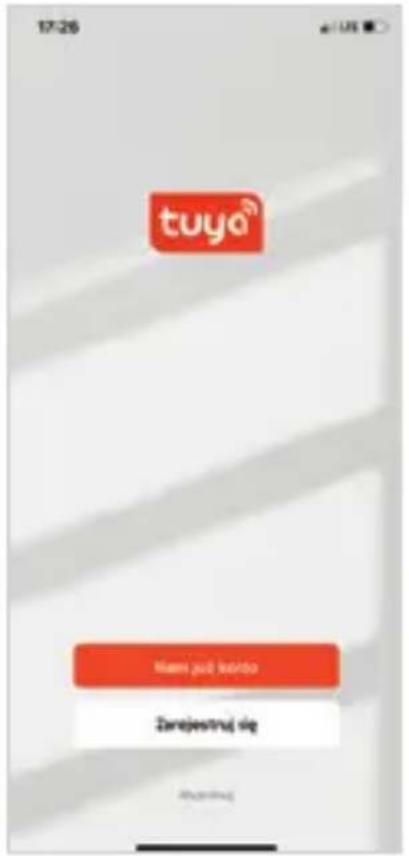
17:26 tuya Nam jut konto Zarejestruj sig Algevind

17/32 Zarejestruj się Polka G-mail Zawiosom się Polkaśka zrowajrostki iątowa o ziewiąc zrowa iuduś w Chantów i Pr Wiarc v Stadmiem G G

Zarejestruj się/Zaloguj się do istniejącego konta

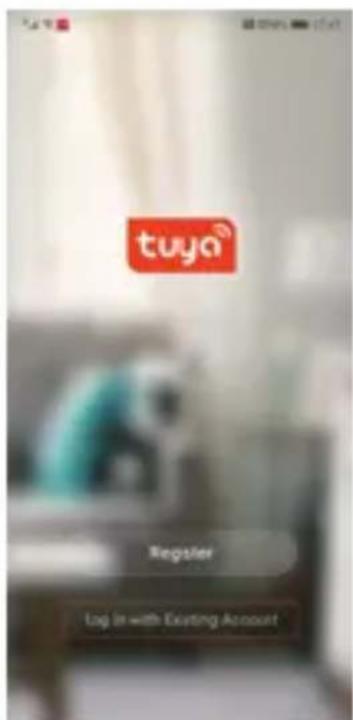
Jeśli masz już konto, kliknij „Zaloguj się do istniejącego konta” (Log in with existing account)

1) System automatycznie wybierze Twój kraj/region lub możesz zrobić to samodzielnie.
2) Wpisz swój numer telefonu lub adres e-mail, a następnie wprowadź hasło, aby zalogować się do Aplikacji.
InnoGIO GIOsafety Innocube GIO-250 - Zarejestruj się/Zaloguj się do istniejącego konta - 1

Tryb parowania z kodem QR

Wskazówki: Urządzenie obsługuje Wi-Fi 2,4Ghz, natomiast nie obsługuje Wi-Fi 5GHz. Hasło do Wi-Fi nie powinno zawierać żadnych znaków specjalnych, takich jak: !@#\$%^&*(). Podczas procesu konfiguracji zbliż telefon do urządzenia.

Po włączeniu kamerki usłyszysz komunikatów "Czekaj na konfigurację Wi-Fi" (Wait for the Wi-Fi configuration). Jeśli nie usłyszysz tego komunikatu, zresetuj kamerę do ustawień fabrycznych.
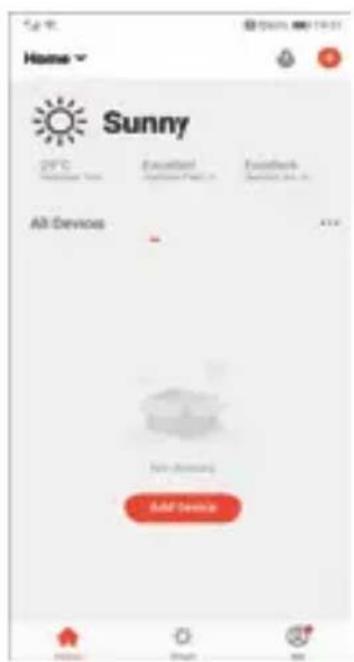
InnoGIO GIOsafety Innocube GIO-250 - Tryb parowania z kodem QR - 1

Naciśnij "+" lub "Dodaj urządzenie" (Add Device), aby dodać urządzenie.
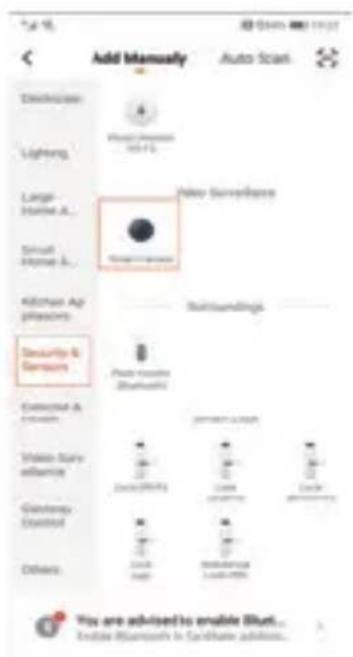
Add Manually Auto Scan Denisees Lighting Large Home A... Small Home B... 40mm App pliances Security & Savings Create A Create A Video Story advice Gianteng Control Others. New Surveys New Surveys Main soundings Paste requests Blushells Gianteng Gianteng Gianteng Gianteng Gianteng Gianteng Gianteng Gianteng Gianteng Gianteng Gianteng Gianteng Gianteng Gianteng Gianteng Gianteng Gianteng Gianteng Gianteng Gianteng Gianteng Gianteng Gianteng Gianteng Gianteng Giantong Giantong Giantong Giantong Giantong Giantong Giantong Giantong Giantong Giantong Giantong Giantong Giantong Giantong Giantong Giantong Giantong Giantong Giantong Giantong Giantong Giantong Giantong Giantong Giantong GiantONG GiantONG GiantONG GiantONG GiantONG GiantONG GiantONG GiantONG GiantONG GiantONG GiantONG GiantONG GiantONG GiantONG GiantONG GiantONG GiantONG GiantONG GiantONG GiantONG GiantONG GiantONG GiantONG GiantONG GiantONG GiantOnggltgltgltgltgltgltgltgltgltgltgltgltgltgltgltgltgltgltgltgltgltgltgltgltgltgltgltgltgltgltgltgltgltgltgltgltgltgltgltgltgltgltgltgltgltgltgltgltgltgltggttgggtttgggtttgggtttgggtttgggtttgggtttgggtttgggtttgggtttgggtttgggtttgggtttgggtttgggtttgggtttgggtttgggtttgggtttgggtttgggtttgggtttgggtttgggtttgggtttgggtttgggtttgggtttgggtttgggtttgggtttgggtttgggtttgggtttgggtttcccttgggtttgggtttgggtttgggtttgggtttgggtttgggtttgggtttgggtttgggtttgggtttgggtttgggtttgggtttgggtttgggtttgggtttgggtttgggtttgggtttgggtttgggtttgggtttgggttcttgggttcttgggttcttgggttcttgggttcttgggttcttgggttcttgggttcttgggttcttgggttcttgggttcttgggttcttgggttcttgggttcttgggttcttgggttcttgggttcttgggttcttgggttcttgggttcttgggttctccttgggttcttgggttcttgggttcttgggttcttgggttcttgggttcttgggttcttgggttcttgggttcttgggttcttgggttcttgggttcttgggttcttgggttcttgggttcttgggttcttgggttcttgggttcttgggttcttgggt tcttggaattcatttggaattcatttggaattcatttggaattcatttggaattcatttggaattcatttggaattcatttggaattcatttggaattcatttggaattcatttggaattcatttggaattcatttggaattcatttggaattcatttggaattcatttggaattcatttggaattcatttggaattcatttggaattcatttggaattcatttggaattcattaagatcaatcgatccatcgatccatcgatccatcgatccatcgatccatcgatccatcgatccatcgatccatcgatccatcgatccatcgatccatcgatccatcgatccatcgatccatcgatccatcgatccatcgatccatcgatccatcgatccatcgatccatcgatccatcgatccatcgatccatcgatccatcgatccatcgatcccataagatcaatcgatccatcgatccatcgatccatcgatccatcgatccatcgatccatcgatccatcgatccatcgatccatcgatccatcgatccatcgatccatcgatccatcgatccatcgatccatcgatccatcgatccatcgatccatcgatccatcgatcccatcgataagatacatcgataagatacatcgataagatacatcgataagatacatcgataagatacatcgataagatacatcgataagatacatcgataagatacatcgataagatacatcgataagatacatcgataagatacatcgataagatacatcgataagatacatcgataagatacatcgataagatacatcgataagatacatcgataagatacatcgataagatacatcgataagatacatcgataagatacatcgataagatatcactaatcactaatcactaatcactaatcactaatcactaatcactaatcactaatcactaatcactaatcactaatcactaatcactaatcactaatcactaatcactaatcactaatcactaatcactaatcactaatcactaatcactaatcactaatcactaatcactaatcactaatcactaatcactaatcactaatcactaatcactaatcactaatcactaatcactaat cactaatcactaatcactaatcactaatcactaatcactaatcactaatcactaatcactaatcactaatcactaatcactaatcactaatcactaatcactaatcactaatcactaatcactaatcactaatcactaatcactaatcactaatcactaatcactaatcactaatcactaatcactaatcactaatcactaatcactaatcactaatcactaatcactaatcctacctacctacctacctacctacctacctacctacctacctacctacctacctacctacctacctacctacctacctacctacctacctacctacctacctacctacctacctacctacctacctacctacctacctacctacctacctacctacctacctacctacctacctacctacctacctacctacctacctacctcacctcacctcacctcacctcacctcacctcacctcacctcacctcacctcacctcacctcacctcacctcacctcacctcacctcacctcacctcacctcacctcacctcacctcacctcacctcacctcacctcacctcacctcacctcacctcacctcacctcacctcacctcacctcacctcacctcacctcacctcacctcacctcacctcacctcacctcacctcacctcacctcacctcacctaca cta cta cta cta cta cta cta cta cta cta cta cta cta cta cta cta cta cta cta cta cta cta cta cta cta cta cta cta cta cta cta cta cta cta cta cta cta cta cta cta cta cta cta cta cta cta cta cta cta cta cca cca cca cca cca cca cca cca cca cca cca cca cca cca cca cca cca cca cca cca cca cca cca cca cca cca cca cca cca cca cca cca cca cca cca cca cca cca cca cca cca cca cca cca cca cca cca cca cca cca cga ct a g t a g t a g t a g t a g t a g t a g t a g t a g t a g t a g t a g t a g t a g t a g t a g t a g t a g t a g t a g t a g t a g t a g t a g t a g t a g t a g t a g t a g t a g t a g t a g t a g t a g t t a g t a g t a g t a g t a g t a g t a g t a g t a g t a g t a g t a g t a g t a g t a g t a g t a g t a g t a g t a g t a g t a g t a g t a g t a g t a g t a g t a g t a g t a g t a g t a g t a g u e ct o ct o ct o ct o ct o ct o ct o ct o ct o ct o ct o ct o ct o ct o ct o ct o ct o ct o ct o ct o ct o ct o ct o ct o ct o ct o ct o ct o ct o ct o ct o ct o ct o ct o ct o ct o ct o ct o ct o ct o ct o ct o ct o ct o ct o ct o ct o ct o ct o ct o ct OCTA GCTA GCTA GCTA GCTA GCTA GCTA GCTA GCTA GCTA GCTA GCTA GCTA GCTA GCTA GCTA GCTA GCTA GCTA GCTA GCTA GCTA GCTA GCTA GCTA GCTA GCTA GCTA GCTA GCTA GCTA GCTA GCTA GCTA GCA GCTA GCTA GCTA GCTA GCTA GCTA GCTA GCTA GCTA GCTA GCTA GCTA GCTA GCTA GCTA GCTA GCTA GCTA GCTA GCTA GCTA GCTA GCTA GCTA GCTA GCTA GCTA GCTA GCTA GCTA GCTA GCTA GCTA CCA CCA CCA CCA CCA CCA CCA CCA CCA CCA CCA CCA CCA CCA CCA CCA CCA CCA CCA CCA CCA CCA CCA CCA CCA CCA CCA CCA CCA CCA CCA CCA CCA CCA CCA CCA CCA CCA CCA CCA CCA CCA CCA CCA CCA CCA CCA CCA CCA CCA CAA CT A GT A GT A GT A GT A GT A GT A GT A GT A GT A GT A GT A GT A GT A GT A GT A GT A GT A GT A GT A GT A GT A GT A GT A GT A GT A GT A GT A GT A GT A GT A GT A GT A GT A GT A GT A GT A GT A GT A GT A GT A GT A GT A GT A GT A GT A GT A GT A GT A GT A GT AGT A GT A GT A GT A GT A GT A GT A GT A GT A GT A GT A GT A GT A GT A GT A GT A GT A GT A GT A GT A GT A GT A GT A GT A GT A GT A GT A GT A GT A GT A GT A GT A GT A GT A GT A GT A GT A GT A GT A GT A GT A GT A GT A GT AGT A GT A GT AGT AGT AGT AGT AGT AGT AGT AGT AGT AGT AGT AGT AGT AGT AGT AGT AGT AGT AGT AGT AGT AGT AGT AGT AGT AGT AGT AGT AGT AGT AGT AGT AGT AGT AGT AGT AGT AGT AGT AGT AGT AGT AGT TGA CT TGA CT TGA CT TGA CT TGA CT TGA CT TGA CT TGA CT TGA CT TGA CT TGA CT TGA CT TGA CT TGA CT TGA CT TGA CT TGA CT TGA CT TGA CT TGA CT TGA CT TGA CT TGA CT TGA CT TGA CT TGA CT TGA CT TGA CT TGA CT TGA CT TGA CT TGA CT TGA CT TGA CTTGA CT TGA CT TGA CT TGA CT TGA CT TGA CT TGA CT TGA CT TGA CT TGA CT TGA CT TGA CT TGA CT TGA CT TGA CT TGA CT TGA CT TGA CT TGA CT TGA CT TGA CT TGA CT TGA CT TGA CT TGA CT TGA CT TGA CT TGA CT TGA CT TGA CT TGA CT TGA CT TGA CT TGGTATC AT CGTATC AT CGTATC AT CGTATC AT CGTATC AT CGTATC AT CGTATC AT CGTATC AT CGTATC AT CGTATC AT CGTATC AT CGTATC AT CGTATC AT CGTATC AT CGTATC AT CGTATC AT CGTATC AT CGTATC AT CGTATC AT CGTATC AT CGTATC ATCGTATC AT CGTATC AT CGTATC AT CGTATC AT CGTATC AT CGTATC AT CGTATC AT CGTATC AT CGTATC AT CGTATC AT CGTATC AT CGTATC AT CGTATC AT CGTATC AT CGTATC AT CGTATC AT CGTATC AT CGTATC AT CGTATC AT CGTATC AT CVTA CC CC CC CC CC CC CC CC CC CC CC CC CC CC CC CC CC CC CC CC CC CC CC CC CC CC CC CC CC CC CC CC CC CC CC CC CC CC CC CC CC CC CC CC CC CC CC CC CC CC CC CC CC CC CC CC CC CC CC CC CC CC CC CC CC CC CC CC CC CC CC CC CC CC CC CC CC CC CC CC CC CC CC CC CC CC CC CC CC CC CC CC CC CC CC CC CC CC CC CC CCCCCCCCCCCCCCCCCCCCCCCCCCCCCCCCCCCCCCCCCCCCCCCCCCCCCCCCCCCCCCCCCCCCCCCCCCCCCCCCCCCCCCCCCCCCCCCCCCCCCCCCCCCCCCCCCCCCCCCCCCCCCCCCCCCCCCCCCCACCCCCACCCCCACCCCCACCCCCACCCCCACCCCCACCCCCACCCCCACCCCCACCCCCACCCCCACCCCCACCCCCACCCCCACCCCCACCCCCACCCCCACCCCCACCCCCACCCCCACCCCCACCCCCACCCCCACCCCCACCCCCACCCCCACCCCCACCCCCACCCCCACCCCCACCCCCACCCCCACCCCCACCCCCACCCCCACCCCCACCCCCACCCCCACCCCCACCCCCACCCCCACCCCCACCCCCACCCCCACCCCCACCCCCACCCCCAACCCCCAACCCCCAACCCCCAACCCCCAACCCCCAACCCCCAACCCCCAACCCCCAACCCCCAACCCCCAACCCCCAACCCCCAACCCCCAACCCCCAACCCCCAACCCCCAACCCCCAACCCCCAACCCCCAACCCCCAACCCCCAACCCCCAACCCCCAACCCCCAACCCCCAACCCCCAACCCCCAACCCCCAACCCCCAACCCCCAACCCCCAACCCCCAACCCCCAACCCCCAACCCCCAACCCCCAACCCCCAACCCCCAACCCCCAACCCCCAACCCCCAACCCCCAACCCCCAACCCCCAACCCCCAACCCCCAACCCCCAACCCCCAACCCCCAACCCCCAAAGTTAAAGTTAAAGTTAAAGTTAAAGTTAAAGTTAAAGTTAAAGTTAAAGTTAAAGTTAAAGTTAAAGTTAAAGTTAAAGTTAAAGTTAAAGTTAAAGTTAAAGTTAAAGTTAAAGTTAAAGTTAAAGTTAAAGTTAAAGTTAAAGTTAAAGTTAAAGTTAAAGTTAAAGTTAAAGTTAAAGTTAAAGTTAAAGTTAAAGTTAAAAGTTAAAAGTTAAAAGTTAAAAGTTAAAAGTTAAAAGTTAAAAGTTAAAAGTTAAAAGTTAAAAGTTAAAAGTTAAAAGTTAAAAGTTAAAAGTTAAAAGTTAAAAGTTAAAAGTTAAAAGTTAAAAGTTAAAAGTTAAAAGTTAAAAGTTAAAAGTTAAAAGTTAAAAGTTAAAAGTTAAAAGTTAAAAGTTAAAAGTTAAAAGTTAAAAGTTAAAAGTTAAAAGTTAAAUGATTAAUGATTAAUGATTAAUGATTAAUGATTAAUGATTAAUGATTAAUGATTAAUGATTAAUGATTAAUGATTAAUGATTAAUGATTAAUGATTAAUGATTAAUGATTAAUGATTAAUGATTAAUGATTAAUGATTAAUGATTAAUGATTAAUGATTAAUGATTAAUGATTAAUGATTAAUGATTAAUGATTAAUGATTAAUGATTAAUGATTAAUGATTAAUGATTAAUGATTAAUACTAAAAUACTAAAAUACTAAAAUACTAAAAUACTAAAAUACTAAAAUACTAAAAUACTAAAAUACTAAAAUACTAAAAUACTAAAAUACTAAAAUACTAAAAUACTAAAAUACTAAAAUACTAAAAUACTAAAAUACTAAAAUACTAAAAUACTAAAAUACTAAAAUACTAAAAUACTAAAAUACTAAAAUACTAAAAUACTAAAAUACTAAAAUACTAAAAUACTAAAAUACTAAAAUACTAAAAUACTAAAAUACTAAAAUACTAAAAUUATAUUATAUUATAUUATAUUATAUUATAUUATAUUATAUUATAUUATAUUATAUUATAUUATAUUATAUUATAUUATAUUATAUUATAUUATAUUATAUUATAUUATAUUATAUUATAUUATAUUATAUUATAUUATAUUATAUUATAUUATAUUATAUUATAUUATAUUATAUUATAUUATAUUATAUUATAUUATAUUATAUUATAUUATAUUATAUUATAUUATAUUATAUUATAUUATAUUATAUUATUUATAUUATAUUATAUUATAUUATAUUATAUUATAUUATAUUATAUUATAUUATAUUATAUUATAUUATAUUATAUUATAUUATAUUATAUUATAUUATAUUATAUUATAUUATAUUATAUUATAUUATAUUATAUUATAUUATAUUATAUUATAUUATAUUATAUUATAUUATAUUATAUUATAUUATAUUATAUUATAUUATAUUATAUUATAUUATAUUATAUUATAUUATAUUATAUUATAUUACA UTA UTA UTA UTA UTA UTA UTA UTA UTA UTA UTA UTA UTA UTA UTA UTA UTA UTA UTA UTA UTA UTA UTA UTA UTA UTA UTA UTA UTA UTA UTA UTA UTA UTA UTA UTA UTA UTA UTA UTA UTA UTA UTA UTA UTA UTA UTA UTA UTA UTA UTAG UTA UTA UTA UTA UTA UTA UTA UTA UTA UTA UTA UTA UTA UTA UTA UTA UTA UTA UTA UTA UTA UTA UTA UTA UTA UTA UTA UTA UTA UTA UTA UTA UTA UTA UTA UTA UTA UTA UTA UTA UTA UTA UTA UTA UTA UTA UTA UTA UTA U TA U TA U TA U TA U TA U TA U TA U TA U TA U TA U TA U TA U TA U TA U TA U TA U TA U TA U TA U TA U TA U TA U TA U TA U TA U TA U TA U TA U TA U TA U TA U TA U TA U TA U TA U TA U TA U TA U TA U TA U TA U TA U TA U TA U TA U TA U TA U TA U TA U TA U ATA

Naciśnij "Bezpieczeństwo i czujniki" K (Security & Sensors) – Inteligentna kamerka
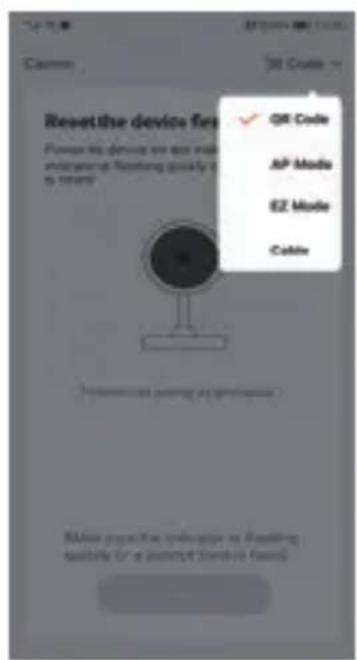
InnoGIO GIOsafety Innocube GIO-250 - Tryb parowania z kodem QR - 3

Kod QR jest domyślnym trybem parowania, a następnie wybierz "Dalej" (Next).
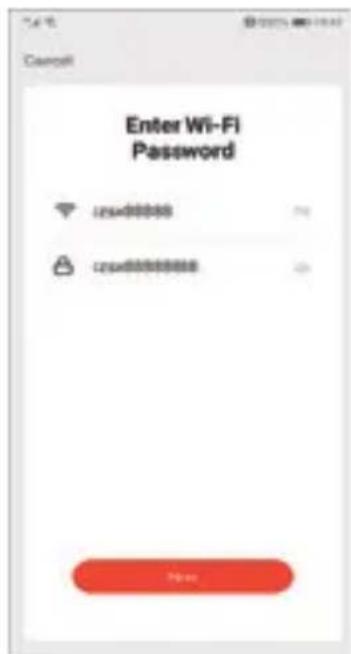
Enter Wi-Fi Password c25400000 714 c254000000 698 None

Wprowadź nazwę i haśło Wi-Fi 2,4 GHz.
InnoGIO GIOsafety Innocube GIO-250 - Tryb parowania z kodem QR - 5

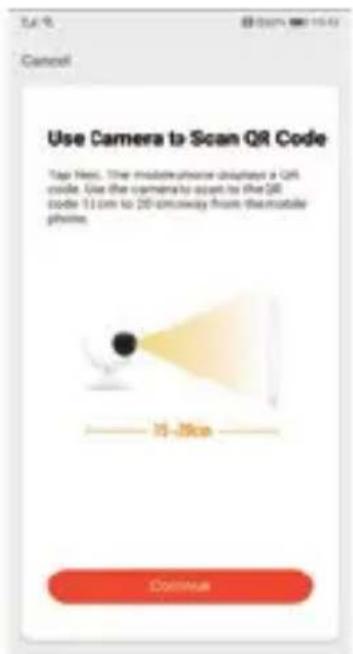
Kliknij "Kontynuuj" (Continue) i trzymaj kamerkę w pobliżu telefonu.
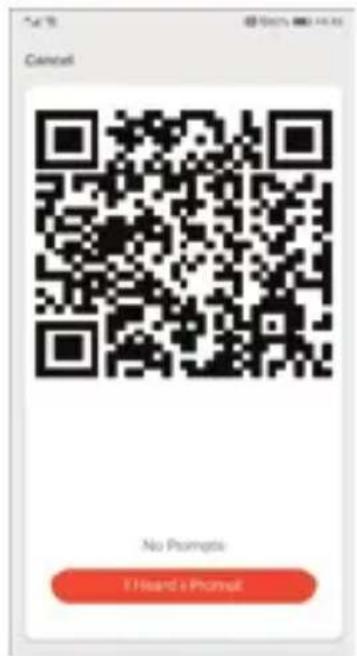
Cancel No Prompt I Heard a Prompt

Zeskanuj kod QR za pomocą aparatu w telefonie

Tryb parowania EZ
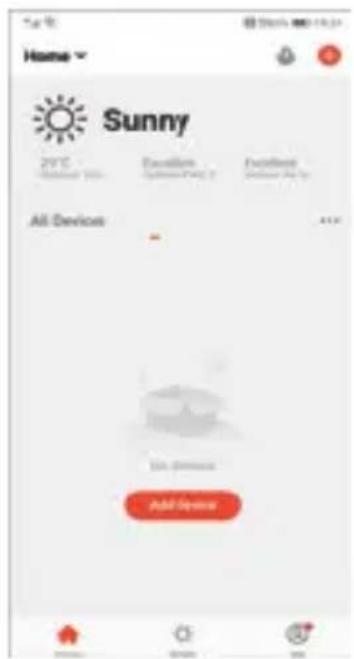
InnoGIO GIOsafety Innocube GIO-250 - Tryb parowania EZ - 1

Naciśnij "+" lub "Dodaj urządzenie" (Add Device), aby dodać urządzenie.
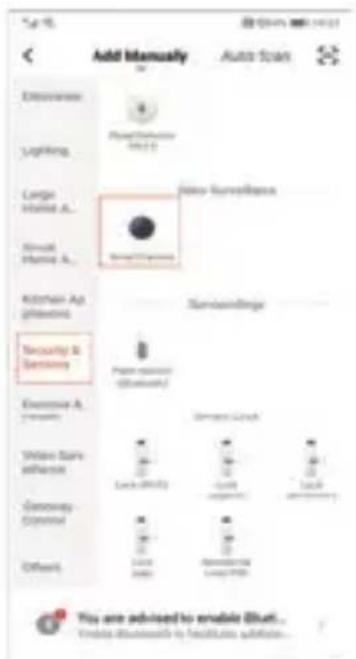
InnoGIO GIOsafety Innocube GIO-250 - Tryb parowania EZ - 2

Naciśnij "Bezpieczeństwo i czujniki" (Security & Sensors) – Inteligentna kamerka
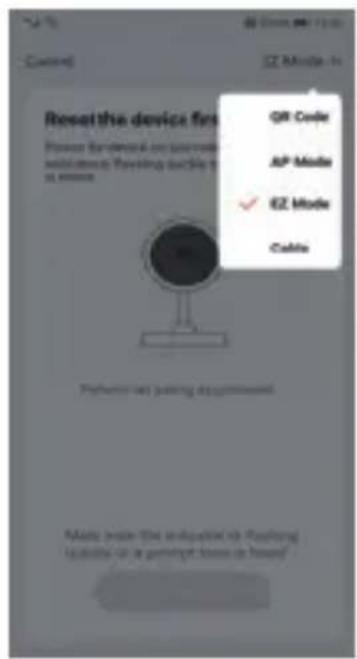
InnoGIO GIOsafety Innocube GIO-250 - Tryb parowania EZ - 3

Wybierz tryb parowania „Tryb EZ" (EZ Mode)
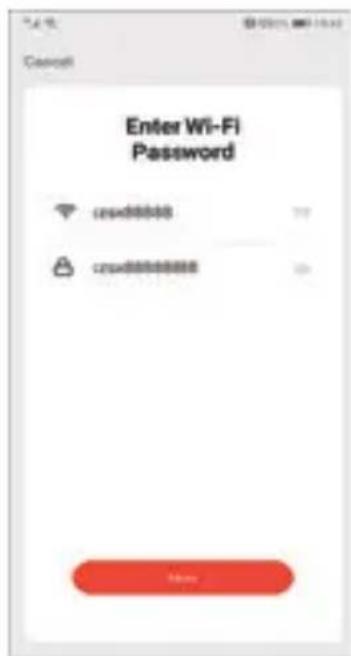
InnoGIO GIOsafety Innocube GIO-250 - Tryb parowania EZ - 4

Wprowadź nazwę i haśło Wi-Fi 2,4 GHz.
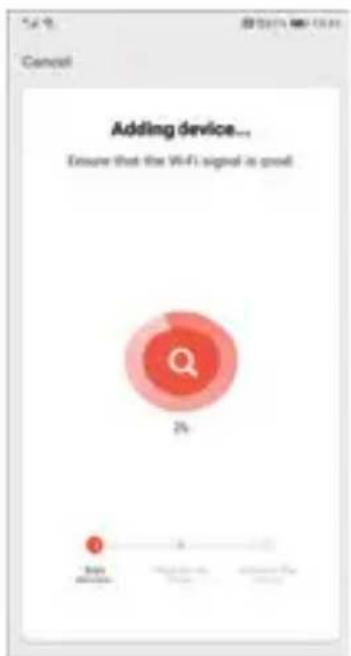
InnoGIO GIOsafety Innocube GIO-250 - Tryb parowania EZ - 5

Aplikacja zacznie wyszukiwanie urządzeń w pobliżu.
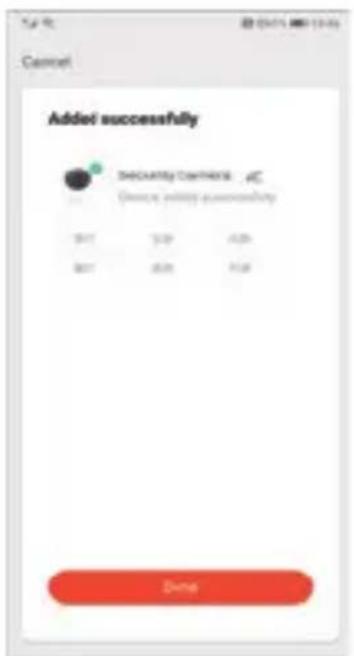
InnoGIO GIOsafety Innocube GIO-250 - Tryb parowania EZ - 6

Po zakończeniu parowania naciśnij „Gotowe" (Done)

Parowanie przy użyciu kabla

Włącz kamerkę i podłącz ją za pomocą kabla sieciowego, poczekaj aż zaświeci się dioda LED.
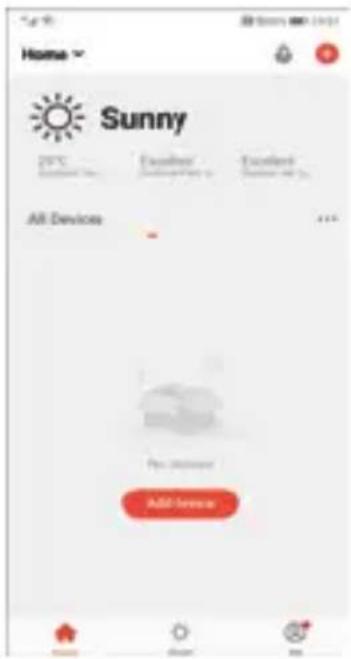
Home Sunny 20°C Excellent Excellent All Devices Add Service

Naciśnij "+" lub "Dodaj urządzenie" Add Device), aby dodać urządzenie.

InnoGIO GIOsafety Innocube GIO-250 - Parowanie przy użyciu kabla - 2

Naciśnij "Bezpieczeństwo i czujniki" (Security & Sensors) – Inteligentna kamerka
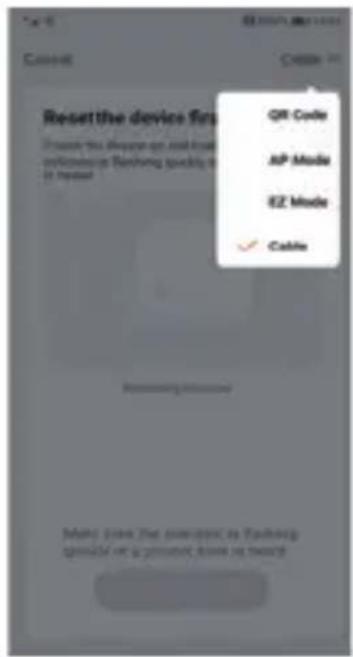
InnoGIO GIOsafety Innocube GIO-250 - Parowanie przy użyciu kabla - 3

Wybierz tryb parowania "Kabel" (Cable)
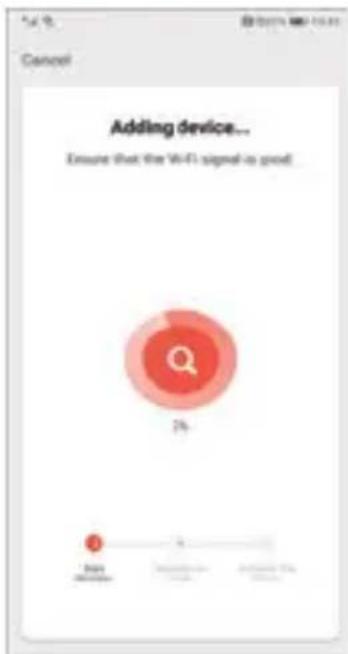
InnoGIO GIOsafety Innocube GIO-250 - Parowanie przy użyciu kabla - 4

Aplikacja rozpocznie wyszukiwanie urządzeń podłączonych przez sieć LAN.
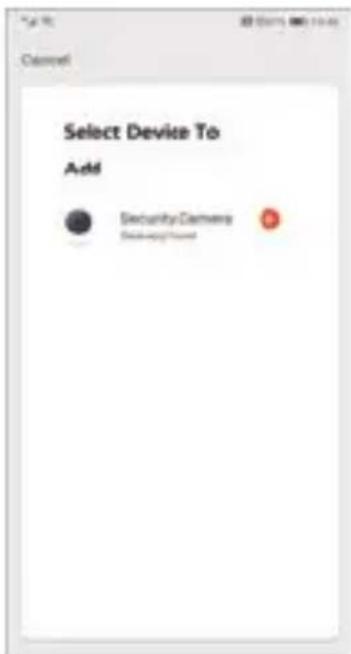
InnoGIO GIOsafety Innocube GIO-250 - Parowanie przy użyciu kabla - 5

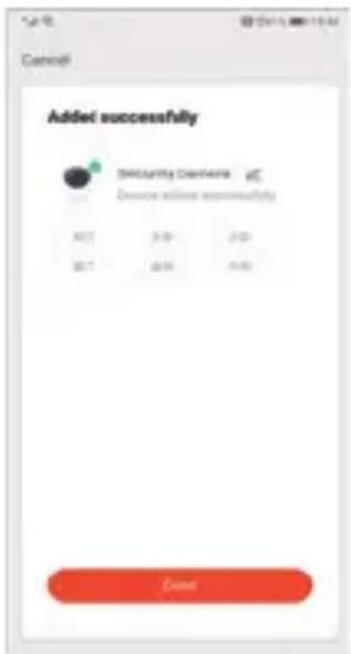
Urządzenia zostaną wyświetlone na ekranie, dotknij "+" , aby je dodać.
InnoGIO GIOsafety Innocube GIO-250 - Parowanie przy użyciu kabla - 6

Po zakończeniu parowania naciśnij „Gotowe” (Done)

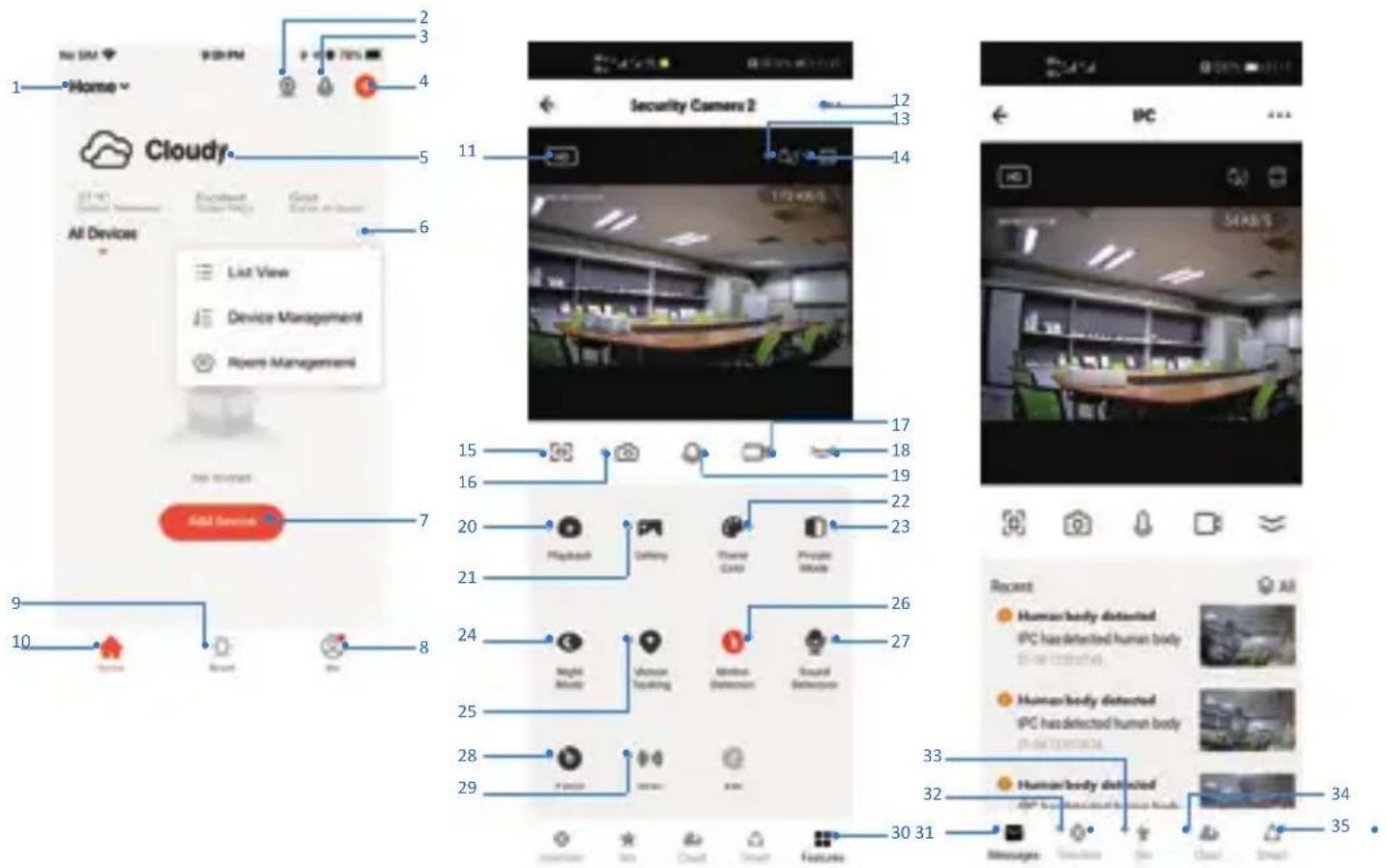
Ustawienia Aplikacji
InnoGIO GIOsafety Innocube GIO-250 - Ustawienia Aplikacji - 1

  1. Zarządzanie rodziną
  2. Kamerka multi-view
  3. Kontrola głosem
  4. Dodaj nowe urządzenie
  5. Informacje lokalne
  6. Zarządzanie wyświetlaczem
  7. Dodaj nowe urządzenie
  8. Ja (Dane osobowe: Zarządzanie domem, Centrum powiadomień dot. wykrywania ruchu, Pytania & Odpowiedzi i Feedback; Więcej usług; Ustawienia)
  9. Smart Scene z funkcjami lub innymi inteligentnymi urządzeniami tuya, takimi jak alarm, światło, kontroler itp.
  10. Lista urządzeń domowych
  11. Przełącznik SD/HD
  12. Ustawienia Kamery
  13. Opcja wyciszenia dźwięku (Głośnik)
  14. Pełny ekran – orientacja pionowa
  15. Pełny ekran – orientacja pozioma
  16. Snapshot (zapisywanie obrazu z kamery w telefonie)

  17. Nagrywaj ręcznie (nagrywanie filmów z kamery w telefonie)

  18. Zamknij menu
  19. Przycisk rozmowy (naciśnij, aby rozmawiać przez kamerę)
  20. Odtwarzanie nagrań
  21. Album ze zdjęciami
  22. Kolor motywu (tryb jasny i tryb ciemny)
  23. Tryb prywatny (wyłączenie obrazu z kamery za pośrednictwem aplikacji)
  24. Tryb nocny (Inteligentny tryb: Podczerwień włącza się w nocy po wykryciu ruchu, białe światło jest włączone/Tryb podczerwieni: tylko podczerwień /Tryb koloru: Białe światło jest zawsze włączone)
  25. Włącz automatyczne śledzenie ruchu
  26. Alarm wykrycia ruchu (wysyłanie powiadomienia alarmowego w przypadku wykrycia ruchu)
  27. Wykrywanie dźwięku (wysyłanie powiadomienia alarmowego w przypadku wykrycia dźwięku)

  28. Patrol (Patrol panoramiczny, aby objąć cały zakres kamerki; Patrol lokalizacji będzie patrolować wszystkie lokalizacje i pozostanie w każdej z nich przez 10 sekund)

  29. Syrena alarmowa (odtwarza dźwięk alarmu, aby przestraszyć podejrzaną osobę)
  30. Strona z funkcjami kamery
  31. Powiadomienie (powiadomienia alarmowe wysyłane po wykryciu ruchu lub dźwięku)
  32. Kierunek (sterowanie kątem kamery)
  33. Lokalizacja (Może przechowywać maks. 6 lokalizacji. Po kliknięciu lokalizacji kamera automatycznie przeniesie się w dane miejsce)
  34. Usługa chmury (oferowana przez tuya z AWS cloud service do nagrywania filmów w chmurze)
  35. Smart (W odróżnieniu od strony głównej, ta opcja jest używana tylko do ustawiania inteligentnych działań kamery)

Ustawienia Kamery
InnoGIO GIOsafety Innocube GIO-250 - Ustawienia Kamery - 1

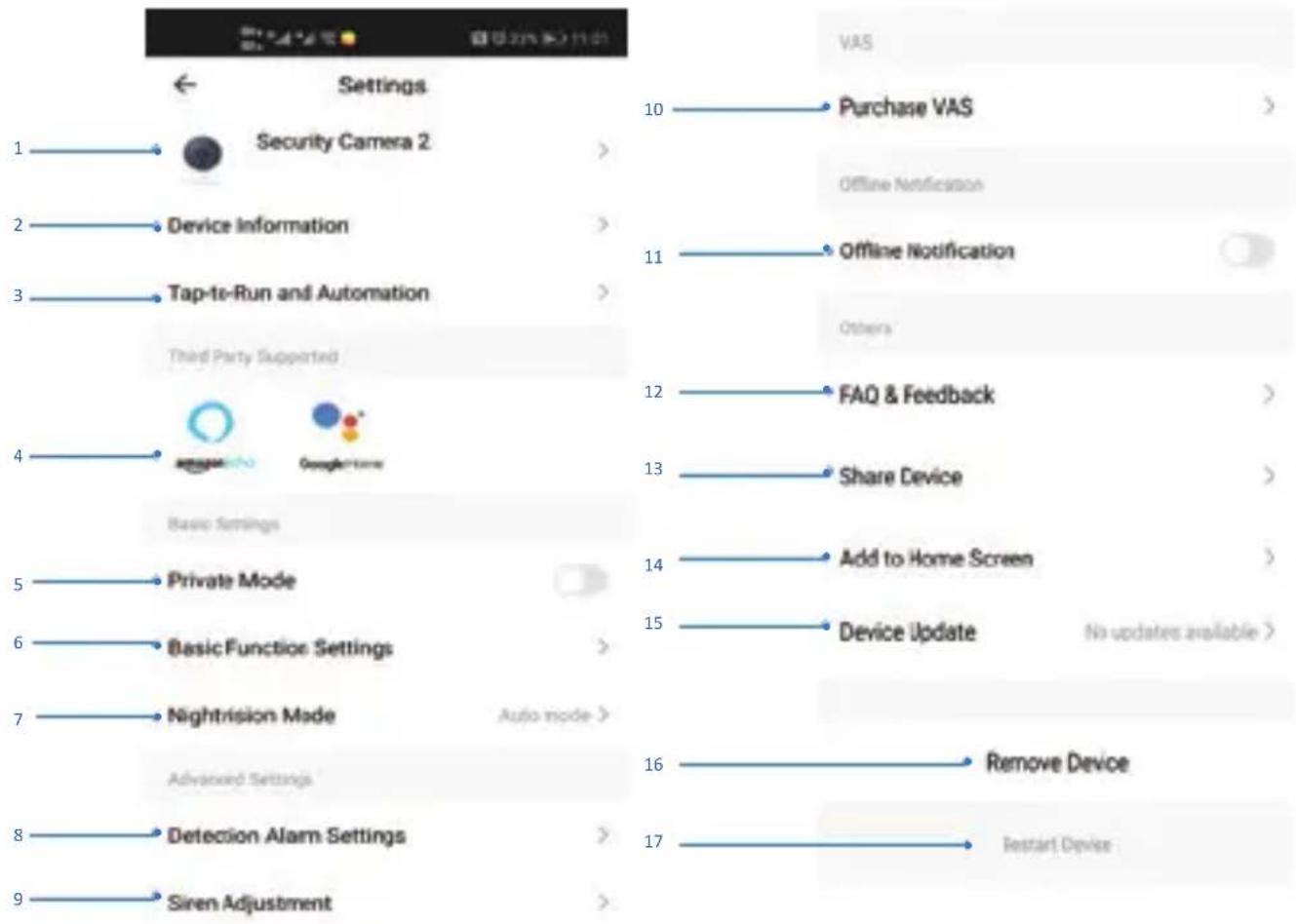
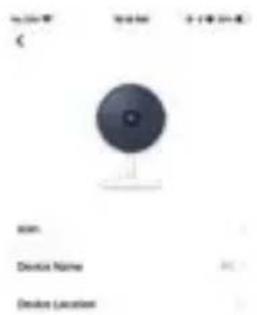
  1. Możesz zmienić nazwę i ikonę oraz ustawić lokalizację
电讯网 C com Device Name Device Location

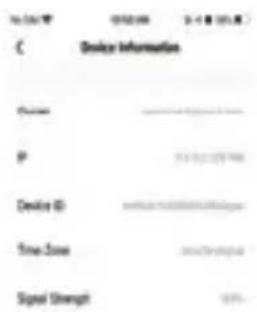
  1. Informacje o urządzeniu zawierają adres IP posiadacza, nr identyfikacyjny kamery, strefę czasową, zasięg Wi-Fi
InnoGIO GIOsafety Innocube GIO-250 - Ustawienia Kamery - 3

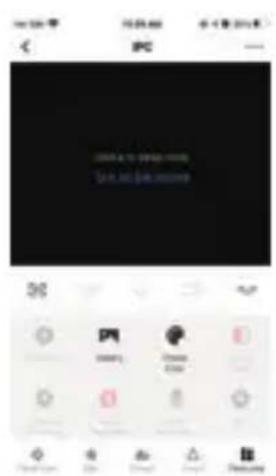
  1. Naciśnij, aby uruchomić sceny lub utworzoną automatyczną sekwencję
  2. Obsługa Alexa/Google – jeśli uzyskasz dostęp do tej funkcji, kamera będzie mogła przesyłać strumieniowo na Echo show / Echo Dot, Google Nest Hub i Choromcast itp. Zapoznaj się z instrukcjami jak w punkcie 9.
  3. Tryb prywatny (wyłączenie obrazu z kamery za pośrednictwem aplikacji)
InnoGIO GIOsafety Innocube GIO-250 - Ustawienia Kamery - 4

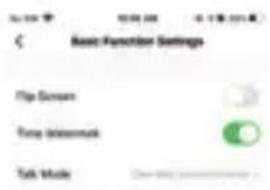
  1. Podstawowe funkcje, takie jak: Odwracanie ekranu, Znak wodny czasu oraz wybór pomiędzy opcją komunikacji jednostronnej i dwustronnej.
InnoGIO GIOsafety Innocube GIO-250 - Ustawienia Kamery - 5

  1. Tryb nocny (Inteligentny tryb: Podczerwień włącza się w nocy po wykryciu ruchu, białe światło jest włączone/Tryb podczerwieni: tylko podczerwień /Tryb koloru: Białe światło jest zawsze włączone)

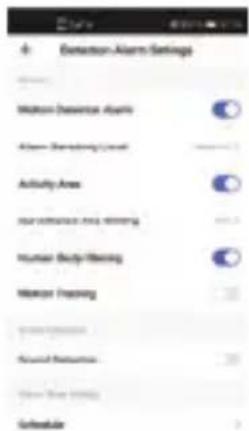
  2. Alarm wykrywania ruchu i Automatyczne śledzenie, Poziom czułości alarmu, Obszar aktywny, Rozpoznawanie ludzkiej sylwetki, Wykrywanie dźwięku i Harmo-nogram itp. (Tylko dla kamery PT)
InnoGIO GIOsafety Innocube GIO-250 - Ustawienia Kamery - 6

a. Wysoki poziom czułości alarmu działa przy dużych odległościach, a niski poziom czułości alarmu działa przy małych odległościach.

b. Ustawienie obszaru obserwacji: Służy do ustawiania obszaru, który będzie wywoływać alarm detekcji ruchu.
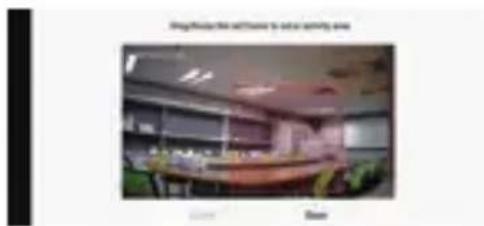
InnoGIO GIOsafety Innocube GIO-250 - Ustawienia Kamery - 7

c. Rozpoznawanie ludzkiej sylwetki: Alarmuje tylko wtedy, gdy kamera wykryje ludzką sylwetkę.

d. Śledzenie ruchu: Automatyczne śledzenie osób lub poruszających się obiektów.

e. Wykrywanie dźwięku: Włącz alarm wykrywania dźwięku.

f. Harmonogram: Dodaj zaplanowany alarm.
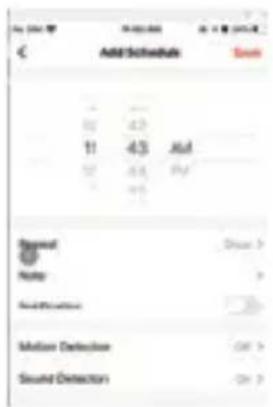
Add Software Add 11 43 Aud 12 44 PV 13 45 Signed Copy Authentication Motion Detection Sound Detection

  1. Ustawienia syreny alarmowej: Regulacja głośności

i czasu trwania syreny.
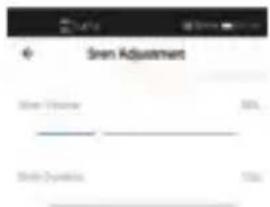
InnoGIO GIOsafety Innocube GIO-250 - Ustawienia Kamery - 9

  1. Usługa Tuya VAS, taka jak przechowywanie w chmurze Opłata w systemie IOS Opłata w systemie Android
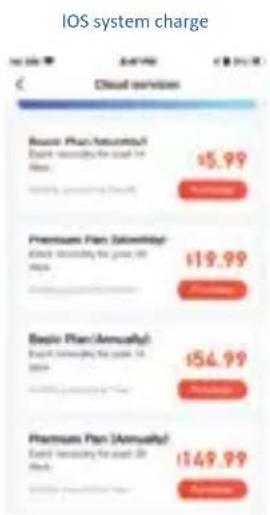
InnoGIO GIOsafety Innocube GIO-250 - Ustawienia Kamery - 10

  1. Powiadomienia offline: Wysyła powiadomienie, gdy urządzenie zostaje odłączone od sieci.

  2. Pytania & odpowiedzi i feedback: Ogólne pytania dotyczące kamery TUYA.

  3. Udostępnij Urządzenie: Udostępnij urządzenie członkowi rodziny lub znajomemu (wymagane są konta w tym samym obszarze)

  4. Dodaj do ekranu głównego: Dodaj skrót do kamery na stronie głównej.
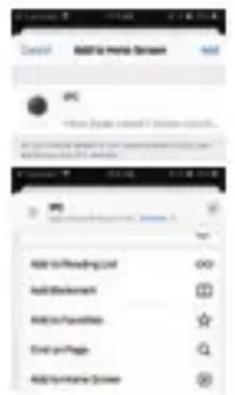
InnoGIO GIOsafety Innocube GIO-250 - Ustawienia Kamery - 11

  1. Aktualizacja urządzenia: Zostaniesz powiadomiony o wszelkich

aktualizacjach. Możesz także wybrać opcję automatycznej aktualizacji, a kamera będzie przeprowadzać aktualizacje automatycznie.
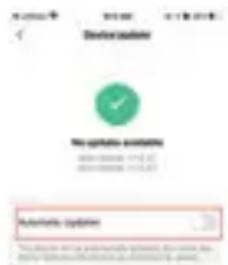
InnoGIO GIOsafety Innocube GIO-250 - Ustawienia Kamery - 12

  1. Usuń urządzenie: Jeśli chcesz usunąć lub zmienić sieć Wi-Fi podłączoną do kamery, usuń urządzenie, aby odłączyć kamerę od konta.
  2. Restart urządzenia: Zdalne restartowanie urządzenia

Asystent Google i Alexa

Upewnij się, że ta funkcja została włączona na Twoim urządzeniu

Warunek wstępny

(1) Pobierz i zainstaluj aplikację Google Home lub Amazon Alexa w zależności od posiadanego inteligentnego głośnika.
(2) Zarejestruj konto i sparuj aplikację z inteligentnym głośnikiem.

Parowanie Tuya Smart z aplikacją inteligentnego głośnika

Połącz swoje konto z aplikacją Google Home. Obsługuje Google Nest Hub, Chromecast Display itp.

Zaloguj się do aplikacji Google Home, kliknij w prawym rogu ustawień indywidualnych – Ustawienia asystenta – wybierz asystenta – Sterowanie domem – Wyszukaj aplikację Tuya Smart, strona przekieruje Cię do strony logowania.

Wprowadź swoje konto i hasło aplikacji Tuya Smart i kliknij "Autoryzuj" (Authorise), aby połączyć aplikację Tuya Smart z aplikacją Google Home.

Następnie będziesz mógł zobaczyć urządzenia obsługujące Asystenta Google na liście urządzeń domowych.

Kontroluj swoje urządzenia za pomocą aplikacji Google Home.

Oto kilka przydatnych poleceń, których można używać z inteligentną kamerką:

  • „Ok Google, pokaż mi inteligentną kamerkę”
    • "Ok Google, pokaż mi IPC"
  • „Ok Google, pokaż mi kamerę bezpieczeństwa”
  • Można też nadać urządzeniu jakąś znajomą nazwę, np. drzwi wejściowe, sypialnia itp.
  • „Ok Google, pokaż mi drzwi wejściowe/sypialnię”

Połącz się z aplikacją Amazon Alexa.

Obsługuje Echo Spot, Echo Show 5/6/10 etc.

Zaloguj się do aplikacji Amazon Alexa i naciśnij menu w lewym górnym rogu. Wybierz menu umiejętności, aby wejść do sklepu umiejętności - wyszukaj Tuya Smart - kliknij przycisk Włącz - przekieruje Cię do strony logowania Tuya Smart. Wprowadź swoje dane konta i hasło do aplikacji Tuya Smart - następnie wydaj polecenie urządzeniu Echo "Alexa, wykryj urządzenia" - wtedy będziesz mógł zobaczyć urządzenia na swoim koncie w aplikacji tuya smart.

Steruj swoimi urządzeniami za pomocą aplikacji Amazon Alexa.

Możesz wydać następujące polecenia swojej inteligentnej kamerze:

• „Alexa, pokaż mi inteligentną kamerkę”
• „Alexa, pokaż mi IPC”
• „Alexa, pokaż mi kamerę bezpieczeństwa”

Często zadawane pytania

Jak wspomniano wcześniej, w ustawieniach kamery znajduje się strona z często zadawanymi pytaniami, można także przeczytać poniższe pytania i odpowiedzi, aby obeznać się z najczęściejszymi problematycznymi kwestiami.

Pytanie 1: Jak mogę przywrócić swoją kamerę do ustawień fabrycznych?

Odpowiedź 1: Usuń kamerę bezpośrednio z listy aplikacji lub naciśnij i przytrzymaj przycisk reset przez 8 sekund, aż usłyszysz komunikat "Reset, ponowne uruchamianie kamery" (Reset, camera reboot).

Pytanie 2: Wybrałem sieć Wi-Fi 2.4Ghz i poprawnie wpisałem hasło – dlaczego kamera nadal nie łączy się z siecią Wi-Fi?

Odpowiedź 2: (1) Upewnij się, że dla telefonu i kamery używana jest taka sama sieć.
(2) Upewnij się, że router ma włączoną funkcję DHCP. Możesz zalogować się do ustawień routera, aby to sprawdzić. Jeśli jest wyłączona, kamera nie wykryje adresu IP i nie będzie działać.
(3) Naciśnij przycisk reset przez 8 sekund, aby ponownie uruchomić kamerę.
(4) Upewnij się, że siła sygnału Wi-Fi wynosi ponad 80%.

Pytanie 3: Jak zmienić router do którego podłączona jest kamera?

Odpowiedź 3: Najpierw usuń kamerę z listy aplikacji lub naciśnij i przytrzymaj przycisk resetowania przez 8 sekund. Następnie ponownie skonfiguruj kamerę.

Pytanie 4: Dlaczego urządzenie nie rozpoznaje karty SD? Dlaczego po pewnym czasie nie można nagrywać filmów i cykli video?

Odpowiedź 4: Sprawdź ustawienia kamery i upewnij się, że kamera została skonfigurowana do nagrywania na karcie SD. Upewnij się, że aktualnie obsługiwana karta SD o pojemności 128 GB nie przekroczyła swojej pojemności.

Sprawdź, czy karta SD nie jest uszkodzona i czy obsługuje tylko format FAT32.

Pytanie 5: Dlaczego nie otrzymuję powiadomień alarmowych, gdy widzę, że urządzenie jest w trybie online i wykryto ruch?

Odpowiedź 5: Upewnij się, że włączyłeś powiadomienia push z aplikacji Tuya Smart. Włącz powiadomienia alarmowe w aplikacji.

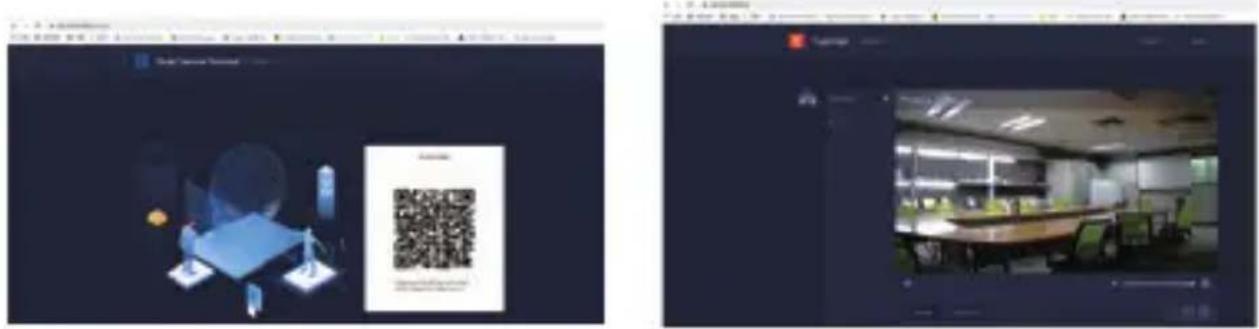
Pytanie 6: Jak uzyskać dostęp do kamery za pomocą przeglądarki?

Odpowiedź 6: Otwórz stronę https://ipc.ismartlife.me/login i skorzystaj z aplikacji Tuya Smart w celu zeskanowania kodu QR, wtedy zobaczysz kamerkę w przeglądarce.
InnoGIO GIOsafety Innocube GIO-250 - Pytanie 2: Wybrałem sieć Wi-Fi 2.4Ghz i poprawnie wpisałem hasło – dlaczego kamera nadal nie łączy się z siecią Wi-Fi? - 1

Wyprodukowano w Chinach dla INNOGIO sp. z o.o. ul. Ostródzka 74H, 03-289 Warszawa, Polska

www.innogio.pl

Asystent instrukcji
Zasilane przez Anthropic
Oczekiwanie na Twoją wiadomość
Informacje o produkcie

Marka : InnoGIO

Model : GIOsafety Innocube GIO-250

Kategoria : Babyphone électrique