SMART LIFE T01 - Monitor Extralink - Bezpłatna instrukcja obsługi
Znajdź bezpłatnie instrukcję urządzenia SMART LIFE T01 Extralink w formacie PDF.


Pytania użytkowników dotyczące SMART LIFE T01 Extralink
0 pytanie dotyczące tego urządzenia. Odpowiedz na te, które znasz, lub zadaj własne.
Zadaj nowe pytanie dotyczące tego urządzenia
Pobierz instrukcję dla swojego Monitor w formacie PDF za darmo! Znajdź swoją instrukcję SMART LIFE T01 - Extralink i weź swoje urządzenie elektroniczne z powrotem w ręce. Na tej stronie opublikowane są wszystkie dokumenty niezbędne do korzystania z urządzenia. SMART LIFE T01 marki Extralink.
INSTRUKCJA OBSŁUGI SMART LIFE T01 Extralink
Aby zapewnić bezpieczną obsługę i prawidłową konserwację urządzenia, należy uważnie przeczytać poniższe instrukcje.
1. Bezpieczeństwo elektryczne

- Odłącz przewód zasilający i przechowuj urządzenie w suchym miejscu.
Spis treści
1 | Przegląd części
2 | Wejścia i przyciski
3 | Wybór okablowania
4 | Konfiguracja
5-7 | Metody podłączenia
8-9 | Konfiguracja wyświetlacza laptopa
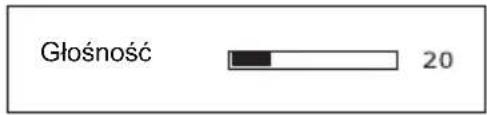
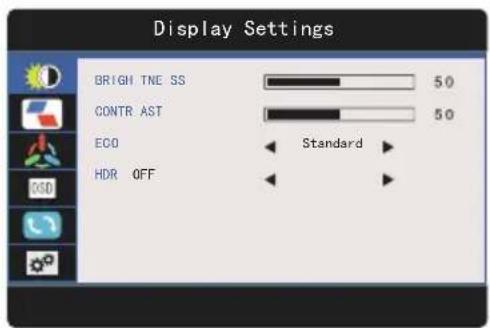
10 | Ustawienia OSD
11 | Dane techniczne
1 | Przegląd części
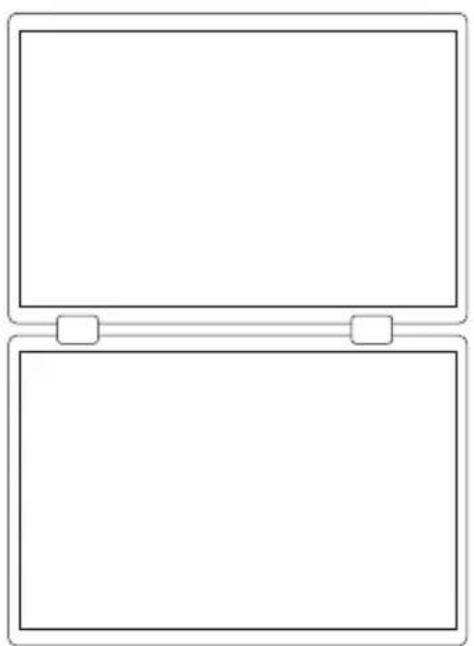
1* Torba transportowa
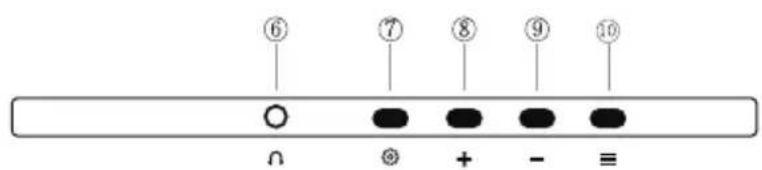
Wejścia i przyciski

Port USB-C dla ekranu 1 i ekranu 2 (złącze USB-C dla komputera, laptopa lub telefonu)
urządzenia wyjściowego HDMI)
USB-C)
urządzenia wyjściowego HDMI)
⑦ Wyświetlanie trybu
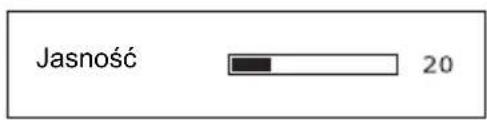
⑧ Regulacja jasnościgłośności +
⑨ Regulacja jasności/głośności -
⑩ Menu
Aby określić, jakich kabli będziesz używać, najpierw zidentyfikuj porty swojego laptopa, korzystając z ilustracji po prawej stronie lub instrukcji obsługi laptopa.


*Niektóre laptopy mają porty USB-C, które nie obsługują DisplayPort przez USB-C. Sprawdź instrukcję obsługi swojego laptopa.
Konfiguracja
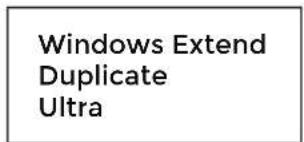
- Tryb rozszerzenia systemu Windows: rozszerza możliwości laptopa na obu ekranach w celu wykonywania wielu zadań jednocześnie
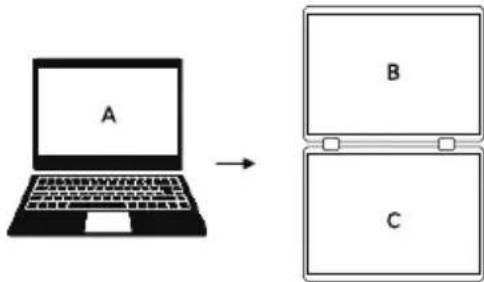
- Tryb Ultra: Łaczy górny i dolny ekran w jeden zunifikowany wyświetlacz.
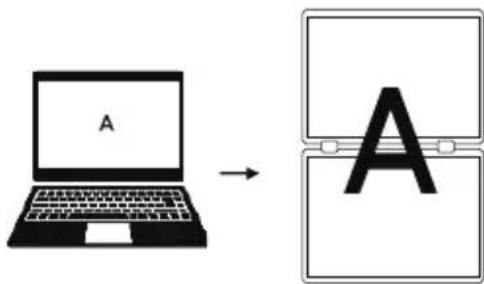
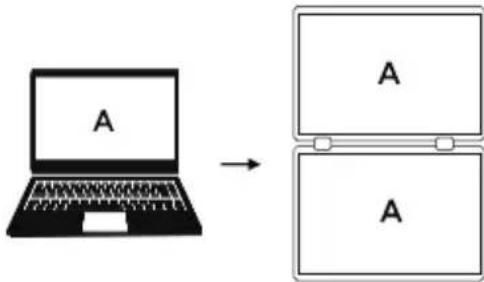
- Tryb duplikowania: Duplikuje zawartość laptopa na obu monitorach.
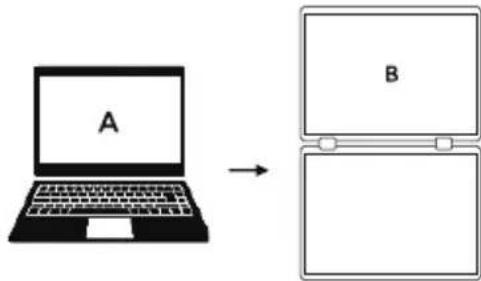
- Tryb pojedynczego ekranu (tylko dodatkowy wyświetlacz): Aktywny będzie tylko dodatkowy monitor zewnętrzny (ekran 2). Uwaga: Ten tryb wymaga podłączenia zewnętrznego źródła zasilania.
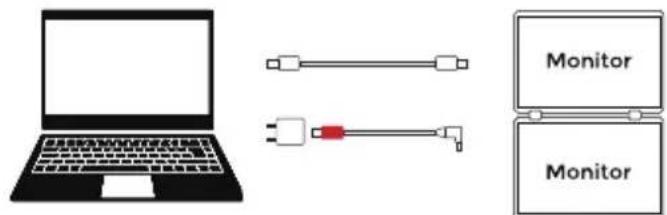
- Jedno złącze USB-C do laptopa, obsługa funkcji Extend/Duplicate/Ultra (należy upewnić się, że podłączone urządzenie posiada w pełni funkcjonalny port USB-C) transmisja audio, wideo i zasilania
- Złącze HDMI do komputera stacjonarnego lub laptopa, obsługa funkcji Duplicate/Ultra (podczas korzystania z tego złącza należy upewnić się, że wtyczka zasilająca jest podłączona) transmisja audio-video i zasilania
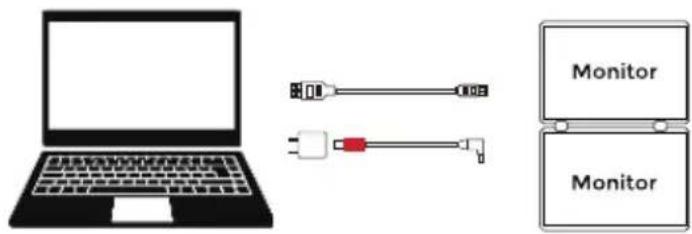
- Jedno złącze USB-C dla MacBooka. Obsługa funkcji Duplicate/Ultra transmisja audio-video
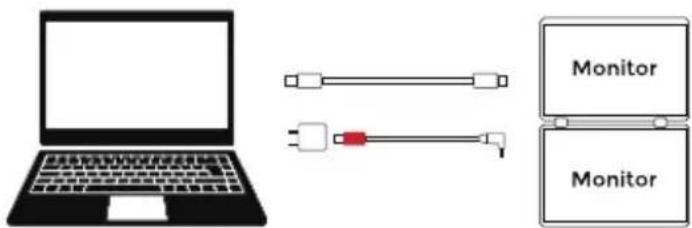
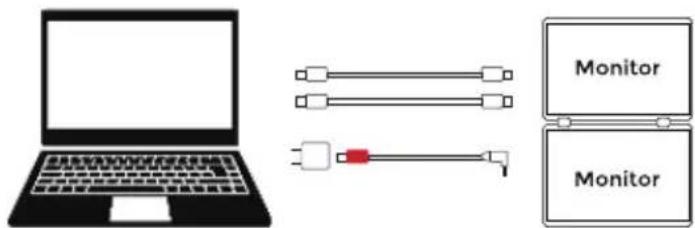
- Dwa złącza USB-C dla komputerów Macbook (z wyjątkiem modeli M1, M2 i M3) Obsługa funkcji Extend/Duplicate/Ultra przesyłanie sygnału audio i wideo
Urządzenie zewnętrzne
I. Połączenie HDMI dla TV BOX i XBOX
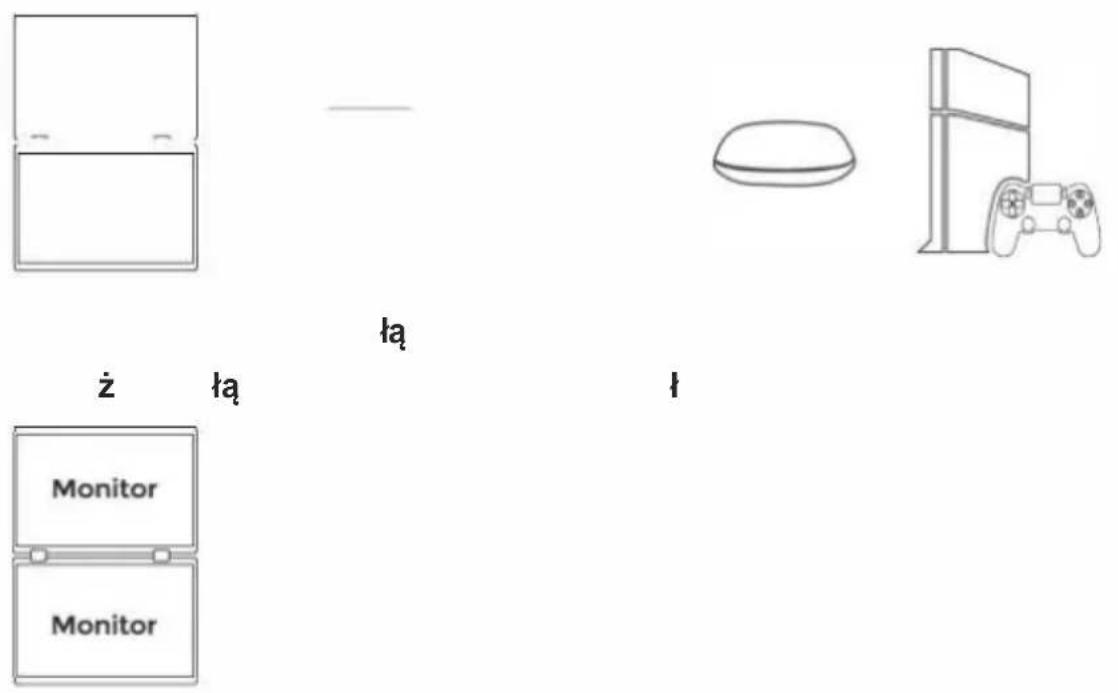
la
ż łą
1
Konfiguracja wyświetlacza laptopa
- Przejdźcie do ustawień wyświetlacza (Start > Ustawienia > System > Wyświetlacz).
- Kliknij „Zidentyfikuj”, a na każdym ekranie pojawi się odpowiedni numer.
- Proszę kliknąć i przeciągnąć ponumerowane ekrany do konfiguracji pokazanej na ilustracji.
- Jeśli dwa ekrany wydają się być połączone, np. 2/1, 2/3 itp., proszę wybrać jeden z ekranów, a następnie przejść do menu „Wiele wyświetlaczy” i wybrać opcję „Rozszerz pulpit na tym ekranie”.
- Kliknij przycisk 3 poniżej, aby wybrać tryb lustrzanego odbicia, rozszerzenia, połączenia lub podziału
- Aby zwiększyć powiększenie, kliknij menu „Zmień rozmiar tekstu, aplikacji i innych elementów” i wybierz 150% lub preferowane powiększenie.
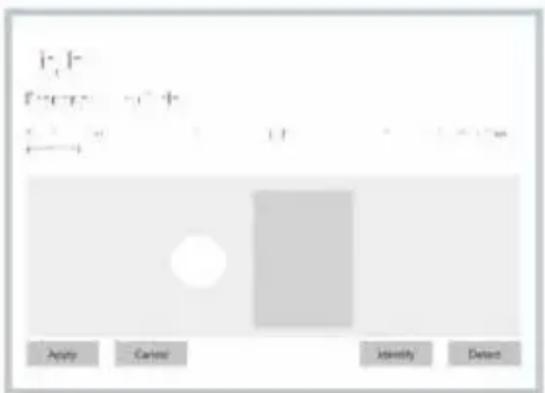
Konfiguracja wyświetlacza
MAC
ó
\$
s
Z
¿
\$
K
K
R
ć
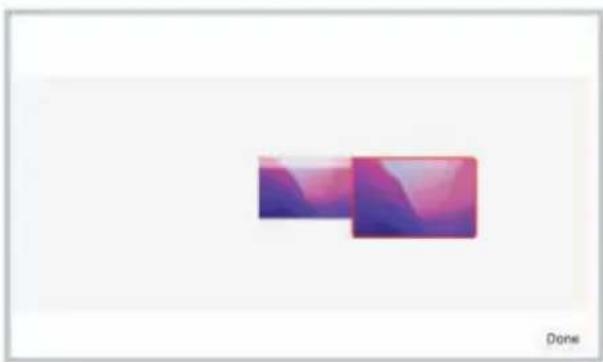
① Opcje sygnału górnego ekranu
②
③
④
Specyfikacje techniczne
| Rozmiar Ekranu | 15.6 Cali |
| Rozdzielczość | |
| Współczynnik proporcji | |
| Typ podświetlenia | |
| Głośnik | |
| Wymiar | |
| Waga trzech ekranów |
FAQ
6. Ekran pokazuje wzory fal lub zniekształcenia obrazu
Upewnij się, że kabel USB jest dobrze podłączony między monitorem a komputerem
Trzymaj monitor z dala od potencjalnych źródeł zakłóceń elektrycznych
7. Pojawia się komunikat „Brak sygnału”
Spróbuj użyć innych kabli HDMI/USB-C, żeby wykluczyć uszkodzenie kabla.
Uwaga: Kable USB-C muszą być zgodne ze standardem USB 3.1 Gen 2 lub nowszym i obsługiwać wyjście wideo (DisplayPort Alt Mode)
Sprawdź działanie portu HDMI za pomocą dołączonych akcesoriów [kabel USB-C do USB-C] [kabel Mini-HDMI do HDMI] - [kabel USB-C do USB-C + zasilacz] Schematy połączeń
Test portu USB-C: Monitor → kabel USB-C do USB-C → zewnętrzny zasilacz
Test portu HDMI: Monitor Kabel Mini-HDMI do HDMI → Twoje urządzenie (port HDMI) Uwaga: Podłączone urządzenia muszą mieć w pełni funkcjonalne porty typu C obsługujące wyjście wideo.
8. Monitor nie jest stabilnie ustawiony
Upewnij się, że podstawka jest całkowicie rozłożona.
9. Ekrany monitorów stają się czarne
Gdy laptop przechodzi w tryb uśpienia, wyświetlacz również przechodzi w tryb uśpienia. Proszę wybudzić laptopa i nacisnąć przycisk zasilania wyświetlacza, aby wybudzić wyświetlacz.
10. Ekran miga lub znika
Proszę używać dołączonego zasilacza do zasilania monitora.