S9H - Monitor Extralink - Bezpłatna instrukcja obsługi
Znajdź bezpłatnie instrukcję urządzenia S9H Extralink w formacie PDF.


Pytania użytkowników dotyczące S9H Extralink
0 pytanie dotyczące tego urządzenia. Odpowiedz na te, które znasz, lub zadaj własne.
Zadaj nowe pytanie dotyczące tego urządzenia
Pobierz instrukcję dla swojego Monitor w formacie PDF za darmo! Znajdź swoją instrukcję S9H - Extralink i weź swoje urządzenie elektroniczne z powrotem w ręce. Na tej stronie opublikowane są wszystkie dokumenty niezbędne do korzystania z urządzenia. S9H marki Extralink.
INSTRUKCJA OBSŁUGI S9H Extralink
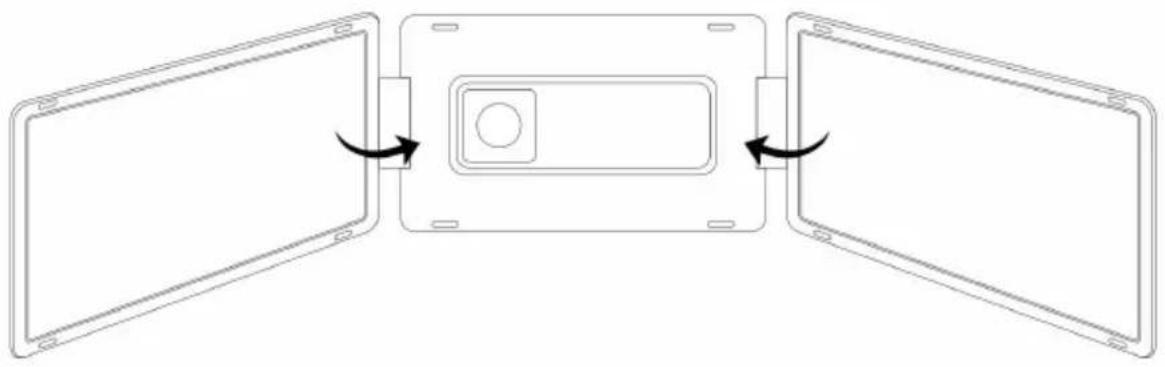
Prosimy o ostrożne obchodzenie się z ekranami i unikanie naciskania, aby uniknąć uszkodzenia. Nie należy przekraczać maksymalnego kąta obrotu podanego poniżej:
Kąt obrotu
Lewy ekran: 0° - 225°
Prawy ekran: 0° - 225°
1 Przegład części
2 Wejścia i przyciski
3 Wybierz kable
4-5 Konfiguracja
6-8 Metody połączenia
9-10 Konfiguracja wyświetlacza laptopa
11 Wprowadzenie do funkcji OSD
12-14 Ustawienia OSD
15 Dane techniczne
Przegład części
Trzy ekrany

Port USB-C z pełną funkcjonalnością: zasilanie, wideo Transmisja sygnału
Port USB-C z pełną funkcjonalnością: zasilanie, wideo Transmisja sygnału
Port mini HDMI (bez zasilania): sygnał wideo Przenoszenie
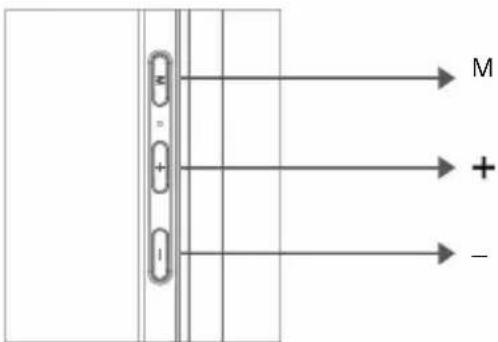
Naciśnij przycisk Menu, aby wejść do menu ekranowego (OSD)
Menu wyświetlacza Powrót do poprzedniej strony
Zwiększ jasność; Zwiększ głośność
Zmniejsz jasność;Zmniejsz głośność
Wybierz odpowiednie kable
Aby określić, jakich kabli będziesz używać, najpierw zidentyfikuj porty swojego laptopa, korzystając z ilustracji po prawej stronie lub instrukcji obsługi laptopa.
Jeśli Twój laptop ma dwa porty Thunderbolt3/4 / USB-C z DP, najprostszym sposobem korzystania z trzech ekranów jest użycie dwóch dostarczonych kabli USB-C do USB-C. Jeśli laptop nie ma żadnych portów Thunderbolt3/4 / USB-C z DP, należy użyć jednego kabla USB-A do USB-C i jednego kabla HDMI do Mini-HDMI dla każdego ekranu. Jeśli laptop nie ma portu HDMI, można użyć dowolnego innego portu wyjścia wideo pokazanego po prawej stronie wraz z prostym adapterem HDMI.
*Niektóre laptopy mają porty USB-C, które nie obsługują DisplayPort przez USB-C. Proszę zapoznać się z instrukcją obsługi laptopa.
VIDEO ONLY
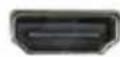
HDMI
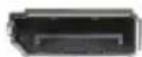
DisplayPort

Mini-Displayport
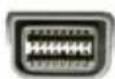
Mini-DVI
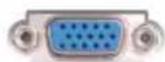
VGA
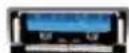
USB 3.0 (z adapterem HDMI)
POWER ONLY
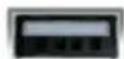
USB-A
VIDEO & POWER
Thunder 3/4 USB-C z DP*
Konfiguracja
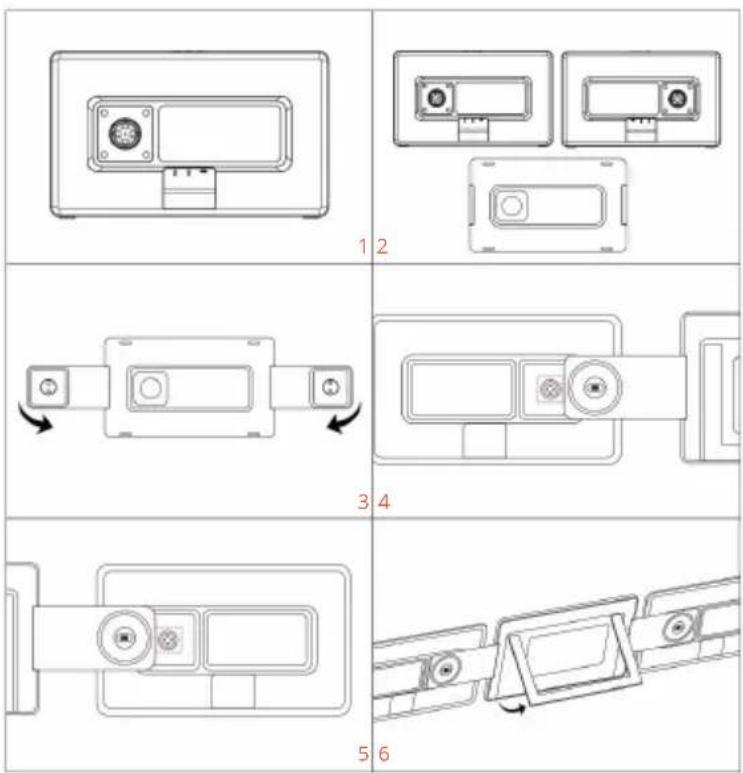
- Wyjmij monitor z opakowania.
- Rozłoż ekrany lewy i prawy wzdłuż ze stojakiem pokazanym na rys. 2.
- Rozciągnij lewy i prawy wspornik płyta tylna, jak pokazano na rys. 3.
- Dopasuj gniazdo z tyłu jednego ekranu z mechanizmem zatrzaskowym uchwytu i zamocuj go na miejscu (patrz rys. 4).
- Powtórz poprzedni krok, aby zainstalować drugi ekran.
- Podnieś stojak, aby zapewnić dodatkowe wsparcie.
- Używając niezbędnych kabli, podłącz jeden koniec kabel do potrójnego ekranu i drugi do laptopa. (Zobacz „Wejścia i przyciski” na strona 2, aby zobaczyć schemat wejściowy.)
Rozkładanie
Konfiguracja
Wyświetlacza

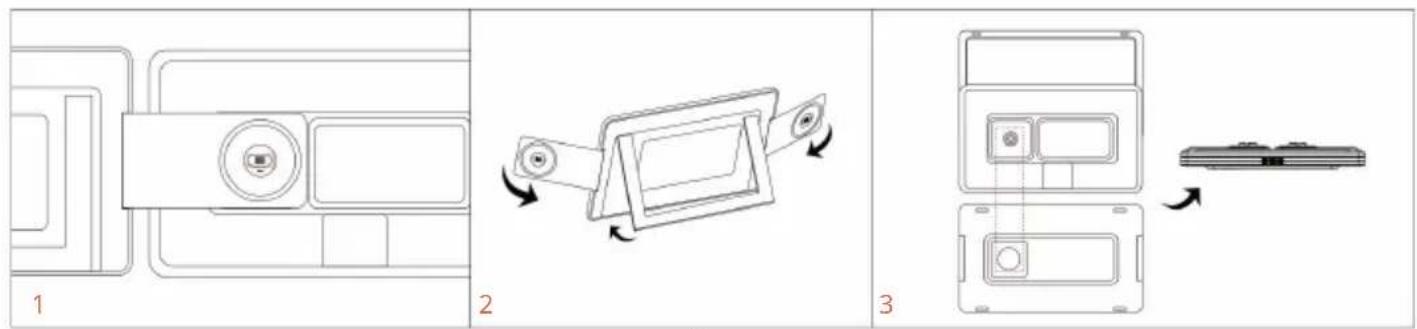
- Przesuń zatrzask na uchwycie, aby odłączyć ekran, jak pokazano na rys. 1.
- Odciągnij lewy i prawy wspornik wraz z oparciem, jak pokazano na rys. 2.
- Złoż oba ekrany do środka, dopasowując szczeliny z tyłu ekranów do okrągłych haczyków na płycie tylnej (patrz rys. 3) i ułoż je bezpiecznie w stos.
Metody połączenia
1. Dwa porty USB-C lub Thunderbolt 3/4
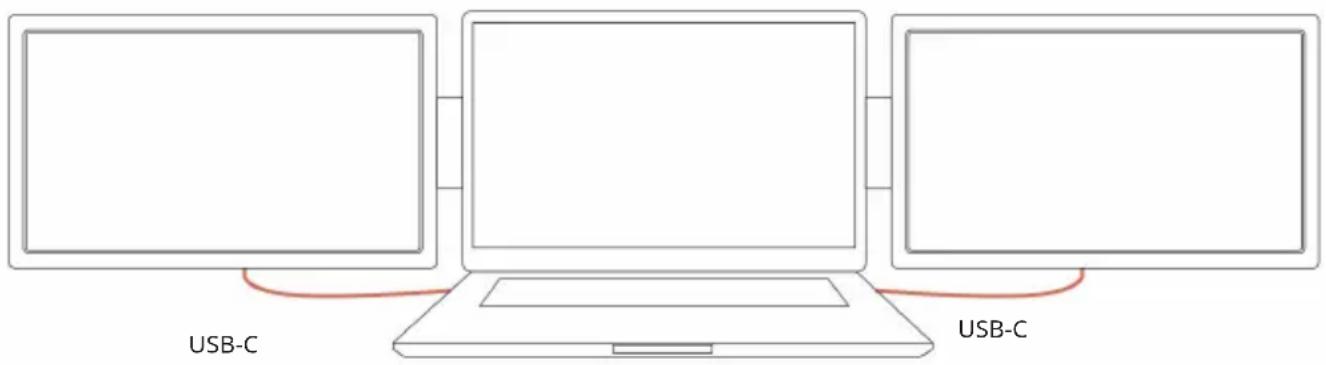
Połączenie dwóch pełnofunkcyjnych portów USB-C/Thunderbolt-3/4
Jeśli laptop jest wyposażony w 2 pełnofunkcyjne porty USB-C lub 2 porty Thunderbolt 3/4, należy użyć dwóch dołączonych kabli USB-C, aby podłączyć laptopa do trzech ekranów.
Uwagi:
Upewnij się, że porty USB-C laptopa obsługują zasilanie i transmisję wideo oraz mają wystarczającą moc zasilanie powyżej 5V/2A.
Metody połączenia
Niektóre porty USB-C mogą nie przesyłać prądu powyżej 5 V/2 A. Aby lepiej wykorzystać możliwości potrójnego ekranu, podłącz zewnętrzne źródło zasilania.
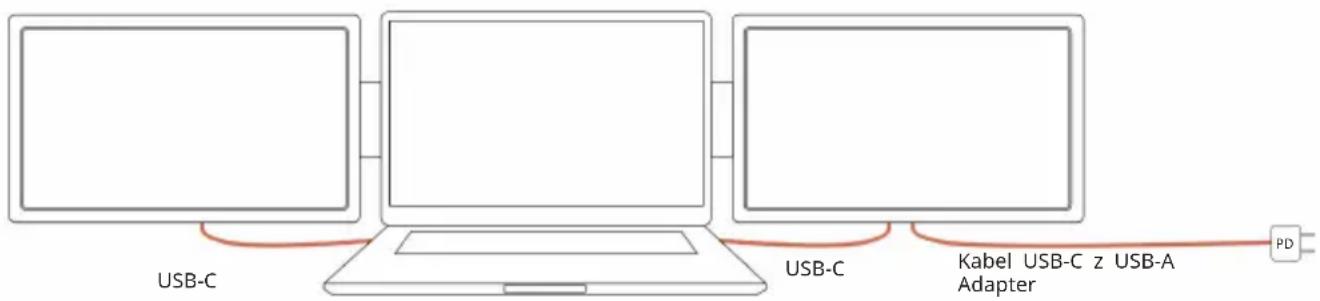
flowchart
graph LR
    A["USB-C"] --> B["Device 1"]
    C["Device 2"] --> D["Device 3"]
    E["Device 4"] --> F["Device 5"]
    B --> G["User Interface"]
    D --> H["User Interface"]
    F --> I["User Interface"]
    G --> J["PD Terminal"]
    H --> J
    I --> J
Uwagi:
Upewnij się, że port USB-C w Twoim laptopie jest w pełni funkcjonalnym portem USB-C (obsługującym zarówno zasilanie, jak i wideo) przenoszenie).
Upewnij się, że port USB-C obsługuje zasilanie 5 V/2 A lub wyższe. Do normalnego użytkowania wymagany jest zewnętrzny zasilacz o napięciu 5 V/2 A lub wyższym (ustaw jasność powyżej 50).
Metody połączenia
2. Jedno pełnofunkcyjne złącze USB-C i HDMI
Jeśli laptop jest wyposażony w jeden pełnofunkcyjny port USB-C i jeden port HDMI:
1) Za pomocą dołączonego, pełnofunkcyjnego kabla USB-C podłącz jedną stronę monitora do laptopa.
2) W międzynarodasie podłącz urządzenie za pomocą kabla HDMI i dodatkowego zasilacza (kabel USB-C do USB-A). druga strona potrójnego ekranu i laptopa.
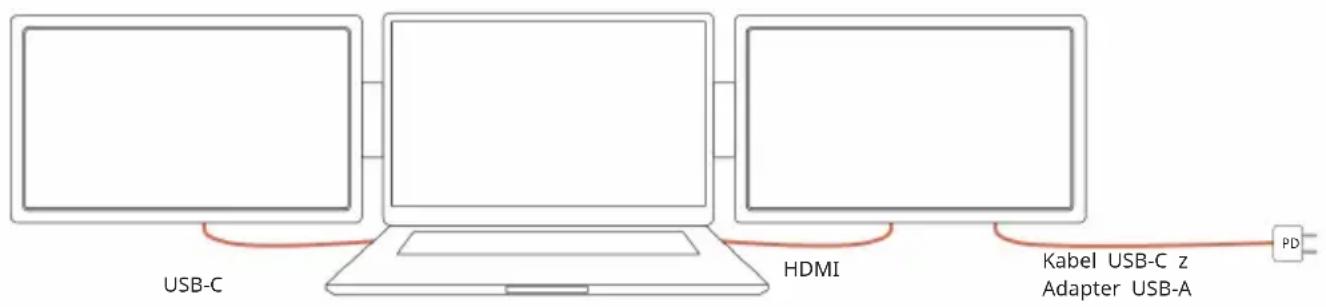
flowchart
graph LR
    A["USB-C"] --> B["HDMI"]
    C["Kabel USB-C z Adapter USB-A"] --> D["PD"]
Uwagi:
Port HDMI nie zapewnia zasilania, dlatego ekran trójstronny musi być podłączony do zasi(AVZA lub więcej).
Wyświetlacz laptoga Konfiguracja
PC / WINDOWS
-
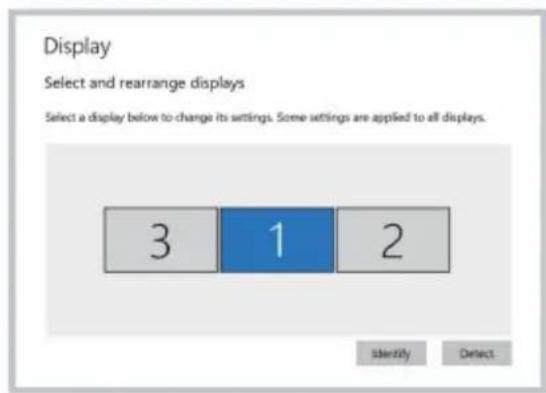
Przejdź do Ustawień wyświetlania (Rozpocznij Umwierenia Wyświetlacz systemowy)
-
Kliknij i przeciągnij ekrany do pokazanej konfiguracji
-
jeśli chcesz ustawić różne tryby wyświetlania dla wielu ekranów, kliknij 1/2/3 (kliknij przycisk „Identyfikuj” na dole ekranu, aby znaleźć odpowiedni ekran) i wybierz jeden, a następnie przejdź do „Wiele wyświetlaczy”. menu do ustawienia
-
Jeśli którykolwiek z ekranów jest odwrócony, kliknij go w menu wyświetlania. Następnie kliknij menu rozwijane „Orientacja” i wybierz „Pozioma”. (odwrócony)"
-
Aby zwiększyć powiększenie, kliknij „Zmień rozmiar tekst, aplikacje i inne elementy” rozwijana lista i wybierz „150%”
* Synchronizację trzech wyświetlaczy można skonfigurować w ustawieniach karty graficznej. W razie jakichkolwiek problemów prosimy o kontakt z lokalnym dystrybutorem.

Wyświetlacz laptopa Konfiguracja
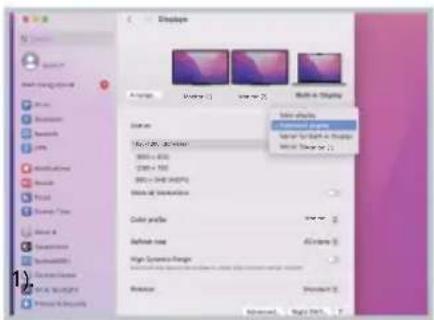
- Otwórz „Preferencje systemowe”
- Wybierz „Wyświetlacze" z menu.
- Kliknij nazwę monitora, aby ustawić wyświetlanie lustrzane lub rozszerzone (rys.
- Kliknij „Układ” w menu wyświetlania.
- Kliknij dowolny ekran wyświetlacza w interfejsie pokazanym na rys. 2 Aby dostosować położenie ekranu.
- Dostosuj orientację ekranu, wybierając opcję obrotu.

- Naciśnij przycisk „M” Przycisk menu do aktywacji menu OSD.
- Naciśnij przycisk „+/-”, aby wybraśstawienia.
- Naciśnij Menu M przycisk, aby potwierdzić.
- Naciśnij i przytrzymajmprzycisk „powrót do poprzedniego”strone.
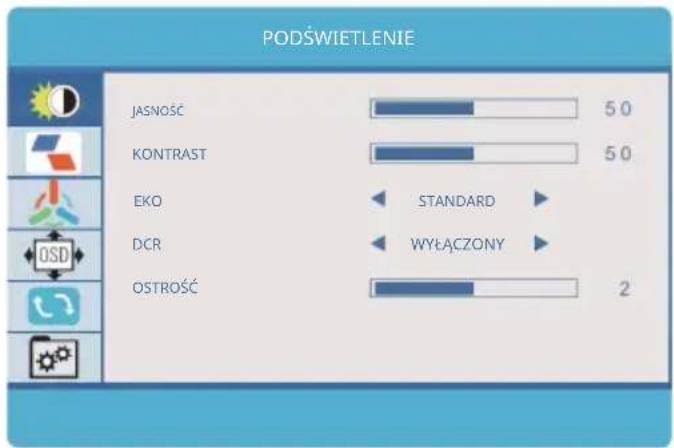
Ustawienia OSD
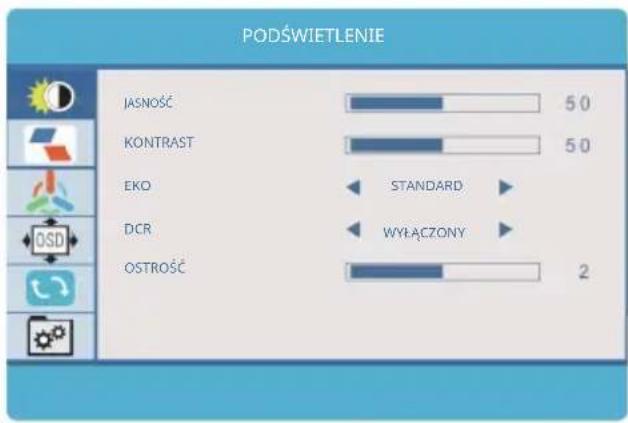
PODŚWIETLENIE
Jasność: zakres regulacji wynosi od 0 do 100.
Kontrast: Zakres regulacji wynosi od 0 do 100.
ECO: Wstępnie ustawione ustawienia wyświetlania dla różnych trybów
(Standardowy/ Gra/ Film/ Tekst/ FPS/ RTS /
Tryby oszczędzania energii).
DCR: Wybierz WŁ. lub WYŁ., aby włączyć lub wyłączyć
funkcja dynamicznego współczynnika kontrastu.
Ostrość: zakres regulacji wynosi od 0 do 4.
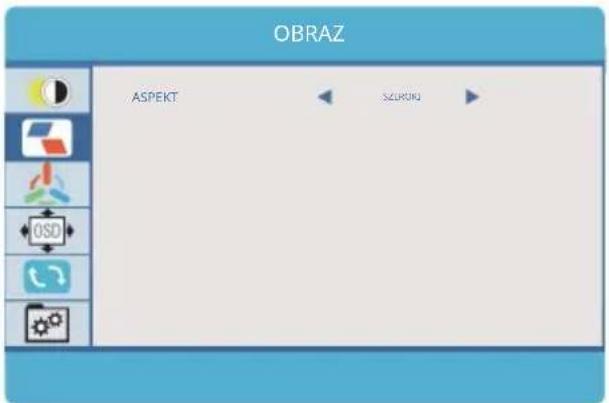
OBRAZ
Proporcje: Dostosowuje współczynnik proporcji do 4:3/SZEROKI.
Ustawienia OSD
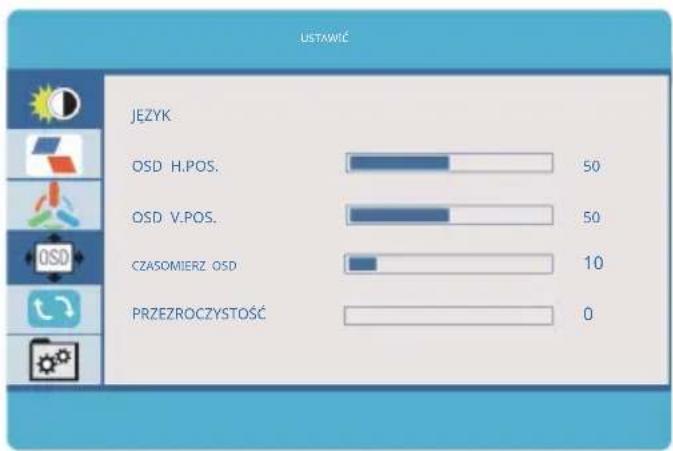
USTAWIĆ
Język: Wybierz język menu ekranowego.
Dostępne języki: angielski, francuski, niemiecki,
chiński uproszczony, włoski, hiszpański, portugalski, turecki, polski, holenderski, japoński i koreański.
Timer OSD:
Ustawia limit czasu dla menu ustawień monitora
(10-60 sekund).
Przezroczystość:
Ustawia przezroczystość menu ustawień monitora.
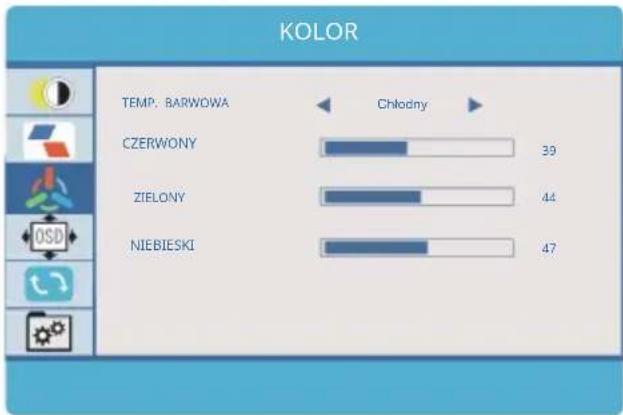
KOLOR
Temperatura barwowa: Umożliwia regulację każdej indywidualny kolor RGB lub wybierz ciepły/Poziom ustawień Cool/User/Standard.
Czerwony: zakres regulacji wynosi od 0 do 100.
Zielony: zakres regulacji wynosi od 0 do 100.
Niebieski: zakres regulacji wynosi od 0 do 100.
Ustawienia OSD
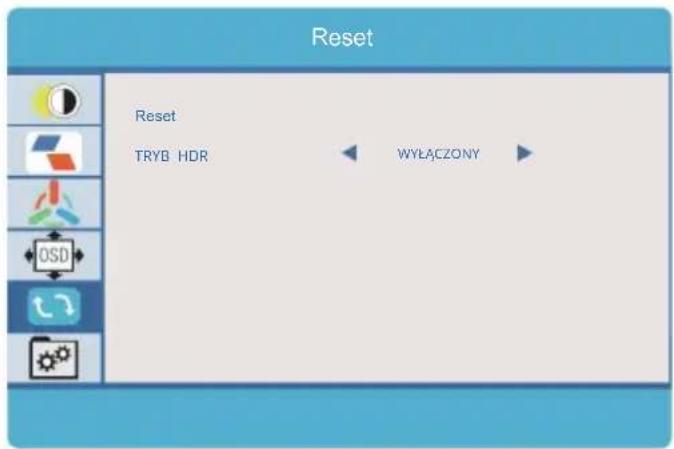
Reset:
Wybierz opcję RESET, aby przywrócić wszystkie ustawienia do stanu początkowego. tryb domyślny fabryczny.
TRYB HDR:
Włącza HDR (wysoki zakres dynamiczny) po podłączeniu do kompatybilnego urządzenia Zawiera trzy tryby (wył./ auto/ 2084).
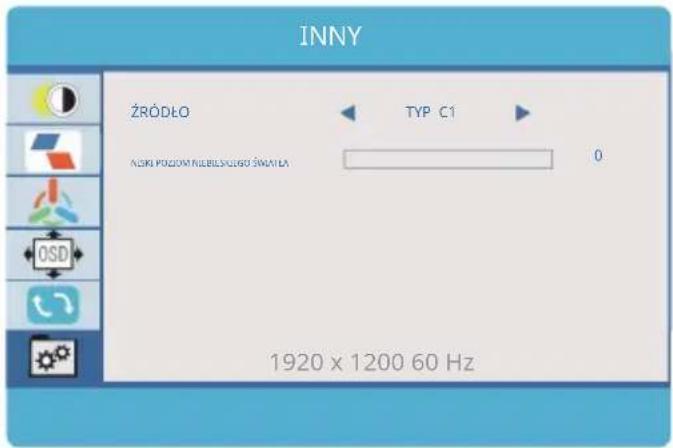
INNY.
Źródło:
Zawiera dwa źródła sygnału: typ C1 / typ C2 i HDMI.
Niskie niebieskie światło:
Zmniejsza ilość niebieskiego światła na wyświetlaczu.
Dane techniczne
| Rozmiar ekranu | 15,6 cala | 16 cali |
| Rezolucja | 1920*1080 | 1920*1200 |
| Współczynnik wyświetlania | 16:9 | 16:10 |
| Kolor produktu | Czarny | |
| Adaptacyjny rozmiar laptopa | 12-18,5 cala | |
| Instalacja sterownika | NIE | |
| Obsługiwane systemy i urządzenia | MacOS / Windows / Android / Linux, Chromebook / Switch / Xbox / PS4, Obsługuje systemy MacOS (M1/ M2/ M3/ M4) Pro/Max Chip, ale nie obsługuje systemów M1/ M2/ M3 Chip | |