M618PU - Mysz Delux - Bezpłatna instrukcja obsługi
Znajdź bezpłatnie instrukcję urządzenia M618PU Delux w formacie PDF.


Pytania użytkowników dotyczące M618PU Delux
0 pytanie dotyczące tego urządzenia. Odpowiedz na te, które znasz, lub zadaj własne.
Zadaj nowe pytanie dotyczące tego urządzenia
Pobierz instrukcję dla swojego Mysz w formacie PDF za darmo! Znajdź swoją instrukcję M618PU - Delux i weź swoje urządzenie elektroniczne z powrotem w ręce. Na tej stronie opublikowane są wszystkie dokumenty niezbędne do korzystania z urządzenia. M618PU marki Delux.
INSTRUKCJA OBSŁUGI M618PU Delux
Dziękujemy za wybranie tej bezprzewodowej myszy pionowej. Prosimy o uważne przeczytanie instrukcji obsługi podczas korzystania z produktu
Zawartość opakowania
Bezprzewodowa mysz pionowa x1 podpórka pod nadgarstki x1 Instrukcja obsługi x1
Button Function:
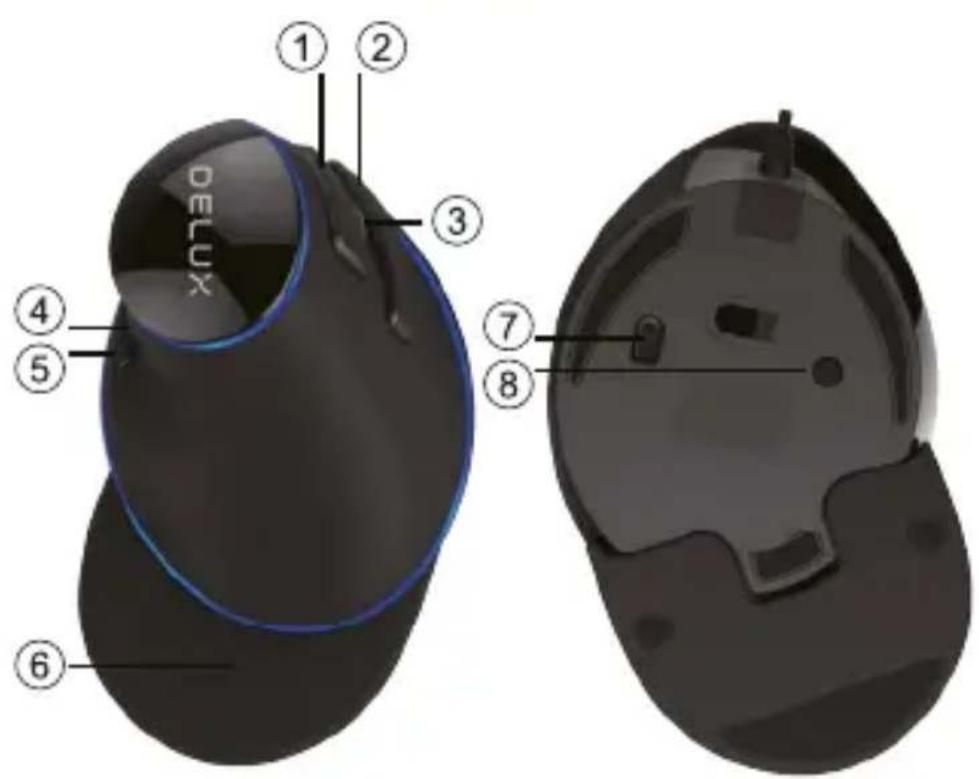
| 1 | Lewy klawisz |
| 2 | Prawy klawisz |
| 3 | Kółko |
| 4 | W przód |
| 5 | Wstecz |
| 6 | Demontowalna podpora dłoni |
| 7 | Włącz/Wyłącz |
| 8 | Klawisz DPI |
Cechy:
- Pionowa mysz, bioniczna konstrukcja
- Konstrukcja antypoślizgowa
- Ergonomiczny design zmniejsza ból dłoni i nadgarstka
Zmiana trybów:
Wciśnij środkowy i prawy przycisk przez 3 sekundy w tym samym czasie, zmieńtryby pomiędzy trybem biurowym a gamingowym, podłączenie kabla powoduje, że mysz wraca do trybu biurowego.
Włącz/wyłącz podświetlenie:
Włącz lub wyłącz niebieskie podświetlenie poprzezprzełącznik na spodzie myszy.
Zmiana DPI
Naciśnij przycisk DPI aby zmieniać DPI pomiędzy 6poziomami:
- 400 ( żółtepodświetlenie )
-800 ( niebieskie podświetlenie )
-1600 ( purpurowe podświetlenie )
-2400 (zielone podświetlenie)
-3200 ( czerwone podświetlenie)
-4000 ( cyjanowepodświetlenie )
Ustawienia Driver:1 InstalacjaPobierz sterownik z http://www.deluxworld.com./en/service/download, zainstaluj.Uwaga: Upewnij się że mysz jest podłączona do komputerapodczasustawiania funkcji w driver. Po zainstalowaniu Driver,możesz rozpocząćustawiać ustawienia podstawowe, ustawienia makro.
2 Ustawienia
Otwórz panel ustawień sterownika( mysz musi być podłączona do komputera inaczejoprogramowanie się nie otworzy )
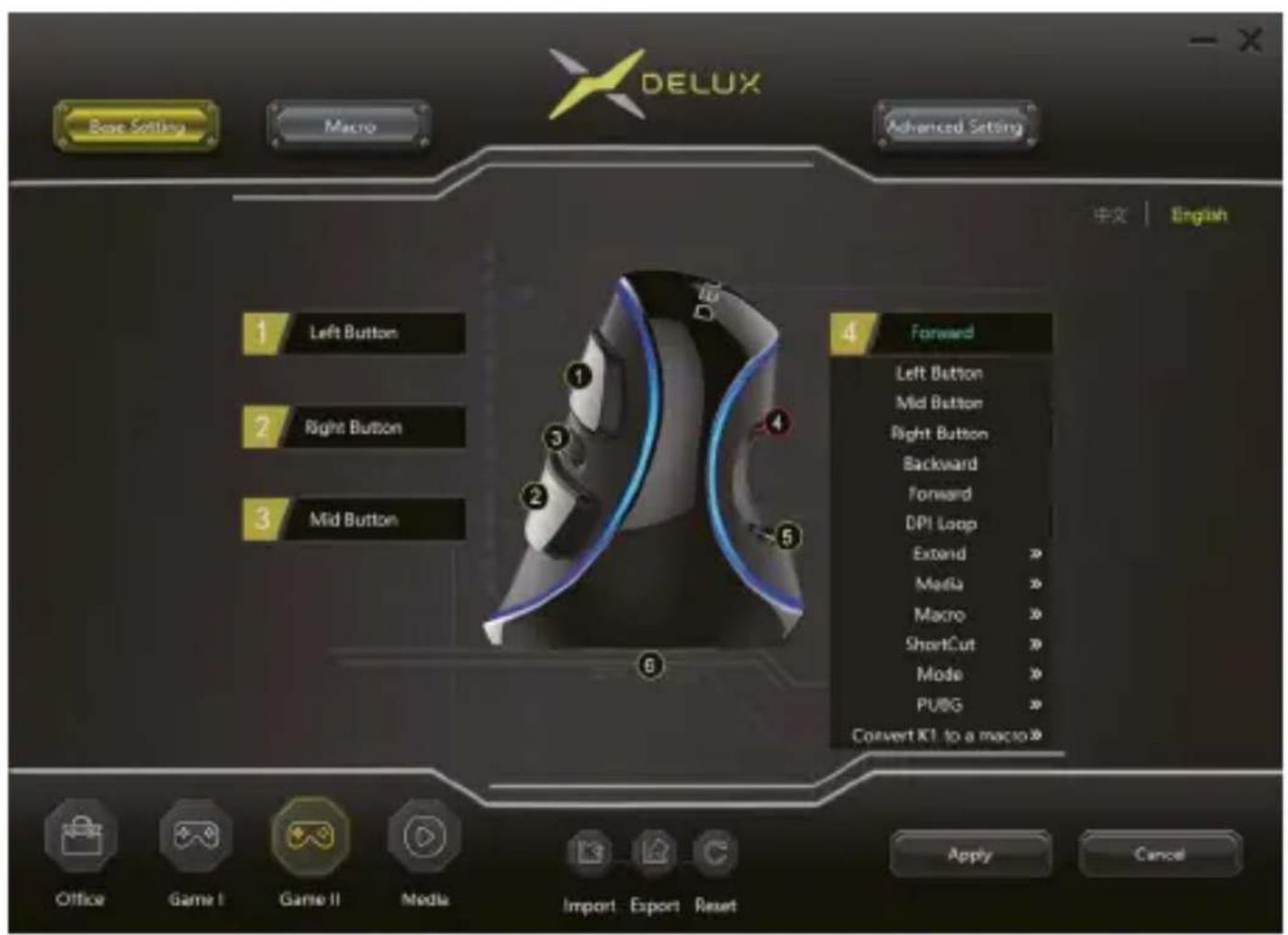
A Podstawowe ustawienia
Kliknij "Base Setting" aby dostosować funkcje przycisków.
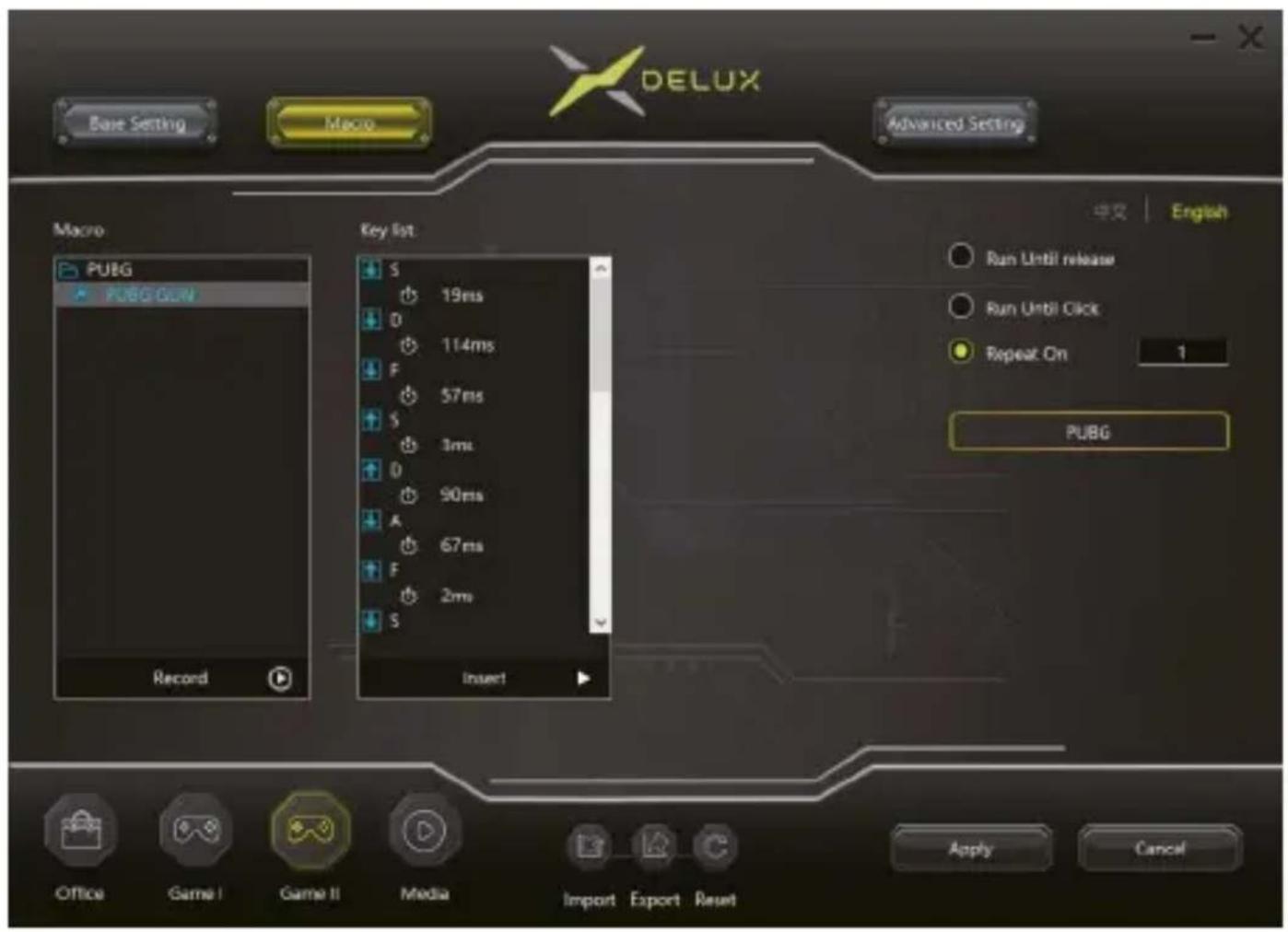
B Macro
Kliknij "Macro" przechodząc do panelu ustawień makro, kliknij prawym przyciskiemna liście makro żeby utworzyć grupę makro i makro, następnie kliknij "Record" i wprowadź sekwencje klawisz na klawiaturze. Na konieckliknij "stop", aby zakończyć programowanie. Kliknij "PUBG" wybierz nazwę broni, żeby ustawić parametry.
C. Ustawienia zaawansowane
Kliknij "Advanced Setting", Ustaw precyzję wskaźnika, prędkość pokrętła, szybkośćstrzelania i DPI.

CE