KM18DB - Klawiatura Delux - Bezpłatna instrukcja obsługi
Znajdź bezpłatnie instrukcję urządzenia KM18DB Delux w formacie PDF.


Pytania użytkowników dotyczące KM18DB Delux
0 pytanie dotyczące tego urządzenia. Odpowiedz na te, które znasz, lub zadaj własne.
Zadaj nowe pytanie dotyczące tego urządzenia
Pobierz instrukcję dla swojego Klawiatura w formacie PDF za darmo! Znajdź swoją instrukcję KM18DB - Delux i weź swoje urządzenie elektroniczne z powrotem w ręce. Na tej stronie opublikowane są wszystkie dokumenty niezbędne do korzystania z urządzenia. KM18DB marki Delux.
INSTRUKCJA OBSŁUGI KM18DB Delux
Klawiatura gamingowa
Delux KM18DB RGB
Instrukcja obsługi
![DELUX Esc F1 F2 F3 F4 F5 F6 F7 F8 F9 F10 F11 F12 7 8 9 Home 1.4G/RT CR PgUp 1- 1! 2# 3# 4# 5% 6A 7A 8+ 9! 0! ~ + ← Num Q W E R T Y U I O P [ ( ] ) \ | 1 Endt 2 3 PgDr A S D F G H J K L :: : - ← 0 Iss Del Z X C V B N M < -> /? Ctrl Ctrl Ctrl A/B A/B A/B None None None + - + - + - + - + - + - + - + - + - + - + - + - + - + - + - + - + - + - + - + - + - + - + - + - + - + - + - + - + - + - + - + - + - + - + - + - + - + - + - + - + - + - + - + - + - + - + - + - + - + - + - + - + - + + - + - + - + - + - + - + - + - + - + - + - + - + - + - + - + - + - + - + - + - + - + - + - + - + - + - + - + - + - + - + - + - + - + - + - + - + - + - + - + - + - + - + - + - + - + - + - + - + - + - + -](/content/2026/06/1170971/images/00bb2f51d6d4b3a5562465ee103ce1d8b7f283763349cfc88be9d571b5dfd6dd.jpg)
Zawartość
Klawiatura x1
Instrukcja obsługi x1
Kabel typu-C x1
Kompatybilność
Windows 7/Windows 8/Windows 10/MAC
Instrukcja dla użytkownika
Przełącznik trybu pracy
- Klawiatura przewodowa/2.4G/Bluetooth w trzech trybach, obsługuje WIN/MAC, przełączanie poprzez specjalny przełącznik na dole
- Przełączanie pomiędzy trybem przewodowym i bezprzewodowym poprzez przełącznik na dole (Uwaga: podczas przełączania trybu bezprzewodowego, włożenie kabla USB spowoduje jedynie naładowanie akumulatora, nie spowoduje automatycznego przełączenia na tryb bezprzewodowy).
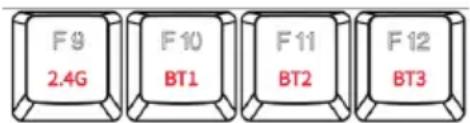
Aby przełączać spomiędzy trybami 2.4G i Bluetooth BT1, BT2, BT3 w trybie bezprzewodowym, kliknij odpowiedni przycisk F9\~F12 (Uwaga: Jeśli kliknięcie nie powiedzie się, możesz
nacisnąć kombinację klawiszy FN+ESC i spróbować ponownie).
Metoda parowania
Połączenie bezprzewodowe i parowanie
- Po przełączeniu na tryb 2,4G wstaw odbiornik, w tym czasie zielona lampka kontrolna miga powoli, a następnie włącza się na długo, wskazując, że parowanie zakończyło się sukcesem. Jeśli lampka kontrolna miga powoli przez 180 sekund, a następnie gaśnie, oznacza to, że parowanie nie powiodło się.
Tryb 2.4G: naciśnij i przytrzymaj klawisz F9 przez 3 sekundy, lampka kontrolna miga szybko, a klawiatura wchodzi w stan parowania 2.4G. W tym czasie należy ponownie włożyć odbiornik, aby zakończyć parowanie. Po pomyślnym sparowaniu, lampka kontrolna będzie świecić przez długi czas.
- Tryb Bluetooth BT1
W tym czasie niebieski wskaźnik miga powoli, a następnie
włącza się, wskazując, że połączenie jest udane. Jeśli lampka kontrolna miga powoli przez 180 sekund, a następnie
gaśnie, oznacza to, że połączenie jest nieudane. W trybie BT1 Bluetooth, naciśnij i przytrzymaj przycisk F10 przez 3 sekundy, lampka kontrolna szybko miga, a klawiatura wchodzi w tryb parowania Bluetooth. Włącz Bluetooth w komputerze/tablecie, odśwież listę urządzeń Bluetooth, znajdź klawiaturę i kliknij "Połącz", aby zakończyć parowanie. Po pomyślnym sparowaniu, wskaźnik świeci się stale.
- Metoda parowania Bluetooth BT2/BT3 jest taka sama.
Nazwa Bluetooth: DELUX 3.0/DELUX 5.0
Tabela referencyjna funkcji przycisków
| F1 ✉- Zmniejszenie jasności ekranu | F2 ✉+ Zwiększenie jasności ekranu |
| F3 📋 Wyświetlanie wszystkich uruchomionych programów na pulpicie w tym samym czasie* | F4 📋 Stacja początkowa pokazująca wszystkie programy |
| F5 🖱 Poprzedni utwór | F6 ▶|| Odtwarzanie/Pauza |
| F7 ▶ Następny utwór | F8 🖱 Wyciszenie |
*Tylko dla systemu MAC
Klawisz FN+ESC do blokowania/aktywowania klawisza FN: (tylko w systemie WINDOWS, ta funkcja nie jest dostępna w systemie MAC).
- Po zablokowaniu klawisza FN, kliknij F1\~F8 dla funkcji multimedialnych i kliknij F9\~F12 dla funkcji przełączania trybu bezprzewodowego 2.4G/Bluetooth (w tym czasie, może być obsługiwany przez kombinację FN+F1\~12, która odpowiada funkcjom F1\~F12);
- Po odblokowaniu klawisza FN, kliknij F1\~F12, aby działać jako F1\~F12 (w tym czasie może być obsługiwany przez kombinację FN+F1\~F8, a odpowiedzią jest funkcja klawisza multimedialnego odpowiadająca F1\~F8).
Tryb podświetlenia
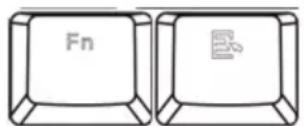
Tryb podświetlenia: Monochromatyczne światło mieszane Cyklicznie za pomocą kombinacji klawiszy FN+MENU
- FN + klawisze strzałek w góre i w dół, aby dostosować jasność podświetlenia, FN + klawisze strzałek w lewo i w prawo do regulacji prędkości światła
- FN + "." powoduje wejście w tryb podświetlenia niestandardowego. W tym trybie należy kliknąć FN + "." ponownie, aby wejść w stan niestandardowy. Światło LED będzie migać pod klawiszem FN, a użytkownik może dostosować włączanie/wyłączanie podświetlenia przycisków. Naciśnij FN+"." ponownie, aby zapisać i wyjść, lub odczekaj 30s bez jakiekolwiek działania, aby zapisać i wyjść.
- Niestandardowa funkcja klawiatury musi być używana z sterownikiem.
Wskaźnik LED
| Wskaźnik | Wskaźnik miga powoli. | Wskaźnik miga szybko. | Wskaźnik świeci się. | Wskaźnik wyłączony |
| NUM (niebieskie światło) | / | / | Klawiatura numeryczna włączona | Klawiatura numeryczna wyłączona |
| CAP (niebieskie światło) | / | / | Wielka litera włączona | Wielka litera wyłączona |
| Tryb 2.4G (zielone światło) / tryb Bluetooth BT1 (niebieskie światło) / tryb BT2 (niebieskie światło) / tryb BT3 (niebieskie światło) | Przełączanie trybu pracy z powrotem do stanu połączenia | Status parowania | Parowanie zakończone powodzeniem | Tryb nieaktywny |
| Alarm niskiego napięcia (czerwone światło)/ładowanie (czerwone światło) | Słaba moc | Niski poziom zasilania, wyłączenie po szybkim błysku | Ładowanie | Stan pełnego naładowania w trybie bezprzewodowym /przewodowym |
kombinacja klawiszy FN + backpace do przełączania NUMLOCK
6. Sterownik urządzenia
Pobierz sterownik z oficjalnej strony internetowej lub uzyskaj sterownik z płyty CD dołączonej do pakietu i użyj go po instalacji. Po skonfigurowaniu sterownika można ustawić ustawienia klawiszy, makr i podświetlenia na klawiaturze.
Adres oficjalnej strony internetowej:
http://www.deluxworld.com/service/download/
1. Instalacja sterownika
Pobierz sterownik z oficjalnej strony internetowej, zainstaluj go i użyj. Po skonfi-gurowaniu sterownika można ustawić klawisze, makro i podświetlenie dla klawia-tury.
2. Ustawienie sterownika
Otwórz interfejs ustawień sterownika (musisz podłączyć kabel danych, aby podłączyć urządzenie, w przeciwnym razie nie można otworzyć interfejsu) dla ustawień klawiszy, ustawień makr, ustawień oświetlenia itp. Można ustawić trzy grupy profili M1/M2/M3, a menu znajduje się w górnej części interfejsu.
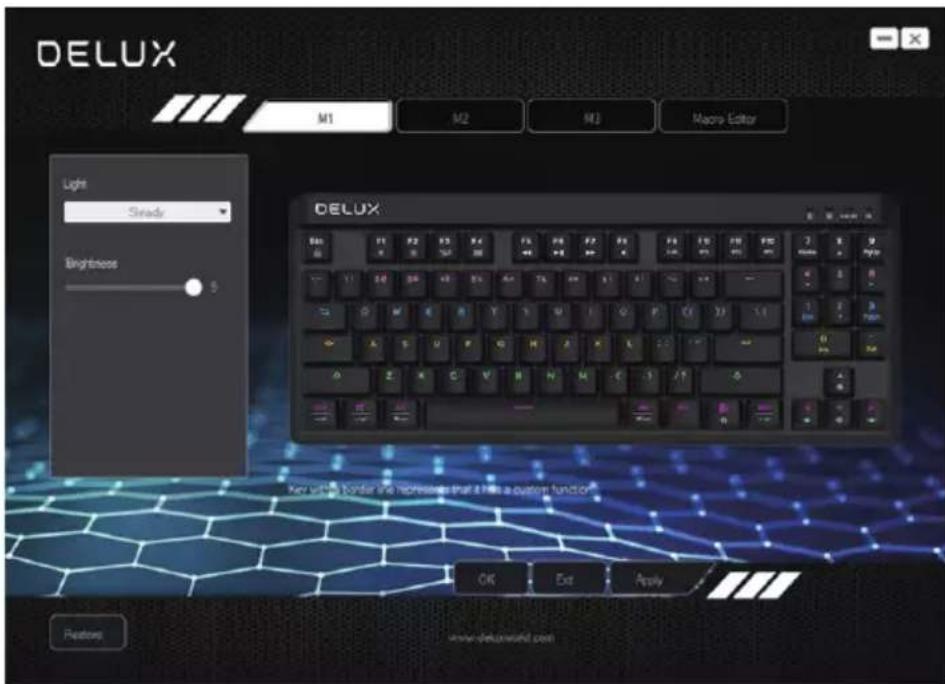
Ustawianie klawiszy makro
Kliknij przycisk ustawień, wybierz "Makrodefinicja", wybierz ustawione makropolecenie, kliknij "OK" i "Zastosuj", aby zakończyć ustawianie.
(Patrz B. Ustawienie makr)
Ustawianie klawiszy multimedialnych
Kliknij przycisk ustawień, wybierz "Multimedia", wybierz z menu rozwijanego funkcję multimedialną do ustawienia, kliknij "OK" i "Zastosuj", aby zakończyć ustawienia.
B. Ustawienie makr
Pod odpowiednim plikiem konfiguracyjnym kliknij "Edytor makr", aby wejść do interfejsu ustawień makr. Kliknij prawym przyciskiem myszy "Nowe makro" w pozycji "Lista makr", wprowadź nazwę makra, wybierz odpowiednią nazwę makra, kliknij "Rozpocznij nagrywanie makra". Podczas procesu nagrywania możesz wprowadzić wymagane klawisze na klawiaturze, a następnie kliknij "Zatrzymaj nagrywanie makra", ustaw właściwości i kliknij "Zapisz".
Aby zaimportować makro: W ustawieniu klawiszy, kliknij ustawiony klawisz, wybierz nazwę makra w "Definicji makra", a następnie kliknij "OK" i "Zastosuj", aby zakończyć ustawianie.
C. Ustawienie podświetlenia
Kliknij "Podświetlenie", aby ustawić ogólny efekt świetlny klawiatury. Wybierz różne tryby podświetlenia w menu rozwijanym, kliknij "Zastosuj", aby klawiatura wyświetlała różne efekty świetlne. Użytkownicy mogą samodzielnie dostosować jasność i szybkość.
D. Przywracanie ustawień
Kliknij "Przywróć domyślne" w lewym dolnym rogu interfejsu, i kliknij "Zastosuj", aby przywrócić klawiaturę do domyślnych ustawień fabrycznych. (Tryby M1/M2/M3 muszą zostać kliknięte osobno, aby przywrócić ustawienia fabryczne w odpowiednim trybie).
Uproszczona deklaracja zgodności
Wyrób jest zgodny z dyrektywą Parlamentu Europejskiego i Rady 2014/53/UE z dnia 16 kwietnia 2014 r. w sprawie harmonizacji ustawodawstw państw członkowskich dotyczących udostępniania na rynku urządzeń radiowych i uchylającą dyrektywę 1999/5/WE.
Deklaracja zgodności dostępna na stronie internetowej:
https://files.innpro.pl/Delux
Częstotliwość radiowa: 2400-2483.5MHz
Maks. moc częstotliwości radiowej: 10dBm
Ochrona środowiska

Zużyty sprzęt elektroniczny oznakowany zgodnie z dyrektywą Unii Europejskiej, nie może być umieszczany łącznie z innymi odpadami komunalnymi. Podlega on selektywnej zbiórce i recyklingowi w wyznaczonych punktach. Zapewniając jego prawidłowe usuwanie, zapobiegasz potencjalnym, negatywnym konsekwencjom dla środowiska naturalnego i zdrowia ludzkiego. System zbierania zużytego sprzętu zgodny jest z lokalnie obowiązującymi przepisami ochrony środowiska dotyczącymi usuwania odpadów. Szczegółowe informacje na ten temat można uzyskać w urzędzie miejskim, zakładzie oczyszczania lub sklepie, w którym produkt został zakupiony.

Produkt spełnia wymagania dyrektyw tzw. Nowego Podejścia Unii Europejskiej (UE), dotyczących zagadnień związanych z bezpieczeństwem użytkowania, ochroną zdrowia i ochroną środowiska, określających zagrożenia, które powinny zostać wykryte i wyeliminowane.
Niniejszy dokument jest tłumaczeniem oryginalnej instrukcji obsługi, stworzonej przez producenta.
Szczegółowe informacje o warunkach gwarancji dystrybutora / producenta dostępne na stronie internetowej https://serwis.innpro.pl/gwarancja
Urządzenie wyposażone jest w akumulator, który z uwagi na swoją fizyczną i chemiczną budowę starzeje się z biegiem czasu i użytkowania. Producent określa maksymalny czas pracy urządzenia w warunkach laboratoryjnych, gdzie występują optymalne warunki pracy dla urządzenia, a sam akumulator jest nowy i w pełni naładowany. Czas pracy w rzeczywistości może się różnić od deklarowane-go w ofercie i nie jest to wada urządzenia, a cecha produktu.