Aries G1.1 - Odtwarzacz multimedialny AURALiC - Bezpłatna instrukcja obsługi
Znajdź bezpłatnie instrukcję urządzenia Aries G1.1 AURALiC w formacie PDF.


| Typ produktu | Odtwarzacz multimedialny (streamer sieciowy) |
| Marka | AURALiC |
| Model | Aries G1.1 |
| Wymiary (szer. x głęb. x wys.) | 34 x 28 x 6 cm |
| Waga | 3,5 kg |
| Zasilanie | 100-240 V AC, 50/60 Hz |
| Pobór mocy (praca/czuwanie) | 20 W / < 1 W |
| Obsługiwane formaty audio | DSD, PCM do 32 bit/384 kHz, MQA |
| Łączność przewodowa | Gigabit Ethernet, USB Audio Class 2.0, USB dysk zewnętrzny |
| Łączność bezprzewodowa | Wi-Fi 802.11ac (2.4/5 GHz), Bluetooth 4.2 |
| Protokoły strumieniowania | UPnP/DLNA, Tidal, Qobuz, Spotify Connect, AirPlay 2, Roon Ready |
| Przetwornik DAC | Wbudowany (klasa referencyjna, brak szczegółów) |
| Wyjścia audio | RCA (stereo), XLR (zbalansowane), wyjście cyfrowe (optyczne/koaksjalne) |
| Wyświetlacz | Kolorowy ekran dotykowy 4,7 cala (rozdzielczość 480×272) |
| Materiał obudowy | Aluminium (szczotkowane, czarne anodowane) |
| Sterowanie | Aplikacja Lightning DS (iOS/Android), pilot na podczerwień (opcjonalny) |
| Obsługa multiroom | Tak (za pomocą aplikacji) |
| Pamięć wewnętrzna | Brak (strumieniowanie z sieci lub dysku USB) |
| Certyfikaty | CE, FCC, RoHS |
| Zakres temperatur pracy | 5°C – 35°C |
| Wilgotność | 20% – 80% (bez kondensacji) |
| Akcesoria w zestawie | Przewód zasilający, kabel Ethernet, instrukcja obsługi |
Często zadawane pytania - Aries G1.1 AURALiC
Pytania użytkowników dotyczące Aries G1.1 AURALiC
0 pytanie dotyczące tego urządzenia. Odpowiedz na te, które znasz, lub zadaj własne.
Zadaj nowe pytanie dotyczące tego urządzenia
Pobierz instrukcję dla swojego Odtwarzacz multimedialny w formacie PDF za darmo! Znajdź swoją instrukcję Aries G1.1 - AURALiC i weź swoje urządzenie elektroniczne z powrotem w ręce. Na tej stronie opublikowane są wszystkie dokumenty niezbędne do korzystania z urządzenia. Aries G1.1 marki AURALiC.
INSTRUKCJA OBSŁUGI Aries G1.1 AURALiC
Bezprzewodowy transporter streamingowy
ARIES G1.1
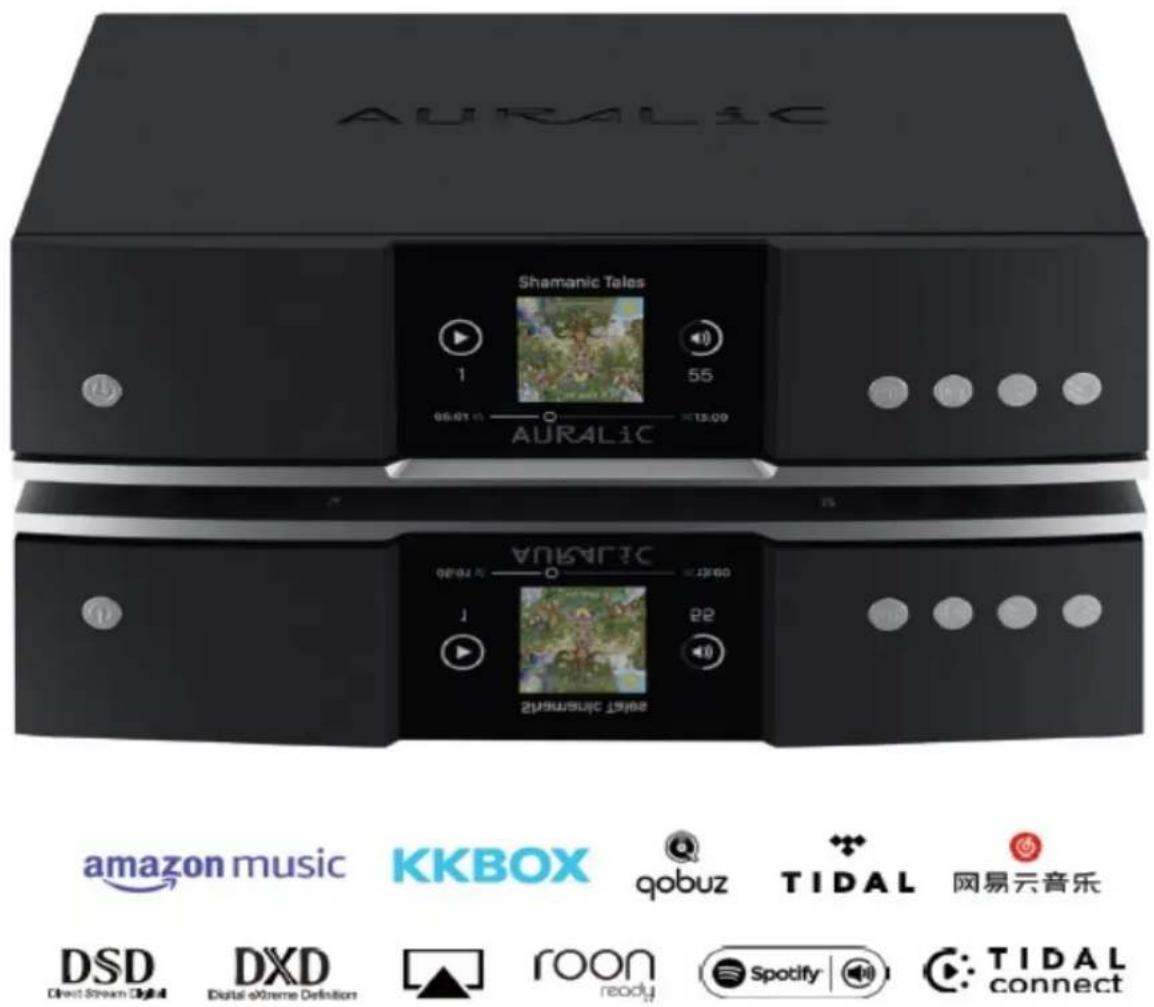
INSTRUKCJA OBSŁUGI
www.auralic.pl



TO REDUCE THE RISK OF ELECTRIC SHOCK, DO NOT REMOVE COVER.
- Wszystkie instrukcje dotyczące bezpieczeństwa i obsługi należy przeczytać przed rozpoczęciem użytkowania i zachować na przyszłość.
- Ten produkt powinien być podłączony tylko do źródła zasilania wskazanego z tyłu urządzenia. Jeśli nie masz pewności co do rodzaju zasilania sieciowego, skonsultuj się ze sprzedawcą lub lokalną firmą energetyczną.
- Aby całkowicie odłączyć ten produkt od sieci prądu AC, wyjmij wtyczkę przewodu zasilającego z gniazdka.
- Nie używaj urządzenia w podbliżu wody.
- Nie instaluj produktu w pobliżu źródeł ciepła, takich jak kaloryfery, grzejniki, piece lub inne urządzenia wytwarzające ciepło.
- Nie pozwól, aby do produktu dostały się jakiekolwiek przedmioty lub płyny. Nie narażaj produktu na kapanie lub zachlapanie. Nie umieszczaj naczyń zawierających płyn na produkcie.
- Czyścić wyłącznie miękką, suchą szmatką.
- Nie próbuj samodzielnie naprawiać tego produktu. Otwieranie lub zdejmowanie obudowy może narazić Cię na niebezpieczne napięcie.
Gwarancja
AURALiC oferuje 90-dniową gwarancję fabryczną od daty zakupu, którą można przedłużyć do 3-letniej ograniczonej gwarancji. Ta niezbywalna gwarancja jest dostępna dla pierwotnego właściciela po wypełnieniu formularza rejestracyjnego produktu zawierającego oryginalne informacje o sprzedaży od autoryzowanego dealera AURALiC w ciągu 30 dni od zakupu. Możesz aktywować urządzenie w oprogramowaniu Lightning DS na swoim koncie AURALiC lub wypełnić „Formularz rejestracji produktu AURALiC” zawarty w tej instrukcji i odesłać go na adres: support@auralic.com, aby zakończyć rejestrację.
Gwarancja obejmuje wszystkie części i robociznę. Gwarancja jest nieważna, jeśli uszkodzenie jest wynikiem nadużycia, zaniedbania lub nieautoryzowanych modyfikacji. Koszty związane ze zwrotem tego produktu są wyłączną odpowiedzialność właściciela. Wszelkie naprawy muszą być wykonane przez AURALiC lub przez autoryzowaną agencję naprawczą AURALiC. Prace wykonane przez osoby nieuprawnione spowodują unieważnienie wszelkich gwarancji.
Produkty AURALiC są jednoznacznie identyfikowane za pomocą numeru seryjnego (S/N) wydrukowanego na etykiecie umieszczonej pod urządzeniem. Ten numer jest wymagany do potwierdzenia gwarancji. Zanim produkt będzie mógł zostać zwrócony do serwisu, numer RMA (Return Material Authorization) musi zostać wydany przez AURALiC. Skontaktuj się ze sprzedawcą lub AURALiC w celu uzyskania dalszych informacji. Urządzenia bez numeru RMA nie będą przyjmowane do serwisu.
Rozpakowanie
Sprawdź, czy w pudełku znajdują się następujące elementy:
- ARIES G1.1
- Przewód zasilający AC
- Anteny Wi-Fi (2 sztuki)
- Podręcznik użytkownika
'Ostrożnie rozpakuj każdy element. Jeśli są jakieś uszkodzenia lub jeśli czegoś brakuje, skontaktuj się ze sprzedawcą lub z AURALiC.
Należy zachować oryginalne opakowanie transportowe i wszystkie materiały opakowaniowe, ponieważ są one specjalnie zaprojektowane do ochrony urządzenia podczas transportu i wysyłki.
Umieszczenie i okablowanie
Umieszczenie
ARIES G1.1 powinien być umieszczony na solidnej i stabilnej powierzchni z dobrą wentylacją. Nie instaluj tego produktu w pobliżu źródeł ciepła, takich jak grzejniki lub inne produkty (takie jak wzmacniacze), które wytwarzają ciepło. Umieść produkt tak, aby jego położenie nie zakłócało jego prawidłowej wentylacji. Na przykład nie należy go umieszczać na łóżku, sofie, dywanie lub podobnej powierzchni, która może blokować otwory wentylacyjne, ani umieszczać we wnękach, takich jak regał lub szafka, które mogą utrudniać przepływ powietrza przez otwory wentylacyjne.
Sprawdzenie zasilania AC
ARIES G1.1 jest dostarczany z napięciem sieciowym ustawionym do pracy w kraju docelowym. Ustawienie napięcia sieciowego jest oznaczone z tyłu urządzenia. Ustawienie napięcia sieciowego nie jest przeznaczone do zmiany przez użytkownika. Jeśli trzeba je zmienić, skontaktuj się ze sprzedawcą lub AURALiC.
Przewód zasilający posiada trójżyłową wtyczkę z uziemieniem (wtyczka z trzecim wtykiem do uziemienia). Pasuje tylko do uziemionego gniazdka elektrycznego. Jeśli nie możesz całkowicie włożyć wtyczki do gniazdka, skontaktuj się ze sprzedawcą lub AURALiC. Nie należy używać gniazdek bez uziemienia.
Okablowanie
Porty wejścia/wyjścia ARIES G1.1:
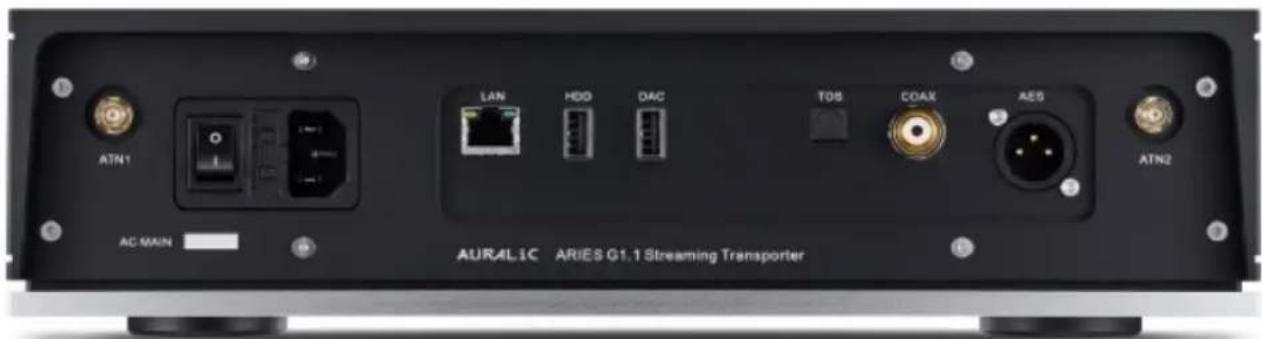
- AES, COAX iTOS
Porty AES/EBU, Coaxial i Toslink są sterowane przez to samo źródło zegara Femto Clock, ale są one indywidualnie buforowane. Te porty mogą być używane razem. Wybierz „ARIES G1.1 Digital Outputs” jako kanał wyjściowy w menu urządzenia, aby je aktywować. Maksymalna częstotliwość próbkowania obsługiwana przez AES, Coaxial i Toslink to 24Bit/192K.
• DAC
Wyjście hosta USB Audio do kompatybilnego przetwornika cyfrowo-analogowego. Podłączony DAC musi być zgodny z systemem Linux bez instalowania dodatkowych sterowników. Większość przetworników DAC USB, które nie wymagają sterownika do pracy z systemem Mac OS X, powinna działać z ARIES G1.1. Skontaktuj się z producentem przetwornika DAC, aby uzyskać więcej porad dotyczących kompatybilności. Wybierz nazwę swojego przetwornika cyfrowo-analogowego jako kanał wyjściowy w menu urządzenia, aby go aktywować. Proszę zapoznać się ze specyfikacją przetwornika cyfrowo-analogowego, aby uzyskać informacje o maksymalnej obsługiwanej częstotliwości próbkowania.
- HDD
Port hosta USB do podłączania wymiennych pamięci USB. Gdy pamięć USB jest obecna, Lightning Server odczyta zawartość pamięci USB i automatycznie przeskanuje pliki muzyczne. Obsługiwane formaty partycji to FAT32, exFAT, NTFS, EXT-2/3/4 i ograniczona obsługa Apple HFS+. Maksymalna zdolność zasilania tego portu to 5V/500mA. AURALiC zaleca używanie pamięci USB z dedykowanym zasilaczem ze względu na jakość dźwięku. Lightning Server przeskanuje tylko największą partycję w pamięci USB w poszukiwaniu danych muzycznych.
• LAN
Połączenie Gigabit Ethernet ARIES G1.1. Przejdź do:
Home Menu>Settings>Network>Connection Type>Wired.Join Network aby uruchomić Ethernet.
- ATN1 i ATN2
Anteny Wi-Fi dla ARIES G1.1. Służą również do odbioru sygnału Bluetooth. Przejdź do: Home Menu>Settings>Network>Connection Type>Wireless i wybierz sieć Wi-Fi, z którą chcesz się połączyć.
- Zasilanie AC
Aby uzyskać najlepszą jakość dźwięku, sugerujemy użycie samodzielnego zasilacza do ARIES G1.1, aby odizolować go od innych elementów źródła cyfrowego za pomocą zasilaczy impulsowych. Pobór mocy ARIES G1.1 jest mniejszy niż 45 W z pamięcią wewnętrzną i pamięcią USB. Nie zaleca się używania grubego przewodu zasilającego, ponieważ ciężar złącza przewodu zasilającego może uszkodzić gniazdo przewodu zasilającego z tyłu urządzenia. Proszę dokładnie sprawdzić napięcie sieciowe z tyłu urządzenia przed podłączeniem do zasilania.
Upewnij się, że wszystkie jednostki w systemie zostały wyłączone przed wykonaniem jakichkolwiek prac związanych z okablowaniem; nieprzestrzeganie tej instrukcji może skutkować trwałym uszkodzeniem urządzenia i unieważnieniem gwarancji.
Panel przedni
Panel przedni ARIES G1.1:
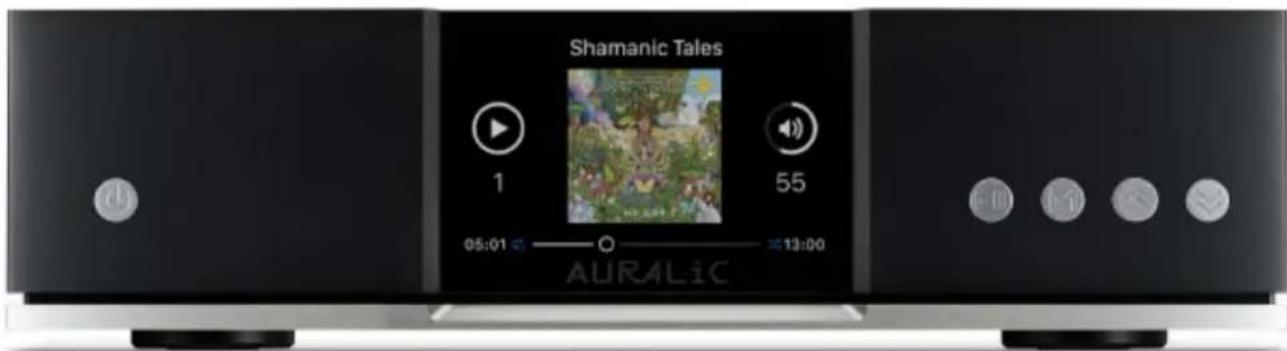
- Przycisk zasilania
ARIES G1.1 uruchomi się automatycznie po włączeniu głównego zasilania z tyłu urządzenia. Naciśnij krótko przycisk zasilania na panelu przednim, aby po uruchomieniu przełączyć urządzenie w tryb uśpienia. W trybie uśpienia ARIES G1.1 zachowa większość swoich funkcji, zwłaszcza zegar Femto, aby zmaksymalizować jakość dźwięku.
- Przycisk odtwarzania/pauzy
Przycisk odtwarzania/pauzy ma dwie funkcje: w trybie odtwarzania przycisk ten odtwarza/wstrzymuje bieżący utwór. Podczas poruszania się po menu użyj tego przycisku, aby potwierdzić wybór.
- Przycisk 'M'
Przycisk M ma dwie funkcje: w trybie odtwarzania przycisk M powraca do menu głównego. Podczas poruszania się po menu ten przycisk umożliwia cofanie się do poprzedniego poziomu menu (krótkie naciśnięcie) lub wyjście do menu głównego (długie naciśnięcie).
- Przyciski góra i dół
Przyciski góra i dół mają dwie funkcje: w trybie odtwarzania służą do zwiększania i zmniejszania głośności. Podczas poruszania się po menu użyj tych przycisków, aby podświetlić pozycje menu.
- Wyświetlacz na panelu przednim
4-calowy kolorowy wyświetlacz o wysokiej rozdzielczości na przednim panelu zapewnia pełny dostęp do ustawień ARIES G1.1, a także wyświetlanie wzbogaconych metadanych.
- Czujnik Smart-IR
Czujnik zdalnego sterowania na podczerwień jest ukryty za wyświetlaczem na przednim panelu. ARIES G1.1 jest wyposażony w technologię sterowania Smart-IR AURALiC. Możesz przypisać funkcje urządzenia do dowolnych przycisków wybranych na pilocie na podczerwień.
Korzystanie z ARIES G1.1
Ekran powitalny
AURALiC
ARIES G1.1 - Ver.8.3
Wi-Fi Hotspot : 10.5.5.1
Output Channel : ARIES G1 Digital Outputs
Po uruchomieniu ARIES G1.1 wita Cię ekranem powitalnym (powyżej), który wyświetla model urządzenia, wersję oprogramowania układowego, bieżący typ połączenia sieciowego, adres IP urządzenia i używany kanał wyjściowy. Patrz strona 24, aby uzyskać szczegółowe informacje na temat dostępu do interfejsu internetowego w celu skonfigurowania urządzenia przy użyciu jego adresu IP.
Możesz nacisnąć dowolny przycisk na panelu przednim (z wyjątkiem przycisku zasilania), aby opuścić ekran powitalny i przejść do menu głównego. Jeśli wybierzesz utwór do odtworzenia za pomocą oprogramowania sterującego, ARIES G1.1 automatycznie przejdzie do ekranu „Now Playing”.
Menu główne
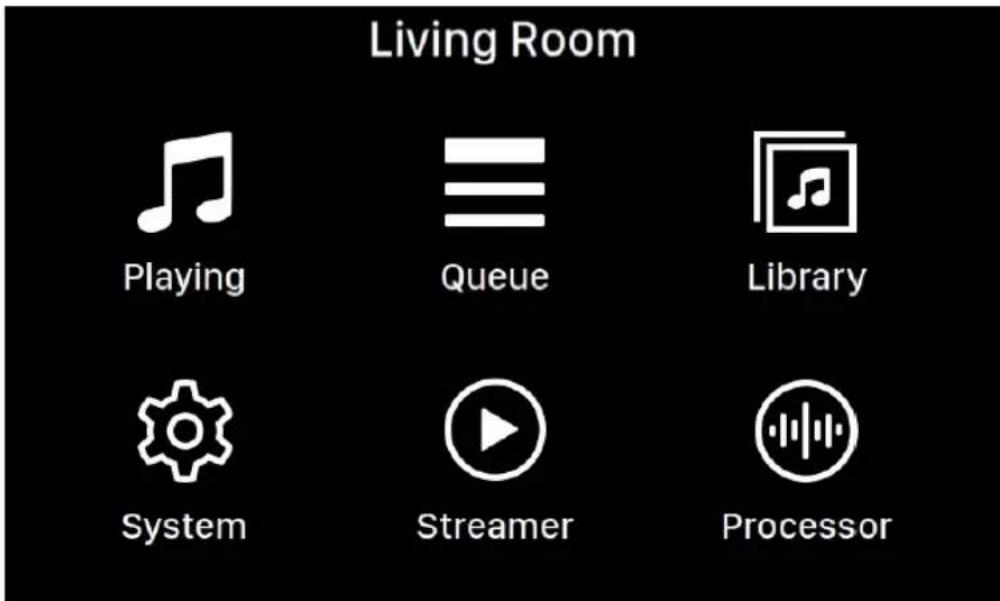
Menu główne to menu poziomu głównego urządzenia ARIES G1.1. W menu głównym dostępnych jest sześć miejsc docelowych:
- 'Playing': Wyświetla informacje o utworze i jego status, tryb odtwarzania (losowe, powtarzanie) i głośność.
- 'Queue': Pokazuje, co jest aktualnie w kolejce ARIES G1.1. Poszczególne utwory w kolejce mogą być wybrane do odtwarzania.
- 'Library': Przeglądaj/odtwarzaj muzykę ze swojej biblioteki i skonfiguruj wbudowany Lightning Server ARIES G1.1.
- 'System': Ogólna konfiguracja sprzętowa, w tym informacje o sieci, kanał wyjściowy, język wyświetlania itp.
- 'Streamer': Ustawienia oprogramowania do strumieniowania ARIES G1.1.
- 'Processor': Ustawienia procesora ARIES G1.1.
Użyj przycisków „W góre” i „W dół”, aby podświetlić miejsce docelowe, a następnie użyj przycisku „Odtwórz/Wstrzymaj”, aby je wybrać. Użyj przycisku „M”, aby powrócić do ekranu głównego.
Playing
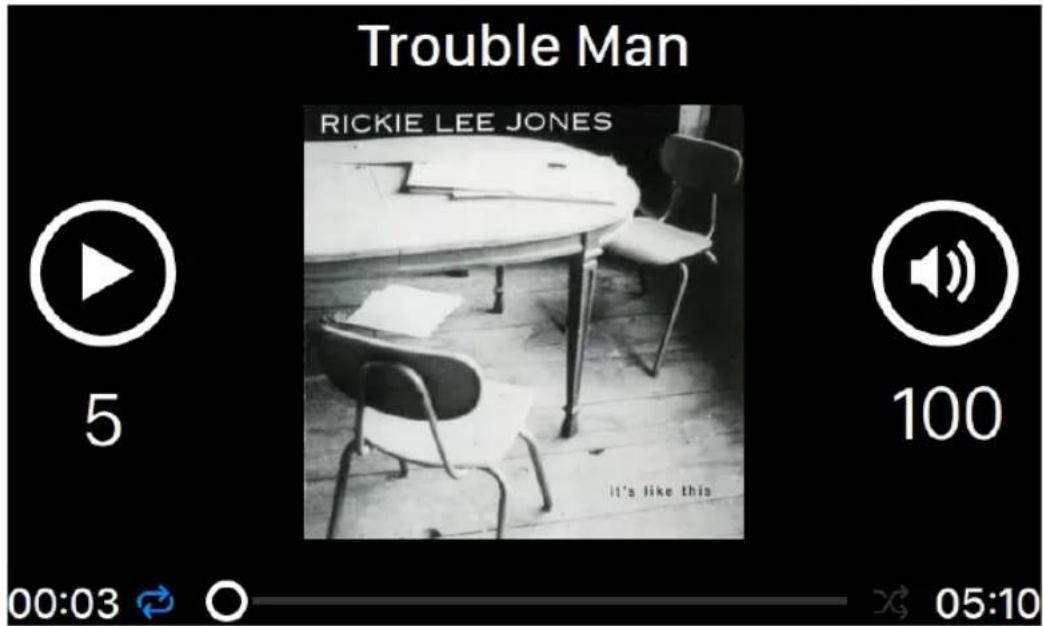
Playing wyświetla stan odtwarzania, postęp utworu, tryb odtwarzania, głośność i metadane bieżącego utworu. Aby użyć przycisków panelu przedniego na ekranie Playing:
- 'Odtwarzanie/pauza': Odtwarzanie / wstrzymywanie bieżącego utworu
- 'M': Powrót do menu głównego
- 'Góra' i 'dół': Regulacja głośności
Queue
| Oh, Good Grief | 2:24 | |
| 2 | Pebble Beach | 2:51 |
| 3 | Happiness Is | 3:43 |
| 4 | Schroeder | 1:54 |
| 5 | Charlie Brown Theme | 4:24 |
| 6 | Linus & Lucy | 3:07 |
| 7 | Blue Charlie Brown | 7:29 |
| 8 | Baseball Theme | 3:17 |
Kolejka odtwarzania ARIES G1.1 jest przechowywana w pamięci urządzenia. Użyj przycisków „W góre” i „W dół” na tym ekranie, aby podświetlić ścieżkę, a następnie użyj „Odtwórz/Wstrzymaj”, aby odtworzyć wybrany utwór. Użyj przycisku „M”, aby powrócić do menu głównego.
Library
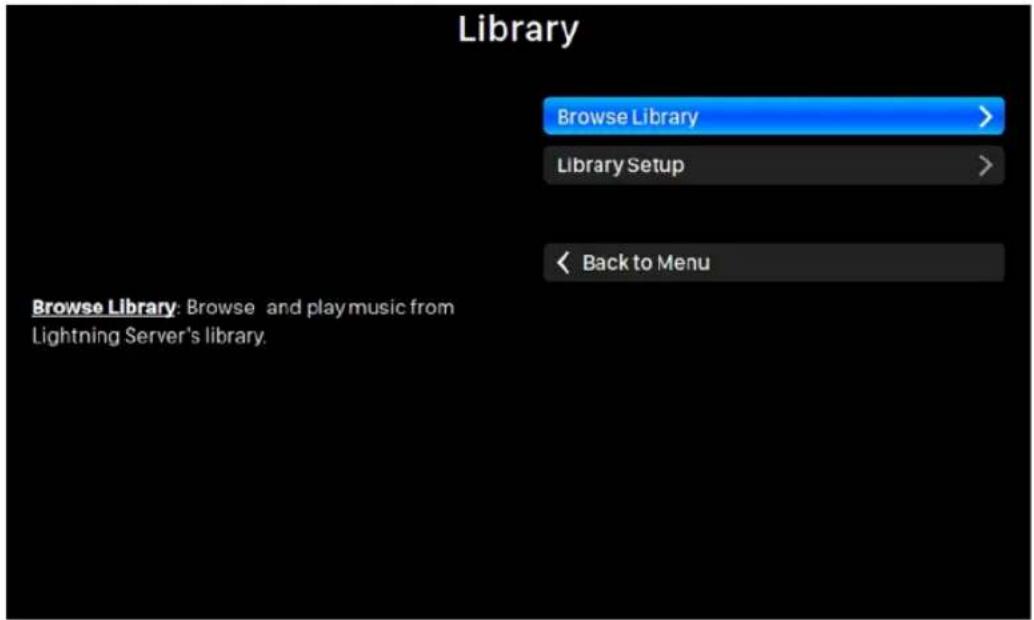
Interfejs biblioteki umożliwia użytkownikom skonfigurowanie serwera Lightning Server ARIES G1.1 i przeglądanie biblioteki muzycznej utworzonej przez oprogramowanie Lightning. Użyj przycisków „W góre” i „W dół”, aby podświetlić pozycje menu i użyj przycisku „Odtwórz/Wstrzymaj”, aby wybrać. Użyj przycisku „M”, aby wyjść z interfejsu biblioteki.
- 'Browse Library': Przeglądaj i odtwarzaj muzykę z biblioteki Lightning Server. Widok folderu biblioteki muzycznej:
| Act III: Pur ti miro Monteverdi | 4:04 |
| Aljamiado Renaud Garcia-Fons | 5:00 |
| Angel Massive Attack | 6:02 |
| Another Brick In The Wall (Part 2) Pink Floyd | 3:05 |
| Aria Glenn Gould | 3:00 |
| Aria Glenn Gould | 3:00 |
| Bach - Sonata 1 BWV 1001, Gm - 2. Fuga Sigiswald Kuijken | 5:02 |
Użyj przycisków „W góre” i „W dół”, aby podświetlić album lub utwór. Użyj przycisku „Odtwórz/Wstrzymaj”, aby wybrać album lub odtworzyć utwór. Użyj przycisku „M”
aby powrócić do poprzedniego widoku. Po wybraniu utworu pojawi się wyskakujące okienko:
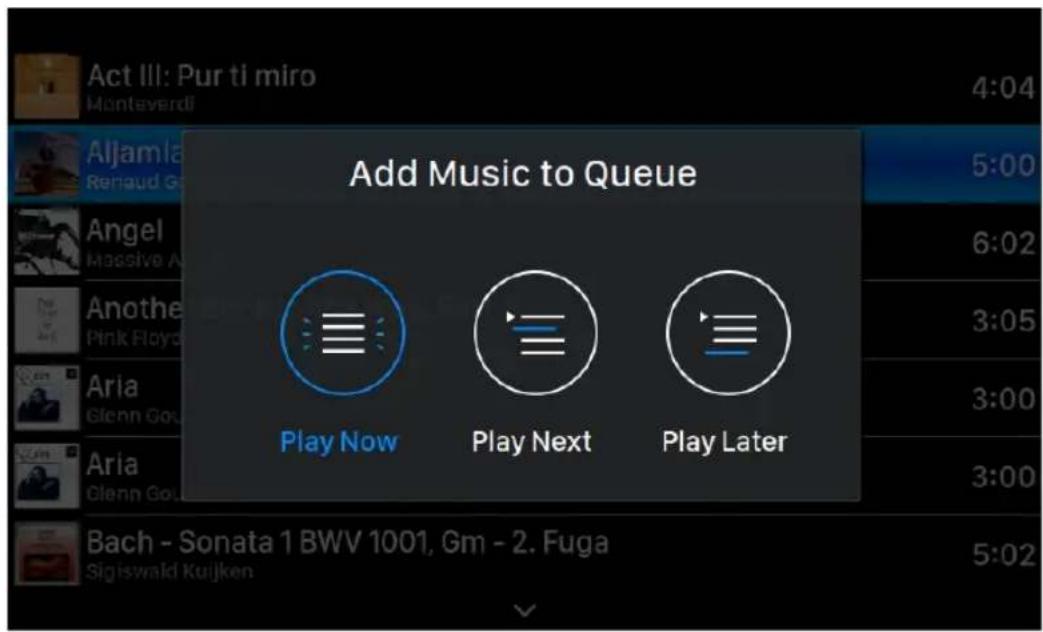
Wybierz „Play Now”, aby zatrzymać aktualnie odtwarzany utwór, usunąć wszystkie wcześniej dodane utwory z kolejki i dodać wszystkie utwory z bieżącego folderu. Odtwarzanie rozpocznie się natychmiast. Wybierz „Play Next”, aby dodać wszystkie utwory z bieżącego folderu i odtwarzać je po zakończeniu bieżącego utworu. Wybierz „Play Later”, aby dodać wszystkie utwory z bieżącego folderu na końcu istniejącej kolejki.
Użyj przycisków „W góre” i „W dół”, aby wybrać sposób dodawania utworów, a następnie naciśnij przycisk „Odtwarzaj/wstrzymaj”, aby potwierdzić. Użyj przycisku „M”, aby wyjść z tego interfejsu bez dalszych działań.
- 'Library Setup': Skonfiguruj Lightning Server, aby utworzyć usługę biblioteki muzycznej dla sieci domowej.
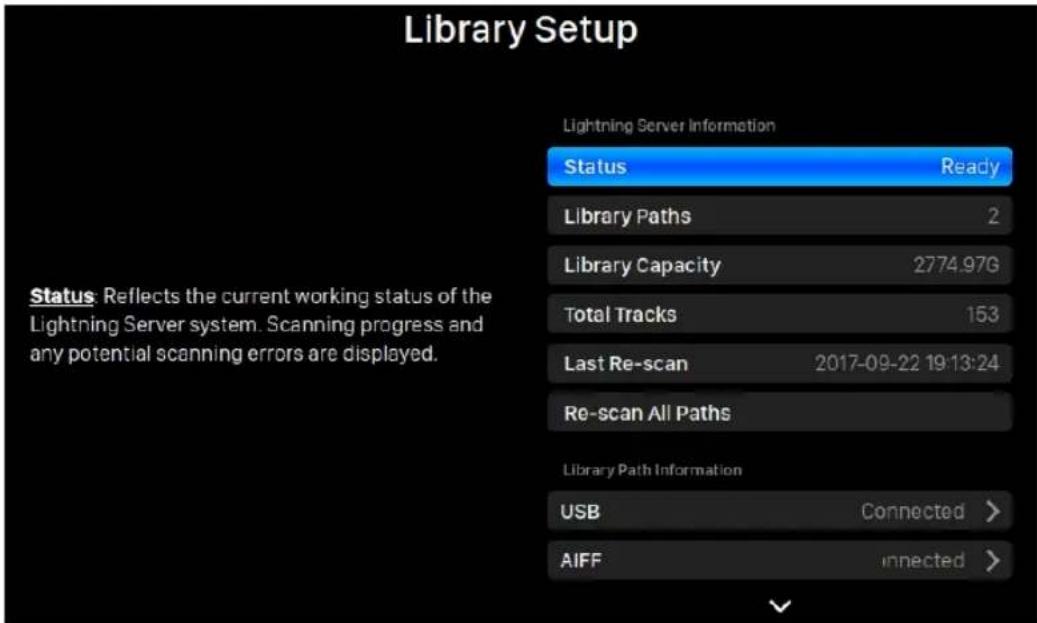
- Status: Odzwierciedla aktualny stan pracy systemu Lightning Server. Wyświetlany jest postęp skanowania i wszelkie potencjalne błędy skanowania.
- Library Paths: Całkowita liczba zdefiniowanych przez użytkownika lokalizacji przechowywania muzyki rozpoznanych przez Lightning Server. Obejmuje podłączone dyski USB, foldery współdzielone w sieci i pamięć wewnętrzną.
- Library Capacity: Łączna przestrzeń dyskowa wszystkich zdefiniowanych przez użytkownika lokalizacji przechowywania muzyki.
- Total Tracks: Całkowita liczba utworów muzycznych w lokalizacji przechowywania muzyki. Pliki inne niż muzyczne oraz pliki, które nie są rozpoznawane lub obsługiwane przez Lightning Server, nie są uwzględniane.
- Last Re-scan: Data i czas ostatniego skanowania biblioteki wykonanego przez Lightning Server.
- Rescan All Paths: Ponownie skanuje wszystkie lokalizacje plików bibliotek zdefiniowanych przez użytkownika pod kątem zmian.
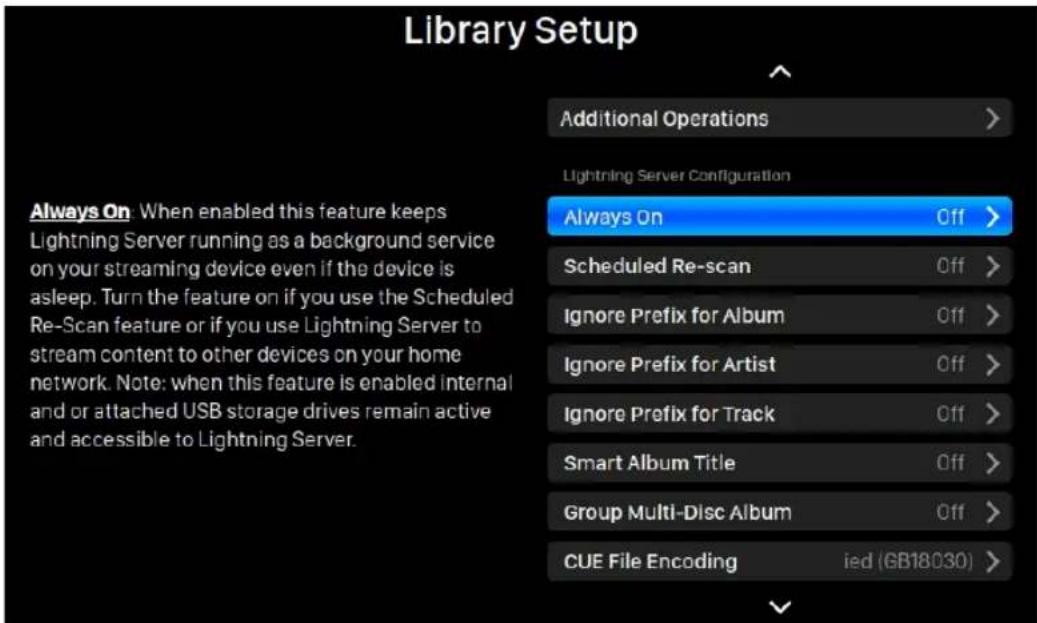
- Additional Operations: Operacje serwera Lightning Server niewymienione gdzie indziej, w tym tworzenie wielu ścieżek bibliotek.
- Always On: Po włączeniu ta funkcja sprawia, że Lightning Server działa jako ustuga w tle na urządzeniu do przesyłania strumieniowego, nawet jeśli urządzenie jest uśpione. Włącz tę funkcję, jeśli używasz funkcji Zaplanowane ponowne skanowanie lub jeśli używasz Lightning Server do przesyłania strumieniowego zawartości do innych urządzeń w sieci domowej. Uwaga: gdy ta funkcja jest włączona, wewnętrzne i/lub podłączone dyski USB pozostają aktywne i dostępne dla Lightning Server.
- Scheduled Re-scan: Włącza automatyczne codzienne ponowne skanowanie wszystkich lokalizacji przechowywania muzyki w określonym przez użytkownika czasie.
- Ignore Prefix for Album: Po włączeniu to ustawienie ignoruje określone słowa w tytułach albumów podczas skanowania biblioteki. Zmiana tego ustawienia powoduje natychmiastowe ponowne skanowanie Twojej biblioteki.
- Ignore Prefix for Artist: Po włączeniu to ustawienie ignoruje określone słowa w nazwach wykonawców podczas skanowania biblioteki. Zmiana tego ustawienia powoduje natychmiastowe ponowne skanowanie Twojej biblioteki.
- Ignore Prefix for Track: Po włączeniu to ustawienie ignoruje określone słowa w nazwach utworów podczas skanowania biblioteki. Zmiana tego ustawienia powoduje natychmiastowe ponowne skanowanie Twojej biblioteki.
- Smart Album Title: Przełącza rozróżnianie wielkości liter w polu tagu albumu skojarzonego z utworami. Jeśli kilka utworów z tego samego albumu jest oznaczonych niespójnie pod względem wielkości liter, utwory mogą być wyświetlane jako pochodzące z różnych albumów. (Utwory oznaczone jako „Abbey Road” będą wyświetlane jako pochodzące z innego albumu jako utwory oznaczone jako „abbey road”.) Gdy włączona jest ta opcja, wielkie litery są ignorowane, a takie utwory są grupowane i wyświetlane jako jeden album przy użyciu najbardziej często występującej wersji nazwy albumu. Uwaga: ta funkcja wymaga złożonego algorytmu, który może znacznie zmniejszyć szybkość skanowania i indeksowania bibliotek Lightning Server.
- Group Multi-Disc Album: Grupuje/rozgrupowuje utwory z albumów wielopłytowych w jeden album. Po włączeniu Lightning Server wyszukuje utwory, które są oznaczone tą samą nazwą albumu, ale znajdują się w folderach o nazwach takich jak „CD01”, „CD02” itp. (tj. identyczne znaki alfa, po których następuje kolejna numeracja) i wyświetla je w bibliotece muzycznej jako jeden album. Gdy wyłączone utwory z każdego folderu będą wyświetlane jako oddzielne albumy o tej samej nazwie. Uwaga: ta funkcja wymaga złożonego algorytmu, który może znacznie zmniejszyć szybkość skanowania i indeksowania bibliotek Lightning Server.
- CUE File Encoding: Określa niestandardowe lub nieanglojęzyczne kodowanie pliku CUE. Jeśli twoja biblioteka zawiera pliki CUE, które nie używają standardowego kodowania UTF8, Lightning Server potrzebuje pomocy, aby pomyślnie odczytać metadane, takie jak informacje o albumie i utworze. (Standardowe pliki CUE z kodowaniem UTF8 są
wykrywane automatycznie.) Użyj tej funkcji, aby określić metodę kodowania plików CUE innych niż UTF8 znajdujących się w Twojej bibliotece.
- Erase Lightning Server Index: Ta funkcja usuwa wszystkie istniejące indeksy bibliotek i odbudowuje je. Wymazywanie/przebudowywanie indeksów bibliotek może rozwiązać błędy bibliotek. Same pliki muzyczne nie są w żaden sposób zmieniane ani naruszone.
System
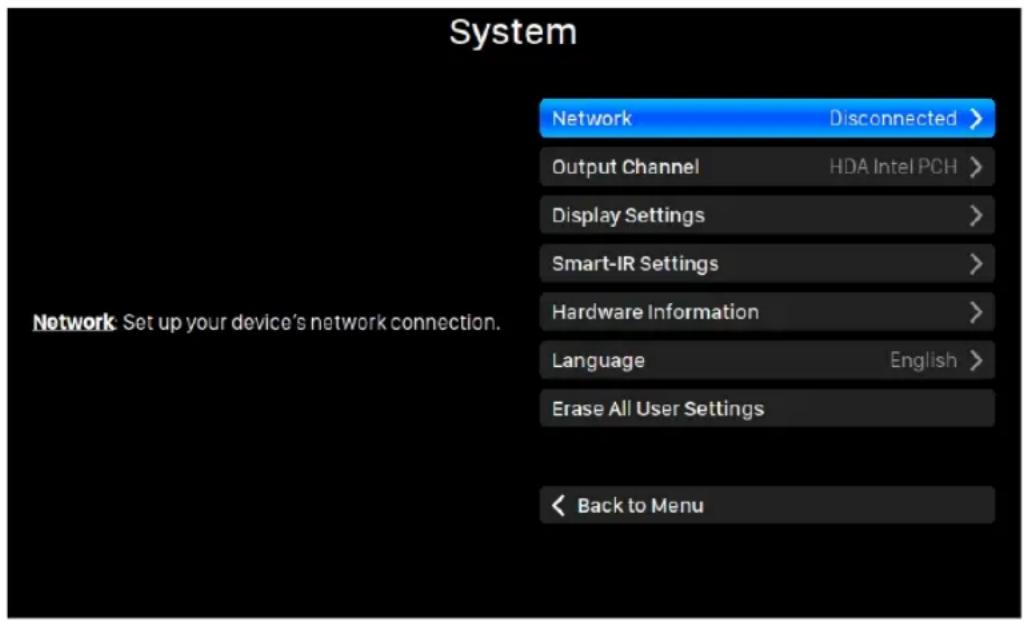
Menu System zawiera wszystkie ustawienia interfejsu i sprzętu. Użyj przycisków „W góre” i „W dół”, aby podświetlić pozycje menu i użyj przycisku „Odtwórz/Wstrzymaj”, aby wybrać. Użyj przycisku „M”, aby wyjść z interfejsu biblioteki.
- 'Network': Skonfiguruj połączenie sieciowe urządzenia.
a. Connection Type: Wybierz Ethernet lub Wi-Fi, aby połączyć swoje urządzenie.
i. Wired: Skonfiguruj połączenie Ethernet dla urządzenia.
ii. Wireless: Skonfiguruj połączenie Wi-Fi dla urządzenia.
b. Network Information: Pokazuje informacje o połączeniu sieciowym, takie jak adres IP, sieć Wi-Fi itp.
c. Start Wi-Fi Hotspot: Twoje urządzenie utworzy hotspot Wi-Fi o nazwie „AURALiC-Lightning”. Możesz użyć komputera, iPhone’a lub iPada, aby połączyć się z tą siecią Wi-Fi i skonfigurować ustawienia sieciowe urządzenia. Nie można odtwarzać muzyki w trybie Wi-Fi Hotspot.
-
'Output Channel': Wybierz spośród kanałów wyjściowych sygnału aktualnie dostępnych dla Twojego urządzenia do przesyłania strumieniowego. Wyjścia analogowe/cyfrowe i wyjścia USB nie mogą być używane jednocześnie, ponieważ wykorzystują oddzielne zegary do taktowania sygnału.
-
'Display Settings': Ustaw preferencje wyświetlacza na panelu przednim.
a. Idle Status: Wybierz, czy chcesz, aby wyświetlacz był zawsze włączony, czy
czy wyłącaż się automatycznie.
b. Display Brightness: Wybierz jasność wyświetlacza.
- 'Smart-IR Settings': Użyj tej funkcji, aby przypisać funkcje urządzenia do dowolnych przycisków wybranych na pilocie.
- 'Setup Guide': Przewodnik, który pomoże Ci skonfigurować urządzenie do streamingu.
- 'Hardware Information': Wyświetl informacje o sprzęcie urządzenia, takie jak numer seryjny i wersja oprogramowania układowego.
- 'Language': Wybierz inny język interfejsu dla swojego urządzenia.
- 'Erase All User Settings': Usuń wszystkie ustawienia z urządzenia. Twoje urządzenie uruchomi się automatycznie po zakończeniu operacji. Ta operacja nie spowoduje usunięcia danych muzycznych z pamięci wewnętrznej.
Streamer
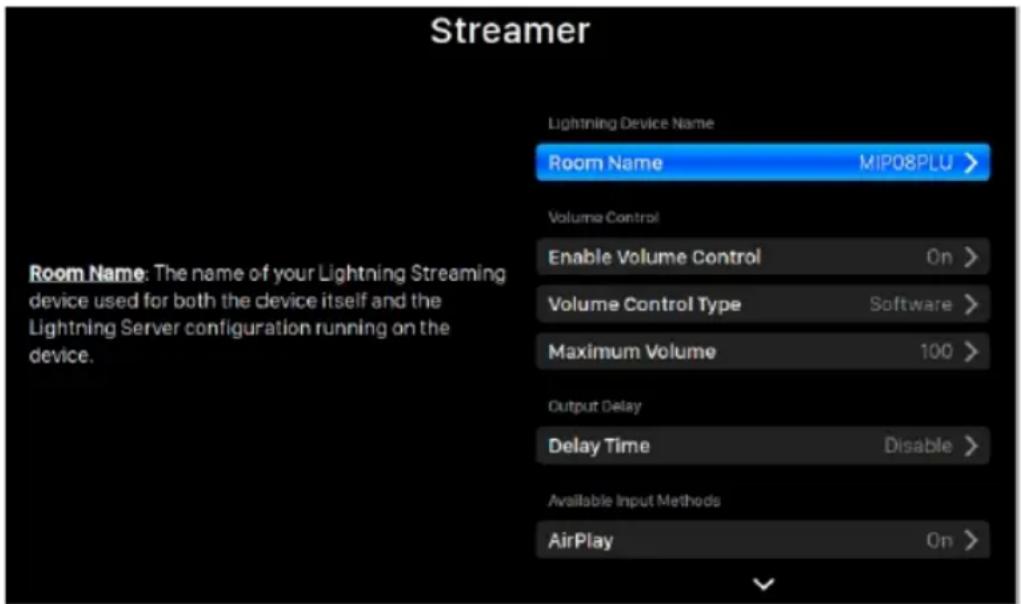
Menu Streamer zawiera wszystkie opcje konfiguracji związane z przesyłaniem strumieniowym i renderowaniem. Użyj przycisków „W góre” i „W dół”, aby podświetlić pozycję menu, a następnie użyj przycisku „Odtwórz/Wstrzymaj”, aby ją wybrać. Użyj przycisku „M”, aby wyjść z menu Streamera.
- 'Room Name': Nazwa urządzenia Lightning Streaming używana zarówno dla samego urządzenia, jak i konfiguracji Lightning Server działającej na urządzeniu.
- 'Enable Volume Control': Umożliwia sterowanie głośnością urządzenia za pomocą oprogramowania, takiego jak Lightning DS.
-
'Volume Control Type': Zmiany głośności mogą być przetwarzane przez sprzęt lub oprogramowanie, ale istnieją pewne różnice. Sprzętowa regulacja głośności jest zazwyczaj najlepszą opcją dla jakości dźwięku i jest zalecana, jeśli jest dostępna. Programowa regulacja głośności może być przydatna podczas podłączania urządzeń zewnętrznych, które akceptują tylko wejście cyfrowe lub USB lub które nie mają funkcji regulacji głośności.
-
'Maximum Volume': Zdefiniuj maksymalną głośność, jaką może ustawić dowolne oprogramowanie sterujące dla urządzenia do przesyłania strumieniowego. Użyj tej opcji, jeśli chcesz zapobiec przypadkowym działaniom, które może spowodować potencjalne uszkodzenie głośników przy nadmiernej głośności. Możesz wybrać maksymalną liczbę z zakresu od 10 do 100. Uwaga: Odtwarzanie muzyki w formacie DSD może nie jest możliwe, jeśli włączyłeś tę opcję podczas korzystania z programowej regulacji głośności.
- 'Delay Time': Niektóre zewnętrzne przetworniki cyfrowo-analogowe potrzebują trochę więcej czasu, aby ulokować sygnał wejściowy dostarczany z nową częstotliwością próbkowania (tj. inną niż poprzednia ścieżka). To ustawienie instruuje urządzenie do przesyłania strumieniowego, aby na chwilę wstrzymało się przed odtworzeniem muzyki z inną częstotliwością próbkowania, aby umożliwiać przetwornikowi cyfrowo-analogowemu się dostosować. Bez włączania tego ustawienia można przegapić kilka pierwszych momentów utworu, gdy zmieniają się częstotliwości próbkowania.
- 'Available Input Methods': Włącz lub wyłącz określony wirtualny kanał wejściowy. Wyłączenie nieużywanego kanału może poprawić ogólną jakość dźwięku.
- 'Streaming Quality': Wybierz najwyższy dozwolony format strumieniowego przesyłania danych online i szybkość transmisji danych dla każdej obsługiwanej usługi.
- 'Playback Theme': Wybór stylu interfejsu 'Now Playing'.
Processor
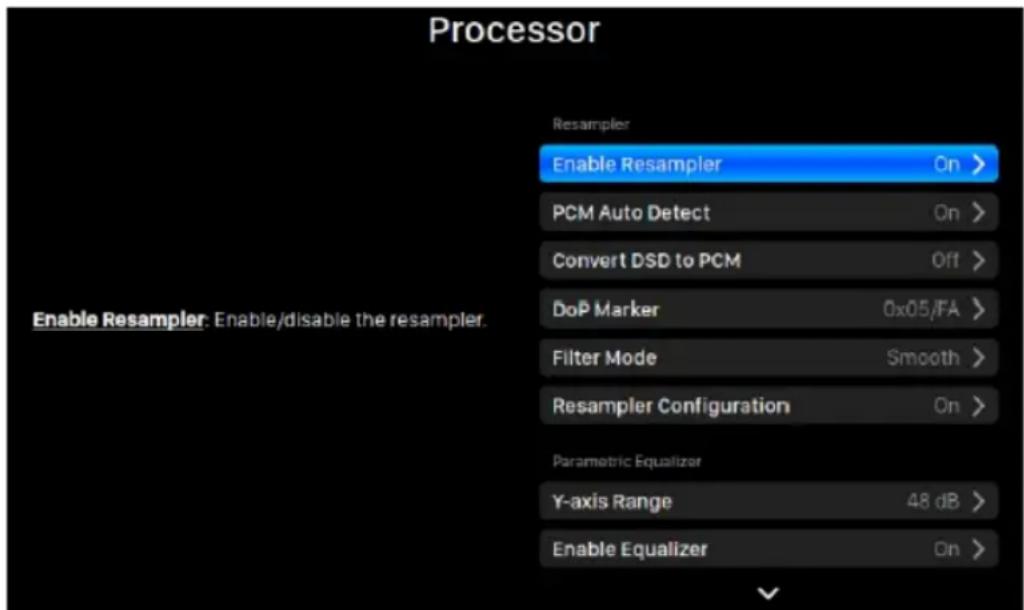
Menu procesora pokazuje wszystkie opcje wtyczek DSP. Jeśli zewnętrzny procesor jest podłączony przez Lightning Link, procesor oprogramowania ARIES G1.1 jest wyłączony, a pokazane tutaj opcje dotyczą procesora zewnętrznego. Użyj przycisków „W góre” i „W dół”, aby podświetlić pozycję menu, a następnie użyj przycisku „Odtwórz/Wstrzymaj”, aby ją wybrać. Użyj przycisku „M”, aby wyjść z menu Streamera.
- 'Enable Resampler': Włączenie/wyłączenie resamplera.
- 'PCM Auto Detect': Gdy ta funkcja jest włączona, urządzenie strumieniowe AURALiC automatycznie wykrywa maksymalną częstotliwość próbkowania obsługiwaną przez przetworniki DAC podłączone przez USB i zapewnia kompatybilność poprzez ponowne próbkowanie sygnału tylko wtedy, gdy jest on większy niż może obsłużyć przetwornik cyfrowo-analogowy. Na przykład podczas odtwarzania muzyki 384 KHz z przetwornikiem DAC obsługującym częstotliwość próbkowania 384 KHz sygnał jest dostarczany do DAC w niezmienionej postaci. Jednakże, jeśli Twój DAC obsługuje tylko częstotliwości do 192 KHz, Twoje urządzenie AURALiC przesampluje muzykę 384 KHz do 176,4 KHz. Rezultatem jest sygnał, który jest zawsze kompatybilny z Twoim DAC i najlepszą możliwą jakością dźwięku z Twojego systemu.
- 'Convert DSD to PCM': Twoje urządzenie streamingowe przekonwertuje sygnały DSD na PCM. Użyj tej opcji w przypadku zewnętrznych przetworników DAC, które nie obsługują formatu DSD. (Ze względu na ograniczenia techniczne tylko muzykę DSD64 można przekonwertować na PCM.)
- 'DoP Marker': Wybiera pomiędzy znacznikami DSD-over-PCM. (Wczesne wersje DoP umożliwiały korzystanie z 0xAA, podczas gdy większość urządzeń akceptuje teraz 0x05/FA.)
- 'Filter Mode': Resampler ma cztery wbudowane tryby filtrowania, każdy z pięcioma filtrami cyfrowymi zoptymalizowanymi pod kątem odpowiednich częstotliwości próbkowania. Opracowane przy użyciu kombinacji obiektywnych modeli danych i subiektywnych testów, tryby te optymalizują jakość dźwięku dla różnych typów i formatów muzycznych.
a. 'Precise': Tradycyjna konstrukcja filtra wykorzystująca pojedynczy algorytm filtrowania dla wszystkich częstotliwości próbkowania. Tryb precyzyjny zapewnia najbardziej dokładnie reprezentację dźwiękową materiału źródłowego.
b. 'Dynamic': Z taką samą wydajnością pasma przepustowego i końcowego jak w trybie Precise, ale zapewniając mniejsze opóźnienie grupowe. Tryb dynamiczny to idealna równowaga między mierzalną precyzją a subiektywną jakością.
c. 'Balance': Tryb balansu ma na celu osiągnięcie minimalnego efektu echa wstępnego i dzwonienia. Filtry typu slow roll-off oferują umiarkowaną wydajność w paśmie przepuszczania i zatrzymywania; jednak opóźnienie grupowe jest zminimalizowane.
d. 'Smooth': Tryb płynny uzyskał najwyższy wynik w subiektywnych testach odsłuchowych podczas opracowywania. Wszystkie filtry w tym trybie mają minimalną fazę, co oznacza, że w ogóle nie ma pre-echa. Filtry trybu Smooth są zaprojektowane z bardzo małym opóźnieniem grupowym, aby wyeliminować również dzwonienie.
- 'Resampler Configuration': Ręczne ustawienia resamplera dla każdej częst. próbkowania.
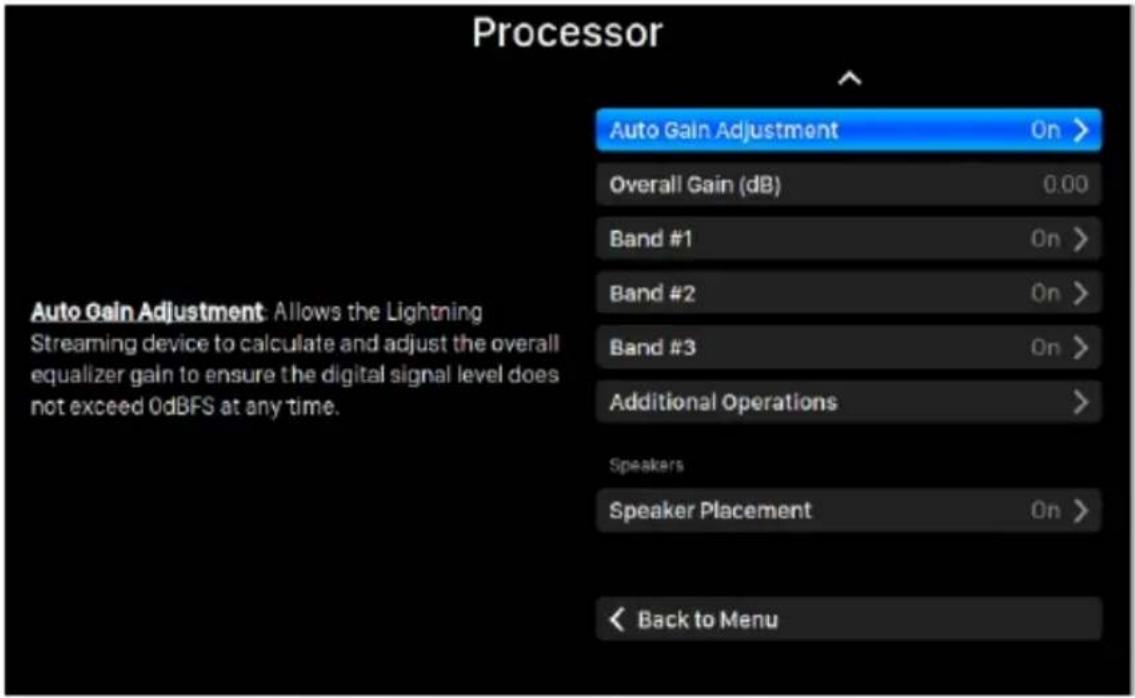
-
'Parametric Equalizer': Korektor parametryczny umożliwia precyzyjne dostrojenie dźwięku urządzenia do przekazu strumieniowego i kompensację niedoskonałości akustycznych w środowisku odsłuchowym. Efekty dostępne z urządzeniami Lightning Streaming obejmują Peak/Dip, High Pass, Low Pass, Band Pass i Band Stop. Liczba pasm, które można dodać do korektora, zależy od typu urządzenia. Produkty z platformą Tesla G2 obsługują do 16 pasm jednocześnie.
-
'Speaker Placement': Włącza/wyłącza kompensację rozmieszczenia głośników.
Interfejs Lightning Web Control
Interfejs sterowania przez sieć Lightning to łatwy sposób na dostęp do ustawień sprzętowych dla urządzeń AURALiC, w tym ARIES G1.1, przy użyciu dowolnego laptopa, smartfona lub komputera stacjonarnego. Umieść adres IP urządzenia w pasku adresu kompatybilnej przeglądarki internetowej (zalecane są Google Chrome i Safari), aby uzyskać dostęp do interfejsu Lightning Web Interface. Twój adres IP ARIES G1.1 jest widoczny na ekranie powitalnym (patrz „Korzystanie z ARIES G1.1.”)
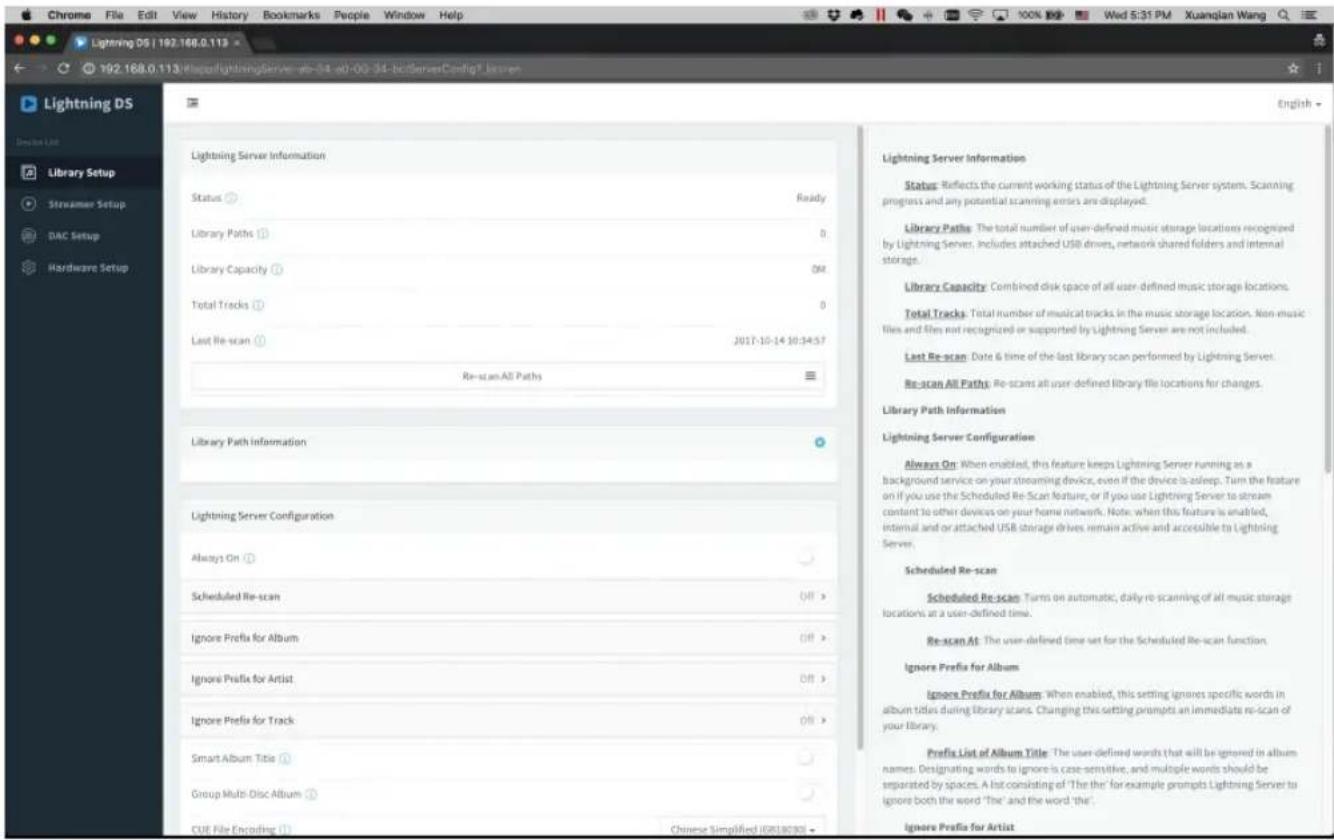
Zrzut ekranu interfejsu sterowania przez sieć Lightning
Opisy każdego ustawienia dostępnego za pośrednictwem interfejsu sterowania internetowego Lightning są widoczne w samym interfejsie.
Lightning DS dla iOS
Lightning DS to darmowa aplikacja do sterowania muzyką opracowana przez AURALiC na iOS. Jest kompatybilna z iPadem, iPhonem, a nawet najnowszą generacją iPoda touch i można ją pobrać z App Store. Podręcznik użytkownika Lightning DS można znaleźć na naszej stronie pomocy technicznej: support.auralic.com
Korzystanie z innego oprogramowania
ARIES G1.1 jest kompatybilny z innym oprogramowaniem sterującym opartym na OpenHome (chociaż nie z oprogramowaniem opartym na UPnP, takim jak JRiver Media Center). Niektóre funkcje mogą być ograniczone podczas korzystania z oprogramowania sterującego innej firmy. Można używać następującego oprogramowania:
- BubbleUPnP
- BubbleDS
- Linn Kazoo
- Lumin
ARIES G1.1 jest również punktem końcowym RoonReady i może być skonfigurowany jako strefa lub jako wyjście. (Uwaga: ARIES G1.1 nie może działać jako serwer Roon Core lub Roon — do korzystania z Roon w sieci domowej wymagany jest oddzielny serwer Roon.)
Ustawienia sieciowe
Istnieją trzy metody podłączenia ARIES G1.1 do sieci domowej: za pomocą wyświetlacza na panelu przednim, za pomocą interfejsu sterowania przez Internet Lightning lub za pomocą aplikacji Lightning DS.
Przed konfiguracją upewnij się, że ICMP i IGMP są włączone na routerze (umożliwiając polecenie „ping”), aby ARIES G1.1 mógł pomyślnie przetestować łączność sieciową.
Dopóki nie zostanie skonfigurowany dla Twojej sieci, ARIES G1.1 wyświetla następujące informacje po włączeniu:
AURALiC
ARIES G1.1 - Ver.8.3
Wi-Fi Hotspot: 10.5.5.1
Output Channel : ARIES G1 Digital Outputs
„Hotspot Wi-Fi” wskazuje, że ARIES G1.1 nadaje sygnał Wi-Fi używany do konfiguracji urządzenia w sieci domowej. Upewnij się, że podłączyćś kabel sieciowy Ethernet z tyłu ARIES G1.1.
Połączenie z siecią via Ethernet
- Używając menu głównego ARIES G1.1
Naciśnij przycisk „M” na panelu przednim, aby aktywować menu główne. Użyj przycisków „W góre” i „W dół”, aby wybrać ‘System’ (jedyna dostępna opcja.)
Wybierz 'Network' > 'Connection Type' > 'Wired' > 'Join Network'.
Twój ARIES G1.1 wyświetl i symbol ładowania podczas próby nawiązania połączenia sieciowego. Gdy połączenie się powiedzie, wyświetlane jest menu główne, teraz z adresem IP ARIES G1.1 wyświetlnym zamiast informacji „Wi-Fi Hotspot”, jak poprzednio.
- Używając interfejsu Lightning web control
Na komputerze lub urządzeniu mobilnym sieć Wi-Fi o nazwie 'AURALiC-Lightning' powinna być dostępna w ustawieniach sieci. Dołącz do tej sieci, aby ustanowić tymczasowe połączenie z ARIES G1.1. (Jest to otwarta sieć bez hasła, ale jest to tylko sieć tymczasowa i zostanie wyłączona, gdy ARIES G1.1 połączy się z siecią domową.)
Po połączeniu się z „AURALiC-Lightning”, otwórz przeglądarkę internetową i wprowadź '10.5.5.1' w pasku adresu. Interfejs sterowania przez sieć Lightning jest już dostępny:
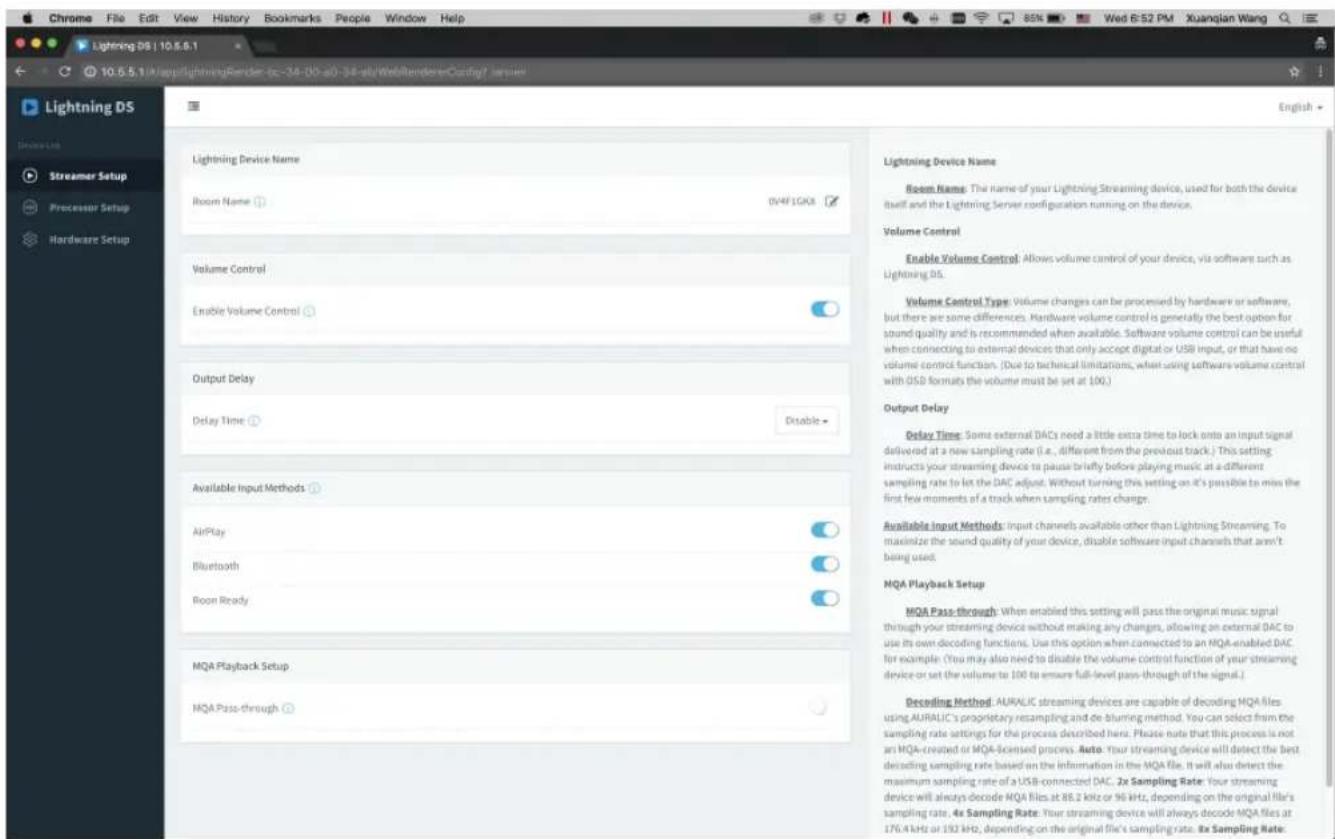
Wybierz 'Hardware Setup' z menu po lewej stronie i kliknij niebieską ikonę koła zębatego obok 'Network Configuration':
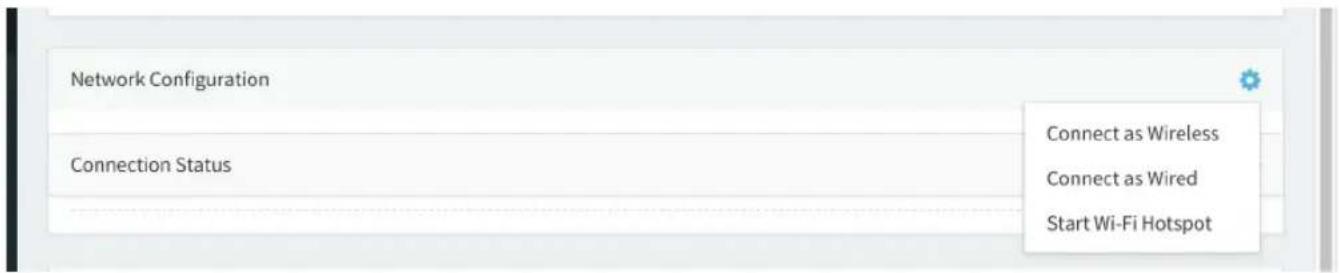
Wybierz 'Connect as Wired', następnie 'Join' w wyskakującym okienku.
Jeśli używasz przeglądarki na urządzeniu z małym ekranem, takim jak smartfon, ten interfejs jest nieco inny. Wybierz ikonę menu (w prawym górnym rogu obok ikony koła zębatego), a następnie wybierz 'Hardware Setup':
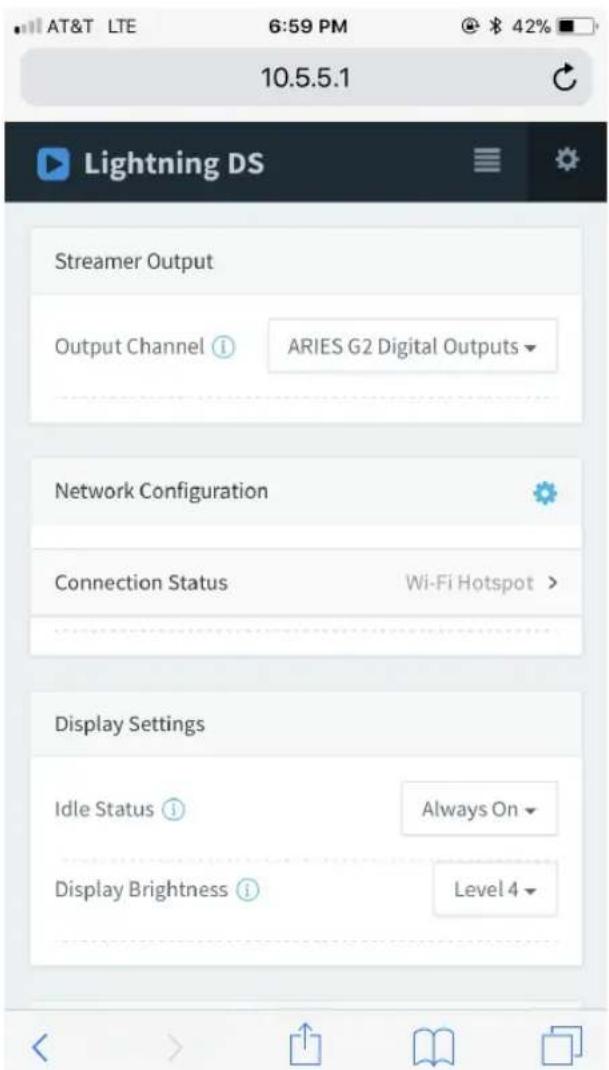
Po lewej: interfejs sieciowy na smartfonie
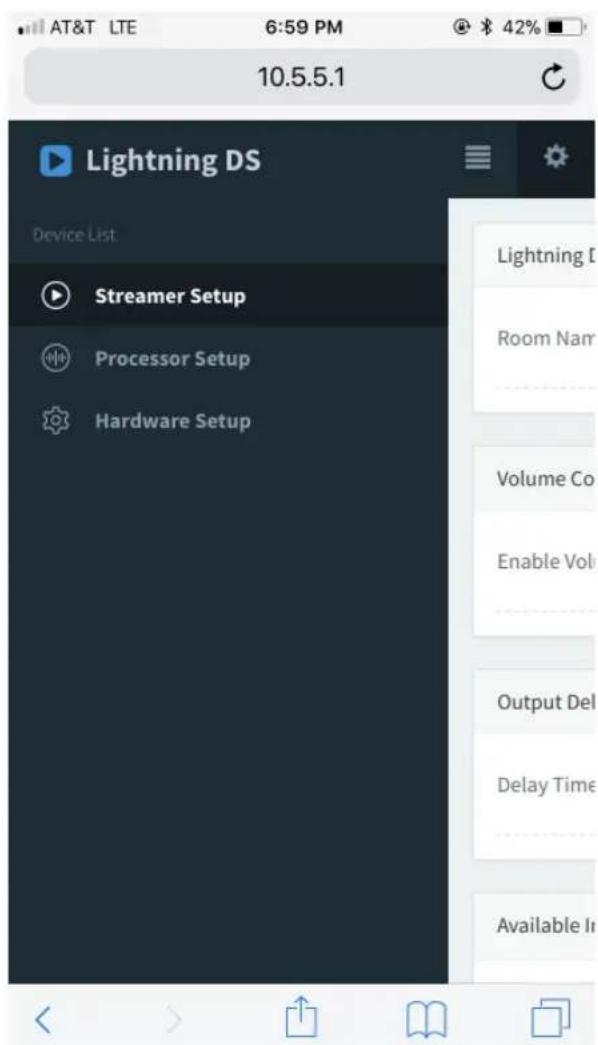
Po prawej: menu boczne aktywowane
Twój ARIES G1.1 wyświetl i symbol ładowania podczas próby nawiązania połączenia sieciowego. Gdy połączenie się powiedzie, wyświetlane jest menu główne, teraz z adresem IP ARIES G1.1 wyświetlnym zamiast informacji „Wi-Fi Hotspot”, jak poprzednio.
Połączenie z siecią via Wi-Fi
- Używając menu głównego ARIES G1.1
Naciśnij przycisk „M” na panelu przednim, aby aktywować menu główne. Użyj przycisków „W góre” i „W dół”, aby wybrać ‘System’ (jedyna dostępna opcja.)
Wybierz 'Network' > 'Connection Type' > 'Wireless''.
Twój ARIES G1.1 wyświetl i symbol ładowania podczas wyszukiwania lokalnych sieci Wi-Fi.
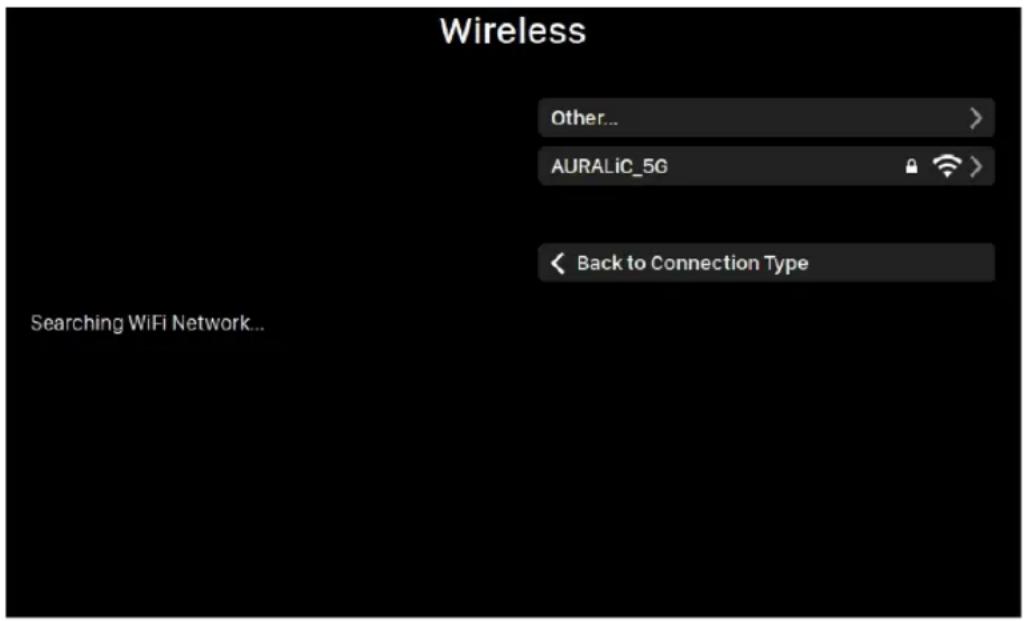
Lista sieci odświeża się co 10 sekund, więc poczekaj chwilę, jeśli Twoja sieć Wi-Fi nie jest od razu widoczna.
Wybierz z listy sieć Wi-Fi, której chcesz używać, a następnie „Network Password” i wprowadź hało sieciowe:
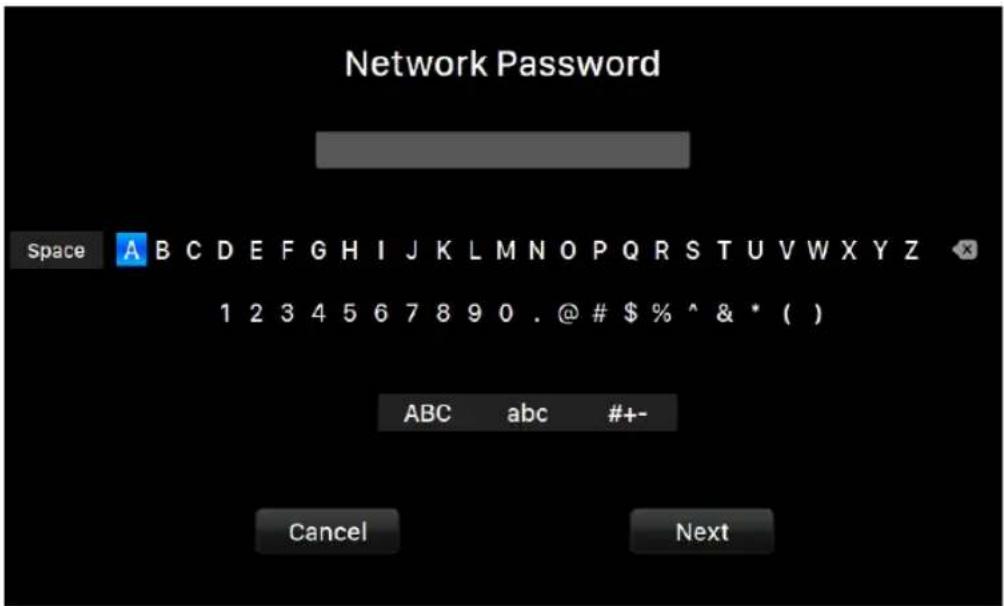
Użyj przycisków „W góre” i „W dół”, aby wybrać znaki, a przycisk „Odtwórz/Wstrzymaj”, aby potwierdzić wprowadzenie. (Włącz/wyłącz wielkie/małe litery/znaki specjalne za pomocą „ABC”, „abc” i „#+-“.) Wybierz „Next” po wprowadzeniu hasta, a następnie ‘Join Network’.
Twój ARIES G1.1 wyświetl i symbol ładowania podczas próby nawiązania połączenia Wi-Fi. Gdy połączenie się powiedzie, wyświetlane jest menu główne, teraz z adresem IP ARIES G1.1 wyświetlnym zamiast informacji „Wi-Fi Hotspot”, jak poprzednio.
Jeśli Twoja sieć Wi-Fi nie jest widoczna (ukryty identyfikator SSID), musisz wybrać 'Other...' po wyświetleniu listy sieci Wi-Fi i ręcznie wprowadź nazwę sieci Wi-Fi, metodę szyfrowania i hało sieciowe (w razie potrzeby).
- Używając interfejsu Lightning web control
Na komputerze lub urządzeniu mobilnym sieć Wi-Fi o nazwie 'AURALiC-Lightning' powinna być dostępna w ustawieniach sieci. Dołącz do tej sieci, aby ustanowić tymczasowe połączenie z ARIES G1.1. (Jest to otwarta sieć bez hasła, ale jest to tylko sieć tymczasowa i zostanie wyłączona, gdy ARIES G1.1 połączy się z siecią domową.)
Po połączeniu z 'AURALiC-Lightning', otwórz przeglądarkę internetową i wprowadź '10.5.5.1' w pasku adresu. Interfejs sterowania przez sieć Lightning jest już dostępny:
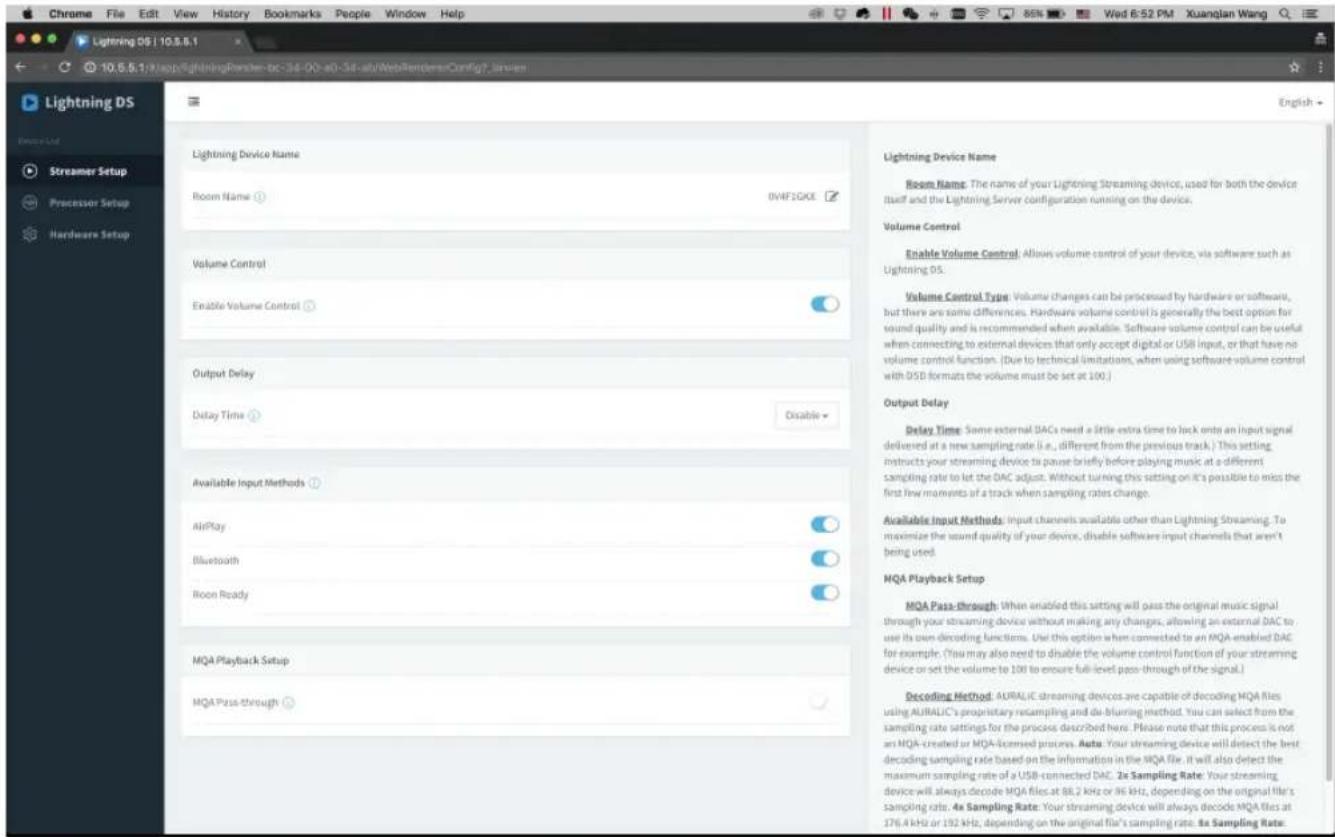
Wybierz 'Hardware Setup' z menu po lewej stronie i kliknij niebieską ikonę koła zębatego obok 'Network Configuration':
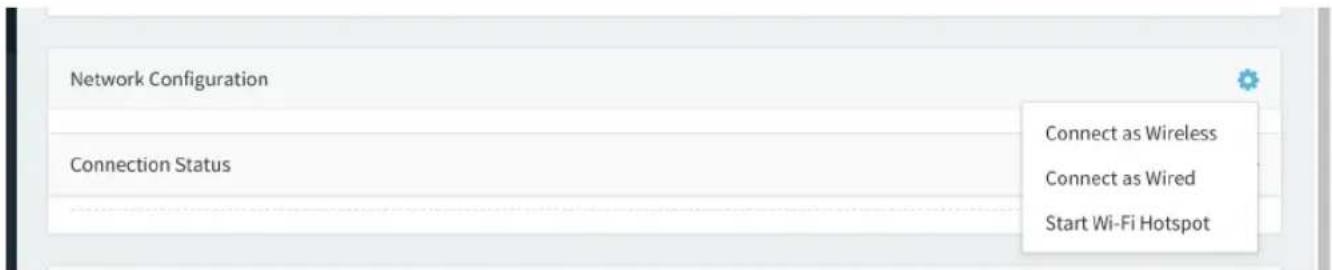
Wybierz 'Connect as Wireless' aby zobaczyć listę dostępnych sieci Wi-Fi. Lista sieci odświeża się co 10 sekund, więc poczekaj chwilę, jeśli Twoja sieć Wi-Fi nie jest od razu widoczna.
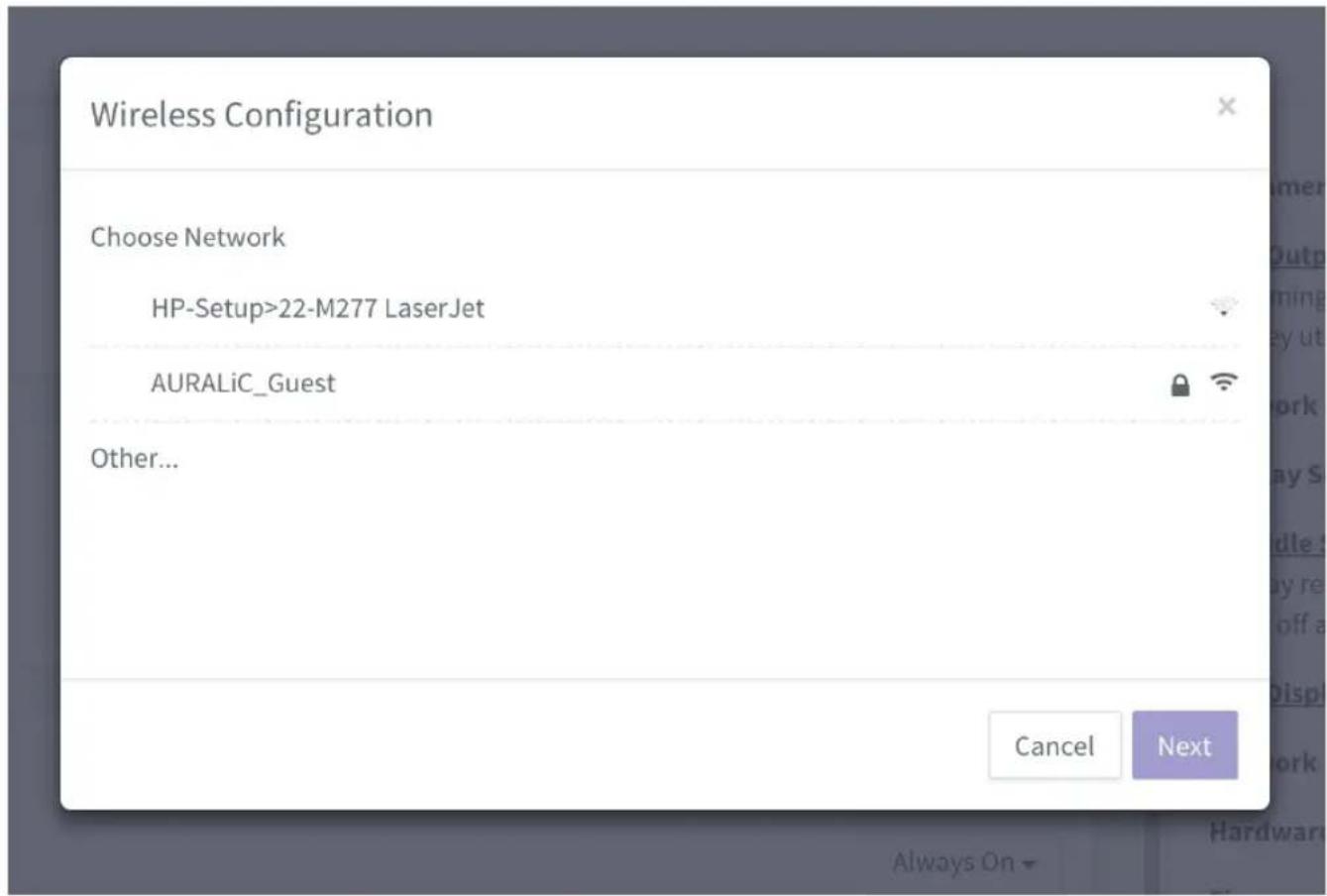
Lista sieci Wi-Fi w interfejsie sterowania przez sieć Lightning
Wybierz sieć, której chcesz używać z ARIES G1.1 i wybierz 'Next' (gdy przycisk zmieni kolor na niebieski.) Podaj hało sieciowe w wyskakującym okienku, które się pojawi i wybierz „Join” w następnym oknie.
Jeśli Twoja sieć Wi-Fi nie jest widoczna (ukryty identyfikator SSID), musisz wybrać 'Other...' po wyświetleniu listy sieci Wi-Fi i ręcznie wprowadzić nazwę sieci Wi-Fi, metodę szyfrowania i haśło sieciowe (w razie potrzeby).
Jeśli używasz przeglądarki na urządzeniu z małym ekranem, takim jak smartfon, ten interfejs jest nieco inny. Wybierz ikonę menu (w prawym górnym rogu obok ikony koła zębatego), a następnie wybierz 'Hardware Setup':
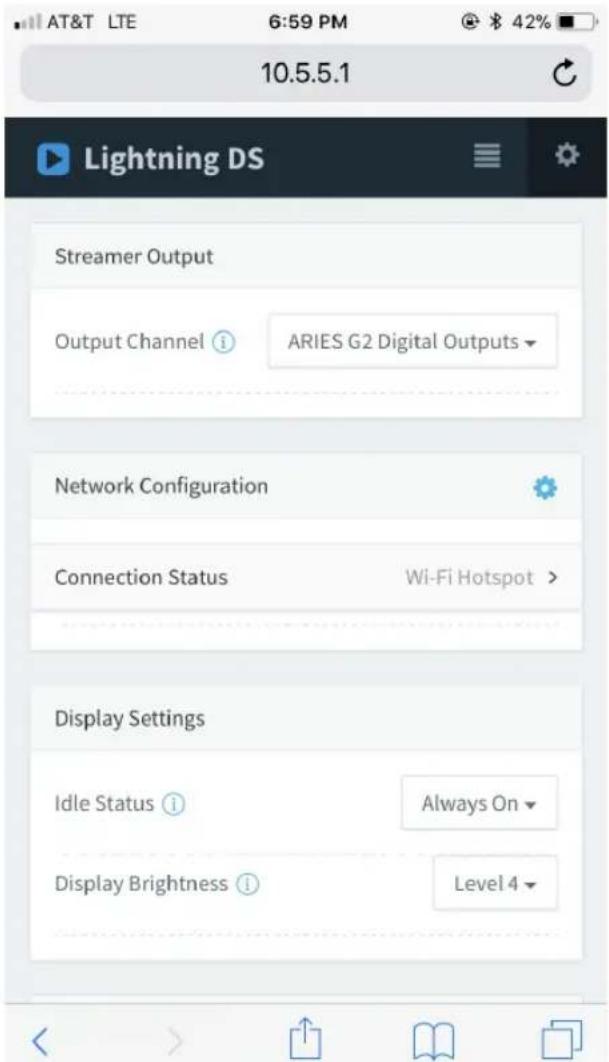
Po lewej: interfejs sieciowy na smartfonie
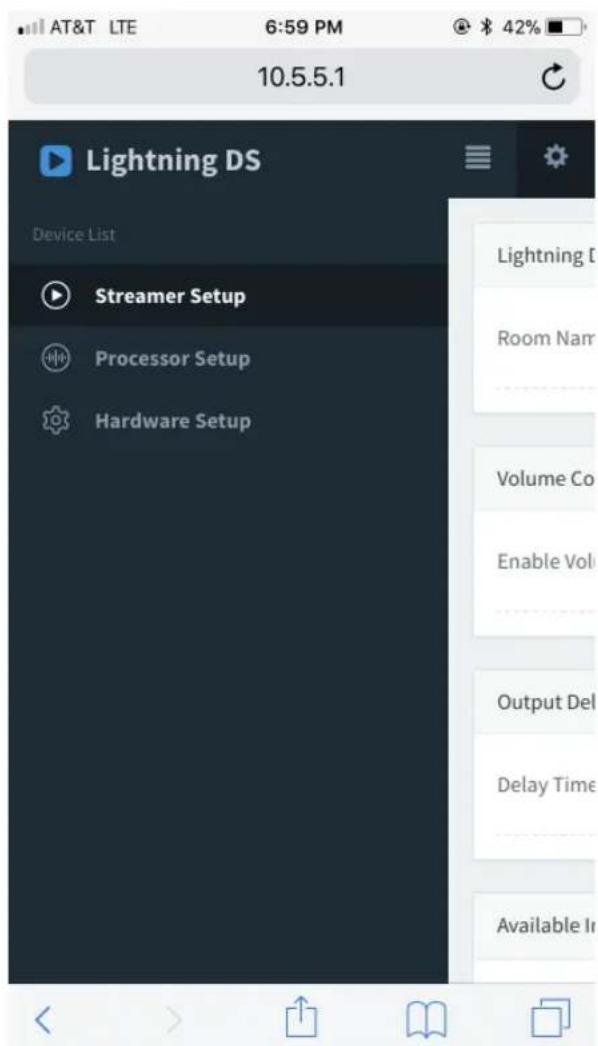
Po prawej: menu boczne aktywowane
Twój ARIES G1.1 wyświetl i symbol ładowania podczas próby nawiązania połączenia Wi-Fi. Gdy połączenie się powiedzie, wyświetlane jest menu główne, teraz z adresem IP ARIES G2.1 wyświetlnym zamiast informacji „Wi-Fi Hotspot”, jak poprzednio.
Wprowadzenie do Lightning DS
Przy pierwszym uruchomieniu aplikacji Lightning DS na urządzeniu z systemem iOS pojawi się monit o wybranie języka. Następnie Lightning DS wyświetla umowę licencyjną użytkownika końcowego (EULA). Przeczytaj uważnie tę umowę i wybierz „Agree”. Jeśli nie zgadzasz się z umową EULA, natychmiast zwrócić swoje urządzenie sprzedawcy.
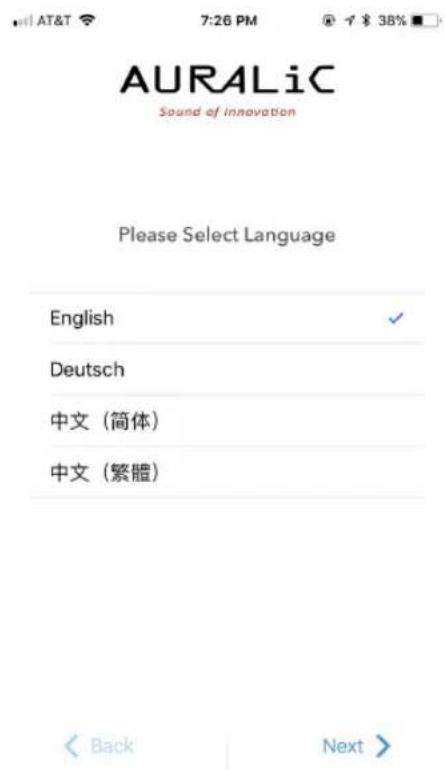
Po lewej: interfejs wyboru języka
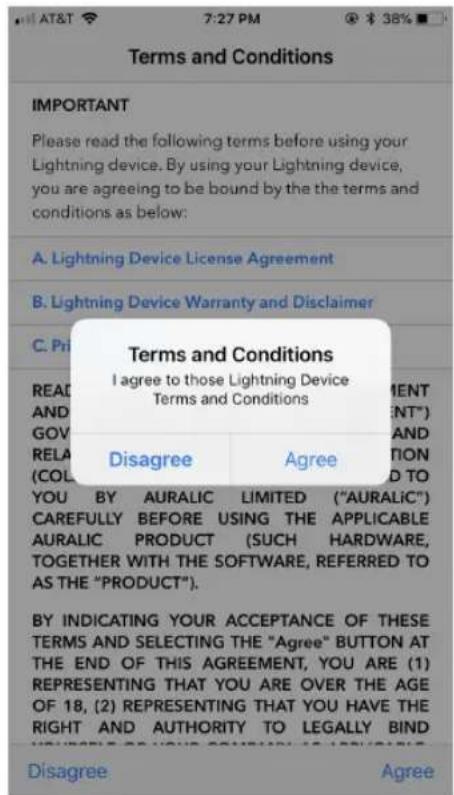
Po prawej: interfejs EULA
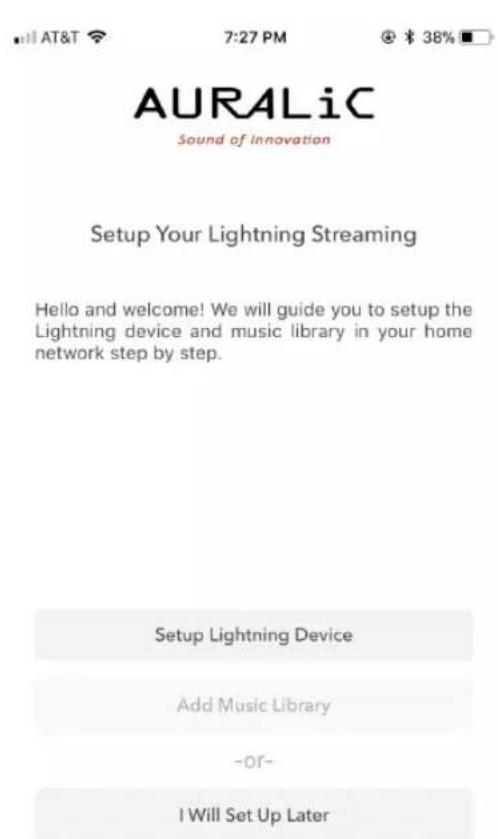
Jeśli żadne urządzenie nie zostało skonfigurowane do użytku z Lightning DS, aplikacja umożliwia skonfigurowanie go teraz. Wybierz 'Setup Lightning Device' > 'Add Existing Device':
Lightning DS wyszukuje i wyświetla dostępne urządzenia do przesyłania strumieniowego w Twojej sieci. Wybierz ARIES G1.1, i wybierz 'Next':
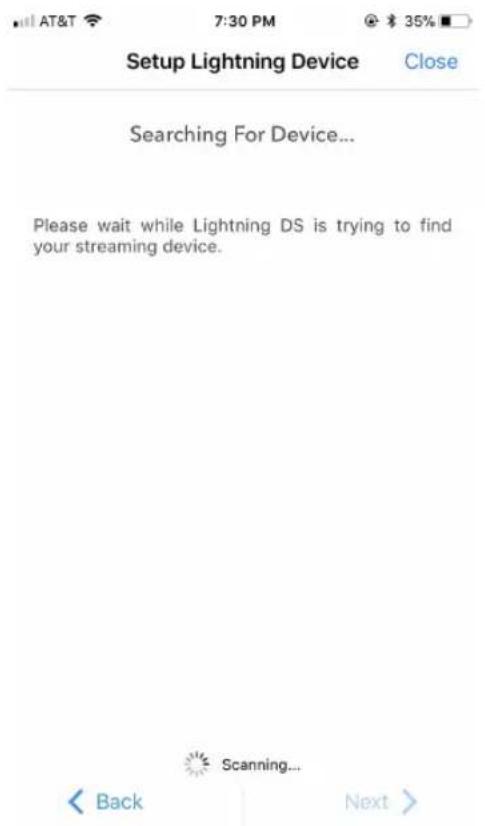
Po lewej: Lightning DS wyszukuje urządzenie
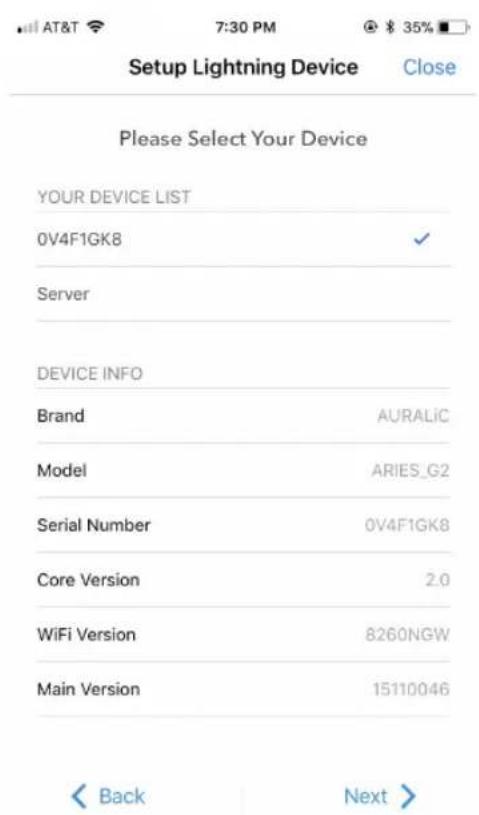
Po prawej: wybrane urządzenie z informacjami
Lightning DS jest teraz podłączony do Twojego ARIES G1.1 i może nim sterować. Jeśli chcesz teraz dodać bibliotekę muzyczną, możesz wybrać „Add Music Library” i postępować zgodnie z wyświetlonym przewodnikiem konfiguracji. Możesz również pominąć przewodnik konfiguracji, wybierając opcję „I will Set Up Later”, a Lightning DS przejdzie do swojego głównego interfejsu.
Sterowanie zdalne Smart-IR
Pilot Smart-IR pozwala Twojemu urządzeniu AURALiC mapować jego funkcjonalność na dowolnym pilocie, który wybierzesz. Po prostu daj urządzeniu znać, który pilot wolisz, a wszystkie jego operacje (odtwarzanie/pauza, regulacja głośności, wybór ścieżki itp.) można przypisać do przycisków tak, jak lubisz.
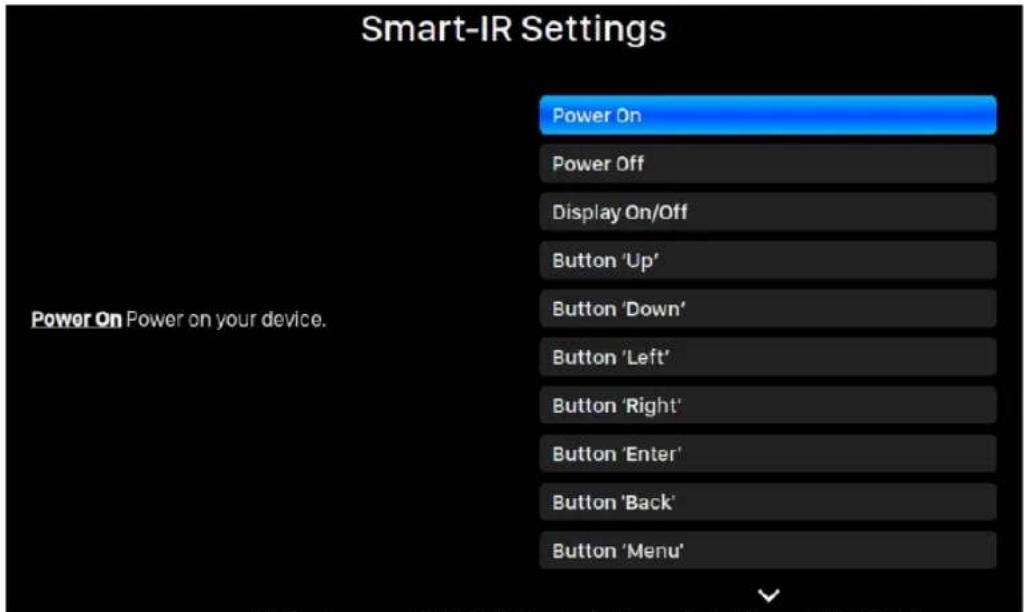
Aby skonfigurować Smart-IR, wybierz 'System'>'Smart-IR Settings' z menu głównego ARIES G1.1.
Wireless: 802.11b/g/n/ac Tri-Band Wi-Fi
Menu ustawień Smart-IR wyświetla listę elementów sterujących, które można przypisać do dowolnego przycisku na własnym pilocie. Postępuj zgodnie z instrukcjami menu, aby zakończyć konfigurację pilota.
Należy pamiętać, że podczas uczenia się nowych przycisków pilota, ARIES G1.1 rozróżnia „krótkie” naciśnięcia i „długie” naciśnięcia (naciśnij i przytrzymaj). Sugerujemy kilkakrotne naciśnięcie żądanego przycisku w taki sposób, w jaki chcesz go użyć, gdy ARIES G1.1 uczy się o nowym przycisku.
Konserwacja
ARIES G1.1 nie wymaga regularnej konserwacji do normalnego użytkowania. Jest jednak kilka rzeczy, które pomogą utrzymać go w dobrej kondycji operacyjnej i kosmetycznej:
Czyszczenie
Obudowę czyścić wyłącznie miękką, suchą szmatką.
Dłuższy czas nieużywania
Odlącz ARIES G1.1 od zasilania, gdy będzie pozostawiony bez nadzoru lub nieużywany przez dłuższy czas.
Jeśli Twój ARIES G1.1 napotka problem, skontaktuj się ze sprzedawcą lub z AURALiC. Nie unieważniaj gwarancji, zezwalając nieuprawnionemu personelowi na podjęcie próby naprawy. Nie próbuj samodzielnie naprawiać produktu, każda nieautoryzowana naprawa urządzenia spowoduje utratę gwarancji.
Zanim ARIES G1.1 będzie mógł zostać zwrócony do serwisu, numer RMA (Return Material Authorization) musi zostać wydany przez AURALiC. Skontaktuj się ze sprzedawcą lub AURALiC w celu uzyskania dalszych informacji.
Kontakt
W przypadku jakichkolwiek pytań prosimy o kontakt z naszym działem pomocy technicznej:
AURALiC North America Inc. 711 Dawson Drive
Przydatne informacje możesz również znaleźć w naszym centrum wiedzy i społeczności:
Centrum Wiedzy: support.auralic.com
Społeczność: community.auralic.com
Specyfikacje
Deklaracja zgodności UE

Niniejszym Producent oświadcza, że to urządzenie spełnia zasadnicze wymogi i inne stosowne przepisy dyrektyw według załączonej deklaracji zgodność CE.
Właściwa utylizacja i recykling odpadów

Symbol przekreślonego kontenera na odpady umieszczany na sprzęcie oznacza, że zużytego sprzętu nie należy umieszczać w pojemnikach łącznie z innymi odpadami. Składniki niebezpieczne zawarte w sprzęcie elektronicznym mogą powodować długo utrzymujące się niekorzystne zmiany w środowisku naturalnym, jak również działać szkodliwie na zdrowie ludzkie.
Użytkownik, który zamierza pozbyć się zużytego urządzenia ma obowiązek przekazania go zbierającemu zużyty sprzęt. Kupujący nowy sprzęt, stary, tego samego rodzaju i pełniący te same funkcje można przekazać sprzedawcy. Zużyty sprzęt można również przekazać do punktów zbierania, których adresy dostępne są na stronach internetowych gmin lub w siedzibach urzędów.
Gospodarstwo domowe pełni bardzo ważną rolę w prawidłowym zagospodarowaniu odpadów sprzętu elektrycznego i elektronicznego. Przekazanie zużytego sprzętu elektrycznego i elektronicznego do punktów zbierania przyczynia się do ponownego użycia recyklingu bądź odzysku sprzętu i ochrony środowiska naturalnego.
Jeżeli produkt posiada baterie, to niniejsze oznaczenie na baterii, w instrukcji obsługi lub opakowaniu oznacza, że po upływie okresu użytkowania baterie, w które wyposażony był dany produkt, nie mogą zostać usunięte wraz z innymi odpadami pochodzącymi z gospodarstw domowych i należy je przekazać do odpowiednio do tego przeznaczonego pojemnika lub punktu zbierania odpadów.
Wyprodukowano w Chinach.
Al. Komisji Edukacji Narodowej 36/112B, 02-797 Warszawa.
www.mip.bz