Altair G1.1 - Odtwarzacz multimedialny AURALiC - Bezpłatna instrukcja obsługi
Znajdź bezpłatnie instrukcję urządzenia Altair G1.1 AURALiC w formacie PDF.


| Rodzaj produktu | Odtwarzacz strumieniowy z przetwornikiem cyfrowo-analogowym (DAC) i przedwzmacniaczem |
| Wymiary (szer. x głęb. x wys.) | 340 mm x 320 mm x 65 mm |
| Masa | 7,1 kg |
| Zasilanie | 100-240 V AC, 50/60 Hz |
| Pobór mocy | 35 W (tryb gotowości: < 0,5 W) |
| Wyświetlacz | 4-calowy kolorowy ekran dotykowy |
| Przetwornik DAC | ESS Sabre ES9038Q2M |
| Obsługiwane formaty plików | WAV, FLAC, ALAC, DSD (do 512), MP3, AAC, AIFF, OGG Vorbis |
| Strumieniowanie | UPnP/DLNA, Roon Ready, Tidal Connect, Qobuz, Spotify Connect, AirPlay 2 |
| Łączność sieciowa | Ethernet 10/100/1000, Wi-Fi 802.11ac (2,4/5 GHz), Bluetooth 4.2 |
| Złącza wejściowe | USB-B, USB-A, wejście optyczne, wejście koncentryczne, Ethernet |
| Złącza wyjściowe | RCA (stereo), XLR (zbalansowane), wyjście słuchawkowe 6,35 mm |
| Obsługa radia internetowego | Tak, przez aplikację AURALiC |
| Sterowanie | Aplikacja mobilna AURALiC (iOS/Android), pilot RC-5 |
| Materiał obudowy | Aluminium szczotkowane |
| Czyszczenie i konserwacja | Przecierać suchą, miękką ściereczką; unikać wilgoci i środków chemicznych |
| Bezpieczeństwo | Nie otwierać obudowy – wewnątrz nie ma części serwisowanych przez użytkownika |
| Serwis i naprawy | Wymagany autoryzowany serwis AURALiC |
| Dostępne akcesoria | Pilot RC-5, kabel USB, instrukcja obsługi |
| Gwarancja | 2 lata (w zależności od dystrybutora) |
Często zadawane pytania - Altair G1.1 AURALiC
Pytania użytkowników dotyczące Altair G1.1 AURALiC
0 pytanie dotyczące tego urządzenia. Odpowiedz na te, które znasz, lub zadaj własne.
Zadaj nowe pytanie dotyczące tego urządzenia
Pobierz instrukcję dla swojego Odtwarzacz multimedialny w formacie PDF za darmo! Znajdź swoją instrukcję Altair G1.1 - AURALiC i weź swoje urządzenie elektroniczne z powrotem w ręce. Na tej stronie opublikowane są wszystkie dokumenty niezbędne do korzystania z urządzenia. Altair G1.1 marki AURALiC.
INSTRUKCJA OBSŁUGI Altair G1.1 AURALiC
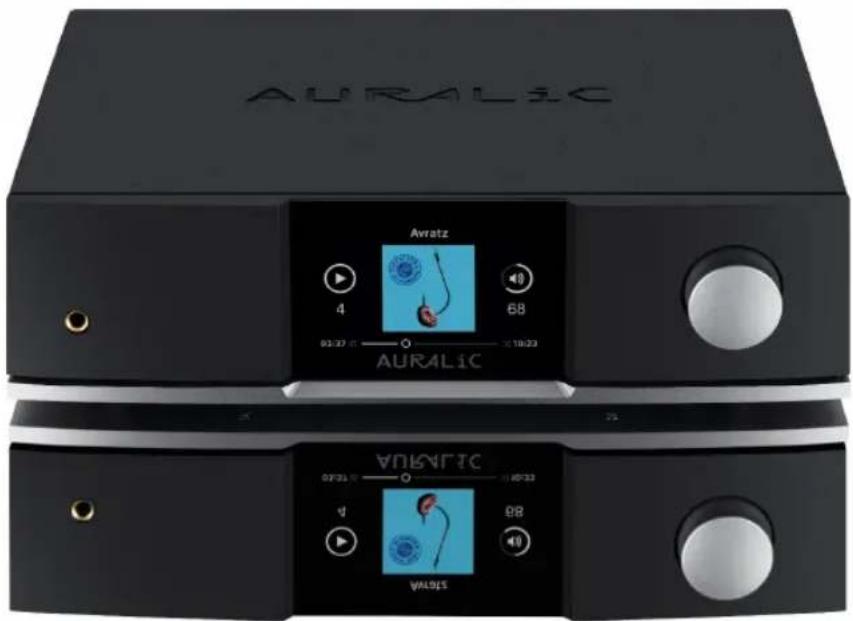
Cyfrowy streamer audio
AURALiC ALTAIR G1.1
amazon music
KKBOX
qobuz
TIDAL
网易云音乐
DSD Direct Stream Digital
- Wszystkie instrukcje bezpieczeństwa i obsługi należy przeczytać przed faktycznym uruchomieniem I zachować na przyszłość.
- Ten produkt powinien być podłączony tylko do źródła zasilania wskazanego z tyłu urządzenia. Jeśli nie masz pewności co do rodzaju źródła zasilania, skontaktuj się ze sprzedawcą lub lokalnym zakładem energetycznym.
- Aby całkowicie odłączyć ten produkt od sieci elektrycznej, odłącz wtyczkę przewodu zasilającego od gniazda sieciowego.
- Nie używaj produktu w pobliżu wody, tj. W pobliżu wanny, zlewu kuchennego, wanny do prania, w mokrej piwnicy, w pobliżu basenu itp.
- Nie należy instalować produktu w pobliżu źródeł ciepła, takich jak kaloryfery, rejestratory ciepła, piece lub inne urządzenia wytwarzające ciepło. Zobacz „Umieszczenie i okablowanie” na stronie 7.
- Nie pozwól, aby przedmioty lub płyny wpadły do produktu. Nie narażaj produktu na kapanie lub zachlapanie. Nie umieszczaj naczynia zawierającego ciecz na produkcie.
- Czyść tylko miękką, suchą ściereczką.
- Nie próbuj samodzielnie serwisować tego produktu. Otwieranie lub zdejmowanie pokryw może narazić Cię na niebezpieczne napięcie. Wszystkie czynności serwisowe należy powierzyć autoryzowanemu personelowi serwisowemu. Zobacz „Serwis” na stronie 34.
Gwarancja
AURALiC oferuje 90-dniową gwarancję fabryczną od daty zakupu, która może zostać przedłużona do 3-letniej ograniczonej gwarancji. Ta niezbywalna gwarancja jest dostępna dla pierwotnego właściciela, wypełniając formularz rejestracji produktu, w tym oryginalne informacje o sprzedaży od autoryzowanego dystrybutora AURALiC w ciągu 30 dni od zakupu. Możesz aktywować urządzenie za pomocą oprogramowania Lightning DS na swoim koncie AURALiC lub wypełnić „Formularz rejestracji produktu AURALiC” na stronie 37 i odesłać go z powrotem na podany adres w celu dokończenia rejestracji.
Gwarancja obejmuje wszystkie części i robociznę. Gwarancja jest nieważna, jeśli uszkodzenie wynika z nadużycia, zaniedbania lub nieautoryzowanych modyfikacji. Koszty związane ze zwrotem tego produktu są wyłączną odpowiedzialnością właściciela. Wszelkie prace naprawcze muszą być wykonywane przez AURALiC lub autoryzowaną agencję naprawczą AURALiC. Prace wykonane przez osoby nieupoważnione spowodują utratę wszelkiej gwarancji.
Produkty AURALiC są jednoznacznie identyfikowane za pomocą numeru seryjnego (S / N) wydrukowanego na etykiecie przymocowanej pod urządzeniem. Ten numer jest wymagany do potwierdzenia gwarancji. Podaj swój numer seryjny, jeśli ustuga jest wymagana.
Aby produkt mógł zostać zwrócony do serwisu, AURALiC musi wydać numer RMA (autoryzacja zwrotu materiału). Skontaktuj się ze sprzedawcą lub AURALiC w celu uzyskania dalszych informacji. Urządzenia bez numeru RMA nie będą przyjmowane do serwisu.
Rozpakowanie
Sprawdź, czy w pudełku znajdują się następujące elementy:
● Urządzenie ALTAIR G1.1
- Kabel zasilający
Kabel USB
- Instrukcja obsługi
- Antena Wi-Fi (2 szt)
Ostrożnie rozpakuj każdy element; w przypadku uszkodzenia lub braku jakiegokolwiek elementu, prosimy o kontakt ze sprzedawcą lub AURALiC.
WYSYŁAJ PRODUKT TYLKO W JEGO ORYGINALNYM OPAKOWANIU!
Należy zachować oryginalny karton wysyłkowy i wszystkie materiały opakowaniowe, ponieważ są one specjalnie zaprojektowane w celu ochrony urządzenia podczas transportu i wysyłki.
Umieszczanie I okablowanie
Umieszczanie
ALTAIR G1.1 należy umieścić na solidnej i stabilnej powierzchni z dobrą wentylacją. Nie instaluj tego produktu w pobliżu źródeł ciepła, takich jak grzejniki lub inne produkty (takie jak wzmacniacze), które wytwarzają ciepło. Umieść produkt w taki sposób, aby jego położenie lub pozycja nie zakłócało jego właściwej wentylacji. Na przykład nie powinien być umieszczony na łóżku, kanapie, dywanie lub podobnej powierzchni, która może blokować otwory wentylacyjne, ani umieszczony w zabudowanej instalacji, takiej jak regał lub szafka, która może utrudniać przepływ powietrza przez wentylację otwory.
Wymagania dotyczące wentylacji
ALTAIR G11 rozprasza do 50 W mocy podczas normalnej pracy. Powinien być zainstalowany w przestrzeni z co najmniej jednym centymetrem prześwitu nad, za i po obu stronach obudowy, aby zapewnić odpowiednią wentylację. Unikaj umieszczania go bezpośrednio nad innymi urządzeniami wytwarzającymi ciepło.
Sprawdź swoje napięcie sieciowe
ALTAIR G1.1 jest dostarczany ze wstępnie ustawionym napięciem sieciowym do pracy w kraju docelowym. Ustawienie napięcia sieciowego jest zapisane z tyłu urządzenia, oprócz gniazda przewodu zasilającego. Użytkownik nie powinien zmieniać ustawienia napięcia sieciowego. Jeśli trzeba to zmienić, skontaktuj się ze sprzedawcą lub AURALiC.
Przewód zasilający ma trójżyłową wtyczkę z uziemieniem (wtyczka z trzecim stykiem do uziemienia). Będzie pasować tylko do uziemionego gniazdka elektrycznego. Jeśli nie możesz włożyć wtyczki do końca do gniazdka, skontaktuj się ze sprzedawcą lub AURALiC. Nie należy przekraczać celu bezpieczeństwa uziemionej wtyczki.
ALTAIR G1 MUSI BYĆ STOSOWANY Z PRAWIDŁOWYM NAPIĘCIEM SIECI ORAZ BYĆ PRAWIDŁOWO UZIEMIONY!!
Okablowanie
Porty I/O z tyłu ALTAIR G1.1:
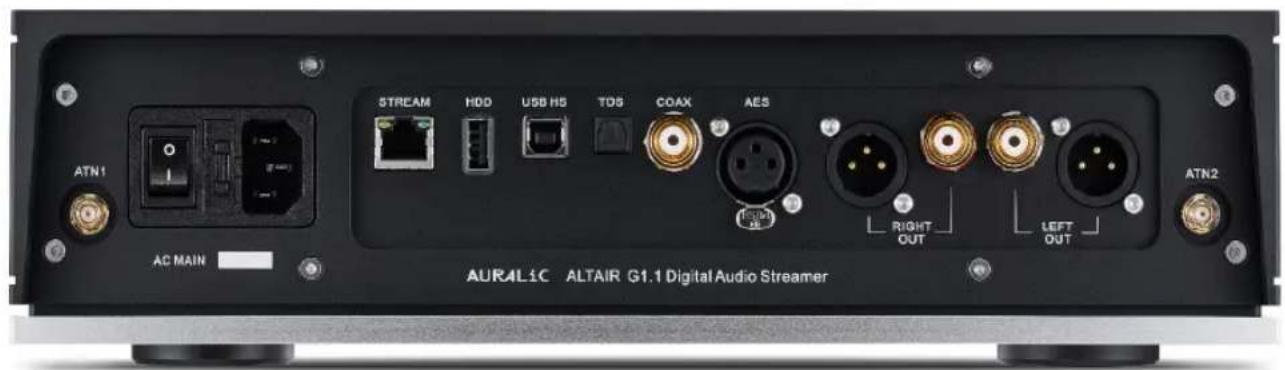
Maksymalna częstotliwość próbkowania obsługiwana przez wejścia AES / EBU, koncentryczne i Toslink wynosi 24 Bity / 192 KHz. Wszystkie dane wejściowe będą buforowane przez platformę Lightning Tesla, aby usunąć jitter i przesłać sygnał do obwodu DAC z własnym zegarem Femto w celu regulacji synchronizacji.
- USB HS
Maksymalne częstotliwości próbkowania obsługiwane przez USB HS to 32Bit / 384 KHz i DSD512. USB 2.0 HS wykorzystuje transmisję asynchroniczną. Wszystkie dane PCM będą buforowane przez platformę Lightning Tesla, usuwając jitter i przesyłając sygnał do obwodu DAC z własnym zegarem Femto w celu regulacji taktowania. Dane DSD będą buforowane przez oddzielny obwód, usuwając jitter i przekazując sygnał do obwodu DAC z własnym zegarem Femto w celu regulacji taktowania.
- HDD
Port hosta USB do podłączania wymiennej pamięci USB. Gdy pamięć USB jest obecna, Lightning Server odczyta zawartość pamięci USB i automatycznie przeskanuje pliki muzyczne. Obsługiwane formaty partycji to FAT32, exFAT, NTFS, EXT-2/3/4 i ograniczona obsługa Apple HFS+. Maksymalna zdolność sterowania prądem tego portu wynosi 5 V / 500 mA. AURALiC zaleca używanie pamięci USB z dedykowanym zasilaczem ze względu na jakość dźwięku. Lightning Server skanuje tylko największą partycję w pamięci USB w poszukiwaniu danych muzycznych.
- STREAM
Połączenie Gigabit Ethernet dla ALTAIR G1.1 Przejdź do:
Home Menu>Settings>Network>Connection Type>Wired.Join Network
aby przełączyć na Ethernet.
• ATN1 i ATN2
Anteny Wi-Fi dla ALTAIR G1.1. Anteny Wi-Fi działają również jako anteny odbiorcze Bluetooth. Przejdź do: Home Menu>Settings>Network>Connection Type>Wireless i wybierz sieć Wi-Fi, do której chcesz dołączyć.
• RIGHT/LEFT OUT
Zrównoważone, single-ended (o pojedynczym końcu) analogowe wyjścia ALTAIR G1.1 są indywidualnie buforowane i mogą być używane jednocześnie. Zaleca się jednak odłączanie nieużywanych portów, aby uniknąć potencjalnych zakłóceń elektromagnetycznych indukowanych przez kable. Amplituda wyjść analogowych jest regulowana z maksymalnym poziomem około 4,4 Vrms zarówno dla wyjść XLR, jak i RCA. Impedancja wyjściowa wyjścia XLR jest bardzo niska przy 4,7 Ω, więc można go wykorzystać do sterowania szeroką gamą wzmacniaczy mocy. Proszę zwrócić szczególną uwagę, aby NIE zwierać żadnego styku dowolnego wyjścia analogowego do masy_
- Zasilanie AC
Aby uzyskać najlepszą jakość dźwięku, zalecamy użycie niezależnego zasilacza dla ALTAIR G1.1 w celu odizolowania go od innych komponentów źródła cyfrowego korzystających z zasilaczy impulsowych. Pobór mocy ALTAIR G1.1 jest mniejszy niż 50 W. Przewód zasilający o dużej grubości nie jest zalecany, ponieważ ciężar złącza przewodu zasilającego może uszkodzić gniazdo przewodu zasilającego z tyłu urządzenia. Przed podłączeniem do zasilania sprawdź dokładnie napięcie sieciowe prądu przemiennego z tyłu urządzenia.
Upewnij się, że wszystkie urządzenia w systemie są wyłączone przed jakimkolwiek okablowaniem; nieprzestrzeganie tej instrukcji może spowodować trwałe uszkodzenie urządzenia i unieważnienie gwarancji.
ZAWSZE WYŁĄCZAJ ALTAIR G11 PRZED OKABLOWANIEM!
Przedni panel
Przedni panel ALTAIR G1.1:
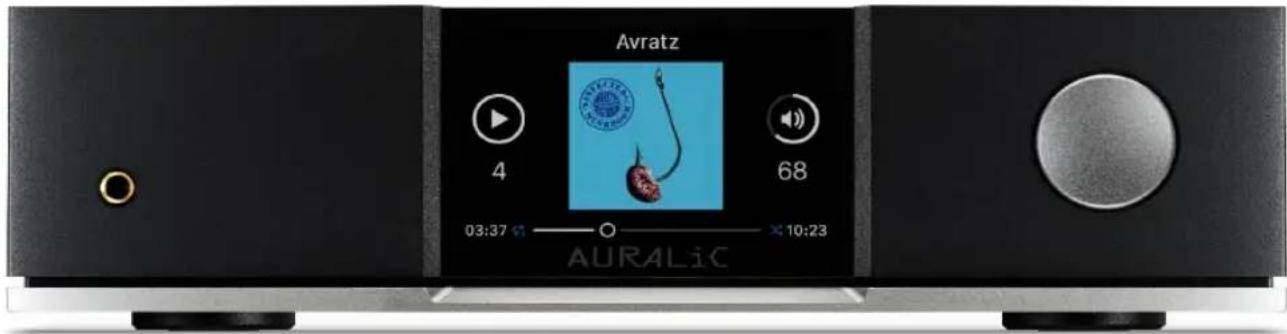
- Pokrętło
Pokrętło można obracać zgodnie z ruchem wskazówek zegara lub przeciwnie do ruchu wskazówek zegara o 20 kroków dla pełnego cyklu, i można je nacisnąć w celu potwierdzenia operacji.
- Wyjście słuchawkowe
Na przednim panelu znajduje się gniazdo słuchawkowe 6,35 mm do użytku ze słuchawkami. Gniazdo nie jest indywidualnie buforowane i jest podłączone wewnątrz ALTAIR G1.1.
- Wyświetlacz na panelu przednim
4-calowy wyświetlacz True Color o wysokiej rozdzielczości na panelu przednim zapewnia pełny dostęp do ustawień ALTAIR G1.1, a także wyświetlanie wzbogaconych metadanych.
• Czujnik Smart-IR
Czujnik zdalnego sterowania na podczerwień jest ukryty za wyświetlaczem na przednim panelu. ALTAIR G1.1 jest wyposażony w technologię sterowania Smart-IR firmy AURALiC. Możesz przypisać funkcje urządzenia do dowolnych przycisków wybranych na pilocie na podczerwień. Szczegółowe instrukcje znajdują się w „Smart-IR Remote Control” na stronie 33.
Korzystanie z ALTAIR G1.1
Włączanie oraz tryb uśpienia
ALTAIR G1.1 włączy się automatycznie po włączeniu głównego zasilania z tyłu urządzenia. Aby przełączyć urządzenie w tryb uśpienia, naciśnij i przytrzymaj pokrętło przez kilka
sekund, aż zobaczysz komunikat potwierdzający, wybierz tak i naciśnij pokrętło, aby potwierdzić operację. Aby przywrócić urządzenie do trybu uśpienia, naciśnij krótko pokrętło.
Możesz także użyć funkcji Smart-IR, aby przypisać przycisk do funkcji. Szczegółowe instrukcje znajdują się w „Zdalnym sterowaniu Smart-IR” na stronie 33.
Ekran powitalny
ALTAIR G1.1 ma dwa różne główne style wyświetlania, w zależności od używanego kanału wejściowego.
- Używanie ALTAIR G1.1 z wejściowym kanałem przesyłania strumienioweego
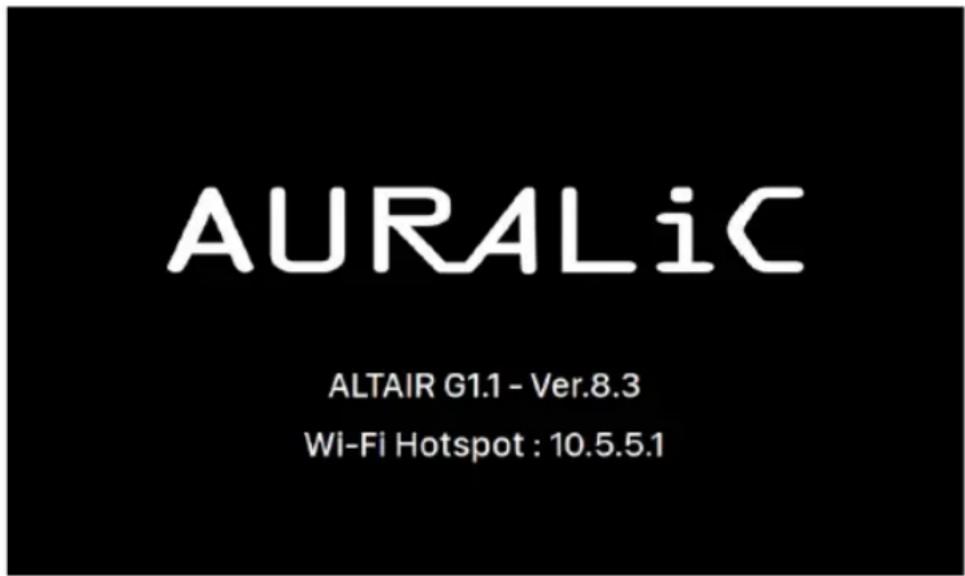
Gdy ALTAIR G1.1 korzysta z wejściowego kanału przesyłania strumieniowego, poinformuje o tym ekranem powitalnym (powyżej), który wyświetla model urządzenia, wersję oprogramowania układowego i adres IP urządzenia. Szczegółowe informacje na temat uzyskiwania dostępu do interfejsu internetowego w celu skonfigurowania urządzenia za pomocą jego adresu IP można znaleźć na stronie 22.
Naciśnij pokrętło, aby opuścić ekran powitalny i przejść do menu głównego. Jeśli wybierzesz utwór do odtworzenia za pomocą oprogramowania sterującego, ALTAIR G1.1 automatycznie przejdzie do ekranu „Now playing”.
- Używanie ALTAIR G1.1 z pozostałymi kanałami wejściowymi
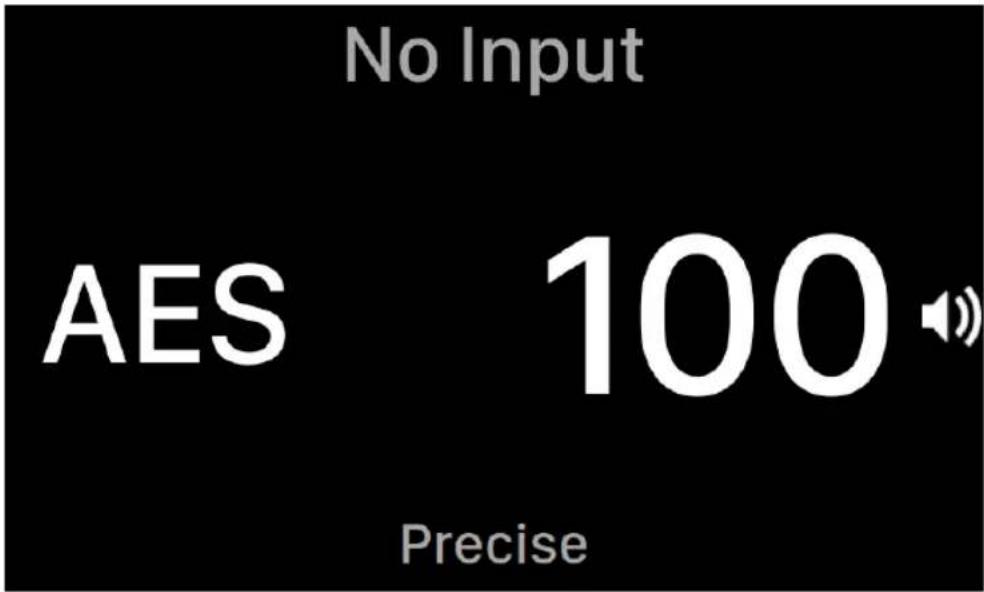
Gdy ALTAIR G1.1 uruchomi się z dowolnym kanałem wejściowym innym niż wejście strumieniowe, ekran powitalny wyświetli bieżący kanał wejściowy, częstotliwość próbkowania i głośność. Jeśli wyciszono ALTAIR G1.1 za pomocą pilota lub aplikacji Lightning DS, numer woluminu będzie migać, przypominając o jego stanie.
Możesz nacisnąć pokrętło, aby opuścić ekran powitalny i przejść do menu głównego.
Menu główne
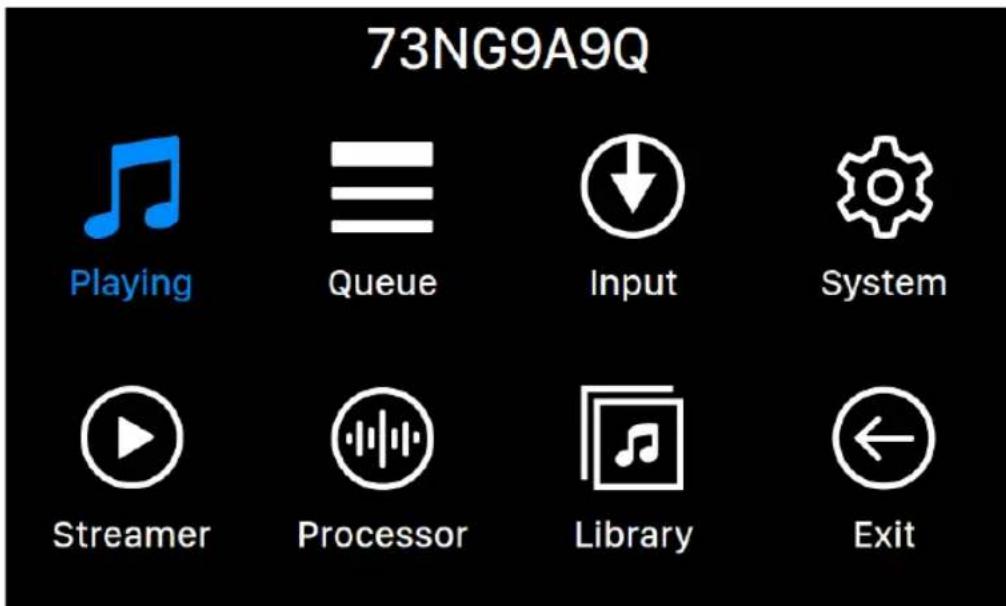
Menu główne to menu poziomu głównego ALTAIR G1.1. W menu głównym dostępnych jest siedem miejsc docelowych:
-
'Playing': ten interfejs będzie dostępny, gdy ALTAIR G1.1 użyje swojego kanału wejściowego przesyłania strumieniowego. Interfejs Teraz odtwarzane wyświetla informacje i status utworu, tryb odtwarzania (losowe, powtarzanie) i głośność. 11
-
'Queue': ten interfejs będzie dostępny, gdy ALTAIR G1 użyje swojego kanału wejściowego przesyłania strumieniowego. Interfejs kolejki pokazuje, co aktualnie znajduje się w kolejce ALTAIR G1.1. Poszczególne ścieżki w kolejce mogą zostać wybrane do odtwarzania.
-
'Input': Wybierz kanał wejściowy ALTAIR G1.1.
-
'System': Ogólna konfiguracja sprzętowa, w tym informacje o sieci, kanał wyjściowy, język wyświetlania itp.
-
'Streamer': ten interfejs będzie dostępny, gdy ALTAIR G1.1 użyje swojego kanału wejściowego przesyłania strumieniowego. Możesz uzyskać dostęp do ustawień oprogramowania do przesyłania strumieniowego ALTAIR G1.1.
-
'Processor': ustawienia procesora ALTAIR G1.1. Funkcja procesora jest dostępna tylko wtedy, gdy ALTAIR G1.1 korzysta z wejściowego kanału przesyłania strumieniowego.
-
'Library': Przeglądaj / odtwarzaj muzykę ze swojej biblioteki i skonfiguruj wbudowany serwer Lightning serwera ALTAIR G1.1.
-
'Exit': Wyjdź z menu głównego i wróć do ekranu powitalnego.
Obracaj pokrętło zgodnie z ruchem wskazówek zegara lub przeciwnie, aby podświetlić miejsce docelowe, i naciśnij pokrętło, aby je wybrać. Aby wyjść z menu głównego, wybierz 'Exit'.
Odtwarzanie

Odtwarzanie wyświetla stan odtwarzania, postęp utworu, tryb odtwarzania, głośność i metadane dla bieżącego utworu. Obracaj pokrętło zgodnie z ruchem wskazówek zegara lub przeciwnie do ruchu wskazówek zegara, aby wyregulować głośność, a następnie naciśnij pokrętło, aby wyjść z interfejsu Teraz odtwarzane..
Kolejka
| Oh, Good Grief | 2:24 | |
| 2 | Pebble Beach | 2:51 |
| 3 | Happiness Is | 3:43 |
| 4 | Schroeder | 1:54 |
| 5 | Charlie Brown Theme | 4:24 |
| 6 | Linus & Lucy | 3:07 |
| 7 | Blue Charlie Brown | 7:29 |
| 8 | Baseball Theme | 3:17 |
Kolejka odtwarzania ALTAIR G1.1 jest przechowywana w pamięci urządzenia. Obróć pokrętło zgodnie z ruchem wskazówek zegara lub przeciwnie do ruchu wskazówek zegara, aby wybrać utwór, a następnie naciśnij pokrętło, aby aktywować menu podręczne „Select Operation”:
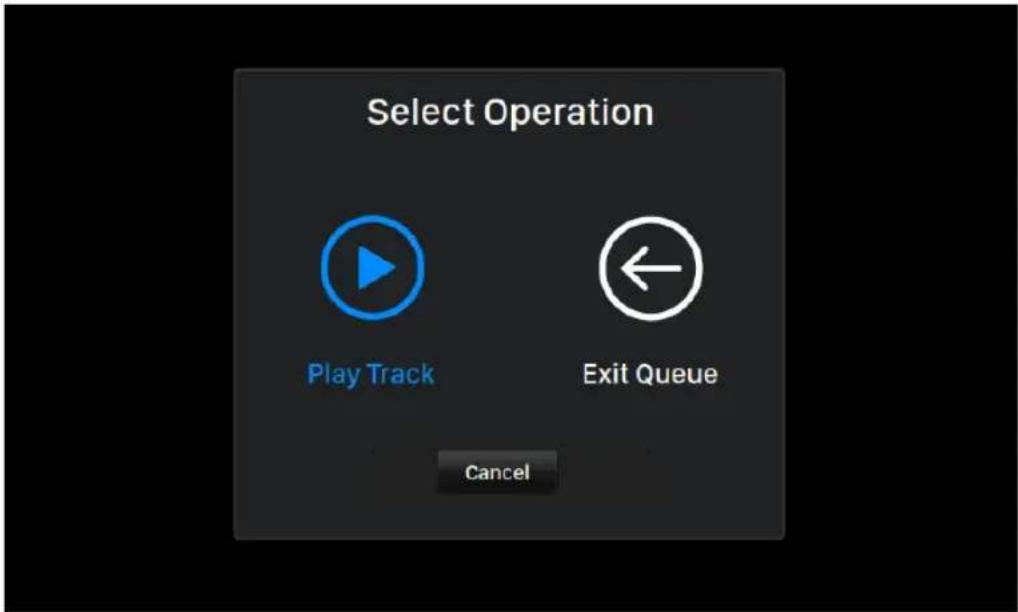
Obróć pokrętło zgodnie z ruchem wskazówek zegara lub przeciwnie do ruchu wskazówek zegara, aby wybrać operację, którą chcesz wykonać, i naciśnij pokrętło, aby potwierdzić wybór. Wybierz „Exit Queue”, jeśli chcesz wyjść z interfejsu kolejki z powrotem do menu głównego.
Wejście
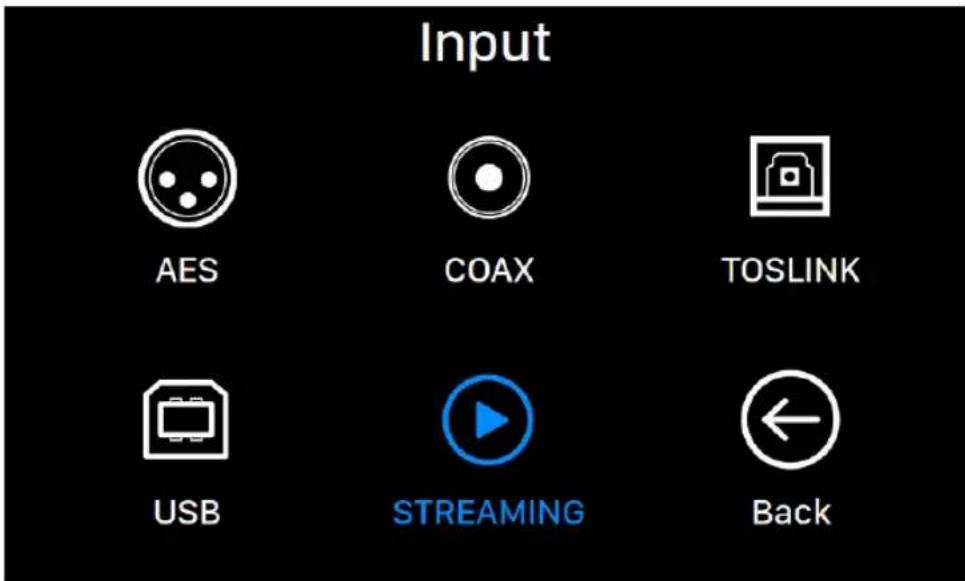
Menu Input pozwala wybrać fizyczny kanał wejściowy ALTAIR G1.1. Obracaj pokrętło zgodnie z ruchem wskazówek zegara lub przeciwnie do ruchu wskazówek zegara, aby podświetlić miejsce docelowe, i naciśnij pokrętło, aby je wybrać.
Kanał wejściowy przesyłania strumieniowego będzie można wybrać tylko wtedy, gdy ALTAIR G1.1 jest podłączony do sieci domowej.
System
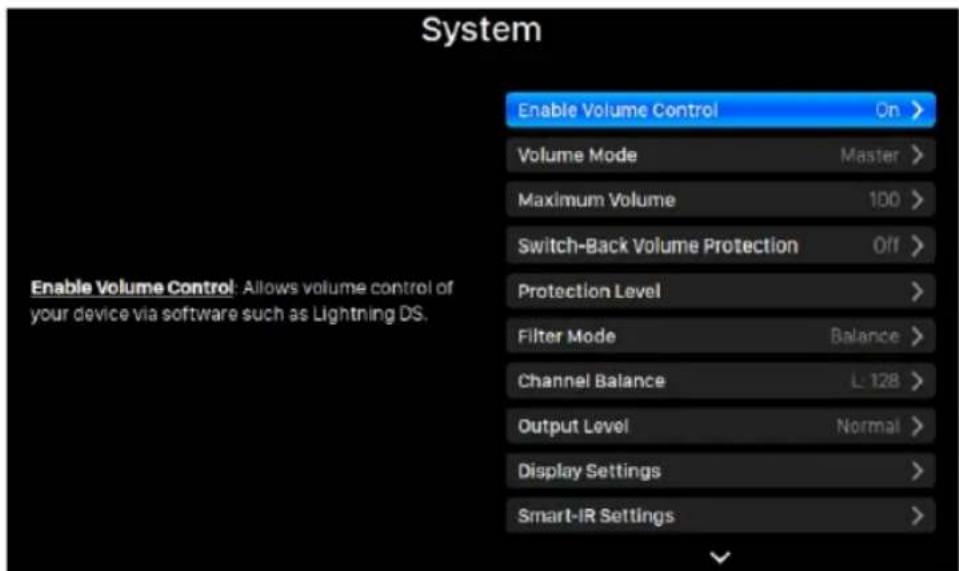
Menu System zawiera wszystkie ustawienia związane z interfejsem i sprzętem. Obracaj pokrętło zgodnie z ruchem wskazówek zegara lub przeciwnie do ruchu wskazówek zegara, aby podświetlić miejsce docelowe, i naciśnij pokrętło, aby je wybrać.
Aby wyjść z menu System, obróć pokrętło zgodnie z ruchem wskazówek zegara do ostatniego i wybierz 'Back to Menu'.
- 'Enable Volume Control': Umożliwia regulację głośności urządzenia za pomocą oprogramowania, takiego jak Lightning DS.
- 'Volume Mode': Skonfiguruj kontrolę głośności DAC.
-
'Maximum Volume': Określ maksymalną głośność, jaką dowolne oprogramowanie sterujące może ustawić dla urządzenia przesyłającego strumieniowo. Użyj tej opcji, jeśli chcesz zapobiec przypadkowemu uruchomieniu, które może spowodować potencjalne uszkodzenie głośników z nadmierną głośnością. Możesz wybrać maksymalną liczbę od 10 do 100. Uwaga: Odtwarzanie muzyki DSD może nie być możliwe, jeśli włączysz tę opcję podczas używania regulacji głośności typu oprogramowania.
-
„Switch-Back Volume Protection”: Jeśli głośność jest ustawiona do sterowania oddzielnymi kanałami (ta funkcja nie działa, jeśli wybrano główną głośność), po przełączeniu z powrotem na poprzednio używane wejście, włączenie ochrony przed przełączaniem wstecznym głośności pozwala użytkownikowi ustawić maksymalny poziom głośności, aby po powrocie do danego wejścia odtwarzanie zostało wznowione z bezpiecznym poziomem głośności, zapobiegając ewentualnemu uszkodzeniu systemu. Zabezpieczenie głośności przełączania wstecznego włącza się tylko wtedy, gdy poprzednio ustawiona głośność przekracza określony poziom. Jeśli nie przekroczy tego poziomu, poziom głośności pozostanie taki sam jak dla każdego wejścia. Przykład: Głośność wejścia koncentrycznego wynosi 45, głośność USB wynosi 40, a poziom ochrony głośności przełączania wstecznego jest ustawiony na 55; podczas przełączania między tymi dwoma wejściami poziomy głośności pozostaną niezmienione.
-
'Filter Mode': Twoje urządzenie do przesyłania strumieniowego ma cztery wbudowane tryby filtrów, z których każdy wykorzystuje pięć filtrów cyfrowych zoptymalizowanych pod kątem odpowiednich częstotliwości próbkowania. Tryby te, opracowane przy użyciu kombinacji obiektywnych modeli danych i subiektywnych testów, optymalizują jakość dźwięku dla różnych typów i formatów muzyki: Precise: Tradycyjny projekt filtra wykorzystujący algorytm pojedynczego filtra dla wszystkich częstotliwości próbkowania. Tryb precyzyjny zapewnia najdokładniejszą reprezentację dźwiękową materiału źródłowego. Dynamic: Przy takim samym działaniu pasma przepustowego i stop-pasmowego jak w trybie Precyzyjnym, ale zapewniając mniejsze opóźnienie grupowe, tryb Dynamiczny stanowi idealną równowagę między mierzalną precyzją a subiektywną jakością.
Balance: Tryb balansu został zaprojektowany w celu uzyskania minimalnych efektów echa i dzwonienia. Powolne filtry rozwijające pokazują umiarkowane działanie pasma przepustowego i pasma zatrzymania; jednak opóźnienie grupy jest zminimalizowane. Smooth: tryb Smooth uzyskał najwyższe wyniki w testach subiektywnego słuchania podczas programowania. Wszystkie filtry w tym trybie mają minimalny typ fazy, co oznacza, że w ogółe nie ma echa wstępnego. Filtry trybu płynnego zostały zaprojektowane z bardzo małym opóźnieniem grupowym, aby wyeliminować również dzwonienie.
-
'Channel Balance': Reguluje lewy / prawy balans wyjścia analogowego. To ustawienie nie wpływa na wyjście cyfrowe lub USB.
-
'Output Level': Wybierz poziom odniesienia dla wyjścia analogowego. Liczba reprezentuje rzeczywiste napięcie wyjściowe, gdy przetwornik cyfrowo-analogowy odbiera sygnał cyfrowy pełnej skali. Rozważ zmniejszenie poziomu wyjściowego, jeśli używasz osobnego analogowego przedwzmacniacza lub zintegrowanego wzmacniacza mocy o wysokiej czułości wejściowej; nasze domyślne ustawienie może przeciązać obwód wejściowy wzmacniacza.
-
'Display Settings': Ustaw preferencje wyświetlania na panelu przednim.
a. Idle Status: wybierz, czy chcesz, aby wyświetlacz zawsze pozostawał włączony, czy wyłącaż się automatycznie.
b. Display Brightness: Wybierz jasność przedniego wyświetlacza.
-
'Smart-IR Settings': użyj tej funkcji, aby przypisać funkcje urządzenia do dowolnych przycisków wybranych na pilocie na podczerwień.
-
'Network': skonfiguruj połączenie sieciowe urządzenia.
a. Connection Type: wybierz Ethernet lub Wi-Fi, aby podłączyć urządzenie. i. Wired: skonfiguruj połączenie Ethernet dla swojego urządzenia. ii. Wireless: skonfiguruj połączenie Wi-Fi dla swojego urządzenia.
b. Network Information: Pokaż informacje o połączeniu sieciowym, takie jak adres IP, sieć Wi-Fi itp.
c. Start Wi-Fi Hotspot: Twoje urządzenie utworzy hotspot Wi-Fi o nazwie „AURALiC-Lightning”. Możesz użyć komputera, iPhone'a lub iPada, aby połączyć się z tą siecią Wi-Fi i skonfigurować ustawienia sieciowe urządzenia. Nie można odtwarzać muzyki w trybie Hotspot Wi-Fi.
- 'Hardware Information': wyświetlanie informacji o sprzęcie urządzenia, takich jak S / N i wersja oprogramowania układowego.
- 'Language': wybierz inny język interfejsu dla swojego urządzenia.
- 'Firmware Update': Sprawdź i zaktualizuj oprogramowanie układowe urządzenia. Upewnij się, że Twoje urządzenie jest podłączone do Internetu.
- 'Erase All User Settings' Usuń wszystkie ustawienia z urządzenia. Twoje urządzenie uruchomi się ponownie automatycznie po zakończeniu operacji. Ta operacja nie spowoduje usunięcia danych muzycznych z pamięci wewnętrznej.
- 'Back to Menu': Powrót do ekranu menu głównego.
Streamer
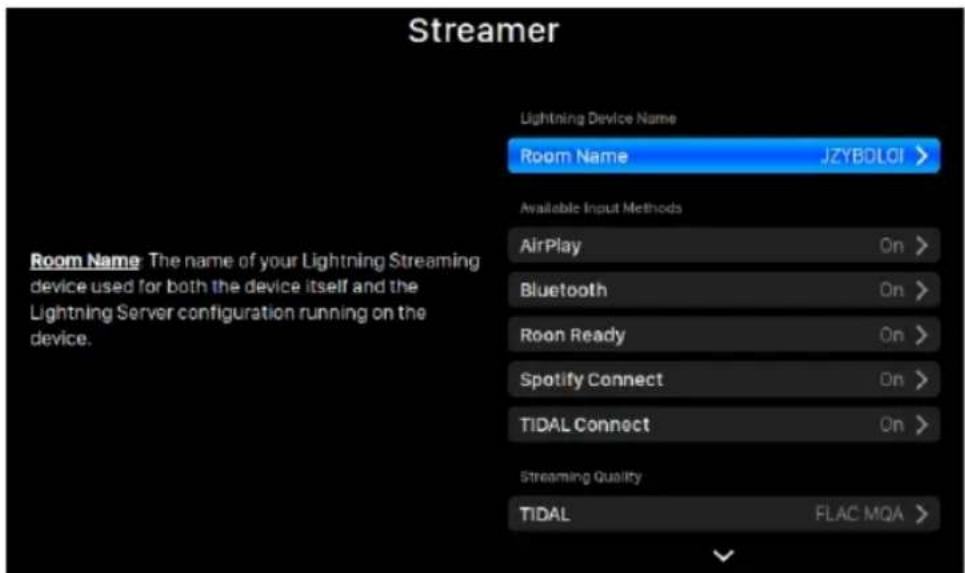
Menu Streamer zawiera wszystkie opcje konfiguracji związane z przesyłaniem strumieniowym i renderowaniem. Użyj pokrętła, aby podświetlić pozycję menu, i naciśnij pokrętło, aby wybrać.
- 'Room Name': nazwa urządzenia Lightning Streaming używana zarówno dla samego urządzenia, jak i dla konfiguracji Lightning Server działającej na urządzeniu.
- 'Available Input Methods': włączanie lub wyłączanie określonego wirtualnego kanału wejściowego. Wyłączenie nieużywanych metod wprowadzania może poprawić ogólną jakość dźwięku.
- 'Streaming Quality': Wybierz najwyższy dozwolony format strumienia danych i szybkość transmisji danych dla każdej obsługiwanej usługi.
- 'Playback Theme': Wybierz styl interfejsu 'Now Playing'.
- 'Back to Menu': Powrót do menu głównego.
Procesor
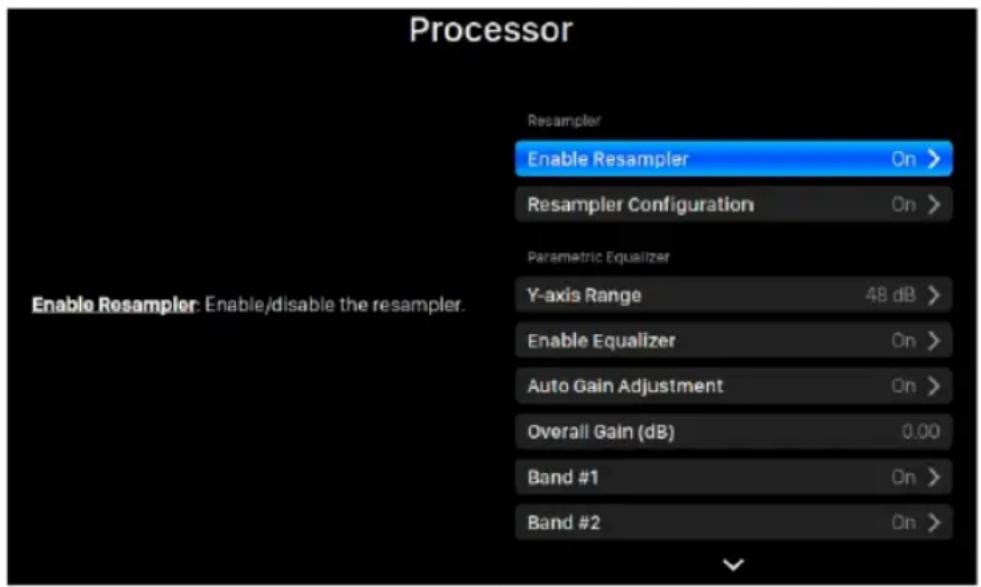
Użyj pokrętła, aby podświetlić pozycję menu, i naciśnij pokrętło, aby wybrać.
- 'Enable Resampler': Włączanie/wyłączanie resamplera.
- 'Resampler Configuration': Ręcznie dostosuj częstotliwość resamplera dla każdej częstotliwości próbkowania.
- 'Parametric Equalizer': Korektor parametryczny pozwala precyzyjnie dostroić dźwięk streamera i kompensować niedoskonałości akustyczne w środowisku
odsłuchowym. Efekty dostępne w urządzeniach Lightning Streaming obejmują Peak / Dip, High Pass, Low Pass, Band Pass i Band Stop. Liczba pasm, które można dodać do korektora, zależy od typu urządzenia. Produkty z platformą Tesla G1 obsługują jednocześnie do 8 pasm.
- 'Speaker Placement': Włącz / wyłącz kompensację umiejscowienia głośników.
- 'Back to Menu': Powrót do ekranu menu głównego.
Biblioteka
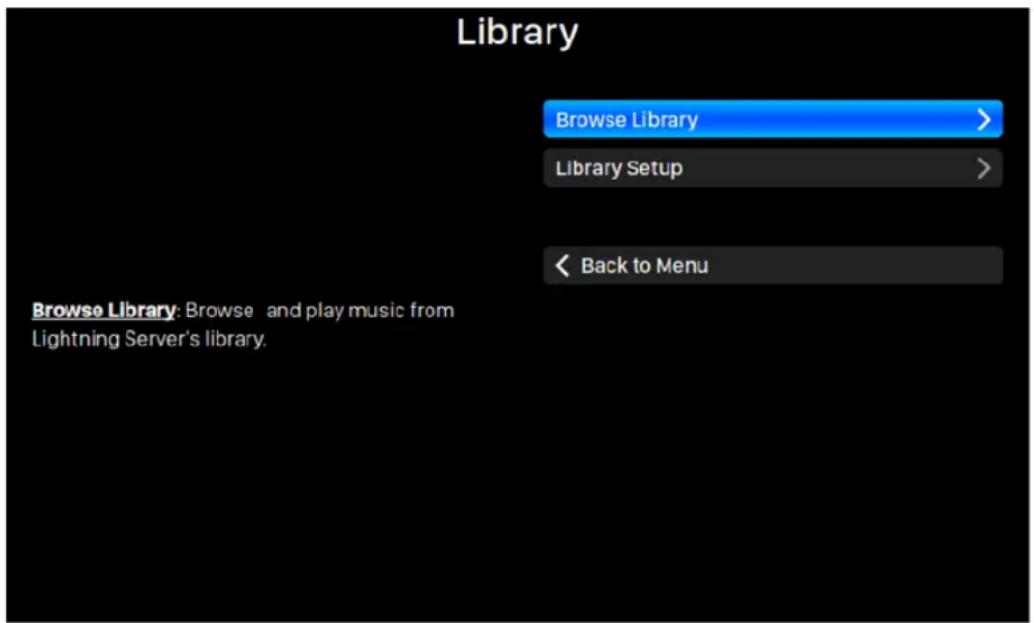
Interfejs biblioteki pozwala użytkownikom skonfigurować serwer Lightning ALTAIR G1.1 i przeglądać bibliotekę muzyczną utworzoną przez oprogramowanie Lightning. Obróć pokrętło zgodnie z ruchem wskazówek zegara lub przeciwnie do ruchu wskazówek zegara, aby przesunąć pozycje menu podświetlenia, i naciśnij pokrętło, aby wybrać.
- 'Browse Library': Przeglądaj i odtwarzaj muzykę z biblioteki Lightning Server. Widok folderów biblioteki muzycznej:
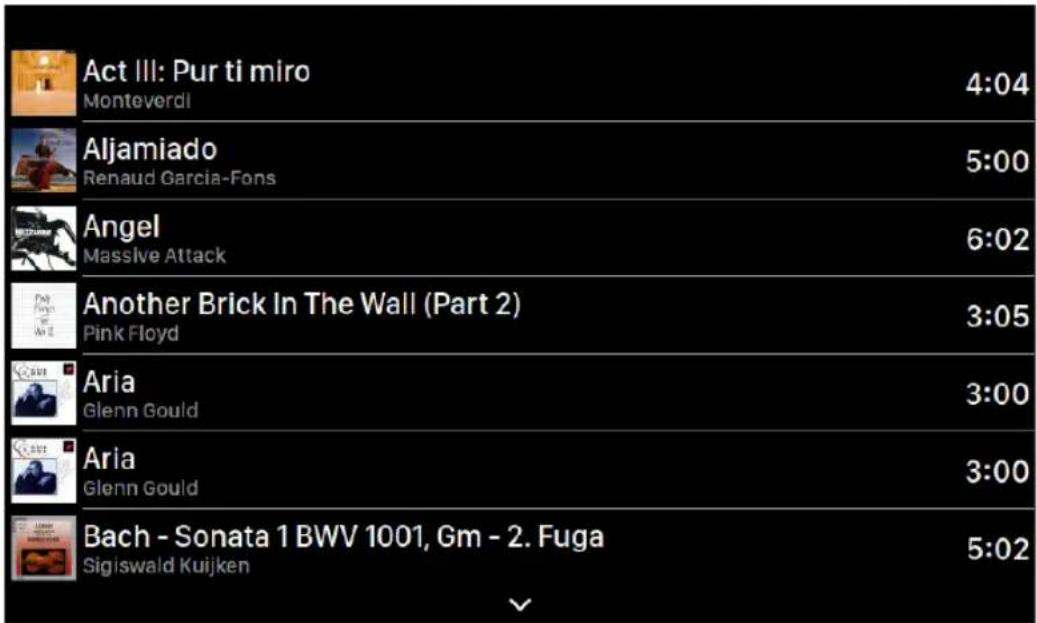
Użyj przycisków „W góre” i „W dół”, aby podświetlić album lub utwór. Użyj przycisku „Odtwórz / Pauza”, aby wybrać album lub odtworzyć utwór. Użyj przycisku „M”, aby wrócić do poprzedniego widoku. Po wybraniu ścieżki pojawi się wyskakujące okno:
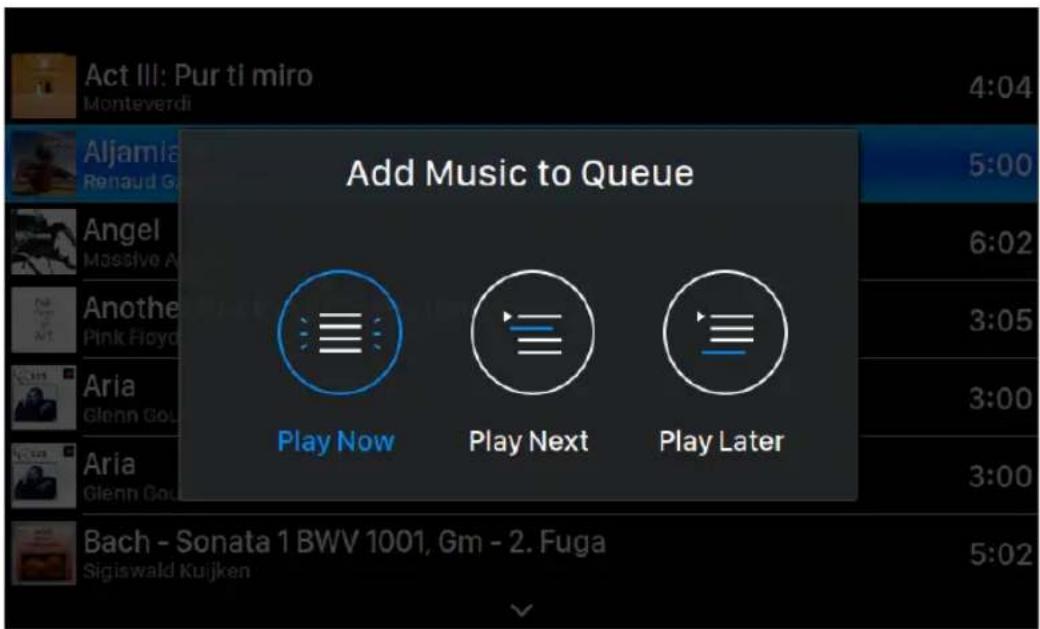
Wybierz „Play Now”, aby zatrzymać aktualnie odtwarzany utwór, usunąć wszystkie wcześniej dodane utwory w kolejce i dodać wszystkie utwory z bieżącego folderu. Odtwarzanie rozpocznie się natychmiast. Wybierz „Play Next”, aby dodać wszystkie ścieżki z bieżącego folderu i odtworzyć je po zakończeniu bieżącego utworu. Wybierz „Play Later”, aby dodać wszystkie utwory z bieżącego folderu na koniec istniejącej kolejki.
Użyj przycisków „W góre” i „W dół”, aby wybrać sposób dodawania utworów, a następnie naciśnij przycisk „Play/ Pause”, aby potwierdzić. Użyj przycisku „M”, aby wyjść z tego interfejsu bez dalszych działań.
- 'Library Setup': skonfiguruj Lightning Server, aby utworzyć usługę biblioteki muzycznej dla sieci domowej.
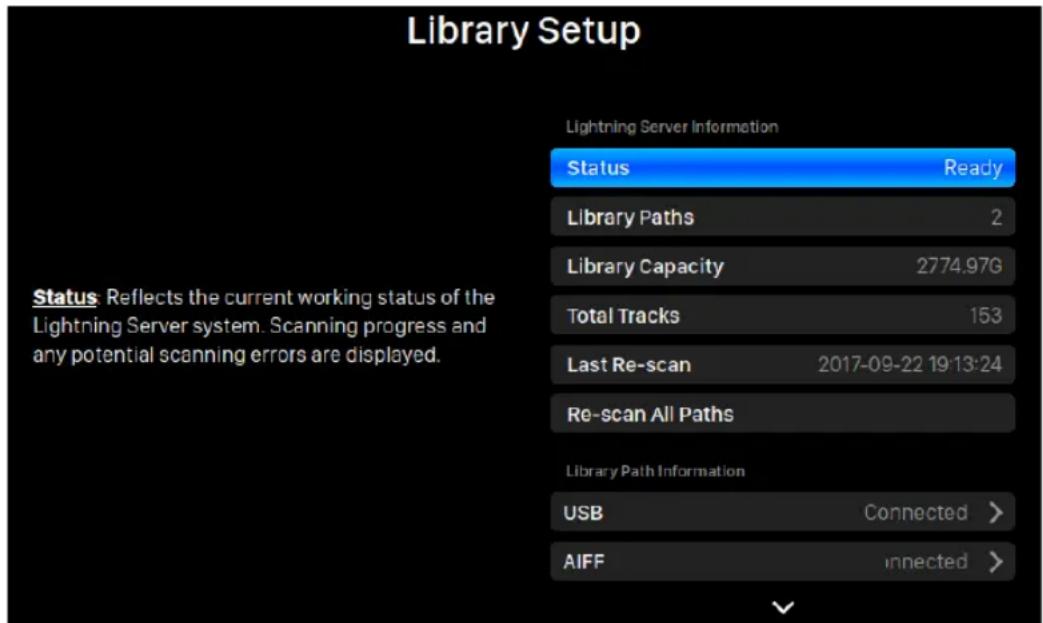
- Status: Odzwierciedla aktualny stan pracy systemu Lightning Server. Wyświetlany jest postęp skanowania i potencjalne błędy skanowania.
- Library Paths: Łączna liczba zdefiniowanych przez użytkownika lokalizacji przechowywania muzyki rozpoznawanych przez Lightning Server. Obejmuje podłączone dyski USB, udostępnione foldery sieciowe i pamięć wewnętrzną.
- Library Capacity: Połączone miejsce na dysku dla wszystkich zdefiniowanych przez użytkownika lokalizacji przechowywania muzyki.
- Total Tracks: Całkowita liczba utworów muzycznych w mi przechowywania muzyki. Pliki inne niż muzyczne i pliki nierozpoznane lub obsługiwane przez Lightning Server nie są uwzględniane.
- Last Re-scan: Data i godzina ostatniego skanowania biblioteki wykonanego przez Lightning Server.
- Rescan All Paths: Ponownie skanuje wszystkie zdefiniowane przez użytkownika lokalizacje plików bibliotek w poszukiwaniu zmian.
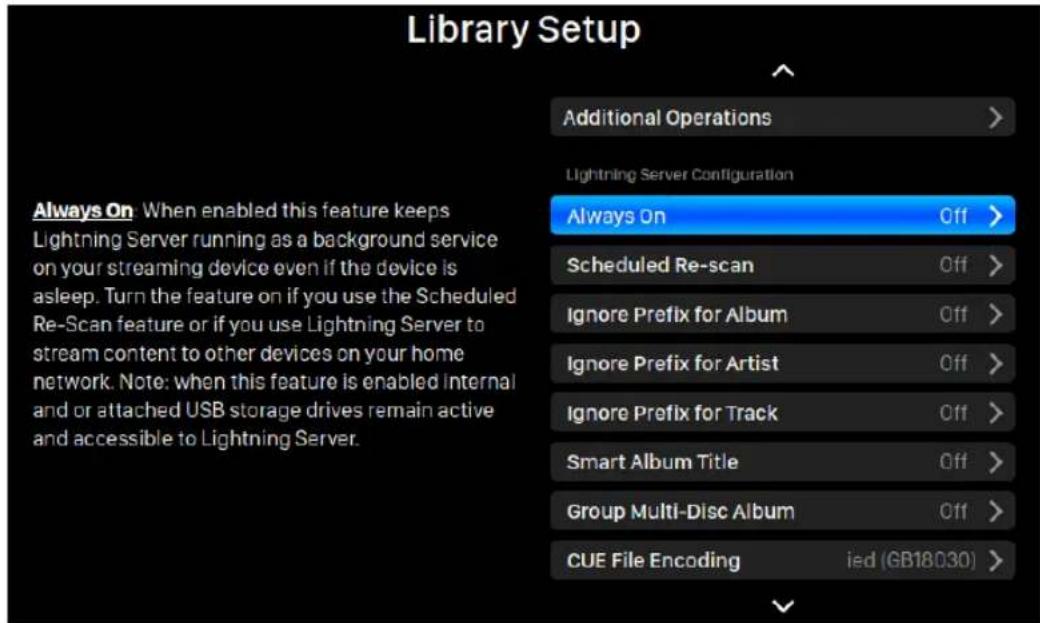
- Additional Operations: operacje Lightning Server nie wymienione gdzie indziej, w tym tworzenie wielu ścieżek bibliotecznych.
- Always On: Gdy ta funkcja jest włączona, Lightning Server działa jako ustuga działająca w tle na urządzeniu do przesyłania strumieniowego, nawet jeśli urządzenie śpi. Włącz tę funkcję, jeśli korzystasz z funkcji Zaplanowane ponowne skanowanie lub jeśli używasz Lightning Server do przesyłania strumieniowego zawartości do innych urządzeń w sieci domowej. Uwaga: gdy ta funkcja jest włączona, wewnętrzne i / lub podłączone dyski USB pozostają aktywne i dostępne dla Lightning Server.
- Scheduled Re-scan: Włącza automatyczne codzienne ponowne skanowanie wszystkich lokalizacji przechowywania muzyki w czasie zdefiniowanym przez użytkownika.
- Ignore Prefix for Album: Po włączeniu to ustawienie ignoruje określone słowa w tytułach albumów podczas skanowania biblioteki. Zmiana tego ustawienia powoduje natychmiastowe ponowne skanowanie biblioteki.
- Ignore Prefix for Artist: Po włączeniu to ustawienie ignoruje określone słowa w nazwach wykonawców podczas skanowania biblioteki. Zmiana tego ustawienia powoduje natychmiastowe ponowne skanowanie biblioteki.
- Ignore Prefix for Track: Po włączeniu to ustawienie ignoruje określone słowa w nazwach ścieżek podczas skanowania biblioteki. Zmiana tego ustawienia powoduje natychmiastowe ponowne skanowanie biblioteki.
- Smart Album Title: Przełącza rozróżnianie wielkości liter w polu znacznika albumu powiązanym ze ścieżkami. Jeśli kilka utworów z tego samego albumu jest niespójnie oznaczonych wielkimi literami, utwory mogą być wyświetlane jako pochodzące z różnych albumów. (Utwory oznaczone jako „Abbey Road” będą wyświetlane jako pochodzące z innego albumu jako utwory oznaczone jako „abbey road”). Po włączeniu inteligentnego tytułu albumu wielkie litery
są ignorowane, a takie utwory są grupowane razem i wyświetlane jako jeden album przy użyciu największej liczby często występująca wersja nazwy albumu. Uwaga: ta funkcja wymaga złożonego algorytmu, który może znacznie zmniejszyć szybkość skanowania i indeksowania biblioteki Lightning Server.
- Group Multi-Disc Album: Grupuje / rozgrupowuje utwory z albumów wielopłytowych w jeden album. Po włączeniu Lightning Server wyszukuje utwory, które są oznaczone tą samą nazwą albumu, ale które znajdują się w folderach o nazwach takich jak „CD01” „CD02” itp. (Tj. Identyczne znaki alfanumeryczne, a następnie kolejne numery) i wyświetla je w bibliotece muzycznej jako pojedynczy album. Po wyłączeniu utwory z każdego folderu będą wyświetlane jako osobne albumy o tej samej nazwie. Uwaga: ta funkcja wymaga złożonego algorytmu, który może znacznie zmniejszyć szybkość skanowania i indeksowania biblioteki Lightning Server.
- CUE File Encoding: Określa niestandardowe lub inne niż angielskie kodowanie plików CUE. Jeśli Twoja biblioteka zawiera pliki CUE, które nie używają standardowego kodowania UTF8, Lightning Server potrzebuje pomocy w pomyślnym odczytaniu metadanych, takich jak informacje o albumie i ścieżce. (Standardowe pliki CUE zakodowane w UTF8 są wykrywane automatycznie.) Użyj tej funkcji, aby określić metodę kodowania plików CUE spoza UTF8 obecnych w bibliotece.
- Erase Lightning Server Index: Ta funkcja usuwa wszystkie istniejące indeksy bibliotek i odbudowuje je. Kasowanie / przebudowywanie indeksów bibliotek może rozwiązać błędy biblioteki. Same pliki muzyczne nie są w żaden sposób zmieniane ani zmieniane.
Lightning Web Control Interface
Interfejs sterowania siecią Lightning to łatwy sposób na dostęp do ustawień sprzętowych urządzeń AURALiC, w tym ALTAIR G1.1, za pomocą dowolnego laptopa, smartfona lub komputera stacjonarnego. Umieść adres IP urządzenia w pasku adresu zgodnej przeglądarki internetowej (zalecane są Google Chrome i Safari), aby uzyskać dostęp do interfejsu Lightning Web Interface. Twój adres IP ALTAIR G1.1 jest widoczny na ekranie powitalnym (patrz „Korzystanie z ALTAIR G1.1”).
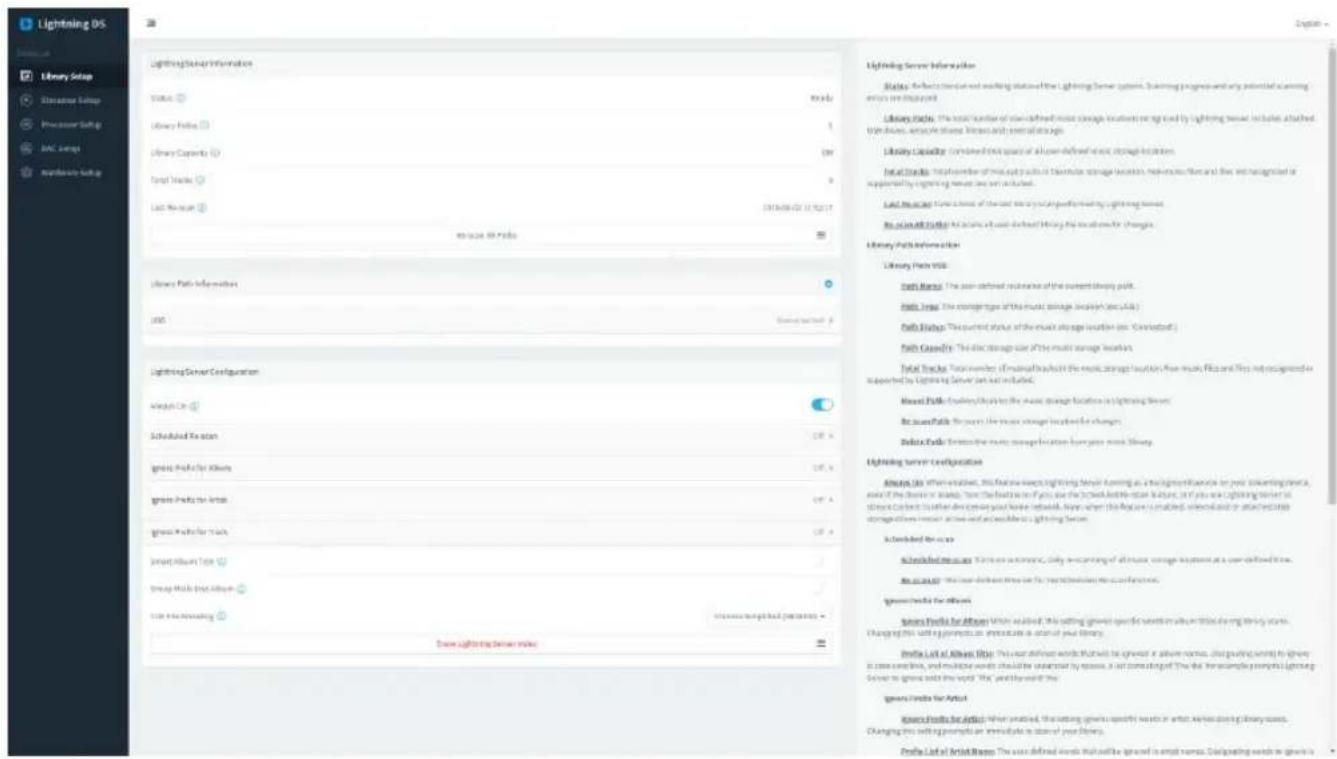
Zrzut ekranu interfejsu sterowania siecią Lightning
Opisy każdego ustawienia dostępnego za pośrednictwem interfejsu sterowania siecią Lightning są widoczne w samym interfejsie.
Lightning DS dla iOS
Lightning DS to darmowa aplikacja do sterowania muzyką opracowana przez AURALiC na iOS. Jest kompatybilny z iPadem, iPhonem, a nawet najnowszą generacją iPoda touch i jest dostępny do pobrania w App Store. Podręcznik użytkownika Lightning DS można znaleźć na naszej stronie pomocy technicznej: support.auralic.com.
Używaj z innym oprogramowaniem
ALTAIR G1.1 jest kompatybilny z innym oprogramowaniem sterującym opartym na OpenHome (choć nie z oprogramowaniem opartym na UPnP, takim jak JRiver Media Center.) Niektóre funkcje mogą być ograniczone, gdy używa się oprogramowania sterującego innej firmy. Można użyć następującego oprogramowania:
- BubbleUPnP
- BubbleDS
- Linn Kazoo
- Lumin
ALTAIR G1.1 jest także punktem końcowym RoonReady i może być skonfigurowany jako strefa lub jako wyjście. (Uwaga: ALTAIR G1.1 nie może działać jako serwer Roon Core lub Roon - w sieci domowej wymagany jest osobny serwer Roon.)
Używaj ALTAIR G1.1 jako USB DAC
ALTAIR G1.1 nie wymaga sterownika do pracy z systemami operacyjnymi Mac OS X i Linux z wejściem USB. Działa również z różnymi streamerami sieciowymi opartymi na systemie Linux. Konieczne będzie jednak zainstalowanie napędu USB w celu zapewnienia zgodności z komputerem z systemem Windows.
Aby pobrać sterownik audio USB AURALiC, przejdź na stronę support.auralic.com, wybierz 'Software Release Notice' > 'Current USB Audio Driver' i pobierz najnowszy sterownik.
Sterownik audio USB AURALiC obsługuje system Windows 7/8/10, ale nie obsługuje systemu Windows XP ze względów wydajnościowych i bezpieczeństwa.
Używaj ALTAIR G1.1 jako Streamera
Aby użyć ALTAIR G1.1 jako streamera, wystarczy go podłączyć do sieci domowej za pomocą kabla Ethernet lub poprzez konfigurację sieci WiFi. Gdy ALTAIR G1.1 uzyska adres IP z routera sieciowego, będziesz mógł wybrać opcję Stream z menu Input.
Upewnij się, że ICMP i IGMP są włączone w routerze (włączając polecenie „ping”), aby ALTAIR G1.1 mógł pomyślnie przetestować połączenie sieciowe.
Konfiguracja sieci
Istnieją trzy metody podłączenia ALTAIR G1.1 do sieci domowej: za pomocą wyświetlacza na przednim panelu, interfejsu internetowego Lightning lub aplikacji Lightning DS.
Przed konfiguracją upewnij się, że ICMP i IGMP są włączone w routerze (włączając polecenie „ping”), aby ALTAIR G1.1 mógł pomyślnie przetestować połączenie sieciowe.
Dopóki nie zostanie skonfigurowany dla twojej sieci, ALTAIR G1.1 wyświetla następujące informacje po włączeniu: 25
AURALiC
ALTAIR G1 - Ver.6.1.2 Wi-Fi Hotspot : 10.5.5.1
'Wi-Fi Hotspot' oznacza, że ALTAIR G1.1 nadaje sygnał Wi-Fi używany do konfiguracji urządzenia w sieci domowej. Upewnij się, że podłączyłeś kabel sieciowy Ethernet z tyłu ALTAIR G1.1.
Podłączanie do sieci przez Ethernet
• Użyj Menu Głównego ALTAIR G1.1
Obróć pokrętło zgodnie z ruchem wskazówek zegara lub przeciwnie do ruchu wskazówek zegara na panelu przednim, aby aktywować Menu główne, a następnie naciśnij pokrętło, aby wybrać 'System'.
Wybierz: 'Network' > 'Connection Type' > 'Wired' > 'Join Network'.
Twój ALTAIR G1.1 wyświetl i symbol ładowania podczas próby nawiązania połączenia sieciowego. Gdy połączenie się powiedzie, wyświetli się Menu główne, teraz z adresem IP ALTAIR G1 zamiast informacji o „Hotspocie Wi-Fi”, jak poprzednio.
- Korzystanie z interfejsu sterowania siecią Lightning:
Na komputerze lub urządzeniu mobilnym sieć Wi-Fi o nazwie „AURALiC-Lightning” powinna być dostępna w ustawieniach sieci. Dołącz do tej sieci, aby ustanowić tymczasowe połączenie z urządzeniem ALTAIR G1.1. (Jest to sieć otwarta bez hasła, ale jest to tylko sieć tymczasowa i zostanie wyłączona po podłączeniu ALTAIR G1.1 do sieci domowej).
Po połączeniu z „AURALiC-Lightning” otwórz przeglądarkę internetową i wpisz „10.5.5.1” w pasku adresu. Interfejs kontroli sieci Lightning jest teraz dostępny:
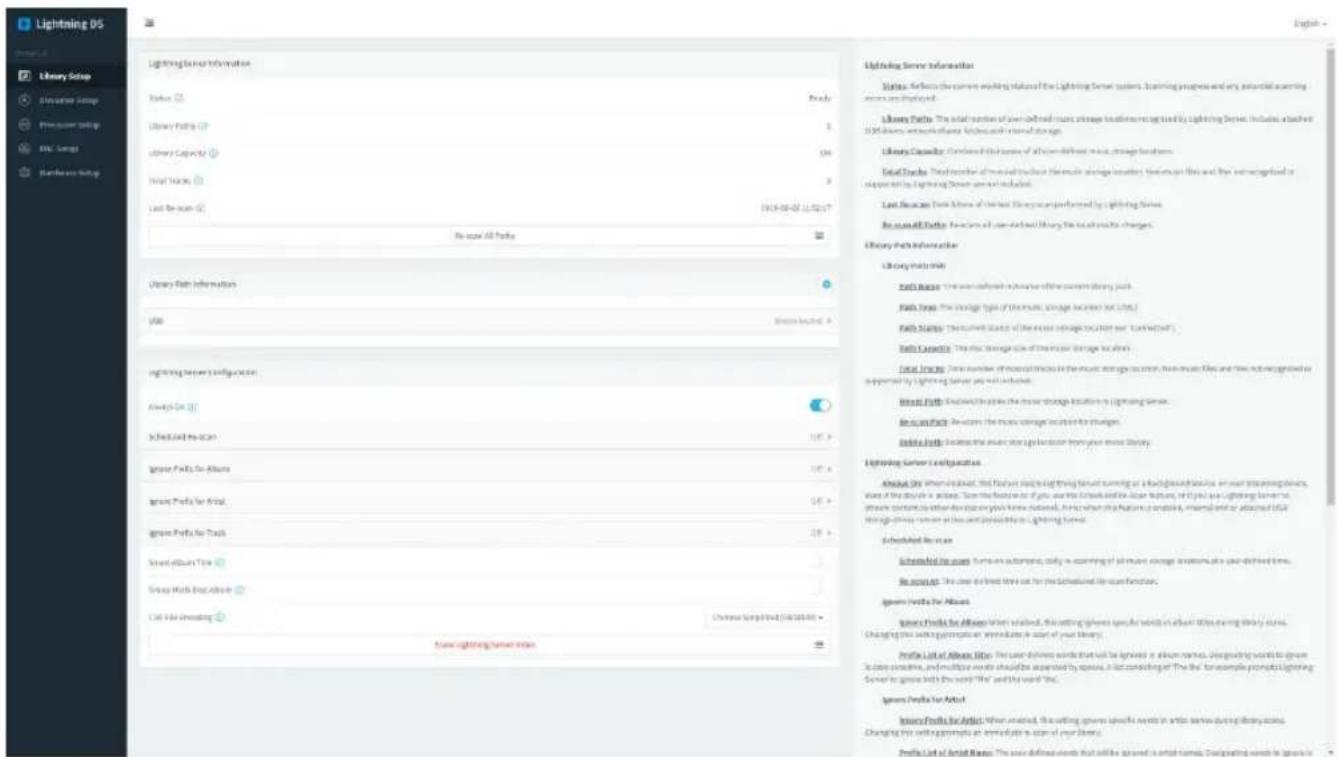
Wybierz 'Hardware Setup' z menu po lewej stronie i kliknij niebieską ikonę koła zębatego obok 'Network Configuration':
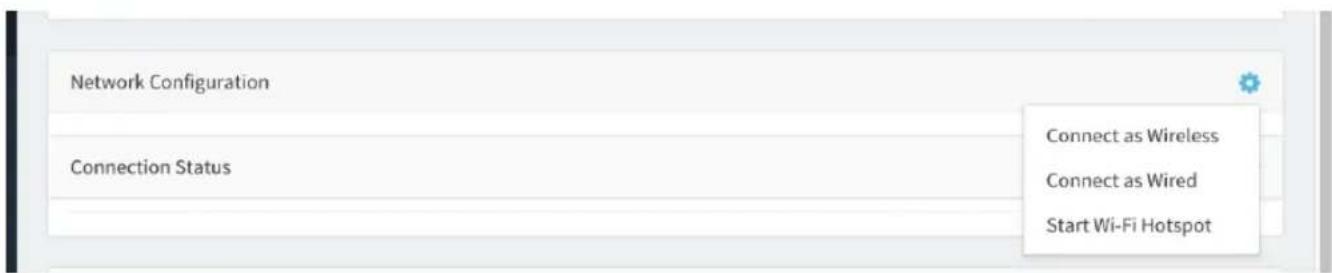
Wybierz 'Connect as Wired', następnie 'Join' w wyskakującym oknie.
Jeśli używasz przeglądarki na urządzeniu z małym ekranem, takim jak smartfon, ten interfejs jest nieco inny. Wybierz ikonę menu (w prawym górnym rogu obok ikony koła zębatego), a następnie wybierz 'Hardware Setup':
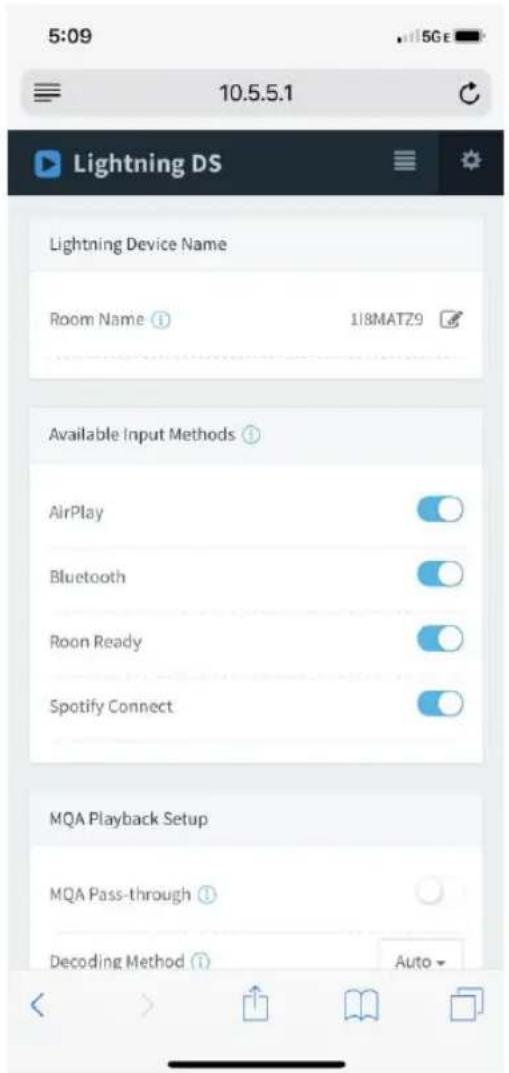
Po lewej: interfejs sieciowy na smartfonie
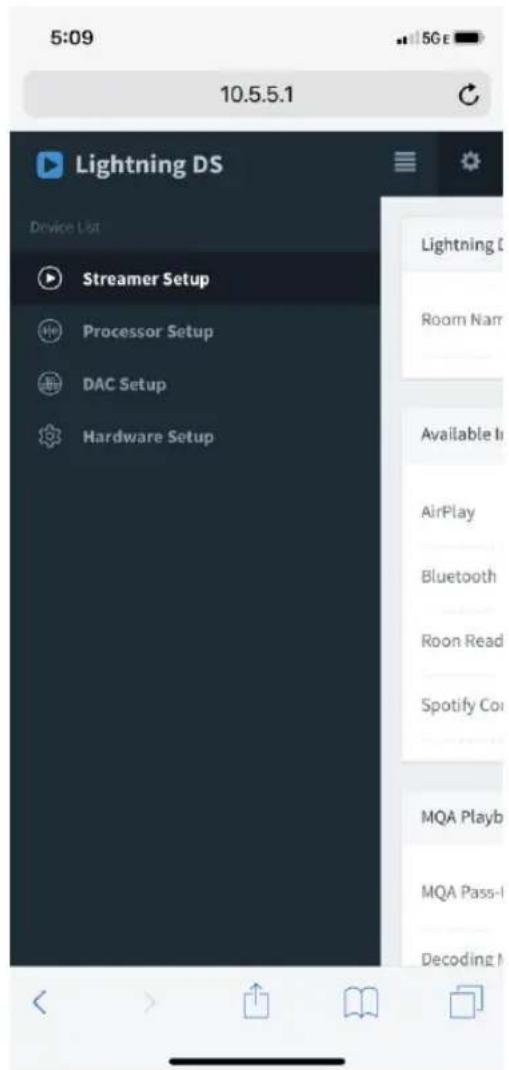
Po prawej: Aktywowane menu boczne
Twój ALTAIR G1.1 wyświetli symbol ładowania podczas próby nawiązania połączenia sieciowego. Gdy połączenie się powiedzie, wyświetli się menu główne, teraz z adresem IP ALTAIR G1.1 zamiast informacji o „Wi-Fi Hotspot”, jak poprzednio.
Łączenie z siecią za pośrednictwem Wi-Fi
- Korzystanie z menu głównego ALTAIR G1.1
Obróć pokrętło zgodnie z ruchem wskazówek zegara lub przeciwnie do ruchu wskazówek zegara na panelu przednim, aby aktywować Menu główne, a następnie naciśnij pokrętło, aby wybrać 'System'.
Wybeirz 'Network' > 'Connection Type' > 'Wireless'.
Twój ALTAIR G1.1 wyświetl i symbol ładowania podczas wyszukiwania lokalnych sieci Wi-Fi.
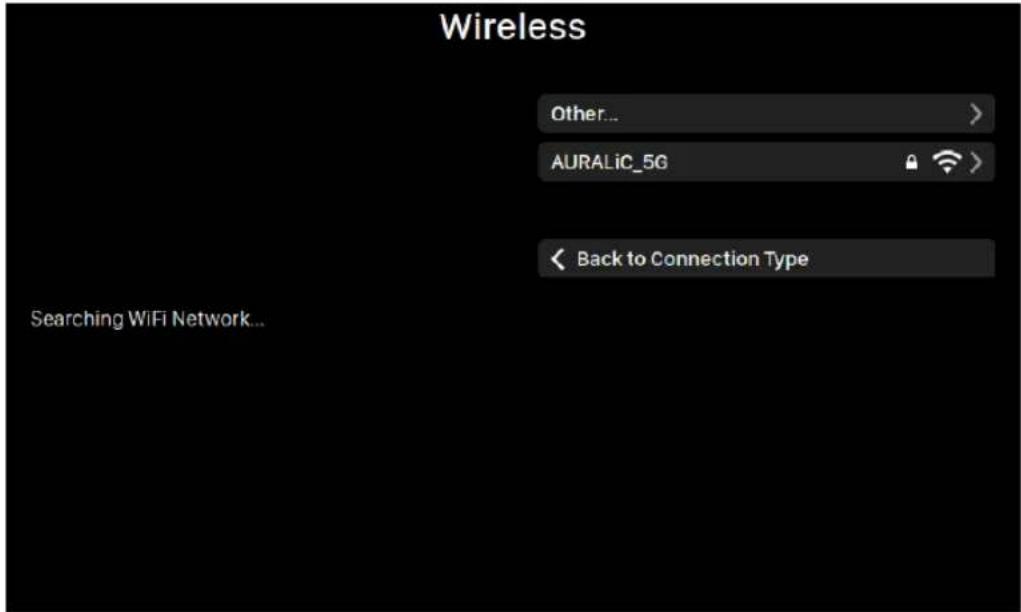
Lista sieci jest odświeżana co 10 sekund, więc poczekaj kilka chwil, jeśli Twoja sieć Wi-Fi nie będzie od razu widoczna.
Wybierz sieć Wi-Fi, której chcesz użyć z listy, a następnie „Network password” i wprowadź hało sieciowe:
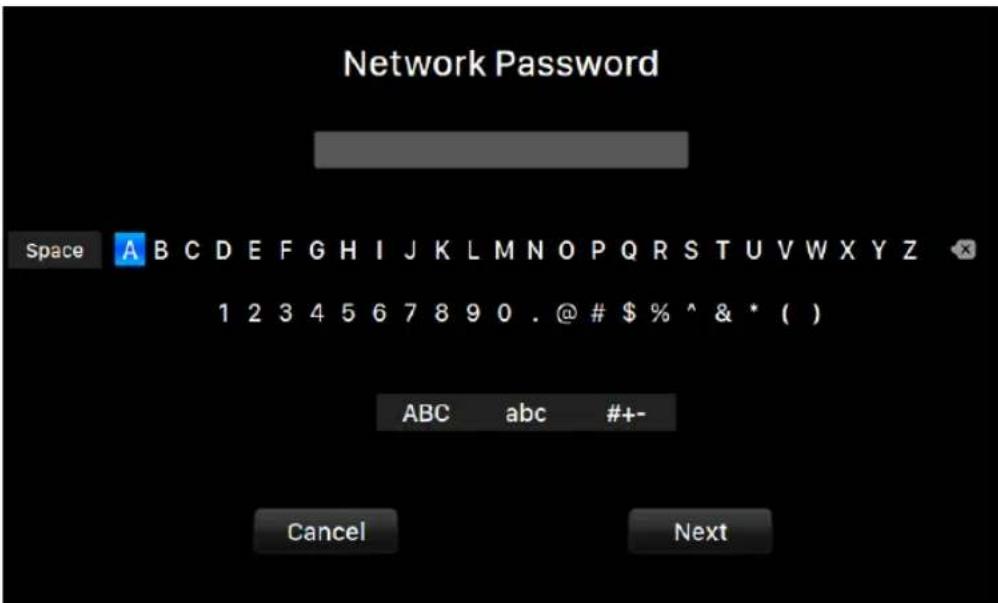
Za pomocą pokrętła wybierz znaki, a następnie naciśnij pokrętło, aby potwierdzić wprowadzone dane. (Włącz / wyłącz wielkie / małe litery / znaki specjalne za pomocą „ABC”, „abc” i „# + -“.) Po wprowadzeniu hasta wybierz „Next”, a następnie „Join Network”.
Twój ALTAIR G1.1 wyświetl i symbol ładowania podczas próby nawiązania połączenia Wi-Fi. Gdy połączenie się powiedzie, wyświetl ię Menu główne, teraz z adresem IP ALTAIR G1.1 zamiast informacji o „Wi-Fi Hotspot”, jak poprzednio.
Jeśli Twoja sieć Wi-Fi nie jest widoczna (ukryty SSID), musisz wybrać „Inne...”, gdy wyświetlana jest lista Wi-Fi, i ręcznie wprowadzić nazwę sieci Wi-Fi, metodę szyfrowania i hało sieciowe (jeśli potrzebne.)
• Użyj interfejsu sterowania siecią Lightning
Na komputerze lub urządzeniu mobilnym sieć Wi-Fi o nazwie „AURALiC-Lightning” powinna być dostępna w ustawieniach sieci. Dołącz do tej sieci, aby ustanowić tymczasowe połączenie z urządzeniem ALTAIR G1.1. (Jest to sieć otwarta bez hasła, ale jest to tylko sieć tymczasowa i zostanie wyłączona po podłączeniu ALTAIR G1 do sieci domowej.)
Po połączeniu z „AURALiC-Lightning” otwórz przeglądarkę internetową i wpisz „10.5.5.1” w pasku adresu. Interfejs kontroli sieci Lightning jest teraz dostępny::
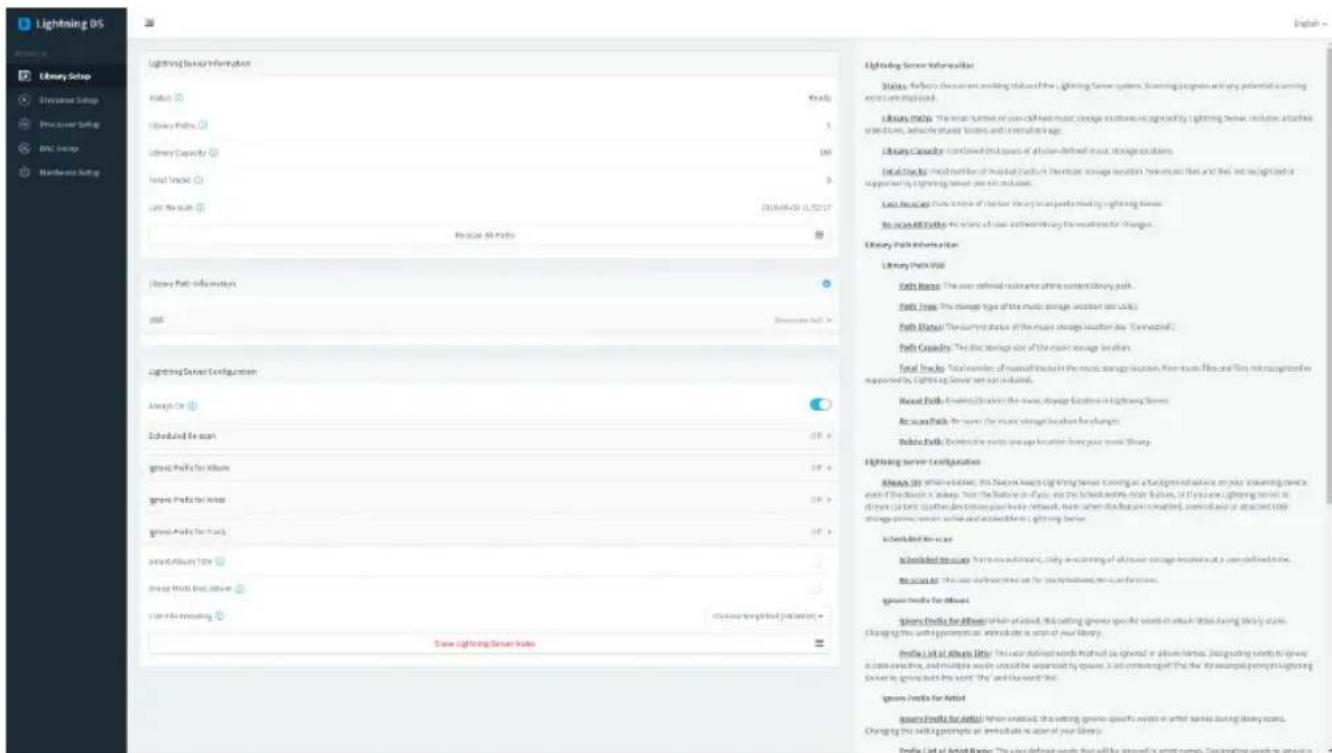
Wybierz 'Hardware Setup' z menu po lewej stronie i kliknij niebieską ikonę koła zębate go obok 'Network Configuration':
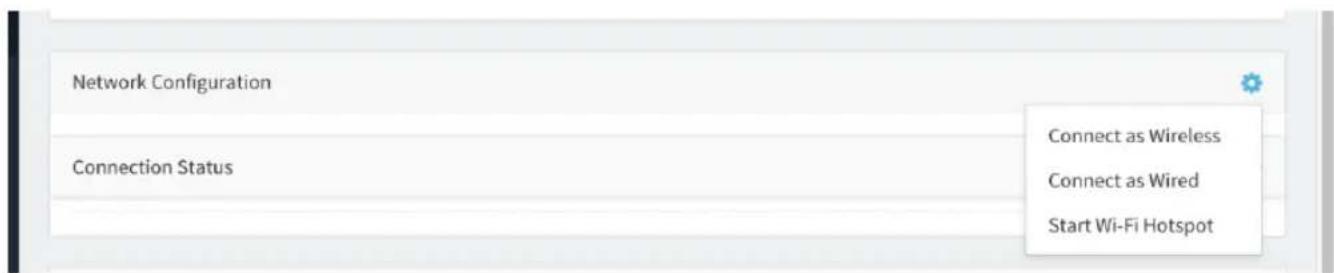
Wybierz 'Connect as Wireless' aby wyświetlić listę dostępnych sieci Wi-Fi. Lista sieci jest odświeżana co 10 sekund, więc poczekaj kilka chwil, jeśli Twoja sieć Wi-Fi nie będzie od razu widoczna.
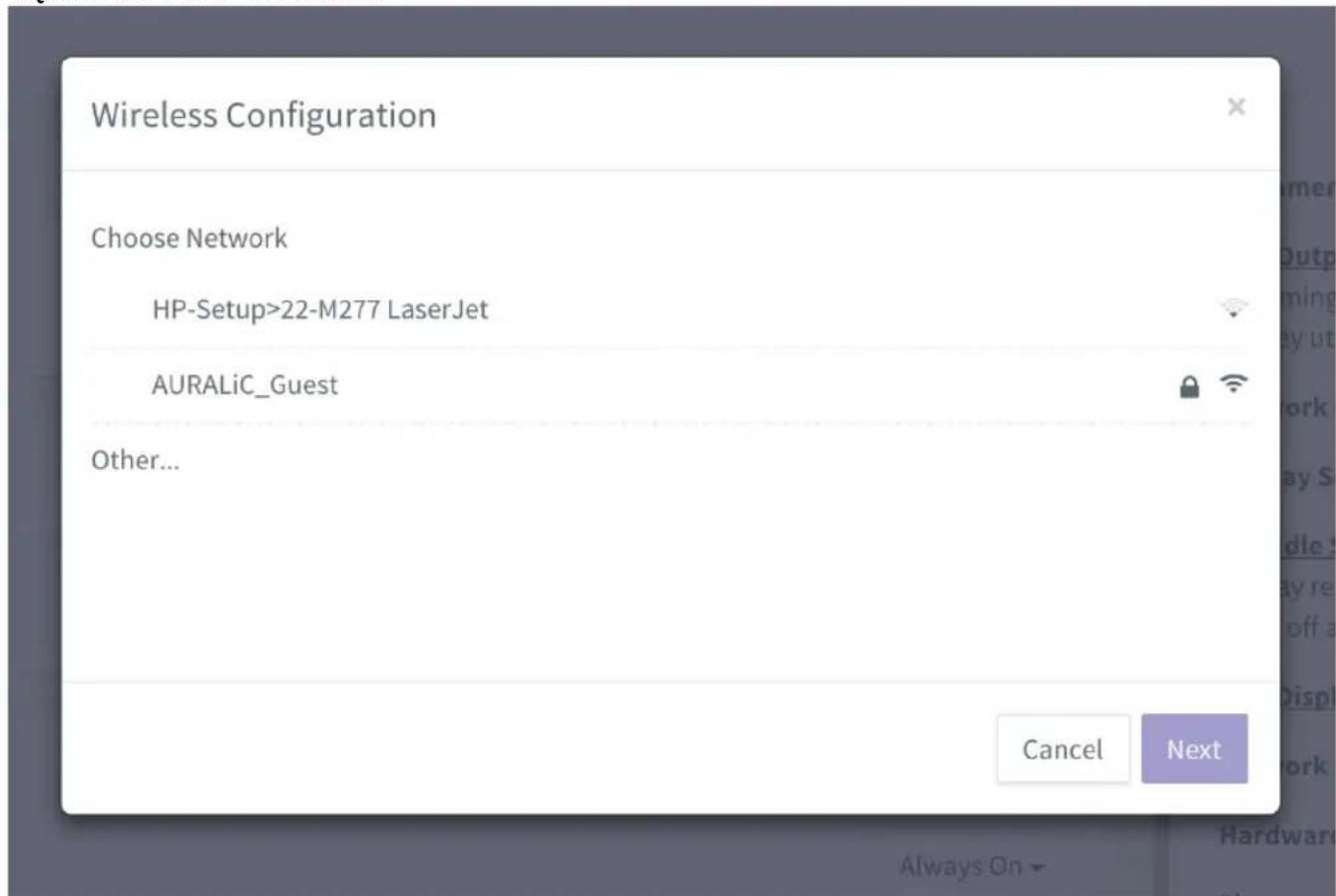
Lista sieci Wi-Fi w interfejsie sterowania siecią Lightning
Wybierz sieć, z której chcesz korzystać z ALTAIR G1.1 i wybierz „Next” (gdy przycisk zmieni kolor na niebieski.) Podaj hasło sieciowe w wyskakującym oknie, które się pojawi, i wybierz „Join” w następnym oknie.
Jeśli Twoja sieć Wi-Fi nie jest widoczna (ukryty SSID), musisz wybrać „Other...”, gdy wyświetlana jest lista Wi-Fi, i ręcznie wprowadzić nazwę sieci Wi-Fi, metodę szyfrowania i haśło sieciowe (jeśli potrzebne.)
Jeśli używasz przeglądarki na urządzeniu z małym ekranem, takim jak smartfon, ten interfejs jest nieco inny. Wybierz ikonę menu (w prawym górnym rogu obok ikony koła zębatego), a następnie wybierz 'Hardware Setup':
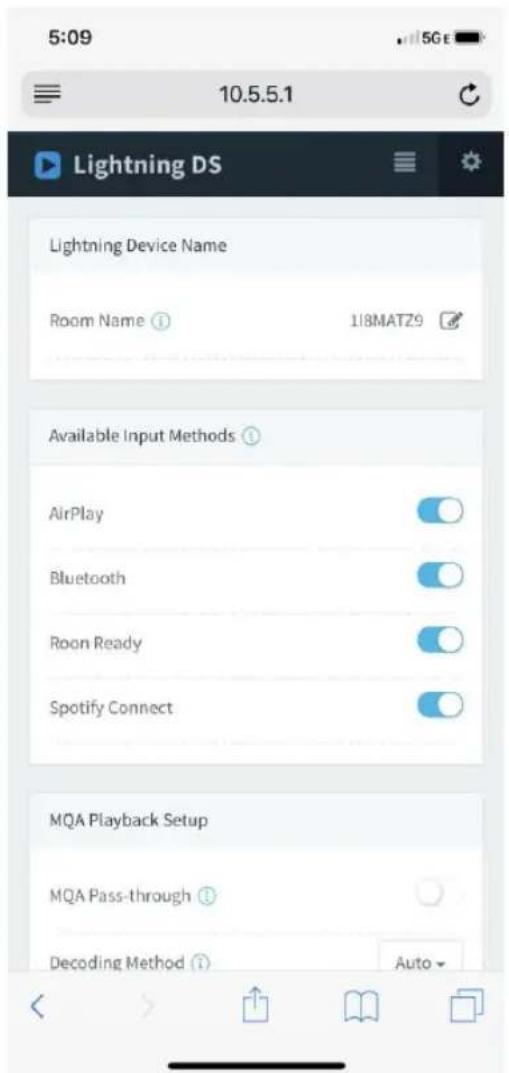
Po lewej: interfejs sieciowy na smartfonie
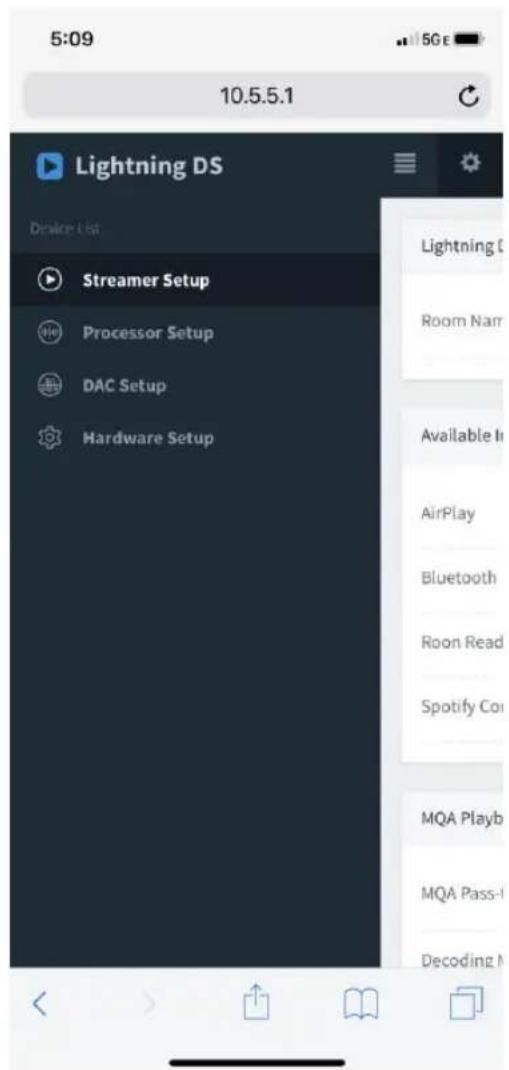
Po prawej: Aktywowane menu boczne
Twój ALTAIR G1.1 wyświetli symbol ładowania podczas próby nawiązania połączenia Wi-Fi. Gdy połączenie się powiedzie, wyświetli się Menu główne, teraz z adresem IP ALTAIR G1.1 zamiast informacji o „Wi-Fi Hotspot”, jak poprzednio.
Rozpoczęcie pracy z Lightning DS
Podczas pierwszego uruchamiania aplikacji Lightning DS na urządzeniu z systemem iOS pojawia się monit o wybranie języka. Lightning DS następnie wyświetla umowę licencyjną użytkownika końcowego (EULA.) Proszę uważnie przeczytać tę umowę i wybrać „Agree”. Jeśli nie zgadzasz się z warunkami umowy EULA, niezwłocznie zwrócić urządzenie sprzedawcy.
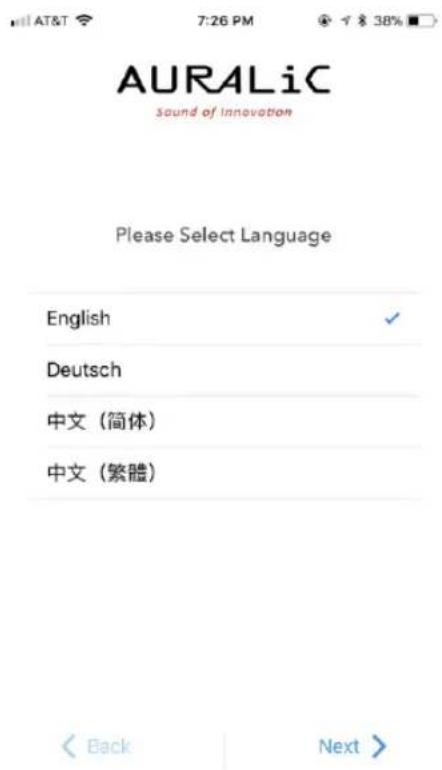
Po lewej: interfejs wyboru języka
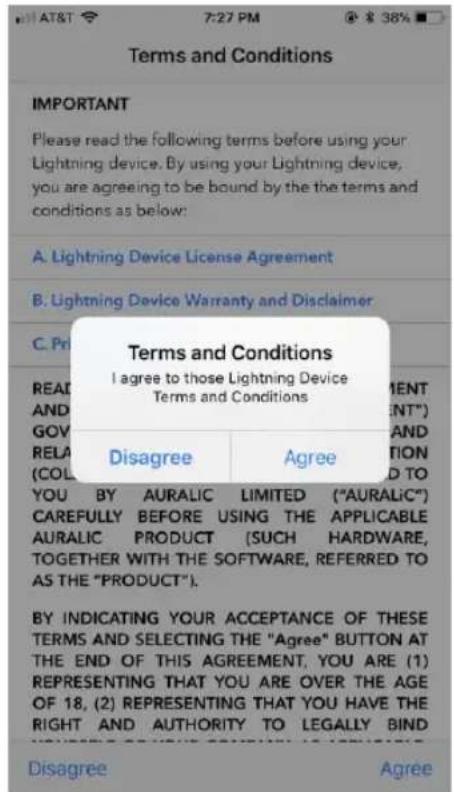
Po prawej: interfejs EULA
Jeśli żadne urządzenie nie zostało skonfigurowane do użytku z Lightning DS, aplikacja umożliwia skonfigurowanie jednego teraz. Wybierz 'Setup Lightning Device' > 'Add Existing Device':

AURALiC
Sound of Innovation
Setup Your Lightning Streaming
Lightning DS wyszukuje i wyświetla dostępne urządzenia do przesyłania strumieniowego w sieci. Wybierz ALTAIR G1.1 i wybierz 'Next':

Searching For Device...
Po lewej: Lightning DS szuka urządzenia
Po prawej: wybrane urządzenie z informacjami
Lightning DS jest teraz podłączony i może sterować urządzeniem ALTAIR G1.1. Jeśli chcesz teraz dodać bibliotekę muzyczną, możesz wybrać opcję „ Add Music Library” i postępować zgodnie z wyświetlonym przewodnikiem instalacji. Możesz również pominąć przewodnik instalacji, wybierając „ I will Set Up Later”, a Lightning DS przejdzie do głównego interfejsu..
Pilot Smart-IR
Pilot Smart-IR pozwala urządzeniu AURALiC odwzorować jego funkcjonalność na dowolnym pilocie, który chcesz. Po prostu daj urządzeniu znać, który pilot preferujesz, a wszystkie jego operacje (odtwarzanie / pauza, regulacja głośności, wybór ścieżki itp.) Można przypisać do przycisków tak, jak lubisz.
by skonfigurować sterowanie Smart-IR, wybierz 'System'>'Smart-IR Settings' z menu głównego ALTAIR G1.1.
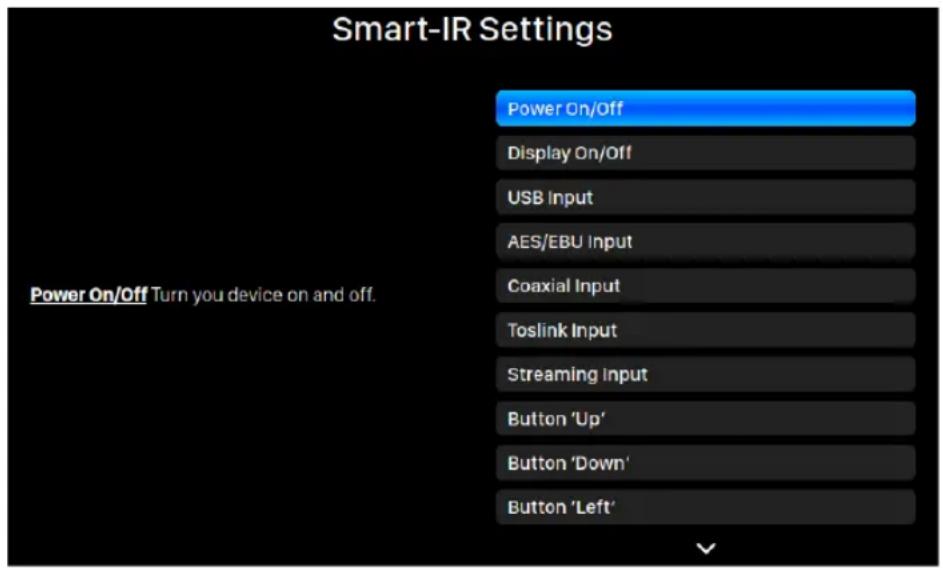
Menu ustawień Smart-IR pokazuje listę kontrolek, które można przypisać do dowolnego przycisku na twoim pilocie. Postępuj zgodnie z instrukcjami menu, aby zakończyć konfigurację pilota.
Należy pamiętać, że podczas uczenia się nowych przycisków zdalnych, ALTAIR G1.1 rozróżnia naciśnięcia „krótkie” i „długie” (naciśnij i przytrzymaj). Sugerujemy naciśnięcie żądanego przycisku w sposób, w jaki chcesz go używać kilka razy, gdy uczy się ALTAIR G1.1o nowym przycisku.
Konserwacja i serwis
ALTAIR G1.1 nie wymaga regularnej konserwacji do normalnego użytkowania. Jest jednak kilka rzeczy, które pomogą utrzymać go w dobrej kondycji operacyjnej i kosmetycznej:
Czyszczenie
Obudowę czyść tylko miękką, suchą ściereczką.
Dłuższy czas nieużywania
Odłącz ALTAIR G1.1 od zasilania, gdy będzie pozostawione bez nadzoru lub nieużywane przez dłuższy czas.
Jeśli Twój ALTAIR G1.1 napotka problem, skontaktuj się ze sprzedawcą lub AURALiC. Nie unieważniaj gwarancji, zezwalając nieautoryzowanemu personelowi na próbę naprawy. Nie próbuj samodzielnie serwisować produktu, każda nieautoryzowana naprawa urządzenia spowoduje utratę gwarancji.
Zanim ALTAIR G1.1 może zostać zwrócony do serwisu, AURALiC musi wydać numer RMA (autoryzacja zwrotu materiału). Skontaktuj się ze sprzedawcą lub AURALiC w celu uzyskania dalszych informacji.
Kontakt
W przypadku jakichkolwiek pytań zachęcamy do kontaktu z naszym działem pomocy technicznej:
Możesz także znaleźć przydatne informacje w naszym centrum wiedzy i społeczności:
Centrum wiedzy: support.auralic.com
Społeczność: community.auralic.com
Specyfikacja
| Wydajność | Pasmo przenoszenia: 20 - 20KHz, +/- 0.1dB*THD: < 0.0002% (XLR); < 0.0003% (RCA)DNR: > 124dB |
| CzęstotliwośćPróbkowania | PCM: 44.1KHz to 384KHz in 32Bit**DSD: DSD64 to DSD512*** |
| ażół | Wejście cyfrowe: AES/EBU, Coaxial, ToslinkWejście USB: urządzenie USB do komputera lub streameraWejście sieciowe: Gigabit Ethernet, 802.11 b/g/n/ac Tri-band WiFi |
| Wyjścia | Zbalansowane: jedna para XLR, maksymalna moc wyjściowa przy 2.2VrmsSingle-Ended: jedna para RCA, maksymalna moc wyjściowa przy 2.2VmsSłuchawki: jedno stereofoniczne gniazdo słuchawkowe jack 6,35mm |
| Wejścia strumieniowe | Sieciowy folder współdzielony, dysk USB, wewnętrzna pamięć muzyczna ***, UPnP / DLNA Media Server, natywny TIDAL i Qobuz Sublime + streaming, radio internetowe, AirPlay, Bluetooth, Songcast, RoonReady |
| Formaty plikówstrumieniowych | Bezstratny: AIFF, ALAC, APE, DIFF, DSF, FLAC, OGG, WAV and WVStratny: AAC, MP3 and WMA |
| Oprogramowanie sterujące | AURALiC Lightning DS dla iOSAURALiC Lightning DS dla interfejsu internetowego (tylko ustawienia urządzenia)Oprogramowanie kompatybilne z OpenHome (BubbleUPnP, Kazoo)Roon (Roon Core wymagany osobno) |
| Radio | Wi-Fi karta Intel 8260NGW/18260NGW 2,4/5GHzCzęstotliwość radiowa: 2400-2483,50 / 5150 - 5725MHzMaks. Emitowana moc radiowa: <100mW, 20dBm EIRP / 200mW, 23dBm EIRP |
| Pobór mocy | Odtwarzanie: 50W przy maks. |
| Wymiary | 34cm x 32cm x 8cm |
| W | 7.4kg |
| Wykończenie | Precyzyjnie wykonana obudowa aluminiowa w kolorze matowej czerni |
*Testowane w trybie filtra Precise dla wszystkich częstotliwości próbkowania
**352.8KS/s, 384KS/s i wszystkie formaty 32-bitowe są obsługiwane tylko przez wejście USB
*** DSD jest obsługiwane tylko przy użyciu wejścia USB. Według „DoP V1.1” lub natywnego protokołu DSD
AURALiC Product Registration Form
| Owner Information | |
| Your Name | |
| Address | |
| City | |
| Zip Code | |
| Country | |
| Telephone | |
| Product Information | |
| Product Name | |
| Serial Number | |
| Dealer Name | |
| Purchase Date | |
| Purchase Price | |
Deklaracja zgodności UE

Niniejszym Producent oświadcza, że ten produkt spełnia zasadnicze wymogi i inne stosowne przepisy dyrektyw według załączonej deklaracji zgodności.
Właściwa utylizacja i recykling odpadów

Symbol przekreślonego kontenera na odpady umieszczany na sprzęcie oznacza, że zużytego sprzętu nie należy umieszczać w pojemnikach łącznie z innymi odpadami. Składniki niebezpieczne zawarte w sprzęcie elektronicznym mogą powodować długo utrzymujące się niekorzystne zmiany w środowisku naturalnym, jak również działać szkodliwie na zdrowie ludzkie. Użytkownik, który zamierza pozbyć się zużytego urządzenia ma obowiązek przekazania go zbierającemu zużyty sprzęt. Kupujący nowy sprzęt, stary, tego samego rodzaju i pełniący te same funkcje można przekazać sprzedawcy. Zużyty sprzęt można również przekazać do punktów zbierania, których adresy dostępne są na stronach internetowych gmin lub w siedzibach urzędów.
Gospodarstwo domowe pełni bardzo ważną rolę w prawidłowym zagospodarowaniu odpadów sprzętu elektrycznego i elektronicznego. Przekazanie zużytego sprzętu elektrycznego i elektronicznego do punktów zbierania przyczynia się do ponownego użycia recyklingu bądź odzysku sprzętu i ochrony środowiska naturalnego. Jeżeli produkt posiada baterie, to niniejsze oznaczenie na baterii, instrukcji obsługi lub opakowaniu oznacza, że po upływie okresu użytkowania baterie, w które wyposażony był dany produkt, nie mogą zostać usunięte wraz z innymi odpadami pochodzącymi z gospodarstw domowych i należy przekazać do odpowiednio do tego przeznaczonego pojemnikach lub punktach zbierania odpadów
Wyprodukowano w Chinach.
Al. Komisji Edukacji Narodowej 36/112B, 02-797 Warszawa.
Website: www.mip.bz
Aktualny kontakt do serwisu znajduje się na stronie www.auralic.pl
© Wszelkie prawa zastrzeżone. Tłumaczenie i opracowanie na język polski MIP.
v1.0#L7G