
Artistic Digitizer Jr - Maszyna do szycia JANOME - Bezpłatna instrukcja obsługi
Znajdź bezpłatnie instrukcję urządzenia Artistic Digitizer Jr JANOME w formacie PDF.


| Producent | Janome |
| Model | Artistic Digitizer Jr |
| Typ urządzenia | Maszyna do szycia komputerowa |
| Wymiary (dł. x szer. x wys.) | Ok. 45 x 20 x 35 cm |
| Waga | Ok. 8 kg |
| Zasilanie | 230 V, 50 Hz |
| Pobór mocy | Ok. 80 W |
| Liczba programów ściegów | Ponad 100 |
| Rodzaje ściegów | Użytkowe, ozdobne, elastyczne, dziurki do guzików |
| Maksymalna długość ściegu | 4 mm |
| Maksymalna szerokość ściegu | 7 mm |
| System nawlekania igły | Automatyczny |
| Dziurka do guzika | Automatyczna, 1-stopniowa |
| Stół rozszerzający | W zestawie |
| Oświetlenie | LED |
| Regulacja prędkości | Elektroniczna, suwakowa |
| Koło ręczne | Tak |
| Zabezpieczenia | Automatyczne wyłączanie przy przeciążeniu, blokada igły |
| Czyszczenie i konserwacja | Regularne usuwanie kurzu, oliwienie zgodnie z instrukcją |
| Części zamienne | Dostępne u autoryzowanych dealerów |
| Gwarancja | 2 lata (zgodnie z przepisami) |
Często zadawane pytania - Artistic Digitizer Jr JANOME
Pytania użytkowników dotyczące Artistic Digitizer Jr JANOME
0 pytanie dotyczące tego urządzenia. Odpowiedz na te, które znasz, lub zadaj własne.
Zadaj nowe pytanie dotyczące tego urządzenia
Pobierz instrukcję dla swojego Maszyna do szycia w formacie PDF za darmo! Znajdź swoją instrukcję Artistic Digitizer Jr - JANOME i weź swoje urządzenie elektroniczne z powrotem w ręce. Na tej stronie opublikowane są wszystkie dokumenty niezbędne do korzystania z urządzenia. Artistic Digitizer Jr marki JANOME.
INSTRUKCJA OBSŁUGI Artistic Digitizer Jr JANOME
Podczas użytkowania urządzenia elektrycznego, powinny być zachowane podstawowe środki bezpieczeństwa, włącznie z następującymi:
Ta maszyna została zaprogramowana wyłącznie do użytku domowego.
Przeczytaj wszystkie instrukcje przed rozpoczęciem pracy z maszyną.
NIEBEZPIECZEŃSTWO — Aby wyeliminować ryzyko porażenia prądem:
- Nigdy nie wolno zostawiać maszyny do szycia bez nadzoru, jeżeli jest ona podłączona do sieci. Zawsze od razu po zakończeniu pracy i przed czyszczeniem należy wyjąć wtyczkę maszyny z gniazdka.
OSTRZEŻENIE —Aby ograniczyć ryzyko poparzenia, pożaru, porażenia prądem lub obrażeń:
- Maszyna nie jest przeznaczona do zabawy. Gdy urządzenie używane jest przez dzieci lub w ich obecności, konieczny jest nadzór osoby dorosłej.
- Maszynę należy używać zgodnie z jej przeznaczeniem, opisanym w niniejszej instrukcji. Należy używać tylko wyposażenia rekomendowanego przez producenta i opisanego w niniejszej instrukcji.
- Nie wolno używać maszyny, gdy: uszkodzony jest przewód lub wtyczka, urządzenie działa niewłaściwie na skutek upuszczenia lub uszkodzenia, urządzenie wcześniej wpadło do wody. Gdy zaistnieją powyższe okoliczności, maszynę należy zanieść do najbliższego autoryzowanego przedstawiciela lub centrum serwisowego, aby tam dokonano naprawy, przeglądu lub regulacji.
- Nie wolno korzystać z urządzenia, jeśli którykolwiek z otworów wentylacyjnych jest zablokowany. Należy dbać o to, by otwory wentylacyjne maszyny oraz rozrusznika nożnego były wolne od zalegającego kurzu.
- Nie wolno wtykać ani wkładać żadnych obcych obiektów do otworów w maszynie.
- Nie wolno używać maszyny na wolnym powietrzu.
- Nie wolno obsługiwać maszyny w miejscach, gdzie używane są produkty w aerozolu (sprayu) oraz tam, gdzie stosowano tlen.
- Aby odłączyć urządzenie od zasilania, należy wyłączyć wszystkie przełączniki, a następnie wyjąć wtyczkę.
- Nie wolno odłączać urządzenia od zasilania ciągnąc za przewód. Aby wyłączyć maszynę z sieci, należy chwycić za wtyczkę, a nie za przewód.
- Należy trzymać palce z daleka od ruchomych części urządzenia, szczególnie od igły.
- Zawsze należy używać odpowiedniej płytki ściegowej. Użycie niewłaściwej płytki może spowodować złamanie igły.
- Nie wolno używać wygiętych igieł.
- Nie wolno ciągnąc ani popychać materiału podczas szycia, gdyż może to spowodować wygięcie się lub złamanie igły.
- Należy wyłączyć maszynę podczas wszelkich czynności regulacyjnych przy igle, takich jak nawlekanie igły, zmiana igły, nawlekanie szpulki bębenka, wymiana stopki dociskowej itd.
- Należy zawsze wyciągnąć wtyczkę maszyny z gniazdka przy zdejmowaniu obudowy, smarowaniu lub przy jakiejkolwiek czynności konserwacyjnej podanej w instrukcji.
NALEŻY ZACHOWAĆ NINIEJSZĄ INSTRUKCJĘ OBSŁUGI
Tylko dla Europy
Ta maszyna do szycia może być używana przez dzieci od 8 roku życia oraz osoby niepełnosprawne ruchowo, sensorycznie lub psychicznie, a także osoby bez odpowiedniej wiedzy i doświadczenia, o ile znajdują się pod nadzorem osoby odpowiedzialnej za ich bezpieczeństwo lub zostały odpowiednio poinstruowane oraz rozumieją zagrożenia związane z używaniem maszyny. Dzieci nie powinny bawić się maszyną. Czyszczenie i konserwacja maszyny nie powinno być wykonywane przez dzieci bez nadzoru dorosłych osób.

W przypadku wyzbycia się maszyny musi być ona bezpiecznie zutylizowana zgodnie z prawem krajowym odnośnie do produktów elektrycznych. W razie wątpliwości skontaktuj się ze sprzedawcą (EOG (Europejski Obszar Gospodarczy) i Wielka Brytania).
SPIS TREŚCI
PRZYGOTOWANIE DO SZYCIA
Nazwy części.... 3
Wyposażenie standardowe.... 4-5
Stolik powiększający pole pracy 6
Naklejka antypoślizgowa (dla tamborka REb)....6
Podłączenie do źródła zasilania 7
Przyciski operacyjne maszyny 7
Podnoszenie i opuszczanie stopki dociskowej .... 8
Przyciski ogólne 8
Ustawianie szpulki z nicią 9
Dodatkowy trzpień na szpulkę 9
Szpulowanie- 9-11
Wyciąganie szpulki 9
Szpulowanie 10
Umieszczanie szpulki 11
Nawlekanie maszyny 12
Wbudowany nawlekacz igły 13
Wymiana igły 14
Karta materiałów i igieł 14
Przycisk pomocy 15
Zdejmowanie i zakładanie stopki do haftowania ..... 16
Uchwyt szpulki do haftu (wysokie naprężenie) ..... 17
Tamborki 17
Stabilizatory 18
Rodzaje stabilizatorów 18
Wpinanie materiału w tamborek- 1 9-21
Używając tamborka SQb, SQb lub Reb.... 19
Używając tamborka Reb.... 20-21
Zakładanie tamborka na maszynę 22
Uchwyt nici 23
Wybieranie wbudowanych wzorów.... 23-24
Kategoria wzorów.... 23
Wybór wzoru poprzez wymiar tamborka 24
Monogramy 24
Przyciski funkcyjne 25
Programowanie napisów.... 26-27
Zmiana koloru 26
Położenie napisów 26
Monogramy -literowe 27
Edytowanie napisów 28
Okno gotowości do szycia.... 29-34
Przyciski funkcyjne.... 29
Informacja o wzorze 29
Przyciski przejścia pomiędzy ściegami przód/tył ..... 30
Przycisk przejścia do ściegu 30
Punkt wkłucia 30
Przycisk sekcji koloru 30
Przycisk śledzenia pola haftu 31
Kolor nici/Kursory.... 31
Przycisk zmiany pozycji/kąta nachylenia wzoru.... 32
Obracanie wzoru 32
Przesuwanie wzoru 32
Przycisk listy kolorów.... 33
Przycisk regulacji.... 33
Poziom napreżenia nici.... 33
Obcinanie nici po przeskoku.... 33
Przycisk powrotu tamborka.... 34
Rozpoczynanie szycia haftu.... 35
Tryb edytowania.... 36-46
Wybór rozmiaru tamborka.... 36
Otwieranie wzorów z haftami.... 36
Opis panelu edycji.... 37
Wybieranie wzoru.... 37
Przesuwanie wzoru.... 37
Duplikowanie wzoru.... 38
Kasowanie wzoru.... 38
Zmiana rozmiaru wzoru.... 38
Obracanie wzoru.... 39
Lustrzane odbicie.... 39
Monogramy na łuku 40
Grupowanie wzorów.... 41
Dostosowanie wyświetlanych kolorów 42
Grupowanie koloru.... 43
Kolejność szycia.... 44
Pozycjonowanie do środka.... 44
Tworzenie kwadratowej ramki.... 45
Szycie pojedynczym kolorem...... 45
Powiększenie w oknie edycji.... 46
Wzory do aplikacji.... 47-48
Metoda alternatywna.... 48
Wzory imprezowe.... 49
Wzory bransoletkowe.... 50
Wzory do szycia wypchanych Ialek.... 50-51
kacja.... 52-53
DOSTOSOWYWANIE USTAWIEN MASZYNY
Tryb ustawień maszyny.... 54
Zapisywanie ustawień.... 54
Tryb ustawień ogólnych.... 55-57
DOSTOSOWYWANIE TRYBU USTAWIEN
HAFTOWANIA
Tryb ustawień haftowania.... 57-60
Tryb wyboru języka.... 60
Zapisywanie i otwieranie pliku.... 62-63
Tworzenie nowego folderu.... 61
Kasowanie pliku lub folderu.... 62
Otwieranie pliku.... 62
Zmiana nazwy pliku lub folderu.... 63
CZYSZCZENIE | KONSERWACJA
Czyszczenie okolicy chwytacza.... 64
Czyszczenie drogi nawlekania.... 65
Smarowanie maszyny.... 66-70
Problemy i znaki ostrzegawcze.... 71
Rozwiązywanie problemów.... 72
Formatowanie pamięci USB.... 73-74
KARTA WZORÓW
Haft.... 75-82
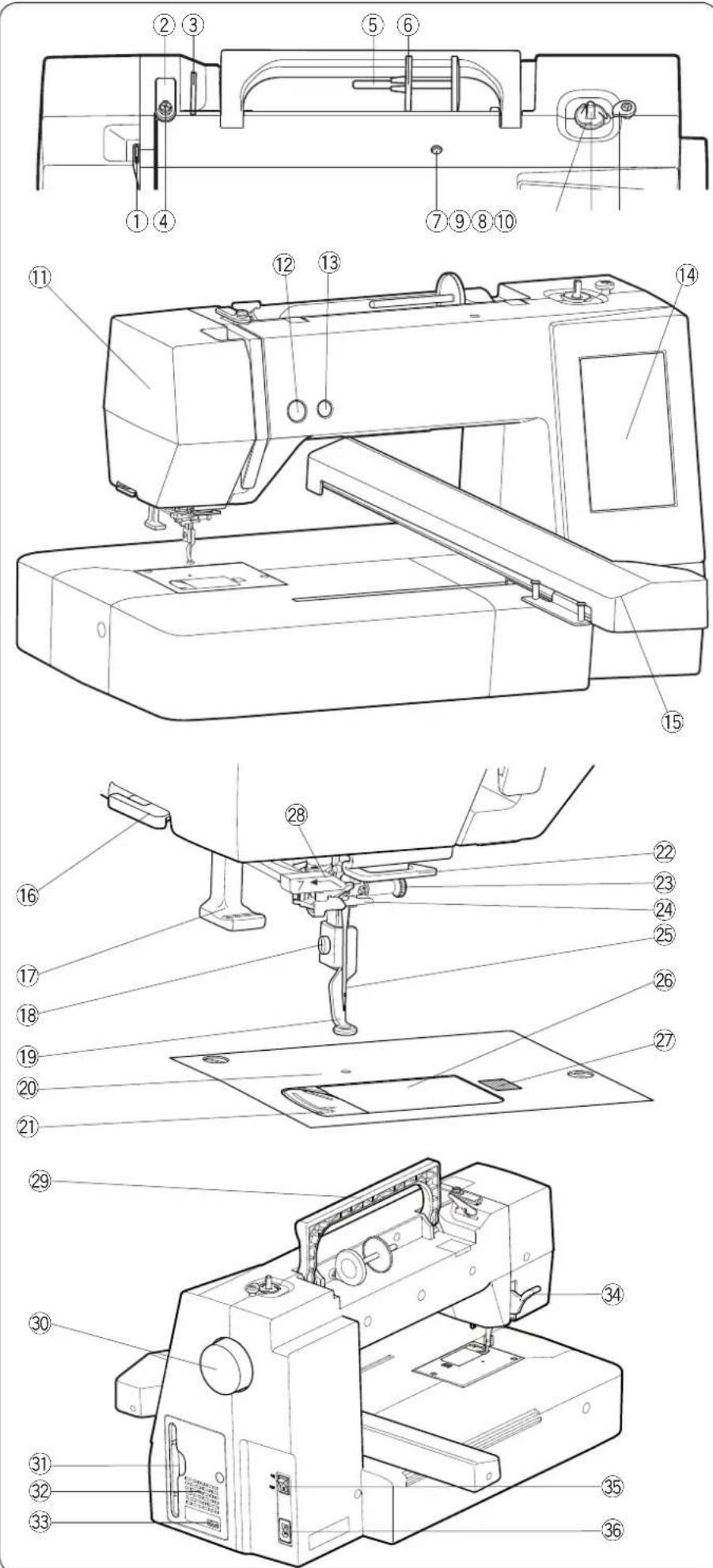
PRZYGOTOWANIE DO SZYCIA Nazwy części
① Szarpak
② Górny prowadnik nici
③ Prowadnik nici przy naprężaczu
④ Prowadnik nici przy szpulowniku
⑤ Trzpień szpulki
⑥ Duży uchwyt szpulki
⑦ Miejsce na dodatkowy trzpień szpulki
⑧ Obcinacz nici szpulki
⑨ Szpulownik
⑩ Stoper szpulownika
⑪ Pokrywa czołowa
⑫ Przycisk start/stop
⑬ Przycisk obcinania nici
⑭ Ekran dotykowy
⑮ Ramię hafciarki
⑯ Zewnętrzny obcinacz nici
⑰ Nawlekacz nici
⑱ Śruba dociskowa
⑲ Stopka do haftowania
⑳ Płytka ściegowa
②1 Obcinacz nici
② Dolny prowadnik nici
②3 Śruba dociskowa igły
⑳ Prowadnik nici przy igielnicy
⑳ Igła
②6 Pokrywa bębenka
⑳ Przycisk otwierania pokrywy bębenka
⑳ Prowadnik nawlekacza nici
⑲ Uchwyt
③0 Koło zamachowe
③1 Uchwyt na rysik
③2 Otwór wentylacyjny
③3 Port USB (typ A)
③4 Dźwignia podnoszenia stopki
③5 Włącznik zasilania
③6 Gniazdo zasilania
UWAGA:
Aby unieść maszynę do szycia, złap ją za uchwyt jedną ręką i przytrzymaj od spodu drugą.

Wyposażenie standardowe
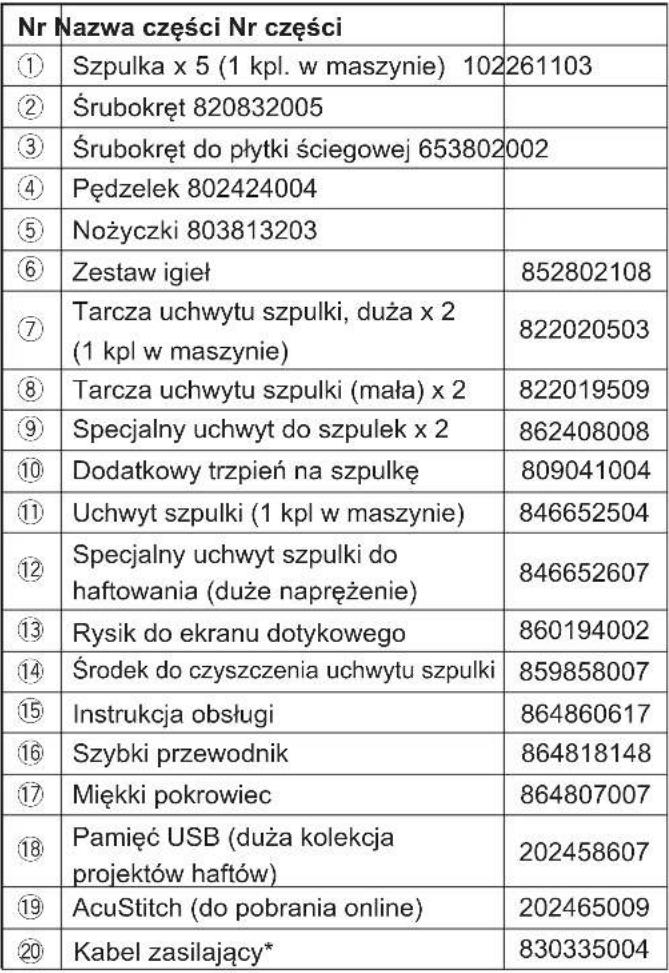 |
* D ołączony kabel zasilający może różnić się od tego na ilustracji.
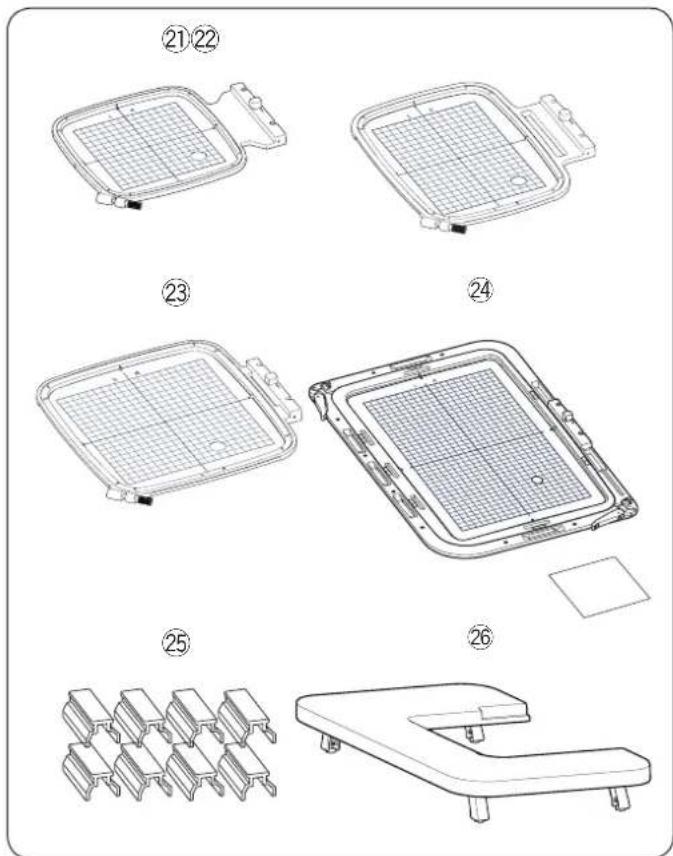
| Nr. | Nazwa części Nr. części | |
| 21 | Tamborek SQ14b (z kratką do pozycjonowania)** | 864803003 |
| 22 | Tamborek RE20b (z kratką do pozycjonowania) ** | 864802002 |
| 23 | Tamborek SQ20b (z kratką do pozycjonowania) | 864801001 |
| 24 | Tamborek RE36b (z kratką do pozycjonowania i naklejką antypoślizgową) | 864839008 |
| 25 | Klamra x 8 861805305 | |
| Stolik powiększający pole pracy | 864805201 |
** Tamborki w zestawie z maszyną różnią się w zależności od modelu maszyny.
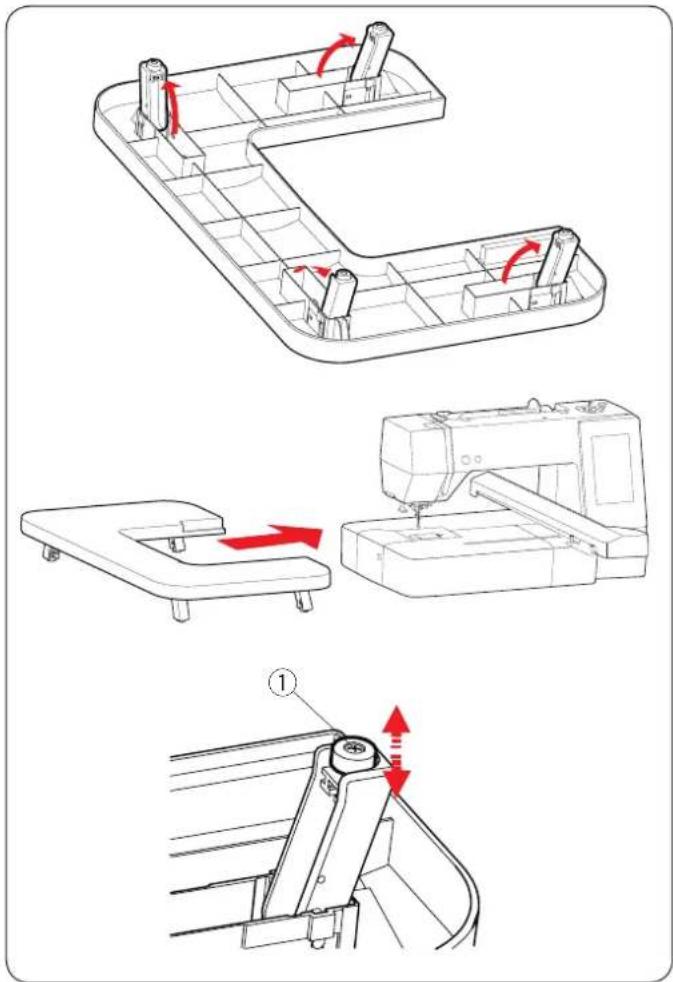
Stolik powiększający pole pracy
Użyj stolika powiększającego pole pracy, kiedy założone są na maszynę tamborki RE20b, SQ20b lub RE36b. Wyciągnij cztery nóżki znajdujące się pod spodem stolika. Założ na maszynę stolik.
UWAGA:
Dostosuj wysokość stolika powiększającego pole pracy do wysokości blatu maszyny, kręcząc śrubami regulującymi znajdującymi się w czterech nóżkach. W innym przypadku ramię hafciarki może uderzyć w stolik. Użyj śrubokręta krzyżakowego, aby wyregulować śruby.
① Śruba regulująca
* Śrubokręt krzyżakowy nie jest dołączony do maszyny.

Naklejka antypoślizgowa (dla tamborka RE36b)
Do tamborka RE36b jest dołączona naklejka antypoślizgowa.
Naklej naklejkę na wewnętrznej części tamborka RE36b, jak pokazano na rysunku obok, aby zapobiec ześlizgiwaniu się delikatnych tkanin.
① Naklejka antypoślizgowa
② Wewnętrzna część tamborka


Podłączenie do źródła zasilania
① Upewnij się, że przełącznik zasilania ① jest wyłączony.
② Umieść odpowiedni koniec kabla zasilania ② w gnieździe w maszynie ③.
3 Wtyczkę kabla zasilania ④ podłącz do gniazdka ⑤, i włącz maszynę włącznikiem ①.
① Włącznik zasilania
② Wtyczka do maszyny
③ Gniazdo w maszynie
④ Wtyczka do gniazdka
⑤ Gniazdko
UWAGA:
Nie używaj innego kabla zasilającego niż ten dołączony do urządzenia.
Jeżeli wyłączysz zasilanie maszyny, odczekaj przynajmniej 5 sek. przed jej ponownym włączeniem.

OSTRZEŻENIE:
Podczas pracy maszyny zawsze obserwuj obszar haftowania i nie dotykaj żadnych ruchomych części maszyny, takich jak szarpak, koło zamachowe czy igła. Zawsze wyłączaj przycisk zasilania oraz odpinaj kabel zasilania z gniazdka sieciowego gdy:
- zostawiasz maszynę bez opieki
- zdejmujesz lub zakładasz części
- czyscisz maszynę.
Tylko dla USA i Kanady
Wtyczka jest spolaryzowana (jeden bolec szerszy od drugiego). Aby zminimalizować ryzyko porażenia prądem, wtyczka tego rodzaju pasuje do gniazdka tylko w jednym położeniu. Jeśli nie wchodzi ona do końca w bieżącym położeniu, odwróć ją i spróbuj ponownie. Jeśli wtyczka nadal nie pasuje, wezwij wykwalifikowanego elektryka, aby zamontował odpowiednie gniazdko. Nie modyfikuj wtyczki w żaden sposób.
Przyciski operacyjne maszyny
① Przycisk start/stop
Naciśnij ten przycisk, aby uruchomić/zatrzymać maszynę. Podczas pracy maszyny przycisk podświetła się na czerwono, gdy maszyna jest zatrzymana - na zielono.
② Przycisk obcinania nici
Naciśnij ten przycisk po zakończeniu haftowania, aby przyciąć nici. Igła zostanie automatycznie podniesiona po przycięciu nici.
UWAGA:
Jeśli spróbujesz uruchomić maszynę z podniesioną stopką, pojawi się ostrzeżenie ③ na ekranie dotykwym. Opuść stopkę i ponownie wciśnij przycisk start/stop.

Podnoszenie i opuszczanie stopki dociskowej
Możesz podnieść bądź opuścić stopkę za pomocą dźwigni stopki dociskowej.
① Dźwignia podnoszenia stopki
② Maksymalna górna pozycja
Możesz podnieść stopkę dociskową około 7 mm (1/4") wyżej niż jej normalne położenie, naciskając mocniej na dźwignię podnoszenia stopki.
UWAGA:
Nie obracaj kołem zamachowym, gdy stopka jest w maksymalnie górnej pozycji.
Przyciski ogólne

OSTRZEŻENIE:
Nie naciskaj na ekran dotykowy ostrymi obiektami typu ołówki, śrubokręty itp. Używaj rysika do ekranu dotykowego, który jest na wyposażeniu maszyny.
① Przycisk strony głównej
Naciśnij ten przycisk, aby przejść do wyboru kategorii.
② Przycisk otwierania pliku
Naciśnij ten przycisk - otworzy się okno otwierania plików. Możesz otwierać pliki hafciarskie zapisane w pamięci wewnętrznej maszyny lub w pamięci USB.
③ Przycisk ustawienia trybu
Naciśnij ten przycisk, aby przejść do ustawień trybu. Możesz dostosować ustawienia maszyny do swoich preferencji. Ustawienia podstawowe, wybór tamborka czy języka znajdują się w tym trybie.
④ Przycisk pomocy
Naciśnij ten przycisk, aby przejść do przewodnika, który krok po kroku poprowadzi cię po podstawowych operacjach.
⑤ Przycisk blokady
Naciśnij ten przycisk, aby zablokować maszynę na czas nawlekania, wymiany akcesoriów itp.
Wówczas, aby zminimalizować ryzyko wypadku, wszystkie przyciski przestają być aktywne.
Aby odblokować maszynę, naciśnij ten przycisk ⑤ ponownie.
⑥ Przycisk następnej strony
Naciśnij ten przycisk, aby przejść do następnej strony.
⑦ Przycisk poprzedniej strony
Naciśnij ten przycisk, aby wrócić do poprzedniej strony.
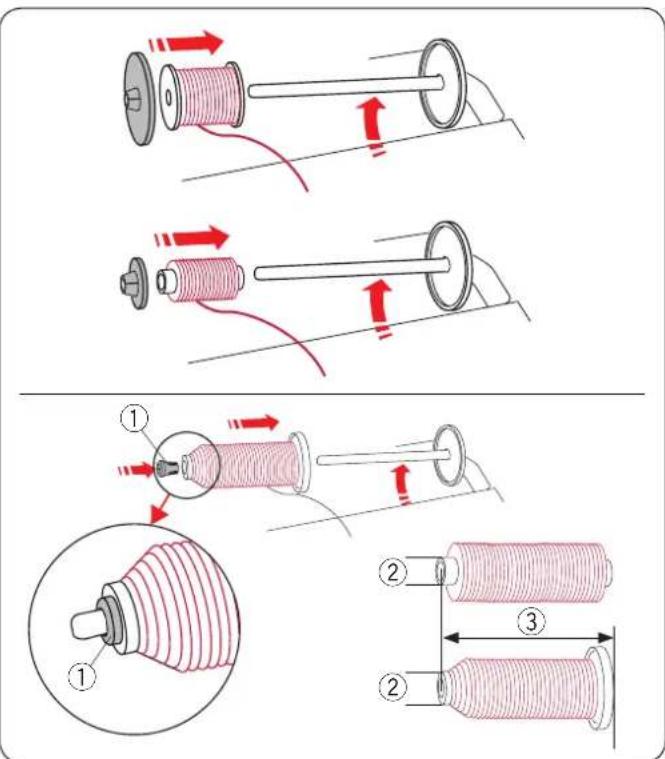
Ustawianie szpulki z nicią
Podnieś trzpień szpulki. Umieść szpulkę z nicią na trzpieniu.
Umieść duży uchwyt na szpulkę i dociśnij nim szpulkę.
UWAGA:
W przypadku użycia małej lub wąskiej szpulki należy użyć małego uchwytu na szpulkę.
Użyj specjalnego uchwytu na szpulkę, aby przytrzymać specyficzną szpulkę (jak na rysunku obok).
Rozmiary szpulek są następujące.
Średnica otworu w szpulce ma wymiar od 3/8" do 7/16" (9.5 mm - 10.5 mm) i długość szpulki ma wymiar od 2 3/4" do 3" (70 mm - 75 mm).
① Specjalny uchwyt szpulki
② Średnica otworu w szpulce (9.5 mm - 10.5 mm)
③ Długość szpulki (70 mm - 75 mm)
Założ specjalny uchwyt szpulki i przytrzymaj szpulkę, jak pokazano na ilustracji.
Dodatkowy trzpień na szpulkę
Użyj dodatkowego trzpienia na szpulkę, jeżeli potrzebujesz nawinąć szpulkę bez wywlekania maszyny podczas pracy. Umieść dodatkowy trzpień na szpulkę w otworze jak na rysunku obok.
Umieść szpulkę z nicią na trzpieniu i dociśnij ją uchwytem.
① Dodatkowy trzpień na szpulkę
② Otwór na dodatkowy trzpień
③ Duży uchwyt szpulki
Przeciągnij nić w lewo i do przodu dookoła prowadnicy, jak pokazano obok.
Mocno pociągnij za nić w prawą stronę.
Kieruj się procedurą od 2 do 8 na stronie 10, aby nawinąć szpulkę.
Szpulowanie
Wyciąganie szpulki

OSTRZEŻENIE:
Naciśnij przycisk blokady lub wyłącz maszynę.
① Przesuń suwak otwierania pokrywy bębenka ① w prawo i wyjmij pokrywę bębenka ②.
① Suwak otwierania pokrywy bębenka ② Pokrywa bębenka
2 Usuń szpulkę ③ z uchwytu szpulki.
③ Szpulka
UWAGA:
Zaleca się stosowanie oryginalnych plastikowych szpulek oznaczonych literą "J" ④. Używanie innych szpulek jak np. papierowe może doprowadzić do złego układania się ściegów i/ lub do uszkodzenia bębenka.

Szpulowanie
① Wyciągnij nić ze szpuli.
Poprowadź nić wokół prowadnika nici szpulownika.
① Prowadnica nici szpulownika
2 Umieść szpulkę na szpulowniku.
Upewnij się, że szpulka wskoczyła na swoje miejsce.
② Szpulka
③ Szpulownik
④ Szczelina
⑤ Sprężyna (występ)
3 Poprowadź nić do szpulki.
Trzymaj nić obiema rękoma i owin ją kilka razy wokół szpulki zgodnie z ruchem wskazówek zegara.
4 Włóż nić w jedną ze szczelin ⑦ podstawy szpulownika ⑥ i pociągnij za nić, aby ją obciąć.
⑥ Podstawa szpulownika
⑦ Szczelina
⑤ Popchnij szpulkę ③ w prawo.
Na ekranie pojawi się symbol szpulowania. Jeśli chcesz nawijać szpulkę szybciej lub wolniej, możesz ustawić prędkość nawijania, naciskając przycisk “+”
⑧ lub “-” ⑨.
UWAGA:
Nie przesuwaj szpulownika podczas pracy maszyny.
6 Naciśnij przycisk start/stop ⑩.
⑩ Przycisk start/stop
Gdy szpulka będzie w pełni nawinięta, nawijacz zatrzyma się automatycznie.
Naciśnij przycisk start/stop ⑩, aby zatrzymać maszynę.
7 Ustaw szpulownik w jego pierwotnej pozycji, przesuwając go w lewo.
8 Zdejmij szpulkę.
Włóż nić w jedną ze szczelin podstawy szpulownika i pociągnij za nić, aby ją obciąć.
UWAGA:
Ze względów bezpieczeństwa maszyna zatrzyma się automatycznie 1,5 minuty po rozpoczęciu szpulowania.
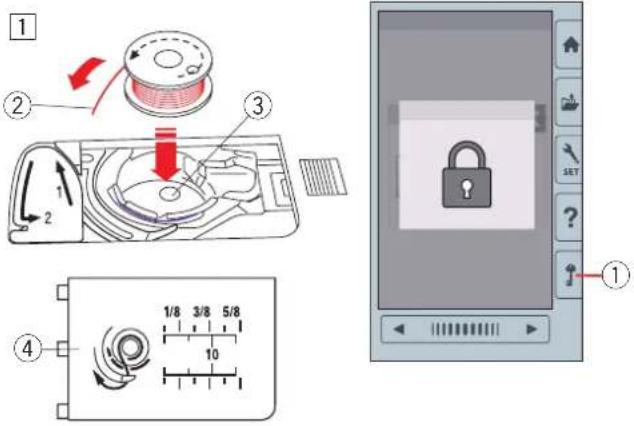

Umieszczanie szpulki
1 Naciśnij przycisk blokady. Umieść szpulkę w uchwycie szpulki z nicią wychodzącą przeciwnie do ruchu wskazówek zegara, jak pokazane to jest na pokrywie bębenka.
① Przycisk blokady
② Koniec nici
③ Uchwyt szpulki
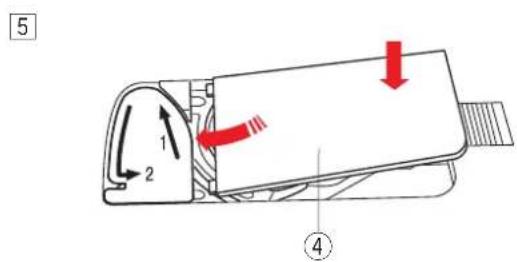
④ Pokrywa bębenka
② Przytrzymaj szpulkę palcem, aby się nie obracała. Przeprowadź nić poprzez przednie nacięcie w uchwycie szpulki. Przeciągnij nić w lewo tak, aby przeszła pod prowadnikiem.
⑤ Przednie nacięcie
⑥ Prowadnik
[3] Przeciągnij nić w lewo, aż do szczeliny prowadzącej, oznaczonej numerem "1". Upewnij się, że nić przechodzi przez boczne nacięcie uchwytu szpulki.
⑦ Szczelina prowadząca 1
⑧ Boczne nacięcie
UWAGA: Jeśli nić nie przeszła przez boczne nacięcie, nawlecz nić ponownie zaczynając od kroku 1.
4 Kontynuuj przeciąganie nici przez szczelinę prowadzącą oznaczoną numerem "2" i pociągnij nić w prawo. Zostanie ona przycięta do odpowiedniej długości i przytrzymana w miejscu.
⑨ Szczelina prowadząca 2
⑩ Szczelina (Obcinacz nici)
5 Wstaw lewą krawędź pokrywy bębenka do otworu. Domknij pokrywę tak, aby się wpasowała.

Nawlekanie maszyny
Podnieś stopkę dociskową.
Naciśnij przycisk blokady, żeby zablokować maszynę.
Kręć kołem zamachowym w swoją stronę, aby podnieść igłę do jej najwyższej pozycji.
① Przycisk blokady
Poprowadź nić według kolejności od 1 do 7.
① Pociągnij za nić od szpulki.
Przytrzymaj nić obiema rękami i przeprowadź ją przez szczelinę w przednaprężeniowym prowadniku nici.
② Szczelina
2 Owiń nić wokół przednaprężeniowego prowadnika nici, jak pokazano obok na rysunku.
Poprowadź nić poprzez narożnik górnego prowadnika nici.
Mocno pociągnij za nić w swoim kierunku i poprowadź ją wzdłuż prawego kanału.
③ Przednaprężeniowy prowadnik nici
④ Górny prowadnik nici
⑤ Prawy kanał
UWAGA:
- Jeśli nić podczas szycia ześlizguje się z przednaprężeniowego prowadnika nici, poprowadź ją dodatkowo przez dziurę prowadnika nici, jak pokazano obok ⑥.
- Jeśli po automatycznym obcięciu nici, nić wychodząca z ucha igielnego jest za krótka i powoduje to przepuszczanie ściegów, poprowadź nić poprzez prowadnik nici, jak pokazano na obrazku ⑦.
3 Przeciągnij nić wzdłuż prawego kanału i dookoła spodu osłony naprężacza.
Pociągnij nić do góry wzdłuż lewego kanału.
⑤ Prawy kanał
⑧ Ośłona naprężacza
⑨ Lewy kanał
4 Przytrzymując nić na szpulce, mocno pociągnij ją w górę i do szarpaka. Następnie przeciągnij ją do przodu przez ucho szarpaka.
⑩ Ucho szarpaka
5 Następnie przeciągnij nić w dół wzdłuż lewego kanału i przez dolny prowadnik nici.
⑪ Dolny prowadnik nici
6 Przeciągnij nić od prawej strony prowadnika nici igielnicy do lewej jego strony.
⑫ Prowadnik nici igielnicy
7 Nawlecz igłę przy pomocy nawlekacza igły (patrz następną stronę).
1
Wbudowany nawlekacz igły
UWAGA:
Nawlekacz igły może być używany tylko z igłami w rozmiarze od #11 do #14.
Zalecana grubość nici od 50 do 90.
Nie używaj nici 30 lub grubszej.
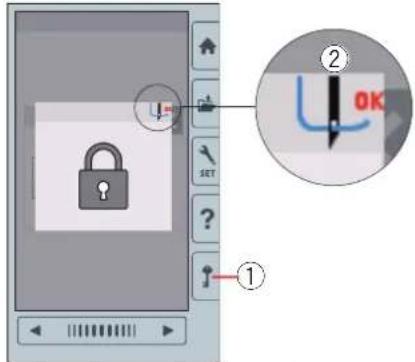
① Naciśnij przycisk blokady, żeby zablokować maszynę. Opuść stopkę dociskową.
Kręć kołem zamachowym w swoim kierunku do momentu pojawienia się symbolu nawlekacza igły ② w prawym górnym rogu okna blokady.
① Przycisk blokady
② Symbol nawlekacza igły
2 Pociągnij nić w lewo nad prowadnicą nawlekacza igły, przytrzymując nić od szpulki ręką.
③ Prowadnica nawlekacza igły
④ Szczelina
UWAGA:
Upewnij się, że nić przeszła przez szczelinę ④ nawlekacza nici, jak pokazano na rysunku.
[3] Pociągnij za nić do góry i wsuń ją od tyłu pomiędzy obcinacz nici a pokrywę czołową maszyny.
Pociągnij za nić w swoją stronę, aby ją obciąć.
4 Pociągnij za dźwignię nawlekacza do oporu.
5 Unieś nawlekacz powoli tak, żeby pętelka nici przeszła przez ucho igielne.
6 Pociągnij za pętlę nici, aby przeciągnąć końcówkę nici przez ucho igielne do tyłu.
⑤ Pętla nici
UWAGA:
Jeśli nić zaczepiła się o haczyk i pętła nici nie została uformowana, zdejmij nić z haczyka i pociągnij ją, aby przeprowadzić koniec nici przez ucho igielne.
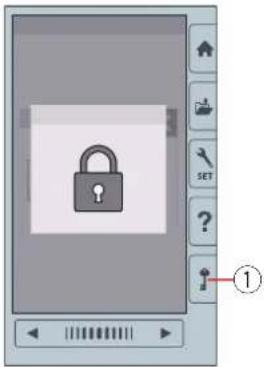
Przed wymianą igły zawsze upewnij się, że maszyna jest zablokowana (przycisk blokady) bądź odłączona od zasilania.
Luźna igła lub śruba może spowodować nieprawidłowe działanie maszyny lub złamanie igły.
Kręcąc kołem zamachowym, unieś igłę. Naciśnij przycisk blokady lub odłącz maszynę od zasilania.
① Przycisk blokady
Poluzuj śrubę mocującą igłę, obracając ją w kierunku przeciwnym do ruchu wskazówek zegara.
Wysuń igłę z uchwytu.
② Śruba mocująca igłę
Umieść nową igłę w uchwycie płaską stronę do tyłu. Umieszczając igłę, wepchnij ją do góry aż do trzpienia ograniczającego i mocno dokręć śrubę mocującą.
③ Płaska strona
④ Trzpień ograniczający
Aby sprawdzić, czy igła jest prosta, położ ją spłaszczoną stronę na płaskiej powierzchni (np. na szkle). Przerwa pomiędzy igłą a płaską powierzchnią powinna być równa na całej długości.
⑤ Przerwa
Nigdy nie używaj zgiętej igły.

OSTRZEŻENIE:
Podczas wymiany igły upewnij się, że śruba dociskowa igły została dokładnie dokręcona, w innym przypadku może dojść do złamania igły lub do awarii maszyny.
UWAGA:
- Użyj igieł dołączonych do maszyny w zestawie lub dostarczonych przez autoryzowanego sprzedawcę.
- Do szycia cienkich materiałów używaj igieł o rozmiarze 11, oznaczonych niebieskim kolorem.
- Do średnich i grubych materiałów używaj igieł w rozmiarze 14, lub oznaczonych czerwonym kolorem*.
Karta materiałów i igieł
| Materiał | Nić Igła | |
| Cienki | Nic hafciarska | Niebieska igła |
| Średni | ||
| Ciężki | Uniwersalna #14 Czerwona igła* |
Podczas haftowania używaj specjalnej nitki bębenkowej Janome.
*Czerwona igła jest wyposażeniem opcjonalnym.

Naciśnij przycisk pomocy, aby otworzyć menu pomocy. Możesz przeglądnąć instrukcję 4 tematów podstawowych operacji maszyny.
Aby wybrać temat i otworzyć szczegółową instrukcję naciśnij symbol książki.
① Przycisk pomocy
② Symbol książki
Aby przejść do następnej strony, naciśnij przycisk następnej strony.
Aby przejść do poprzedniej strony, naciśnij przycisk poprzedniej strony.
Naciśnij przycisk X, aby zamknąć aktualne okno.
③ Przycisk następnej strony
④ Przycisk poprzedniej strony
⑤ Przycisk X
1
Zdejmowanie i zakładanie stopki do haftowania
Zdejmij stopkę do haftowania, kiedy ściągasz płytkę ściegową do prac konserwacyjnych, etc.

OSTRZEŻENIE:
Zawsze upewnij się przed wymianą stopki do haftowania, że maszyna została zablokowana lub odłączona z zasilania.
Aby zdjąć:
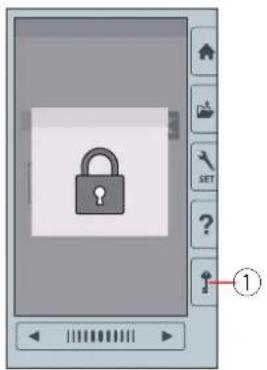
1 Wyłącz maszynę z zasilania lub naciśnij przycisk blokady. Podnieś igłę, kręcąc kołem zamachowym w swoim kierunku.
① Przycisk blokady
2 Poluzuj śrubokrętem śrubę mocującą i usuń stopkę do haftowania.
② Śruba mocująca
Aby założyć:
1 Założ stopkę do haftowania do drążka stopki od jego lewej strony.
② Śruba mocująca
③ Stopka do haftowania
2 Mocno przykręć śrubokrętem śrubę mocująca.

Uchwyt szpulki do haftu (wysokie naprężenie)

OSTRZEŻENIE:
Zawsze upewnij się przed zakładaniem uchwytu szpulki do haftu, że maszyna została zablokowana lub odłączona z zasilania.
Zamień standardowy uchwyt szpulki do haftu (część numer 846652504) na specjalny uchwyt szpulki do haftu z wysokim naprężeniem (część numer 846652607), jeśli używasz nici do haftowania innych niż marki Janome.
Numery części (846652504 lub 846652607) są zaznaczone wewnątrz uchwytu szpulki.
① Miejsce zaznaczenia numeru części
1 Usuń igłę, stopkę do haftowania i płytkę ściegową patrz strony 14, 16 i 64).
Wyciągnij standardowy uchwyt szpulki.
② Standardowy uchwyt szpulki
2 Wsadź specjalny uchwyt szpulki do chwytacza.
Upewnij się, że wypustek znajdujący się na uchwycie szpulki zrównał się ze stoperem na maszynie.
Załóż płytkę ściegową, stopkę i igłę.
③ Wypustek
④ Stoper
⑤ Specjalny uchwyt szpulki do haftu (wysokie naprężenie)
UWAGA:
Do pikowania użyj standardowego uchwytu szpulki, oraz użyj tej samej nici w dolnej szpulce co nici od igły.
Tamborki
① Tamborek SQ14b
Kwadratowy tamborek, którego bok pola haftu wynosi 14 cm (5.5").
② Tamborek RE20b
Tamborek o wymiarach pola haftu 14 cm x 20 cm (5.5" x 7.9").
③ Tamborek SQ20b
Kwadratowy tamborek, którego bok pola haftu wynosi 20 cm (7.9").
④ Tamborek RE36b
Wielki tamborek o wymiarach pola haftu 20 cm x 36 cm (7.9" x 14").
⑤ Klamra (RE20b, SQ20b i RE36b)
Klamry do przytrzymywania materiału do tamborków RE20b, SQ20b i RE36b.
*Tamborki dołączone do zestawu maszyny mogą się różnić w zależności od modelu.
Aby stworzyć jak najlepszej jakości haft, wymagane jest użycie stabilizatora.
W przypadku, gdy wzór haftu, który zamierzasz wyszyć, jest gęsty, przymocuj warstwy stabilizatorów lub gruby stabilizator od spodu tkaniny, aby uzyskać lepszy efekt szycia.
Sposób użycia:
Przyczep stabilizator do lewej strony materiału.
Być może będzie potrzeba użyć więcej niż jednej warstwy stabilizatora.
Dla stabilnych materiałów możesz podłożyć jedną warstwę papierowego stabilizatora.
Użyj stabilizatora bez kleju w przypadku, gdy nie można prasować haftowanego materiału, bądź gdy materiał ten ciężko jest rozprasować.
Wytnij stabilizator większy niż wymiar tamborka i umieść go w tamborku, tak aby zarówno stabilizator, jak i materiał były dobrze napięte.
Mocowanie stabilizatora
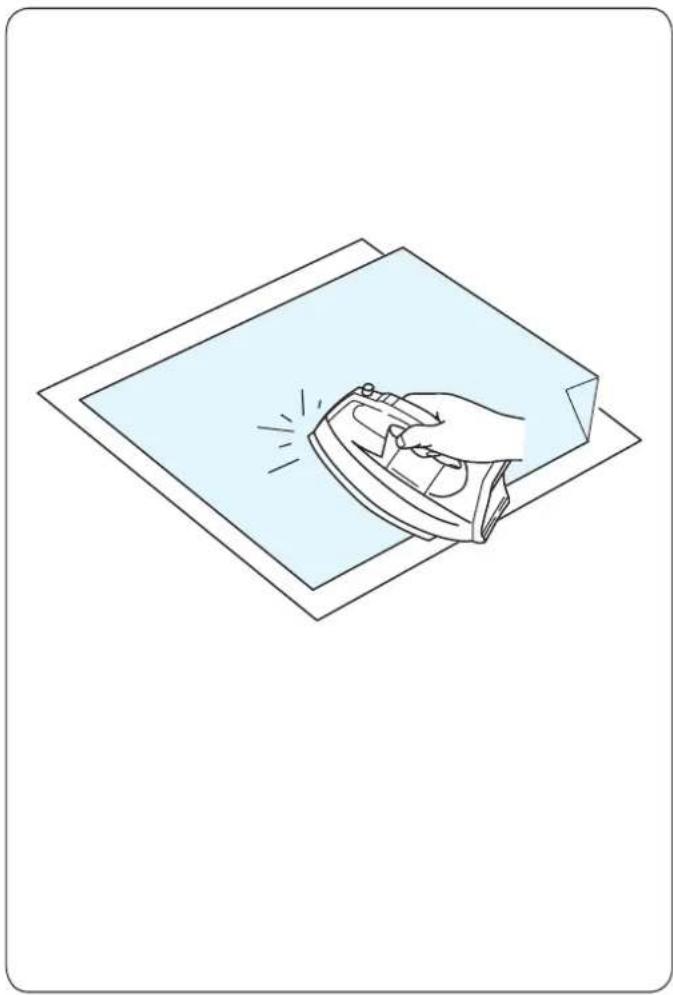
Przyłoż lewą stronę materiału oraz błyszczącą stronę stabilizatora do siebie. Złóż róg stabilizatora i zaprasuj wszystko żelazkiem.
UWAGA:
Złożenie rogu stabilizatora ułatwi pozbycie się resztek stabilizatora po haftowaniu. Temperatura prasowania uzależniona jest od rodzaju używanego klejącego stabilizatora.
Rodzaje stabilizatorów
| Typ Zastosowanie Właściwość | |
| Wydzierany Stabilne tkane materiały | Wykonane z włókna, które łatwo się wyrywa. |
| Do prasowania Dzianiny i wszystkie niestabilne materiały | Aby przykleić, użyj rozgrzanego żelazka. |
| Wycinany Dzianiny i wszystkie niestabilne materiały | Nietkany materiał, który nie wydziera się. |
| Rozpuszczalny w wodzie Haft wycinany lub haft ażurowy Prawa strona materiałów jak np. ręczniki, by uniknąć przechodzących przez haft pętelek | Cienka warstwa rozpuszcza się w wodzie. |
| Termalny Haft wycinany lub haft ażurowy Cienka warstwa rozpuszcza się pod wpływem ciepła. | |
UWAGA:
Kleiste rodzaje stabilizatorów mogą być użyte jedynie w celu zabezpieczenia małych kawałków materiału, których nie można wpiąć bezpośrednio w tamborek.
Po haftowaniu wyczyść uchwyt szpulki z kleju, który mógł tam się osadzić.
1
Wpinanie materiału w tamborek
Używając tamborka SQ14b, SQ20b lub RE20b
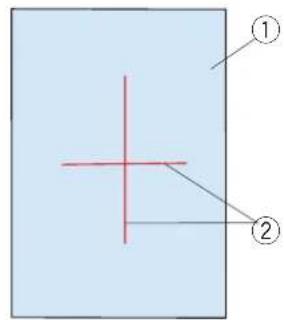
1 Przygotuj materiał i przyłoż do jego lewej strony stabilizator. Materiał i stabilizator powinny mieć większy rozmiar od rozmiaru tamborka. Oznacz kredą krawiecką centralne linie na materiale.
① Material
② Centralne linie
2 Umieść wewnętrzną część tamborka i szablon na tkaninie, dopasowując wszystko według linii centralnych.
③ Wewnętrzna część tamborka
④ Szablon
3 Poluzuj śrubę dociskową znajdująca się w zewnętrznej części tamborka.
Umieść wewnętrzną część tamborka i materiał w zewnętrznej części tamborka.
⑤ Śruba dociskowa tamborka
⑥ Zewnętrzna część tamborka
4 Wciśnij wewnętrzną część tamborka i materiał do zewnętrznej części tamborka.
Dokręć śrubę w zewnętrznej części tamborka, aby naciągnąć materiał. Upewnij się, że materiał jest dokładnie naciągnięty w tamborku.
Usuń szablon.
5 Przypnij materiał klamrami do tamborka, jeśli używasz tamborka SQ20b lub RE20b.
⑦Klamra
UWAGA:
Grube warstwy materiału i stabilizatora mogą być przyczyną przepuszczania ściegów, zrywania nici i łamania igieł. Unikaj haftowania na warstwach grubszych niż 3 mm (1/8").
1
Używając tamborka RE36b
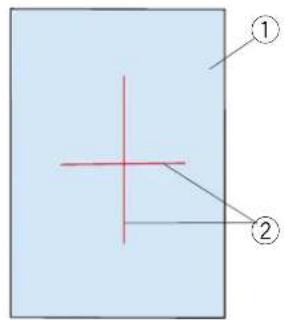
1 Przygotuj materiał i przyłoż do jego lewej strony stabilizator.
Materiał i stabilizator powinny mieć większy rozmiar od rozmiaru tamborka.
Oznacz kredą krawiecką centralne linie na materiale.
① Material
② Centralne linie
2 Przesuń zapięcia zewnętrznej części tamborka w kierunku strzałek, jak pokazano na rysunku, i wyjmij wewnętrzną część tamborka.
③ Zapięcia zewnętrznej części tamborka
④ Wewnętrzna część tamborka
3 Umieść wewnętrzną część tamborka i szablon na tkaninie, dopasowując wszystko według linii centralnych.
④ Wewnętrzna część tamborka
⑤ Szablon
4 Umieść wewnętrzną część tamborka i materiał w zewnętrznej części tamborka.
Przesuń zapięcia zewnętrznej części tamborka do połowy (w kierunku strzałki) i palcami dokręć śruby mocujące na tamborku.
③ Zapięcia zewnętrznej części tamborka
④ Wewnętrzna część tamborka
⑥ Śruba mocująca
⑦Zewnętrzna część tamborka
5

5 Pociągnij materiał z każdej strony, aby mocno go naciągnąć.
Upewnij się, że materiał jest mocno naciągnięty w tamborku.
Przesuń zapięcia zewnętrznej części tamborka w kierunku strzałki.
Usuń szablon.
③ Zapięcia zewnętrznej części tamborka
⑤ Szablon
6 Przypnij materiał klamrami do tamborka.
⑧ Klamra
*Po zakończeniu szycia pociągnij za klamry w kierunku strzałek, aby je usunąć. Odepnij zapięcia zewnętrznej części tamborka i wyjmij materiał.
UWAGA:
- Grube warstwy materiału i stabilizatora mogą być przyczyną przepuszczania ściegów, zrywania nici i łamania igieł. Unikaj haftowania na warstwach grubszych niż 3 mm (1/8").
- Upewnij się, że nalepka antypoślizgowa została naklejona na tamborek RE36b (patrz str. 6).

Zakładanie tamborka na maszynę
Aby założyć:
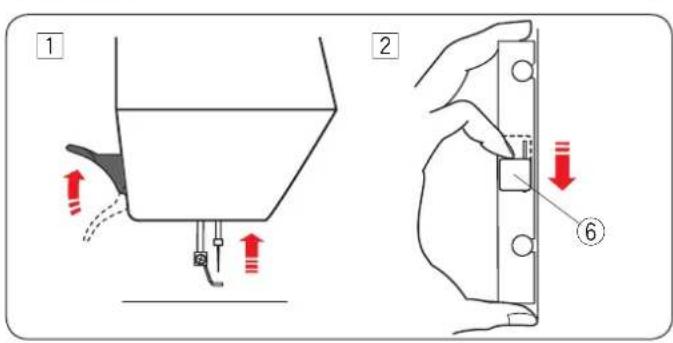
1 Podnieś stopkę dociskową.
Przekręć kołem zamachowym w swoją stronę, aby ustawić igłę do jej najwyższej pozycji. Włącz zasilanie. Jeśli ramię nie znajduje się w pozycji początkowej, pojawi się informacja ostrzegająca, że należy je przywrócić do tej pozycji. Naciśnij przycisk OK, aby przesunąć ramię do pozycji początkowej.
① Przycisk OK
Wybierz lub edytuj pożądany wzór i wciśnij OK. Pojawi się ekran gotowości do szycia i ramię ustawi się w pozycji początkowej.
Naciśnij przycisk blokady, aby zablokować maszynę.
② Przycisk blokady
2 Umieść przygotowany tamborek na maszynie.
Wypozycjonuj tamborek tak, aby wcięcia były na równi z bolcami ramienia.
③ Wciecie
④ Bolec ramienia
⑤ Ramię
⑥ Dźwignia
3 Przesuń dźwignię zgodnie z kierunkiem strzałki.
⑥ Dźwignia
4 Założ tamborek poprzez dopchnięcie go do bolców ramienia.
5 Przesuń dźwignię zgodnie z kierunkiem strzałki, aby zablokować tamborek w miejscu.
Aby zdjąć:
1 Podnieś stopkę dociskową. Przekręć kołem zamachowym w swoją stronę, aby ustawić igłę do jej najwyższej pozycji. Naciśnij przycisk blokady, aby zablokować maszynę.
2 Przesuń dźwignię zgodnie z kierunkiem strzałki, aby zdjąć tamborek.
⑥ Dźwignia

OSTRZEŻENIE:
- Uważaj, aby nadmiar materiału nie dostał się pomiędzy ramię a obudowę maszyny ⑦.
- Nigdy nie próbuj przesuwać ramienia ręcznie ani dotykać go, podczas gdy pracuje.
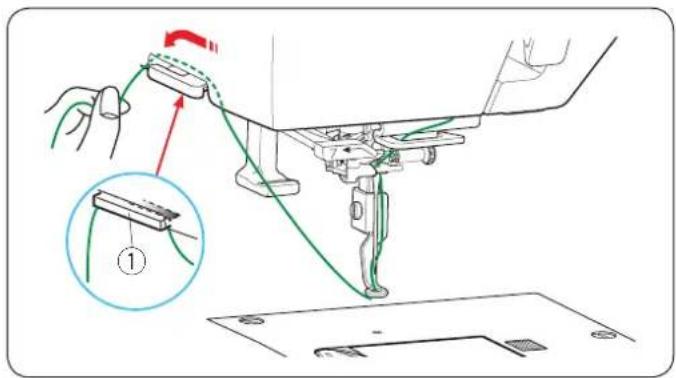
Aby uniknąć przyszycia końcówki nici od igły, umieść koniec nici w uchwycie nici. Przeciągnij nić przez dziurę w stopce do haftowania i poprowadź ją do uchwytu nici. Zawieś nić na uchwycie nici zgodnie z kierunkiem strzałki.
① Uchwyt nici

Wybieranie wbudowanych wzorów
Naciśnij przycisk wbudowanych wzorów a otworzy się lista małych wzorów hafciarskich.
① Przycisk wbudowanych wzorów
Naciśnij przycisk kategorii, aby przeglądnąć listę wzorów według kategorii wzorów, lub naciśnij przycisk wyboru tamborka, aby przeglądnąć wzory według rozmiaru tamborka.
② Przycisk kategorii wzorów
③ Przycisk wyboru tamborka
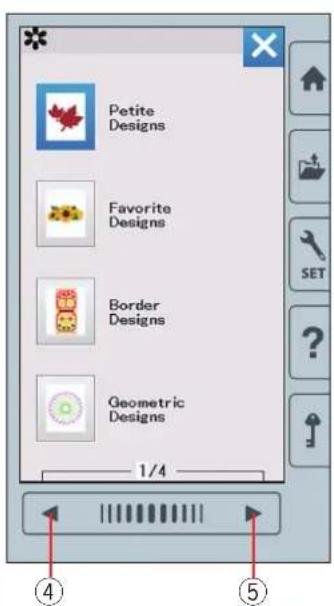
Naciśnij przycisk kategorii wzorów ②, aby wyświetlić listę wzorów według kategorii.
Naciśnij przycisk poprzedniej/następnej strony, aby przejrzeć listy wzorów.
④ Przycisk poprzedniej strony
⑤ Przycisk następnej strony
Strona 1 z 4
- Małe wzory
- Ulubione wzory
• Wzory dekoracyjne
• Wzory geometryczne
Strona 2 z 4
• Inne wzory
- Projekty słów
- Kwiecisty alfabet
- Projekty pikowania
Strona 3 z 4
• Wzory bransoletkowe
- Wzory imprezowe
- Wzory weselne
• Wzór w granicach tamborka
Strona 4 z 4
- Wzory Sashiko
• Wzór do kalibracji
Naciśnij na pożadaną kategorię, a otworzy się okno wyboru wzoru.
Za pomocą przycisków poprzedniej/następnej strony możesz otworzyć listę wzorów i wybrać pożądany wzór poprzez wciśnięcie ikony wzoru.

Wybór wzoru poprzez wymiar tamborka
Naciśnij przycisk wyboru tamborka ③, a otworzy się okno wyboru tamborka. Wybierz rozmiar tamborka identyczny, jak ten który założyłeś na maszynę.
Przeglądaj listę wzorów, korzystając z przycisków poprzedniej/następnej strony, a następnie wybierz pożądany wzór poprzez naciśnięcie ikony wzoru.

Aby otworzyć okno monogramu, naciśnij przycisk monogramu.
Aby otworzyć okno wyboru czcionki, naciśnij przycisk wyboru czcionki.
① Przycisk monogramu
② Przycisk wyboru czcionki
Możesz wybrać jedną z 10 czcionek, monogramy 2-literowe, 3-literowe, wzory krawędzi oraz wzory dla normalnego szycia.
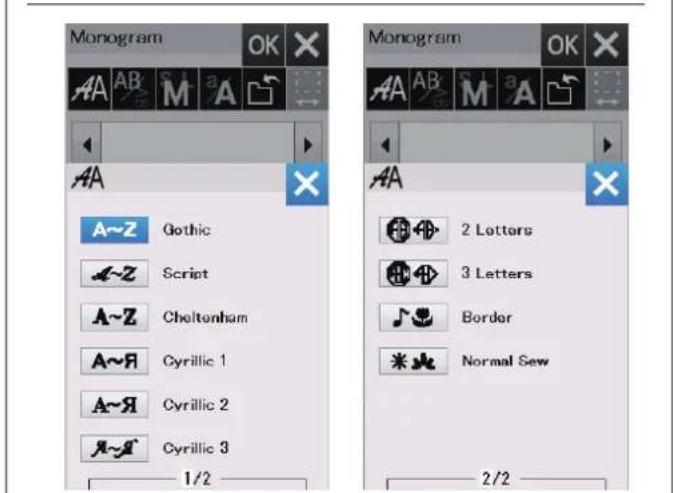
Dostępne są następujące wzory i czcionki:
Strona 1 z 2
• Czcionka Gothic
• Czcionka Script
• Czcionka Cheltenham
• Czcionka Cyrylica 1
• Czcionka Cyrylica 2
• Czcionka Cyrylica 3
Strona 2 z 2
• 2-Literowe
• 3-Literowe
- Wzory krawędzi
• Wzory normalnego szycia
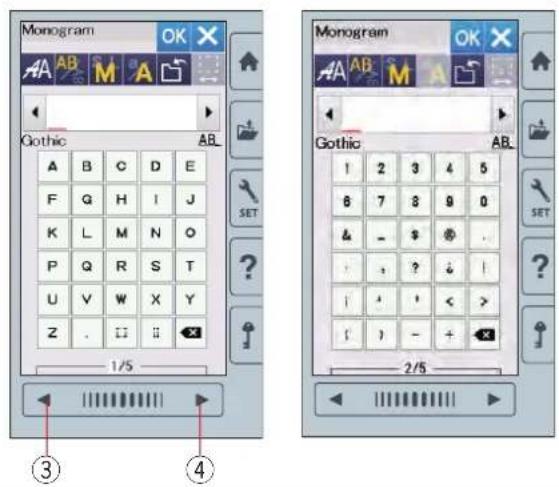
Naciśnij przycisk z ikoną danej czcionki, żeby ją wybrać - otworzy się okno właściwe dla wpisywania napisów.
Przeglądaj strony przyciskami poprzedniej/następnej strony. Możesz wpisywać litery alfabetu, numery, symbole, cyrylicę i litery europejskie.
③ Przycisk poprzedniej strony
④ Przycisk następnej strony
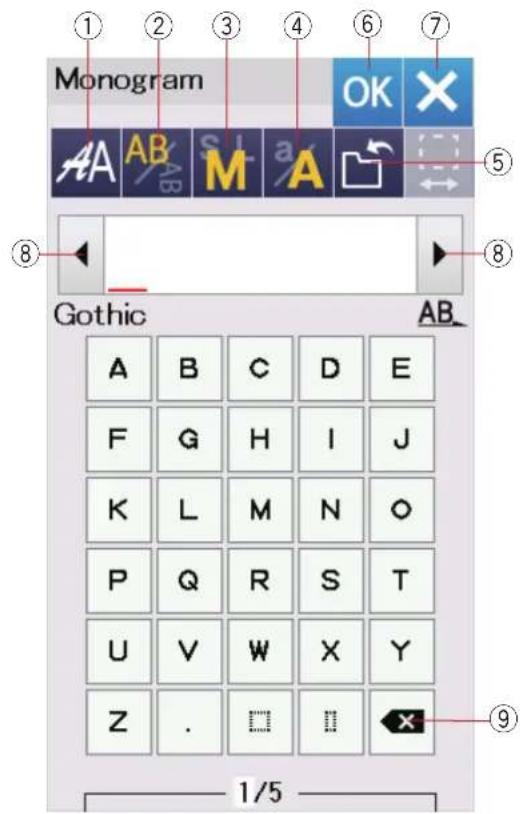
① Przycisk wyboru czcionki Naciśnij ten przycisk, aby otworzyć okno wyboru czcionki.
② Przycisk kierunku tekstu Naciśnij ten przycisk, aby wybrać kierunek tekstu - pionowy albo poziomy.
③ Przycisk rozmiaru znaków Naciśnij ten przycisk, aby wybrać jedną z 3-ch wielkości liter.
Orientacyjne wielkości dużych liter są następujące:
④ Przycisk zmiany wielkości liter
Naciskając ten przycisk, możesz zmienić wybór pomiędzy małymi a dużymi literami.
⑤ Przycisk zapisywania pliku
Naciśnięcie tego przycisku powoduje otwarcie się okna zapisywania pliku, co pozwala na zapisanie tekstu lub monogramu jako pliku (patrz str. 61).
⑥ Przycisk OK
Naciśnij ten przycisk, aby zatwierdzić swój wpis i aby przejść do okna haftowania.
⑦Przycisk X
Naciśnij ten przycisk, aby zamknąć okno monogramu.
⑧ Przycisk kursora
Naciśnij ten przycisk, aby przesunąć kursor w lewo lub w prawo.
⑨ Przycisk kasowania
Naciśnij ten przycisk, aby skasować znak znajdujący się nad lub przed kursorem.
⑩Przycisk regulowania odstępu
Przycisk ten staje się dopiero wtedy aktywny, kiedy dodano odstęp pomiędzy znakami.
Jeśli odległości pomiędzy znakami wyglądają na nierówne, wstaw odstęp pomiędzy znakami i wyreguluj jego szerokość.
Naciśnij ten przycisk, aby otworzyć okno regulacji szerokości odstępu.
Aby zwiększyć szerokość odstępu, naciskaj “+”.
Aby zmniejszyć szerokość odstępu, naciskaj “-”.
UWAGA:
Szerokość odstępu przedstawiona jest jedynie w milimetrach.
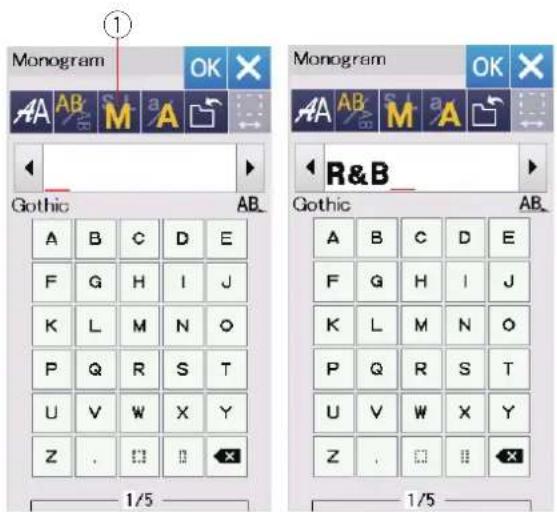
Programowanie napisów
Przykład: Programowanie monogramu "R&B" z czcionką Gothic. Wprowadź literę "R", kursor przesunie się w prawo a litera "R" zostanie automatycznie zapamiętana. Naciśnij przycisk zmiany rozmiaru znaków i wybierz mały rozmiar.
① Przycisk rozmiaru znaków
Wprowadź znak “&”, kursor przesunie się w prawo, a znak “&” zostanie automatycznie zapamiętany.
Naciśnij przycisk zmiany rozmiaru znaków, wybierz średni rozmiar (M).
Wprowadź literę "B", kursor przesunie się w prawo, a litera "B" zostanie automatycznie zapamiętana.
Naciśnij przycisk OK.
Pojawi się okno potwierdzenia rozmiaru tamborka. Pojawi się ekran gotowości do szycia.
UWAGA:
Okno potwierdzenia rozmiaru tamborka nie wyświetli się, jeśli opcja potwierdzenia tamborka została wyłączona (patrz str. 58).
Zmiana koloru
Możesz haftować wielokolorowe monogramy poprzez zmianę koloru każdej z liter, jeśli uprzednio naciśniesz przycisk zmiany koloru. Przycisk zmiany koloru zadziała, jeśli funkcja zmiany koloru jest aktywna.
Maszyna zatrzyma się automatycznie po wykonaniu danego znaku.
Zmień kolor nici na nowy i haftuj dalej.
② Przycisk zmiany koloru
Położenie napisów
Możesz wybrać 3 położenia napisów: wyrównanie do lewej, pozycję centralną i wyrównanie do prawej.

① Wyrównanie do lewej
Naciśnij przycisk ABC, aby rozpocząć haftowanie od lewej strony, odnosząc się do lewego końca linii referencyjnych na szablonie.
② Pozycja centralna
Naciśnij przycisk ABC, aby szyć na środku tamborka.
③ Wyrównanie do prawej
Naciśnij przycisk ABC, aby rozpocząć haftowanie od prawej strony, odnosząc się do prawego końca linii referencyjnych na szablonie.
1
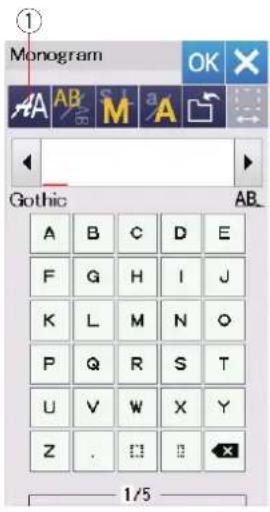
Monogramy 2-literowe
Przykład: 2-literowy w ośmiokącie
1 Naciśnij przycisk wyboru czcionki ①. Wybierz monogramy 2-literowe ②.
② Wybierz ośmiokąt ③.
3 Wpisz litery "A" i "B".
Naciśnij przycisk OK - pojawi się okno z ostrzeżeniem. Naciśnij przycisk OK - a ramię przesunie się do pozycji początkowej.
Pojawi się okno potwierdzenia tamborka.
Naciśnij przycisk OK.
Pojawi się ekran gotowości do szycia.
UWAGA:
Monogramy 3 -literowe są haftowane według tej samej procedury co 2-literowe.
Pozycja początkowa haftowania monogramów znajduje się w pozycji centralnej.
Okno potwierdzenia rozmiaru tamborka nie wyświetli się, jeśli opcja potwierdzenia tamborka została wyłączona (patrz str. 58).

Edytowanie napisów
Kasowanie znaku: Kasowanie litery "R" z napisu "MART"
① Naciśnij przycisk kursora ①, aby ustawić go pod literą "R".
2 Naciśnij przycisk kasowania ②, a litera "R" zostanie usunięta.
Wstawianie znaku: Wstawianie litery "E" w napisie "MAT"
① Naciśnij przycisk kursora ①, aby ustawić go pod literą "A".
② Wpisz literę "E". Litera "E" zostanie wstawiona przed literą "A".
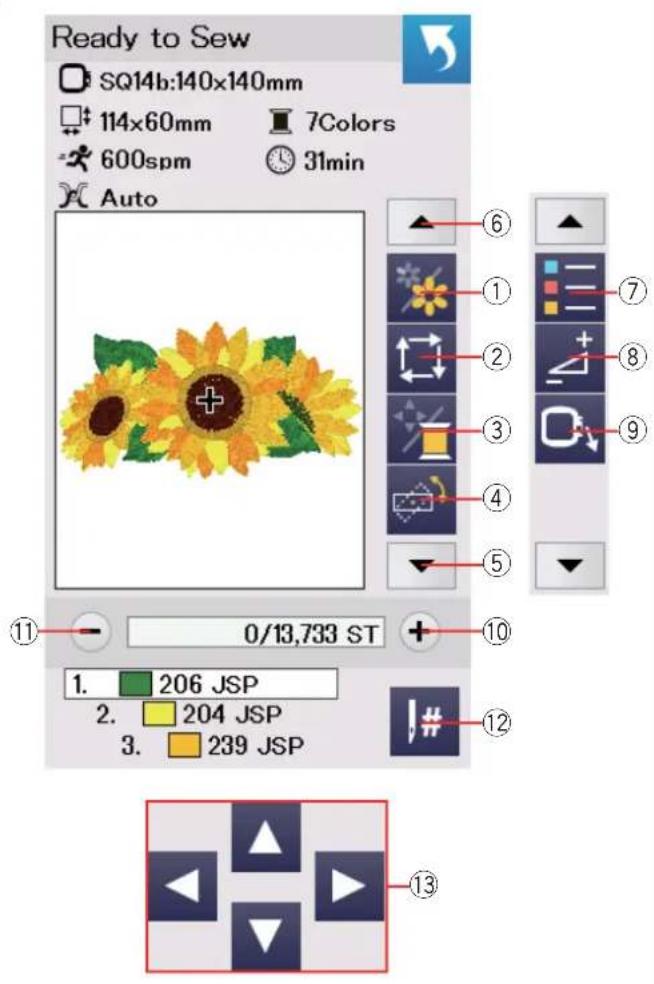
Okno gotowości do szycia
Okno gotowości do szycia pokazuje funkcje haftowania oraz informacje o wybranym wzorze.
Naciśnij przycisk dolnej strzałki ⑤ lub przycisk górnej strzałki ⑥, aby mieć podgląd na inne przyciski funkcyjne (od ⑦ do ⑨).
Przyciski funkcyjne
① Przycisk sekcji koloru
② Przycisk śledzenia pola haftu
③ Kolor nici/Kursory
④ Przycisk regulacji pozycji/kąta nachylenia wzoru
⑤ Strzałka w dół
⑥ Strzałka w góre
⑦ Przycisk listy kolorów
⑧ Przycisk regulacji
⑨ Przycisk powrotu tamborka
⑩ Przycisk przejścia pomiędzy ściegami w przód
⑪ Przycisk przejścia pomiędzy ściegami w tył
⑫ Przejście do ściegu
⑬ Kursory
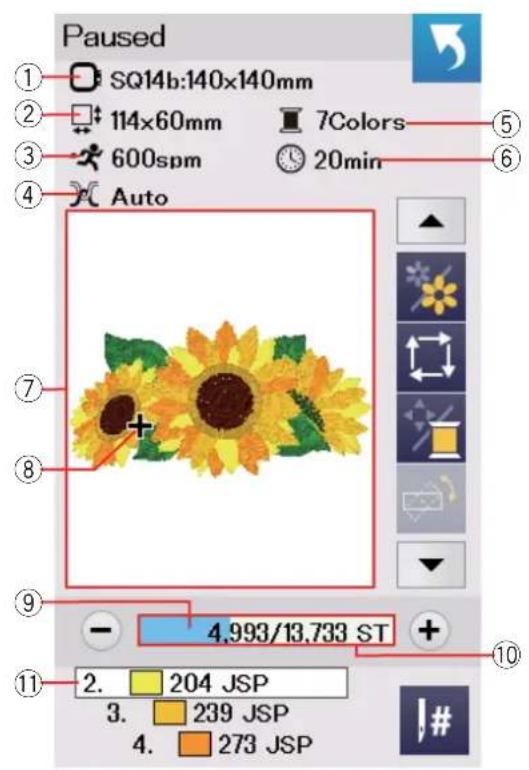
Informacja o wzorze
Ekran dotykowy wyświetla następujące detale:
① Rozmiar tamborka
② Wymiary wzoru
③ Maksymalna prędkość haftowania
④ Ustawienie naprężenia
⑤ Ilość kolorów (warstw)
⑥ Czas haftowania
⑦ Okno podglądu
⑧ Aktualny punkt wklucia
⑨ Pasek postępu haftowania
⑩ Licznik ściegów
⑪ Kolor nici

Przyciski przejścia pomiędzy ściegami przód/tył
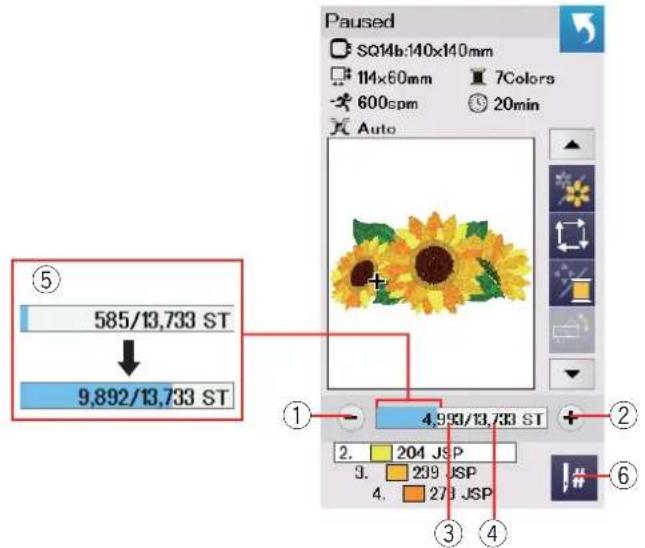
Naciśnij przycisk "-" ①, aby przesunąć tamborek do tyłu do poprzednio haftowanego punktu.
Naciśnij przycisk "+" ②, aby przesunąć tamborek do przodu.
Tamborek przesunie się o jedno wkłucie za każdym razem, ilekroć został naciśnięty przycisk. Przytrzymaj przycisk wciśnięty dłużej, aby przeskakiwać o 10, 100 lub 500 wkluć. Licznik wkluć ③ i całkowita ilość ściegów ④, wyświetlane są w pasku postępu haftowania.
Za pomocą tych przycisków możesz łatwo przejść do miejsca, gdzie nić się skończyła lub zerwała.
① Przycisk przejścia pomiędzy ściegami w tył
② Przycisk przejścia pomiędzy ściegami w przód
③ Licznik ściegów
④ Całkowita ilość ściegów
Blado-niebieski pasek w oknie licznika wkluć to pasek postępu haftowania. Pasek postępu haftowania ⑤ pojawia się, kiedy wzrasta ilość ściegów i wskazuje progres haftowania całego wzoru. Kiedy wzór jest ukończony, pasek postępu wraca do 0.
⑤ Pasek postępu haftowania
Przycisk przejścia do ściegu
Jeśli chcesz przejść bezpośrednio do pożądanego wklucia, naciśnij przycisk przejścia do ściegu ⑥ i pojawi się wtedy okno klawiatury numerycznej ⑦. Wpisz numer pożądanego ściegu i naciśnij przycisk OK.
Tamborek przesunie się do punktu haftu, który zdefiniowałeś.
⑥ Przycisk przejścia do ściegu
⑦Okno klawiatury numerycznej
Punkt wklucia
Znak krzyża ⑨ w oknie podglądu ⑧ oznacza aktualny punkt wkłucia. Naciśnij na okno podglądu ⑧, aby ukryć znak krzyża.
⑧ Okno podglądu
⑨ Znak krzyża (Aktualny punkt wkłucia)
Przycisk sekcji koloru
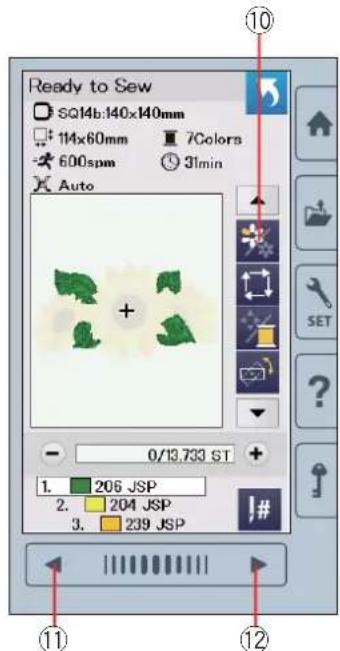
Naciśnij ten przycisk ⑩, aby zobaczyć kompletny widok wybranego wzoru lub widok częściowy, dotyczący sekcji danego koloru.
Aby zobaczyć kolejną sekcję koloru, naciśnij przycisk następnej strony ⑫.
Aby zobaczyć poprzednią sekcję koloru, naciśnij przycisk poprzedniej strony ⑪.
Jeśli chcesz wyhaftować jedynie daną sekcję koloru, naciśnij przycisk następnej/poprzedniej strony, aż na ekranie wyświetli się pożądana sekcja.
⑩Przycisk sekcji koloru
⑪Przycisk poprzedniej strony
⑫Przycisk następnej strony

Przycisk śledzenia pola haftu
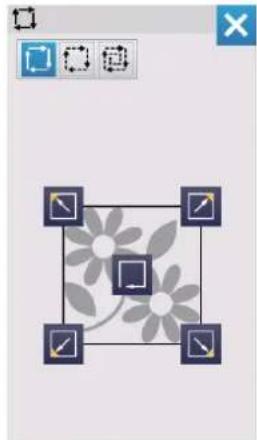
Możesz sprawdzić rozmiar obszaru haftowania śledząc kontur wzoru bez szycia oraz bez fastrygowania szwów. Naciśnij przycisk śledzenia pola haftu.
① Przycisk śledzenia pola haftu
Dostępne są 3 następujące opcje:
1. Śledzenie bez szycia
Naciśnij przycisk 📋, aby otworzyć okno śledzenia bez szycia.
Naciśnij przycisk śledzenia 📋, aby rozpocząć śledzenie lub naciśnij któryś z przycisków 📋, aby przesunąć tamborek do któregoś z rogów.
2. Śledź i sfastryguj (pojedynczo)
Naciśnij przycisk 📄, aby przejść do opcji śledzenia i fastrygowania (pojedynczo).
Opuść stopkę dociskową.
Naciśnij przycisk start/stop, aby rozpocząć śledzenie z fastrygowaniem ściegów.
3. Śledź i sfastryguj (podwójnie)
Naciśnij przycisk 📋, aby przejść do opcji śledzenia i fastrygowania (podwójnie).
Opuść stopkę dociskową.
Naciśnij przycisk start/stop, aby rozpocząć śledzenie z fastrygowaniem ściegów. Najpierw maszyna sfastryguje ściegi wewnątrz wzoru, po czym prześledzi kontur wzoru.
UWAGA:
Maszyna będzie wykonywać fastrygi dookoła obszaru haftowania, pozostawiając 5 mm zapasu. Jednakże maszyna może nie pozostawić żadnego zapasu, jeżeli wzór przekracza maksymalny limit obszaru haftowania. Aby zamknąć okno śledzenia - naciśnij przycisk X.
Kolor nici/Kursory
Naciśnij przycisk kolor nici/kursory, aby pokazać lub ukryć kursory. Lista koloru nici wybranego wzoru zostanie wyświetlona, kiedy przycisk kursorów jest ukryty.
Wypozycjonuj tamborek przyciskami kursorów w taki sposób, żeby igła znajdowała się tuż nad środkiem linii referencyjnymi materiału.
② Kolor nici/Kursory
③ Lista koloru nici
④ Przyciski kursorów
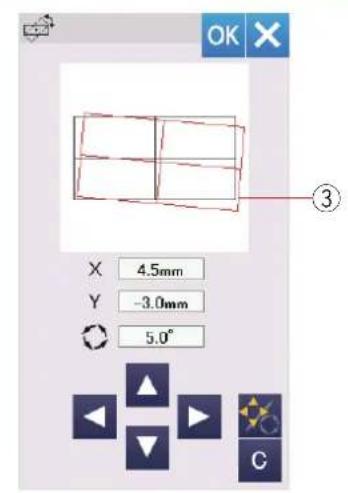
Przycisk zmiany pozycji/kąta nachylenia wzoru
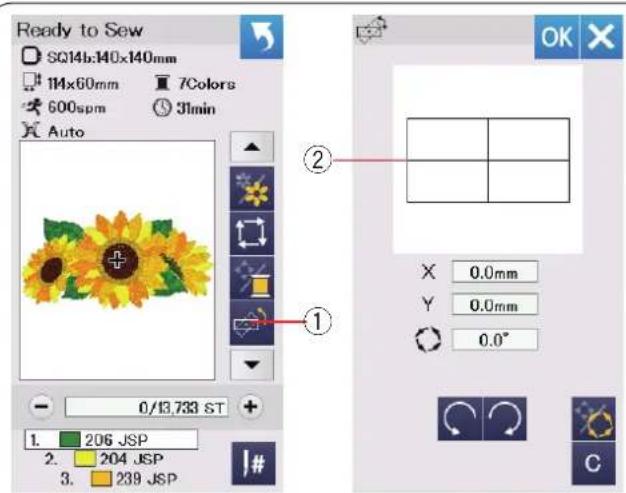
Możesz wykonać bardzo dokładnie regulację pozycji czy też kąta nachylenia wzoru bez ściągania tamborka z maszyny.
Naciśnij przycisk zmiany pozycji/kąta nachylenia wzoru ①.
Standardowe położenie wzoru przedstawiane jest jako czarny prostokąt ②.
Czerwony prostokąt ③ pojawia się, kiedy dokonujesz regulacji pozycji wzoru, pokazuje różnicę pomiędzy standardowym położeniem a regulowanym położeniem wzoru.
Obracanie wzoru
Możesz dokonać bardzo dokładnej regulacji kąta nachylenia wzoru.
Naciśnij przycisk ④, aby obrócić wzór zgodnie z ruchem wskazówek o 0.5 stopnia.
Naciśnij przycisk ⑤, aby obrócić wzór przeciwnie do ruchu wskazówek o 0.5 stopnia.
Wartość kąta nachylenia wyświetlana jest w oknie ⑥.
UWAGA:
Kąt nachylenia wzoru może być regulowany w przedziale od -5.0 do 5.0 stopni. Zmiana kąta nachylenia wzoru nie będzie możliwa, jeśli miałoby to doprowadzić do wykroczenia poza pole haftu.
Przesuwanie wzoru
Możesz dokonać bardzo dokładnej regulacji zmiany pozycji wzoru.
Naciśnij przycisk nachylenia/przesunięcia ⑪.
Przyciski kursorów pojawią się na ekranie.
Naciśnij ◀ lub ▶⑦, aby przesunąć wzór 0.5 mm w prawo lub w lewo (X okno ⑨).
Naciśnij ▲ lub ▼⑧, aby przesunąć wzór 0.5 mm do przodu lub do tyłu (Y okno ⑩).
Dystans przesunięcia od standardowej pozycji przedstawiają okna współrzędnych X i Y.
UWAGA:
Pozycja wzoru może być regulowana od -5.0 mm do 5.0 mm.
Zmiana pozycji wzoru nie będzie możliwa, jeśli miałaby doprowadzić do wykroczenia poza pole haftu.
Dystans przesunięcia wzoru od standardowej pozycji wyrażony jest w milimetrach.

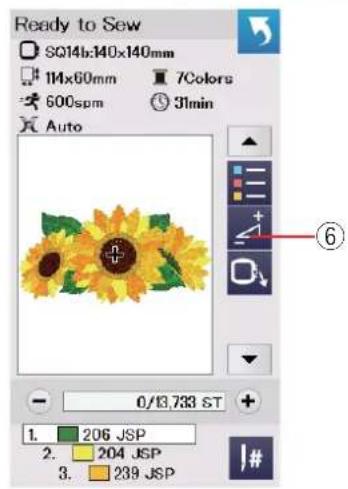
Przycisk listy kolorów
Naciśnij przycisk dolnej strzałki ① lub górnej strzałki ②, aby przejrzeć kolejny zestaw przycisków funkcyjnych.
Naciśnij przycisk listy kolorów ③, aby przejrzeć listę kolorów nici w wybranym wzorze.
Naciśnij przycisk numeru ściegu ④, aby zobaczyć ilość ściegów każdego koloru w wybranym wzorze.
Naciśnij przycisk szpulki ⑤, aby zobaczyć listę kolorów nici użytych w wybranym wzorze.
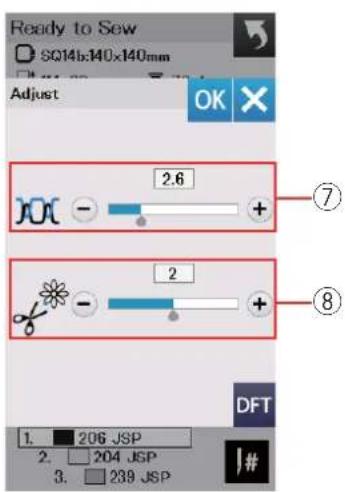
Przycisk regulacji
Naciśnij przycisk regulacji, aby otworzyć okno ustawień ręcznych. Możesz w tym oknie wyregulować następujące ustawienia.
⑥Przycisk regulacji
⑦ Poziom naprężenia nici
Naciśnij przycisk “+” lub “−”, aby dostosować naprężenie nici do swoich wymagań.
⑧ Obcinanie nici po przeskoku
Ta opcja może być używa tyko wtedy, gdy ustawienia: "długość obcinanej nici po przeskoku" lub "polecenie obcinania" są aktywne (patrz str. 59).
Naciśnij przycisk "+" lub "−", aby wyregulować długość obcinanej nici po przeskoku.


Przycisk powrotu tamborka
Jeśli igła była w dolnej pozycji, obróć kołem zamachowym do siebie, aby podnieść igłę do jej najwyższej pozycji.
Podnieś stopkę dociskową.
Naciśnij przycisk powrotu tamborka ①, a otworzy się okno tej funkcji.
Naciśnij przycisk ② i otworzy się okno zatwierdzenia.
Naciśnij OK, aby przesunąć ramię do jej pozycji
początkowej i powróć do ekranu gotowości do szycia.
Naciśnij jeden z tych przycisków 📄, aby przesunąć ramię do stanu gotowości.
Naciśnij przycisk X, aby zamknąć okno powrotu tamborka.
② Przycisk powrotu tamborka
Naciśnij przycisk start/stop.
Wyświetli się komunikat ostrzeżenia.
Naciśnij przycisk OK i tamborek powróci do pierwotnej pozycji.

Rozpoczynanie szycia haftu
1 Wybierz pożądany wzór. Naciśnij przycisk kolor nici/kursory ①. Pojawią się kursory.
② Wypozycjonuj tamborek przyciskami kursorów w taki sposób, żeby igła znajdowała się tuż nad środkiem linii referencyjnych na materiale.
② Przyciski kursorów
3 Naciśnij przycisk start/stop i przeszyj 5 - 6 ściegów.
Naciśnij przycisk start/stop ponownie, aby zatrzymać maszynę.
Przytnij luźną nić tuż przy punkcie początkowym.
③ Luźna nić
Naciśnij przycisk start/stop, aby ponownie rozpocząć haftowanie. Naciśnij przycisk start/stop, aby ponownie rozpocząć haftowanie. Maszyna zatrzyma się (i obetnie nić, jeśli ta funkcja jest włączona) automatycznie, kiedy pierwsza sekcja koloru zostanie ukończona.
Zmień nić na inny kolor i rozpocznij haftowanie kolejnej sekcji.
Jeśli to konieczne, to możesz dostosować pozycję haftowania przyciskami kursorów.
Naciśnij przycisk start/stop, aby zatrzymać maszynę.
Naciśnij przycisk kursorów, aby przesunąć tamborek do pożądanej pozycji. Naciśnij przycisk start/stop ponownie, aby kontynuować haftowanie.
UWAGA:
Pozycja opuszczania igły powróci do pierwotnej pozycji po ukończeniu całej sekcji koloru.
Rezultaty szycia
Wzór jest haftowany zgodnie z liniami referencyjnymi na materiale (jak to pokazano na rysunku obok).
④ Linie referencyjne na materiale
UWAGA:
Ustawienia automatycznego obcinania nici opisane są na stronie 59.
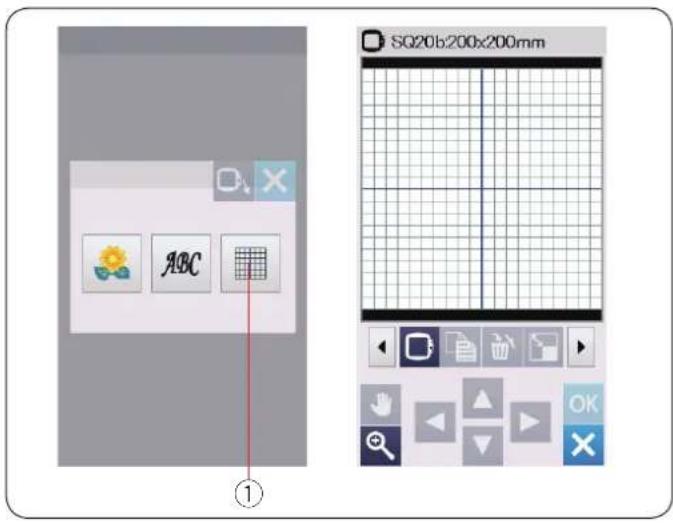
W trybie edycji możesz edytować i łączyć wzory, aby stworzyć własny projekt.
Naciśnij przycisk edytowania ①, a otworzy się okno edycji dla tamborka SQ20b.
① Przycisk trybu edytowania
Wybór rozmiaru tamborka
Możesz wybrać inne rozmiary tamborków.
① Naciśnij przycisk wyboru tamborka ① a otworzy się okno tej funkcji.
① Przycisk wyboru tamborka
② Naciśnij przycisk następnej strony ②, aby zobaczyć inne tamborki. Naciśnij przycisk tamborka, aby wybrać pożądany tamborek.
Ekran powróci do okna edycji.
② Przycisk następnej strony
UWAGA:
- W trybie edycji nie ma możliwości wybrania wzoru większego niż rozmiar wybranego tamborka.
- Niektóre z tych tamborków nie są na standardowym wyposażeniu maszyny.
Otwieranie wzorów z haftami
W trybie edytowania możesz wybierać wzory z wbudowanej pamięci, monogramy oraz wzory z urządzenia USB.
Aby otworzyć wzory, naciśnij przycisk strony głównej ①.
Naciśnij przycisk wbudowanych wzorów ②.
Wybierz pożądany wzór z listy wzorów (patrz strony 75-82).
① Przycisk strony głównej
② Przycisk wbudowanych wzorów

Opis panelu edycji
Panel edycji zawiera następujące przyciski. Naciśnij przycisk przewijania funkcji w przód ②, aby podejrzeć kolejny zestaw narzędzi edycji. Naciśnij przycisk przewijania funkcji w tył ③, aby wrócić do poprzedniego widoku.
① Przyciski kursorów
② Przycisk przewijania funkcji w przód
③ Przycisk przewijania funkcji w tył
④ Przycisk przewijania
⑤ Przycisk powiększenia
⑥ Przycisk wyboru tamborka
⑦Przycisk duplikowania
⑧ Przycisk kasowania
⑨ Przycisk zmiany rozmiaru wzoru
⑩Przycisk obracania wzoru
⑪Przycisk lustrzanego odbicia w poziomie
⑫Przycisk lustrzanego odbicia w pionie
⑬Przycisk łuku
⑭Przycisk grupowania
⑮Przycisk zapisu pliku (patrz str. 61)
⑯Przycisk dopasowywania kolorów
⑰Przycisk grupowania kolorów
⑱Przycisk kolejności szycia
⑲Przycisk wypozycjonowania do środka
⑳ Przycisk kopiowania i rozmieszczania w rogach
②1 Przycisk szycia pojedynczym kolorem
Wybieranie wzoru
Aby wybrać wzór do edycji, naciśnij na obraz wzoru w oknie edycji.
Wokół wybranego wzoru pojawi się zielona ramka.
Przesuwanie wzoru
Aby przesunąć wzór hafciarski w oknie edycji, naciśnij i przeciągnij wzór rysikiem lub palcem w pożądane miejsce na panelu dotykowym.
UWAGA:
Nie przeciągaj wzoru na ekranie ostrymi narzędziami.
Możesz również przesunąć wybrany wzór naciskając na przyciski kursorów
Naciśnij przyciski kursorów ①, aby ustawić wzór w żądanej pozycji w oknie edycji.
Naciśnij przycisk wypozycjonowania do środka ②, aby ustawić wzór na środku okna edycji.
① Przyciski kursorów
② Przycisk wypozycjonowania do środka
Ramię hafciarki nie będzie się przesuwać podczas naciskania na przyciski kursorów, ponieważ położenie wzoru zmienia się w stosunku do tamborka, a nie do maszyny.


1 Naciśnij przycisk duplikowania wzoru, aby stworzyć jego kopię.
① Przycisk duplikowania wzoru
② Zduplikowany wzór będzie nałożony na oryginalny wzór. Przesuń zduplikowany wzór, aby zobaczyć oryginalny wzór.
Kasowanie wzoru
1 Naciśnij na wybrany wzór.
2 Naciśnij przycisk kasowania, aby go usunąć.
① Przycisk kasowania
Zmiana rozmiaru wzoru
① Naciśnij przycisk zmiany rozmiaru wzoru, aby otworzyć okno tej funkcji.
① Przycisk zmiany rozmiaru wzoru
2 Możesz zmienić rozmiar wzoru hafciarskiego w przedziale pomiędzy 80% a 120% rozmiaru oryginalnego.
Naciśnij przycisk “+” ②, aby powiększyć rozmiar wzoru.
Naciśnij przycisk “—” ③, aby zmniejszyć rozmiar wzoru.
Rozmiar będzie się zmieniał o 1% za każdym razem, kiedy naciśniesz przyciski "+" lub “−”.
Aby zmienić szybko rozmiar, przytrzymaj dłużej przycisk "+" lub “−”.
Skala zmiany rozmiaru wzoru została wyrażona w procentach ④.
Naciśnij przycisk OK, aby zatwierdzić nowy rozmiar.

1

① Naciśnij przycisk przewijania funkcji w przód①, aby zobaczyć kolejny zestaw narzędzi edycji.
Naciśnij przycisk obracania wzoru ②, aby otworzyć okno tej funkcji.
② Przycisk obracania wzoru
② Naciśnij przycisk ① ③, aby zgodnie z ruchem wskazówek zegara obrócić wzór o 1 stopień.
Naciśnij przycisk ①, aby przeciwnie do ruchu wskazówek zegara obrócić wzór o 1 stopień.
Naciśnij przycisk 45 ⑤, aby zgodnie z ruchem wskazówek zegara obrócić wzór o 45 stopni.
Naciśnij przycisk 📄, aby przeciwnie do ruchu wskazówek zegara obrócić wzór o 45 stopni.
Kąt obracanego wzoru wyświetlany jest w oknie ⑦.
Naciśnij OK, aby zatwierdzić zmiany.
Lustrzane odbicie
1 Naciśnij przycisk lustrzanego odbicia w pionie lub w poziomie.
① Przycisk lustrzanego odbicia w poziomie
② Przycisk lustrzanego odbicia w pionie
② Naciśnij przycisk ①, aby stworzyć poziome lustrzane odbicie wybranego wzoru.
3 Naciśnij przycisk ①, aby stworzyć pionowe lustrzane odbicie wybranego wzoru.

1

W trybie edycji możesz stworzyć monogramy układające się na łuku górnym lub dolnym.
1 Wprowadź znaki i naciśnij przycisk OK.
② Wprowadzone znaki zostaną wyświetlone w oknie edycji. Naciśnij przycisk łuku, a otworzy się okno tej funkcji.
① Przycisk łuku
3 Naciśnij przycisk górnego łuku ②, aby stworzyć górny łuk. Naciśnij przycisk dolnego łuku ③, aby stworzyć dolny łuk. Naciśnij przycisk rozszerzania ④, aby wydłużyć łuk. Naciśnij przycisk skracania ⑤, aby skrócić łuk. Naciśnij OK, aby zatwierdzić zmiany.
② Przycisk górnego łuku
③ Przycisk dolnego łuku
④ Przycisk rozszerzania
⑤ Przycisk skracania

1
2
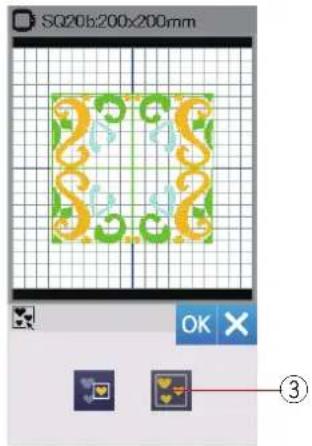
① Możesz pogrupować razem wzory hafciarskie. Naciśnij przycisk przewijania funkcji w przód ①, aby zobaczyć kolejny zestaw narzędzi edycji. Naciśnij przycisk grupowania ②, a otworzy się okno tej funkcji.
① Przycisk przewijania funkcji w przód ② Przycisk grupowania
2 Naciśnij przycisk grupowania wszystkich wzorów ③, po czym naciśnij przycisk OK - zgrupowane zostaną wszystkie wzory z okna edycji ③ Przycisk grupowania wszystkich wzorów
3 Jeśli chcesz pogrupować jedynie wybrane wzory, naciśnij przycisk grupowania wybranych wzorów ④. Wybierz pożądane wzory, naciskając na ich obrazki. Naciśnij na wybrany wzór ponownie, aby go zaznaczyć. Naciśnij OK, aby pogrupować wybrane wzory. ④ Przycisk grupowania wybranych wzorów
4 Pogrupowane wzory mogą być przesuwane i kopiowane, jakby stanowiły jednostkę. Jeśli pogrupujesz jedynie wybrane wzory, pozostałe wzory będą szare i nie będą mogły być wybrane. Aby anulować grupowanie wzorów, naciśnij przycisk tej funkcji ponownie.

1

Dostosowanie wyświetlanych kolorów
Możesz dokonać symulacji kolorów na ekranie dla wybranego materiału i nici poprzez dostosowanie kolorów obrazka wzoru w oknie edycji.
① Naciśnij przycisk dostosowania kolorów a otworzy się okno tej funkcji.
① Przycisk dostosowania kolorów
2 Jeśli zamierzasz zmienić kolor wzoru, naciśnij przycisk koloru wzoru.
Naciśnij przycisk przewijania, aż pojawi się pożądana sekcja koloru.
② Przycisk koloru wzoru
③ Przyciski przewijania
Aby wybrać odcień, naciśnij na jeden z 12 kolorowych kafelków.
④ Kafelki kolorów
Aby zmienić odcień wybranego wzoru, naciśnij przycisk następnej strony, przycisk poprzedniej strony, lub przesuń suwak w prawo lub w lewo.
⑤ Suwak
⑥ Przycisk następnej strony
⑦ Przycisk poprzedniej strony
Możesz przypisać nazwę ustawionego koloru dla sekcji koloru poprzez naciśnięcie przycisku nazwy.
Zostanie wtedy wyświetlona na ekranie twoja przypisana nazwa zamiast standardowej nazwy koloru oraz kodu nici.
⑧ Przycisk nazwy
3 Aby zmienić kolor tła, naciśnij przycisk koloru tła i wybierz pożądany kolor. Aby wybrać odcień, naciśnij na jeden z 12 kolorowych kafelków.
Aby zmienić odcień wybranego koloru, naciśnij przycisk następnej strony, przycisk poprzedniej strony, lub przesuń suwak w prawo lub w lewo.
⑨ Przycisk koloru tła
UWAGA:
Jeśli wzór zapisany w formacie *.JPX ma w tle obrazek, możesz wyświetlić obrazek tła w oknie edycji, naciskając przycisk obrazka tła.
⑩ Przycisk obrazka tła

1
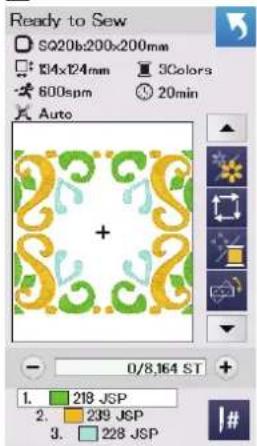
Przy połączonych zduplikowany wzorach, możesz zredukować liczbę sekcji kolorów poprzez grupowanie koloru.
1 Przykładowo, połączony wzór stworzony na stronie 45 posiada 12 sekcji kolorów.
② Naciśnij przycisk grupowania koloru ① a okno tej funkcji otworzy się. Naciśnij przycisk OK, aby połączyć sekcje koloru tam, gdzie kolor jest ten sam, po czym otworzy się okno gotowości do szycia.
① Przycisk grupowania koloru
3 Liczba sekcji koloru została zredukowana do 3.
UWAGA:
Po przejściu do okna edycji, grupowanie koloru zostanie anulowane.
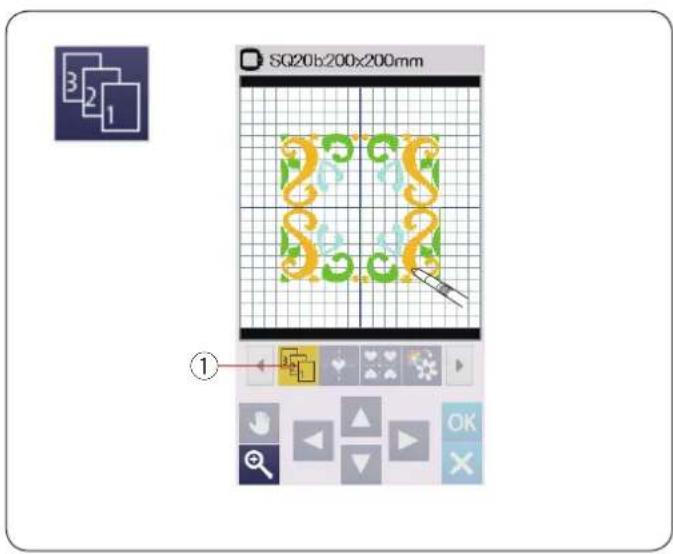
Możesz zmienić kolejność szycia w kombinacji wzorów.
Naciśnij przycisk kolejności szycia ① i naciśnij na obrazki wzorów jeden po drugim.
Wzory zostaną wyszyte w kolejności, w jakiej naciskałeś na obrazki.
Naciśnij przycisk kolejności szycia ① ponownie, aby powrócić do poprzedniego ekranu.
① Przycisk kolejności szycia

Pozycjonowanie do środka
Możesz ustawić wybrany wzór do pozycji środkowej.
① Naciśnij na wzór, który chcesz przesunąć.
② Naciśnij przycisk wypozycjonowania do środka ①, aby przesunąć wzór do centralnej pozycji.
① Przycisk wypozycjonowania do środka

1

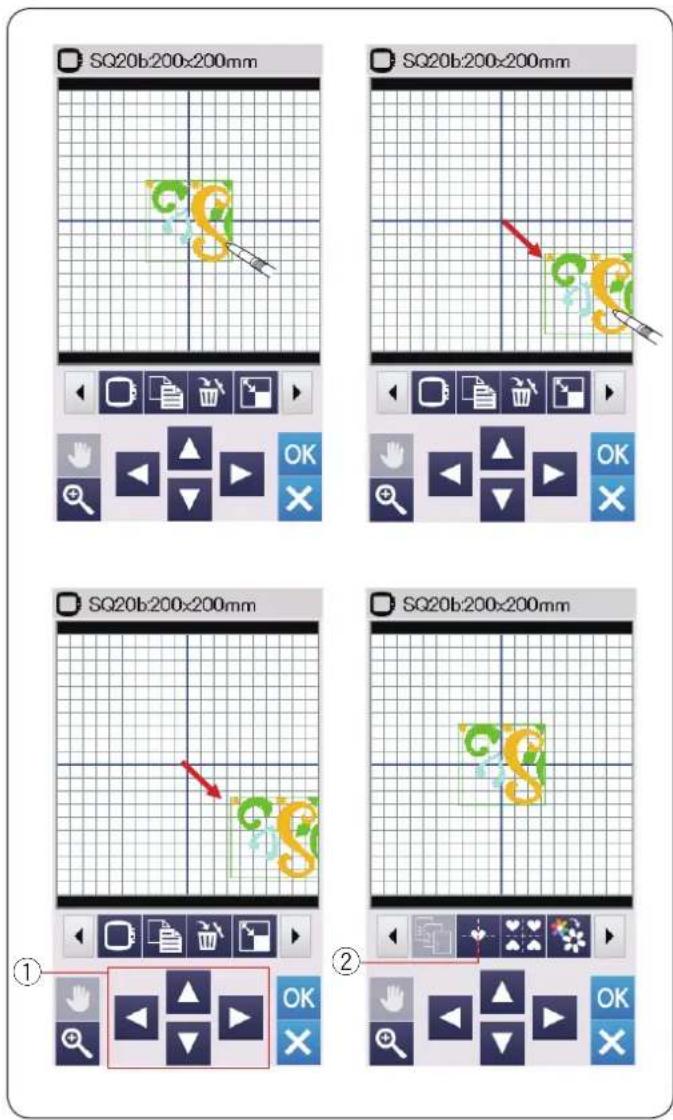
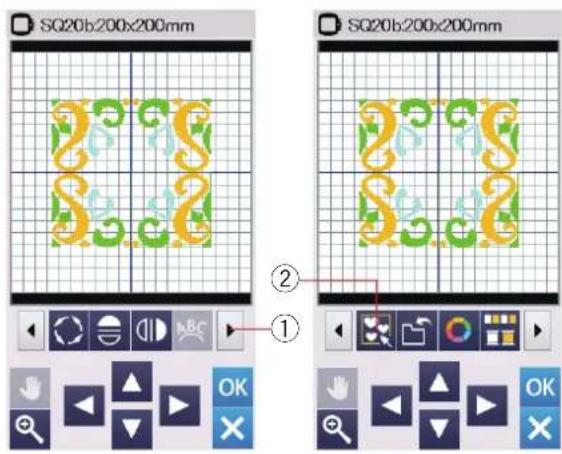
Tworzenie kwadratowej ramki
① Wybierz geometryczny wzór SQ14B-56.
Przesuń wzór do góry i do prawej strony.
② Naciśnij przycisk rozmieszczania w rogach.
Wzór zostanie automatycznie skopiowany i
umiejscowiony symetrycznie w 4 rogach. Naciśnij
przycisk OK.
① Przycisk rozmieszczania w rogach
3 Otworzy się okno gotowości do szycia.

1

Szycie pojedynczym kolorem
Jeśli chcesz szyć wzór lub kilka wzorów w jednym kolorze, naciśnij przycisk szycia pojedynczym kolorem ①. Maszyna będzie szyć do momentu, aż cały wzór zostanie wyszyty.
1 Naciśnij przycisk szycia pojedynczego koloru ①.
2 Naciśnij przycisk OK.
3 Wzór zostanie wyświetlony w szarym kolorze. Naciśnij przycisk start/stop, aby rozpocząć szycie pojedynczego koloru. Wzór będzie szyty bez przerwy na zmianę koloru.


Powiększenie w oknie edycji
Naciśnij przycisk powiększenia, aby otworzyć okno tej funkcji. Wybierz rozmiar widoku od normalnego, poprzez duży do największego naciskając jeden z przycisków rozmiaru widoku.
① Przycisk powięks zenia
② Przycisk normalnego widoku
③ Przycisk dużego widoku
④ Przycisk największego widoku
Funkcja przewijania włączy się automatycznie po tym, jak się powiększy wzór.
Aby przewinąć powiększone okno, przesuń je w pożadanym kierunku.
Naciśnij przycisk przewijania, aby odwołać komendę przewijania.
⑤ Przycisk przewijania
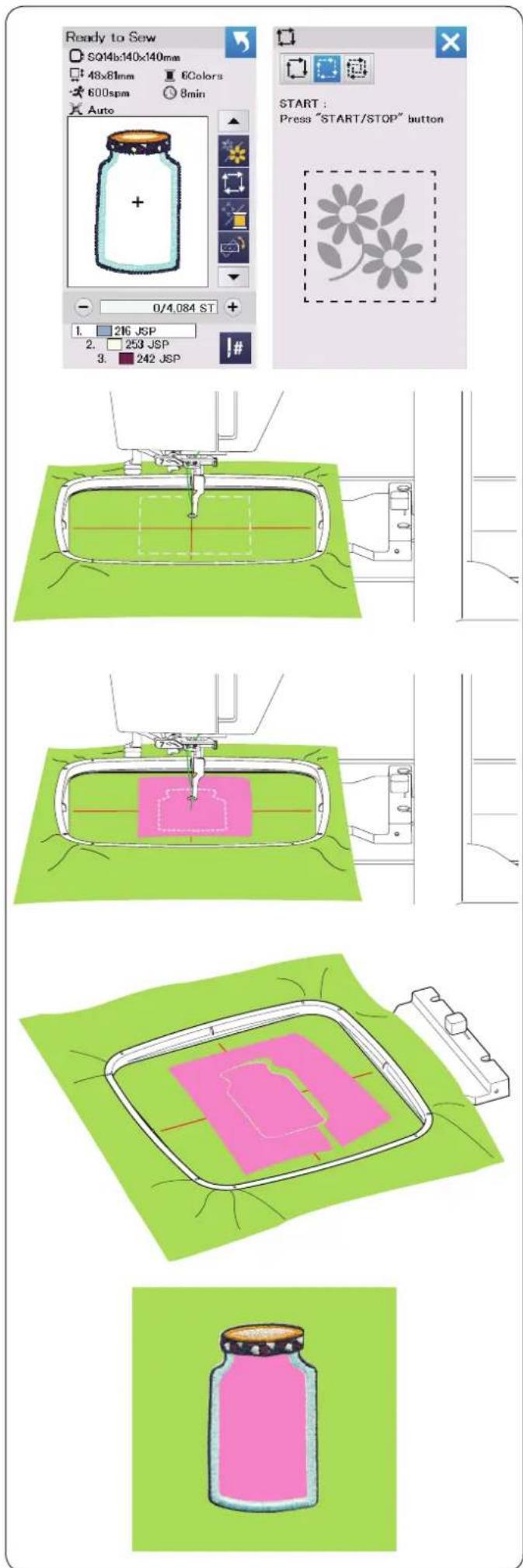
Wzory do aplikacji
Wzory do aplikacji to specjalne wzory od SQ14b-67 do SQ14b-69.
Możesz przyszyć aplikację do materiału i jednocześnie haftować wzór na aplikacji.
Przykład: Wzór SQ14b-67
Przygotuj materiał, który ma być tłum oraz materiał do aplikacji.
Wybierz wzór SQ14b-67 i umieść na tamborek materiał do tła.
Nałóż tamborek na ramię i naciśnij przycisk śledzenia pola haftu.
Naciśnij przycisk śledzenia ☐, aby fastrygować poszczególne elementy (patrz str 31).
Uruchom maszynę i zaznacz kontur wzoru do haftowania za pomocą wzorów fastrygujących.
Wytnij aplikację w takim samym rozmiarze jak zaznaczony obszar.
Umieść aplikację w zaznaczonym obszarze i szyj pierwszą sekcję (kolor).
UWAGA:
Przypnij fragment aplikacji lub jeśli to konieczne użyj klejącego sprayu do przymocowania materiału.
Zdejmij tamborek z maszyny, ale nie zdejmuj z niego materiału.
Usuń ściegi fastrygujące. Przytnij nadmiar aplikacji, możliwe najbliżej linii ściegów.
Nałóż tamborek ponownie na maszynę. Wykonaj pozostałe sekcje (kolory) aplikacji.

Metoda alternatywna
Przygotuj materiał aplikacji większy niż rozmiar tamborka. Wepnij aplikację do tamborka.
Wykonaj jedynie pierwszą sekcję koloru.
Zdejmij tamborek i wypnij z niego aplikację.
Przytnij materiał aplikacji wzdłuż linii ściegów.
Przygotuj materiał, który będzie służył za tło i wepnij go do tamborka.
Załóż tamborek na ramię.
Naciśnij przycisk poprzedniej strony, aby powrócić do pierwszej sekcji (koloru). Szyj pierwszą sekcję (kolor), aby zaznaczyć pozycję aplikacji.
① Przycisk poprzedniej strony
Umieść wyciętą aplikację na materiale (tło) i wyrównaj aplikację w stosunku do linii pomocniczych. Przymocuj aplikację w jednym miejscu przy pomocy taśmy lub szpilek.
Szyj pozostałe sekcje (kolory) wzoru aplikacji.
1
2
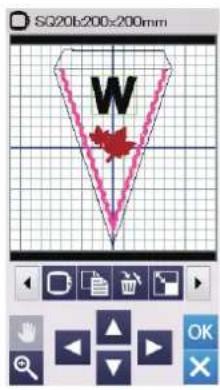
Możesz tworzyć własne flagowe girlandy wykorzystując wzory imprezowe.
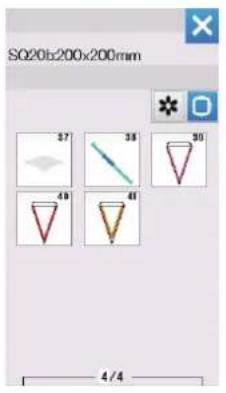
1 Wybierz listę wzorów poprzez rozmiar tamborka i wybierz tamborek SQ20b. Wybierz wzór SQ20b-39.
2 Edytuj swój projekt proporczyk w oknie edycji.
3 Naciśnij przycisk OK, aby otworzyć okno gotowości do szycia. Wepnij materiał w tamborek i założ tamborek na maszynę. Naciśnij przycisk start/stop i rozpocznij szycie.
4 Po zakończeniu szycia zdejmij tamborek i wypnij z niego aplikację. Przytnij materiał aplikacji wzdłuż linii ściegów.
5 Zagnij górę proporczyka do siebie jak na rysunku. Przeprasuj przez szmatkę zagięte krawędzie.
6 Przeszyj zagięta krawędź lub podklej lewą stronę zagiętej krawędzi klejem, lub dwustronną taśmą klejąca. Pamiętaj, aby zostawić miejsce na sznurek.
7 Przeciagnij sznurek przez dziurę jak pokazano na rysunku obok.
8 Wytnij materiał w tym samym rozmiarze co wzór proporczyka. Przyszyj materiał tak, aby pokryć tytuł proporczyka.
9 Powtórz powyższą procedurę i stwórz swoją własną flagową girlandę.


Możesz stworzyć swoją własną bransoletkę na rozpuszczalnym w wodzie stabilizatorze.
Użyj tej samej nici do bębenka co nici od igły.
Użyj w pełni nawiniętej szpulki.
Ustaw niski poziom ostrzegania stanu nici w bębenku na 3 lub 4 (patrz str. 57).
Ustaw maksymalną prędkość szycia do 600 spm lub mniejszą (patrz str. 57).
Wepnij stabilizator rozpuszczalny w wodzie w tamborek.
Upewnij się, że stabilizator jest mocno napięty.
Wybierz pożądany wzór bransoletkowy i rozpocznij szycie.
Usuń z tamborka stabilizator. Odetnij nożyczkami stabilizator otaczający haft.
Usuń pozostałą część stabilizatora, mocząc bransoletkę w misce z ciepłą wodą.
Załóż łańcuszek* na KOńce bransoletki.
① Łańcuszek
* Łańcuszek nie jest dołączony do maszyny.
Wzory do szycia wypchanych lalek
Możesz stworzyć własną wypchaną lalkę za pomocą wzorów, szytych w granicach tamborka. Przygotuj następujące materiały.
• Material 1 (18" x 12": 46 x 30 cm)
- Material 2 (16" x 10": 41 x 25 cm)
- Stabilizator (nierozpuszczalny w wodzie)
- Wata do wypełnienia
* Do wypchanych lalek o wzorach RE36b-8 i 9 możesz przymocować takie elementy jak na przykład rogi. Przygotuj materiał o pożadanym wzorze.
Naciśnij przycisk wyboru tamborka, aby wybrać tamborek RE36b.
Wybierz wzór od nr. 7 do nr 9.
Na przykład: RE36b-8 + rogi
1 BrajeszepatabilizatdorobdekveRRE36by (matrizistlu 18, 20-21).
Załóż stolik powiększający pole pracy na maszynę (patrz str. 6).
Nałóż tamborek na ramię (patrz str. 22).
① Material 1
② Stabilizator
UWAGA:
Nie usuwaj tkaniny z tamborka, póki szycie nie zostanie zakończone.
2 3

2 Wyhaftuj następujące części: ramiona, linię odcięcia, kły, białko oka, usta i gałkę oczną. Podnieś stopkę dociskową, gdy maszyna zatrzyma się automatycznie po zakończeniu szycia gałki ocznej. Umieść materiał w kształcie rogu (np. filc), jak pokazano w kroku 3, i przymocuj je za pomocą taśmy klejącej lub szpilek.
* Nie używaj zbyt grubej tkaniny na rogi, ponieważ może być problem z haftowaniem.
③ Rogi (wybrany materiał i kształt)
④ Taśma klejąca
3 Opuść stopkę dociskową i przyszyj rogi.
* Jeśli wyświetl się komunikat "Zmiana koloru", kontynuuj szycie bez zmiany koloru nici.
4 Po zakończeniu szycia zaaplikuj klej po obu stronach wzoru, jak pokazano na rysunku obok.
Umieść materiał z przyklejonym stabilizatorem 2 na materiał 1 prawą stronę w dół i połącz materiały za pomocą kleju.
① Material 1 (prawa strona)
② Stabilizator
⑤ Użyj kleju
⑥ Material 2 (lewa strona)
5 Wyhaftuj resztę projektu.
Po zakończeniu szycia wyjmij materiały z tamborka.
* Używaj tych samych (lub podobnych) kolorów materiałów i nici, aby nici nie wyróżniały się po odwróceniu materiału na lewą stronę.
6 Usuń stabilizator z materiału 1 i materiału 2.
Wytnij materiał wzdłuż linii odcięcia (skrajne szwy) za pomocą nożyczek.
* Rozgrzej stabilizator żelazkiem, aby było łatwiej go usunąć. Podczas prasowania przykryj stabilizator ściereczką, aby zapobiec przywieraniu do żelazka.
⑦ Linia odcięcia
⑧ Material 1 (lewa strona)
7 Zrób nacięcie na krawędzi materiału ok. 2 mm od szwu w wygiętym miejscu.
* Uważaj, aby nie przeciąć szwu.
8 Odwróć lalkę na lewą stronę przez otwór.
⑥ Material 2 (lewa strona)
⑨ Otwór
9 Ukształtuj lalkę i wypchnij ją watą przez otwór.
⑨ Otwór
⑩ Wata do wypełnienia
10 Zszyj otwór ręcznie.
⑨ Otwór

Możesz stworzyć własną aplikację za pomocą wzorów weselnych RE36b-3 i 4. Przygotuj następujące materiały.
- Material do aplikacji
- Material w tle
- Stabilizator (nierozpuszczalny w wodzie)
• Klej
Wybierz listę wzorów według rozmiaru tamborka i wybierz tamborek RE36b.
Wybierz wzór RE36b 3 lub 4.
Na przykład: RE36b-3
1 Przyczep stabilizator do lewej strony materiału do aplikacji i umieść materiał w tamborku RE36b (patrz str. 18, 20-21).
Załóż stolik powiększający pole pracy na maszynę (patrz str. 6).
Zamocuj tamborek na ramieniu i przeszyj pierwszą sekcję koloru (linia odcięcia) (patrz str. 22).
① Material do aplikacji
② Stabilizator
2 Po uszyciu pierwszej sekcji koloru zdejmij tamborek.
3 Wypnij aplikację z tamborka i wytnij wzór wzdłuż wewnętrznej linii szwu.
① Material do aplikacji
UWAGA:
Usuń resztki linii szwu, która mogła zostać na aplikacji.
4 Przymocuj stabilizator do materiału, który będzie jako tło, a następnie umieść materiał w tamborku.
Nałoż tamborek na ramię i uszyj drugą sekcję koloru (linia prowadząca).
② Stabilizator
③ Material w tle
UWAGA:
Możesz uszyć drugą sekcję koloru nitką w kolorze z pierwszej sekcji.
5 6
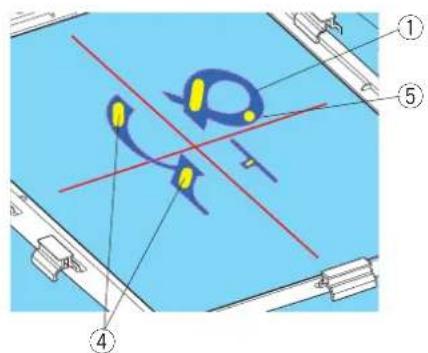
5 Nałoż cienką warstwę kleju na lewą stronę aplikacji (wyciętą w kroku 3).
Przymocuj aplikację wzdłuż linii szwu na materiale, który będzie jako tło.
① Material do aplikacji
④ Klej
⑤ Linia prowadząca
UWAGA:
- Użyj niewielkiej ilości kleju w miejscu, w którym maszyna nie będzie szyła.
- Jeśli klej przyklei się do igły lub chwytacza, może to spowodować pęknięcie igły lub nieprawidłowe działanie maszyny.
6 Uszyj trzecią sekcję kolorów.
7 Rezultat szycia.
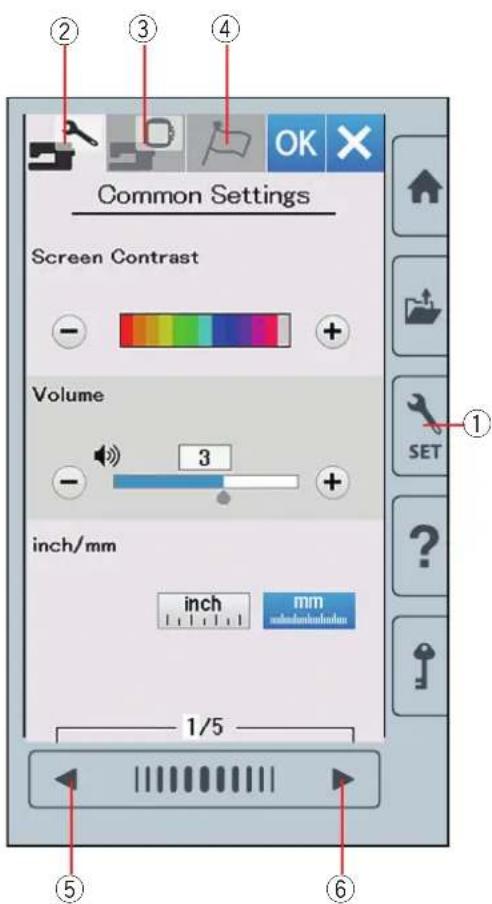
Tryb ustawień maszyny
Naciśnij przycisk trybu ustawień, aby wejść w tryb ustawień maszyny.
Możesz wybrać różne opcje i dostosować ustawienia maszyny do swoich indywidualnych preferencji.
① Przycisk trybu ustawień
Naciśnij na jedną z 3 zakładek, aby wybrać tryb do ustawienia.
② Tryb ustawień ogólnych
Naciśnij zakładkę trybu ustawień ogólnych, aby wejść do tego trybu.
W tym trybie możesz dostosować najważniejsze ustawienia i opcje maszyny.
③ Tryb ustawienia haftowania
Naciśnij zakładkę trybu ustawienia haftowania, aby wejść do tego trybu.
W tym trybie możesz dostosować najważniejsze ustawienia i opcje haftowania. (patrz str. 57-60)
④ Tryb wyboru języka
Naciśnij zakładkę trybu wyboru języka, aby wejść do tego trybu.
W tym trybie możesz wybrać pożądany język dla wyświetlanych na ekranie komunikatów.
Aby przeglądnąć strony w każdym z trybów, naciśnij na przycisk następnej lub poprzedniej strony
⑤ Przycisk poprzedniej strony
⑥ Przycisk następnej strony
Zapisywanie ustawień
Po dopasowaniu ustawień, naciśnij przycisk OK, aby zatwierdzić nowe ustawienia.
Aby anulować zmiany w ustawieniach, naciśnij przycisk X, a okno trybu ustawień zostanie zamknięte.
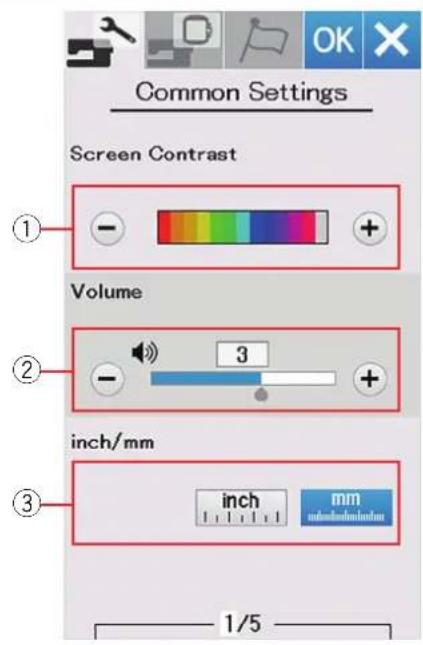
Tryb ustawień ogólnych
① Kontrast ekranu
Możesz dostosować kontrast ekranu dotykowego poprzez naciskanie przycisków “+” lub “−”.
② Głośność dźwięku
Sygnał dźwięku może być regulowany poprzez naciśnięcie przycisków "+" lub “-”.
Aby wyłączyć sygnał dźwięków ustaw wartość na OFF poprzez kilkakrotne naciśnięcie przycisku “-”.
③ Ustawienie jednostki miary cala/mm
Możesz ustawić w swojej maszynie jednostkę miary wyrażoną zarówno w calach, jak i w milimetrach poprzez naciśnięcie przycisku ikony "inch" lub "mm".
Domyślną jednostką jest milimetr.
Naciśnij przycisk kolejnej strony, aby zobaczyć kolejne menu.
④ Kalibracja ekranu dotykowego
Możesz skalibrować pozycję przycisków znajdujących się na ekranie dotykowym, jeśli masz wrażenie, że wyświetlacz nie reaguje prawidłowo. Naciśnij przycisk YES, aby otworzyć okno kalibracji. Pojawi się na ekranie dotykowym znak “+” naciśnij na niego rysikiem.
Po naciśnięciu ostatniego znaku wyświetli się napis "KONIEC" i okno kalibracji zostanie zamknięte.

⑤ Formatowanie pamięci
Jeśli wewnętrzna pamięć maszyny lub pamięć USB nie działa należycie lub jest uszkodzona, należy zrobić formatowanie pamięci.
Aby sformatować pamięć wewnętrzną maszyny, naciśnij przycisk z ikoną maszyny, po czym pojawi się ostrzeżenie do zatwierdzenia. Naciśnij przycisk OK, aby sformatować.
Aby sformatować pamięć USB, naciśnij przycisk z ikoną pendrive'a, po czym pojawi się ostrzeżenie do zatwierdzenia. Naciśnij przycisk OK, aby sformatować.

OSTRZEŻENIE:
Nie wyłączaj zasilania ani nie odłączaj pendrive'a, podczas gdy wyświetlone jest ostrzeżenie, może spowodować to uszkodzenie pamięci.
UWAGA:
- Ten model obsługuje tylko formaty FAT16 i FAT32. Jeśli pamięć USB nie zostanie odczytana, sprawdź jej format (patrz strony 73-74).
- Nie używaj czytnika kart USB i rozdzielacza portów USB.
⑥ Tryb ekonomiczny
Jeśli nie używasz maszyny przez jakiś czas, diody oświetlenia wyłączą się, a ekran LCD ściemni się. Naciśnięcie dowolnego przycisku przywróci maszynę do stanu gotowości do pracy. Czasomierz trybu ekonomicznego można ustawić od 1 do 30 minut. Jeśli chcesz wyłączyć czasomierz, naciśnij i przytrzymaj przycisk "+" do momentu aż nie pojawi się w oknie napis "OFF". Naciśnij przycisk następnej strony, aby zobaczyć kolejne menu.
⑦ Czujnik górnej nici
Jeśli chcesz, aby maszyna pracowała bez nici, wyłącz czujnik górnej nici.
⑧ Oświetlenie szycia
Oświetlenie może być włączone lub wyłączone. Naciśnij przycisk ON, aby włączyć oświetlenie. Naciśnij przycisk OFF, aby wyłączyć oświetlenie.
⑨ Tryb cichy
Jeśli życzysz sobie, aby hafciarka pracowała znacznie ciszej, włącz tę opcję a sygnał dźwięku i maksymalna prędkość haftowania zostaną ustawione do najniższych poziomów.
Ustawienie trybu cichego anuluje wszelkie wcześniejse ustawienia tych parametrów. Jeśli tryb cichy został włączony, jego oznaczenie ⑩ pojawi się w oknie trybu cichego, głośności dźwięku oraz maksymalnej prędkości haftowania. Ustawienia głośności dźwięku i maksymalna prędkość haftowania zostaną wyłączone.
⑪ Komunikat ostrzegawczy czyszczenia bębenka
Ostrzegawczy komunikat dotyczący czyszczenia bębenka i chwytacza zostanie wyświetlony w odpowiednim czasie, kiedy ta funkcja jest włączona. Ostrzegawczy komunikat nie będzie się pojawiał, jeśli ta funkcja jest wyłączona.
⑫ Kolor tła
Naciskając odpowiednią ikonę, możesz ustawić tło kolorowego wyświetlacza, wybierając jedną z kolorowych tapet.
⑬ Powrót do ustawień fabrycznych
Naciśnij przycisk Yes, aby skasować wszystkie zmiany i przywrócić ustawienia fabryczne (z wyjątkiem zmiany języka).

⑭ Automatyczny wyłącznik czasowy (Ustawienie czasu)
Maszyna się wyłączy, jeśli nie będzie używana w ciągu ustawionego wcześniej czasu.
Automatyczny wyłącznik czasowy może być ustawiony od 1 do 12 godzin.
Jeśli chcesz wyłączyć wyłącznik czasowy, naciśnij i przytrzymaj przycisk “+”, aż oznaczenie “OFF” pojawi się na ekranie.
Możesz ponownie włączyć maszynę włącznikiem zasilania.
UWAGA:
Automatyczny wyłącznik czasowy jest dostępny w krajach UE i w regionach, w których stosuje się napięcie 200–240 V.

Tryb ustawień haftowania
Naciśnij zakładkę trybu ustawień hafciarki (patrz str 54).
① Automatyczne naprężenie nici
Poziom automatycznego naprężenia nici można regulować przyciskiem "+" lub “-”. Zwiększaj jego wartość podczas używania tej samej nici od igły i w bębenku.
② Ostrzeżenie o niskim poziomie nici na szpulce
Ostrzeżenie o niskim poziomie nici na szpulce może być regulowane przyciskiem "+" lub “-”. Aby wyłączyć tę opcję, naciśnij i przytrzymaj przycisk “-” do momentu, aż pojawi się w oknie napis “OFF”.
Naciśnij przycisk następnej strony, aby przejść do następnego menu.
③ Maksymalna prędkość haftowania
Prędkość haftowania można ustawić w przedziale pomiędzy 400 a 860 spm w 100 spm przedziałach poprzez naciśnięcie przycisku "+" lub “−”.
UWAGA:
Szyj domyślną prędkością (600 spm), gdy używasz tamborka RE36b. Szycie z większą prędkością może spowodować zniekształcenie haftowanych wzorów.
④ Zatrzymanie się po przeszyciu jednego ściegu Kiedy ta funkcja jest aktywna, przeszyje jeden ścieg i zatrzyma się automatycznie, dzięki czemu będziesz mógł wyciągnąć nić od szpulki przed rozpoczęciem szycia.
⑤ Grupowanie kolejnych kolorów
Jeżeli plik, który importowano, zawiera informację o szyciu pogrupowanych kolorów tj. by szyć sekcje wzoru o tym samym kolorze - funkcja ta pogrupuje automatycznie sekcje kolejnych kolorów już podczas otwierania tego typu pliku.
Wyłącz tę opcję, jeśli nie chcesz, by program automatycznie łączyć grupy ściegów o tym samym kolorze.

⑥ Zatwierdzenie tamborka
Komunikat z prośbą o potwierdzenie tamborka pojawi się zawsze przed otwarciem okna gotowości do szycia. Możesz wyłączyć tę opcję (OFF).
⑦ Kalibracja tamborka
Możesz skalibrować środkową pozycję tamborka. Naciśnij przycisk YES.
⑦-1 Przycisk Yes
Pojawi się komunikat ostrzegawczy.
Naciśnij przycisk OK.
Ramię przesunie się do pozycji środkowej.
Naciśnij przycisk wyboru tamborka, aby otworzyć okno wyboru tamborka.
⑦-2 Przycisk wyboru tamborka
Wybierz tamborek i przymocuj go do ramienia. Nałóż na tamborek kratkę do pozycjonowania.
Przyciskami nawigacji (strzałkami) wyreguluj pozycję tamborka tak, aby igła znajdowała się tuż nad dziurą w kratce do pozycjonowania.
Naciśnij przycisk OK.
Naciśnij przycisk następnej strony, aby przejść do następnego menu.
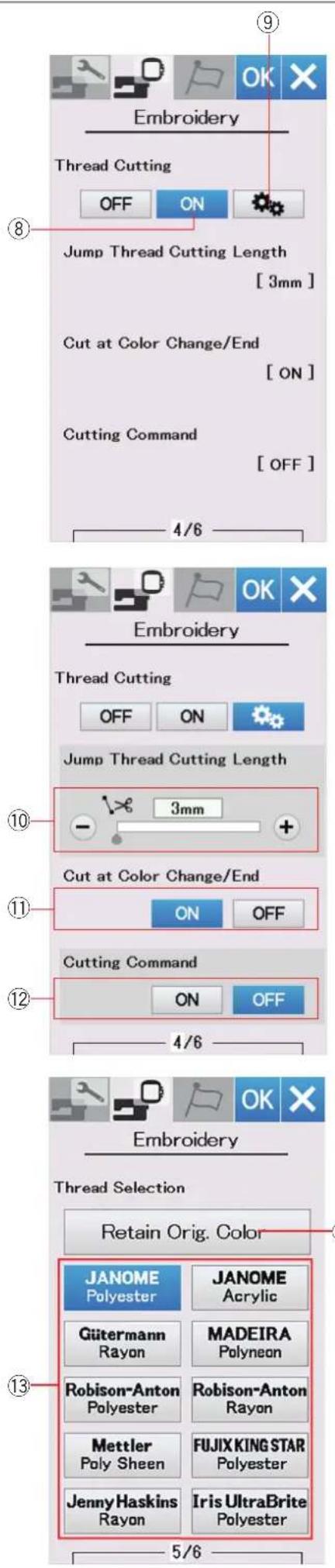
⑧ Podstawowe ustawienie
Kiedy ta opcja jest włączona, maszyna automatycznie przytnie nici, jeśli przeskakująca nitka ma 3 mm lub jest dłuższa, lub kiedy maszyna zatrzyma się do zmiany koloru nici.
Naciśnij przycisk OK, aby zatwierdzić podstawowe ustawienie.
⑨ Zaawansowane ustawienie
Kiedy ta opcja jest włączona, możesz skonfigurować obcinanie przeskakującej nici ⑩, obcinanie nici przy zmianie koloru ⑪, i polecenie obcinania ⑫ o raz opcje indywidualne.
Naciśnij przycisk OK, aby zatwierdzić zaawansowane ustawienie.
Dostępne są 3 opcje obcinania nici do haftu.
⑩ Długość obcinanej nici po przeskoku
Jeśli ta opcja jest włączona, maszyna obetnie nić po przeskoku, jeśli długość obcinanej nici po przeskoku jest równa lub większa od wartości ustalonej.
⑪ Obcinanie nici przy zmianie koloru
Jeśli ta opcja jest włączona, maszyna obetnie nić po zatrzymaniu się maszyny do zmiany koloru.
⑫ Polecenie obcinania
Włącz tę opcję, jeśli chcesz, aby maszyna obcinała nici zgodnie z komendą zapisaną w pliku hafciarskim.
⑬ Wybór nici
Do wyboru jest 10 typów nici hafciarskich. Naciśnij na przycisk z nićmi, których chcesz użyć. Wyświetli się lista kolorów nici z kodami koloru wybranej marki, jak również nazwy kolorów.
Jeśli korzystasz z pliku zawierającego informację o wykorzystaniu konkretnych nici, naciśnij przycisk zachowania oryginalnych kolorów.
⑬-1 Przycisk zachowania oryginalnych kolorów
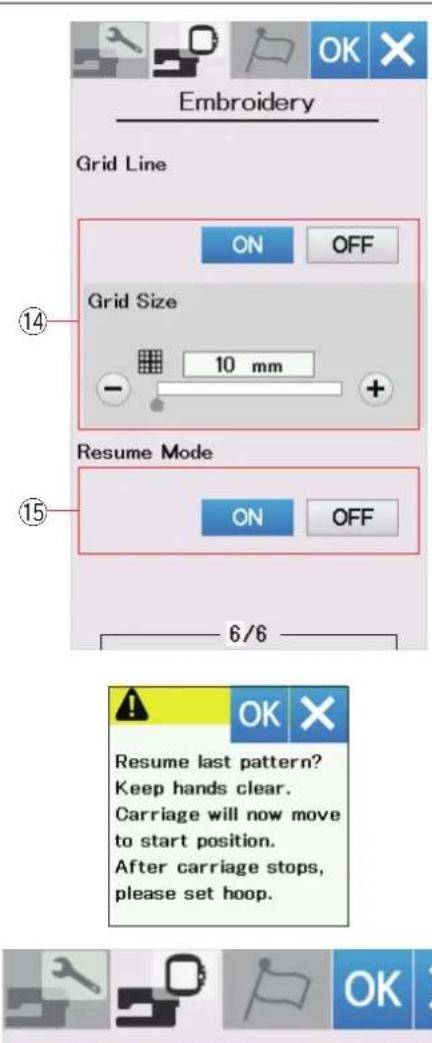
Włącz tę opcję aby zobaczyć siatkę w oknie edycji.
Rozmiar siatki może być ustawiony od 10 do 30 mm przy użyciu przycisku "+" lub “−”.
Wyłącz tę opcję aby ukryć siatkę.
⑮ Tryb przywracania
Kiedy tryb ten jest włączony, ostatni szyty wzór przed wyłączeniem maszyny z sieci zostanie wznowiony po jej ponownym uruchomieniu.
Kiedy włączysz zasilanie, otworzy się okno potwierdzające. Naciśnij przycisk OK, aby wznowić ostatni wzór.

Po dostosowaniu ustawień naciśnij przycisk OK, aby wprowadzić nowe ustawienia.
Aby wyjść z trybu ustawień bez dokonania zmian, naciśnij przycisk X.

Tryb wyboru języka
Wybierz pożądany język i naciśnij przycisk OK.
Na ekranie dotykowym będą pojawiały się komunikaty w wybranym języku.


Zapisywanie i otwieranie pliku
Możesz zapisywać wzory hafciarskie jako pliki w pamięci wbudowanej i/lub w pamięci USB.
UWAGA:
- Ten model obsługuje tylko formaty FAT16 i FAT32. Jeśli pamięć USB nie zostanie odczytana, sprawdź jej format (patrz strony 73-74).
- Nie używaj czytnika kart USB i rozdzielacza portów USB.
Naciśnij przycisk zapisywania pliku, a otworzy się okno tej funkcji.
① Przycisk zapisywania pliku
Folder o nazwie "Embf" wyświetli się na ekranie.
Aby wybrać folder, naciśnij na ikonę folderu.
Nazwy plików przypisywane są automatycznie i w numerycznej kolejności zaczynając od M_001.....
Naciśnij przycisk OK, aby zapisać plik w wybranym katalogu.
Aby zmienić nazwę pliku, naciśnij przycisk zmiany nazwy.
② Przycisk zmiany nazwy
Otworzy się okno z klawiaturą.
Wprowadź nową nazwę i naciśnij przycisk OK.
Plik zostanie zapisany pod nową nazwą.
Przy próbie zapisania pliku z nazwą już istniejącą pojawi się komunikat potwierdzający.
Naciśnij przycisk OK, aby nadpisać istniejący plik lub naciśnij przycisk X, jeśli nie chcesz tego robić.
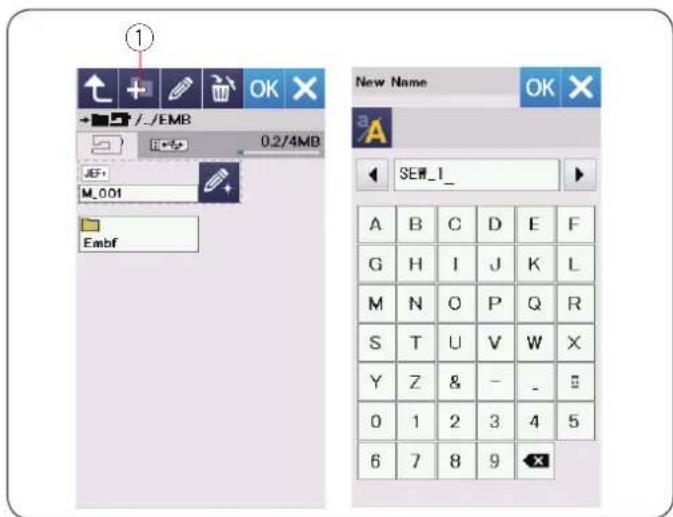
Tworzenie nowego folderu
Naciśnij przycisk nowego folderu a otworzy się okno tej funkcji.
① Przycisk nowego folderu
Wprowadź nazwę i naciśnij przycisk OK.
Zostanie stworzony nowy folder z przypisaną nazwą.

Kasowanie pliku lub folderu
Naciśnij przycisk kasowania i wybierz plik lub folder do skasowania. Pojawi się komunikat potwierdzający. Naciśnij przycisk OK, aby skasować plik lub folder.
① Przycisk kasowania
Otwieranie pliku
Aby otworzyć zapisane pliki, naciśnij przycisk otwierania pliku. Otworzy się okno tej funkcji.
① Przycisk otwierania pliku
Zlokalizuj folder w pamięci wewnętrznej lub w pamięci USB.
Otwórz folder, który zawiera pożądany plik poprzez naciśnięcie ikony folderu.
Wyświetli się lista plików w wybranym folderze
Naciśnij na ikonę pliku, aby otworzyć plik.
W ikonie pliku mogą się pojawić szczegóły pliku.
Aby zobaczyć szczegóły pliku, naciśnij przycisk "duża ikona" lub przycisk "lista plików".
② Przycisk dużej ikony
③ Przycisk listy plików
Istnieje 5 następujących rozszerzeń plików:
JEF : *.JEF (format hafciarski Janome)
JEF+ : *.JEF+ (edytowalny format hafciarski Janome)
JPX : *.JPX (*.JEF+ z obrazkiem bitmap w tle)
JPX: *.JPX (format hafciarski Acufil)
DST :*.DST (format hafciarski Tajima)
Aby ukryć szczegóły pliku, naciśnij przycisk malej ikony.
④ Przycisk małej ikony
UWAGA:
Format pliku Tajima (*.DST) nie posiada informacji kolorze nici. Kolor nici Janome zostanie przypisany automatycznie po otworzeniu pliku.
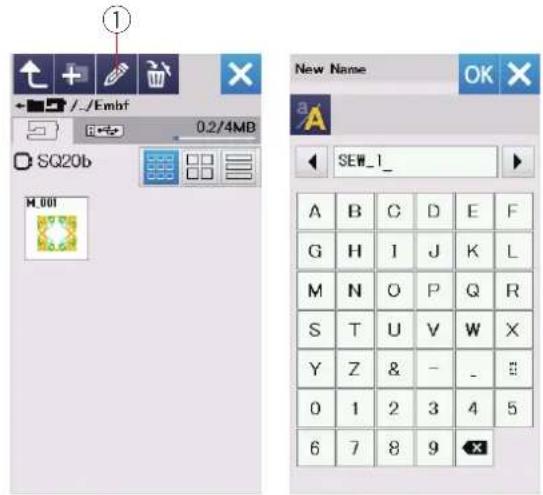
Zmiana nazwy pliku lub folderu
Naciśnij przycisk zmiany nazwy i wybierz plik lub folder, któremu chciałbyś zmienić nazwę.
Otworzy się okno z klawiaturą.
Wprowadź nową nazwę i naciśnij przycisk OK. Nazwa pliku bądź folderu zmieni się.
① Przycisk zmiany nazwy
Jeśli wprowadzisz nazwę, która już istnieje, pojawi się informacja w oknie "Taka nazwa istnieje".
Naciśnij przycisk X, aby wprowadzić nową nazwę.
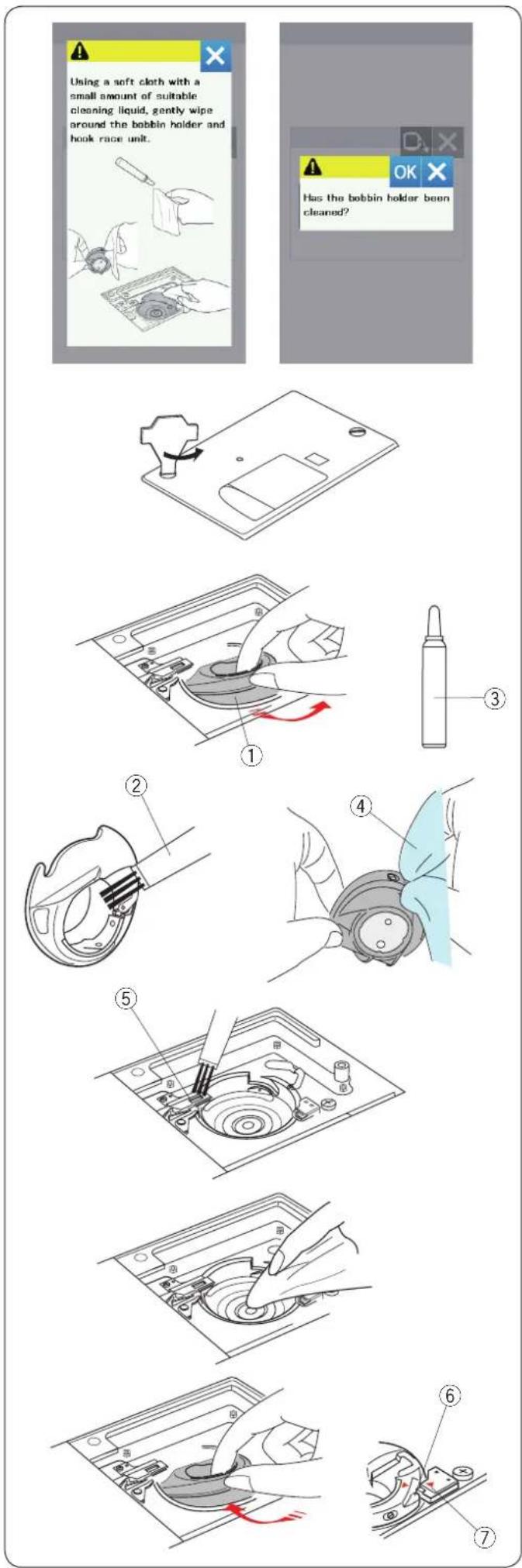
- Przed rozpoczęciem czyszczenia wyłącz maszynę z zasilania.
- Nie demontuj maszyny w inny sposób niż ten, który przedstawiono w instrukcji.

UWAGA:
- Nie przechowuj maszyny w miejscu o wysokiej wilgotności, w pobliżu grzejnika lub bezpośrednio na świetle słonecznym. Przechowuj maszynę w chłodnym, suchym miejscu.
- Wyczyść zewnętrzną stronę maszyny miękką ściereczką.
- Nie używaj rozpuszczalników chemicznych.
Czyszczenie okolicy chwytacza
Czyść okolice chwytacza przynajmniej raz w miesiącu.
Kiedy opcja komunikatu ostrzegawczego czyszczenia bębenka jest włączona, komunikat czyszczenia bębenka i chwytacza będzie się wyświetlał po upływie określonego czasu (patrz str. 56).
Wyłącz maszynę z zasilania i wyjmij wtyczkę z kontaktu. Usuń płytkę ściegową, odkręcając uprzednio śrubki śrubokrętem.
Zdemontuj igłę i stopkę dociskową. Wyciągnij szpulkę i uchwyt szpulki.
① Uchwyt szpulki
Wyczyść uchwyt szpulki przy pomocy pędzelka.
Wyciśnij kilka kropli oleju wazelinowego (standardowe wyposażenie) na suchą szmatkę i przetrzyj nią bardzo dokładnie uchwyt szpulki wewnątrz i na zewnątrz.
② Pędzelek
③ Środek do czyszczenia uchwytu szpulki
④ Sucha szmatka
Oczyść pędzelkiem urządzenie do automatycznego obcinania nici.
⑤ Urządzenie do automatycznego obcinania nici
Przetrzyj chwytacz suchą szmatką.
Włóż z powrotem uchwyt szpulki tak, aby bolec znalazł się tuż obok stopera.
Włóż szpulkę.
⑥ Bolec
⑦ Stoper
Załóż płytkę ściegową, stopkę dociskową i igłę.

Czyszczenie drogi nawlekania
Przy pomocy kawałka papieru oczyść miejsca prowadzenia nici ze strzępków i smaru.
Włóż kawał papieru wzdłuż prawego kanału i wyskrob nim strzepki i pozostałości nici.
Przeczyść pędzelkiem prowadnicę nici igielnicy.
1
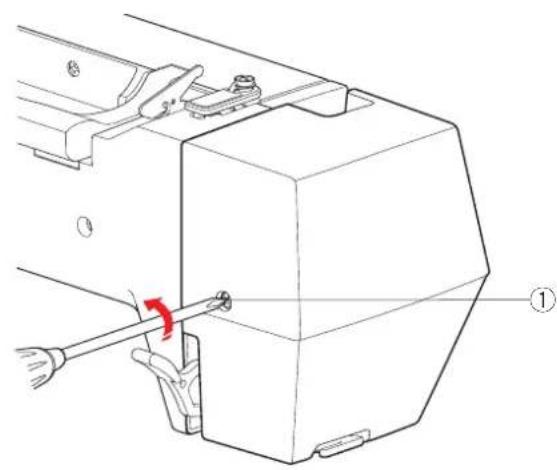
Ustaw ramię hafciarki do jej pozycji początkowej (patrz str. 34), wyłącz maszynę i/lub odłącz urządzenie od prądu przed czynnością smarowania. Odczekaj aż silnik ostygnie.
Nie demontuj maszyny w inny sposób niż ten, który przedstawiono w instrukcji.
Nie smaruj części maszyny w inny sposób niż ten przedstawiony w instrukcji.
UWAGA:
Smaruj oznaczone punkty przynajmniej raz w miesiącu, jeśli używasz maszyny codziennie. Używaj dobrej jakości oleju wazelinowego. Wystarczy jedna lub dwie krople oleju.
Usuń nadmiar oleju, inaczej dojdzie do poplamienia materiału.
Jeśli maszyna nie była używana przez jakiś czas, nasmaruj ją przed pracą. Aby odkręcić śrubki, będziesz potrzebować śrubokrętu krzyżakowego.
Nasmaruj igielnicę, drążek stopki i szarpak.
1 Odkręć śrubę ①.
① Śruba
2 Pociągnij za pokrywę czołową, aby odhaczyć ją z przedniego haczyka.
② Przedni haczyk
3 Odchyl pokrywę czołową zgodnie ze strzałką, aby odhaczyć ją z tylnych haczyków.
Usuń pokrywę czołową.
③ Pokrywa czołowa
④ Tylne haczyki

4 Nasmaruj punkty oznaczone strzałkami na ilustracji.
⑤ Igielnica
⑥ Drążek stopki
⑦ Szarpak
Aby założyć pokrywę czołową, wykonaj procedurę od
1 do 3 w odwrotnej kolejności.

Wysuń pokrywę ① z tyłu górnej części maszyny.
Naoliw knot ② znajdujący się wewnątrz maszyny.
① Pokrywa
② Knot
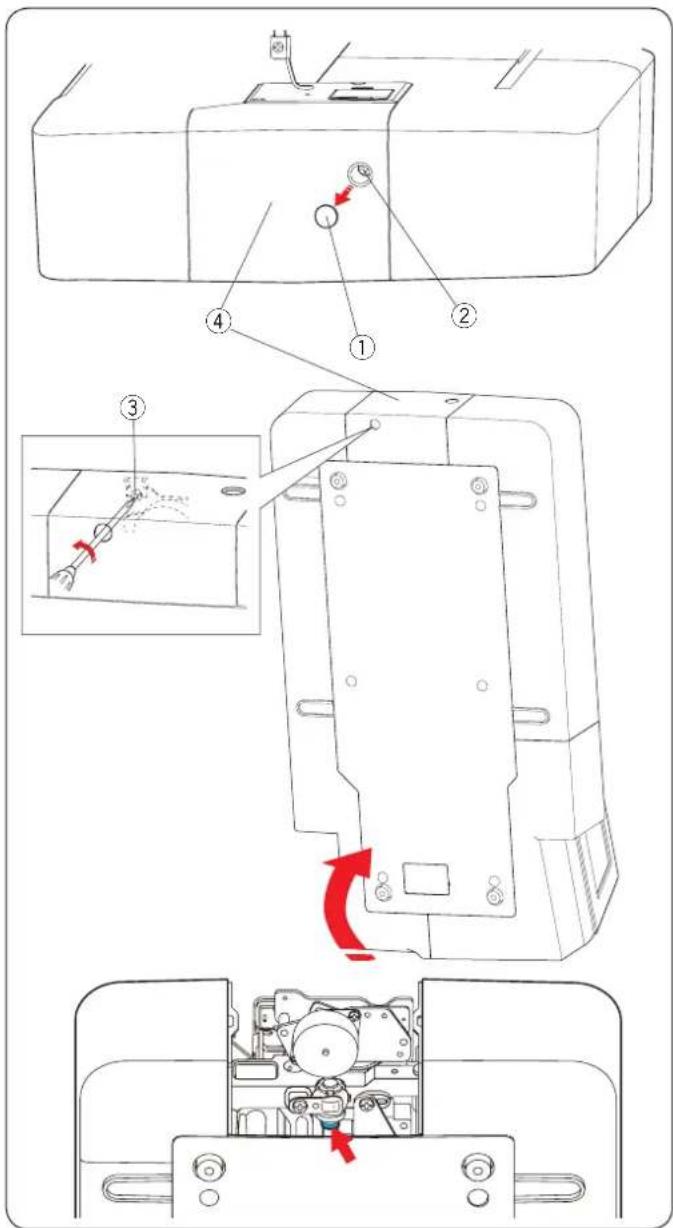
Oliwienie wspornika wału dolnego (przód)
UWAGA:
Bądź ostrożny, aby nie uszkodzić żadnych części podczas podnoszenia maszyny.
Usuń zaślepkę ① i śrubę A ② śrubokrętem.
Ustaw maszynę pionowo, tak aby koło zamachowe znajdowało się na spodzie maszyny.
Włóż śrubokręt do dolnego otworu osłony obcinacza nici.
Poluzuj śrubę B ③.
Usuń osłone obcinacza nici ④.
① Zaślepka
② Śruba A
③ Śruba B
④ Ostona obcinacza nici
Naoliw punkt (filc) oznaczony na ilustracji strzałką.

Oliwienie wspornika wału dolnego (tył)
UWAGA:
Bądź ostrożny, aby nie uszkodzić żadnych części podczas podnoszenia maszyny.
Ustaw maszynę, tak aby koło zamachowe znajdowało się na spodzie maszyny.
Usuń śrubokrętem osłone ① ze spodu maszyny.
① Ostona
Naoliw punkt (filc) oznaczony na ilustracji strzałką.
1
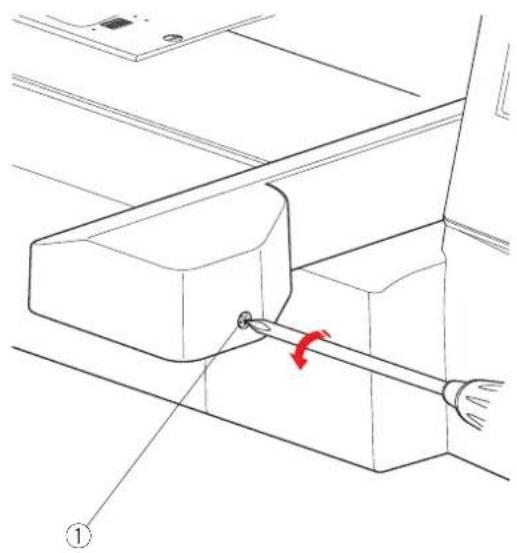
Oliwienie ramienia Y
1 Odkreć śrubę ①.
① Śruba
2 Odkręć śrubę ②.
Zdejmij osłone ramienia ③.
② Śruba
③ Ośłona ramienia
3 Naoliw punkt (filc) oznaczony na ilustracji strzałką.
Aby założyć osłonę ramienia, wykonaj procedurę od
1 do 2 w odwrotnej kolejności.

Oliwienie ramienia X
Naoliw punkt (filc) oznaczony strzałą wewnątrz szczeliny ramienia.
Problemy i znaki ostrzegawcze
Jeśli ekran dotykowy pokazuje znak ostrzegawczy, postępuj zgodnie z poniższymi wskazówkami.
| Znak ostrzegawczy Przyczyna Rozwiązanie | ||
 | Szpulownik jest przesunięty w prawą stronę. Aby szyć, przesuń szpulownik w lewo. | |
 | Maszyna zatrzymuje się z powodu przeciążenia. Odczekaj przynajmniej 15 sek. po czym uruchom maszynę ponownie. Usuń zaplątane nici z szarpaka, bębenka lub z mechanizmu obcinania nici. | |
 | Komunikat ostrzegawczy pojawia się po naciśnięciu przycisku blokady, gdy tamborek jest w pozycji, przeszkadzającej w nawlekaniu nici. | Naciśnij przycisk OK, aby tymczasowo przesunąć tamborek do pozycji, nieprzeszkadzającej w nawlekaniu nici. |
 | Maszyna działa nieprawidłowo. | Skontaktuj się z centrum serwisowym lub sklepem, w którym maszyna została zakupiona. |
Rozwiązywanie problemów
| Problem Przyczyna Odniesienie | ||
| Maszyna hałasuje. | 1. Nić utknęła w okolicach chwytacza. | Patrz str. 64. |
| Pęka nić od igły. | 1. Nić od igły została niepoprawnie nawleczona.2. Naprężenie nici od igły jest za mocne.3. Igła jest tępa lub krzywa.4. Igła została żle założona.5. Nić od igły nie była w uchwycie nici podczas startu hafciarki. | Patrz str. 12.Patrz str. 57.Patrz str. 14.Patrz str. 14.Patrz str. 23. |
| Pęka nić dolna od szpulki. | 1. Nić dolna została niepoprawnie nawleczona w uchwycie szpulki.2. Zebrały się srzępki nici w uchwycie szpulki.3. Szpulka jest uszkodzona i nie kręci się płynnie. | Patrz str. 11.Patrz str. 64.Wymień szpulkę. |
| Igła się łamie. | 1. Igła została żle założona.2. Igła jest tępa lub krzywa.3. Śrubka trzymająca igłę jest poluzowana. | Patrz str. 14.Patrz str. 14.Patrz str. 14. |
| Ekran dotykowy jest niewyraźny. | 1. Kontrast wyświetlacza został niewłaściwie wyregulowany. | Patrz str. 55. |
| Przeskakują ściegi | 1. Igła została żle założona.2. Igła jest tępa lub krzywa.3. Nić od igły została niepoprawnie nawleczona.4. Igła jest uszkodzona (zardzewiała, zadzior na uchu igły lub czubku).5. Tamborek został niepoprawnie założony.6. Materiał nie został odpowiednio wpięty w tamborek.7. Nie użyto stabilizatora.8. Nić wychodząca z ucha igły jest za krótka po automatycznym obcięciu. | Patrz str. 14.Patrz str. 14.Patrz str. 12.Zmień igłę.Patrz str. 22.Patrz str. 19-21.Patrz str. 18.Patrz str. 12. |
| Maszyna nie działa. | 1. Nić utknęła w okolicach chwytacza.2. Maszyna nie jest podłączona do prądu | Patrz str. 64.Patrz str. 7. |
| Maszyna przy uruchomieniu wydaje nienormalny dźwięk. | 1. Coś utknęło przy ramieniu hafciarki. Usuń obiekt. | |
| Ściegi są znieksztalcone. | 1. Materiał został żle naciągnięty na tamborek.2. Tamborek nie został bezpiecznie założony.3. Ramię uderza w coś koło maszyny.4. Podczas szycia materiał się o coś zahaczy.5. Nie użyto stabilizatora. | Patrz str. 19-21.Patrz str. 22.Nie stawiaj żadnych obiektów obok maszyny.Nałóż ponownie materiał.Patrz str. 18. |
| Przyciski funkcyjne nie działają. | 1. Przyciski pozycjonowania nie są odpowiednio wyregulowane.2. Obwód kontrolny nie działa prawidłowo.3. Szpulownik jest w pozycji szpulowania. | Patrz str. 55.Skontaktuj się z centrum serwisowym.Patrz str. 10. |
| Pamięć USB nie działa. | 1. Pamięć USB została niewłaściwie włożona.2. Pamięć USB jest uszkodzona.3. Ustawienie formatu pamięci USB jest nieprawidłowe. | Włóż właściwie pamięć USB.Wymień lub sformatuj pamięć USB.Patrz strony 73-74. |
Podczas pracy z maszyny wydobywa się dźwięk w postaci szumu wewnętrznych silników - jest to normalna konsekwencja pracy maszyny.
Wyświetlacz LCD i przyciski funkcyjne po kilku godzinach nieustannej pracy maszyny mogą się nagrzać.

Formatowanie pamięci USB
UWAGA:
Formatowanie pamięci USB należy przeprowadzać na komputerze z systemem Microsoft Windows*.
W przypadku użytkowników systemów Windows 11 i 10 pokazano przykładowe zrzuty ekranu z użyciem systemu Windows 11.
1 Korzystając z eksploratora plików, kliknij prawym przyciskiem myszy na pamięć USB. Wybierz formatowanie.
① Formatowanie
2 Zostanie wyświetlone okno dialogowe formatowania. Wybierz FAT16 lub FAT32 z systemu.
② System plików
UWAGA:
Jeśli nie można wybrać FAT16 lub FAT32, użyj innego komputera lub użyj innej pamięci USB, którą można odczytać.
Nie używaj do formatowania systemu Windows 8.1.
3 Z rozmiaru jednostki alokacji wybierz rozmiar 32 kilobajty lub mniej.
③ Rozmiar jednostki alokacji
UWAGA:
Nie zaznaczaj "szybkiego formatowania".
④ Szybkie formatowanie
4 Kliknij przycisk start.
⑤ Przycisk start
*Windows jest zarejestrowanym znakiem towarowym firmy Microsoft Corporation.
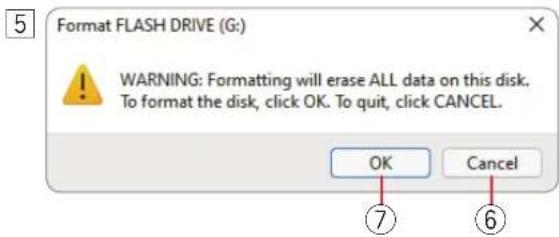

5 Po kliknięciu przycisku start zostanie wyświetlony komunikat potwierdzający.
UWAGA:
Jeśli w pamięci USB pozostały jakieś ważne dane, kliknij przycisk anulowania.
Po zapisaniu danych w innym miejscu rozpocznij proces ponownie od 1.
⑥ Przycisk anulowania
Kliknij przycisk OK, aby rozpocząć formatowanie.
⑦ Przycisk OK
6 Po zakończeniu formatowania zostanie wyświetlony komunikat.
Kliknij przycisk OK.
⑧ Przycisk OK
KARTA WZORÓW
Haft
Obrazy wzorów nie są do skalowania.
Małe wzory
Obrazy wzorów nie są do skalowania.
Wzory dekoracyjne
 |  |  |  |  |  |
| (SQ14b) | (SQ20b) |
Wzory geometryczne
 |  |  |  |  |
 |  |  |  |  |
 |  | |||
| (SQ14b) |
Inne wzory
 |  |  |  |  |
 |  |  |  |  |
 |  |

(SQ20b)
KARTA WZORÓW Haft
Obrazy wzorów nie są do skalowania.
Wzory słowa
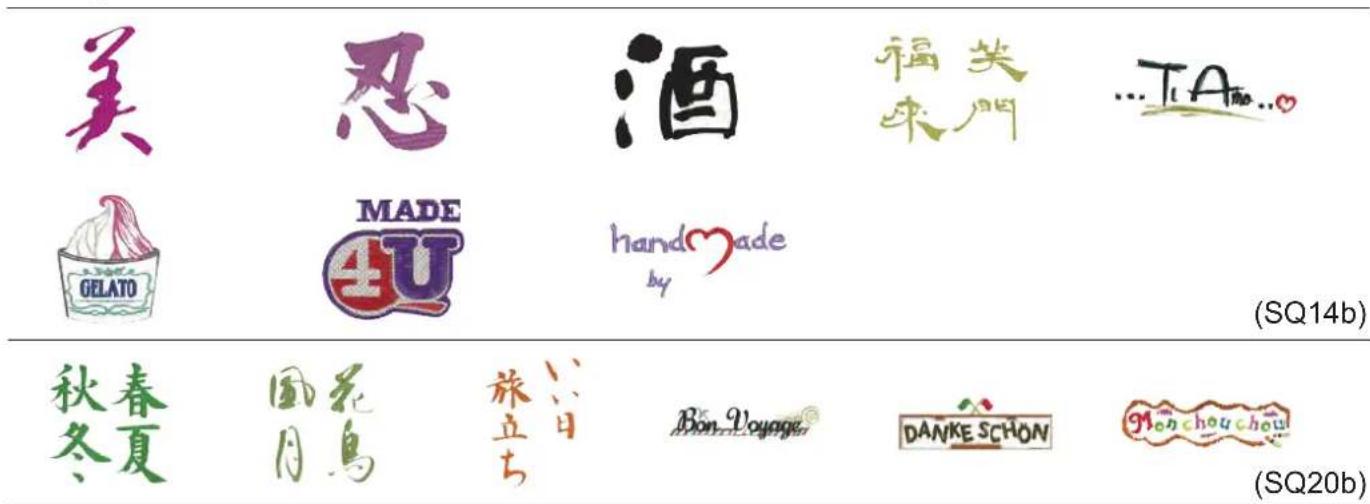
Obrazy wzorów nie są do skalowania.
Projekty pikowania
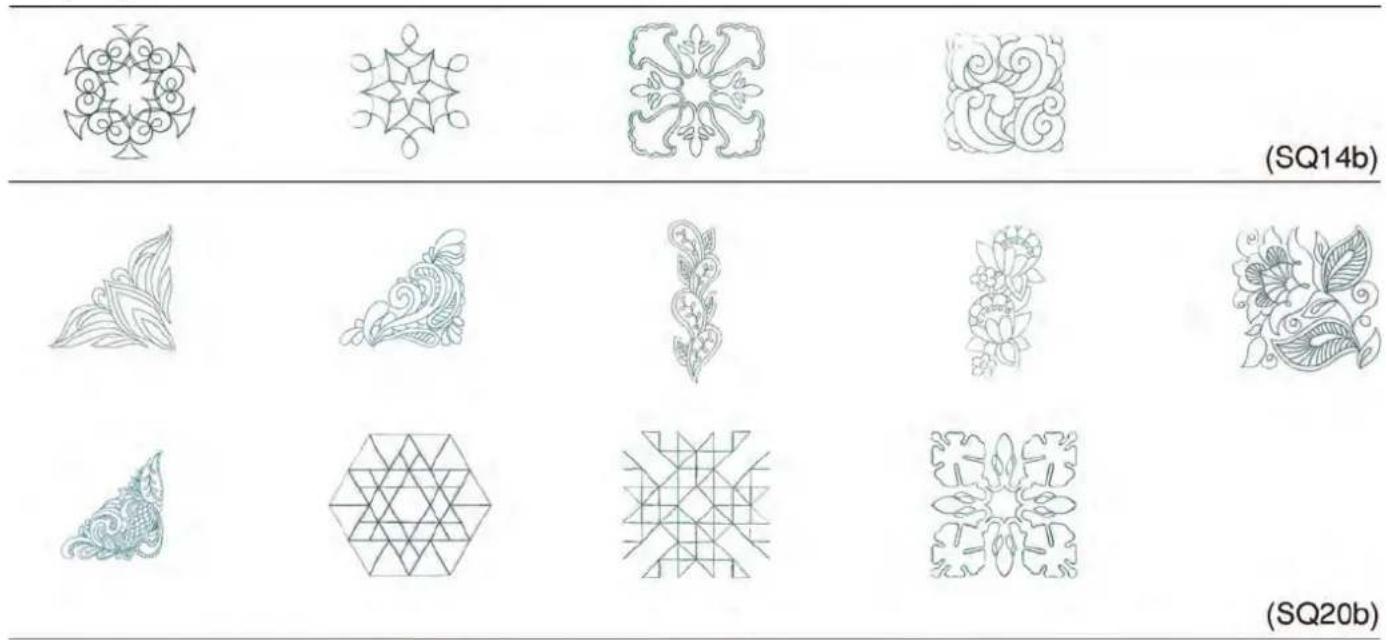
Wzory bransoletkowe
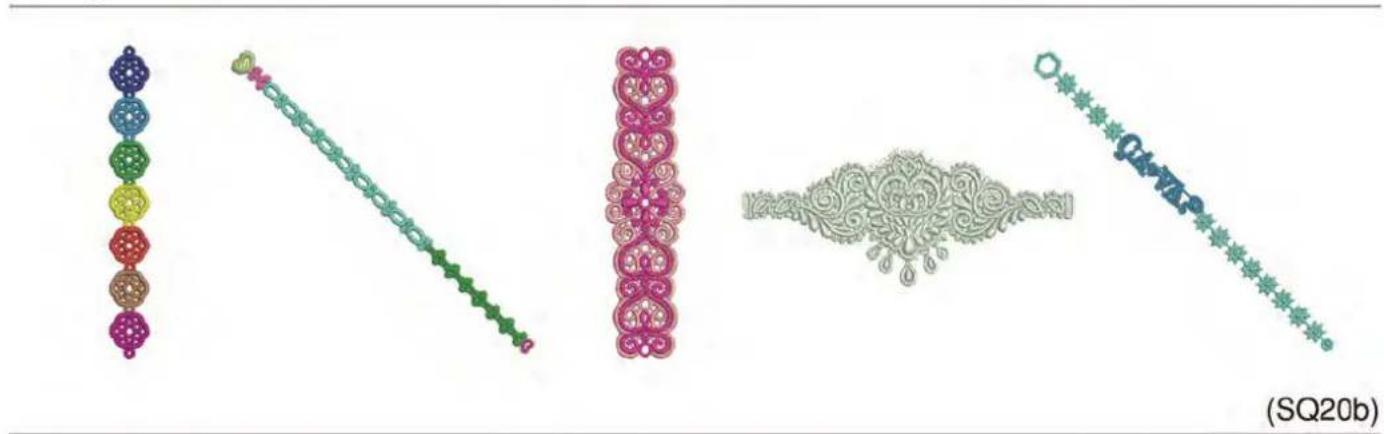
Wzory w granicach tamborka
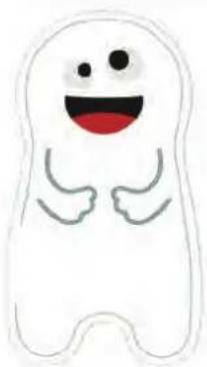
Obrazy wzorów nie są do skalowania.
Wzory Sashiko
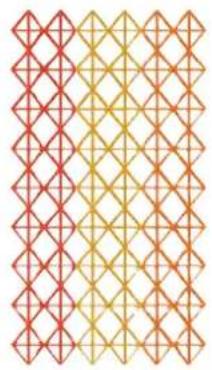
2-literowe / 3-literowe

Wzory krawędzi

Wzory normalnego szycia

To urządzenie jest zgodne z następującymi przepisami:
Ta strona jest celowo pozostawiona pusta
Ta strona jest celowo pozostawiona pusta
Ta strona jest celowo pozostawiona pusta

- NIEBEZPIECZEŃSTWO — ABY WYELIMINOWAĆ RYZYKO PORAŻENIA PRĄDEM
- OSTRZEŻENIE —ABY OGRANICZYĆ RYZYKO POPARZENIA, POŻARU, PORAŻENIA PRĄDEM LUB OBRAŻEŃ
- NALEŻY ZACHOWAĆ NINIEJSZĄ INSTRUKCJĘ OBSŁUGI
- TYLKO DLA EUROPY
- SPIS TREŚCI
- PRZYGOTOWANIE DO SZYCIA
- DOSTOSOWYWANIE USTAWIEN MASZYNY
- DOSTOSOWYWANIE TRYBU USTAWIEN
- HAFTOWANIA
- CZYSZCZENIE | KONSERWACJA
- KARTA WZORÓW
- PRZYGOTOWANIE DO SZYCIA NAZWY CZĘŚCI
- UWAGA
- STOLIK POWIĘKSZAJĄCY POLE PRACY
- NAKLEJKA ANTYPOŚLIZGOWA (DLA TAMBORKA RE36B)
- PODŁĄCZENIE DO ŹRÓDŁA ZASILANIA
- OSTRZEŻENIE
- TYLKO DLA USA I KANADY
- PRZYCISKI OPERACYJNE MASZYNY
- ① PRZYCISK START/STOP
- ② PRZYCISK OBCINANIA NICI
- PODNOSZENIE I OPUSZCZANIE STOPKI DOCISKOWEJ
- PRZYCISKI OGÓLNE
- USTAWIANIE SZPULKI Z NICIĄ
- DODATKOWY TRZPIEŃ NA SZPULKĘ
- SZPULOWANIE
- WYCIĄGANIE SZPULKI
- UMIESZCZANIE SZPULKI
- NAWLEKANIE MASZYNY
- WBUDOWANY NAWLEKACZ IGŁY
- ZDEJMOWANIE I ZAKŁADANIE STOPKI DO HAFTOWANIA
- ABY ZDJĄĆ
- ABY ZAŁOŻYĆ
- UCHWYT SZPULKI DO HAFTU (WYSOKIE NAPRĘŻENIE)
- TAMBORKI
- SPOSÓB UŻYCIA
- MOCOWANIE STABILIZATORA
- WPINANIE MATERIAŁU W TAMBOREK
- UŻYWAJĄC TAMBORKA SQ14B, SQ20B LUB RE20B
- UŻYWAJĄC TAMBORKA RE36B
- ZAKŁADANIE TAMBORKA NA MASZYNĘ
- WYBIERANIE WBUDOWANYCH WZORÓW
- WYBÓR WZORU POPRZEZ WYMIAR TAMBORKA
- PROGRAMOWANIE NAPISÓW
- ZMIANA KOLORU
- POŁOŻENIE NAPISÓW
- MONOGRAMY 2-LITEROWE
- EDYTOWANIE NAPISÓW
- OKNO GOTOWOŚCI DO SZYCIA
- PRZYCISKI FUNKCYJNE
- INFORMACJA O WZORZE
- 14X60MM 7COLORS
- PRZYCISKI PRZEJŚCIA POMIĘDZY ŚCIEGAMI PRZÓD/TYŁ
- PRZYCISK PRZEJŚCIA DO ŚCIEGU
- PUNKT WKLUCIA
- PRZYCISK SEKCJI KOLORU
- PRZYCISK ŚLEDZENIA POLA HAFTU
- ŚLEDZENIE BEZ SZYCIA
- ŚLEDŹ I SFASTRYGUJ (POJEDYNCZO)
- ŚLEDŹ I SFASTRYGUJ (PODWÓJNIE)
- KOLOR NICI/KURSORY
- PRZYCISK ZMIANY POZYCJI/KĄTA NACHYLENIA WZORU
- OBRACANIE WZORU
- PRZESUWANIE WZORU
- PRZYCISK LISTY KOLORÓW
- PRZYCISK REGULACJI
- ⑦ POZIOM NAPRĘŻENIA NICI
- ⑧ OBCINANIE NICI PO PRZESKOKU
- PRZYCISK POWROTU TAMBORKA
- ROZPOCZYNANIE SZYCIA HAFTU
- REZULTATY SZYCIA
- WYBÓR ROZMIARU TAMBORKA
- OTWIERANIE WZORÓW Z HAFTAMI
- OPIS PANELU EDYCJI
- WYBIERANIE WZORU
- KASOWANIE WZORU
- ZMIANA ROZMIARU WZORU
- LUSTRZANE ODBICIE
- DOSTOSOWANIE WYŚWIETLANYCH KOLORÓW
- POZYCJONOWANIE DO ŚRODKA
- TWORZENIE KWADRATOWEJ RAMKI
- SZYCIE POJEDYNCZYM KOLOREM
- POWIĘKSZENIE W OKNIE EDYCJI
- WZORY DO APLIKACJI
- METODA ALTERNATYWNA
- WZORY DO SZYCIA WYPCHANYCH LALEK
- NA PRZYKŁAD: RE36B-3
- TRYB USTAWIEŃ MASZYNY
- ② TRYB USTAWIEŃ OGÓLNYCH
- ③ TRYB USTAWIENIA HAFTOWANIA
- ④ TRYB WYBORU JĘZYKA
- ZAPISYWANIE USTAWIEŃ
- TRYB USTAWIEŃ OGÓLNYCH
- ① KONTRAST EKRANU
- ② GŁOŚNOŚĆ DŹWIĘKU
- ③ USTAWIENIE JEDNOSTKI MIARY CALA/MM
- ④ KALIBRACJA EKRANU DOTYKOWEGO
- ⑤ FORMATOWANIE PAMIĘCI
- ⑥ TRYB EKONOMICZNY
- ⑦ CZUJNIK GÓRNEJ NICI
- ⑧ OŚWIETLENIE SZYCIA
- ⑨ TRYB CICHY
- ⑪ KOMUNIKAT OSTRZEGAWCZY CZYSZCZENIA BĘBENKA
- ⑫ KOLOR TŁA
- ⑬ POWRÓT DO USTAWIEŃ FABRYCZNYCH
- TRYB USTAWIEŃ HAFTOWANIA
- ⑥ ZATWIERDZENIE TAMBORKA
- ⑦ KALIBRACJA TAMBORKA
- ⑧ PODSTAWOWE USTAWIENIE
- ⑨ ZAAWANSOWANE USTAWIENIE
- ⑩ DŁUGOŚĆ OBCINANEJ NICI PO PRZESKOKU
- ⑪ OBCINANIE NICI PRZY ZMIANIE KOLORU
- ⑫ POLECENIE OBCINANIA
- ⑬ WYBÓR NICI
- ⑮ TRYB PRZYWRACANIA
- TRYB WYBORU JĘZYKA
- ZAPISYWANIE I OTWIERANIE PLIKU
- TWORZENIE NOWEGO FOLDERU
- KASOWANIE PLIKU LUB FOLDERU
- OTWIERANIE PLIKU
- ZMIANA NAZWY PLIKU LUB FOLDERU
- CZYSZCZENIE OKOLICY CHWYTACZA
- CZYSZCZENIE DROGI NAWLEKANIA
- NASMARUJ IGIELNICĘ, DRĄŻEK STOPKI I SZARPAK
- OLIWIENIE WSPORNIKA WAŁU DOLNEGO (PRZÓD)
- OLIWIENIE WSPORNIKA WAŁU DOLNEGO (TYŁ)
- OLIWIENIE RAMIENIA Y
- OLIWIENIE RAMIENIA X
- PROBLEMY I ZNAKI OSTRZEGAWCZE
- FORMATOWANIE PAMIĘCI USB
- HAFT
- WZORY DEKORACYJNE
- WZORY GEOMETRYCZNE
- INNE WZORY
- KARTA WZORÓW HAFT
- PROJEKTY PIKOWANIA
- WZORY BRANSOLETKOWE
- WZORY W GRANICACH TAMBORKA
- WZORY SASHIKO
- 2-LITEROWE / 3-LITEROWE
- WZORY KRAWĘDZI
- WZORY NORMALNEGO SZYCIA
Marka : JANOME
Model : Artistic Digitizer Jr
Kategoria : Maszyna do szycia