
MB-7E - Maszyna do szycia JANOME - Bezpłatna instrukcja obsługi
Znajdź bezpłatnie instrukcję urządzenia MB-7E JANOME w formacie PDF.


| Typ produktu | Maszyna do szycia i haftowania 7-igłowa |
| Marka | Janome |
| Model | MB-7E |
| Zastosowanie | Domowe i hobbystyczne |
| Zasilanie | 220-230 V (z uziemieniem) |
| Liczba igieł | 7 |
| Maksymalna prędkość haftowania | 800 ściegów/min (regulowana od 400) |
| Wyświetlacz | LCD (podrzędny panel sterujący) + opcjonalny dotykowy panel RCS |
| Pamięć wewnętrzna | Tak (zapis wzorów haftu) |
| Obsługiwane formaty haftu | jef, jef+, dst (Tajima) |
| Łączność | USB (kabel USB, port USB w RCS) |
| Opcjonalna jednostka RCS | Panel dotykowy LCD z funkcjami edycji i monogramów |
| Rodzaje tamborków | Standardowe (M1, M2, M3), Tajima (opcjonalne), specjalne (do skarpet, czapek), monogramowe |
| Rozmiar tamborka M1 | 240 x 200 mm |
| Automatyczne obcinanie nici | Tak |
| Nawijanie szpulki | Tak (automatyczne zatrzymanie) |
| Czujnik zerwanej nici | Tak (czułość regulowana) |
| Podświetlenie obszaru szycia | Tak (tryb Eco regulowany) |
| Akcesoria w zestawie | Igły, nożyczki, szpulki, pędzelek, rozpruwacz, nawlekacz, śrubokręty, oliwiarka, pęseta, tamborki, stabilizatory, kabel USB, instrukcja |
| Konserwacja | Czyszczenie chwytacza i bębenka, oliwienie igielnicy i chwytacza |
| Bezpieczeństwo | Uziemienie, wyłączanie przed czyszczeniem, nie używać z uszkodzonym przewodem |
| Waga | Ok. 25 kg (szacunkowo) |
| Wymiary (bez stojaka) | Ok. 70 x 50 x 40 cm (szacunkowo) |
Często zadawane pytania - MB-7E JANOME
Pytania użytkowników dotyczące MB-7E JANOME
0 pytanie dotyczące tego urządzenia. Odpowiedz na te, które znasz, lub zadaj własne.
Zadaj nowe pytanie dotyczące tego urządzenia
Pobierz instrukcję dla swojego Maszyna do szycia w formacie PDF za darmo! Znajdź swoją instrukcję MB-7E - JANOME i weź swoje urządzenie elektroniczne z powrotem w ręce. Na tej stronie opublikowane są wszystkie dokumenty niezbędne do korzystania z urządzenia. MB-7E marki JANOME.
INSTRUKCJA OBSŁUGI MB-7E JANOME
Podczas użytkowania urządzenia elektrycznego, powinny być zachowane podstawowe środki bezpieczeństwa, włącznie z następującymi:
Ta maszyna została zaprogramowana wyłącznie do użytku domowego.
Przeczytaj wszystkie instrukcje przed rozpoczęciem pracy z maszyną.
NIEBEZPIECZEŃSTWO — Aby wyeliminować ryzyko porażenia prądem:
- Nigdy nie wolno zostawiać maszyny do szycia bez nadzoru, jeżeli jest ona podłączona do sieci. Zawsze od razu po zakończeniu pracy i przed czyszczeniem należy wyjąć wtyczkę maszyny z gniazdka.
OSTRZEŻENIE — Aby ograniczyć ryzyko poparzenia, pożaru, porażenia prądem lub obrażeń:
-
Maszyna nie jest przeznaczona do zabawy. Gdy urządzenie używane jest przez dzieci lub w ich obecności, konieczny jest nadzór osoby dorosłej.
-
Maszyna powinna być używana zgodnie z jej przeznaczeniem opisanym w niniejszej instrukcji. Należy używać tylko wyposażenia rekomendowanego przez producenta i opisanego w niniejszej instrukcji.
-
Nie wolno używać maszyny, gdy: uszkodzony jest przewód lub wtyczka, urządzenie działa niewłaściwie na skutek upuszczenia lub uszkodzenia, urządzenie wcześniej wpadło do wody. Gdy zaistnieją powyższe okoliczności, maszynę należy zanieść do najbliższego autoryzowanego przedstawiciela lub centrum serwisowego, aby tam dokonano naprawy, przeglądu lub regulacji.
-
Nie wolno korzystać z urządzenia, jeśli którykolwiek z otworów wentylacyjnych jest zablokowany. Należy dbać o to, by otwory wentylacyjne maszyny oraz rozrusznika nożnego były wolne od zalegającego kurzu.
-
Nie wolno wtykać ani wkładać żadnych obcych obiektów do otworów w maszynie.
-
Nie wolno używać maszyny na wolnym powietrzu.
-
Nie wolno obsługiwać maszyny w miejscach, gdzie używane są produkty w aerozolu (sprayu) oraz tam, gdzie stosowano tlen.
-
Aby odłączyć urządzenie od zasilania, należy wyłączyć wszystkie przełączniki, a następnie wyjąć wtyczkę.
-
Nie wolno odłączać urządzenia od zasilania ciągnąc za przewód. Aby wyłączyć maszynę z sieci, należy chwycić za wtyczkę, a nie za przewód.
-
Należy trzymać palce z daleka od ruchomych części urządzenia, szczególnie od igły.
-
Zawsze należy używać odpowiedniej płytki ściegowej. Użycie niewłaściwej płytki może spowodować złamanie igły.
-
Nie wolno używać wygiętych igieł.
-
Nie wolno ciągnąć ani popychać materiału podczas szycia, gdyż może to spowodować wygięcie się lub złamanie igły.
-
Należy wyłączyć maszynę podczas wszelkich czynności regulacyjnych przy igle, takich jak nawlekanie igły, zmiana igły, nawlekanie szpulki bębenka, wymiana stopki dociskowej, itd.
-
Należy zawsze wyciągnąć wtyczkę maszyny z gniazdka przy zdejmowaniu obudowy, smarowaniu lub przy jakiejkolwiek czynności konserwacyjnej podanej w instrukcji.
NALEŻY ZACHOWAĆ NINIEJSZĄ INSTRUKCJĘ OBSŁUGI
Tylko dla Europy
Ta maszyna do szycia może być używana przez dzieci od 8 roku życia oraz osoby niepełnosprawne ruchowo, sensorycznie lub psychicznie, a także osoby bez odpowiedniej wiedzy i doświadczenia, o ile znajdują się pod nadzorem osoby odpowiedzialnej za ich bezpieczeństwo lub zostały odpowiednio poinstruowane oraz rozumieją zagrożenia związane z używaniem maszyny. Dzieci nie powinny bawić się maszyną. Czyszczenie i konserwacja maszyny nie powinno być wykonywane przez dzieci bez nadzoru dorosłych osób.

W przypadku wyzbycia się maszyny musi być ona bezpiecznie zutylizowana zgodnie z prawem krajowym odnośnie do produktów elektrycznych. W razie wątpliwości skontaktuj się ze sprzedawcą.
INSTRUKCJA UZIEMIENIA
Produkt musi być uziemiony. W razie usterki lub uszkodzenia, uziemienie zapewnia ochronę przed prądem, zmniejszając ryzyko porażenia.
Produkt jest zaopatrzony w przewód z żyłą uziemiającą i wtyczkę uziemiającą.
Wtyczkę należy włożyć do właściwie zainstalowanego i uziemionego gniazdka zgodnie z lokalnymi przepisami i zarządzeniami.
NIEBEZPIECZEŃSTWO
---- niewłaściwe podłączenie żyły uziemiającej może grozić
porażeniem prądem.
- Powierzchnia przewodu z izolacją jest zielonego koloru z lub bez żółtych pasków, która jest żyłą uziemiającą.
- Jeśli konieczna jest naprawa lub wymiana przewodu lub wtyczki, nie podłączaj żyły urządzenia do źródła zasilania.
- Jeżeli instrukcja nie jest w pełni zrozumiała lub istnieje wątpliwość co do prawidłowego uziemienia produktu, należy skonsultować się z wykwalifikowanym elektrykiem lub serwisantem.
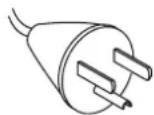
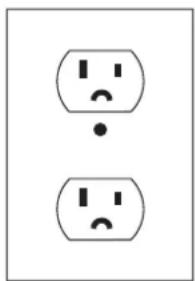
Nie należy modyfikować wtyczki dołączonej do produktu, jeżeli wtyczka nie pasuje do kontaktu, należy zwrócić się do wykwalifikowanego elektryka o zamontowanie właściwego gniazdka. - Produkt jest dostosowany do prądu o napięciu nominalnym 220-230V, posiada wtyczkę uziemiającą widoczna na Rys. A. Tymczasowy adapter, który wygląda jak na Rys. C, może zostać użyty do połączenia gniazdka 2-żyłowego, jak na Rys.B. Jeśli nie masz dostępu do poprawnie uziemionej instalacji elektrycznej, tymczasowy adapter może być użyty, dopiero gdy wykwalifikowany elektryk zainstaluje takowa instalacje. Zielona płytka wystająca z adaptera musi być połączona ze stałym uziemieniem. Za każdym razem, gdy używamy adaptera, należy go przytrzymać metalową śrubą.
Rys. A
Rys.B
Rys.C
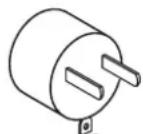
płytka uziemiająca
SPIS TREŚCI
USTAWIANIE MASZYNY
Instalacja maszyny 2
Regulacja nóżek 3
Nazwy części ....5
Podrzedny panel sterujący 6
Jednostka RCS (opcja dla niektórych modeli) ...... 6
Podstawowe akcesoria 7-8
Montaż stojaka na szpulki 9
Ustawianie szpulki stożkowej lub szpuli nici ......10
Ustawianie szpulki nici 10
Ustawianie szpulki stożkowej ....10
Montaż wspornika tamborka 11
Montaż jednostki RCS (opcja dla niektórych modeli) .....12
Podłączenie źródła zasilania ....13
Bezpośrednie połączenie z komputerem ....14
Szpulowanie ....15
Wyjmowanie bębenka 16
Wyjmowanie szpulki 16
Umieszczanie szpulki 17
Umieszczanie bębenka 17
Nawlekanie igły 18-20
Nawlekanie igły przy pomocy nawlekacza igły .....20
Stabilizatory 21
Szablon 21
Wpinanie materiału w tamborek 22
Ustawianie tamborka 23
Dostosowywanie wspornika tamborka do
opcjonalnych tamborków 23
PODSTAWOWE CZYNNOŚCI
Podstawowe czynności z podrzędnym panelem sterującym 24
Przyciski operacyjne maszyny 24
Przyciski funkcyjne 24
Ekran LCD 25
Ustawienie maszyny 26-27
Rozpoczęcie haftowania .....28-29
Usuwanie tamborka 30
Regulacja napreżenia nici ....31
Wymiana igły 32
Podstawowe czynności opcjonalnej jednostki RCS .....33
Przyciski operacyjne maszyny ....33
Przyciski na panelu 34
Filmy pomocnicze na ekranie ....35
Odlączenie jednostki RCS 36
ZAAWANSOWANE OPERACJE Z
JEDNOSTKA RCS
Wybieranie wzorów haftu 37
Wybór wbudowanych wzorów ......38-39
Przyciski funkcyjne 40-41
Monogramy 42
Przyciski funkcyjne 43
Wprowadzenie znaków 44
Usuwanie znaku 45
Wstawianie znaku 45
Zapisywanie monogramu 45
Umieszczanie monogramów ....46
Monogramy wielokolorowe 47
Edycja 48
Funkcje edycji 49
Wybór tamborka 49
Przesuwanie wzoru 50
Zmiana rozmiaru wzoru 50
Obracanie wzoru 51
Kasowanie wzoru 51
Zapisywanie pliku 51
Alternatywne przypisanie przycisków funkcyjnych .....52
Duplikowanie wzoru 52
Odwracanie wzoru 52
Monogramy w łuku 53
Ustawienie kolorów 54
Grupowanie wzorów 55
Grupowanie kolorów ....55
Powiększanie okna edycji 56
Łączenie wzorów i napisów .....57-59
Regulacja pozycji początkowej 60
Regulacja położenia przy ponownym
uruchomieniu w przypadku zerwania nici 60
Rozpoczęcie haftowania 61
Dostosowywanie ustawień za pomocą podrzędnego panelu sterowania ....62-66
Dopasowanie ustawień za pomocą opcjonalnej jednostki RCS ....67-77
Menadżer plików 78
Zapisywanie wzoru do pliku 78
Tworzenie nowego folderu 79
Zmiana nazwy folderu 79
Otwieranie pliku 80
Opcja listy plików 81
Usuwanie folderu 82
Usuwanie pliku 82
OPCJONALNIE
Pamięć USB 83
KONSERWACJA MASZYNY
Czyszczenie chwytacza 84
Czyszczenie bębenka 84
Czyszczenie blaszek naprężających i naprężacza .....85
Czyszczenie mechanizmu automatycznego obcinania nici 86
Oliwienie 87-88
Komunikat o błędzie 89
Rozwiązywanie problemów .....90-91
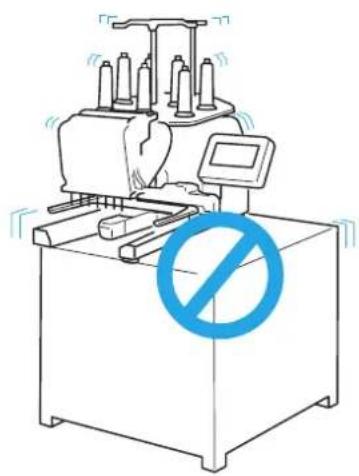
Umieść maszynę na płaskiej i stabilnej powierzchni takiej jak mocny stół, który wytrzyma wagę i wibracje maszyny.
Umieść maszynę na płaskiej i poziomej powierzchni. Upewnij się, że wszystkie nóżki są mocno oparte o podłogę.
Zapewnij wystarczającą ilość miejsca wokół maszyny tak, aby umożliwiać tamborkowi swobodna prace.
① 20 cm (7-7/8")
② 20 cm (7–7/8")
③ 30 cm (11-7/8")

Przed umieszczeniem maszyny na powierzchni przekręć śrubę regulacyjną przeciwnie do ruchu wskazówek zegara (w kierunku A) tak mocno, jak to możliwe.
① Śruba regulacyjna
Umieść maszynę na płaskiej i poziomej powierzchni.
Obróć regulowaną nóżkę tak, aby pozostałe cztery mocno dotknęły powierzchni.
② Nóżka regulowana
③ Nóżka
Przekręć śrubę regulacyjną zgodnie z ruchem wskazówek zegara (kierunek B), aż nóżka zetknie się z powierzchnią.
UWAGA:
Upewnij się, że maszyna nie ulega wibracjom stojąc na powierzchni.
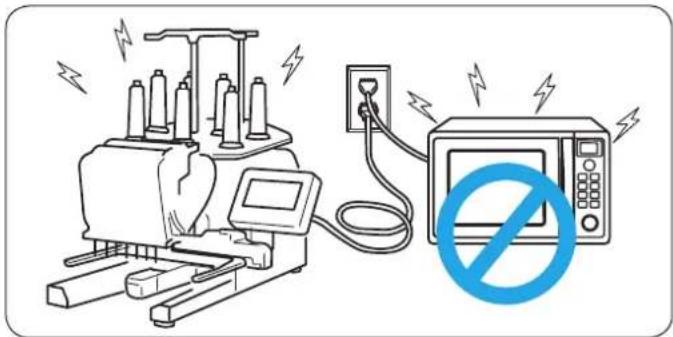
Nie używaj maszyny w pobliżu sprzętu AGD, który wytwarza promieniowanie elektromagnetyczne, np.: mikrofalówka; nie podłączaj także maszyny do tego samego kontaktu, co wymienione wyżej urządzenia.
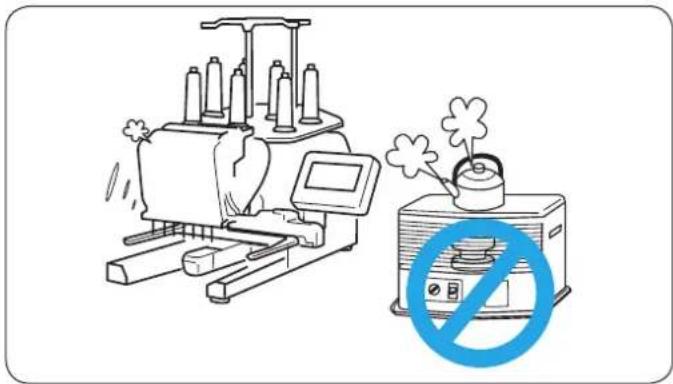
Nie używaj ani nie przechowuj maszyny w pobliżu kaloryfera, miejsc zakurzonych lub miejsc o dużej wilgotności.

Nie wystawiaj maszyny na bezpośrednie działanie słońca i na otwarte powietrze.
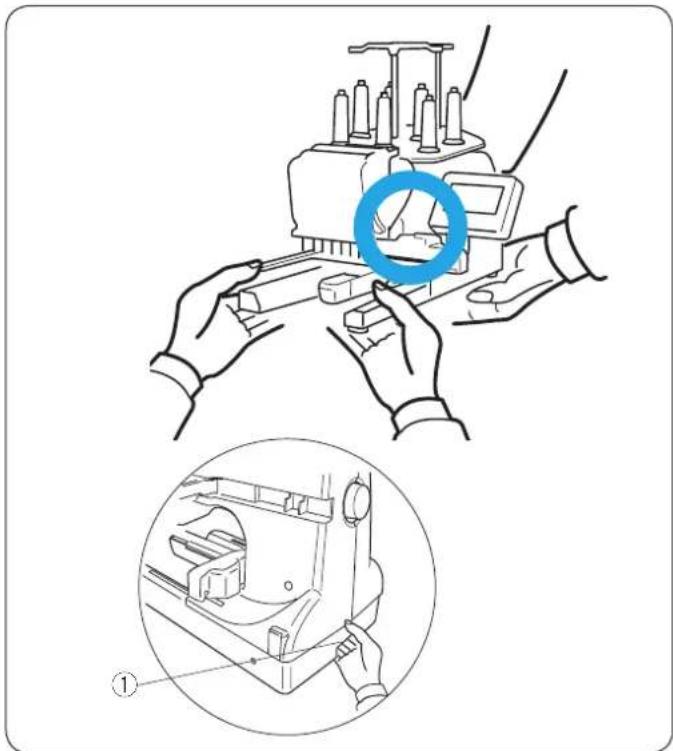
Podczas transportu upewnij się, ze maszyna jest unoszona przez co najmniej dwie osoby. Trzymaj maszynę za obie nogi i uchwyt na spodzie tylnej części maszyny. ① Uchwyt
* Usuń wspornik tamborka podczas transportowania maszyny, aby uniknąć uszkodzenia wspornika przez uderzenie.

① Prowadnik nici
② Regulator naprężenia wstępnego
③ Regulator napreżenia
④ Sprężyna
⑤ Wspórnik tamborka
⑥ Płytka ściegowa
⑦ Osłona chwytacza
⑧ Przycisk START/STOP
⑨Przycisk automatycznego obcinania nici
⑩ Podrzedny panel sterujący
⑪ Stojak na szpulki
⑫ Trzpienie na szpulki
* Informacje na temat montażu prowadnika nici i stojaka na szpulki znajdują się na stronie 9. * Aby zamontować wspornik tamborka, sprawdź stronę 11.
⑬ Gniazdko
⑭ Włącznik
⑮ Ramię
⑯ Przycisk szpulownika
⑰ Stoper szpulownika
⑱ Szpulownik
⑲ Obcinacz nici szpulki
⑳ Prowadnik nici szpulownika
②1 Kolo zamachowe
⑳ Wejście RCS
②3 Port USB

Podrzedny panel sterujący
① Przycisk trybu
② Przycisk śledzenia
③ Przyciski strzałek
④ Przycisk enter
⑤ Regulacja jasności wyświetlacza LCD
⑥ Wyświetlacz LCD

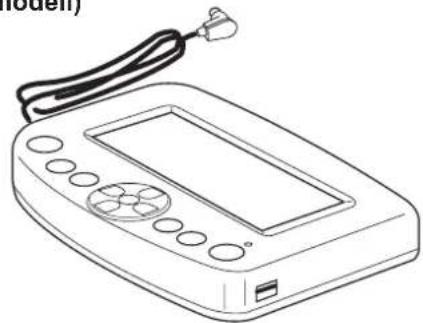
Jednostka RCS (opcja dla niektórych modeli)
① Jednostka RCS
② Przycisk START/STOP
③ Przycisk automatycznego obcinania nici
④ Przycisk śledzenia
⑤ Przyciski strzałek
⑥ Przycisk powrotu ramienia
⑦ Przycisk szycia wstecz
⑧ Przycisk szycia do przodu
⑨ Przycisk szpulownika
⑩ Lampka sygnalizująca szpulownika
⑪ Port USB
⑫ Panel dotykowy LCD
* Jednostka RCS jest przeznaczona wyłącznie do hafciarki 7-igłowej i nie może być używana z innymi modelami maszyn.

OSTRZEŻENIE:
Nie należy naciskać panelu dotykowego za pomocą twardych i ostrych przedmiotów takich jak np. długopis lub śrubokręt.
Panel dotykowy oraz przyciski należy naciskać delikatnie. Mocne lub silne naciskanie może uszkodzić urządzenie.
①
②
③

④

⑤
⑥
⑦

Podstawowe akcesoria
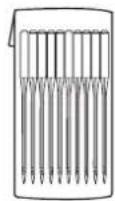
① Igly (DB x K5Q1-NY, #11) (x 10)
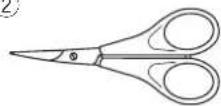
② Nożyczki
③ Szpulka (x 5)
④ Pędzelek
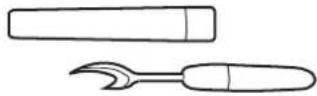
⑤ Rozpruwacz do szwów
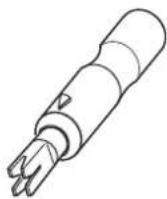
⑥ Ręczny nawlekacz igły
⑦ Tarcza uchwytu szpulki (x 8)
⑧ Siatka do szpulek (x 15)
⑨ Śrubokręt
⑩ Śrubokręt (mały)
⑪ Oliwiarka
⑫ Peseta
⑬ Wkrętak kątowy
⑭ Pudelko na akcesoria

Podstawowe akcesoria
① Instrukcja obsługi
② Instrukcja na DVD
③ Kabel zasilający
④ Kabel USB
⑤ Śrubokręt (duży)
⑥ Tamborek M1 (Tamborek MB 240 x 200 mm) (z szablonem)
⑦ Tamborek M2 (Tamborek MB 126 x 110 mm) (z szablonem)
⑧ Tamborek M3 (Tamborek MB 50 x 50 mm) (z szablonem)
⑨ Wspornik tamborka
⑩ Filcowe podkładki (duże) (x 8)
⑪ Filcowe podkładki (małe) (x 8)
⑫ Wspornik szpulki (x 8)
⑬ Prowadnik nici
⑭ Stojak na szpulki
⑮ Trzpień prowadnika nici (x 2)
⑯ Šruba (x 3)
⑰ Śruba A (x 2)
⑱ Śruba B (x 2)
⑲ Trzpień na szpulkę A (x 7)
⑳ Trzpień na szpulkę B (x 1)
Jednostka RCS (opcja dla niektórych modeli)
Montaż stojaka na szpulki
① Umieść trzpienie na szpulki A na stojaku na szpulki. Umieść trzpienie prowadnika nici i zabezpiecz je za pomocą śrub A od spodu.
① Trzpienie prowadnika nici
② Šruby A
③ Stojak na szpulki
④ Trzpień na szpulkę A
2 Umieść trzpień na szpulkę B na stojaku na szpulki.
⑤ Trzpień na szpulkę B
3 Przymocuj prowadnik nici do trzpieni prowadnika za pomocą śrub B.
* Mocno dokręć śruby śrubokrętem (dużym).
⑥ Prowadnik nici
⑦ Śruby B
4 Przymocuj zmontowany stojak na szpulki do maszyny za pomocą 3 śrub.
⑧ Šruby
![graph TD A["Spooling Instrument 1"] --> B["Spooling Equipment"] B --> C["Spooling Mill"] C --> D["Spooling Tower"] D --> E["Spooling Column"] E --> F["Final Spooling Column"] subgraph Initial Production G["Spooling Component 1"] --> H["Spooling Tower"] H --> I["Spooling Column"] end subgraph Product…](/content/2026/06/1175006/images/ee3a57f2859192d4712b9f03e4933ae987ad8a2f2633912e3504affe68731d8c.jpg)
Ustawianie szpulki stożkowej lub szpuli nici
Filcowe podkładki o dwóch rozmiarach są przystosowane do różnych typów szpul nici.
Użyj dużych podkładek filcowych dla dużych szpul.
Przed założeniem malej szpuli włóż mniejszą podkładkę do większej.
① Szpulka nici
② Trzpień szpulki
③ Podkładka filcowa (duża)
④ Podkładka filcowa (mała)
⑤ Mała szpulka nici
⑥ Trzpień szpulki szpulownika
Ustawianie szpulki nici
Umieść szpulkę z nicią na trzpieniu z nitką wychodząca z lewej strony od tylu.
Załóż tarczę uchwytu szpulki i mocno ją dociśnij.
② Trzpień szpulki
⑦ Tarcza uchwytu szpulki
Ustawianie szpulki stożkowej
Załóż wsporniki szpulek na trzpienie.
Umieść nici stożkowe na trzpieniach szpulek.
Nałóż siatkę na szpulkę nici, jeśli nić drży lub się przekręca podczas szycia.
Jeżeli siatka jest zbyt długa, należy ją podwinąć.
① Szpulka nici
② Trzpień szpulki
⑧ Wspórnik szpulki
⑨ Siatka na szpulkę
UWAGA:
Aby zapobiec rozwijaniu się nici, podczas gdy nie jest używana, pozostaw siatkę na szpulce lub zaczep końcówkę nici w wycięciu szpulki.
⑩ Wycięcie
Montaż wspornika tamborka

Wyłącz zasilanie przed montażem wspornika tamborka.
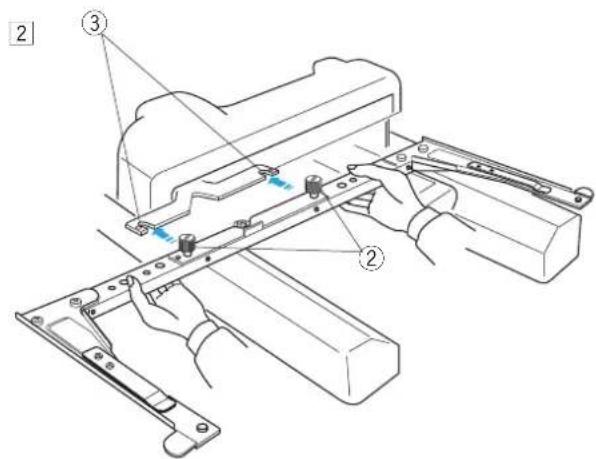
1 Poluzuj dwie śruby na wsporniku.
① Wspornik tamborka
② Śruba
[2] Przytrzymaj wspornik tamborka obiema rękami i umieść go pod ramieniem, wkładając gwinty śrub do otworów.
③ Otwory w ramieniu

3 Dokręć śruby śrubokrętem, aby zabezpieczyć wspornik tamborka.
* Podczas przenoszenia maszyny usuń wspornik tamborka z maszyny.
1 2 3

Montaż jednostki RCS (opcja dla niektórych modeli)
1 Poluzuj śrubę i wysuń ramię montażowe.
① Śruba
② Ramię montażowe
2 Poluzuj pokrętło śruby A i ustaw jednostkę RCS na ramieniu montażowym zaczepiając jednostkę na zaczepach. Dokręcić pokrętło śruby A, aby zabezpieczyć jednostkę RCS.
③ Pokrętło śruby A
④ Jednostka RCS
⑤ Zaczep
3 Ustaw kąt ramienia montażowego wedle życzenia i dokręć śrubę.
① Śruba
② Ramię montażowe
4 Włóż przewód do gniazda z tyłu urządzenia, zgodnie z oznaczeniami.
⑥ Gniazdo przewodu
⑦ Złącze
⑧ Oznaczenie
5 Zwiń kabel i położ go pod stojakiem na szpulkę, jak pokazano obok.
⑨ Stojak na szpulki
⑩ Kabel umieszczony w wyżlobieniach
⑪ Kabel wychodzący ze złącza
⑫ Nadmiar kabla zabezpieczony w otworze

OSTRZEŻENIE:
Upewnij się, że kabel jest zamocowany pod stojakiem na szpulki. Luźny kabel może zakłócać pracę tamborka.
6 Poluzuj pokrętło śruby B na końcu ramienia i przechyl jednostkę RSC, regulując kąt ekranu LCD, by uzyskać lepszą jakość obrazu.
⑦ Dokręć pokrętło śruby B, by zabezpieczyć jednostkę RSC.
④ Jednostka RCS
⑬ Pokrętło śruby B
Jeśli chcesz korzystać z jednostki RCS bez montowania na maszynie, rozłóż dwie nóżki z tyłu jednostki RCS, ustawiając ekran pod kątem, który zapewni lepszą widoczność.
⑭ Nóżka

Podłączenie źródła zasilania

OSTRZEŻENIE:
Wyłącz maszynę przed podłączaniem do źródła zasilania
① Wyłącz maszynę włącznikiem.
① Włącznik
2 Włóż wtyczkę do gniazda zasilania maszyny.
② Wtyczka
③ Gniazdo zasilania maszyny
3 Wóż wtyczkę zasilacza do odpowiednio uziemionego gniazdka.
④ Wtyczka przewodu zasilającego
⑤ Gniazdko (z uziemieniem)
4 Włącz masznę włącznikiem.
① Włącznik

OSTRZEŻENIE:
Podczas pracy maszyny zawsze obserwuj obszar szycia i nie dotykaj żadnych ruchomych części maszyny takich jak szarpak, koło zamachowe czy igła. Zawsze wyłączaj przycisk zasilania oraz odpinaj kabel zasilania z gniazdka sieciowego gdy:
- zostawiasz maszynę bez opieki
- wymieniasz części
- czyscisz maszynę
Instrukcje uziemienia:
Maszyna ta została zaopatrzona w przewód i wtyczkę uziemiającą.
Wtyczka przewodu musi być podłączona do odpowiedniej i prawidłowo zainstalowanej sieci.
Jedli nie masz do takiej dostępu, skontaktuj się z wykwalifikowanym elektrykiem, by zamontował gniazdko z uziemieniem.
Więcej informacji znajduje się na stronie II.
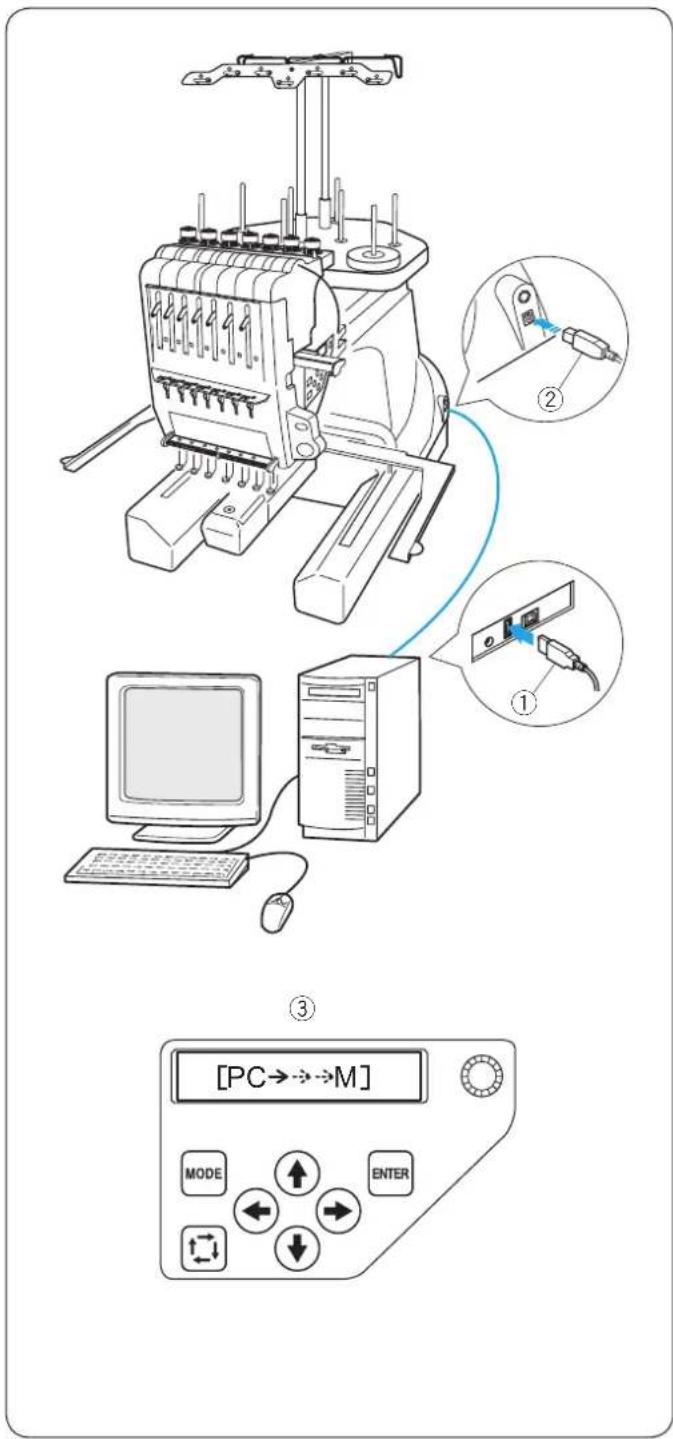
Bezpośrednie połączenie z komputerem
Maszynę można podłączyć do komputera przy pomocy kabla USB, dostępnego na wyposażeniu standardowym. Potrzebujesz programu Digitizer MB V5 (opcjonalny), aby operować maszyną przez komputer.
① Złącze USB typu A
② Złącze USB typu B
③ Przesyłanie danych
Podłączanie maszyny do komputera
Uruchom maszynę i komputer i włóż złącze USB typu A do komputera.
Włóż złącze USB typu B do portu USB w maszynie. Instrukcje operacyjne znajdują się w instrukcji obsługi Digitizer V5.

OSTRZEŻENIE:
Nie wyłączaj maszyny ani nie odłączaj kabla USB podczas przesyłania danych. W przeciwnym wypadku dane mogą zostać utracone lub ulec uszkodzeniu.
Format danych haftu
Z daną maszyną można używać następujących formatów danych haftu.
(1). jef (format hafciarski Janome))
(2). jef + (edytowalny format hafciarski Janome)
(3).dst (format hafciarski Tajima)
* Format Tajima (.dst) nie zawiera informacji o kolorze nici. Informacja o kolorze nici Madeira (Rayon 40) zostanie przypisana automatycznie.
1 2
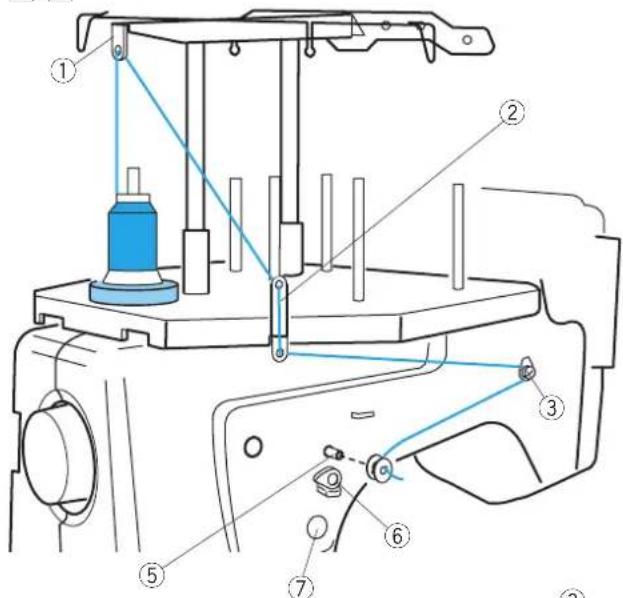
Do nawijania szpulki zalecane są bawełniane lub poliestrowe nici w rozmiarach od 90 do 120.
Nie używaj szpulek złej jakości.
1 Położ szpulę z nicią na tylnym stojaku.
② Przeprowadź nić przez prowadnik nici A. Przeciągnij nić przez górny i dolny otwór w prowadniku nici B.
① Prowadnik nici A
② Prowadnik nici B
3 Przeciągnij nić do przodu.
Przytrzymaj nić obiema rękami i przeprowadź ją wokół i pod naprężaczem.
③ Naprężacz
4 Przeciagnij nić przez otwór w szpulce od wewnątrz. Umieść szpulkę na trzpieniu szpulownika.
④ Otwór w szpulce
⑤ Szpulownik
5 Dociśnij stoper szpulownika do szpulki.
⑥ Stoper szpulownika
6 Naciśnij przycisk nawijania szpulki, trzymając koniec nici.
⑦ Przycisk nawijania szpulki
7 Naciśnij przycisk nawijania szpulki, aby zatrzymać maszynę, po nawinięciu kilku warstw.
Przytnij nić blisko szpulki i ponownie naciśnij przycisk nawijania szpulki.
⑦ Przycisk nawijania szpulki
8 Maszyna zatrzyma się automatycznie, gdy szpulka zostanie całkowicie nawinięta.
Wyjmij szpulkę z trzpienia.
⑤ Trzpień szpulownika
Obetnij nić za pomocą obcinacza nici szpulki.
⑧ Obcinacz nici szpulki
* Po obcięciu nici nie usuwaj nici z obcinacza.
1

Wyłącz maszynę przed wyciąganiem bębenka.
① Otwórz osłonę chwytacza w kierunku do siebie. ① Osłona chwytacza
② Chwyć i otwórz zatrzask w bębenku. Wyjmij bębenek z maszyny. ② Bębenek ③ Zatrzask

OSTRZEŻENIE:
Nie ciągnij za trzymak podczas wyjmowania bębenka. ④ Trzymak
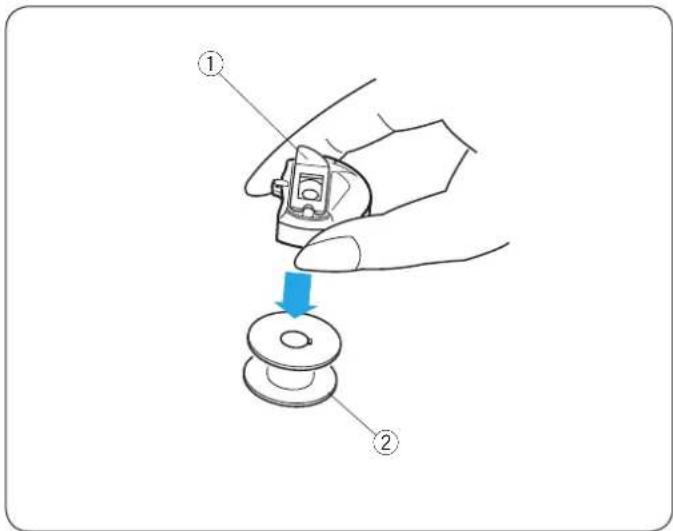
Zwolnij zatrzask i wyjmij szpulkę.
① Zatrzask
② Szpulka
1
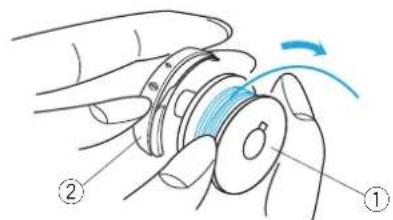
Umieszczanie szpulki
1 Umieść szpulkę w bębenku zostawiając 2" (5 cm) ogonek jak pokazano na rysunku obok.
① Szpulka
② Bębenek
2 Przeciągnij nitkę przez nacięcie bębenka.
③ Nacięcie
3 Przeciagnij nitkę pod blaszką naprężająca tak, aby przeszła przez szczelinę.
④ Blaszka naprężająca ⑤ Szczelina
4 Przeciagnij nić w prawo za prowadnikiem nici i przeprowadź nić przez tylną szczelinę.
⑥ Tylna szczelina
⑦ Sprężyna
⑧ Przedni otwór
* Szpulkę należy włożyć do bębenka w taki sposób, aby podczas ciągnięcia, obracała się zgodnie ze wskazówkami zegara.
* Wyciągnij około 2" (5 cm) nici.
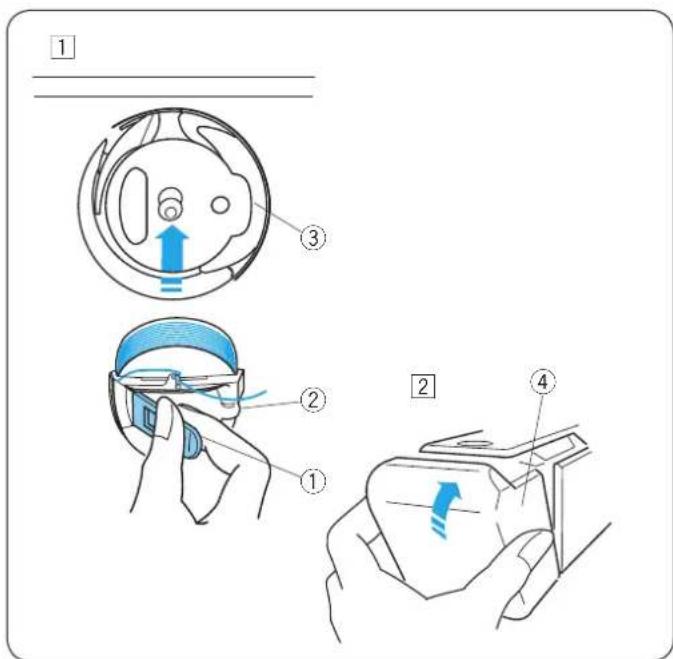
Umieszczanie bębenka

OSTRZEŻENIE:
Wyłącz maszynę przed umieszczaniem bębenka.
[1] Chwyć zatrzask w bębenku i umieść bębenek w chwytaczu, wyrównując wypustkę z wypukłością. Pachnij bębenek do środka i zwolnij zatrzask.
① Zatrzask
② Wypustka
③ Wypukłość
2 Zamknij osłonę chwytacza.
Osłona chwytacza
1 2

Ścieżka nawlekania wszystkich igieł jest taka sama.
Przejrzyj procedurę nawlekania pierwszej igły podczas nawlekania pozostałych igieł.
UWAGA:
Aby uzyskać lepszy wynik, zalecamy używać nici wiskozowej.
Nawlekanie igły nr. 1
1 Przesuń dźwignię zwalniającą napreżenie.
① Dźwignia zwalniająca naprężenie
② Umieść szpulkę nici na prawym przednim trzpieniu. Przeciągnij nić w góre i przeprowadź ją przez prawy otwór w prowadnicy nici od tyłu.
Przeprowadź nić pod blaszką napreżającą.
② Otwór w prowadnicy nici
③ Blaszka napreżająca
UWAGA:
Sprawdź na rysunku ścieżkę nawlekania dla każdego regulatora naprężenia.
④ Regulator naprężenia wstępnego
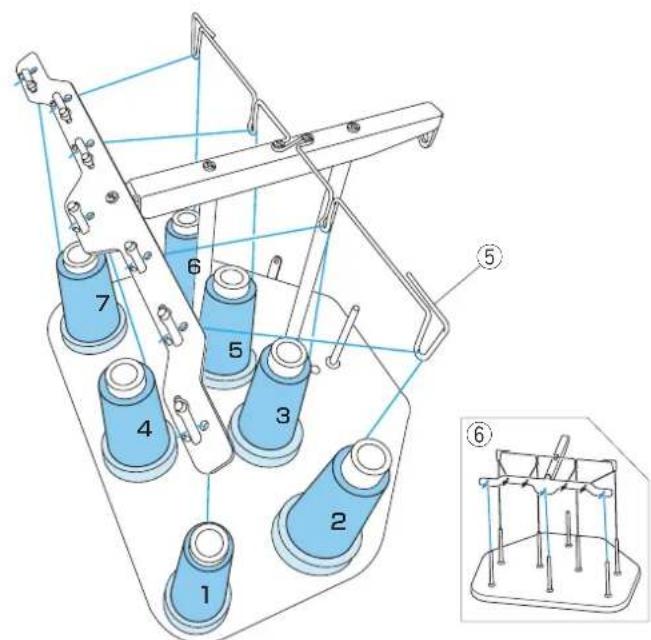
Dla nawlekania igieł nr. 4 i 7 przeciągnij nić w górę i przeprowadź ją przez otwór w prowadniku nici od tyłu. Dla nawlekania igieł nr. 2, 3, 5 i 6 przeciągnij nić przez prowadnik nici, a następnie przeprowadź przez otwór w prowadniku nici od tyłu.
⑤ Prowadnik nici
Przeprowadź nić pod blaszką naprężającą, jak pokazano na rysunku obok.
* Numer na szpulce nici wskazuje numer igły.
⑥ Ścieżka nawlekania
3
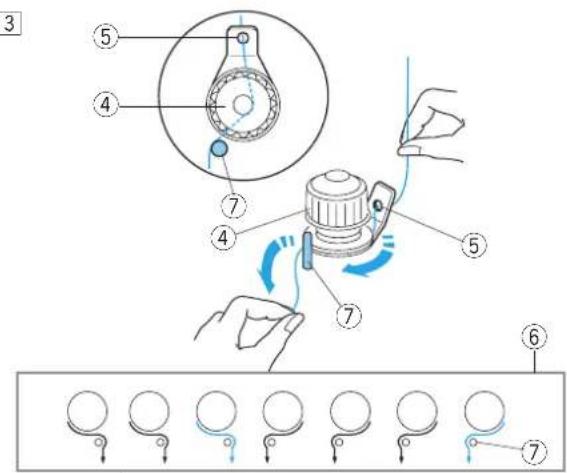
3 Przeciągnij nić do właściwego regulatora naprężenia wstępnego. Przeciągnij nić przez otwór od tyłu.
Trzymając nić obiema rękami, przeprowadź nić pod tarczą napinającą regulatora naprężenia wstępnego.
Zahacz nitkę od prawej do lewej o bolec prowadnika, jak pokazano w ścieżce nawlekania.
Poruszając nitką upewnij się że jest prawidłowo umieszczona pod dyskiem naprężacza.
④ Regulator naprężenia wstępnego
⑤ Otwór prowadnika
⑥ Ścieżka nawlekania
⑦ Bolec prowadnika
4 Trzymając nitkę obiema rękami, przeprowadź ją w dół, wzdłuż prawego kanału.
⑧ Kontrola naprężenia
5 Przeciągnij nitkę w dół i przeprowadź przez prawy otwór płytki prowadnika.
⑨ Płytka prowadnika
⑩ Prawy otwór płytki prowadnika
6 Przełoż nić przez ucho prawej sprężyny.
⑪ Ucho prawej sprężyny
7 Pociągnij nić w góre i przeprowadź ją przez drugi otwór z prawej strony.
⑫ Drugi otwór z prawej strony
8 Kontynuuj prowadzenie nici do prawego szarpaka. Przeciągnij nić przez ucho szarpaka.
⑬ Szarpak
9 Przeciągnij nić w dół i przeprowadź ją przez trzeci otwór z prawej strony w płycie prowadzącej.
⑭ Trzeci otwór z prawej strony
[10] Kontynuuj przeciąganie nici do dolnej płytki prowadzącej i przeprowadź nić przez prawy otwór.
⑮ Dolna płytka prowadząca
⑯ Prawy otwór w dolnej płytce prowadzącej
[11] Trzymaj nić obiema rękami i przeprowadź ją od tyłu do prawego prowadnika nici przy igielnicy.
⑰ Prowadnik nici przy igielnicy
12 Nawlecz igłę poręcznym nawlekaczem igły (patrz następną stronę).
⑱ Igła
13
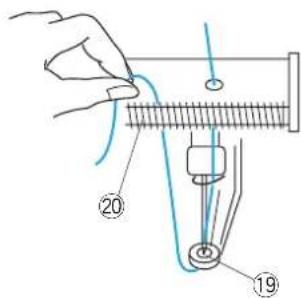
13 Przeprowadź nić przez otwór w stopce dociskowej. Pociągnij nić w góre i zahacz końcówkę nici o sprężynę przytrzymującą.
⑲ Otwór w stopce dociskowej
⑳ Sprężyna przytrzymująca
14 Przestaw dźwignię zwalniającą naprężenie do góry, aby zamknąć dyski naprężające.
① Dźwignia zwalniająca naprężenie
1

Nawlekanie igły przy pomocy nawlekacza igły
1 Trzymaj nawlekacz ze znakiem trójkąta skierowanym w góre. Umieść nitkę w Y-nacięciu od prawej strony.
① Znak trójkąta
② Y-nacięcie
2 Prowadź nawlekacz w dół wzdłuż igły, popychając go delikatnie, aż kolek nawlekacza przejdzie przez ucho igły.
Umieść nacięcie w kształcie litery V nad igłą tuż nad uchem igielnym.
③ V-nacięcie
3 Popchnij nawlekacz, aż kołek nawlekacza przejdzie przez ucho igły z pętlą nici.
4 Powoli wyjmij nawlekacz z igły, pozostawiając pętlę nici za uchem igły.
Za pomocą pęsety wyciągnij pętlę nici z tyłu.
④ Peseta
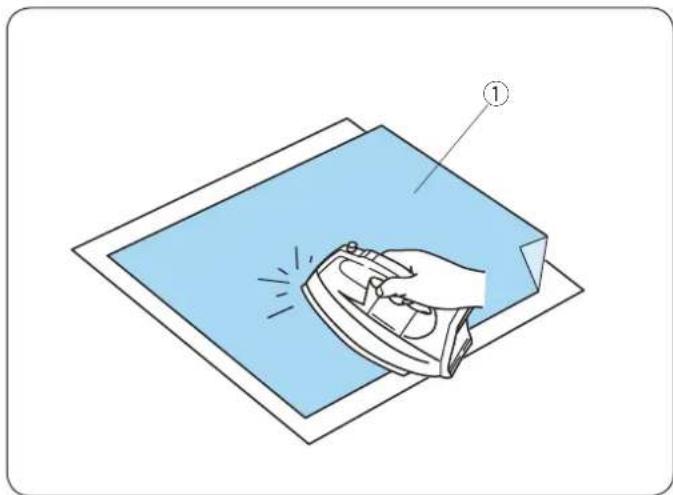
Przyczepianie stabilizatora (przy pomocy żelazka)
Przyłoż lewą stronę materiału oraz błyszczącą stronę stabilizatora do siebie. Złóż róg stabilizatora i zaprasuj wszystko żelazkiem.
UWAGA:
- Złożenie rogu stabilizatora ułatwi pozbycie się resztek stabilizatora po haftowaniu.
- Temperatura prasowania zależy od rodzaju używanego klejącego stabilizatora.

Stabilizatory
Aby stworzyć jak najlepszej jakości haft, wymagane jest użycie stabilizatora.
Rodzaje stabilizatorów
- Wydzierany: Używaj do stabilnych tkanin i materiałów.
- Do prasowania: Przyklej stabilizator do lewej strony materiału przy pomocy żelazka.
- Wycinany: Używaj do dzianin i wszystkich rodzajów niestabilnych materiałów.
- Rozpuszczalny w wodzie: Używaj do haftu wycinanego lub ażurowego, również do prawej strony materiałów takich, jak np. ręczniki, by uniknąć przechodzących przez haft pętelek.
- Lepki: Ten stabilizator to lepki papier, używany do zabezpieczania małego kawałka materiału lub dzieła, które nie można zabezpieczyć w tamborku. Jest również stosowany do aksamitu i innych materiałów.
Sposób użycia
Przyczep stabilizator do lewej strony materiału.
Być może będziesz musiał użyć więcej niż jednej warstwy stabilizatora.
Dla stabilnych lub filcowych materiałów nie musisz używać stabilizatora, możesz haftować bezpośrednio na materiale.
W przypadku twardych materiałów możesz umieścić cienki papier pod nim.
Nieklejący typ stabilizatora powinien być używany wtedy, kiedy nie można prasować haftowanego materiału, bądź gdy materiał ten ciężko jest rozprasować.
Wytnij stabilizator większy niż wymiar tamborka i umieść go w tamborku, tak aby zarówno stabilizator jak i materiał były dobrze naprężone.
Szablon
Użyj szablonu, aby wpiąć materiał w tamborek (patrz stronę 22).
① Środkowy punkt wzoru do haftowania
Punkt wyrównania monogramu (wyśrodkowany) - orientacja pionowa/pozioma
② Punkt wyrównania monogramu (wyrównanie do lewej) - orientacja pozioma.
③ Punkt wyrównania monogramu (wyrównanie do prawej) - orientacja pozioma
④ Punkt wyrównania monogramu (wyrównanie do góry) - orientacja pionowa.
⑤ Punkt wyrównania monogramu (wyrównanie do dołu) - orientacja pionowa.
* Informacja na temat umieszczania monogramów znajduje się na stronie 46.
1

Wpinanie materiału w tamborek
1 Przymocuj stabilizator do lewej strony materiału. Zaznacz linie środkowe dla umieszczenia wzoru na prawej stronie materiału.
① Material
② Linie środkowe
③ Stabilizator

OSTRZEŻENIE:
Grube i twarde materiały, takie jak grube płótno, mogą powodować wygięcie lub złamanie igły.
2 Umieść wewnętrzną część tamborka i szablon, dopasowując wszystko według linii centralnych. Upewnij się, czy strzałki na tamborku i szablonie nie są skierowane w Twoja stronę.
④ Wewnętrzna część tamborka
⑤ Szablon
⑥ Strzałka
3 Poluzuj śrubę napinającą znajdująca się w zewnętrznej części tamborka.
⑦ Zewnętrzna część tamborka
⑧ Śruba napinająca tamborka
4 Przytrzymaj razem wewnętrzny tamborek i tkaninę, umieszczając je do zewnętrznego tamborka. Upewnij się, że linie na tkaninie i szablonie nakładają się na siebie.
Nie naciskaj na płytki mocujące. Naciśnij na 4 rogi wewnętrznego tamborka.
⑨ Płytka mocująca
5 Dokręć delikatnie śrubę napinającą. Pociągnij za krawędzie materiału, aby go mocno naciągnąć.
⑧ Śruba napinająca tamborka
UWAGA:
Upewnij się, że dolna część wewnętrznego tamborka jest wyrównana z zewnętrznym tamborkiem.
6|Dokręć ostrożnie śrubę napinającą tamborka.
⑧ Śruba napinająca tamborka
7 Usuń szablon.
⑤ Szablon

Chwyć płytki mocujące obiema rękami i włóż je pod klamry.
Wsuń tamborek na wsporniku, aż otwory dopasują się do wypustek pozycjonujących.
① Klamra
② Wypustka pozycjonująca
③ Otwór w płytce mocującej
UWAGA:
- Nie należy ustawiać tamborka tyłem do przodu lub do góry nogami. Strzałka na wewnętrznym tamborku powinna być skierowana w stronę maszyny.
④ Strzałka
- Uważaj, aby krawędzie materiału nie wpłatały się w ruchome części wspornika tamborka.
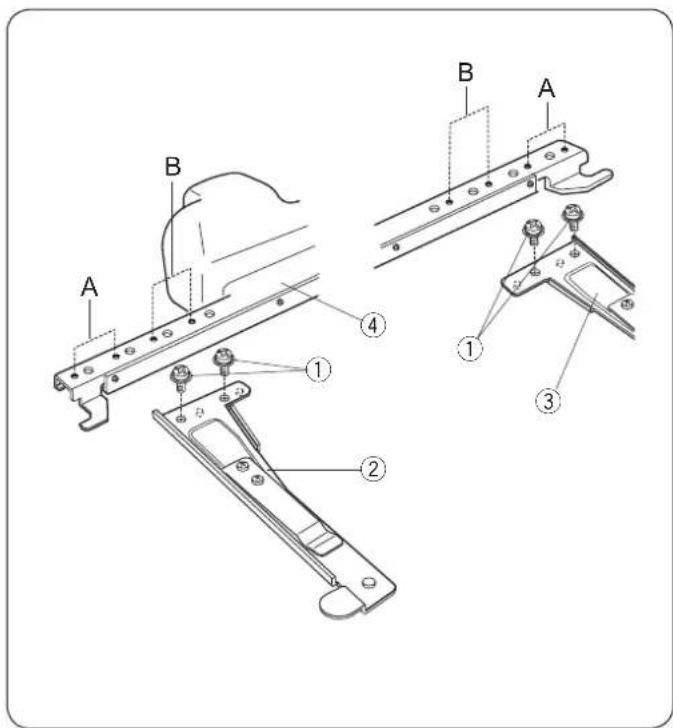
Dostosowywanie wspornika tamborka do opcjonalnych tamborków
Wspornik tamborka umożliwia dostosowanie opcjonalnych tamborków dostępnych na rynku, takich jak tamborek Tajima.
Pozycja A: Tamborek M1 (240 mm x 200 mm) Tamborek M2 (126 mm x 110 mm) Tamborek M3 (50 mm x 50 mm)
Pozycja B: Tamborki Tajima (opcjonalnie)
Odkręć śruby na prawym i lewym ramieniu wspornika.
① Śruba
Przymocuj oba ramiona wspornika tamborka do drążka wspornika w pozycji zależnej od tego, jakiego tamborka chcesz użyć.
Przytwierdź ramiona wspornika śrubami.
② Lewe ramię wspornika tamborka
③ Prawe ramię wspornika
④ Drążek wspornika tamborka
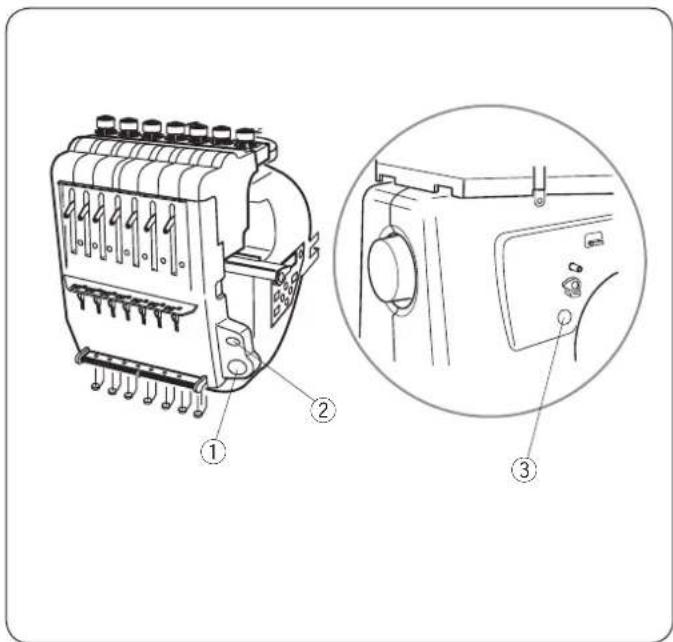
Podstawowe czynności z podrzędnym panelem sterującym
Przyciski operacyjne maszyny
① Przycisk START/STOP
Naciśnij ten przycisk, aby uruchomić lub zatrzymać maszynę.
* Jeśli naciśniesz na ten przycisk raz, na ekranie LCD wyświetli się przypomnienie [H:M1 ?] z prośbą o potwierdzenie rodzaju tamborka, którego chcesz użyć. Po sprawdzeniu rodzaju tamborka naciśnij ten przycisk ponownie, aby rozpocząć szycie.
* Przycisk świeci się na czerwono, gdy maszyna szyje, i na zielono, gdy maszyna się zatrzymała.
② Przycisk automatycznego obcinania nici
Naciśnij ten przycisk, aby obciąć nici.
③ Przycisk nawijania szpulki
Naciśnij ten przycisk, aby nawinąć szpulkę.
Użyj podrzędnego panelu sterującego, jeśli chcesz operować maszyną bez jednostki RCS.
Przyciski funkcyjne
① Przycisk TRYBU
Naciśnij ten przycisk, aby wybrać jeden z poniższych trybów.
- Gotowy do szycia
- Ustawienie ilości ściegów
- Ustawienie sekcji kolorów
- Ustawienie numeru igły
- Wybór wzoru
- Moje ustawienia
② Przycisk śledzenia
Naciśnij ten przycisk, aby prześledzić kontur wzoru haftu bez szycia.
③ Przyciski strzałek
Przyciski te mogą być używane jako przyciski nawigacyjne w trybie gotowości do szycia.
W innych trybach przyciski te służą do wybierania elementów.
④ Przycisk ENTER
Naciśnij ten przycisk, aby potwierdzić lub zapisać ustawienia.
⑤ Regulator jasności ekranu LCD
Obracaj tym pokrętem opuszkami palców, aby wyregulować jasność ekranu LCD.
⑥ Ekran LCD
1
![[W: 00] MODE ENTER ①](/content/2026/06/1175006/images/7da27129db7a3dbdd25a73eb30a869383a86acc8305b5e8faf2b33d799d52e88.jpg)
![[E : 03]](/content/2026/06/1175006/images/7997795e1d9bd8582d4a8b1f62f96eef3d64deccf65ffe5bfcfc9e5310c13865.jpg)
2
![[W: 01] MODE ENTER ② ①](/content/2026/06/1175006/images/4df8a41191eb75c8a2c6feea137e5423d728bde27e98088426b9a9b0f7cf212e.jpg)
3

M 100000 01/32 1
Ekran LCD
1 Po włączeniu zasilania na ekranie LCD pojawi się napis [W:00].
Naciśnij przycisk ENTER, a tamborek ustawi się w pozycji domyślnej.
① Przycisk ENTER
UWAGA:
Jeśli na ekranie się wyświetla [E:03] naciśnij przycisk ENTER, aby zainicjować pozycjonowanie igły.
Po tej operacji na ekranie wyświetli się znak [W:00].
2 Na ekranie LCD pojawi się [W:01].
Naciśnij przycisk TRYBU, aby rozpocząć nowy projekt lub naciśnij przycisk ENTER, jeśli chcesz kontynuować ostatni projekt przed wyłączeniem zasilania.
① Przycisk ENTER
② Przycisk TRYBU
3 Ekran LCD wyświetli tryb Gotowy do szycia.
W trybie gotowości do szycia na ekranie LCD wyświetlane są następujące informacje.
③ Rodzaj tamborka
- Standardowe tamborki
M1: Tamborek MB 240 x 200 mm
M2: Tamborek MB 126 x 110 mm
M3: Tamborek MB 50 x 50 mm
- Opcjonalne tamborki Tajima
T1: Tamborek Tajima 34 mm śr. (933100239A00*)
T2: Tamborek Tajima 54 mm śr. (933100439A00*)
T3: Tamborek Tajima 84 mm śr. (933100639A00*)
T4: Tamborek Tajima 112 mm śr. (933100839A00*)
T5: Tamborek Tajima 142 mm śr. (933101039A00*)
T6: Tamborek Tajima 78 x 168 mm. (933200239A00*)
(*numer części Tajima)
- Opcjonalne specjalne tamborki
S1: Tamborek do haftowania na skarpetach 37 x 59 mm
S2: Tamborek do haftowania na skarpetach 28 x 50 mm
H1: Tamborek do czapek 100 x 90 mm
- Opcjonalne tamborki do haftowania monogramów
J1: Nr. 11 Tamborek do haft. monogramów 30 mm śr.
J1: Nr. 12 Tamborek do haft. monogramów 30 mm śr.
J2: Nr. 6 Tamborek do haft. monogramów 24 x 54 mm
J3: Nr. 13 Tamborek do haft. monogramów 64 x 28 mm
J4: Nr. 8 Tamborek do haft. monogramów 42 x 67 mm
J5: Nr. 3 Tamborek do haft. monogramów 46 x 46 mm
J6: Nr. 2, 9 Tamborek do haft. monogramów 66 x 66 mm
J7: Nr. 1 Tamborek do haft. monogramów 110 x 95 mm
J8: Nr. 7 Tamborek do haft. monogramów 120 x 121 mm
④ Ilość ściegów
* Jeśli ilość ściegów wynosi 100 tysięcy lub więcej, zostanie to oznaczone 6 cyframi.
⑤ Sekcja koloru
13: Łączna ilość kolorów
01: Przyporządkowany numer bieżącego koloru
⑥ Numer igły

1 2 3
1 2 3

1 2 3
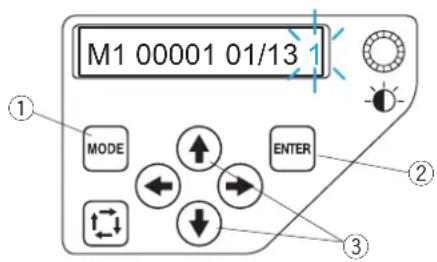
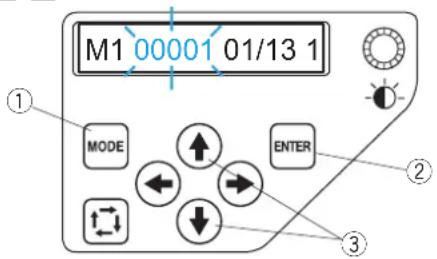
Ustawienie maszyny
Naciśnij przycisk TRYBU, aby wybrać element, w którym chcesz zmienić ustawienie.
Wybrany element będzie migał.
Naciśnij przycisk TRYBU, aby wybrać następny element lub naciśnij przycisk ENTER, aby zmienić ustawienie wybranego elementu.
① Przycisk TRYBU
② Przycisk ENTER
Ustawienie ilości ściegów
Możesz wybrać numer ściegu od którego maszyna ma zacząć haftować.
① Naciśnij przycisk TRYBU, aby wybrać ustawienie ilości ściegów, a następnie naciśnij przycisk ENTER.
① Przycisk TRYBU
② Przycisk ENTER
2 Naciśnij strzałkę w dół lub w góre, aby zmienić ilość ściegów.
* Możesz ustawić ilość ściegów o 1 mniej, naciskając przycisk strzałki w dół ↓.
* Możesz ustawić liczbę ściegów o 1 więcej, naciskając przycisk strzałki w górę ↑.
* Naciśnij i przytrzymaj przycisk, aby zmienić ilość ściegów na niższą lub wyższą wartość jednym ciągiem.
③ Przyciski strzałek (góra/dół)
3 Naciśnij przycisk ENTER, aby zapisać nowe ustawienia.
② Przycisk ENTER
* Zapewnij wystarczającą przestrzeń, aby tamborek mógł się swobodnie poruszać.
Ustawienie sekcji kolorów
Możesz wybrać kolor od którego chcesz zacząć haftowanie.
1 Naciśnij przycisk TRYBU, aby wybrać sekcje ustawień i naciśnij przycisk ENTER.
① Przycisk TRYBU
② Przycisk ENTER
② Naciśnij strzałkę w dół lub w góre ↑ ↓ , aby wybrać żądaną sekcje.
③ Przyciski strzałek (góra/dół)
3 Naciśnij przycisk ENTER, aby zapisać nowe ustawienia.
② Przycisk ENTER
* Zapewnij wystarczającą przestrzeń, aby tamborek mógł się swobodnie poruszać.
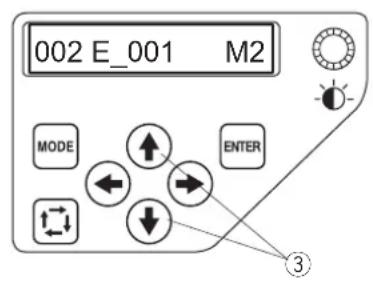
Ustawienie numeru igły
Możesz wybrać igłę, od której chcesz zacząć haftowanie.
1 Naciśnij przycisk TRYBU, aby wybrać numer igły i naciśnij przycisk ENTER.
① Przycisk TRYBU
② Przycisk ENTER
2 Naciśnij przycisk strzałki w dół lub w góre ↑ ↓, aby wybrać żądaną igle.
③ Przyciski strzałek (góra/dół)
3 Naciśnij przycisk ENTER, aby zapisać nowe ustawienia.
② Przycisk ENTER
* Zapewnij wystarczającą przestrzeń, aby tamborek mógł się swobodnie poruszać.
1 2 3

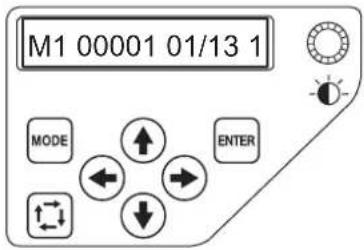
Wybór wzoru haftu
Zapisz plik wzoru haftu w wewnętrznej pamięci maszyny używając Digitizer V5 lub jednostki RCS (opcja).
① Naciśnij przycisk TRYBU, aby wybrać tryb wyboru wzoru, a następnie naciśnij przycisk ENTER.
① Przycisk TRYBU
② Przycisk ENTER
2 Naciśnij przycisk strzałki w góre lub w dół ⬆, aby wybrać żądany plik.
③ Przyciski strzałek (góra/dół)
3 Naciśnij przycisk ENTER, aby zapisać ustawienia.
② Przycisk ENTER
1
2
3
Rozpoczęcie haftowania
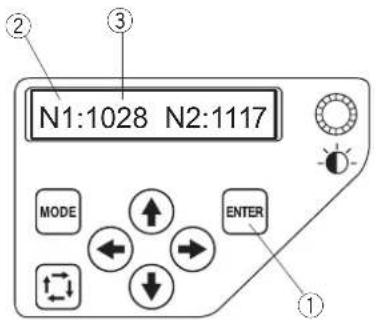
① Wybierz wzór, który chcesz wyhaftować. Na ekranie LCD wyświetl się tryb Gotowy do szycia.
UWAGA:
Wyniki haftu mogą się różnić w zależności od użytego materiału i nici. Wykonaj testowy haft przy użyciu tego samego materiału i nici, zanim wyhaftujesz ubranie.
2 Naciśnij przycisk ENTER, aby sprawdzić jaki kolor nici jest przypisany do igły. Na ekranie pojawi się numer igły i kod koloru.
① Przycisk ENTER
② Numer igły
③ Kod koloru
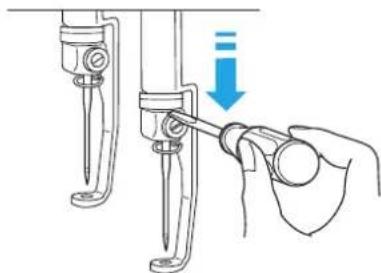
3 Aby sprawdzić pozycję opadania igły, opuść igłę za pomocą śrubokręta, dociskając ją do zacisku igły (patrz stronę 60).
Igielnicę można obniżyć, obracając pokrętło zgodnie z ruchem wskazówek zegara.
4 Jeśli to konieczne, dostosuj pozycję tamborka, naciskając przyciski strzałek.
④ Przyciski strzałek
5 Naciśnij przycisk automatycznego obcinania nici, aby ustawić igłę i stopkę w górnej pozycji.
⑤ Przycisk automatycznego obcinania nici
6 Naciśnij przycisk śledzenia, aby sprawdzić rozmiar i pozycję wybranego wzoru w tamborku.
⑥ Przycisk śledzenia
UWAGA:
Jeśli obszar haftowania jest większy niż tamborek, wymień tamborek na większy.
Sprawdź, czy krawędź materiału nie utrudnia ruchu tamborka.
7

7 Naciśnij przycisk START/STOP.
8 Naciśnij przycisk START/STOP, na ekranie LCD wyświetli się pytanie o użycie prawidłowego rozmiaru tamborka. Sprawdź rozmiar tamborka i naciśnij przycisk START/STOP ponownie, aby wykonać kilka ściegów. * Jeśli naciśniesz przycisk TRYBU, wyświetli się poprzedni ekran.
UWAGA:
Jeśli naciśniesz przycisk START/STOP, gdy dźwignia zwalniająca naprężenie będzie w pozycji otwartej, pojawi się komunikat ostrzegawczy [W: 03]. Pociągnij za dźwignię zwalniającą naprężenie w górę, aby zamknąć dyski naprężające. ⑦ Dźwignia zwalniająca naprężenie
9 Naciśnij przycisk START/STOP, aby zatrzymać maszynę. Przytnij nitkę na początku.
10 Potem, naciśnij przycisk START/STOP ponownie.
1
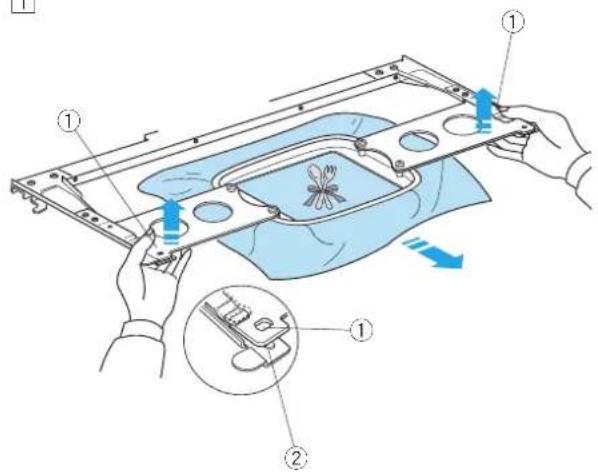
① Trzymaj płytki montujące obiemą rękami i unieś przednią stronę płytek, aby uwolnić je z wypustek pozycjonujących. Przesuń tamborek do siebie i wyjmij go z maszyny.
① Otwory w płytce montującej
② Wypustka pozycjonująca
2 Poluzuj śrubę napinającą tamborka.
③ Śruba napinająca tamborek
3 Usuń wewnętrzny tamborek i materiał.
④ Wewnętrzny tamborek
Regulacja naprężenia nici
Regulacja naprężenia nici od igły
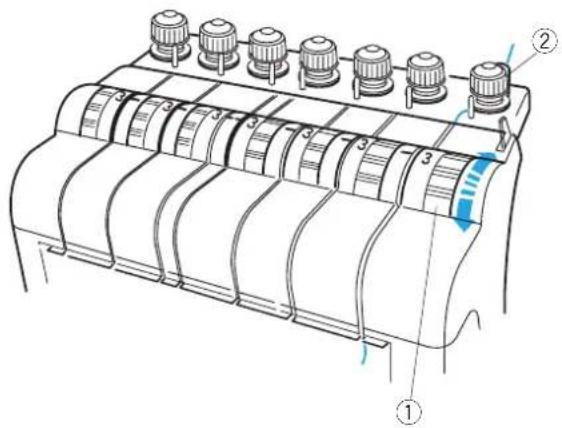
Wyreguluj naprężenie nici od igły, obracając pokrętło naprężenia.
① Pokrętło napreżenia
UWAGA:
Jeśli nitka się zapętla podczas haftowania przekręć regulator naprężacza wstępnego zgodnie z ruchem wskazówek zegara.
② Regulator naprężenia wstępnego
Wyregulowane naprężenie
Nic od igły pokazuje się po lewej stronie materiału.
③ Lewa strona materiału
Napreżenie jest zbyt mocne
Jeśli naprężenie nici od igły jest zbyt mocne, nić od szpulki pojawi się na prawej stronie materiału.
Zmniejsz naprężenie, ustawiając pokrętło regulacji naprężenia na niższą wartość.
④ Nić od szpulki
⑤ Prawa strona materiału
Napreżenie jest zbyt słabe
Jeśli naprężenie nici od igły jest zbyt słabe, to nić od igły zapętla się na hafcie.
Zwiększ naprężenie, przekręcając pokrętło regulacji naprężenia na wyższą wartość.
Regulacja naprężenia nici od szpulki
Aby zwiększyć naprężenie nici od szpulki, przekręć śrubę regulacyjną zgodnie z ruchem wskazówek zegara.
Aby zmniejszyć naprężenie nici od szpulki, przekręć śrubę regulacyjną przeciwnie do ruchu wskazówek zegara.
UWAGA:
Podczas regulacji naprężenia należy delikatnie obracać śrubę regulacyjną.
① Śruba regulacyjna

Upewnij się, że maszyna jest wyłączona, zanim zaczniesz wymieniać igłę.
1 Poluzuj śrubę mocującą igłę za pomocą małego śrubokręta, znajdującego się w wyposażeniu standardowym. Wyciągnij igłę z zacisku igły.
① Mały śrubokręt
② Zacisk igły
2 Umieść nową igłę do zacisku igły, długim rowkiem skierowanym do siebie. Popchnij igłę do końca w góre i dokręć śrubę zaciskową igły za pomocą śrubokręta.
① Mały śrubokręt
② Zacisk igły
③ Długi rowek
Sprawdzanie igły
Sprawdzaj igły regularnie i wymieniaj, jeśli są uszkodzone, złamane, stępione.
Aby sprawdzić, czy igła nie jest wykrzywiona przyłoż ją do płaskiej powierzchni. Odstęp pomiędzy igłą a płaską powierzchnią wszędzie powinien być taki sam.
④ Odstep

OSTRZEŻENIE:
Nie używaj wygiętych lub tępych igieł. Wygięta igła może spowodować jej złamanie.
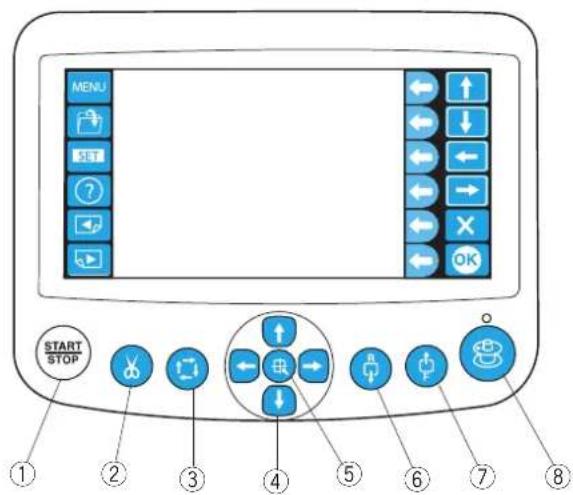
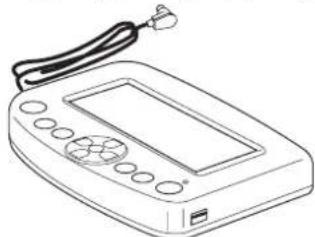
Podstawowe czynności opcjonalnej jednostki RCS
Przyciski operacyjne maszyny
① Przycisk START/STOP
Naciśnij ten przycisk, aby włączyć lub wyłączyć maszynę.
* Jeśli naciśniesz ten przycisk jeden raz, na ekranie dotykowym LCD wyświetl się komunikat "Maszyna zaczyna pracę". Naciśnij ten przycisk ponownie, aby rozpocząć szycie.
* Przycisk świeci się na czerwono, gdy maszyna szyje, i na zielono, gdy maszyna się zatrzymała.
② Przycisk automatycznego obcinania nici
Naciśnij ten przycisk, aby przyciąć nici.
③ Przycisk śledzenia (patrz stronę 60)
Naciśnij ten przycisk, aby prześledzić kontur wzoru haftu bez szycia.
④ Przyciski nawigazyjne (patrz strony 39 i 60)
Naciśnij te przyciski, aby przesunąć tamborek.
⑤ Przycisk wypośrodkowania ramienia
Naciśnij ten przycisk, aby wypośrodkować ramię.
⑥ Przycisk szycia wstecz
Naciśnij ten przycisk, aby przesunąć tamborek do tyłu. Naciśnij i przytrzymaj przycisk, aby szybciej przesunąć tamborek.
* Zapewnij wystarczającą przestrzeń, aby tamborek mógł się swobodnie poruszać.
⑦ Przycisk szycia do przodu
Naciśnij ten przycisk, aby przesunąć tamborek do przodu. Naciśnij i przytrzymaj przycisk, aby szybciej przesunąć tamborek.
* Zapewnij wystarczającą przestrzeń, aby tamborek mógł się swobodnie poruszać.
⑧ Przycisk nawijania szpulki
Naciśnij ten przycisk, aby nawinąć szpulkę.
Wskaźnik świeci podczas nawijania szpulki.
⑨ Wskaźnik

① MENU
②
③ SET
④
⑤
#
⑥
↑ ↓ ← →
⑦ ×
⑧ OK
⑨
Przyciski na panelu

OSTRZEŻENIE:
Nie należy naciskać panelu dotykowego twardymi lub ostrymi przedmiotami, takimi jak ołówki, śrubokręty itp.
Panel dotykowy oraz przyciski należy naciskać delikatnie. Mocne lub silne naciskanie może uszkodzić urządzenie.
① Przycisk MENU
Naciśnij ten przycisk, aby przypisać wybór trybu do przycisków funkcyjnych. Dostępne są 4 tryby.
- Wybór wzorów wbudowanych
- Monogramy
• Edycja - Odłączanie jednostki RCS
② Przycisk otwierania pliku
Naciśnij ten przycisk, aby otworzyć pliki haftu zapisane w różnych lokalizacjach.
③ Przycisk ustawienia
Naciśnij ten przycisk, aby przejść do trybu Moje ustawienia.
④ Przycisk pomocy
Naciśnij ten klawisz, aby otworzyć menu filmów pomocniczych.
⑤ Przyciski stron
Naciśnij przycisk poprzedniej strony poprzedni ekran.

aby zobaczyć
Naciśnij przycisk następnej strony następny ekran.

aby zobaczyć
⑥ Przyciski strzałek
Naciśnij te przyciski, aby wybrać następny element w kierunku strzałki.
⑦ Przycisk wyjścia
Naciśnij przycisk, jeśli chcesz zamknąć aktualne okno i wrócić do poprzedniego.
⑧ Przycisk OK
Naciśnij ten przycisk, aby potwierdzić wybór lub zapisać wprowadzone ustawienia.
⑨ Przyciski funkcyjne
Ikona przy każdym przycisku funkcyjnym wskazuje funkcję przypisaną do tego przycisku.
Te przyciski mają różne funkcje w różnych sytuacjach.
1
2
3 4
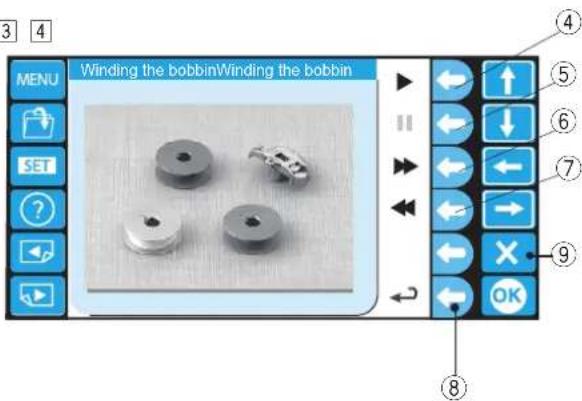
Filmy pomocnicze na ekranie
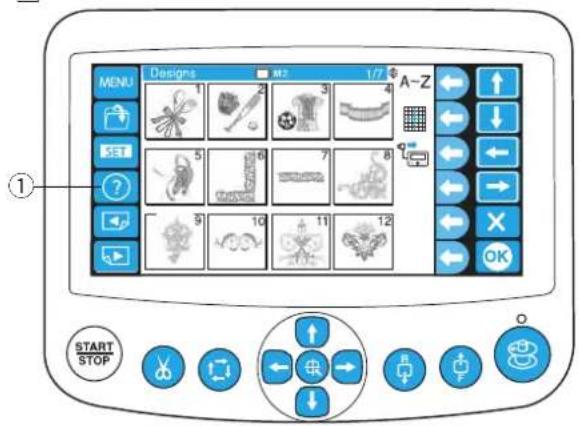
1 Naciśnij przycisk pomocy (?), aby otworzyć menu filmów pomocniczych.
Możesz wyświetlić 6 tematów pomocy dotyczących podstawowych operacji.
① Przycisk pomocy
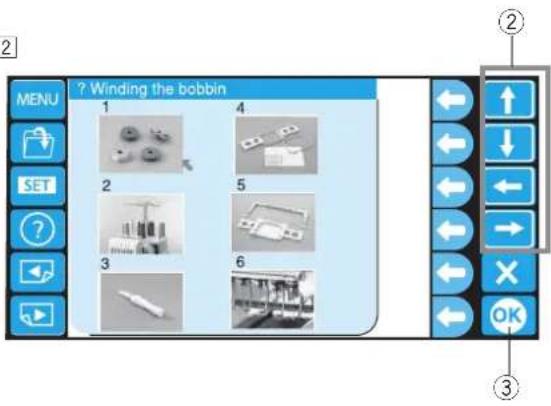
2 Wybierz temat, który chcesz obejrzeć, naciskające strzałki i przycisk OK.
② Przyciski strzałek
③ Przycisk OK
Tematy pomocy:
1 Nawijanie szpulki 4 Rozciąganie tkaniny
2 Nawlekanie maszyny 5 Mocowanie tamborka
3 Nawlekanie igły 6 Wymiana igły
3 Naciśnij przycisk funkcyjny (odtwarzanie) obok ikony odtwarzania, aby włączyć film pomocniczy.
Naciśnij przycisk funkcyjny (stop) obok ikony stop, aby zatrzymać film.
Możesz wyszukiwać film, naciskając kółko obok ikony przewijania do przodu lub do tyłu.
④ Przycisk funkcyjny (odtwarzanie)
⑤ Przycisk funkcyjny (stop)
⑥ Przycisk funkcyjny (przewijanie do przodu)
⑦ Przycisk funkcyjny (przewijanie do tyłu)
4 Naciśnij przycisk funkcyjny obok ikony powrotu, aby wrócić do menu pomocy lub naciśnij przycisk wyjścia (X), aby wyjść z trybu pomocy.
⑧ Przycisk funkcyjny (powrót)
⑨ Przycisk wyjścia
UWAGA:
Zakupiona maszyna może różnić się od maszyny, przedstawionej w filmie pomocniczym, ze względu na aktualizację lub ulepszenie.
1

Odlączenie jednostki RCS
1 Naciśnij przycisk funkcyjny obok ikony RCS.
① Przycisk funkcyjny (RCS)
2 Otworzy się okno dialogowe - potwierdzenie. Naciśnij przycisk OK, a panel dotykowy LCD wyłączy się.
* Naciśnij przycisk wyjścia, aby wrócić do poprzedniego ekranu.
② Przycisk OK
③ Przycisk wyjścia
3 Odłącz jednostkę RCS od maszyny.
④ Złącze RCS
4 Ekran LCD podrzędnego panelu sterującego wyświetli ustawienie odpowiadające panelowi dotykowemu LCD jednostki RCS.
⑤ Podrzedny panel sterujący
* Aby obsługiwać maszynę za pomocą jednostki RCS, ponownie włóż złącze do gniazda w maszynie.
* Nie podłączaj ani nie odłączaj jednostki RCS podczas haftowania lub przesyłania danych między maszyną a komputerem.
1
Wybieranie wzorów haftu
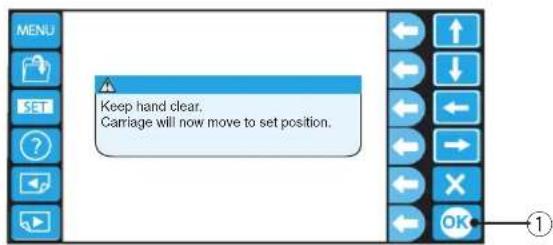
Po włączeniu zasilania, na panelu dotykwym wyświetl się okno powitalne, po kilku sekundach ukaże się komunikat ostrzegawczy.
1 Naciśnij przycisk OK i ramię ustawi się w pozycji domyślnej. Trzymaj ręce z dala od ruchomych części maszyny.
① Przycisk OK
2 Panel dotykowy LCD wyświetl piytanie, czy wznowić ostatni wzór.
Naciśnij przycisk OK, jeśli chcesz kontynuować szycie ostatniego wzoru, szytego przed wyłączeniem zasilania. Lub naciśnij przycisk wyjścia (X), aby rozpocząć szycie nowego wzoru.
② Przycisk wyjścia (X)
Gdy naciśniesz przycisk wyjścia (X), na panelu dotykowym LCD pojawi się okno wyboru wzoru wbudowanych wzorów.
[3] Aby wybrać tworzenie monogramów lub tryb edycji, naciśnij przyciski funkcyjne obok ikony monogramu lub edycji.
③ Przycisk funkcyjny (monogram)
④ Przycisk funkcyjny (edycja)
W trybie szycia monogramów można wybrać 10 stylów czcionek, wzory 2-literowe, 3-literowe, wzory obramowania i standardowe wzory szycia.
W trybie edycji możesz modyfikować i łączyć wzory haftu.

Wybór wbudowanych wzorów
Znajdziesz tu 50 wzorów haftu gotowych do szycia, podzielonych na kategorie według rozmiaru tamborka.
Aby wyświetlić wzory na następnej stronie lub poprzedniej stronie, naciśnij przyciski stron.
Naciśnij przycisk wyboru wzoru.
① Przyciski stron
② Przyciski wyboru wzoru
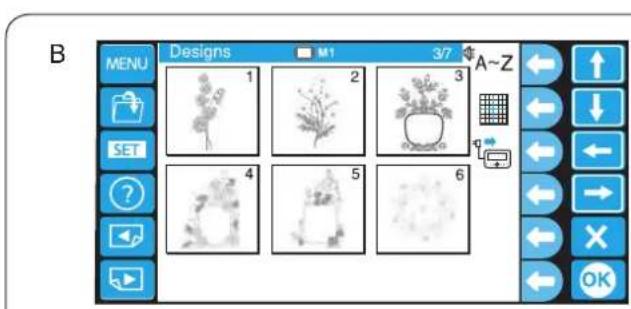
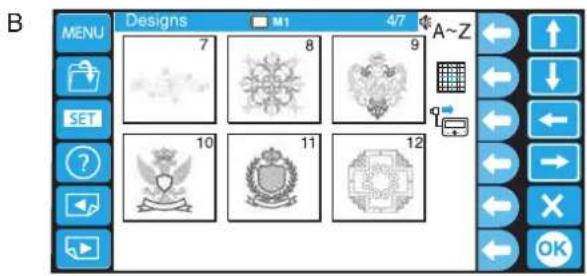


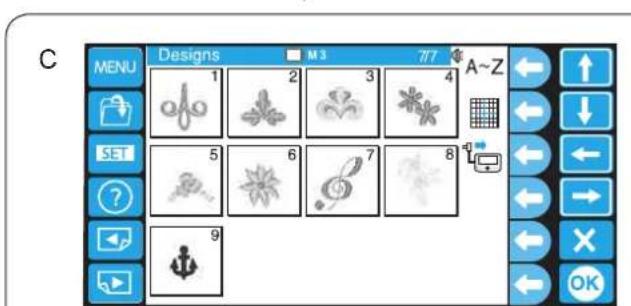
1

Przykład: Wzór #1 na stronie 1/7
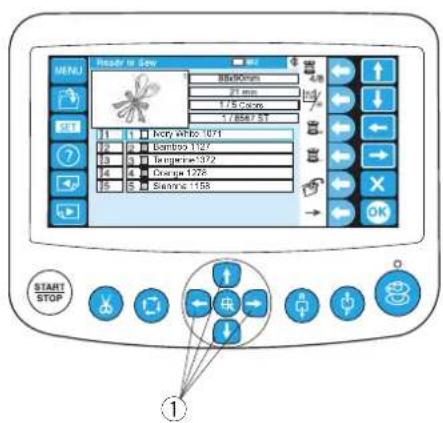
1 Naciśnij przycisk wyboru wzoru, a otworzy się okno "Gotowy do szycia".
① Przycisk wyboru wzoru
② Okno "Gotowy do szycia"
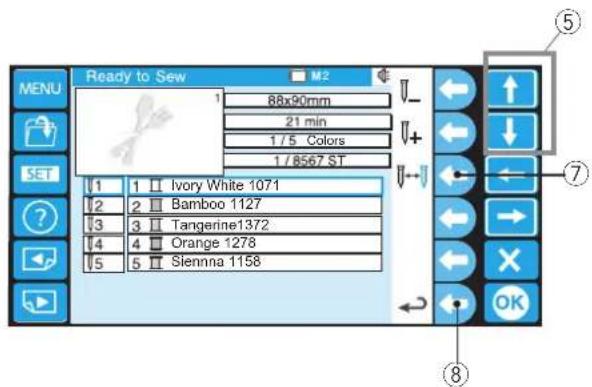
2 Okno "Gotowy do szycia" wyświetla następujące informacje.
③ Wizerunek haftu
④ Rozmiar haftu
⑤ Czas haftowania w minutach
⑥ Wymagane kolory nici
⑦ Całkowita ilość ściegów
⑧ Numer igły
⑨ Kolor nici przypisany do igły
* Kolor nici Madeira (Rayon 40) został przypisany jako ustawienie fabryczne.
* Naciśnij przyciski stron, aby wyświetlić kolory inne niż wymienione.
⑩ Przyciski stron
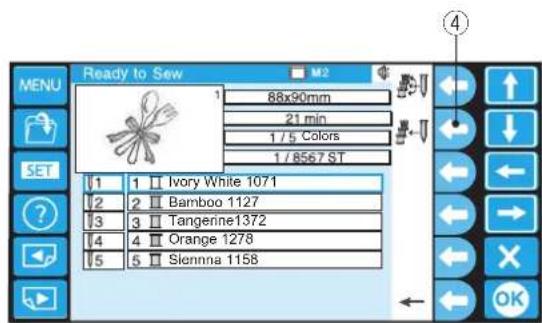
Jeśli to konieczne, dostosuj pozycję tamborka za pomocą przycisków nawigacyjnych.
① Przyciski nawigacyjne
Naciśnij przycisk ↑, aby przesunąć tamborek do siebie.
Naciśnij przycisk ↓, aby odsunąć tamborek od siebie.
Naciśnij przycisk →, aby przesunąć tamborek w lewo.
Naciśnij przycisk ←, aby przesunąć tamborek w prawo.
* Tamborek przesunie się o 1 mm po każdym naciśnięciu przycisku nawigacyjnego.
Naciśnij i przytrzymaj przycisk, a tamborek będzie kontynuował ruch w obszarze haftowania, aż zwolnisz przycisk.
* Po rozpoczęciu szycia nie można używać przycisków nawigacyjnych.


Przyciski funkcyjne
Lista kolorów
Naciśnij przycisk funkcyjny obok ikony listy kolorów, aby przełączyć wyświetlanie między 4 kolorami i 8 kolorami.
① Przycisk funkcyjny (lista kolorów)
Sekcja kolorów
Naciśnij przycisk funkcyjny obok ikony sekcji koloru, aby wyświetlić pełny obraz ściegu lub tylko wybraną sekcję koloru.
② Przycisk funkcyjny (sekcja kolorów)
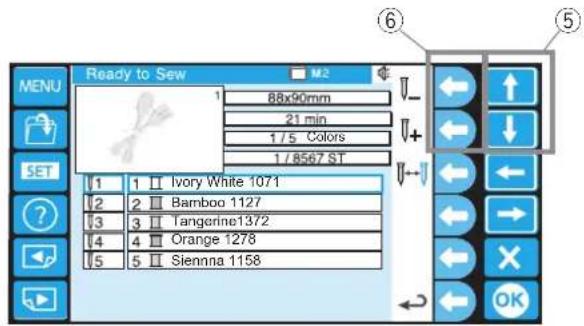
Ustawienie sekcji kolorów (warstwy)
Możesz wybrać sekcję kolorów, od której chcesz rozpocząć szycie.
Naciśnij przycisk funkcyjny obok następnej sekcji (szpulka z "+" ), aby wybrać następną sekcję.
③ Przycisk funkcyjny (następna sekcja)
Naciśnij przycisk funkcyjny obok poprzedniej sekcji (szpulka z "-"), aby wybrać poprzednią sekcję.
④ Przycisk funkcyjny (poprzednia sekcja)
Wybrana sekcja koloru zostanie oznaczona czerwoną ramką.


Zapisywanie pliku
Naciśnij przycisk funkcyjny obok ikony zapisywania pliku, aby zapisać wzór jako plik.
* Szczegółowe instrukcje znajdują się na stronie 78.
① Przycisk funkcyjny (zapisz)
* Aby wyświetlić alternatywne przypisanie przycisków funkcyjnych, naciśnij klawisz funkcyjny obok ikony strzałki w prawo.
② Przycisk funkcyjny (strzałka w prawo)
Automatyczne przypisanie kolorów
Naciśnij przycisk funkcyjny obok ikony automatycznego przypisania kolorów, aby automatycznie przypisać kolory.
③ Przycisk funkcyjny (automatyczne przypisanie kolorów)
Ręczne przypisanie kolorów
Naciśnij przycisk funkcyjny obok ikony ręcznego przypisania kolorów, aby otworzyć ręczne przypisanie kolorów.
④ Przycisk funkcyjny (ręczne przypisanie kolorów)
Naciśnij przyciski strzałek, aby wybrać sekcję koloru. Naciśnij przycisk funkcyjny (igła z "+" lub "-"), aby wybrać igłę, do której chcesz przypisać poprzednio uszyty kolor.
⑤ Przyciski strzałek
⑥ Przycisk funkcyjny (igła z "+" lub "-")
Zmiana koloru
Wybierz sekcję koloru, w której chcesz zatrzymać maszynę do nawlekania, naciskając przyciski strzałek. Naciśnij przycisk funkcyjny obok ikony zatrzymania, a wybrany numer igły podświetli się na czerwono.
⑤ Przyciski strzałek
⑦ Przycisk funkcyjny (stop)
* Aby powrócić do poprzedniego ekranu (okno "Gotowy do szycia"), naciśnij przycisk funkcyjny obok ikony powrotu.
⑧ Przycisk funkcyjny (powrót)
![graph TD A["②"] --> B["③"] B --> C["①"] C --> D["②"] D --> E["③"]](/content/2026/06/1175006/images/ffc784d78a9986149d87e79120df280e004bb97a13259520ccd41abd0aaab540.jpg)
Monogramy
Znajdziesz tu 3 strony z monogramami.
Naciśnij przyciski alfabetu, aby przesuwać kursor i wprowadzić znaki.
① Przyciski alfabetu
② Kursor
Naciśnij przycisk strony, aby wyświetlić następną lub poprzednią stronę.
③ Przyciski stron
Strona 1: Rzymski alfabet i spacja
Strona 2: Cyfry, znaki interpunkcyjne i symbole
Strona 3: Europejskie znaki specjalne

1 Naciśnij przycisk funkcyjny obok ikony czcionki, aby otworzyć okno wyboru czcionki.
① Przycisk funkcyjny (wybór czcionki)
2 Naciśnij przyciski strzałek, aby wybrać żądaną czcionkę. Naciśnij przycisk OK, aby potwierdzić wybór.
② Przyciski strzałek
③ Przycisk OK
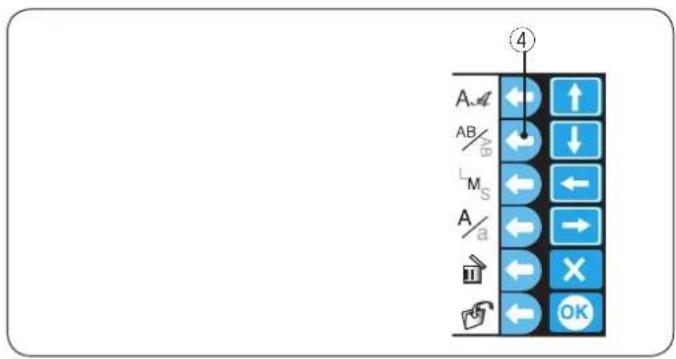
Naciśnij przycisk funkcyjny obok ikony orientacji pisma, aby wybrać orientację poziomą lub pionową.
④ Przycisk funkcyjny (orientacja pisma)

Rozmiar liter
Naciśnij przycisk funkcyjny obok ikony rozmiaru liter (LMS), aby wybrać jeden z 3 rozmiarów.
⑤ Przycisk funkcyjny (rozmiar liter)
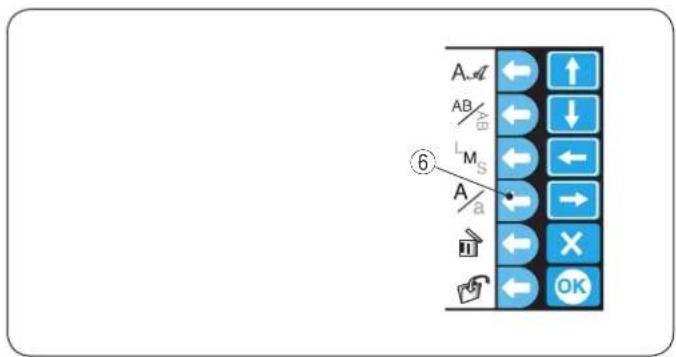
Naciśnij przycisk funkcyjny obok ikony wielkości liter (A/a), aby wybrać wielkie lub małe litery.
⑥ Przycisk funkcyjny (wielkość liter)
* Nie możesz używać tego przycisku do cyfr, symboli i europejskich znaków specjalnych.
1
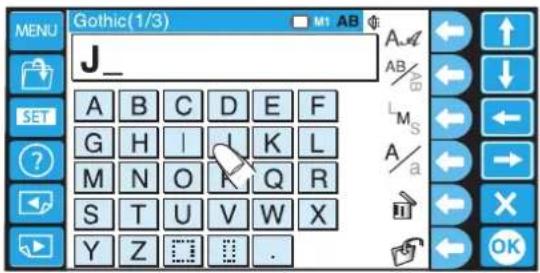
Przykład: "Jump" w czcionce Gotyk
1 Wybierz czcionkę Gotyk. Wpisz wielką literę „J”.
② Naciśnij przycisk funkcyjny obok ikony wielkości liter, aby wybrać małe litery. ① Przycisk funkcyjny (wielkość liter)
3 Wpisz małe litery "u", "m" i "p". Naciśnij przycisk OK, aby uszyć monogram. ② Przycisk OK
4 Otworzy się okno "Gotowy do szycia".
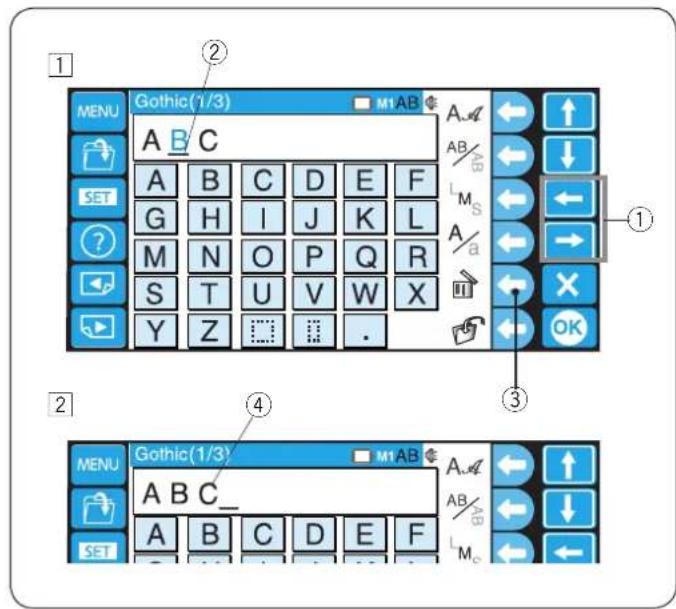
1 Naciśnij przycisk strzałki, aby przesunąć kursor pod znak, który chcesz usunąć.
Naciśnij przycisk funkcyjny obok ikony usuwania.
① Przyciski strzałek
② Kursor
③ Przycisk funkcyjny (usuwanie)
2 Jeśli kursor nie znajduje się pod znakiem, naciśnij przycisk funkcyjny obok ikony usuwania, aby usunąć znak przed kursorem.
④ Znak przed kursorem
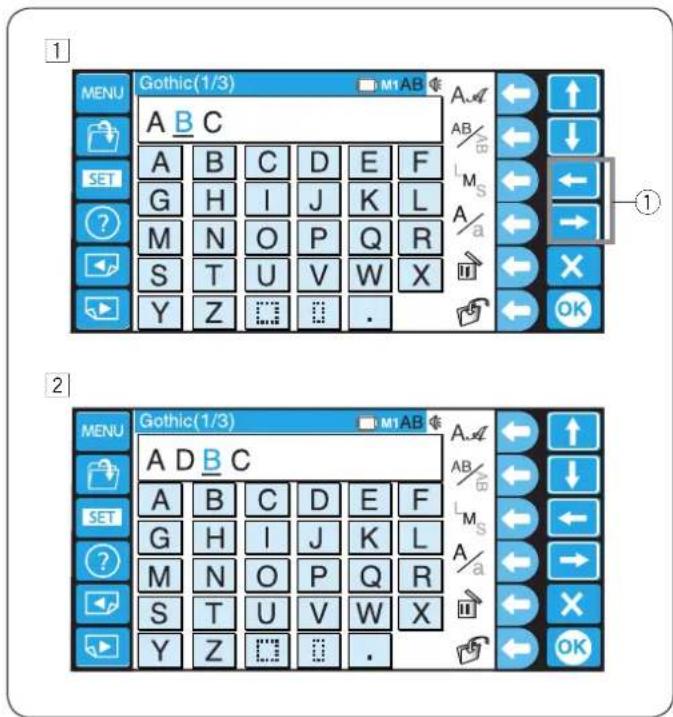
[1] Naciśnij przycisk strzałki, aby przesunąć kursor pod znakiem obok miejsca, w którym chcesz wstawić znak.
① Przyciski strzałek
2 Wprowadź żądany znak.

Zapisywanie monogramu
Możesz zapisać monogram jako plik.
Po wprowadzeniu znaków naciśnij przycisk funkcyjny obok ikony zapisywania pliku.
① Przycisk funkcyjny (zapisz plik)

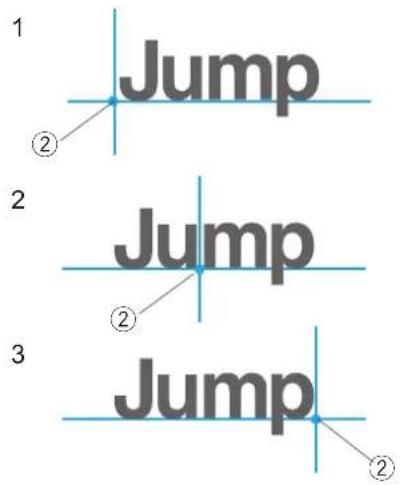
Umieszczanie monogramów
Możesz wybrać jedno z 3 miejsc umieszczania monogramu.
Naciśnij przycisk funkcyjny obok ikony umieszczania, aby wybrać wyrównanie do lewej, do środka lub prawej strony.
① Przycisk funkcyjny (umieszczanie)
Orientacja pozioma
- Wyrównanie do lewej
- Wyrównanie do środka
- Wyrównanie do prawej
② Punkt wyrównania
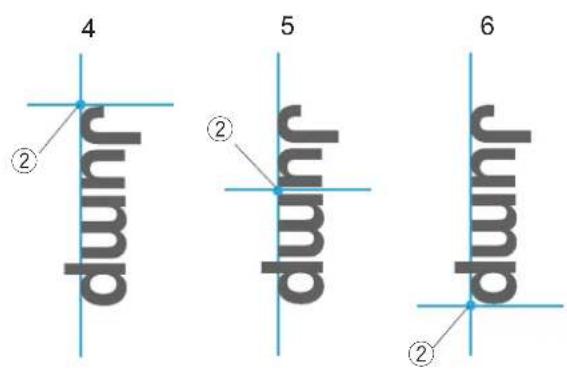
Orientacja pionowa
- Wyrównanie do góry
- Wyrównanie do środka
- Wyrównanie do dołu
② Punkt wyrównania
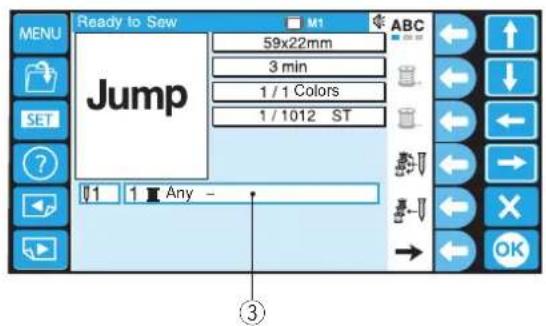
* Kolor nici "Dowolny" oznacza, że nie wybrano żadnego koloru.
③ Kolor nici
* Informacje na temat innych przycisków funkcyjnych znajdują się na stronach 40 i 41.
1
2
3

4
5
6 7
Monogramy wielokolorowe
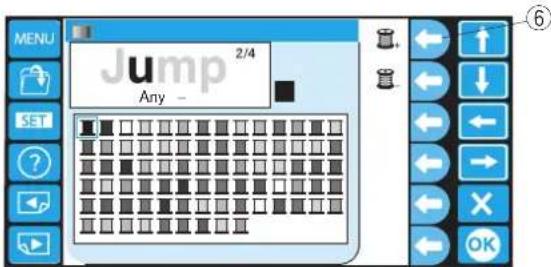
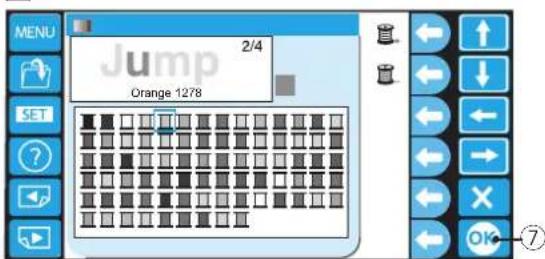
Możesz uszyć wielokolorowe monogramy, przypisując różny kolor nici do każdego znaku.
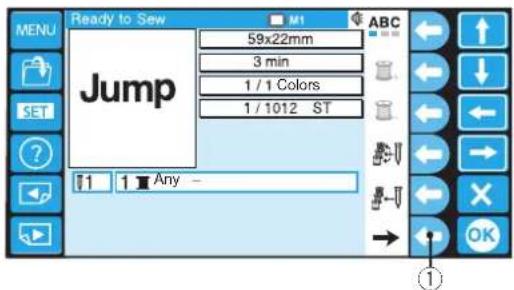
1 Naciśnij przycisk funkcyjny obok ikony strzałki w prawo, aby wyświetlić dodatkowe funkcję tego przycisku.
① Przycisk funkcyjny (prawa strzałka)
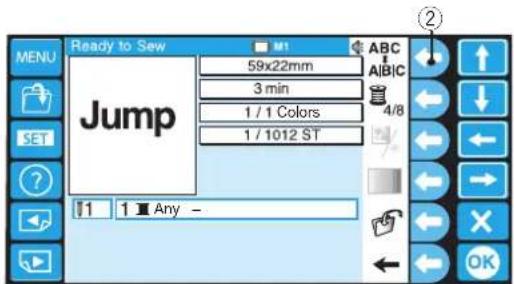
2 Naciśnij przycisk funkcyjny obok ikony separacji/łączenia.
② Przycisk funkcyjny (separacji/łączenia)
3 Wyświetli się lista kolorów. Naciśnij przycisk funkcyjny obok ikony koloru niestandardowego.
③ Przycisk funkcyjny (kolor niestandardowy)
④ Sekcje kolorów
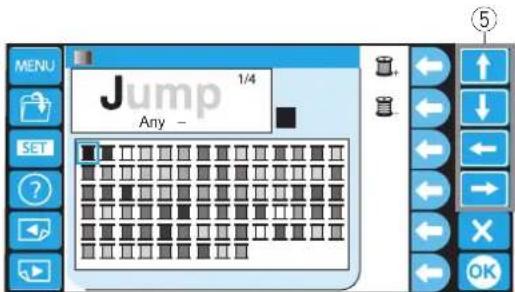
4 Wybierz żądany kolor z palety kolorów, naciskając przycisk strzałki.
⑤ Przyciski strzałek
5 Naciśnij przycisk funkcyjny obok ikony sekcji następnego koloru.
⑥ Przycisk funkcyjny (sekcja następnego koloru)
6 Wybierz żądany kolor dla drugiej sekcji kolorów. Powtórz kroki 3 – 6, aby przypisać kolory do wszystkich znaków.
7 Naciśnij przycisk OK, aby potwierdzić ustawienie kolorów.
⑦ Przycisk OK
1
2
3
4
5
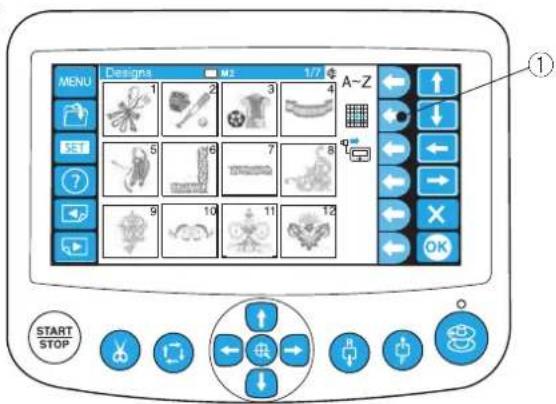
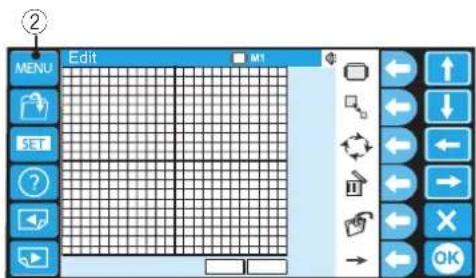
W trybie edycji możesz modyfikować i łączyć wzory haftu i monogramy.
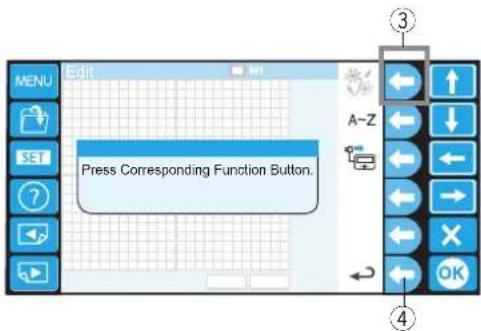
1 Naciśnij przycisk funkcyjny obok ikony edycji.
① Przycisk funkcyjny (edycja)
2 Naciśnij przycisk MENU.
② Przycisk MENU
3 Naciśnij przycisk funkcyjny obok ikony wzorów wbudowanych aby zaimportować wzory.
③ Przycisk funkcyjny (wzory wbudowane)
* Naciśnij przycisk funkcyjny obok ikony powrotu, aby powrócić do poprzedniego ekranu.
④ Przycisk funkcyjny (powrót)
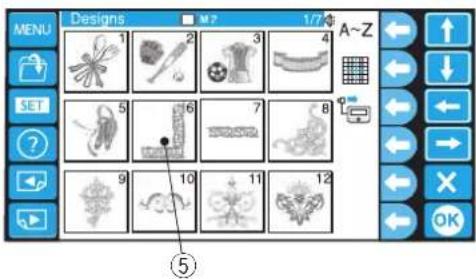
4 Naciśnij przycisk wyboru wzoru, aby wybrać wzór.
⑤ Przycisk wyboru wzoru
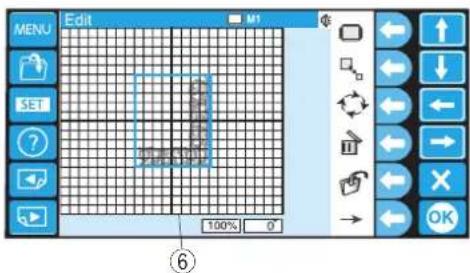
⑤ Otworzy się okno edycji, a zaimportowany wzór pojawi się na ekranie edycji.
⑥ Ekran edycji
1

1 Naciśnij przycisk funkcyjny obok ikony tamborka.
① Przycisk funkcyjny (tamborek)
Przypisanie przycisku funkcyjnego zmieni się na wybór typu tamborka.
Dostępne są następujące typy tamborków:
M: Tamborki standardowe MB
T: Tamborki Tajima (opcjonalnie)
S: Tamborek do haft. na skarpetach i czapkach (opcjonalnie)
J: Tamborek do haft. monogramów (opcjonalnie)
[2] 1 DFLGQU[SU] \ FLVNIXQNF\ IQ\ RERNOLNRQ\ T aGDQHJR\ SX\ VDP ERUND ② Przycisk funkcyjny (M S\DP ERUND)
3 1 DVWCSQLH□Z\ELHU] □I aGDQ\ □NDP ERUHN□□QDFLVND□aF□RGSRZLHGQL□SU] \FLVN□IXQNF\ □Q\ □
③ Przycisk funkcyjny □A S□NDP ERUND□
( NUDQ\HG\FIL] P IHQL\VL\CD\Z\EUDQ\UR] P LDU\WDP ERUND

OSTRZEŻENIE:
: \ ELHU] [WDP ERUHN[RGSRZ]HGQLGR[UR] P LDXL□Z] RUXK KDINX□8 I \ FLHQLHZaDGFLZHJRNDP ERUND□P RÍ H VSRZRGRZDüXGHU] HQLH□Z[VIRSNC]
0 RĪ HVJ ☐Z \ EUDū☐QDVWČSX¶aFH☐WDP ERUNU
6WDQGDUGRZHNDP ERUNL
M1: 7DP ERUHNMB 240 x 200 mm
M2: 7DP ERUHNMB 126 x 110 mm
M3: 7DP ERUHN□MB 50 x 50 mm
Opcjonalne tamborki Tajima
T1: 7DP ERUHN☐ Tajima 34 mm ĜL (933100239A00*)
T2:7DP ERUHN Tajima 54 mm GU.(933100439A00*)
T3: Tamborek Tajima 84mm śr. (933100639A00*)
T4: Tamborek Tajima 112 mm śr. (933100839A00*)
T5: Tamborek Tajima 142 mm śr. (933101039A00*)
T6: Tamborek Tajima 78 x 168 mm (933200239A00 * ) (*Numer części Tajima)
Opcjonalne specjalne tamborki
S1: Tamborek do haftowania na skarpetach 37 x 59 mm
S2: Tamborek do haftowania na skarpetach 28 x 50 mm
H1: Tamborek do czapek 100 x 90 mm
Opcjonalne tamborki do haftowania monogramów (wymagany adapter)
J1: No. 11, 12 Tamborek do haft. monogramów 30 mm śr.
J2: No. 6 Tamborek do haft. monogramów 24 x 54 mm
J3: No. 13 Tamborek do haft. monogramów 64 x 28 mm
J4: No. 8 Tamborek do haft. monogramów 42 x 67 mm
J5: No. 3 Tamborek do haft. monogramów 46 x 46 mm
J6: No. 2, 9 Tamborek do haft. monogramów 66 x 66 mm
J7: No. 1 Tamborek do haft. monogramów 110 x 95 mm
J8: No. 7 Tamborek do haft. monogramów 120 x 121 mm
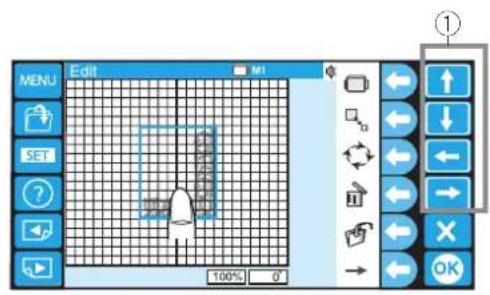
Aby przesunąć wzór na ekranie edycji, naciśnij i przeciągnij go palcem w żądane miejsce. Możesz również przenieść wybrany wzór za pomocą przycisków strzałek.
① Przyciski strzałek
Zmiana rozmiaru wzoru
Możesz zmienić rozmiar wzoru z 80 do 120%.
Naciśnij przycisk funkcyjny obok ikony zmiany rozmiaru, a do przycisku funkczyjnego zostanie przypisana funkcja zmiany rozmiaru.
① Przycisk funkcyjny (zmiana rozmiaru)
Naciśnij przycisk funkcyjny obok ikony powiększania, aby powiększyć wzór.
② Przycisk funkcyjny (powiększenie)
Rozmiar wzoru jest wskazany w polu statusu pod ekranem edycji.
③ Pole statusu
Naciśnij przycisk funkcyjny obok ikony pomniejszania, aby zmniejszyć wzór.
④ Przycisk funkcyjny (pomniejszenie)
Naciśnij przycisk funkcyjny obok ikony powrotu, aby wrócić do poprzedniego ekranu.
⑤ Przycisk funkcyjny (powrót)
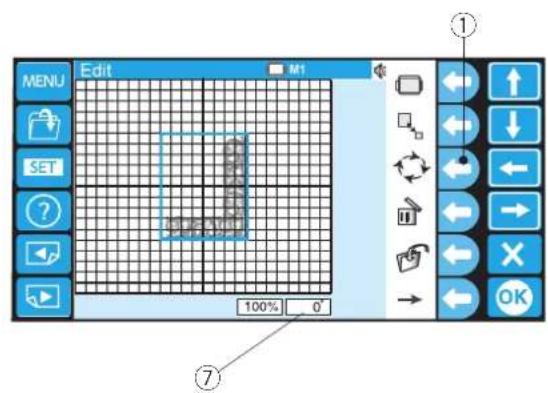
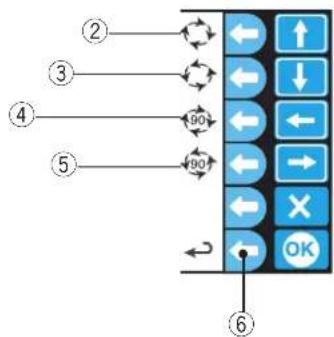
Obracanie wzoru
Naciśnij przycisk funkcyjny obok ikony obracania, a funkcja przycisku zmieni się na obracanie.
Wybrany wzór jest oznaczony zieloną ramką.
① Przycisk funkcyjny (obracanie)
Naciśnij przycisk funkcyjny obok ikony obracania zgodnie z ruchem wskazówek zegara, aby obrócić wzór o 1 stopień w prawo.
② Przycisk funkcyjny (obrót o 1 st. w prawo)
Naciśnij przycisk funkcyjny obok ikony obrotu w kierunku przeciwnym do ruchu wskazówek zegara, aby obrócić wzór o 1 stopień w lewo.
③ Przycisk funkcyjny (obrót o 1 st. w lewo)
Naciśnij przycisk funkcyjny obok ikony obrót o 90 stopni zgodnie z ruchem wskazówek zegara, aby obrócić wzór o 90 stopni w prawo.
④ Przycisk funkcyjny (obrót o 90 st. w prawo)
Naciśnij przycisk funkcyjny obok obrotu o 90 stopni w kierunku przeciwnym do ruchu wskazówek zegara, aby obrócić wzór o 90 stopni w lewo.
⑤ Przycisk funkcyjny (obrót o 90 st. w lewo)
Naciśnij przycisk funkcyjny obok ikony powrotu, aby wrócić do poprzedniego ekranu.
⑥ Przycisk funkcyjny (powrót)
Kąt wzoru jest wyznaczony w polu statusu.
⑦ Pole statusu
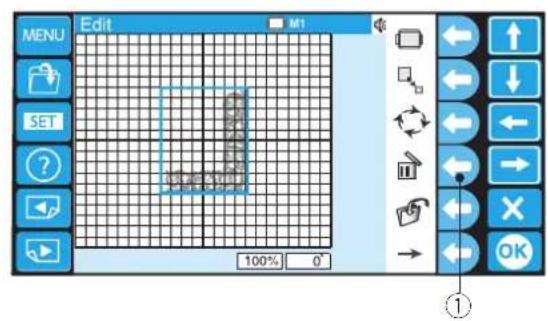
Kasowanie wzoru
Wybierz wzór do usunięcia, naciskając obraz wzoru na ekranie edycji.
Wybrany wzór jest oznaczony zieloną ramką.
Naciśnij przycisk funkcyjny obok ikony usuwania, aby usunąć wybrany wzór.
① Przycisk funkcyjny (kasowanie)

Zapisywanie pliku
Naciśnij przycisk funkcyjny obok ikony zapisywania pliku, aby otworzyć okno zapisywania pliku.
① Przycisk funkcyjny (zapisywanie pliku)
Szczegółowe instrukcje znajdują się na stronie 78.

Alternatywne przypisanie przycisków funkcyjnych
Aby wyświetlić alternatywne przypisanie przycisków funkcyjnych, naciśnij przycisk funkcyjny obok ikony prawej strzałki.
① Przycisk funkcyjny (prawa strzałka)
Duplikowanie wzoru
Naciśnij przycisk funkcyjny obok ikony kopiowania, aby zduplikować wzór.
Wybrany wzór jest oznaczony zieloną ramką.
① Przycisk funkcyjny (duplikat)
UWAGA:
Oryginalny wzór zostanie nałożony na kopię. Przenieś kopię, aby wyświetlić oryginalny wzór.
Sprawdź jak przenieść wzór na stronie 50.
Odwracanie wzoru
Aby obrócić wzór pionowo, naciśnij przycisk funkcyjny obok ikony obracania w pionie.
Wybrany wzór jest oznaczony zieloną ramką.
① Przycisk funkcyjny (obracanie w pionie)
Aby obrócić wzór poziomo, naciśnij przycisk funkcyjny obok ikony obracania w poziomie.
② Przycisk funkcyjny (obracanie w poziomie)
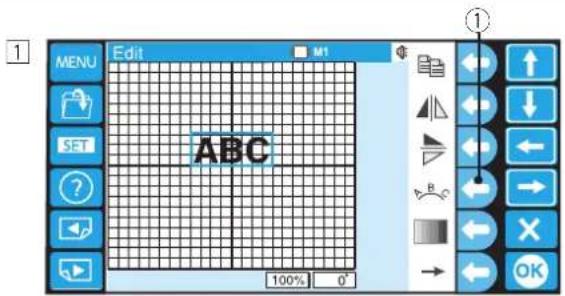
Możesz wykonać monogram w górnym lub dolnym łuku.
1 Wprowadź znaki w trybie edycji. Naciśnij przycisk funkcyjny obok ikony łuku. ① Przycisk funkcyjny (łuk)
2 Przyciski funkcyjne będą mieli dodatkowe funkcje. Naciśnij przycisk funkcyjny obok ikony dolnego łuku, aby wykrzywić monogram w dół. ② Przycisk funkcyjny (dolny łuk)
3 Naciśnij przycisk funkcyjny obok ikony górnego łuku, aby wykrzywić monogram w górę. ③ Przycisk funkcyjny (górny łuk)
4 Naciśnij przycisk funkcyjny obok ikony strzałek skierowanych na zewnątrz, aby powiększyć łuk. ④ Przycisk funkcyjny (strzałki skierowane na zewnątrz)
5 Naciśnij przycisk funkcyjny obok ikony strzałek, skierowanych wewnątrz, aby zmniejszyć łuk. ⑤ Przycisk funkcyjny (strzałki skierowane wewnątrz)
6 Po dostosowaniu kształtu łuku naciśnij przycisk funkcyjny obok ikony powrotu, aby wrócić do poprzedniego ekranu. ⑥ Przycisk funkcyjny (powrót)
1

Możesz zmienić kolor tła ekranu edycji i kolor sekcji wzoru, aby wykonać symulację rzeczywistych kolorów tkaniny i nici.
① Naciśnij przycisk funkcyjny obok ikony koloru, aby otworzyć okno palety kolorów.
① Przycisk funkcyjny (kolor)
2 Naciśnij przycisk funkcyjny obok ikony ekranu/sekcji, aby wybrać kolory ekranu lub wzoru.
② Przycisk funkcyjny (ekran/sekcja)
3 Naciśnij ikonę żądanego koloru i przeciągnij suwak, aby dostosować odcień koloru.
③ Ikona koloru
④ Suwak
4 Jeśli chcesz przypisać nazwę wybranemu kolorowi, naciśnij przycisk funkcyjny obok ikony Nazwa.
Otworzy się okno klawiatury. Wpisz żądaną nazwę.
⑤ Przycisk funkcyjny (Nazwa)
⑥ Klawiatura
Aby usunąć błędny wpis, naciśnij przycisk funkcyjny obok ikony usuwania. Ostatni znak zostanie usunięty.
⑦ Przycisk funkcyjny (usuń)
5 Naciśnij przycisk OK.
⑧ Przycisk OK
6 Aby wybrać kolor następnej sekcji, naciśnij przycisk funkcyjny (następna sekcja kolorów lub poprzednia sekcja kolorów) i wybierz kolor zgodnie z procedurą 3 – 5.
⑨ Przyciski funkcyjne (następna/poprzednia sekcja kolorów)
7 Naciśnij przycisk OK.
⑩ Przycisk OK
8

8 Ekran powróci do okna edycji. Naciśnij przycisk OK.
⑩ Przycisk OK
9 Otworzy się okno "Gotowy do szycia". Obraz wzoru zostanie wyświetlony w nowym kolorze, a lista kolorów pokaże nowe nazwy kolorów, które przypisałeś.
⑪ Lista kolorów
1
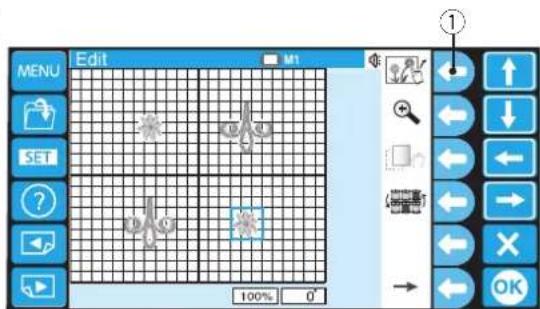
Możesz przenieść więcej niż jeden wzór naraz, grupując wzory.
① Naciśnij przycisk funkcyjny obok ikony grupowania. ① Przycisk funkcyjny (grupowanie)
Aby wyłączyć opcję grupowania, naciśnij przycisk funkcyjny obok ikony grupowania ponownie.
② Aby wyłączyć opcję grupowania, naciśnij przycisk funkcyjny obok ikony grupowania ponownie. Ustaw zgrupowane wzory w żądanej pozycji za pomocą przycisków strzałek lub przeciągnij opuszkiem palca. ② Przyciski strzałek
Grupowanie kolorów
Możesz łączyć pasujące do siebie sekcje kolorów, aby zmniejszyć ilość kolorów podczas duplikowania wzorów.
Naciśnij przycisk funkcyjny obok ikony grupowania kolorów. ③ Przycisk funkcyjny (grupowanie kolorów)
Część wzorów w tym samym kolorze zostanie zjednoczona w jedną grupę.
UWAGA:
Jeśli używany jest kolor zdefiniowany przez użytkownika, wzór nie może zostać zgrupowany. Dostępnych jest maksymalnie 200 kolorów.

Powiększanie okna edycji
Naciśnij przycisk funkcyjny obok ikony lupy, aby powiększyć lub pomniejszyć okno edycji.
① Przycisk funkcyjny (powiększanie)
UWAGA:
W zależności od całkowitej ilości ściegów nie możesz powiększyć niektórych wzorów.
Aby przewinąć powiększone okno, naciśnij przycisk funkcyjny obok ikony przewijania.
② Przycisk funkcyjny (przewinąć)
Ikona przewijania na dole ekranu wskazuje, że okno jest w trybie przewijania.
④ Ikona przewijania
Przeciągaj okno, aby przesuwać w żądanym kierunku. Możesz przenieść wybrany wzór za pomocą przycisków strzałek.
③ Przyciski strzałek
Naciśnij przycisk funkcyjny obok ikony przewijania ponownie, aby wyjść z trybu przewijania.
② Przycisk funkcyjny (przewinąć)
1

Łączenie wzorów i napisów
1 Naciśnij przycisk MENU.
① Przycisk MENU
2 Naciśnij przycisk funkcyjny obok ikony wbudowanego wzoru.
② Przycisk funkcyjny (wzory wbudowane)
3 Otworzy się okno wyboru wzoru. Wybierz wzór #6.
4 Otworzy się okno edycji i pojawi się obraz ściegu wybranego wzoru.
5 Przenieś wzór do prawego dolnego rogu ekranu edycji za pomocą przycisków strzałek lub przeciągnij go opuszkiem palca.
③ Przyciski strzałek Aby wyświetlić alternatywne funkcje przypisane do przycisków funkcyjnych, naciśnij przycisk funkcyjny obok ikony strzałki w prawo.
④ Przycisk funkcyjny (prawa strzałka)
6 Wykonaj kopię wzoru, naciskając przycisk funkcyjny obok ikony kopiowania.
Obróć skopiowany wzór w pionie, naciskając przycisk funkcyjny obok ikony odwracania w pionie.
⑤ Przycisk funkcyjny (skopiować)
⑥ Przycisk funkcyjny (obrót w pionie)
7

7 Przesuń obrócony wzór do lewego dolnego rogu ekranu edycji za pomocą przycisków strzałek lub przeciągnij go opuszkiem palca. ⑦ Przyciski strzałek
8 Skopiu w zór i odwróć go w poziomie. Przenieś odwrócony wzór do lewego górnego rogu ekranu edycji. Skopiu w zór i odwróć go w pionie. Przenieś wzór do prawego górnego rogu ekranu edycji. Naciśnij przycisk MENU. ⑧ Przycisk MENU
9 Naciśnij przycisk funkcyjny obok ikony monogramu. ⑨ Przycisk funkcyjny (monogram)
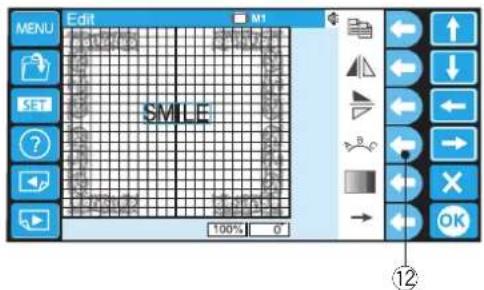
10 Otworzy się okno monogramu. Wprowadź "SMILE" wielkimi literami czcionki Gotyk i naciśnij przycisk OK. 10 Przycisk OK
11 Ekran powróci do okna edycji. Napis "UŚMIECH" pojawi się na środku ramki wzoru. Naciśnij przycisk funkcyjny obok prawej strzałki, aby wyświetlić dodatkowe funkcje, które są przypisanie do przycisków funkcyjnych. 11 Przycisk funkcyjny (prawa strzałka)
12
13
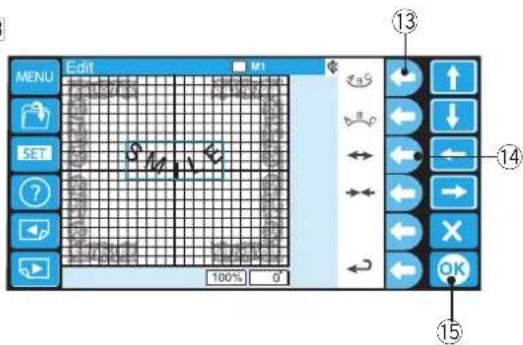
12 Naciśnij przycisk funkcyjny obok ikony łuku.
⑫ Przycisk funkcyjny (łuk)
13 Naciśnij przycisk funkcyjny obok ikony dolnego łuku, aby wygiąć wzór w dół.
Naciśnij klawisz funkcyjny obok strzałek wskazujących na zewnątrz, aby powiększyć łuk.
⑬ Przycisk funkcyjny (dolny łuk)
⑭ Przycisk funkcyjny (strzałki wskazujące na zewnątrz)
Naciśnij przycisk OK.
⑮ Przycisk OK
14 Otworzy się okno Gotowy do szycia i pojawi się połączony obraz wzoru.
* Aby zapisać dane, patrz stronę 78.
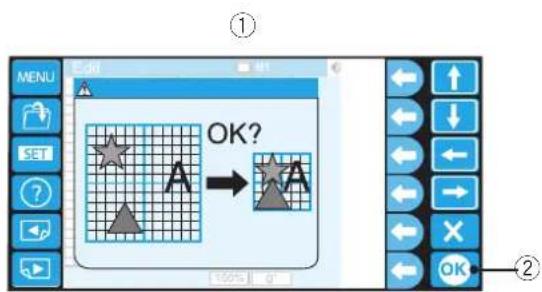
UWAGA:
Jeśli próbujesz zmienić tamborek na mniejszy, pojawi się komunikat ostrzegawczy.
W niektórych przypadkach wzory mogą nachodzić na siebie, dopóki nie zmniejszysz ich rozmiarów, przerwy między haftami zostaną zredukowane, by pasowały do mniejszego tamborka.
Po naciśnięciu przycisku OK nie możesz wznowić oryginalnego układu.
① Komunikat ostrzegawczy
② Przycisk OK


Regulacja pozycji początkowej
1 Wybierz wzór, a tamborek ustawi się w pozycji wejściowej.
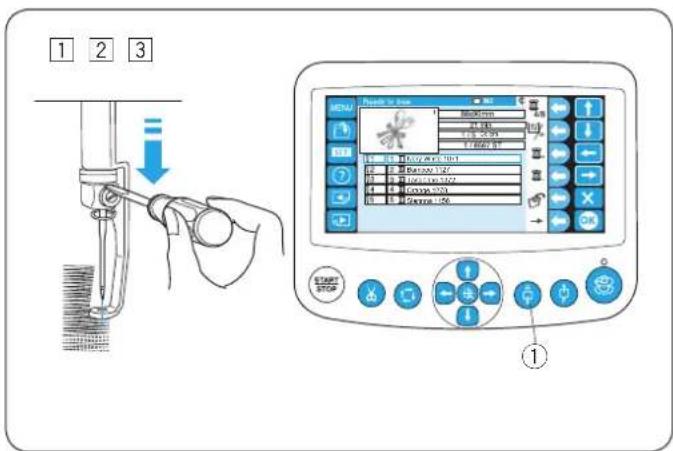
② Aby sprawdzić pozycję opadania igły, obniż igielnice za pomocą małego śrubokręta, aby igła znajdowała się bliżej tkaniny.
Umieść śrubokręt na zacisku igły i dociskaj igielnicę, aż wspornik igielnicy zablokuje się między haczykami.
① Zacisk igły
② Haczyk
③ Wspornik igielnicy
* Możesz obniżyć igielnicę obracając koło zamachowe zgodnie z ruchem wskazówek zegara.
3 Jeśli to konieczne, dostosuj pozycję tamborka, naciskając przyciski nawigacyjne.
④ Przyciski nawigacyjne
Tamborek przesunie się o 1 mm po każdym naciśnięciu przycisku nawigacyjnego.
Naciśnij i przytrzymaj przycisk, a tamborek będzie kontynuował ruch w obszarze haftu, aż zwolnisz przycisk.
4 Gdy igła i stopka są obniżone, naciśnij przycisk START/STOP, aby rozpocząć szycie.
Regulacja położenia przy ponownym uruchomieniu w przypadku zerwania nici
1 Umieść śrubokręt na zacisku igły i dociśnij igielnicę, aż wspornik igielnicy zablokuje się między haczykami. (Zobacz "Regulacja pozycji początkowej" powyżej.)
② Po obniżeniu igły i stopki naciśnij przycisk START/STOP, aby wznowić szycie.
3 Naciśnij przycisk powrotu ściegu, aby przesunąć tamborek o kilka ściegów do tyłu.
① Przycisk powrotu ściegu
Śledzenie obszaru haftu
① Naciśnij przycisk śledzenia, aby sprawdzić rozmiar i położenie wybranego wzoru względem tamborka.
① Przycisk śledzenia
UWAGA:
Sprawdź, czy krawędź materiału nie utrudnia ruchu tamborka.
* Naciśnij przycisk śledzenia podczas śledzenia obszaru haftu, aby wstrzymać śledzenie.
* Naciśnij przycisk śledzenia ponownie, aby rozpocząć śledzenie.
* Naciśnij przycisk wyjścia podczas śledzenia obszaru haftu, aby zatrzymać śledzenie.
② Przycisk wyjścia
1 2 3

Pociągnij dźwignię zwalniającą naprężenie

Rozpoczęcie haftowania
① Wybierz wzór, który chcesz uszyć.
Panel dotykowy LCD wyświetla okno "Gotowy do szycia".
UWAGA:
Wyniki haftu mogą się różnić w zależności od użytego materiału i nici. Wykonaj testowy haft przy użyciu tego samego materiału i nici, zanim wyhaftujesz ubranie.
2 Naciśnij przycisk START/STOP na ekranie LCD wyświetli się prośba o potwierdzenie typu zastosowanego tamborka.
① Przycisk START/STOP
② Komunikat przypominający
UWAGA:
Jeśli naciśniesz przycisk START/STOP, gdy dźwignia zwalniająca naprężenie jest w pozycji otwartej, pojawi się komunikat ostrzegawczy.
Pociągnij dźwignię zwalniającą napreżenie w góre, aby zamknąć dysk napreżający.
③ Dźwignia zwalniająca naprężenie
3 Sprawdź rozmiar tamborka i naciśnij ponownie przycisk START/STOP, aby zrobić kilka ściegów.
① Przycisk START/STOP
4 Naciśnij przycisk START/STOP, aby zatrzymać maszynę. Przytnij nić na początku.
5 Naciśnij przycisk START/STOP ponownie. Po zakończeniu szycia maszyna zatrzyma się automatycznie.
Ponownie nawlecz każdą igłę następnym kolorem i naciśnij przycisk START/STOP, aby kontynuować szycie.

Dostosowywanie ustawień za pomocą podrzędnego panelu sterowania
Naciskaj przycisk MODE, aż na ekranie LCD zacznie migać napis SET.
Naciśnij przycisk ENTER, aby uruchomić tryb Moje ustawienia.
① Przycisk TRYBU
② Przycisk ENTER
* Naciśnij przycisk strzałki w górę lub w dół ⬆, aby przejść do następnego lub poprzedniego ustawienia.
UWAGA:
Wartość pokazana na ilustracji jest domyślną (ustawioną) wartością każdego ustawienia.
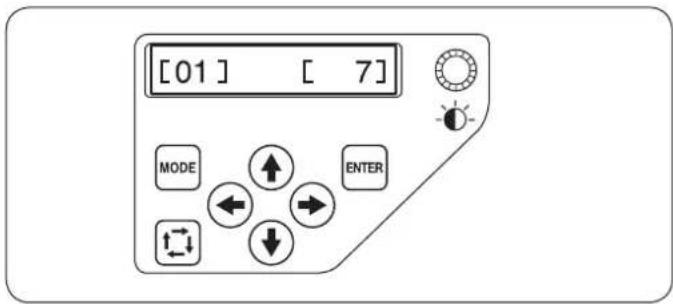
[01] Kontrola dźwięku brzęczyka
Naciśnij przycisk strzałki w prawo lub w lewo aby wyregulować głośność brzęczyka.
![JANOME MB-7E - [01] Kontrola dźwięku brzęczyka - 1](/content/2026/06/1175006/images/0741f3e6f3a9ba59520db0c92a433ba8b6e95ac497e79397748c0097b8c93a6f.jpg)
Głośność brzęczyka można ustawić od 0 do 10.
Aby wyciszyć brzęczyk, ustaw wartość na [0].
Naciśnij przycisk ENTER, aby zarejestrować nowe ustawienie.
![[ ] [ 10]2 MODE ENTER](/content/2026/06/1175006/images/470066dcbf91c1c69950fc8a80afa3f9ad14ec28919ada1350e392ccd0701097.jpg)
[02] Ustawienie trybu Eco
Jeśli maszyna nie była używana przez dłuższy czas, to podświetlenie maszyny wyłączy się, a ekran LCD zgaśnie. Naciśnij dowolny przycisk, aby włączyć podświetlenie i ekran.
Możesz ustawić mechanizm zegarowy trybu eco w zakresie od 1 do 30 minut, naciskając przycisk strzałki w prawo lub w lewo
Naciśnij przycisk ENTER, aby zapisać nowe ustawienie.
![JANOME MB-7E - [02] Ustawienie trybu Eco - 1](/content/2026/06/1175006/images/04d0916479b9d781be2a3a58ce9f63f909f4fc0f183a193e53a79739c266fd61.jpg)
Kiedy podłączasz dwie lub trzy jednostki maszyny do komputera w tym samym czasie, musisz przypisać numer identyfikacyjny dla każdej maszyny.
Naciśnij prawy lub lewy przycisk strzałki wybrać numer ID.
![JANOME MB-7E - [02] Ustawienie trybu Eco - 2](/content/2026/06/1175006/images/0e1a52c9f5f35f30d9f388b18c7f4407f780c315f1b77bbd983c8db9878e0c70.jpg)
Naciśnij przycisk ENTER, aby zapisać nowe ustawienie.
![[ ] [ NO]04 MODE ENTER](/content/2026/06/1175006/images/6e7ed4eaab64fbcc77e65045e2665f331f821815923e79e94db95ee02b7886ee.jpg)
[04] Formatowanie pamięci
Jeśli pamięć wewnętrzna nie działa z powodu uszkodzenia głównego źródła pamięci, należy wykonać formatowanie pamięci.
UWAGA:
Jeśli wykonasz formatowanie wszystkich danych, przechowywanych w pamięci, dane te zostaną usunięte i nie można będzie ich przewrócić.
Naciśnij przycisk strałki w prawo →, aby wybrać [YES].
Naciśnij przycisk ENTER, aby sformatować pamięć.
Jeśli nie chcesz formatować, naciśnij przycisk strzałki w lewo, aby zmienić wybór na [NIE].

Naciśnij przycisk ENTER, aby zapisać nowe ustawienie.
![[ ] [ NO]05 MODE ENTER](/content/2026/06/1175006/images/e0636e721b095fc7eb25b2dea68f6c1bf191f7cbdf2f7d306aa076e93027d0cb.jpg)
[05] Przywracanie ustawień domyślnych
Wszystkie parametry w trybie Moje ustawienia można zresetować do wartości domyślnych (ustawienia fabryczne).
Naciśnij strzałkę w prawo 📋by wybrać [YES].
Naciśnij przycisk ENTER, aby zresetować ustawienia do wartości domyślnych. Jeśli nie chcesz resetować,
naciśnij przycisk strzałki w lewo ←, aby wybrać [NO].
Naciśnij przycisk ENTER, aby zapisać nowe ustawienie.
![JANOME MB-7E - [05] Przywracanie ustawień domyślnych - 1](/content/2026/06/1175006/images/68fc329a6f212b4b6c97d7eb518e1ac0637a86c9360839b4f8ced6f706a9e4b1.jpg)
[06] Maksymalna prędkość haftowania
Maksymalną prędkość szycia można ustawić w zakresie od 400 do 800 śc./min. co 100 śc/min.
Naciśnij przycisk strzałki w prawo lub w lewo aby zmienić prędkość szycia.
![JANOME MB-7E - [06] Maksymalna prędkość haftowania - 1](/content/2026/06/1175006/images/3c1a621f3b1f32785a9b71d9288a7fd27c61ffad0033775810953bb23abb357c.jpg)
Naciśnij przycisk ENTER, aby zapisać nowe ustawienie.
![[ ] [ 4]07 MODE ENTER](/content/2026/06/1175006/images/4c5caedaab3b4d2a8eaa9c883d3624dac7fc36ffe7b2fcded0b552da5c3537bf.jpg)
[07] Wybór nitki
Do wyboru jest 8 rodzajów nici.
Naciśnij przycisk prawej lub lewej strzałki (←→), aby wybrać numer marki. Kod koloru wybranej marki zostanie wyświetlony na ekranie trybu gotowości do szycia.
Numery marek są następujące:
1 Janome
2 Gütermann SULKY (Rayon 40)
3 Madeira (Poliester 40)
4 Madeira (Rayon 40)
5 Robison-Anton (Poliester 40)
6 Robison-Anton (Rayon 40)
7 Mettler (Poly Sheen)
8 Pearl Yocht (Rayon)
Naciśnij przycisk ENTER, aby zapisać nowe ustawienie.
![[ ] [ ON]08 MODE ENTER](/content/2026/06/1175006/images/732387f126950d19e3aa4712648aa38bbc77c750e45bb95f080642bac41e914f.jpg)
[08] Komunikat przypominający ON/OFF
Po naciśnięciu przycisku START/STOP na ekranie LCD wyświetli się przypomnienie. Możesz go wyłączyć.
Naciśnij przycisk strzałki w prawo ➞, aby wybrać [OFF] i wyłączyć komunikat przypomłający. Naciśnij przycisk ENTER, aby zapisać nowe ustawienie.
![JANOME MB-7E - [08] Komunikat przypominający ON/OFF - 1](/content/2026/06/1175006/images/999b357d3cf9d96b25bb1b1e65802543e5bb85eb8f45236963c1c99aed6fccf1.jpg)
[09] Ignorowanie krótkich ściegów
Bardzo krótkie szwy mogą spowodować pęknięcie nici lub igły. Aby uniknąć tego problemu, włącz funkcję ignorowania krótkich ściegów.
Ściegi o wybranej długości lub krótsze zostaną wyeliminowane.
Ustawienie fabryczne to [OFF].
Naciśnij przycisk strzałki w prawo lub w lewo, ustawić długość ściegu, która ma być ignorowana, lub wybierz [OFF], aby wyłączyć tę funkcję.
Długość można ustawić w zakresie od 0,0 do 1,0 mm co 0,1 mm. Naciśnij przycisk ENTER, aby zapisać nowe ustawienie.
![[ ] [ M]10 MODE ENTER](/content/2026/06/1175006/images/fd2ae6b1e61f0d9c3f59176c043d5bd9f8806617bb1ba5457018b0ef4288cfb9.jpg)
[10] Ustawianie długości końcówki nici po obcięciu
W niektórych przypadkach może być konieczne dostosowanie długości końcówki przycinanej nici w zależności od grubości i rodzaju nici.
Naciśnij przycisk strzałki w prawo lub w lewo dostosować długość po obcięciu.
![JANOME MB-7E - [10] Ustawianie długości końcówki nici po obcięciu - 1](/content/2026/06/1175006/images/8632aba990c3ca891bb1410871f3cf8bfd200da067f11f769964148d8355b027.jpg)
Możesz wybrać jedną z następujących opcji:
S: Krótka
M: Średnia
L: Długa
Naciśnij przycisk ENTER, aby zapisać nowe ustawienie.
![[ ] [ 8]111 MODE ENTER](/content/2026/06/1175006/images/97214f54ac8764e403b1755e624bb53a70ed254ddca47c5dca71541be8762af8.jpg)
[11] Ustawianie czujnika zerwanej nici
Możesz dostosować czułość czujnika zerwanej nici, ustawiając liczbę ściegów do monitorowania zerwania nici.
Naciśnij przycisk strzałki w prawo lub w lewo (←→), aby dostosować czułość czujnika. Zakres regulacji wynosi od 3 do 16 ściegów. Im wyższy numer, tym niższa czułość. Zmniejsz czułość, aby uniknąć zerwania nici z powodu krótkich ściegów.
* Na początku zerwanie nici zostanie ocenione kilka ściegów później niż wybrana czułość.
Naciśnij przycisk ENTER, aby zapisać nowe ustawienie.
![[ ] [ ON]12 MODE ENTER](/content/2026/06/1175006/images/908a06adfca7c558638cf5f4782d662607b94408b1add7189ae7f8dde5343258.jpg)
![[13-A] [ 3] MODE ENTER](/content/2026/06/1175006/images/6b540e22f6afb90a7aebbdeae6508d278e84f57f10f5c1993ca6e03a59ae0ffe.jpg)
![[13-B][ 3]mm MODE ENTER](/content/2026/06/1175006/images/8d49f5d5ff0c6210de957d587f8329b6ea089cb80b2c8aa5792054fcbb42a075.jpg)
![JANOME MB-7E - [11] Ustawianie czujnika zerwanej nici - 4](/content/2026/06/1175006/images/183804fb920c92cb3961493a10b152a3c88385cf57a307f279e7b1f0f674f010.jpg)
[12] Obcięcie przeskakującej nici ON/OFF
Domyślne ustawienie to [ON].
Aby wyłączyć przycinanie nici przeskakującej, naciśnij przycisk strzałki w lewo ←, aby wybrać [OFF].
Naciśnij przycisk ENTER, aby zapisać nowe ustawienie.
[13-A] Próg obcięcia przeskakującej nici
Jeśli dodasz kody przeskoku podczas tworzenia niestandardowego wzoru haftu za pomocą oprogramowania do digitalizacji, możesz dostosować pozycję obcięcia nici przeskakującej, ustawiając liczbę kodów przeskoku. Maszyna obetnie nić przeskakującą automatycznie po określeniu liczby kodów przeskoków.
Naciśnij przycisk strzałki w prawo lub w lewo ←→, aby dostosować liczbę przeskoków. Ustawieniem domyślnym jest 3, a zakres regulacji wynosi od 1 do 8. Im niższy numer, tym krócej będzie obcięta nić po przeskoku.
UWAGA:
Podczas korzystania z tej funkcji wyłącz ustawienie [13-B].
Naciśnij przycisk ENTER, aby zapisać nowe ustawienie.
[13-B] Próg obcięcia przeskakującej nici (długość)
Jeśli nie masz oprogramowania do digitalizacji, możesz dostosować obcięcie nici przeskakującej według długości. Naciśnij przycisk strzałki w prawo lub w lewo ←→, aby ustawić minimalną długość obcięcia nici przeskakującej. Maszyna obetnie nici przeskakujące automatycznie dłuższe niż wybrana długość. Zakres regulacji wynosi od 1 mm do 30 mm. Domyślne ustawienie to 3 mm.
UWAGA:
Gdy używasz tej funkcji, ustaw kod przeskoku na 8.
Naciśnij przycisk ENTER, aby zapisać nowe ustawienie.
[14] Pozycja obcięcia nici
Jeśli maszyna obcina nici w niewłaściwy sposób, wyreguluj pozycję opadania igły w miejscu, w którym nici są obcinane. Naciśnij przycisk strzałki w prawo lub w lewo ←→, aby ustawić odległość między pozycją obcięcia nici a ostatnim ściegiem sekcji wzoru lub wybierz [OFF], aby wyłączyć funkcję. Domyślne ustawienie to 1,2 mm. Zakres regulacji wynosi od 0,5 do 1,5.
Naciśnij przycisk ENTER, aby zapisać nowe ustawienie.
[15] Tryb wznowienia ON/OFF
Gdy tryb wznowienia jest włączony, ostatni ścieg szytego wzoru przed wyłączeniem zasilania zostanie wznowiony po ponownym włączeniu zasilania. Naciśnij przycisk strzałki w prawo lub w lewo ←→, aby włączyć [ON] lub [OFF] tryb wznowienia.
UWAGA:
Po włączeniu zasilania otworzy się okno potwierdzenia. Naciśnij przycisk OK, aby wznowić ostatni ścieg szytego wzoru.
Naciśnij przycisk ENTER, aby zapisać nowe ustawienie.
![[ ] [OFF]16 MODE ENTER](/content/2026/06/1175006/images/193ae4ef3e94ac9f6d1955721b3f06e5e4e437ab7a1b0e26f86969b85662d76d.jpg)
[16] Ryglowanie ściegu ON/OFF (po zmianie koloru)
Nici mogą się zapłątać, jeśli w danych ściegu nie są zawarte ściegi ryglujące na początku każdej sekcji koloru.
Aby uniknąć zaplątania nici, dodaj ściegi blokujące na początku, naciskając przycisk strzałki w prawo →, aby wybrać [ON].
Naciśnij przycisk strzałki w lewo ←, aby wyłączyć tę funkcję.
Naciśnij przycisk ENTER, aby zapisać nowe ustawienie.
![[17] [ON] MODE ENTER](/content/2026/06/1175006/images/16c6a9c198a00d5e7f9b9334341f8e3402bab9fe094fadd9a623047af3c3fb24.jpg)
[17] Ryglowanie ściegu ON/OFF (po obcięciu nici)
Jeśli włączysz obcinanie nici po przeskoku (patrz poprzednią stronę), dodaj ściegi ryglujące po przeskoku, aby uniknąć zaplątania nici.
Domyślne ustawienie to [ON].
Aby wyłączyć tę funkcję, naciśnij przycisk strzałki w lewo i wybierz [OFF].
![JANOME MB-7E - [17] Ryglowanie ściegu ON/OFF (po obcięciu nici) - 1](/content/2026/06/1175006/images/dd0f7bd98d18cf1dd68052719ff12831b0341007577c784273e61d04184a606c.jpg)
Naciśnij przycisk ENTER, aby zapisać nowe ustawienie.
![JANOME MB-7E - [17] Ryglowanie ściegu ON/OFF (po obcięciu nici) - 2](/content/2026/06/1175006/images/6bb104ea07333b01394016229e57c7727c06e8a25c30bd809e409bf6fd58a608.jpg)
Możesz wybrać jednostkę miary "milimetr" lub "cal", która powinna się wyświetlać na ekranie.
Naciśnij przycisk strzałki w prawo lub w lewo wybrać [mm] lub [cal].
![JANOME MB-7E - [17] Ryglowanie ściegu ON/OFF (po obcięciu nici) - 3](/content/2026/06/1175006/images/a6b95f5bfa3c2a5cbc59680e8e3f08b83b252ffe514cc6811c6afb8280bef4a5.jpg)
Naciśnij przycisk ENTER, aby zapisać nowe ustawienie.
![[19] [OFF] MODE ENTER](/content/2026/06/1175006/images/f1778f4dc469d5e3a81da2ce8b23d411253ebc6d03756ee5f4fdb3734bdb134d.jpg)
[19] Regulacja położenia tamborka ON/OFF (po rozpoczęciu haftowania)
Położenie tamborka można regulować przed szyciem każdej warstwy (sekcji) lub nawet w trakcie haftowania.
UWAGA:
- Skorygowane położenie tamborka będzie miało zastosowanie podczas szycia kolejnych warstw (sekcji).
- Wyłącz tę funkcję podczas szycia zwykłych wzorów haftu.
Naciśnij przycisk strzałki w prawo lub w lewo włączyć [ON] lub wyłączyć [OFF] tę funkcję.

Domyślne ustawienie to [OFF].
Naciśnij przycisk ENTER, aby zapisać nowe ustawienie.
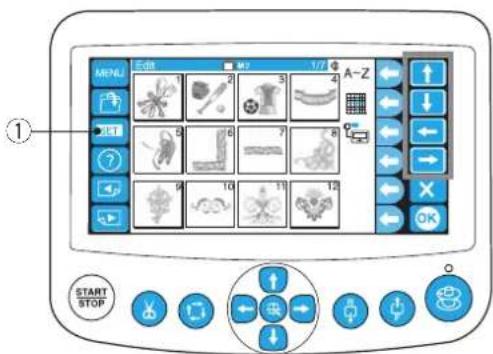
Dopasowanie ustawień za pomocą opcjonalnej jednostki RCS
Ustawienia maszyny i wyświetlacza LCD można dostosować za pomocą jednostki RCS. Naciśnij przycisk SET, aby otworzyć okno trybu ustawień.
① Przycisk SET
Na wyświetlaczu jest 8 stron, w tym wybór języka w trybie ustawień. Aby wyświetlić następną stronę, naciśnij przycisk następnej strony. Naciśnij przycisk poprzedniej strony, aby wrócić do poprzedniej strony.
② Przycisk następnej strony
③ Przycisk poprzedniej strony
Wybrany atrybut jest wskazany wskaźnikiem po lewej stronie.
④ Wskaźnik
Aby wybrać żądany atrybut, naciśnij przycisk strzałki w górę lub w dół, aby przesunąć strzałkę w górę lub w dół.
⑤ Przyciski strzałek
UWAGA:
Wartość pokazana na ilustracji jest domyślną (ustawioną) wartością każdego ustawienia.
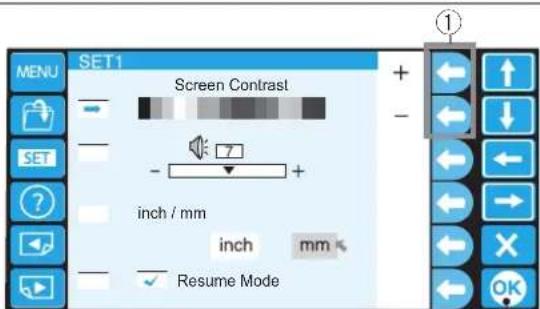
②
1. Regulowanie jasności wyświetlacza LCD
Naciśnij przycisk funkcyjny obok "+" lub "-", aby ustawić jasność ekranu.
① Przyciski funkcyjne (+, -)
Naciśnij przycisk OK, aby zapisać nowe ustawienie.
② Przycisk OK
2. Kontrola dźwięku brzęczyka
Naciśnij przycisk funkcyjny obok "+" lub "-", aby ustawić głośność brzęczyka.
① Przyciski funkcyjne (+, -)
Głośność brzęczyka można ustawić od 0 do 10. Aby wyciszyć brzęczyk, ustaw wartość na "0".
Naciśnij przycisk OK, aby zapisać nowe ustawienie.
② Przycisk OK

②
3. Opcja cal/mm
Możesz wybrać jednostkę miary "milimetr" lub "cal", która powinna się wyświetlać na ekranie.
Naciśnij przycisk funkcyjny obok małej strzałki, aby wybrać "cal" lub "milimetr".
① Przyciski funkcyjne (mała strzałka)
Naciśnij przycisk OK, aby zapisać nowe ustawienie.
② Przycisk OK
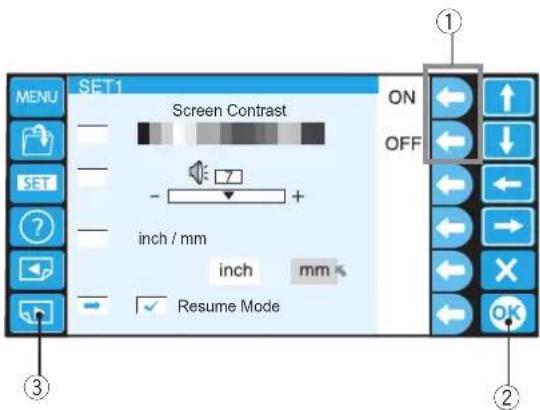
4. Tryb wznowienia ON/OFF
Gdy tryb wznowienia jest włączony, ostatni ścieg szytego wzoru przed wyłączeniem zasilania zostanie wznowiony po ponownym włączeniu zasilania.
Naciśnij przycisk funkcyjny obok "ON" lub "OFF", aby włączyć lub wyłączyć tryb wznowienia.
① Przyciski funkcyjne (ON, OFF)
Naciśnij przycisk OK, aby zapisać nowe ustawienie.
② Przycisk OK
Aby przejść do następnej strony, naciśnij przycisk następnej strony.
③ Przycisk następnej strony
UWAGA:
Po włączeniu zasilania otworzy się okno potwierdzenia. Naciśnij przycisk OK, aby wznowić ostatni ścieg szytego wzoru.
5. Ustawienie trybu ekonomicznego
Jeśli nie używasz maszyny przez jakiś czas, podświetlenie maszyny oraz ekran LCD zgasną.
Dotknij ekran, aby wznowić podświetlenie szycia i ekranu.
Naciśnij przycisk funkcyjny obok znaku "+" lub "-", aby ustawić czasomierz trybu Eco od 1 do 30 minut.
① Przyciski funkcyjne (+, -)
Aby wyłączyć tryb Eco, naciśnij przycisk funkcyjny obok "+" aż w wyświetl się "OFF".
Naciśnij przycisk OK, aby zapisać nowe ustawienie.
② Przycisk OK
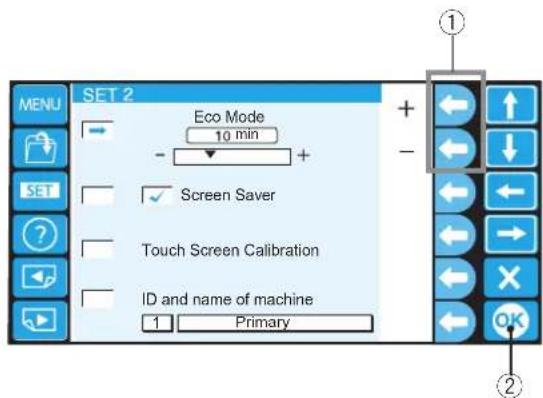
Jeśli wygaszacz ekranu jest włączony, będzie wyświetlany zamiast trybu Eco.
Aby włączyć wygaszacz ekranu, naciśnij przycisk funkcyjny obok "ON".
Po aktywacji w polu pojawi się ptaszek.
Aby wyłączyć wygaszacz ekranu, naciśnij przycisk funkcyjny obok "OFF".
① Przyciski funkcyjne (ON, OFF)
② Ptaszek
Naciśnij przycisk OK, aby zapisać nowe ustawienie.
③ Przycisk OK
UWAGA:
Możesz zaimportować oryginalny wygaszacz ekranu z pamięci USB, naciskając przycisk funkcyjny obok ikony maszyny.
④ Przycisk funkcyjny (wygaszacz ekranu)

7. Kalibracja panelu dotykowego
Jeśli uważasz, że przyciski na ekranie dotykowym nie reagują poprawnie, w tym trybie możesz dostosować pozycję przycisków.
Naciśnij przycisk funkcyjny obok "Tak", aby otworzyć okno kalibracji ekranu dotykowego.
① Przycisk funkcyjny (Tak)
Naciśnij znak krzyżyka "+" opuszkiem palca w kolejności, w jakiej pojawiają się na ekranie dotykowym.
Po naciśnięciu ostatniego krzyżyka na chwilę wyświetl się ekran końcowy, a następnie ekran powróci do okna trybu ustawień.
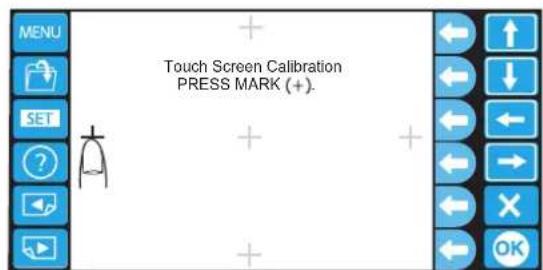
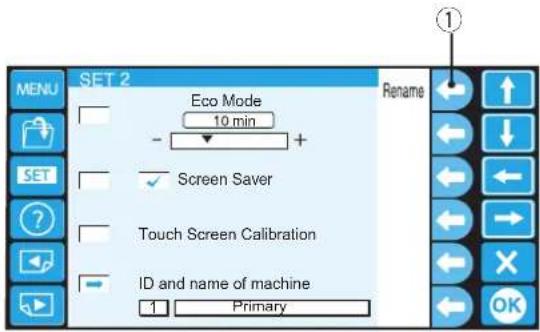
8. ID i nazwa maszyny
Podłączając jednocześnie dwie lub trzy maszyny do komputera, należy przypisać numer identyfikacyjny i nazwę dla każdej maszyny.
Naciśnij przycisk funkcyjny obok "Zmienić nazwę", aby otworzyć okno klawiatury.
① Przycisk funkcyjny (zmienić nazwę)
1 Wprowadź numer identyfikacyjny.
Można wprowadzić tylko od 1 do 3.
Aby usunąć numer, naciśnij przycisk funkcyjny obok ikony usuwania.
② Numer identyfikacyjny
③ Przycisk funkcyjny (usunąć)
Naciśnij przycisk funkcyjny obok prawej strzałki.
④ Przycisk funkcyjny (prawa strzałka)
2 Wprowadź nazwę maszyny i naciśnij przycisk OK, a okno klawiatury zostanie zamknięte.
Można wprowadzić maksymalnie 16 znaków.
⑤ Nazwa maszyny
⑥ Przycisk OK
Aby usunąć znak, naciśnij przycisk funkcyjny obok ikony usuwania, a ostatni znak zostanie usunięty.
3 Naciśnij przycisk OK.
⑥ Przycisk OK
Aby przejść do następnej strony, naciśnij przycisk następnej strony.
⑦ Przycisk następnej strony
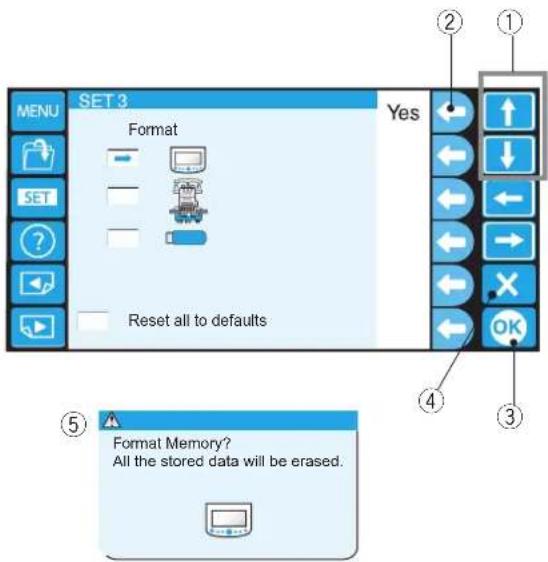
9. Formatowanie pamięci
Jeśli pamięć wewnętrzna lub nośnik nie działa z powodu uszkodzenia, należy go ponownie włączyć, formatując pamięć.
Naciśnij przycisk strzałki (w górę lub w dół), aby wybrać nośnik pamięci.
Naciśnij przycisk funkcyjny obok "Tak", a pojawi się komunikat potwierdzający.
Naciśnij przycisk OK, aby sformatować pamięć. Jeśli nie chcesz formatować, naciśnij przycisk wyjść.
① Przyciski strzałek (góra, dół)
② Przycisk funkcyjny (Tak)
③ Przycisk OK
④ Przycisk wyjścia (X)
⑤ Komunikat potwierdzający
UWAGA:
Jeśli formatujesz pamięć, tracisz wszystkie dane, których nie można przywrócić. Zaleca się zapisać dane na innym nośniku pamięci przed formatowaniem.
10. Przywracanie ustawień domyślnych
Wszystkie parametry w trybie ustawień, z wyjątkiem języka, zostaną przywrócone do pierwotnych wartości (ustawienie fabryczne), jeśli naciśniesz przycisk funkcyjny obok "Tak".
① Przycisk funkcyjny (Tak)
Naciśnij przycisk OK, aby zapisać nowe ustawienie.
② Przycisk OK
Aby przejść do następnej strony, naciśnij przycisk następnej strony.
③ Przycisk następnej strony
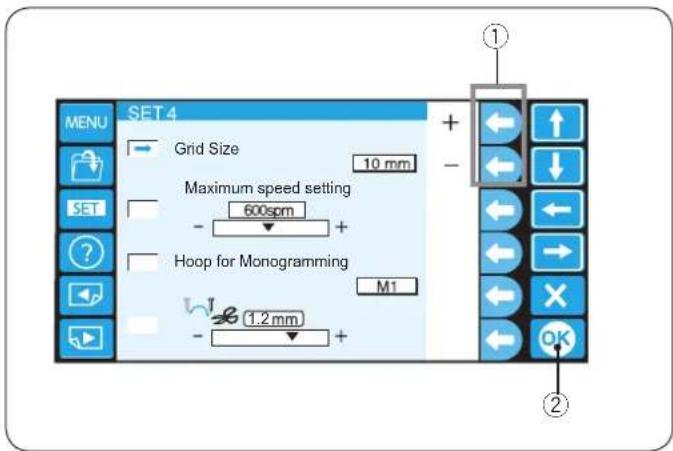
Rozmiar siatki ekranu edycji można zmienić, naciskając przycisk funkcyjny obok "+" lub "-".
Możesz wybrać jeden z 3 rozmiarów: 10 mm, 20 mm i 30 mm.
Aby ukryć siatkę, wybierz "OFF".
① Przyciski funkcyjne (+, -)
Naciśnij przycisk OK.
② Przycisk OK
12. Maksymalna prędkość haftowania
Maksymalną prędkość haftowania można zmienić z 400 na 800 śc./min co 100 śc./min.
Naciśnij przycisk funkcyjny obok "+" lub "-", aby wybrać żądaną prędkość.
① Przyciski funkcyjne (+, -)
Naciśnij przycisk OK.
② Przycisk OK
13. Wybór tamborka dla monogramów
Naciśnij przycisk funkcyjny obok "+" lub "-", aby wybrać domyślny tamborek dla monogramów spośród poniższych.
M1 - M3
T1 - T6
S1, S2, H1
J1 - J8
Patrz stronę 49.
① Przyciski funkcyjne (+, -)
Naciśnij przycisk OK.
② Przycisk OK
14. Pozycja obcinania nici
Jeśli nici nie są odpowiednio przycięte, wyreguluj pozycję opadania igły w miejscu, w którym nici są obcinane.
Naciśnij przycisk funkcyjny obok "+" lub "-" , aby ustawić odległość między pozycją obcinania nici a ostatnim ściegiem w sekcji wzoru lub wybierz [OFF], aby wyłączyć funkcję.
① Przyciski funkcyjne (+, -)
Zakres regulacji wynosi od 0,5 do 1,5.
Naciśnij przycisk OK, aby zapisać nowe ustawienie.
② Przycisk OK
Aby przejść do następnej strony, naciśnij przycisk następnej strony.
③ Przycisk następnej strony
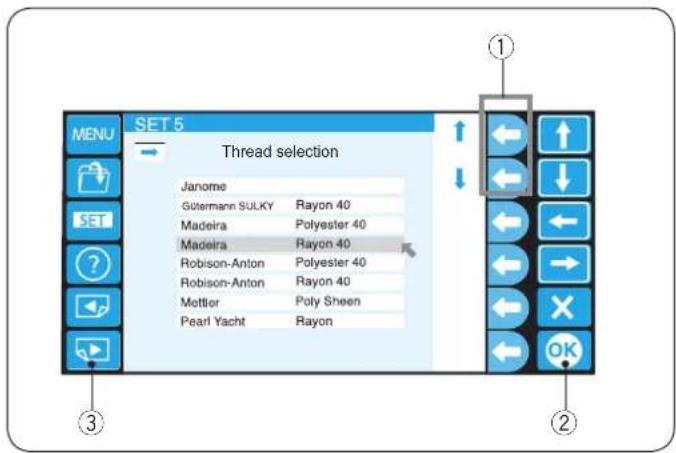
15. Wybór producenta nici
Do wyboru jest 8 rodzajów nici do haftowania.
Naciśnij przycisk funkcyjny obok strzałki w góre lub w dół, aby wybrać żądaną markę.
① Przyciski funkcyjne (strzałka)
Naciśnij przycisk OK.
② Przycisk OK
* Nici Rayon są zalecane do haftowania dzianin.
Aby przejść do następnej strony, naciśnij przycisk następnej strony.
③ Przycisk następnej strony
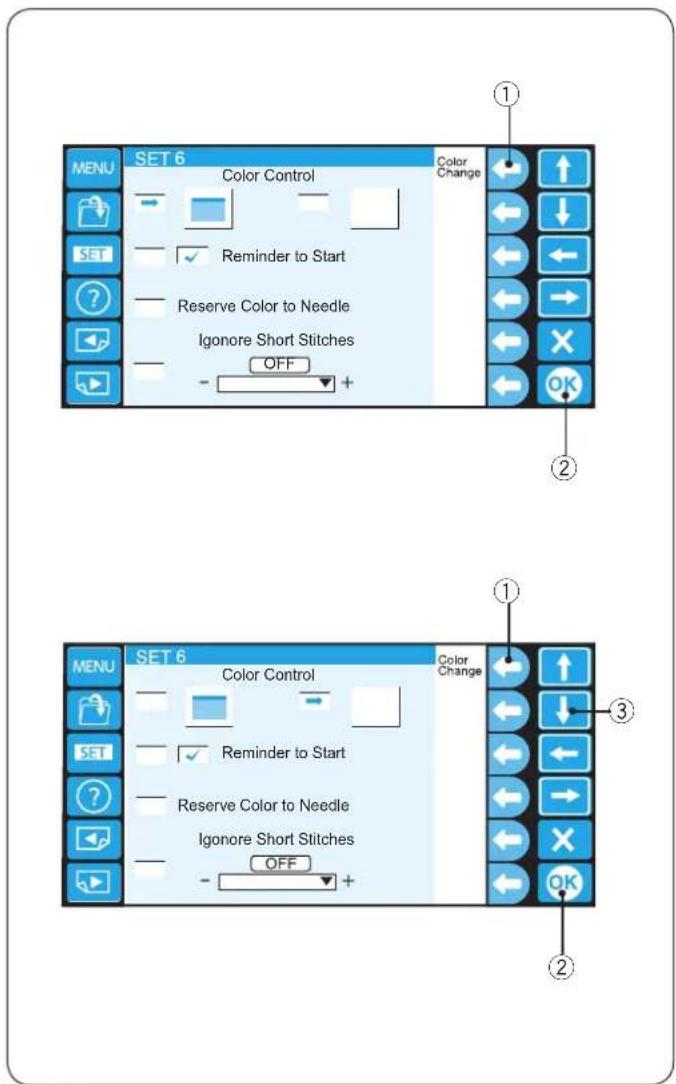
16. Opcje koloru ekranu
Możesz zmienić kolor tła ekranu i ikon.
Naciśnij przycisk funkcyjny obok "Zmiana koloru", aby zmienić kolor tła ekranu (3 kolory).
① Przycisk funkcyjny (Zmiana koloru)
Naciśnij przycisk OK.
② Przycisk OK
Naciśnij przycisk strzałki w dół, aby wybrać ikonę, a następnie naciśnij przycisk funkcyjny obok "Zmiana koloru", aby zmienić kolor.
① Przycisk funkcyjny (Zmiana koloru)
③ Przycisk strzałki w dół
Naciśnij przycisk OK, aby zapisać nowe ustawienie.
② Przycisk OK
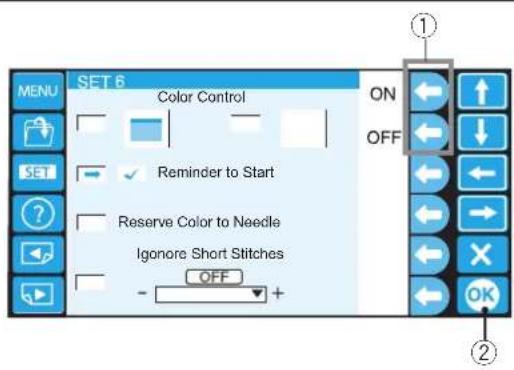
17. Komunikat przypominający ON/OFF
Po naciśnięciu przycisku START/STOP na panelu dotykwym LCD pojawi się komunikat przypominający. Możesz jednak wyłączyć przypomnienie.
Naciśnij przycisk funkcyjny obok OFF, aby wyłączyć przypomnienie.
Aby włączyć komunikat przypomnienia, naciśnij przycisk funkcyjny obok ON.
① Przyciski funkcyjne (ON, OFF)
Naciśnij przycisk OK.
② Przycisk OK
18. Rezerwacja koloru dla igielnicy
Gdy wybierzesz wielokolorowy wzór, maszyna automatycznie przypisze kolor nici do każdej igły. Jednakże jeśli haftujesz kolejny wzór, który używa tego samego koloru jak jeden z pierwszego wzoru, możesz zarezerwować ten kolor dla igły, która jest nim nawleczona.
Jeśli pierwszy wzór używa nici koloru Ivory na igle nr 1, a drugi wzór używa koloru Ivory na igle nr 3, zarezerwuj dany kolor dla igły nr 1.
Dlatego nie trzeba będzie na nowo nawlekać igły nr 1.
* Możesz zarezerwować kolor dla maksymalnie 6 igieł.
Naciśnij przycisk funkcyjny obok "Tak", otworzy się okno ustawień kolorów.
① Przycisk funkcyjny (Tak)
Wybierz igłę nr 1, naciskając przycisk funkcyjny obok ikony igły nr 1.
② Przycisk funkcyjny (igła nr 1)
Naciśnij przyciski strzałek, aby wybrać kolor Ivory z palety kolorów, a następnie naciśnij przycisk OK, aby potwierdzić ustawienie.
③ Przyciski strzałek
④ Przycisk OK
Aby anulować zmiany w ustawieniach dla wybranej igły, naciśnij przycisk funkcyjny obok ikony DFT.
Aby anulować zmiany w ustawieniach dla wszystkich igieł, naciśnij przycisk funkcyjny obok ikony ALL DFT.
⑤ Przycisk funkcyjny (DFT)
⑥ Przycisk funkcyjny (ALL DFT)
19. Ignorowanie krótkich ściegów
Aby uniknąć zerwania nici z powodu krótkich ściegów, aktywuj funkcję ignorowania krótkich ściegów, aby wyeliminować krótkie ściegi z danych ściegu.
Naciśnij przycisk funkcyjny obok “+” lub “−”, aby wybrać długość ściegu, aby ściegi o wybranej długości lub krótsze zostały wyeliminowane.
Zakres regulacji wynosi od 0,0 do 1,0 mm.
① Przyciski funkcyjne (+, -)
Aby wyłączyć tę funkcję, naciśnij przycisk funkcyjny obok "+", aż wyświetli się OFF.
Naciśnij przycisk OK, aby zapisać nowe ustawienie.
② Przycisk OK
Aby przejść do następnej strony, naciśnij przycisk następnej strony.
③ Przycisk następnej strony
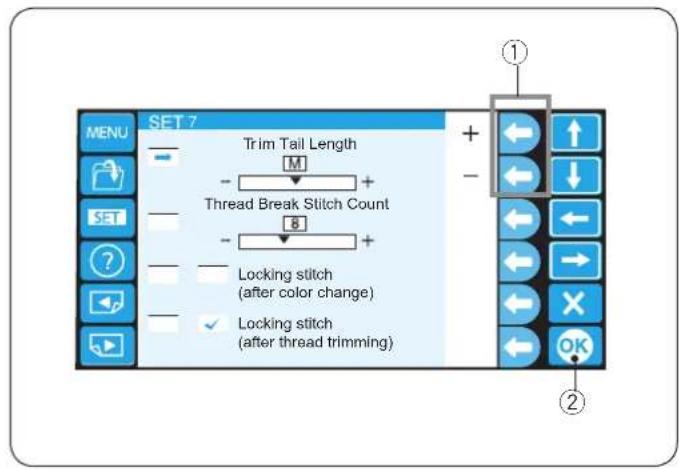
20. Ustawianie długości końcówki nici po obcięciu
W niektórych przypadkach może być konieczne dostosowanie długości końcówki przycinanej nici w zależności od grubości i rodzaju nici.
Naciśnij przycisk funkcyjny obok “+” lub “−”, aby dostosować długość po obcięciu.
① Przyciski funkcyjne (+, -)
Możesz wybrać jedną z następujących opcji:
S: Krótka
M: Średnia
L: Długa
Naciśnij przycisk OK.
② Przycisk OK

21. Ustawianie czujnika zerwanej nici
Możesz dostosować czułość czujnika zerwanej nici, ustawiając liczbę ściegów do monitorowania zerwania nici. Naciśnij przycisk funkcyjny obok “+” lub “−”, aby dostosować czułość czujnika
① Przyciski funkcyjne (+, -)
Zakres regulacji wynosi od 3 do 16 ściegów.
Im wyższy numer, tym niższa czułość.
Zmniejsz czułość, aby uniknąć zerwania nici z powodu krótkich ściegów.
Naciśnij przycisk OK.
② Przycisk OK
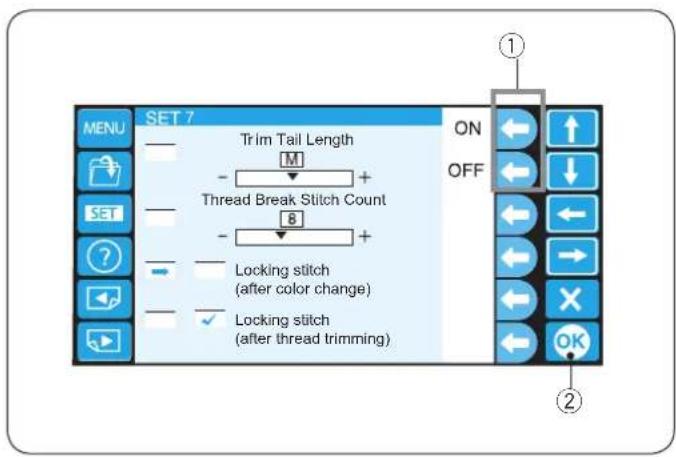
22. Ryglowanie ściegu ON/OFF (po zmianie koloru)
Nici mogą się zapłątać, jeśli w danych ściegu nie są zawarte ściegi ryglujące na początku każdej sekcji koloru.
Aby uniknąć zaplątania nici, dodaj ściegi blokujące na początku, naciskając przycisk funkcyjny obok "ON".
Naciśnij przycisk funkcyjny obok "OFF", aby wyłączyć tę funkcję.
① Przyciski funkcyjne (ON, OFF)
Naciśnij przycisk OK.
② Przycisk OK

23. Ryglowanie ściegu ON/OFF (po obcięciu nici)
Jeśli włączysz obcinanie nici po przeskoku (patrz następną stronę), maszyna doda ściegi ryglujące po przeskoku, aby uniknąć zaplątania nici.
Naciśnij przyciski funkcyjne obok "ON" lub "OFF", aby włączyć lub wyłączyć tę funkcję.
① Przyciski funkcyjne (ON, OFF)
Naciśnij przycisk OK, aby zapisać nowe ustawienie.
② Przycisk OK
Aby przejść do następnej strony, naciśnij przycisk następnej strony.
③ Przycisk następnej strony
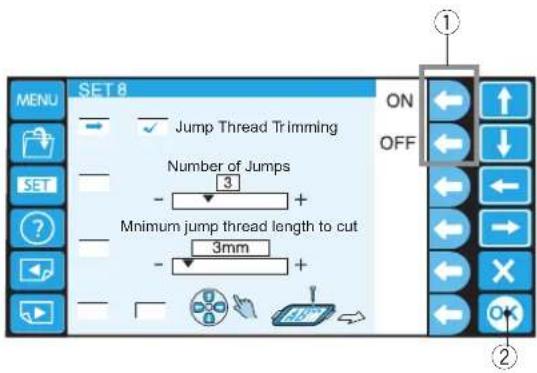
24. Obcięcie przeskakującej nici ON/OFF
Jeśli chcesz, aby nić po przeskoku była automatycznie obcinana, naciśnij przycisk funkcyjny obok "ON".
Na ekranie pojawi się ptaszek.
Aby wyłączyć przycinanie nici przeskakującej, naciśnij przycisk funkcyjny obok "OFF".
① Przyciski funkcyjne (ON, OFF)
Naciśnij przycisk OK.
② Przycisk OK
25. Próg obcięcia przeskakującej nici
Jeśli dodasz kody przeskoku podczas tworzenia niestandardowego wzoru haftu za pomocą oprogramowania do digitalizacji, możesz dostosować pozycję obcięcia nici przeskakującej, ustawiając liczbę kodów przeskoku.
Maszyna obetnie nić przeskakującą automatycznie po określeniu liczby kodów przeskoków.
Naciśnij przycisk funkcyjny obok "+" lub "-", aby dostosować liczbę przeskoków.
① Przyciski funkcyjne (+, -)
Naciśnij przycisk OK.
② Przycisk OK
Ustawieniem domyślnym jest 3, a zakres regulacji wynosi od 1 do 8.
UWAGA:
Podczas korzystania z tej funkcji wyłącz poniższe ustawienie 26.
26. Próg obcięcia przeskakującej nici (długość)
Jeśli nie masz oprogramowania do digitalizacji, możesz dostosować obcięcie nici przeskakującej według długości.
Naciśnij przycisk funkcyjny obok "+" lub "-", aby ustawić minimalną długość obcięcia nici przeskakującej.
Maszyna obetnie nici przeskakujące automatycznie dłuższe niż wybrana długość.
① Przyciski funkcyjne (+, -)
Naciśnij przycisk OK.
② Przycisk OK
Aby wyłączyć tę funkcję, naciśnij przycisk funkcyjny obok "+", aż pojawi się "OFF".
Zakres regulacji wynosi od 1 mm do 30 mm.
UWAGA:
Gdy używasz tej funkcji, ustaw kod przeskoku na 8.
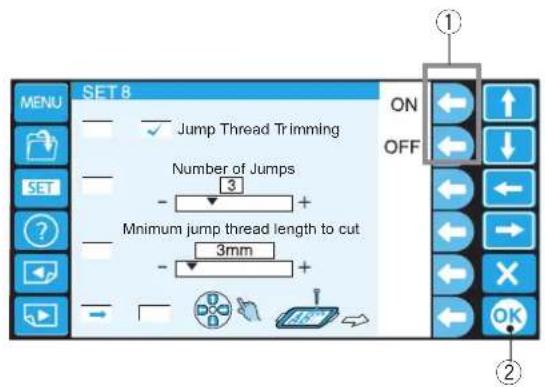
27. Regulacja położenia tamborka ON/OFF (po rozpoczęciu haftowania)
Położenie tamborka można regulować przed szyciem każdej warstwy (sekcji) lub nawet w trakcie haftowania.
UWAGA:
- Skorygowane położenie tamborka będzie miało zastosowanie podczas szycia kolejnych warstw (sekcji).
- Wyłącz tę funkcję podczas szycia zwykłych wzorów haftu.
Naciśnij przycisk funkcyjny obok "ON".
Na ekranie pojawi się ptaszek.
Naciśnij przycisk funkcyjny obok "OFF", aby wyłączyć tę funkcję.
① Przyciski funkcyjne (ON, OFF)
Naciśnij przycisk OK.
② Przycisk OK
Naciśnij przycisk OK, aby zapisać nowe ustawienie.

28. Wybór języka
Możesz wybrać jeden z poniższych języków
① Angielski ② Francuski ③ Hiszpański
④ Włoski ⑤ Holenderski ⑥ Japoński
⑦ Niemiecki ⑧ Portugalski ⑨ Szwedzki
⑩ Rosyjski ⑪ Fiński ⑫ Polski
Naciśnij przycisk strzałki, aby przesunąć kursor (czerwoną strzałkę) na język, który chcesz wybrać.
⑬ Przyciski strzałek
Naciśnij przycisk OK.
⑭ Przycisk OK
1

2

3

4
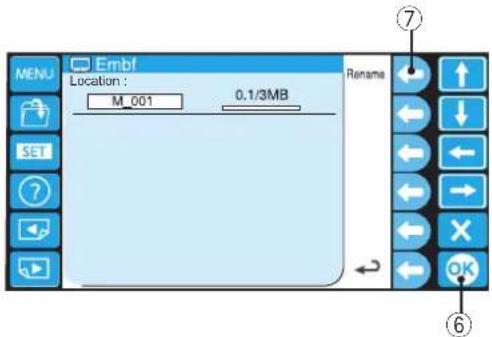
5
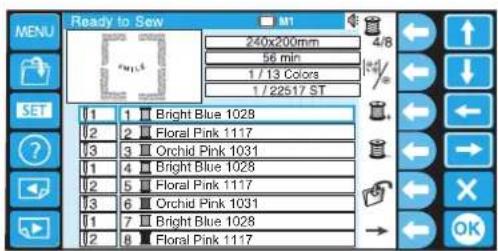
Menadżer plików
Zapisywanie wzoru do pliku
① Naciśnij przycisk funkcyjny obok ikony zapisywania pliku w trybie "Gotowy do szycia".
① Przycisk funkcyjny (zapisz plik)
2 Naciśnij przycisk funkcyjny obok ikony nośnika pamięci, w którym chcesz zapisać plik.
② Przycisk funkcyjny (RCS)
③ Przycisk funkcyjny (maszyna)
④ Przycisk funkcyjny (USB)
UWAGA:
Jeśli nośnik pamięci nie jest podłączony do jednostki RCS, jego ikona będzie nieaktywna.
3 Otworzy się okno z listą folderów wybranego nośnika pamięci.
Naciśnij ikonę wybranego folderu, aby go otworzyć.
⑤ Ikona folderu
4 Otworzy się okno z listą plików wybranego folderu.
Jeśli w folderze nie ma żadnego zapisanego pliku, zostanie wyświetlona pusta lista.
Nazwa pliku zostanie automatycznie przypisana od M_001. Aby przypisać wybraną nazwę do pliku, naciśnij przycisk funkcyjny obok Zmień nazwę (patrz stronę 79).
Naciśnij przycisk OK, aby zapisać wzór jako plik.
⑥ Przycisk OK
⑦ Przycisk funkcyjny (Zmień nazwę)
5 Ekran powróci do okna "Gotowy do szycia", a plik zostanie zapisany pod przypisaną nazwą.

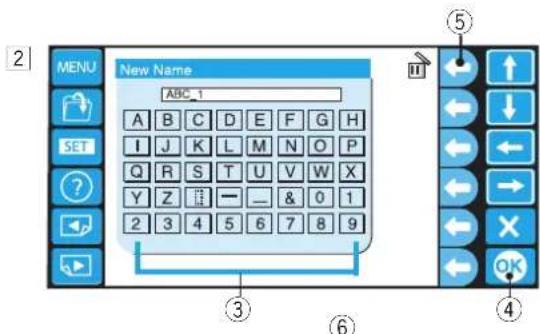
Tworzenie nowego folderu
① Jeśli chcesz utworzyć nowy folder, naciśnij przycisk funkcyjny obok Nowy. ① Function key (nowy)
UWAGA:
Jeśli chcesz zmienić nazwę istniejącego folderu lub pliku, naciśnij przycisk funkcyjny obok Zmień nazwę. ② Przycisk funkcyjny (zmień nazwę)
* W pamięci maszyny nie ma folderów.
2 Otworzy się okno klawiatury. Wprowadź żądaną nazwę i naciśnij przycisk OK. Możesz wprowadzić maksymalnie 8 znaków. ③ Klawiatura ④ Przycisk OK
UWAGA:
Aby usunąć zły wpis, naciśnij przycisk funkcyjny obok ikony usuwania. Ostatni znak zostanie usunięty. ⑤ Przycisk funkcyjny (usunąć)
3 Nowy folder o przypisanej nazwie zostanie wyświetlony w oknie z listą folderów.
UWAGA:
Możesz zapisać tyle folderów i plików, ile pozwala na to pojemność pamięci. Pojemność pamięci jest pokazana w postaci paska. ⑥ Pasek
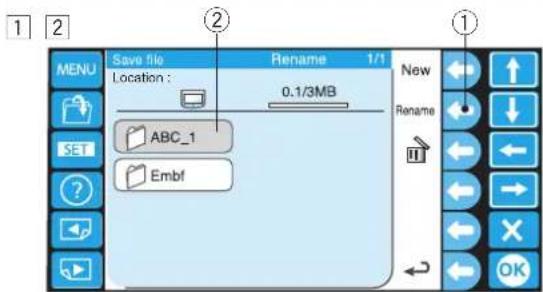
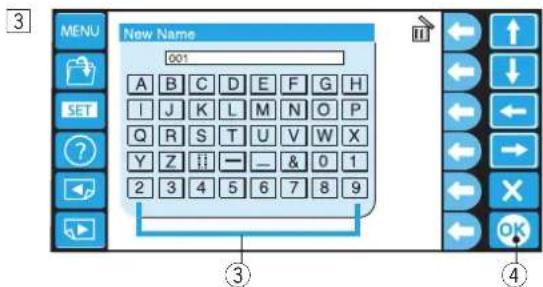

Zmiana nazwy folderu
1 Aby zmienić nazwę istniejącego folderu, naciśnij przycisk funkcyjny obok Zmień nazwę.
① Przycisk funkcyjny (zmień nazwę)
* Naciśnij przycisk funkcyjny obok Zmień nazwę ponownie, aby powrócić do poprzedniego ekranu.
2 Wybierz folder.
② Ikona folderu
3 Otworzy się okno klawiatury.
Wprowadź żądaną nazwę i naciśnij przycisk OK.
Możesz wprowadzić maksymalnie 8 znaków.
③ Klawiatura
④ Przycisk OK
1
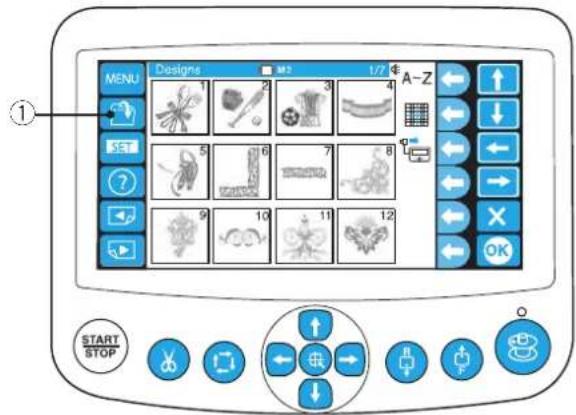
2

3
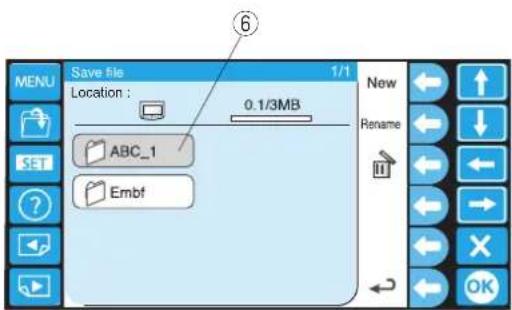
4
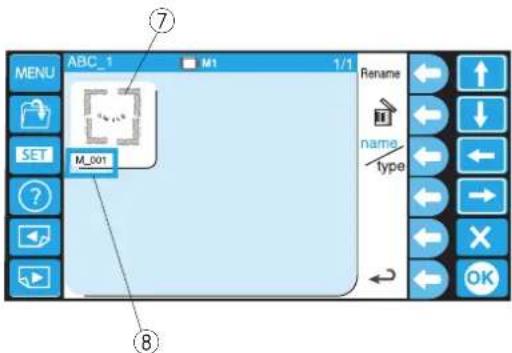
5

Otwieranie pliku
Pliki danych haftu można otwierać z pamięci wewnętrznej maszyny, jednostki RCS i urządzeń, takich jak USB.
Jednostka RCS może otwierać pliki danych haftu w formacie Janome *.jef i Tajima *.dst.
1 Naciśnij przycisk otwierania pliku, aby przejść do ikony zapisywania pliku w trybie gotowości do szycia.
① Przycisk otwierania pliku
2 Naciśnij przycisk funkcyjny obok ikony nośnika pamięci, z którego chcesz otworzyć plik.
② Przycisk funkcyjny (RCS)
③ Przycisk funkcyjny (maszyna)
④ Przycisk funkcyjny (USB)
⑤ Przycisk funkcyjny (CD-ROM)
UWAGA:
Jeśli nośnik pamięci nie jest podłączony do jednostki RCS, jego ikona będzie nieaktywna.
3 Otworzy się okno z listą folderów wybranego nośnika pamięci.
Naciśnij ikonę wybranego folderu, aby go otworzyć.
⑥ Ikona folderu
4 Otworzy się okno z listą plików wybranego folderu. Jeśli w folderze nie ma żadnego zapisanego pliku, zostanie wyświetlona pusta lista.
Naciśnij ikonę żądanego pliku, aby go otworzyć.
⑦ Ikona pliku
⑧ Nazwa pliku
5 Ekran powróci do okna "Gotowy do szycia".
UWAGA:
Po otwarciu pliku Tajima *.dst należy przypisać kolory nici do każdej sekcji (warstwy), ponieważ nie zawierają one informacji o kolorze nici.
Informacje na temat przypisywania koloru nici znajdują się na stronie 47. Nie można otworzyć pliku Tajima *.dst, który zawiera więcej niż 200 sekcji.

1

2
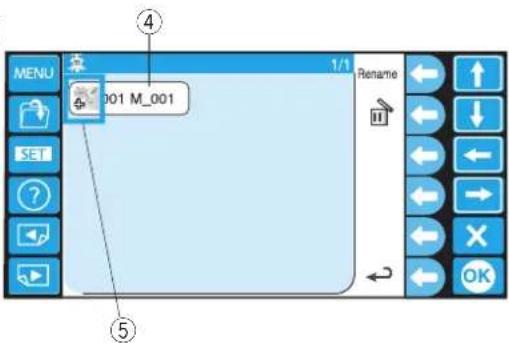
3

Opcja listy plików
Naciśnij przycisk funkcyjny obok ikony nazwy/typu, aby przełączyć wyświetlanie między nazwą pliku a typem pliku danych na liście.
① Przycisk funkcyjny (nazwa/typ)
② Typ pliku jef+, jef (Format Janome) dst (Format Tajima)
Przykład: Otwieranie pliku z maszyny.
1 Naciśnij przycisk funkcyjny obok ikony maszyny.
③ Przycisk funkcyjny (maszyna)
2 Wybierz plik (dane).
④ Plik
* Typ pliku jest oznaczony ikoną.
⑤ Ikona
jef+ Ikona (format Janome)
jef Ikona (format Janome)
dst Ikona (format Tajima)
3 Wyświetli się okno "Gotowy do szycia".
1

1 Aby usunąć niepotrzebne foldery, naciśnij przycisk funkcyjny obok ikony usuwania w oknie z listą folderów i naciśnij ikonę folderu, który chcesz usunąć.
① Przycisk funkcyjny (usunąć)
② Ikona folderu
* Naciśnij przycisk funkcyjny obok ikony usuwania ponownie, aby powrócić do poprzedniego ekranu.
Wybierz folder, który chcesz usunąć.
2 Otworzy się okno dialogowe z potwierdzeniem. Naciśnij przycisk OK, aby usunąć folder.
③ Przycisk OK
Jeśli nie chcesz usuwać folderu, naciśnij przycisk Wyjść (X), a ekran powróci do okna z listą folderów nie usuwając folderu.
④ Przycisk wyjść (X)
3 Aby powrócić do poprzedniego ekranu, naciśnij przycisk funkcyjny obok ikony powrotu.
⑤ Przycisk funkcyjny (powrót)
Usuwanie pliku
① Aby usunąć niepotrzebne pliki, otwórz folder zawierający pliki do usunięcia.
① Ikona folderu
2 Naciśnij przycisk funkcyjny obok ikony usuwania w oknie z listą plików i naciśnij ikonę pliku, który chcesz usunąć.
② Przycisk funkcyjny (usunąć)
③ Ikona pliku
3 Otworzy się okno dialogowe z potwierdzeniem.
Naciśnij przycisk OK, aby usunąć folder.
④ Przycisk OK
Jeśli nie chcesz usuwać folderu, naciśnij przycisk Wyjść (X), a ekran powróci do okna z listą plików, nie usuwając pliku.
⑤ Przycisk wyjść (X)
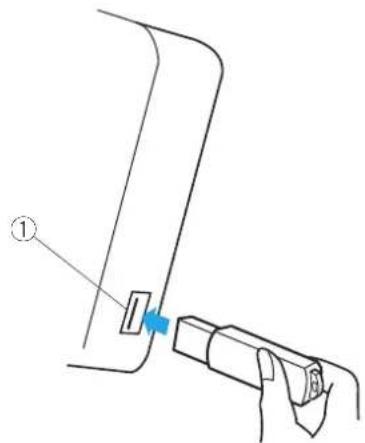
Jednostka RCS jest kompatybilna z pamięcią USB, która może być użyta do zapisywania i transferu plików pomiędzy maszyną a komputerem.
Zalecamy używanie pamięci USB o pojemności 2 GB.
Umieść pamięć USB do portu USB w jednostce RCS.
Aby wyjąć pamięć USB, wyciągnij ją z jednostki RCS.
① Port USB
* Po podłączeniu pamięci USB folder "Embf" zostanie stworzony automatycznie.
UWAGA:
Po włączeniu zasilania z podłączoną pamięcia USB uruchomienie jednostki RCS potrwa kilka minut
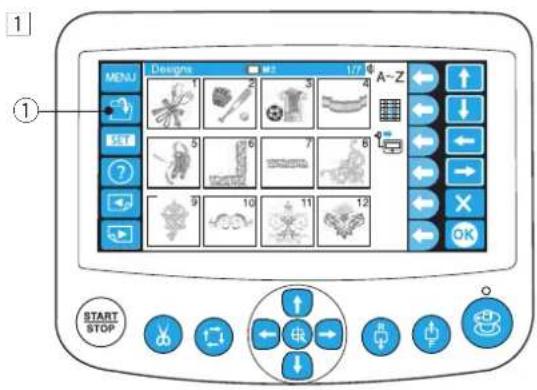


Otwieranie wzoru haftu z pamięci USB
① Naciśnij przycisk otwierania pliku.
① Przycisk otwierania pliku
2 Naciśnij przycisk funkcyjny obok ikony pamięci USB.
② Przycisk funkcyjny (pamięć USB)
3 Otworzy się okno z listą folderów. Naciśnij ikonę folderu Embf, aby go otworzyć.
③ Ikona folderu
Otworzy się okno z listą plików.
Naciśnij ikonę żądanego pliku, aby go otworzyć.
Informacje na temat zapisywania i otwierania pliku znajdują się na stronach 78 i 80.
1 2
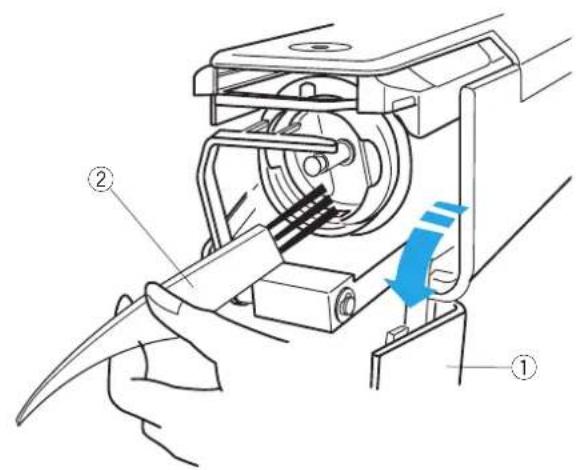
Czyszczenie chwytacza

OSTRZEŻENIE:
Wyłącz zasilanie, zanim przystąpisz do czyszczenia okolic chwytacza.
1 Otwórz pokrywę chwytacza i wyciągnij bębenek. (patrz stronę 16).
① Pokrywa chwytacza
2 Oczyć wnętrze chwytacza za pomocą pędzelka.
② Pędzelek
1
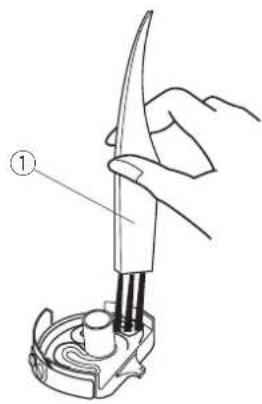
Wyjmij szpulkę z bębenka.
Oczyć wnętrze bębenka za pomocą pędzelka.
① Oczyć zewnętrzną część bębenka i otwór za pomocą pędzelka.
① Pędzelek
2
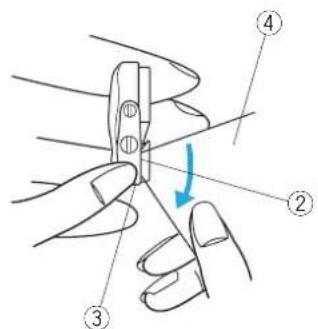
② Umieść róg kawałka papieru pod blaszka naprężająca i usuń zanieczyszczenia.
② Blaszka napreżająca
③ Otwór
④ Kawalek papieru
* Używaj tylko cienkiego papieru.
* Nie używaj niczego innego niż papier.

Czyszczenie blaszek naprężających i naprężacza
Wyczyść zanieczyszczenia i wosk w obszarze naprężenia kawałkiem papieru.
Wlóż kawałek papieru pod blaszkę naprężającą lub między dyski naprężające oraz usuń zanieczyszczenia i wosk.
① Blaszka napreżająca
② Dyski przednaprężeniowe
③ Dyski napreżające
* Używaj tylko cienkiego papieru.
* Nie używaj niczego innego niż papier.
1 2
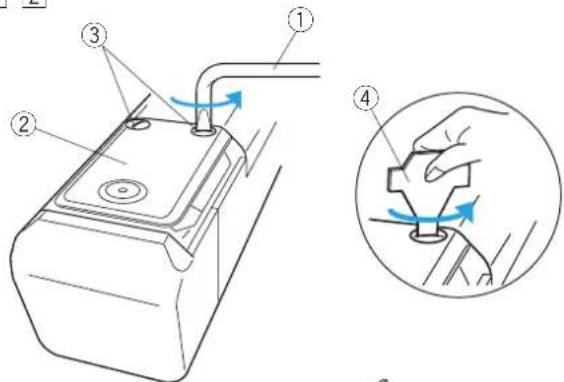
Czyszczenie mechanizmu automatycznego obcinania nici

OSTRZEŻENIE:
Wyłącz zasilanie, zanim przystąpisz do czyszczenia mechanizmu automatycznego obcinania nici.
1 Poluzuj 2 śruby na płytce ściegowej za pomocą śrubokręta kątowego.
Poluzuj i usuń 2 śruby za pomocą śrubokręta.
① Śrubokręt kątowy
② Płytka ściegowa
③ Šruby
④ Śrubokręt
2 Wyjmij płytkę ściegową.
Wyczyść mechanizm automatycznego obcinania za pomocą pędzelka.
② Płytka ściegowa
⑤ Pędzelek
⑥ Mechanizm obcinania nici
3 Wymień płytkę ściegową, wyrównując bolec do otworu w płytce ściegowej.
Dokręć lekko 2 śruby za pomocą śrubokręta.
② Płytka ściegowa
③ Šruby
④ Śrubokręt
⑦ Otwór w płytce ściegowej
⑧ Bolec
4 Trzymając płytkę ściegową, mocno dokręć 2 śruby za pomocą śrubokręta kątowego.
① Śrubokręt kątowy
② Płytka ściegowa
③ Šruby
1 2

Wyłącz zasilanie przed oliwieniem.
Jeśli często używasz maszyny, smaruj igielnicę co dwa tygodnie i codziennie smaruj chwytacz.
1 Obetnij końcówkę (1-2 mm od punktu) olejarki nożyczkami.
② 1-2 mm od punktu
2 Nałoż kilka kropli oleju na igielnicę przez otwory w przedniej pokrywie.
① Olejarka ③ Otwory w przedniej pokrywie
3 Otwórz osłonę chwytacza i wyjmij bębenek. Wyczyść wewnętrzną część chwytacza za pomocą pędzelka.
④ Chwytacz
UWAGA:
Używaj tylko dobrej jakości oleju do maszyn do szycia. Nie nakładaj za dużo oleju, w przeciwnym razie nici i tkanina mogą zostać poplamione nadmiarem oleju. Zetrzyj nadmiar oleju za pomocą ściereczki.

Jeśli często używasz maszyny, smaruj poniższe punkty co cztery miesiące.
1 Włącz maszynę i wybierz wzór #1. Przesuń główkę do skrajnej prawej pozycji, wybierając igielnicę #7. Punkty oliwienia zostaną odsłonięte. Wyłącz urządzenie. ① Punkty oliwienia Sprawdź jak wybrać igielnicę #7 na stronie 41.
② TWykonaj obrót kołem zamachowym, ustawiając koło na cienkiej linii, wskazującej godzinę 9 tak, aby korbowód był dostępny. ② Cienka linia ③ Dodaj kilka kropli oleju na korbowód. Dodaj kilka kropli oleju na wał główny przez 2 otwory. ③ Korbowód ④ Wał główny
4 Dodaj kilka kropli oleju na Y-tuleję przez szczelinę pokrywy dolnej. ⑤ Szczelina ⑥ Y-tuleja
UWAGA:
Używaj tylko dobrej jakości oleju do maszyn do szycia. Nie nakładaj za dużo oleju, w przeciwnym razie nici i tkanina mogą zostać poplamione nadmiarem oleju. Zetrzyj nadmiar oleju za pomocą ściereczki.
Komunikat o błędzie
| Komunikat Opis błędu | Rozwiązanie | |
| [E : 00] | Błąd komunikacji z jednostką RCS. Wyłącz | zasilanie i włącz ponownie. |
| [E : 01] | Błąd startu. Wyłącz zasilanie i włącz ponownie. | |
| [E : 02] | Błąd przełączania igły. Wyłącz zasilanie i włącz ponownie. | |
| [E : 03] | Błąd pozycji zatrzymania igły. | Naciśnij przycisk ENTER, aby zresetować maszynę. |
| [E : 04] | Silnik zatrzymuje się z powodu przeciążenia. | Po 15 sekundach na ekranie LCD pojawi się tryb gotowości do szycia. Usuń zapłataną nitki lub inną przyczynę przeciążenia. |
| [E : 05] | Nitka się zerwała lub skończyła. | Naciśnij przycisk TRYBU, aby powrócić do trybu gotowości do szycia i nawlec igłę. |
| [E : 06] | Błąd ustawienia igielnicy. | Naciśnij przycisk MODE, aby powrócić do trybu gotowości do szycia, a następnie włącz przełącznik zasilania i ustaw numer igielnicy. |
| [E : 07] | Błąd automatycznego obcinania nici. Wyłącz | zasilanie i włącz ponownie. |
| [E : 08] | Dyski naprężacza otwierają się podczas szycia. | Pociągnij za dźwignię zwalniającą naprężenie, aby zamknąć dyski naprężające. Na ekranie LCD wyświetli się tryb gotowości do szycia. |
| [E : 09] | Błąd pozycji zatrzymania górnego wału. Wyłącz | zasilanie i włącz ponownie. |
| [E : 11] | Błąd startu silnika chwytacza nici. Naciśnij | przycisk ENTER, aby zrestartować silnik. |
| [E : 12] | Obszar haftu przekracza rozmiar tamborka. | Naciśnij przycisk ENTER. Sprawdź typ tamborka i obszar haftu. |
* Jeśli komunikat o błędzie pojawia się wielokrotnie, skontaktuj się z centrum serwisowym lub sklepem, w którym kupiłeś maszynę.
Sygnały dźwiękowe
| Sygnał dźwiękowy Brzęczyk brzmi, gdy: | |
| pip | Normalne działanie |
| pip-pip-pip-pip | Nieprawidłowa operacja lub nieprawidłowe działanie |
| pip-pip | Zmiana koloru nici |
| pip-peep pip-peep | Haftowanie zakończone |
| peep | Nieprawidłowe działanie |
Rozwiązywanie problemów
| Problem Przyczyna Referencje | ||
| Maszyna nie działa. | 1. Maszyna nie jest prawidłowo podłączona.2. Nić zapłątała się w chwytaczu lub wokół szarpaka.3. Wyświetła się komunikat potwierdzający lub komunikat o błędzie.4. System sterowania nie działa poprawnie. | Strona 13. Usuń zapłataną nić.Postępuj zgodnie z wiadomością, aby wyłączyć komunikat.Wyłącz zasilanie i włącz ponownie. |
| Maszyna pracuje głośno. | 1. Zanieczyszczenia zgromadziły się w chwytaczu.2. W maszynie zabrakło oleju. | Strona 84.Strony 87-88. |
| Nić od igły się zrywa. | 1. Nić od igły nie jest prawidłowo nawleczona.2. Napreżenie nici igły jest zbyt mocne.3. Igła jest zgięta lub tępa.4. Igła nie jest prawidłowo włóżona.5. Ścieg jest zbyt gęsty.6. Użyto nici niskiej jakości.7. Nić dolna nie jest prawidłowo nawleczona. | Strony 18-20.Strona 31.Strona 32.Strona 32.Zmodyfikuj wzór za pomocą programu do haftowania.Użyj nici wysokiej jakości.Strona 17. |
| Nić dolna się zrywa. | 1. Nić dolna jest nieprawidłowo nawleczona.2. Zanieczyszczenia zgromadziły się w chwytaczu.3. Szpulka jest niewłaściwie włóżona do bębenka.4. Szpulka lub bębenek jest porysowany lub ma nacięcie. | Strona 17.Strona 84.Strona 17.Wymień szpulkę lub bębenek. |
| Igła się łamie. | 1. Igła jest nieprawidłowo włóżona.2. Igła jest zgięta lub tępa.3. Śruba zacisku igły jest poluzowana.4. Napreżenie nici od igły jest zbyt mocne.5. Ścieg jest zbyt gęsty.6. Nić od igły jest niepoprawnie nawleczona. | Strona 32.Strona 32.Strona 32.Strona 31.Zmodyfikuj wzór za pomocą programu do haftowania.Strony 18-20. |
| Przepuszczanie ściegów. | 1. Igła jest nieprawidłowo włóżona.2. Igła jest zgięta lub tępa.3. Nić od igły jest nieprawidłowo nawleczona.4. Materiał nie jest wystarczająco napięty w tamborku. | Strona 32.Strona 32.Strony 18-20.Strona 22. |
| Wzór haftu jest zniekształcony lub niewyrażny. | 1. Napreżenie nici od igły jest zbyt mocne.2. Materiał nie jest wystarczająco napięty w tamborku.3. Nie użyto stabilizatora.4. Tkanina zaczepiła się podczas szycia.5. Nici zapłątały się na spodzie materiału.6. Krótkie ściegi są wyeliminowane za pomocą ustawienia "Ignoruj krótkie ściegi". | Strona 31.Strona 22.Strona 21.Strona 28.Odetnij i usuń zapłatane nici.Strony 64, 74. |
| Nitka zapętła się. | 1. Napreżenie nici od igły jest zbyt słabe.2. Szpulka jest nieprawidłowo włóżona.3. Użyto nici niskiej jakości. | Strona 31.Strona 17.Użyj nici wysokiej jakości. |
| Materiał się marszczy. | 1. Naprężenie nici od igły jest zbyt mocne.2. Materiał nie jest wystarczająco napięty w tamborku.3. Nie użyto stabilizatora. | Strona 31.Strona 22.Strona 21. |
| Ekran LCD jest niewyraźny. | 1. Jasność ekranu LCD nie jest odpowiednio wyregulowana. | Strony 24, 67. |
| Panel dotykowy nie pracuje prawidłowo. | 1. Pozycja przycisków nie jest wyrównana.2. System sterowania nie działa poprawnie. | Strona 69.Wyłącz zasilanie i włącz ponownie. |
| Pamięć USB nie działa. | 1. Pamięć USB nie jest poprawnie włóżona.2. Pamięć USB jest uszkodzona. | Strona 83.Strona 71. |
| Nie działa komunikacja z komputerem. | 1. Kabel USB nie jest prawidłowo podłączony.2. Używany jest istniejący numer ID maszyny. | Strona 14.Strony 62, 70. |
| Pojawia się komunikat o zerwanej nici, mimo że nić nie jest zerwana. | 1. Czułość czujnika pękniętej nici jest zbyt wysoka. | Strony 64, 75. |
UWAGA:
Nie jest niczym niezwykłym, że z wewnętrznych silników dochodzi lekki szum, gdy maszyna stoi w miejscu.
Komunikat o wymianie silnika
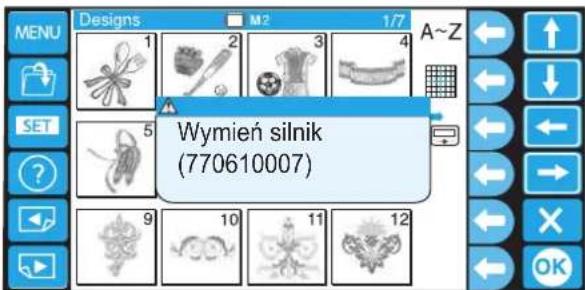
Gdy całkowity czas pracy silnika osiągnie 1000 godzin, pojawi się komunikat z zaleceniem wymienić silnik.
Jeśli pojawi się ten komunikat, skontaktuj się ze sprzedawcą, od którego kupiłeś maszynę.
Zaleca się wymianę silnika przed końcem jego okresu eksploatacji.

- NIEBEZPIECZEŃSTWO — ABY WYELIMINOWAĆ RYZYKO PORAŻENIA PRĄDEM
- OSTRZEŻENIE — ABY OGRANICZYĆ RYZYKO POPARZENIA, POŻARU, PORAŻENIA PRĄDEM LUB OBRAŻEŃ
- NALEŻY ZACHOWAĆ NINIEJSZĄ INSTRUKCJĘ OBSŁUGI
- TYLKO DLA EUROPY
- INSTRUKCJA UZIEMIENIA
- NIEBEZPIECZEŃSTWO
- SPIS TREŚCI
- USTAWIANIE MASZYNY
- PODSTAWOWE CZYNNOŚCI
- ZAAWANSOWANE OPERACJE Z
- JEDNOSTKA RCS
- OPCJONALNIE
- KONSERWACJA MASZYNY
- UWAGA
- PODRZEDNY PANEL STERUJĄCY
- JEDNOSTKA RCS (OPCJA DLA NIEKTÓRYCH MODELI)
- OSTRZEŻENIE
- PODSTAWOWE AKCESORIA
- MONTAŻ STOJAKA NA SZPULKI
- USTAWIANIE SZPULKI STOŻKOWEJ LUB SZPULI NICI
- USTAWIANIE SZPULKI NICI
- USTAWIANIE SZPULKI STOŻKOWEJ
- MONTAŻ WSPORNIKA TAMBORKA
- MONTAŻ JEDNOSTKI RCS (OPCJA DLA NIEKTÓRYCH MODELI)
- PODŁĄCZENIE ŹRÓDŁA ZASILANIA
- INSTRUKCJE UZIEMIENIA
- BEZPOŚREDNIE POŁĄCZENIE Z KOMPUTEREM
- PODŁĄCZANIE MASZYNY DO KOMPUTERA
- FORMAT DANYCH HAFTU
- UMIESZCZANIE SZPULKI
- UMIESZCZANIE BĘBENKA
- NAWLEKANIE IGŁY NR. 1
- NAWLEKANIE IGŁY PRZY POMOCY NAWLEKACZA IGŁY
- PRZYCZEPIANIE STABILIZATORA (PRZY POMOCY ŻELAZKA)
- STABILIZATORY
- RODZAJE STABILIZATORÓW
- SPOSÓB UŻYCIA
- SZABLON
- WPINANIE MATERIAŁU W TAMBOREK
- DOSTOSOWYWANIE WSPORNIKA TAMBORKA DO OPCJONALNYCH TAMBORKÓW
- PRZYCISKI FUNKCYJNE
- EKRAN LCD
- ③ RODZAJ TAMBORKA
- USTAWIENIE MASZYNY
- USTAWIENIE ILOŚCI ŚCIEGÓW
- USTAWIENIE SEKCJI KOLORÓW
- USTAWIENIE NUMERU IGŁY
- WYBÓR WZORU HAFTU
- ROZPOCZĘCIE HAFTOWANIA
- REGULACJA NAPRĘŻENIA NICI
- REGULACJA NAPRĘŻENIA NICI OD IGŁY
- WYREGULOWANE NAPRĘŻENIE
- NAPREŻENIE JEST ZBYT MOCNE
- NAPREŻENIE JEST ZBYT SŁABE
- REGULACJA NAPRĘŻENIA NICI OD SZPULKI
- SPRAWDZANIE IGŁY
- PODSTAWOWE CZYNNOŚCI OPCJONALNEJ JEDNOSTKI RCS
- PRZYCISKI OPERACYJNE MASZYNY
- ① PRZYCISK START/STOP
- PRZYCISKI NA PANELU
- ① PRZYCISK MENU
- ② PRZYCISK OTWIERANIA PLIKU
- ③ PRZYCISK USTAWIENIA
- ④ PRZYCISK POMOCY
- ⑤ PRZYCISKI STRON
- ⑥ PRZYCISKI STRZAŁEK
- ⑦ PRZYCISK WYJŚCIA
- ⑧ PRZYCISK OK
- ⑨ PRZYCISKI FUNKCYJNE
- FILMY POMOCNICZE NA EKRANIE
- ODLĄCZENIE JEDNOSTKI RCS
- WYBIERANIE WZORÓW HAFTU
- WYBÓR WBUDOWANYCH WZORÓW
- PRZYKŁAD: WZÓR #1 NA STRONIE 1/7
- LISTA KOLORÓW
- SEKCJA KOLORÓW
- USTAWIENIE SEKCJI KOLORÓW (WARSTWY)
- ZAPISYWANIE PLIKU
- AUTOMATYCZNE PRZYPISANIE KOLORÓW
- RĘCZNE PRZYPISANIE KOLORÓW
- ZMIANA KOLORU
- MONOGRAMY
- ROZMIAR LITER
- ZAPISYWANIE MONOGRAMU
- UMIESZCZANIE MONOGRAMÓW
- ORIENTACJA POZIOMA
- ORIENTACJA PIONOWA
- MONOGRAMY WIELOKOLOROWE
- 6WDQGDUGRZHNDP ERUNL
- OPCJONALNE TAMBORKI TAJIMA
- OPCJONALNE SPECJALNE TAMBORKI
- OPCJONALNE TAMBORKI DO HAFTOWANIA MONOGRAMÓW (WYMAGANY ADAPTER)
- ZMIANA ROZMIARU WZORU
- OBRACANIE WZORU
- KASOWANIE WZORU
- ALTERNATYWNE PRZYPISANIE PRZYCISKÓW FUNKCYJNYCH
- DUPLIKOWANIE WZORU
- ODWRACANIE WZORU
- GRUPOWANIE KOLORÓW
- POWIĘKSZANIE OKNA EDYCJI
- ŁĄCZENIE WZORÓW I NAPISÓW
- REGULACJA POZYCJI POCZĄTKOWEJ
- REGULACJA POŁOŻENIA PRZY PONOWNYM URUCHOMIENIU W PRZYPADKU ZERWANIA NICI
- ŚLEDZENIE OBSZARU HAFTU
- DOSTOSOWYWANIE USTAWIEŃ ZA POMOCĄ PODRZĘDNEGO PANELU STEROWANIA
- [01] KONTROLA DŹWIĘKU BRZĘCZYKA
- [02] USTAWIENIE TRYBU ECO
- [04] FORMATOWANIE PAMIĘCI
- [05] PRZYWRACANIE USTAWIEŃ DOMYŚLNYCH
- [06] MAKSYMALNA PRĘDKOŚĆ HAFTOWANIA
- [07] WYBÓR NITKI
- [08] KOMUNIKAT PRZYPOMINAJĄCY ON/OFF
- [09] IGNOROWANIE KRÓTKICH ŚCIEGÓW
- [10] USTAWIANIE DŁUGOŚCI KOŃCÓWKI NICI PO OBCIĘCIU
- [11] USTAWIANIE CZUJNIKA ZERWANEJ NICI
- [12] OBCIĘCIE PRZESKAKUJĄCEJ NICI ON/OFF
- [13-A] PRÓG OBCIĘCIA PRZESKAKUJĄCEJ NICI
- [13-B] PRÓG OBCIĘCIA PRZESKAKUJĄCEJ NICI (DŁUGOŚĆ)
- [14] POZYCJA OBCIĘCIA NICI
- [15] TRYB WZNOWIENIA ON/OFF
- [16] RYGLOWANIE ŚCIEGU ON/OFF (PO ZMIANIE KOLORU)
- [17] RYGLOWANIE ŚCIEGU ON/OFF (PO OBCIĘCIU NICI)
- [19] REGULACJA POŁOŻENIA TAMBORKA ON/OFF (PO ROZPOCZĘCIU HAFTOWANIA)
- DOPASOWANIE USTAWIEŃ ZA POMOCĄ OPCJONALNEJ JEDNOSTKI RCS
- REGULOWANIE JASNOŚCI WYŚWIETLACZA LCD
- KONTROLA DŹWIĘKU BRZĘCZYKA
- OPCJA CAL/MM
- TRYB WZNOWIENIA ON/OFF
- USTAWIENIE TRYBU EKONOMICZNEGO
- KALIBRACJA PANELU DOTYKOWEGO
- ID I NAZWA MASZYNY
- FORMATOWANIE PAMIĘCI
- PRZYWRACANIE USTAWIEŃ DOMYŚLNYCH
- MAKSYMALNA PRĘDKOŚĆ HAFTOWANIA
- WYBÓR TAMBORKA DLA MONOGRAMÓW
- POZYCJA OBCINANIA NICI
- WYBÓR PRODUCENTA NICI
- OPCJE KOLORU EKRANU
- KOMUNIKAT PRZYPOMINAJĄCY ON/OFF
- REZERWACJA KOLORU DLA IGIELNICY
- IGNOROWANIE KRÓTKICH ŚCIEGÓW
- USTAWIANIE DŁUGOŚCI KOŃCÓWKI NICI PO OBCIĘCIU
- USTAWIANIE CZUJNIKA ZERWANEJ NICI
- RYGLOWANIE ŚCIEGU ON/OFF (PO ZMIANIE KOLORU)
- RYGLOWANIE ŚCIEGU ON/OFF (PO OBCIĘCIU NICI)
- OBCIĘCIE PRZESKAKUJĄCEJ NICI ON/OFF
- PRÓG OBCIĘCIA PRZESKAKUJĄCEJ NICI
- PRÓG OBCIĘCIA PRZESKAKUJĄCEJ NICI (DŁUGOŚĆ)
- REGULACJA POŁOŻENIA TAMBORKA ON/OFF (PO ROZPOCZĘCIU HAFTOWANIA)
- WYBÓR JĘZYKA
- MENADŻER PLIKÓW
- ZAPISYWANIE WZORU DO PLIKU
- TWORZENIE NOWEGO FOLDERU
- ZMIANA NAZWY FOLDERU
- OTWIERANIE PLIKU
- OPCJA LISTY PLIKÓW
- USUWANIE PLIKU
- OTWIERANIE WZORU HAFTU Z PAMIĘCI USB
- CZYSZCZENIE CHWYTACZA
- CZYSZCZENIE BLASZEK NAPRĘŻAJĄCYCH I NAPRĘŻACZA
- CZYSZCZENIE MECHANIZMU AUTOMATYCZNEGO OBCINANIA NICI
- KOMUNIKAT O WYMIANIE SILNIKA
Marka : JANOME
Model : MB-7E
Kategoria : Maszyna do szycia