CM615 - Stacja dokująca Ugreen - Bezpłatna instrukcja obsługi
Znajdź bezpłatnie instrukcję urządzenia CM615 Ugreen w formacie PDF.


| Typ produktu | Stacja dokująca |
| Model | CM615 |
| Marka | Ugreen |
| Wymiary (dł. x szer. x wys.) | 110 x 60 x 15 mm |
| Waga | Około 150 g |
| Materiał obudowy | Aluminium + tworzywo sztuczne |
| Zasilanie | USB-C (PD 100 W) |
| Liczba portów USB-A | 3 (USB 3.0) |
| Liczba portów USB-C | 2 (jeden do hosta, jeden do danych) |
| Liczba portów HDMI | 1 (HDMI 2.0, 4K @ 60Hz) |
| Liczba portów Ethernet | 1 (RJ45 Gigabit) |
| Liczba portów audio | 1 (3.5 mm) |
| Obsługa kart pamięci | SD/MicroSD |
| Kompatybilność systemów | Windows, macOS, Linux, Android |
| Przewód dokowania | Wbudowany kabel USB-C (długość ok. 30 cm) |
| Zabezpieczenia | Ochrona przed przepięciami i przegrzaniem |
| Czyszczenie | Przecierać suchą miękką ściereczką |
Często zadawane pytania - CM615 Ugreen
Pytania użytkowników dotyczące CM615 Ugreen
0 pytanie dotyczące tego urządzenia. Odpowiedz na te, które znasz, lub zadaj własne.
Zadaj nowe pytanie dotyczące tego urządzenia
Pobierz instrukcję dla swojego Stacja dokująca w formacie PDF za darmo! Znajdź swoją instrukcję CM615 - Ugreen i weź swoje urządzenie elektroniczne z powrotem w ręce. Na tej stronie opublikowane są wszystkie dokumenty niezbędne do korzystania z urządzenia. CM615 marki Ugreen.
INSTRUKCJA OBSŁUGI CM615 Ugreen
Możliwości połączenia
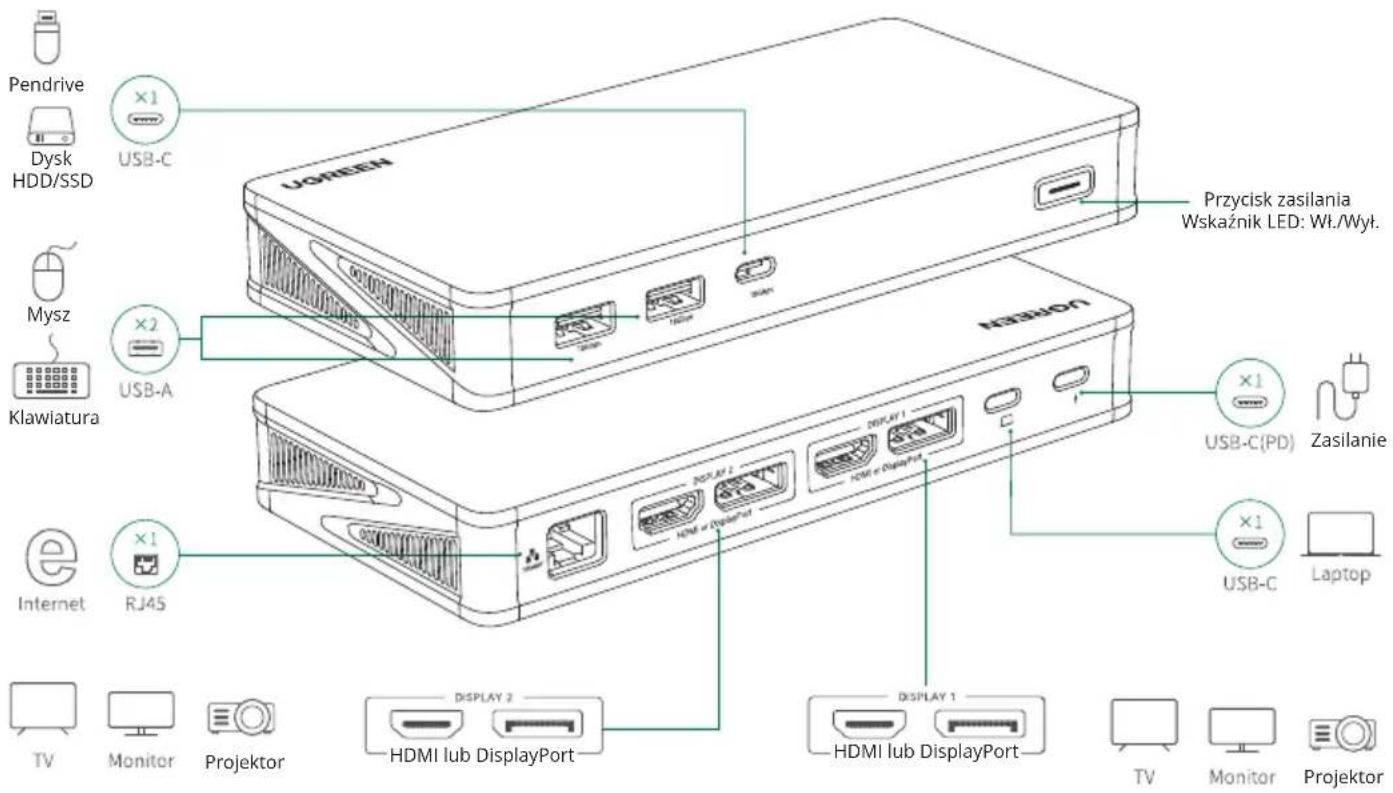
Instalacja
-
Użyj dołączonego kabla USB-C, aby podłączyć port USB-C do laptopa, a po podłączeniu wskaźnik zaświeci się na błało.
-
Przed użyciem stacji dokującej należy zainstalować sterownik DisplayLink.
Można go pobrać na kilka sposobów:
(1) Kliknij dwukrotnie "This PC" > kliknij "Driver Install", a następnie wybierz odpowiedni sterownik dla swojego laptopa.
(2) Sprawdź wersję systemu, a następnie zainstaluj lub zaktualizuj odpowiedni sterownik ze strony: https://www.synaptics.com/products/displaylink-graphics/downloads
(3) Wyszukaj "90912" (numer produktu) na oficjalnej stronie UGREEN: https://www.ugreen.com/pages/download.
Uwaga:
W razie jakichkolwiek problemów prosimy o kontakt.
- Podłącz urządzenia peryferyjne do laptopa.
W przypadku podłączania urządzeń o dużej mocy (takich jak drukarki, dyski twarde), należy podłączyć ładowarkę laptopa do portu PD, aby zapewnić stabilną transmisję danych.
Uwaga:
Naciśnij przycisk zasilania, aby wyłączyć stację dokującą, w tym momencie inne porty przestaną działać, jednak port PD będzie nadal dostarczał zasilanie do laptopa.
Aby pomyślnie podłączyć dwa wyświetlacze, należy wybrać jeden port z "DISPLAY 1" i drugi port z "DISPLAY 2".
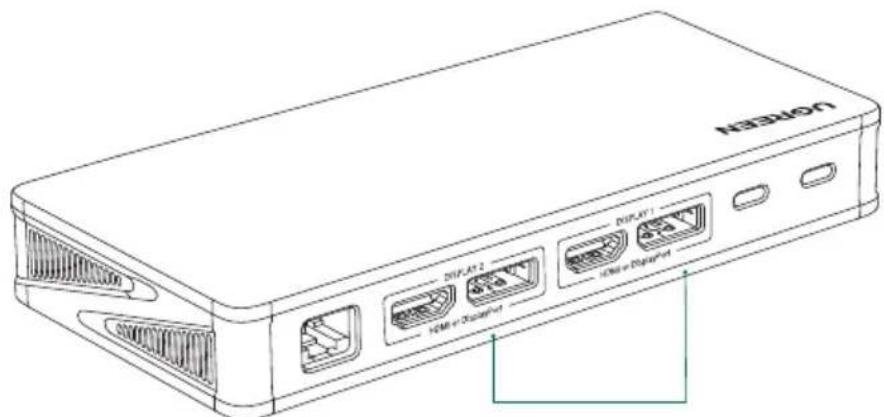
Wybierz tylko jeden z każdego obszaru
Ustawienia rozdzielczości
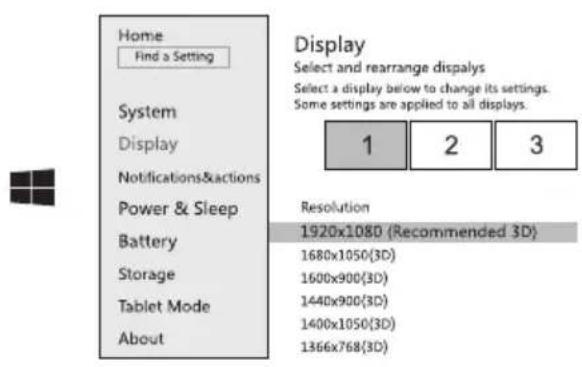
Kliknij prawym przyciskiem myszy Pulpit> "Ustawienia wyświetlania".
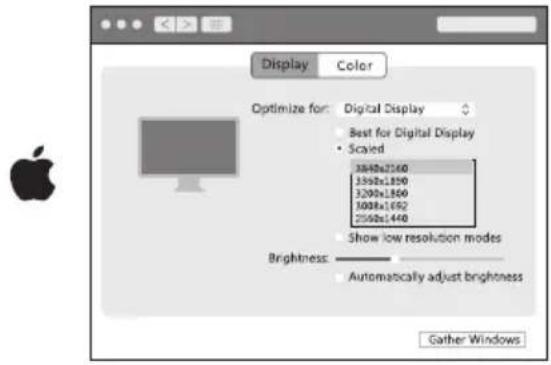
Ikona Apple > "Preferencje systemowe" > "Wyświetlacze".
Ustawienia wyświetlania (Windows 10)
flowchart
graph TD
    A["① Duplikuj"] -->|Urządzenie źródłowe| B["Opcja 1"]
    A --> C["HDMI DisplayPort"]
    B --> D["Opcja 2"]
    C --> E["HDMI"]
    C --> F["DisplayPort"]
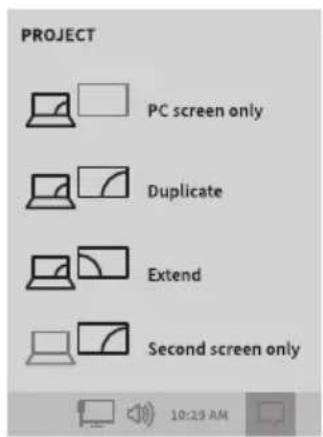
Kliknij jednocześnie "Przycisk Windows" + "P", aby wybrać tryb wyświetlania.
flowchart
graph TD
    A["Orzszerz"] --> B["HDMI"]
    A --> C["DisplayPort"]
    B --> D["Urządzenie źródłowe"]
    C --> D
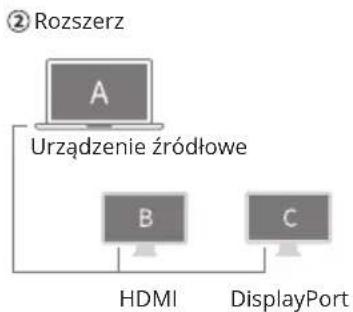
Uwaga: Powyższe przykłady służą wyłącznie jako odniesienie. Więcej trybów wyświetlania można znaleźć w sekcji "Ustawienia wyświetlacza".
Ustawienia wyświetlania (macOS)
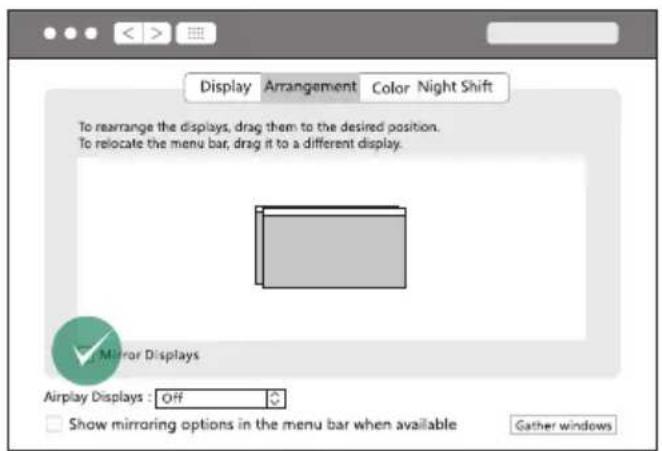
Tryb lustrzany
Kliknij ikonę Apple """> "Preferencje systemowe" >"Wyświetlacze" >zaznacz opcję "Wyświetlacze lustrzane"
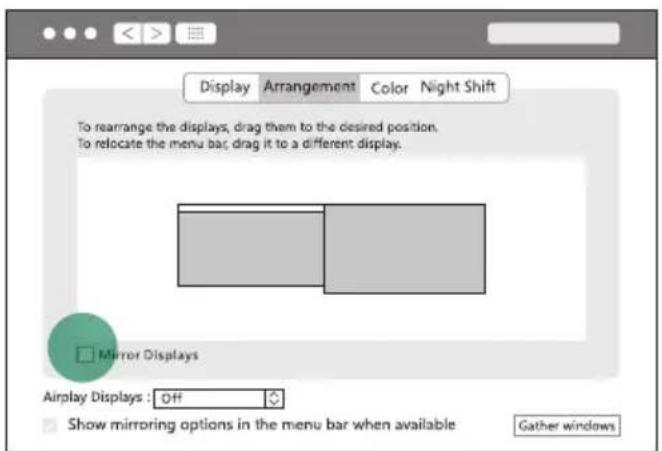
Kliknij ikonę Apple > "Preferencje systemowe" > "Wyświetlacze" > anuluj opcję "Wyświetlacze lustrzane".
flowchart
graph TD
    A["Arządzenie źródłowe"] --> B["HDMI"]
    A --> C["DisplayPort"]
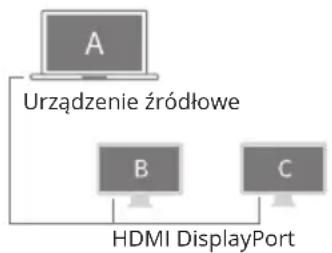
flowchart
graph TD
    A["Computer"] --> B["HDMI DisplayPort"]
    A --> C["Computer"]
    style A fill:#f9f,stroke:#333
    style B fill:#ccf,stroke:#333
    style C fill:#cfc,stroke:#333
Uwaga: Powyższe przykłady służą wyłącznie jako odniesienie. Więcej trybów wyświetlania można znaleźć w sekcji "Wyświetlacze".
Specyfikacja
| Wejście | 1×USB-C | |
| Wyjście | 2×USB-A, 1×USB-C, 2×DP, 2×HDMI, 1×RJ45 | |
| Wideo | HDMI | Do 4K 60Hz |
| DP | Do 4K 60Hz | |
| USB | USB-A/USB-C | Do 10Gbps |
| Zasilanie | USB-C | Obsługuje PD 3.0, maks. 100 W (nie obsługuje strumieniowania danych/wideo) |
| Ethernet | RJ45 | 1000Mbps |
| Kompatybilne systemy | Windows 11/Windows 10/macOS Monterey (wersja 12)/macOS Big Sur (wersja 11) | |
| Niewspierane systemy operacyjne | Windows 2000 (SP1 do SP4) lub wcześniejsystemy operacyjne Windows/ Windows Server 2003 | |
| Uwaga: Więcej informacji na ten temat można znaleźć w sekcji [Zgodność z systemem operacyjnym] lub uzyskać od naszych przedstawicieli obsługi klienta. | ||
Często zadawane pytania
Problemy z wyświetlaczem
-
Dlaczego nie działa wyświetlacz po podłączeniu do portu HDMI/DP?
1) Sprawdź, czy port USB-C laptopa obsługuje wyjście wideo i czy sterownik został zainstalowany.
2) Upewnij się, że kabel HDMI lub DP spełnia wymagania, a połączenie między urządzeniami jest solidne.
3) Dostosuj rozdzielczość wyświetlacza, ponieważ monitor może obsługiwać niższe rozdzielczości niż te obsługiwane przez stację dokującą.
4) Upewnij się, że na monitorze wybrano prawidłowe źródło sygnału wejściowego (jeśli urządzenie wymaga ręcznego wyboru).
5) Uruchom ponownie komputery.
6) Podłącz port PD do zewnętrznego źródła zasilania lub podłącz ładowarkę do laptoga, jeśli akumulator jest rozładowany. -
Nie można ustawić rozdzielczości 4K@60Hz?
Sprawdź specyfikację urządzeń wyświetlających i kabla HDMI/DP. Jeśli oba urządzenia obsługują rozdzielczość 4K@60Hz, można ustawić rozdzielczość 4K@60Hz.
- Jak poradzić sobie z czarnym ekranem i migotaniem wyświetlacza po podłączeniu do zewnętrznego monitora?
1) Spróbuj zmniejszyć rozdzielczość i częstotliwość odświeżania.
2) Zaktualizuj sterownik do najnowszej wersji.
3) Wypróbuj inny kabel HDMI/DP.
4) Uruchom ponownie laptopa.
Problemy z ładowaniem
-
Dlaczego mój laptop nie ładuje się po podłączeniu do stacji dokującej?
1) Upewnij się, że zewnętrzny zasilacz jest prawidłowo podłączony do portu PD, a laptop jest prawidłowo podłączony do portu USB-C
2) Upewnij się, że port USB-C notebooka akceptuje ładowanie.
3) Odłącz i ponownie podłącz kabel stacji dokującej do komputera. -
Czy mogę ładować moje urządzenie przez port USB-A?
Port USB-A jest używany głównie do transmisji danych, a prędkość ładowania będzie bardzo niska. Jeśli chcesz naładować swoje urządzenia, podłącz je najpierw do zasilacza PD.
*Dane są mierzone przez UGREEN Lab i mogą się różnić w zależności od konkretnych okoliczności.
Uwagi
* Ze względu na bezpieczeństwo danych nie należy bezpośrednio odłącać urządzenia pamięci masowej od tego produktu. Przed odłączeniem należy bezpiecznie usunąć program.
* Nie należy rzucać ani upuszczać produktu, ani narażać go na silne wstrząsy fizyczne.
* Nie demontuj ani nie naprawiaj produktu samodzielnie, w razie potrzeby skontaktuj się z obsługą posprzedażową UGREEN.
* Jeśli produkt nie jest używany przez dłuższy czas, należy go starannie przechowywać, aby uniknąć kurzu i wilgoci.
* Produkt należy przechowywać w miejscu niedostępnym dla dzieci i zwierząt domowych.
Zawartość opakowania
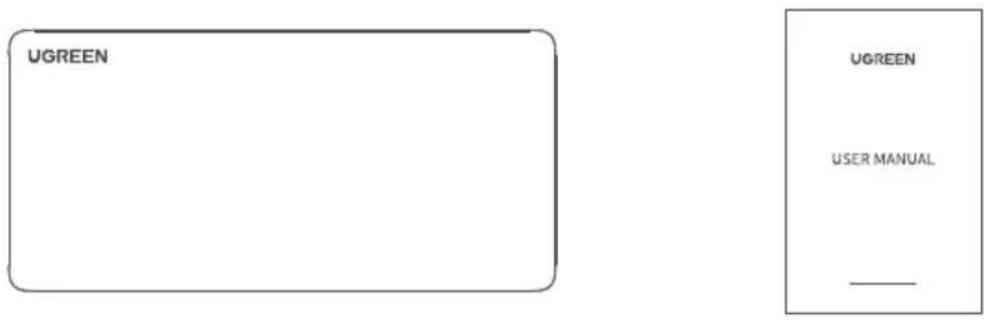
1x Adapter HUB 1x Instrukcja obsługi

1x Kabel USB-C do USB-C 1m
HDMI™
Przyjęte znaki towarowe HDMI i logo HDMI są znakami towarowymi lub zastrzeżonymi znakami towarowymi HDMI Licensing
Administrator, Inc. w Stanach Zjednoczonych i innych krajach.
Manuale utente
PAP 22
Raccolta carta
Ochrona środowiska

Zużyty sprzęt elektroniczny oznakowany zgodnie z dyrektywą Unii Europejskiej, nie może być umieszczany łącznie z innymi odpadami komunalnymi. Podlega on selektywnej zbiórce i recyklingowi w wyznaczonych punktach. Zapewniając jego prawidłowe usuwanie, zapobiegasz potencjalnym, negatywnym konsekwencjom dla środowiska naturalnego i zdrowia ludzkiego. System zbierania zużytego sprzętu zgodny jest z lokalnie obowiązującymi przepisami ochrony środowiska dotyczącymi usuwania odpadów. Szczegółowe informacje na ten temat można uzyskać w urzędzie miejskim, zakładzie oczyszczania lub sklepie, w którym produkt został zakupiony.

Produkt spełnia wymagania dyrektyw tzw. Nowego Podejścia Unii Europejskiej (UE), dotyczących zagadnień związanych z bezpieczeństwem użytkowania, ochroną zdrowia i ochroną środowiska, określających zagrożenia, które powinny zostać wykryte i wyeliminowane.
Niniejszy dokument jest tłumaczeniem oryginalnej instrukcji obsługi, stworzonej przez producenta.
Produkt należy regularnie konserwować (czyścić) we własnym zakresie lub przez wyspecjalizowane punkty serwisowe na koszt i w zakresie użytkownika. W przypadku braku informacji o koniecznych akcjach konserwacyjnych cyklicznych lub serwisowych w instrukcji obsługi, należy regularnie, minimum raz na tydzień oceniać odmiennosć stanu fizycznego produktu od fizycznie nowego produktu. W przypadku wykrycia lub stwierdzenia jakiejkolwiek odmienności należy pilnie podjąć kroki konserwacyjne (czyszczenie) lub serwisowe. Brak poprawnej konserwacji (czyszczenia) i reakcji w chwili wykrycia stanu odmienności może doprowadzić do trwałego uszkodzenia produktu. Gwarant nie ponosi odpowiedzialności za uszkodzenia wynikające z zaniedbania.
Szczegółowe informacje o warunkach gwarancji dystrybutora / producenta dostępne na stronie internetowej https://serwis.innpro.pl/gwarancja
44-200 Rybnik, Polska
tel. +48 533 234 303
hurt@innpro.pl
INNPRO