CM555 - Stacja dokująca Ugreen - Bezpłatna instrukcja obsługi
Znajdź bezpłatnie instrukcję urządzenia CM555 Ugreen w formacie PDF.


Pytania użytkowników dotyczące CM555 Ugreen
0 pytanie dotyczące tego urządzenia. Odpowiedz na te, które znasz, lub zadaj własne.
Zadaj nowe pytanie dotyczące tego urządzenia
Pobierz instrukcję dla swojego Stacja dokująca w formacie PDF za darmo! Znajdź swoją instrukcję CM555 - Ugreen i weź swoje urządzenie elektroniczne z powrotem w ręce. Na tej stronie opublikowane są wszystkie dokumenty niezbędne do korzystania z urządzenia. CM555 marki Ugreen.
INSTRUKCJA OBSŁUGI CM555 Ugreen
Wielofunkcyjna stacja dokująca
Model: CM555 | P/N: 90325
Instrukcja obsługi
Zawartość opakowania
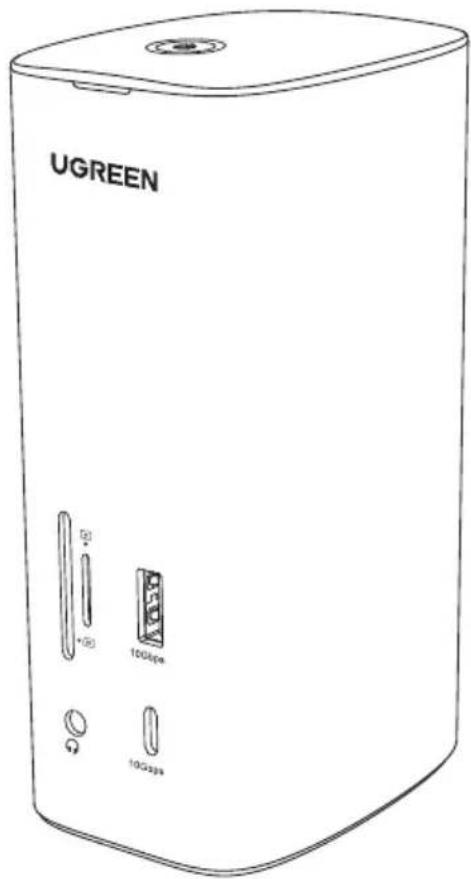
1x Wielofunkcyjna stacja dokująca USB-C Pro
1x płyta z sterownikiem 1x Instrukcja obsługi
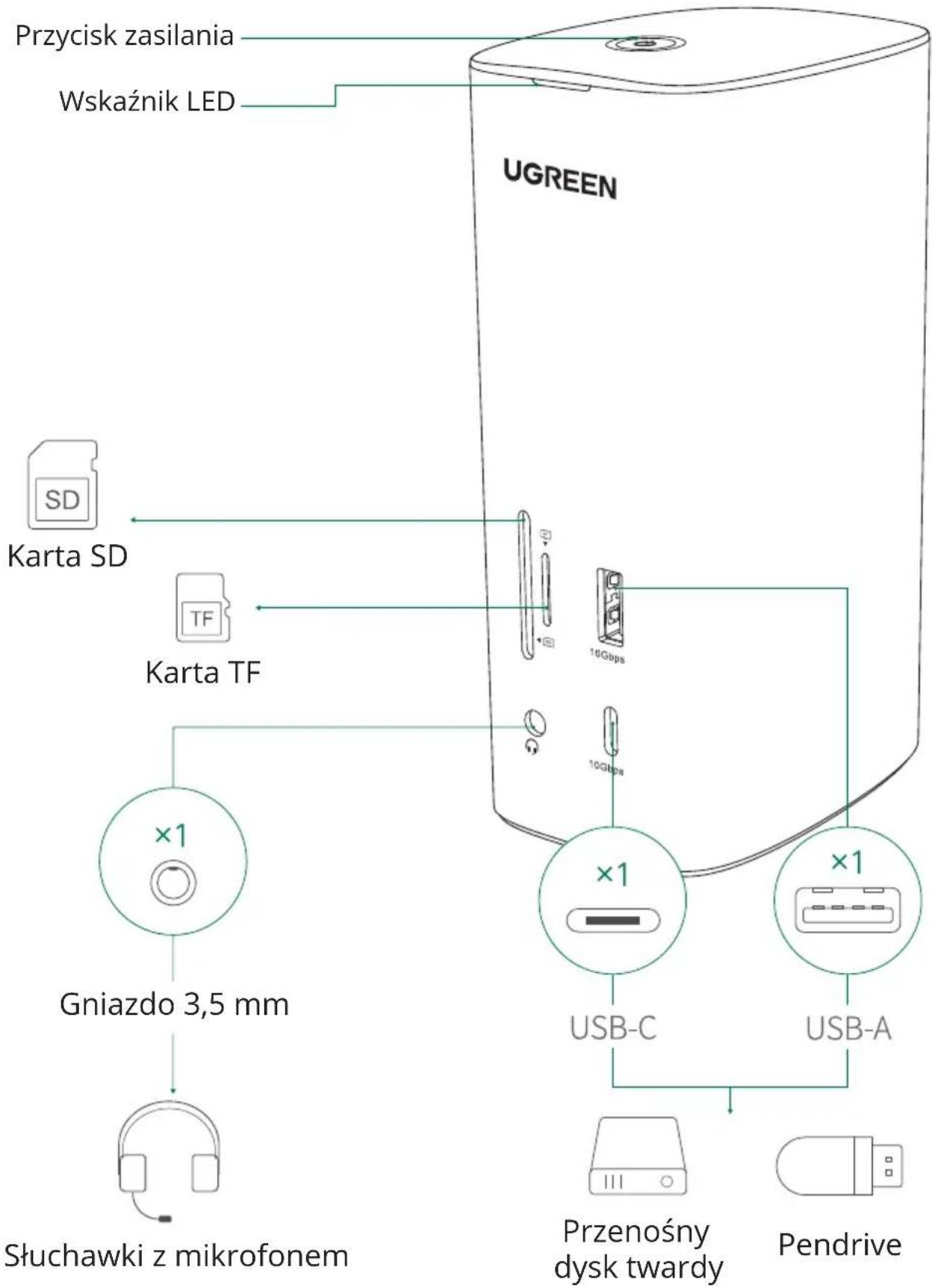
Diagram
Widok z przodu
Back View
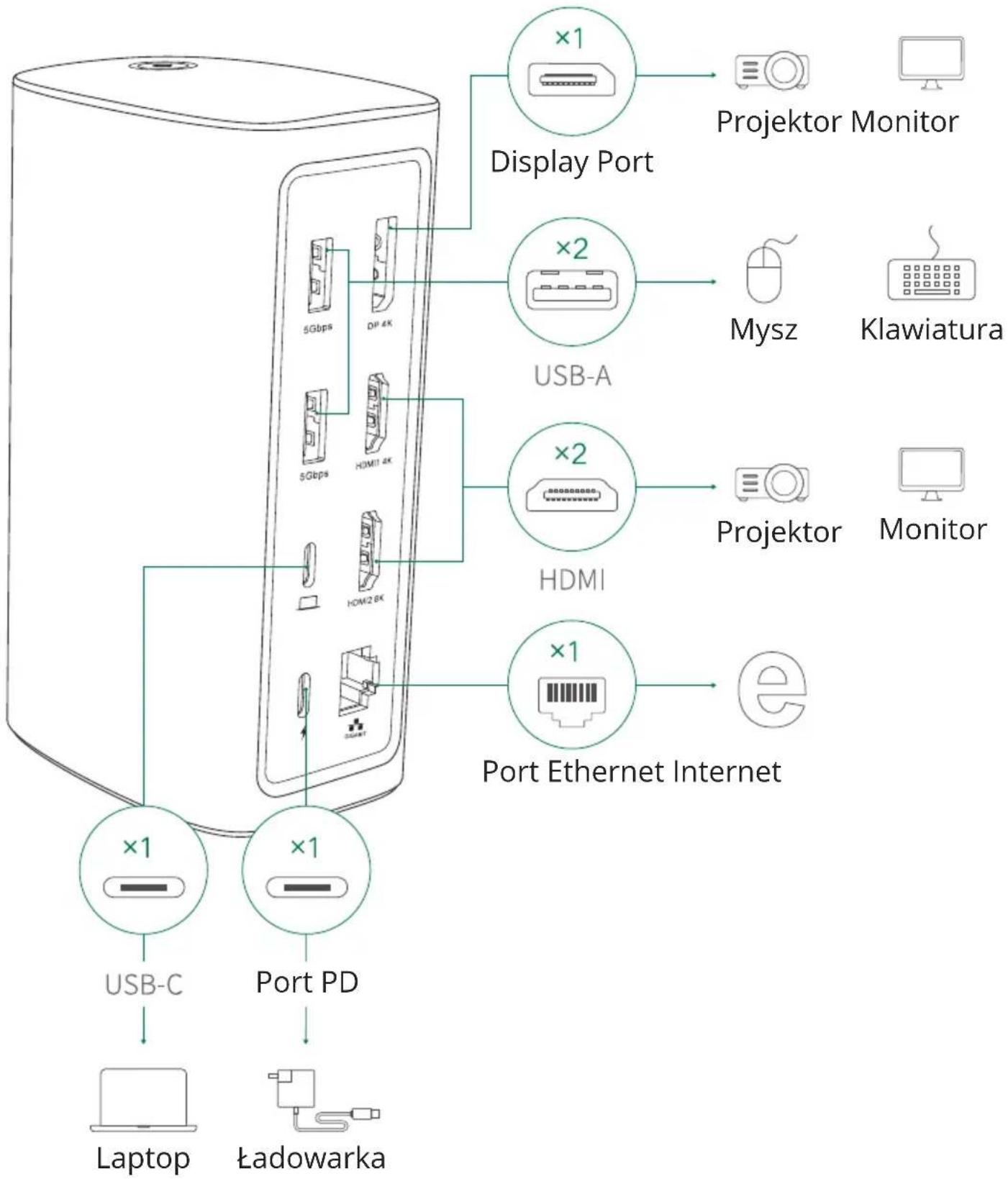
flowchart
graph TD
    A["USB-C"] --> B["Laptop"]
    C["Port PD"] --> D["Ladowarka"]
    E["USB-A"] --> F["5Gbps DP 4K"]
    E --> G["5Gbps HDMI 4K"]
    E --> H["HDMI"]
    I["×1"] --> J["Display Port"]
    K["×2"] --> L["USB-A"]
    M["×2"] --> N["HDMI"]
    O["×1"] --> P["Port Ethernet Internet"]
    Q["×1"] --> R["Projektor Monitor"]
    S["Mysz"] --> T["Klawiatura"]
Specyfikacja
| Wejście | 1×USB-C | |
| Wyjście | 1×USB-C, 3×USB-A, 1×3.5mm Audio, SD/TF Card Slot, 1×DP, 2×HDMI, 1×RJ45 | |
| Port USB | USB-A | Obsługuje teoretyczną szybkość transferu do 10 Gb/s |
| 2×USB-A | Obsługuje teoretyczną szybkość transferu do 5 Gb/s | |
| USB-C | Obsługuje teoretyczną szybkość transferu do 10 Gb/s | |
| Audio | 3.5mm Audio | Obsługa słuchawek z mikrofonem |
| Odczyt kart | SD/TF | SD 3.0 obsługuje teoretyczną szybkość transferu do 104 MB/s |
| Wideo | DP | Obsługa rozdzielczości do 4K przy 60 Hz i kompatybilność wsteczna |
| HDMI1 | Obsługa rozdzielczości do 4K@60Hz i wsteczna kompatybilność | |
| HDMI2 | Obsługa rozdzielczości do 8K@30Hz i wsteczna kompatybilność | |
| Ethernet | RJ45 | Automatyczna negocjacja 10/100/1000Mbps |
| Zasilanie | USB-C | PD3.0, 20V/5A, kompatybilność wsteczna |
| Kompatybilne systemy | Windows/macOS | |
Konfiguracja
-
Przed podłączeniem stacji dokującej do laptoga należy zainstalować sterownik DisplayLink. Można go pobrać na kilka sposobów: (1) Sprawdź wersję systemu, a następnie zainstaluj lub zaktualizuj odpowiedni sterownik ze strony: https://www.mediafire.com/file/ep4rdl5ztg7912h/90325.rar/file (2) Sterownik z płyty CD
-
Podłącz laptopa do portu USB-C stacji dokującej za pomocą dołączonego kabla USB-C.
-
Podłącz urządzenia peryferyjne do laptopa, jednak w przypadku podłączania urządzeń o dużej mocy, podłącz zewnętrzny zasilacz do portu PD, aby zapewnić stabilną transmisję danych.
Uwaga: Naciśnij przycisk zasilania, aby wyłączyć stację dokującą, w tym momencie inne porty przestaną działać, jednak port PD będzie nadal dostarczał zasilanie do laptopa.
Zgodność z systemem operacyjnym (częściowa)
| Supported Operating Systems | Unsupported Operating Systems |
| Windows 11 | Windows 2000 (SP1 do SP4) lub wcześniejsze systemy operacyjne Windows |
| Windows 10 | Windows 2003 Server |
| macOS Monterey (v12) | Windows XP 64 bit |
| macOS Big Sur (v11) | Windows RT |
| ...... | ...... |
| Wiecej informacji na ten temat można znaleźć w sekcji [Zgodność z systemem operacyjnym] lub uzyskać od naszych przedstawicieli obsługi klienta. | |
Ustawienie rozdzielczości dla Windows 10 i macOS
Kliknij prawym przyciskiem myszy Pulpit >
"Ustawienia wyświetlania"
Ikona Apple > "Preferencje systemowe" > "Wyświetlacze"

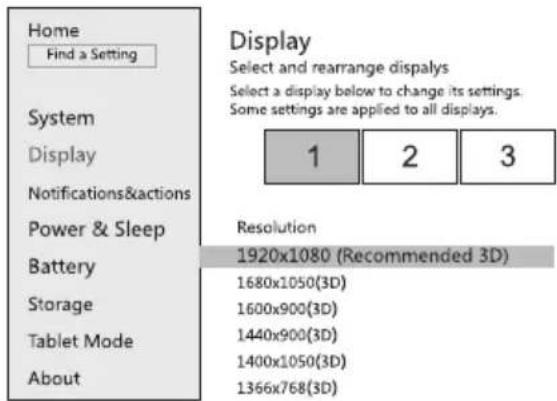
Ustawienia grafiki dla systemu Windows 10
Kliknij jednocześnie przycisk Windows i "P", aby wybrać tryb wyświetlania.
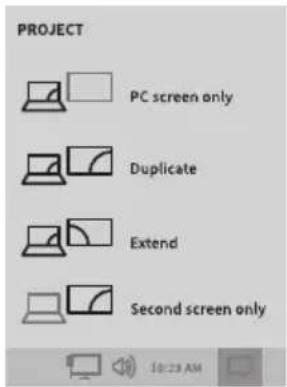
Wskazówka: System Windows obsługuje tryby wyświetlania AABB, AACC, ABBC i ABCD, jednak nie obsługuje trybu wyświetlania ABBB lub AAAA.
Ustawienia grafiki dla systemu macOS
Tryb duplikowania
Kliknij ikonę Apple > "Preferencje systemowe" > "Wyświetlacze" > zaznacz opcję "Duplikuj wyświetlacze".
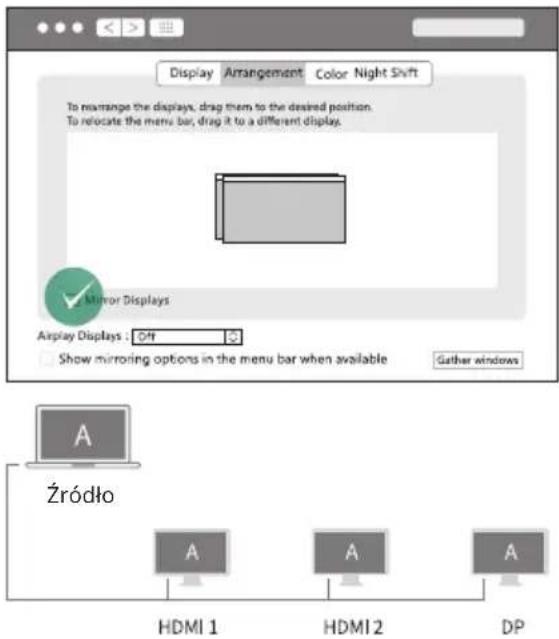
Tryb rozszerzenia
Kliknij ikonę Apple > "Preferencje systemowe" > "Wyświetlacze" > anuluj opcję "Duplikuj wyświetlacze"
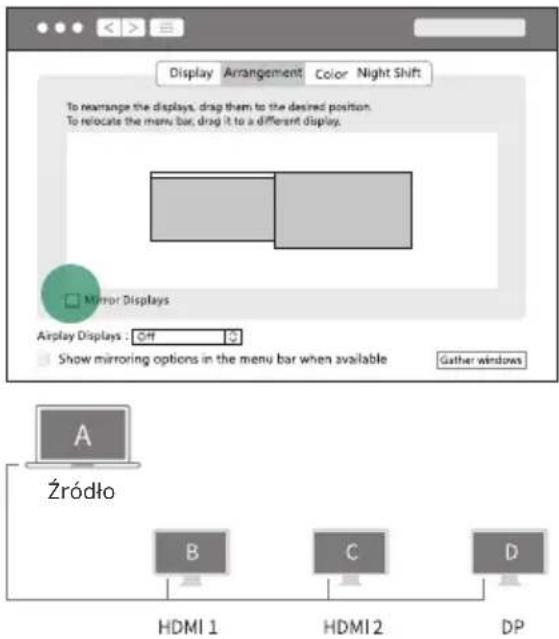
Wskazówka: system macOS obsługuje tryby wyświetlania AAAA, ABBB, AACC, ABBC, ABCD.
FAQ
Problemy z wyświetlaczem
-
Dlaczego nie wyświetla się obraz po podłączeniu do portu HDMI/DP?
1) Sprawdź, który port wideo nie wysyła obrazu.
Jeśli jest to HDMI 8K, sprawdź, czy port USB-C laptopa obsługuje wyjście wideo.
Jeśli jest to port HDMI 4K/DP, sprawdź, czy sterownik został zainstalowany.
2) Upewnij się, że kabel HDMI lub DP spełnia wymagania, a połączenie między urządzeniami jest solidne.
3) Dostosuj rozdzielczość wyświetlacza, ponieważ monitor może obsługiwać niższe rozdzielczości niż te obsługiwane przez stację dokującą.
4) Upewnij się, że na monitorze wybrano prawidłowe źródło sygnału wejściowego (jeśli urządzenie wymaga ręcznego wyboru).
5) Uruchom ponownie komputery.
6) Wypróbuj inny monitor, aby sprawdzić, czy wyświetlanie działa prawidłowo. -
Czy mogę jednocześnie podłączyć port HDMI 1 4K, HDMI 2 8K i DP. Jaka jest maksymalna rozdzielczość?
Tak. Jak pokazano w poniższej tabeli:
| System | Wyświetlacz | HDMI 2 | HDMI 1/DP |
| Windows | Pojedynczy wyświetlacz | 8K@30Hz Max. | 4K@60Hz Max. |
| Wiele wyświetlaczy (ta sama zawartość) | 4K@60Hz Max. | ||
| Wiele wyświetlaczy (różna zawartość) | 8K@30Hz Max. | 4K@60Hz Max. | |
| macOS | Pojedynczy/wiele wyświetlaczy | 4K@60Hz Max. | |
- Monitor wyświetla się prawidłowo po czarnym ekranie przy podłączaniu i odłączaniu stacji dokującej, czy to normalne?
Tak. Monitor wyświetli obrazy po odczytaniu EDID. Zwykle trwa to około 10 sekund.
Problemy z dźwiękiem
- Jakie funkcje obsługuje port audio 3,5 mm?
Zapoznaj się z poniższą tabelą:
| Systemy/Wspierane funkcje | Mikrofon | Sterowanie | ||
| Wejście/wyjście audio | Głośność do góry/w dół | Odtwarzanie/Pauza Poprzedni/Następny utwór | ||
| Windows | √ | √ | √ | × |
| macOS | √ | √ | √ | × |
- Nie słyszę żadnego dźwięku, czy jest jakieś rozwiązanie?
System komputerowy powinien automatycznie wybrać HDMI lub port audio 3,5 mm, aby wyprowadzić sygnał audio po podłączeniu do stacji dokującej.
Można również przejść do "Ustawień dźwięku", aby ręcznie wybrać odpowiednie urządzenie wyjściowe,
Problemy z ładowaniem
- Ile urządzeń można podłączyć lub naładować za pomocą tej stacji dokującej?
Szczegółowe informacje znajdują się w poniższej tabeli:
| 4 X USB (A+C) Całkowita moc wyjściowa | 2,5-calowy dysk twardy Ładowanie telefonu (5V/1.5A) | |
| Z zewnętrznym zasilaczem PD | 15W | 2 |
| Bez zewnętrznego zasilacza PD | 10W | 1 |
- Dlaczego mój laptop nie ładuje się po podłączeniu do stacji dokującej?
1) Upewnij się, że zewnętrzny zasilacz jest prawidłowo podłączony do portu PD, a laptop jest prawidłowo podłączony do portu USB-C.
2) Upewnij się, że port USB-C notebooka akceptuje ładowanie.
3) Odłącz i ponownie podłącz kabel stacji dokującej do komputera.
- Czy mogę ładować urządzenie przez port USB-A?
Port USB-A służy głównie do transmisji danych, a prędkość ładowania będzie bardzo niska. Jeśli chcesz naładować swoje urządzenia, podłącz je najpierw do zasilacza PD.
Uwagi
- Ze względu na bezpieczeństwo danych nie należy bezpośrednio odłącać urządzenia pamięci masowej od tego produktu.
Przed odłączeniem należy bezpiecznie usunąć program.
- Nie należy rzucać ani upuszczać produktu, ani narażać go na silne wstrząsy fizyczne.
- Nie demontuj ani nie naprawiaj produktu samodzielnie, w razie potrzeby skontaktuj się z serwisem posprzedażnym UGREEN.
- Jeśli produkt nie jest używany przez dłuższy czas, należy go starannie przechowywać, aby uniknąć kurzu i wilgoci.
- Produkt należy przechowywać w miejscu niedostępnym dla dzieci i zwierząt domowych.
Środki ostrożności
- Przed przystąpieniem do ładowania sprawdź, czy styki urządzenia są czyste.
- Nigdy nie pozostawiaj urządzenia podczas użytkowania i ładowania bez nadzoru.
- Zadbaj o to, aby w sytuacji awaryjnej móc szybko odłączyć urządzenie od źródła zasilania.
- Nigdy nie wystawiaj urządzenia na działanie wysokiej temperatury.
- Ładuj urządzenie w miejscu suchym i dobrze wentylowanym z dala od materiałów łatwopalnych, zachowaj wolną przestrzeń min. 1m od innych obiektów.
- Nigdy nie zakrywaj urządzenia podczas ładowania.
- Nigdy nie używaj zasilacza, stacji ładowania, kabli itp. bez rekomendacji i atestu producenta.
- Zadbaj o swoje mienie, urządzenie wyposażone jest w ogniwa, które są trudne do ugaszenia, wyposaż się w płachte gaśniczą.
Ochrona środowiska

Zużyty sprzęt elektroniczny oznakowany zgodnie z dyrektywą Unii Europejskiej, nie może być umieszczany łącznie z innymi odpadami komunalnymi. Podlega on selektywnej zbiórce i recyklingowi w wyznaczonych punktach. Zapewniając jego prawidłowe usuwanie, zapobiegasz potencjalnym, negatywnym konsekwencjom dla środowiska naturalnego i zdrowia ludzkiego. System zbierania zużytego sprzętu zgodny jest z lokalnie obowiązującymi przepisami ochrony środowiska dotyczącymi usuwania odpadów. Szczegółowe informacje na ten temat można uzyskać w urzędzie miejskim, zakładzie oczyszczania lub sklepie, w którym produkt został zakupiony.

Produkt spełnia wymagania dyrektyw tzw. Nowego Podejścia Unii Europejskiej (UE), dotyczących zagadnień związanych z bezpieczeństwem użytkowania, ochroną zdrowia i ochroną środowiska, określających zagrożenia, które powinny zostać wykryte i wyeliminowane.
Niniejszy dokument jest tłumaczeniem oryginalnej instrukcji obsługi, stworzonej przez producenta.
Produkt należy regularnie konserwować (czyścić) we własnym zakresie lub przez wyspecjalizowane punkty serwisowe na koszt i w zakresie użytkownika. W przypadku braku informacji o koniecznych akcjach konserwacyjnych cyklicznych lub serwisowych w instrukcji obsługi, należy regularnie, minimum raz na tydzień oceniać odmiennosć stanu fizycznego produktu od fizycznie nowego produktu. W przypadku wykrycia lub stwierdzenia jakiejkolwiek odmienności należy pilnie podjąć kroki konserwacyjne (czyszczenie) lub serwisowe. Brak poprawnej konserwacji (czyszczenia) i reakcji w chwili wykrycia stanu odmienności może doprowadzić do trwałego uszkodzenia produktu. Gwarant nie ponosi odpowiedzialności za uszkodzenia wynikające z zaniedbania.
Szczegółowe informacje o warunkach gwarancji dystrybutora / producenta dostępne na stronie internetowej https://serwis.innpro.pl/gwarancja
Akumulator LI-ION
Urządzenie wyposażone jest w akumulator LI ION (litowo-jonowy), który z uwagi na swoją fizyczną i chemiczną budowę starzeje się z biegiem czasu i użytkowania. Producent określa maksymalny czas pracy urządzenia w warunkach laboratoryjnych, gdzie występują optymalne warunki pracy dla urządzenia, a sam akumulator jest nowy i w pełni naładowany. Czas pracy w rzeczywistości może się różnić od deklarowanego w ofercie i nie jest to wada urządzenia a cecha produktu. Aby zachować maksymalną żywotność akumulatora, nie zaleca się go rozładowywać do poziomu poniżej 3,18V lub 15% ogólnej pojemności. Niższe wartości, jak np. 2,5V dla ogniwa uszkadzają je trwale i nie jest to objęte gwarancją. W przypadku zaniechania używania akumulatora lub całego urządzenia przez czas dłuższy niż jeden miesiąc należy akumulator naładować do 50% i sprawdzać cyklicznie co dwa miesiące poziom jego naładowania. Przechowuj akumulator i urządzenie w miejscu suchym, z dala od słońca i ujemnych temperatur.
Akumulator LIPO
Urządzenie wyposażone jest w akumulator LI PO (litowo-polimerowy), który z uwagi na swoją fizyczną i chemiczną budowę starzeje się z biegiem czasu i użytkowania. Producent określa maksymalny czas pracy urządzenia w warunkach laboratoryjnych, gdzie występują optymalne warunki pracy dla urządzenia, a sam akumulator jest nowy i w pełni naładowany. Czas pracy w rzeczywistości może się różnić od deklarowanego w ofercie i nie jest to wada urządzenia a cecha produktu. Aby zachować maksymalną żywotność akumulatora, nie zaleca się go rozładowywać do poziomu poniżej 3,5V lub 5% ogólnej pojemności. Niższe wartości, jak np 3,2V dla ogniwa uszkadzają je trwale i nie jest to objęte gwarancją. W przypadku zaniechania używania akumulatora lub całego urządzenia przez czas dłuższy niż jeden miesiąc należy akumulator naładować do 50% i sprawdzać cyklicznie co dwa miesiące poziom jego naładowania. Przechowuj akumulator i urządzenie w miejscu suchym, z dala od słońca i ujemnych temperatur.