Hitman GW800 - Kamera internetowa Redragon - Bezpłatna instrukcja obsługi
Znajdź bezpłatnie instrukcję urządzenia Hitman GW800 Redragon w formacie PDF.


Pytania użytkowników dotyczące Hitman GW800 Redragon
0 pytanie dotyczące tego urządzenia. Odpowiedz na te, które znasz, lub zadaj własne.
Zadaj nowe pytanie dotyczące tego urządzenia
Pobierz instrukcję dla swojego Kamera internetowa w formacie PDF za darmo! Znajdź swoją instrukcję Hitman GW800 - Redragon i weź swoje urządzenie elektroniczne z powrotem w ręce. Na tej stronie opublikowane są wszystkie dokumenty niezbędne do korzystania z urządzenia. Hitman GW800 marki Redragon.
INSTRUKCJA OBSŁUGI Hitman GW800 Redragon
Dotykanie obiektywu kamery może nanieść na niego kurz bądź inne zanieczyszczenia, które to mogą mieć negatywny wpływ na jakość nagrywanego obrazu. W celu wyczyszczenia, należy użyć ściereczki przeznaczonej do powierzchni, które łatwo zarysować. W przypadku zabrudzenia płynem, które nie chce łatwo zejść, należy lekko zwilżyć ściereczkę specjalnym preparatem do czyszczenia soczewek bądź obiektywów fotograficznych.
Na działanie Auto Focusa (AF) duży wpływ ma otoczenie oraz oświetlenie. Może się zdarzyć, że nie będzie działał poprawnie, jeżeli oświetlenie będzie zbyt słabe, bądź zbyt jasne w jakimś punkcie. Kamerę należy ustawić tak aby wyeliminować powyższe czynniki mogące mieć negatywny wpływ na jej działanie.
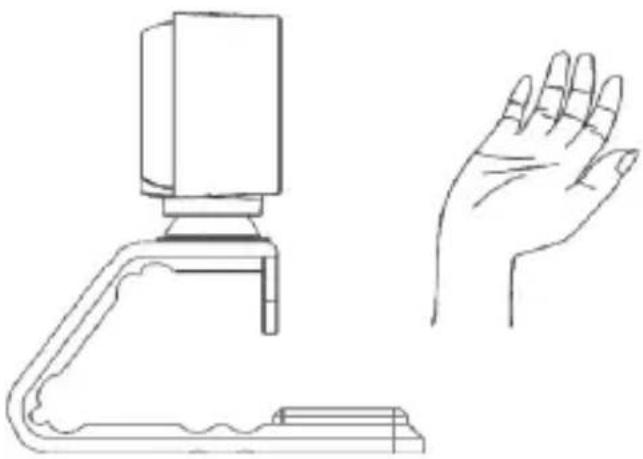
— 1. Poprawne podłączenie i ustawienie kamery:
1) Podłącz kamere do swojego komputera poprzez port USB,
2) Dioda LED zaświeci się, co sygnalizuje, że kamera działa,
3) Dostosowanie ostrości: nie jest wymagane, kamera zrobi to automatycznie.
— 2. Dla użytkowników Mac OS
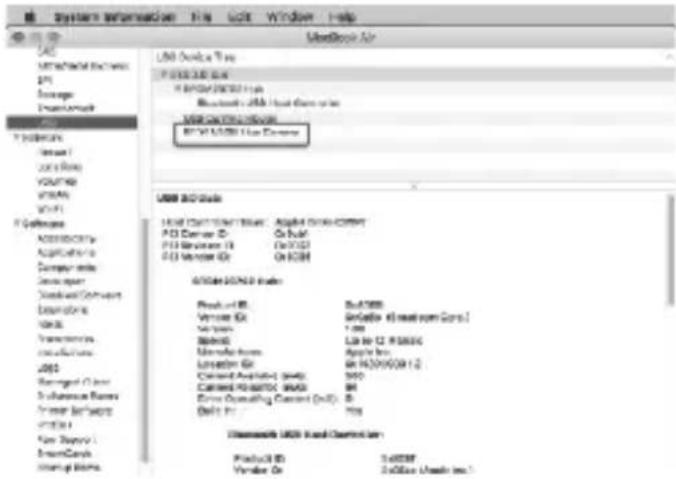
Kamerka internetowa zostanie zainstalowana automatycznie po podłączeniu do Mac'a. Dodatkowe oprogramowanie nie jest wymagane. Aby rozpocząć nagrywanie, wejdź w aplikacje „Photo Booth”. Aby obejrzeć nagrany materiał, użyj odtwarzacza „Quick Time”. Obydwie te aplikacje są preinstalowane na Macu. Aby sprawdzić, czy kamera jest wykrywana przez komputer, wejdź w menu „Apple” (w górnym lewym rogu) a następnie kliknij „About this Mac”. Kliknij „System report”, które pojawi się w nowo otwartym okienku. Przejdź do sekcji „USB” i zobacz czy kamera jest na liście podłączonych urządzeń. Nazwa kamery jest następująca „REDRAGON Live Camera”, tak jak na poniższym zrzucie ekranu.
— 3. Ustawienia dźwięku:
W przypadku problemów z konfiguracją dźwięku, kamera może nie nagrywać obrazu, rejestrować dźwięku oraz nie odtwarzać dźwięku.
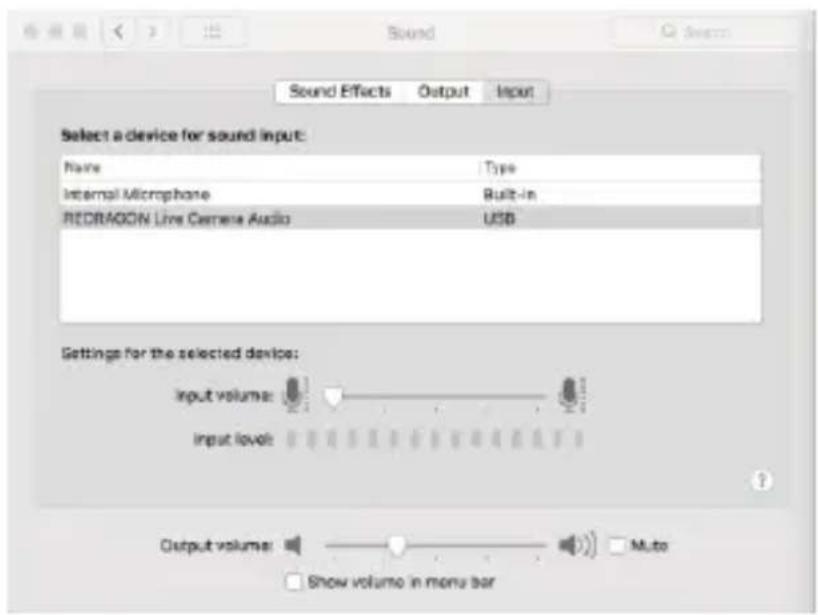
1 w Mac OS X, otwórz „System Preferences“> wybierz „„„„„„„„„„„„„„„„„„„„„„„„„„„„„„„„„„„„„„„„„„„„„„„„„„„„„„„„„„„„„„„„„„„„„„„„„„„„„„„„„„„„„„„„„„„„„„„„„„„„„ ^zródło rejestrujące dźwięk (mikrofon) aby uzyskać jakoś dźwięku na poziomie CD/DVD
2 w Mac OS X, otwórz „System Preferences”> wybierz „„„„„„„„„„„„„„„„„„„„„„„„„„„„„„„„„„„„„„„„„„„„„„„„„„„„„„„„„„„„„„„„„„„„„„„„„„„„„„„„„„„„„„„„„„„„„„„„„„„„„ ^3 „ ^4 ”, odznacz „Mute“ a następnie dostosuj dźwięk zgodnie ze swoimi preferencjami. Poniżej zrzut ekranu, ukazujący menu.
.Aby rozpocząć nagrywanie, wejdź w aplikacje „Photo Booth”. Aby obejrzeć nagrany materiał, użyj odtwarzacza „Quick Time”. Obydwie te aplikacje są preinstalowane na Macu.
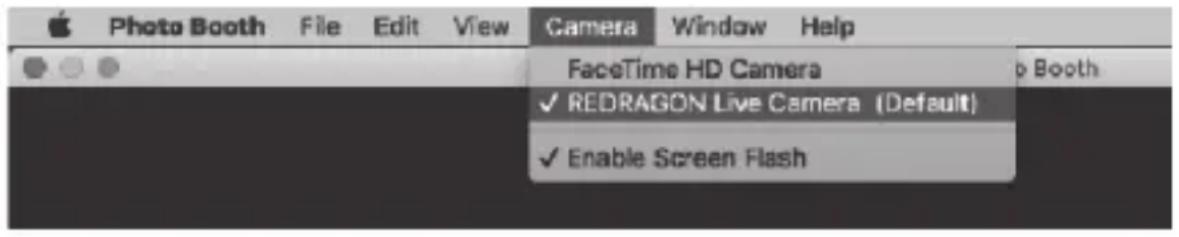
Jeżeli twój Mack ma wbudowaną kamere. Otwórz „Photo Booth”, kliknij „Camera”, a następnie wybierz z listy „REDRAGOON Live Camera” aby ustawić kamere jako domyślną. Poniżej zrzut ekranu, ukazujący menu.
5. Dla użytkowników Windowsa
Kamera internetowa REDRAGON Live Camera jest kompatybilna z większością systemów z rodziny Windows, włącznie z Windows: XP(SP2)/7/8/10
1) Instalacja
Kamera zostanie automatycznie wykryta przez system po podpięciu. Gdyby jednak tak się nie stało. Wejdź w „Panel Sterowania”> „Menadżer Urządzeń”> „Kontrolery dźwięku, wideo i gier”> tam pojawi się kamera o nazwie „REDRAGON Lice Camera Audio”.
2) Ustawienia dźwięku
Ustawienia dźwięku (mikrofon):
Kliknij w „Głośnik” w prawym dolnym rogu komputera.
Mikrofon: kliknij: „Otwórz ustawienia Dźwięku”, przewiń stronę niżej, aż do „Wejście” następnie z listy rozwijanej wybierz „REDRAGON Live Camera.”
Głośnik: kliknij: „Otwórz ustawienia Dźwięku”, przewiń stronę niżej, aż do „Wejście” następnie z listy rozwijanej wybierz „REDRAGON Live Camera.”
W systemach Windows XP(SP2) / 7 standardowo nie znajdują się żadne narzędzia do nagrywania obrazu. Aby rozpocząć ściągnij aplikacje AMCAP albo podobną. Po instalacji oprogramowania, wybierz z listy dostępnych urządzeń „REDRAGON Live Camera” i ustaw je jako domyślne.
— 6 Konfiguracja kamery w programie Skype
Otwórz aplikację Skype
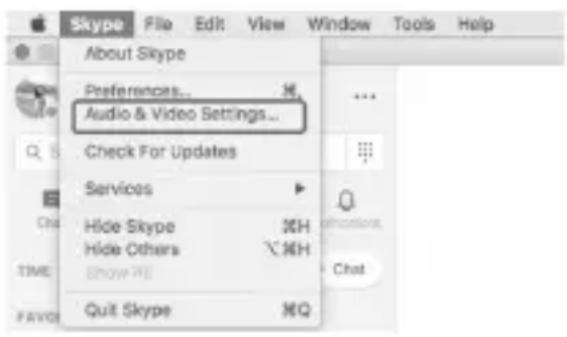
1) Kliknij „...” obok twojej nazwy Skype, następnie kliknij „Ustawienia”. Przejdź do zakładki „Dźwięk i obraz”. W prawym górnym rogu obok „Kamera” dostępna jest lista rozwijana, wybierz z niej urządzenie „REDRAGON Live Camera”
2) Kliknij „...” obok twojej nazwy Skype, następnie kliknij „Ustawienia”. Przejdź do zakładki „Dźwięk i obraz”. Przewiń stronę aż do „Mikrofon” z listy rozwijanej obok wybierz „REDRAGON Live Camera”. Następnie dostosuj głośność rejestracji za pomocą suwaka do swoich preferencji.
2) Kliknij „...” obok twojej nazwy Skype, następnie kliknij „Ustawienia”. Przejdź do zakładki „Dźwięk i obraz”. Przewiń stronę aż do „Głośniki” z listy rozwijanej obok wybierz „REDRAGON Live Camera”. Następnie dostosuj głośność za pomocą suwaka do swoich preferencji.
Ważne:
Jeżeli obraz nie wygląda tak dobrze jak na podglądzie, albo w aplikacji rejestrującej, problemem może być kompresja programowa (którą należy zmienić w ustawieniach danego programu) bądź problemy z połączeniem internetowym.
7. Dla użytkowników XBOX ONE
1) Wymagany XBOX ONE kompatybilny z kamerami internetowymi, szczegóły poniżej:
2) XBOX ONE lub nowszy
3) Wersja systemu: „OS version 10.0.18362.2018“ lub nowsza
4) Otwórz menu łączenia XBOX ONE z kamerami
5) Po zainstalowaniu gry wejdź w menu XBOX ONE przez wciśnięcia przycisku logotypu na padzie
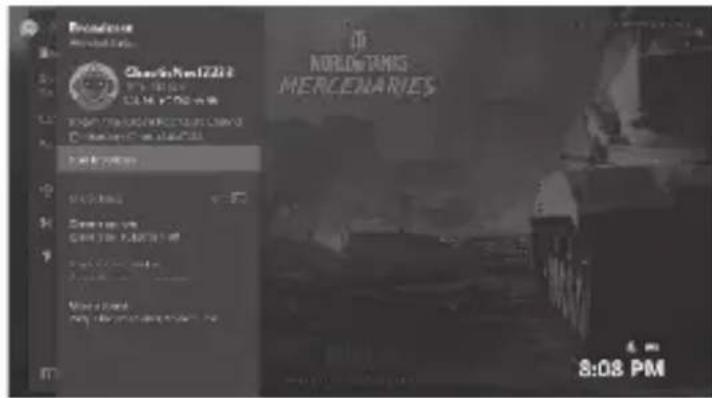
6) Przejdź do zakładki „broadcast and capture”, następnie wciśnij „A” aby wejść w ustawienia „Broadcast Settings”
Poniżej zrzut ekranu, ukazujący menu:
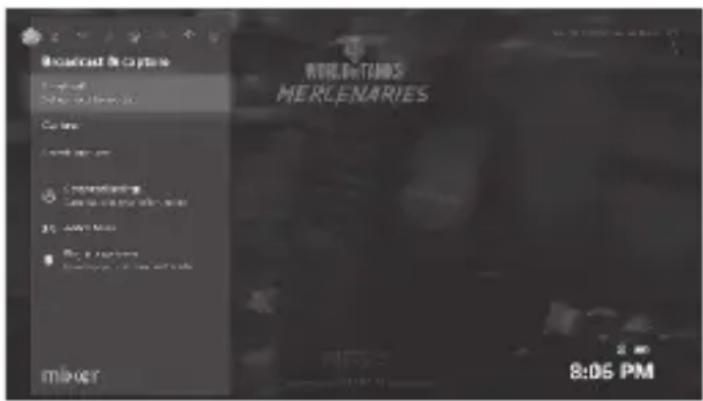
1) Wciśnij „A” aby wejść w „broadcast”, następnie wybierz „broadcast and capture”>“broadcast”> wybierz „Chat”, następnie: „Microphone”, „Camera” i ustaw je w pozycje „ON”. Aby wyświetlić nakładkę nagrywania zaznacz „full screen”. Wczesne wersje konsoli XBOX ONE mogą powodować zmniejszenie jakości przekazywanego obrazu.
Poniżej zrzut ekranu, ukazujący menu:
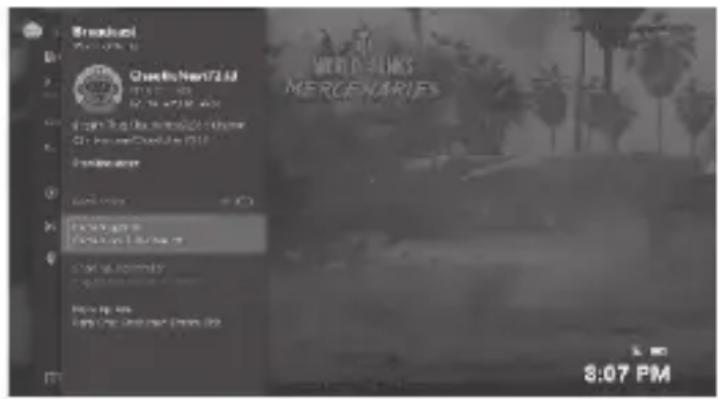
2) Kliknij „move camera position” i wciśnij klawisz „A” aby przejść do „camera setting”. Jeżeli kamera będzie widoczna w okienku, udało się ją poprawnie skonfigurować.
Poniżej zrzut ekranu, ukazujący menu:
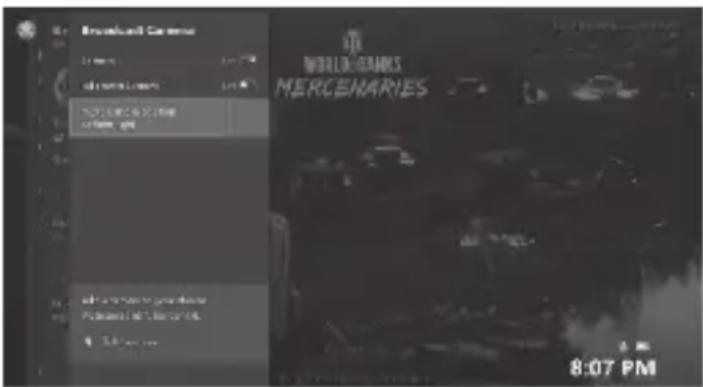
3) W okienku „select camera input position”, wybierz pasujące ci ustawienie. Wciśnij dwa razy „B” aby przejść do ekranu „broadcast”. Poniżej zrzut ekranu, ukazujący menu:
4) Wybierz „Start broadcast” aby wystartować swój stream.