NytroBox - Dekoder cyfrowy Opticum - Bezpłatna instrukcja obsługi
Znajdź bezpłatnie instrukcję urządzenia NytroBox Opticum w formacie PDF.


Pytania użytkowników dotyczące NytroBox Opticum
0 pytanie dotyczące tego urządzenia. Odpowiedz na te, które znasz, lub zadaj własne.
Zadaj nowe pytanie dotyczące tego urządzenia
Pobierz instrukcję dla swojego Dekoder cyfrowy w formacie PDF za darmo! Znajdź swoją instrukcję NytroBox - Opticum i weź swoje urządzenie elektroniczne z powrotem w ręce. Na tej stronie opublikowane są wszystkie dokumenty niezbędne do korzystania z urządzenia. NytroBox marki Opticum.
INSTRUKCJA OBSŁUGI NytroBox Opticum
Przed użyciem należy dokładnie zapoznać się z treścią instrukcji obsługi oraz zachować ją w celu późniejszego wykorzystania. Producent nie ponosi odpowiedzialności za nieprawidłowe użycie produktu.



Symbol błyskawicy zakończonej strzałą w obrębie trójkąta równobocznego ma na celu ostrzegać użytkownika o obecności nieizolowanego "niebezpiecznego napięcia" urządzenia, o wartości, która może stwarzać ryzyko porażenia prądem elektrycznym osób.

Symbol wykrzyknika w obrębie trójkąta równobocznego wskazuje obecność w dołączonej literaturze ważnych instrukcji dotyczących obsługi i konserwacji (serwisowania) tego urządzenia.
- Przed podłączeniem urządzenia, należy sprawdzić zgodność napięcia prądu gniazda sieciowego i urządzenia.
- Urządzenie należy umieścić na płaskiej, suchej i stabilnej powierzchni.
- Urządzenie należy chronić przed wilgocią, wodą oraz innymi płynami. Nie należy używać ani przechowywać urządzenia w zbyt wysokich temperaturach. Urządzenie należy chronić przed bezpośrednim nasłonecznieniem oraz źródłami ciepła.
- Urządzenie wyłącznie do użytku wewnątrz pomieszczeń.
- Jeśli urządzenie nie jest używane przez dłuższy czas, należy odłączyć je od źródła zasilania.
- Należy chronić kabel zasilający przed ostrymi krawędziami i innymi czynnikami, które mogłyby doprowadzić do jego uszkodzenia.
- Odłączając urządzenie od źródła zasilania, należy chwycić i pociągnąć za wtyczkę, nigdy za kabel/sznur.
- Urządzenie należy umieścić w miejscu z prawidłową cyrkulacją powietrza.
- Nie należy zakrywać otworów wentylacyjnych urządzenia.
-
Nie należy umieszczać na urządzeniu ciężkich przedmiotów.
-
Nie należy używać urządzenia, jeśli zostało uszkodzone lub nie działa poprawnie.
- Zabrania się własnoręcznej naprawy sprzętu. W wypadku uszkodzenia, należy skontaktować się z autoryzowanym punktem serwisowym w celu sprawdzenia/naprawy.
- Niniejszy sprzęt może być użytkowany przez dzieci w wieku co najmniej 8 lat i przez osoby o obniżonych możliwościach fizycznych, czuciowych lub umysłowych, a także te, które nie posiadają doświadczenia i nie są zaznajomione ze sprzętem, jeżeli zapewniony zostanie nadzór lub instruktaż odnośnie użytkowania sprzętu w bezpieczny sposób, tak aby związane z tym zagrożenia były zrozumiałe. Należy poinstruować dzieci, aby nie traktowały urządzenia jako zabawki. Dzieci nie powinny wykonywać czyszczenia i konserwacji sprzętu bez nadzoru.
- Przewód zasilający nieodłączalny może być wymieniany wyłącznie w autoryzowanym punkcie serwisowym.
- Należy ZAWSZE odłączyć urządzenie od źródła zasilania przed czyszczeniem.
- Urządzenie należy czyścić jedynie za pomocą miękkiej, lekko wilgotnej ściereczki. Nie należy używać środków chemicznych lub detergentów do czyszczenia tego urządzenia.
GŁÓWNE CECHY ODBIORNIKA:
• W pełni zgodny z DVB-T / T2 H.265
• Full HD 1080p
• Wyjście wideo: HD / SD, HDMI 1.4, SCART
- Samouczący się Pilot
• MPEG 1/2/4, H.265/HEVC
• Audio decoder AAC/AC3/PCM
- Wielojęzyczne OSD
• Media Player
- 7 - dniowe EPG (elektroniczny przewodnik po programach)
- Podgląd kanału telewizyjnego
- Funkcja PVR/Timeshift
- Blokada rodzicielska dla kanałów i menu
- Obsługa napisów i telegazety
• USB 2.0: system plików FAT16 / 32 i NTFS
- Opcja ustawienia czasu wyświetlania paska informacyjnego
- Łatwa i szybka aktualizacja oprogramowania przez port USB
- Ponad 1000 kanałów telewizyjnych i radiowych
• Zasilanie 5 Volt dla aktywnej anteny
- Przyciski na panelu
• Tryb Auto Standby po 3 godzinach
- Niskie zużycie energii w trybie czuwania poniżej 1 W
• 4-cyfrowy wyświetlacz
OPIS PRODUKTU
Panel przedni
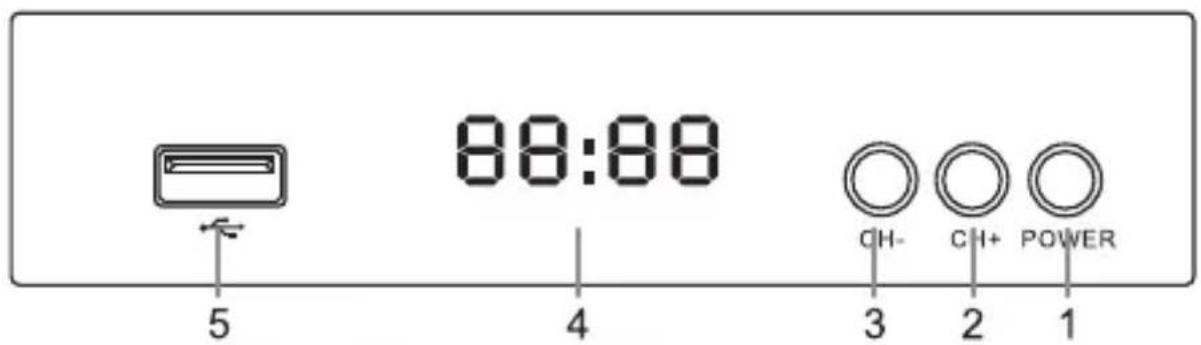
- Przycisk zasilania
- Następny kanał
-
Poprzedni kanał
-
Wyświetlacz
- Port USB
Panel tylny
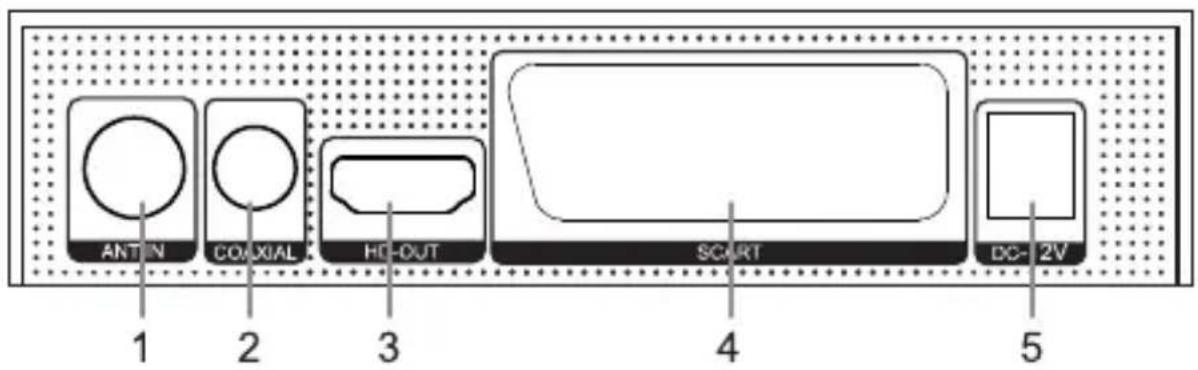
- Wejście anteny
- Wyjście coaxial
-
Wyjście HDMI
-
Wyjście SCART
- Gniazdo zasilania
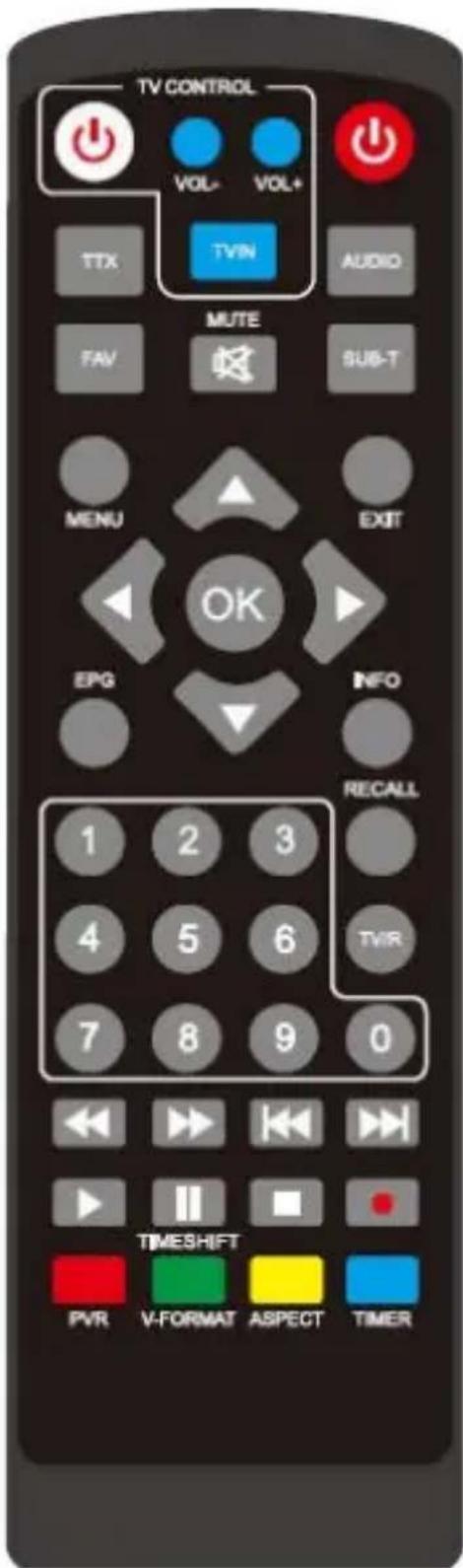
PILOT ZDALNEGO STEROWANIA
- Przycisk zasilania
• Przycisk SUB-T: opcje napisów
• Przycisk TTX: wyświetla teletekst
• WYCISZENIE - Przycisk EPG: wyświetla elektroniczny przewodnik po programach
- Przycisk AUDIO: wybierz język audio lub tryb audio
- MENU: wyświetlanie ekranu menu głównego
- Przycisk EXIT: powrót do poprzedniego menu lub wyjdź z menu
- Przycisk OK: potwierdź swój wybór
• VOL - / VOL +: zmniejszenie / zwiększenie głośności - CH - / CH +: poprzedni / następny kanał
- Przycisk FAV: wyświetla listę ulubionych programów
- Przycisk TV / RADIO: wybierz tryb TV lub Radio
• 0 - 9 Klawisze numeryczne - Przycisk RECALL: powrót do ostatnio wybranego kanału
- Przycisk INFO: wyświetla informacje o obecnym kanale
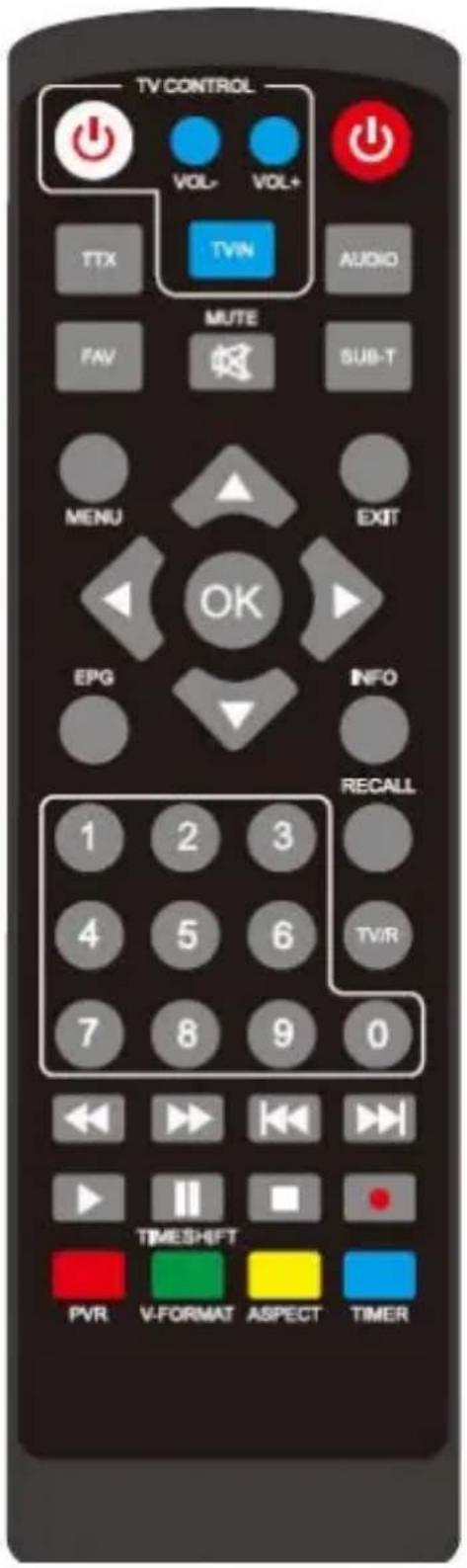
PILOT ZDALNEGO STEROWANIA
- Przycisk REV: szybkie przewijanie do tyłu
- Przycisk FWD: szybkie przewijanie do przodu
- Przycisk PREV
- Przycisk NEXT
- PLAY
- Pauza / Timeshift
- Stop
- Record
- Kolorowe przyciski - przyciski funkcyjne w poszczególnych menu
PROGRAMOWANIE PILOTA
Pilot ma 4 programowalne przyciski do sterowania telewizorem: TV Power, Vol +, Vol-, TV IN.
Jednocześnie naciśnij przyciski OK i 0 przez 3 sekundy, zaświeci się czerwona dioda LED. Umieść uczącą się i oryginalną pilota od telewizora naprzeciw siebie w odległości 3-5 cm. Naciśnij i zwolnij przycisk uczenia pilota, który chcesz zaprogramować. Naciśnij przycisk oryginalnego pilota, dioda LED powinna mrugać 2 razy i mocno, zwalniać tbu. Po zakończeniu nauki naciśnij przycisk Exit
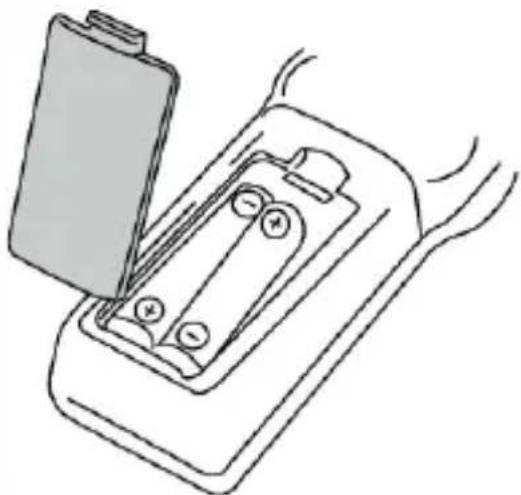
INSTALACJA BATERII
- Należy otworzyć pokrywę gniazda baterii.
- Następnie umieścić 2x baterie AAA zgodnie z zaznaczona polaryzacją.
- Zamknąć pokrywę baterii.
Uwagi:
- Nie należy umieszczać w pilocie różnych typów baterii jednocześnie.
• Jeśli pilot nie będzie używany przez dłuższy czas, należy przechowywać go bez baterii w środku.
Pilot należy chronić przed bezpośrednim nasłonecznieniem oraz źródłami ciepła.
Pilot należy skierować w kierunku jednostki głównej. Powinien on znajdować się w odległości nie większej niż 8 metrów od urządzenia oraz pod kątem 30°.
Przy pierwszym uruchomieniu odbiornika pojawi się plansza powitalna Welcome.
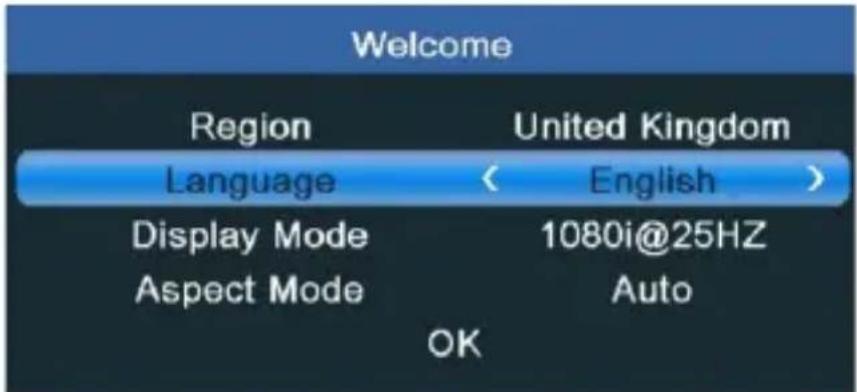
Możesz teraz ustawić preferowany region oraz język. Wybór zatwierdzasz podświetlając i klikając OK.
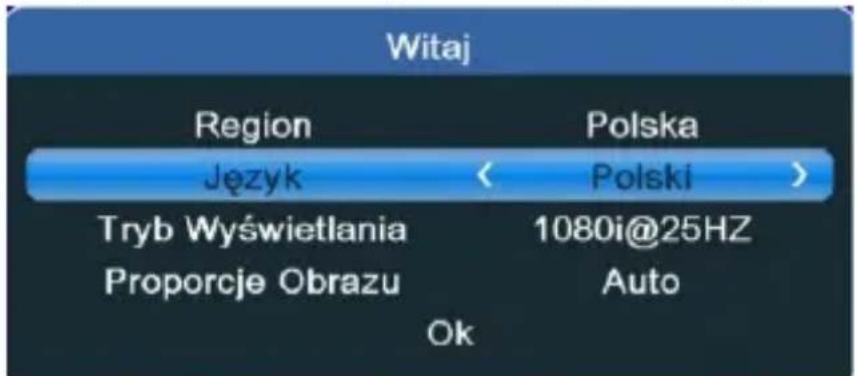
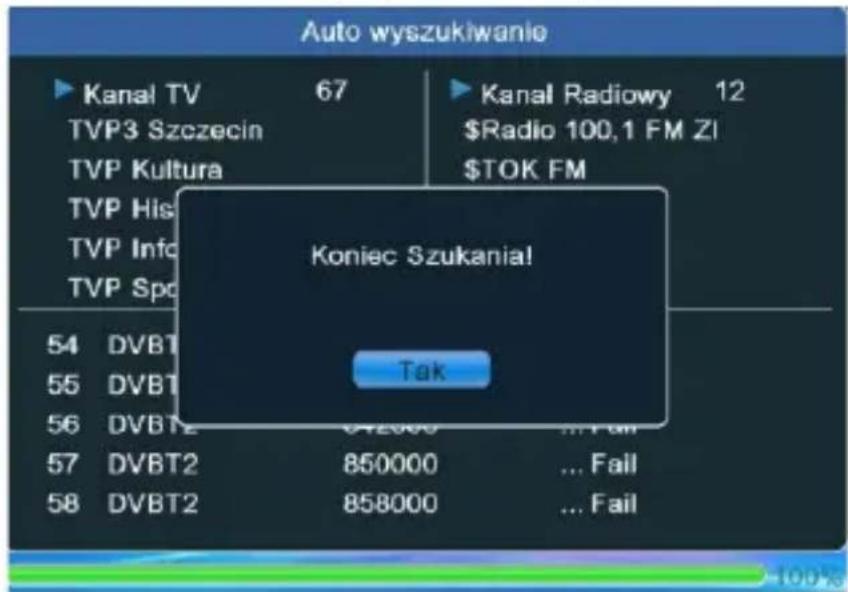
Teraz rozpocznie się automatyczne wyszukiwanie kanalów telewizyjnych i radiowych.
OBSŁUGA
- Aby przejść do widoku menu głównego, należy nacisnąć przycisk MENU.
- Należy użyć przycisków nawigujących na pilocie, aby przemieszczać się po menu i dostosowywać ustawienia.
- Należy nacisnąć przycisk MENU, aby powrócić do poprzedniego menu; nacisnąć przycisk EXIT, aby wyjść z ekranu menu.
MENU GŁÓWNE
EDYCJA KANAŁÓW
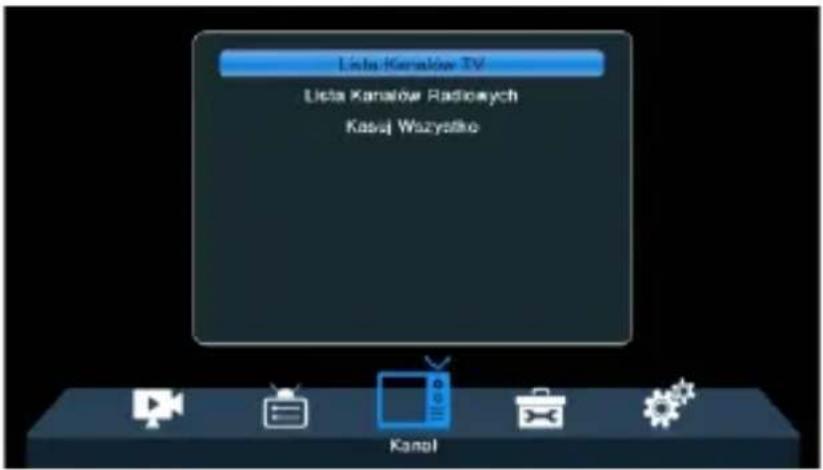
Lista kanałów TV: w tym menu możliwe jest ustawienie swoich preferencji dotyczących kanałów (blokowanie, usuwanie, pomijanie i przesuwanie kanałów oraz tworzenie list ulubionych kanałów). Należy wybrać kanał i nacisnąć przycisk OK, aby przejść do podglądu kanału.
FAV:
• Należy wybrać kanał i nacisnąć przycisk FAV na pilocie, po czym nacisnąć
przycisk OK. Wyświetlona zostanie lista ulubionych kanałów.
Należy wybrać jedną z list i nacisnąć przycisk OK, po czym wyjść z menu naciskając przycisk EXIT i zapisać zmiany- wybrany kanał zostanie zapisany na wybranej liście ulubionych (kanał jest teraz oznaczony ikoną).
• Aby przełączać pomiędzy listami kanałów, należy użyć lewej i prawej strzałki na pilocie.
- Aby usunąć kanał z listy ulubionych, należy wybrać kanał, nacisnąć przycisk FAV na pilocie i potwierdzić przyciskiem OK- wyświetlona zostanie lista ulubionych kanałów. Należy ponownie nacisnąć przycisk OK i wyjść z menu potwierdzając zmiany. Kanał zostanie usunięty z listy ulubionych.
Należy przejść do menu Zmień nazwę listy ulubionych, aby dokonać modyfikacji nazwy listy.
• Zablokuj: należy wybrać kanał i nacisnąć czerwony przycisk na pilocie,
następnie nacisnąć przycisk OK i wprowadzić domyślne hasło 0000. Kanał zostanie oznaczony ikoną. Przy opuszczaniu menu należy zapisać zmiany. Dostęp do zablokowanego kanału jest możliwy dopiero po wpisaniu hasta. Aby odblokować kanał, należy go wybrać, następnie nacisnąć czerwony przycisk na pilocie, potwierdzić naciskając przycisk OK i wpisać hało.
- Pomiń: należy wybrać kanał, nacisnąć zielony przycisk na pilocie i potwierdzić naciskając przycisk OK; kanał zostanie oznaczony ikoną. Przy opuszczaniu menu należy zapisać zmiany. Wyb rany kanał zostanie pominięty podczas zmieniania kanałów. Ab y wyłączyć pomijanie kanału należy go wybrać, następnie nacisnąć zielony przycisk na pilocie i potwierdzić naciskając przycisk OK.
- Ruch (przesuń): należy wyb rać kanał, nacisnąć żółty przycisk na pilocie i potwierdzić naciskając przycisk OK; kanał zostanie oznaczony ikoną. Za pomocą strzałek w górę i w dół na pilocie należy wyb rać nową lokalizację dla kanału, następnie nacisnąć przycisk OK, aby zatwierdzić. Kanał zostanie przeniesiony.
Uwaga! Przy włączonej funkcji LCN, kanał zostanie przeniesiony wraz z jego numerem.
- Edycja: należy wybrać kanał i nacisnąć niebieski przycisk na pilocie- pojawią się nowe opcje:
- Sortuj: należy nacisnąć czerwony przycisk na pilocie; teraz możliwe jest sortowanie kanałów wg. nazwy, niekodowanych/kodowanych, zablokowanych lub domyślnych.
- Zmień nazwę: należy nacisnąć zielony przycisk na pilocie i potwierdzić naciskając przycisk OK. Teraz możliwa jest zmiana nazwy kanału.
- Usuń: należy nacisnąć niebieski przycisk na pilocie i potwierdzić naciskając przycisk OK. Kanał zostanie oznaczony ikoną. Przy opuszczaniu menu należy zapisać zmiany. Kanał zostanie usunięty.
Lista kanałów radiowych: menu wyświetla listę kanałów radiowych i umożliwia ich odsłuchanie. Odbiór radia cyfrowego DAB+ nie jest możliwy.
Kasuj wszystko: opcja umożliwiająca usunięcie wszystkich kanałów.
INSTALACJA
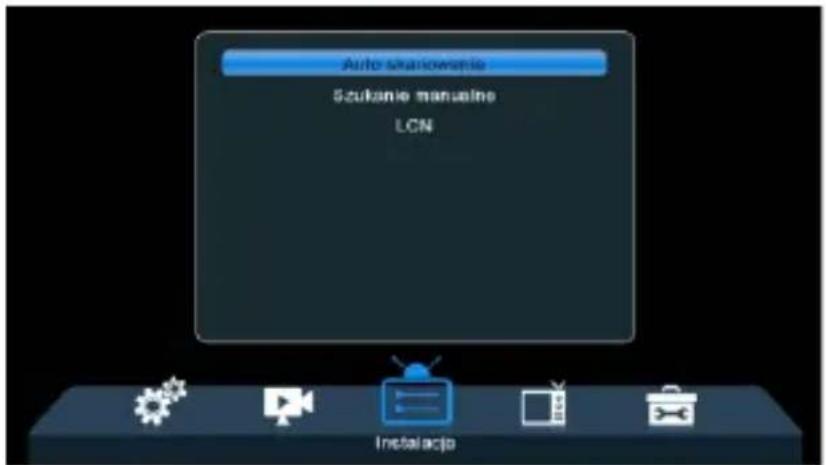
Auto skanowanie: automatyczne wyszukiwanie i zapisywanie dostępnych kanałów TV.
Szukanie manualne: ręczne wyszukiwanie kanałów TV. Kanały mogą być wyszukiwane według numeru lub częstotliwości.
Po zaznaczeniu wybranych opcji, należy nacisnąć [Szukaj], aby rozpocząć wyszukiwanie.
Zasilanie anteny: należy ustawić na [Włączone] w przypadku posiadania anteny aktywnej bez zasilacza. Należy ustawić na [Wyłączone] w przypadku posiadania anteny pasywnej lub aktywnej z własnym zasilaczem.
LCN (Logiczny Numer Kanału): włączenie funkcji spowoduje ustawienie kanałów w kolejności przewidzianej przez nadawcę, wg. logicznego numeru kanału. Funkcja domyślnie włączona.
USTAWIENIA SYSTEMU
Język: wybór języka menu, pierwszej oraz drugiej ścieżki dźwiękowej, napisów oraz telegazety.
System TV
- Rozdzielczość: dostępne opcje to: by Source, by Native TV, 480i, 480p, 576i, 576p, 720p@50Hz, 720p@60Hz, 1080i@50Hz, 1080i@60Hz, 1080p@50Hz, 1080p@60Hz.
- Proporcje obrazu: dostępne opcje to: Auto, 16:9, 4:3 LB, 4:3 PS.
Ustuga AD (audiodeskrypcja) - Wyłączone / Włączone
Korekta głośności: 1 / 2 / 3 / -3 / -2 / -1
- Cyfrowe wyjście audio: dostępne opcje to: LPCM out, BS out.
Ustawienia ekranu: ustawienie jasności, kontrastu, nasycenia, barwy oraz ostrości.
Ustawienia czasu lokalnego
• Region: wybór kraju.
- Użycie GMT: należy wybrać [Wg. regionu] aby korzystać z czasu GMT i automatycznie
[Zdefiniowane] aby ręcznie
ustawić strefę czasową; należy wybrać [Wyłączone], aby ręcznie ustawić datę i czas.
- Przesunięcie GMT: ustawienie strefy czasowej (tylko wtedy, gdy [Użycie GMT] jest ustawione na [Zdefiniowane]).
- Czas letni: włączenie/wyłączenie czasu letniego (tylko wtedy, gdy [Użycie GMT] jest ustawione na [Zdefiniowane]).
- Data: ustawienie daty (tylko wtedy, gdy [Użycie GMT] jest ustawione na [Wyłączone]).
- Czas: ustawienie czasu (tylko wtedy, gdy [Użycie GMT] jest ustawione na [Wyłączone]).
Ustawienia timera
- Tryb timera: wybór odstępu czasowego: raz, codziennie, tygodniowo, miesięcznie lub wyłączenie funkcji.
- Tryb włączenia: gdy ustawione na [Nagrania] urządzenie przełączy do wybranego kanału o zadanym czasie i rozpocznie nagrywanie programu; gdy ustawione na [Kanał], urządzenie automatycznie przełączy do wybranego kanału o zadanym czasie.
- Kanał: ustawienie kanału.
• Data: ustawienie daty programu.
• Godzina: ustawienie godziny programu. - Czas trwania: ustawienie czasu wyświetlania (lub nagrywania, jeśli [Tryb włączenia] jest ustawiony na [Nagrania]) kanału.
Uwaga: Możliwe jest również ustawienie timera z menu EPG (patrz sekcja EPG).
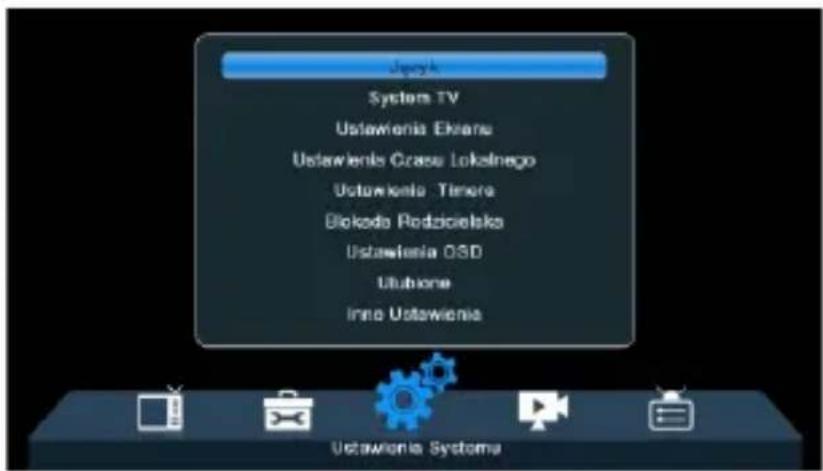
Blokada rodzicielska
Uwaga: Domyślne hasło to 0000.
- Zablokuj menu: kiedy funkcja jest włączona, dostęp do menu Edycja kanałów oraz Instalacja jest zabezpieczony hasłem.
- Blokada wieku: ustawienie wieku (10,12,14,16 lub 18 lat ).
- Nowe hasło: wprowadzenie nowego hasta.
- Potwierdź hasło: potwierdzenie nowego hasła.
Ustawienia OSD
- Czas OSD: wybór czasu wyświetlania OSD od 1 do 10 sekund lub ustawienie, aby OSD było zawsze włączone.
- Przezroczystość OSD: ustawienie poziomu przezroczystości OSD od 10% do 40% lub wyłączenie przezroczystości.
Ulubione - listy ulubionych kanałów użytkownika
Inne Ustawienia
Zasilanie anteny 5V: Włączone / Wyłączone
Typ kanału: Ogólnodostępny / Zakodowany / Wszystkie
Sygnalizator sygnału: Włączone / Wyłączone
Po wyłączeniu zasilania: Wróć do stanu wcześniejjszego / Przejdź do stanu Stanby RF
OUT zasilanie: Włączone / Wyłączone
Zestaw Led
Jasność LED: wybierz za pomocą Niska / Średnia / Pełna
NARZĘDZIA
Informacja: informacje o modelu i wersji oprogramowania.
Ustawienia fabryczne: reset ustawień urządzenia do domyślnych.
. Przywrócenie ustawień domyślnych spowoduje z ustawień.
Aktualizacja oprogramowania przez USB (nośnik USB musi być podłączony do urządzenia):
- Należy ustawić [Tryb aktualizacji] do [AllCode].
- Wybrać plik aktualizacyjny z nośnika USB.
- Wybrać [Start].
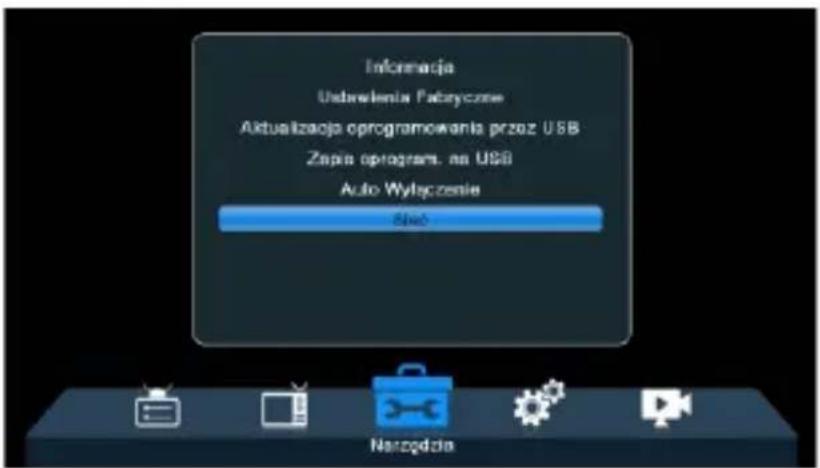
- Pojawi się okno z potwierdzeniem przeprowadzenia aktualizacji- należy nacisnąć [Tak], aby potwierdzić lub [Nie], aby anulować.
Ważne!
- Nie należy wyłącać urządzenia jeśli aktualizacja nie została zakończona, gdyż może to spowodować uszkodzenie urządzenia.
-
Nie należy używać modyfikowanego oprogramowania bądź przeznaczonego dla innych modeli, gdyż może to spowodować uszkodzenie urządzenia.
-
Po zakończeniu aktualizacji, urządzenie zostanie ponownie uruchomione.
Zapis oprogramowania na USB
Tryb zapisu: AllCode
Nazwa pliku zrzutu: Backup_Allcode.abs
Start: naciśnij OK, aby rozpocząć
Auto wyłączenie
- Auto wyłączenie: czas, po którym urządzenie przejdzie do trybu czuwania (30 minut, 1 godzina, 2 godziny lub 3 godziny).
- Wyłączenie czasowe: Włączone / Wyłączone
Sieć
• Ustawienia sieci: wybór sieci / ustawienia
- Sieciowe app: pogoda
ODTWARZACZ MEDIÓW
PVR
- Przełącznik: należy nacisnąć przycisk 1 na pilocie, aby przełączać pomiędzy zakładkami: Nagrania, Muzyka, Zdjęcia oraz Film.
- Zmień nazwę: należy wybrać żądany plik i nacisnąć przycisk 2 na pilocie, aby zmienić nazwę.
- Zablokowane: należy wybrać żądany plik i nacisnąć przycisk 3 na pilocie, aby zablokować. Obejrzenie zablokowanego nagrania jest dostępne po wpisaniu hasła (0000).
- Usuń: należy wybrać żądany plik i nacisnąć przycisk 4 na pilocie, aby usunąć.
Muzyka
- Przełącznik: należy nacisnąć przycisk 1 na pilocie, aby przełączać pomiędzy zakładkami: Nagrania, Muzyka, Zdjęcia oraz Film.
- Sortuj: należy nacisnąć przycisk 2 na pilocie, aby posortować piliki według nazwy, czasu, rozmiaru oraz ulubionych.
-
Playlist:
-
Należy nacisnąć przycisk 5 na pilocie, aby oznaczyć wybrane pliki jako ulubione.
- Podczas opuszczania menu, należy potwierdzić zapisanie wprowadzonych zmian.
- Przy kolejnym wejściu do menu Muzyka, należy nacisnąć przycisk 4 na pilocie, aby wyświetlić playlistę, która składa się z plików uprzednio oznaczonych jako ulubione.
- Możliwe jest również dodawanie nowych plików do istniejącej już playlisty; należy to zrobić zgodnie z instrukcjami zawartymi w punkcie 1 i 2.
- Przy następnym wejściu do menu Muzyka, zostanie wyświetlona playlista poszerzona o nowo dodane pliki.
- W menu Playlisty znajdują się 3 opcje pozwalające na jej edycję-przenieś, usuń, usuń wszystkie.
Uwaga! Usunięcie plików na playliście nie powoduje ich całkowitego usunięcia z nośnika USB. Zmiany dokonywane są wyłącznie w zakresie playlisty.
- FAV: należy wybrać żądany plik i nacisnąć przycisk 5 na pilocie, aby oznaczyć go jako ulubiony. Aby odznaczyć, należy ponownie nacisnąć przycisk 5 na pilocie.
- FAV ALL: należy nacisnąć przycisk 6 na pilocie, aby oznaczyć wszystkie pliki jako ulubione. Aby odznaczyć, należy ponownie nacisnąć przycisk 6 na pilocie.
-
Edycja: należy wybrać żądany plik i nacisnąć przycisk 7 na pilocie, aby go edytować.
-
Zmień nazwę: należy nacisnąć przycisk 4 na pilocie, aby zmienić nazwę.
-
Kopiowanie: należy nacisnąć przycisk 5 na pilocie, aby skopiować plik.
-
Usuń: należy nacisnąć przycisk 6 na pilocie, aby usunąć plik.
- +Folder: należy nacisnąć przycisk 7 na pilocie, aby utworzyć nowy folder.
- Powtórz: należy nacisnąć przycisk INFO na pilocie, aby wybrać tryb powtarzania (raz, folder i losowo).
- Wyjście: należy nacisnąć przycisk EXIT na pilocie, aby wrócić do poprzedniego menu.
Zdjęcia
- Przełącznik: należy nacisnąć przycisk 1 na pilocie, aby przełączać pomiędzy zakładkami: Nagrania, Muzyka, Zdjęcia oraz Film.
- Sortuj: należy nacisnąć przycisk 2 na pilocie, aby posortować piliki według nazwy, czasu, rozmiaru oraz ulubionych.
- MultiView: należy nacisnąć przycisk 3 na pilocie, aby przejść do trybu multiview (wyświetlenie miniaturek obrazów).
-
Playlista:
-
Należy nacisnąć przycisk 5 na pilocie, aby oznaczyć wybrane pliki jako ulubione.
- Podczas opuszczania menu, należy potwierdzić zapisanie wprowadzonych zmian.
- Przy kolejnym wejściu do menu Zdjęcia, należy nacisnąć przycisk 4 na pilocie, aby wyświetlić playlistę, która składa się z plików uprzednio oznaczonych jako ulubione.
- Możliwe jest również dodawanie nowych plików do istniejącej już playlisty; należy to zrobić zgodnie z instrukcjami zawartymi w punkcie 1 i 2.
- Przy następnym wejściu do menu Zdjęcia, zostanie wyświetlona playlista poszerzona o nowo dodane pliki.
- W menu Playlisty znajdują się 3 opcje pozwalające na jej edycję- przenieś, usuń, usuń wszystkie.
Uwaga! Usunięcie plików na playliście nie powoduje ich całkowitego usunięcia z nośnika USB. Zmiany dokonywane są wyłącznie w zakresie playlisty.
- FAV: należy wybrać żądany plik i nacisnąć przycisk 5 na pilocie, aby oznaczyć go jako ulubiony. Aby odznaczyć, należy ponownie nacisnąć przycisk 5 na pilocie.
- FAV ALL: należy nacisnąć przycisk 6 na pilocie, aby oznaczyć wszystkie pliki jako ulubione. Aby odznaczyć, należy ponownie nacisnąć przycisk 6 na pilocie.
-
Edycja: należy wybrać żądany plik i nacisnąć przycisk 7 na pilocie, aby go edytować:
-
Zmień nazwę: należy nacisnąć przycisk 4 na pilocie, aby zmienić nazwę.
- Kopiowanie: należy nacisnąć przycisk 5 na pilocie, aby skopiować plik.
- Usuń: należy nacisnąć przycisk 6 na pilocie, aby usunąć plik.
- +Folder: należy nacisnąć przycisk 7 na pilocie, aby utworzyć nowy folder.
- Ustawienia:
- Czas wyświetlania: ustawienie czasu przejścia do kolejnego zdjęcia od 1 do 9 sekund lub wyłączenie funkcji pokazu slajdów.
- Powtórzenie: włączenie funkcji spowoduje zapętlanie pokazu slajdów.
Film
- Przełącznik: należy nacisnąć przycisk 1 na pilocie, aby przełączać pomiędzy zakładkami: Nagrania, Muzyka, Zdjęcia oraz Film.
- Sortuj: należy nacisnąć przycisk 2 na pilocie, aby posortować piliki według nazwy, czasu i rozmiaru.
-
Edycja: należy wybrać żądany plik i nacisnąć przycisk 7 na pilocie, aby go edytować:
-
Zmień nazwę: należy nacisnąć przycisk 4 na pilocie, aby zmienić nazwę.
- Kopiowanie: należy nacisnąć przycisk 5 na pilocie, aby skopiować plik.
- Usuń: należy nacisnąć przycisk 6 na pilocie, aby usunąć plik.
-
+Folder: należy nacisnąć przycisk 7 na pilocie, aby utworzyć nowy folder.
-
Wyjście: należy nacisnąć przycisk EXIT na pilocie, aby wrócić do poprzedniego menu.
- Powtórz: należy nacisnąć przycisk INFO na pilocie, aby wybrać tryb powtarzania (raz, folder lub wyłącz).
Uwaga: Podczas oglądania filmu z napisami, istnieje możliwość regulacji koloru i wielkości czcionki, koloru tła oraz położenia napisów. Wyświetlenie ustawień napisów po naciśnięciu niebieskiego przycisku na pilocie.
Informacje o HDD: informacje o podłączonym nośniku USB.
Naciśnięcie żółtego przycisku na pilocie spowoduje sformatowanie nośnika USB. UWAGA Wszystkie pliki zostaną trwale usunięte!
Ustawienia PVR
- Timeshift: ustawienie funkcji [Auto] powoduje, że timeshift jest aktywowany przy każdej zmianie kanału; ustawienie [Pauza] powoduje, że timeshift jest aktywowany ręcznie poprzez naciśnięcie przycisku PAUSE na pilocie;
ustawienie [Wyłączone] powoduje wyłączenie timeshiftu (domyślne ustawienie).
- Przewiń do: dostępne opcje to: 30 sec, 1 min, 5 min, 10 min, 15 min, 20 min, 30 min.
- Nagrywanie Timeshift: gdy włączona, pozwala nagrać materiał zbuforowany przez timeshift.
- Nagrywanie w PS: funkcja PS działa prawidłowo wyłącznie dla kanałów nadawanych w standardzie MPEG-2. Przy obowiązującym w Polsce standardzie MPEG-4 nagrane zostaną pełne informacje w formacie TS.
- Po nagrywaniu: kiedy wybrane [Przejdź do czuwania] urządzenie przejdzie do trybu czuwania; kiedy wybrane [Oglądaj TV] urządzenie będzie nadal wyświetlać program.
Bezpieczne odłączenie USB: należy wybrać podłączony nośnik USB i nacisnąć przycisk OK, aby potwierdzić i bezpiecznie odłączyć nośnik USB.
Uwagi:
- Zalecane jest używanie nośnika USB w standardzie 2.0. Nośniki USB o słabych parametrach mogą nie współpracować z urządzeniem.
- Nośniki USB o dużych pojemnościach mogą wymagać zewnętrznego zasilania.
NAGRYWANIE
Uwagi:
- Aby zaprogramować nagrywanie, można skorzystać z funkcji Timer, lub bezpośrednio z EPG.
- Należy upewnić się, że nośnik USB jest podłączony do urządzenia.
- Podczas oglądania programu, należy nacisnąć przycisk REC na pilocie, aby rozpocząć nagrywanie (należy dwa razy nacisnąć przycisk REC, aby zmienić domyślny czas nagrywania).
- Aby zatrzymać nagrywanie, należy nacisnąć przycisk STOP na pilocie- pojawi się okno z potwierdzeniem zatrzymania, należy wybrać [OK], aby zatrzymać lub [NIE], aby kontynuować nagrywanie.
- Nagrania są zapisywane na nośniku USB i są dostępne w menu Odtwarzacz Mediów - Nagrania.
EPG (Elektroniczny Przewodnik po Programach)
- Należy nacisnąć przycisk EPG na pilocie, aby przejść do Elektronicznego Przewodnika po Programach.
- Następnie użyć przycisków kierunkowych na pilocie, aby nawigować po menu.
- Aby zaplanować nagrywanie programu, należy wybrać żądany program, a następnie nacisnąć zielony przycisk na pilocie. Pojawi się menu Timera. Należy potwierdzić wybierając [Zapisz].
ROZWIĄZYWANIE PROBLEMÓW
| Problem | Możliwa przyczyna | Możliwe rozwiązanie |
| Wskaźnik LED nie świeci się | Zasilacz jest odłączony | Należy sprawdzić podłączenie zasilacza |
| Brak sygnału | Antena jest odłączona | Należy sprawdzić podłączenie anteny |
| Antena jest uszkodzona / nieprawidłowo ustawiona | ||
| Brak nadawanego sygnału | ||
| Brak obrazu lub dźwięku | Nie został wybrany odpowiedni tryb na telewizorze | Należy wybrać odpowiedni tryb na telewizorze |
| Informacja, że kanał jest zakodowany / niedostępny | Kanał jest zakodowany / niedostępny | Należy wybrać inny kanał |
| Pilot nie działa | Urządzenie jest wyłączone | Należy włączyć urządzenie |
| Pilot nie jest skierowany w stronę urządzenia | Pilot należy skierować w kierunku jednostki głównej. Powinien on znajdować się w odległości nie większej niż 8 metrów od urządzenia oraz pod kątem 30° | |
| Pomiędzy pilotem a urządzeniem znajdują się przeszkody | Należy usunąć przeszkodę | |
| Baterie rozładowane | Należy wymienić stare baterie na nowe | |
| Zapomniany kod blokady kanału | Należy usunąć zablokowany kanał i ponownie przeskanować kanały | |
| Po przeniesieniu urządzenia do innego pomieszczenia, urządzenie przestało odbierać kanały | Podłączenie anteny w nowym miejscu może być inne (słabsza siła sygnału, powodująca zakłócenia w odbiorze kanałów lub ich brak) | Należy sprawdzić podłączenie anteny lub podłączyć do niej wzmacniacz |
Specyfikacja produktu
Specyfikacja techniczna
Chip główny i układ główny M3822P
Flash 32 MBit SPI Nor (SOP-8)
SDRAM Internal DDRII
TUNER MXL608
Wbudowany Demodulator DVB-T2
Wbudowany DAC Audio
Pobór mocy Tryb gotowości <1 W, praca <6 W.
Panel Przedni
Czterocyfrowy wyświetlacz LED; IR x1;
Złącze USB2.0 x1
Przyciski na panelu (POWER \ CH- \ CH +)
Panel Tylny
Złącze wejściowe RF IEC-162-2 (żeńskie)
Złącze AV COAXIAL
Wyjście HDMI typu A x1
Złącze SCART x1
ZASILANIE 12V / 1A DC IN
Specyfikacja fizyczna
Wymiary 130x77x30 mm
Temperatura pracy 0 - 55 °C
Podstawowe funkcje
DVB-T2
Konstelacja QPSK / 16QAM / 64QAM / 256QAM
Video
Dekoder
Decoder: ISO / IEC 11172-2 MPEG1
HDMI 1.3 (domyślny format wideo @ Auto), obsługa HDCP
Rozdzielczość wyświetlacza:
480i, 480p, 576i, 576p, 720p_50Hz, 720p_60Hz, 1080i_25Hz, 1080i_30Hz,
1080P_50Hz, 1080P_60Hz
Format obrazu: 16: 9, ekran 4: 3, skanowanie panoramiczne 4: 3
Audio
Dekoder MPEG: MPEGI layer1 / 2, MPEGII Layer II
Dekoder AAC: AAC LC / HE-AAC v1/V2
Dolby Digital: AC3 / EAC3
System TV
Tryb wyświetlania Auto / 480i / p, 576i / p, 720p, 1080i / p.
Zakres częstotliwości (VHF) 177,5 MHz - 226,5 MHz (UHF) 474 MHz - 858 MHz.
Deklaracja zgodności:
Prawidłowe usuwanie produktu
(zużyty sprzęt elektryczny i elektroniczny)



Oznaczenie umieszczone na produkcie lub w odnoszących się do niego tekstach wskazuje, że po upływie okresu użytkowania nie należy usuwać z innymi odpadami pochodzącymi z gospodarstw domowych. Aby uniknąć szkodliwego wpływu na środowisko naturalne i zdrowie ludzi wskutek niekontrolowanego usuwania odpadów, prosimy o oddzielenie produktu od innego typu odpadów oraz odpowiedzialny recykling w celu promowania ponownego użycia zasobów materialnych jako stałej praktyki. W celu uzyskania informacji na temat miejsca i sposobu bezpiecznego dla środowiska recyklingu tego produktu użytkownicy w gospodarstwach domowych powinni skontaktować się z punktem sprzedaży detalicznej, w którym dokonali zakupu produktu, lub z organem władz lokalnych. Użytkownicy w firmach powinni skontaktować się ze swoim dostawcą i sprawdzić warunki umowy zakupu. Produktu nie należy usuwać razem z innymi odpadami komercyjnymi.