SS302 - Czujnik drzwi/okna Setti+ - Bezpłatna instrukcja obsługi
Znajdź bezpłatnie instrukcję urządzenia SS302 Setti+ w formacie PDF.


| Typ produktu | Czujnik drzwi/okna |
| Model | SS302 |
| Marka | Setti+ |
| Wymiary (urządzenie główne) | 70 x 30 x 15 mm |
| Wymiary (magnes) | 30 x 12 x 10 mm |
| Waga (całość) | 30 g |
| Zasilanie | 1× bateria CR2032 3V |
| Żywotność baterii | Do 2 lat |
| Zasięg bezprzewodowy | Do 100 m w otwartej przestrzeni |
| Protokół komunikacji | Zigbee 3.0 |
| Funkcje główne | Wykrywanie otwarcia/zamknięcia drzwi lub okna; powiadomienia push; integracja z systemami smart home |
| Czujnik | Magnetyczny, czujnik Halla |
| Temperatura pracy | 0°C do 40°C |
| Wilgotność pracy | 10% do 90% RH (bez kondensacji) |
| Montaż | Na powierzchnię za pomocą taśmy 3M lub śrub (w zestawie) |
| Klasa szczelności | IP20 (tylko do użytku wewnętrznego) |
| Kolor | Biały |
| Materiał obudowy | Tworzywo sztuczne ABS |
| Wskaźnik LED | Tak (sygnalizacja stanu, parowania) |
| Przycisk reset | Tak |
| Kompatybilność | Huby Zigbee (np. SmartThings, Home Assistant, Amazon Echo Plus) |
| Konserwacja | Regularne czyszczenie suchą szmatką; wymiana baterii co 1-2 lata |
| Bezpieczeństwo | Zgodność z CE, RoHS; urządzenie nie zawiera szkodliwych substancji |
| Części zamienne | Baterie CR2032 (ogólnodostępne); brak innych części zamiennych |
| Naprawialność | Urządzenie nie jest przeznaczone do naprawy przez użytkownika; w przypadku awarii skontaktuj się z serwisem |
| Gwarancja | 2 lata |
Często zadawane pytania - SS302 Setti+
Pytania użytkowników dotyczące SS302 Setti+
0 pytanie dotyczące tego urządzenia. Odpowiedz na te, które znasz, lub zadaj własne.
Zadaj nowe pytanie dotyczące tego urządzenia
Pobierz instrukcję dla swojego Czujnik drzwi/okna w formacie PDF za darmo! Znajdź swoją instrukcję SS302 - Setti+ i weź swoje urządzenie elektroniczne z powrotem w ręce. Na tej stronie opublikowane są wszystkie dokumenty niezbędne do korzystania z urządzenia. SS302 marki Setti+.
INSTRUKCJA OBSŁUGI SS302 Setti+
Instrukcja instalacji i obsługi aplikacji dla produktów Setti+
Setti+
Spis treści
POBIERANIE I INSTALACJA APLIKACJI „SETTI+” 5
OCZYSZCZACZ POWIETRZA SETTI+ AP800W....10
DODAWANIE URZĄDZENIA....10
OBSŁUGA APLIKACJI 16
OCZYSZCZACZ POWIETRZA SETTI+ AP400W SMART 17
DODAWANIE URZĄDZENIA....17
OBSŁUGA APLIKACJI 22
NAWILŻACZ POWIETRZA SETTI+ AH900....23
DODAWANIE URZĄDZENIA....23
OBSŁUGA APLIKACJI 26
POBIERANIE I INSTALACJA APLIKACJI „SETTI+”
- W zależności od rodzaju urządzenia przenośnego, aplikację można pobrać za pomocą systemu operacyjnego Android lub IOS.
Android: w aplikacji Google Play wyszukaj „Setti+”.
IOS: w aplikacji App Store wyszukaj „Setti+”.

By stale udoskonalać działanie urządzenia, aplikacja podlega aktualizacjom. Z tego względu rzeczywisty widok aplikacji może różnić się od przedstawionego na ilustracjach.
Urządzenia wymagają stabilnego łącza internetowego, od którego uzależniona będzie szybkość reakcji urządzeń na zmiany ustawień w aplikacji sterującej oraz szybkość wysyłania komunikatów na urządzenie sterujące.
Na czas konfiguracji urządzeń Setti+ z aplikacją wymagane jest połączenie produktu Setti+ jak i urządzenia mobilnego z siecią Wi-Fi o częstotliwości 2.4GHz. Po prawidłowym skonfigurowaniu urządzenia Setti+ z siecią domową (Wi-Fi 2.4GHz) można sterować urządzeniem z dowolnego miejsca na świecie za pomocą aplikacji Setti+ i połączeniem internetowym o częstotliwości 2.4GHz lub 5GHz. Urządzenia Setti+ wymaga stałego połączenia internetowego o częstotliwości 2.4GHz.
Setti
-
Otwórz zainstalowaną aplikację „Setti+” na Twoim urządzeniu przenośnym.
-
Wybierz opcję zarejestrowania nowego konta użytkownika lub zaloguj się jeżeli posiadasz swoje konto.
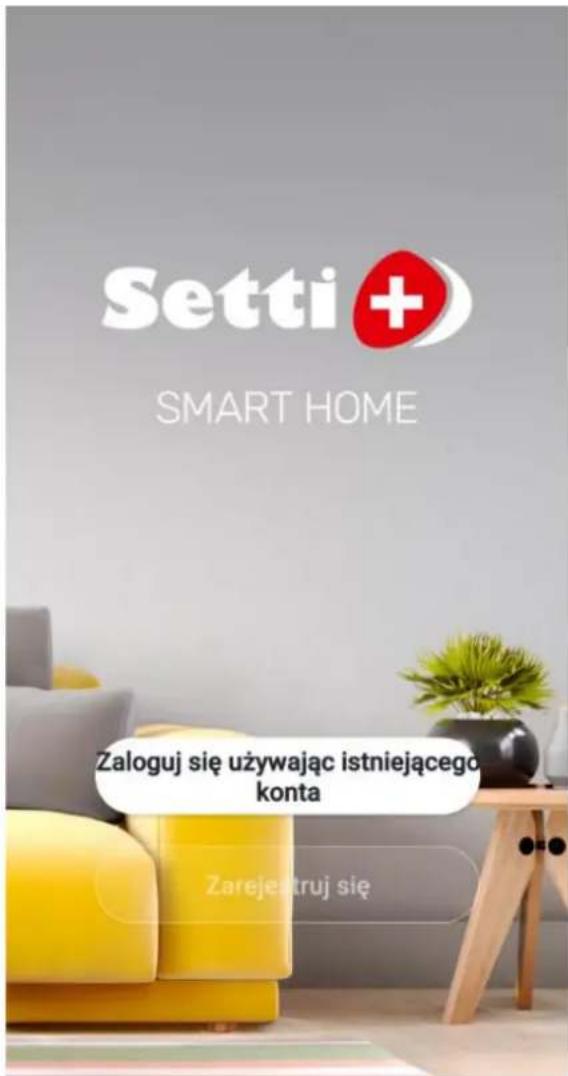
- W przypadku rejestracji nowego konta zostaniesz poproszony o wyrażenie zgody dla warunków polityki prywatności i świadczenia usług.
Polityka prywatności
Rozumiemy jak ważna jest Twoja prywatność. Aby w pełni pokazać jak zbieramy i używamy Twoich danych osobowych dokładnie zrewidowaliśmy naszą Politykę prywatności, aby były zgodna z najnowszy mymi aktami prawnymi i przepisami. Poprzez kliknięcie Zgadzam się, informujesz, że w pełni przeczytałeś/-aś i zrozumiałeś/-aś treść oraz, że akceptujesz warunki nowej Polityki prywatności. Prosimy o poświecenie czasu na zapoznanie się z Polityką prywatności. W razie pytań prosimy o kontakt z nami w dowolnej chwili.
Polityka prywatności i Umowa o
Brak zgody
Połącz
- Przy braku przeciwwskazań i udzieleniu zgody uzupełnij adres e-mail i wybierz „Otrzymaj kod weryfikacyjny”.
Zarejestruj się
Poland
Otrzymaj kod weryfikacyjny
- Wpisz otrzymany na pocztę kod weryfikacyjny.
Wpisz kod weryfikacyjny
Kod weryfikacyjny został wysłany na Twój adres e-mail: Wyślij ponownie(43s)
- Skonfiguruj hasta.
Ustaw hasło
Hasło
- Abyśmy zapewnili lepszą obsługę wybierz i potwierdź uprawnienia do analizy danych i personalizacji.
Setti +
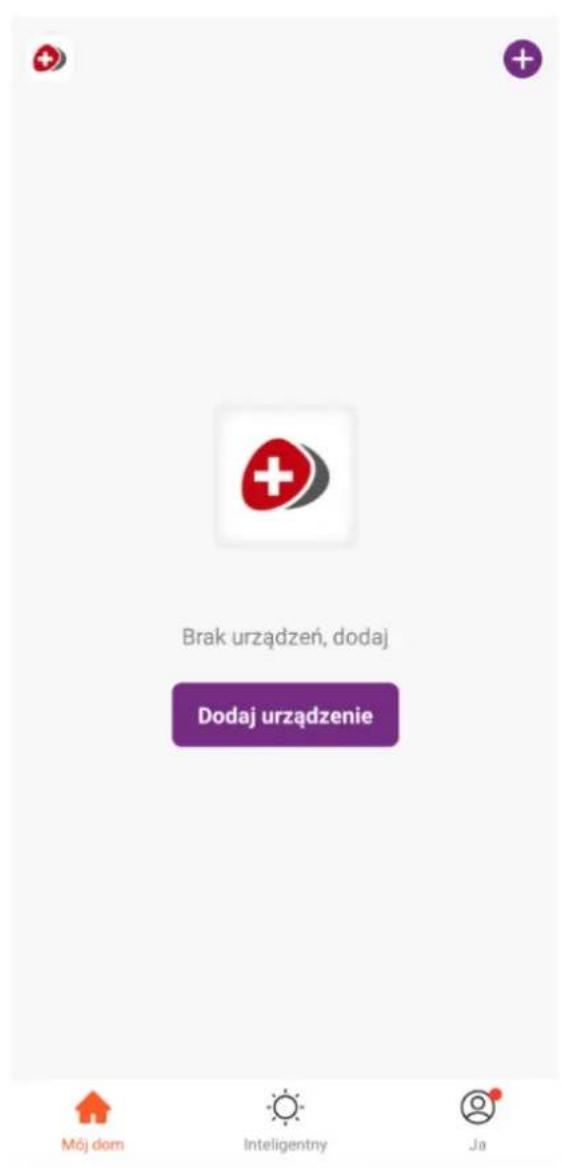
Po prawidłowej konfiguracji wyświetli się ekran startowy, na którym będzie można dodać urządzenie.
OCZYSZCZACZ POWIETRZA SETTI+ AP800W
DODAWANIE URZĄDZENIA
Urządzenia w aplikacji dodajemy w dwóch trybach: „EZ Mode” oraz „Mode AP”.
TRYB ZALECANY „EZ Mode”
- Podłącz oczyszczacz powietrza do zasilania.
- Upewnij się, że urządzenie przenośne jest podłączone do sieci Wi-Fi.
- Uruchom urządzenie i sprawdź, czy wskaźnik Wi-Fi pulsuje szybko na panelu sterowania.
Jeżeli nie to naciśnij i przytrzymaj przez 5 sekund przyciski+ , aby zresetować Wi-Fi w urządzeniu. Gdy wskaźnik Wi-Fi zacznie pulsować szybko, to urządzenie będzie gotowe do konfiguracji. - Otwórz aplikację „Setti+” i naciśnij „Dodaj urządzenie” lub „+” w prawym górnym rogu.
Setti

- Zapoznaj się z 4 komunikatami z aplikacji i zamknij krzyżykiem, który pojawi się pod ostatnią grafiką.
Setti
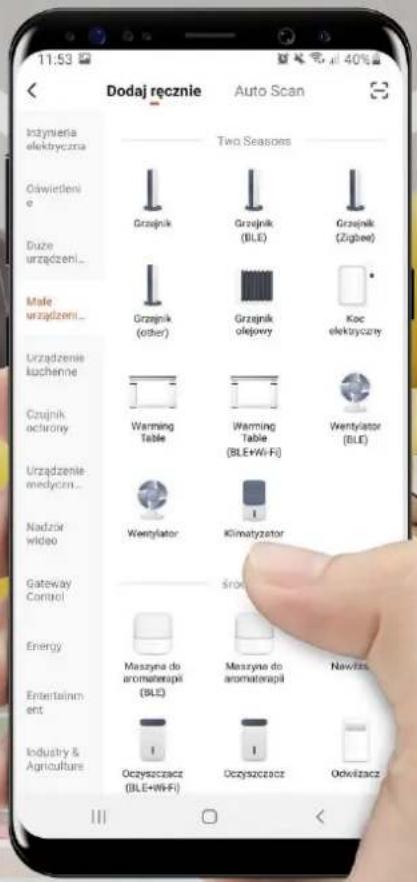
- Dodaj ręcznie z listy odpowiednie urządzenie do skonfigurowania (Małe urządzenie -> Oczyszczacz).
Setti +
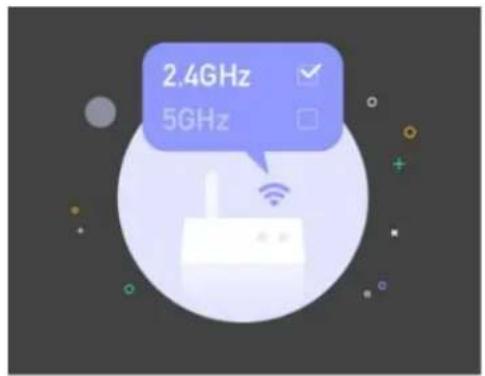
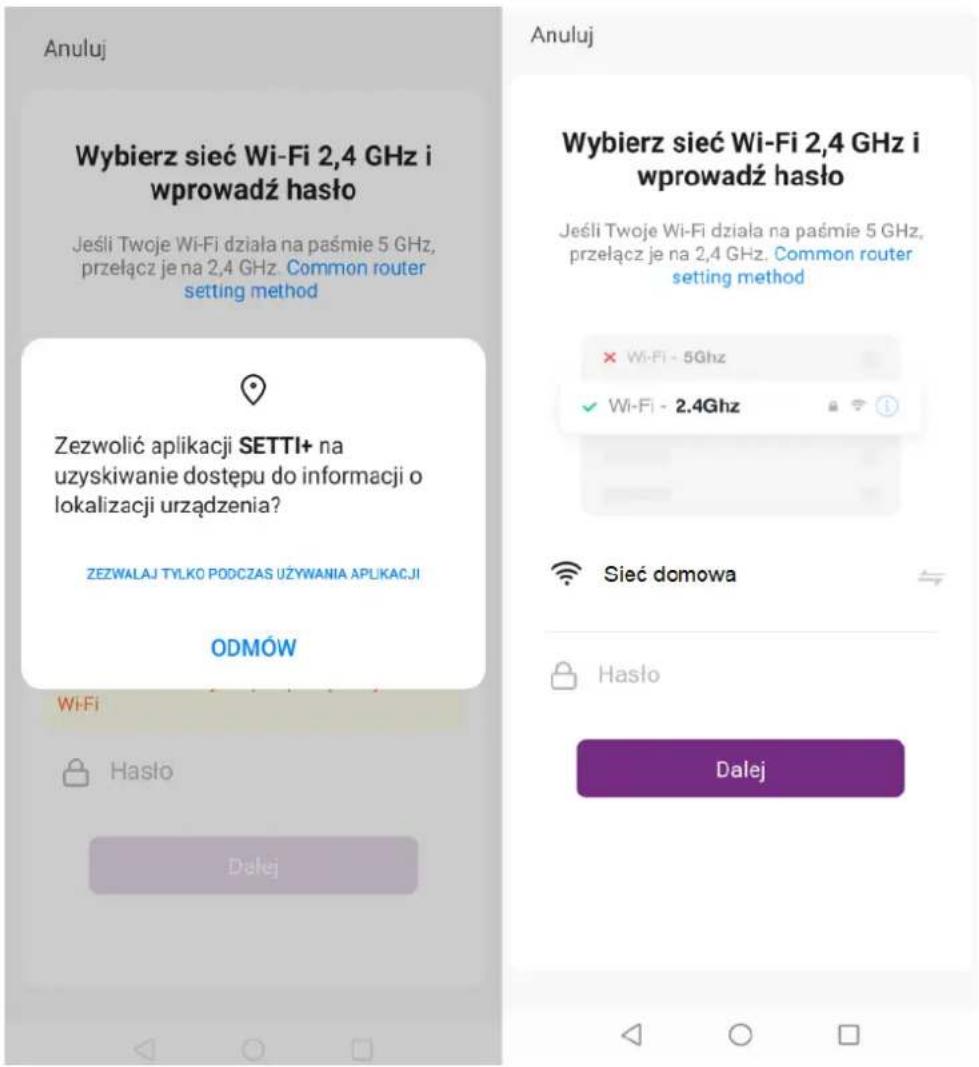
- Zezwól aplikacji na dostęp do lokalizacji. Upewnij się, że Twoje Wi-Fi działa w paśmie 2.4GHz, następnie wybierz sieć, z którą oczyszczacz będzie się łączyć, wpisz hało sieci i wybierz „Dalej”.
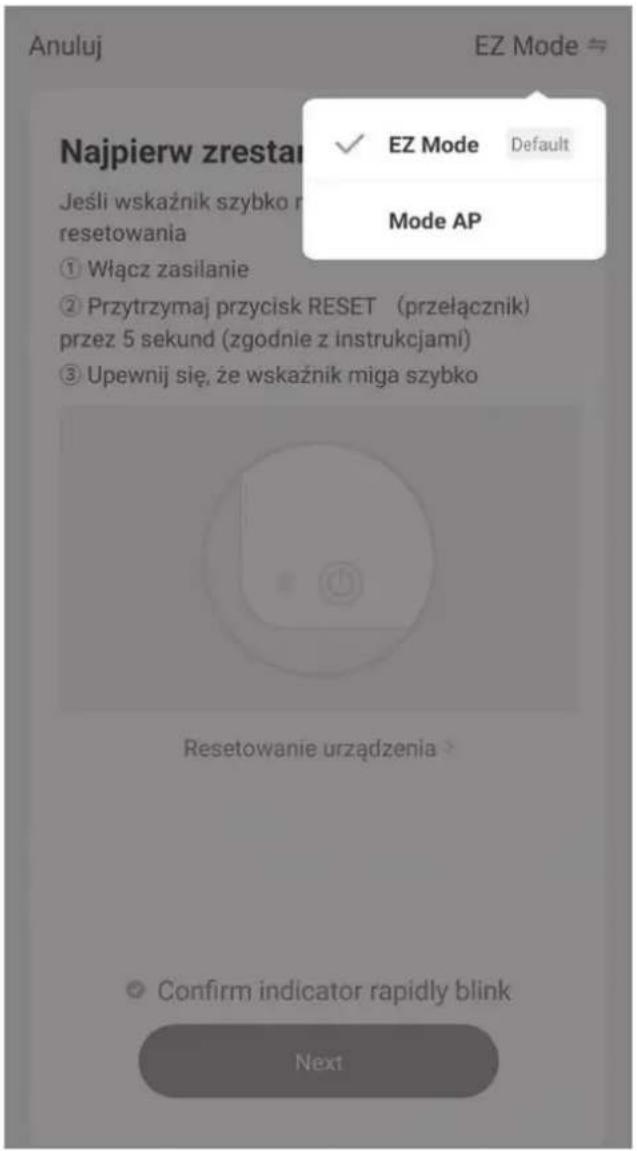
- W prawym górnym rogu aplikacji ustaw tryb „EZ Mode”, a następnie potwierdź wybór przyciskając „Confirm indicator rapidly blink” i wciśnij „Next”.
Setti
W przypadku gdy ikona Wi-Fi na panelu urządzenia nie pulsuje szybko, należy zresetować urządzenie poprzez wciśnięcie przycisków „AUTO” + „SLEEP” przez 5 sekund.
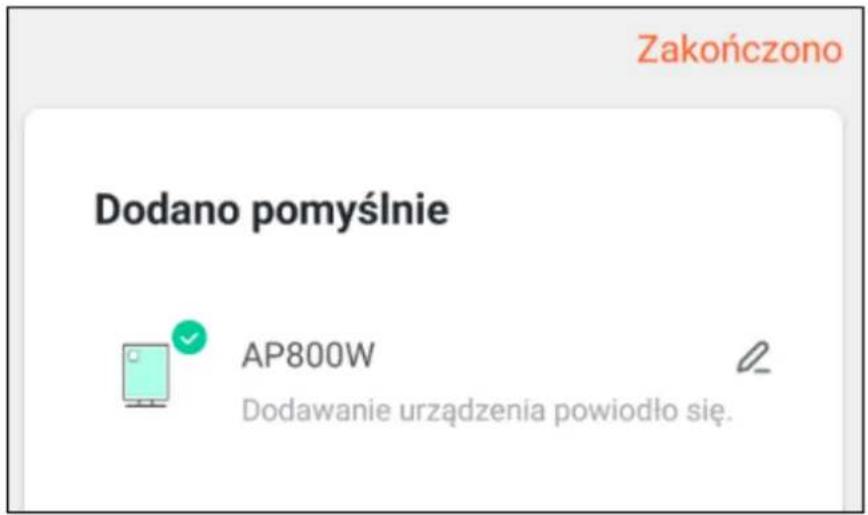
- Aplikacja „Setti+” dokona sparowania urządzenia, a następnie poinformuje o pomyślnym dodaniu do aplikacji.
TRYB „Mode AP“
- Jeżeli nie uda się nawiązać połączenia w trybie zalecanym (EZ Mode), należy zmienić tryb na „Mode AP” w prawym górnym rogu aplikacji.
- Naciśnij i przytrzymaj przyciski
+ przez 5 sekund, aż wskaźnik Wi-Fi zacznie pulsować powoli. - Potwierdź sieć wybierając „Dalej”, następnie wybierz tryb „Mode AP” w prawym górnym rogu aplikacji, a następnie potwierdź wybór przyciskając „Confirm indicator slowly blink” i wciśnij „Next”.
- Upewnij się, że urządzenie przenośne jest podłączone do sieci Wi-Fi.
- Połącz się z oczyszczaczem powietrza wybierając "Połącz teraz", wybierz punkt dostępowy (Hot Spot) „SmartLife-xxx” a następnie wróć do aplikacji „Setti+” i potwierdź wybrany punkt dostępowy.
- Aplikacja wyszuka i dokona sparowania urządzenia, a ikona Wi-Fi na panelu przestanie pulsować.
- Aplikacja poinformuje o pomyślnym dodaniu urządzenia i otworzy panel sterowania urządzeniem.
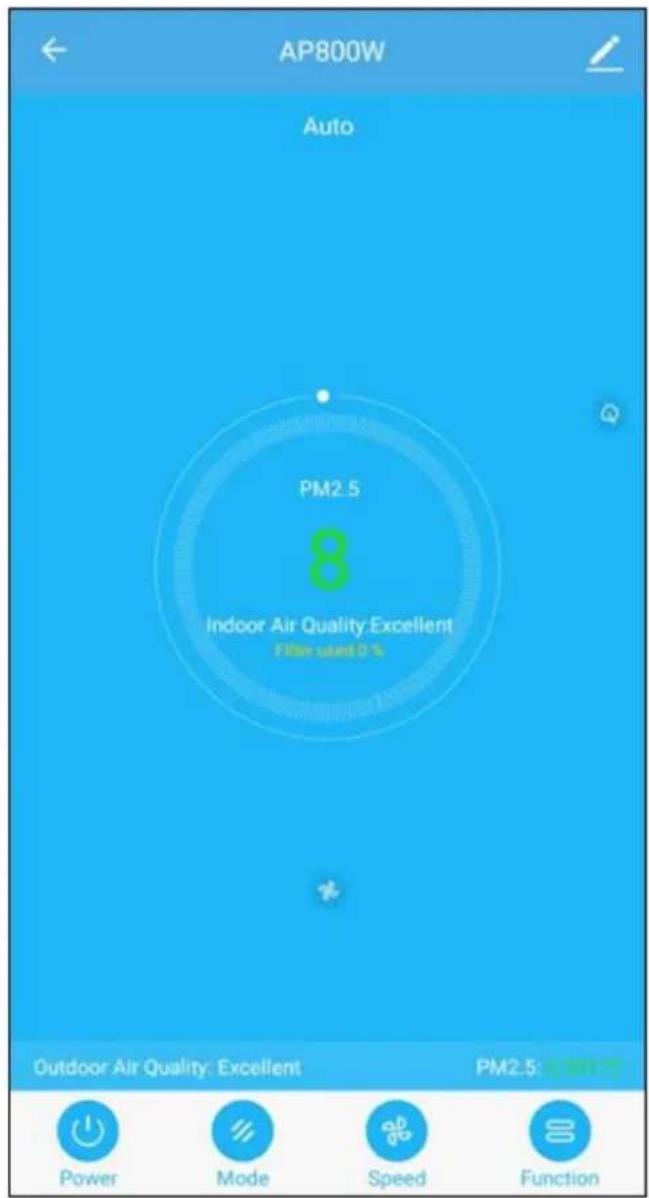
OBSŁUGA APLIKACJI
Podstawowe funkcje dostępne w aplikacji:
- Power – włącz/wyłącz urządzenie.
-
Mode – ustawienia trybu pracy:
-
Manual (ręczny),
- Auto (automatyczny),
- Sleep (tryb nocny).
- Speed – ustawienia prędkości pracy urządzenia (Level 1, 2, 3, 4).
-
Function – ustawienia funkcji:
-
Anion - włącz/wyłącz funkcję,
- Child lock – włącz/wyłącz blokadę panelu sterowania,
- Filter Used – informuje o stanie zużycia filtrów,
- Timer Off (Hour) - Ustawienie automatycznego wyłączenia urządzenia (1H, 2H, 4H, 8H, 12H).
- Podłącz oczyszczacz powietrza do zasilania.
- Upewnij się, że urządzenie przenośne jest podłączone do sieci Wi-Fi.
- Uruchom urządzenie i sprawdź, czy wskaźnik Wi-Fi pulsuje szybko na panelu sterowania.

Jeżeli nie to wyłącz urządzenie i przytrzymaj przez 5 sekund przycisk Wi-Fi na panelu sterowania. Gdy ikona Wi-Fi zacznie pulsować szybko, to urządzenie będzie gotowe do konfiguracji. Uruchom ponownie urządzenie i przejdź do konfiguracji.
Pamiętaj, że w czasie resetowania Wi-Fi urządzenie musi być cały czas podłączone do zasilania.

Uwaga! Przycisk WiFi po wyłączenia urządzenia nie podświetla się, ale przytrzymanie go przez 5 sekund prawidłowo resetuje Wi-Fi.
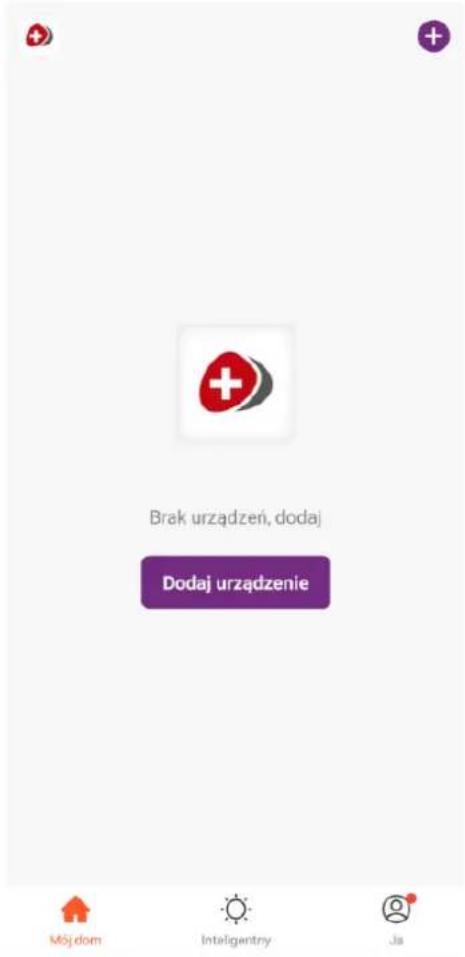
- Otwórz aplikację „Setti+” i naciśnij „Dodaj urządzenie” lub „+” w prawym górnym rogu.
Setti+
- Zapoznaj się z 4 komunikatami z aplikacji i zamknij krzyżykiem, który pojawi się pod ostatnią grafiką.
- Dodaj ręcznie z listy odpowiednie urządzenie do skonfigurowania (Małe urządzenie -> Oczyszczacz).
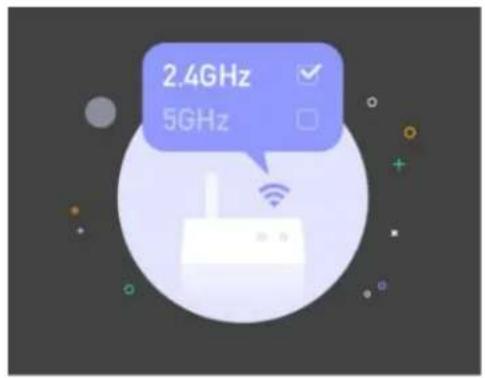
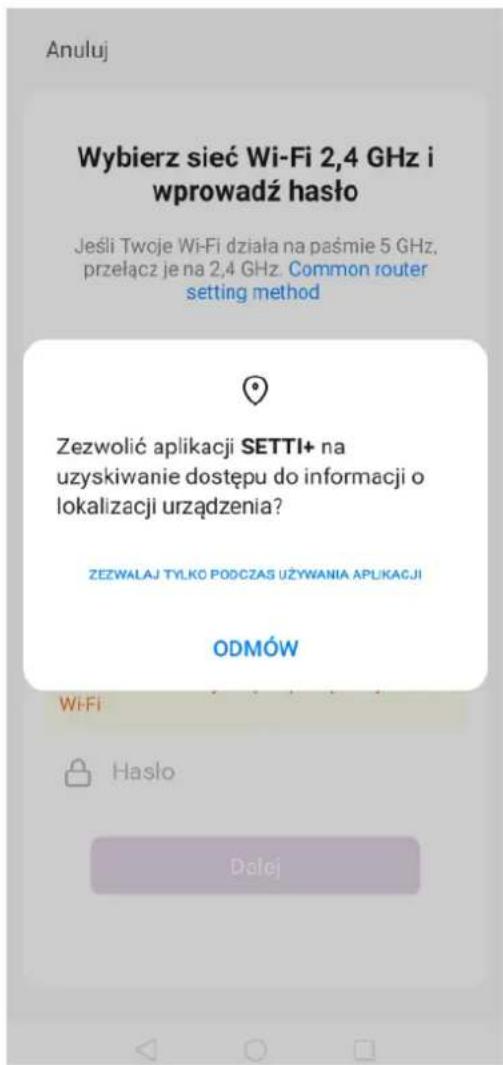
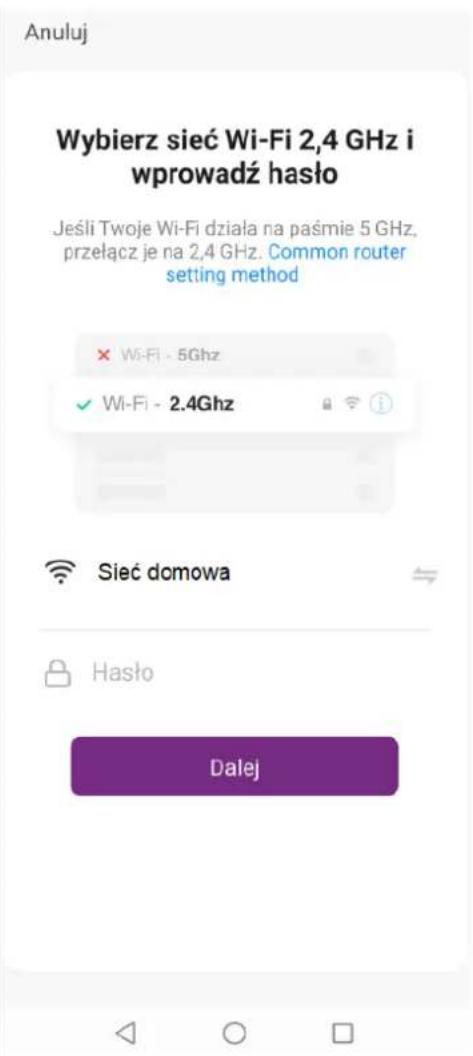
- Zezwól aplikacji na dostęp do lokalizacji. Upewnij się, że Twoje Wi-Fi działa w paśmie 2.4GHz, następnie wybierz sieć, z którą oczyszczacz będzie się łączyć, wpisz hało sieci i wybierz „Dalej”.
Setti+
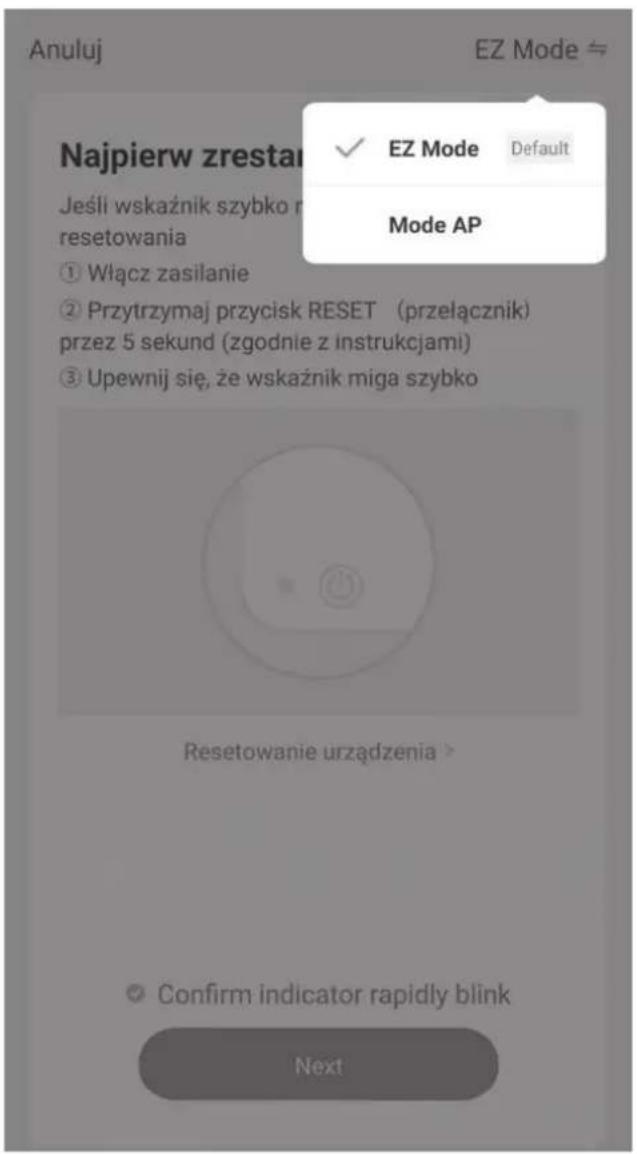
- W prawym górnym rogu aplikacji ustaw tryb „EZ Mode”, a następnie potwierdź wybór przyciskając „Confirm indicator rapidly blink” i wciśnij „Next”.
W przypadku gdy ikona Wi-Fi na panelu urządzenia nie pulsuje szybko to wyłącz urządzenie i

przytrzymaj przez 5 sekund przycisk Wi-Fi na panelu sterowania.
Setti+
- Aplikacja „Setti+” dokona sparowania urządzenia, a następnie poinformuje o pomyślnym dodaniu do aplikacji.
Zakończono
Dodano pomyślnie

AP400W

Dodawanie urządzenia powiodło się.
OBSŁUGA APLIKACJI
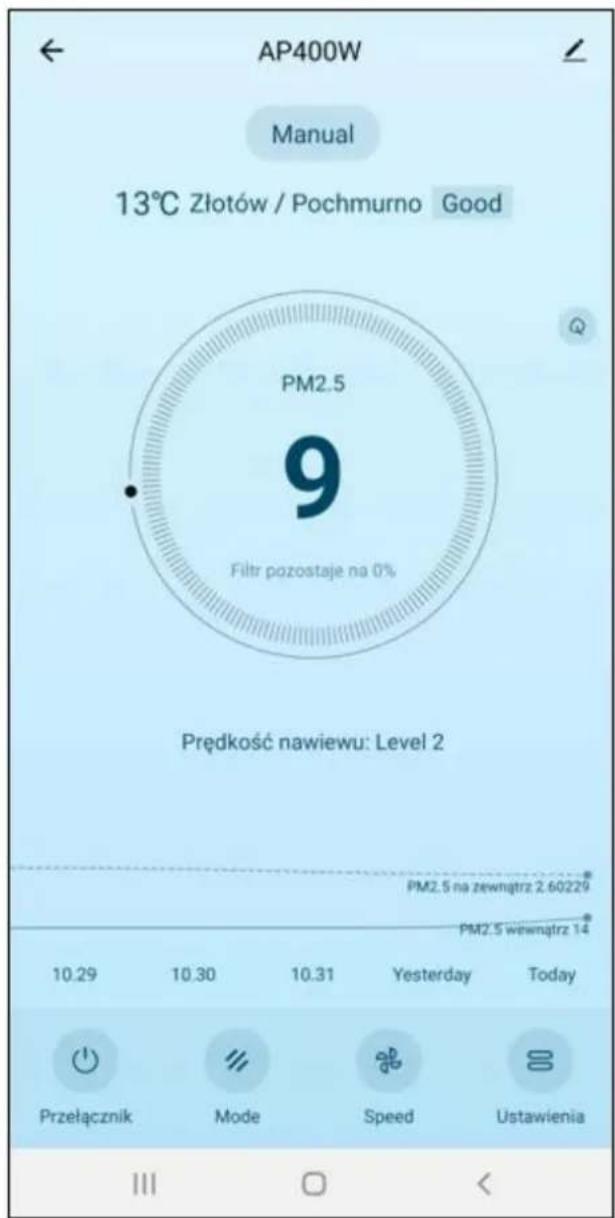
Podstawowe funkcje dostępne w aplikacji:
- Przełącznik – włącz/wyłącz urządzenie.
-
Mode – ustawienia trybu pracy:
-
Manual (ręczny),
- Auto (automatyczny),
- Sleep (tryb nocny).
- Speed – ustawienia prędkości pracy urządzenia (Level 1, 2, 3).
- Ustawienia – ustawienia funkcji:
- Child lock – włącz/wyłącz blokadę panelu sterowania,
- Zegar – możliwość ustawienia harmonogramu pracy oczyszczacza.
NAWILŻACZ POWIETRZA SETTI+ AH900
DODAWANIE URZĄDZENIA
TRYB „EZ Mode"
- Podłącz nawilżacz powietrza do zasilania.
- Upewnij się, że urządzenie przenośne jest podłączone do sieci Wi-Fi.
- Uruchom urządzenie i sprawdź, czy wskaźnik Wi-Fi pulsuje szybko na panelu sterowania. Jeżeli nie to przytrzymaj przez 5 sekund przycisk na panelu sterowania. Gdy ikona Wi-Fi zacznie pulsować szybko, urządzenie będzie gotowe do konfiguracji.
- Otwórz aplikację „Setti+” i naciśnij „Dodaj urządzenie” lub „+” w prawym górnym rogu.
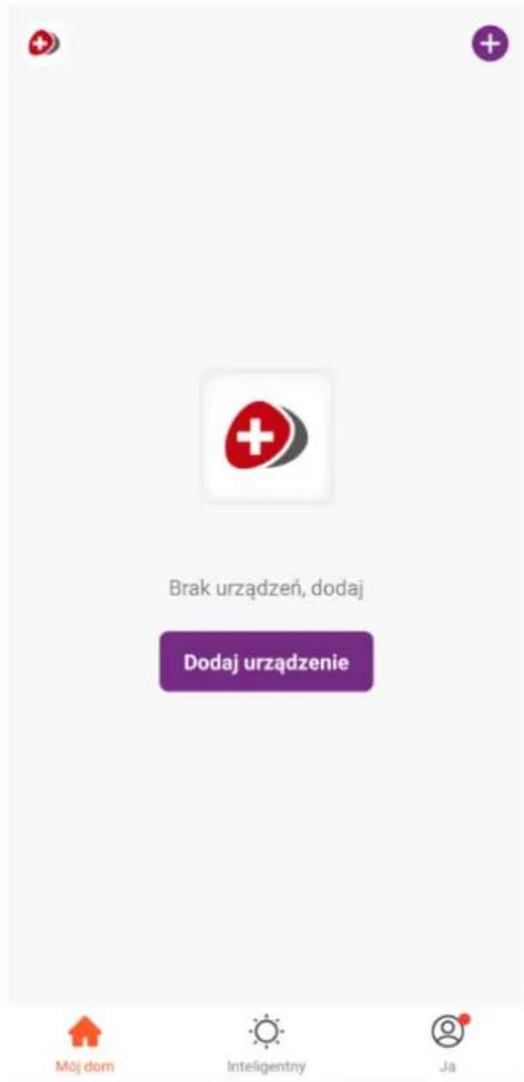
Setti +
- Dodaj ręcznie z listy odpowiednie urządzenie do skonfigurowania (Małe urządzenie -> Nawilżacz).
- Zezwól aplikacji na dostęp do lokalizacji. Upewnij się, że Twoje Wi-Fi działa w paśmie 2.4GHz, następnie wybierz sieć, z którą oczyszczacz będzie się łączyć, wpisz hało sieci i wybierz „Dalej”.
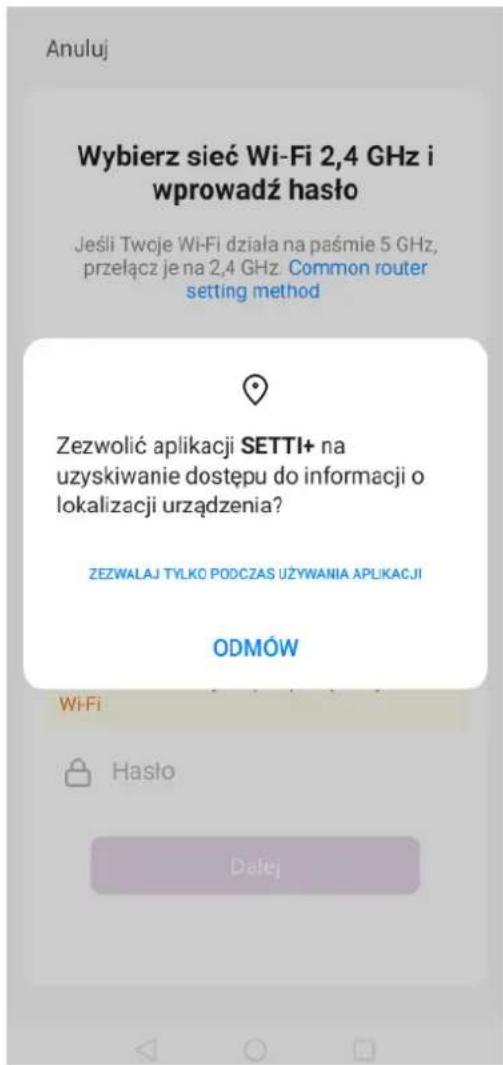
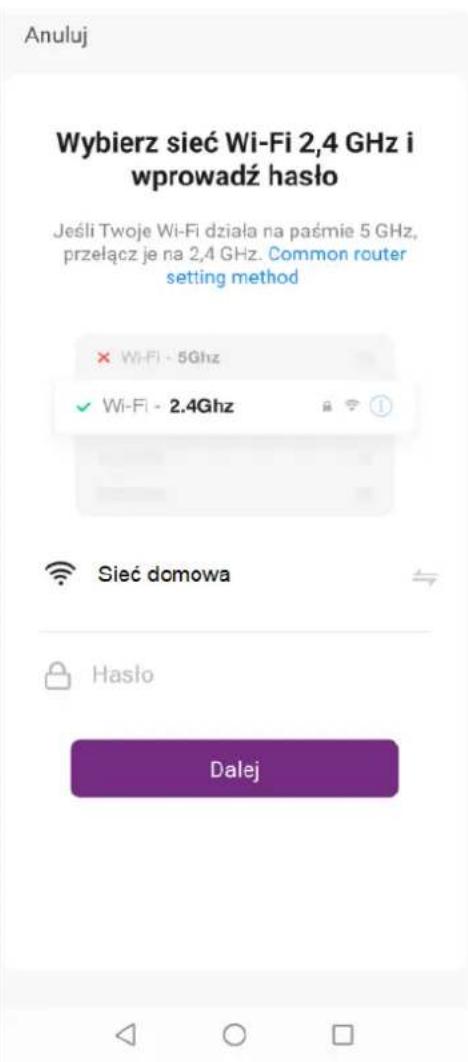
- W prawym górnym rogu aplikacji ustaw tryb „EZ Mode”, a następnie potwierdź, że wskaźnik Wi-Fi pulsuje szybko: „Confirm indicator rapidly blink” naciskając „Next”
W przypadku gdy ikona Wi-Fi na panelu urządzenia nie pulsuje szybko to przytrzymaj przez 5 sekund przycisk
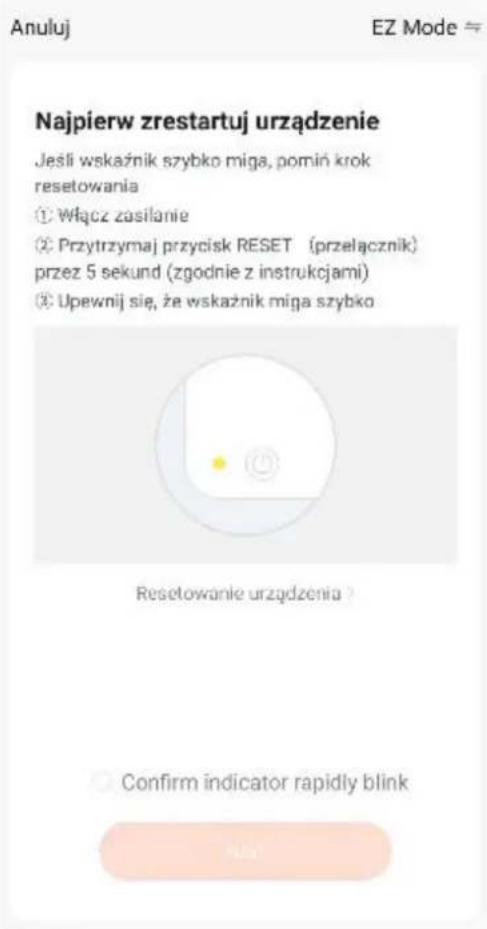
- Aplikacja „Setti+” dokona sparowania urządzenia, a następnie poinformuje o pomyślnym dodaniu do aplikacji.

TRYB „Mode AP“
- Jeżeli nie uda się nawiązać połączenia w trybie zalecanym (EZ Mode), należy zmienić tryb na „Mode AP” w prawym górnym rogu aplikacji.
- Naciśnij i przytrzymaj przyciski ⏻ przez 5 sekund, aż wskaźnik Wi-Fi zacznie pulsować powoli.
- Potwierdź sieć wybierając „Dalej”, następnie wybierz tryb „Mode AP” w prawym górnym rogu aplikacji, a następnie potwierdź, że wskaźnik Wi-Fi pulsuje powoli.
- Upewnij się, że urządzenie przenośne jest podłączone do sieci Wi-Fi.
Setti
- Połącz się z oczyszczaczem powietrza wybierając "Połącz teraz", wybierz punkt dostępowy (Hot Spot) „SmartLife-xxx” a następnie wróć do aplikacji „Setti+” i potwierdź wybrany punkt dostępowy.
- Aplikacja wyszuka i dokona sparowania urządzenia, a ikona Wi-Fi zacznie świecić stale.
- Aplikacja poinformuje o pomyślnym dodaniu urządzenia i otworzy panel sterowania urządzeniem.
OBSŁUGA APLIKACJI
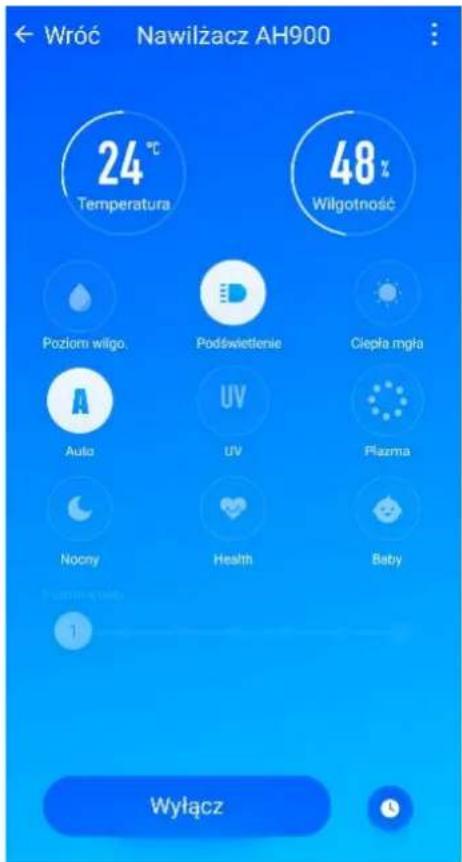
Za pomocą aplikacji można sterować wszystkimi dostępnymi funkcjami nawilżacza opisanymi w instrukcji obsługi urządzenia. Wystarczy nacisnąć na przycisk danej funkcji, przycisk podświetli się informując o aktywacji. Niektóre przyciski włączają kilka funkcji nawilżacza np. tryb Baby włącza funkcję Ciepłej mgły, Plazmy sterylizującej i UV.

- ustawienia harmonogramu pracy.

- Włącz/Wyłącz.
- aktualna temperatura powietrza.
- aktualna wilgotność powietrza.

Ustawienia poziomu wylotu mgły można dokonać wyłącznie w trybie auto. Przesuń suwak „Poziomu wylotu” aby ustawić odpowiednią prędkość wylotu mgły.
WIDEODOMOFON SETTI+ SVD601
DODAWANIE URZĄDZENIA
Urządzenia w aplikacji dodajemy w trybie: „QR Code”.
- Wóż baterie do urządzenia lub podłącz do zasilania za pomocą przewodu microUSB i zasilacza (5V).
- Upewnij się, że urządzenie przenośne jest podłączone do sieci Wi-Fi.
- Urządzenie uruchomi się automatycznie, wskaźnik na przycisku zacznie pulsować w klorze niebieskim, następnie usłyszysz komunikat głosowy „Camera is now ready to begin pairing”. Jeżeli wskaźnik nie pulsuje, naciśnij jednorazowo przycisk aby wybudzić urządzenie.
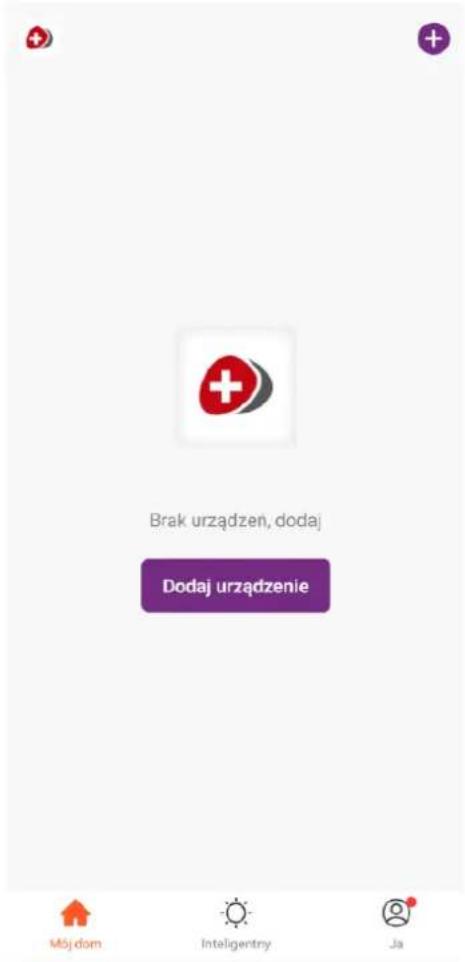
- Otwórz aplikację „Setti+” i naciśnij „Dodaj urządzenie” lub „+” w prawym górnym rogu.
Setti+
- Dodaj ręcznie z listy odpowiednie urządzenie do skonfigurowania (Nadzór wideo -> Smart Doorbell).
- Upewnij się, że wskaźnik na przycisku pulsuje w kolorze niebieskim, następnie potwierdź i naciśnij „Next”:
Anuluj
QR Code
Najpierw zrestartuj urządzenie
Podłącz urządzenie do zasilania i upewnij się, że kontrolka szybko miga lub styszalny jest natychmiastowy sygnal dźwiękowy
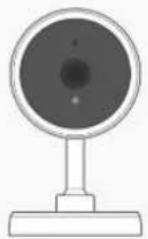
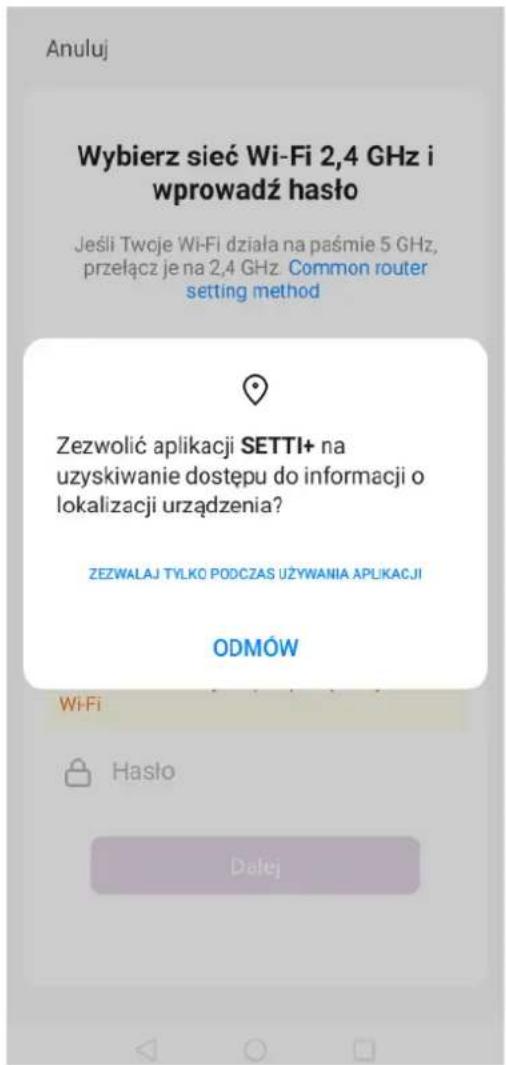
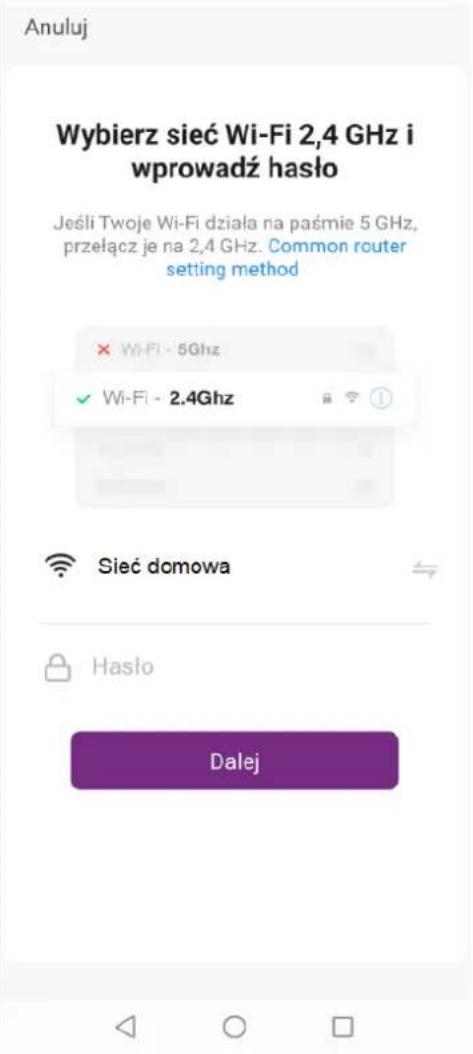
- Zezwól aplikacji na dostęp do lokalizacji. Upewnij się, że Twoje Wi-Fi działa w paśmie 2.4GHz, następnie wybierz sieć, z którą wideodomofon będzie się łączyć, wpisz hało sieci i wybierz „Dalej”.
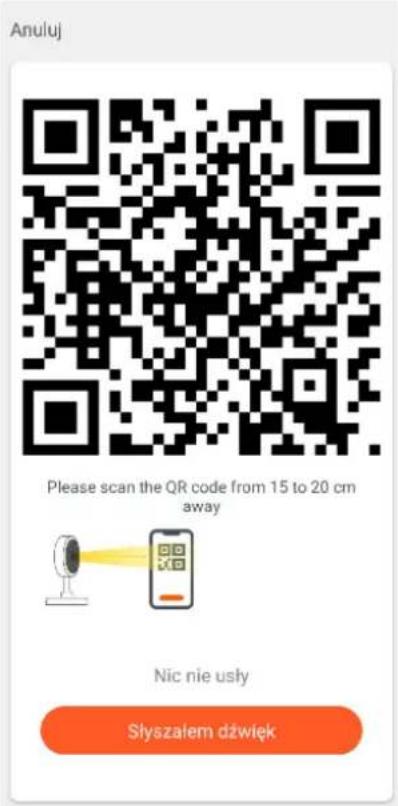
- Na ekranie telefonu wyświetl się QR kod. Skieruj obiektyw kamery wideodomofonu w stronę ekranu kamery aby zeskanować kod. Po usłyszeniu sygnału naciśnij „Słyszałem dźwięk”:
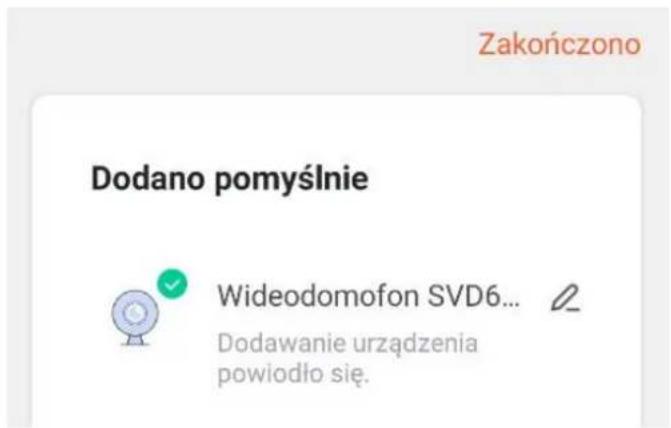
- Aplikacja „Setti+” dokona sparowania urządzenia, a następnie poinformuje o pomysłnym dodaniu do aplikacji:
OPIS FUNKCJI APLIKACJI
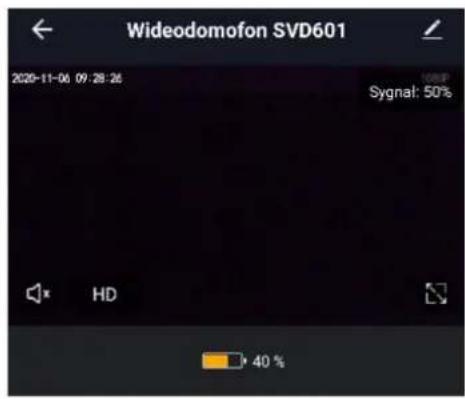
- Informacja o sile sygnału oraz rozdzielczości.

- Włącz/Wyłącz sygnał z mikrofonu.

- Zmiany rozdzielczości do wyboru HD/SD.
- Aktualny stan naładowania baterii / tryb
- Ustawienie pełnego ekranu.

- Ustawienia funkcji.

echwyt zdjęcia i zapis w pamięci telefonu.

- Rozmowa głosowa. W celu ustawienia trybu wy jedno lub dwukierunkowego, należy wejść w vienia - Podstawowe ustawienia funkcji - Tryb audio.

- Zapis aktualnego widoku kamery w pamięci telefonu.

- Funkcja dostępna po zainstalowaniu karty pamięci microSD klasy 10. Funkcja pozwala na rzenie zapisu zdarzeń:
Po naciśnięciu przycisku dzwonka urządzenie zapisze 20 sek. wideo na karcie pamięci.
Po naciśnięciu przycisku dzwonka i odebranie połączenia urządzenie zapisze całe połączenie na karcie pamięci do czasu rozłączenia.
Po wykryciu ruchu urządzenie zapisze 20 sek. wideo na karcie pamięci.

W celu odtworzenia zdarzenia należy wybrać datę następnie wyszukać odpowiednie
zdarzenie za pomocą:


Zdjęcie

Rozmowa

Nagraj

Odtwarzanie

Zapis w chmurze

Galeria zdjęć

Setti +

- Funkcja zapisu w chmurze po uprzednim zakupie ustugi.

- Galeria zapisanych zdjęć i wideo.
OBSŁUGA
- Po naciśnięciu przycisku dzwonka zostanie nawiązanie połączenie za pośrednictwem aplikacji. Odbierz połączenie naciskając zieloną słuchawkę, rozłącz połączenie naciskając czerwoną słuchawkę.
- Jeżeli wykrycie ruchu przez czujnik PIR ma być sygnalizowane powiadomieniem, w ustawieniach należy włączyć czujność czujnika PIR, następnie dokonać ustawienia automatyzacji w aplikacji Setti+:

Inteligentny
- Wejdź w ustawienia


Tap-to-Run
Automatyzacja
...
- Wybierz Automatyzacja, następnie „+” w prawym górnym rogu

When device status changes

- Wybierz, następnie urządzenie

Wideodomofon SVD601

Send notification

Centrum wiadomości
- Wybierz funkcję „Wykryto ruch”, i
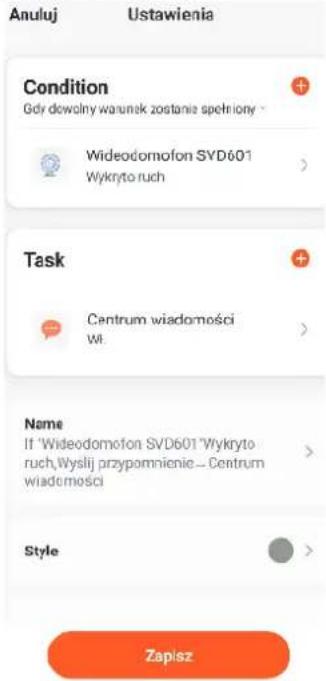
- Zapisz ustawienia
Zapisz
Setti
- W celu usunięcia urządzenia z aplikacji Setti+, w głównym menu naciśnij na nie i przytrzymaj, na dole ekranu pojawi się przycisk „Usuń urządzenie”.
UWAGA! Po usunięciu urządzenia zapisane ustawienia zostaną utracone.
- W celu skonfigurowania wideodomofonu z nowym urządzeniem przenośnym wymagane jest usunięcie wideodomofonu z aplikacji na dotychczasowym urządzeniu przenośnym. W razie uszkodzenia urządzenia przenośnego lub jego zagubienia należy skontaktować się z producentem w celu odblokowania konfiguracji na nowym urządzeniu przenośnym.
Urządzenia w aplikacji dodajemy w dwóch trybach: „EZ Mode” oraz „Mode AP”.
TRYB ZALECANY „EZ Mode”
- Włóż baterie do czujnika.
- Upewnij się, że urządzenie przenośne jest podłączone do sieci Wi-Fi.
- Sprawdź czy wskaźnik LED na urządzeniu pulsuje szybko. Jeżeli nie, to naciśnij przycisk RESET wewnątrz obudowy czujnika. Gdy wskaźnik LED zacznie pulsować szybko, to urządzenie będzie gotowe do konfiguracji.
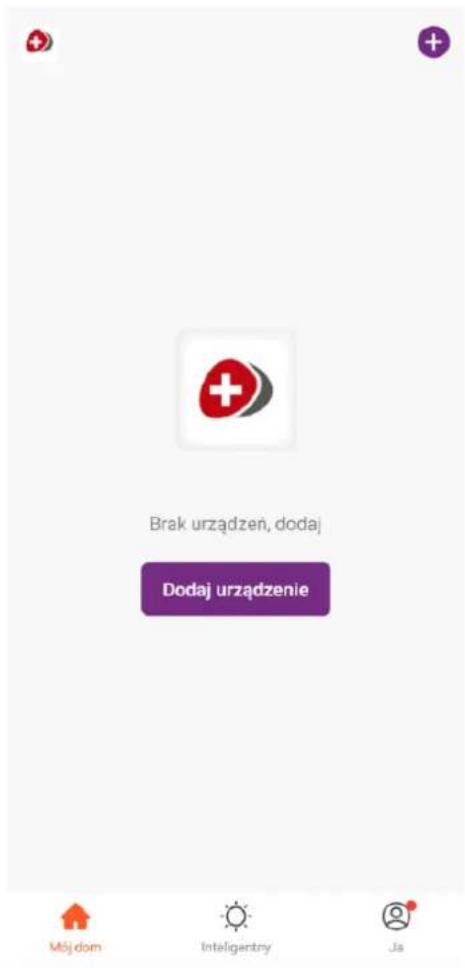
- Otwórz aplikację „Setti+” i naciśnij „Dodaj urządzenie” lub „+” w prawym górnym rogu.
Setti+
- Zapoznaj się z 4 komunikatami z aplikacji i zamknij krzyżykiem, który pojawi się pod ostatnią grafiką.
- Dodaj ręcznie z listy odpowiednie urządzenie do skonfigurowania (Czujnik ochrony -> Czujnik zanurzenia w wodzie (Wi-Fi).
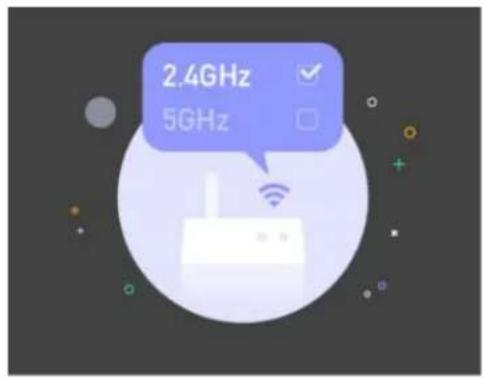
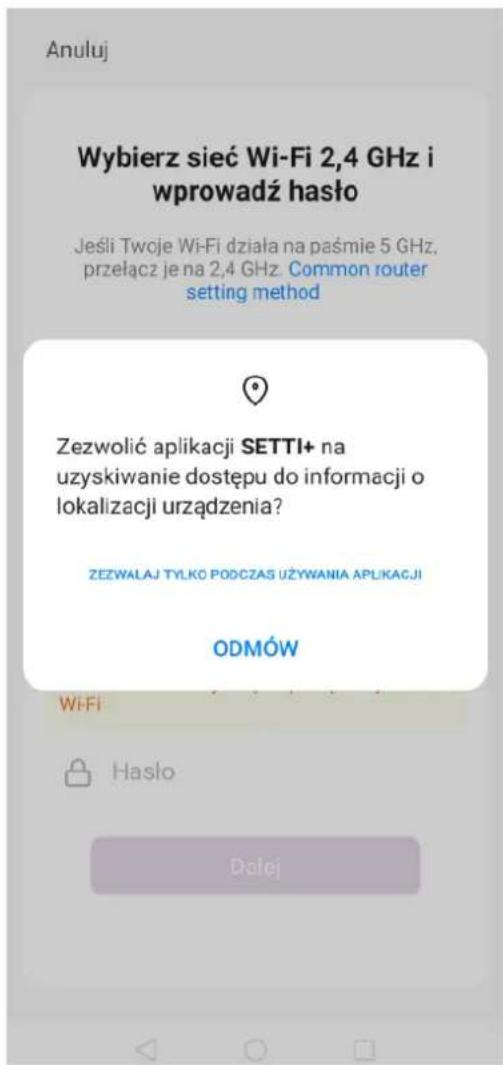
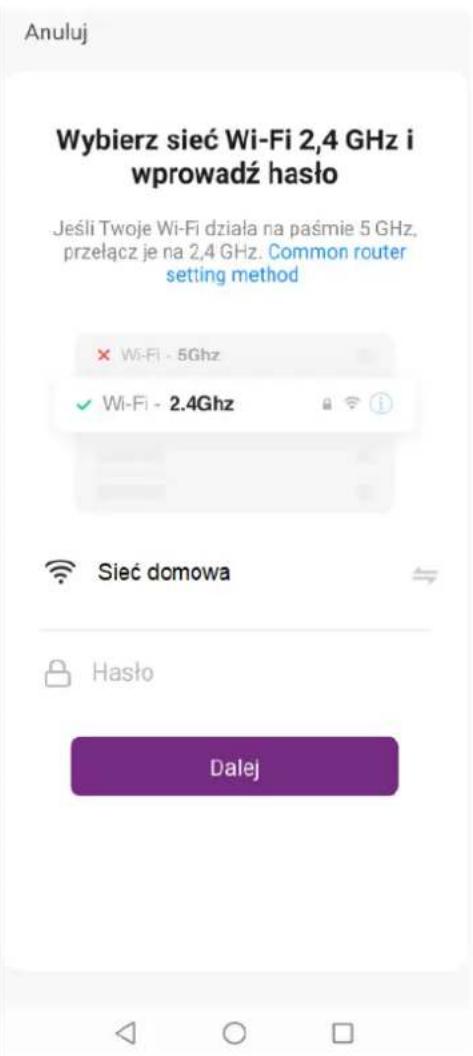
- Zezwól aplikacji na dostęp do lokalizacji. Upewnij się, że Twoje Wi-Fi działa w paśmie 2.4GHz, następnie wybierz sieć, z którą oczyszczacz będzie się łączyć, wpisz hało sieci i wybierz „Dalej”.
Setti
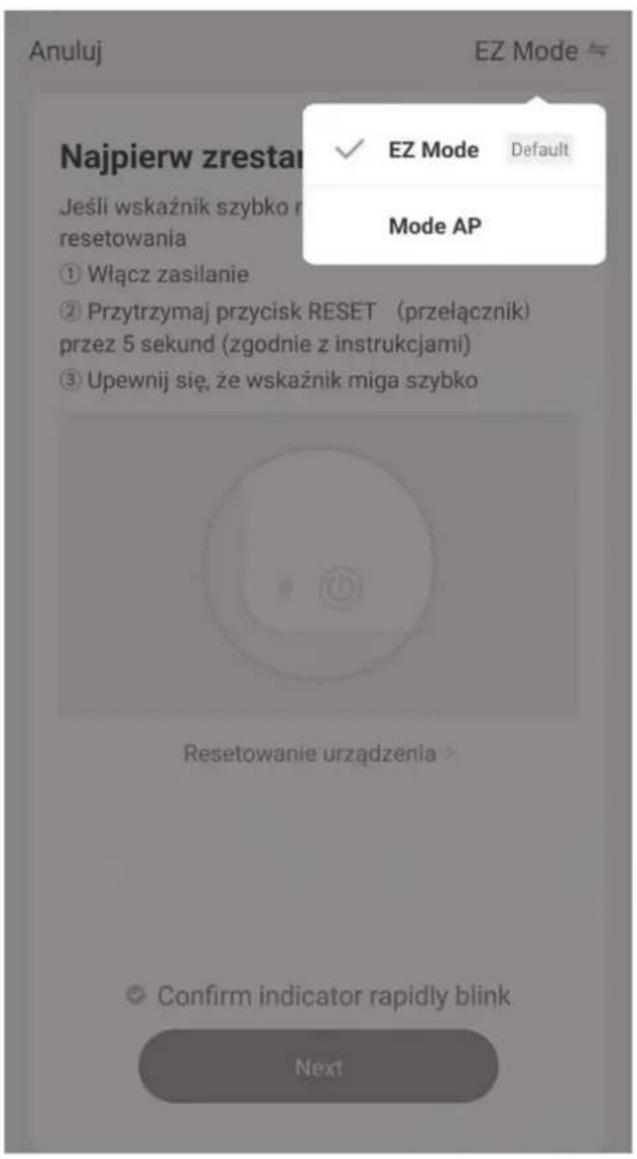
- W prawym górnym rogu aplikacji ustaw tryb „EZ Mode”, a następnie potwierdź wybór przyciskając „Confirm indicator rapidly blink” i wciśnij „Next”.
W przypadku gdy wskaźnik LED urządzenia nie pulsuje szybko, należy zresetować urządzenie poprzez wciśnięcie przycisku „RESET” w obudowie czujnika przez 5 sekund.
Setti
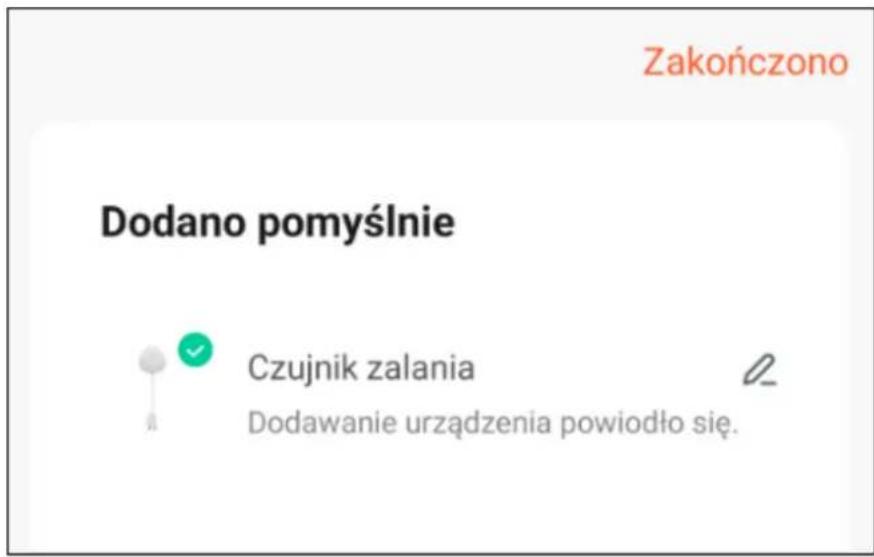
- Aplikacja „Setti+” dokona sparowania urządzenia, a następnie poinformuje o pomyślnym dodaniu do aplikacji.
TRYB „Mode AP“
- Jeżeli nie uda się nawiązać połączenia w trybie zalecanym (EZ Mode), należy zmienić tryb na „Mode AP” w prawym górnym rogu aplikacji.
- Naciśnij i przytrzymaj przyciski „RESET” przez 5 sekund, aż wskaźnik LED zacznie pulsować powoli.
- Potwierdź sieć wybierając „Dalej”, następnie wybierz tryb „Mode AP” w prawym górnym rogu aplikacji, a następnie potwierdź wybór przyciskając „Confirm indicator slowly blink” i wciśnij „Next”.
- Upewnij się, że urządzenie przenośne jest podłączone do sieci Wi-Fi.
- Połącz się z czujnikiem zalania wybierając “Połącz teraz”, wybierz punkt dostępowy (Hot Spot) „SmartLife-xxx” a następnie wróć do aplikacji „Setti+” i potwierdź wybrany punkt dostępowy.
- Aplikacja wyszuka i dokona sparowania urządzenia, a wskaźnik LED na obudowie czujnika przestanie pulsować.
- Aplikacja poinformuje o pomyślnym dodaniu urządzenia i otworzy panel sterowania urządzeniem.
OBSŁUGA APLIKACJI
Podstawowe funkcje dostępne w aplikacji:
- Historia – historia przestanych powiadomień o wykryciu zalania
- Ustawienia – możliwość wyboru wysyłanych komunikatów z aplikacji
- Bateria – aktualny poziom baterii
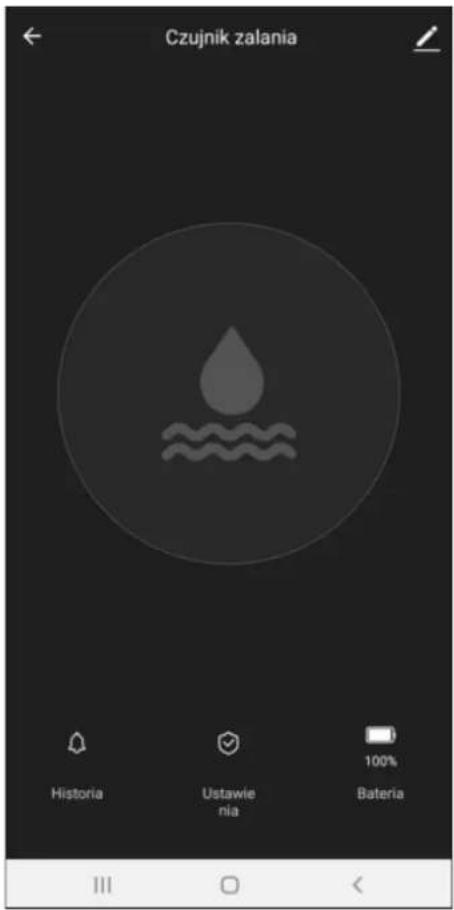
W zakładce ustawienia istnieje możliwość wyboru kategorii otrzymywanych powiadomień, jakie będą wysyłane z aplikacji.
- Aby otrzymywać powiadomienia o wycieku, przełącznik w aplikacji powinien być ustawiony w prawo i podświetlony w kolorze zielonym. (Rys.1)
- Aby otrzymywać powiadomienia o niskim poziomie baterii w urządzeniu, przełącznik w aplikacji powinien być ustawiony w prawo i podświetlony w kolorze zielonym. (Rys.1)
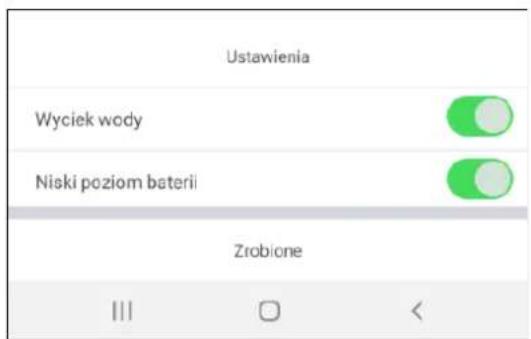
Rys.1
Jeżeli chcesz wyłączyć powiadomienia ustaw przełącznik w aplikacji w lewą stronę.
Wszystkie powiadomienia będą wysyłane na Twoje przenośne urządzenie z zainstalowaną aplikacją.
CZUJNIK OTWARCIA DRZWI/OKNA WI-FI SETTI+ SS501 SMART DODAWANIE URZĄDZENIA
Urządzenia w aplikacji dodajemy w dwóch trybach: „EZ Mode” oraz „Mode AP”.
TRYB ZALECANY „EZ Mode”
- Włóż baterie do czujnika.
- Upewnij się, że urządzenie przenośne jest podłączone do sieci Wi-Fi.
- Sprawdź czy wskaźnik LED na urządzeniu pulsuje szybko. Jeżeli nie, to naciśnij przycisk RESET wewnątrz obudowy czujnika. Gdy wskaźnik LED zacznie pulsować szybko, to urządzenie będzie gotowe do konfiguracji.
- Otwórz aplikację „Setti+” i naciśnij „Dodaj urządzenie” lub „+” w prawym górnym rogu.
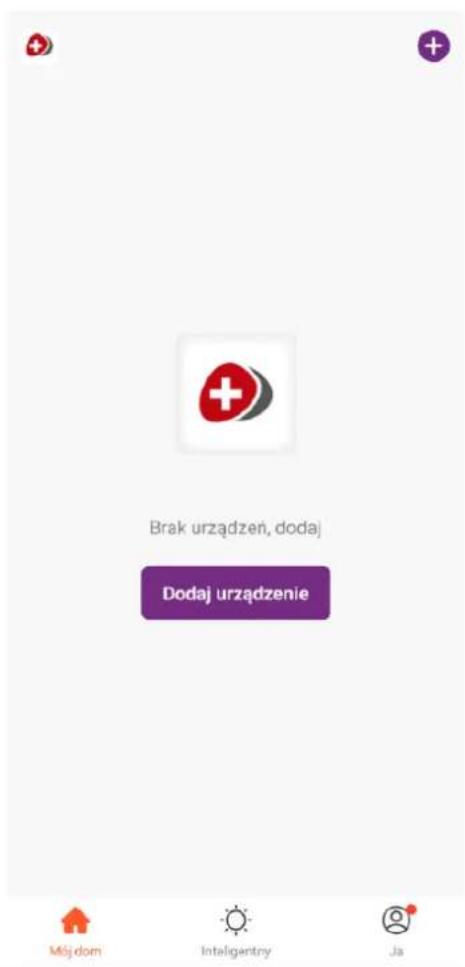
Setti+
- Zapoznaj się z 4 komunikatami z aplikacji i zamknij krzyżykiem, który pojawi się pod ostatnią grafiką.
- Dodaj ręcznie z listy odpowiednie urządzenie do skonfigurowania (Czujnik ochrony -> Czujnik drzwi (Wi-Fi).
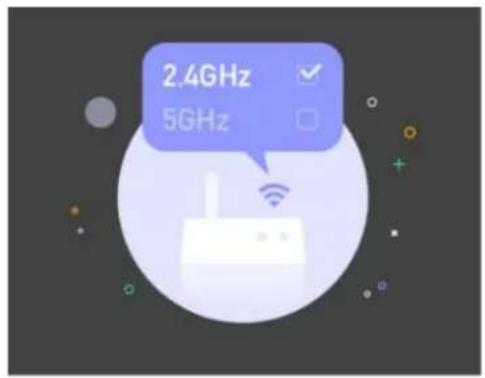
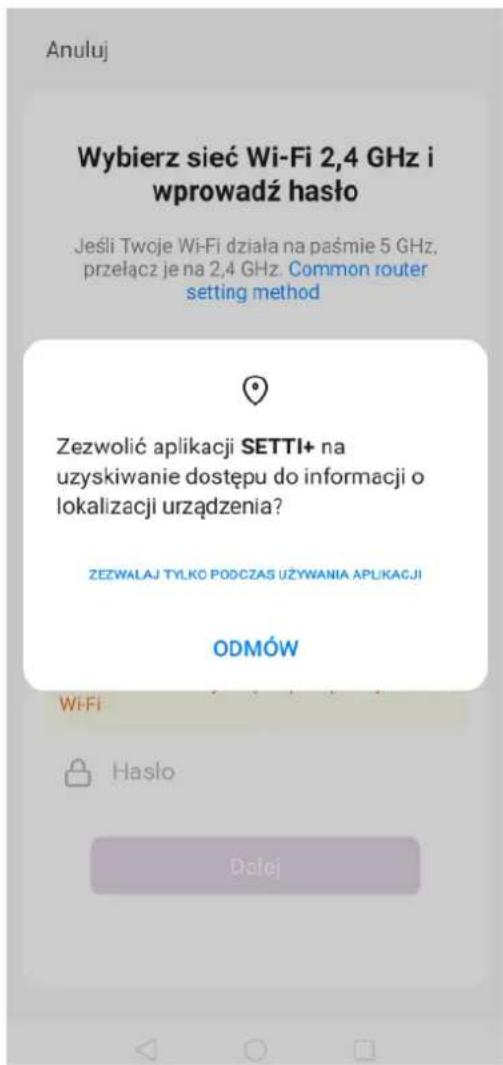
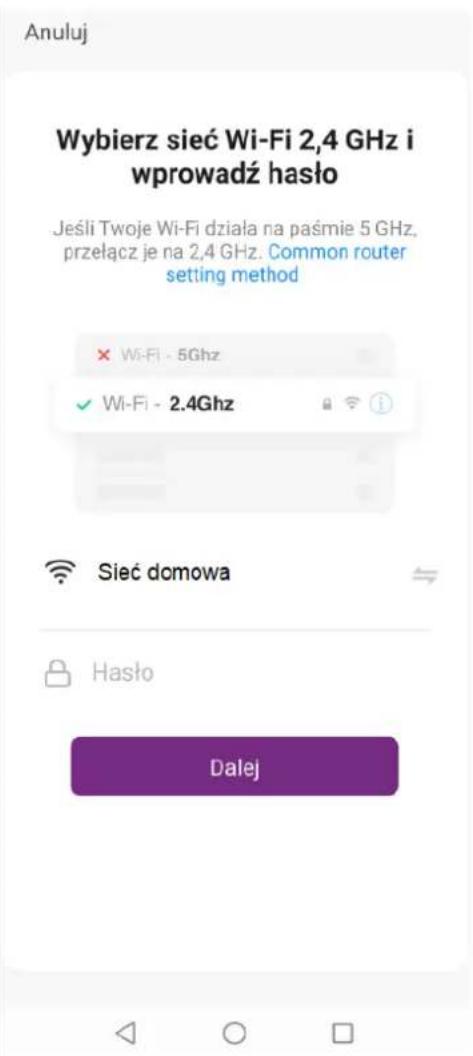
- Zezwól aplikacji na dostęp do lokalizacji. Upewnij się, że Twoje Wi-Fi działa w paśmie 2.4GHz, następnie wybierz sieć, z którą oczyszczacz będzie się łączyć, wpisz hało sieci i wybierz „Dalej”.
Setti
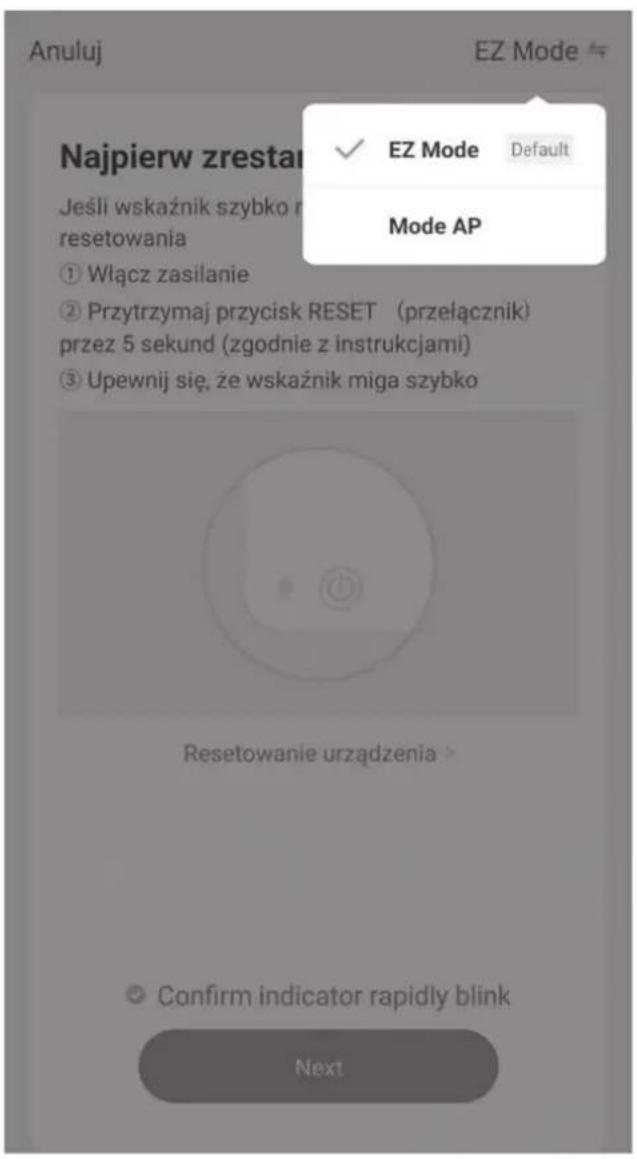
- W prawym górnym rogu aplikacji ustaw tryb „EZ Mode”, a następnie potwierdź wybór przyciskając „Confirm indicator rapidly blink” i wciśnij „Next”.
W przypadku gdy wskaźnik LED urządzenia nie pulsuje szybko, należy zresetować urządzenie poprzez wciśnięcie przycisku „RESET” w obudowie czujnika przez 5 sekund.
Setti
- Aplikacja „Setti+” dokona sparowania urządzenia, a następnie poinformuje o pomyślnym dodaniu do aplikacji.
Zakończono
Dodano pomyślnie

Czujnik otwarcia drzwi/okna
Dodawanie urządzenia powiodło się.
TRYB „Mode AP“
- Jeżeli nie uda się nawiązać połączenia w trybie zalecanym (EZ Mode), należy zmienić tryb na „Mode AP” w prawym górnym rogu aplikacji.
- Naciśnij i przytrzymaj przyciski „RESET” przez 5 sekund, aż wskaźnik LED zacznie pulsować powoli.
- Potwierdź sieć wybierając „Dalej”, następnie wybierz tryb „Mode AP” w prawym górnym rogu aplikacji, a następnie potwierdź wybór przyciskając „Confirm indicator slowly blink” i wciśnij „Next”.
- Upewnij się, że urządzenie przenośne jest podłączone do sieci Wi-Fi.
- Połącz się z czujnikiem zalania wybierając “Połącz teraz”, wybierz punkt dostępowy (Hot Spot) „SmartLife-xxx” a następnie wróć do aplikacji „Setti+” i potwierdź wybrany punkt dostępowy.
- Aplikacja wyszuka i dokona sparowania urządzenia, a wskaźnik LED na obudowie czujnika przestanie pulsować.
- Aplikacja poinformuje o pomyślnym dodaniu urządzenia i otworzy panel sterowania urządzeniem.
OBSŁUGA APLIKACJI
Podstawowe funkcje dostępne w aplikacji:
- Historia – historia przesłanych komunikatów o wykryciu zalania.
- Ustawienia – możliwość wyboru otrzymywanych komunikatów z aplikacji.
- Bateria – aktualny poziom baterii.
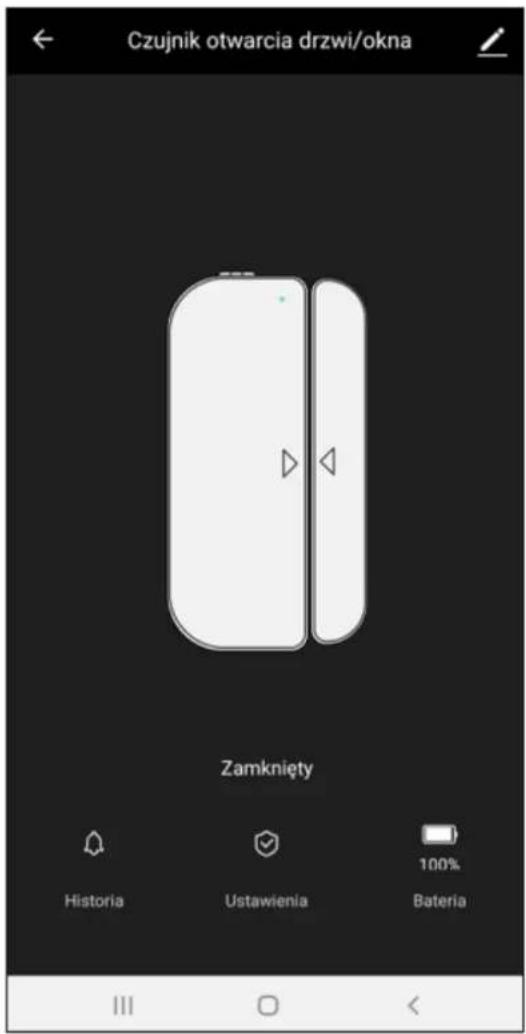
W zakładce ustawienia istnieje możliwość wyboru grupy otrzymywanych powiadomień, jakie będą wysyłane z aplikacji.
- Aby otrzymywać powiadomienia o „otwarciu drzwi/okna”, przełącznik w aplikacji powinien być ustawiony w prawo i podświetlony w kolorze zielonym. (Rys.1)
- Aby otrzymywać powiadomienia o „niskim poziomie baterii”, przełącznik w aplikacji powinien być ustawiony w prawo i podświetlony w kolorze zielonym. (Rys.1)
- Aby otrzymywać powiadomienia o „zamknięciu drzwi/okna”, przełącznik w aplikacji powinien być ustawiony w prawo i podświetlony w kolorze zielonym. (Rys.1)
- Aby otrzymywać powiadomienia o „otwarciu drzwi/okna”, przełącznik w aplikacji powinien być ustawiony w prawo i podświetlony w kolorze zielonym. (Rys.1)
Setti
Ustawienia
Otwarcie drzwi/okna

Niski poziom baterii

Zamknięcie drzwi/okna

Próba manipulacji przy czujniku

Zrobione
Jeżeli chcesz wyłączyć powiadomienia, ustaw przełącznik w aplikacji w lewą stronę.
Wszystkie powiadomienia będą wysyłane na Twoje przenośne urządzenie z zainstalowaną aplikacją.
LISTWA SETTI+ SP801
DODAWANIE URZĄDZENIA
TRYB ZALECANY „EZ Mode”
- Podłącz listwę SP801 do zasilania.
- Upewnij się, że urządzenie przenośne jest podłączone do sieci Wi-Fi.
- Włącz listwę naciskając przycisk, wskaźniki zaświecą się, następnie naciśnij i przytrzymaj przyciski przez 5 sekund, aż wskaźnik przycisku zacznie pulsować szybko po czym urządzenie będzie gotowe do konfiguracji.
- Otwórz aplikację „Setti+” i naciśnij „Dodaj urządzenie” lub „+” w prawym górnym rogu.
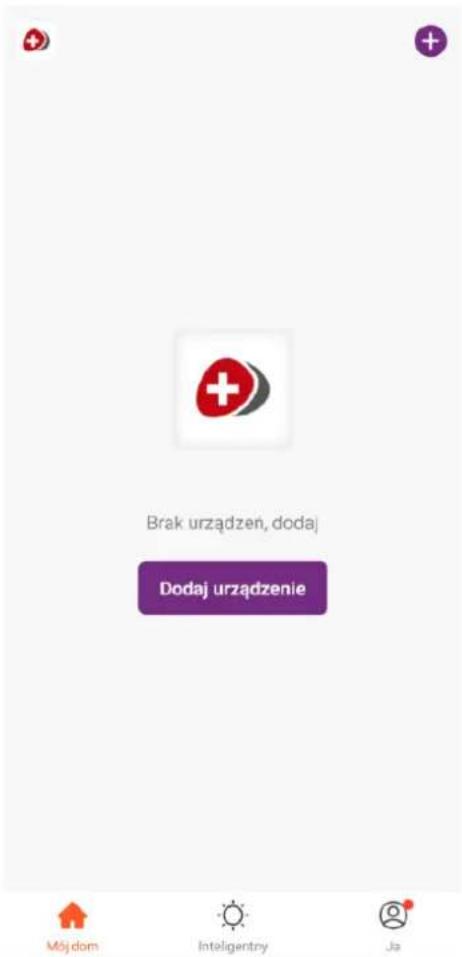
Setti +
- Dodaj ręcznie z listy odpowiednie urządzenie do skonfigurowania Inżynieria elektryczna -> Wiele gniazd (Wi-Fi).
- Zezwól aplikacji na dostęp do lokalizacji. Upewnij się, że Twoje Wi-Fi działa w paśmie 2.4 GHz, następnie wybierz sieć z którą listwa będzie się łączyć, wpisz hało sieci i wybierz „Dalej”.
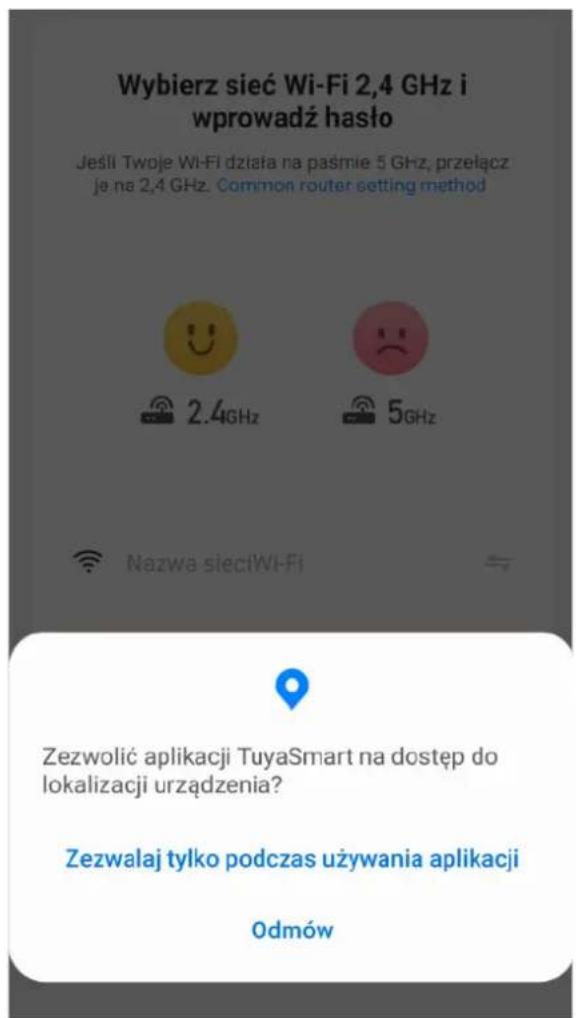
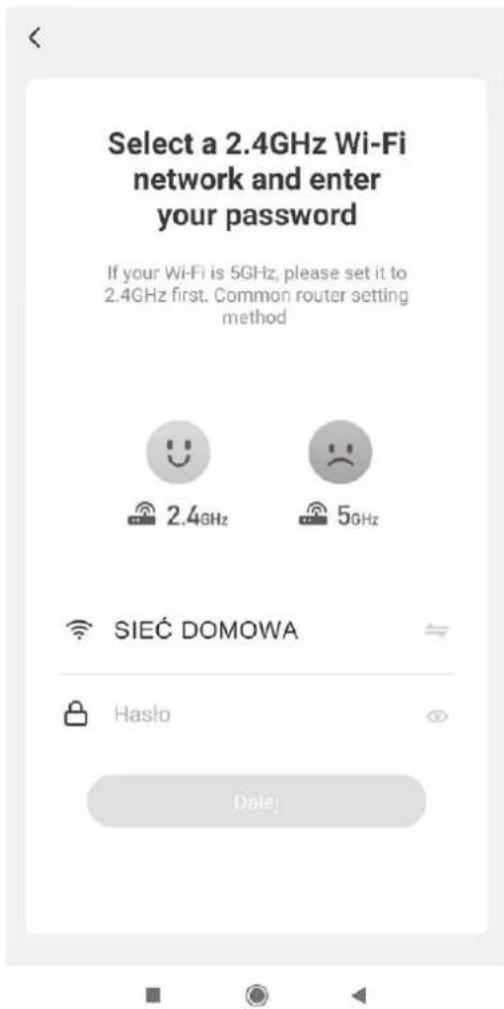
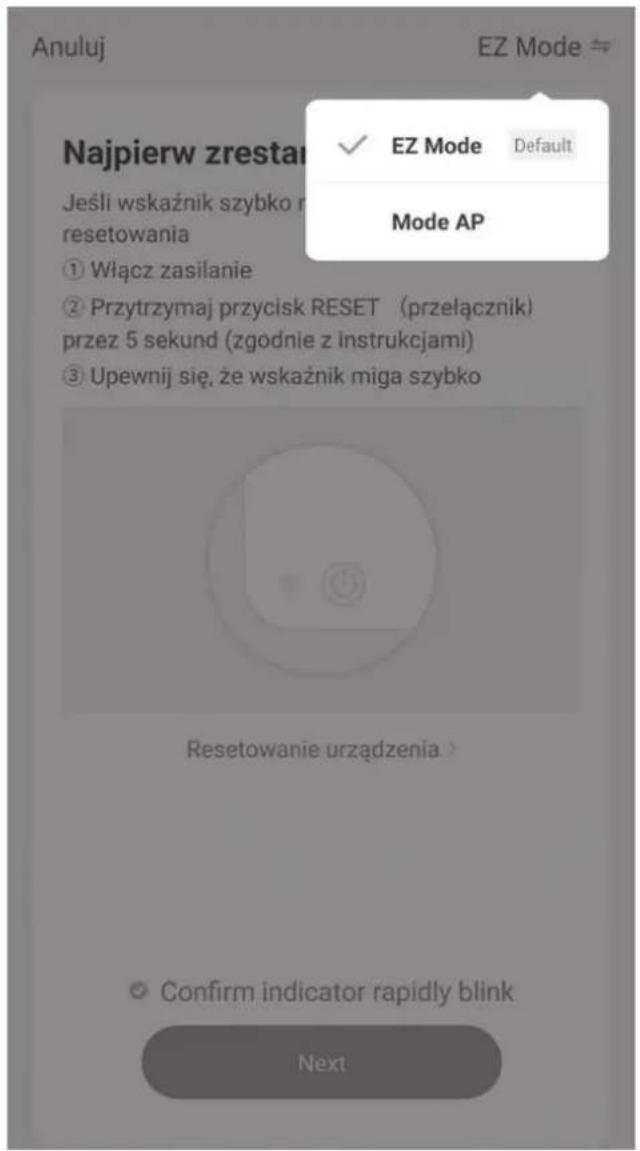
- W prawym górnym rogu aplikacji ustaw tryb „EZ Mode”, następnie potwierdź, że listwa jest podłączona do zasilania a wskaźnik pulsuje szybko naciskając „Next”.
W przypadku gdy wskaźnik na przycisku urządzenia nie pulsuje szybko, należy zresetować urządzenie poprzez naciśnięcie i przytrzymanie przycisku przez 5 sekund.
Setti
- Aplikacja „Setti+” dokona sparowania urządzenia, a następnie poinformuje o pomyślnym dodaniu do aplikacji.
Zakończono
Dodano pomyślnie

Listwa SP801
Dodawanie urządzenia powiodło się.
- Teraz możesz zmień nazwę urządzenia naciskając . Następnie naciśnij „Zakończono” aby przejść do aplikacji sterującej.
TRYB „Mode AP“
-
Jeżeli nie uda się nawiązać połączenia w trybie zalecanym EZ Mode, należy zmienić tryb na „Mode AP” w prawym górnym rogu aplikacji.
-
Naciśnij i przytrzymaj przyciski przez 5 sekund, aż wskaźnik na przycisku zacznie pulsować powoli.
-
Naciśnij „Dodaj urządzenie” lub „+” w prawym górnym rogu.
-
Dodaj ręcznie z listy odpowiednie urządzenie do skonfigurowania Inżynieria elektryczna -> Wiele gniazd (Wi-Fi).
-
Potwierdź sieć wybierając „Dalej”, wybierz tryb „Mode AP” w prawym górnym rogu aplikacji, następnie potwierdź naciskając „Next”, że listwa jest podłączona do zasilania a wskaźnik pulsuje wolno.
-
Upewnij się, że urządzenie przenośne jest podłączone do sieci Wi-Fi.
-
Połącz się z listwą wybierając "Połącz teraz", wybierz punkt dostępowy (Hot Spot) „SmartLife-xxx” a następnie wróć do aplikacji „Setti+” i potwierdź wybrany punkt dostępowy.
- Aplikacja poinformuje o pomyślnym dodaniu urządzenia i otworzy panel sterowania urządzeniem.
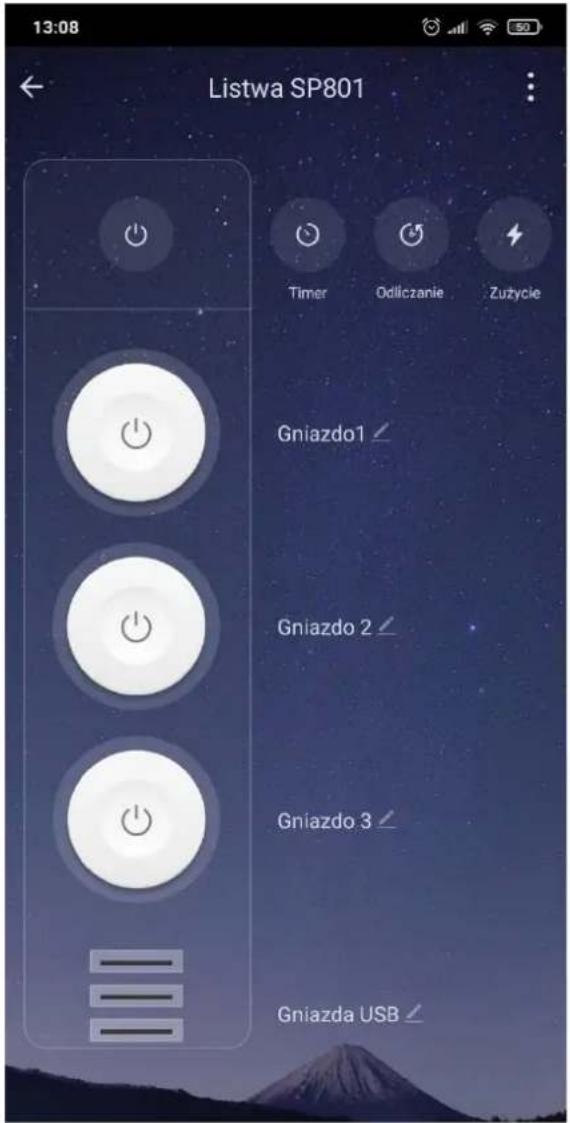
OPIS FUNKCJI APLIKACJI
Podstawowe funkcje dostępne w aplikacji:
-
⏻ – Włącz/Wyłącz całe urządzenie lub wybrane gniazdo.
-
Timer – ustawienia harmonogramu pracy:
-
Wybór gniazda
- Godzina wykonania akcji
- Wybór cyklu powtórzenia
- Uwaga powiadomienia
- Wt./Wył powiadomień
-
Wybór akcji (włącz / wyłącz wybrane gniazdo)
-
Odliczanie – ustawienia czasu do wyłączenia:
-
Wybór gniazda
-
Czas odliczania
-
Zużycie – informacje i statystyki zużycia energii:
-
Dzisiejsze zużycie
- Aktualny pobór prądu
- Aktualny pobór mocy
- Aktualne napięcie elektryczne
- łączne zużycie energii
-
Statystyki zużycia w danym roku i miesiącu
-
Zmiana nazwy – naciśnij 0 aby dokonać zmiany nazwy wybranego gniazda.


ŻARÓWKI SETTI+
DODAWANIE URZĄDZENIA
Urządzenia w aplikacji dodajemy w trzech trybach: „EZ Mode”, „Mode AP”, Bluetooth. TRYB ZALECANY „EZ Mode”
- Wkręć żarówkę w odpowiednią oprawę.
- Upewnij się, że urządzenie przenośne jest podłączone do sieci Wi-Fi.
- Włącz oprawę z żarówką i sprawdź, czy światło żarówki pulsuje szybko. Jeżeli nie to włącz zasilanie oprawy 3 razy (Wł-Wył, Wł-Wył, Wł.) aby zresetować Wi-Fi w urządzeniu. Gdy światło żarówki zacznie pulsować szybko, to urządzenie będzie gotowe do konfiguracji.
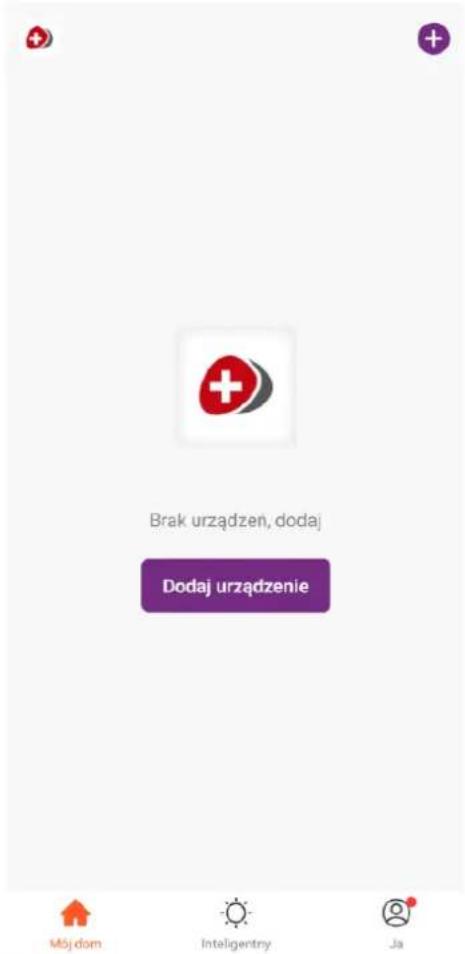
- Otwórz aplikację „Setti+” i naciśnij „Dodaj urządzenie” lub „+” w prawym górnym rogu.
- Dodaj ręcznie z listy odpowiednie urządzenie do skonfigurowania (Oświetlenie -> Oświetlenia (Wi-Fi)).
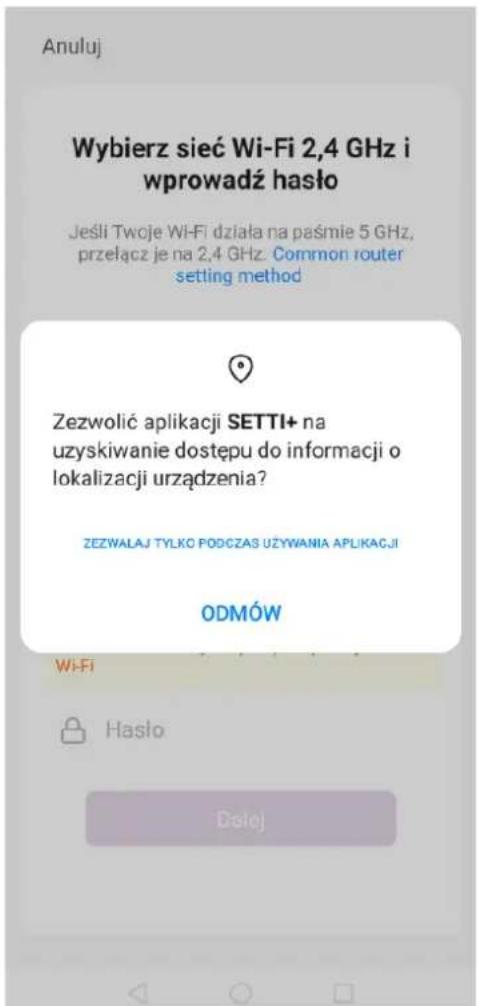
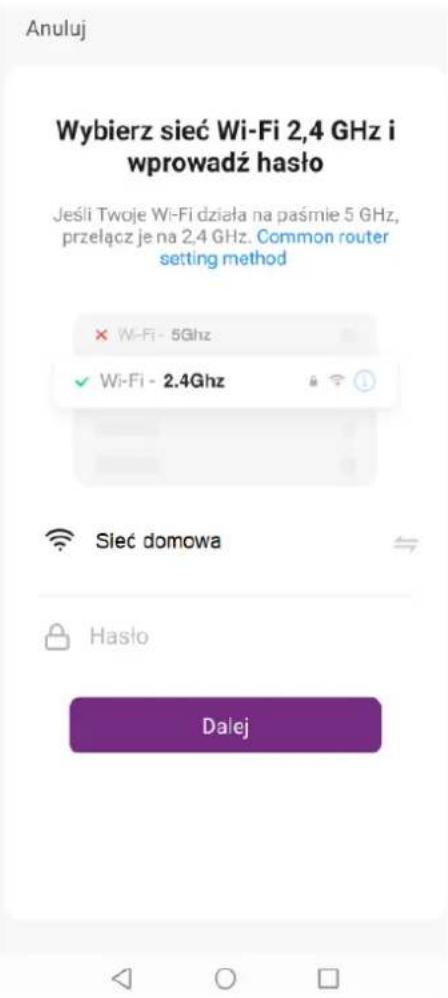
- Zezwól aplikacji na dostęp do lokalizacji. Upewnij się, że Twoje Wi-Fi działa w paśmie 2.4GHz, następnie wybierz sieć, z którą żarówka będzie się łączyć, wpisz hało sieci i wybierz „Dalej”.
Setti
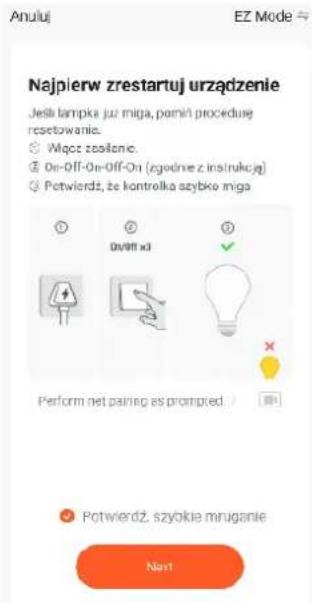
- W prawym górnym rogu aplikacji ustaw tryb „EZ Mode”, upewnij się, że światło żarówki pulsuje szybko, następnie potwierdź wybór przyciskając „Potwierdź szybkie mruganie” i wybierz „Next”.
Setti
- Aplikacja „Setti+” dokona sparowania urządzenia, a następnie poinformuje o pomyślnym dodaniu do aplikacji:
Zakończono
Dodano pomyślnie
SL127RGB
Dodawanie urządzenia powiodło się.

TRYB „Mode AP“
- Jeżeli nie uda się nawiązać połączenia w trybie zalecanym (EZ Mode), należy zmienić tryb na „Mode AP” w prawym górnym rogu aplikacji.
- Wyłącz i włącz zasilanie oprawy 3 razy (Wł-Wył., Wł-Wył., Wł.) aby zresetować Wi-Fi w urządzeniu. Gdy światło żarówki zacznie pulsować wolno, to urządzenie będzie gotowe do konfiguracji w trybie AP.
- Otwórz aplikację „Setti+” i naciśnij „Dodaj urządzenie” lub „+” w prawym górnym rogu, następnie wybierz odpowiednie urządzenie.
- Upewnij się, że urządzenie przenośne jest podłączone do sieci Wi-Fi.
- Połącz się z żarówką wybierając "Połącz teraz", wybierz punkt dostępowy (Hot Spot) „SmartLife-xxx” a następnie wróć do aplikacji „Setti+” i potwierdź wybrany punkt dostępowy.
- Aplikacja wyszuka i dokona sparowania urządzenia, a światło żarówki przestanie pulsować.
- Aplikacja poinformuje o pomyślnym dodaniu urządzenia i otworzy panel sterowania urządzeniem.
UWAGA! Jeżeli żarówka nie zostanie dodana do aplikacji w trakcie trybu konfiguracji (migania światła). Światło przestanie migać i wróci do trybu fabrycznego.
TRYB Bluetooth
Modele żarówek: SL201; SL202; SL127N; SL227NRGB; SL114N; SL214NRGB; SL210NRGB posiadają łączność Bluetooth.
- Włącz funkcję Bluetooth w telefonie w celu dodania nowego urządzenia. Aplikacja Setti+ automatycznie wyszuka urządzenie i poprosi o akceptację dodania:
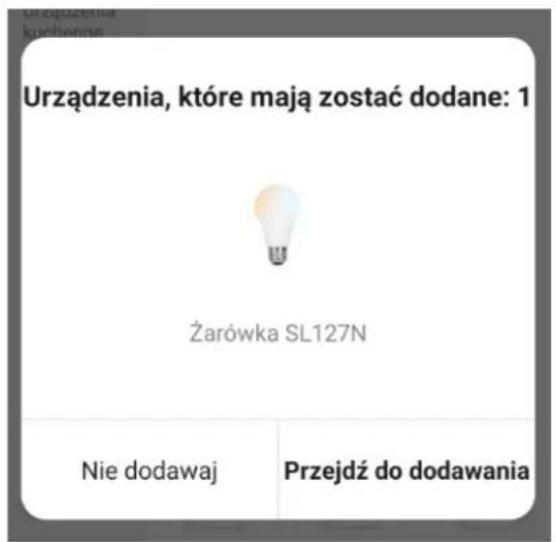
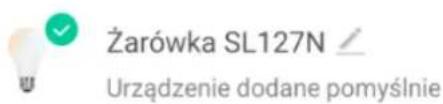
- Po akceptacji dodania aplikacja doda nowe urządzenie:
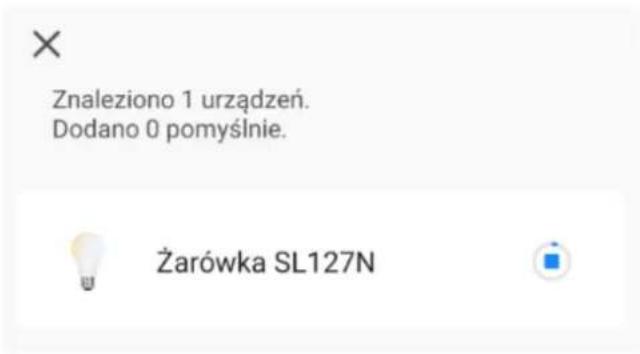
Dodano pomyślnie
Setti
OPIS FUNKCJI APLIKACJI
W zależności od wybranego modelu żarówki możesz korzystać z poniższych funkcji.

- Ustawienia funkcji.

- Włącz/Wyłącz urządzenie.
Barwa – Ustawienie barwy oraz jasności światła za pomocą dotykowych suwaków.
Kolor – Funkcja RGB, jeżeli żarówka posiada taką funkcję możesz ustawić kolor, jasność oraz nasycenie światła za pomocą dotykowych suwaków.
Scena - Ustawienie scen np. Czytanie, Praca. Każda z nich możesz edytować pod kątem nazwy, ustawień światła wybierając „Edycja”.
Muzyka – Funkcja zmiany barwy światła zgodnie z wyczuwanym rytmem muzyki/dźwięku. (funkcja występuje w modelach bez łączności Bluetooth).
Odliczanie – Ustawienie czasu odliczania do wyłączenia lub włączenia żarówki.
Harmonogram – Ustawienie harmonogramu pracy urządzenia.
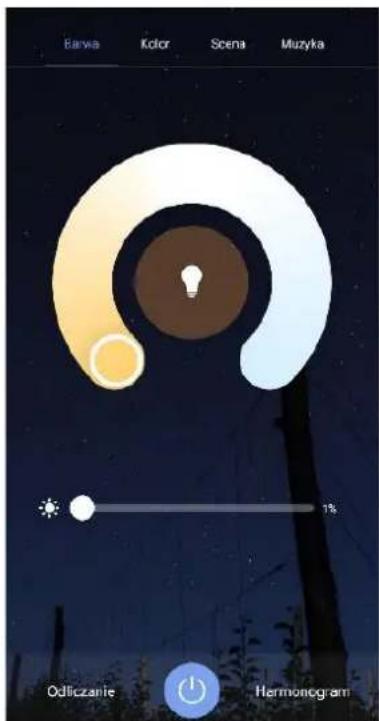
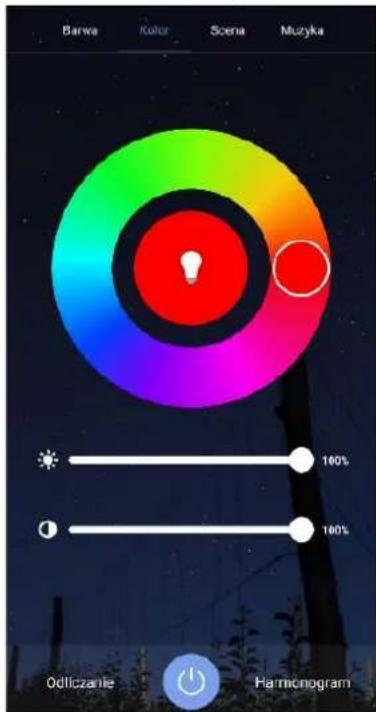
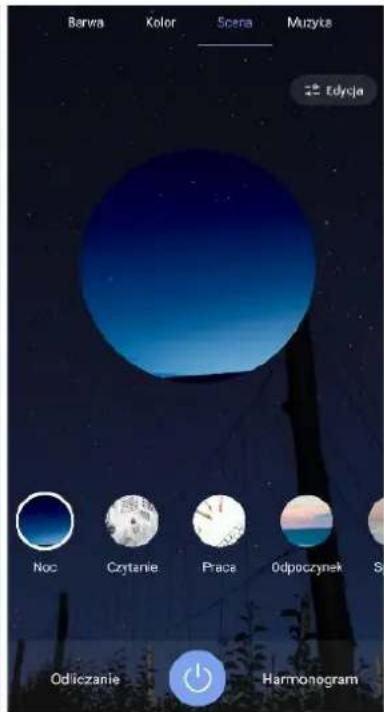
W modelach żarówek: SL201; SL202; SL127N; SL227NRGB; SL114N; SL214NRGB; SL210NRGB wybierając zakładkę „Więcej” do wyboru pojawią się funkcję
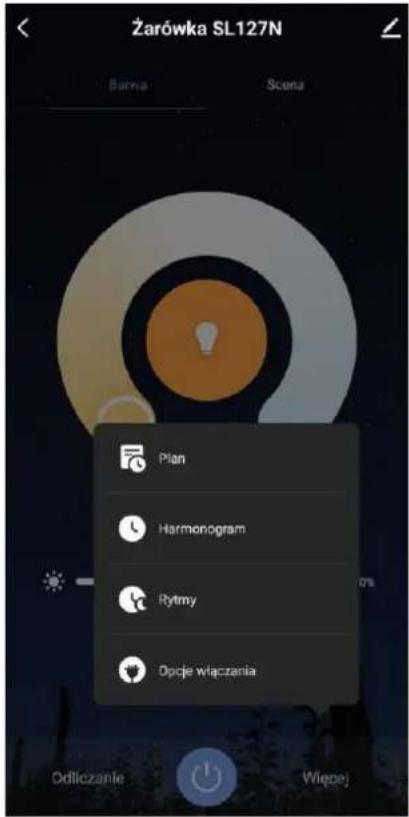

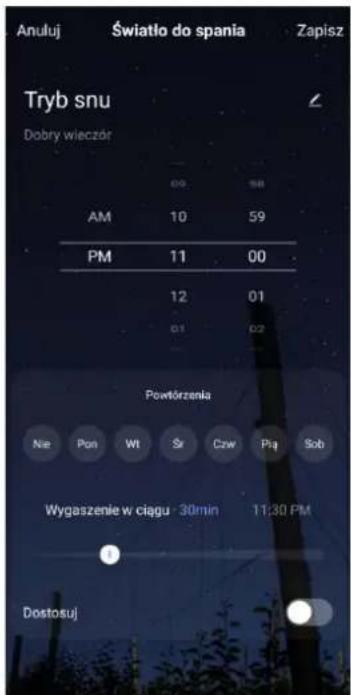
Funkcja „Plan” pozwala na zaplanowanie określonej godziny wyłączenia światła do snu jak i włączenia światła dla pobudki wraz z określeniem czasu wygaszania i rozświetlenia:

Ustawienie światła
Na sen
Na pobudkę
Setti
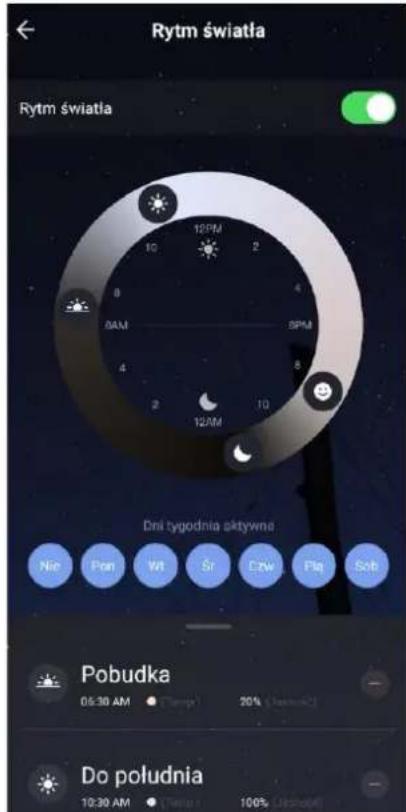
Funkcja „Rytm” umożliwia ustawienia rytmu światła na cały tydzień lub poszczególne dni tygodnia z uwzględnieniem światła do snu, pobudek oraz ustawień światła w ciągu dnia:
◀ ○ □
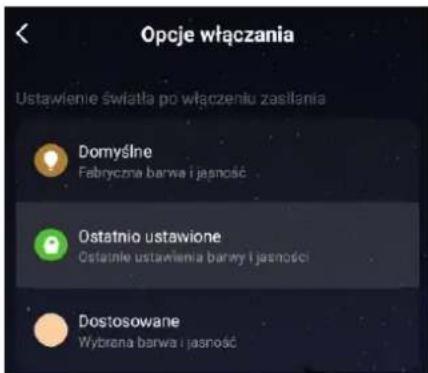
Funkcja „Opcje włączenia” umożliwia ustawienie światła po odłączeniu urządzenia od zasilania (przełącznikiem manualnym). Do wyboru są 3 opcje ustawienia:
W celu usunięcia urządzenia z aplikacji Setti+, w głównym menu dotknij je i przytrzymaj, na dole ekranu pojawi się opcja „Usuń urządzenie”.
UWAGA! Po usunięciu urządzenia zapisane ustawienia zostaną utracone. W celu skonfigurowania żarówki z nowym urządzeniem przenośnym wymagane jest zresetowanie żarówki i wykonanie operacji konfiguracji.
Setti +
ODKURZACZ AUTOMATYCZNY RV500 SETTI+
DODAWANIE URZĄDZENIA
- Naładuj urządzenie w stacji ładującej.
- Upewnij się, że urządzenie przenośne jest podłączone do sieci Wi-Fi.
- Wciśnij przycisk włączenia odkurzacza oraz przycisk „domek” na odkurzaczu jednocześnie.
Gdy podświetlony znaczek Wi-Fi zacznie pulsować szybko, to urządzenie będzie gotowe do konfiguracji. - Otwórz aplikację „Setti+” i naciśnij „Dodaj urządzenie” lub „+” w prawym górnym rogu.
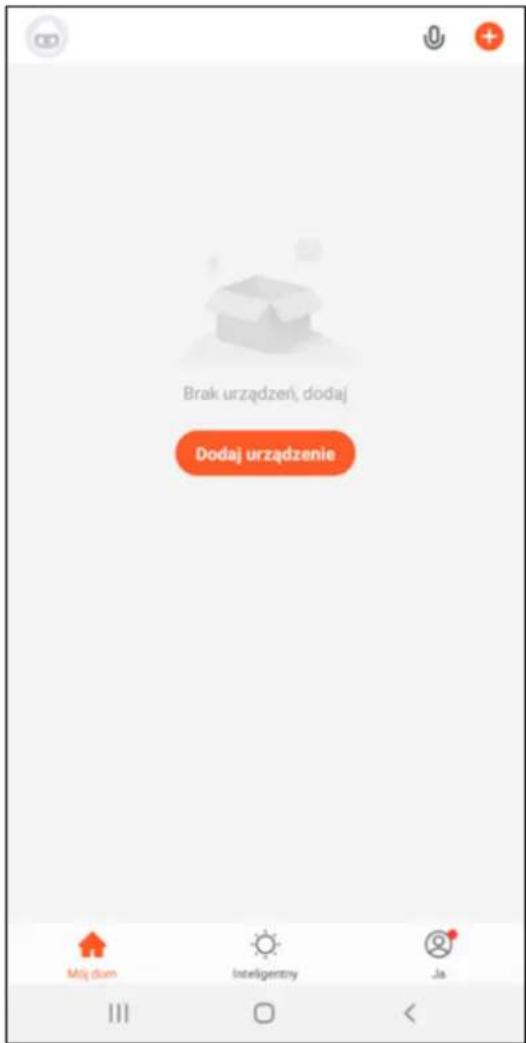
- Dodaj ręcznie z listy odpowiednie urządzenie do skonfigurowania (Małe urządzenie -> Auto-odkurzacz (Wi-Fi)).
Setti
- Zezwól aplikacji na dostęp do lokalizacji. Upewnij się, że Twoje Wi-Fi działa w paśmie 2.4GHz, następnie wybierz sieć, z którą odkurzacz będzie się łączyć, wpisz hało sieci i wybierz „Dalej”.
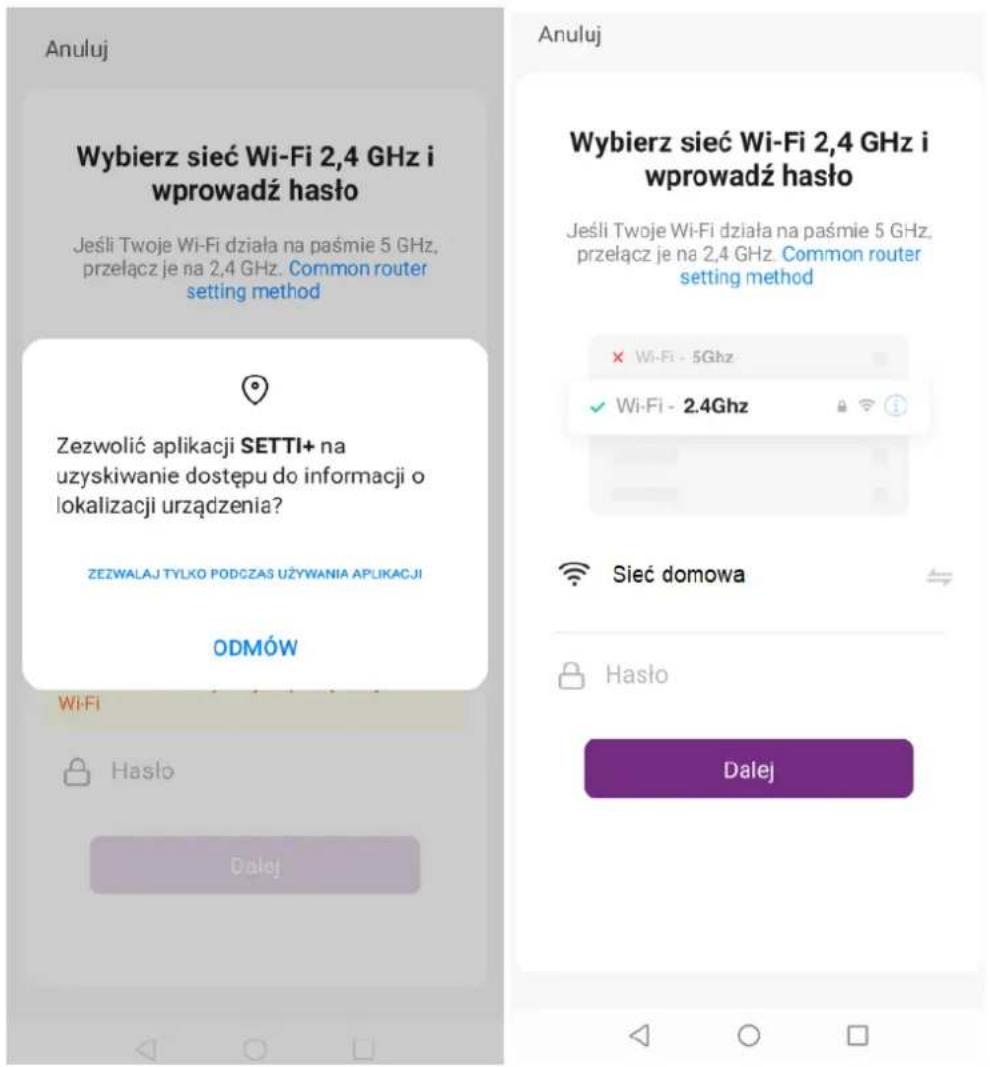
- W prawym górnym rogu aplikacji ustaw tryb „EZ Mode”, upewnij się, że znaczek Wi-Fi na odkurzaczu pulsuje szybko, następnie potwierdź wybór przyciskając „Potwierdź szybkie mruganie” i wybierz „Next”.
OPIS FUNKCJI APLIKACJI
Funkcje aplikacji przedstawiono na poniższym zdjęciu:
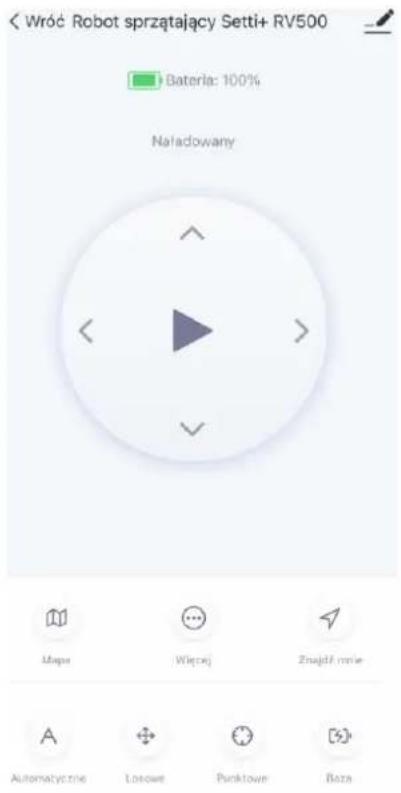

- Poziom naładowania urządzenia.
Naładowany
- Sygnalizacja tryb gotowości urządzenia.
Czyszczenie
- Tryb pracy urządzenia.
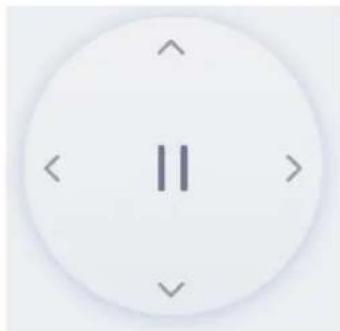
- Panel ręcznego sterowania urządzeniem.

- Obrót urządzenia w lewo.

- Obrót urządzenia w prawo.
Setti +

- Ruch urządzenia do przodu.

- Ruch urządzenia do tyłu.

- Wstrzymanie pracy urządzenia.

- Start pracy urządzenia.
Naciśnij na ekranie przycisk start pracy urządzenia, w jego miejscu pojawi się ikona

- wstrzymanie pracy urządzenia, gdy chcesz zakończyć czyszczenie.

Mapa
Mapa - Naciskając przycisk Mapy - widok krślonej mapy w czasie rzeczywistym podczas czyszczenia w trybie automatycznym.

Wiecej
- Wybierając funkcję Więcej - dostęp do rozszerzonych funkcji urządzenia: sterowania mocą oraz poziomem dozowania wody, sprawdzeniem żywotności akcesoriów oraz zmiany ustawień harmonogramu.
< Wróć
Wiecej
Moc
Delikatna >
- Aby wybrać tryb pracy odkurzacza, przejdź
do zakładki Moc. Następnie wybieramy jedną z poniższych opcji sprzątania:
Delikatna—tryb cichy czyszczenia.
Automatyczna – tryb automatyczny(standardowy).
Maksymalna – maksymalna wydajność sprzątania.

Moc
Delikatna

Automatyczna
Maksymalna
Gotowe
Następnie wybrany tryb pracy zatwierdź przyciskiem „Gotowe”.

Automatyczne
- Tryb automatycznego sprzątania pomieszczeń.

Losowe
- Tryb losowego sprzątania pomieszczeń.

Krawędziowe

- Tryb sprzątania krawędziowego pomieszczeń.
Aby wybrać przesuń w bok do kolejnej zakładki.

Punktowe
- Tryb sprzątania punktowego pomieszczeń.

Baza
Funkcja automatycznego powrotu do stacji ładującej.

Znajdź mnie
- Funkcja odnajdywania robota sprzątającego w przypadku braku możliwości
zlokalizowania go w pomieszczeniu – robot wydaje szereg komunikatów dźwiękowych pozwalających go zlokalizować.
Poziom wody
Niski>
- Aby wybrać tryb mopowania odkurzacza, przejdź do zakładki
Poziom wody. Następnie wybieramy jedną z poniższych opcji mopowania:
Niski– niska podarz wody z zbiornika czyszczenia.
Automatyczny – automatyczna podarz wody z zbiornika.
Wysoki – wysoka podarz wody z zbiornika.

Poziom wody
Niski

Automatyczny
Wysoki
Gotowe
Następnie wybrany tryb pracy zatwierdź przyciskiem „Gotowe”.
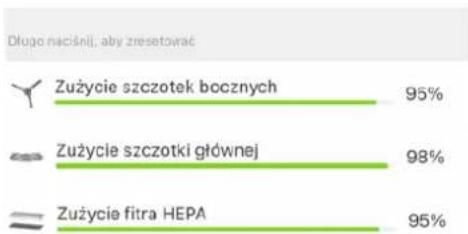
Poziom zużycia akcesoriów

- Funkcja pozwalającą na ocenę zużycia materiałów
eksploatacyjnych urządzenia:
bar
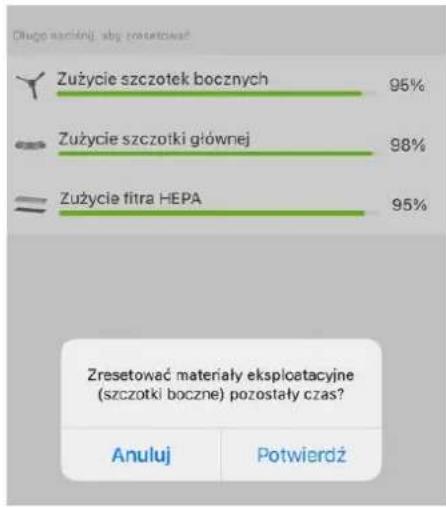
| Category | Percentage (%) | | :--- | :--- | | Zużycie szczotek bocznych | 95 | | Guźycie szczotki głównej | 98 | | Kuźycie fitra HEPA | 95 |Każdorazowo po obniżeniu wskaźników do 0% i wymianie materiałów eksploatacyjnych, zresetuj ustawienia naciskając wybrane materiały przez około 3 sekundy do pojawienia się komunikatu:
bar
| Category | Percentage (%) | | :--- | :--- | | Zużycie szczotek bocznych | 96 | | Zużycie szczotki głównej | 98 | | Zużycie filtra HEPA | 95 | Zresetować materiały eksploetacyjne (szczotki boczne) pozostały czas? Anuluj PotwierdźPotwierdź przyciskając przycisk na ekranie aplikacji.
Żywotność nowych materiałów eksploatacyjnych zostanie ustawiona na 100%.
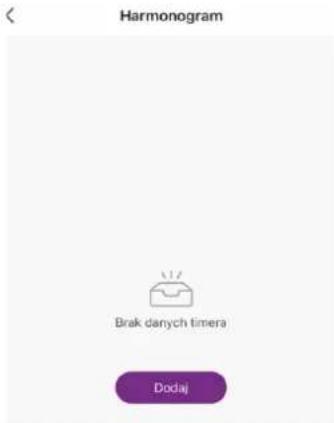
Harmonogram
- Ustawienie harmonogramu pracy urządzenia oraz trybu pracy w
harmonogramie.
Dodaj harmonogram naciskając poniższy przycisk:
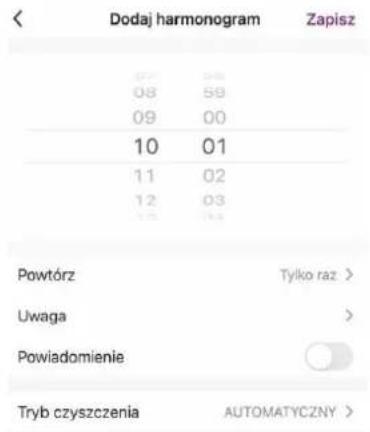
Następnie dodaj harmonogram czyszczenia dostosowując go do swoich potrzeb. Po czym naciśnij przycisk Zapisz.
W celu usunięcia urządzenia z aplikacji Setti+, w głównym menu naciśnij na nie i przytrzymaj, na dole ekranu pojawi się przycisk „Usuń urządzenie”.
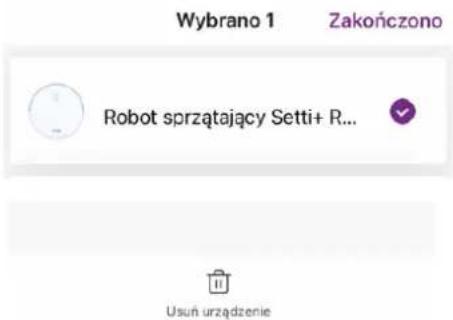
UWAGA! Po usunięciu urządzenia zapisane ustawienia zostaną utracone.
W celu skonfigurowania robota sprzątającego z nowym urządzeniem przenośnym na nowym koncie, wymagane jest usunięcie odkurzacza z aplikacji na dotychczasowym urządzeniu przenośnym.
CZUJNIK RUCHU WI-FI SETTI+ SS502
DODAWANIE URZĄDZENIA
Urządzenia w aplikacji dodajemy w dwóch trybach: „EZ Mode” oraz „Mode AP”.
TRYB ZALECANY „EZ Mode"
- Zdejmij pokrywę i usuń zabezpieczenie baterii i włóż je ponownie.
- Upewnij się, że urządzenie przenośne jest podłączone do sieci Wi-Fi.
- Sprawdź czy wskaźnik LED na urządzeniu pulsuje szybko. Jeżeli nie, to naciśnij i przytrzymaj przez 5 sekund przycisk RESET wewnątrz obudowy czujnika. Gdy wskaźnik LED zacznie pulsować szybko urządzenie będzie gotowe do konfiguracji.
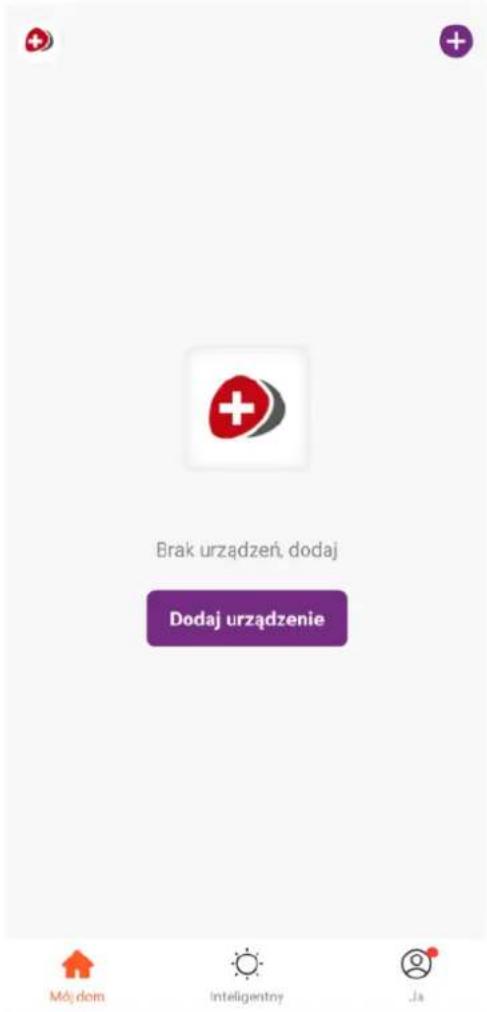
- Otwórz aplikację „Setti+” i naciśnij „Dodaj urządzenie” lub „+” w prawym górnym rogu.
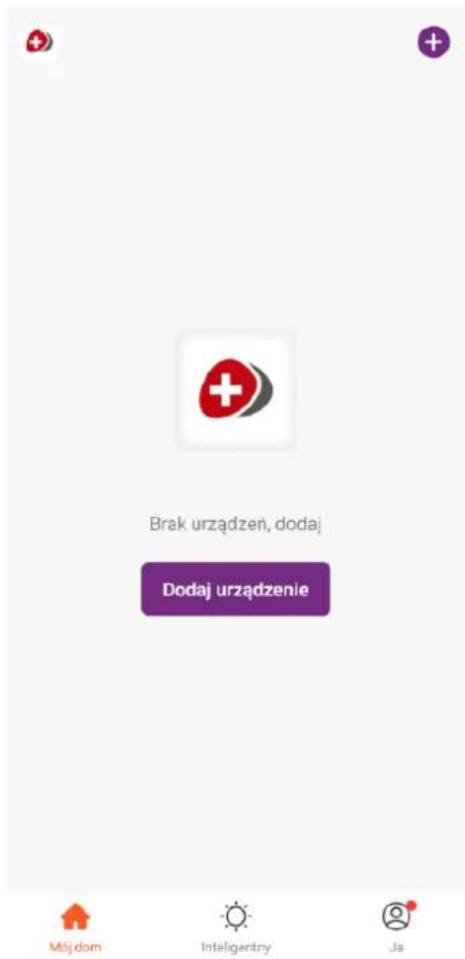
Setti +
- Zapoznaj się z 4 komunikatami z aplikacji i zamknij krzyżykiem, który pojawi się pod ostatnią grafiką.
- Dodaj ręcznie z listy odpowiednie urządzenie do skonfigurowania (Czujnik ochrony -> Czujnik (Wi-Fi).
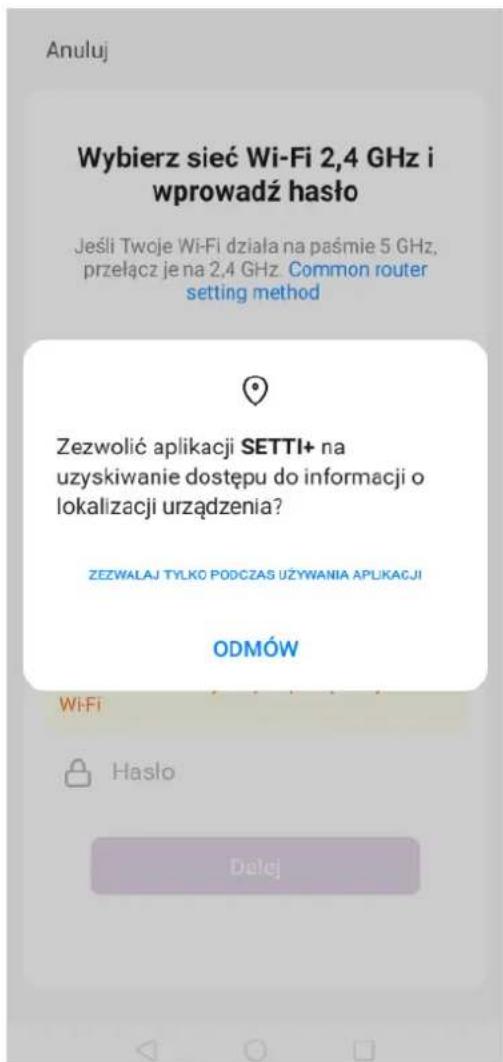
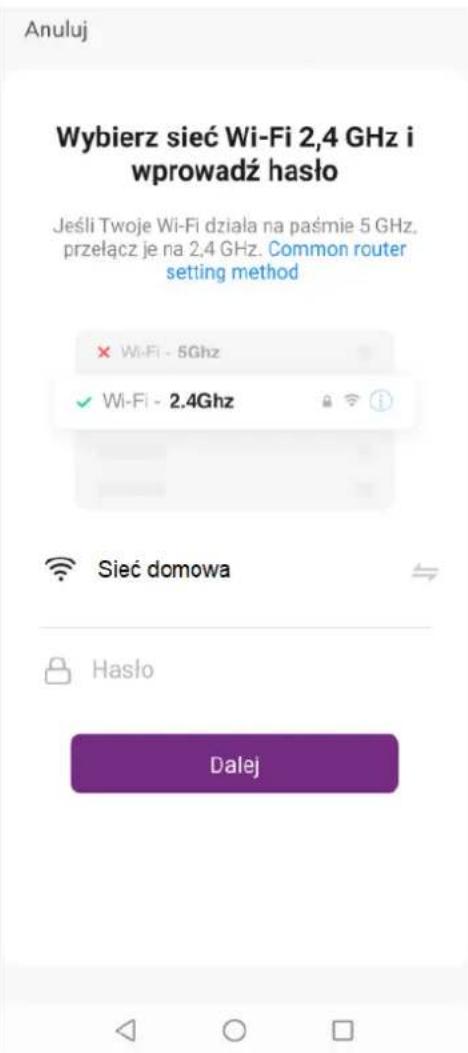
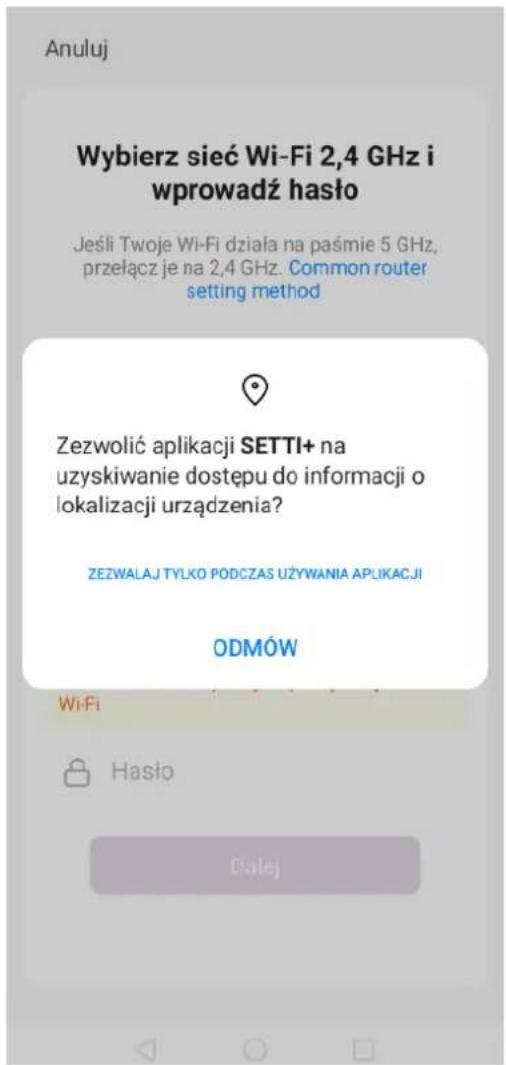
- Zezwól aplikacji na dostęp do lokalizacji. Upewnij się, że Twoje Wi-Fi działa w paśmie 2.4GHz, następnie wybierz sieć, z którą oczyszczacz będzie się łączyć, wpisz hasło sieci i wybierz „Dalej”.
Setti
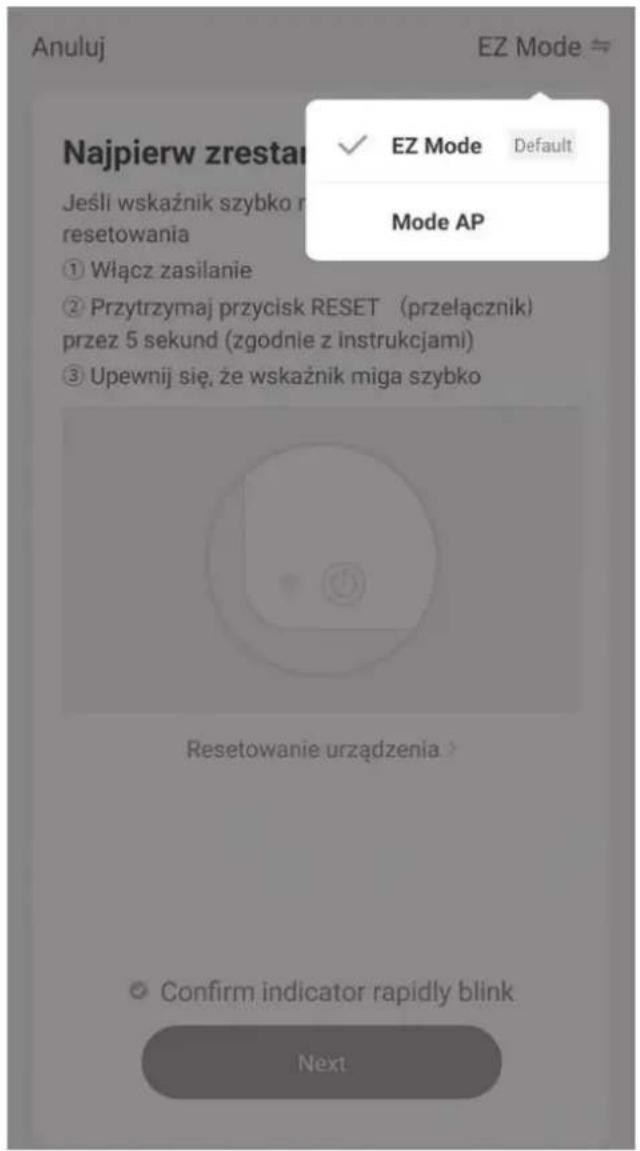
- W prawym górnym rogu aplikacji ustaw tryb „EZ Mode”, a następnie potwierdź wybór przyciskając „Confirm indicator rapidly blink” i wybierz „Next”.
W przypadku gdy wskaźnik LED urządzenia nie pulsuje szybko, naciśnij i przytrzymaj przez 5 sekund przycisk RESET wewnątrz obudowy czujnika.
Setti
- Aplikacja „Setti+” dokona sparowania urządzenia, a następnie poinformuje o pomyślnym dodaniu do aplikacji.
TRYB „Mode AP“
- Jeżeli nie uda się nawiązać połączenia w trybie zalecanym (EZ Mode), należy zmienić tryb na „Mode AP” w prawym górnym rogu aplikacji.
- Naciśnij i przytrzymaj przyciski „RESET” przez 5 sekund, aż wskaźnik LED zacznie pulsować powoli.
- Potwierdź sieć wybierając „Dalej”, następnie wybierz tryb „Mode AP” w prawym górnym rogu aplikacji, a następnie potwierdź wybór przyciskając „Confirm indicator slowly blink” i wybierz „Next”.
- Upewnij się, że urządzenie przenośne jest podłączone do sieci Wi-Fi.
- Połącz się z czujnikiem wybierając "Połącz teraz", wybierz punkt dostępowy (Hot Spot) „SmartLife-xxx” a następnie wróć do aplikacji „Setti+” i potwierdź wybrany punkt dostępowy.
- Aplikacja wyszuka i dokona sparowania urządzenia, a wskaźnik LED na obudowie czujnika przestanie pulsować.
- Aplikacja poinformuje o pomyślnym dodaniu urządzenia i otworzy panel sterowania urządzeniem.
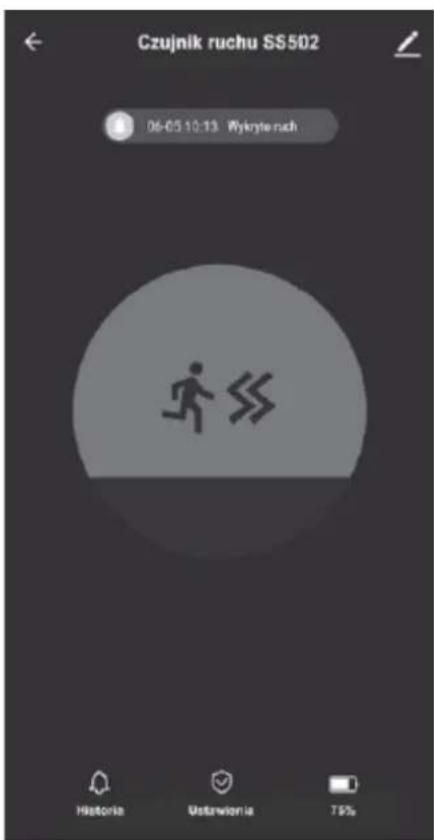
OBSŁUGA APLIKACJI
Podstawowe funkcje dostępne w aplikacji:

- wykryto ruch

- wykryto manipulacje urządzeniem

- wykryto ruch oraz manipulacje urządzeniem
Każde wykryte zdarzenie symbolizowane jest również jednorazowym podświetleniem wskaźnika LED.
- Historia: w zakładce możesz sprawdzić archiwum: datę i godzinę wykrytego ruchu lub manipulacji urządzeniem.
- Ustawienia: w zakładce możesz ustawić powiadomienia w trakcie działania aplikacji w tle o: wykryciu ruchu, wykryciu manipulacji urządzeniem, niskim stanie baterii.
- Poziom baterii: procentowy wskaźnik stanu baterii.
- Podłącz czajnik do zasilania.
- Upewnij się, że urządzenie przenośne jest podłączone do sieci Wi-Fi.
- Naciśnij i przytrzymaj przez 5 sekund przycisk na panelu sterowania czajnika. Gdy wskaźniki temperatur zaczną pulsować szybko, urządzenie będzie gotowe do konfiguracji.
- Otwórz aplikację „Setti+” i naciśnij „Dodaj urządzenie” lub „+” w prawym górnym rogu.
Setti+
- Dodaj ręcznie z listy odpowiednie urządzenie do skonfigurowania (Urządzenie kuchenne -> Czajnik Wi-Fi).
- Zezwól aplikacji na dostęp do lokalizacji. Upewnij się, że Twoje Wi-Fi działa w paśmie 2.4GHz, następnie wybierz sieć, z którą czajnik będzie się łączyć, wpisz hało sieci i wybierz „Dalej”.
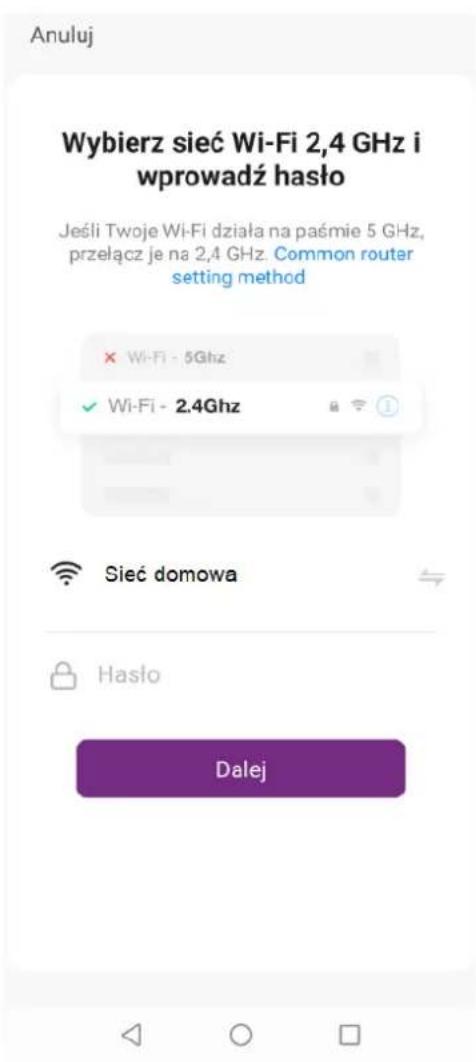
- W prawym górnym rogu aplikacji ustaw tryb „EZ Mode”, a następnie upewnij się, że wskaźniki temperatur pulsują szybko, następnie potwierdź wybierając: „Confirm indicator is blinking rapidly” i „Next”.
W przypadku gdy wskaźniki temperatur na panelu sterowania czajnika nie pulsują należy ponownie nacisnąć przycisk i przytrzymaj przez 5 sekund przycisk.
Anuluj
EZ Mode
Najpierw zrestartuj urządzenie
Jeśli wskaźnik szybko miga, pomiń krok resetowania
① Włącz zasilanie
② Przytrzymaj przycisk RESET (przelącznik) przez 5 sekund (zgodnie z instrukcjami)
②: Upewnij się, że wskaźnik miga szybko
Resetowanie urządzenia
- Aplikacja „Setti+” dokona sparowania urządzenia, a następnie poinformuje o pomyślnym dodaniu do aplikacji:
Dodano pomyślnie

Czajnik KT950W Dodawanie urządzenia powiodło się.
OBSŁUGA APLIKACJI
Za pomocą aplikacji można sterować wszystkimi dostępnymi funkcjami czajnika opisanymi w instrukcji obsługi urządzenia według poniższej instrukcji:

- Włączenie ustawionej funkcji.

- ustawienia harmonogramu pracy.

- ustawienie jednostki temperatury.

- ustawienie trybu pracy i temperatury grzania.
Czas podgrzewania
0 godz. 20min.

- ustawienie czasu podgrzwania, suwak
włączenia/wyłączenia
Za pomocą aplikacji można ustawić poniższe funkcje:
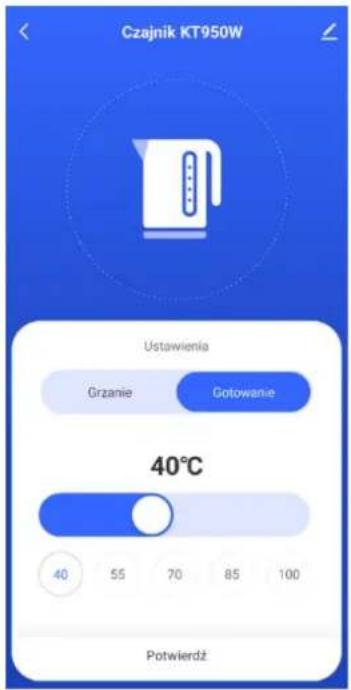
- Zagotowanie wody:
Naciśnij przycisk, wybierz ustawienie „Gotowanie” i naciśnij „Potwierdź”. Włącz funkcje naciskając przycisk.
- Zagotowanie wody i utrzymywanie temperatury:
Naciśnij przycisk, wybierz ustawienie „Gotowanie”, ustaw na suwaku temperaturę utrzymywania, następnie „Potwierdź”.
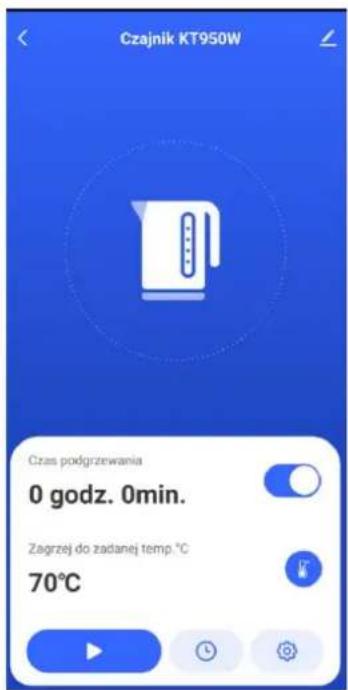
Naciśnij na „Czas podgrzewania” i ustaw czas maksymalnie do 6 godzin podgrzewania, następnie ustaw suwak tak aby podświetlił się na niebiesko (włączony). Włącz funkcję
naciskając przycisk

UWAGA! Wartość czasu podgrzewania musi zostać ustawiona powyżej 0 godz. 0 min. a suwak włączony. W innym wypadku czajnik zagotuje wodę i automatycznie się wyłączy bez utrzymywania temperatury.
- Zagrzanie wody i utrzymywanie temperatury:
Naciśnij przycisk , wybierz ustawienie „Grzanie” ustaw na suwaku temperaturę utrzymywania, następnie wybierz „Potwierdź”.
Setti+
Naciśnij na „Czas podgrzewania” i ustaw czas maksymalnie do 6 godzin podgrzewania, następnie ustaw suwak tak aby
podświetlił się na niebiesko (włączony). Włącz funkcję naciskając ptrzycisk
UWAGA! Wartość czasu podgrzewania musi zostać ustawiona powyżej 0 godz. 0 min. a suwak włączony. W innym wypadku czajnik zagotuje wodę i automatycznie się wyłączy bez utrzymywania temperatury. Zakończenie każdej funkcji zostanie zasygnalizowane sygnałem dźwiękowym.
OPIS WSKAŻNIKA LED

bar
| Temperature (°C) | Color | | :--- | :--- | | 0 | Blue | | 40 | Green | | 55 | Yellow | | 70 | Purple | | 85 | Red | | 100 | Red |KAMERA SETTI+ SC850
DODAWANIE URZĄDZENIA
Urządzenia w aplikacji dodajemy w trybie: „QR Code”.
- Włóż baterie do urządzenia i włącz kamere.
- Upewnij się, że urządzenie przenośne jest podłączone do sieci Wi-Fi.
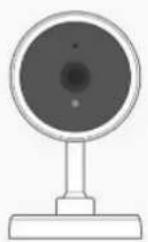
- Wskaźnik na przycisku zacznie pulsować, następnie usłyszysz komunikat głosowy „Camera is now ready to begin pairing”.
- Otwórz aplikację „Setti+” i naciśnij „Dodaj urządzenie” lub „+” w prawym górnym rogu.
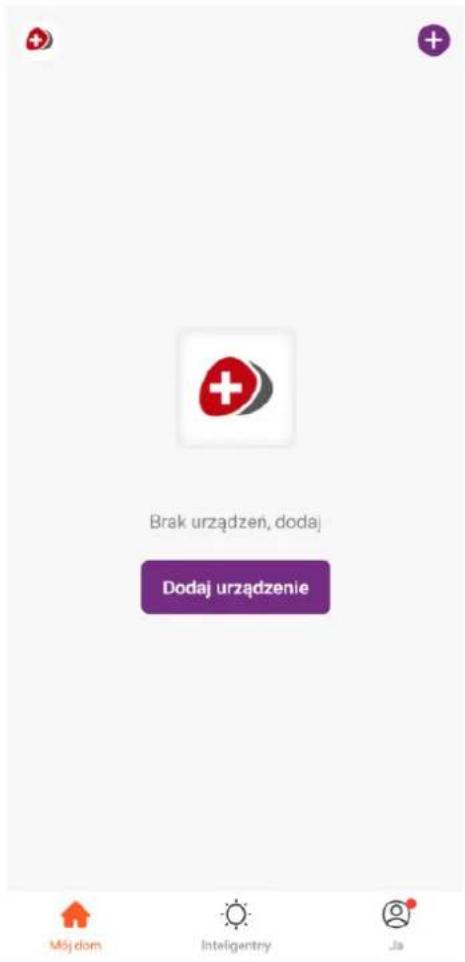
- Dodaj ręcznie z listy odpowiednie urządzenie do skonfigurowania (Nadzór wideo -> Kamera bezp. (Wi-Fi)).
- Upewnij się, że wskaźnik pulsuje, następnie potwierdź i naciśnij „Next”:
Anuluj
QR Code
Najpierw zrestartuj urządzenie
Podłącz urządzenie do zasilania i upewnij się, że kontrolka szybko miga lub styszalny jest natychmiastowy sygnal dźwiękowy
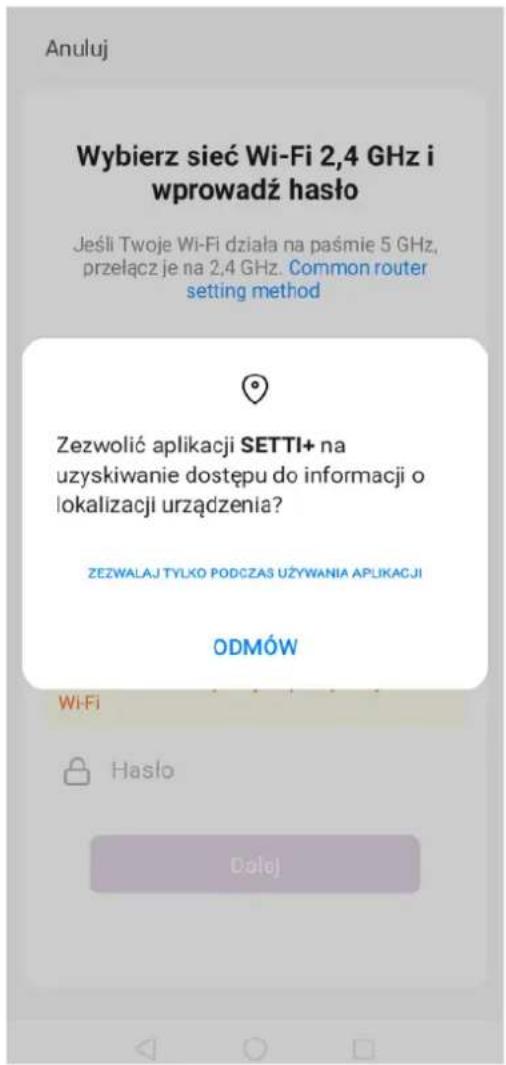
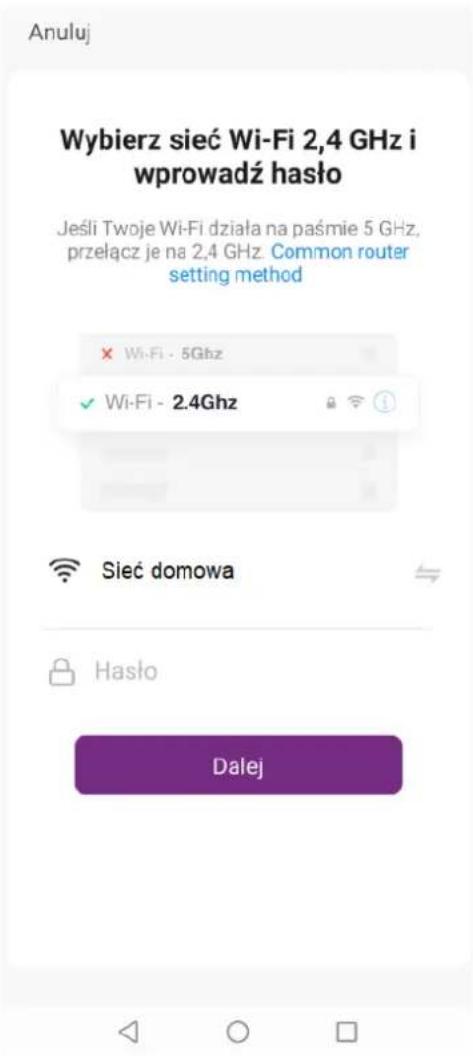
- Zezwól aplikacji na dostęp do lokalizacji. Upewnij się, że Twoje Wi-Fi działa w paśmie 2.4GHz, następnie wybierz sieć, z którą kamera będzie się łączyć, wpisz hało sieci i wybierz „Dalej”.
Setti+
- Na ekranie telefonu wyświetl się QR kod. Skieruj obiektyw kamery w stronę ekranu telefonu aby zeskanować kod. Po usłyszeniu sygnału naciśnij „Słyszałem dźwięk”:
Anuluj

- Aplikacja „Setti+” dokona sparowania urządzenia, a następnie poinformuje o pomyślnym dodaniu do aplikacji:
Kamera SC850

Dodawanie urządzenia powiodło się.
Setti+
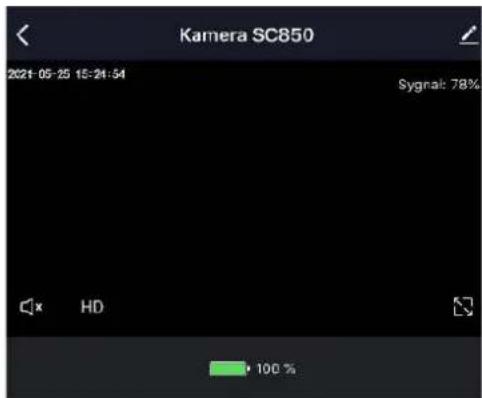
OPIS FUNKCJI APLIKACJI
- Informacja o sile sygnału oraz rozdzielczości.

- Włącz/Wyłącz sygnał z mikrofonu.

- Zmiany rozdzielczości do wyboru HD/SD.
- Aktualny stan naładowania baterii / tryb
tadowania.
- Ustawienie pełnego ekranu.

- Ustawienia funkcji.

Galeria zdjęć
-Zapisane zdjęcia.

echwyt zdjęcia i zapis w pamięci telefonu.


Zrzut ekranu

Rozmowa

Zapis

Odtwarzanie

Galeria zdjęć
- Rozmowa głosowa. W celu ustawienia trybu rozmowy jedno lub dwukierunkowego, należy wejść w „Ustawienia - Podstawowe ustawienia funkcji - Tryb audio.

- Zapis aktualnego widoku kamery w pamięci telefonu.

- Funkcja dostępna po zainstalowaniu karty pamięci microSD klasy 10. Funkcja pozwala na odtworzenie zapisu zdarzeń:

W celu odtworzenia zdarzenia należy wybrać datę następnie wyszukać odpowiednie

zdarzenie za pomocą:
UWAGA! Jeżeli kamera ma zostać skonfigurowana z siecią na nowym urządzeniu mobilnym, należy uprzednio usunąć konfiguracje na dotychczasowym urządzeniu. W innym wypadku nowa konfiguracja nie będzie możliwa.
KAMERA SETTI+ SC801
DODAWANIE URZĄDZENIA
Urządzenia w aplikacji dodajemy w trybie: „QR Code”.
- Podłącz kabel USB do urządzenia i włącz kamere.
- Upewnij się, że urządzenie przenośne jest podłączone do sieci Wi-Fi.
- Wskaźnik na przycisku zacznie pulsować, następnie usłyszysz komunikat głosowy „Camera is now ready to begin pairing”.
- Otwórz aplikację „Setti+” i naciśnij „Dodaj urządzenie” lub „+” w prawym górnym rogu.
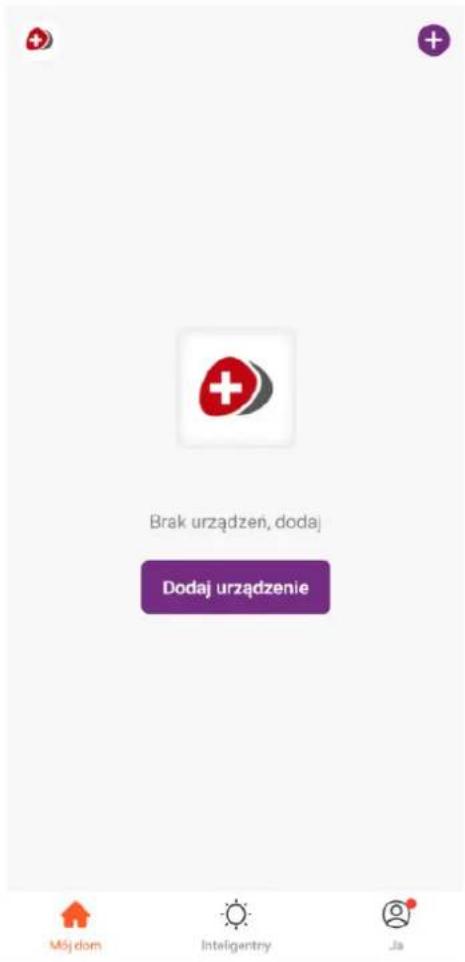
Setti+
- Dodaj ręcznie z listy odpowiednie urządzenie do skonfigurowania (Nadzór wideo -> Kamera bezp. (Wi-Fi)).
- Upewnij się, że wskaźnik pulsuje, następnie potwierdź i naciśnij „Next”:
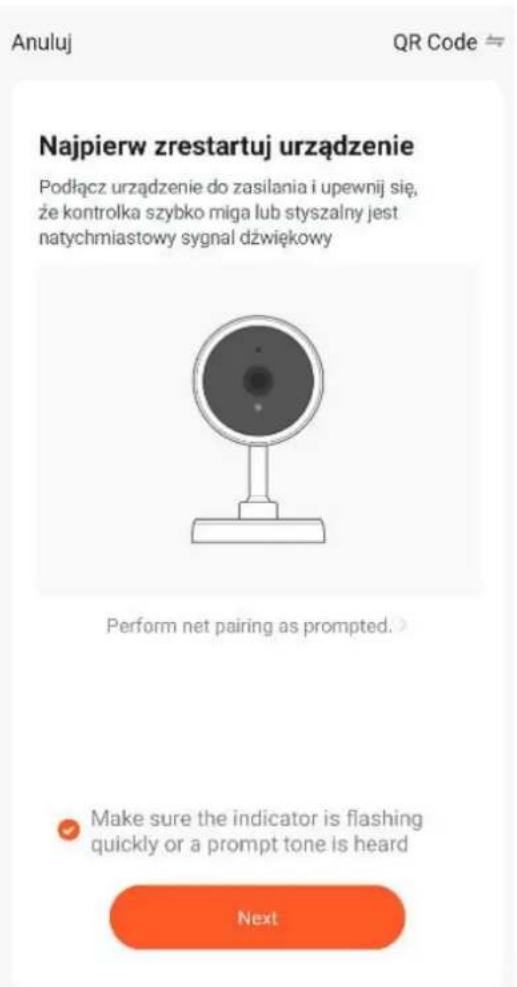
Setti+
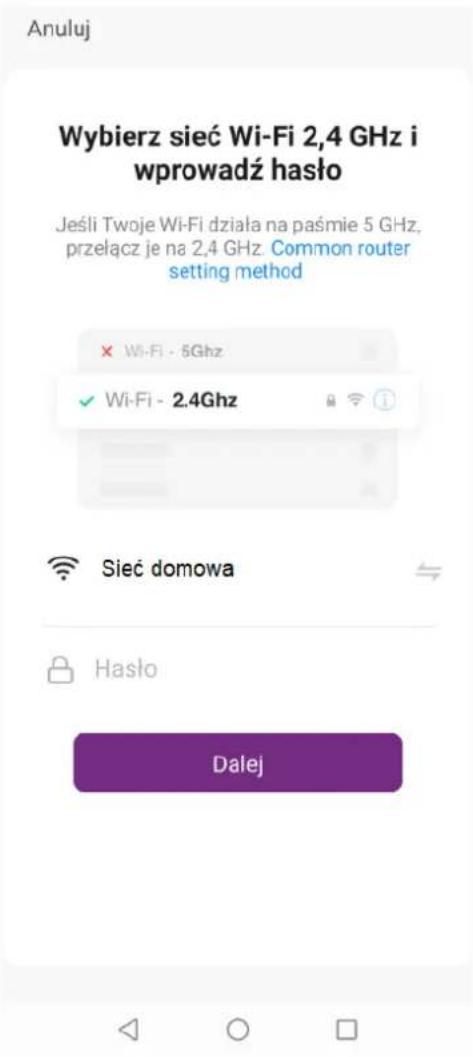
- Zezwól aplikacji na dostęp do lokalizacji. Upewnij się, że Twoje Wi-Fi działa w paśmie 2.4GHz, następnie wybierz sieć, z którą kamera będzie się łączyć, wpisz hało sieci i wybierz „Dalej”.
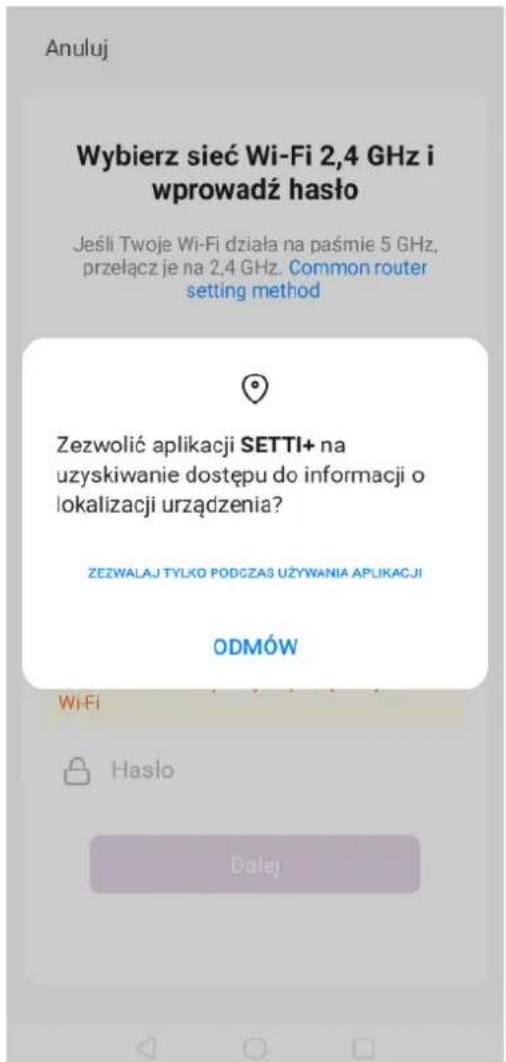
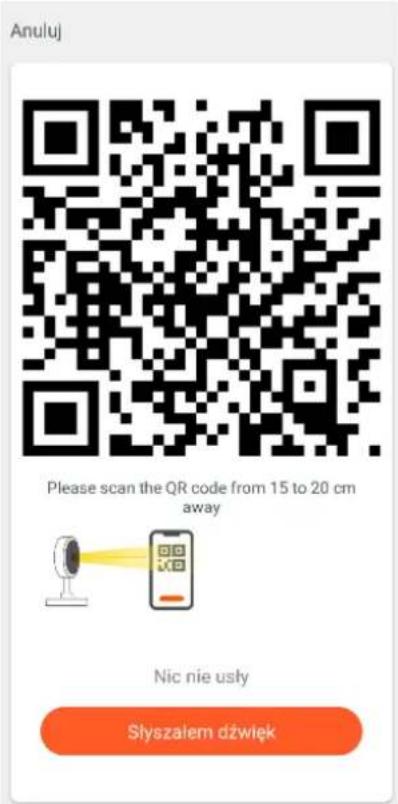
- Na ekranie telefonu wyświetl się QR kod. Skieruj obiektyw kamery w stronę ekranu telefonu aby zeskanować kod. Po ustyszeniu sygnału naciśnij „Słyszałem dźwięk”:
- Aplikacja „Setti+” dokona sparowania urządzenia, a następnie poinformuje o pomyślnym dodaniu do aplikacji:
Dodano pomyślnie
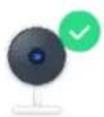
SC801

Dodawanie urządzenia powiodło się.
OPIS FUNKCJI APLIKACJI
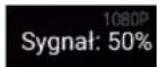
- Informacja o sile sygnału oraz rozdzielczości.

- Włącz/Wyłącz sygnał z mikrofonu.

- Zmiany rozdzielczości do wyboru HD/SD.
- Aktualny stan naładowania baterii / tryb ładowania.
- Ustawienie pełnego ekranu.

- Ustawienia funkcji.

Galeria zdjęć
-Zapisane zdjęcia.

- Przechwyt zdjęcia i zapis w pamięci telefonu.

- Rozmowa głosowa. W celu ustawienia trybu rozmowy
jedno lub dwukierunkowego, należy wejść w „Ustawienia - Podstawowe ustawienia funkcji - Tryb audio.

- Zapis aktualnego widoku kamery w pamięci telefonu.

- Funkcja dostępna po zainstalowaniu karty pamięci microSD klasy 10. Funkcja pozwala na odtworzenie zapisu zdarzeń:

W celu odtworzenia zdarzenia należy wybrać datę następnie wyszukać odpowiednie
zdarzenie za pomocą:

- Przechowywanie plików w chmurze.
EKSPRES SETTI+ CM900X
DODAWANIE URZĄDZENIA
TRYB „EZ Mode"
- Podłącz ekspres do zasilania.
-
Upewnij się, że urządzenie przenośne jest podłączone do sieci Wi-Fi.
-
Naciśnij i przytrzymaj przez 5 sekund przycisk na panelu sterowania ekspresu. Gdy
wskaźnik łącznie pulsować szybko, urządzenie będzie gotowe do konfiguracji.
- Otwórz aplikację „Setti+” i naciśnij „Dodaj urządzenie” lub „+” w prawym górnym rogu.
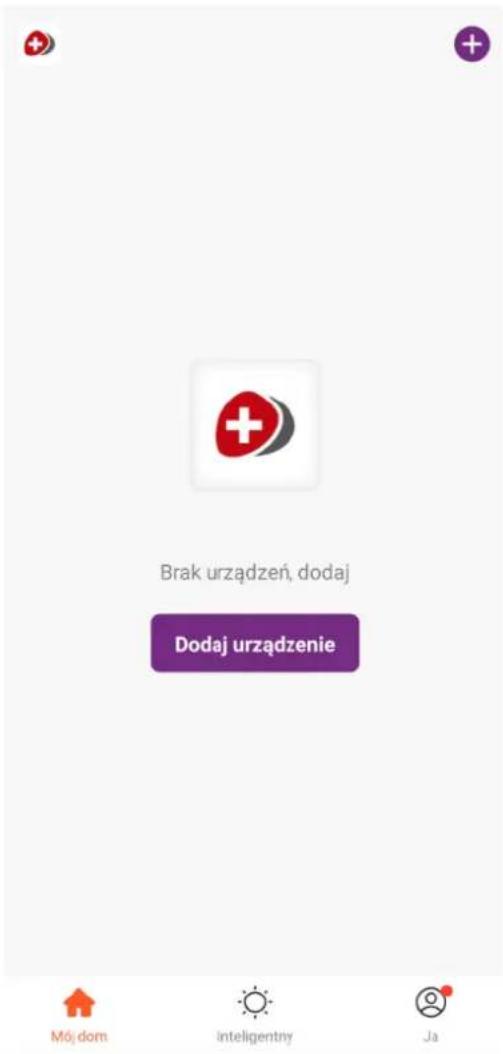
Setti+
- Dodaj ręcznie z listy odpowiednie urządzenie do skonfigurowania (Urządzenie kuchenne -> Ekspres do kawy Wi-Fi).
- Zezwól aplikacji na dostęp do lokalizacji. Upewnij się, że Twoje Wi-Fi działa w paśmie 2.4GHz, następnie wybierz sieć, z którą czajnik będzie się łączyć, wpisz hało sieci i wybierz „Dalej”.
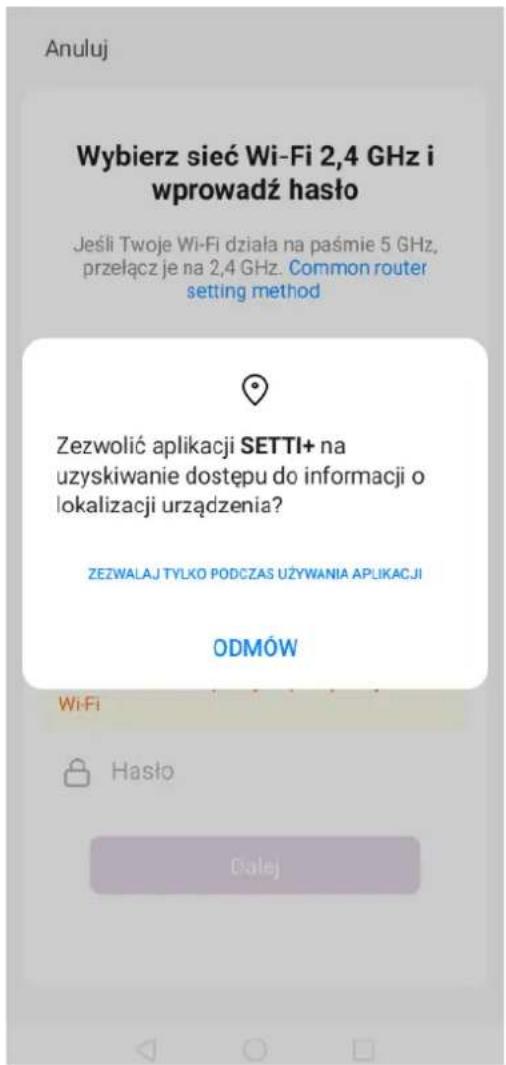
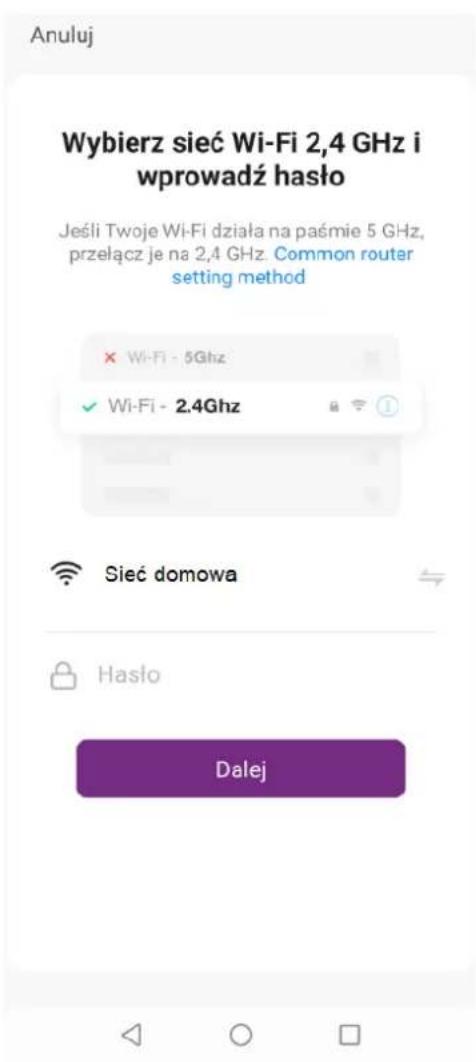
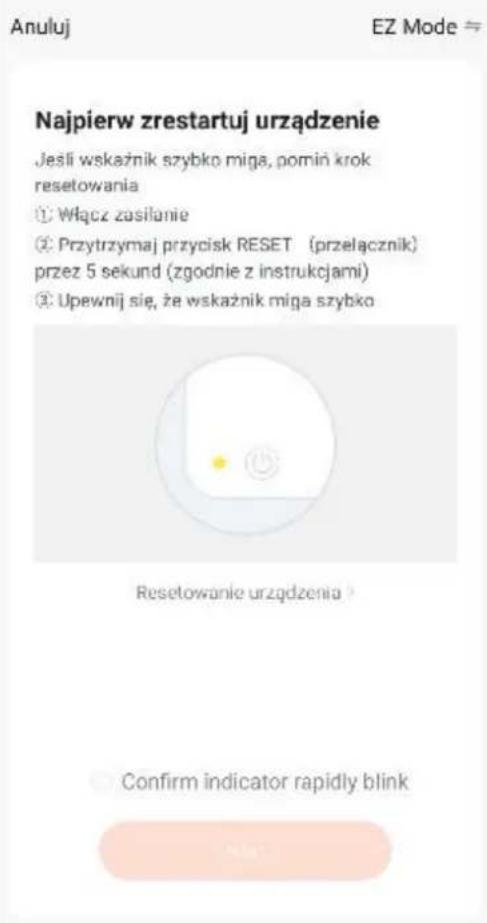
- W prawym górnym rogu aplikacji ustaw tryb „EZ Mode”, a następnie upewnij się, że wskaźniki temperatur pulsują szybko, następnie potwierdź wybierając: „Confirm indicator is blinking rapidly” i „Next”.
W przypadku gdy wskaźniki temperatur na panelu sterowania czajnika nie pulsują należy
ponownie nacisnąć przycisk i przytrzymaj przez 5 sekund.
- Aplikacja „Setti+” dokona sparowania urządzenia, a następnie poinformuje o pomyślnym dodaniu do aplikacji:
Dodano pomyślnie
Ekspres CM900X Dodawanie urządzenia powiodło się.
Setti+
OBSŁUGA APLIKACJI
Za pomocą aplikacji można sterować wszystkimi dostępnymi funkcjami ekspresu opisanymi w instrukcji obsługi urządzenia według poniższej instrukcji:

- ustawienie rodzaju kawy
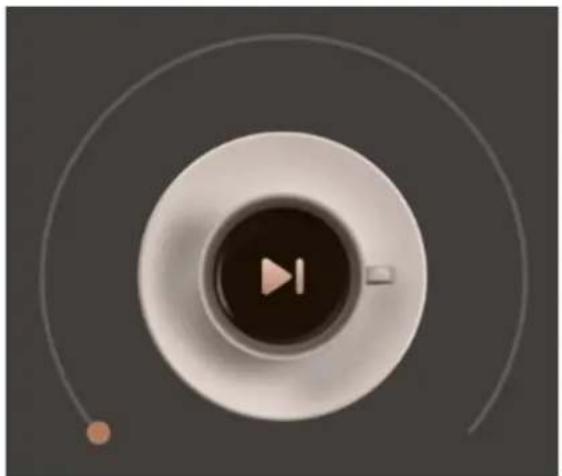
- włączanie i wyłączanie ustawionego trybu parzenia
poprzez dotknięcie przycisku filiżanki

- poziom wody w zbiorniku podany w ilości filiżanek
oraz aktualny stan pracy urządzenia
- ustawienie ilości filiżanek do zaparzenia, możliwość ustawienia ilości filiżanek do zaparzenia uzależniona jest od ilości wody w zbiorniku
- ustawienie mocy kawy
- opóźnienie startu uruchomienia ekspresu – ustaw godzinę o której ekspres ma zaparzyć
kawę zgodnie z wybranymi wcześniej ustawieniami
Setti+
W celu ustawienia i zaparzenia kawy wybierz następujące ustawienia:
- rodzaj kawy, do wyboru jest kawa ziarnista którą wsypujemy do zbiornika oraz kawa sypana, którą należy wsypać do filtra wielorazowego lub jednorazowego w uchwycie filtra,
- ilość filiżanek która ma zostać zaparzona pamiętając aby zbiornik na wodę był wystarczająco napełniony, a zbiornik na kawę lub filtr posiadał wystarczającą ilość kawy,
- moc kawy: tagodną, średnią, mocną,
- jeżeli ekspres ma zaparzyć kawę w tej chwili, naciśnij przycisk

- w celu ustawienia opóźnienia parzenia kawy wybierz przycisk i ustawienia parzenia
na ekranie
włącznie z czasem uruchomienia, po czym naciśnij przycisk

pojawi symbol
oraz informacja o czasie pozostałym do przygotowania kawy:
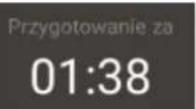
W każdej chwili możesz wyłączyć zarówno trwającą pracę ekspresu jak i jego opóźniony start
naciskając przycisk

Setti+
PLAFONY SETTI+
DODAWANIE URZĄDZENIA
Urządzenia w aplikacji dodajemy w trzech trybach: „EZ Mode”, „Mode AP”, Bluetooth. TRYB ZALECANY „EZ Mode”
- Podłącz urządzenie do zasilania zgodnie z instrukcją obsługi dołączoną do urządzenia.
- Upewnij się, że urządzenie przenośne jest podłączone do sieci Wi-Fi.
- Włącz plafon i sprawdź, czy światło pulsuje szybko. Jeżeli nie to włącz zasilanie plafonu 3 razy (Wł-Wył, Wł-Wył, Wł.) aby zresetować Wi-Fi w urządzeniu. Gdy światło zacznie pulsować szybko, to urządzenie będzie gotowe do konfiguracji.
- Otwórz aplikację „Setti+” i naciśnij „Dodaj urządzenie” lub „+” w prawym górnym rogu.
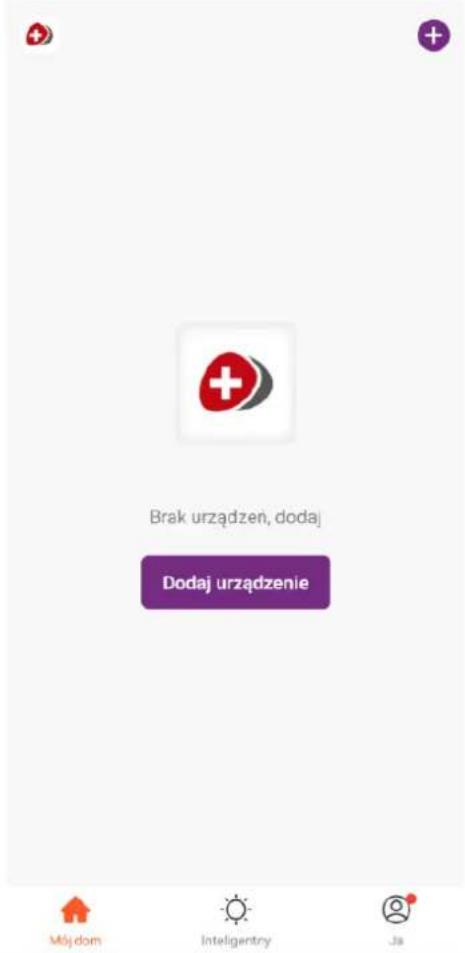
- Dodaj ręcznie z listy odpowiednie urządzenie do skonfigurowania (Oświetlenie -> Lampa sufitowa (BLE+Wi-Fi)).
- Zezwól aplikacji na dostęp do lokalizacji. Upewnij się, że Twoje Wi-Fi działa w paśmie 2.4GHz, następnie wybierz sieć, z którą plafon będzie się łączyć, wpisz hało sieci i wybierz „Dalej”.
Setti+

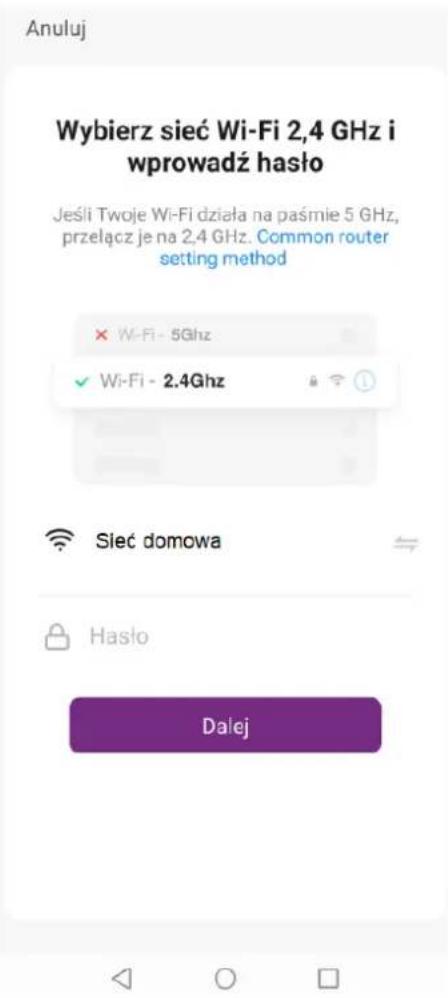
- W prawym górnym rogu aplikacji ustaw tryb „EZ Mode”, upewnij się, że światło żarówki pulsuje szybko, następnie potwierdź wybór przyciskając „Potwierdź szybkie mruganie” i wybierz „Next”.
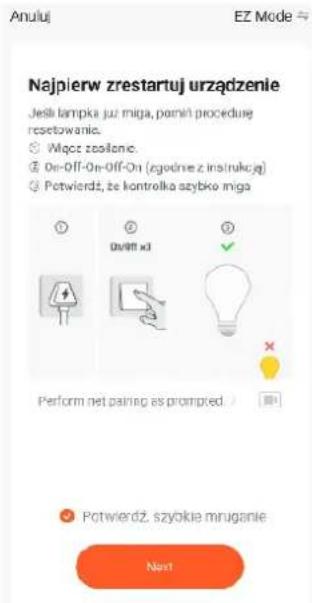
Setti+
- Aplikacja „Setti+” dokona sparowania urządzenia, a następnie poinformuje o pomyślnym dodaniu do aplikacji:
Zakończono
Dodano pomyślnie

Plafon SCL501 Urządzenie dodane pomyślnie
TRYB „Mode AP“
- Jeżeli nie uda się nawiązać połączenia w trybie zalecanym (EZ Mode), należy zmienić tryb na „Mode AP” w prawym górnym rogu aplikacji.
- Wyłącz i włącz zasilanie plafonu 3 razy (Wł-Wył., Wł-Wył., Wł.) aby zresetować Wi-Fi w urządzeniu. Gdy światło zacznie pulsować wolno, to urządzenie będzie gotowe do konfiguracji w trybie AP.
- Otwórz aplikację „Setti+” i naciśnij „Dodaj urządzenie” lub „+” w prawym górnym rogu, następnie wybierz odpowiednie urządzenie.
- Upewnij się, że urządzenie przenośne jest podłączone do sieci Wi-Fi.
- Połącz się z plafonem wybierając "Połącz teraz", wybierz punkt dostępowy (Hot Spot) „SmartLife-xxx” a następnie wróć do aplikacji „Setti+” i potwierdź wybrany punkt dostępowy.
- Aplikacja wyszuka i dokona sparowania urządzenia, a światło żarówki przestanie pulsować.
- Aplikacja poinformuje o pomyślnym dodaniu urządzenia i otworzy panel sterowania urządzeniem.
UWAGA! Jeżeli plafon nie zostanie dodany do aplikacji w trakcie trybu konfiguracji (3min. migania światła). Światło przestanie migać i wróci do trybu fabrycznego.
Setti+
TRYB Bluetooth.
- Włącz funkcję Bluetooth w telefonie w celu dodania nowego urządzenia. Aplikacja Setti+ automatycznie wyszuka urządzenie i poprosi o akceptację dodania:
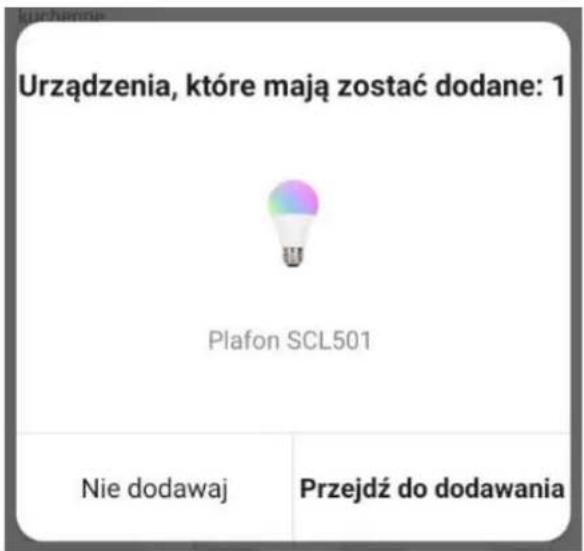
- Po akceptacji dodania aplikacja doda nowe urządzenie:
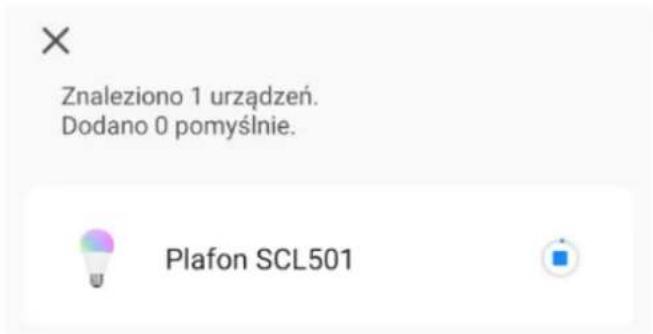
Zakończono
Dodano pomyślnie

Plafon SCL501 √ Urządzenie dodane pomyślnie
Setti+
OPIS FUNKCJI APLIKACJI
W zależności od wybranego modelu żarówki możesz korzystać z poniższych funkcji.

- Ustawienia.

- Włącz/Wyłącz urządzenie.
Barwa – Ustawienie barwy oraz jasności światła za pomocą dotykowych suwaków.
Kolor – Funkcja RGB, jeżeli plafon posiada taką funkcję możesz ustawić kolor, jasność oraz nasycenie światła za pomocą dotykowych suwaków.
Scena - Ustawienie scen np. Czytanie, Praca. Każda z nich możesz edytować pod kątem nazwy, ustawień światła wybierając „Edycja”.
Odliczanie – Ustawienie czasu odliczania do wyłączenia lub włączenia światła.
Harmonogram – Ustawienie harmonogramu pracy urządzenia.
Wybierając zakładkę „Wiecej” do wyboru pojawią się funkcję
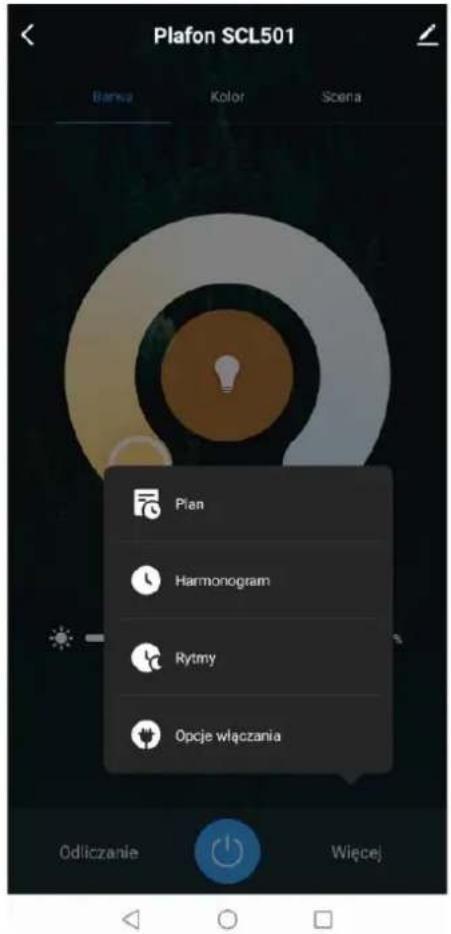
Setti+
Funkcja „Plan” pozwala na zaplanowanie określonej godziny wyłączenia światła do snu jak i włączenia światła dla pobudki wraz z określeniem czasu wygaszania i rozświetlenia:
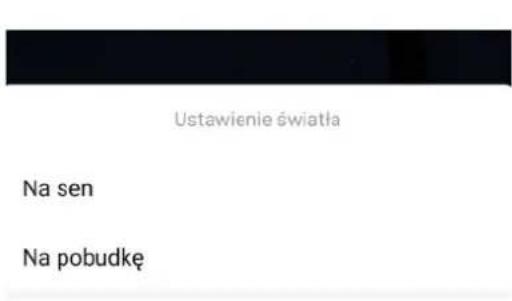
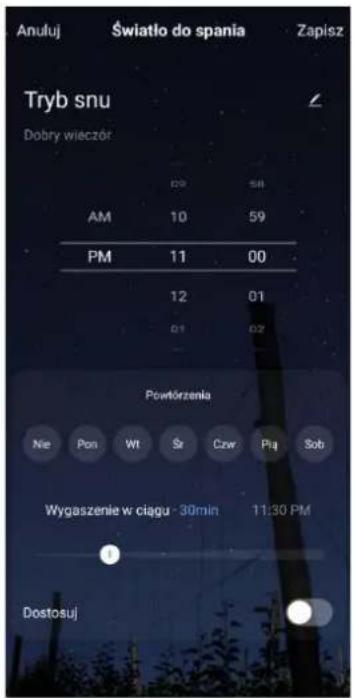
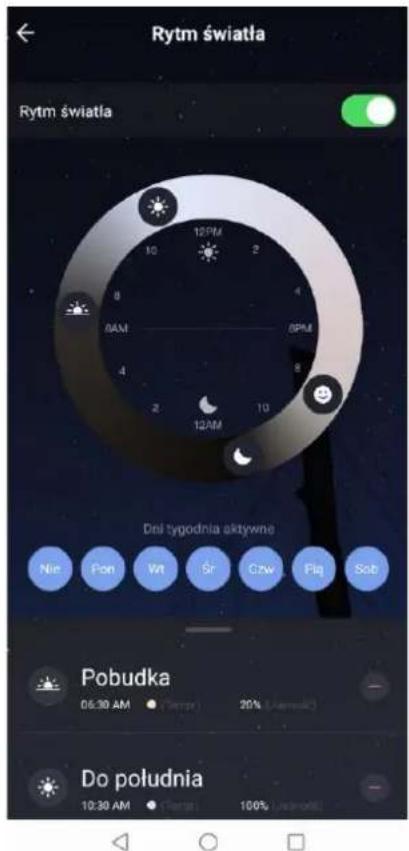
Funkcja „Rytm” umożliwia ustawienia rytmu światła na cały tydzień lub poszczególne dni tygodnia z uwzględnieniem światła do snu, pobudek oraz ustawień światła w ciągu dnia:
Setti+
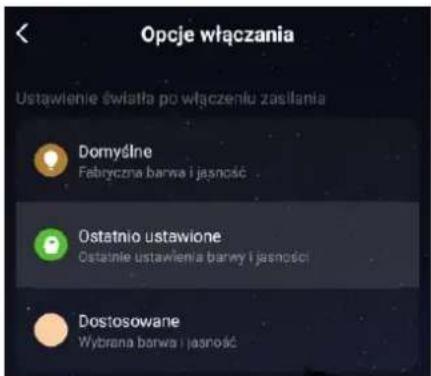
Funkcja „Opcje włączania” umożliwia ustawienie światła po odłączeniu urządzenia od zasilania (przełącznikiem manualnym). Do wyboru są 3 opcje ustawienia:
W celu usunięcia urządzenia z aplikacji Setti+, w głównym menu dotknij je i przytrzymaj, na dole ekranu pojawi się opcja „Usuń urządzenie”.
UWAGA! Po usunięciu urządzenia zapisane ustawienia zostaną utracone. W celu skonfigurowania plafonu z nowym urządzeniem przenośnym wymagane jest zresetowanie urządzenia i wykonanie operacji konfiguracji.
Setti+
ROBOT SPRZĄTAJĄCY RV800
DODAWANIE URZĄDZENIA
Urządzenia w aplikacji dodajemy w trzech trybach: „EZ Mode”, „Mode AP”, Bluetooth. TRYB ZALECANY „EZ Mode”
- Podłącz urządzenie do zasilania zgodnie z instrukcją obsługi dołączoną do urządzenia.
- Upewnij się, że urządzenie przenośne jest podłączone do sieci Wi-Fi.
- Włącz urządzenie przyciskając przycisk przez 5 sekundy.
- Otwórz pokrywę urządzenia i sprawdź czy niebieska dioda Wi-Fi pulsuje szybko. Sprawdź czy wskaźnik pulsuje szybko. Jeśli oba wskaźniki migają to urządzenie jest gotowe do konfiguracji.
- Otwórz aplikację „Setti+” i naciśnij „Dodaj urządzenie” lub „+” w prawym górnym rogu.
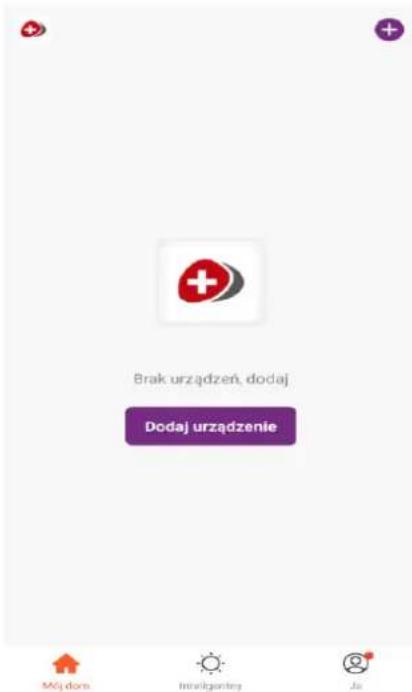
-
Dodaj ręcznie z listy odpowiednie urządzenie do skonfigurowania (SETT+ -> Robot sprzątający Setti+ RV800).
-
Zezwól aplikacji na dostęp do lokalizacji. Upewnij się, że Twoje Wi-Fi działa w paśmie 2.4GHz, następnie wybierz sieć, z którą plafon będzie się łączyć, wpisz hało sieci i wybierz „Dalej”.
Setti
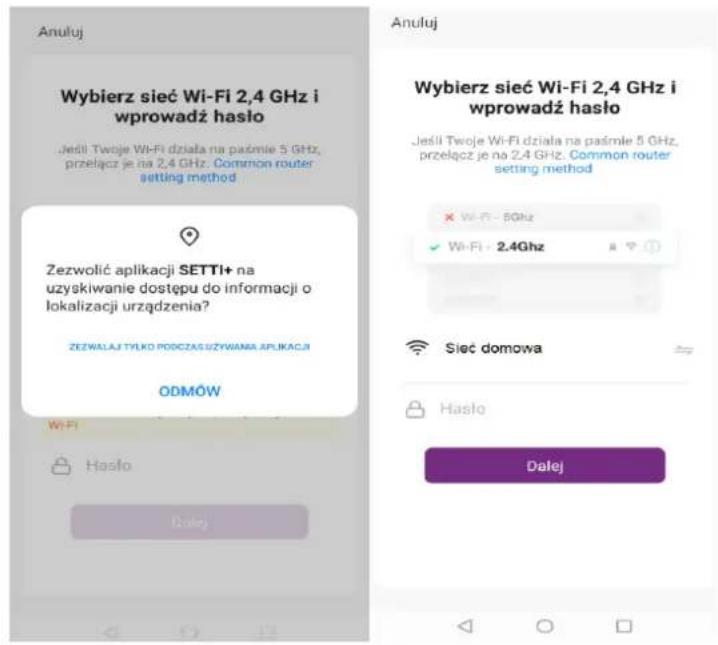
- W prawym górnym rogu aplikacji ustaw tryb „EZ Mode”, upewnij się, że dioda przycisku pulsuje szybko, następnie potwierdź wybór przyciskając „Sprawdź czy wskaźnik szybko mruga” i wybierz „Dalej”.
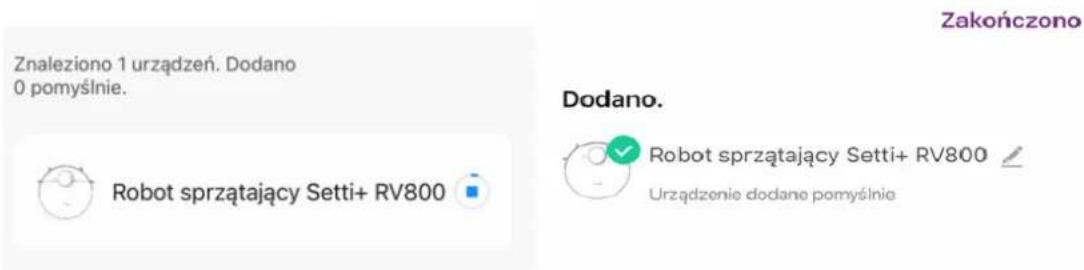
- Aplikacja „Setti+” dokona sparowania urządzenia, a następnie poinformuje o pomyślnym dodaniu do aplikacji:
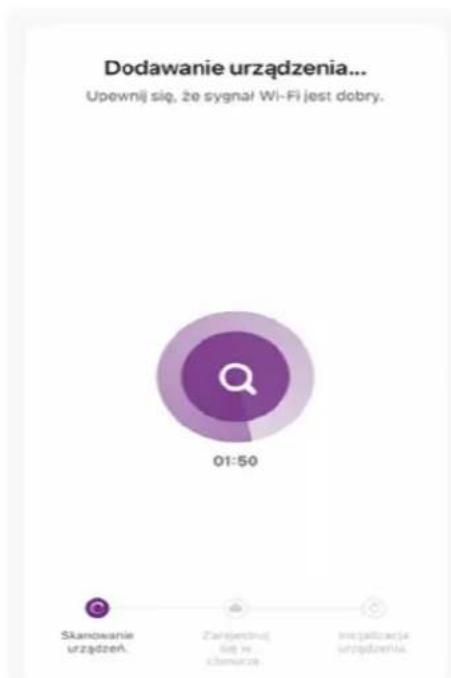
Zakończono
Dodano.

Robot sprzątający Setti+ RV800
Urządzenie dodane pomyślnie
Setti+
TRYB „Mode AP“
- Jeżeli nie uda się nawiązać połączenia w trybie zalecanym (EZ Mode), należy zmienić tryb na „Mode AP” w prawym górnym rogu aplikacji.
- Włącz urządzenie i wyłącz po 10 s., a następnie włącz ponownie, aby zresetować Wi-Fi w urządzeniu. Gdy dioda zacznie świecić trybie ciągłym, to urządzenie będzie gotowe do konfiguracji w trybie AP.
- Przytrzymaj przycisk Wi-Fi przez 5s, a następnie sprawdź, czy wskaźnik szybko miga. Następnie zrób następny krok.
- Ponownie przytrzymaj przycisk WI-FI przez 5 sekund, aż wskaźnik zacznie powoli migać.
- Otwórz aplikację „Setti+” i naciśnij „Dodaj urządzenie” lub „+” w prawym górnym rogu, następnie wybierz odpowiednie urządzenie.
- Upewnij się, że urządzenie przenośne jest podłączone do sieci Wi-Fi.
- Połącz się z robotem automatycznym wybierając "Połącz teraz", wybierz punkt dostępowy (Hot Spot) „SmartLife-xxx” a następnie wróć do aplikacji „Setti+” i potwierdź wybrany punkt dostępowy.
- Aplikacja wyszuka i dokona sparowania urządzenia, a niebieska dioda przestanie pulsować.
- Aplikacja poinformuje o pomyślnym dodaniu urządzenia i otworzy panel sterowania urządzeniem.
TRYB Bluetooth
- Włącz funkcję Bluetooth w telefonie w celu dodania nowego urządzenia. Aplikacja Setti+ automatycznie wyszuka urządzenie i poprosi o akceptację dodania:
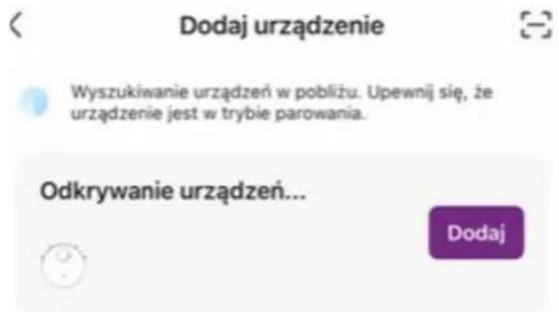
- Upewnij się, że urządzenie i sieć mają tę samą sieć Wi-Fi.
- Po akceptacji dodania aplikacja doda nowe urządzenie:
OPIS FUNKCJI APLIKACJI
Podstawowy widok aplikacji urządzenia przedstawiono na poniższym zdjęciu:
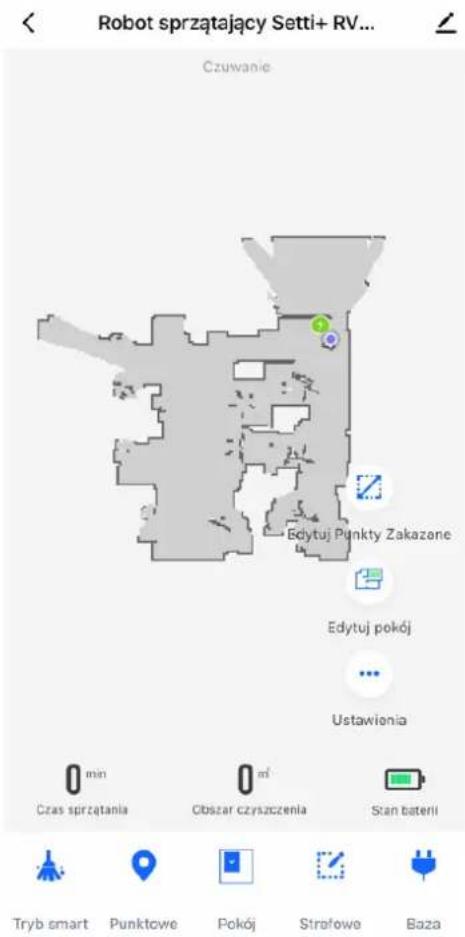
Urządzenie mapuję powierzchnie czyszczącą zakreślając w aplikacji kontur pomieszczeń, po których się porusza. Można dostosować rozmiar mapy, przesuwając palcem po ekranie smarfona.
- Czas pracy urządzenia wyświetlany w minutach podczas, którego robot sprzedażł.
- Obszar, który został wyczyszczony od momentu uruchomieni urządzenia.
oziom naładowania urządzenia.
Inteligentne czyszczenie.
FUNKCJA PUNKTOWE

Punktowe
- Odkurzacznie punktowe.
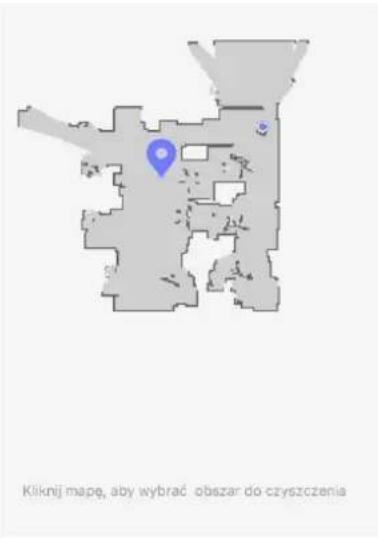

Wyid2

Przejdz tutaj
Możliwość wyznaczenia punktu docelowego, do którego odkurzacz
ma dotrzeć sprzątając powierzchnię.
FUNKCJA POKÓJ

Pokój
- Odkurzanie wybranych pokoi/powierzchni.
FUNCKJA STREFOWE

Strefowe
- Wyznaczenie obszarów do czyszczenia.
Setti+
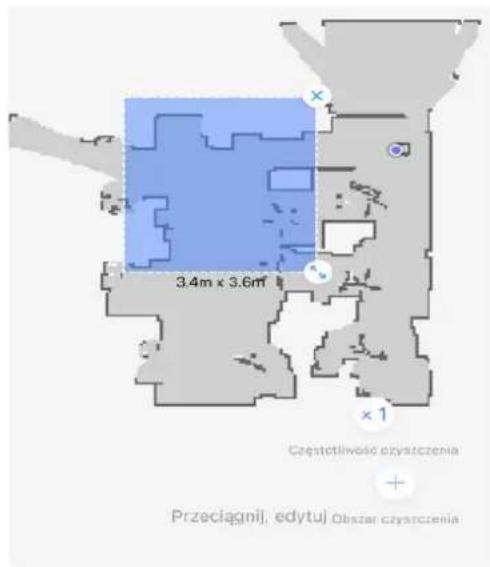

Wyjdz

Przejd2 tutaj
Możliwość wyznaczania powierzchni dowolnego rozmiaru,
które mają zostać wyczyszczone.

Baza
- Automatyczny powrót do stacji ładującej
FUNKCJA EDYTUJ POKÓJ
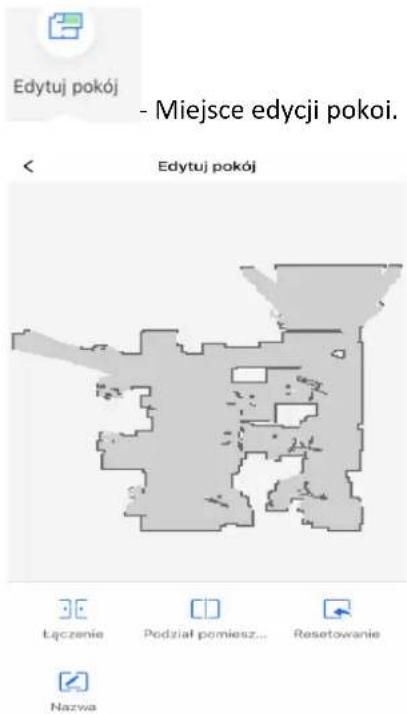
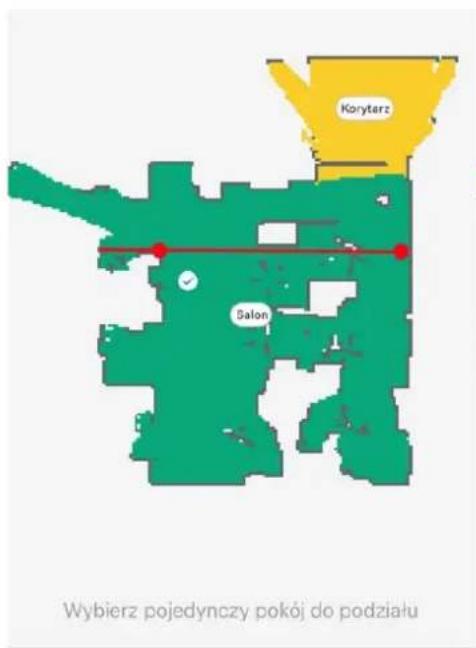
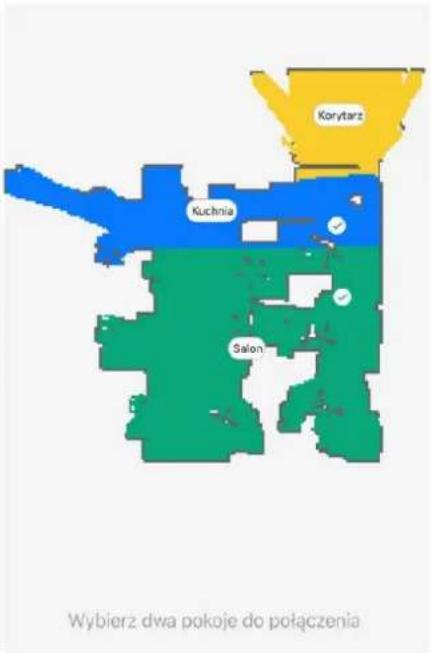
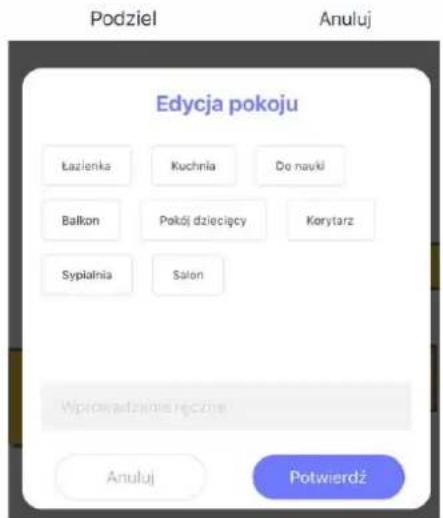
Możliwość połączenia lub podziału pomieszczeń, resetowania
ustawień lub nadawania nazw pomieszczeniem.
Setti
Anuluj
Połącz
FUNKCJA EDYTUJ PUNKTY ZAKAZANE
- Wyznaczenie punktów zakazanych dla urządzenia (Ściana, Powierzchnia).
Setti
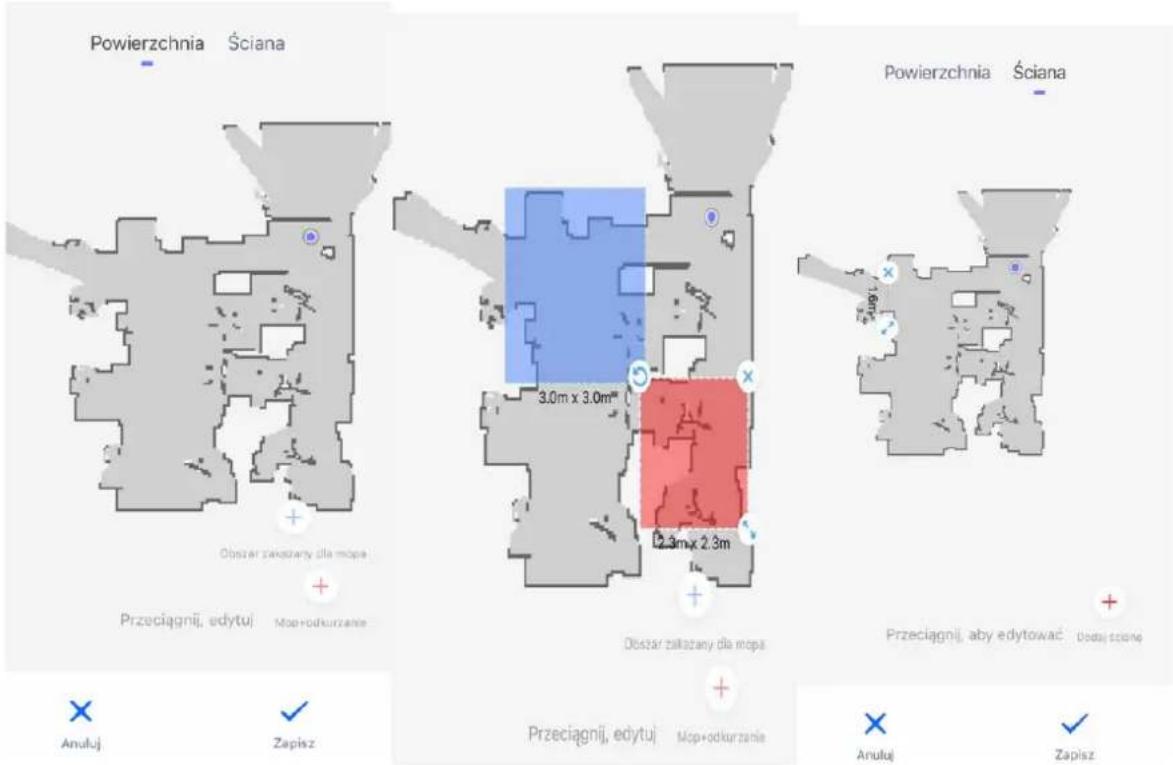
Możliwość wyznaczenia powierzchni, których urządzenia ma nie odkurzać/ nie mopować. Możliwość wyznaczenia wirtualnej ściany (ilość dowolna).
USTAWIENIA – FUNKCJONALNOŚĆ URZĄDZENIA
- Więcej ustawień i funkcji urządzenia.
Funkcjonalność urządzenia
Manualne sterowanie

- Możliwość ręcznego sterowania urządzeniem.
Sterowanie urządzeniem do przodu, w lewo lub w prawo.
Zarządzanie pokojem

- Możliwość zapisywana mapy poszczególnych
pomieszczeń/pięter i odtwarzania ich. Maksymalna liczba map to trzy.
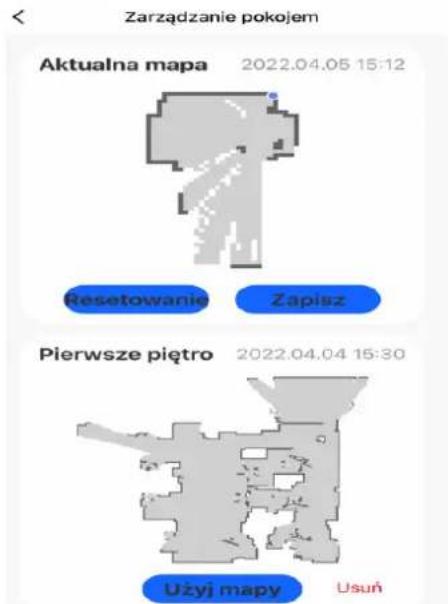
Mapę można dowolnie edytować po wybraniu. Resetować
bądź usunąć i nakreślić nową.
Szukanie urządzenia
- Możliwość odnalezienia urządzenia.
Ustawienia czasu
- Możliwość ustawienia timera/harmonogramu
pracy urządzenia.
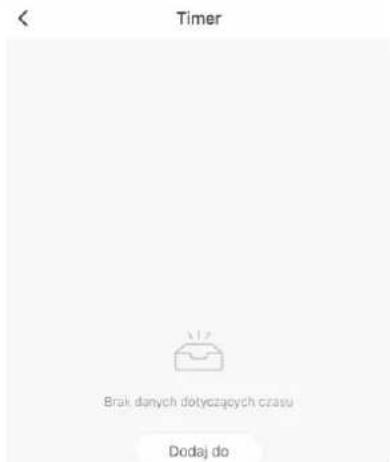
Dodaj harmonogram czyszczenia dla urządzenia. Dodając
harmonogram jest możliwość wyboru czyszczenia wybranego pomieszczenia w wybranym przez siebie trybie mocy, czasie i częstotliwości.
Moc ssania
Normalny >
- Możliwość sterowania poziomem mocy
urządzenia.
Setti+
Moc ssania
Mocny
Normalny
Delikatny
Cichy

Należy dostosować moc ssania urządzenia do
swoich potrzeb wybierając z poszczególnych poziomów.
Poziom ilości wody
Niski >
- Możliwość sterowania poziomem
intensywności wody podawanej przez urządzenie.
Poziom ilości wody
Niski
Średni
Wysoki
Wyłączenie

Należy dostosować poziom wody podawanej przez urządzenie do swoich potrzeb wybierając z poszczególnych poziomów.
Głos i głośność

- Możliwość regulacji głośności komunikatów
dźwiękowych i głosowych urządzenia. Dodatkowo możliwość wyboru komunikatów dźwiękowych w języku polskim bądź angielskim.

Głos i głośność
Ustawienia pozimu głośności



Zmiana komunikatów głosowych w urządzeniu
Angielski
Polski
Użyj
urządzenia do własnych potrzeb.
Należy dostosować poziom głośności komunikatów
Archiwum cykli czyszczenia

- W archiwum zapisane są czasy i
powierzchnie łącznie z datami jakie wykonało urządzenie.

Archiwum
Wyczyść
68m²
Całkowita powierzchnia
8 ilość
łączna ilość
89min
Całkowity czas
2022-04-11
13:25
czas:35min powierzchnia:16m²
11:50
czas:7min powierzchnia:5m²
Archiwum umożliwia podgląd częstotliwości
wykonanych czyszczeń uporządkowanych chronologicznie.

2022-04-11 13:25
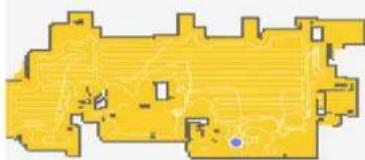
Możliwość podglądu wyczyszczone powierzchni przez urządzenie
(biała linii kreśląca ruch robota sprzątającego w danym pomieszczeniu/piętrze).
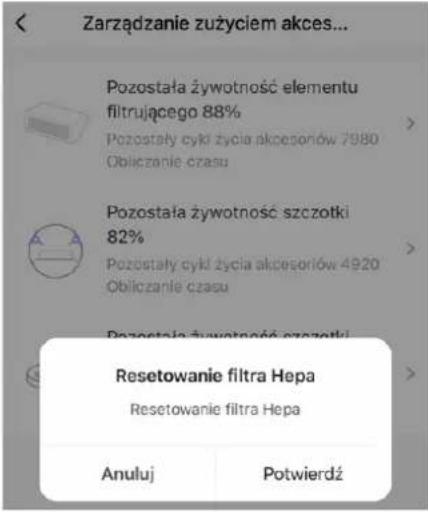
Zarządzanie zużyciem akcesoriów

- Możliwość sprawdzenia poziomu zużycia
elementów wymiennych urządzenia w % oraz zrestartowanie zużycia szczotek po wymianie.
Setti+
< Zarządzanie zużyciem akces...

Pozostała żywotność elementu filtrującego 88%
Pozostały cykl życia akcesoriów 7980 Obliczanie czasu

Pozostała żywotność szczotki 82%
Pozostały cykl życia akcesoriów 4920 Obliczanie czasu

Pozostała żywotność szczotki rolkowej 91%
Pozostały cykl życia akcesoriów 10980 Obliczanie czasu
Tryb "nie przeszkadzać"
- Możliwość zaprogramowania urządzenia tak,
aby w wyznaczonym czasie nie uruchamiało się.
< Tryb "nie przeszkadzać"
Tryb "nie przeszkadzać"
Gdy ta opcja jest włączona, robot nie będzie kontynuował sprzątania automatycznie w ustawionym czasie, a głośność głosu robota automatycznie się zmniejszy
Czas rozpoczęcia 22:00 >
Zakończenie 08:00 >

Należy ustawić czas rozpoczęcia i zakończenia okresu,
w którym urządzenie ma być w stanie uśpienia.
Instrukcje

- Odnośnik do instrukcji obsługi urządzenia.
Prześlij dziennik urządzenia

- Wirtualna chmura urządzenia. Gdy urządzenie
nie działa prawidłowo należy przesyłać dziennik robota, aby usprawnić jego funkcjonowanie i ułatwić komunikację z serwisem.
Wzmocnienie

- Włączenie funkcji wzmocnienia spowoduje
wykrywanie dywanów i zwiększenie mocy ssania urządzenia, w celu wyczyszczenia wykrytej powierzchni.
| Problemy | Rozwiązania |
| Problem z konfiguracją. | W pierwszej kolejności zrestartować urządzenie.Należy sprawdzić czy w urządzenie i aplikacjaposługują się tą samą siecią Wi-Fi i czy hasła są tesame. W przypadku problemu, z którym trudno się połączyć, można wykonać poniższe czynności, aby go rozwiązać:1. Sprawdź, czy hało do domowego Wi-Fiwprowadzone przez telefon komórkowy jest poprawne, hało nie może zawierać specjalnych symboli, zaleca się zmianę hasta tylko na cyfry lub litery.2. Sprawdź, czy router WIFI to 2.4G czy 5G, robot obsługuje tylko 2.4GHZ.3. Uruchom ponownie telefon komórkowy i połącz się z siecią Wi-Fi.4. Sprawdź, czy router jest podłączony do zbyt wielu urządzeń, spróbuj użyć hot spotu telefonu komórkowego, aby podłączyć robota. |
| Widok w aplikacji jest inny niż obrazki w instrukcji obsługi. | By stale udoskonalać działanie urządzenia, aplikacja podlega aktualizacjom. Z tego względu rzeczywisty widok aplikacji może różnić się od przedstawionego na ilustracjach. |
| Nie mogę połączyć się z urządzeniem. | Należy zresetować połączenie Wi-Fi w urządzeniu i upewnić się, że ma dostęp do sieci. Następnie należy postępować zgodnie ze wskazówkami zawartymi w instrukcji w sekcji "Dodawanie urządzenia" konkretnego modelu urządzenia. |
| Nie otrzymuję powiadomień dźwiękowych z aplikacji. | Należy włączyć dźwięk powiadomień przychodzących z aplikacji w ustawieniach telefonu. |
| Jak skonfigurować robota przez funkcjęBluetooth ? | 1. Włącz funkcję Bluetooth w telefonie w celu dodania nowego urządzenia. Aplikacja Setti+ automatycznie wyszuka urządzenie i poprosi o akceptację dodania:.2. Po akceptacji dodania aplikacja doda nowe urządzenie automatycznie. |
| Problem z parowaniem urządzenia w aplikacji. | W pierwszej kolejności sprawdź :Kroki związane z autoryzacją . Klient musi zezwolić na autoryzację w urządzeniu i w aplikacji ( dla położenia , funkcji Bluetooth) |
LAMPKA BIURKOWA SMART SETTI+ SL601
DODAWANIE URZĄDZENIA
Urządzenia w aplikacji dodajemy w dwóch trybach: „EZ Mode” oraz Bluetooth. TRYB ZALECANY „EZ Mode”
- Podłącz urządzenie do zasilania zgodnie z instrukcją obsługi dołączoną do urządzenia.
- Upewnij się, że urządzenie przenośne jest podłączone do sieci Wi-Fi.
- Włącz urządzenie przyciskając przycisk.
- Sprawdź czy niebieska dioda Wi-Fi przy podstawie lampki pulsuje szybko. Jeśli tak, to urządzenie jest gotowe do konfiguracji.
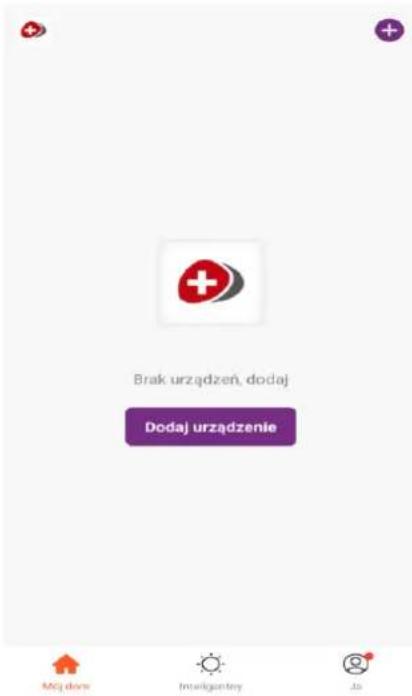
- Otwórz aplikację „Setti+” i naciśnij „Dodaj urządzenie” lub „+” w prawym górnym rogu.
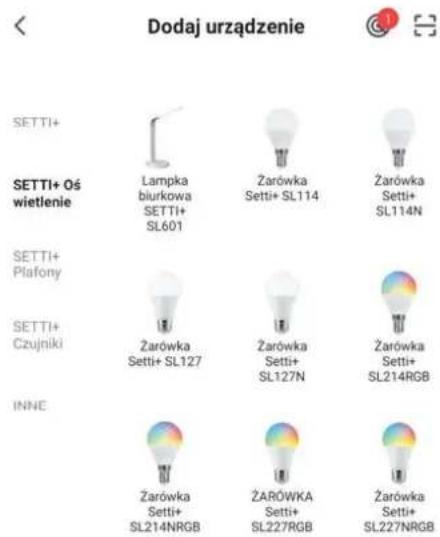
- Dodaj ręcznie z listy odpowiednie urządzenie do skonfigurowania (SETTI+ Oświetlenie -> Lampka biurkowa SETTI+ SL601).
Setti+
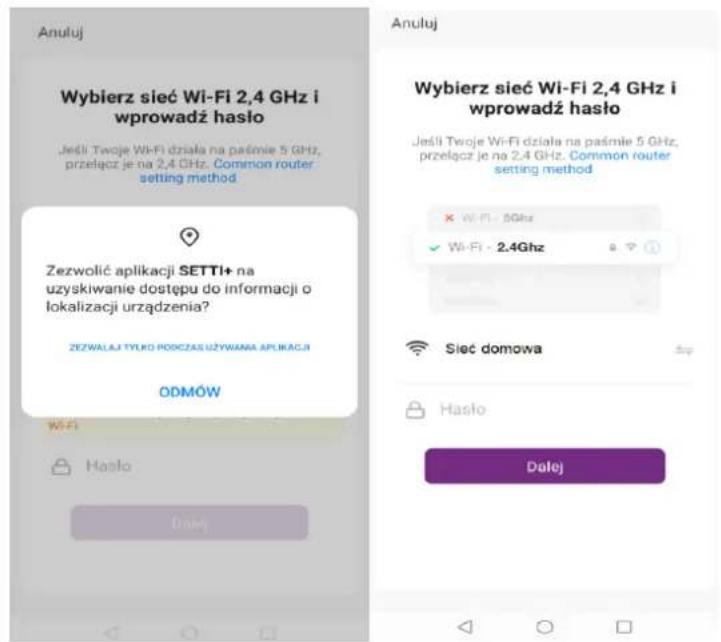
- Zezwól aplikacji na dostęp do lokalizacji. Upewnij się, że Twoje Wi-Fi działa w paśmie 2.4GHz, następnie wybierz sieć, z którą lampka będzie się łączyć, wpisz hało sieci i wybierz „Dalej”.
- W prawym górnym rogu aplikacji ustaw tryb „EZ Mode”, upewnij się, że wskaźnik Wi-Fi lampki pulsuje szybko, następnie potwierdź wybór przyciskając „Potwierdź że wskaźnik połączenia Wi-Fi miga szybko” i wybierz „Dalej”.
- Aplikacja „Setti+” dokona sparowania urządzenia, a następnie poinformuje o pomyślnym dodaniu do aplikacji:
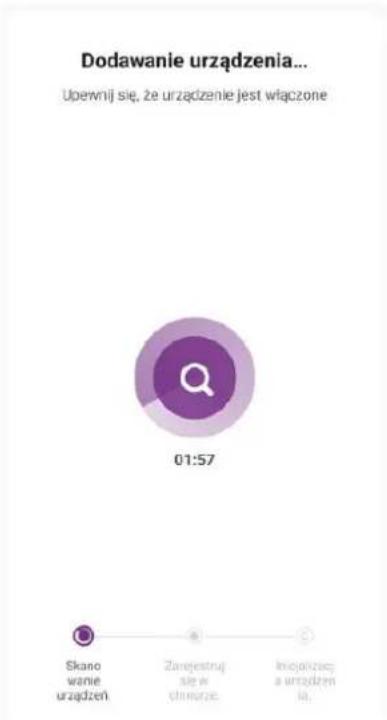
Zakończono
Dodano pomyślnie

Lampka Setti+ SL601 Urządzenie dodane pomyślnie
TRYB Bluetooth
- Włącz funkcję Bluetooth w telefonie w celu dodania nowego urządzenia. Aplikacja Setti+ automatycznie wyszuka urządzenie i poprosi o akceptację dodania:
< Dodaj urządzenie
Wyszukiwanie urządzeń w pobliżu. Upewnij się, że urządzenie jest w trybie parowania.
Odkrywanie urządzeń...

- Upewnij się, że urządzenie i sieć mają tę samą sieć Wi-Fi.
- Po akceptacji dodania aplikacja doda nowe urządzenie:

Znaleziono 1 urządzeń. Dodano 0 pomyślnie.

Lampka Setti+ SL601

Zakończono
Dodano pomyślnie

Lampka Setti+ SL601 Urządzenie dodane pomyślnie
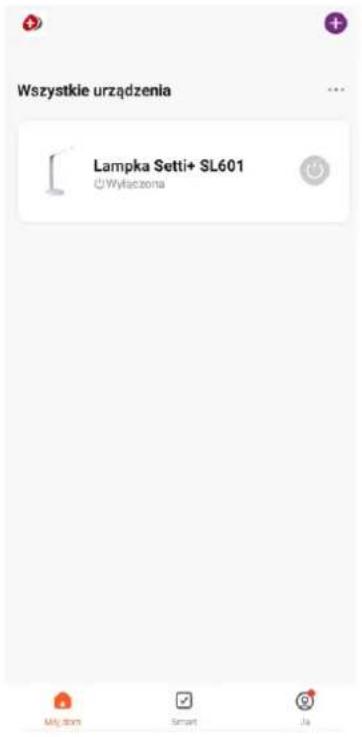
Lampka biurkowa SETTI+ SL601 jest widoczna na głównej stronie aplikacji, gotowa do użycia.
OPIS FUNKCJI URZĄDZENIA

Na głównej stronie aplikacji możesz włączać i wyłączać lampkę przyciskając ikonę . Gdy ikonka jest koloru szarego, lampka jest wyłączona. Gdy ikonka jest koloru zielonego, lampka jest włączona. Dodatkowo aktualny stan pracy lampki potwierdzony jest komunikatem pod nazwą urządzenia: „włączona” lub „wyłączona”.
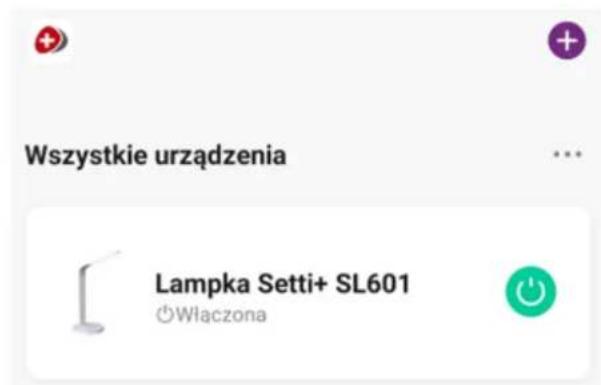
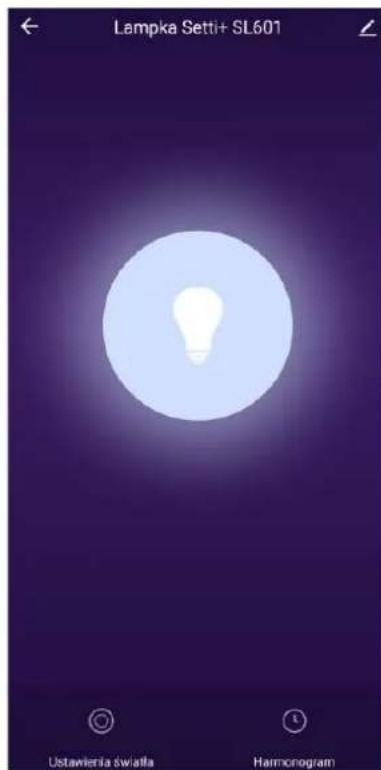
Aby uzyskać dostęp do pozostałych ustawień lampki w aplikacji, należy przycisnąć pole z nazwą urządzenia na głównej stronie aplikacji.
Przyciskając ikonę żarówki na środku ekranu aplikacji możemy włączać i wyłączać światło lampki.
Setti+
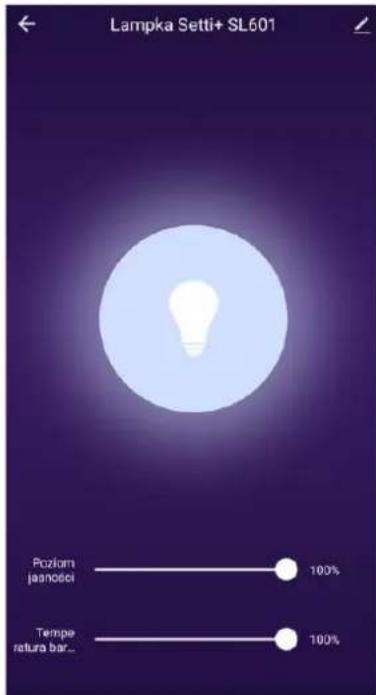
W zakładce „ustawienia światła” w lewym dolnym rogu jest możliwość regulacji poziomu jasności światła oraz wyboru temperatury barwowej światła. Ustawienia dokonuje się poprzez przesuwanie punktu na linii danej funkcji.
W zakładce „Harmonogram” w prawym dolnym rogu istnieje możliwość ustawienia czasu pracy lampki, automatycznego włączenia i wyłączenia o zaplanowanych porach.
Setti+
Aby prawidłowo ustawić harmonogram należy ustawić godzinę planowanego włączenia/wyłączenia lampki oraz ustawić cykliczną powtarzalność funkcji.
Ustawienia planowania automatycznego włączania i wyłączania lamki należy zapisywać osobno wybierając w zakładce „Czynność” czego dotyczy dane planowanie: włączenia czy wyłączenia lampki.
Aby harmonogram działał prawidłowo, każde ustawienia planowania należy zapisać przyciskając pole „Zapisz” w prawym górnym rogu aplikacji.
| Dodaj harmonogram | Zapisz |
| 13 15 | |
| 14 16 | |
| 15 17 | |
| Powtórz | Tylko raz > |
| Uwaga | > |
| Powiadomienie | ○ |
| Czynność | Włączona > |
CZUJNIK TLENKU WĘGLA SETTI+ SS526
DODAWANIE URZĄDZENIA
Urządzenie w aplikacji dodajemy w trybie: „EZ Mode”.
- Usuń zabezpieczenie baterii i poczekaj, aż czujnik wyda sygnał dźwiękowy informujący o trybie pracy.
- Upewnij się, że urządzenie przenośne jest podłączone do sieci Wi-Fi 2.4 GHz.
- Naciśnij i przytrzymaj przycisk Test/Hush przez 5 sekund. Gdy wskaźnik LED zacznie migać, urządzenie będzie gotowe do konfiguracji.
- Otwórz aplikację „Setti+” i naciśnij „Dodaj urządzenie” lub „+” w prawym górnym rogu.
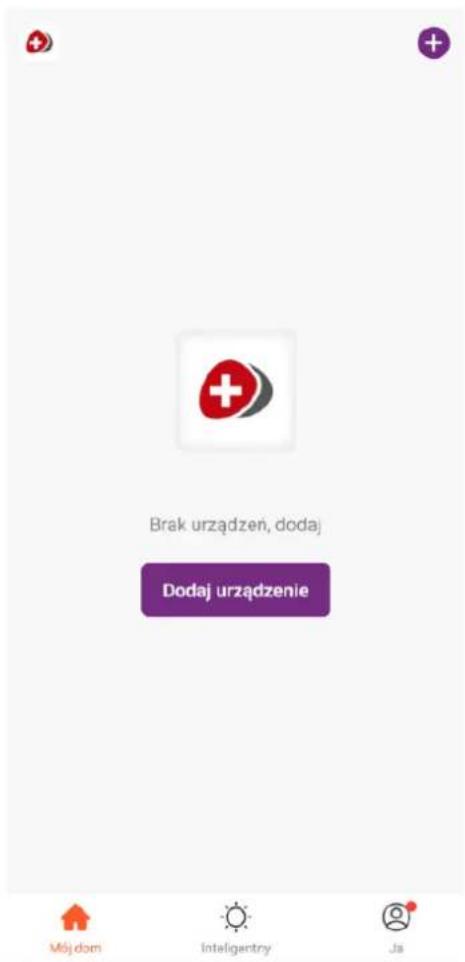
-
Dodaj ręcznie z listy odpowiednie urządzenie do skonfigurowania (SETTI+ Czujniki -> Czujnik tlenku węgla Setti+ SS526).
-
Zezwól aplikacji na dostęp do lokalizacji. Upewnij się, że Twoje Wi-Fi działa w paśmie 2.4GHz, następnie wybierz sieć, z którą czujnik będzie się łączyć, wpisz hało sieci i wybierz „Dalej”.
Setti
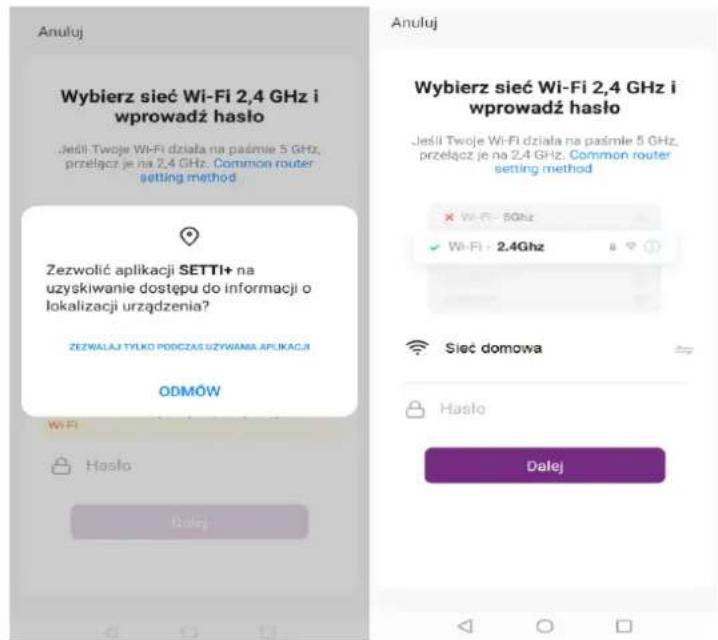
- W prawym górnym rogu aplikacji ustaw tryb „EZ Mode”, upewnij się, że wskaźnik Wi-Fi czujnika miga, następnie potwierdź wybór przyciskając „Potwierdź że wskaźnik miga szybko” i wybierz „Dalej”.
- Aplikacja „Setti+” dokona sparowania urządzenia, a następnie poinformuje o pomyślnym dodaniu do aplikacji:
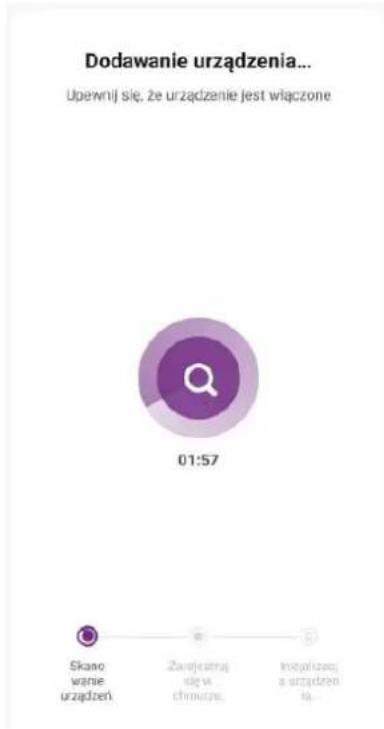
Dodano pomyślnie
Czujnik tlenku węgla Setti+...
Urządzenie dodane pomyślnie
OBSŁUGA APLIKACJI
Podstawowe funkcje i wskaźniki aplikacji:
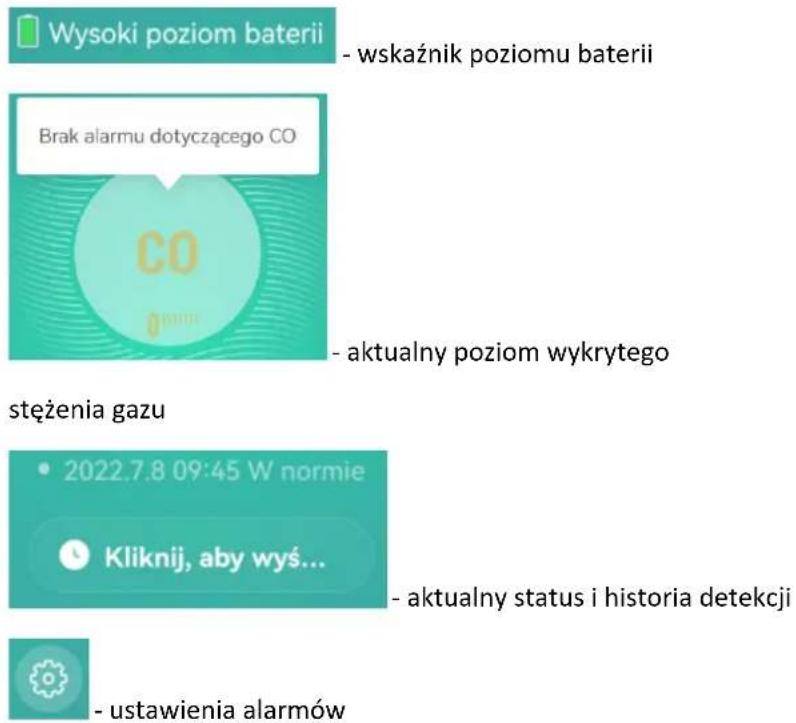
UWAGA! Urządzenie jest czujnikiem bezpieczeństwa, dlatego nie jest zalecane wyłączanie jakichkolwiek ustawień alarmów ponieważ mają one wpływ na zdalne powiadomienia o wykryciu niebezpiecznego gazu.
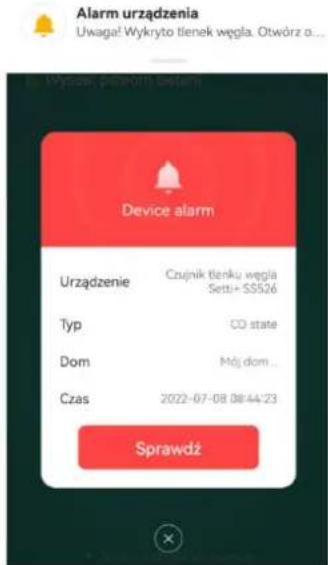
Test czujnika: po naciśnięciu przycisku Test/Hush, czujnik wyda sygnał dźwiękowy a aplikacja poinformuje powiadomieniem. Alarm urządzenia
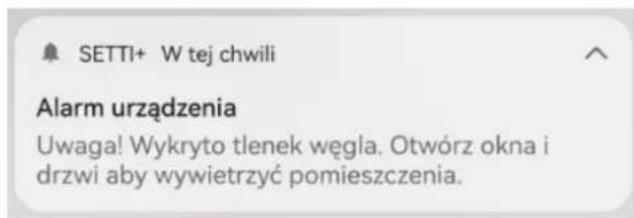
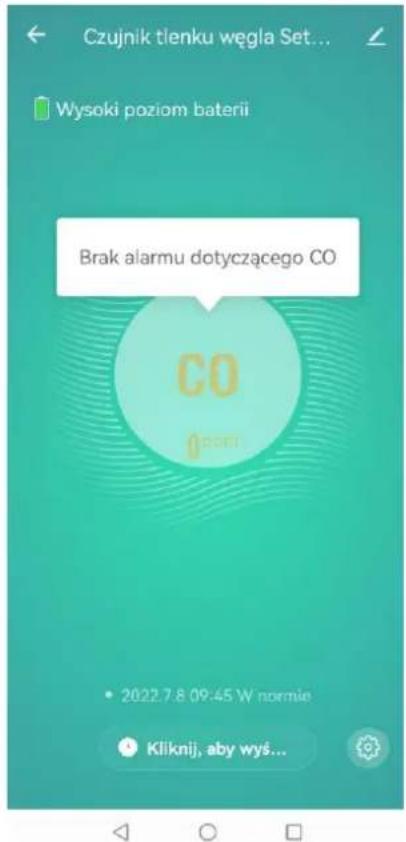
Jeżeli czujnik wykryje gaz, aplikacja wyśle powiadomienie na telefon oraz wyświetl i aktualny poziom stężenia tlenku węgla.
GNIAZDO SETTI+ SP301
DODAWANIE URZĄDZENIA
Urządzenia w aplikacji dodajemy w trzech trybach: „EZ Mode”, „AP Mode”, Bluetooth. TRYB ZALECANY „EZ Mode”
- Podłącz urządzenie do zasilania zgodnie z instrukcją obsługi dołączoną do urządzenia.
- Upewnij się, że urządzenie przenośne jest podłączone do sieci Wi-Fi.
- Włącz gniazdo i sprawdź, czy światło wskaźnika pulsuje szybko, jeżeli nie, naciśnij i przytrzymaj przycisk przez 5 sekund Gdy światło zacznie pulsować szybko, to urządzenie będzie gotowe do konfiguracji.
- Otwórz aplikację „Setti+” i naciśnij „Dodaj urządzenie” lub „+” w prawym górnym rogu.
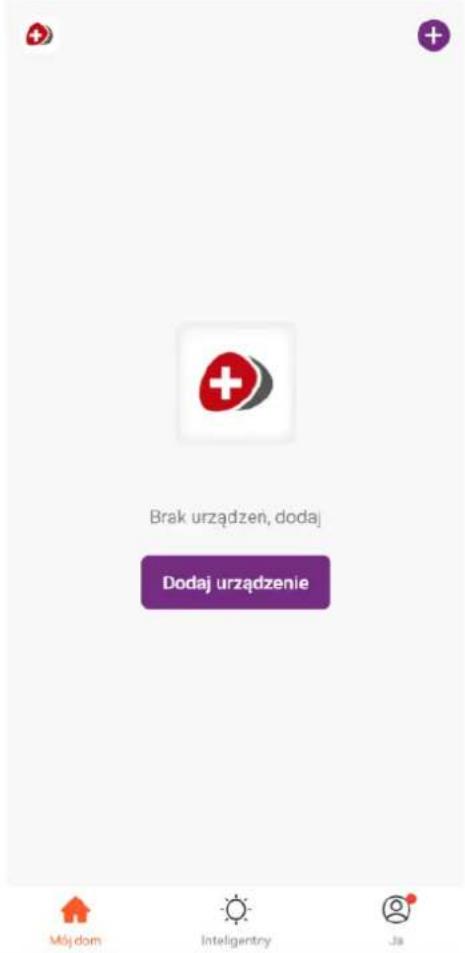
- Dodaj ręcznie z listy odpowiednie urządzenie do skonfigurowania (SETTI+Electricity->Gniazdko Setti+ SP301.
- Zezwól aplikacji na dostęp do lokalizacji. Upewnij się, że Twoje Wi-Fi działa w paśmie 2.4GHz, następnie wybierz sieć, z którą gniazdo będzie się łączyć, wpisz hało sieci i wybierz „Dalej”.
Setti+
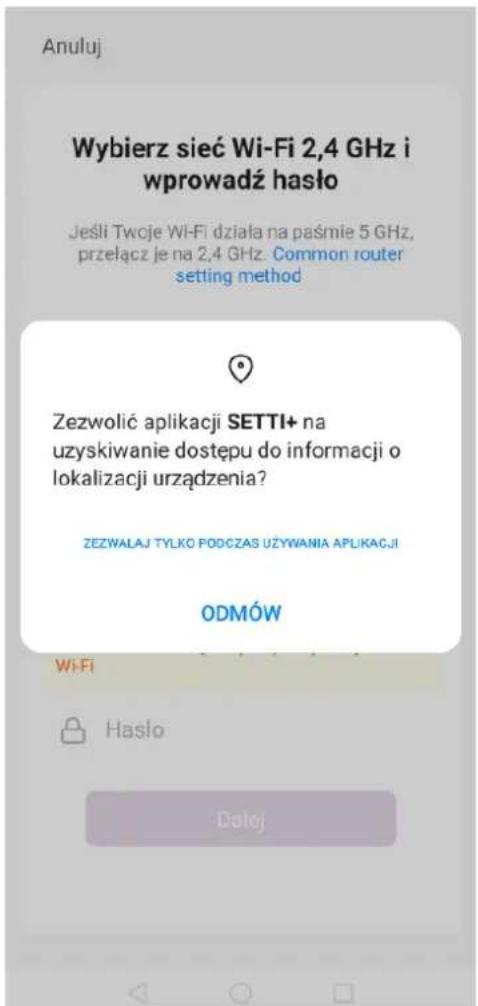
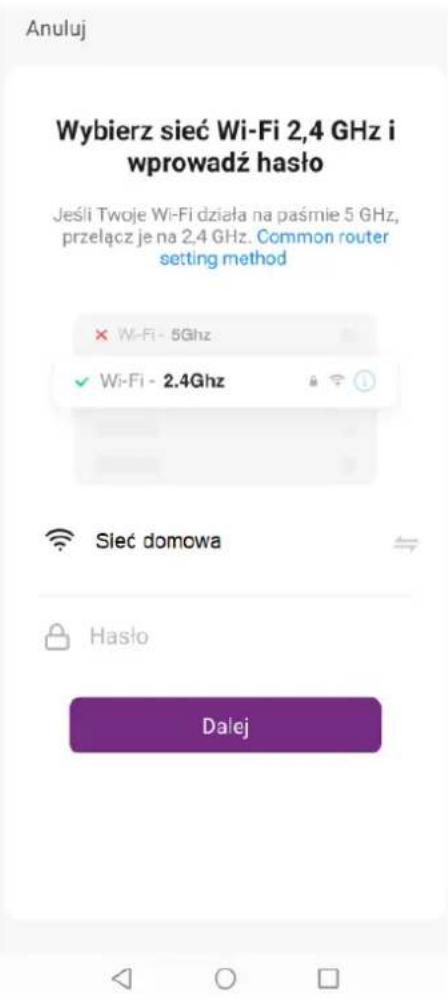
- W prawym górnym rogu aplikacji ustaw tryb „EZ Mode”, upewnij się, że światło wskaźnika pulsuje szybko, następnie potwierdź wybór przyciskając „Potwierdź że wskaźnik szybko miga” i wybierz „Dalej”.
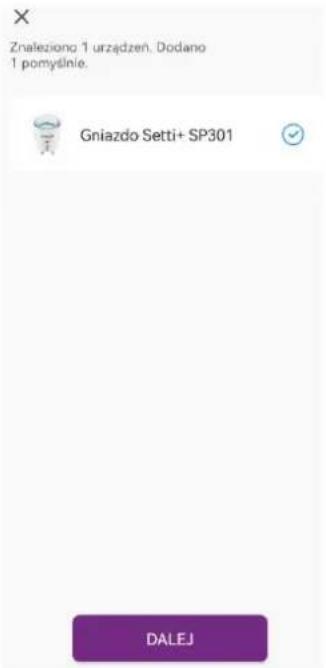
- Aplikacja „Setti+” dokona sparowania urządzenia, a następnie poinformuje o pomyślnym dodaniu do aplikacji:
Zakończono
Dodano pomyślnie
Gniazdo Setti+ SP301 Urządzenie dodane pomyślnie
Setti+
TRYB „AP Mode”
- Jeżeli nie uda się nawiązać połączenia w trybie zalecanym (EZ Mode), należy zmienić tryb na „AP Mode” w prawym górnym rogu aplikacji.
- Naciśnij i przytrzymaj przycisk przez 5 sekund aby zresetować Wi-Fi w urządzeniu. Gdy światło zacznie migać wolno, to urządzenie będzie gotowe do konfiguracji w trybie AP.
- Otwórz aplikację „Setti+” i naciśnij „Dodaj urządzenie” lub „+” w prawym górnym rogu, następnie wybierz odpowiednie urządzenie.
- Upewnij się, że urządzenie przenośne jest podłączone do sieci Wi-Fi.
- Połącz się z gniazdem wybierając "Połącz", wybierz punkt dostępowy (Hot Spot) „SmartLife-xxx” a następnie wróć do aplikacji „Setti+” i potwierdź wybrany punkt dostępowy.
- Aplikacja wyszuka i dokona sparowania urządzenia.
- Aplikacja poinformuje o pomyślnym dodaniu urządzenia i otworzy panel sterowania urządzenia.
TRYB Bluetooth.
- Włącz łączność Bluetooth w telefonie w celu dodania nowego urządzenia. Aplikacja Setti+ automatycznie wyszuka urządzenie i poprosi o akceptację dodania:
Odkrywanie urządzeń...

Dodaj
- Po akceptacji dodania aplikacja doda nowe urządzenie:
Setti+
OPIS FUNKCJI APLIKACJI
Za pomocą aplikacji możesz korzystać z poniższych funkcji i ustawień gniazda:

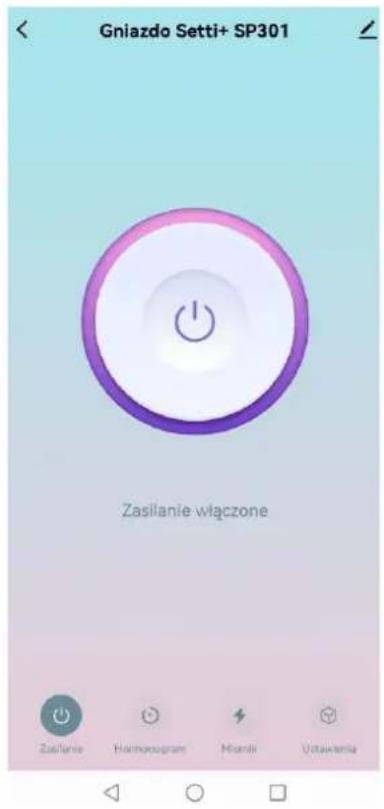
- Zasilanie: włączanie, wyłączanie zasilania urządzenia.

- Harmonogram: ustawienia różnego typu timerów włączania
I wyłączania zasilania urządzenia.

-Miernik: miernik zużycia energii w czasie rzeczywistym oraz
historia zużycia.

- Ustawienia: ustawienia blokady przed dziećmi, trybu światła
wskaźnika, pamięć po utracie zasilania, historia pracy urządzernia.
BRAMKA ZIGBEE SETTI+ TRV350
DODAWANIE URZĄDZENIA
Urządzenie w aplikacji dodajemy w dwóch trybach: „EZ Mode”, „AP Mode”, TRYB ZALECANY „EZ Mode”
- Podłącz urządzenie do zasilania zgodnie z instrukcją obsługi dołączoną do urządzenia.
- Upewnij się, że urządzenie przenośne jest podłączone do sieci Wi-Fi.
- Upewnij się, że wskaźnik Wi-Fi miga szybko, jeżeli nie, naciśnij i przytrzymaj przycisk przez 5 sekund. Gdy światło zacznie migać szybko, to urządzenie będzie gotowe do konfiguracji.
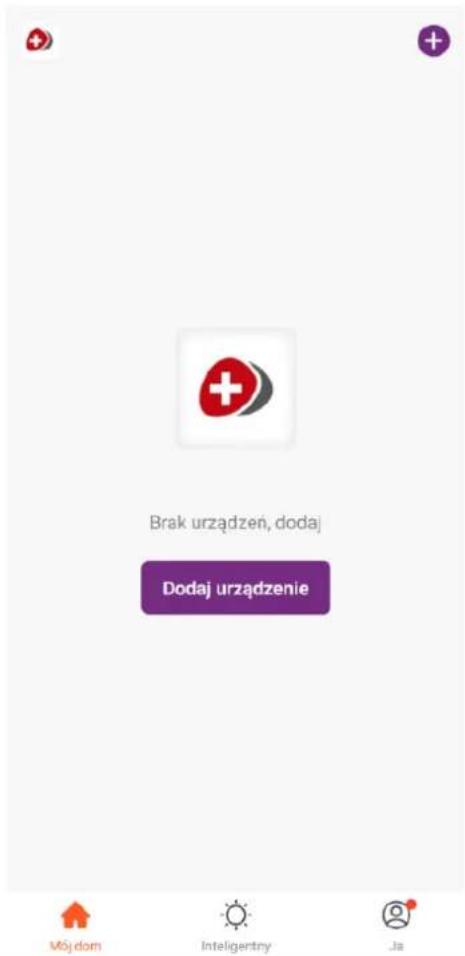
- Otwórz aplikację „Setti+” i naciśnij „Dodaj urządzenie” lub „+” w prawym górnym rogu.
- Dodaj ręcznie z listy odpowiednie urządzenie do skonfigurowania (SETTI+ > Bramka ZigBee Setti+ TRV350.
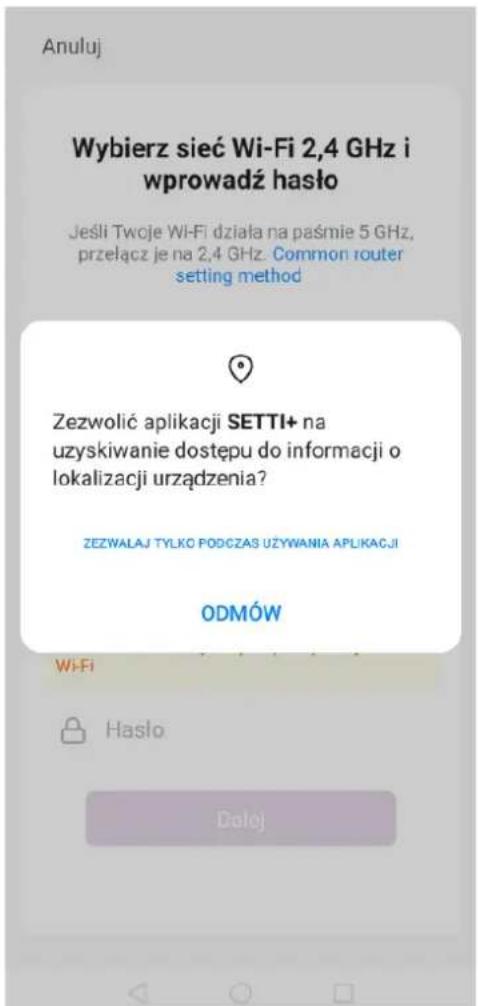
- Zezwól aplikacji na dostęp do lokalizacji. Upewnij się, że Twoje Wi-Fi działa w paśmie 2.4GHz, następnie wybierz sieć, z którą bramka będzie się łączyć, wpisz hało sieci i wybierz „Dalej”.
Setti+
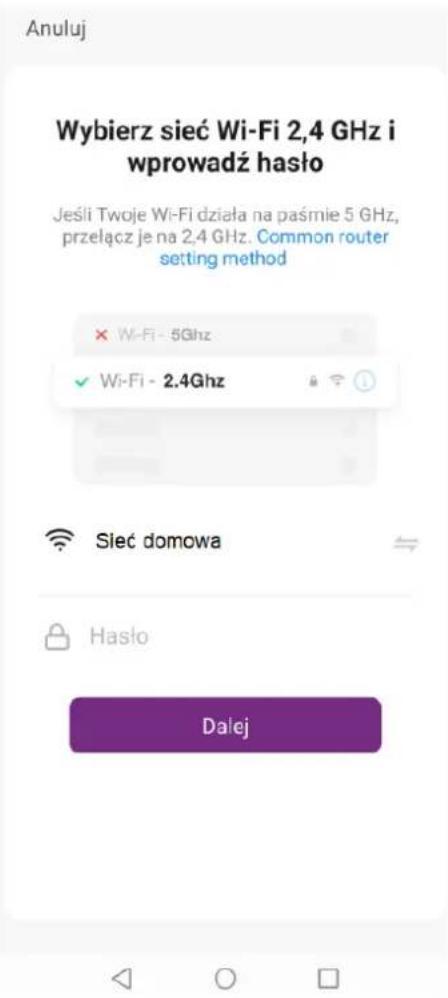
- W prawym górnym rogu aplikacji ustaw tryb „EZ Mode”, upewnij się, że światło wskaźnika Wi-Fi miga szybko, następnie zaznacz „Potwierdź że wskaźnik Wi-Fi miga szybko” i wybierz „Dalej”.
- Aplikacja „Setti+” dokona sparowania urządzenia, a następnie poinformuje o pomyślnym dodaniu do aplikacji:
Dodano pomyślnie
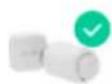
Bramka ZigBee Setti+ TRV350
Urządzenie dodane pomyślnie
Setti+
TRYB „AP Mode”
- Jeżeli nie uda się nawiązać połączenia w trybie zalecanym (EZ Mode), należy zmienić tryb na „AP Mode” w prawym górnym rogu aplikacji.
- Naciśnij i przytrzymaj przycisk przez 5 sekund aby zresetować Wi-Fi w urządzeniu. Gdy światło zacznie migać wolno, to urządzenie będzie gotowe do konfiguracji w trybie AP.
-
Otwórz aplikację „Setti+” i naciśnij „Dodaj urządzenie” lub „+” w prawym górnym rogu, następnie wybierz odpowiednie urządzenie.
-
Upewnij się, że urządzenie przenośne jest podłączone do sieci Wi-Fi.
-
Połącz się z bramką wybierając "Połącz", wybierz punkt dostępowy (Hot Spot) „SmartLife-xxx” a następnie wróć do aplikacji „Setti+” i potwierdź wybrany punkt dostępowy.
-
Aplikacja wyszuka i dokona sparowania urządzenia.
-
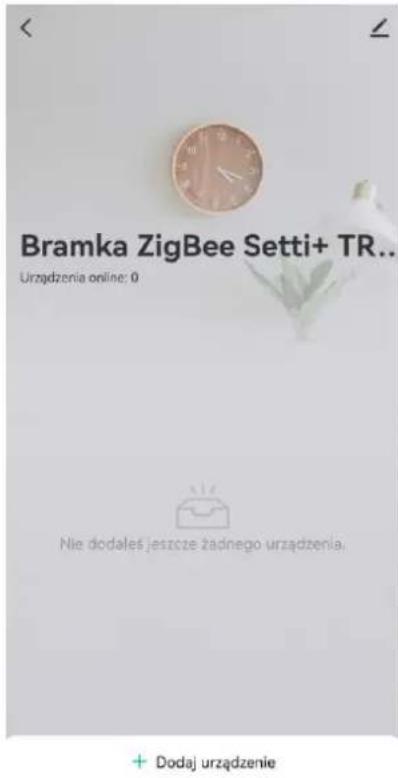
Aplikacja poinformuje o pomyślnym dodaniu wybierz „Zakończ” aby otworzyć panel główny bramki ZigBee.
-
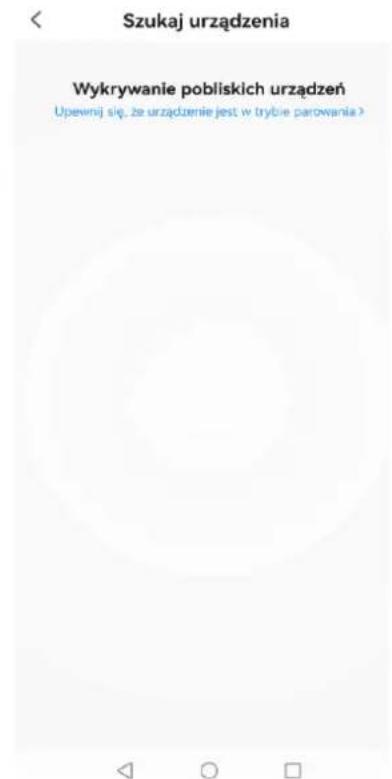
W celu dodania urządzenia ZigBee wybierz „Dodaj urządzenie”, bramka wyszuka dostępnych urządzeń do dodania.
GŁOWICA TERMOSTATYCZNA SETTI+ TRV001
DODAWANIE URZĄDZENIA
Urządzenie w aplikacji można dodać wyłącznie za pomocą Bramki ZigBee
- Obróć pokrętło głowicy przeciwnie do kierunku ruchu wskazówek zegara i ustaw w trybie wyłączonym-, następnie naciśnij i przytrzymaj przycisk pokrętła, aż na wyświetlaczu pojawi się symbol — —
- Otwórz panel główny bramki ZigBee, wybierz dodaj urządzenie i pozwól bramce wyszukać głowicy termostatycznej:
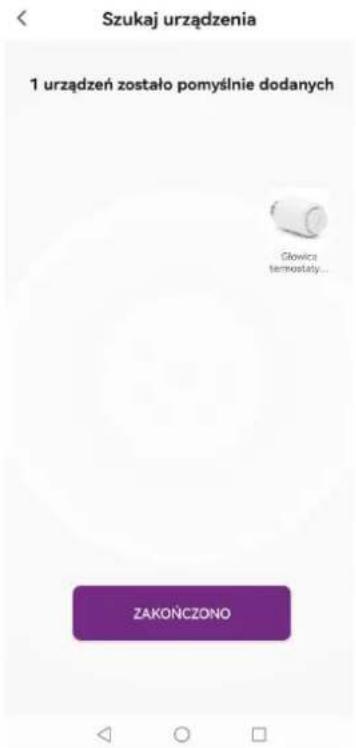
- Po wyszukaniu głowicy wybierz „Zakończono”, w panelu głównym bramki ZigBee pojawi się nowe urządzenie online:
Setti+
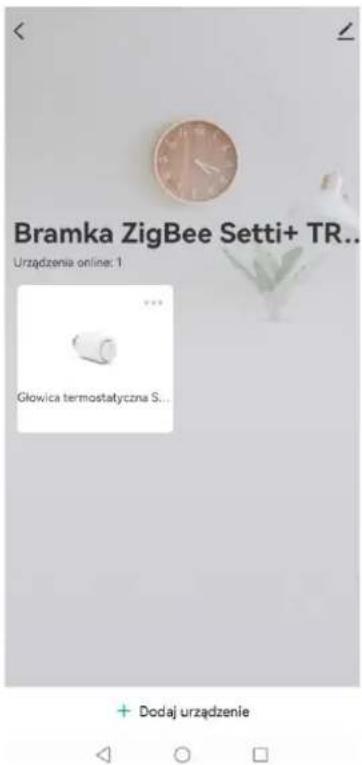
- Wybierz urządzenie aby wejść w jego panel sterowania.
Setti+
OPIS FUNKCJI APLIKACJI
Za pomocą aplikacji możesz korzystać z poniższych funkcji i ustawień głowicy termostatycznej:
^
20.0°C
Nastawa temperatury
V
- w celu zmiany temperatury dotknij strzałkę,
kaźde dotknięcie zmienia nastawę temperatury o 0.5 °C.
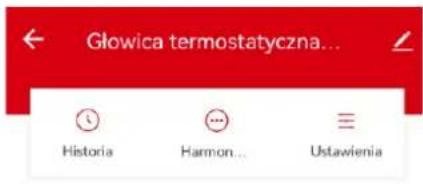
Aktualna te
24.2°C
④
Tryb EKO


Tryb EKO
- ustawiając tryb EKO głowica będzie
utrzymywać w pomieszczeniu temperaturę około 16°C.

Historia - wykres zapisanej historii temperatury ogrzewania

Harmon... - harmonogram z możliwości i ustawienia nastawy
temperatury dla każdego dnia tygodnia i godziny oraz
cykli pracy w ciągu dnia.
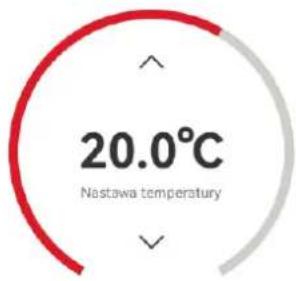
Włączony

Ustawienia - ustawienia aktywacji funkcji: ochrony przeciw



zakamienianiu, zamarzaniu, funkcji otwartego okna, blokady rodzicielskiej, kalibracji temperatury, połączenia grupowego głowic.
Aktualna te... 24.2°C
- Aktualna temperatura pomieszczenia.

- dotknij przycisk i przesuń w prawo aby wyłączyć
grzanie.
<< Aktywuj
- dotknij przycisk i przesuń w lewo aby włączyć
grzanie.
OCZYSZCZACZ POWIETRZA SETTI+ AP850W
DODAWANIE URZĄDZENIA
Urządzenia w aplikacji dodajemy w trybie: „EZ Mode”.
TRYB ZALECANY „EZ Mode”
- Podłącz oczyszczacz powietrza do zasilania bez włączania.
- Upewnij się, że urządzenie przenośne jest podłączone do sieci Wi-Fi.
- Dotknij i przytrzymaj przycisk Wi-Fi na panelu sterowania przez 5 sekund, aż zacznie migać.
- Otwórz aplikację „Setti+” i naciśnij „+” w prawym górnym rogu i wybierz „Dodaj urządzenie”.
- Wybierz odpowiednie urządzenie z listy:
Oczyszczacz powietrza
Setti+ AP850W
zaznacz zakończ konfigurację i wybierz „Dalej”.

EZ Mode
Zresetuj urządzenie
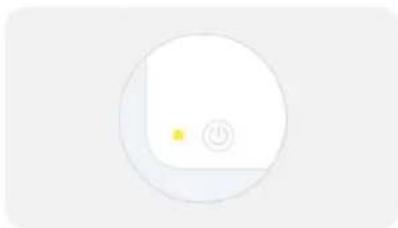
Podłącz do zasilania, naciśnij i przytrzymaj przycisk Wi-Fi przez 5 s aż wskaźnik zacznie migać.

Zakończ konfigurację sieci
Dalej
Resetowanie urządzeń
Setti+
- Zezwól aplikacji na dostęp do lokalizacji. Upewnij się, że Twoje Wi-Fi działa w paśmie 2.4GHz, następnie wybierz sieć, z którą oczyszczacz będzie się łączyć, wpisz hało sieci i wybierz „Dalej”.
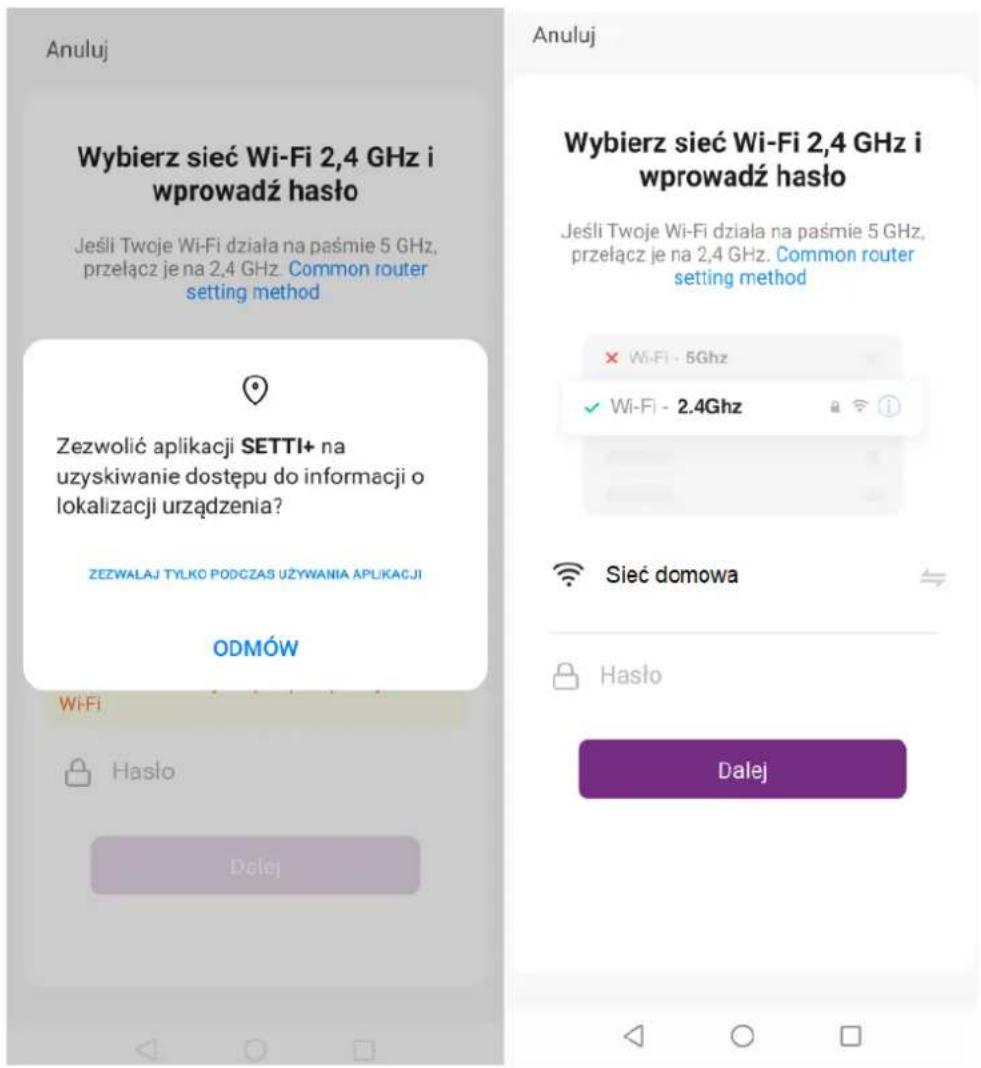
- Aplikacja „Setti+” wyszuka urządzenia, następnie wybierz „+” aby dodać urządzenie, aplikacja poinformuje o pomysłnym dodaniu urządzenia, wybierz „Zakończ” i przejdź do panelu sterowania urządzeniem.
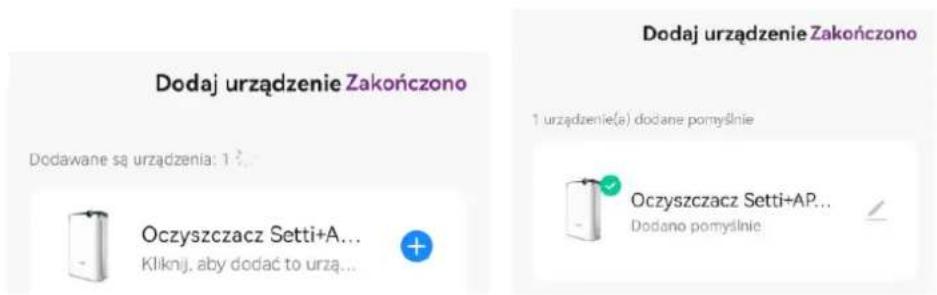
OPIS FUNKCJI APLIKACJI
Za pomocą aplikacji możesz korzystać z poniższych funkcji i ustawień oczyszczacza:
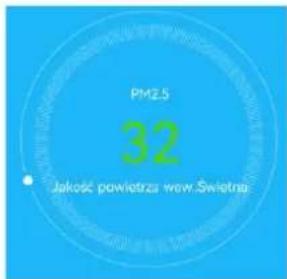
- Wskaźnik wykrytych cząsteczek
szkodliwych i jakości powietrza.

- Przycisk Włącz/Wyłącz.

- Przycisk wyboru trybu pracy, do wyboru są 3
tryby pracy:
Automatyczny,
Ręczny z możliwością wyboru poziomu prędkości oczyszczania 1-8,
Nocny z cichą pracą, wygaszeniem panelu sterowania i wyświetlacza.

- Przycisk wyboru prędkości w trybie ręcznym.

- Przycisk wyboru funkcji:
Jonizacji – włączenie lub wyłączenie funkcji jonizacji.
Blokada panelu – włączenie lub wyłączenie blokady panelu sterowania np. przed dziećmi.
Lampa UV – włączenie lub wyłączenie sterylizacji powietrza lampą UV.
Harmonogram pracy – ustawienie pracy urządzenia na każdy dzień tygodnia.
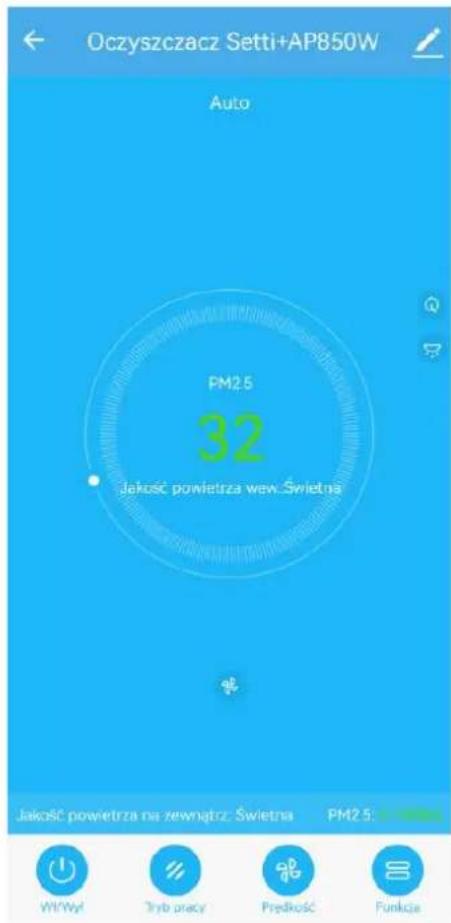


GRZEJNIK CERAMICZNY SETTI+ SFH700
DODAWANIE URZĄDZENIA
Urządzenia w aplikacji dodajemy w trybach: „Bluetooth”, „EZ Mode”, „AP Mode”.
TRYB ZALECANY „EZ Mode”
- Podłącz grzejnik do zasilania i ustaw przełącznik zasilania w pozycji „I”.
- Upewnij się, że urządzenie przenośne jest podłączone do sieci Wi-Fi.
- Dotknij i przytrzymaj przycisk Wł/Wył. na panelu sterowania przez 5 sekund, aż wskaźnik °C na wyświetlaczu zacznie szybko migać.
- Otwórz aplikację „Setti+” i naciśnij „+” w prawym górnym rogu i wybierz „Dodaj urządzenie”.
- Wybierz odpowiednie urządzenie z listy: Ogrzewanie, Grzejnik Setti+ SFH700.
- Zezwól aplikacji na dostęp do lokalizacji. Upewnij się, że Twoje Wi-Fi działa w paśmie
2.4GHz, następnie wybierz sieć, z którą grzejnik będzie się łączyć, wpisz hało sieci i wybierz „Dalej”.
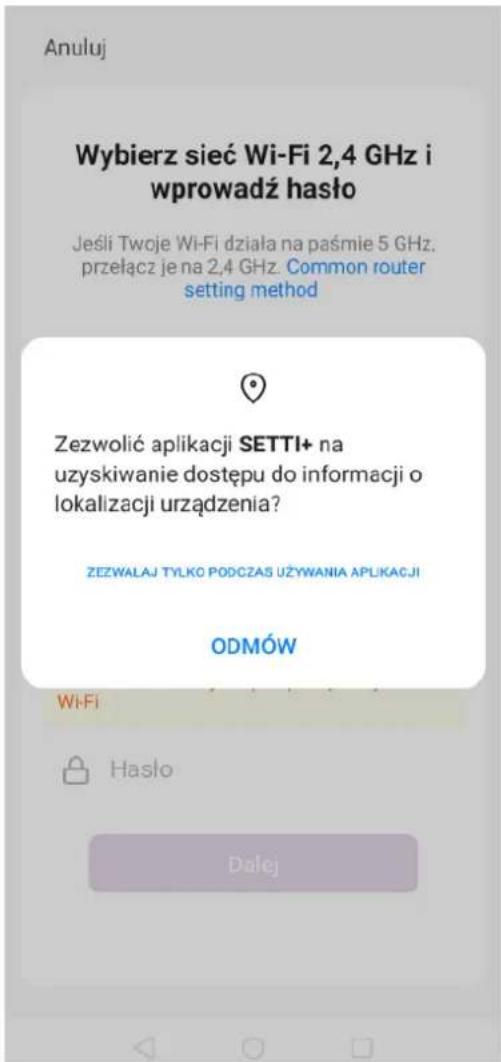
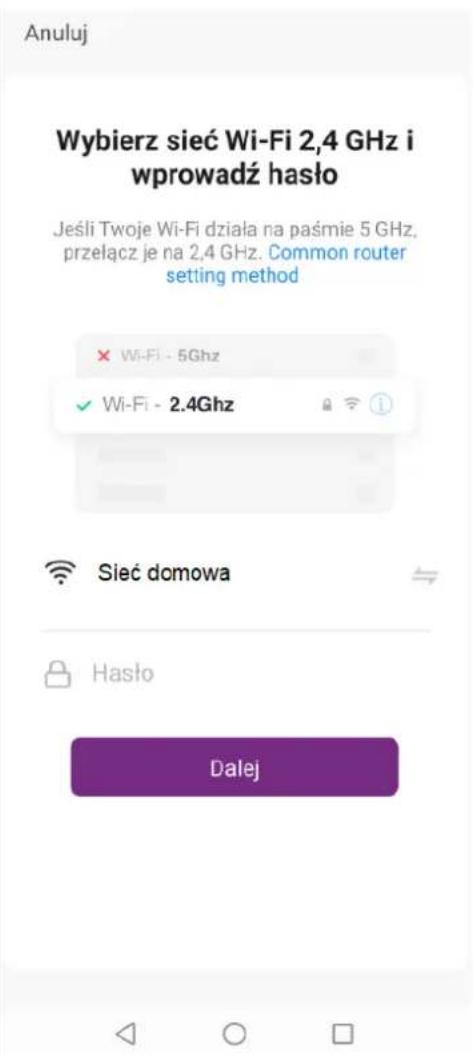
Setti+
- W prawym górnym rogu ustaw tryb konfiguracji „EZ Mode”. Potwierdź, że wskaźnik °C na wyświetlaczu szybko miga, następnie przejdź dalej do konfiguracji
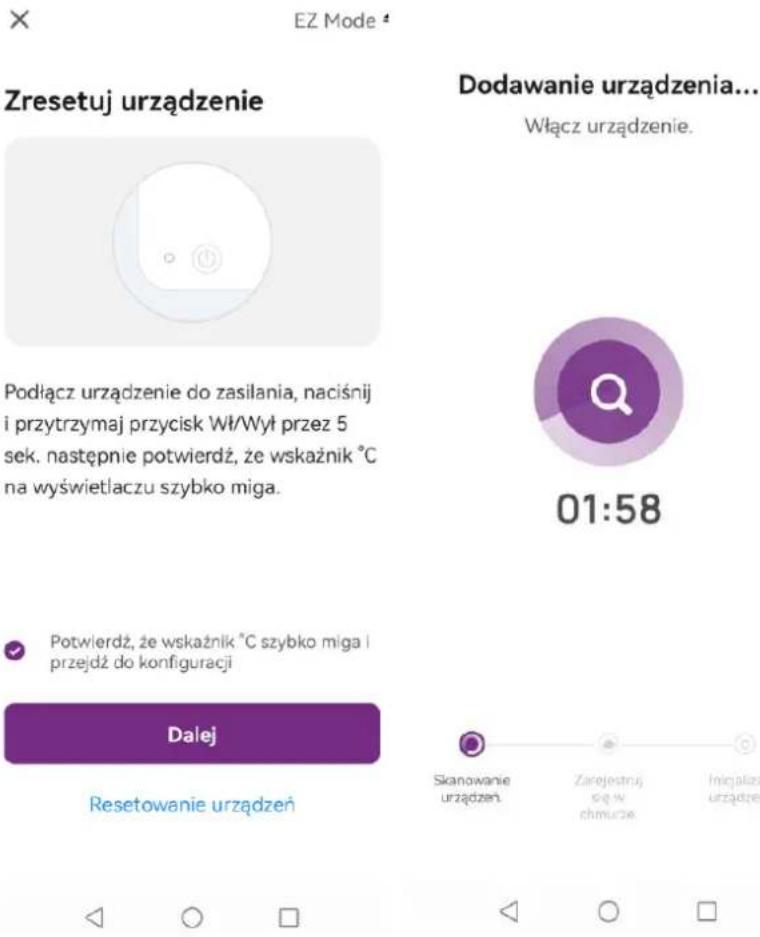
- Aplikacja „Setti+” wyszuka urządzenia, następnie wybierz „+” aby dodać urządzenie, aplikacja poinformuje o pomyślnym dodaniu urządzenia, wybierz „Zakończono” i przejdź do panelu sterowania urządzeniem.
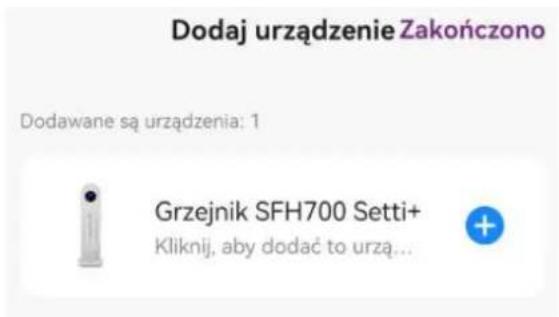
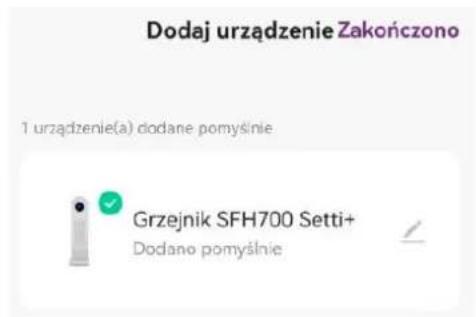
TRYB „AP Mode“
- Podłącz grzejnik do zasilania i ustaw przełącznik w pozycji „I”.
- Upewnij się, że urządzenie przenośne jest podłączone do sieci Wi-Fi.
- Dotknij i przytrzymaj przycisk Wł/Wył. na panelu sterowania przez 5 sekund, aż wskaźnik °C na wyświetlaczu zacznie szybko migać.
Setti+
- Otwórz aplikację „Setti+” i naciśnij „+” w prawym górnym rogu i wybierz „Dodaj urządzenie”.
- Wybierz odpowiednie urządzenie z listy: Ogrzewanie, Grzejnik Setti+ SFH700.
- Zezwól aplikacji na dostęp do lokalizacji. Upewnij się, że Twoje Wi-Fi działa w paśmie
2.4GHz, następnie wybierz sieć, z którą grzejnik będzie się łączyć, wpisz hało sieci i wybierz „Dalej”.
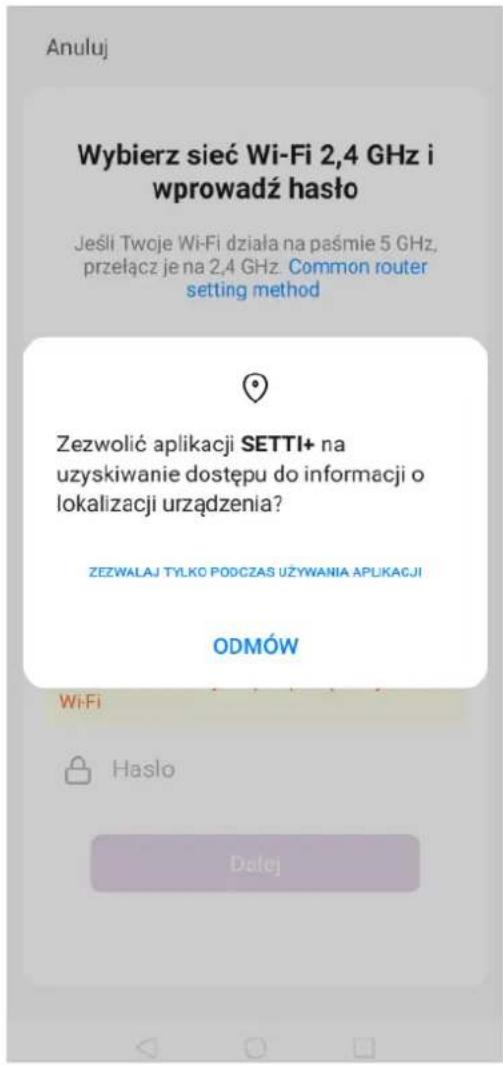
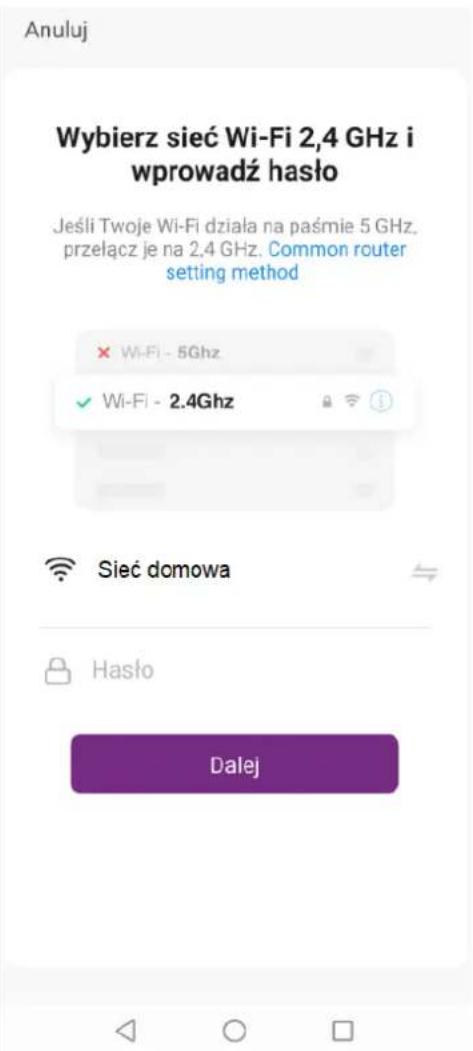
- W prawym górnym rogu ustaw tryb konfiguracji „AP Mode”. Potwierdź, że wskaźnik °C na wyświetlaczu wolno miga, następnie przejdź dalej do konfiguracji i połącz się z hotspotem:
Setti+
× AP Mode ⇌
Zresetuj urządzenie

Podłącz urządzenie do zasilania, naciśnij i przytrzymaj przycisk Wł/Wył przez 5 sek. następnie potwierdź, że wskaźnik °C na wyświetlaczu wolno miga.
Połącz swój telefon z hotspotem urządzenia
Podłącz telefon do pokazanego poniżej hotspota:
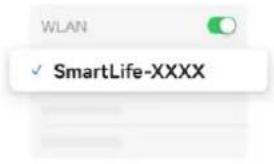
Wroć i kontynuuj proces parowania urządzeń.
Dodawanie urządzenia...
Włącz urządzenie.

01:58
Potwierdź, że wskaźnik °C wolno miga i przejdź do konfiguracji

Resetowanie urządzeń

- Aplikacja „Setti+” wyszuka urządzenia, następnie wybierz „+” aby dodać urządzenie, aplikacja poinformuje o pomysłnym dodaniu urządzenia, wybierz „Zakończono” i przejdź do panelu sterowania urządzeniem.
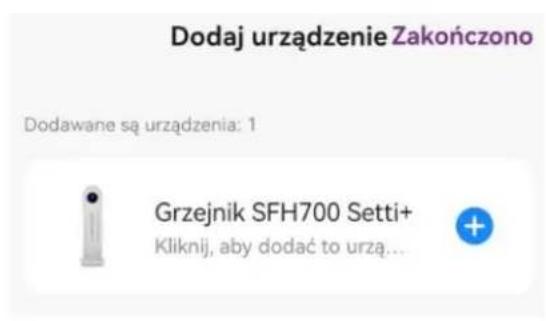
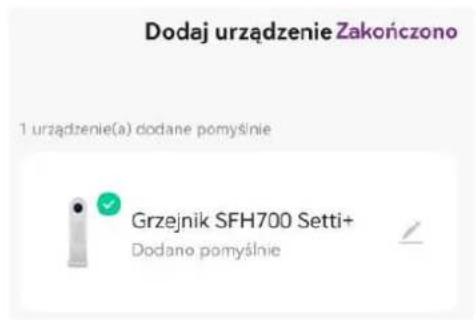
TRYB „Bluetooth“
- Podłącz grzejnik do zasilania i ustaw przełącznik w pozycji „I”.
- Upewnij się, że urządzenie przenośne jest podłączone do sieci Wi-Fi, następnie włącz w nim łączność Bluetooth.
- Naciśnij przycisk Wł/Wył i przytrzymaj przez 5 sekund, aż wskaźnik „H” zacznie migać”.
- Aplikacja automatycznie wyszuka urządzenie. Wybierz „Dodaj” i zezwól aplikacji na dostęp do lokalizacji. Upewnij się, że Twoje Wi-Fi działa w paśmie 2.4GHz, następnie wybierz sieć, z którą grzejnik będzie się łączyć, wpisz hało sieci i wybierz „Dalej”.
Setti+
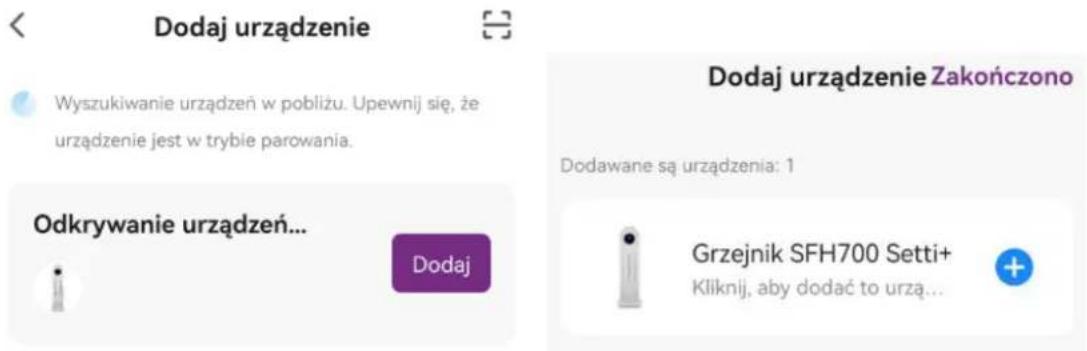
- Aplikacja „Setti+” wyszuka urządzenia, następnie wybierz „+” aby dodać urządzenie, aplikacja poinformuje o pomyślnym dodaniu urządzenia, wybierz „Zakończono” i przejdź do panelu sterowania urządzeniem.
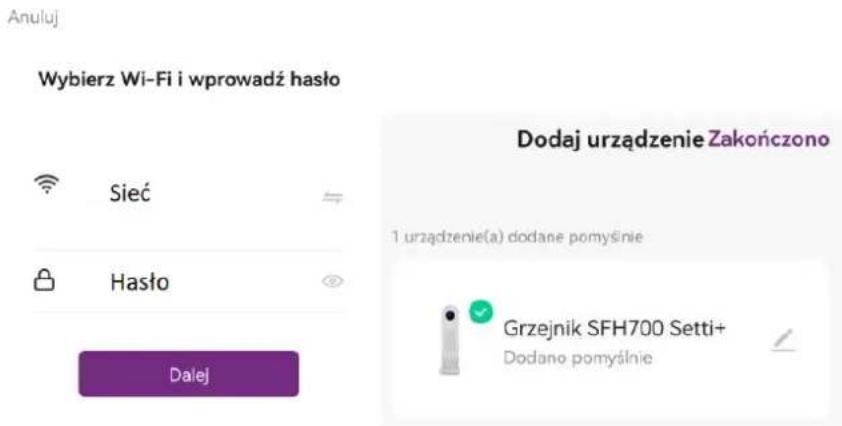
Setti+
OPIS FUNKCJI APLIKACJI
Za pomocą aplikacji możesz korzystać z poniższych funkcji i ustawień grzejnika:
- Przycisk Włącz/Wyłącz
- Ustawienie trybu pracy.
- Ustawienie Timera automatycznego
wyłączenia urządzenia.

- Ustawienia:
- Wygaszenie wyświetlacza,
- Oscylacja,
- Harmonogram pracy urządzenia.
- Temperatura zadana.
Aktualna temperatura 22°C
- Aktualna temperatura
pomieszczenia.
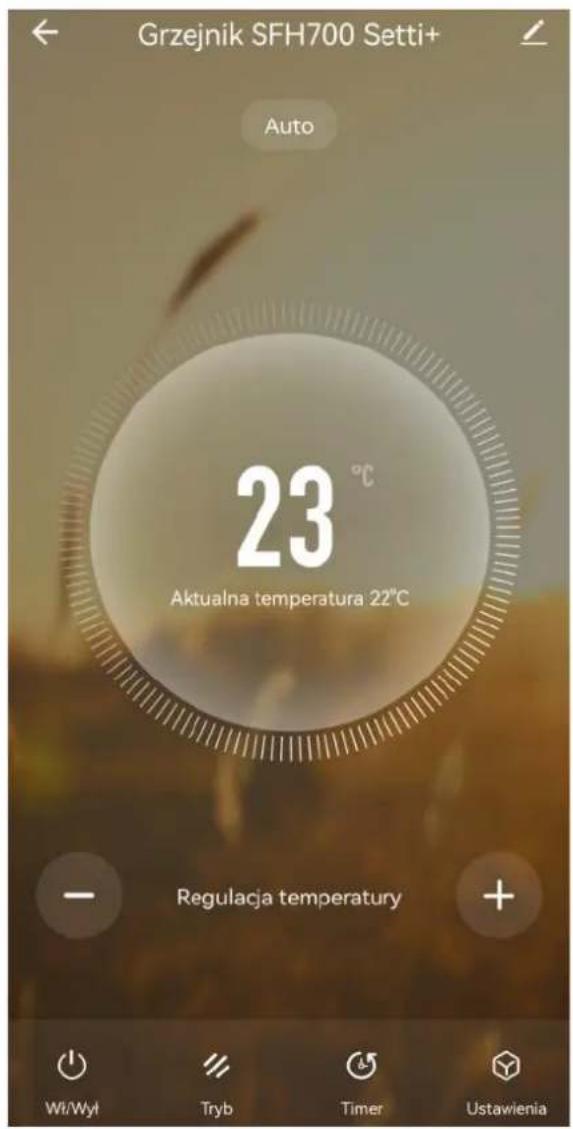
GRZEJNIK CERAMICZNY SETTI+ SFH600
DODAWANIE URZĄDZENIA
Urządzenia w aplikacji dodajemy w trybach: „Bluetooth”, „EZ Mode”, „AP Mode”.
TRYB ZALECANY „EZ Mode”
- Podłącz grzejnik do zasilania i ustaw przełącznik zasilania w pozycji „I”.
- Upewnij się, że urządzenie przenośne jest podłączone do sieci Wi-Fi.
- Dotknij i przytrzymaj przycisk On/Off na panelu sterowania przez 5 sekund, aż wskaźnik „H” na wyświetlaczu zacznie szybko migać.
- Otwórz aplikację „Setti+” i naciśnij „+” w prawym górnym rogu i wybierz „Dodaj urządzenie”.
- Wybierz odpowiednie urządzenie z listy: Ogrzewanie, Grzejnik Setti+ SFH600.
- Zezwól aplikacji na dostęp do lokalizacji. Upewnij się, że Twoje Wi-Fi działa w paśmie
2.4GHz, następnie wybierz sieć, z którą grzejnik będzie się łączyć, wpisz hało sieci i wybierz „Dalej”.
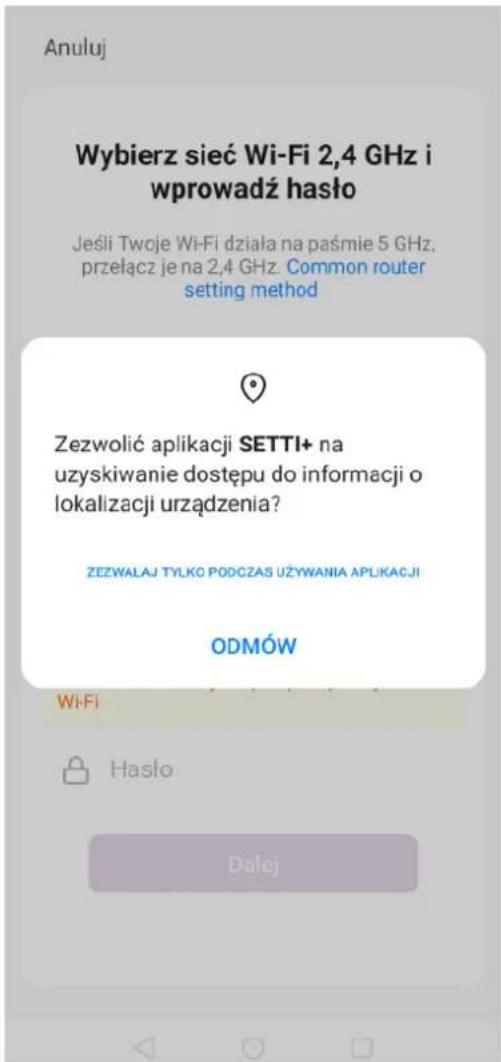
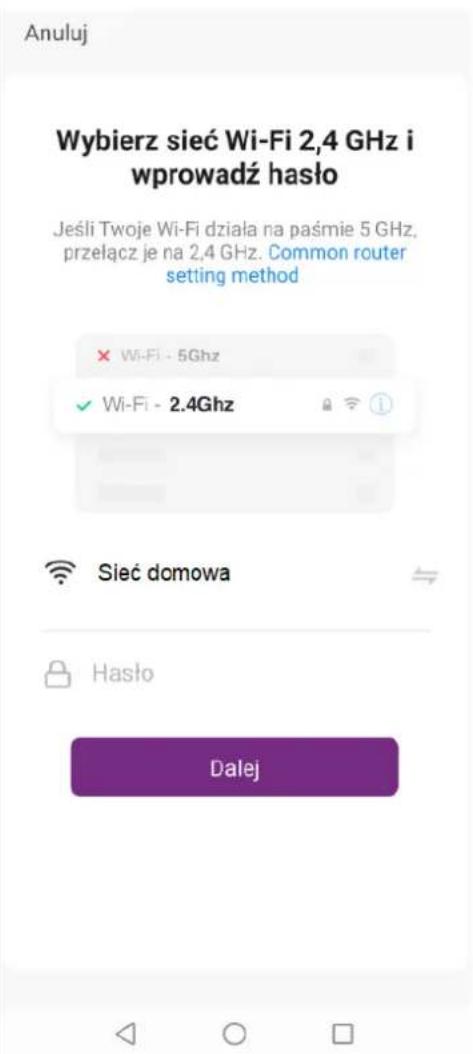
Setti+
- W prawym górnym rogu ustaw tryb konfiguracji „EZ Mode”. Potwierdź, że wskaźnik „H” na wyświetlaczu szybko miga, następnie przejdź dalej do konfiguracji
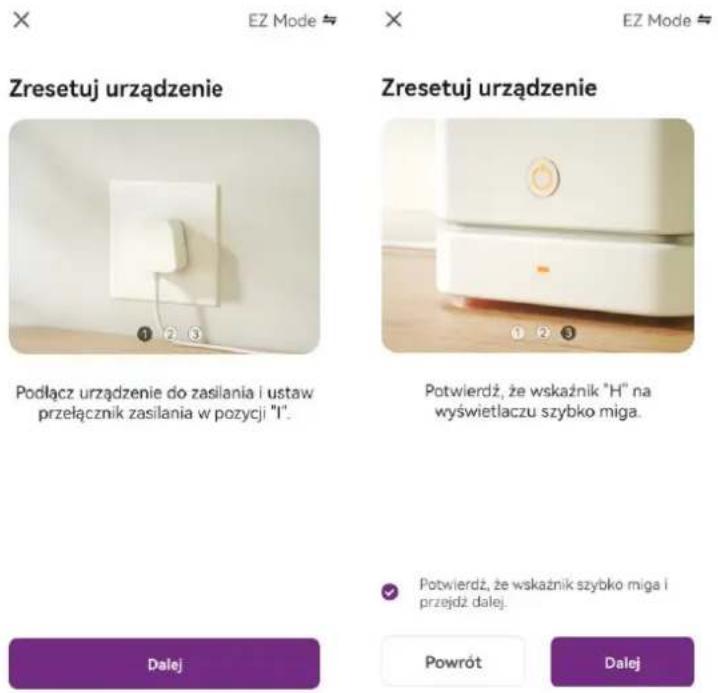
- Aplikacja „Setti+” wyszuka urządzenia, następnie wybierz „+” aby dodać urządzenie, aplikacja poinformuje o pomyślnym dodaniu urządzenia, wybierz „Zakończono” i przejdź do panelu sterowania urządzeniem.
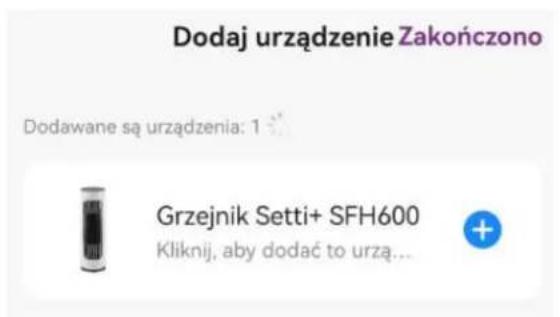
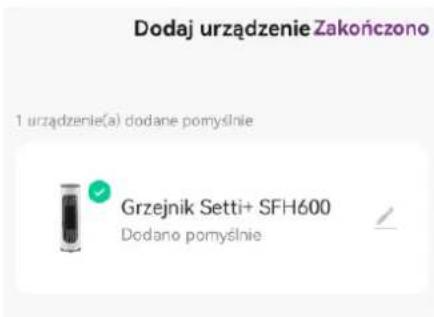
TRYB „AP Mode“
- Podłącz grzejnik do zasilania i ustaw przełącznik zasilania w pozycji „I”.
- Upewnij się, że urządzenie przenośne jest podłączone do sieci Wi-Fi.
- Dotknij i przytrzymaj przycisk On/Off na panelu sterowania przez 5 sekund, aż wskaźnik „H” na wyświetlaczu zacznie wolno migać.
- Otwórz aplikację „Setti+” i naciśnij „+” w prawym górnym rogu i wybierz „Dodaj urządzenie”.
- Wybierz odpowiednie urządzenie z listy: Ogrzewanie, Grzejnik Setti+ SFH600.
- Zezwól aplikacji na dostęp do lokalizacji. Upewnij się, że Twoje Wi-Fi działa w paśmie
2.4GHz, następnie wybierz sieć, z którą grzejnik będzie się łączyć, wpisz hało sieci i wybierz „Dalej”.
Setti+
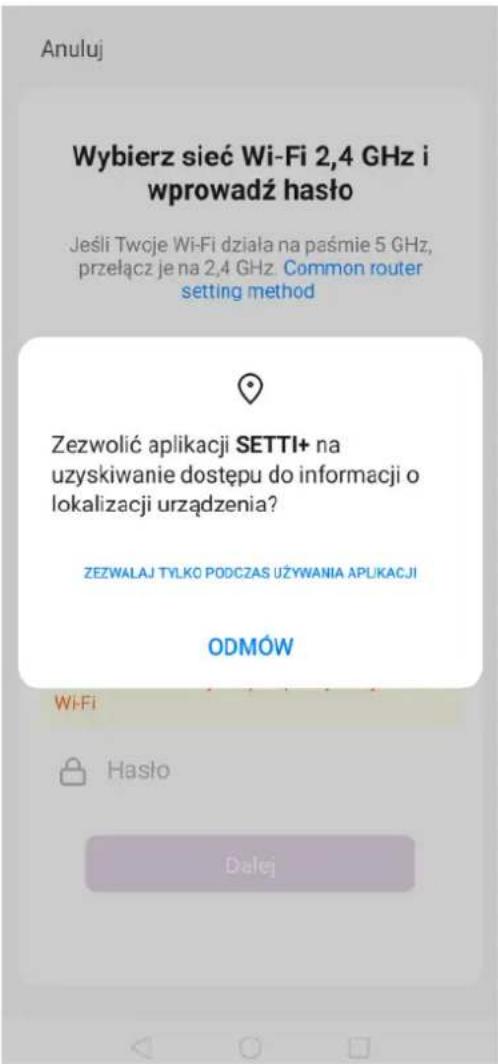
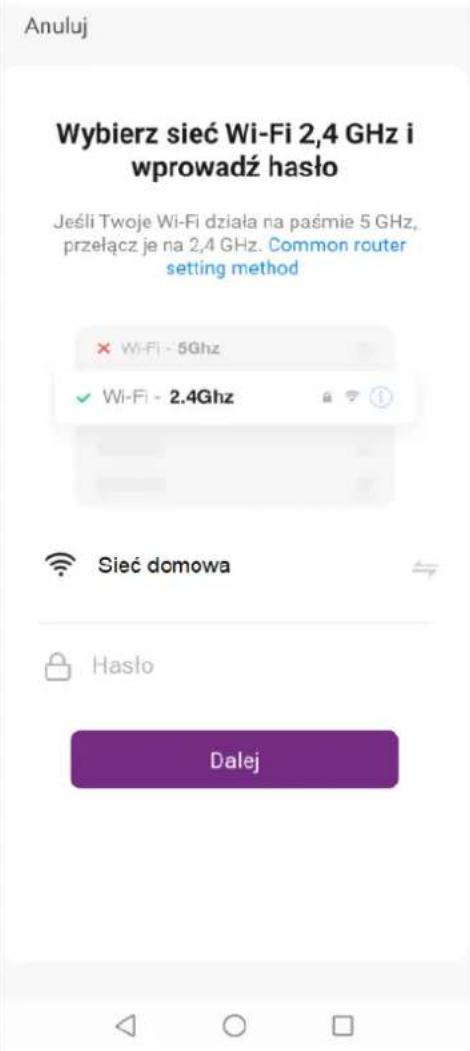
- W prawym górnym rogu ustaw tryb konfiguracji „AP Mode”. Potwierdź, że wskaźnik „H” na wyświetlaczu wolno miga, następnie przejdź dalej do konfiguracji i połącz się z hotspotem:
Setti+
X AP Mode ⇌
Zresetuj urządzenie


Potwierdź, że wskaźnik "H" wolno miga i przejdź dalej.
Połącz swój telefon z hotspotem urządzenia
Podłącz telefon do pokazanego poniżej hotspota:
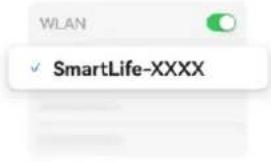
② Wróć i kontynuuj proces parowania urządzeń.
Dodawanie urządzenia... Włącz urządzenie.

01:58


- Aplikacja „Setti+” wyszuka urządzenia, następnie wybierz „+” aby dodać urządzenie, aplikacja poinformuje o pomysłnym dodaniu urządzenia, wybierz „Zakończono” i przejdź do panelu sterowania urządzeniem.
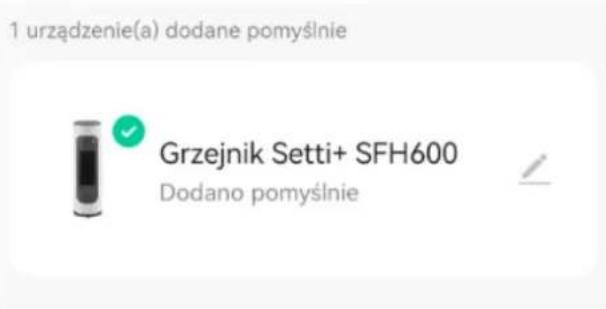
TRYB „Bluetooth“
- Podłącz grzejnik do zasilania i ustaw przełącznik w pozycji „I”.
- Upewnij się, że urządzenie przenośne jest podłączone do sieci Wi-Fi, następnie włącz w nim łączność Bluetooth.
- Naciśnij przycisk On/Off i przytrzymaj przez 5 sekund, aż wskaźnik „H” zacznie migać.
- Aplikacja automatycznie wyszuka urządzenie. Wybierz „Dodaj” i zezwól aplikacji na dostęp do lokalizacji. Upewnij się, że Twoje Wi-Fi działa w paśmie 2.4GHz, następnie wybierz sieć, z którą grzejnik będzie się łączyć, wpisz hało sieci i wybierz „Dalej”.
Setti+

Wyszukiwanie urządzeń w pobliżu. Upewnij się, że urządzenie jest w trybie parowania.
Odkrywanie urządzeń...

Dodaj
- Aplikacja „Setti+” wyszuka urządzenia, następnie wybierz „+” aby dodać urządzenie, aplikacja poinformuje o pomysłnym dodaniu urządzenia, wybierz „Zakończono” i przejdź do panelu sterowania urządzeniem.
Anuluj
Wybierz Wi-Fi i wprowadź hasło
Dodaj urządzenie Zakończono
1 urządzenie(a) dodane pomyslinie
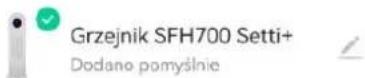
Setti+
OPIS FUNKCJI APLIKACJI
Za pomocą aplikacji możesz korzystać z poniższych funkcji i ustawień grzejnika:
- Przycisk Włącz/Wyłącz
- Ustawienie trybu pracy.
- Ustawienie Timera automatycznego wyłączenia.

- Ustawienia:
- Wygaszenia wyświetlacza,
- Oscylacji,
- Harmonogramu pracy urządzenia.
- Temperatura zadana.
Aktualna temperatura 22°C
- Aktualna temperatura
pomieszczenia.
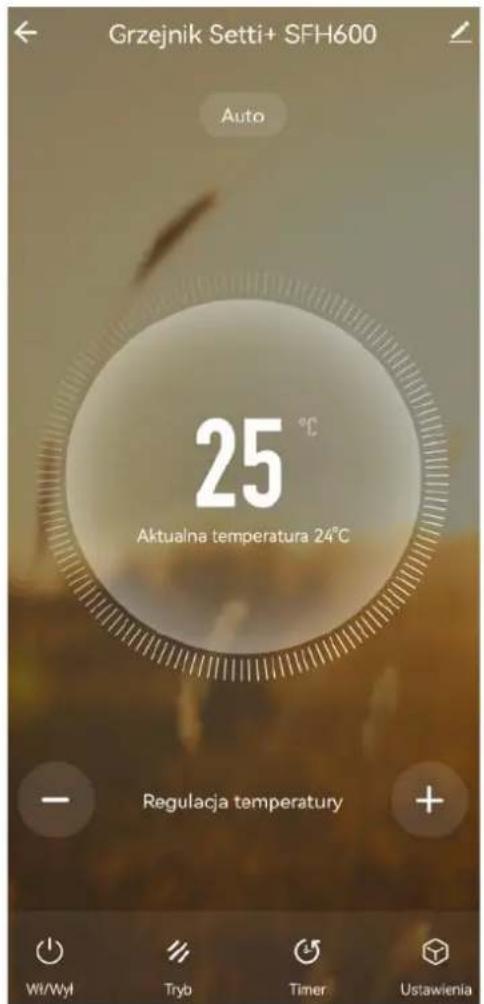
Urządzenia w aplikacji dodajemy w trybach: „Bluetooth”, „EZ Mode”, „AP Mode”.
TRYB ZALECANY „EZ Mode”
- Podłącz włącznik do zasilania zgodnie z instrukcją obsługi.
- Upewnij się, że urządzenie przenośne jest podłączone do sieci Wi-Fi.
- Dotknij i przytrzymaj przycisk na panelu, aż wskaźnik zacznie szybko migać.
- Otwórz aplikację „Setti+” i naciśnij „+” w prawym górnym rogu i wybierz „Dodaj urządzenie”.
- Wybierz odpowiednie urządzenie z listy: Elektryczność, Włącznik SETTI+ SSW310.
- Zezwól aplikacji na dostęp do lokalizacji. Upewnij się, że Twoje Wi-Fi działa w paśmie
2.4GHz, następnie wybierz sieć, z którą włącznik będzie się łączyć, wpisz hało sieci i wybierz „Dalej”.
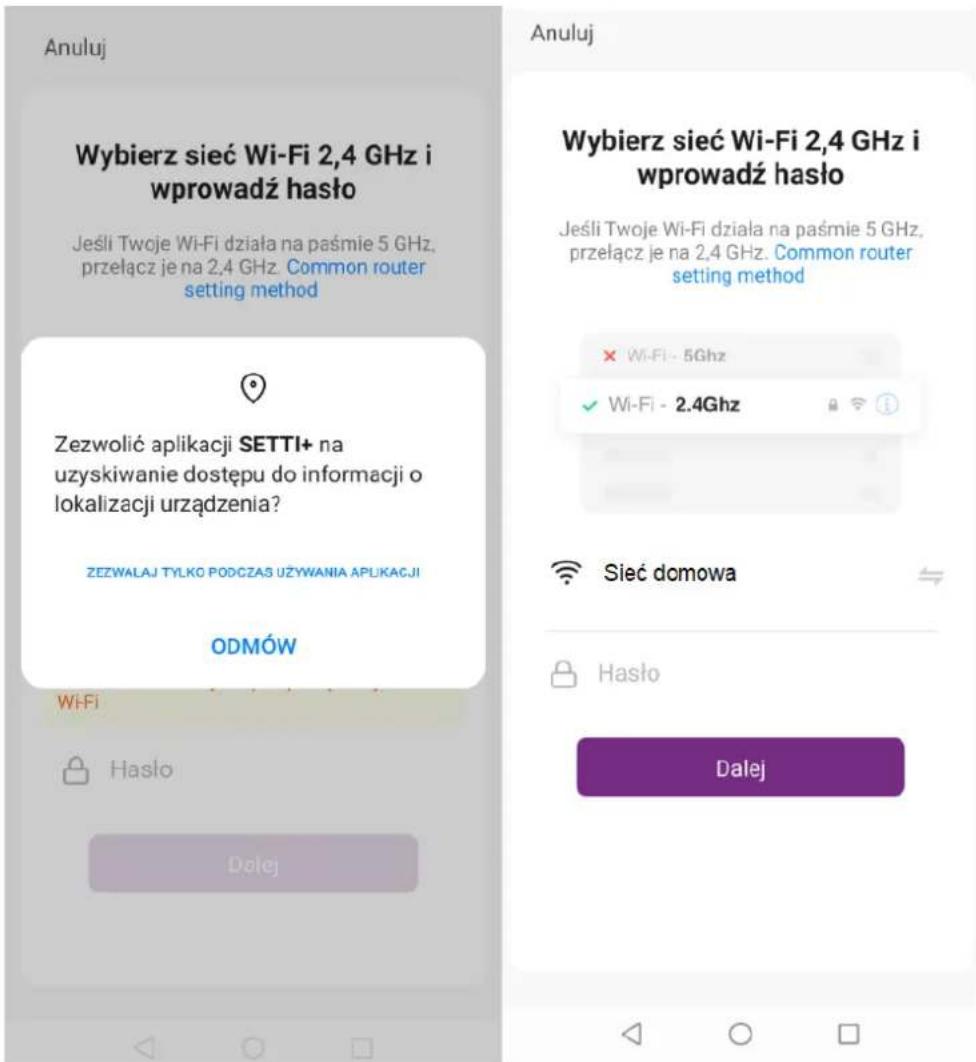
Setti+
- W prawym górnym rogu ustaw tryb konfiguracji „EZ Mode”. Potwierdź, że wskaźnik na przycisku szybko miga, następnie przejdź dalej
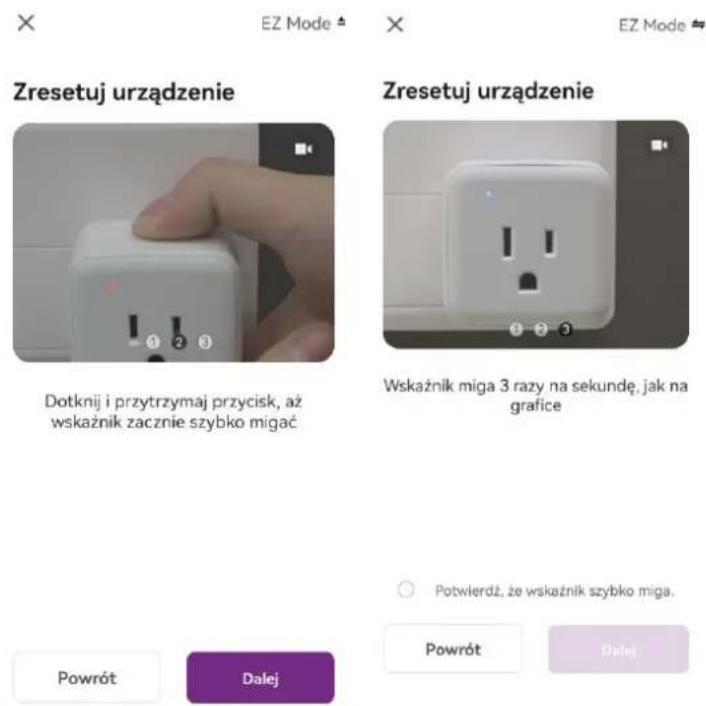
Dotknij i przytrzymaj przycisk, aż wskaźnik zacznie szybko migać
Wskaźnik miga 3 razy na sekundę, jak na grafice
- Aplikacja „Setti+” wyszuka urządzenia, następnie wybierz „+” aby dodać urządzenie, aplikacja poinformuje o pomyślnym dodaniu urządzenia, wybierz „Zakończono” i przejdź do panelu sterowania urządzeniem.
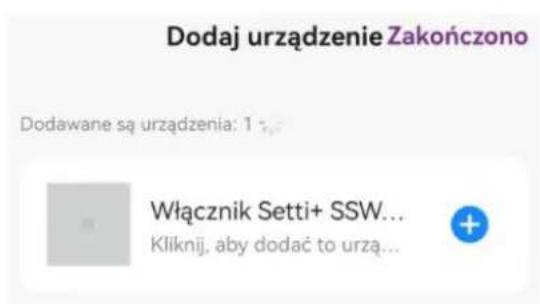
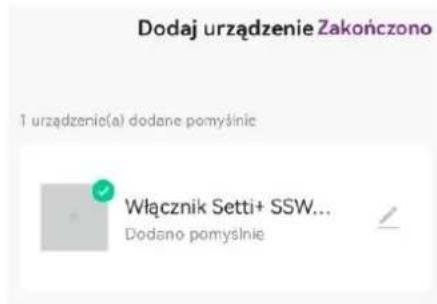
TRYB „AP Mode”
- Podłącz włącznik do zasilania zgodnie z instrukcją obsługi.
- Upewnij się, że urządzenie przenośne jest podłączone do sieci Wi-Fi.
- Dotknij i przytrzymaj przycisk na panelu, aż wskaźnik zacznie wolno migać.
- Otwórz aplikację „Setti+” i naciśnij „+” w prawym górnym rogu i wybierz „Dodaj urządzenie”.
- Wybierz odpowiednie urządzenie z listy: Elektryczność, Włącznik SETTI+ SSW310.
- Zezwól aplikacji na dostęp do lokalizacji. Upewnij się, że Twoje Wi-Fi działa w paśmie
2.4GHz, następnie wybierz sieć, z którą włącznik będzie się łączyć, wpisz hało sieci i wybierz „Dalej”.
Setti+
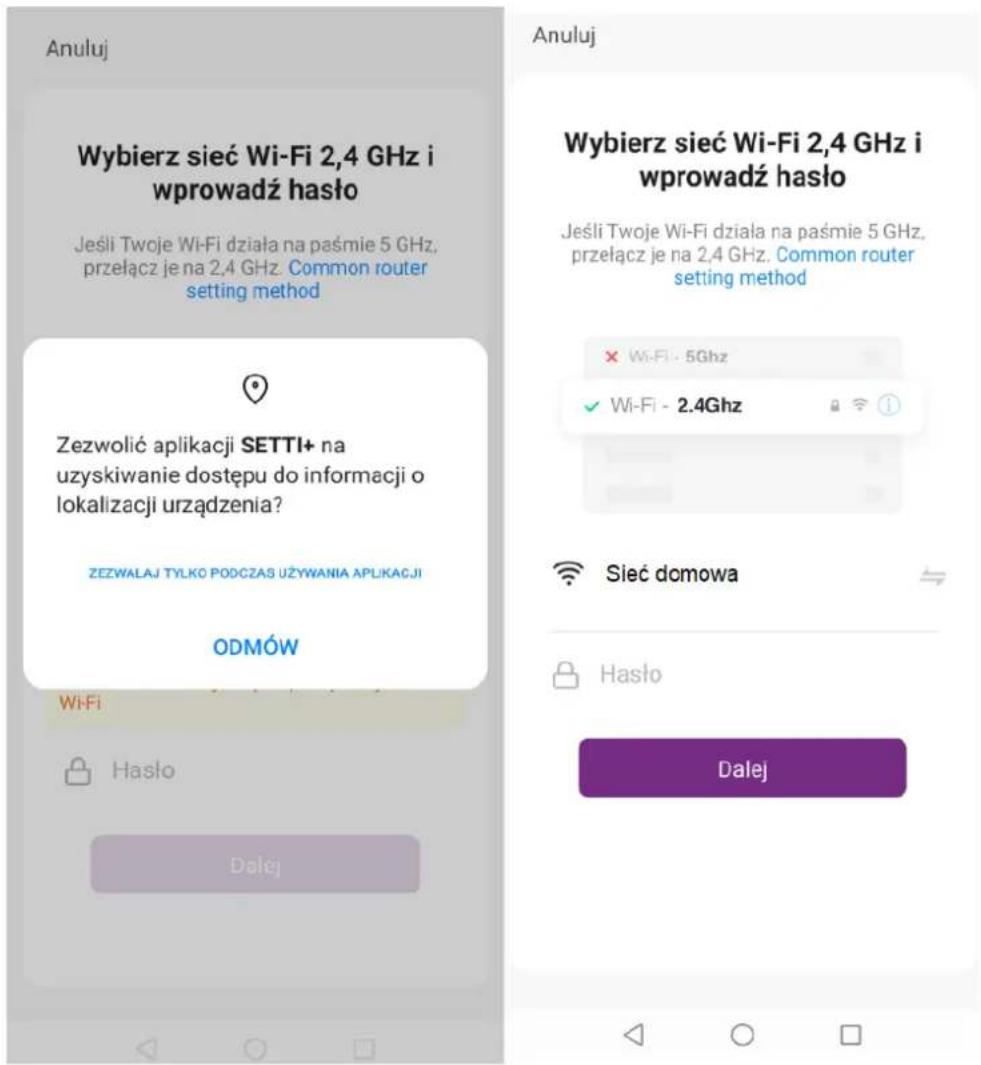
- W prawym górnym rogu ustaw tryb konfiguracji „AP Mode”. Potwierdź, że wskaźnik na przycisku wolno miga, następnie przejdź dalej do konfiguracji i połącz się z hotspotem:
Setti+
Połącz swój telefon z hotspotem urządzenia
Podłącz telefon do pokazanego poniżej hotspota:
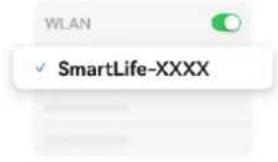
② Wroć i kontynuuj proces parowania urządzeń.
Dodawanie urządzenia... Włącz urządzenie.

01:58


- Aplikacja „Setti+” wyszuka urządzenia, następnie wybierz „+” aby dodać urządzenie, aplikacja poinformuje o pomysłnym dodaniu urządzenia, wybierz „Zakończono” i przejdź do panelu sterowania urządzeniem.
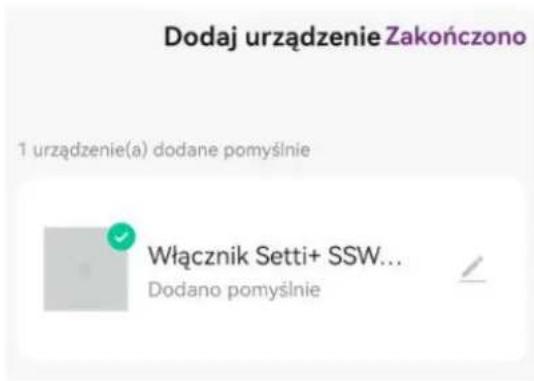
TRYB „Bluetooth“
- Podłącz włącznik do zasilania zgodnie z instrukcją obsługi.
- Upewnij się, że urządzenie przenośne jest podłączone do sieci Wi-Fi, następnie włącz w nim łączność Bluetooth.
- Dotknij i przytrzymaj przycisk na panelu, aż wskaźnik zacznie migać.
- Aplikacja automatycznie wyszuka urządzenie. Wybierz „Dodaj” i zezwól aplikacji na dostęp do lokalizacji. Upewnij się, że Twoje Wi-Fi działa w paśmie 2.4GHz, następnie wybierz sieć, z którą włącznik będzie się łączyć, wpisz hało sieci i wybierz „Dalej”.
Setti

Wyszukiwanie urządzeń w pobliżu. Upewnij się, że urządzenie jest w trybie parowania.
Odkrywanie urządzeń...

Dodaj
- Aplikacja „Setti+” wyszuka urządzenia, następnie wybierz „+” aby dodać urządzenie, aplikacja poinformuje o pomyślnym dodaniu urządzenia, wybierz „Zakończono” i przejdź do panelu sterowania urządzeniem.
Anuluj
Wybierz Wi-Fi i wprowadź hasło

Sieć


Hasło


Dodaj urządzenie Zakończono
1 urządzenie(a) dodane pomyślnie

Włącznik Setti+ SSW... Dodano pomyślnie

Setti+
OPIS FUNKCJI APLIKACJI
Za pomocą aplikacji możesz korzystać z poniższych funkcji i ustawień włącznika:
- Włącz/Wyłącz zasilanie

- Ustawienia harmonogramów. Do wyboru są 3 typy ustawienia:
- Zwykły harmonogram,
- Cykliczny,
- Losowy.

- Ustawienia automatycznego wyłączenia. Do wyboru są 2 ustawienia:
- Odliczanie do wyłączenia/włączenia,
- Opóźnione wyłączenie.

- Ustawienia ogólne:
- Historia pracy – weryfikacja statusów pracy urządzenia,
- Status pracy włącznika po odłączeniu głównego zasilnia,
- Podświetlenie wskaźnika.
Powiązanie i wspólne sterowanie wieloma włącznikami
Włączniki SSW310 oraz SSW320 posiadają funkcję powiązania i wspólnym sterowania wybranym źródłem światła. Funkcja pozwala na zaświecanie i gaszenie światła na kilku kondygnacjach lub z różnych miejsc w budynku. W celu powiązania włączników:
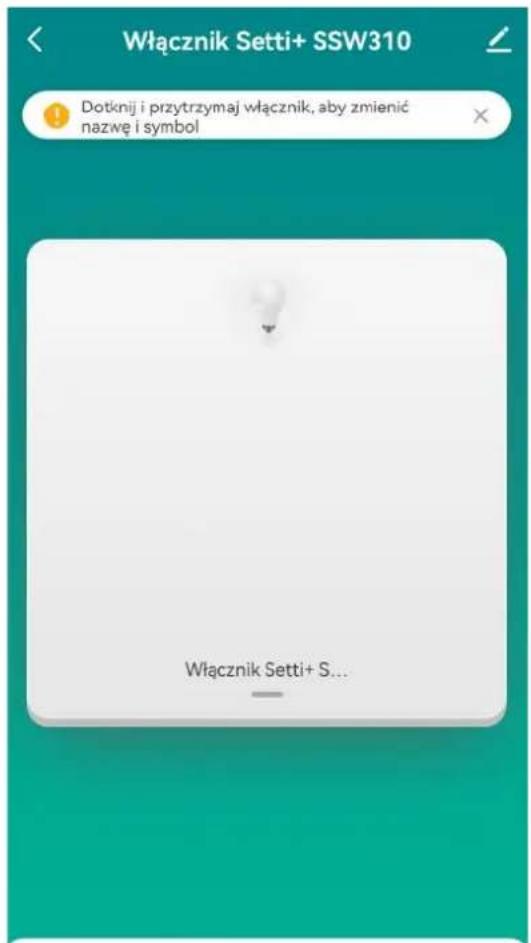
- Wybierz ustawienia w prawym górnym rogu, następnie „Powiązanie sterowania wieloma elementami”,
- Wybierz „Połącz z przełącznikiem” i wybierz włącznik do powiązania,
Setti

Włącznik Setti+ SSW310
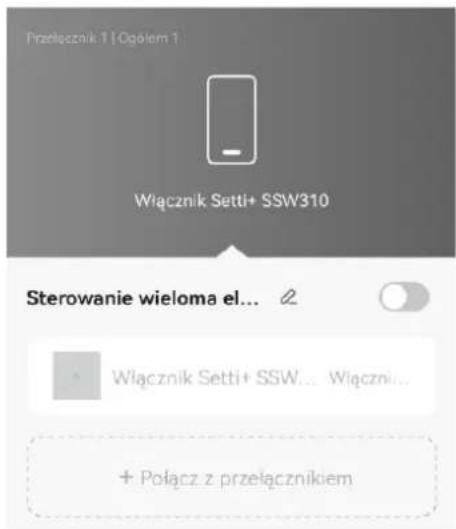

Włącznik Setti+ SSW310
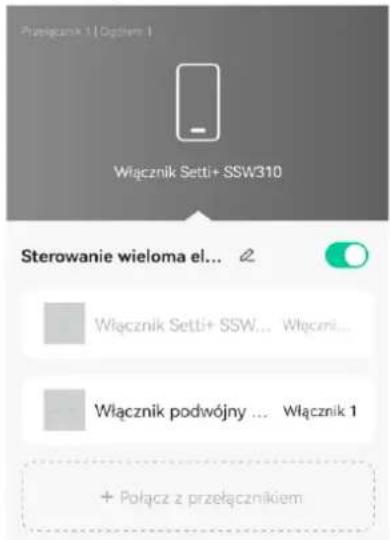
Nazwę powiązania można zmienić wybierając

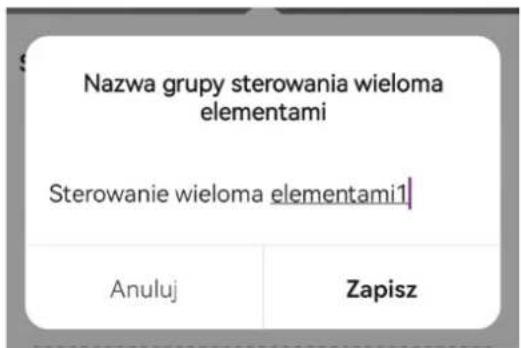
Po prawidłowym wykonaniu powiązania i ustawienia grupy sterowania można sterować punktem świetlnym za pomocą kilku włączników.
Urządzenia w aplikacji dodajemy w trybach: „Bluetooth”, „EZ Mode”, „AP Mode”.
TRYB ZALECANY „EZ Mode”
- Podłącz włącznik do zasilania zgodnie z instrukcją obsługi.
- Upewnij się, że urządzenie przenośne jest podłączone do sieci Wi-Fi.
- Dotknij i przytrzymaj przycisk na panelu, aż wskaźnik zacznie szybko migać.
- Otwórz aplikację „Setti+” i naciśnij „+” w prawym górnym rogu i wybierz „Dodaj urządzenie”.
- Wybierz odpowiednie urządzenie z listy: Elektryczność, Włącznik podwójny SETTI+SSW320.
- Zezwól aplikacji na dostęp do lokalizacji. Upewnij się, że Twoje Wi-Fi działa w paśmie
2.4GHz, następnie wybierz sieć, z którą włącznik będzie się łączyć, wpisz hało sieci i wybierz „Dalej”.
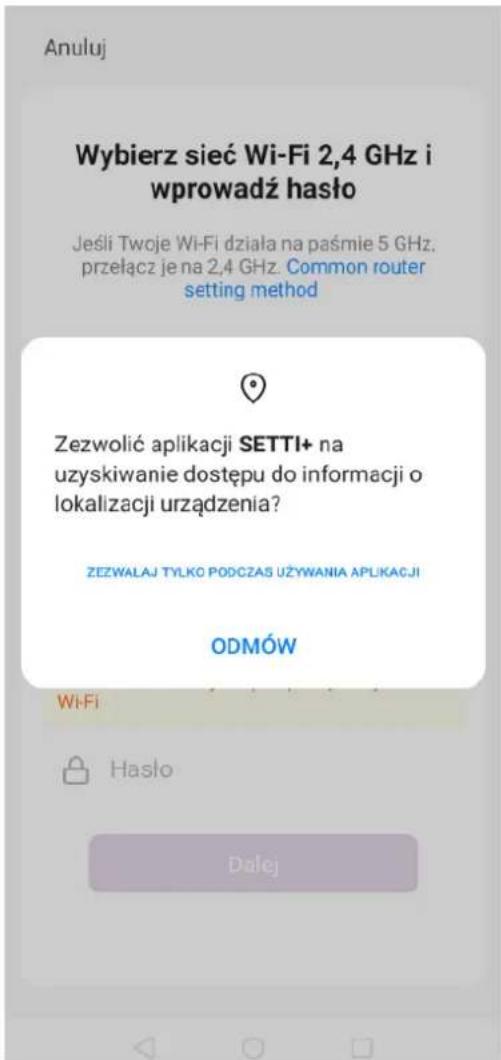
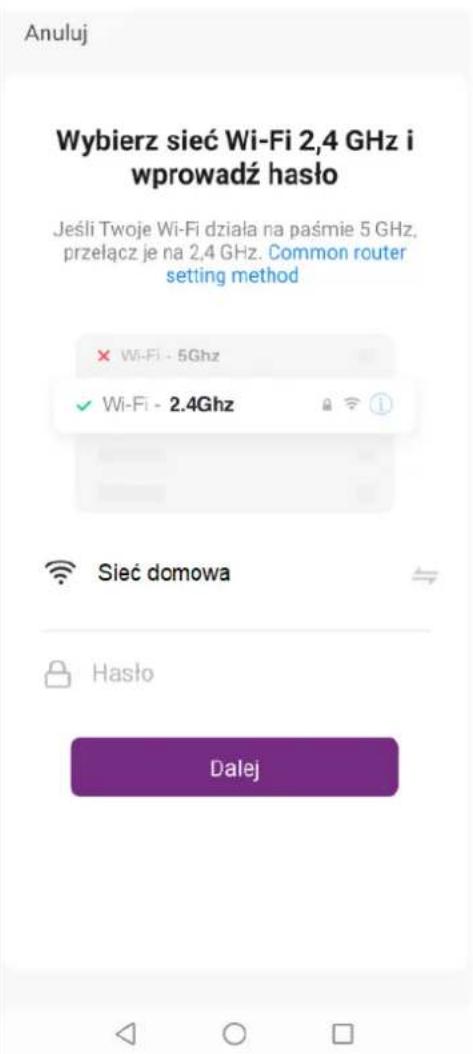
Setti+
- W prawym górnym rogu ustaw tryb konfiguracji „EZ Mode”. Potwierdź, że wskaźnik na przycisku szybko miga, następnie przejdź dalej
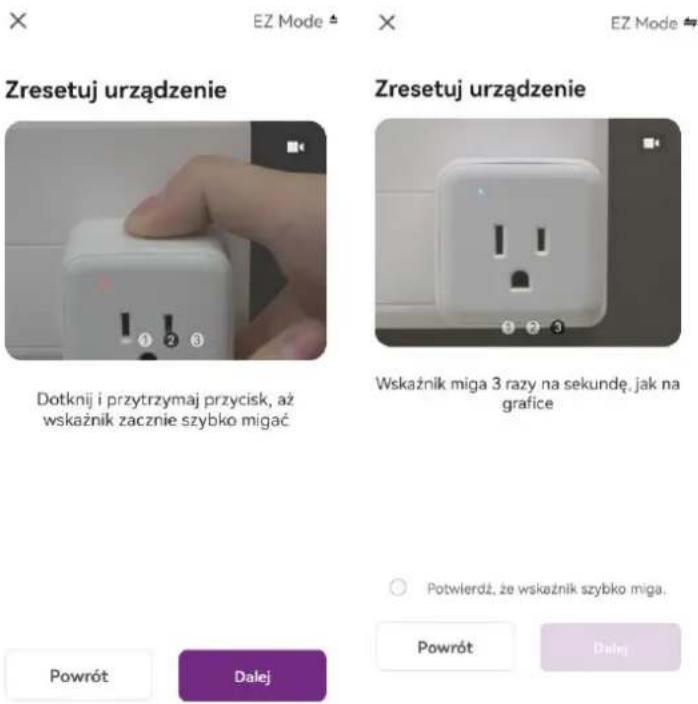
- Aplikacja „Setti+” wyszuka urządzenia, następnie wybierz „+” aby dodać urządzenie, aplikacja poinformuje o pomyślnym dodaniu urządzenia, wybierz „Zakończono” i przejdź do panelu sterowania urządzeniem.

TRYB „AP Mode”
- Podłącz włącznik do zasilania zgodnie z instrukcją obsługi.
- Upewnij się, że urządzenie przenośne jest podłączone do sieci Wi-Fi.
- Dotknij i przytrzymaj przycisk na panelu, aż wskaźnik zacznie wolno migać.
- Otwórz aplikację „Setti+” i naciśnij „+” w prawym górnym rogu i wybierz „Dodaj urządzenie”.
- Wybierz odpowiednie urządzenie z listy: Elektryczność, Włącznik podwójny SETTI+SSW320.
- Zezwól aplikacji na dostęp do lokalizacji. Upewnij się, że Twoje Wi-Fi działa w paśmie
2.4GHz, następnie wybierz sieć, z którą włącznik będzie się łączyć, wpisz hało sieci i wybierz „Dalej”.
Setti+
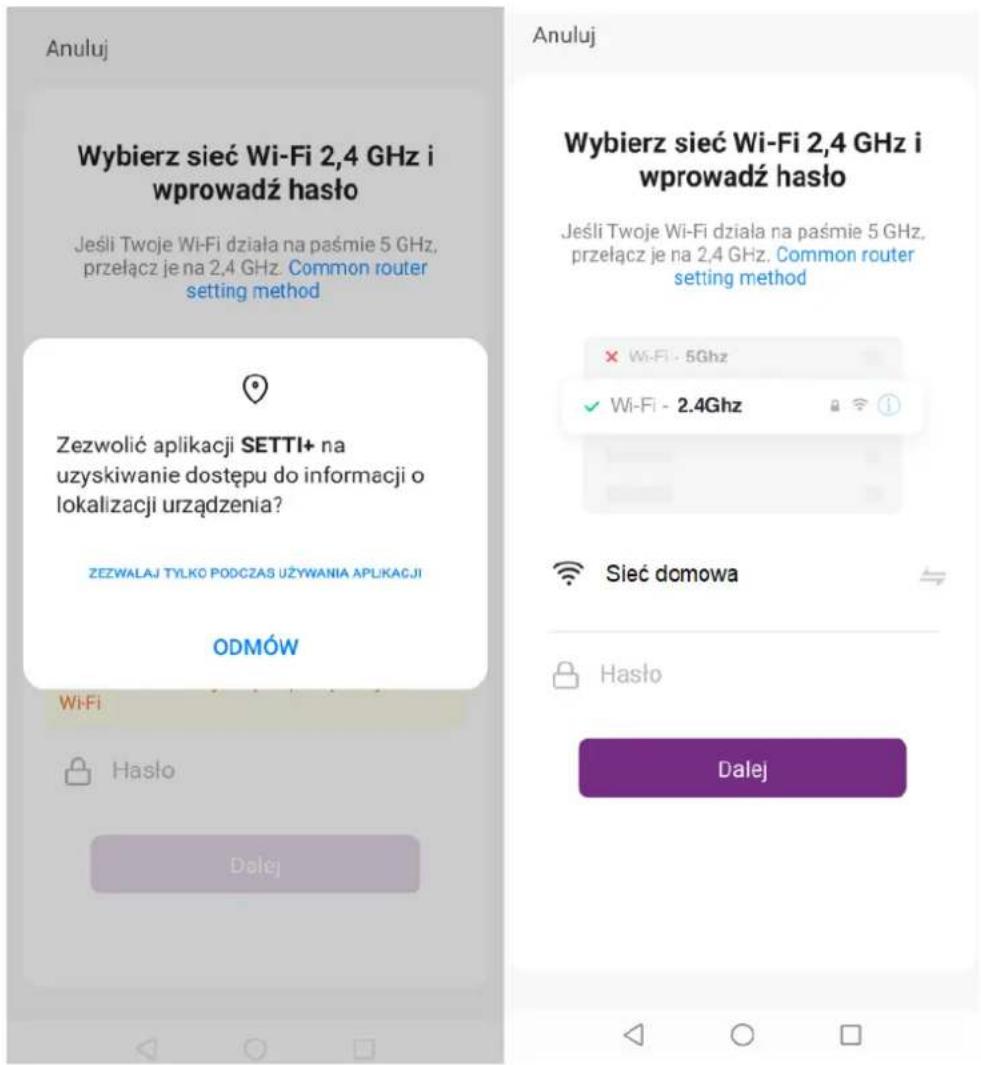
- W prawym górnym rogu ustaw tryb konfiguracji „AP Mode”. Potwierdź, że wskaźnik na przycisku wolno miga, następnie przejdź dalej do konfiguracji i połącz się z hotspotem:
Setti
Połącz swój telefon z hotspotem urządzenia
Podłącz telefon do pokazanego poniżej hotspota:
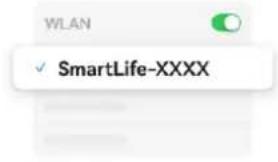
② Wroć i kontynuuj proces parowania urządzeń.
Dodawanie urządzenia... Włącz urządzenie.

01:58

- Aplikacja „Setti+” wyszuka urządzenia, następnie wybierz „+” aby dodać urządzenie, aplikacja poinformuje o pomysłnym dodaniu urządzenia, wybierz „Zakończono” i przejdź do panelu sterowania urządzeniem.
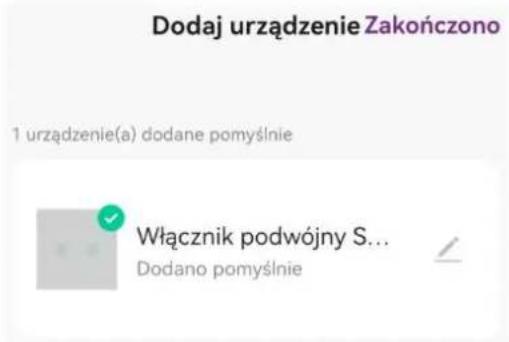
TRYB „Bluetooth“
- Podłącz włącznik do zasilania zgodnie z instrukcją obsługi.
- Upewnij się, że urządzenie przenośne jest podłączone do sieci Wi-Fi, następnie włącz w nim łączność Bluetooth.
- Dotknij i przytrzymaj przycisk na panelu, aż wskaźnik zacznie migać.
- Aplikacja automatycznie wyszuka urządzenie. Wybierz „Dodaj” i zezwól aplikacji na dostęp do lokalizacji. Upewnij się, że Twoje Wi-Fi działa w paśmie 2.4GHz, następnie wybierz sieć, z którą włącznik będzie się łączyć, wpisz hało sieci i wybierz „Dalej”.
Setti+

Wyszukiwanie urządzeń w pobliżu. Upewnij się, że urządzenie jest w trybie parowania.
Odkrywanie urządzeń...

- Aplikacja „Setti+” wyszuka urządzenia, następnie wybierz „+” aby dodać urządzenie, aplikacja poinformuje o pomyślnym dodaniu urządzenia, wybierz „Zakończono” i przejdź do panelu sterowania urządzeniem.
Anuluj
Wybierz Wi-Fi i wprowadź hało

Sieć


Hasto


Dodaj urządzenie Zakończono
1 urządzenie(a) dodane pomysłnie

Włącznik podwójny S... Dodano pomyślnie

Setti+
OPIS FUNKCJI APLIKACJI
Za pomocą aplikacji możesz korzystać z poniższych funkcji i ustawień włącznika:
ON OFF
- Włącz/Wyłącz zasilanie.

- Ustawienia harmonogramów. Do wyboru są 3 typy ustawienia:
- Zwykły harmonogram,
- Cykliczny,
- Losowy.

- Ustawienia automatycznego wyłączenia. Do wyboru są 2 ustawienia:
- Odliczanie do wyłączenia/włączenia,
- Opóźnione wyłączenie.

- Ustawienia ogólne:
- Historia pracy – weryfikacja statusów pracy urządzenia,
- Status pracy włącznika po odłączeniu głównego zasilnia,
- Podświetlenie wskaźnika.
Powiązanie i wspólne sterowanie wieloma włącznikami
Włączniki SSW310 oraz SSW320 posiadają funkcję powiązania i wspólnym sterowania wybranym źródłem światła. Funkcja pozwala na zaświecanie i gaszenie światła na kilku kondygnacjach lub z różnych miejsc w budynku.
W celu powiązania włączników:
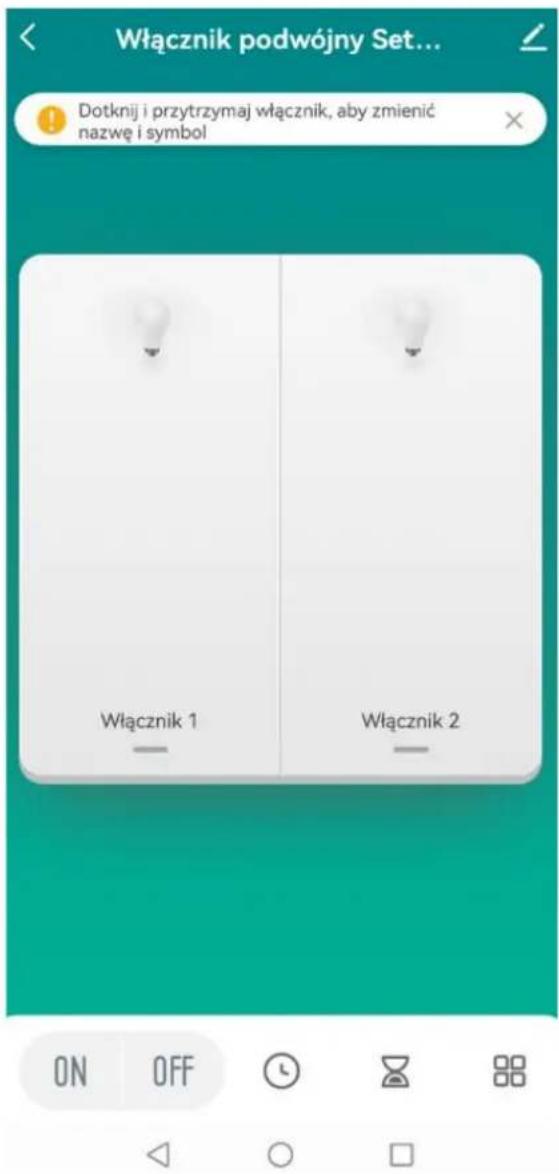
- Wybierz ustawienia w prawym górnym rogu, następnie „Powiązanie sterowania wieloma elementami”,
- Wybierz „Połącz z przełącznikiem” i wybierz włącznik do powiązania,
Setti
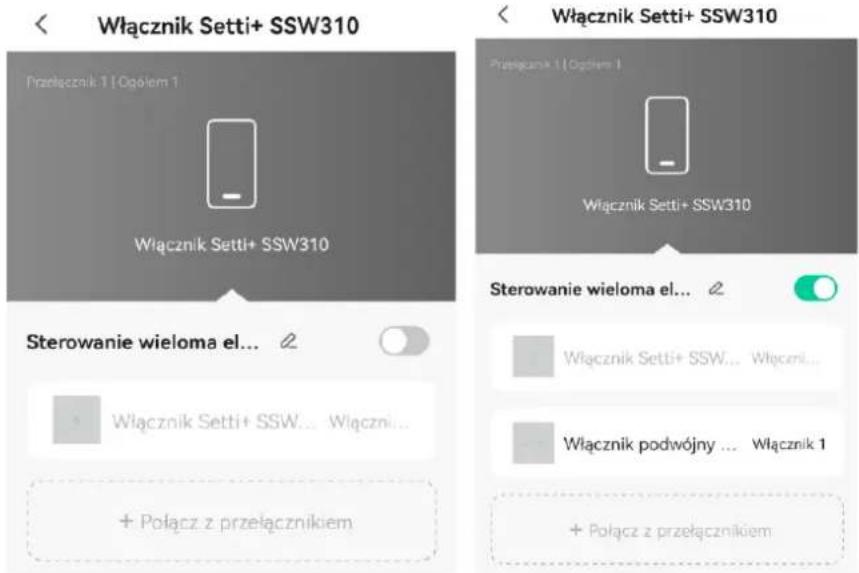
- Nazwę powiązania można zmienić wybierając :
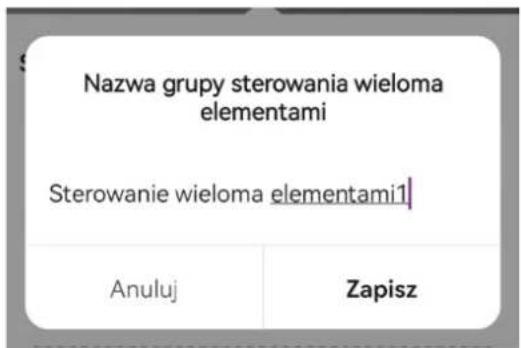
Po prawidłowym wykonaniu powiązania i ustawienia grupy sterowania można sterować punktem świetlnym za pomocą kilku włączników.
WAGA OSOBOWA SETII+ BS905\*
DODAWANIE URZĄDZENIA
Urządzenia w aplikacji dodajemy w trybie: Bluetooth.
Zalecany tryb dodawania urządzenia: Bluetooth.
- Włącz łączność Bluetooth w telefonie w celu dodania nowego urządzenia.
- Stań na wagę, aby włączyć urządzenie, wyświetlacz wagi pokazuje 0.0 kg.
- Aplikacja Setti+ automatycznie wyszuka urządzenie i poprosi o akceptację dodania:
Dodaj -> Spróbuj rozpocząć podłączanie tej wagi.
Nie dodawaj < - Zrezygnuj z podłączania tej wagi.
Uwaga! Pamiętaj, aby zezwolić na wszelkie uprawnienia do używania aplikacji w swoim smartfonie.
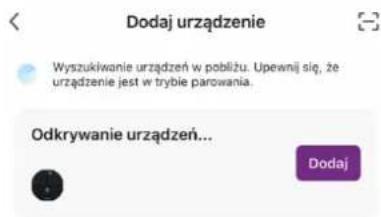
- Kliknij „+”, aby dodać urządzenie a następnie nawiąż połączenie z urządzeniem.
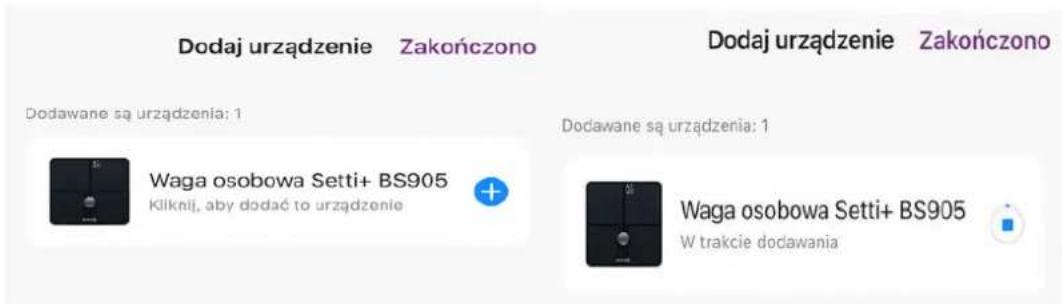
- Wybierz i kliknij przycisk „Zakończono”, a waga zostanie dodana pomyślnie do aplikacji.
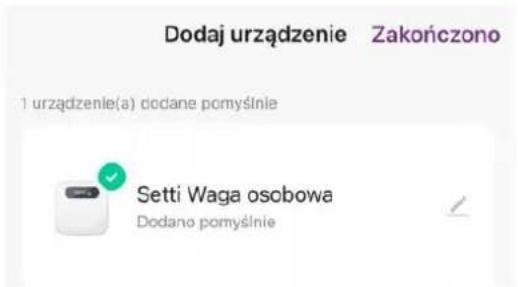
Setti+
OPIS FUNKCJI APLIKACJI
1. Wybierz jednostki.
Podczas pierwszego połączenia urządzenia z aplikacją automatycznie zostaniesz przekierowany na stronę „wybierz jednostkę”. Ustawienie jednostki wagi w kg / lb / st i trybu wzrostu w cm / cale. Potwierdź wybrane jednostki jako ustawienia domyślne dla użytkowników.
2. Wypełnij dane o użytkowniku.
Płeć/Wiek/Wzrost/Waga docelowa/Tryb sportowca, a następnie naciśnij „OK” i przejdź dalej, aby wejść na stronę główną wagi.
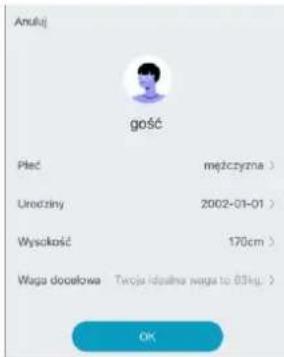
3. Zacznij używać wagi do pomiaru składu ciała.
Stań całymi stopami na wadze, tak aby dotknąć elektrod, jeśli musisz rozpocząć pomiar. Waga jest mierzona i rejestrowana, a następnie na wyświetlaczu wagi widoczne są” □□□□□”, co oznacza, że waga jest w trakcie analizy. Podczas pomiaru należy stać nieruchomo na wadze. Po zakończeniu czynności waga użytkownika zostanie ustalona i pojawi się na wyświetlaczu oraz w aplikacji pokazującej wszystkie wartości składu ciała. Kliknij „^” aby rozwinąć wartości pomiaru.

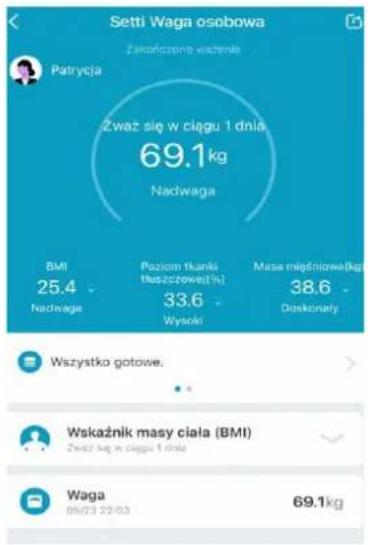
4. Sprawdź wskaźniki pomiarów.
Kliknij Wskaźnik masy ciała, aby zobaczyć więcej analizowanych wartości. Inteligentna waga może podać łącznie 18 referencyjnych wartości wskaźników zdrowia ciała.
Waga / BMI / Wskaźnik tkanki tłuszczowej %/Masa mięśni (kg)/Masa tłuszczu (kg) /Wskaźnik tkanki tłuszczowej/ Poziom otyłości/Idealna waga/Kontrola wagi/Wskaźnik trzewnej tkanki tłuszczowej /Waga bez tłuszczu /Woda w ciele /Masa kostna /Białko Oceń/ BMR/ Wiek metaboliczny/ Typ ciała/Wynik.
Kliknij „>” każdą wartość, aby zobaczyć swój pomiar oraz rekomendację wartości.
Analizy parametrów użytkownika
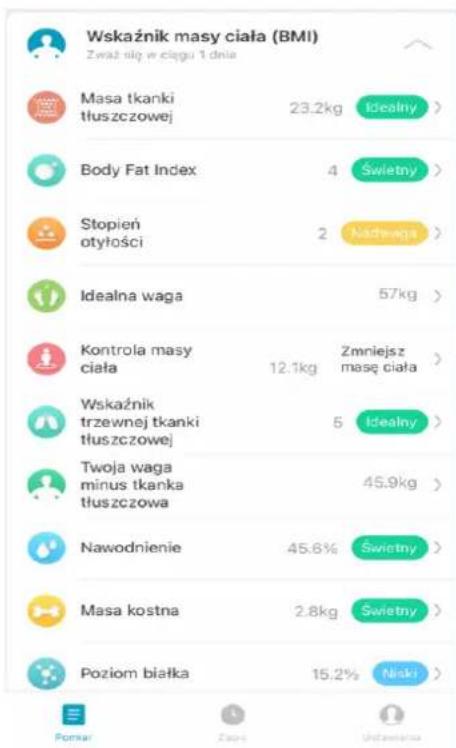
bar
| Body Part | BMI (kg) | Weight (%) | | :--- | :--- | :--- | | Masa tkanki tłuszczowej | 23.2 | Idealny | | Body Fat Index | 4 | Świetny | | Stopień otyłości | 2 | Nadwaga | | Idealna waga | 57 | | | Kontrola masy ciała | 12.1 | Zmniejsz masę ciała | | Wskaźnik trzewnej tkanki tłuszczowej | 5 | Idealny | | Twoja waga minus tkanka tłuszczowa | 45.9 | | | Nawodnienie | 45.6 | Świetny | | Masa kostna | 2.8 | Świetny | | Poziom białka | 15.2 | Niiski |Rekomendowane wartości
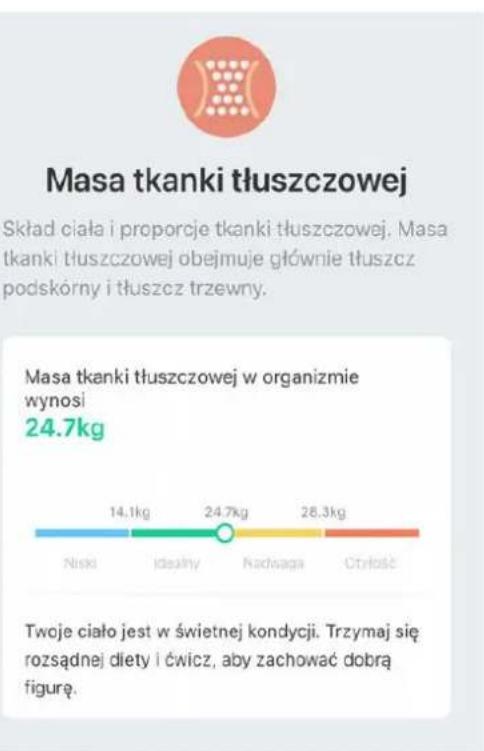
bar
Masa tkanki tłuszczowej | Category | Weight (kg) | | :--- | :--- | | Niski | 14.1 | | Idealny | 24.7 | | Nachsaga | 26.3 | | Ctyłość | 24.7 | Twoje ciało jest w świetnej kondycji. Trzymaj się rozsądnej diety i ćwicz, aby zachować dobrą figurę.Setti+
5. Historia pomiarów.
Wejście do rekordu może przenosić dane historyczne i zna trendy danych według tygodni, miesięcy, lat.
Aby wyświetlić raport o stanie zdrowia naciśnij „>”. Raport możesz udostępnić w wybranej przez siebie aplikacji w swoim smarfonie.
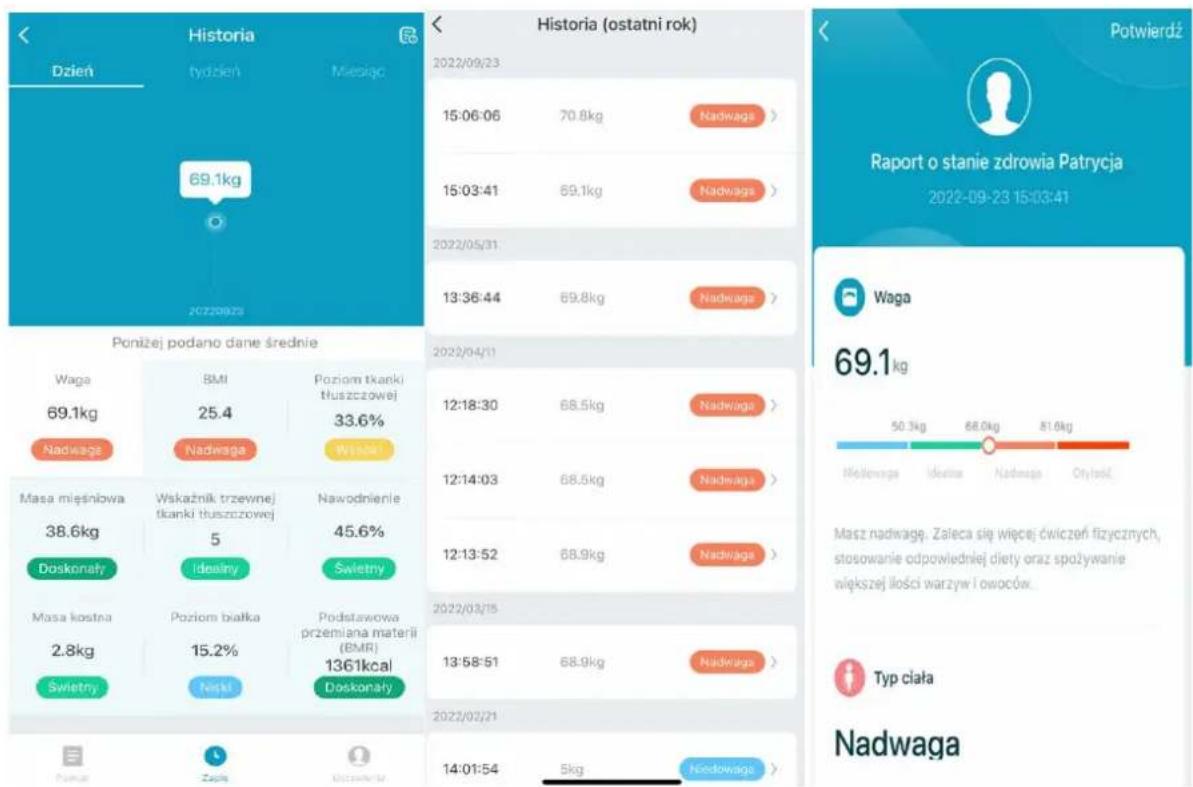
6. Zgłoś dane.
Nowa wartość pomiaru potwierdzona automatycznie na podstawie wagi w zakresie +/-2 kg do ostatniego pomiaru.
Podczas gdy zmierzona waga jest większa niż +/-2 kg różnicy niż ostatni pomiar, aplikacja poprosi o sprawdzenie danych!
7. Ustawienia.
7.1. Zarządzaj użytkownikami.
Naciśnij po prawej stronie u góry „>”, po czym rozwinie się lista użytkowników.
Aby dodać nowych użytkowników naciśnij „+”.
Kliknij „ok”, aby przełączyć użytkownika.
UWAGA! Można dodać maksymalnie 10 użytkowników. Jeśli chcesz zmienić użytkowników usuń niepotrzebne konta.
Setti+
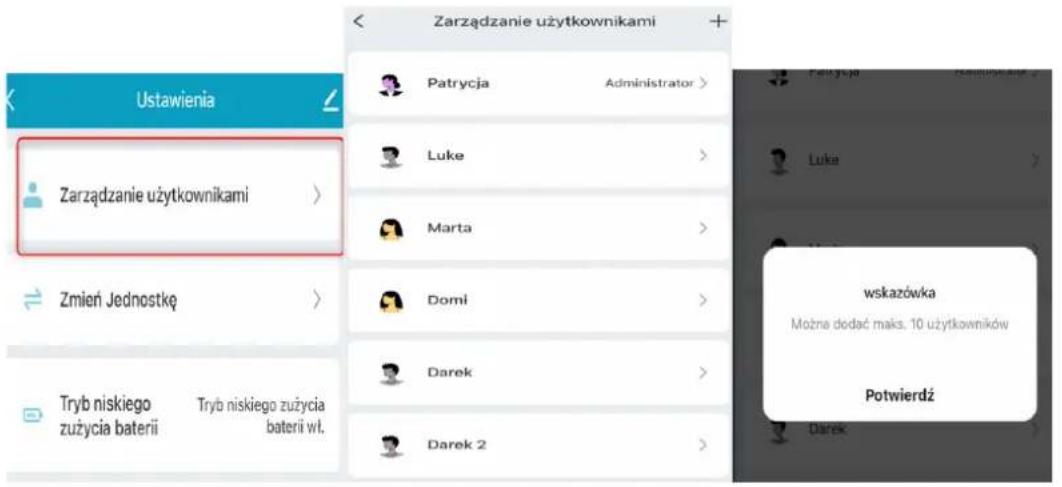
Zmienić użytkownika urządzenia można, także przez naciśnięci ikonki profilu w lewym górnym rogu aplikacji.
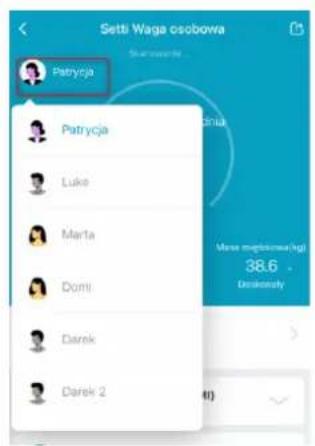
7.2. Zmień jednostkę.
Naciśnij po prawej stronie u góry „>”, po czym rozwinie się lista jednostek wagi oraz wzrostu.
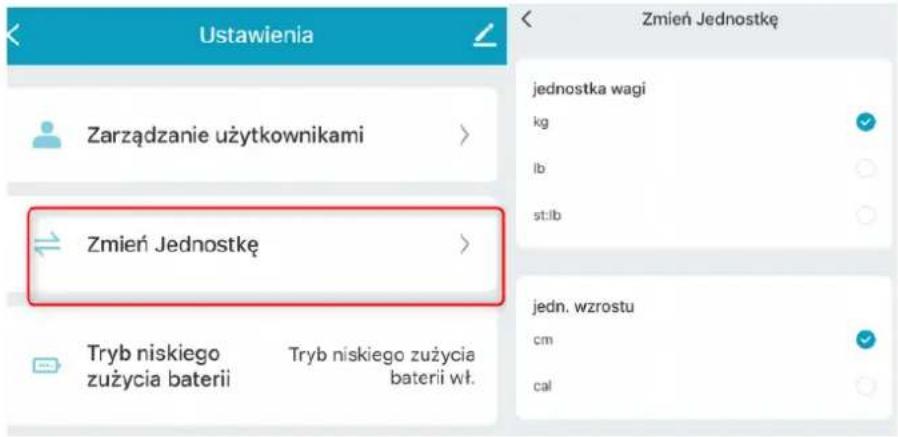
7.3. Wskaźnik monitu baterii.
8. Zezwalaj innym kontom „Setti+” na udostępnianie moich wartości.
Kliknij na stronie głównej wagi, wejdź na stronę Szczegóły urządzenia.
Wybierz „Udostępnij urządzenie” – i „Dodaj członka domu” Wybierz region i wpisz numer konta,
z którym chcesz się dzielić, wszystkie urządzenia dołączone do Twojej aplikacji wygląda zmierzone wyniki na to konto.
Jeśli zaproszony użytkownik nie zarejestrował jeszcze konta, należy najpierw zakończyć rejestrację.
9. Zarządzanie urządzeniami.
Jeśli chcesz usunąć aktualnie podłączone urządzenie, kliknij wejdź na stronę szczegółów urządzenia i wybierz „Usuń urządzenie”.
ROZWIĄZYWANIE PROBLEMÓW
| PROBLEMY | ROZWIĄZANIA |
| Gdy na ekranie LED pojawi się „Lo | Należy zainstalować nową baterię. |
| Gdy dioda LED wyświetla „Err” i pozostaje na „Err”. | Przekroczenie maksymalnej wagi. |
| Problem z parowaniem urządzenia w aplikacji. | W pierwszej kolejności sprawdź : Kroki związane z autoryzacją . Klient musi zezwolić na autoryzację w urządzeniu i w aplikacji (dla położenia , funkcji Bluetooth). |
| Gdy wyświetlacz LCD wyświetla wagę, ale nie analizuje danych w aplikacji lub wyświetla „Err2”. | Upewnij się, że stoisz boso, gdy stoisz na platformie.Upewnij się, że twoja stopa dotyka elektrod po prawej i lewej stronieUpewnij się, że wpisałeś wszystkie parametry swojego profilu.Upewnij się, że strona WITAJCIE W DOMU pokazuje, że waga jest podłączonaUpewnij się, że elektrody wagi są czyste.Upewnij się, że Bluetooth w telefonie komórkowym jest włączonyUwaga : Jeśli powyższe nie rozwiązało problemu, najpierw przejdź do opcji Zarządzanie urządzeniem Usuń urządzenie, a następnie powtórz kroki 1-3 dodawania urządzenia, aby ponownie sparować urządzenie. |
GRZEJNIK CERAMICZNY SETTI+ SFH500
DODAWANIE URZĄDZENIA
Urządzenia w aplikacji dodajemy w trybach: „EZ Mode” „AP Mode”.
TRYB ZALECANY „EZ Mode”
- Podłącz grzejnik do zasilania i ustaw przełącznik zasilania w pozycji „I”.
- Upewnij się, że urządzenie przenośne jest podłączone do sieci Wi-Fi.

- Dotknij i przytrzymaj przycisk na panelu sterowania przez 5 sekund, aż wskaźnik na wyświetlaczu zacznie szybko migać.
- Otwórz aplikację „Setti+”, naciśnij „+” w prawym górnym rogu i wybierz „Dodaj urządzenie”.
- Wybierz odpowiednie urządzenie z listy: Klimat, Grzejnik Setti+ SFH600.
- Zezwól aplikacji na dostęp do lokalizacji. Upewnij się, że Twoje Wi-Fi działa w paśmie
2.4GHz, następnie wybierz sieć, z którą grzejnik będzie się łączyć, wpisz hało sieci i wybierz „Dalej”.
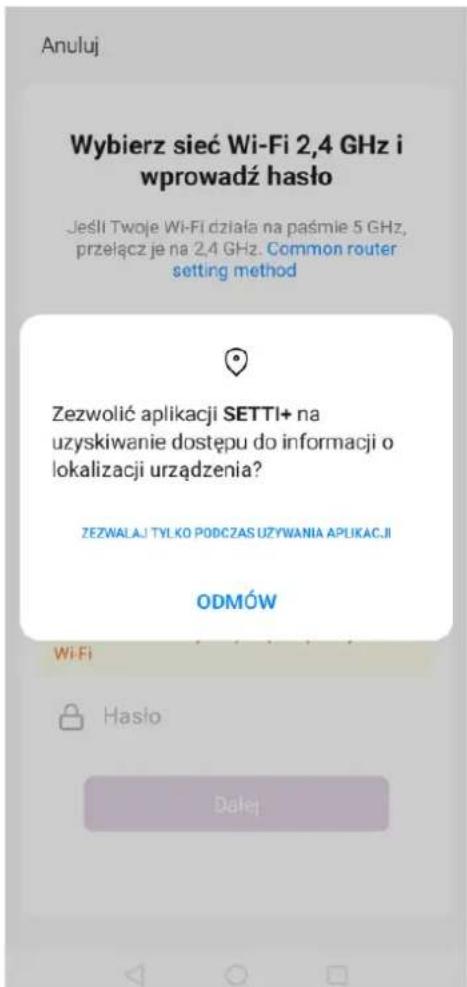
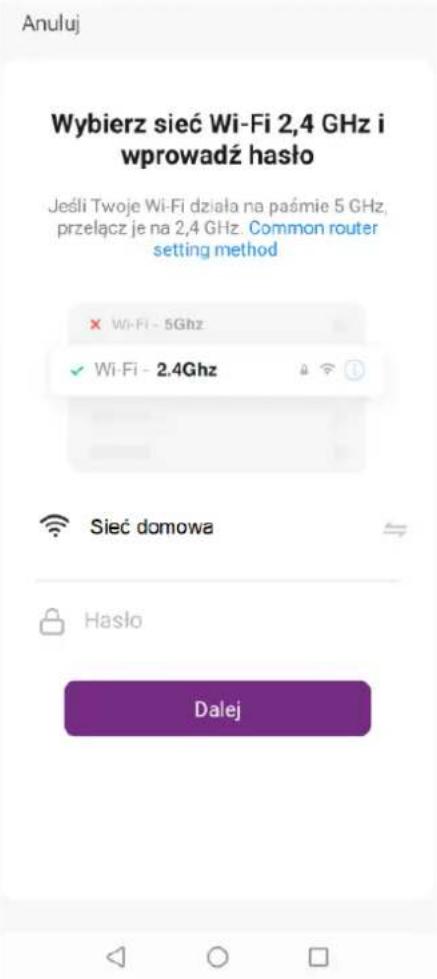
Setti+
- W prawym górnym rogu ustaw tryb konfiguracji „EZ Mode”. Potwierdź, że wskaźnik na wyświetlaczu szybko miga, następnie przejdź dalej do konfiguracji
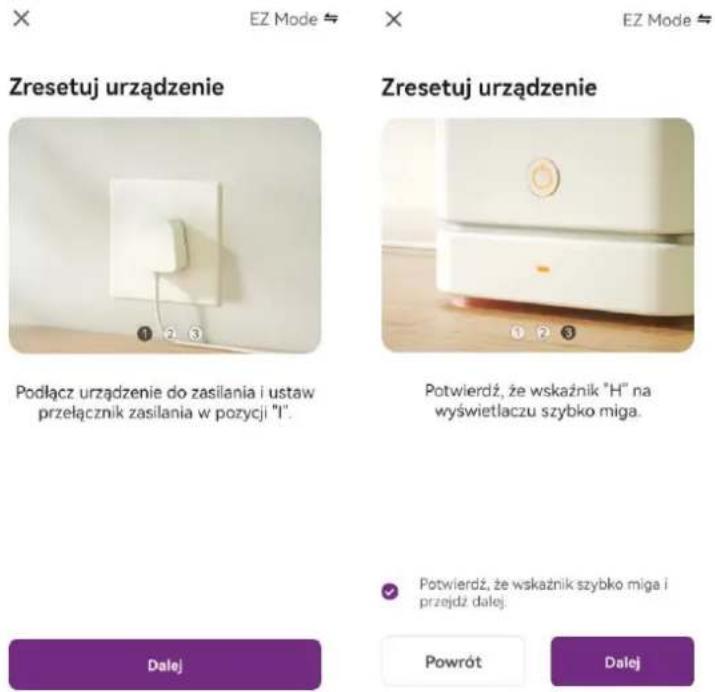
- Aplikacja „Setti+” wyszuka urządzenia, następnie poinformuje o pomysłnym dodaniu urządzenia, wybierz „Zakończono” i przejdź do panelu sterowania urządzeniem.
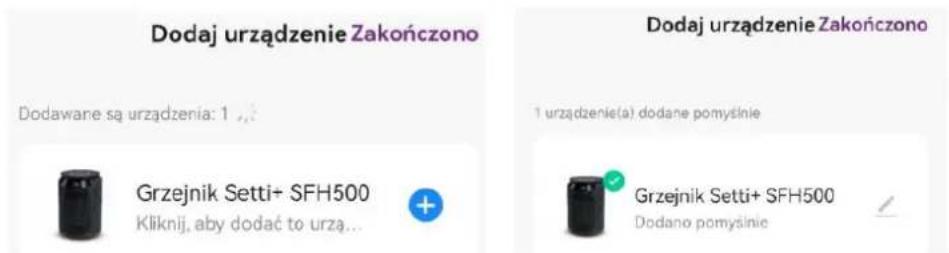
TRYB „AP Mode“
- Podłącz grzejnik do zasilania i ustaw przełącznik zasilania w pozycji „I”.
-
Upewnij się, że urządzenie przenośne jest podłączone do sieci Wi-Fi.
-
Dotknij i przytrzymaj przycisk 📍 na panelu sterowania przez 5 sekund, aż wskaźnik • na wyświetlaczu zacznie wolno migać.
- Otwórz aplikację „Setti+” i naciśnij „+” w prawym górnym rogu i wybierz „Dodaj urządzenie”.
- Wybierz odpowiednie urządzenie z listy: Klimat, Grzejnik Setti+ SFH600.
- Zezwól aplikacji na dostęp do lokalizacji. Upewnij się, że Twoje Wi-Fi działa w paśmie
2.4GHz, następnie wybierz sieć, z którą grzejnik będzie się łączyć, wpisz hało sieci i wybierz „Dalej”.
Setti+
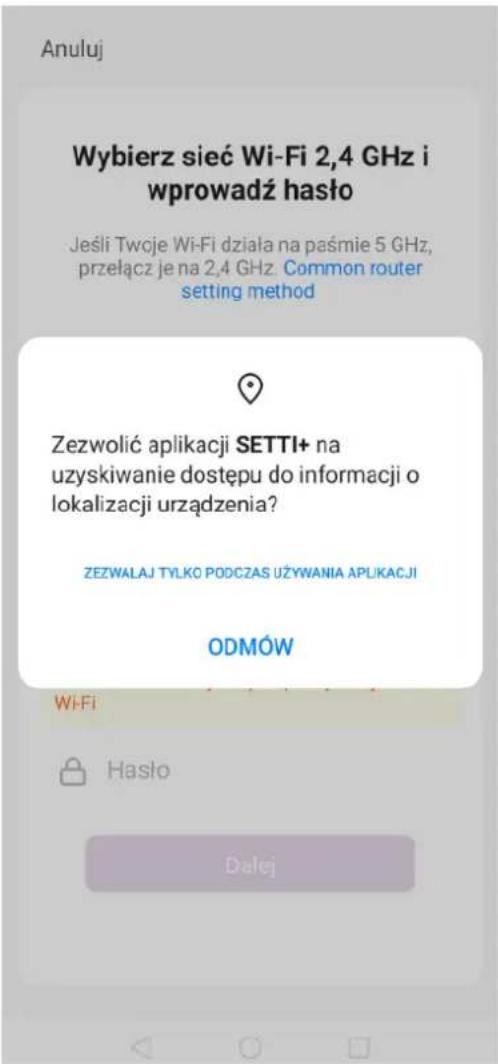
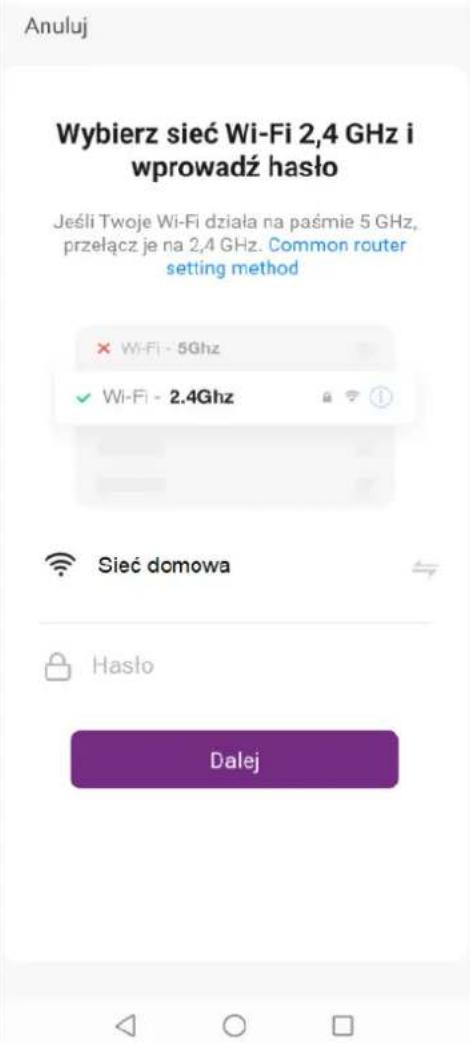
- W prawym górnym rogu ustaw tryb konfiguracji „AP Mode”. Wybierz odpowiednie urządzenie z listy: Ogrzewanie, Grzejnik Setti+ SFH600. Potwierdź, że wskaźnik na wyświetlaczu wolno miga, następnie przejdź dalej do konfiguracji i połącz się z hotspotem:
Setti+
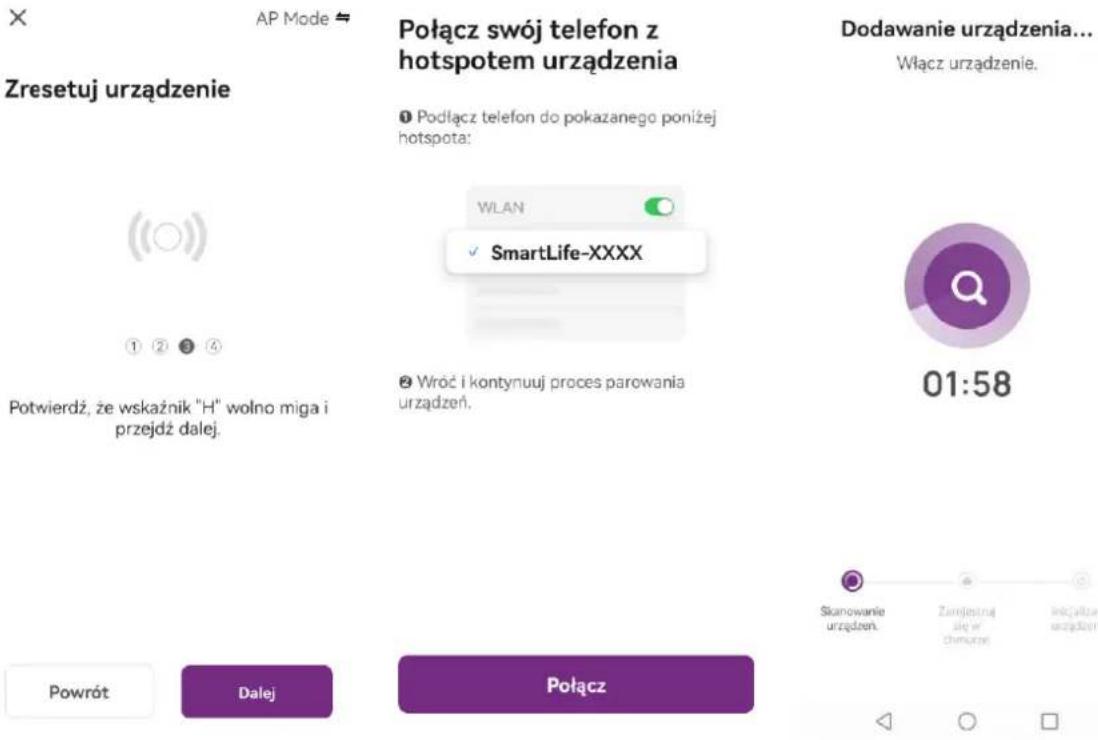
- Aplikacja „Setti+” wyszuka urządzenia, następnie wybierz „+” aby dodać urządzenie, aplikacja poinformuje o pomysłnym dodaniu urządzenia, wybierz „Zakończono” i przejdź do panelu sterowania urządzeniem.
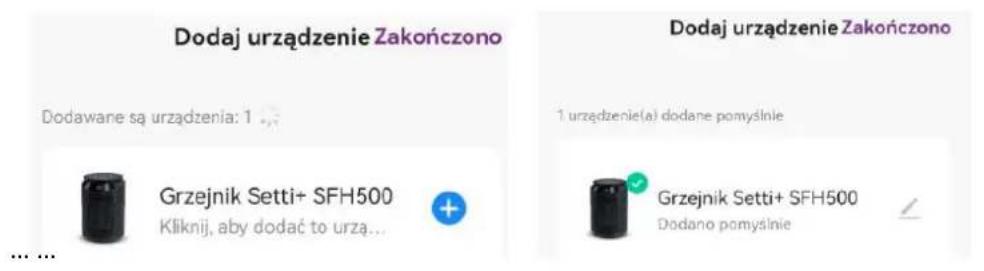
OPIS FUNKCJI APLIKACJI
Za pomocą aplikacji możesz korzystać z poniższych funkcji i ustawień grzejnika:

- Przycisk Włącz/Wyłącz

- Ustawienie trybu pracy.

- Ustawienie Timera automatycznego wyłączenia.

- Ustawienia:
- Oscylacji,
- Harmonogramu pracy urządzenia.

- Temperatura zadana.
- Aktualna temperatura
pomieszczenia.
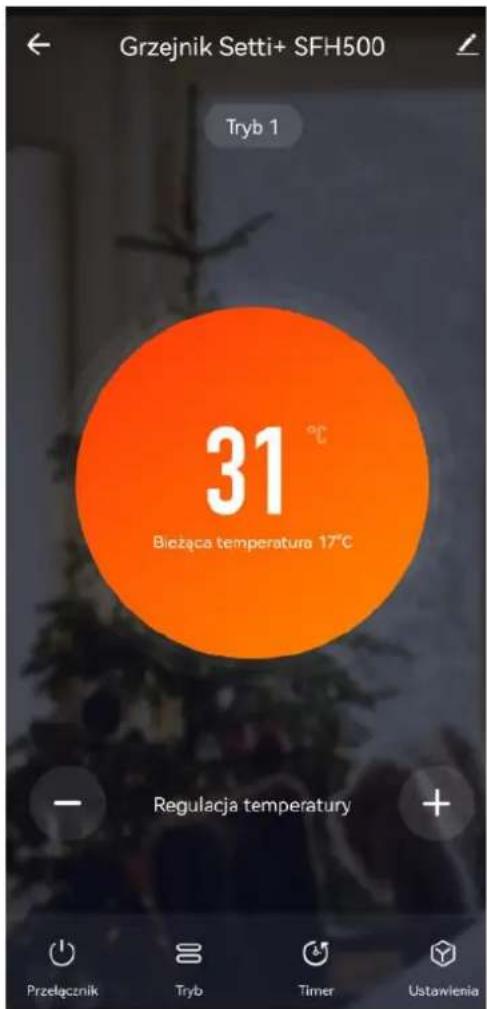
GRZEJNIK CERAMICZNY SETTI+ SCH700
DODAWANIE URZĄDZENIA
Urządzenia w aplikacji dodajemy w trybach: „Bluetooth” „EZ Mode” „AP Mode”.
TRYB „Bluetooth“
- Podłącz grzejnik do zasilania i ustaw przełącznik zasilania w pozycji „I”.
- Upewnij się, że urządzenie przenośne jest podłączone do sieci Wi-Fi, następnie włącz w nim łączność Bluetooth.
- Dotknij i przytrzymaj przycisk przez 5 sekund, aż wskaźnik zacznie migać.
- Otwórz aplikację „Setti+”, aplikacja automatycznie wyszuka urządzenie.
Odkrywanie urządzeń...

Wybierz „Dodaj” i zezwól aplikacji na dostęp do lokalizacji. Upewnij się, że Twoje Wi-Fi działa w paśmie 2.4GHz, następnie wybierz sieć, z którą grzejnik będzie się łączyć, wpisz hało sieci i wybierz „Dalej”.
Dodaj urządzenie Zakończono
1 urządzenie(a) dodane pomyślnie
GRZEJNIK KONWEKT...
Dodano pomyślnie

- Aplikacja poinformuje o pomyślnym dodaniu urządzenia, wybierz „Zakończono” i przejdź do panelu sterowania urządzeniem.
TRYB ZALECANY „EZ Mode”
- Podłącz grzejnik do zasilania i ustaw przełącznik zasilania w pozycji „I”.
- Upewnij się, że urządzenie przenośne jest podłączone do sieci Wi-Fi.
- Dotknij i przytrzymaj przycisk na panelu sterowania przez 5 sekund, aż wskaźnik

na wyświetlaczu zacznie szybko migać.
- Otwórz aplikację „Setti+”, naciśnij „+” w prawym górnym rogu i wybierz „Dodaj urządzenie”.
- Wybierz odpowiednie urządzenie z listy: Klimat, Grzejnik Setti+ SCH700.
- Zezwól aplikacji na dostęp do lokalizacji. Upewnij się, że Twoje Wi-Fi działa w paśmie
2.4GHz, następnie wybierz sieć, z którą grzejnik będzie się łączyć, wpisz hało sieci i wybierz „Dalej”.
Setti+
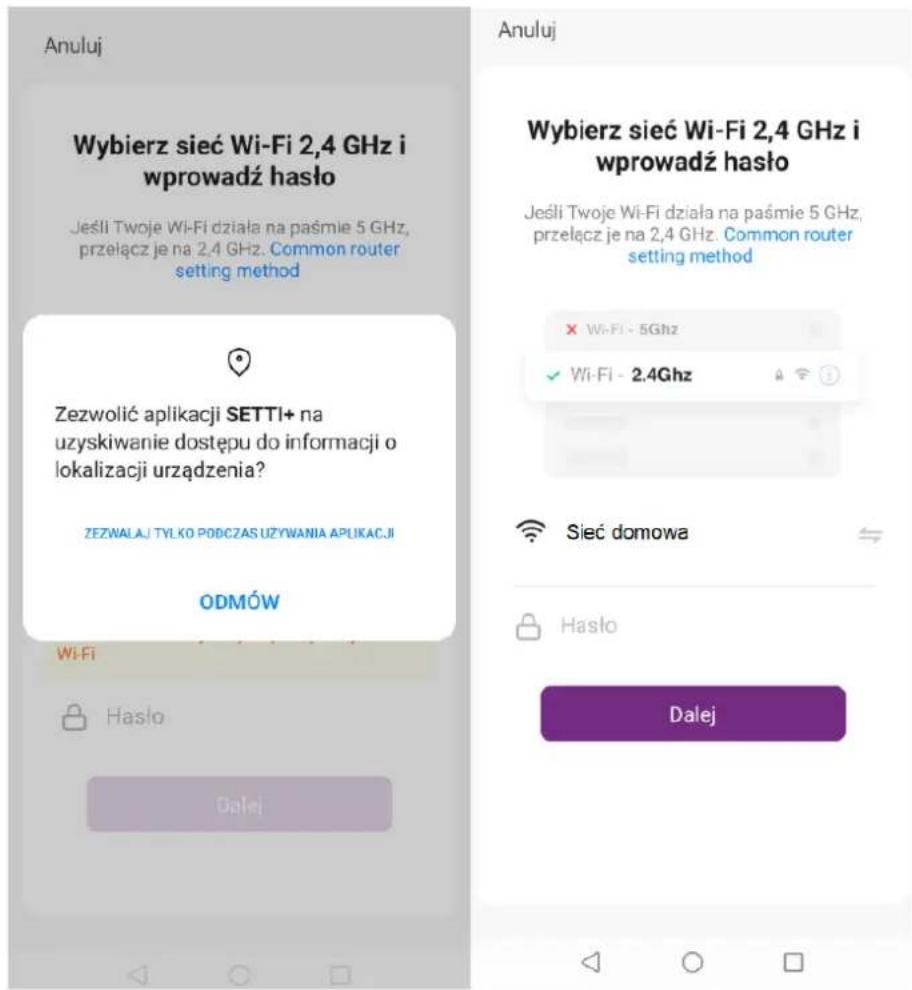
- W prawym górnym rogu ustaw tryb konfiguracji „EZ Mode”. Potwierdź, że wskaźnik na wyświetlaczu szybko miga, następnie przejdź dalej do konfiguracji




Zresetuj urządzenie

Podłącz urządzenie do zasilania i potwierdź, że wskaźnik Wi-Fi szybko miga.

Potwierdź, że wskaźnik Wi-Fi szybko miga.

Resetowanie urządzeń
- Aplikacja „Setti+” wyszuka urządzenia, następnie poinformuje o pomyślnym dodaniu urządzenia, wybierz „Zakończono” i przejdź do panelu sterowania urządzeniem.
Dodaj urządzenie Zakończono
1 urządzenie(a) dodane pomyślnie
GRZEJNIK KONWEKT...
Dodano pomyślnie

TRYB „AP Mode“
-
Podłącz grzejnik do zasilania i ustaw przełącznik zasilania w pozycji „I”.
-
Upewnij się, że urządzenie przenośne jest podłączone do sieci Wi-Fi.
-
Dotknij i przytrzymaj przycisk na panelu sterowania przez 5 sekund, aż wskaźnik

na wyświetlaczu zacznie wolno migać.
-
Otwórz aplikację „Setti+” i naciśnij „+” w prawym górnym rogu i wybierz „Dodaj urządzenie”.
-
Wybierz odpowiednie urządzenie z listy: Klimat, Grzejnik Setti+ SCH700.
Setti+
- Zezwól aplikacji na dostęp do lokalizacji. Upewnij się, że Twoje Wi-Fi działa w paśmie 2.4GHz, następnie wybierz sieć, z którą grzejnik będzie się łączyć, wpisz hało sieci i wybierz „Dalej”.
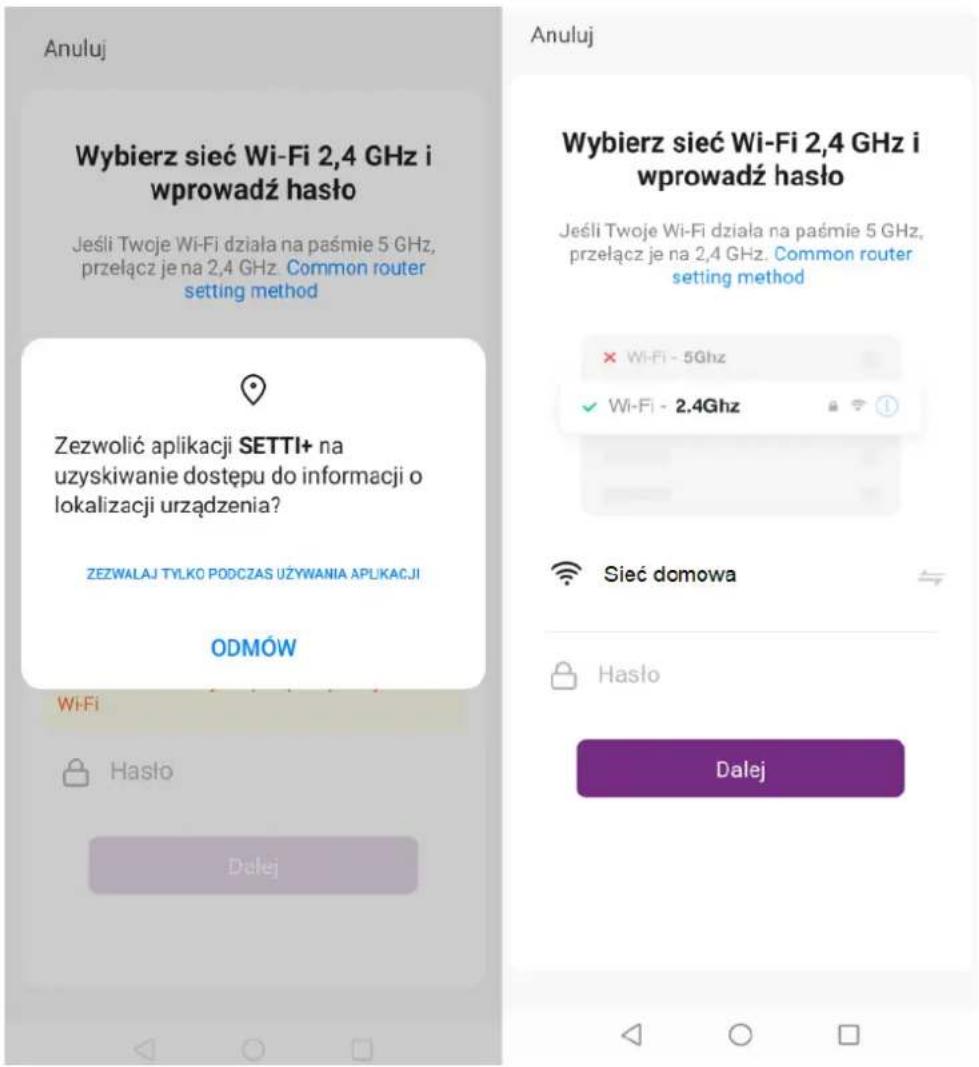
- W prawym górnym rogu ustaw tryb konfiguracji „AP Mode”. Wybierz odpowiednie urządzenie z listy: Ogrzewanie, Grzejnik Setti+ SCH700. Potwierdź, że wskaźnik na wyświetlaczu wolno miga, następnie przejdź dalej do konfiguracji i połącz się z hotspotem:
Setti+
Zresetuj urządzenie
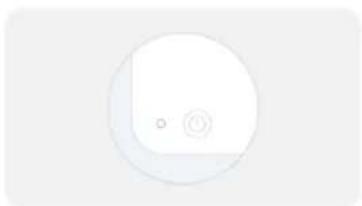
Podłącz urządzenie do zasilania i potwierdź, że wskaźnik Wi-Fi wolno miga.
Połącz swój telefon z hotspotem urządzenia
① Podłącz telefon do pokazanego poniżej hotspota:
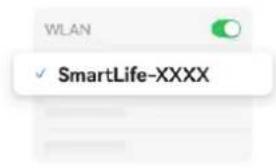
② Wróć i kontynuuj proces parowania urządzeń.
Dodawanie urządzenia...
Włącz urządzenie.

01:58
Potwierdź, że wskaźnik Wi-Fi wolno miga.

Resetowanie urządzeń

- Aplikacja „Setti+” wyszuka urządzenia, następnie wybierz „+” aby dodać urządzenie, aplikacja poinformuje o pomyślnym dodaniu urządzenia, wybierz „Zakończono” i przejdź do panelu sterowania urządzeniem.
1 urządzenie(a) dodane pomysłnie
GRZEJNIK KONWEKT...
Dodano pomyślnie
Dodawane są urządzenia: 0

Setti+
OPIS FUNKCJI APLIKACJI
Za pomocą aplikacji możesz korzystać z poniższych funkcji i ustawień grzejnika:

Przycisk Włącz/Wyłącz

Ustawienie jasności wyświetlacza

Włączenie/Wyłączenie dźwięku przycisków

Temperatura zadana
Aktualna temperatura22°C - Aktualnie zmierzona temperatura pomieszczenia.

Ustawienie trybu
pracy
Regulacja temperatury

Ustawienie harmonogramu
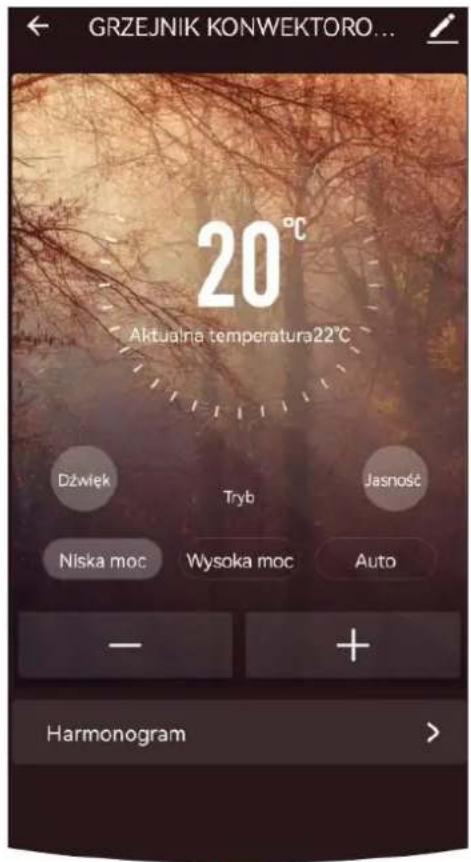


Setti+
OCZYSZCZACZ POWIETRZA AP600W
DODAWANIE URZĄDZENIA
Urządzenia w aplikacji dodajemy w trybach: „Bluetooth” „EZ Mode” „AP Mode”.
TRYB „Bluetooth“
- Podłącz oczyszczacz do zasilania i uruchom go dotykając przycisk ⏻.
- Upewnij się, że urządzenie przenośne jest podłączone do sieci Wi-Fi, następnie włącz w nim łączność Bluetooth.
- Dotknij i przytrzymaj przycisk przez 5 sekund, aż wskaźnik zacznie migać na wyświetlaczu.
- Otwórz aplikację „Setti+”, dotknij „+” w prawym górnym rogu i wybierz „Dodaj urządzenie” aplikacja automatycznie wyszuka urządzenie.
Odkrywanie urządzeń...

Wybierz „Dodaj” i zezwól aplikacji na dostęp do lokalizacji. Upewnij się, że Twoje Wi-Fi działa w paśmie 2.4GHz, następnie wybierz sieć, z którą grzejnik będzie się łączyć, wpisz hało sieci i wybierz „Dalej”.
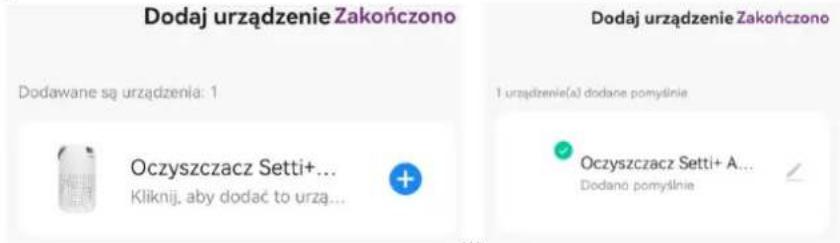
- Aplikacja „Setti+” wyszuka urządzenia, następnie wybierz „+” aby dodać urządzenie, aplikacja poinformuje o pomysłnym dodaniu urządzenia, wybierz „Zakończono” i przejdź do panelu sterowania urządzeniem.
TRYB ZALECANY „EZ Mode”
- Podłącz oczyszczacz do zasilania i uruchom go dotykając przycisk ⏻.
-
Upewnij się, że urządzenie przenośne jest podłączone do sieci Wi-Fi.
-
Dotknij i przytrzymaj przycisk przez 5 sekund, aż wskaźnik zacznie migać na wyświetlaczu.
-
Otwórz aplikację „Setti+”, naciśnij „+” w prawym górnym rogu i wybierz „Dodaj urządzenie”.
-
Wybierz odpowiednie urządzenie z listy: Klimat, Oczyszczacz powietrza AP600W.
-
Zezwól aplikacji na dostęp do lokalizacji. Upewnij się, że Twoje Wi-Fi działa w paśmie
2.4GHz, następnie wybierz sieć, z którą grzejnik będzie się łączyć, wpisz hało sieci i wybierz „Dalej”.
Setti+
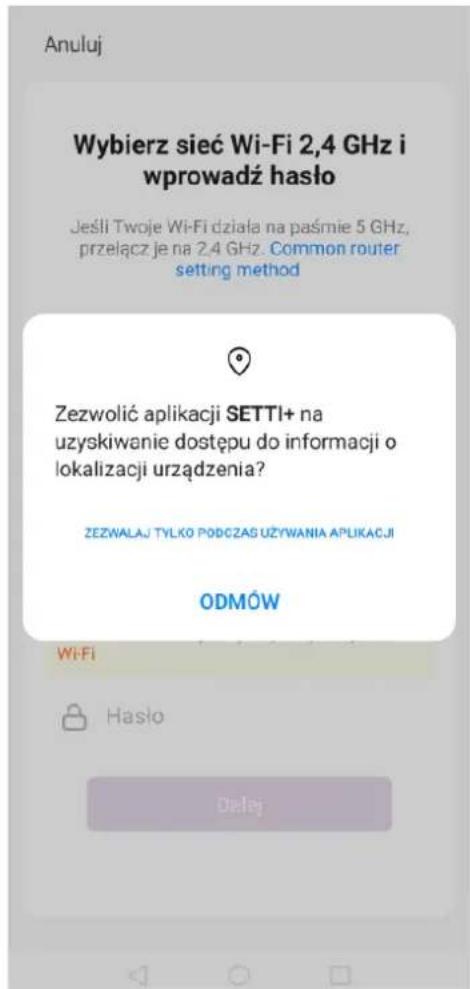
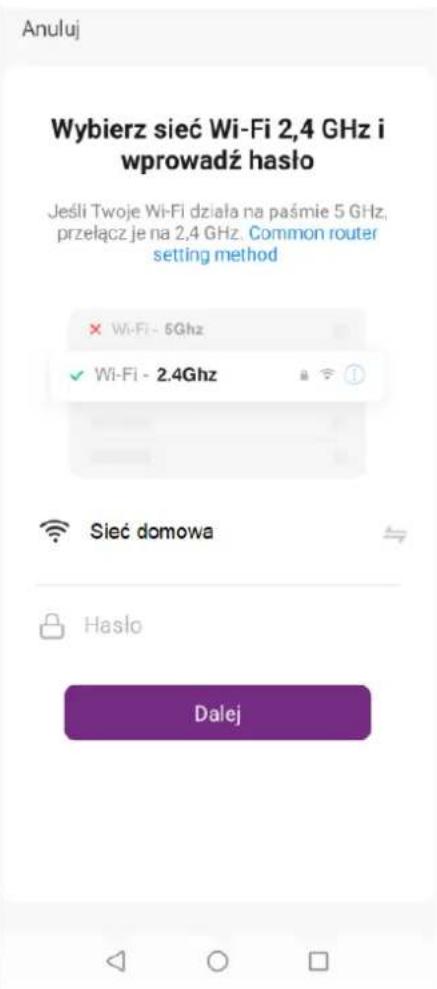
- W prawym górnym rogu ustaw tryb konfiguracji „EZ Mode”. Potwierdź, że wskaźnik na wyświetlaczu szybko miga, następnie przejdź dalej do konfiguracji


×
EZ Mode
Zresetuj urządzenie

Podłącz urządzenie do zasilania
① Włącz urządzenie
② Dotknij i przytrzymaj przycisk RESET
(Timer) przez 5 sekund
③ Upewnij się, że wskaźnik miga szybko

Potwierdź, że wsdkaźnik Wi-Fi miga szybko
Dalej
Resetowanie urządzeń
- Aplikacja „Setti+” wyszuka urządzenia, następnie wybierz „+” aby dodać urządzenie, aplikacja poinformuje o pomysłnym dodaniu urządzenia, wybierz „Zakończono” i przejdź do panelu sterowania urządzeniem.
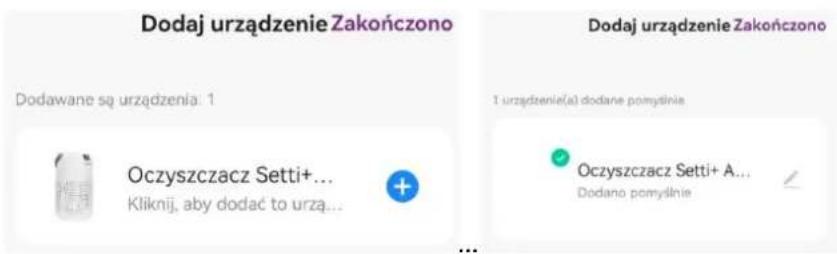
TRYB „AP Mode”
- . Podłącz oczyszczacz do zasilania i uruchom go dotykając przycisk ⏻.
-
Upewnij się, że urządzenie przenośne jest podłączone do sieci Wi-Fi.
-
Dotknij i przytrzymaj przycisk przez 5 sekund, aż wskaźnik zacznie migać na wyświetlaczu.
-
Otwórz aplikację „Setti+”, naciśnij „+” w prawym górnym rogu i wybierz „Dodaj urządzenie”.
- Wybierz odpowiednie urządzenie z listy: Klimat, Oczyszczacz powietrza AP600W.
- Zezwól aplikacji na dostęp do lokalizacji. Upewnij się, że Twoje Wi-Fi działa w paśmie
2.4GHz, następnie wybierz sieć, z którą grzejnik będzie się łączyć, wpisz hało sieci i wybierz „Dalej”
Setti+
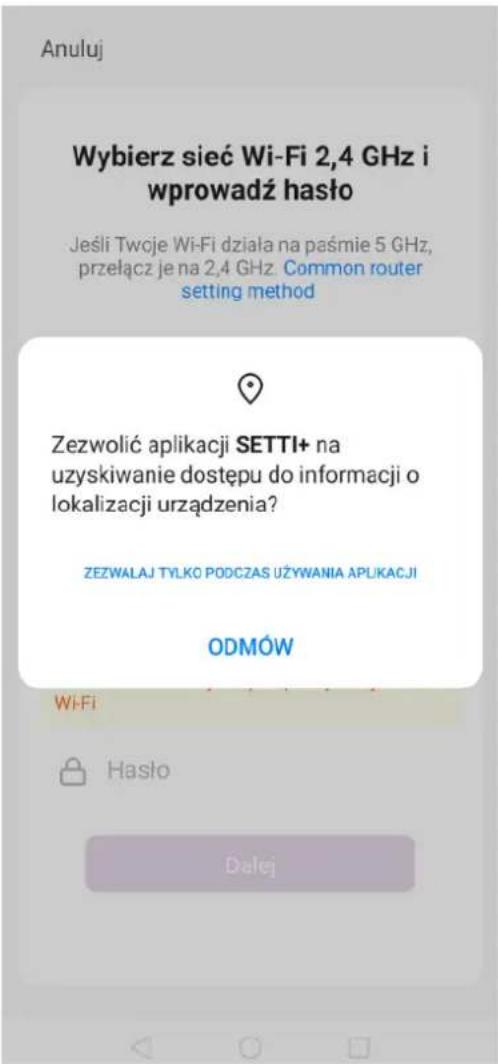
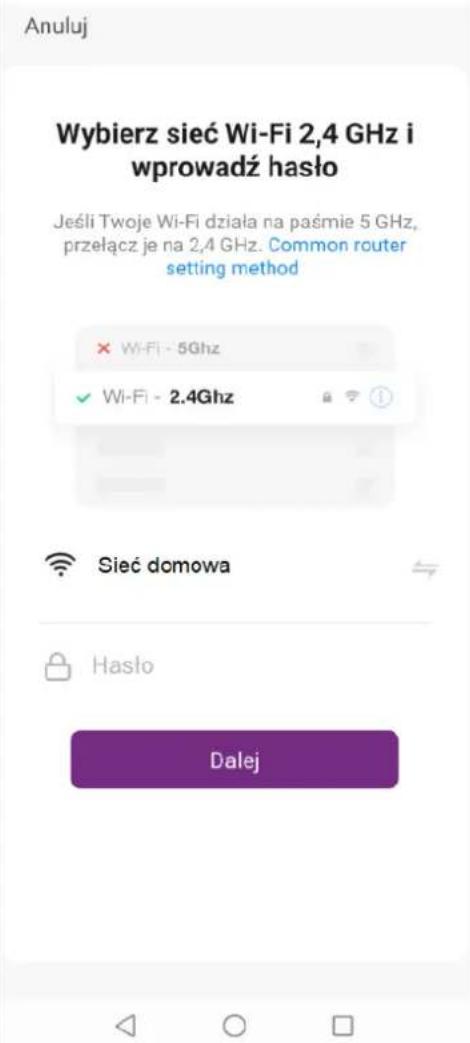
- W prawym górnym rogu ustaw tryb konfiguracji „AP Mode”. Wybierz odpowiednie urządzenie z listy: Klimat, Oczyszczacz powietrza AP600W. Potwierdź, że wskaźnik Wi-Fi na wyświetlaczu wolno miga, następnie przejdź dalej do konfiguracji i połącz się z hotspotem:
Setti
×
AP Mode
Zresetuj urządzenie
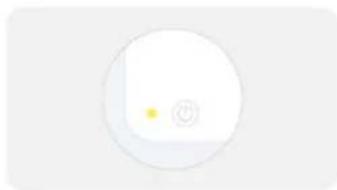
Podłącz urządzenie do zasilania
① Włącz urządzenie
② Dotknij i przytrzymaj przycisk RESET (Timer) przez 5 sekund
③ Upewnij się, że wskaźnik miga wolno

Potwierdź, że wskaźnik Wi-Fi miga wolno
Dalej
Resetowanie urządzeń
Połącz swój telefon z hotspotem urządzenia
① Podłącz telefon do pokazanego poniżej hotspota:
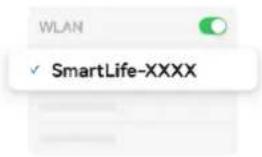
② Wróć i kontynuuj proces parowania urządzeń.
Dodawanie urządzenia...
Włącz urządzenie.

01:58
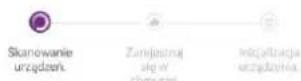


- Aplikacja „Setti+” wyszuka urządzenia, następnie wybierz „+” aby dodać urządzenie, aplikacja poinformuje o pomyślnym dodaniu urządzenia, wybierz „Zakończono” i przejdź do panelu sterowania urządzeniem.
......
Dodaj urządzenie Zakończono
Dodawane są urządzenia: 1

Oczyszczacz Setti+...
Kliknij, aby dodać to urzą...

Dodaj urządzenie Zakończono
1 urządzenie(a) dodane pomyslinie

Oczyszczacz Setti+ A...
Dodano pomysłnie

OPIS FUNKCJI APLIKACJI
Za pomocą aplikacji możesz korzystać z poniższych funkcji i ustawień oczyszczacza:
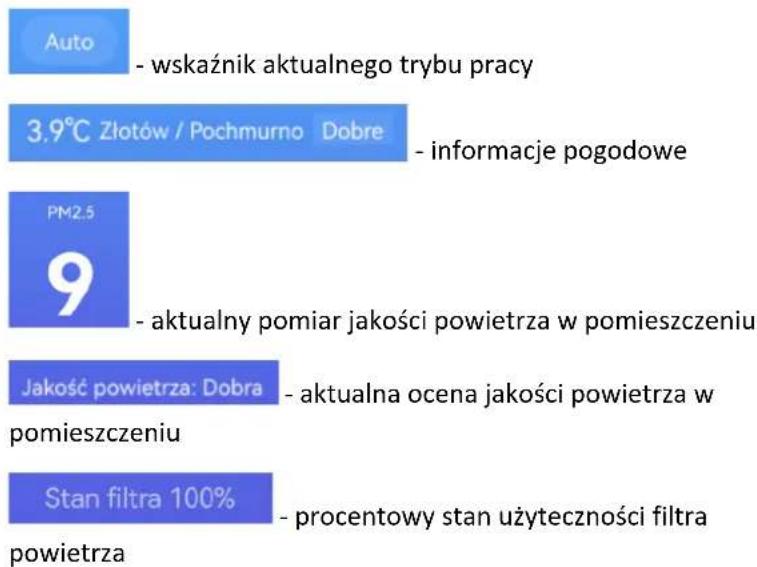
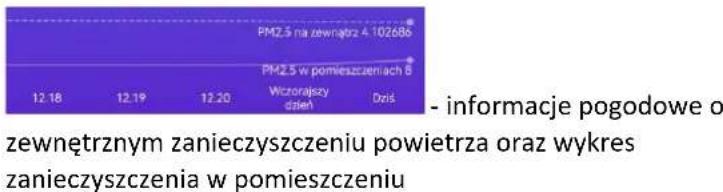
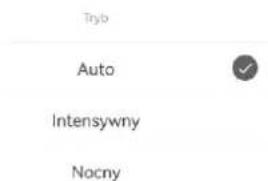

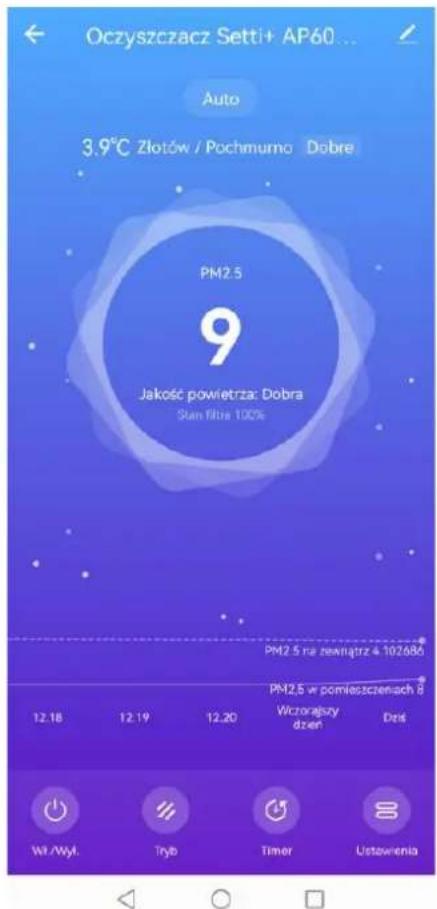
Setti+
Timer
Anuluj

2godz.
4godz.
8godz.

Ustawienia - ustawienia funkcji jonizacji, sterylizacji UV, podświetlenia
Resetowania filtra – gdy wskaźnik użyteczności filtra wskaże poniżej 5%, należy wymienić filtr powietrza zgodnie z instrukcją obsługi i wykonać resetowanie filtra.
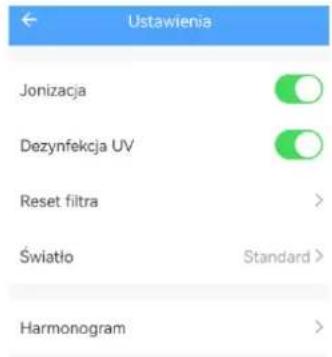
KAMERA OBROTOWA SETTI+ SC830 SMART
DODAWANIE URZĄDZENIA
Urządzenia w aplikacji dodajemy w trybie: „QR Code”.
- Podłącz kamere do zasilania i uruchom.
- Upewnij się, że urządzenie przenośne jest podłączone do sieci Wi-Fi.
- Wskaźnik pracy urządzenia zacznie pulsować w kolorze czerwonym. Jeżeli nie pulsuje w kolorze czerwonym, to należy zresetować urządzenie przyciskiem RESET. Prawidłowe zresetowanie urządzenia zostanie potwierdzone sygnałem dźwiękowym.
- Otwórz aplikację „Setti+” i naciśnij „Dodaj urządzenie” lub „+” w prawym górnym rogu.
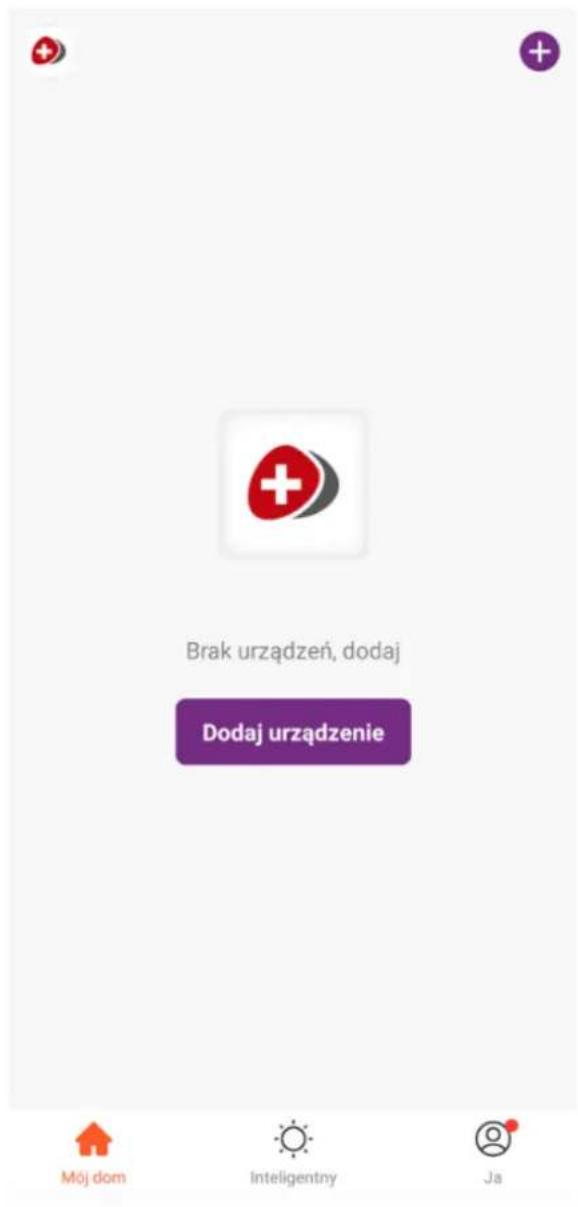
Setti+
- Dodaj ręcznie z listy odpowiednie urządzenie do skonfigurowania (Bezpieczeństwo -> Camera SETTI+ SC830.
- Upewnij się, że wskaźnik pulsuje w kolorze czerwonym, następnie potwierdź i naciśnij „Dalej”:

Kod QR ⇌
Zresetuj urządzenie
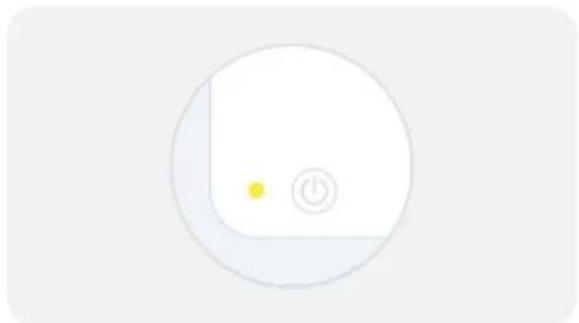
Włącz urządzenie i upewnij się, że wskaźnik szybko miga lub słychać sygnał dźwiękowy

Następny krok
Dalej
Resetowanie urządzeń
- Zezwól aplikacji na dostęp do lokalizacji. Upewnij się, że Twoje Wi-Fi działa w paśmie 2.4GHz, następnie wybierz sieć, z którą kamera będzie się łączyć, wpisz hało sieci i wybierz „Dalej”.
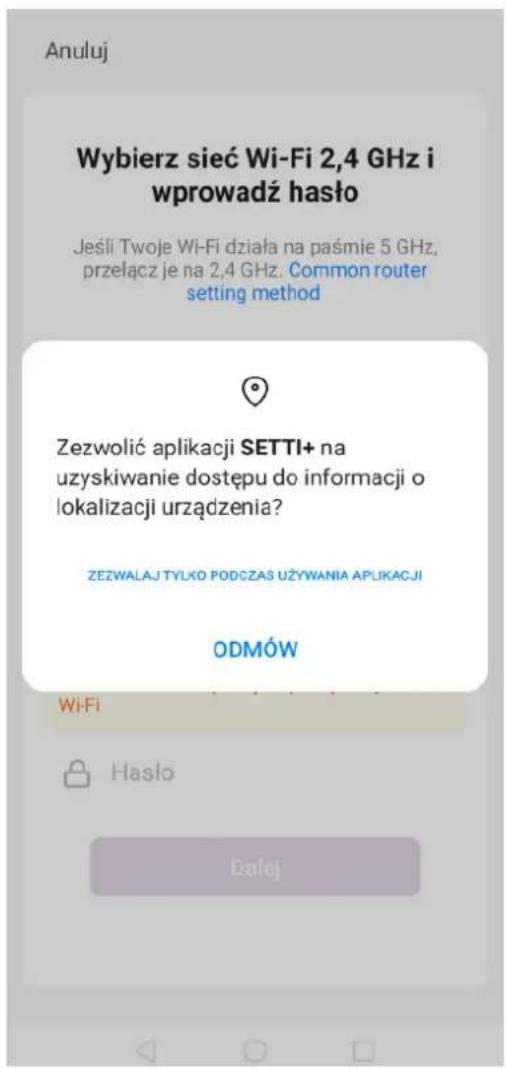
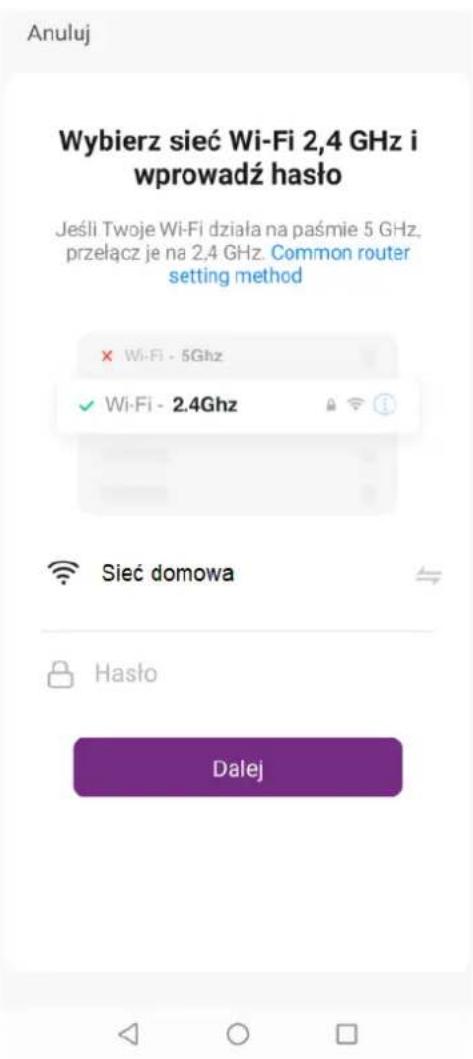
- Na ekranie telefonu wyświetl się QR kod. Skieruj obiektyw kamery w stronę ekranu telefonu aby zeskanować kod. Po usłyszeniu sygnału naciśnij „Słyszałem dźwięk”:
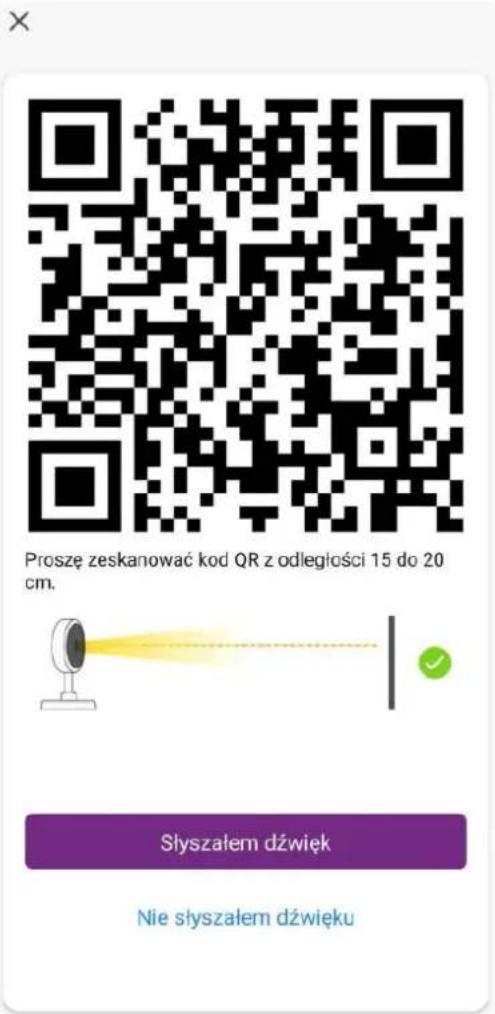
- Aplikacja „Setti+” dokona sparowania urządzenia, a następnie poinformuje o pomyślnym dodaniu do aplikacji:
1 urządzenie(a) dodane pomyślnie
Kamera Setti+ SC830
Dodano pomyślnie

Setti+
OBSŁUGA APLIKACJI
- Rozwiń/zwiń dostępne funkcje

Przycisk pozwala na rozwinięcie/zwinięcie ustawień urządzenia.

- Widok na pełny ekran
Przycisk umożliwia wyświetlenie podglądu z kamery na cały ekran urządzenia.
- Wykonaj zdjęcie

Urządzenie wykona zdjęcie bieżącego ekranu i zapisze plik w galerii.
- Naciśnij, aby użyć mikrofonu

Funkcja pozwala używać mikrofonu w kamerze.
- Włącz nagrywanie

Urządzenie nagra video z bieżącego widoku i zapisze plik w galerii.
W zakładce funkcje:
- Odtwarzanie nagranego dźwięku

Pozwala odtworzyć nagrane dźwięki.
- Galeria

Miejsce zapisania plików z kamery. Jeżeli po naciśnięciu pola „Galeria” nie zostaniesz automatycznie przeniesiony do galerii, należy wejść do folderu „Galeria” w głównym menu telefonu.
- kolor motywu

Wybór motywu aplikacji: jasny lub ciemny.
- Tryb prywatny

Aktywacja trybu prywatnego – wprowadza urządzenie w tryb. uśpienia
- Tryb nocny

Uruchamia tryb nocny w urządzeniu.
- Śledzenie ruchu

Aktywuje funkcję śledzenia ruchu.
- Detekcja ruchu


Kamera Setti+ SC830

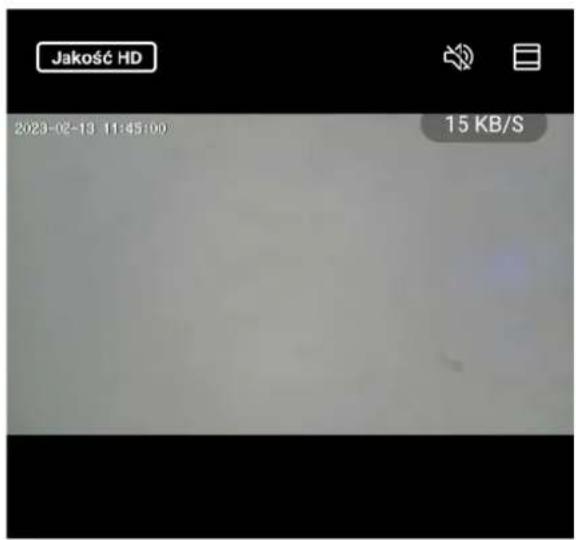


Odtwar
zanie
agranego
dźwięku

Galeria

Kolor motywu

Tryb
prywatny


Wiadomości


Sterowanie


Funkcje
Setti+
Urządzenie rozpoznaje i informuje o wykrytym ruchu w zasięgu pola kamery.
- Wykrywanie dźwięku

Urządzenie rozpoznaje i informuje o wykrytym dźwięku w zasięgu pola kamery.
- Wiadomości

Lista otrzymanych powiadomień.
- Sterowanie

Funkcja pozwala na manualne sterowanie kamerą.
- Funkcje

Lista dostępnych funkcji kamerki.
UWAGA!
Po aktywacji danej funkcji ikona danej funkcji zmienia barwę na czerwoną (aktywna).
Po wyłączeniu funkcji ikona ponownie zmienia kolor na czarny (wyłączona).
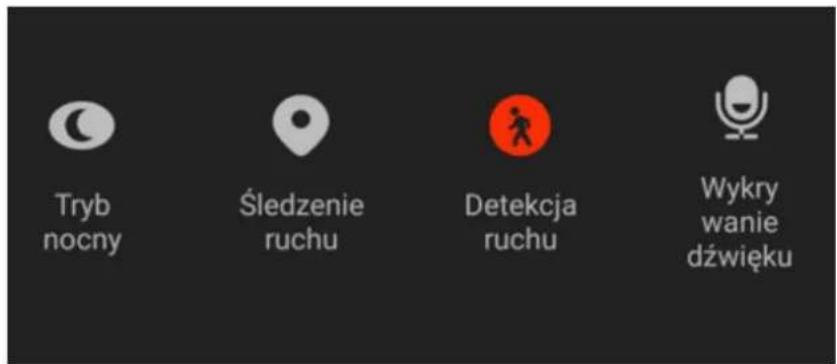
STACJA POGODOWA SETTI+ SMS603
DODAWANIE URZĄDZENIA
Urządzenia w aplikacji dodajemy w trybach: „Bluetooth” „EZ Mode”.
TRYB „Bluetooth“
- Podłącz stację do zasilania.
- Upewnij się, że urządzenie przenośne jest podłączone do sieci Wi-Fi, następnie włącz w nim łączność Bluetooth.
- Naciśnij i przytrzymaj przycisk Wi-Fi przez 5 sekund, aż wskaźnik zacznie migać na wyświetlaczu.
- Otwórz aplikację „Setti+”, dotknij „+” w prawym górnym rogu i wybierz „Dodaj urządzenie” aplikacja automatycznie wyszuka urządzenie.
Odkrywanie urządzeń...

Wybierz „Dodaj” i zezwól aplikacji na dostęp do lokalizacji. Upewnij się, że Twoje Wi-Fi działa w paśmie 2.4GHz, następnie wybierz sieć, z którą grzejnik będzie się łączyć, wpisz hało sieci i wybierz „Dalej”.
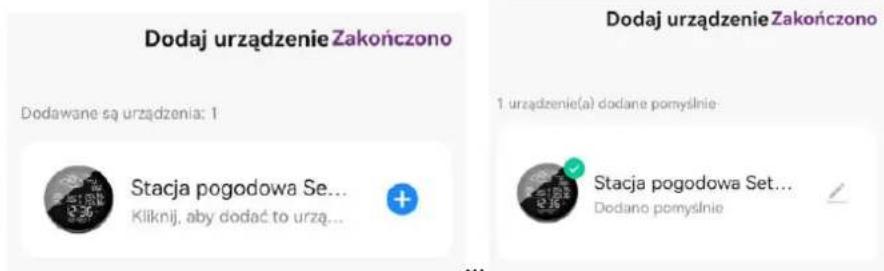
- Aplikacja „Setti+” wyszuka urządzenia, następnie wybierz „+” aby dodać urządzenie, aplikacja poinformuje o pomyślnym dodaniu urządzenia, wybierz „Zakończono” i przejdź do panelu sterowania urządzeniem.
TRYB „EZ Mode”
- Podłącz stację do zasilania.
- Upewnij się, że urządzenie przenośne jest podłączone do sieci Wi-Fi, następnie włącz w nim łączność Bluetooth.
- Naciśnij i przytrzymaj przycisk Wi-Fi przez 5 sekund, aż wskaźnik 📞 zacznie szybko migać na wyświetlaczu.
- Otwórz aplikację „Setti+”, dotknij „+” w prawym górnym rogu i wybierz „Dodaj urządzenie” aplikacja automatycznie wyszuka urządzenie.
- Wybierz odpowiednie urządzenie z listy: Klimat, Oczyszczacz powietrza AP600W.
Setti+
- Zezwól aplikacji na dostęp do lokalizacji. Upewnij się, że Twoje Wi-Fi działa w paśmie 2.4GHz, następnie wybierz sieć, z którą grzejnik będzie się łączyć, wpisz hało sieci i wybierz „Dalej”.
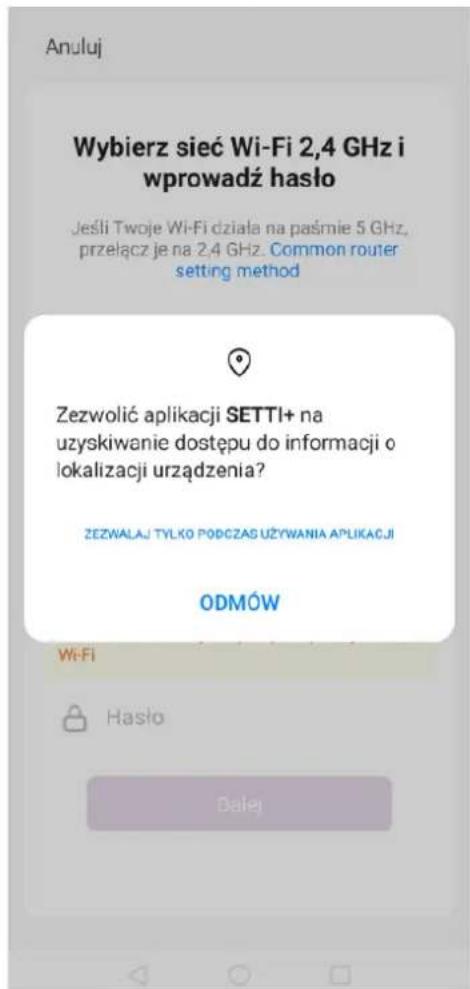
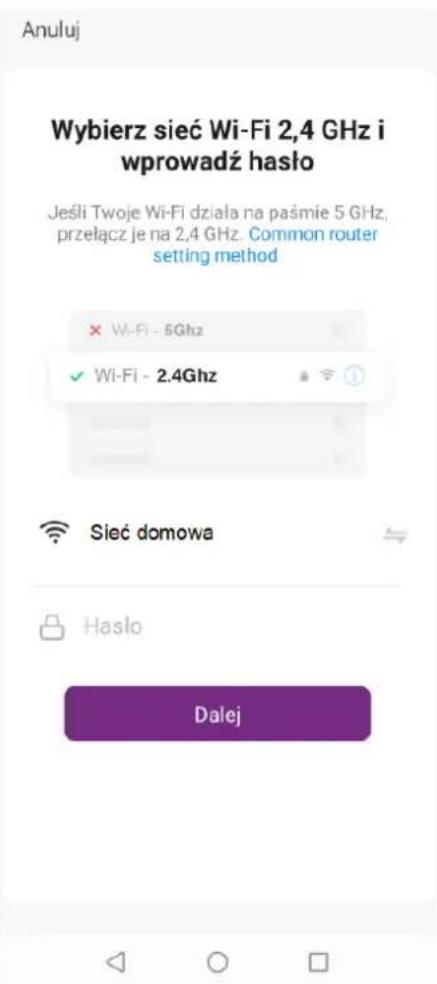
- W prawym górnym rogu ustaw tryb konfiguracji „EZ Mode”. Potwierdź, że wskaźnik na wyświetlaczu szybko miga, następnie przejdź dalej do konfiguracji


×
EZ Mode
Zresetuj urządzenie
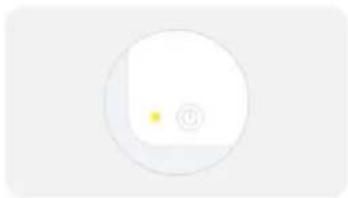
Podłącz urządzenie do zasilania
① Włącz urządzenie
② Dotknij i przytrzymaj przycisk RESET
(Timer) przez 5 sekund
③ Upewnij się, że wskaźnik miga szybko

Potwierdź, że wsdkaźnik Wi-Fi miga szybko
Dalej
Resetowanie urządzeń
Dodaj urządzenie Zakończono
Dodawane są urządzenia: 1

Stacja pogodowa Se... Kliknij, aby dodać to urzą...

Dodaj urządzenie Zakończono
1 urządzenie(a) dodane pomysłnie

Stacja pogodowa Set... Dodano pomyslinie

- Aplikacja „Setti+” wyszuka urządzenia, następnie wybierz „+” aby dodać urządzenie, aplikacja poinformuje o pomyślnym dodaniu urządzenia, wybierz „Zakończono” i przejdź do panelu sterowania urządzeniem.
Setti+
OBSŁUGA APLIKACJI
Za pomocą aplikacji możesz korzystać z poniższych funkcji i ustawień urządzenia.
Panel aplikacji podzielony jest na kilka sekcji, po dotknięciu odpowiedniego pola do wyboru pojawią się ustawienia: < Stacja pogodowa Sett
Ustawienia czasu
14:37 Śr,8,Mar
wybierz ustawienia czasu: ręczne lub automatycznie
pobierane z sieci. Możesz też wybrać tryb 12 lub 24 godzinny.
Po wybraniu ustawień należy je zapisać wybierając opcję „Zapisz”.
Ustawienia ogólne:
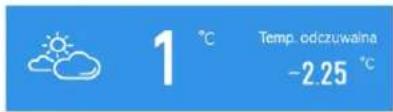
1. Ustawienia podświetlenia wyświetlacza
Ustaw jasność podświetlenia oraz zakres czasu pracy trybu nocnego:
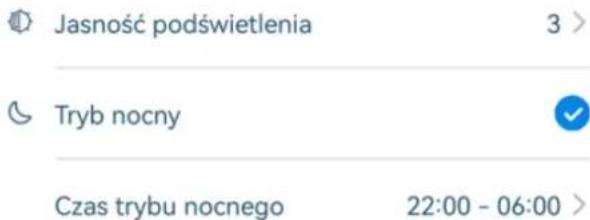
2. Alarmy
Ustaw częstotliwość alarmu dźwiękowego i wizualnego:
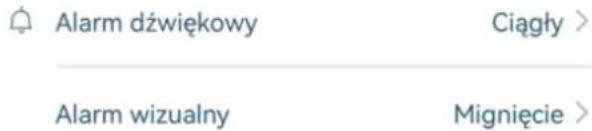
3. Jednostki
Ustaw jednostki pomiarów temperatury, prędkości wiatru i ciśnienia:
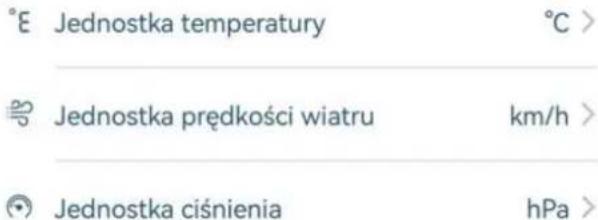
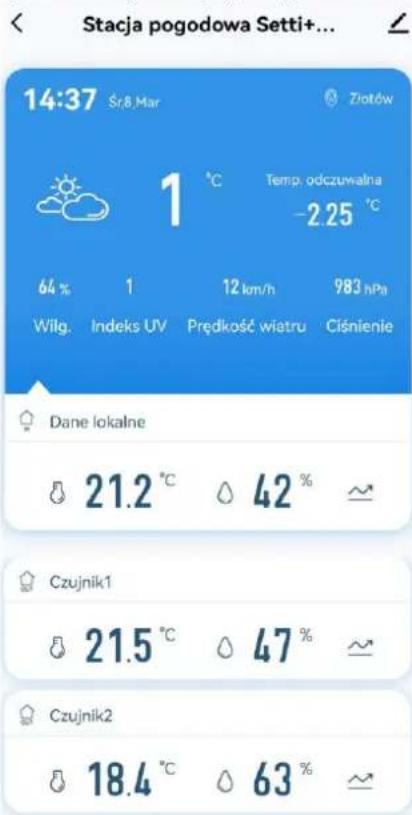
4. Ustawienia wyświetlacza
Ustal jakie wskaźniki mają być widoczne na wyświetlaczu, po ustaleniu opcji wskaźnik pojawi się lub zniknie z wyświetlacza automatycznie:
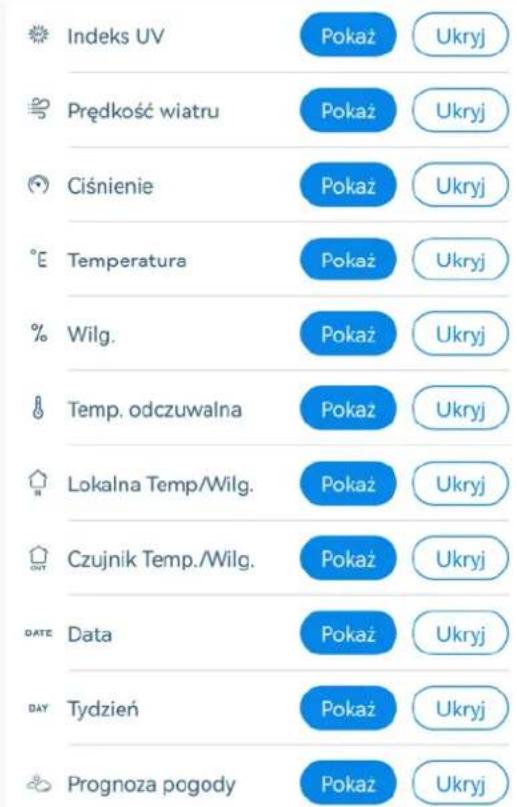
Ustawienia alarmów

other
| Category | Value (%) | |---|---| | Wilg. | 64 | | Indeks UV | 1 | | Prędkość wiatru | 12 km/h | | Ciśnienie | 983 hPa | - ustaw alarm dladanych pogody wskazywanych przez stacje (dane pogody dostawcy).
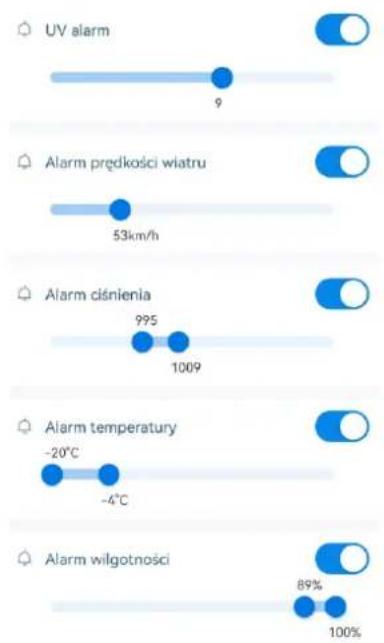
other
| Metric | Value | Percentage | | ----------------------- | ----- | ---------- | | UV alarm | 9 | 90% | | Alarm prędkości wiatru | 53km/h | 53% | | Alarm ciśnienia | 995 | 99% | | Alarm temperatury | -20°C | -20% | | Alarm wilgotności | 89% | 89% | | Alarm températury | -4°C | -4% | | Alarm wilgotności | 100% | 100% |Setti+
21.2°C 42%
- ustaw alarm temperatury i wilgotności lokalnej ze stacji
lub każdego z czujników.

Nazwa
Dane lokalne >

Nazwa
Czujnik1 >

Alarm temperature


Alarm temperature


Alarm wilgotności

Alarm wilgotności
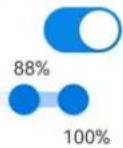
Historia zapisu

- sprawdź historię pomiaru minimalnej i maksymalnej temperatury i wilgotności w danymacji lub każdego z czujników:

Temperatura

Wilgotnosć
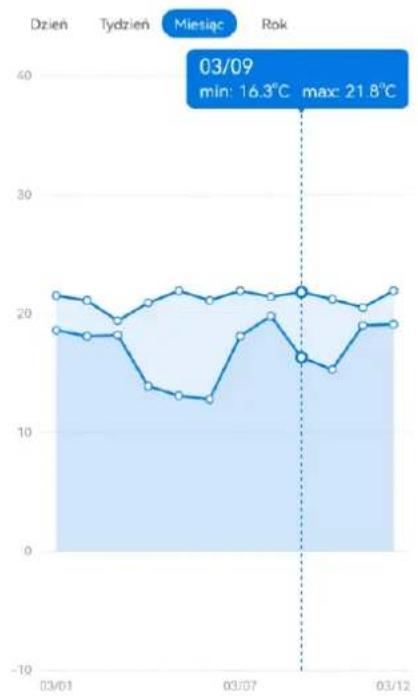
line
| Date | Temperature (°C) | |--------|------------------| | 03/01 | 21.5 | | 03/02 | 20.8 | | 03/03 | 19.2 | | 03/04 | 18.5 | | 03/05 | 17.8 | | 03/06 | 16.5 | | 03/07 | 18.2 | | 03/08 | 20.5 | | 03/09 | 21.8 | | 03/10 | 20.2 | | 03/11 | 19.5 | | 03/12 | 21.0 |
Temperatura

Wilgotność
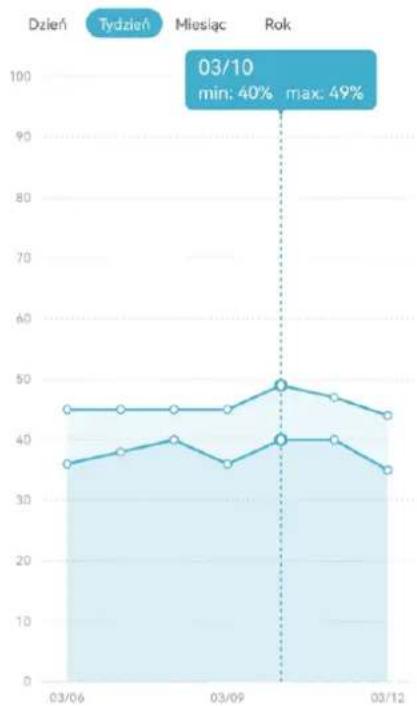
line
| Date | Value | |--------|-------| | 03/06 | 45 | | 03/07 | 45 | | 03/08 | 45 | | 03/09 | 45 | | 03/10 | 50 | | 03/11 | 45 | | 03/12 | 45 |Czujnik TEMPERATURY I WILGOTNOŚCI SETTI+ SS302
DODAWANIE URZĄDZENIA
Urządzenia w aplikacji dodajemy w trybie: „Bluetooth”.
- Wyjmij blister zabezpieczający baterie zasilającą w czujniku.
- Upewnij się, że urządzenie przenośne np. telefon jest podłączone do sieci Wi-Fi, następnie włącz w nim łączność Bluetooth.
- Naciśnij i przytrzymaj przycisk na pokrywie komory baterii przez 5 sekund, aż wskaźnik zacznie migać na wyświetlaczu.
- Otwórz aplikację „Setti+”, wybierz „+” w prawym górnym rogu, aplikacja automatycznie wyszuka urządzenie, wybierz „Dodaj”, następnie wybierz „+” aby dodać urządzenie:
Odkrywanie urządzeń...

Dodaj

Czujnik Temperature...
W trakcie dodawania


Czujnik Temperature i...
Dodano pomyślnie

- Aplikacja poinformuje o pomyślnym dodaniu urządzenia, wybierz „Zakończono” i przejdź do panelu sterowania urządzeniem.
Setti+
OBSŁUGA APLIKACJI
Za pomocą aplikacji możesz korzystać z poniższych funkcji i ustawień urządzenia.

Widok główny

21.7°C
Komfortowa
- wskaźnik aktualnej temperatury z opisem

40%
Dość suche
- wskaźnik aktualnej wilgotności powietrza z opisem
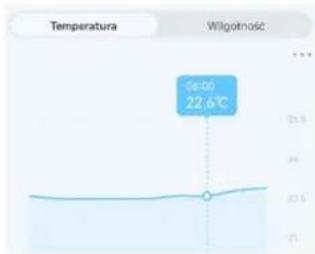
line
| Temperature | Willgotność | | ----------- | ------------- | | 26.00 | 22.6°C |- wykres temperatury i wilgotności
bieżącego dnia.
W celu sprawdzenia historii zapisu wilgotności i temperatury dla wybranych dni, miesięcy oraz lat dotknij .
Zapis historii można eksportować w pliku, aby tego dokonać dotknij

, następnie skopiuj adres e-mail i wklej w pole i wybierz jerdź.
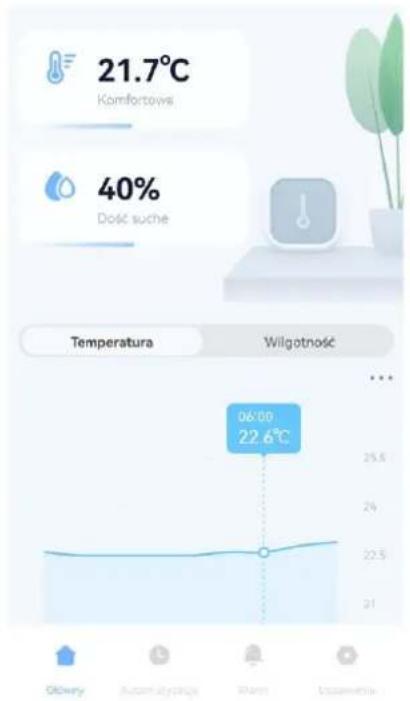
UWAGA! Adres e-mail należy wkleić, w innym wypadku eksport danych nie powiedzie się.
Po otrzymaniu informacji „Powodzenie eksportu” sprawdź skrzynkę wiadomości i odbierz plik z historią zapisu.

Automatyzacja
Dodal scene
- wybierz dodaj scenę i stwórz automatyzację z dodatkowym
urządzeniem smart.

Alarm
UWAGA! Ustawienia dostępne wyłącznie przy połączeniu czujnika z bramką ZigBee.
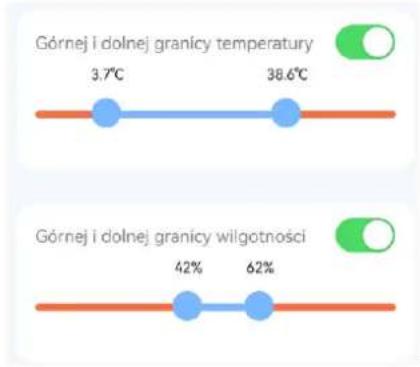
other
| Metric | Value | |---|---| | Górnej i dolnej granicy temperature | 3.7°C | | Górnej i dolnej granicy temperature | 38.6°C | | Górnej i dolnej granicy wilgotności | 42% | | Górnej i dolnej granicy wilgotności | 62% |- czujnik daje możliwość ustawienia górnej i dolnej granicy
temperatury oraz wilgotności. Po przekroczeniu ustawionych granic wskaźniki w głównym widoku wyświetlą się w czerwonym kolorze wraz z opisem i zostanie wysłane powiadomienie o alarmie.
- sprawdź status powiadomień alarmów.

- sprawdź historię alarmów.


Ustawienia
- ustaw jednostkę temperatury.
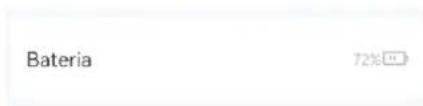
- wskaźnik poziomu baterii.
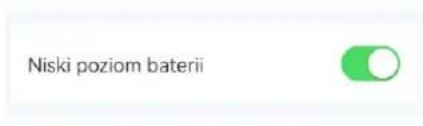
- ustawienie powiadomienia o niskim poziomie baterii.
| Problemy | Rozwiązania |
| Komunikaty nie są przesyłane do urządzenia. | Urządzenia wymagają stabilnego łącza internetowego, od którego uzależniona będzie szybkość reakcji urządzeń na zmiany ustawień w aplikacji sterującej oraz szybkość wysyłania komunikatów na urządzenie sterujące. |
| Widok w aplikacji jest inny niż obrazki w instrukcji obsługi. | By stale udoskonalać działanie urządzenia, aplikacja podlega aktualizacjom. Z tego względu rzeczywisty widok aplikacji może różnić się od przedstawionego na ilustracjach. |
| Nie mogę połączyć się z urządzeniem. | Należy zresetować połączenie Wi-Fi w urządzeniu i upewnić się, że ma dostęp do sieci. Następnie należy postępować zgodnie ze wskazówkami zawartymi w instrukcji w sekcji "Dodawanie urządzenia" konkretnego modelu urządzenia. |
| Nie otrzymuję powiadomień dźwiękowych z aplikacji. | Należy włączyć dźwięk powiadomień przychodzących z aplikacji w ustawieniach telefonu. |