Zestaw POE - Domofon BLOW - Bezpłatna instrukcja obsługi
Znajdź bezpłatnie instrukcję urządzenia Zestaw POE BLOW w formacie PDF.


Pytania użytkowników dotyczące Zestaw POE BLOW
0 pytanie dotyczące tego urządzenia. Odpowiedz na te, które znasz, lub zadaj własne.
Zadaj nowe pytanie dotyczące tego urządzenia
Pobierz instrukcję dla swojego Domofon w formacie PDF za darmo! Znajdź swoją instrukcję Zestaw POE - BLOW i weź swoje urządzenie elektroniczne z powrotem w ręce. Na tej stronie opublikowane są wszystkie dokumenty niezbędne do korzystania z urządzenia. Zestaw POE marki BLOW.
INSTRUKCJA OBSŁUGI Zestaw POE BLOW
Szybka instrukcja obsługi
Prosimy o uważne przeczytanie niniejszej instrukcji przed podłączeniem rejestratora do źródła zasilania.
1 O produkcie
- Instrukcja zawiera informacje o zestawach PoE
- Instrukcja może zawierać treści i informacje niezgodne z zakupionym modelem, Instrukcja może zawierać błędy typograficzne.
- Zastrzegamy prawo o możliwości edycji instrukcji w celu polepszenia przekazania treści.
- Grafika, schematy, symbole mogą się różnić w zależności od wersji programu, aplikacji, urządzenia, smartfonu, wersji kamery.
- Niniejsza instrukcja stanowi charakter poglądowy i nie może być podstawą reklamacji.
2 Zasady bezpieczeństwa
- Nie instaluj rejestratora w pobliżu klimatyzatorów i urządzeń grzewczych.
- Zapewnij dobrą wentylację wokół urządzenia, nie zastawiaj go, nie blokuj otworów wentylacyjnych.
- Podczas instalacji zachowaj odpowiednią przestrzeń, która chroni urządzenie przed nadmiernym nagrzewaniem.
- Rejestrator nie jest wodoodporny. Przechowuj urządzenie w suchym pomieszczeniu i unikaj bezpośredniego kontaktu ze słońcem.
- Używaj dysków tylko rekomendowanych producentów. Są to np. Seagate, Western Digital, Toshiba.
- Nie umieszczaj ciężkich przedmiotów na obudowie rejestratora.
3 Opis produktu
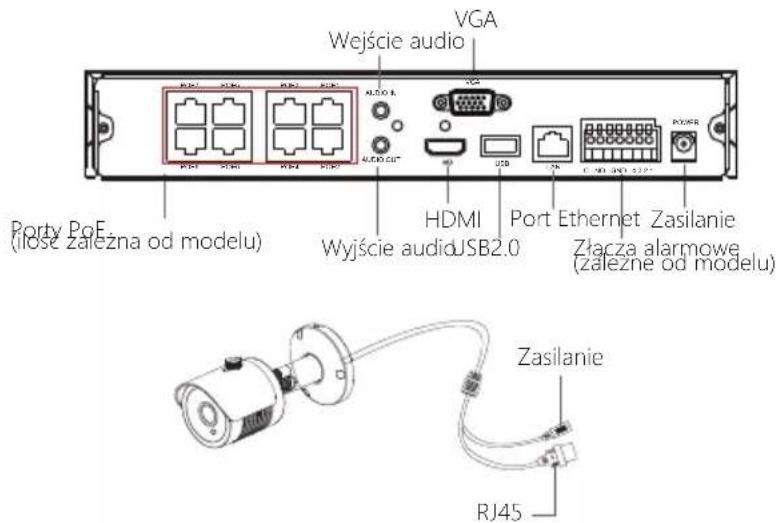
4 Instrukcja konfiguracji
4.1. Instalacja dysku HDD
Dysk w zestawach jest wstępnie zainstalowany. Jeśli nie wymieniasz dysku np. na większy pomiń ten krok.
(1) Odkreć śruby z tyłu i po bokach obudowy, zdejmij pokrywę.
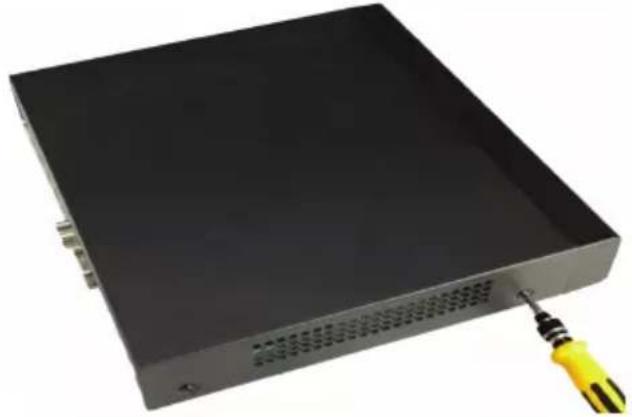
(2) Podłącz zasilanie i złącze do przesyłania danych zgodnie ze złączami dysku.
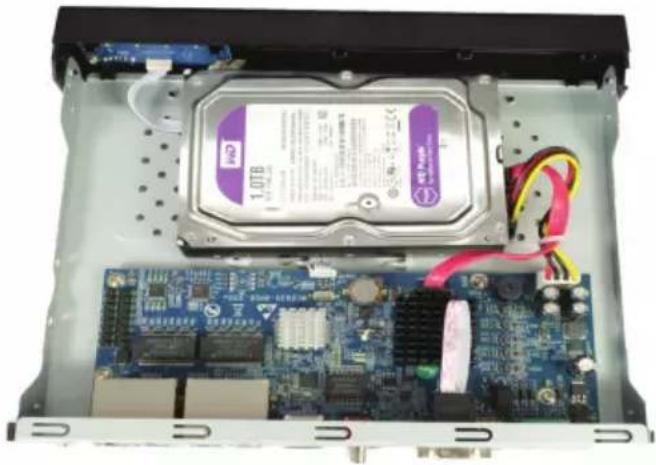
(3) Dopasuj otwory na śruby dysku odpowiednio ruszając nim. Przykręć dysk od spodu obudowy.
(4.) Założ pokrywę i przykręć ją śrubami po bokach i z tyłu obudowy.
4.2. Podłączanie kamer
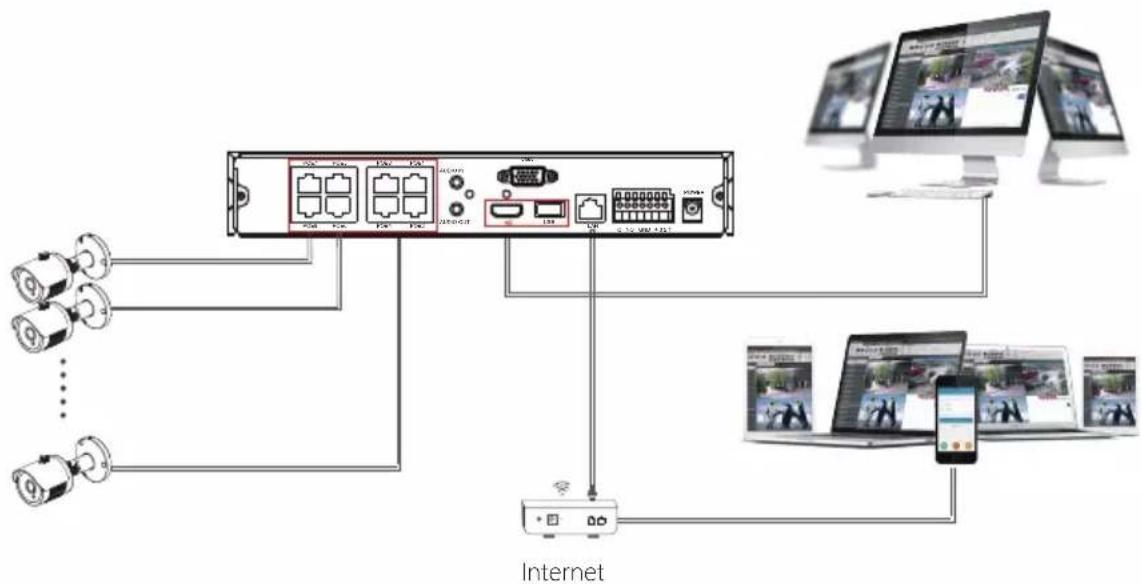
Włącz rejestrator PoE i podłącz go do sieci. Po podłączeniu kamer IP z portem PoE w rejestratorze, zestaw zacznie działać automatycznie. Liczba portów i wyglądu kamer zależna jest od zakupionego zestawu.
Uwaga: Domyślny adres IP to: 192.168.1.88
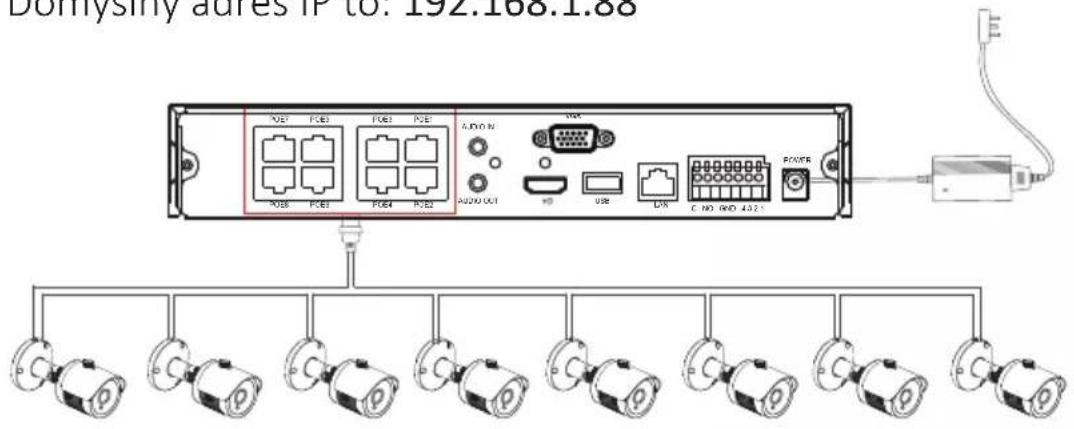

Kamera IP łączy się z rejestratorem za pomocą wbudowanego switcha PoE. Rejestrator zapewnia sieć i zasilanie poprzez interfejs sieciowy PoE.
Aby uzyskać podgląd lokalny, wystarczy podłączyć monitor do złącza VGA lub HDMI. Gdy podłączymy rejestrator do internetu, i odpowiednio go skonfigurować, a uzyskamy podgląd za pomocą programu lub aplikacji na telefon. Zestaw monitoringu został wstępnie skonfigurowany przed wysyłką. Po podłączeniu kamer do portów PoE, automatycznie uzyskamy podgląd na żywo.
flowchart
graph TD
    A["Device 1"] -->|USB| B["Router"]
    C["Device 2"] -->|USB| B
    D["Device 3"] -->|USB| B
    E["Device 4"] -->|USB| B
    F["Device 5"] -->|USB| B
    G["Device 6"] -->|USB| B
    H["Device 7"] -->|USB| B
    I["Device 8"] -->|USB| B
    J["Device 9"] -->|USB| B
    K["Device 10"] -->|USB| B
    L["Device 11"] -->|USB| B
    M["Device 12"] -->|USB| B
    N["Device 13"] -->|USB| B
    O["Device 14"] -->|USB| B
    P["Device 15"] -->|USB| B
    Q["Device 16"] -->|USB| B
    R["Device 17"] -->|USB| B
    S["Device 18"] -->|USB| B
    T["Device 19"] -->|USB| B
    U["Device 20"] -->|USB| B
    V["Device 21"] -->|USB| B
    W["Device 22"] -->|USB| B
    X["Device 23"] -->|USB| B
    Y["Device 24"] -->|USB| B
    Z["Device 25"] -->|USB| B
    AA["Device 26"] -->|USB| B
    AB["Device 27"] -->|USB| B
    AC["Device 28"] -->|USB| B
    AD["Device 29"] -->|USB| B
    AE["Device 30"] -->|USB| B
    AF["Device 31"] -->|USB| B
    AG["Device 32"] -->|USB| B
    AH["Device 33"] -->|USB| B
    AI["Device 34"] -->|USB| B
    AJ["Device 35"] -->|USB| B
    AK["Device 36"] -->|USB| B
    AL["Device 37"] -->|USB| B
    AM["Device 38"] -->|USB| B
    AN["Device 39"] -->|USB| B
    AO["Device 40"] -->|USB| B
    AP["Device 41"] -->|USB| B
    AQ["Device 42"] -->|USB| B
    AR["Device 43"] -->|USB| B
    AS["Device 44"] -->|USB| B
    AT["Device 45"] -->|USB| B
    AU["Device 46"] -->|USB| B
    AV["Device 47"] -->|USB| B
    AW["Device 48"] -->|USB| B
    AX["Device 49"] -->|USB| B
    AY["Internet"]
5 Konfiguracja lokalna
5.1. Włączanie zestawu
Podłącz rejestrator do monitora. Włącz rejestrator za pomocą przycisku zasilania (jesli jest dostępny), lub podłącz rejestrator do zrodła zasilania. Włączy się automatycznie.
Wskazówki:
(1) Zaleca się używać zasilaczy z zestawu, lub takich które mają odpowiednie certyfikaty.
(2) Domyślny użytkownik to “admin” a domyślne hasło to “12345”
5.2. Kreator konfiguracji
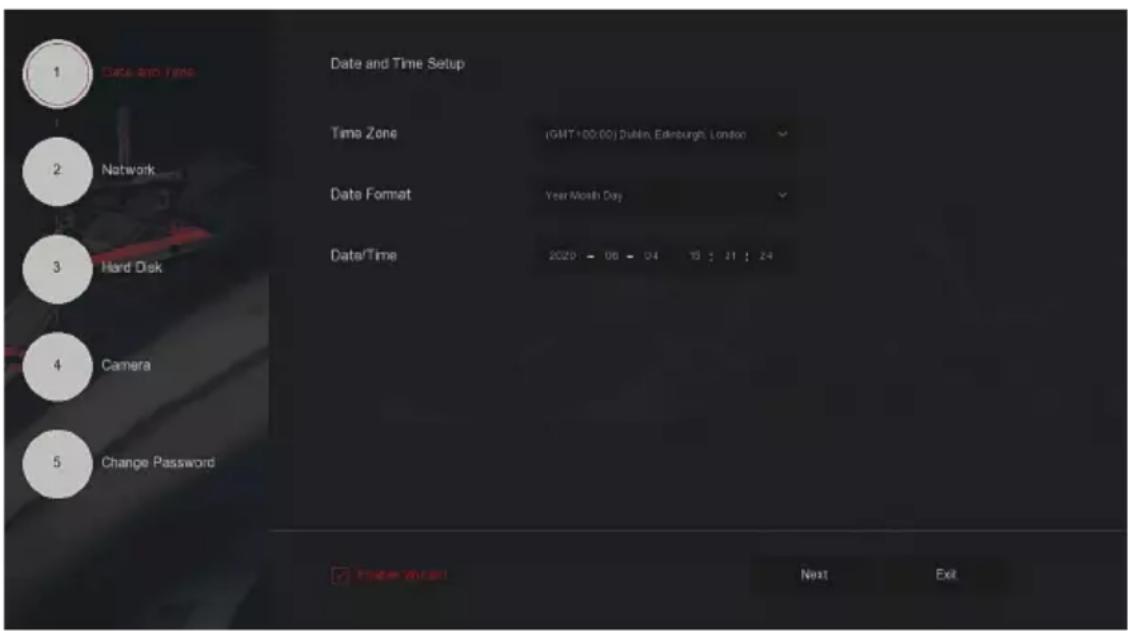
Możesz przeprowadzić podstawową konfigurację na rejestratorze za pomocą kreatora.
Krok 1: 'Kreator konfiguracji uruchomi się automatycznie, wybierz język i kliknij "Zastosuj" (Confirm)
Krok 2: Zaloguj się do rejestratora i skonfiguruj podstawowe elementy wyświetlane w kreatorze.
Wskazówki:
- Jeśli nie chcesz przechodzić przez wszystkie etapy konfiguracji, możesz pominąć ten krok. Kliknij "Anuluj (Cancel) aby wyjść z kreatora konfiguracji. Możesz go również wyłączyć, aby nie wyświetlał się przy każdora-zowym włączaniu rejestratora.
Aby to zrobić przejdź do "Ustawienia" (Config) > "Ustawienia systemu" (System config). - Domyślny użytkownik rejestratora to admin a hasło to 12345
Aby zwiększyć bezpieczeństwo zalecana jest zmiana hasła rejestratora.
5.3. Konfiguracja sieci
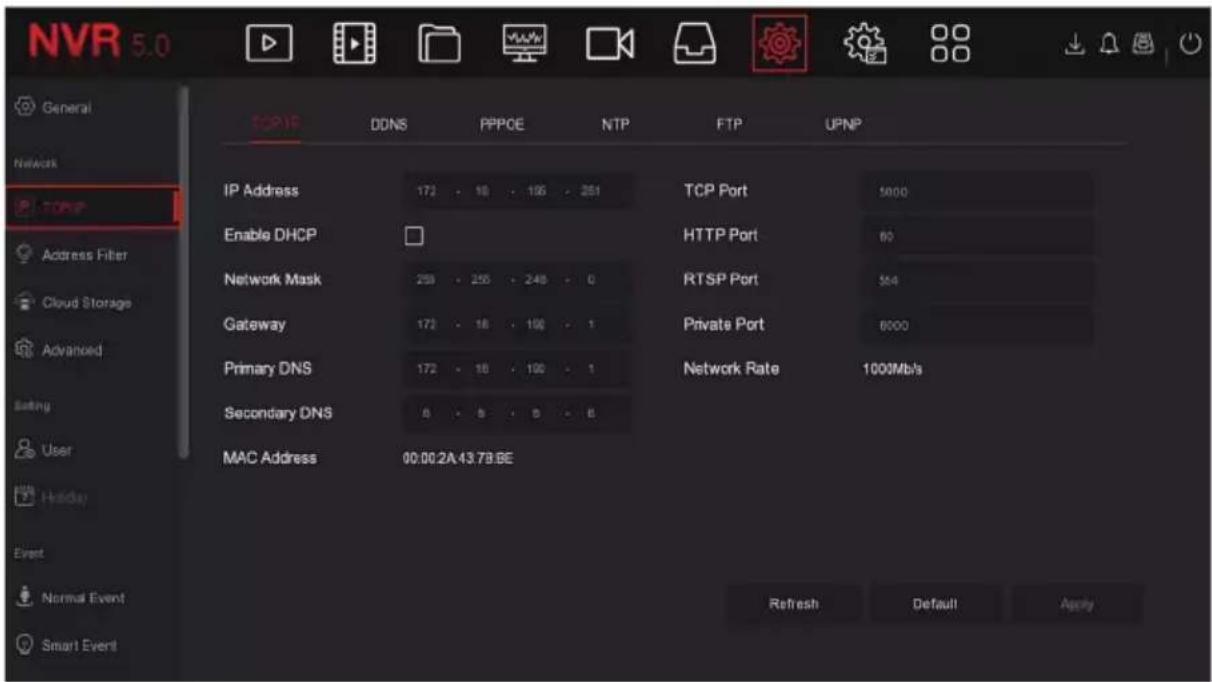
Postępuj zgodnie z kreatorem konfiguracji lub przejdź do ustawień sieciowych i ustaw adres IP według własnej sieci lokalnej. Domyślny adres IP rejestratorów to: 192.168.1.88
Przejdź do ustawień “💡” a następnie wybierz ustawienia “TCP/IP”
5.4. Ustawienia nagrywania
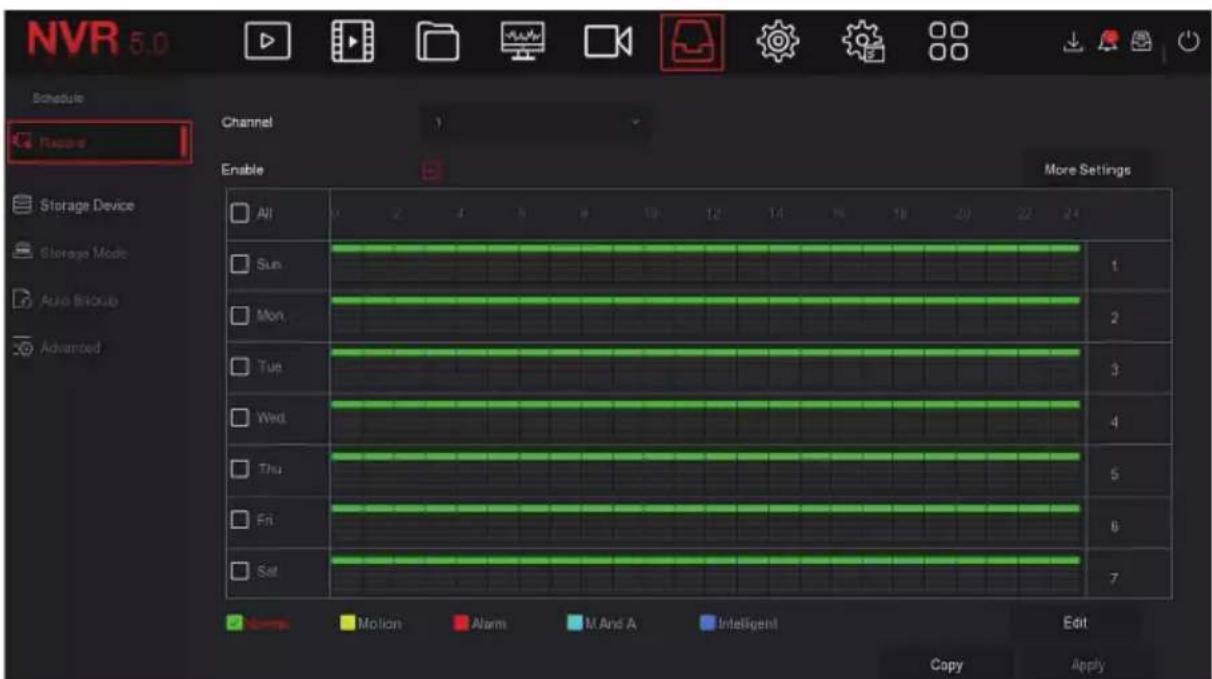
Rejestrator ustawia domyślny zapis ciągły 24/7 dla wszystkich kanałów.
Krok 1: W interfejsie podglądu kliknij PPM (prawy przycisk myszy, a następnie kliknij " 📊"
Krok 2: Wybierz odpowiedni kanał i typ nagrywania zgodnie z potrzebami. Przytrzymaj LPM (lewy przycisk myszy) i przeciągnij myszą na wykresie czasu, lub kliknij “Edytuj” (Edit), aby ustawić harmonogram ręcznie.
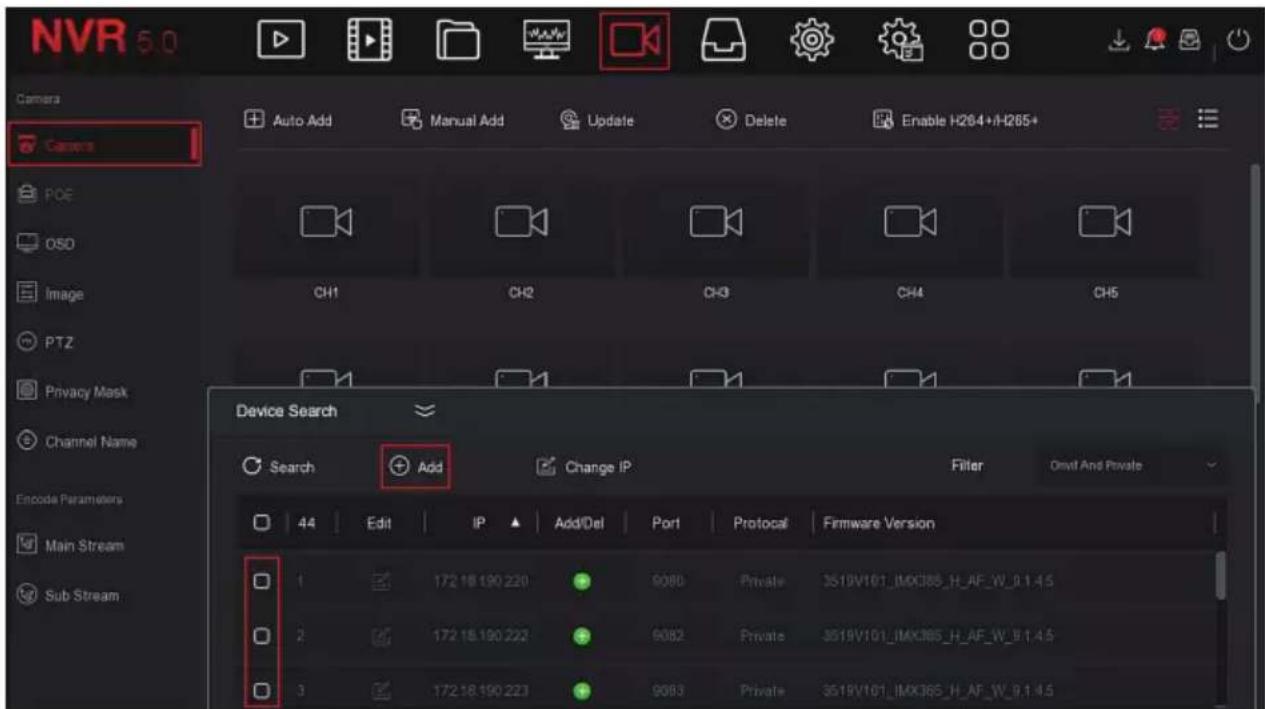
Przed dodawaniem kamer, upewnij się, że rejestrator jest podłączony prawidłowo i poprawnie jest skonfigurowane połączenie sieciowe.
Krok 1: W interfejsie podglądu kliknij PPM (prawy przycisk myszy), aby otworzyć widok menu i kliknij " " aby wejść w interfejs dodawania kamer.
Krok 2: Kliknij "Szukaj" (Search), rejestrator automatycznie wyszuka listę kamer w sieci LAN. Jeśli korzystasz z jednego producenta, zalecamy wybranie opcji "Private". Wybierz konkretną kamere, którą chcesz dodać i kliknij "Dodaj" (Add).
Kamery z zestawu powinny być automatycznie skonfigurowane.
6 Odtwarzanie
◇ Odtwarzanie natychmiastowe
Krok 1: Kliknij gdziekolwiek na ekranie bieżącego kanału, a pasek sterowania powinien pojawić się automatycznie.
Krok 2: Kliknij " 5" aby wejść do interfejsu natychmiastowego odtwarzania. Możesz odtworzyć ostatnie nagrane 5 minut wideo z kanału.
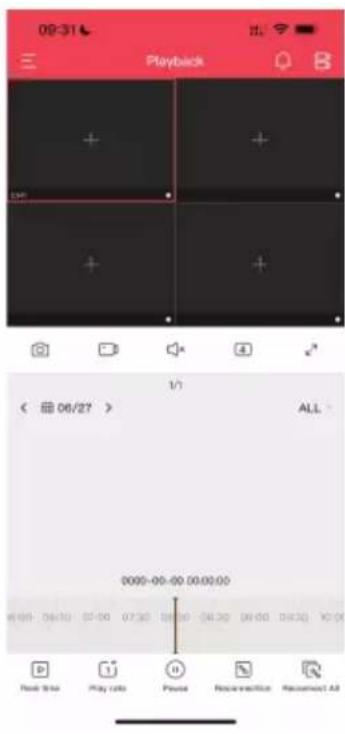
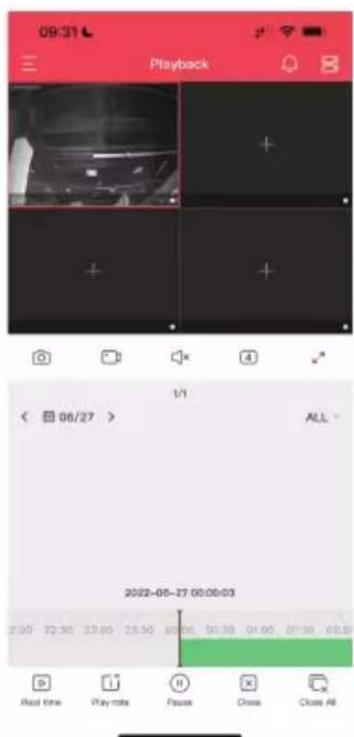
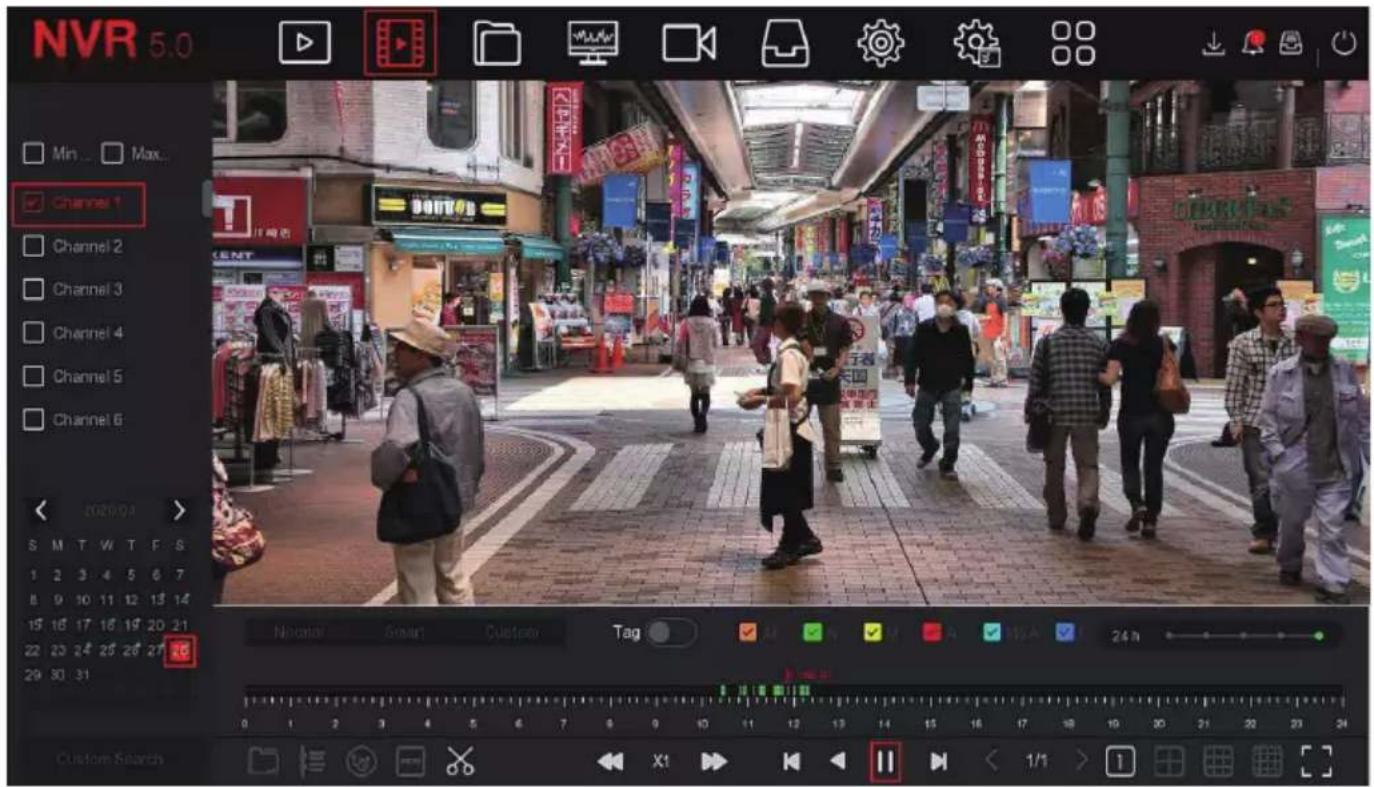
◇ Odtwarzanie
Krok 1: Kliknij PPM (prawy przycisk myszy) i przejdź do “ ”
Krok 2: Wybierz "Kanał (Channel)> Datę (Date) > Typ wideo (Video type)". Kliknij", rozpoczęnie się odtwarzanie nagrania.
Kliknij LPM i przytrzymaj(lewy przycisk myszy), aby przewijać czas nagrania ukazany na dole ekranu.
7 Dostęp za pomocą przeglądarki
Krok 1: Upewnij się, że rejestrator i komputer PC są w tym samym segmencie sieciowym.
Otwórz przeglądarkę Internet Explorer i w pole adresu strony wprowadź adres IP rejestratora. Ujrzysz interfejs logowania rejestratora.
Krok 2: Wybierz odpowiedni język dla urządzenia i zaloguj się.
Krok 3: W interfejsie podglądu (główny ekran po załogowaniu), naciśnij przycisk "PLAY". Podgląd na żywo powinien ukazać się automatycznie.
Wskazówki:
(1) Jeśli podgląd za pomocą przeglądarki IE nie jest możliwy, przejdź do ustawień.
Narzędzia > Opcje internetowe > Zabezpieczenia > Poziom niestandardowy > Kontrolki i wtyczki ActiveX. Włącz wszystkie wtyczki z zakresu kontrolek.
(2) Domyślny dostęp do rejestratora:
Adres IP: 192.168.1.88
Użytkownik: admin
Hasło: 12345
(3) Otwórz program "Search Tool" (Program dostępny jest do pobrania ze strony www.blow.pl/pliki-do-pobrania), aby zmodyfikować adres rejestratora za pomocą komputera.
8 Program iVMS320 na komputer
Krok 1: Otwórz stronę: https://www.blow.pl/pliki-do-pobrania/
Krok 2: Wyszukaj z listy program iVMS320 i pobierz najnowszą wersje programu.
Krok 3: Zainstaluj program, postępując zgodnie ze wskazówkami podczas instalacji. Zalecane jest logowanie tymi samymi danymi, co podczas rejestracji konta
9 Obsługa za pomocą telefonu
Krok 1: Pobierz i zainstaluj aplikację
Zeskanuj kod QR, aby pobrać aplikację lub znajdź aplikację "BitVision" bezpośrednio w sklepie Play lub AppStore.

Zeskanuj kod QR, aby pobrać
Krok 2: Logowanie
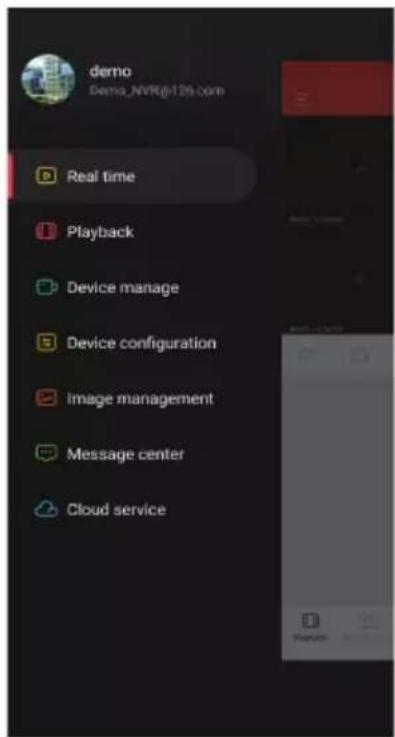
Uruchom aplikację BitVision, naciśnij " " na przesuwanym pasku bocznym (lewa strona) i zaloguj się. Jeśli nie masz konta, zarejestruj się zgodnie z wyświetlanymi instrukcjami.
Krok 3: Dodawanie urządzeń
Po zalogowaniu, kliknij "Zarządzanie urządzeniem", i kliknij "____", następnie "Dodaj SN".
Wprowadź nazwe urządzenia, nazwę użytkownika, hasło i kod weryfikacyjny po zeskanowaniu kodu QR (kod Qr znajduje się na etykiecie). Wybierz grupę urządzeń, kliknij “Dodaj urządzenie”.
Krok 4: Podgląd na żywo
Wybierz "Podgląd na żywo" i kliknij " + " na ekranie podglądu. Wybierz interesujące Cię urządzenie z listy i kliknij "gotowe".