MT4102 - Kamera bezpieczeństwa Media-Tech - Bezpłatna instrukcja obsługi
Znajdź bezpłatnie instrukcję urządzenia MT4102 Media-Tech w formacie PDF.


Pytania użytkowników dotyczące MT4102 Media-Tech
0 pytanie dotyczące tego urządzenia. Odpowiedz na te, które znasz, lub zadaj własne.
Zadaj nowe pytanie dotyczące tego urządzenia
Pobierz instrukcję dla swojego Kamera bezpieczeństwa w formacie PDF za darmo! Znajdź swoją instrukcję MT4102 - Media-Tech i weź swoje urządzenie elektroniczne z powrotem w ręce. Na tej stronie opublikowane są wszystkie dokumenty niezbędne do korzystania z urządzenia. MT4102 marki Media-Tech.
INSTRUKCJA OBSŁUGI MT4102 Media-Tech
- Głowica PTZ
- Anteny
- Obiektyw
- Diody LED
- Czujnik światła
- Uchwyt do montażu na ścianie
- Gniazdo RJ45
- Gniazdko zasilania
- Przycisk reset
- Gniazdo karty micro SD
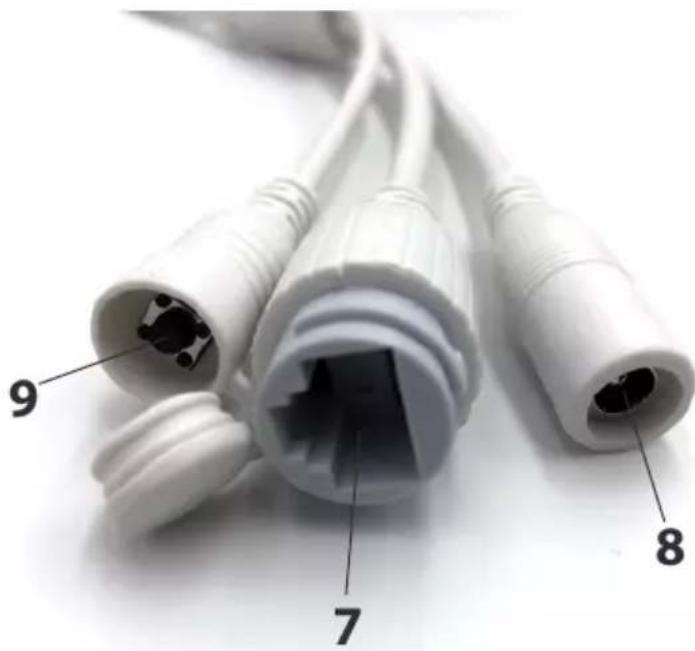
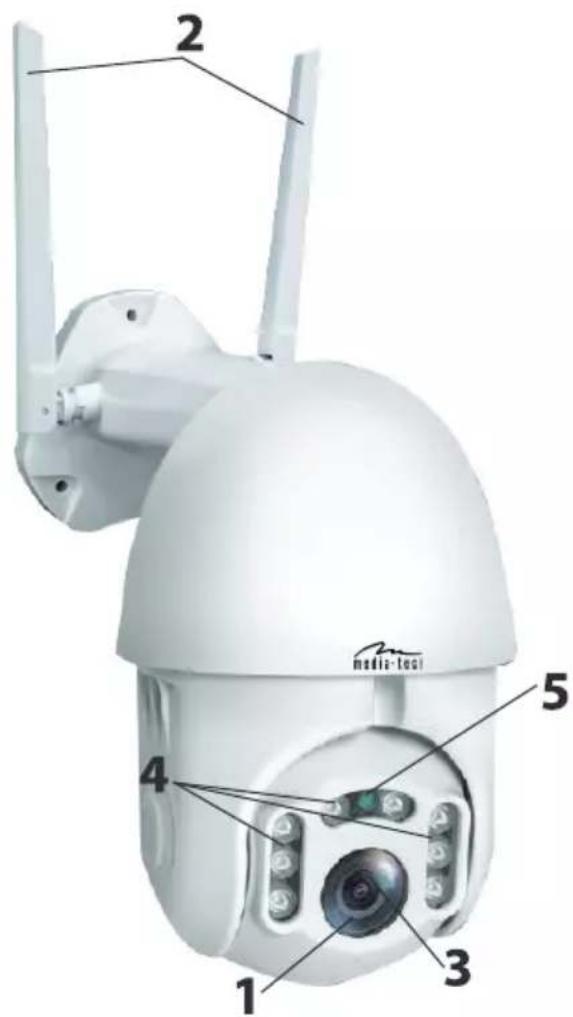
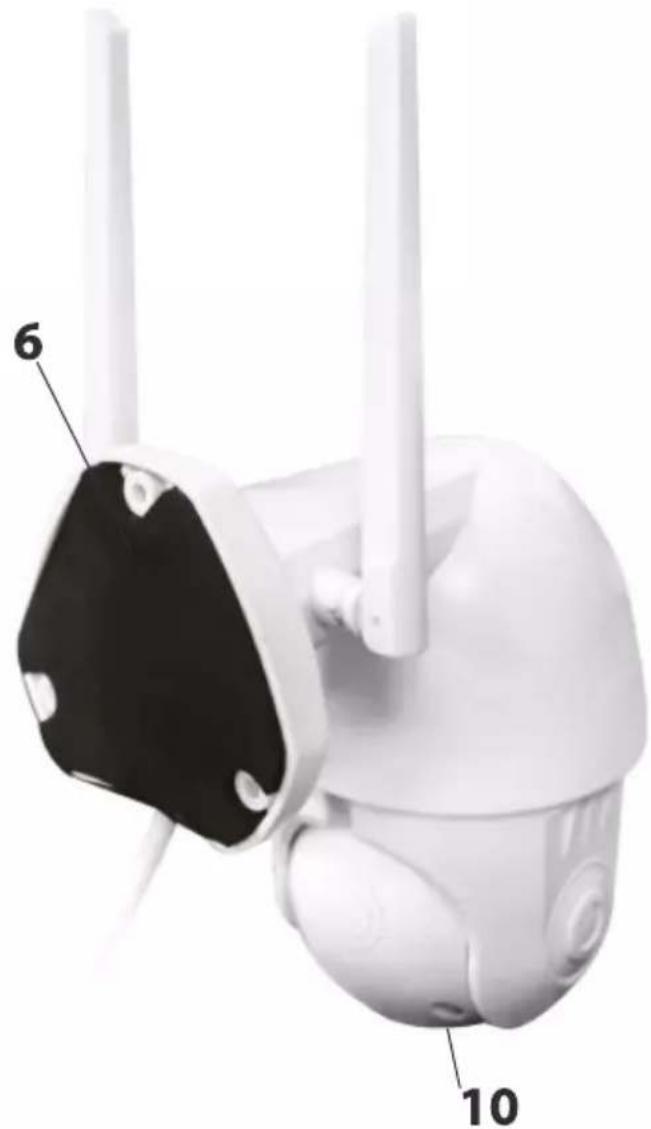
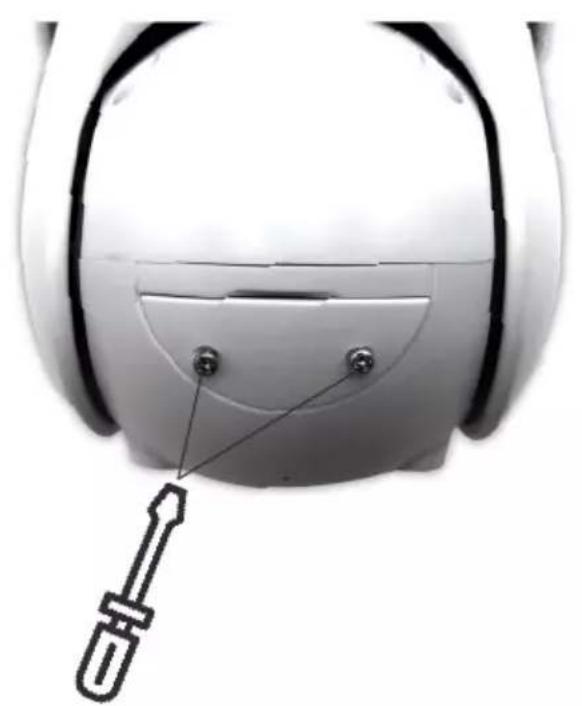
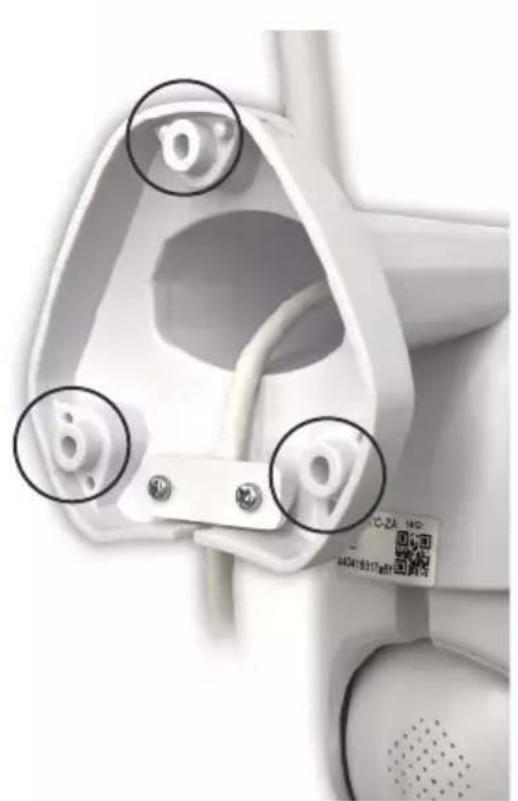
Zamocuj kamerę na ścianie za pomocą 3 wkrętów (znajdziesz je w zestawie). Wybierz miejsce zasłonięte przed bezpośrednim działaniem słońca, deszczu, śniegu. Tak aby strzeżony obszar był jak najbardziej widoczny.
2. Konfiguracja kamery przez zeskanowanie kodu QR
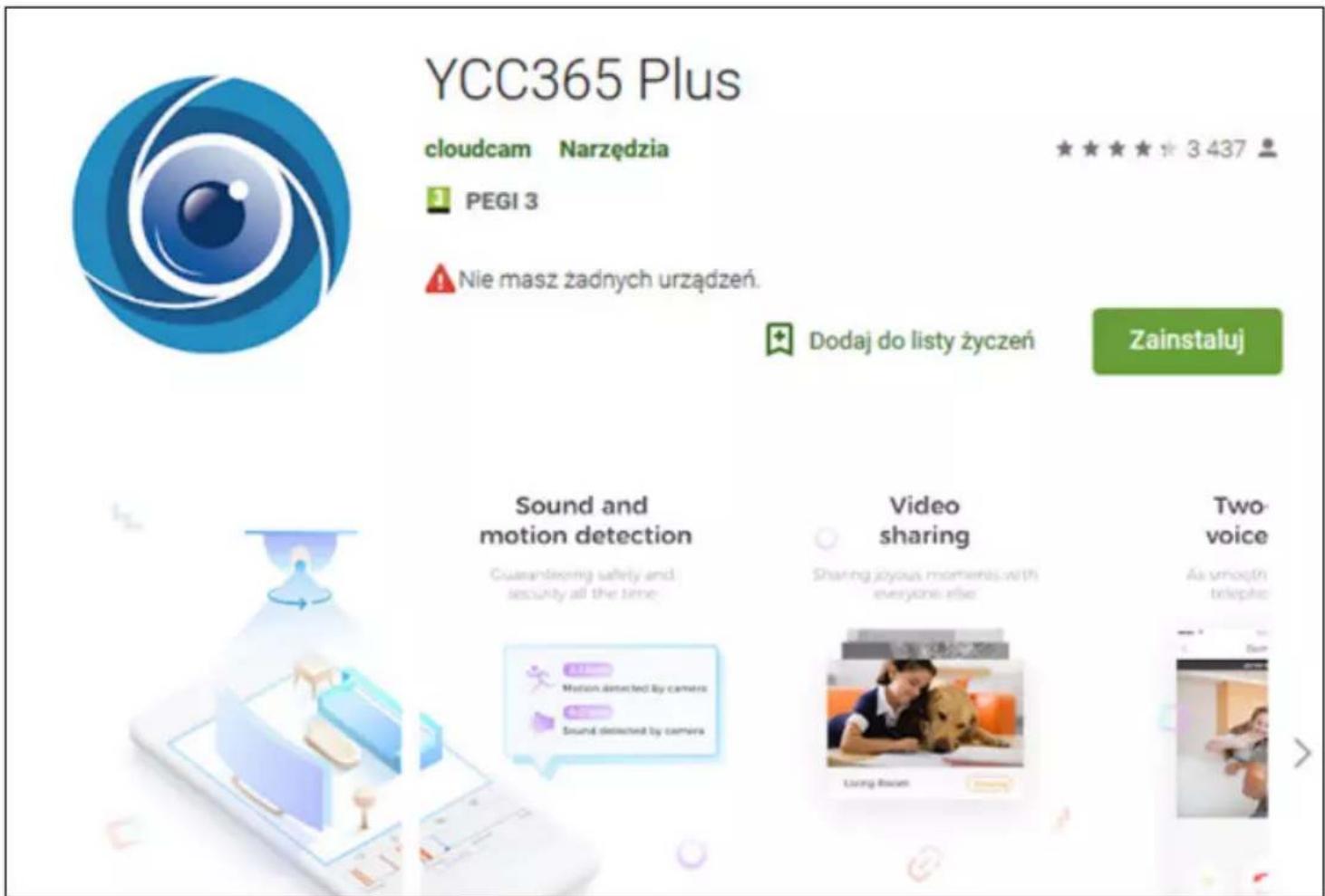
a. Pobierz aplikację „YCC365 Plus” ze sklepu Google Play (platforma Android) lub App Store (platforma iOS).
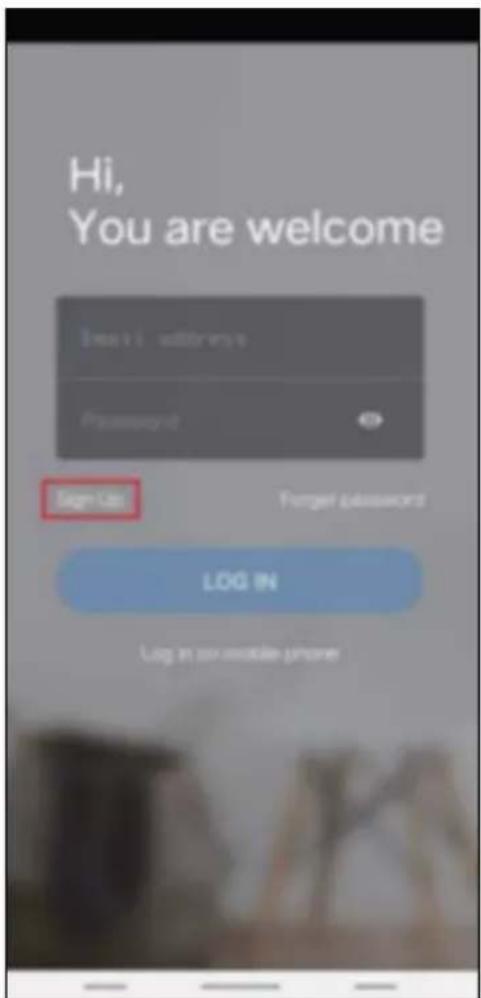
b. Zarejestruj nowe konto i zaloguj się
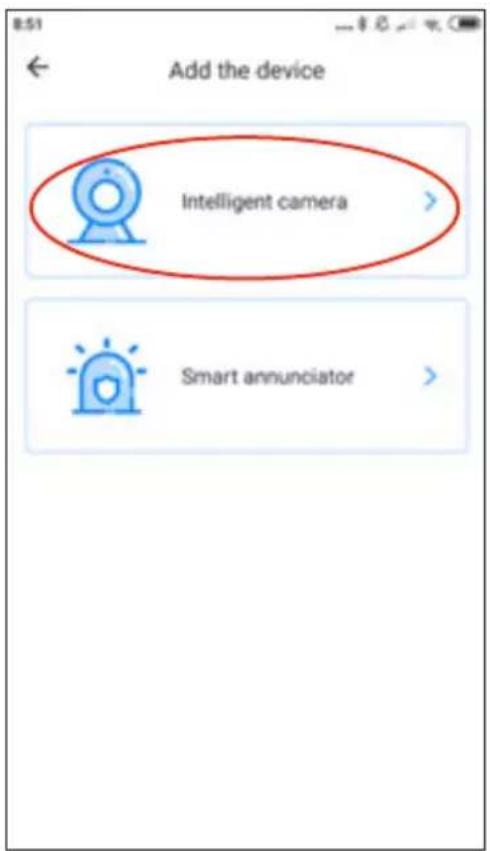
c. Kliknij w ikone „+” w prawym górnym rogu, wybierz “intelligent camera”, a następnie “Device adding by scanning the code”. Podłącz kabel zasilający do kamery i odczekaj około 30 sekund, powinieneś usłyszeć polecenie głosowe. Po tym kroku kamera jest gotowa do konfiguracji, zeskanuj kod QR.
Zaznacz opcję "connect to the network", następnie podłącz kamerę do tej samej sieci, w której podłączony jest Twój smartfon.
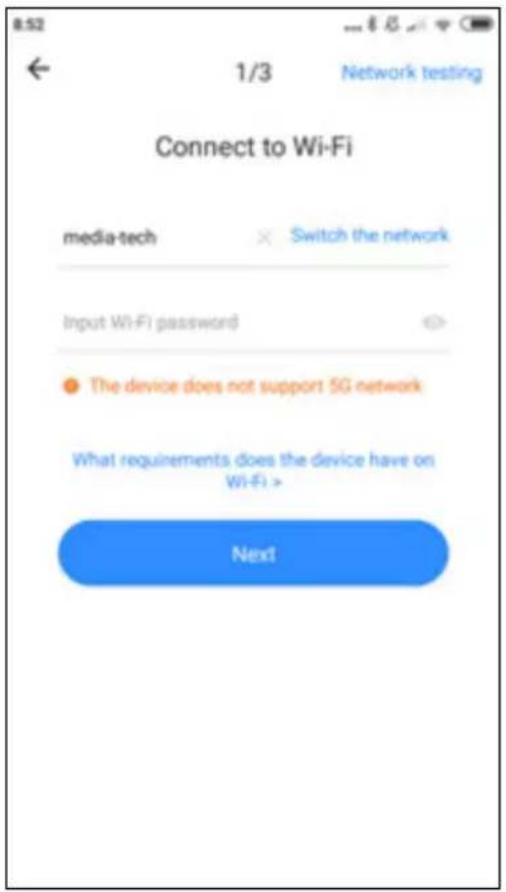
Wprowadź hasło WiFi, następnie klknij "next" by wygenerować kod QR.
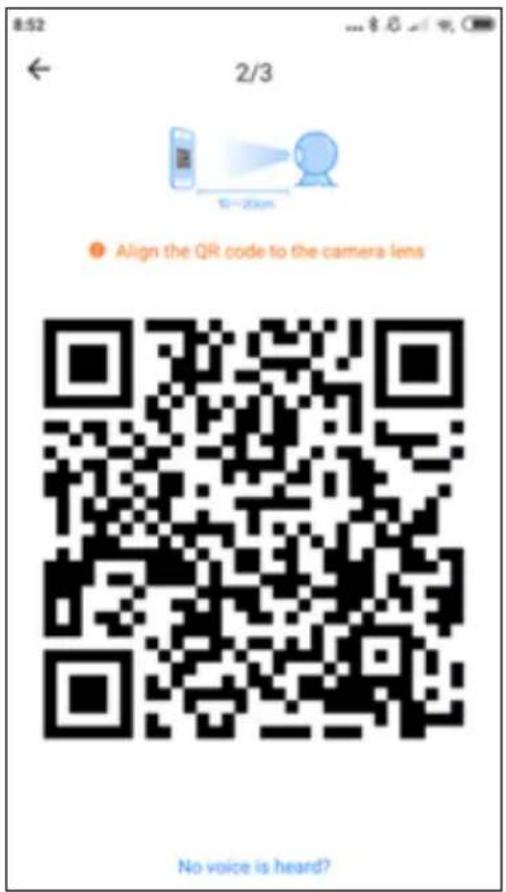
Umieść smartfon przed kamerą, zeskanuj kod QR, trzymaj kamerę w odległości 10-20 cm od smartfona, po pomyślnym zeskanowaniu usłyszysz komunikat głosowy.
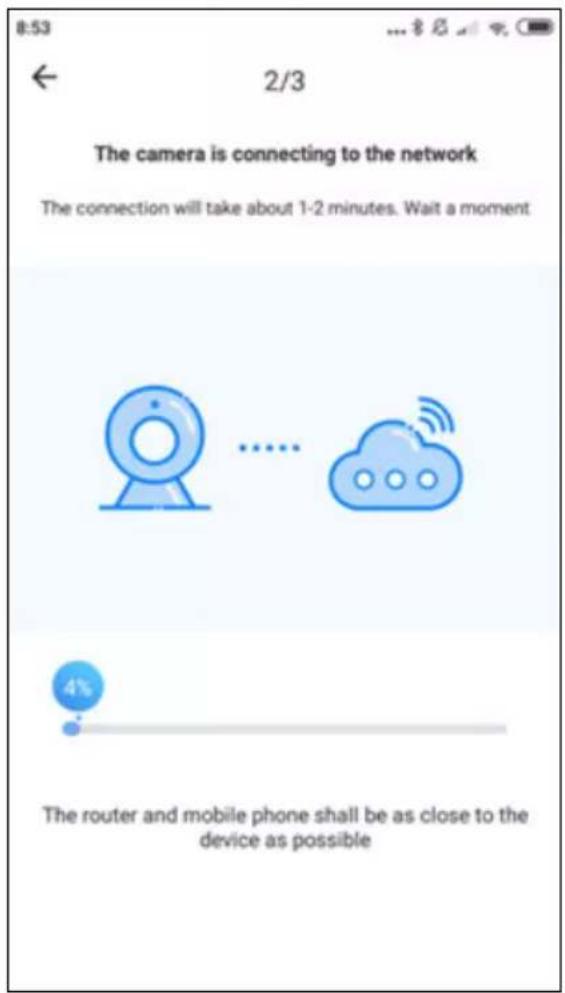
Poczekaj aż kamera połączy się z siecią WiFi.
Możesz określić położenie kamery i edytować nazwę urządzenia. Kliknij "start to experience", aby zakończyć procedurę.
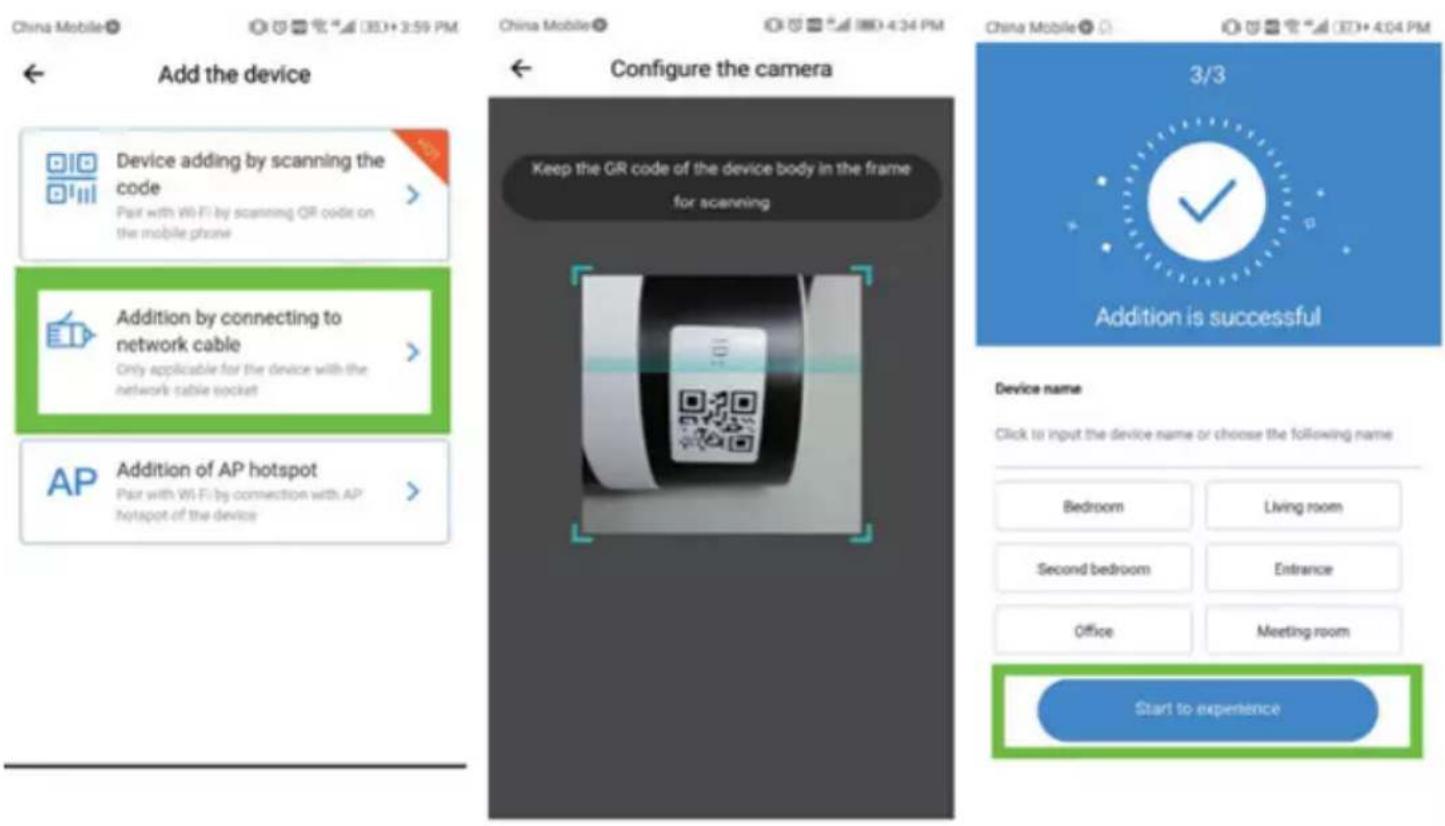
3. Dodanie kamery poprzez podłączenie kabla sieciowego (obsługuje jedynie urządzenia z portem LAN)
- Podłącz kabel RJ45 do kamery i routera
- Gdy telefon jest podłączony do WiFi, kliknij "Add device" następnie "Addition by connecting to network cable"
- Zeskanuj kod QR z naklejki na urządzeniu
4. Dodawanie punktu dostępu
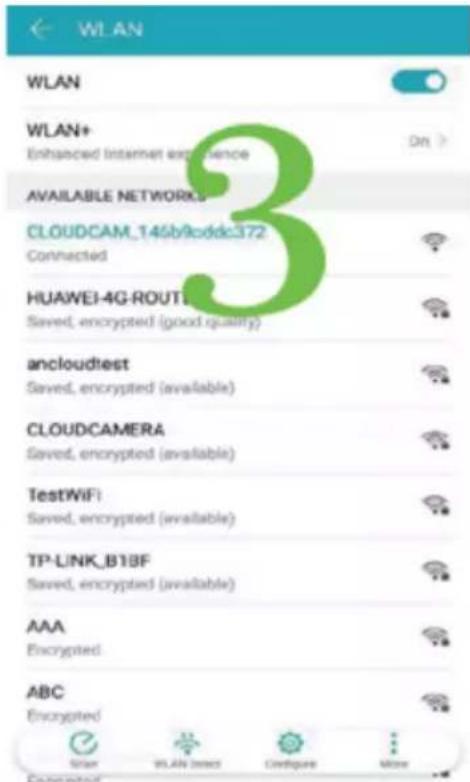
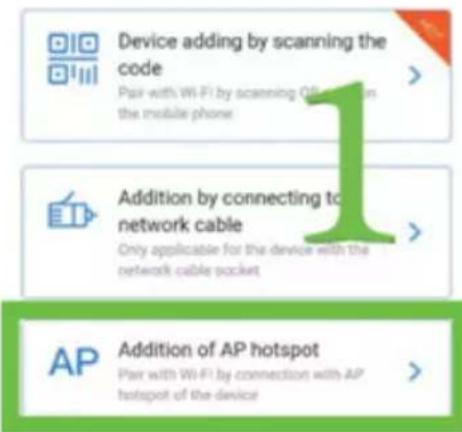
- Podłącz smartfon do sieci WiFi, następnie kliknij "Add device" i "Addition of AP hotspot". Gdy usłyszysz komunikat głosowy: "Please configure camera by scanning code or AP hotspot" - kliknij "Connect to the network". Jeśli nie usłyszysz komunikatu głosowego, zresetuj kamerę.
- Postępuj zgodnie z instrukcjami instalatora, podłącz telefon do sieci "CLOUDCAM_XXXX" następnie wróć do aplikacji YCC365plus.
- Kliknij "Next" następnie podłącz się do sieci WiFi.
- Poczekaj na połączenie WiFi, usłyszysz komunikat głosowy "Internet connected. Welcome to use cloud camera"

Add the device
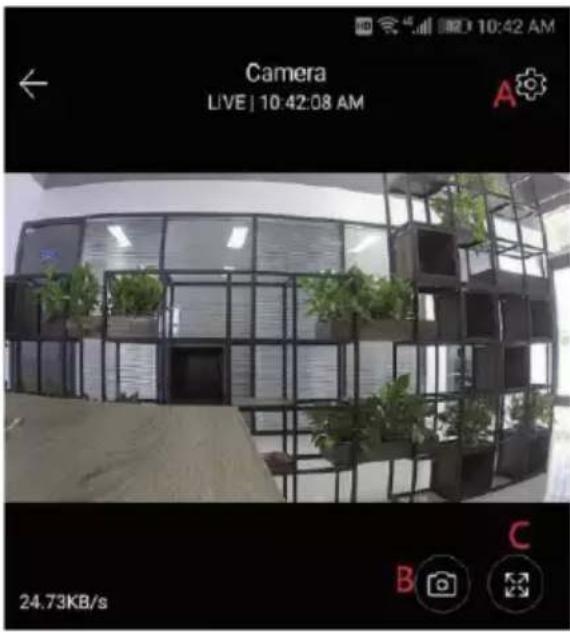
Aby wyświetlić widok online, kliknij ikonę wybranej kamery.
A: Ustawienia
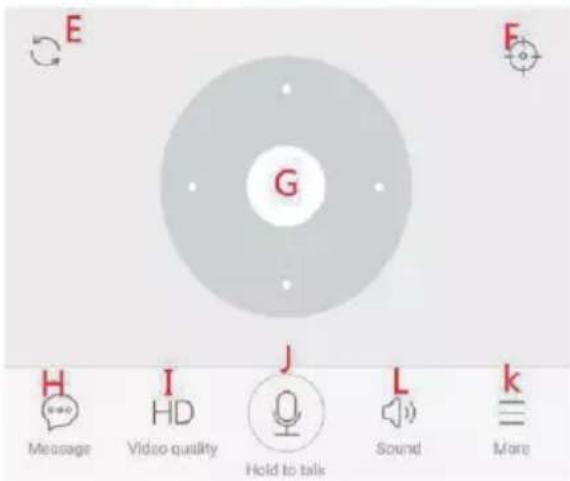
F: Programowanie
L: Dźwięk
B: Zrób zdjęcie
G: Funkcja Pan & tilt
K: Więcej
C: Pełen ekran
H: Wiadomości / Cloud event
D: Odtwarzanie video
I: Jakość obrazu
E: Resetowanie funkcji Pan & tilt
J: Naciśnij by mówić

Play the video
6. PTZ / ustawienie wstępne
- PTZ – obrotem kamery można sterować przez aplikację (patrz zdjęcie poniżej)
Programowanie:
a. Kliknij ikone „preset”, aby przejść do interfejsu zarządzania ustawieniami wstępnymi
b. Dodaj ustawienia wstępne: można dodać kilka ustawień wstępnych
c. Usuń ustawienie wstępne: kliknij ikonę edycji, aby usunąć dodane wcześniej ustawienia.
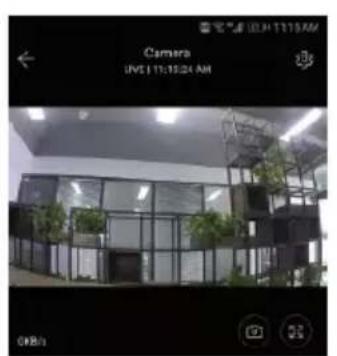
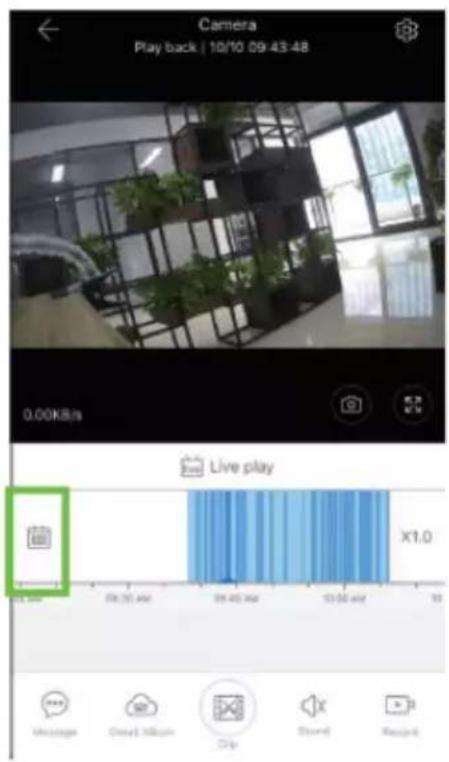
Upewnij się, że wybrałeś odpowiednie źródło wideo w sekcji ustawień. Przesuń linię czasu w lewo lub w prawo.
Wskazówka: odtwarzanie wideo jest domyślnie ustawione na nagrania w chmurze. Aby odtwarzać wideo z karty TF, przełącz funkcję z „play videos from” na „SD card”
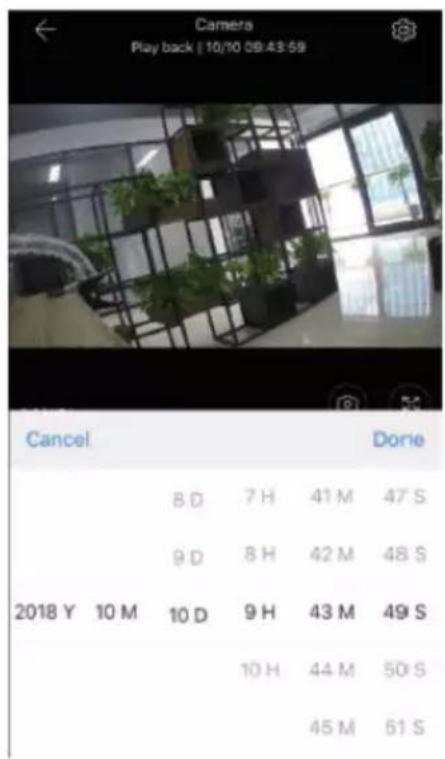
- Ustawienia podstawowe

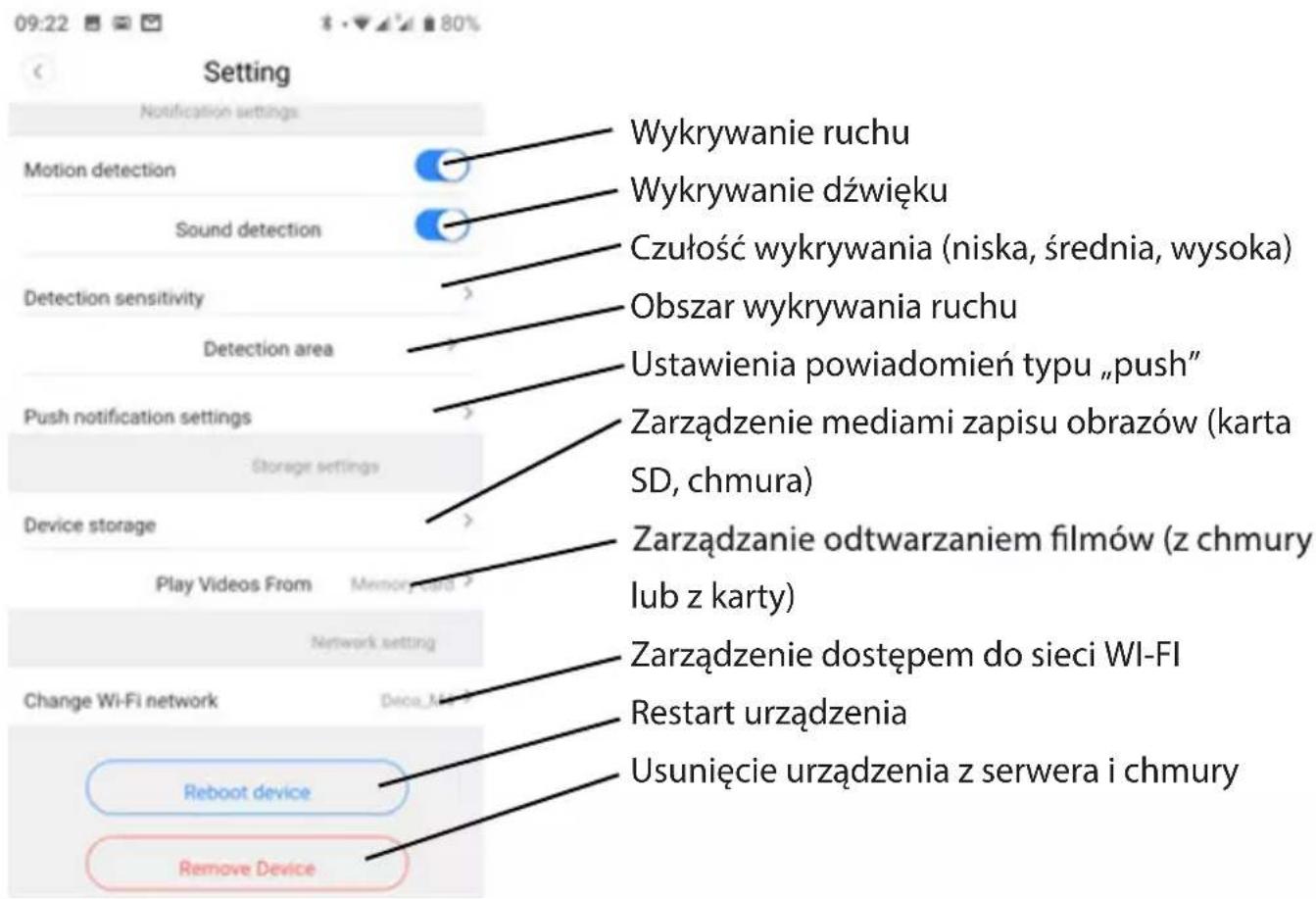
9. Rozwiązywanie problemów
P: Jak przywrócić ustawienia fabryczne?
Odp.: Wciśnij i przytrzymaj przycisk Reset przez 5 sekund.
P: Aparat jest w trybie offline.
Odp.: Sprawdź zasilanie / zmień konfigurację kamery / upewnij się, że Twoje łącze internetowe ma prędkość minimum 4 Mb / s.
Media-Tech Polska sp. z o.o. oświadcza że urządzenie jest zgodne z istotnymi wymogami oraz odpowiednimi postanowieniami Dyrektywy Parlamentu Europejskiego i Rady 2014/53/UE z dnia 16 kwietnia 2014 r. w sprawie harmonizacji ustawodawstw państw członkowskich dotyczących udostępniania na rynku urządzeń radiowych i uchylającą dyrektywę 1999/5/WE. Pełna treść deklaracji zgodności CE jest dostępna na stronie www.media-tech.eu.
Ze względu na ciągły rozwój specyfikacja oraz wygląd urządzenia może ulec zmianie bez wcześniejszego powiadomienia. Pomoc techniczna dostępna na www.media-tech.eu.