Active Band Monaco MT867 - Smartwatch Media-Tech - Bezpłatna instrukcja obsługi
Znajdź bezpłatnie instrukcję urządzenia Active Band Monaco MT867 Media-Tech w formacie PDF.


Pytania użytkowników dotyczące Active Band Monaco MT867 Media-Tech
0 pytanie dotyczące tego urządzenia. Odpowiedz na te, które znasz, lub zadaj własne.
Zadaj nowe pytanie dotyczące tego urządzenia
Pobierz instrukcję dla swojego Smartwatch w formacie PDF za darmo! Znajdź swoją instrukcję Active Band Monaco MT867 - Media-Tech i weź swoje urządzenie elektroniczne z powrotem w ręce. Na tej stronie opublikowane są wszystkie dokumenty niezbędne do korzystania z urządzenia. Active Band Monaco MT867 marki Media-Tech.
INSTRUKCJA OBSŁUGI Active Band Monaco MT867 Media-Tech
Urządzenie wymaga systemu Android 6.0 lub nowszego albo iOS 8.5 lub nowszego. Upewnij się, że Twój smartfon obsługuje standard niskiego zużycia energii Bluetooth 4.0 (BLE). Należy pamiętać, że zegarek ma wbudowany głośnik i mikrofon, nie jest wodoodporny, należy uważać i unikać zalania urządzenia.
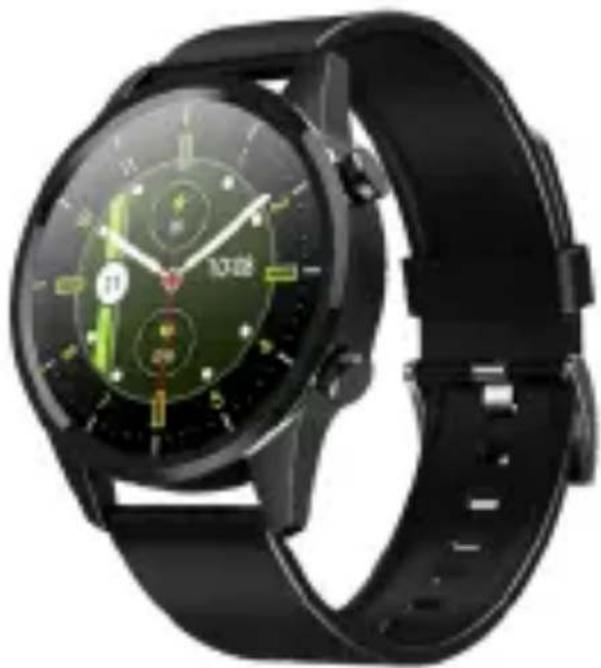
Uwaga! Przed pierwszym uzydym naładuj urządzenie. Jeśli urządzenie nie jest używane przez dłuższy czas, ładuj je raz w tygodniu.
Instrukcja obsługi
Użyj dołączonego kabla, zbliż do styków ładowania (koniec kabla ma wewnątrz magnes, zablokuje się we właściwym miejscu automatycznie). Jako źródło zasilania użyj gniazda USB w komputerze PC lub standardowej ładowarki do smartfonów DCSV.
Uwaga! Zestaw nie zwiera ładowarki.
Jak włącać/wyłącać
Naciśnij i przytrzymaj przez 3 sekundy przycisk zasilania, urządzenie się włączy. Jeśli chcesz wyłączyć, wykonaj tą samą czynność po czym kliknij na ekranie, aby potwierdzić. Przycisk zasilania działa również jako przycisk wznawiania/wyłączania ekranu.
Obsługa przycisków i panelu dotykowego
Wznowienie ekranu — wciśnij przycisk Power lub Phone aby wyświetlić ekran główny.
Wygaszenie ekranu - naciśnij przycisk Power lub poczekaj, aż zniknie automatycznie.
Pokaż funkcje telefonu - naciśnij przycisk Phone. Naciśnij go dwukrotnie, jeśli ekran jest wygaszony.
Zmiana tarczy - naciśnij i przytrzymaj na środku, wybierz tarczę zegara, dotknij ponownie aby zapisać zmiany.
Gesty na ekranie głównym
Gesty na ekranie głównym
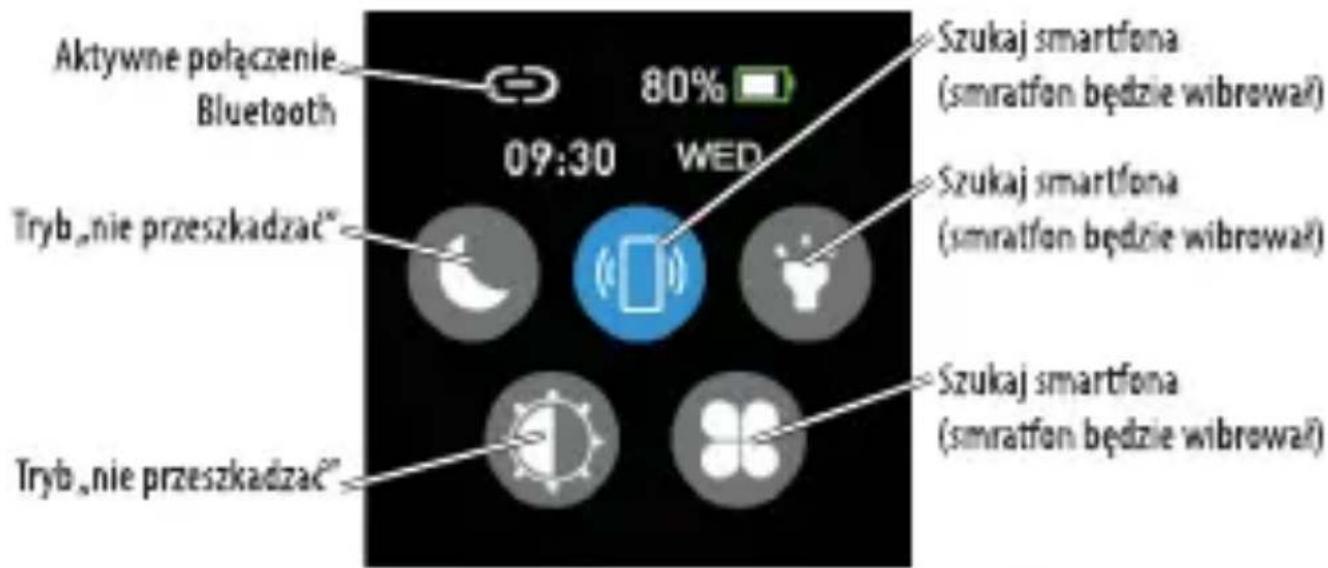
Przesuń palcem w dół ekranu, aby wyświetlić szybkie menu, przesuń w góre, aby je zamknąć. Dotknij ikony, aby wejść dalej, przesuń palcem w prawo, aby wyjść.
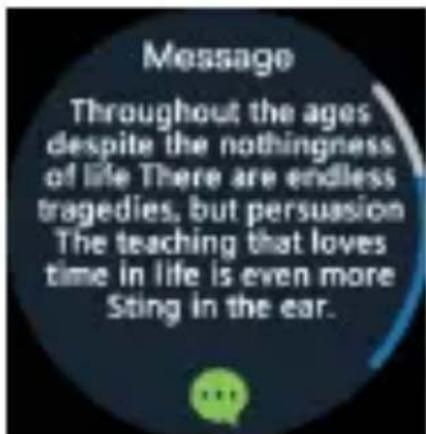
Wiadomości
Przesuń palcem w prawo, aby wyświetlić wiadomości.
Przesuń palcem w lewo, aby wyświetlić ikony menu, a następnie przesuń w górę lub w dół, aby je przewinąć. Dotknij ikony, aby wejść dalej, przesuń palcem w prawo lub użyj przycisku Power, aby wyjść.
Opis funkcji:
Phone – opcje związane z telefonem:
Records – historia połączeń
Contacts – pokaż listę kontaktów (dodanych uprzednio w aplikacji)
Keyboard – pokaż klawiaturę numeryczną
SOS – wybierz połączenie alarmowe (numer SOS uprzednio zdefiniowany w aplikacji)
Dial settings:
Dial mute – wycisz dźwięk podczas korzystania
z klawiatury numerycznej
Dial shake – funkcja niedostępna
Call vibration – wibracja podczas połączenia
przychodziącego
Heart rate – pomiar tętna
BP – pomiar ciśnienia krwi
Spo2 – pomiar natlenienia krwi
Sports — wybierz sport (wyniki są automatycznie kaikulowane i dodawa- ne do raportu kroków „steps”)
Sleep – statystyki dotyczące jakości i długości snu
Message — pokaż wiadomości
Music – jeżeli uruchomiono na smartfonie aplikację do odtwarzania muzyki, można użyć następującej kontroli: poprzedni utwór/odtwarzaj/wstrzymaj/następny utwór
Find phone – wyszukaj smartfon (jeżeli jest w zasięgu łączności Bluetooth smartfon zacznie wibrować)
Stopwatch – uruchom stoper
Set – pokaż ustawienia
Brightness – ustaw jasność ekranu
Raise to wake – automatyczne wznowienie ekranu na ruch nadgarstka
Screen time – czas opóźnienia wygaszenia ekranu
Power off — wyłącz zegarek
Factory reset – przywróć ustawienia fabryczne
About – pokaż wersję firmware oraz MAC adres
Synchronizacja z aplikacją
Ustawienia daty i czasu dokonuje się wyłącznie poprzez synchronizację z dedykowaną aplikacją zainstalowaną na smartfonie. Należy pobrać i zainstalować aplikację WearFit2.0
(jeśli okaże się, że Twój smartfon ma problemy, możesz również skorzystać z WearFit1.0). Po uruchomieniu i dodaniu urządzenia do aplikacji możesz użyć funkcji systemowej Bluetooth, aby dodać zegarek jako zestaw głośnomówiący.
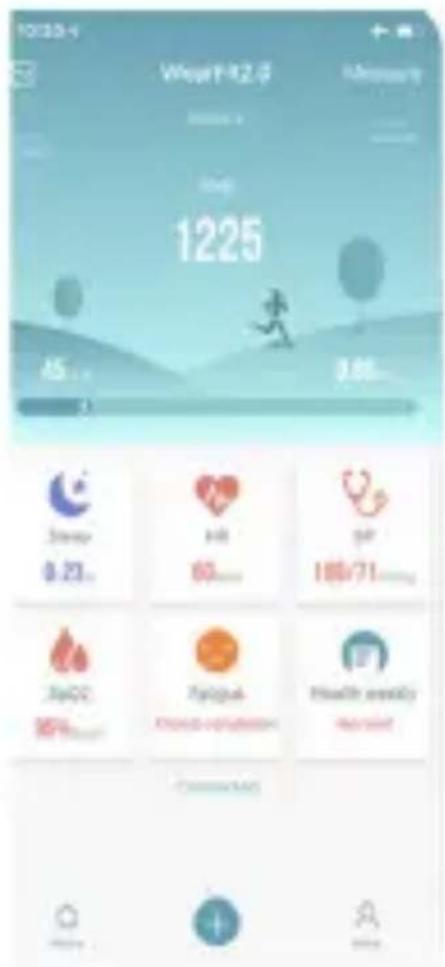
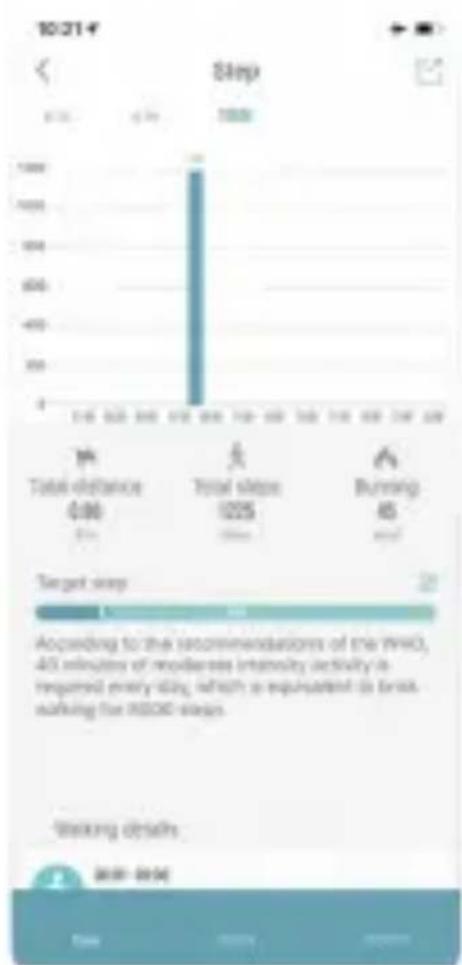
Możesz zarejestrować się jako nowy użytkownik lub wejść bez logowania - naciśnij ikonę w prawym górnym rogu „enter directly”.
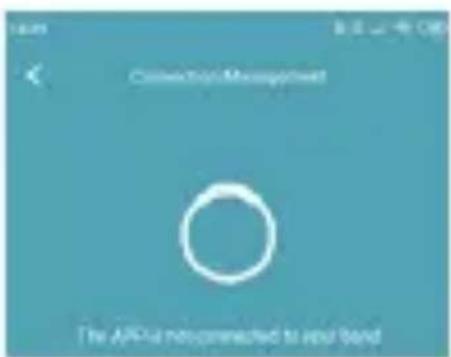
Przejdź do zakładki Me/Connection Management
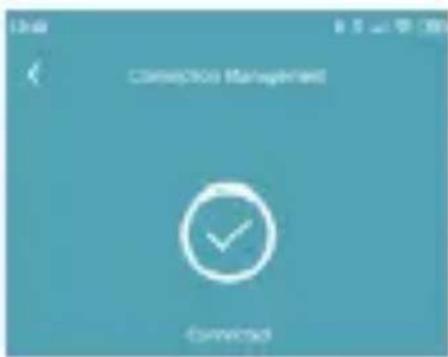
Kliknij "connect band" aby wyszukać zegarek. Upewnij się, że funkcja lokalizacji GPS jest uruchomiona i udostępniona w smartfonie.
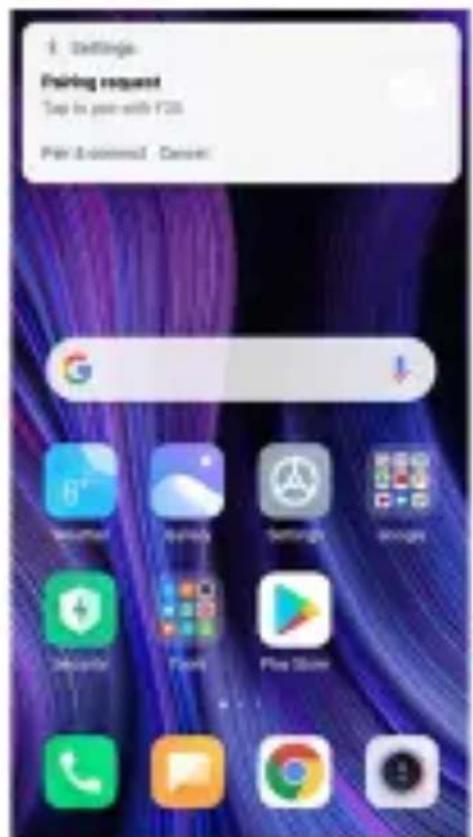
Zegarek powinien być na liście znalezionych urządzeń, kliknij tą pozycję. Następnie po kilku sekundach zegarek może wysłać automatyczne żądanie parowania, aby połączyć się również jako zestaw głośnomówiący. Jeśli chcesz go używać tylko do połączeń głosowych, odznacz opcję „dźwięk multimediów”.
Jak wykonywać pomiary
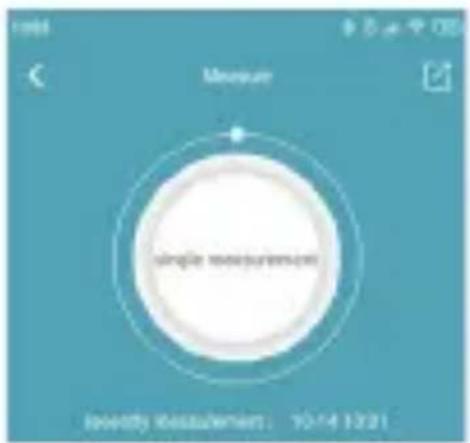
Pomiary można aktywować za pomocą zegarka lub aplikacji. Aby przeprowadzić kompleksowe badanie, należy nacisnąć górną ikonę „measure” i kliknąć „single measurement”.
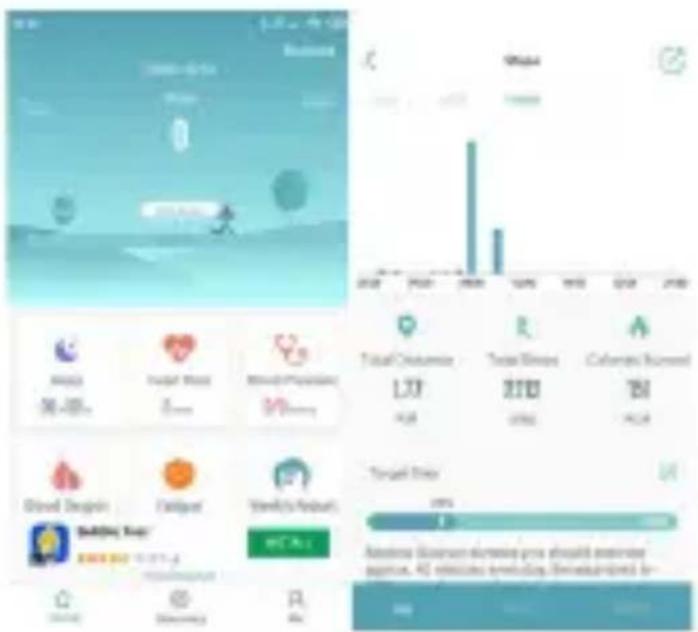
Można również wywołać wybrany pomiar klikając w wybraną ikone, np. pomiar ciśnienia krwi „blood pressure”.
Statystyki sportów i spalania kalorii
Kliknij na oznaczonym poniżej polu aby przejść do statystyk spalania kalorii.
Uwaga! Sporty są przeliczane automatycznie na spalone kalorie, a spalone kalorie są sumowane w raporcie kroków.
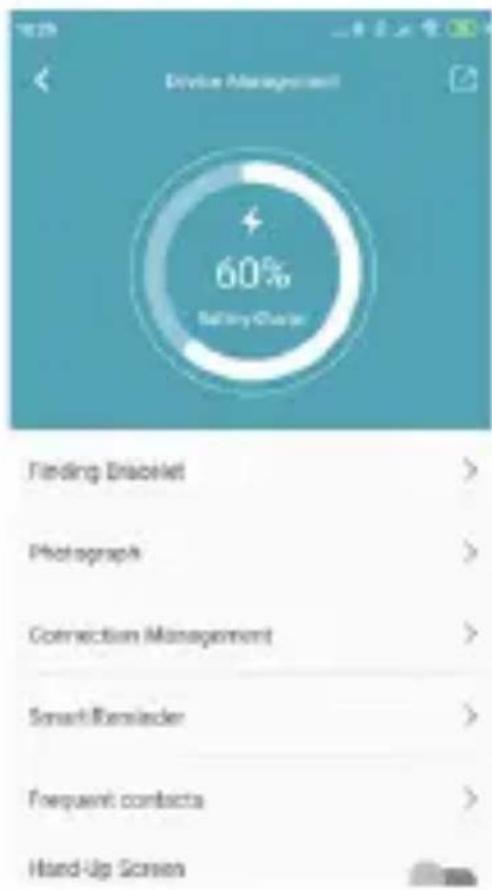
Opcje Device Management
Po dodaniu zegarka i aktywnym połączeniu możesz przejść do opcji Me/Device Management aby wyświetlić pozostałe funkcje urządzenia.
Ze względu na ciągły rozwój specyfikacja i wygląd produktu mogą ulec zmianie bez wcześniejszego powiadomienia. Aby uzyskać pomoc techniczną, odwiedź www.media-tech.eu.