Winger - Biuro Ultradesk - Bezpłatna instrukcja obsługi
Znajdź bezpłatnie instrukcję urządzenia Winger Ultradesk w formacie PDF.


Pytania użytkowników dotyczące Winger Ultradesk
0 pytanie dotyczące tego urządzenia. Odpowiedz na te, które znasz, lub zadaj własne.
Zadaj nowe pytanie dotyczące tego urządzenia
Pobierz instrukcję dla swojego Biuro w formacie PDF za darmo! Znajdź swoją instrukcję Winger - Ultradesk i weź swoje urządzenie elektroniczne z powrotem w ręce. Na tej stronie opublikowane są wszystkie dokumenty niezbędne do korzystania z urządzenia. Winger marki Ultradesk.
INSTRUKCJA OBSŁUGI Winger Ultradesk
| Parametr | Min | Normal | Max | Warunki testu | Jednostka |
| Napięcie (DC) | 4,45 | 5 | 5.20 | V | |
| Moc znamionowa | 2.25 | W | |||
| Moc maksymalna | 2.50 | W | |||
| Maksymalne natężenie | 450 | mA | |||
| Temperatura oloczenia | -20 | 60 | °C |
FUNKCJE
- Zmiana trybu oświetlenia: sprawdź, czy oświetlenie jest włączone, następnie naciśnij przycisk "C1", aby zmienić tryb. Dostępnych jest w sumie 14 trybów oświetlenia.
- Włączanie i wyłączanie: naciskaj przycisk "()" przez 3-4 sekundy, aby wyłączyć oświetlenie.
Jeżeń chcesz ponownie włączyc oświetlenie, poworz opisaną procedurę. - Zapis trybu oświetlenia: w momencie wyłączania oświetlenia, zostaje automatycznie zapisany ostatni używany tryb. Gdy ponownie włączysz oświetlenie, automatycznie aktywuje się ostatni wykorzystywany tryb.
ROZWIAZYWANIE PROBLEMÓW
- Jeśli oświetlenie nagle zaczyna migać, włącz ponownie system (wyłącz i włącz oświetlenie).
Jesni procedura resetu nie usanęta problemu, sprawoz zrodło zastania dianka. - Jeśli oswietienie nie włącza się, prosze sprawdz zasilanie oraz połączeła wszystkich kabli.
PO MONTAŻU

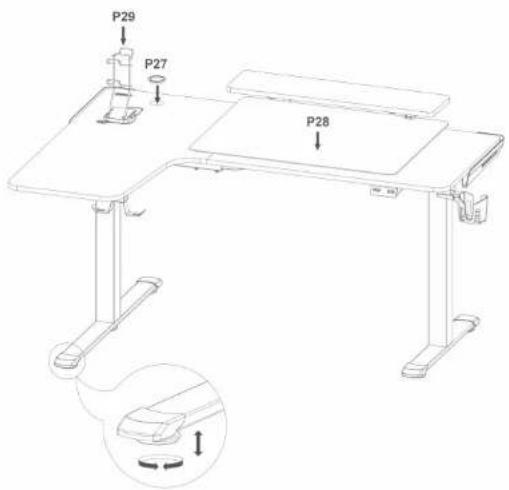
Proszę upewnii się, że produkt został postawiony na płaskiej i równej powierzchni. Jeżeli produkt lekko się kiwa, dokonaj odpowiedniej regulacji na słopkach.

Zachowaj instrukcję!
Zachowej niniejszą instrukcję, aby móc sięgać do niej w przyszłości.

Podnieś, nie przesuwaj!
Jeśli choesz przemieścić produkt, podnieś go, nie przesuwaj go po podłodze.
CZEŚCI
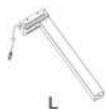
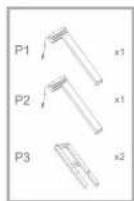
(P1)X1
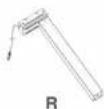
(P2)X1

(P3)X2

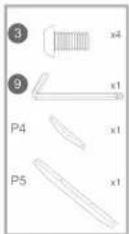
(P4)X1
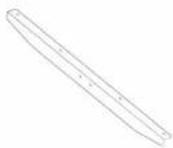
(P5)X1
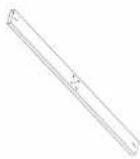
(P6)X1

(P7)X1

(P8)X3
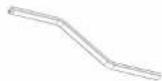
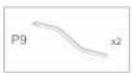
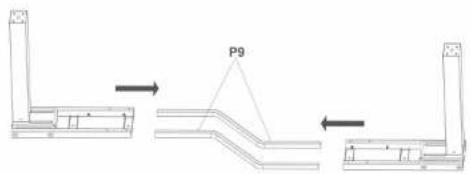
(P9)X2

(P10)X1

(P11)X2

(P12)X1
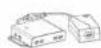
(P13)X1
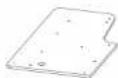
(P14)X1
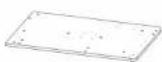
(P15)X1
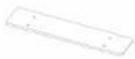
(P16)X1

(P17)X1
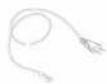
(P18)X1
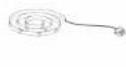
(P19)X1

(P20)X1

(P21)X1
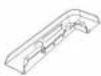
(P22)X1
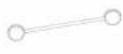
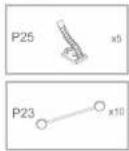
(P23)X10

(P24)X2

(P25)X5

(P26)X4

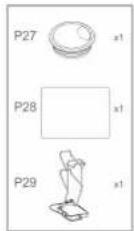
(P27)X1

(P28)X1
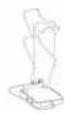
(P29)X1

(P30)X1
HARDWARE
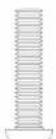
(1)X8
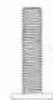
(2)X8

(3)X20

(4)X20

(5)X2

(6)X16

(7)X2
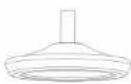
(8)X5
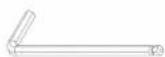
K5
(9)X1
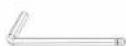
K4
(10)X1
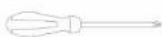
(11)X1
AUTOMATYCZNE PRZYPOMNIENIE
Jeśli pulpit pozostaje w tej samej pozycji przez co najmniej 45 minut, na wyświetlaczu pojawia się przypomnieniec "Chr" Komunikat ten można skasować poprzez wciśnięcie dowolnego przycisku. Po minucie jest on kasowany automatycznie. Komunikat wyświetla się 3 razy z rzędu i ma przypominać o przerwach w pracy z komputerem.
KOMUNIKATY O BŁĘDACH (OPISY BŁĘDÓW I ROZWIAZANIA)
| E01. E02 | problem z połączeniem między nogami i sterownikiem | 1. naciśnij przycisk NA DÓŁ lub DO GÓRY, jeśli nadał wyświetla się kod E1 lub E2, sprawdź wszystkie kable i wtyczki, sprawdź dokładnie połączenia między silnikami i sterownikiem2. jeśli krok 1, nie rozwiązał problemu, sprawdź jeszcze raz dokładnie wtyczki silników jeśli problem nadal występuje, wymienić sterownik jeśli wyświetli się nowy, inny kod błędu, problem występuje w nogach |
| E03. E04 | przociążenie nóg lub problem z silnikiem | usuń z pulpitu zbędne przedmioty, aby obciążenie nie prekraczało 90 kilogramów, włącz ponownie biurko, jeśli problem nadal występuje, wymienić sterownik jeśli wyświetli się nowy, inny kod błędu, problem występuje w nogach |
| E05. E06 | bląd czujnika w nogach | 1. naciśnij przycisk NA DÓŁ lub DO GÓRY, jeśli nadał wyświetla się kod E5 lub E6, sprawdź wszystkie kable i wtyczki2. jeśli punkt 1, nie rozwiązał problemu, podłącz na nowo silniki, jeśli problem nadal występuje, wymienić sterownik jeśli wyświetli się nowy, inny kod błędu, problem występuje w nogach |
| E07 | problem z zasilaniem sterownika | połącz ponownie kabel główny (10s), następnie wykonaj procedurę resetu, jeśli problem nadal występuje, wymienić sterownik |
| E08. E09 | problem z nogami | jeśli problem powtarza się po wykonaniu restartu, wymienić sterownik |
| E10. E11 | problem ze sterownikiem | jeśli problem powtarza się po wykonaniu restartu, wymienić sterownik |
| E12 | zie ustawienie nóg | naciskaj przyciski NA DÓŁ i DO GÓRY aż na wyświetlaczu zobaczysz “—”, przestań naciskać przyciski, a biurko wczyta ponownie ustawienia standardowe |
| E13 | przeciążenie termiczne | wyłączyć biurko na 20 minut, aby obniżyć temperaturę |
| E14. E15 | zablokowana noga | podłącz ponownie kable do silników, jeśli problem nadal występuje, wymienić sterownik jeśli wyświetli się nowy, inny kod błędu, problem występuje w nogach |
| E16 | zie ustawienie nóg | naciskaj przycisk NA DÓŁ aż na wyświetlaczu zobaczysz “—”, przestań naciskać przycisk, a biurko wczyta ponownie ustawienia standardowe |
| RST | problem z zasilaniem | naciskaj przycisk NA DÓŁ aż na wyświetlaczu zobaczysz “—”, przestań naciskać przycisk, a biurko wczyta ponownie ustawienia standardowe |
| na łwości dosta w sterowniku | problem z zasilaniem sterownika | sprawdź wszystkie kable i wtyczki, sprawdź połączenia między silnikami oraz sterownikiem, sprawdź i podłącz ponownie kabel główny, jeśli problem nadal występuje, wymienić sterownik |
INSTRUKCJA OBSŁUGI
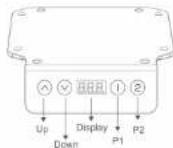
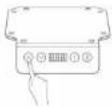
Przyciski Góra / Dół
Naciśnij ∧ aby podnieść biurko, gdy zwolnisz przycisk, biurko się zatrzyma.
Naciśnij V aby obniżyć blurko, gdy zwołnisz przyciski, blurko się zatrzyma.
Kiedy nacismiesz krotko ∧ / ∨, wtedy blunko zmieni tylko lekko pozycję, aby moc dokładnie ustawić ulubiona wysokość.
Zapis ustawień pozycji
USTAWIENIE POZYCJI: Użytkownik może zapisać dwie pozycje. Ustaw oczekiwaną wysokość, następne wciskaj przycisk "1" lub "2": przez 4 sekundy, aż na wyświetlaczu pojawi się migający kod "S-1" lub "S-2", co potwierdza udany zapis pozycji.
ZMIANA POZYCJI: Podczas przemieszczania pulpitu naciśnij przycisk "1" lub "2", aby skasować zapamietane ustawienia.
WCZYTYWANIE POZYCJI: Naciśnij dwa razy przycisk "1" lub "2", aby wczyłać zapisaną pozycię Gdy biurko się porusza, możesz w każdym momencie je zatrzymać poprzez naciśnięcie dowolnego przycisku.
Zapis najniższej pozycji
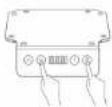
USTAWIENIE POZYCJI: Ustaw preferowaną wysokość biurka, następnie przytrzymaj
przez 5 Sekund przyciski "2" i "DOŁ", aż na wyświetdczu pojawi się kod "do".
co potwierdza udany zapis pozycji.
Gdy pożniewej biurko wrób do tego ustawienia, na wyswietlaczu będzie pokazywany kod -Lo KASDIWANIE USTAWIEN:
KASOWANIE OSTAMEN.
Opcia 2 - Ustaw najniższa pozycie, aby wyświetłącz pokazal kod "-Lo".
przytrzymaj przez 5 sekund przyciski "2" i "DÓŁ", aż na wyświetlaczu pojawi się kod "-do".
który potwierdza zakończenie procedury.
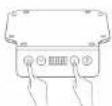
Zapis najwyższej pozycji
USTAWIENIE POZYCJI: Ustaw preferowaną wysokość biurka, następnie przytrzymaj
przez 5 Sekund przyciski "1" i "GORA", aż na wyświetlaczu pojawi się kod "-up"
co potwiercza udany zapis pozycji.
Gdy później biurko wroci do tego ustawienia, na wyświetlaczu będzie pokazywany kod "-nl".
KASOWANIE OSTAWIEN.
Opcja 1 - Zdobacz procedura resetu
Opcja 2 - Osiaw najnizszą pozycję, boy wyswiebacz pokażar kod -41
przytrzymaj przez 5 sekund przyciski "1" i "GORA", aż na wyswietlaczu pojawi się kod "-up".
który potwierdza zakonczenie procedury.
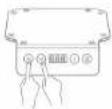
Ustawienia standardowe
Naciśnii i przytrzymaj oba przyciski ∧ / V . aż na wyłwieflaczu pojawi się kod "—".
następnie zwolnij przyciski, a blurko automatycznie rozpoczęcie proces powrotu do ustawień.
Kiedy biurko przestanie się podnosić i obniżać, oznacza 10, że cała procedura została zakończona.
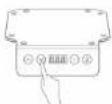
Powrót do ustawień fabrycznych
Jeśli na wyświetlaczu pojawł się kod błędu "rST" lub "E16", naciśnij i trzymaj przez 5 sekund V, aż na wyświetlaczu zacznie migać kod "---", wtedy zwolnij przycisk, a biurko rozpocznie automatyczny proces powrotu do ustawień fabrycznych.
Kiedy biurko przestanie się podnosić i obniżać, oznacza to, że cała procedura została zakończona.
1
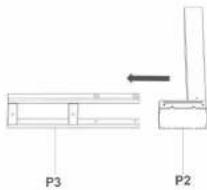
2
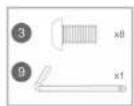
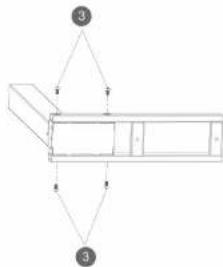
flowchart
graph TD
    A["Step 3"] --> B["Step 2"]
    B --> C["Step 3"]
    C --> D["Step 3"]
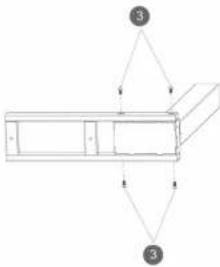
flowchart
graph TD
    A["③"] --> B["③"]
    B --> C["③"]
    C --> D["③"]
3
21
4
19
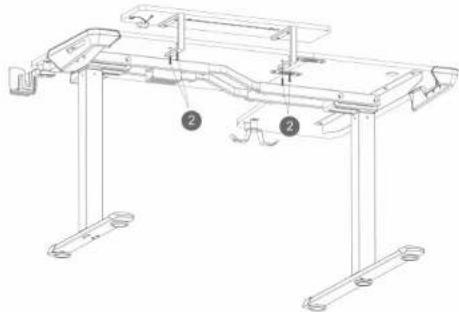

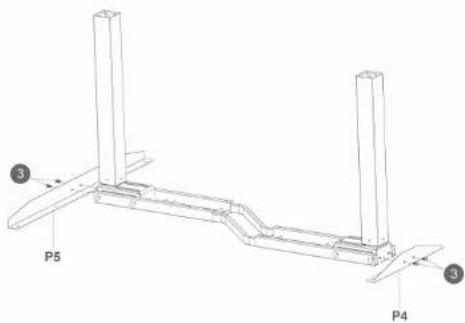
Przed dolręczeniem śrub upewnij się, że obie części pulpitu są odpowiednio ułożone względem siebie i przylegają do siebie na całej długości krawędzi.
15