Force - Biuro Ultradesk - Bezpłatna instrukcja obsługi
Znajdź bezpłatnie instrukcję urządzenia Force Ultradesk w formacie PDF.


Pytania użytkowników dotyczące Force Ultradesk
0 pytanie dotyczące tego urządzenia. Odpowiedz na te, które znasz, lub zadaj własne.
Zadaj nowe pytanie dotyczące tego urządzenia
Pobierz instrukcję dla swojego Biuro w formacie PDF za darmo! Znajdź swoją instrukcję Force - Ultradesk i weź swoje urządzenie elektroniczne z powrotem w ręce. Na tej stronie opublikowane są wszystkie dokumenty niezbędne do korzystania z urządzenia. Force marki Ultradesk.
INSTRUKCJA OBSŁUGI Force Ultradesk
- Przeczytaj dokładnie instrukcję montażu i korzystaj z produktu tylko zgodnie z jego przeznaczeniem.
- Po ukończeniu montażu zachowaj instrukcję, aby móc sięgnąć po nią w przyszłości.
- Jeśli potrzebujesz dodatkowych informacji na temat montażu, skontaktuj się z nami poprzez email. ULTRADESK z przyjemnością pomoże w montażu biurka.
UWAGI
- Zastosuj się do wszystkich informacji i wskazówek zawartych w niniejszej instrukcji.
- Jeżeli po otwarciu opakowania stwierdzisz dziwny zapach, rozstaw części bez opakowania w dobrze przewietrzonym pomieszczeniu, aby zapach ustąpił.
- Przed montażem sprawdź, czy w zestawie nie znajdują się uszkodzone części lub nie brakuje elementów wymienionych w instrukcji. Jeżeli stwierdzisz braki lub uszkodzone części, skontaktuj się z nami przez email, a my natychmiast wtyslemy części zapasowe.
- Rekomendujemy regularną kontrolę zamocowania wszystkich śrub.
- Montaż najlepiej wykonać na miękkiej i czystej powierzchni, aby uniknąć uszkodzeń.
- Rekomendowany montaż w 2 osoby.
OSTRZEŻENIA
- Podczas montażu bacznie uważaj na małe dzieci oraz zwierzęta domowe, dla których opakowanie lub części przedmiotu mogą okazać się niebezpieczne.
- Podczas korzystania z biurka unikaj ostrych przedmiotów i żrácych substancji.
- Opakowanie otwieraj powoli i ostrożnie, aby uniknąć drobnych obrażeń.
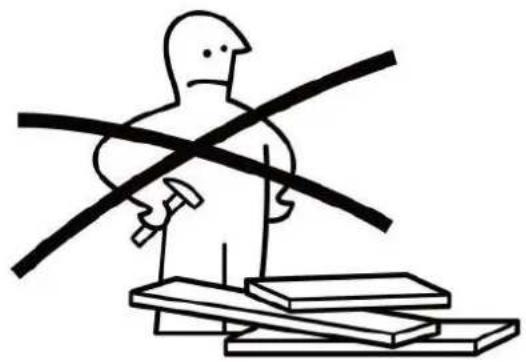
- Sprawdź, czy masz przygotowane wszystkie narzędzia potrzebne podczas montażu.
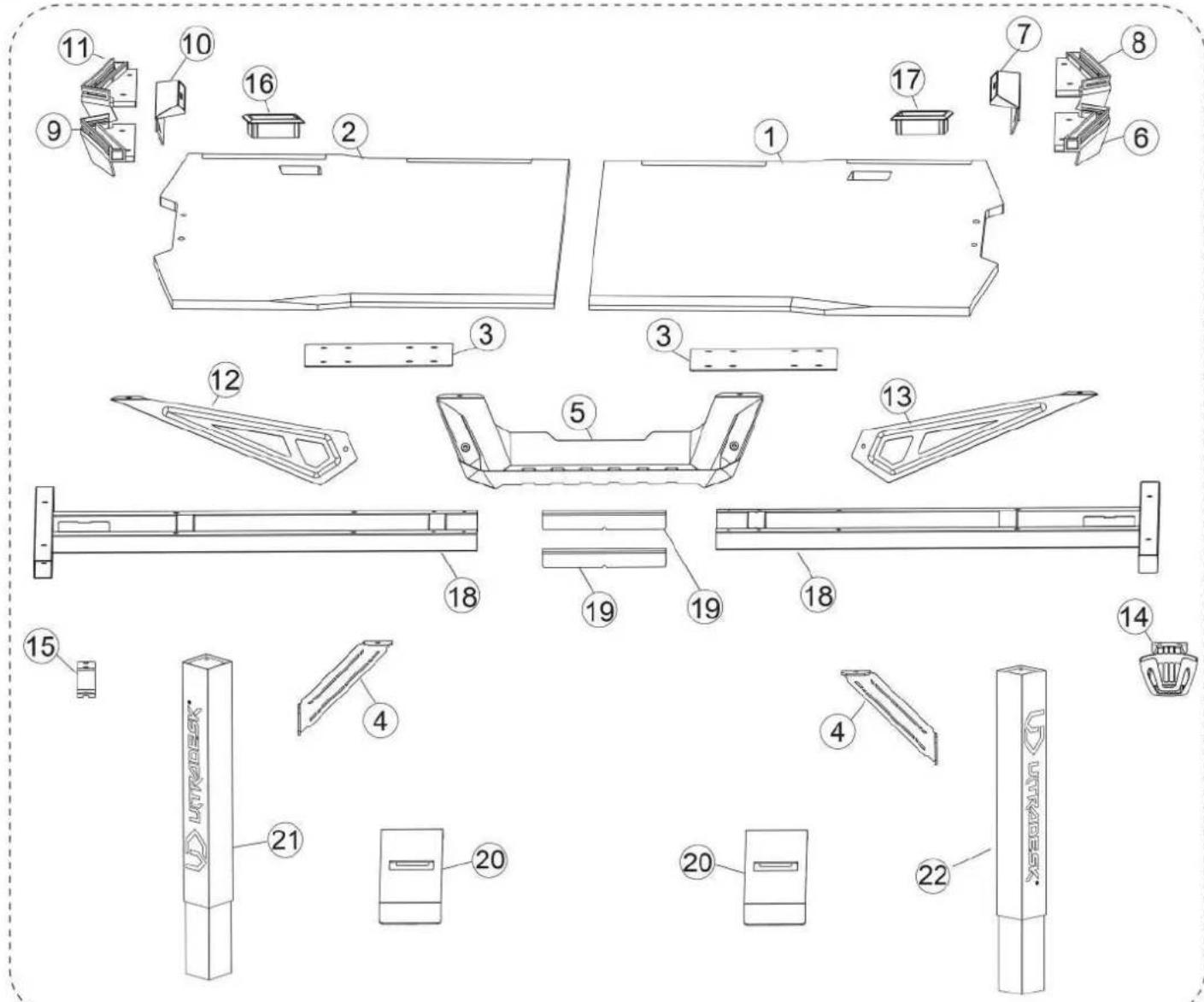
- Sprawdź, czy wszystkie części zostały dostarczone w podanej ilości.
- Masz dodatkowe pytania na temat montażu? Napisz do nas wiadomość email.
• Ciesz się nowym biurkiem!
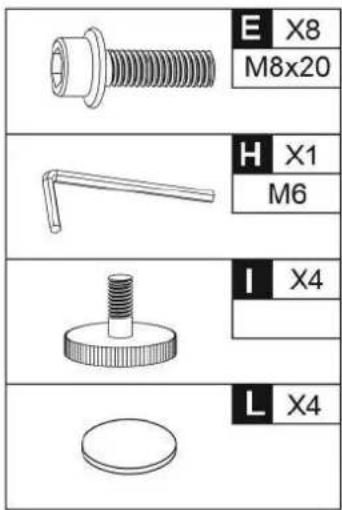
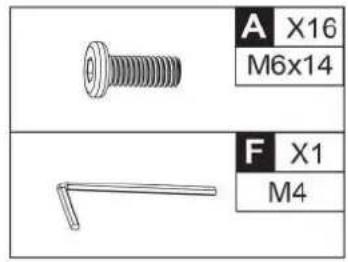
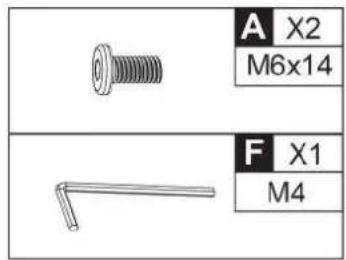
ELEMENTY BIURKA:
Śruby zostały wstępnie zamontowane.
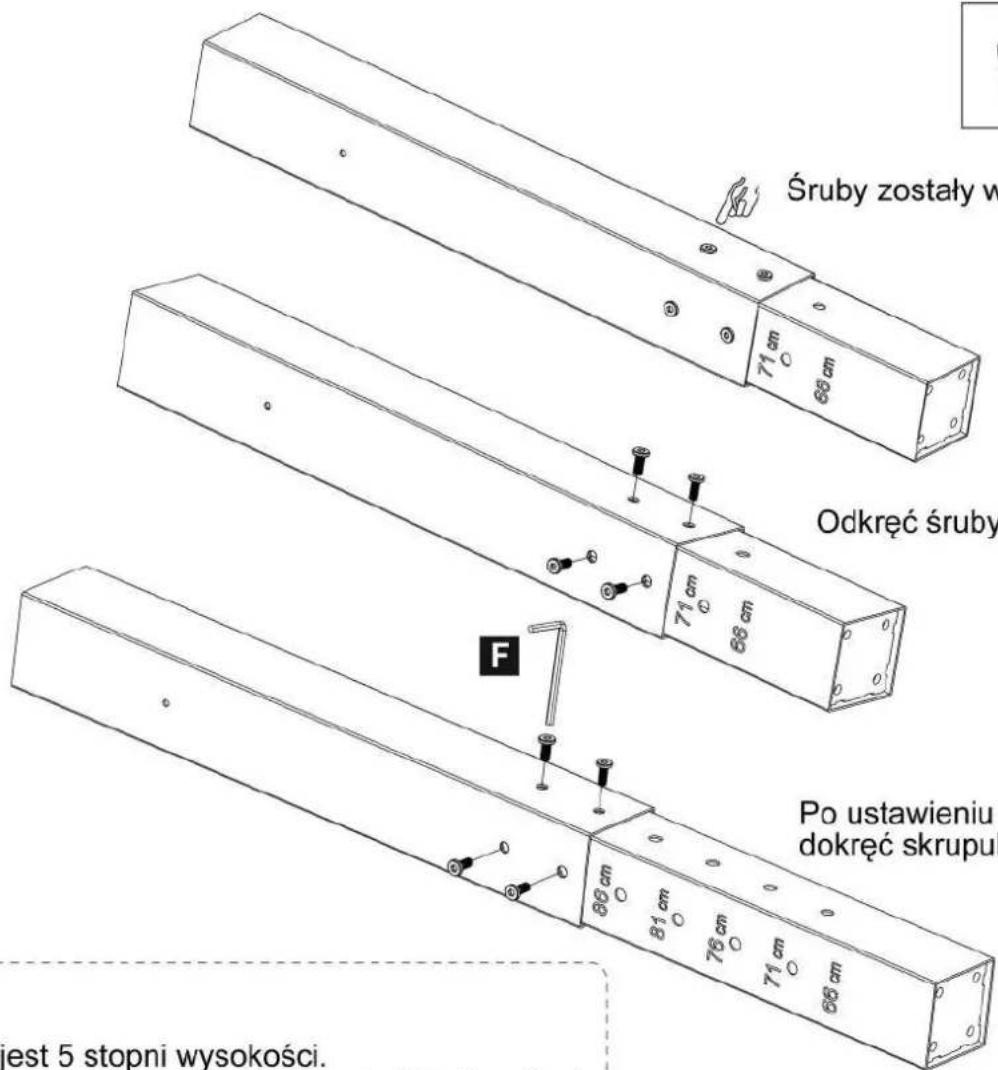
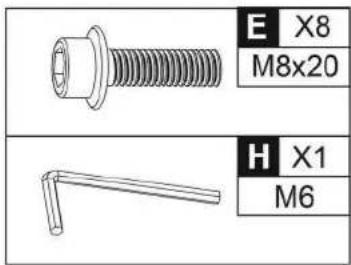
Odkręć śruby za pomocą części F.
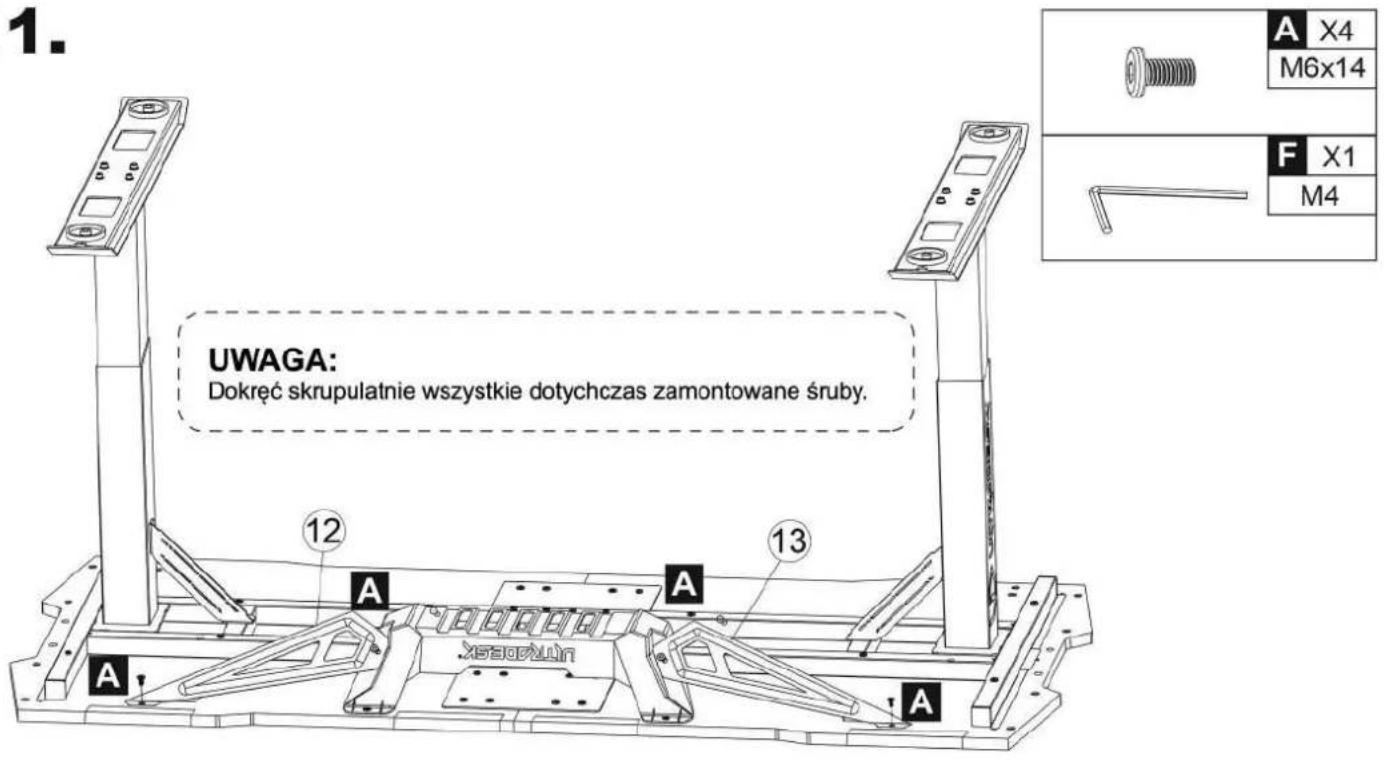
Po ustawieniu wybranej wysokości, dokręć skrupulatnie wszystkie śruby.
UWAGA:
Do wyboru jest 5 stopni wysokości.
Oznaczenia na nodze wskazują wysokość od podłogi.
2.
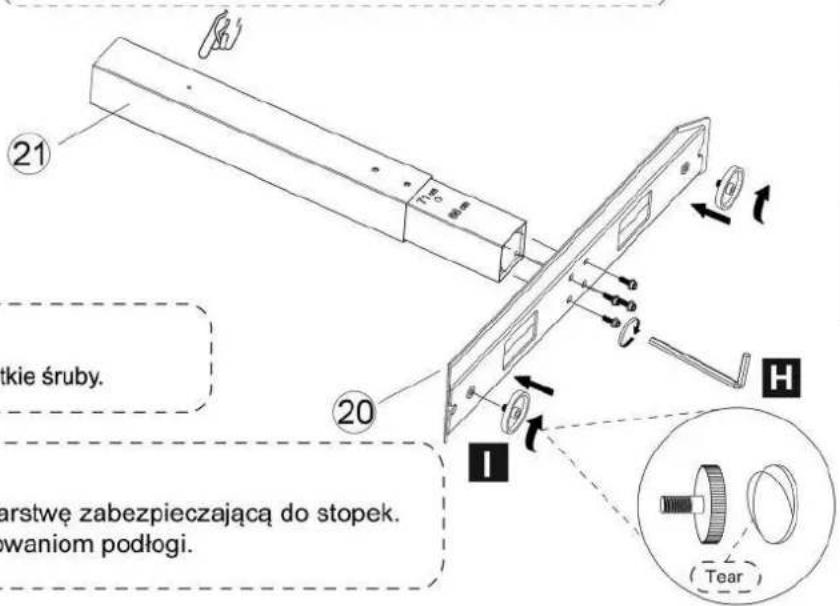
UWAGA:
Kierunek montażu jest bardzo ważny!!
Prawidłowy kierunek wskazano na poniższej ilustracji.
UWAGA:
Dokręć skrupulatnie wszystkie śruby.
UWAGA:
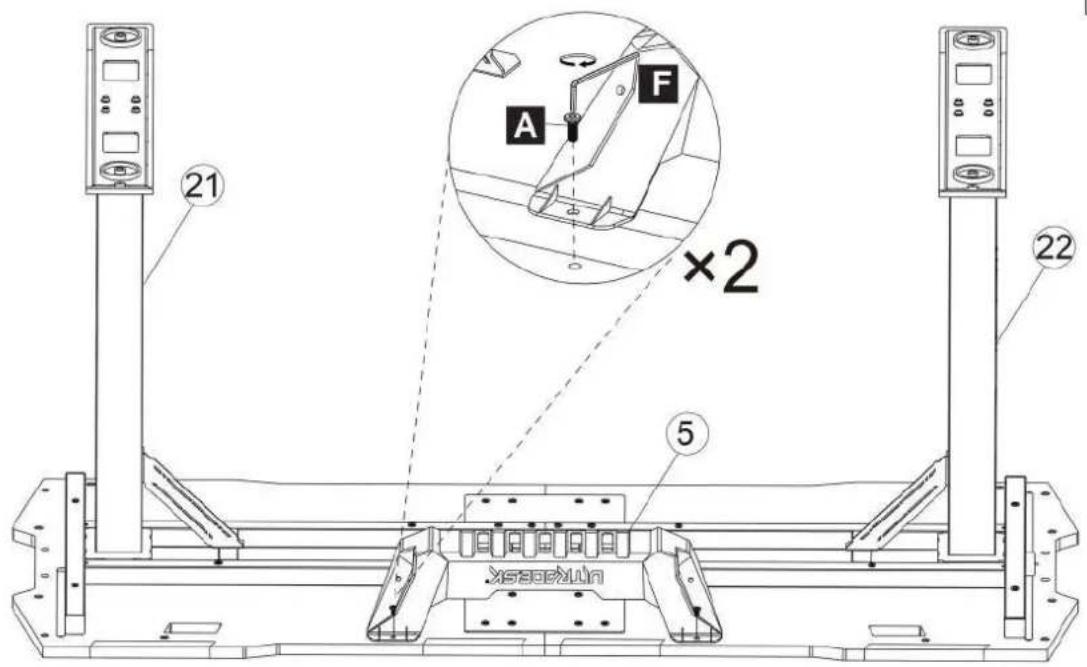
Usuń taśmę i przyklej warstwę zabezpieczającą do stopek.
Ma ona zapobiec zarysowaniem podłogi.
×2
3.
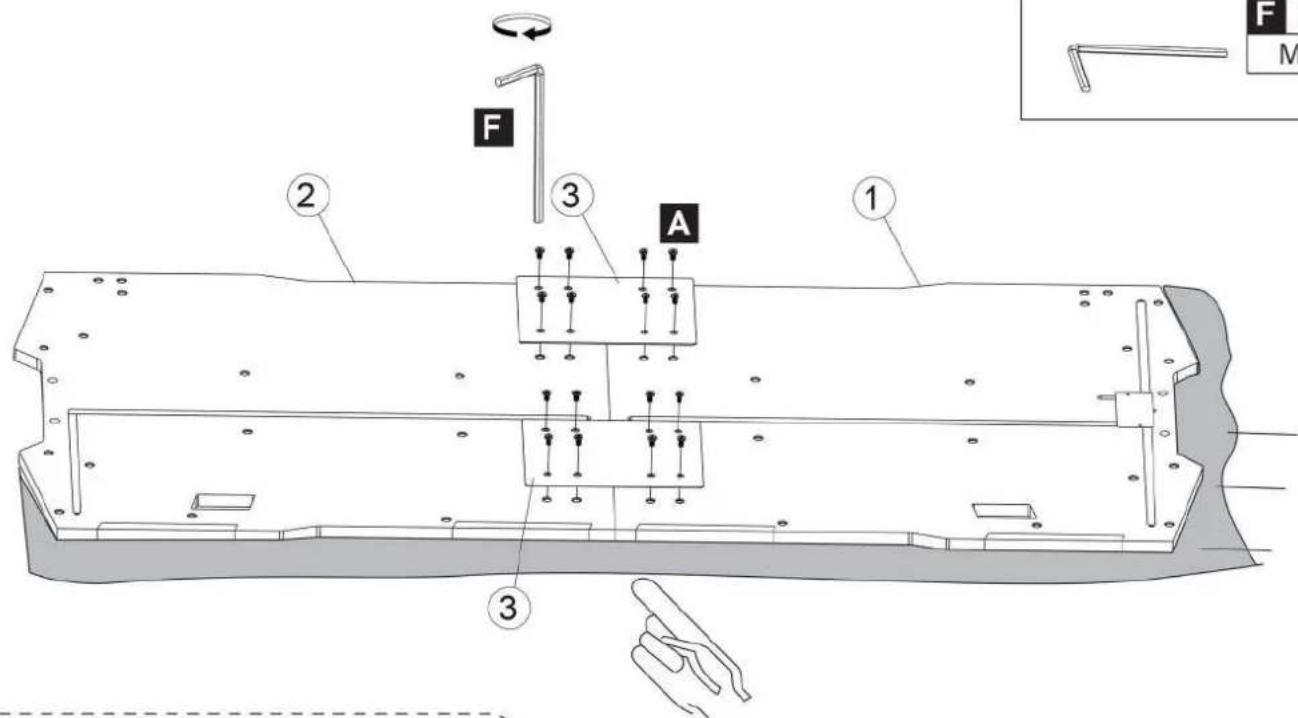
Pod pulpitem położ miękki materiał, aby uniknąć zarysowań oraz innych uszkodzeń.
UWAGA:
Po odpowiednim ustawieniu części 1 i 2, dokręć skrupulatnie wszystkie śruby.
4.
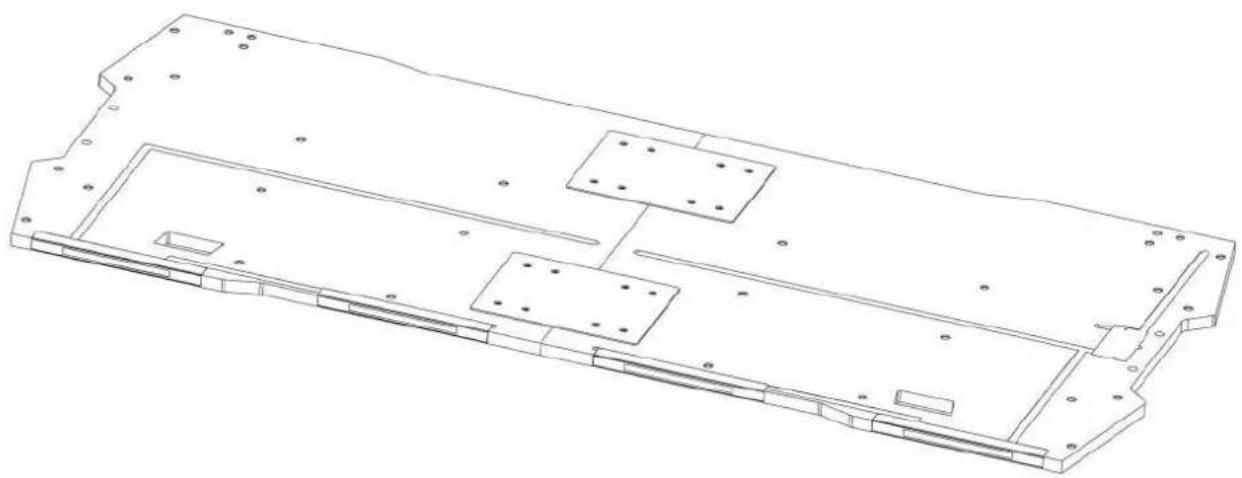
Po skręceniu pulpitu, nie poruszaj nim, aby uniknąć przypadkowych uszkodzeń.
5.
UWAGA:
Rekomendowany montaż przez 2 osoby.
UWAGA:
Dokręć skrupulatnie wszystkie śruby.
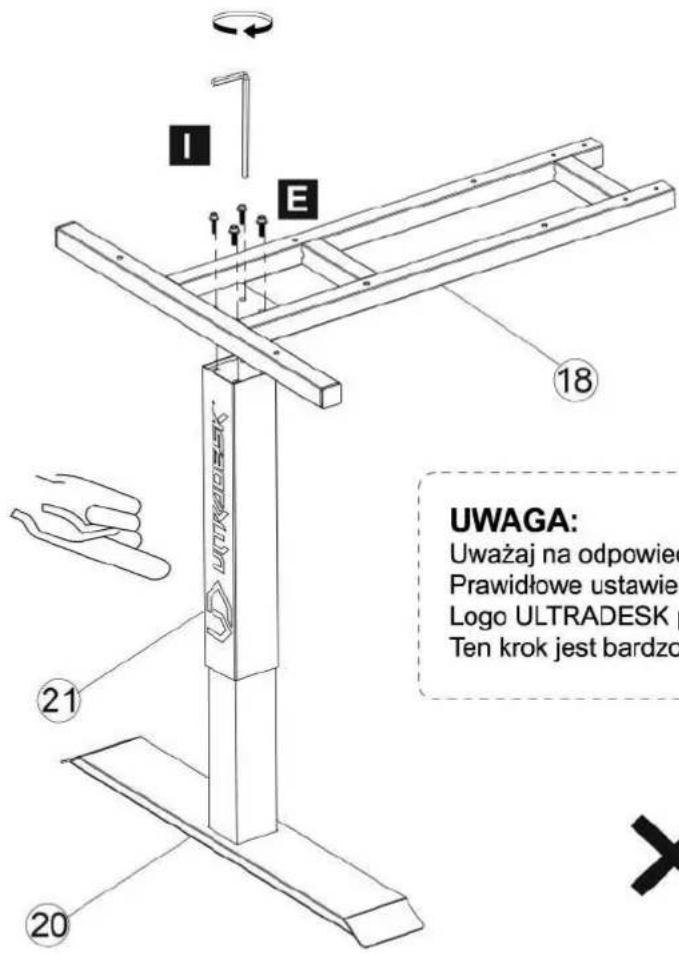
UWAGA:
Uważaj na odpowiednie ustawienie części!
Prawidłowe ustawienie wskazano na ilustracji.
Logo ULTRADESK powinno być skierowane na zewnątrz.
Ten krok jest bardzo ważny!
×2
6.
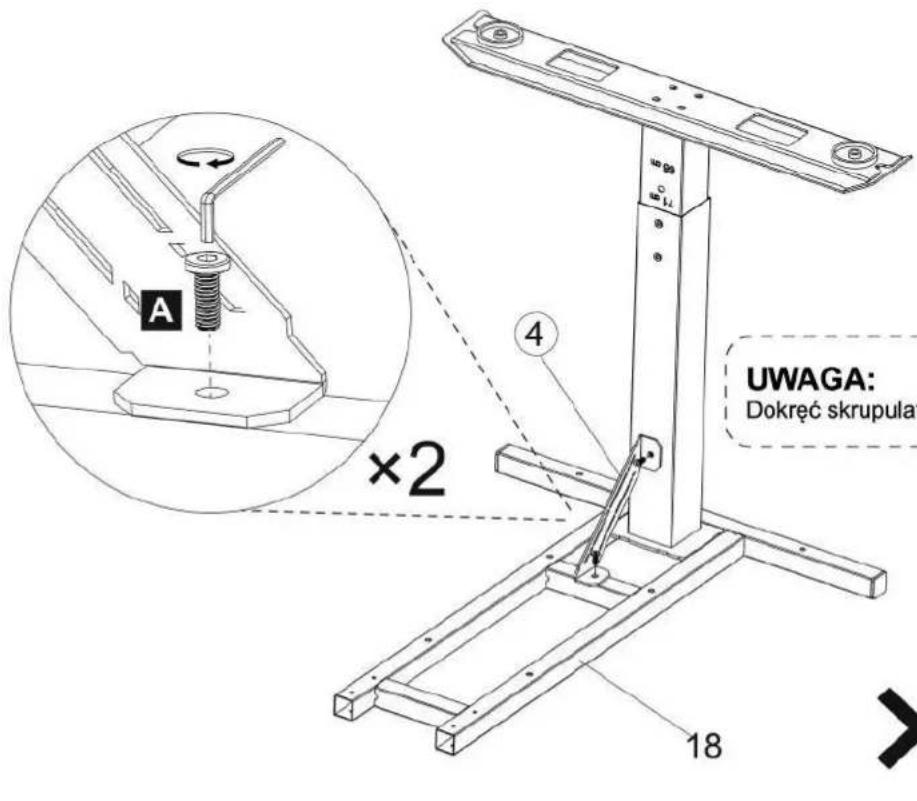
UWAGA:
Dokręć skrupulatnie wszystkie śruby.
×2

8.
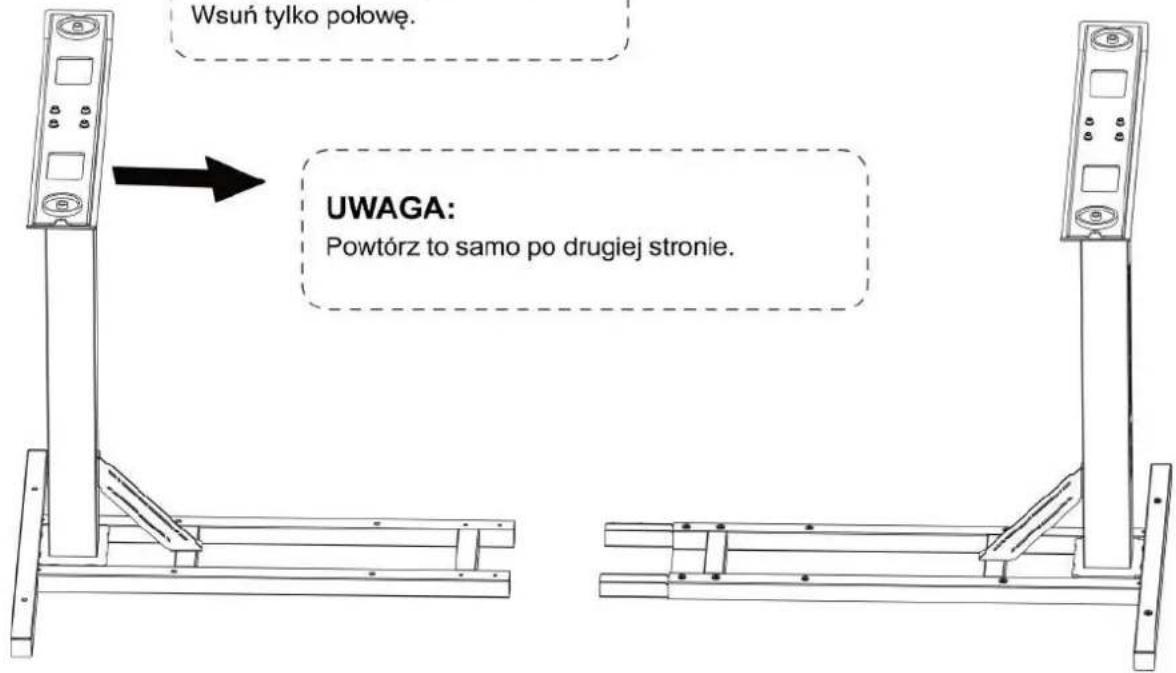
UWAGA:
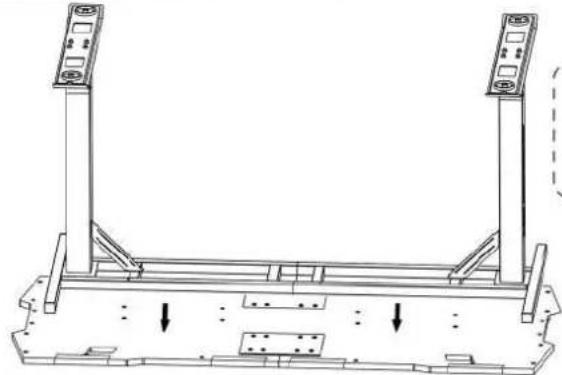
Po zakończeniu połączenia nóg, zamontuj konstrukcję na pulpicie.
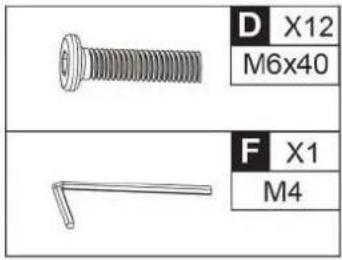
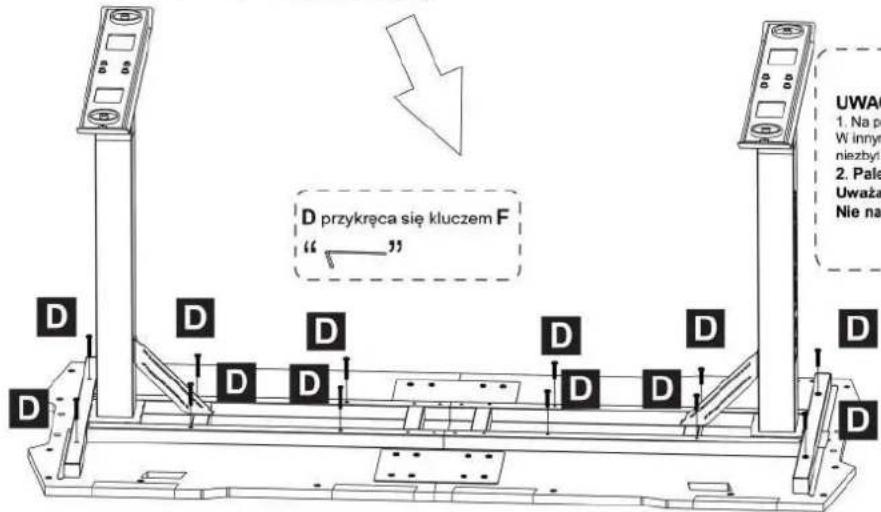
UWAGA:
- Na początku nie dokręcaj śrub do końca, wkręć je do połowy. W innym przypadku montaż po drugiej stronie może okazać się niezbyń wygodny.
-
Palec wskazuje na kabel zasilania USB. Uważaj na ten kabel podczas montażu. Nie naciskaj bezpośrednio na niego.
-
12.
UWAGA:
Na rogach biurka znajdują się oznaczenia.
Zamontuj części plastikowe zgodnie z oznaczeniami.
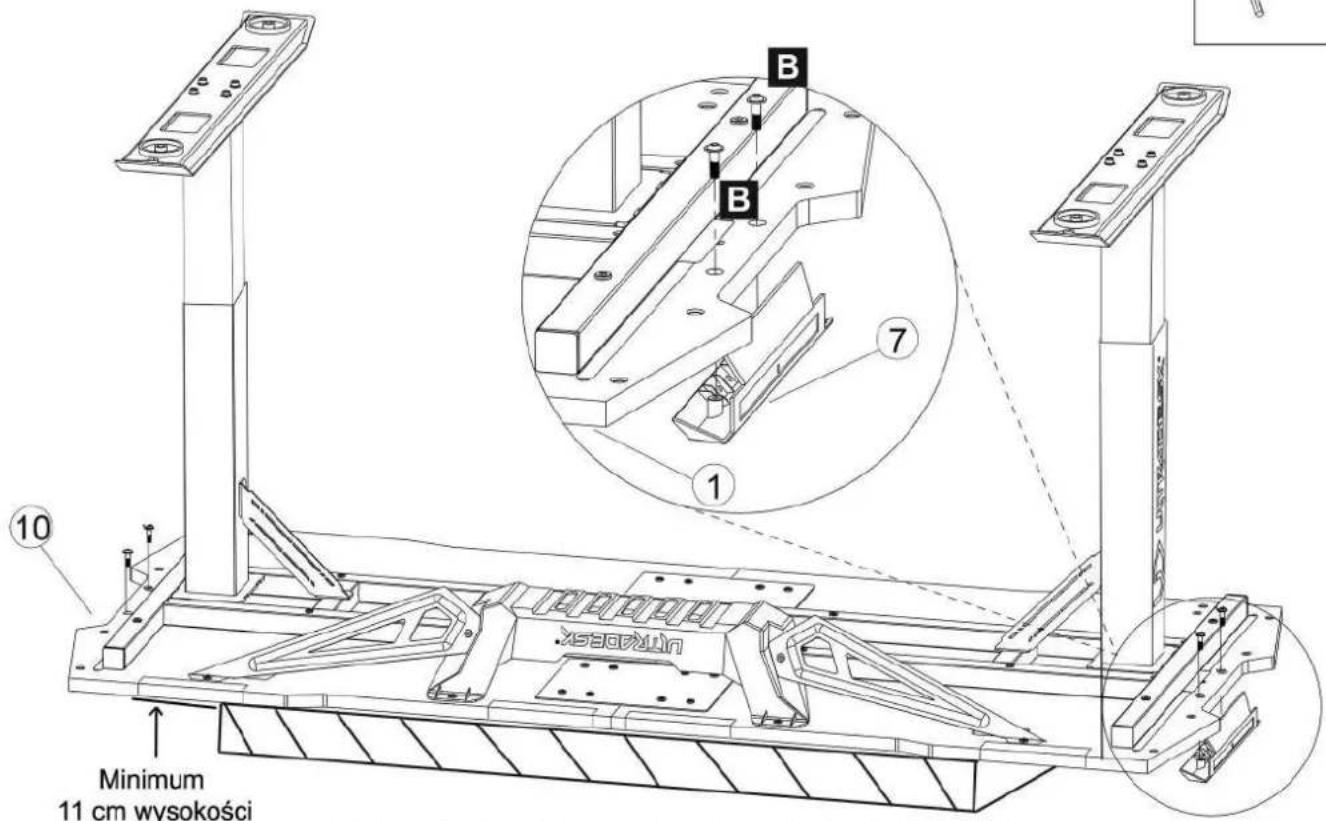
- Podczas montażu położ blat biurka na wysokości co najmniej 11 cm, aby uniknąć zarysowań i uszkodzeń podświetlenia LED.
13.
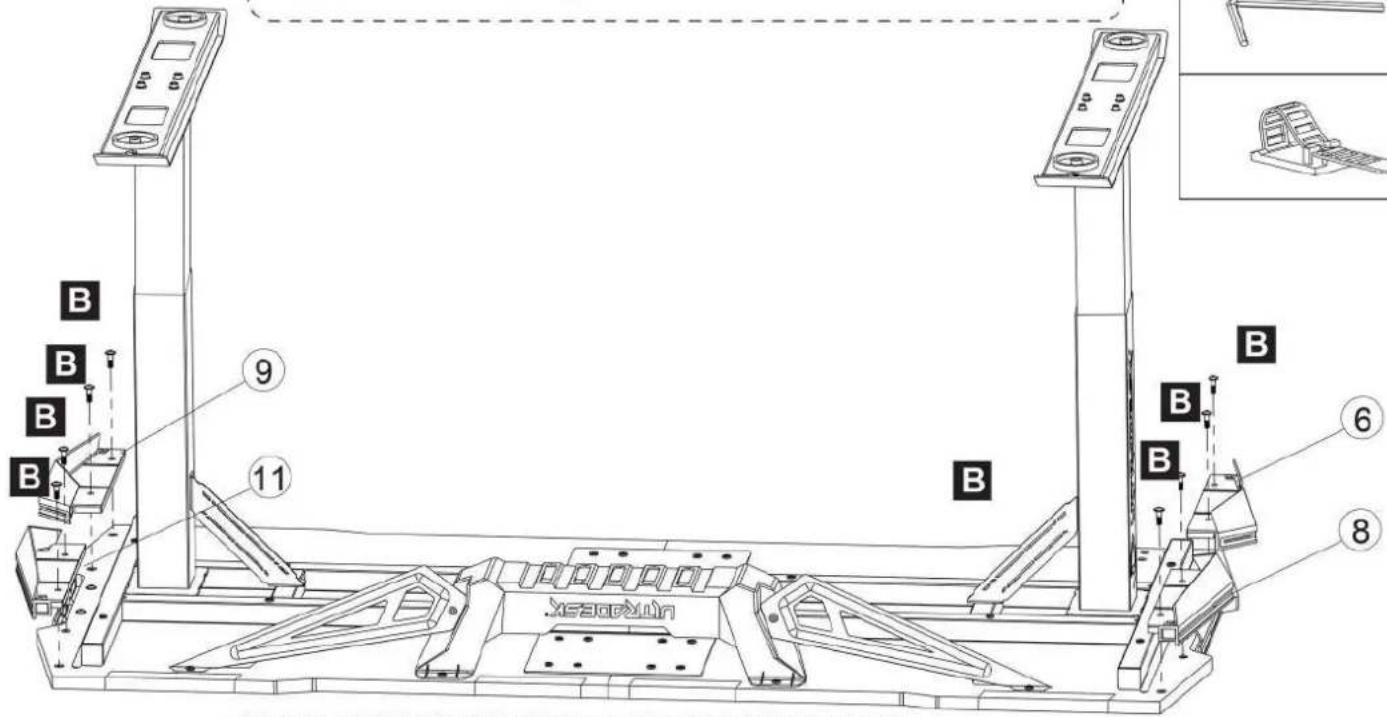
UWAGA:
W narożnikach biurka umieszczono specjalne oznaczenia. Zamontuj poniższe części zgodnie z oznaczeniami.
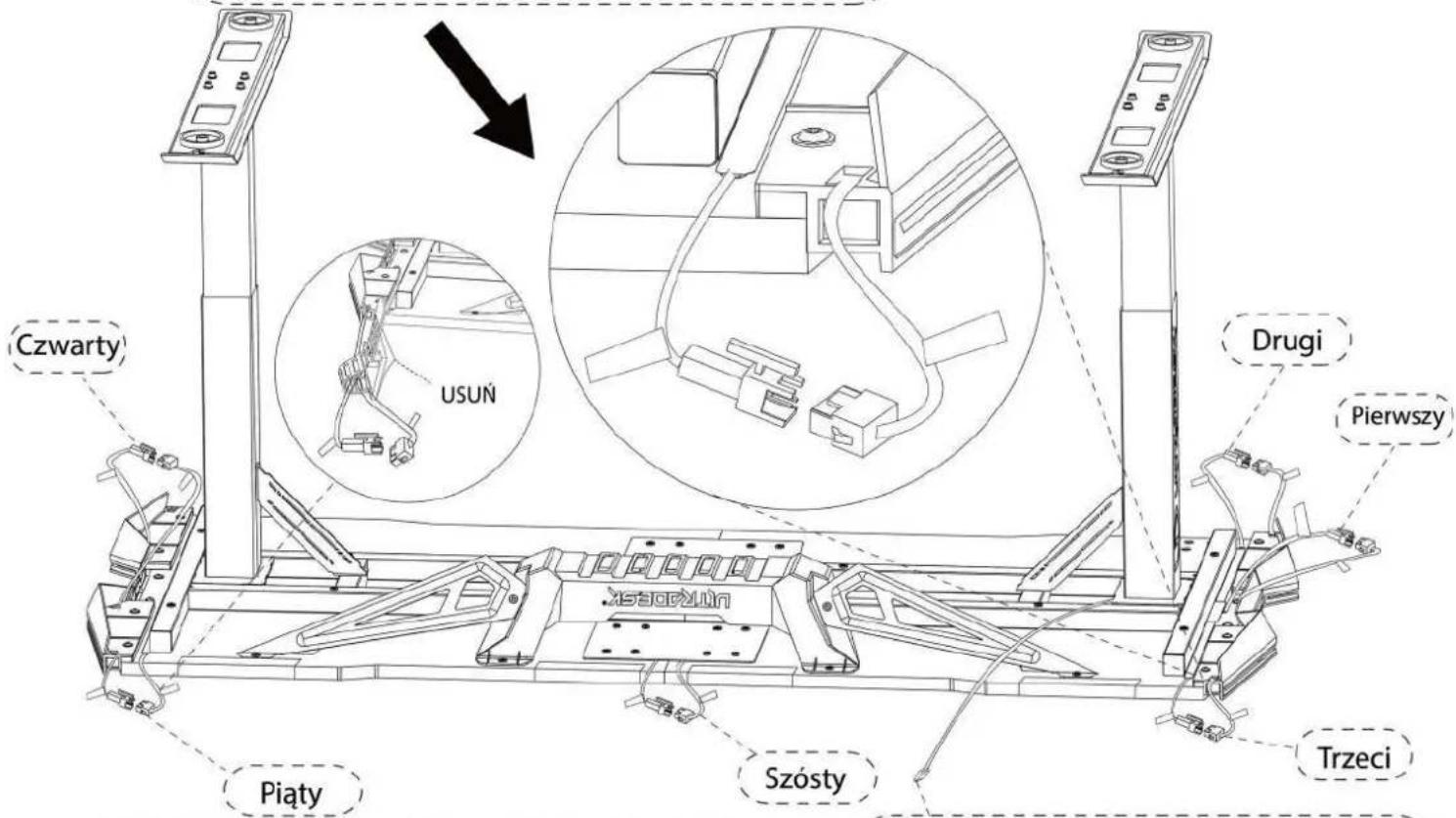
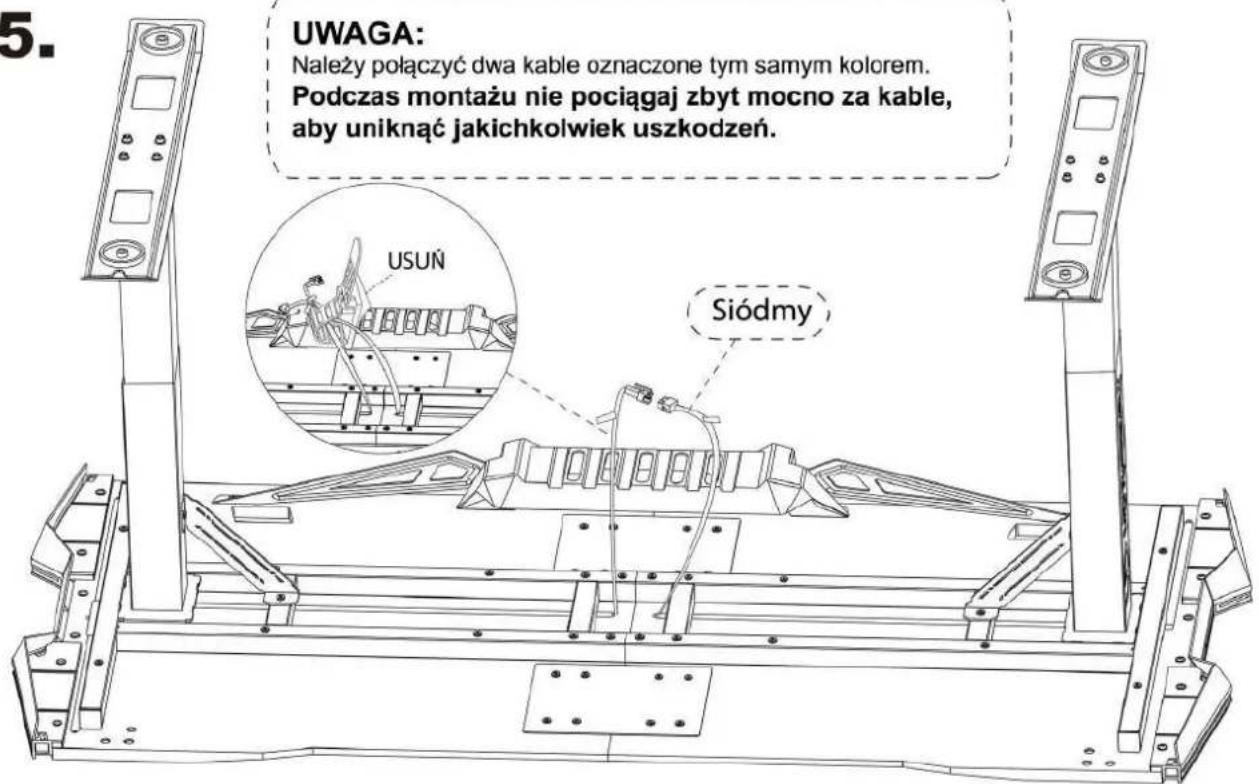
Należy połączyć dwa kable oznaczone tym samym kolorem. Podczas montażu nie pociągaj zbyt mocno za kable, aby uniknąć jakichkolwiek uszkodzeń.
UWAGA:
Podczas montażu klamry na kable, usuń warstwę zabezpieczającą, a następnie dociśnij klamrę mocno w wybranym miejscu.
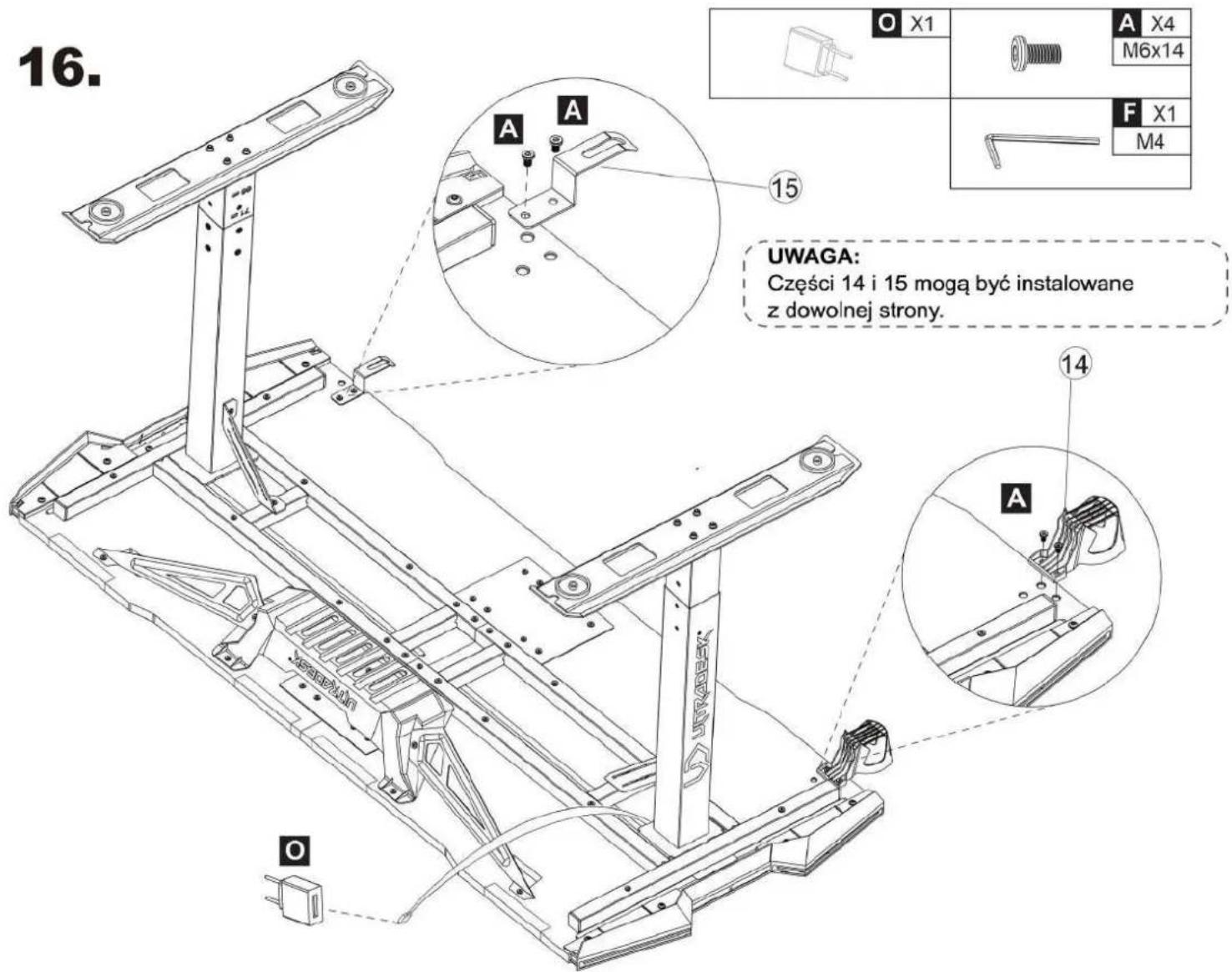
Kabel zasilania USB, Napięcie wejściowe: 5V Prąd wejściowy: 2A
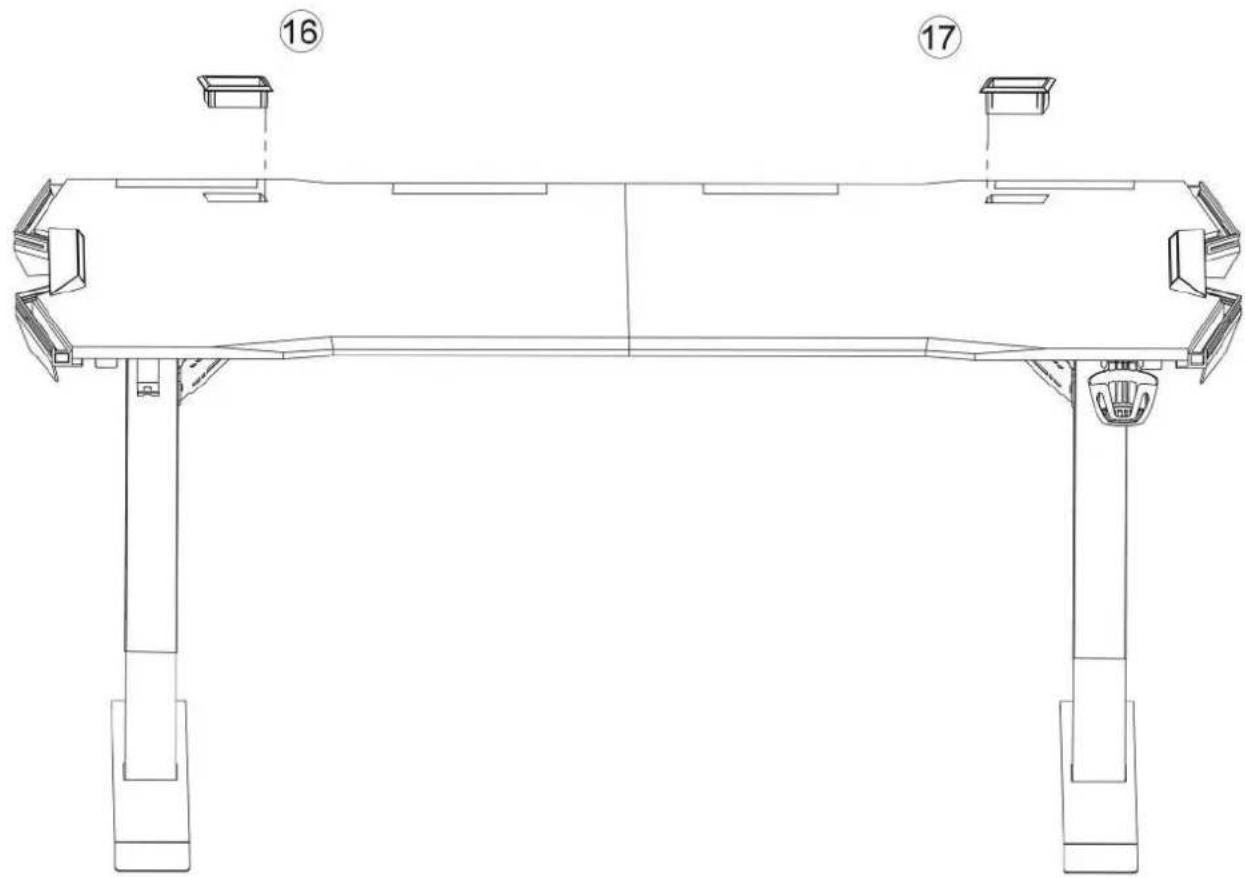
17.
UWAGA:
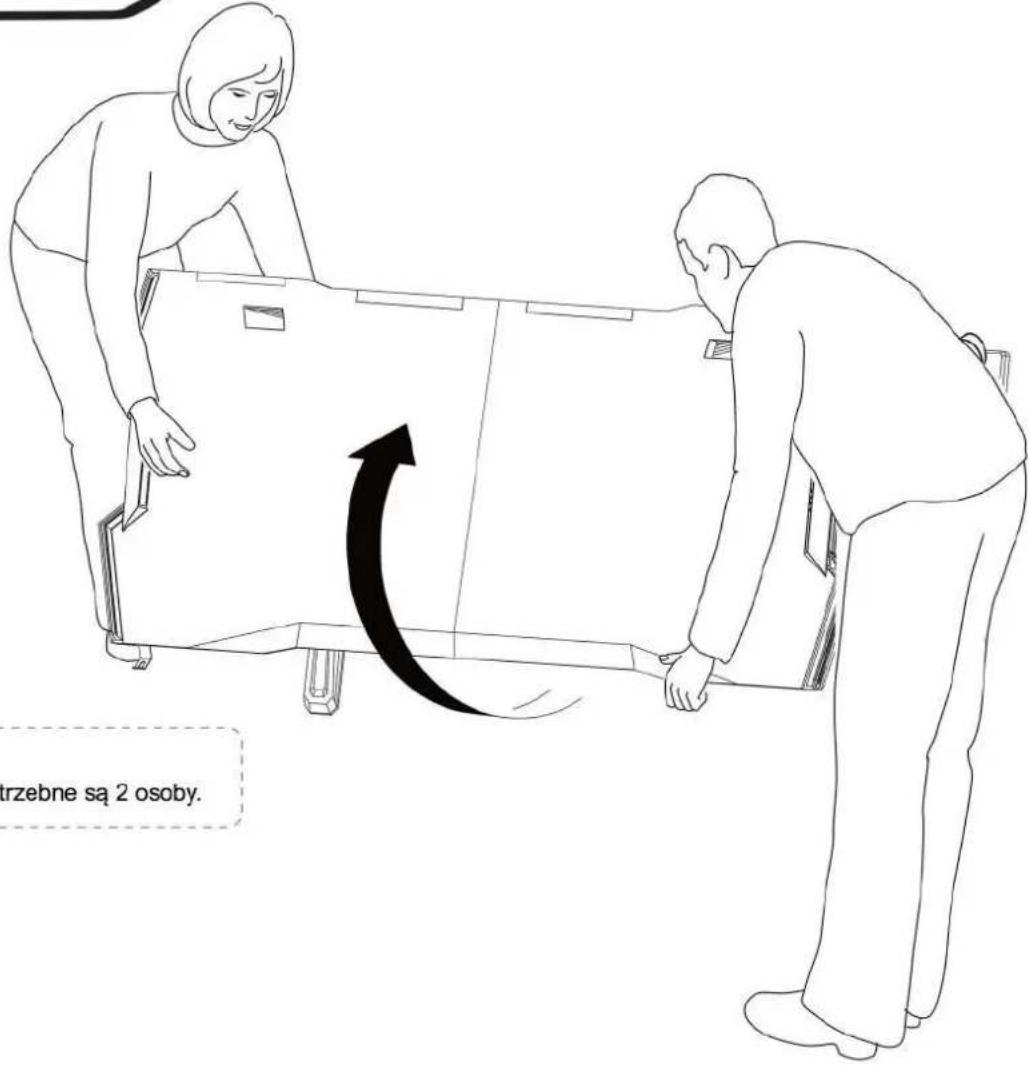
Aby bezpiecznie obrócić biurko, potrzebne są 2 osoby.
18.
| INSTRUKCJA PODŚWIETLENIA | ||||
| 1: Dostępne przyciski | ||||
 | ||||
| @ | ON/OFF - WŁĄCZANIE/WYŁĄCZANIE | |||
| JASNOŚĆ/SZYBKOŚĆ - SIEDEM POZIOMÓW JASNOŚĆI I SIEDEM POZIOMÓW SZYBKOŚCI | ||||
| USTAWIENIA KOLORU - 9 KOLORÓW DO DYSPOZYCJI | ||||
| USTAWIENIA TRYBU - 22 TRYBY DO DYSPOZYCJI | ||||
| 2: Dynamiczne efekty podświetlenia | ||||
| PULSOWANIE | Biały kolor, rytmiczne miganie | |||
| METEOR | Efekt Meteor, bez przerw | |||
| FALA | Światło zmienia się falami, bez przerw | |||
| FULL-KOLOR | Cykle z 8 kolorami | |||
| KONTRAST-KOLOR | 2 kolory, pół na pół, statyczne | |||
| 3: 22 tryby podświetlenia | ||||
| TRYB ≡ | PRZYCISK | TYP | UWAGI | |
| 1 | Pulsowanie | ON | Pamięć trybu(po 3 sekundach od włączenia automatycznie aktywuje się ostatnio używany tryb) | |
| 2 | Statyczny monochromatyczny | Zmiana koloru [AS45] | 9 | Biały - Żółty - Zielony - Cyjanowy - Niebieski - Fioletowy- Różowy - Czerwony - Pomarańczowy |
| Zmiana jasności [OS45] | 7 | |||
| 3 | Statyczny pulsowanie | Zmiana koloru [TC45A] | 10 | Kolor numer 10 oferuje efekt pulsowania |
| Zmiana szybkości [TY72] | 7 | |||
| 4 | Monochromatyczny meteor rozchodzenie | Zmiana koloru  | 9 | Światło płynie od środka na boki,tryb Full-Kolor. 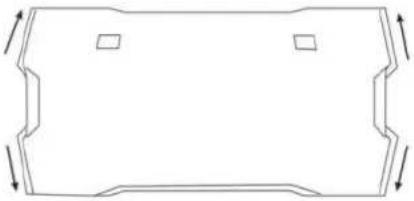 |
| Zmiana szybkości [HT32] | 7 | |||
| 5 | Monochromatyczny fala rozchodzenie | Zmiana koloru [ST45A] | 9 | |
| Zmiana szybkości [W220] | 7 | |||
| 6 | Dwa kolory fala rozchodzenie | Zmiana koloru [TT404V] | 6 | |
Zmiana szybkości  | 7 | |||
| 7 | Full-Kolor wiązka rozchodzenie | Zmiana koloru [AT74V] | 1 | |
| Zmiana szybkości [TG48V] | 7 | |||
| 8 | Monochromatyczny meteor skupienie | Zmiana koloru [CTY15] | 9 | Światło płynie od boków do środka,tryb Full-Kolor. 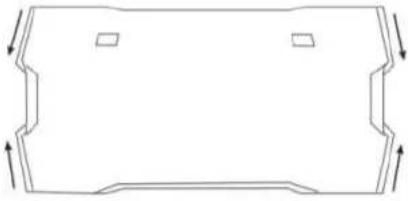 |
| Zmiana szybkości [DT24] | 7 | |||
| 9 | Monochromatyczny fala skupienie | Zmiana koloru [HD02C] | 9 | |
| Zmiana szybkości [ZK04Z] | 7 | |||
| 10 | Dwa kolory fala skupienie | Zmiana koloru [W340V] | 6 | |
| Zmiana szybkości [OO074] | 7 | |||
| 11 | Full Kolor wiązka, skupienie | Zmiana szybkości [XS17] | 1 | |
INSTRUKCJA PODŚWIETLENIA
| 12 | Monochromatyczny meteor do tyłu | Zmiana koloru | 9 | Światło płynie od tyłu do przodu, tryb Full-Kolor. 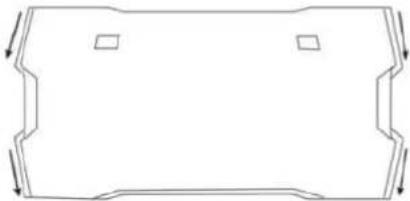 |
| Zmiana szybkości | 7 | |||
| 13 | Monochromatyczny fala do tyłu | Zmiana koloru | 9 | |
| Zmiana szybkości | 7 | |||
| 14 | Dwa kolory fala do tyłu | Zmiana koloru | 6 | |
| Zmiana szybkości | 7 | |||
| 15 | Full-Kolor wiązka, do tyłu | Zmiana szybkości | 1 | |
| 16 | Monochromatyczny meteor do przodu | Zmiana koloru | 9 | Światło płynie od przodu do tyłu, tryb Full-Kolor. 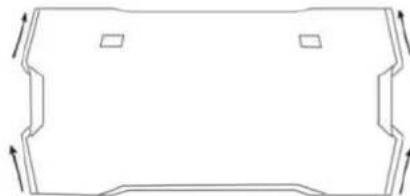 |
| Zmiana szybkości | 7 | |||
| 17 | Monochromatyczny fala do przodu | Zmiana koloru | 9 | |
| Zmiana szybkości | 7 | |||
| 18 | Dwa kolory fala do przodu | Zmiana koloru | 6 | |
| Zmiana szybkości | 7 | |||
| 19 | Full-Kolor wiązka, do przodu | Zmiana szybkości | 1 | |
| 20 | Monochromatyczny meteor w lewą stronę | Zmiana koloru | 9 | Światło płynie w lewą stronę. 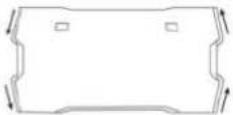 |
| Zmiana szybkości | 7 | |||
| 21 | Monochromatyczny meteor w prawą stronę | Zmiana koloru | 9 | Światło płynie w prawą stronę.  |
| Zmiana szybkości | 7 | |||
| 22 | Statyczny Kontrast-Kolor | Zmiana koloru | 12 | 2 kolory, pół na pół, statyczne |
| Zmiana jasności | 7 |
Podłącz kabel USB do źródła zasilania (np. port USB w komputerze, powerbank itp.), aby cieszyć się podświetleniem swojego nowego biurka.