
54248 - Radio HAMA - Bezpłatna instrukcja obsługi
Znajdź bezpłatnie instrukcję urządzenia 54248 HAMA w formacie PDF.


| Typ produktu | Radio cyfrowe z odbiorem DAB+, FM, internetowe, z funkcją Spotify Connect i Amazon Music |
| Zasilanie | Zasilacz sieciowy DC 12V/2.0A (maks. 24W); pilot zasilany 2 bateriami AAA |
| Funkcje główne | Odtwarzanie DAB+, FM, radia internetowego; strumieniowanie Spotify Connect i Amazon Music; odtwarzacz USB (MP3); wejście AUX; Bluetooth RX; 30 presetów DAB/FM/internet; 10 presetów Spotify; 8 presetów Amazon; korektor dźwięku; budzik; timer; pilot |
| Konserwacja i czyszczenie | Przecierać suchą, miękką ściereczką. Nie używać rozpuszczalników ani środków czyszczących. Chronić przed wilgocią. |
| Bezpieczeństwo | Nie otwierać obudowy. Chronić przed wilgocią i przegrzaniem. Używać wyłącznie w suchych pomieszczeniach. Baterie przechowywać poza zasięgiem dzieci. |
| Części zamienne i naprawy | Brak wymiennych części. Naprawy tylko przez autoryzowany serwis. Nie próbować samodzielnie naprawiać. |
| Informacje ogólne | Producent: Hama GmbH & Co KG. Instrukcja dostępna w wielu językach. Aplikacja UNDOK do zdalnego sterowania. W zestawie: radio, pilot, baterie, zasilacz, antena teleskopowa. |
Często zadawane pytania - 54248 HAMA
Pytania użytkowników dotyczące 54248 HAMA
0 pytanie dotyczące tego urządzenia. Odpowiedz na te, które znasz, lub zadaj własne.
Zadaj nowe pytanie dotyczące tego urządzenia
Pobierz instrukcję dla swojego Radio w formacie PDF za darmo! Znajdź swoją instrukcję 54248 - HAMA i weź swoje urządzenie elektroniczne z powrotem w ręce. Na tej stronie opublikowane są wszystkie dokumenty niezbędne do korzystania z urządzenia. 54248 marki HAMA.
INSTRUKCJA OBSŁUGI 54248 HAMA
- Spis treści....2
- Wprowadzenie....5
2.1 Objaśnienia dotyczące użytych symboli i uwag ....5
2.2 Zawartość zestawu 5
- Zasady bezpieczeństwa 6
- Informacje i uwagi przed rozpoczęciem eksploatacji....8
- Budowa radia i akcesoriów....9
5.1 Widok z tyłu. 9
5.2 Widok z przodu 10
5.3 Pilot 11
- Koncepcja obsługi .....12
6.1 Obsługa ogólna 12
6.2 Menu ustawiania....1 2
6.3 Zarządzanie Ulubionymi....13
6.4 Obsługa muzyki 13
- Uruchomienie....14
7.1 Pilot 14
7.2 Podłączenie i pierwsze włączenie radia....14
7.3 Połączenie sieciowe / konfiguracja połączenia internetowego 15
7.4 Połączenie z siecią WLAN / Wi-Fi (bezprzewodową) 15
- Nawigacja i elementy sterujące .....16
8.1 Możliwości obsługi 16
8.2 Wybór języka 16
8.3 Kreator konfiguracji 16
8.4 Ustawianie godziny 16
8.5 Utrzymanie połączenia sieciowego 17
8.6 Kreator połączenia sieciowego 17
8.7 Zarządzanie Ulubionymi....18
8.8 Widok wyświetlacza....19
-
Struktura menu .....20
-
Radio DAB .....21
10.1 Lista stacji 21
10.2 Pełne wyszukiwanie 21
10.3 Usuwanie nieaktywnych stacji 21
10.4 DRC - Dynamic Range Control....2 1
10.5 Kolejność stacji 21
11. Radio internetowe i podcasty....22
11.1 Kraj (na podstawie adresu IP radia) 2 2
11.2 Historia (przy pierwszej konfiguracji funkcja jeszcze niedostępna lub pusta). 22
11.3 Wyszukiwanie 22
11.4 Kraje 22
11.5 Popularne 23
11.6 Odkryj 23
11.7 Dodawanie stacje i tworzenie/aktualizacja list ulubionych (wymagana przeglądarka internetowa).... 23
11.8 Otwieranie panelu zarządzania....24
11.9 Dodawanie własnych stacji 25
11.10 Usuwanie stacji 26
12. Spotify Connect....27
13. Amazon Music .....28
14. Odtwarzacz muzyczny (USB) .....30
15. Radio UKF ..... 31
15.1 Automatyczne wyszukiwanie stacji....3 1
15.2 Ręczne wyszukiwanie stacji 31
15.3 Ustawienia 31
16. AUX-In (odtwarzanie ze źródeł zewnętrznych) .....32
17. Odtwarzanie Bluetooth (RX) 33
17.1 Sparowanie urządzenia źródłowego 33
17.2 Odtwarzanie przez Bluetooth ^® 33
17.3 Inne ustawienia....33
18. Programy ....34
18.1 Drzemka 34
18.2 Budzik....34
18.3 Timer....35
19. Ustawienia systemowe – przegląd .....36
20. Sieć i audio....37
20.1 Sieć....37
20.1.1 Kreator połączenia sieciowego 37
20.1.2 Nawiązywanie połączenia Wi-Fi 37
20.1.3 Pre-Shared-Key (PSK) 38
20.1.4 PIN 38
20.1.5 Konfiguracja za pomocą WPS....3 9
20.1.6 Widok ustawień....39
20.1.7 Ustawienia ręczne 39
20.2 Odbiornik/nadajnik Bluetooth® (BT RX) 42
20.2.1 Odbiorniki Bluetooth ^® 42
20.3 Korektor dźwięku....43
21. Ustawienia ekranu....44
21.1 Podświetlenie ekranu....44
21.1.1 Tryb pracy 44
21.1.2 Tryb czuwania 44
21.1.3 Tryb drzemki 44
21.2 Kolorystyka 44
22. System 45
22.1 Kreator konfiguracji 45
22.2 Ustawianie godziny 45
22.2.1 Ustawianie daty i godziny 45
22.2.2 Synchronizacja czasu 45
22.2.3 Format godziny 46
22.2.4 Ustawianie strefy czasowej....46
22.2.5 Czas letni/zimowy 46
22.3 Język 46
22.4 Automatyczne czuwanie....46
22.5 Aktualizacja oprogramowania 46
22.6 Ustawienia fabryczne....4 6
23. Informacje systemowe ....47
23.1 Informacje....47
23.2 Polityka prywatności 47
24. Dane techniczne .....48
2. Wprowadzenie
Dziękujemy za zakup produktu firmy Hama! Prosimy poświęcić czas na przeczytanie niniejszej instrukcji i podanych informacji w całości. Instrukcję należy przechowywać w bezpiecznym miejscu, aby później móc do niej zagłądać. W przypadku odsprzedaży urządzenia należy przekazać niniejszą instrukcję obsługi nowemu właścicielowi.
2.1 Objąśnienia dotyczące użytych symboli i uwag
Ryzyko porażenia prądem

Niniejszy symbol wskazuje na części produktu znajdujące się pod napięciem na tyle wysokim, że istnieje zagrożenie porażenia prądem.
Ostrzeżenie

Niniejszy symbol stosuje się do wskazania zaleceń dotyczących bezpieczeństwa lub w celu zwrócenia uwagi na konkretne zagrożenia i niebezpieczeństwa.
Wskazówka

Niniejszy symbol wskazuje na dodatkowe informacje i istotne uwagi.
2.2 Zawartość zestawu
• Radio cyfrowe DIR3300SBT
- Pilot
• 2 baterie AAA (micro)
• Zasilacz (18 V / 2,6 A)
- Skrócona instrukcja (w wielu językach)
- Antena teleskopowa


3. Zasady bezpieczeństwa
- Produkt jest przeznaczony do prywatnego, niekomercyjnego użytku domowego.
- Chronić produkt przed brudem, wilgocią i przegrzaniem. Korzystać z produktu wyłącznie w suchych pomieszczeniach.
- Ten produkt, podobnie jak wszystkie produkty elektryczne, nie jest przeznaczony do obsługi przez dzieci!
- Nie upuszczać produktu i nie narażać go na silne wstrząsy.
- Nie używać produktu poza granicami jego wydajności określonymi w danych technicznych.
- Opakowanie przechowywać w miejscu niedostępnym dla dzieci. Niebezpieczeństwo uduszenia.
- Opakowanie należy niezwłocznie usunąć zgodnie z lokalnymi przepisami dotyczącymi utylizacji.
- Nie dokonywać żadnych zmian w urządzeniu. W przeciwnym razie gwarancja utraci ważność.
- Nie używać produktu w bezpośrednim sąsiedztwie grzejnika, innych źródeł ciepła lub w bezpośrednim świetle słonecznym.
- Nie używać produktu w miejscach, gdzie niedozwolone jest stosowanie urządzeń elektronicznych.
- Z produktu należy korzystać wyłącznie w umiarkowanych warunkach klimatycznych.
- Produkt jest przeznaczony wyłącznie do użytku w pomieszczeniach.
- Nie używać produktu w wilgotnym otoczeniu i chronić go przed bryzgami wody.
- Wszystkie kable poprowadzić tak, aby nie stanowiły one ryzyka potknięcia się.
- Nie zginać i nie zgniatać przewodu.
- Wyciągając kabel, chwytać bezpośrednio za wtyczkę, nigdy za kabel.
Ryzyko porażenia prądem

- Nie otwierać produktu i nie kontynuować jego obsługi, jeżeli jest uszkodzony.
- Nie używać produktu, jeżeli zasilacz AC, przewód zasilacza lub przewód zasilania sieciowego są uszkodzone.
- Nie próbować samodzielnie dokonywać konserwacji lub naprawiać urządzenia. Wszelkie prace konserwacyjne należy powierzyć odpowiedniemu personelowi specjalistycznemu.
Ostrzeżenie – baterie

- Koniecznie przestrzegać prawidłowej biegunowości (oznaczenie + i —) baterii oraz odpowiednio je wkładać. Nieprzestrzeganie grozi wyciekiem lub wybuchem baterii.
- Używać wyłącznie akumulatorów (lub baterii) określonego typu.
- Przed włożeniem baterii wyczyścić styki baterii i przeciwległe styki.
- Nie pozwalać dzieciom na wymienianie baterii bez nadzoru.
- Nie mieszać starych baterii z nowymi, baterii różnego typu lub różnych producentów.
- Wyjąć baterie z produktów, które nie będą używane przez dłuższy czas (chyba że są gotowe do użycia w sytuacji awaryjnej).
- Nie zwierać baterii.
- Nie ładować baterii.
- Nie wrzucać baterii do ognia.
- Przechowywać baterie w miejscu niedostępnym dla dzieci.
- Nigdy nie otwierać, nie uszkadzać ani nie połykać baterii i nie dopuszczać, aby przedostały się do środowiska. Mogą one zawierać toksyczne i szkodliwe dla środowiska metale ciężkie.
- Zużyte baterie natychmiast wyjąć z produktu i wyrzucić.
- Unikać przechowywania, ładowania i użytkowania w ekstremalnych temperaturach i przy bardzo niskim ciśnieniu powietrza (np. na dużych wysokościach).
Ostrzeżenie

- Wysoki poziom hałasu!
- Istnieje ryzyko uszkodzenia słuchu.
- Aby zapobiec niedosłuchowi, należy unikać słuchania przy wysokim poziomie głośności przez dłuższy czas.

- Głośność ustawiać zawsze na rozsądny poziom. Wysoki poziom głośności może – nawet jeżeli trwa krótko – prowadzić do uszkodzenia słuchu.
- Podczas używania produktu ograniczona jest percepcja dźwięków z otoczenia. Z tego powodu stosując produkt, nie obsługiwać pojazdów ani maszyn.


INFORMACJE I UWAGI PRZED ROZPOCZĘCIEM EKSPLOATACJI
4. Informacje i uwagi przed rozpoczęciem eksploatacji
Radio umożliwia wygodne korzystanie z niemal wszystkich funkcji za pomocą smartfona lub tableta. W tym celu należy pobrać bezpłatną aplikację UNDOK (na iOS i Android).
Informacja o aplikacji UNDOK

Dokładny opis aplikacji UNDOK i pełnego zakresu funkcji można znaleźć w naszym przewodniku UNDOK na stronie:
www.hama.com->00054247->Downloads
www.hama.com->00054248->Downloads
Wskazówka – zoptymalizować zasięg

- Produkt jest wyposażony w złącze antenowe, które umożliwia stosowanie anteny aktywnej lub pasywnej. Podłączenie następuje wtedy za pomocą koncentrycznej wtyczki typu F.
- W zestawie znajduje się pasywna antena teleskopowa do odbioru radiofonii cyfrowej DAB, DAB+ i FM. Aby umożliwiać optymalny odbiór, antena musi być całkowicie wysunięta i skierowana pionowo.
- W razie potrzeby przetestować różne miejsca, aby uzyskać najlepszy możliwy odbiór.
5. Budowa radia i akcesoriów
5.1 Widok z tyłu
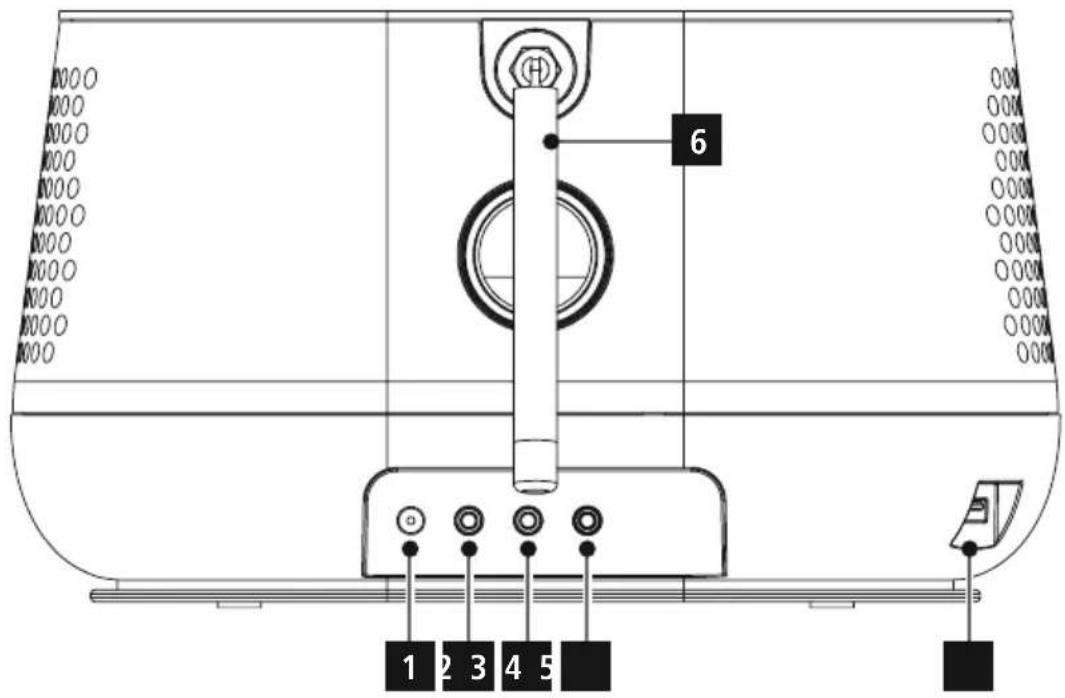
| Nr | Nazwa Funkcja | |
| 1 | Podłączenie do sieci | Podłączenie dołączonego zasilacza do prądu |
| 2 | Aux-In (3,5 mm) | Złącze analogowe do połączenia z zewnętrznymi źródłami dźwięku za pomocą przewodu z wtyczką typu jack 3,5 mm |
| 3 | Gniazdko słuchawkowe (3,5 mm) | Analogowe połączenie ze słuchawkami przewodowymi ze złączem typu jack 3,5 mm |
| 4 | Line-Out (3,5 mm) | Analogowe połączenie z zewnętrznymi głośnikami i innymi urządzeniami dźwiękowymi za pomocą przewodu z wtyczką typu jack 3,5 mm |
| 5 | Gniazdo USB | - Podłączenie nośników USB z formatowaniem FAT16/32 w celu odtwarzania treści dźwiękowych- Złącze ładowania na smartfon/tablet i inne urządzenia USB (maks. 5 V / 1 A) |
| 6 | Antena Antena do odbioru sygnałów | DAB/UKW |
5.2 Widok z przodu

Nr Przycisk Nazwa
1 Przycisk Ulubione 1
2 Przycisk Ulubione 2
3 Ulubione
4 i Informacje
5 Czujnik podczerwieni na pilot
6 Ekran kolorowy 2,8"
7 Ustawenia
8 Tryb M
9 Ekranodtwarzania
10 Powrot
11 Nawigacja / ENTER / głośność
5.3 Pilot

| Nr | Przycisk | Nazwa |
| 1 | Zasilanie | |
| 2 | Wyciszanie | |
| 3 | 1-2-34 | Przyciski Ulubione 1–4 |
| 4 | Korektor dźwięku | |
| 5 | Ulubione | |
| 6 | Menu | |
| 7 | .... | Tryb |
| 8 | OK | OK |
| 9 | Przyciski nawigacji w lewo, prawo, górę, dół | |
| 10 | — | Zmniejszanie poziomu głośności |
| 11 | + | Zwiększanie poziomu głośności |
| 12 | Ekran odtwarzania | |
| 13 | Powrót | |
| 14 | Informacje | |
| 15 | Podświetlenie ekranu | |
| 16 | Przerwa | |
| 17 | Kontynuuj | |
| 18 | Poprzedni tytuł | |
| 19 | Następny tytuł |
6. Koncepcja obsługi
6.1 Obsługa ogólna
| Symbol Nazwa Funkcja | ||
 | Symbol ręki Jednokrotne wciśnięcie | |
 | Symbol ręki Wielokrotne wciśnięcie | |
 | Symbol ręki Ponowne wciśnięcie | |
 | Symbol ręki Przytrzymać przez 3 sekundy | |
| Przycisk | Zdalna obsługa | Nazwa Funkcja | |
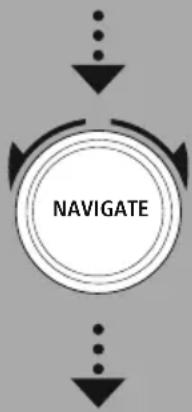
 | [XWCB] | PokrętłoNawigacja | Nawigowanie do przodu w aktualnym menuNawigowanie do tyłu w aktualnym menuZmniejszenie głośności aktualnego odtwarzaniaZwiększenie głośności aktualnego odtwarzania |
 | OK | PokrętłoPrzycisk [OK] | Przycisk potwierdzający otwarcie aktualnie zaznaczonego menu lub funkcjiPrzełączanie między dostępnymi sposobami wyświetlania (pełny ekran / podzielony ekran)Długie wciśnięcie przycisku: Wyłączanie i włączanie radia |
 | [8003] | Przycisk [INFO] | Zmienia zawartość widoku informacji o stacjach (gatunek/wykonawca/informacje) |
 | [WADD] | Przycisk [MODE] | Każde wciśnięcie przełącza tryb pracy |
 | [XXYW] | Przycisk [HOME] | Zamknięcie wszystkich menu i powrót do ekranu odtwarzania |
6.2 Menu ustawiania
| Przycisk | Zdalna obsługa | Nazwa Funkcja | |
 | Przycisk[SETTINGS] | Otwiera menu ustawiania aktualnie otwartego menu | |
 | Przycisk [BACK] | Otwiera wyszukiwanie stacji / listę stacji (DAB)Przełączanie między ustawianiem głośności a ręcznym ustawianiem częstotliwości (UKF)Powrót do poprzedniego menu |
6.3 Zarządzanie Ulubionymi
| Przycisk | Zdalna obsługa | Nazwa Funkcja | |
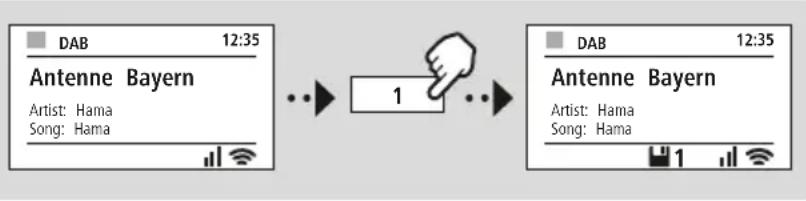
| 1 | 1 | Przycisk [PRESET 1] | Krótkie wciśnięcie przycisku: otwarcie pozycji 1 w pamięci ulubionych dla aktualnego trybu odtwarzaniaDługie wciśnięcie przycisku: zapisanie aktualnej stacji w pozycji 1 w pamięci ulubionych |
| 2 | 2 | Przycisk [PRESET 2] | Krótkie wciśnięcie przycisku: otwarcie pozycji 2 w pamięci ulubionych dla aktualnego trybu odtwarzaniaDługie wciśnięcie przycisku: zapisanie aktualnej stacji w pozycji 2 w pamięci ulubionych |
 |  | Przycisk [PRESETS] | Krótkie wciśnięcie przycisku: Otwieranie listy ulubionych do wyboruDługie wciśnięcie przycisku: Otwieranie listy ulubionych do zapisywania wybranej stacji |
6.4 Obsługa muzyki
| Przycisk | Zdalna obsługa | Nazwa Funkcja | |
| - | Przycisk [STOP] | Zatrzymanie trwającego odtwarzania bez zapisania aktualnej pozycji | |
| ▶II | Przycisk [PLAY/PAUSE] | Przerwanie trwającego odtwarzania z zapisaniem aktualnej pozycjiPonowne naciśnięcie przycisku wznawia odtwarzanie | |
| ◀ | Przycisk [PREVIOUS] | Rozpoczęcie od początku aktualnego utworu. Po dwukrotnym naciśnięciu odtwarzany jest poprzedni utwór | |
| ▶I | Przycisk [NEXT] | Odtwarzanie następnego utworu z nośnika danych | |
| ✗ | Przycisk [MUTE] | Dezaktywacja odtwarzania dźwięku i aktywacja ponownym naciśnięciem |
7. Uruchomienie
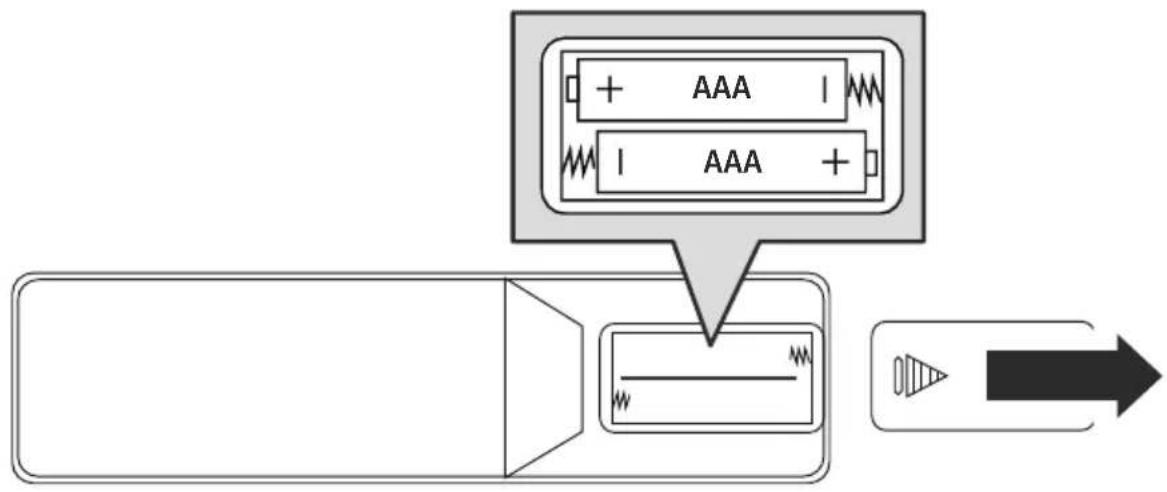
7.1 Pilot
- Zdjąć pokrywę komory baterii znajdujące się z tyłu pilota.
- Włożyć dostarczone w zestawie baterie zgodnie z oznaczeniem biegunów. Właściwa biegunowość oznaczona jest w schowku na baterie symbolami plusa i minusa.

7.2 Podłączenie i pierwsze włączenie radia
Ostrzeżenie

- Podłącać produkt tylko do odpowiedniego gniazdka wtykowego połączonego z publiczną siecią elektryczną. Gniazdo wtykowe musi znajdować się w pobliżu produktu i być łatwo dostępne.
- Odłącać produkt od sieci za pomocą wyłącznika zasilania – jeżeli nie jest on na wyposażeniu, wyciągnąć przewód sieciowy z gniazda wtykowego.
- W przypadku wielu gniazd upewnić się, że podłączone odbiorniki nie przekraczają dopuszczalnego całkowitego zużycia energii.
-
Odłączyć produkt od zasilania sieciowego, jeżeli nie jest używany przez dłuższy czas.
-
Podłączyć przewód sieciowy do prawidłowo zamontowanego i łatwo dostępnego gniazdka sieciowego.
- Zasilacz przeznaczony jest do napięcia od 100 do 240 V, w związku z tym działa praktycznie we wszystkich sieciach prądu zmiennego. Należy pamiętać, że w pewnych krajach może okazać się konieczny specjalny zasilacz.
- Mogą Państwo znaleźć odpowiednie produkty firmy Hama na stronie: www.hama.com.

Po podłączeniu zasilania następuje inicjalizacja urządzenia.
Radio uruchamia się.
7.3 Połączenie sieciowe / konfiguracja połączenia internetowego
Radio można podłączyć do lokalnej sieci. Aby móc odbierać radio internetowe i mieć dostęp do zdalnych zasobów multimedialnych (streaming), sieć musi być podłączona do Internetu.
7.4 Połączenie z siecią WLAN / Wi-Fi (bezprzewodową)
- Należy sprawdzić, czy router jest włączony i czy połączenie z Internetem i siecią lokalną jest aktywne.
- Należy włączyć w routerze obsługę sieci Wi-Fi.
- W razie jakichkolwiek pytań dotyczących konfiguracji routera prosimy zapoznać się z instrukcją obsługi routera.
- Szczegółowy opis konfiguracji połączenia z siecią Wi-Fi można znaleźć w rozdziale 20.1.1 Kreator połączenia sieciowego.

8. Nawigacja i elementy sterujące
Po pierwszej aktywacji radia można włączyć je za pomocą przydsku (Power), aby rozpocząć konfigurację urządzenia. Poniżej objaśnione są krótko poszczególne czynności, a szczegółowe informacje można znaleźć w odpowiednich rozdziałach.
8.1 Możliwości obsługi
Ogólna obsługa radia jest opisana w koncepcji obsługi.
Radia można używać z następującymi możliwościami obsługi:
- Elementy obsługowe na urządzeniu
- Dołączony pilot
- Bezpłatna aplikacja UNDOK do urządzeń z systemem Android i iOS
8.2 Wybór języka
Po pierwszym włączaniu można wybrać żądany język systemowy. Jednak niektóre elementy interfejsu użytkownika są synchronizowane przez Internet i z tego względu elementy te nie będą dostępne w wybranym lokalnym języku.

8.3 Kreator konfiguracji
Zalecamy skorzystanie z Kreatora konfiguracji, aby szybko i łatwo przeprowadzić pierwsze włączenie (ustawianie godziny i daty, konfiguracja połączenia internetowego itp.).
Jeśli jednak pierwsze włączenie za pomocą Kreatora konfiguracji ma być pominięte, ustawienia można oczywiście wprowadzić również w ustawieniach systemowych lub poprzez ponowne uruchomienie Kreatora konfiguracji.

Wskazówka dotycząca obsługi

W celu dokonania wyboru pomiędzy możliwościami ustawiania należy używać elementów obsługowych objaśnionych w koncepcji obsługi. Umożliwiają one nawigację między pozycjami menu i zatwierdzanie aktualnego wyboru. W razie pomyłki można wrócić do poprzedniej pozycji menu.
8.4 Ustawianie godziny
Radio umożliwia wskazywanie godziny w formacie 12-godzinnym (am/pm) lub w formacie 24-godzinnym. Czas można synchronizować i aktualizować za pomocą różnych metod odbioru (UKF/DAB/DAB+/Internet), dzięki czemu aktualny czas
jest automatycznie synchronizowany nawet po awarii zasilania. W przypadku wyłączenia synchronizacji istnieje ryzyko, że po awarii zasilania konieczne będzie ręczne ustawianie informacji o czasie.
8.5 Utrzymanie połączenia sieciowego
Jest to opcja radia zapewniająca energooszczędność. Po wyłączeniu tej funkcji funkcje sieciowe w trybie czuwania automatycznie się wyłączają, aby zmniejszyć zużycie energii. W przypadku wyłączonej funkcji sieciowej nie ma dostępu do radia z komputera, smartfona ani tabletu.
8.6 Kreator połączenia sieciowego
Używanie Kreatora połączenia sieciowego pomaga w połączeniu radia z lokalną siecią lub Internetem.
Uwaga – Odwołania do innych rozdziałów niniejszej instrukcji obsługi

Ponieważ rozdział jest obszerny, należy postępować zgodnie z zaleceniami z 20.1.1 Kreator połączenia sieciowego.
Po zamknięciu Kreatora połączenia sieciowego zamyka się również Kreator konfiguracji.
8.7 Zarządzanie Ulubionymi
Koncepcja obsługi opisuje zapisywanie w pamięci treści w odpowiednim trybie i ich otwieranie. Dla dostępnych sposobów odbioru możliwe są następujące miejsca w pamięci:
Radio cyfrowe DAB+ 30
Radio analogowe UKF/FM 30
Radio internetowe 30
Spotify Connect 10
Amazon Music 8

Zapisywanie Ulubionych
Pilot
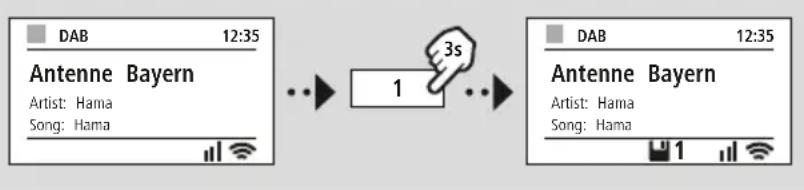
LUB
Na produkcie

flowchart
graph LR
    A["DAB 12:35 Antenne Bayern\nArtist: Hama\nSong: Hama"] --> B["3s"]
    B --> C["NAVIGATE"]
    C --> D["RECALL FROM PRESET\n1 - Antenne Bayern\n2 - Bayern 3\n3 - Rockantenne\n4 - Bayern 1"]
    D --> E["ENTER"]
Przejście do Ulubionych
Pilot
LUB
Na produkcie

flowchart
graph LR
    A["DAB 12:35 Antenne Bayern\nArtist: Hama\nSong: Hama"] --> B["→"]
    B --> C["NAVIGATE"]
    C --> D["RECALL FROM PRESET\n1 - Antenne Bayern\n2 - Bayern 3\n3 - Rockantenne\n4 - Bayern 1"]
    D --> E["ENTER"]

flowchart
graph TD
    A["Home"] --> B["User Icon"]
    B --> C["..."]
    C --> D["NAVIGATE"]
    D --> E["..."]
    E --> F["Slideshow"]
    F --> G["..."]
    G --> H["ENTER"]
NAWIGACJA I ELEMENTY STERUJĄCE
8.8 Widok wyświetlacza
W przypadku trybów odtwarzania, które przedstawiają treści graficzne, takie jak prezentacje slajdów, logo nadawców lub okładki albumów, można przełączać między różnymi sposobami wyświetlania.
1) split screen / ekran dzielony
2) widok treści graficznych na całym ekranie
Funkcje przycisków są podane w koncepcji obsługi.
Wskazówka

Funkcja ta jest obecnie dostępna tylko w trybach radia internetowego, radia DAB i Spotify Connect.
9. Struktura menu
Urządzenie ma wiele metod odbioru i dodatkowych funkcji. Są one zebrane w menu głównym radia i podzielone na kilka kategorii.
Poniższy przegląd powinien pomóc w szybkim znalezieniu żądanej funkcji w strukturze menu. Dokładne objaśnienia są podane bardziej szczegółowo w kolejnych rozdziałach, a obsługa jest zilustrowana graficznie.
GŁÓWNE MENU
| DAB | Radio internetowe | Podcasty |
| Lista radiostacji | Ostatnio słuchany | Ostatnio słuchany |
| Kompletne przeszukiwanie | Lista radiostacji | Lista radiostacji |
| Przytnij nieprawidłowe | ||
| DRC | FM | Streaming Services |
| Kolejność radiostacji | Konfiguracja przeszukiwania | Spotify |
| Ustawienia audio | Amazon Music |
External Sources
| Bluetooth Streaming | Czas 'zasypiania' |
| Wej. AUX | Alarm |
| USB | Minutnik |
KONFIG. SYSTEMU
| Network & Sound | Display | System |
| Sieć | Podświetlenie | Kreator konfiguracji |
| Bluetooth RX | Color Theme | Czas/data |
| Korektor | Język | |
| About | Auto-Standby | |
| Informacja | Aktualizacja oprogramowania | |
| Informacje o poufności | Ustawienia fabryczne |

-- LUB --
GŁÓWNE MENU
flowchart
graph TD
    A["..."] --> B["..."]
    C["..."] --> D["..."]
    E["NAVIGATE"] --> F["..."]
DAB
Lista radiostacji
Kolejność radiostacji

10. Radio DAB
Radio odbiera wszystkie standardowe częstotliwości radiofonii cyfrowej w zakresie od 174 MHz do 240 MHz (pasmo III, kanały od 5A do 13F). Automatyczne wyszukiwanie stacji DAB uruchamia się automatycznie po pierwszym włączeniu w trybie DAB. Po zakończeniu wyświetlana jest aktualna lista stacji.
Otwierając odpowiednie menu ustawień DAB, można uzyskać dostęp do poniższych opcji ustawień i funkcji.
10.1 Lista stacji
Na liście stacji widoczne są wszystkie stacje radiowe znalezione podczas ostatniego pełnego wyszukiwania.
Należy przejść do żądanej stacji i potwierdzić wybór. Radio rozpocznie odtwarzanie tej stacji.
10.2 Pełne wyszukiwanie
Jeśli zmieni się lokalizacja radia lub jeśli można odbierać nowe stacje, zalecane jest przeprowadzenie ponownego wyszukiwania stacji. Cały zakres częstotliwości jest wtedy ponownie przeszukiwany, a lista stacji jest aktualizowana.
10.3 Usuwanie nieaktywnych stacji
Aby usunąć z listy stacji stację, która nie jest już aktywna, należy wybrać "Usuwanie nieaktywnych stacji".
10.4 DRC - Dynamic Range Control
Niektóre radiostacje w sieci DAB obsługują funkcję kontroli głośności, która aktywnie ingeruje podczas odtwarzania. Jeżeli głośność nagle wzrośnie, funkcja DRC automatycznie ją redukuje. Przy nagłym ściszeniu głośności funkcja DRC zwiększa ją automatycznie. To samo odbywa się, gdy odtwarzanie stanie się nagle cichsze. Radio znowu zwiększy wtedy głośność.
| DRC wysoki | Całkowita kompensacja różnych poziomów głośności. Silna kompresja może słyszalnie obniżyć dynamikę utworu muzycznego |
| DRC niski | Częściowa kompensacja różnych poziomów głośności. Subtelniejsza kompresja, bez utraty dynamiki |
| DRC wył. Brak | kompensacji |
10.5 Kolejność stacji
Domyślnie radio sortuje stacje w kolejności alfabetycznej. Można też przeprowadzić sortowanie wg siły sygnału lub wg zbioru. Jeśli wybrano sortowanie według zbioru, stacje są sortowane według odpowiedniego bloku częstotliwości, w którym nadawany jest odpowiedni zbiór. Są to często bloki częstotliwości nadawane lokalnie, regionalnie lub w danym kraju.
11. Radio internetowe i podcasty
Radio to ma możliwość odtwarzania stacji radiowych i podcastów z całego świata za pośrednictwem radia internetowego. Przy pierwszym uruchomieniu tego trybu, radio wyświetla możliwe filtry wyszukiwania
i zawężania. Można je później włącać w odpowiednim menu trybu.
Otwierając odpowiednie menu ustawień radia internetowego, można uzyskać dostęp do poniższych opcji ustawień i funkcji.
11.1 Kraj (na podstawie adresu IP radia)
Po wybraniu tego filtra zostaną wyświetlone inne filtry w celu dalszego zawężenia wyboru.
| Stacje lokalne | Wyświetlane są stacje z najbliższej okolicy. |
| Popularne | Wyświetlane są stacje, które są bardzo popularne w wybranym kraju. |
| Gatunek muzyki | Wyświetlane są stacje, które w wybranym kraju są powiązane z wybranym gatunkiem muzyki. Po wybraniu filtru można określić żądany gatunek muzyki (na przykład country, jazz, rock, dla dzieci itp.). |
| Inne | W zależności od lokalizacji mogą być dostępne inne filtry, na przykład według nadawców w regionie. |
11.2 Historia (przy pierwszej konfiguracji funkcja jeszcze niedostępna lub pusta)
Radio zapisuje otwierane stacje na liście historii – dzięki temu można szybko znaleźć stacje, które były wcześniej włączone.
11.3 Wyszukiwanie
Funkcja wyszukiwania umożliwia wyszukiwanie według nazwy stacji lub konkretnych słów.
Za pomocą klawiatury ekranowej można wprowadzić wyszukiwane słowo, a następnie rozpocząć wyszukiwanie. W tym celu należy wybrać "Gotowe" i zatwierdzić wybór. Następnie radio wyświetla wyniki wyszukiwania pasujące do wprowadzonych ustawień.


flowchart
graph LR
    A["NAVIGATE"] --> B["0 1 7 3 4 5 6 7 8 9 . . . @"]
    B --> C["ENTER"]
    C --> D["3"]
11.4 Kraje
Za pomocą filtra "Kraje" można odbierać radio również z innych krajów. Następnie wyszukiwanie można zawęzić do kontynentów i konkretnego kraju. W zależności od wybranego kraju dostępne są dalsze możliwości zawężania, np. gatunek muzyki, miasto lub popularność.
11.5 Popularne
Po wybraniu filtra wyszukiwania "Popularne" pojawi się lista popularnych stacji na podstawie liczb użytkowników pochodzących od dostawcy platformy.
11.6 Odkryj
Funkcja ta umożliwia dalszą filtrację w celu zawężenia wyboru pasujących wyników wyszukiwania.
| Pochodzenie | Można ograniczyć wyszukiwanie do całego świata, kontynentów lub poszczególnych krajów. |
| Gatunek muzyki | Wyszukiwanie można zawęzić do wszystkich gatunków lub konkretnego wyboru. |
| Język | Wybór, w jakim języku mają być podane wyniki wyszukiwania. Tutaj również można filtrować według określonego języka lub wszystkich języków. |
Po wybraniu filtrów należy wybrać pokazanie stacji, aby wyświetlić listę wyników. Wartość w nawiasach oznacza liczbę znalezionych wyników.
11.7 Dodawanie stacje i tworzenie/aktualizacja list ulubionych (wymagana przeglądarka internetowa)
Radio ma lokalnie zapisaną listę stacji, która może być używana do tworzenia własnych list stacji i samodzielnego dodawania nowych stacji. Aby skorzystać z tej możliwości, potrzebny jest smartfon, tablet lub komputer znajdujący się w tej samej sieci i mający zainstalowaną przeglądarkę internetową.
Wskazówka
Radio musi być podłączone do lokalnej sieci lub Internetu i mieć ważny adres IP.

11.8 Otwieranie panelu zarządzania
Aby uzyskać dostęp do panelu zarządzania, należy najpierw znaleźć adres IP radia w lokalnej sieci.
W tym celu należy otworzyć widok ustawień sieciowych, który można znaleźć w Ustawienia systemu – Sieć i dźwięk – Ustawienia internetowe – Pokaż ustawienia. Zanotować wyświetlony tam adres IP. Alternatywnie adres IP można również określić na podstawie przeglądu urządzeń w przypadku większości routerów.

Następnie otworzyć przeglądarkę internetową na smartfonie, tablecie lub komputerze i wprowadzić adres IP w pasku adresu przeglądarki (np. http://192.168.2.100).
Po prawidłowym wprowadzeniu adresu powinien otworzyć się panel zarządzania radiem.

W prawym górnym rogu znajdują się obsługiwane języki dla tego panelu. Wybrać żądany język z menu rozwijanego.
11.9 Dodawanie własnych stacji
Aby dodać lub edytować Ulubione, należy kliknąć Zmień. Miejsca w pamięci zarządzania w Internecie odpowiadają tym w radiu. Zmiany w radiu lub interfejsie internetowym są odpowiednio uwzględniane.

Aby edytować stację lub dodać nową stację, należy wypełnić pola "Nazwa" i "URL", następnie zapisać zmianę.

Miejsca w pamięci odpowiadają miejscom w pamięci radia internetowego.
Dodana stacja jest teraz wyświetlana na liście Ulubionych radia i na stronie przeglądu portalu internetowego. Aby otworzyć stację z listy przeglądu, należy nacisnąć "Play".

Language: English
| Preset | Name | Action |
| 1 | Bayern 3 | Play Edit |
| 2 | Edit | |
| 3 | Edit | |
| 4 | Edit | |
| 5 | Edit | |
| 6 | Edit | |
| 7 | Edit |
11.10 Usuwanie stacji
Aby usunąć zapisaną stację, należy nacisnąć przycisk "Zmień", a następnie "Usuń".
Wskazówka

Obsługiwane mogą być tylko stacje oferujące nadawanie w formacie AAC lub MP3.
12. Spotify Connect
Spotify Connect umożliwia dostęp do milionów piosenek i ich odtwarzanie we własnym radiu! Będąc w drodze, można łatwo przekierowywać muzykę z powrotem na smartfon lub tablet. Można zapisać swoje ulubione listy odtwarzania na liście ulubionych radia i rozpocząć odtwarzanie bez korzystania ze smartfona.
Wymagania:
- Urządzenie z systemem operacyjnym Android lub iOS albo komputer/laptop musi mieć zainstalowaną aplikację Spotify.
- Można ją pobrać ze sklepu Google Play lub Apple App Store. Aplikację można pobrać na komputer v sklepie Microsoft App Store lub bezpośrednio pod adresem www.spotify.com
- Po zainstalowaniu aplikacji należy ją uruchomić i zalogować się na swoje konto (albo zarejestrować się i utworzyć nowe konto).
Wskazówka

Podczas pierwszej rejestracji często można skorzystać z bezpłatnego miesiąca próbnego dostępu premium do Spotify.
W razie potrzeby dostępność można sprawdzić na www.spotify.com.
Nie jest to jednak wymóg obowiązkowy w przypadku tego radia i korzystanie jest również możliwe z bezpłatnym kontem — jednak bezpłatny dostęp wiąże się z pewnymi ograniczeniami ze strony dostawcy.
Pierwsze użycie:
Zanim będzie można zapisywać swoje ulubione listy odtwarzania w radiu, należy raz połączyć radio ze swoim kontem i zapisać listę odtwarzania w Ulubionych.
Po zapisaniu tytuły, albumy i listy odtwarzania można również otwierać bez smartfona. Otworzyć odpowiednią aplikację/oprogramowanie na smartfonie, tablecie lub komputerze i wybrac odpowiednie treści, które mają być przesłane do radia.


Następnie kliknąć ikonę Spotify Connect. Na poniższym widoku listy wybrać radio cyfrowe Hama, do którego mają być przeniesione treści.

Bieżące odtwarzanie zostanie przesłane do radia i tam kontynuowane.
Można teraz użyć zarządzania ulubionymi, aby zapisać te treści v pamięci radia i otworzyć je ponownie bez korzystania ze smartfo

Wskazówka
Więcej informacji na temat opcji obsługi radia można znaleźć w przeglądzie obsługi.
13. Amazon Music
Amazon Music umożliwia dostęp do milionów piosenek i ich odtwarzanie we własnym radiu! Można wyszukiwać i słuchać ulubionej muzyki, list odtwarzania lub stacji radiowych bezpośrednio przez interfejs użytkownika zintegrowany z radiem.
Wymagania:
- Potrzebne jest płatne konto Amazon Premium.
- Jako klient Amazon Prime można mieć już ogromny wybór muzyki bez dodatkowych kosztów.
- Aby korzystać z pełnego zakresu, trzeba mieć konto Amazon Music Unlimited (Aby uzyskać informacje, należy odwiedzić stronę www.amazon.de/Music/Unlimited lub www.amazon.com/Music/Unlimited).
- Do skonfigurowania konta Amazon konieczna jest bezpłatna aplikacja UNDOK na urządzenia z systemem Android lub iOS.
Konfigurowanie:
- Otworzyć aplikację UNDOK i wybrać radio z listy urządzeń.
- W aplikacji UNDOK wybrać źródło Amazon Music.
- Wyświetli się polecenie wprowadzenia danych do logowania w Amazon, które były wykorzystane do logowania w Amazon Prime i/lub Music Unlimited.
- Po zalogowaniu się interfejs użytkownika Amazon Music jest dostępny zarówno w aplikacji UNDOK, jak iw radiu.
Informacja o aplikacji UNDOK
Dokładny opis aplikacji UNDOK i pełnego zakresu funkcji można znaleźć w naszym przewodniku UNDOK na stronie:

www.hama.com->00054247->Downloads
www.hama.com->00054248->Downloads

Wskazówka
W celu wylogowania konta Amazon na urządzeniu należy w trybie "Amazon Music" wybrać "Wyloguj". Jest to możliwe bezpośrednio przez interfejs użytkownika radia lub w aplikacji UNDOK.

Korzystanie z aplikacji:
- Po zalogowaniu się wyświetlane jest menu Amazon Music.
- Zawiera ono wiele funkcji wyszukiwania i filtracji, które umożliwiają wyszukiwanie żądanej muzyki bezpośrednio w menu radia.
- Menu to można otworzyć bezpośrednio na ekranie odtwarzania.
Zapisywanie treści:
Zarządzanie ulubionymi w radiu umożliwia zapisywanie i bezpośrednie otwieranie wielu treści. Informacje na temat zapisywania i otwierania treści są podane w koncepcji obsługi.

flowchart
graph TD
    A["NAVIGATE"] --> B["..."]
    B --> C["ENTER"]
    C --> D["Arrow pointing to the ENTER button"]

Wyszukiwanie:
Funkcja wyszukiwania umożliwia wyszukiwanie według treści lub słów.
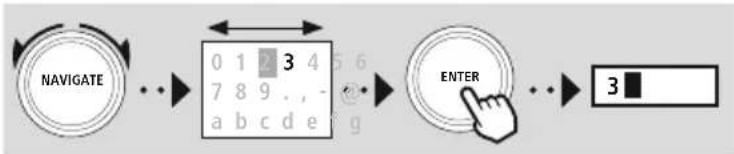
Za pomocą klawiatury ekranowej można wprowadzić wyszukiwanę słowo, a następnie rozpocząć wyszukiwanie. W tym celu należy wybrać "Gotowe" i zatwierdzić wybór. Następnie radio wyświetla wyniki wyszukiwania pasujące do wprowadzonych ustawień.

flowchart
graph LR
    A["NAVIGATE"] --> B["0 1 2 3 4 5 6"]
    B --> C["7 8 9 . , - @ @"]
    C --> D["a b c d e 9"]
    D --> E["ENTER"]
    E --> F["3"]

Listy odtwarzania:
Listy odtwarzania to wstępnie skonfigurowane zestawienie muzyki, które często jest uporządkowane według gatunku, wykonawcy lub innych cech.
Stacje radiowe:
Stacje radiowe to dynamiczne zestawienie, która stale odtwarza nowe treści. W porównaniu z listami odtwarzania treść nie jest ograniczona, ale stale się zmienia.
Moja muzyka:
W tym obszarze wyświetlana jest muzyka dodana do ulubionych za pomocą aplikacji Amazon Music lub oprogramowania komputerowego.
Wskazówka

Oprócz wymienionych funkcji Amazon Music oferuje również inne treści, które mogą się zmieniać (na przykład piłka nożna na żywo, treści sezonowe itp.).
14. Odtwarzacz muzyczny (USB)
Radio posiada złącze USB, które umożliwia odtwarzanie z zewnętrznych nośników.
Jednak obsługiwane są tylko nośniki sformatowane w formacie FAT16/FAT32 – inne systemy plików mogą spowodować problemy z wykryciem nośnika i uniemożliwić odtwarzanie. Radio obsługuje odtwarzanie plików MP3.
Złącze
- Podłączyć nośnik, na przykład USB, do złącza USB radia.
- Po podłączeniu nośnika jest on wykrywany i uruchamiany przez radio.
- Gdy zostanie wyświetlone pytanie, czy otworzyć podłączony nośnik, należy wybrać TAK.
Po uruchomieniu nośnika radio wyświetla interfejs użytkownika, za pomocą którego można korzystać z funkcji odtwarzania.
Menu można otworzyć w dowolnym czasie.
Odtwarzanie z USB
To menu pokazuje wszystkie pliki audio i podfoldery zapisane na podłączonym nośniku. Wybrać żądany plik lub folder, aby rozpocząć odtwarzanie.
Aby dodać utwór do listy odtwarzania, należy go zaznaczyć, naciskając i przytrzymując przycisk potwierdzenia. Utwór zostanie następnie dodany do lokalnej listy odtwarzania.

Lista odtwarzania (do 200 utworów)
Utwory, które zostały wcześniej dodane do listy odtwarzania, są wyświetlane w tej pozycji menu. Wybrać tutaj żądany utwór i rozpocząć odtwarzanie.
Powtarzanie (wł./wył.)
Jeśli ta funkcja jest aktywna, zawartość nośnika USB jest powtarzana.
Odtwarzanie losowe
Jeśli ta funkcja jest aktywna, zawartość nośnika USB jest odtwarzana w kolejności losowej.
Opróżnianie listy odtwarzania
Usuwa wszystkie utwory dodane do listy odtwarzania. Utwory pozostają na nośniku, ale utworzona lista odtwarzania jest całkowicie usuwana.
15. Radio UKF
Urządzenie wyposażone jest w odbiornik UKF z oprogramowaniem, które może odbierać i odtwarzać radio analogowe. Obejmuje zakres częstotliwości od 87,5 MHz do 108 MHz.
15.1 Automatyczne wyszukiwanie stacji
Radio wyszukuje automatycznie dostępne stacje, które mogą być odtwarzane w odpowiedniej jakości. Po znalezieniu stacji wyszukiwanie automatycznie się zatrzymuje i rozpoczyna się odtwarzanie. Rozpocząć ponownie wyszukiwanie, aby wyszukać następną dostępną stację.
15.2 Ręczne wyszukiwanie stacji
- Aby ustawić ręcznie stację, należy najpierw przejść na tryb ustawiania częstotliwości.
- Ustawiać można tylko stopniowo po 0,05 MHz.
- Po ustawieniu częstotliwości można powrócić do ustawiania głośności radia.
- Jeśli włączone jest ręczne ustawianie częstotliwości, aktualnie ustawiona częstotliwość jest wyróżniona na ekranie.

flowchart
graph LR
    A["Hand Click"] --> B["FM 88.00 MHz"]
    B --> C["NAVIGATE"]
    C --> D["FM 88.00 MHz 88.05 MHz 88.10 MHz"]
    D --> E["Hand Click"]
15.3 Ustawienia
Dostępne są również funkcje do zoptymalizowania jakości odtwarzania oraz niezawodności wyszukiwania.
• Ustawienia wyszukiwania
Potwierdzić wybór za pomocą "TAK", aby odtwarzać tylko nadajniki, które mogą być odbierane przez radio z wystarczającą jakością. Wybrać "Nie", aby zatrzymywać wyszukiwanie również w przypadku stacji, które mogą być odtwarzane tylko w słabej jakości.
• Ustawienia audio
W przypadku analogowych sygnałów radiowych radio może próbować automatycznie obliczać i odtwarzać odtwarzanie w jakości stereo. Jeśli podczas odtwarzania wystąpią słyszalne problemy z jakością, należy wybrać "TAK", aby odtwarzać sygnał bez zmian w jakości mono.
Wybranie "NIE" oznacza, że nastąpi automatyczne przetwarzanie na sygnał stereo.

flowchart
graph LR
    A["User Icon"] --> B["FM"]
    B --> C["SCANNING AUDIO"]
    C --> D["NAVIGATE"]
    D --> E["Scanning ON OFF"]
    E --> F["ENTER"]
AUX-IN (ODTWARZANIE ZE ŻRÓDEŁ ZEWNETRZNYCH)
16. AUX-In (odtwarzanie ze źródeł zewnętrznych)
Radio posiada złącze typu jack 3,5 mm do podłączania zewnętrznych urządzeń źródłowych do radia. Cał obsługa odbywa się wtedy przez urządzenie źródłowe, a za pomocą radia można zmieniać tylko głośności
Wskazówka

- Radio wykrywa, czy urządzenie końcowe jest podłączone i czy odbywa się odtwarzanie.
- Sporadycznie może się również zdarzyć, że sygnał wejściowy będzie za słaby i radio przełączy się błędnie na tryb czuwania.
- W takim przypadku należy wyłączyć funkcję automatycznego wyłączenia radia.
- Należy pamiętać, że radio nie przełącza się automatycznie na tryb czuwania, jeśli nie ma miejsca odtwarzanie.

flowchart
graph LR
    A["User"] --> B["NAVIGATE"]
    B --> C["KONFIG. SYSTEMU\nSystem\nAuto-Standby"]
    C --> D["AUTO-STANDBY\nON OFF"]
    D --> E["ENTER"]
17. Odtwarzanie Bluetooth® (RX)
Radio ma odbiornik Bluetooth, który umożliwia przesyłanie zawartości audio do radia. W tym celu urządzenie nadające, na przykład smartfon, łączy się z radiem, a treści audio są przesyłane bezpośrednio do radia. Aby to umożliwiać, należy włączyć tryb odtwarzania Bluetooth
17.1 Sparowanie urządzenia źródłowego
Aby sparować radio z urządzeniem źródłowym, należy otworzyć menu ustawień Bluëtooth przeprowadzić parowanie zgodnie z opisem w pozycji menu "Parowanie nowego urządzenia".

flowchart
graph LR
    A["User"] --> B["BUETOOTH RECEIVER"]
    B --> C["PAIR NEW DEVICE"]
    C --> D["NAVIGATE"]
    D --> E["PAIR NEW DEVICE"]
    E --> F["ON OFF"]
    F --> G["ENTER"]

17.2 Odtwarzanie przez Bluetooth®
Po sparowaniu urządzenia źródłowego, na przykład smartfona, z radiem rozpocząć odtwarzanie. Radio zacznie wtedy odtwarzać dane treści. Głośność można zmieniać bezpośrednio w radiu, ale należy zmienić również w urządzeniu źródłowym.
17.3 Inne ustawienia
Aby podłączyć nowe urządzenie źródłowe lub rozłączyć aktywne połączenie z urządzeniem, należy postępować zgodnie z dalszymi informacjami podanymi w rozdziale 20.2 Odbiornik/nadajnik Bluetooth® (BT RX).


GŁÓWNE MENU

flowchart
graph TD
    A["..."] --> B["..."]
    C["..."] --> D["..."]
    E["NAVIGATE"] --> F["..."]
Comfort
18. Programy
Oprócz tradycyjnego odtwarzania radia urządzenie oferuje funkcje komfortu.
18.1 Drzemka
Funkcja drzemki udostępnia do wyboru zdefiniowane przedziały czasowe. Na podstawie wyboru można ustalić okres czasu, po którym radio automatycznie się wyłączy.
Wskazówka

- Gdy funkcja drzemki jest włączona, można w punkcie Ustawienia ekranu – Oświetlenie wyświetlacza wprowadzać specjalne ustawienia dla wyświetlacza.
- Można na przykład zmniejszać jasność.
18.2 Budzik
Radio posiada dwa niezależnie ustawiane budziki. Konfiguracja budzika 1 i budzika 2 jest identyczna.
Konfiguracja
Najpierw wybrać, czy konfigurowany ma być budzik 1 lub 2, a następnie podać następujące szczegóły:
| Stan Ustawić, | kiedy dany budzik ma być aktywny. | |
| Wyłączony | Budzik jest nieaktywny | |
| Codziennie | Budzik włącza się codziennie | |
| Jednorazowo | Budzik włącza się tylko raz o ustawionej godzinie | |
| Sobota i niedziela | Budzik włącza się w każdą sobotę i niedzielę | |
| Poniedziałek — piątek | Budzik włącza się tylko od poniedziałku do piątku | |
| Godzina | Ustawić, od jakiej daty (w przypadku wybrania "Jednorazowo") i o jakiej godzinie ma się włączać budzik. | |
| Źródło | Ustalić, jakie źródło ma być używane dla budzika (odbiornik radiowy lub sygnał dźwiękowy). | |
| Program | Ustalić, jaka stacja (dotyczy tylko budzenia za pomocą odbiornika radiowego) ma być wykorzystywana do budzenia. Można wybrać ostatnio słuchaną stację lub stację zapisaną jako Ulubione. | |
| Głośność Ustawić głośność odtwarzania stacji lub sygnału dźwiękowego do budzenia. | ||
| Zapisz Zapisanie wprowadzonych ustawień, budzik jest skonfigurowany. | ||
Wskazówka

- Po wybraniu stacji radiowej, która o godzinie budzenia jest niedostępna, automatycznie odtwarzany jest sygnał dźwiękowy.
- Należy pamiętać, że zalecana jest synchronizacja czasu przez Internet lub radio, dzięki czemu czas jest zsynchronizowany w przypadku awarii zasilania.
18.3 Timer
Timer można ustawiać na wartość 1–99.
Wybrać żądany czas pracy timera, a następnie potwierdzić wybór, aby uruchomić timer. Po upływie czasu timera włącza się sygnał dźwiękowy.

flowchart
graph LR
    A["TIMER\n30 min"] --> B["NAVIGATE"]
    B --> C["TIMER\n29 min\n30 min\n31 min"]
    C --> D["ENTER"]
    D --> E["TIMER\nSTART..."]


KONFIG. SYSTEMU

19. Ustawienia systemowe – przegląd
Ustawienia systemowe dzielą się na cztery główne kategorie, w których dostępne są dalsze ustawienia.
| NETWORK & SOUND | |
| Asystent sieciowy | |
| Ustawienia WPS | |
| Pokaż ustawienia | |
| Sieć | Ustawienia ręczne |
| Ustawienia PIN NetRemote | |
| Profil sieci | |
| Wyczyść ustawienia sieciowe | |
| Zachowaj połączenie z siecią | |
| Bluetooth Receiver | |
| Bluetooth RX | - Pair New Device- Active Device- Saved Devices |
| Korektor |
DISPLAY
Podświetlenie
Color Theme
ABOUT
Informacja
Polityka prywatności
| System | |
| Kreator konfiguracji | |
| Czas/data Ustaw czas/date | |
| Autom. aktualizacja | |
| Set alarm date/time | |
| Ustaw strefę czasową | |
| DST | |
| Język programu: | |
| Auto-Standby | |
| Aktualizacja oprogramowania | Ustawienia automatycznego sprawdzania |
| Sprawdź teraz | |
| Ustawienia fabryczne |

KONFIG. SYSTEMU

flowchart
graph TD
    A["..."] --> B["..."]
    C["..."] --> D["..."]
    E["NAVIGATE"] --> F["..."]
Network & Sound Sieć

20. Sieć i audio
Kategoria Sieć i audio zawiera wszystkie ustawienia dotyczące łączności i ustawień audio. Mogą one obejmować połączenie internetowe, odbiornik/nadajnik Bluetooth(w zależności od produktu) i korektor.
20.1 Sieć
W tym menu znajdują się wszystkie dostępne ustawienia do połączenia radia z siecią bezprzewodową (Wi-Fi 2,4 GHz lub 5 GHz).
Wskazówka

- Wiele ustawień można wygodnie wprowadzać za pomocą aplikacji. Bezpłatna aplikacja UNDOK umożliwia konfigurowanie połączenia sieciowego przez smartfon lub tablet.
- Więcej informacji dostępnych jest w bezpłatnym przewodniku UNDOK-Guide firmy Hama.
20.1.1 Kreator połączenia sieciowego
- Kreator połączenia sieciowego jest niezbędny podczas konfigurowania połączenia sieciowego lub internetowego w radiu.
- Bezpośrednio po włączeniu kreatora połączenia sieciowego wyszukiwane są wszystkie dostępne punkty połączeń znajdujące się w okolicy, które mogą być wykorzystane w dostępnych pasmach częstotliwości Wi-Fi.
- Po zakończeniu wyszukiwania wyniki są wyświetlane na wyświetlaczu i można wybrać jedną ze znalezionych sieci Wi-Fi.
- Alternatywnie można ponownie uruchomić wyszukiwanie za pomocą funkcji "Nowe wyszukiwanie" lub połączyć radio za pomocą przewodu, o ile radio ma odpowiednie złącze.
20.1.2 Nawiązywanie połączenia Wi-Fi
W zależności od sieci Wi-Fi istnieje kilka sposobów nawiązania połączenia z siecią.
Radio obsługuje sieci otwarte (niebezpieczne!), sieci WPA/WPA2 z hasłem / Pre-Shared-Key i konfigurację przez WPS (Wi-Fi Protected Setup). Sieci obsługujące połączenia WPS oznaczone są na liście jako "WPS".
Na poniższym ekranie można w zależności od sieci wybierać konfigurację "poprzez naciśnięcie przycisku" Push-Button-Configuration (PBC) lub poprzez wprowadzenie "PIN" i "Pomiń WPS".
Jeśli połączenie będzie nawiązywane z otwartą siecią Wi-Fi, a więc bez odpowiednich wymagań bezpieczeństwa, połączenie jest nawiązywane od razu po wybraniu.
Wskazówka

Konfiguracja przez WPS poprzez naciśnięcie przycisku jest opisana w rozdziale Konfiguracja WPS.
20.1.3 Pre-Shared-Key (PSK)
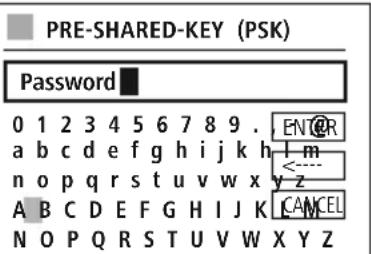
W przypadku wybrania "Pomiń WPS" otworzy się najpierw ekran do wprowadzenia Pre-Shared-Key (PSK), czyli hasła dla odpowiedniej sieci Wi-Fi. Wprowadzając haśło na ekranie, można nawigować między literami (wielkie/małe), liczbami i znakami specjalnymi.

flowchart
graph LR
    A["NAVIGATE"] --> B["0 1 2 3 4 5 6 7 8 9 . . . @"]
    B --> C["ENTER"]
    C --> D["3"]

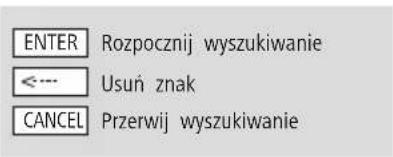
Dodatkowo dostępne są następujące funkcje:
ENTER
←……
CANCEL
Zatwierdzenie wprowadzonego kodu lub hasła i rozpoczęcie nawiązywania połączenia
Usuwa ostatnio wybrany znak na ekranie wprowadzania
Powrót do listy siedi (→)
Po zatwierdzeniu wprowadzonego hasła kontynuowane jest nawiązywanie połączenia. Po nawiązaniu połączenia na wyświetlaczu pojawia się komunikat "Połączenie zostało nawiązane".
Wskazówka

- Jeśli nawiązywanie połączenia nie powiedzie się, przyczyną może być nieprawidłowe haśło.
- Sprawdzić konfigurację punktu dostępowego (na przykład konfigurację routera).
- Podczas wprowadzenia kodu należy zwracać uwagę na wielkość liter.
20.1.4 PIN
- Aby przeprowadzić konfigurację za pomocą PIN, należy wybrać pozycję menu "PIN".
- Radio generuje następnie kod składający się z ośmiu cyfr.
- Otworzyć ekran konfiguracji punktu dostępowego i wprowadzić kod na odpowiednim ekranie, następnie uruchomić ponownie nawiązywanie połączenia w punkcie dostępowym i radiu.
- Oba urządzenia nawiąza następnie połączenie.
Wskazówka

Często odpowiedni ekran punktu dostępowego znajduje się w sekcji "Wireless/WLAN/WiFi" — w razie potrzeby należy sprawdzić w instrukcji obsługi routera lub repeatera.
20.1.5 Konfiguracja za pomocą WPS
- Po wybraniu tej pozycji menu lub w celu nawiązania połączenia poprzez naciśnięcie przycisku za pomocą kreatora połączenia sieciowego, po wybraniu tej funkcji na wyświetlaczu pojawi się "Naciśnij przycisk WPS na drugim urządzeniu".
- W zależności od wybranego punktu dostępowego będzie można użyć fizycznego przycisku (WPS) lub n ekranie konfiguracji będzie można uruchomić proces połączenia.
- Po uruchomieniu procesu w punkcie dostępowym należy potwierdzić proces również w radiu.
- Połączenie zostanie nawiązane automatycznie.
Wskazówka

W razie potrzeby należy zapoznać się z instrukcją obsługi routera lub repeatera.
20.1.6 Widok ustawień
Pokazuje aktualną konfigurację radia w sieci.
20.1.7 Ustawienia ręczne
Połączenie bezprzewodowe – DHCP aktywny
Wybrać opcję "Połączenie bezprzewodowe", a następnie "DHCP aktywny". Następnie na klawiaturze ekranowej wprowadzić dokładne oznaczenie sieci (SSID).
Następnie wybrać, czy sieć ma być zabezpieczona (WEP/WPA/WPA2), czy niezabezpieczona (otwarta). W przypadku połączenia zabezpieczonego nastąpi przekierowanie z powrotem na ekran z klawiaturą ekranową w celu wprowadzenia kodu (PSK) lub hasła W przypadku sieci otwartej krok ten nie jest wymagany.
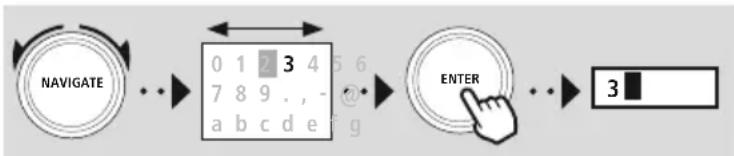
flowchart
graph LR
    A["NAVIGATE"] --> B["0 1 2 3 4 5 6 7 8 9 . , - @ g"]
    B --> C["ENTER"]
    C --> D["3"]
ENTER


Zatwierdzenie wprowadzonego kodu lub hasta i rozpoczęcie nawiązywania połączenia
Usuwa ostatnio wybrany znak na ekranie wprowadzania
Powrót do listy sieci (→)
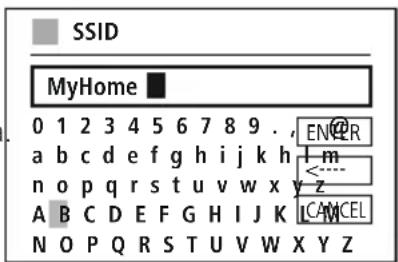

Po zatwierdzeniu wprowadzonego klucza lub hasła radio próbuje nawiązać połączenie z siecią.
Połączenie bezprzewodowe – DHCP nieaktywny
Wybrać opcję "Połączenie bezprzewodowe", a następnie "DHCP nieaktywny". Wprowadzić w odpowiednie pola wymagane informacje o sieci, takie jak adres IP, maska podsieci adres bramki, pierwotny DNS i wtórny DNS. Po wykryciu danych sieci należy na klawiaturze ekranowej wprowadzić dokładne oznaczenie sieci (SSID).
Następnie wybrać, czy sieć ma być zabezpieczona (WEP/WPA/WPA2), czy niezabezpieczona (otwarta). W przypadku połączenia zabezpieczonego nastąpi przekierowanie z powrotem na ekran z klawiaturą ekranową w celu wprowadzenia kodu (PSK) lub hasła W przypadku sieci otwartej krok ten nie jest wymagany.

flowchart
graph LR
    A["NAVIGATE"] --> B["0 1 2 3 4 5 6"]
    B --> C["7 8 9 . , - @ g"]
    C --> D["ENTER"]
    D --> E["3"]
ENTER
Zatwierdzenie wprowadzonego kodu lub hasła i rozpoczęcie nawiązywania połączenia
←----
Usuwa ostatnio wybrany znak na ekranie wprowadzania
CANCEL
Powrót do listy siedi (→)
3
Po zatwierdzeniu wprowadzonego klucza lub hasła radio próbuje nawiązać połączenie z siecią.
Ustawianie PIN NetRemote
Aby uniemożliwić innym użytkownikom dostęp do konfiguracji, na ekranie można wprowadzić kod PIN sieci. Najpierw należy usunąć standardowy PIN "1234" z ekranu, a następnie wprowadzić nowy czterocyfrowy PIN.

flowchart
graph LR
    A["NAVIGATE"] --> B["0 1 2 3 4 5 6"]
    B --> C["ENTER"]
    C --> D["3"]
ENTER
Zatwierdzenie wprowadzonego kodu lub hasta i rozpoczęcie nawiązywania połączenia
←……
Usuwa ostatnio wybrany znak na ekranie wprowadzania
CANCEL
Powrót do listy siedi (→)
3
IP ADRESS
IP adress
192.168.2.100
Subnet mask
255.255.255.0


Profil sieciowy
Radio automatycznie zapisuje wszystkie nawiązane połączenia jako profile sieciowe. Oznacza to, że przywrócenia tych połączeń (po wyłączeniu zasilania) nie wymaga ponownego podawania informacji umożliwiających dostęp do sieci.
Aby usunąć poszczególne profile sieciowe, należy wybrać odpowiedni profil sieciowy, zatwierdzić wybór i odpowiedzieć "TAK" na pojawiające się pytanie.
Wskazówka

Nie można usunąć aktualnie aktywnego profilu.
Usuwanie ustawień internetowych
Po zatwierdzeniu wszystkie zapisane dotychczas ustawienia zostaną usunięte.
Zachowanie połączenia internetowego
- Jest to opcja radia zapewniająca energooszczędność.
- W przypadku wyłączonej funkcji (NIE #) moduł sieciowy jest wyłączany, gdy radio nie korzysta aktywn z żadnego połączenia sieciowego (np. w trybie czuwania/odbioru DAB).
- Oznacza to, że po wyłączeniu nie można uzyskać dostępu do radia za pomocą komputera, smartfona lub tabletu.
- Należy więc włączyć tę opcję (TAK #), aby korzystać ze streamingu lub sterowania za pośrednictwem aplikacji. Domyślnie funkcja ta jest wyłączona.


KONFIG. SYSTEMU

flowchart
graph TD
    A["..."] --> B["..."]
    B --> C["NAVIGATE"]
    C --> D["..."]
    D --> E["..."]
Network & Sound
Bluetooth RX

Bluetooth Receiver

20.2 Odbiornik/nadajnik Bluetooth® (BT RX)
Radio wyposażone jest w zintegrowaną funkcję Bluetoothktóra umożliwia streaming do radia (np. ze smartfona).
20.2.1 Odbiorniki Bluetooth®
Przez Bluetooth® można połączyć urządzenia końcowe z radiem i używać radia jako odtwarzacza. Sterowanie odtwarzaniem odbywa się przy tym bezpośrednio poprzez urządzenie końcowe. Poziom głośności można regulować także na odbiorniku radiowym.
Sparuj nowe urządzenie
Tryb radia jest zmieniany na odtwarzanie Bluetooth i radio znajduje się od razu w trybie "Parowanie".
Oznacza to, że radio jest widoczne dla innych urządzeń i można nawiązać połączenie przez smartfon/tablet lub inne urządzenie źródłowe. Na wyświetlaczu radia widoczna jest nazwa, pod jaką można znale radio. Po nawiązaniu połączenia można rozpocząć odtwarzanie przez urządzenie źródłowe.
Aktywne połączenie
Połączone urządzenie
Wyświetla informacje o aktualnie podłączonym urządzeniu źródłowym.
Informacje o Bluetooth
Wyświetla informacje o module Bluetooth®radia.
Rozłączenie
Rozłącza połączenie z aktualnie połączonym urządzeniem źródłowym.
Zapisane urządzenia
Zapisane urządzenia
Wyświetla listę ośmiu ostatnich połączonych urządzeń źródłowych. Wybierając i zatwierdzając pozycję, można ponownie nawiązać lub rozłączyć połączenie. W przypadku rozłączenia urządzenia w tym menu zostanie ono również usunięte z listy zapisanych urządzeń.
Usuwanie listy urządzeń
Wszystkie zapisane dotychczas urządzenia zostaną usunięte z listy.
20.3 Korektor dźwięku
Korektor dźwięku pozwala dostosować dźwięk radia do własnych preferencji poprzez wzmocnienie lub zmniejszenie basów i sopranów.
Można wybierać spośród wstępnie skonfigurowanych profili, dostosowanych do różnych gatunków muzycznych, albo utworzyć swój własny profil.
Moje ustawienia korektora dźwięku
W celu wprowadzenia własnych ustawień właściwości dźwięku należy otworzyć tę pozycję menu, a następnie wybrać ustawienie basów lub tonów wysokich. Po zakończeniu ustawiania należy powrócić do poprzedniego menu, a następnie wybrać profil "Mój korektor dźwięku", który zawiera preferowane ustawienia.

flowchart
graph LR
    A["My EQ profile setup\nBASS\nTREBLE"] --> B["NAVIGATE"]
    B --> C["BASS\n- Bar Chart +"]
    C --> D["ENTER"]
    D --> E["Arrow with Pin 2"]

KONFIG.
SYSTEMU

flowchart
graph TD
    A["..."] --> B["..."]
    C["..."] --> D["..."]
    E["NAVIGATE"] --> F["..."]
Display

21. Ustawienia ekranu
Radio posiada wewnętrzny czujnik zmierzchowy, który dostosowuje natężenie oświetlenia wyświetlacza do oświetlenia zewnętrznego. Jeśli czujnik jest aktywny, wyświetlacz jest ściemniany w ciemnym otoczeniu i mocniej oświetlany, jeśli oświetlenie zewnętrzne jest mocniejsze.
Wskazówka

Czujnik zmierzchowy może być sterowany automatycznie za pomocą oprogramowania. Oprócz opcji ustawień „Niskie”, „Średnie” i „Wysokie” w poszczególnych trybach pracy dostępna jest wartość „Auto”. Jasność ekranu jest tu automatycznie regulowana w zależności od jasności otoczenia.
21.1 Podświetlenie ekranu
21.1.1 Tryb pracy
Ustawianie oświetlenia wyświetlacza dotyczy regularnej pracy radia z wyłączonym czujnikiem zmierzchowym / automatycznym ściemniaczem. Dostępne są ustawienia "Wysokie", odpowiadające maksymalnemu natężeniu, "Średnie", które zmniejsza oświetlenie do ok. 60%, i "Niskie", odpowiadające bardzo niskiemu natężeniu oświetlenia.
21.1.2 Tryb czuwania
Ustawienie to dotyczy trybu gotowości radia, czyli ustawieniu radia na tryb czuwania. Funkcja "Opóźnienie (s)" dotyczy okresu miedzy wyłączeniem radia a dostosowaniem natężenia oświetlenia. Jeśli funkcja opóźnienia jest wyłączona, natężenie oświetlenia wyświetlacza jest zmieniane niezwłocznie po przełączeniu radia na tryb czuwania.
W pozycji menu "Oświetlenie wyświetlacza" można ustawiać "Wysokie", "Średnie", "Niskie" i dodatkowo "Wył.", które powoduje całkowite wyłączenie oświetlenia wyświetlacza.
21.1.3 Tryb drzemki
Po włączeniu funkcji drzemki można w tej pozycji menu zmieniać natężenie oświetlenia stosowane w trybie drzemki. Po zakończeniu trybu drzemki radio przełącza się na tryb czuwania i ustawione dla niego natężenie oświetlenia. Dostępne są ustawienia "Wysokie", "Średnie", "Niskie" i "Wył".
21.2 Kolorystyka
Radio ma szereg fabrycznie udostępnionych ustawień kolorów, które różnią się kolorami tekstów i tła. Tutaj można wybrać preferowany schemat kolorów.
Wskazówka

Domyślnie używany jest schemat kolorów 1.


KONFIG.
SYSTEMU

flowchart
graph TD
    A["..."] --> B["..."]
    B --> C["NAVIGATE"]
    C --> D["..."]
    D --> E["..."]
System
22. System
Ustawienia ogólne radia są zebrane w punkcie System.
22.1 Kreator konfiguracji
Zalecamy skorzystanie z Kreatora konfiguracji, aby szybko i łatwo przeprowadzić pierwsze włączenie (ustawianie godziny i daty, konfiguracja połączenia internetowego itp.).
Ustawienia w kreatorze konfiguracji można oczywście wprowadzać i zmieniać również oddzielnie. Kreator zawiera następujące ustawienia: "Format godziny", "Synchronizacja czasu", "Strefa czasowa", "Czas letni i zimowy" oraz zachowanie połączenia sieciowego.
Wskazówka

Przy pierwszym użyciu kreatora konfiguracji lub kolejnym włączeniu bez skonfigurowanego połączenia sieciowego kreator jest uzupełniany o "Kreatora połączenia sieciowego" i wybór języka systemowego.
22.2 Ustawianie godziny
22.2.1 Ustawianie daty i godziny
Ręczne ustawianie daty i godziny jest możliwe na ekranie. Należy wprowadzić po kolei dzień, miesiąc, rok, godzinę i minuty.

flowchart
graph LR
    A["TIME/DATE\n12 : 30"] --> B["NAVIGATE"]
    B --> C["TIME/DATE\n12 :25\n12 :30\n12 :35"]
    C --> D["ENTER"]
Wskazówka

Przy pierwszym użyciu kreatora konfiguracji lub kolejnym włączeniu bez skonfigurowanego połączenia sieciowego kreator jest uzupełniany o "Kreatora połączenia sieciowego" i wybór języka systemowego.
22.2.2 Synchronizacja czasu
Po wybraniu tej opcji godzina i data są automatycznie synchronizowane przez źródło radiowe. Jako źródło można wybrać jeden z dostępnych odbiorników radiowych. Jeśli automatyczna synchronizacja nie jest potrzebna, należy wybrać "nie aktualizuj".
Wskazówka

W razie przerwy w dostawie prądu radio sprawdza i ustawia godzinę na podstawie dostępnego źródła.
Wskazówka

Po wybraniu automatycznej synchronizacji czasu za pomocą sygnału radiowego zmiana strefy czasowej i ręczna zmiana czasu letniego/zimowego są nieaktywne i nie są widoczne.
22.2.3 Format godziny
Można wybrać 24- lub 12-godzinny (am/pm) format wskazywania godziny z możliwością zmiany w dowolnym czasie.
22.2.4 Ustawianie strefy czasowej
Można wybierać dowolne dostępne strefy czasowe skoordynowanego czasu światowego (UTC) i ustawiać strefy czasowe od -12 godzin do +14 godzin. Dla odpowiednich stref czasowych po funkcji zmiany strefy czasowej podane są metropolie i miasta.
22.2.5 Czas letni/zimowy
W przypadku wybrania synchronizacji przez Internet lub konieczności zmiany ręcznego ustawienia godziny z powodu zmiany czasu za pomocą tej funkcji można włączać czas letni (TAK) lub czas zimowy (NIE).
22.3 Język
W tym menu można zmieniać język systemowy radia.
22.4 Automatyczne czuwanie
Po 15 minutach bez odtwarzania radio przełącza się na tryb czuwania, aby oszczędzać energię. Podczas odtwarzania przez połączenie typu jack czasami mogą wystąpić problemy spowodowane zbyt słabym sygnałem, który może zostać błędnie zinterpretowany przez radio jako brak aktywnego odtwarzania. Aby usunąć takie problemy, można wyłączyć automatyczne czuwanie, wybierając "NIE" w odpowiedzi na wyświetlone pytanie.
22.5 Aktualizacja oprogramowania
Stale rozwijamy i ulepszamy oprogramowanie radia, aby usuwać błędy i dodawać nowe funkcje. Dlatego zalecamy regularne aktualizowanie oprogramowania w radiu.
- Ustawić opcję Automatyczna aktualizacja (TAK), aby radio regularnie i automatycznie sprawdzało dostępność nowych aktualizacji oprogramowania. (zalecenie).
- Wybrać Wyszukaj aktualizacji, aby ręcznie uruchomić wyszukiwanie aktualizacji oprogramowania.
22.6 Ustawienia fabryczne
Funkcja ta umożliwia przywrócenie fabrycznych ustawień oprogramowania radia. Wybrać "TAK", aby rozpocząć proces.
Wskazówka

Problemy i usterki ewentualnie można rozwiązać, przywracając ustawienia fabryczne. Jednak wszystkie ustawienia, na przykład zmienione wartości korektora dźwięku, ulubione i profile sieciowe, zostaną nieodwołalnie usunięte.
23. Informacje systemowe
W tym menu można uzyskać inne informacje o radiu cyfrowym i odpowiedniej polityce prywatności, które są udostępnione przez dostawcę usług internetowych.
23.1 Informacje
Podsumowanie informacji o oprogramowaniu i części sprzętowej radia. Informacje te zawierają dane o wersji oprogramowania urządzenia na wypadek konieczności skorzystania z pomocy technicznej Hama.
23.2 Polityka prywatności
Polityka prywatności jest udostępniana przez dostawcę aplikacji sieciowych.
Współpraca może ulegać zmianom w ramach optymalizacji i dostosowań włącznie z możliwością dodania innego dostawcy.
24. Dane techniczne
Dane techniczne
| Wyświetlacz | 2,8" (7,11 cm) Color TFT320 x 240 px |
| Głośniki 2.75" Coxial speaker 2x10W (RMS) | |
| Zasilanie elektryczne DC | 12.0V / 2.0A, maks. 24.0W |
| Obsługiwane języki | angielski, niemiecki, duński, holenderski, fiński, francuski, włoski, norweski, polski, portugalski, hiszpański, szwedzki, turecki, czeski, słowacki |
| Zawartość zestawu | Hama DIR3300SBT, Power Supply, Remote GB-RC001,Baterie 2x AAA, podręcznik Quick Start, Telescope Antenna |
Łączność
| Wi-Fi 2,4 GHz (b/g/n) / 5 GHz (a/n) | |
| Bluetooth Odbiornik (RX): 4.2, class 1, A2DP, AVRCP | |
| USB(system plików FAT32) | Ładowanie: 5 V / 2AOdtwarzanie: MP3 |
Złącza audio
| Wejścia AUX In 3,5 mm | |
| Wyjścia Słuchawkowe 3,5 mm, Line Out | |
Źródło Ulubione
| DAB/DAB+(174,928–239,2 MHz) | √ | 30 |
| FM(87,5–108 MHz) | √ | 30 |
| Radio internetowe | √ | 30 |
| Spotify Connect | √ | 10 |
| Amazon Music | √ | 8 |
hama
Hama GmbH & Co KG


- Radio internetowe i podcasty....22
- Spotify Connect....27
- Amazon Music .....28
- Odtwarzacz muzyczny (USB) .....30
- Radio UKF ..... 31
- AUX-In (odtwarzanie ze źródeł zewnętrznych) .....32
- Odtwarzanie Bluetooth (RX) 33
- Programy ....34
- Ustawienia systemowe – przegląd .....36
- Sieć i audio....37
- Ustawienia ekranu....44
- System 45
- Informacje systemowe ....47
- Dane techniczne .....48
- Wprowadzenie
- Objąśnienia dotyczące użytych symboli i uwag
- Ryzyko porażenia prądem
- Ostrzeżenie
- Wskazówka
- Zawartość zestawu
- Zasady bezpieczeństwa
- Ostrzeżenie – baterie
- INFORMACJE I UWAGI PRZED ROZPOCZĘCIEM EKSPLOATACJI
- Informacje i uwagi przed rozpoczęciem eksploatacji
- Informacja o aplikacji UNDOK
- Wskazówka – zoptymalizować zasięg
- Budowa radia i akcesoriów
- Widok z tyłu
- Widok z przodu
- Nr Przycisk Nazwa
- Pilot
- Koncepcja obsługi
- Obsługa ogólna
- Menu ustawiania
- Uruchomienie
- Pilot
- Podłączenie i pierwsze włączenie radia
- Połączenie sieciowe / konfiguracja połączenia internetowego
- Połączenie z siecią WLAN / Wi-Fi (bezprzewodową)
- Nawigacja i elementy sterujące
- Możliwości obsługi
- Wybór języka
- Kreator konfiguracji
- Wskazówka dotycząca obsługi
- Ustawianie godziny
- Utrzymanie połączenia sieciowego
- Kreator połączenia sieciowego
- Zarządzanie Ulubionymi
- Zapisywanie Ulubionych
- Przejście do Ulubionych
- NAWIGACJA I ELEMENTY STERUJĄCE
- Widok wyświetlacza
- Struktura menu
- DAB
- Radio DAB
- Lista stacji
- Pełne wyszukiwanie
- Usuwanie nieaktywnych stacji
- DRC - Dynamic Range Control
- Kolejność stacji
- Radio internetowe i podcasty
- Kraj (na podstawie adresu IP radia)
- Historia (przy pierwszej konfiguracji funkcja jeszcze niedostępna lub pusta)
- Wyszukiwanie
- Kraje
- Popularne
- Odkryj
- Dodawanie stacje i tworzenie/aktualizacja list ulubionych (wymagana przeglądarka internetowa)
- Otwieranie panelu zarządzania
- Dodawanie własnych stacji
- Usuwanie stacji
- Spotify Connect
- Wymagania:
- Pierwsze użycie:
- Amazon Music
- Konfigurowanie:
- Korzystanie z aplikacji:
- Zapisywanie treści:
- Wyszukiwanie:
- Listy odtwarzania:
- Stacje radiowe:
- Moja muzyka:
- Odtwarzacz muzyczny (USB)
- Złącze
- Odtwarzanie z USB
- Lista odtwarzania (do 200 utworów)
- Powtarzanie (wł./wył.)
- Odtwarzanie losowe
- Opróżnianie listy odtwarzania
- Radio UKF
- Automatyczne wyszukiwanie stacji
- Ręczne wyszukiwanie stacji
- Ustawienia
- • Ustawienia wyszukiwania
- • Ustawienia audio
- AUX-IN (ODTWARZANIE ZE ŻRÓDEŁ ZEWNETRZNYCH)
- AUX-In (odtwarzanie ze źródeł zewnętrznych)
- Odtwarzanie Bluetooth® (RX)
- Sparowanie urządzenia źródłowego
- Odtwarzanie przez Bluetooth®
- Inne ustawienia
- Programy
- Drzemka
- Budzik
- Konfiguracja
- Timer
- Ustawienia systemowe – przegląd
- DISPLAY
- ABOUT
- Sieć i audio
- Sieć
- Kreator połączenia sieciowego
- Nawiązywanie połączenia Wi-Fi
- Pre-Shared-Key (PSK)
- PIN
- Konfiguracja za pomocą WPS
- Widok ustawień
- Ustawienia ręczne
- Połączenie bezprzewodowe – DHCP aktywny
- Połączenie bezprzewodowe – DHCP nieaktywny
- Ustawianie PIN NetRemote
- IP ADRESS
- Subnet mask
- Profil sieciowy
- Usuwanie ustawień internetowych
- Zachowanie połączenia internetowego
- Odbiornik/nadajnik Bluetooth® (BT RX)
- Odbiorniki Bluetooth®
- Sparuj nowe urządzenie
- Aktywne połączenie
- Zapisane urządzenia
- Usuwanie listy urządzeń
- Korektor dźwięku
- Moje ustawienia korektora dźwięku
- Ustawienia ekranu
- Podświetlenie ekranu
- Tryb pracy
- Tryb czuwania
- Tryb drzemki
- Kolorystyka
- System
- Kreator konfiguracji
- Ustawianie godziny
- Ustawianie daty i godziny
- Synchronizacja czasu
- Format godziny
- Ustawianie strefy czasowej
- Czas letni/zimowy
- Język
- Automatyczne czuwanie
- Aktualizacja oprogramowania
- Ustawienia fabryczne
- Informacje systemowe
- Informacje
- Polityka prywatności
- Dane techniczne
- hama
Marka : HAMA
Model : 54248
Kategoria : Radio