M300 - Patelnia 70mai - Bezpłatna instrukcja obsługi
Znajdź bezpłatnie instrukcję urządzenia M300 70mai w formacie PDF.


Pytania użytkowników dotyczące M300 70mai
0 pytanie dotyczące tego urządzenia. Odpowiedz na te, które znasz, lub zadaj własne.
Zadaj nowe pytanie dotyczące tego urządzenia
Pobierz instrukcję dla swojego Patelnia w formacie PDF za darmo! Znajdź swoją instrukcję M300 - 70mai i weź swoje urządzenie elektroniczne z powrotem w ręce. Na tej stronie opublikowane są wszystkie dokumenty niezbędne do korzystania z urządzenia. M300 marki 70mai.
INSTRUKCJA OBSŁUGI M300 70mai
Samochodowy rejestrator trasy
70mai
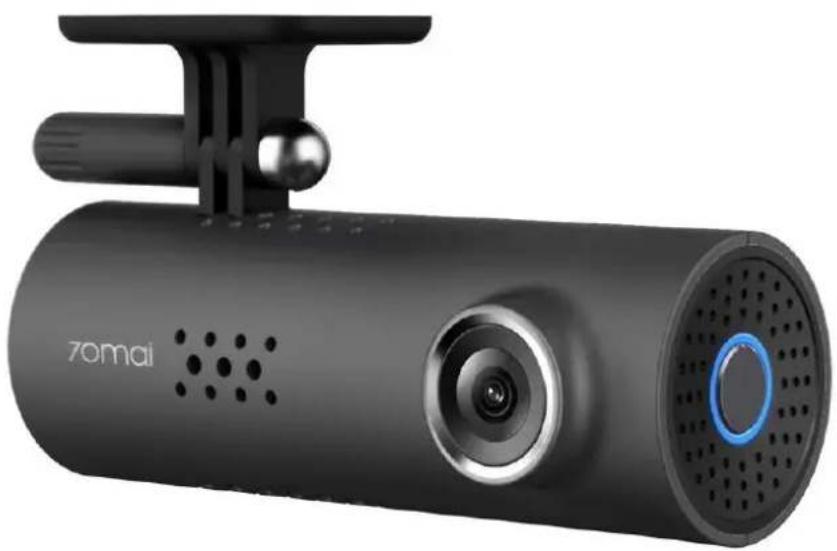
Specyfikacja urządzenia.... 4
Najważniejsze funkcje....4
Dane techniczne....5
Budowa urządzenia 6
Instalacja kamery 8
Instalacja karty pamięci 9
Rozpoczęcie pracy z kamerą 10
Instalacja aplikacji mobilnej....10
Aktywacja kamery 11
Rejestracja i logowanie ....11
Tworzenie konta ....12
Logowanie....13
Dodawanie kamery do aplikacji ....14
Obstuga aplikacji 16
Album z nagraniami i zdjęciami....17
Odtwarzanie....18
Pobieranie plików....18
Usuwanie plików....19
Ustawienia kamery....19
Ponowne łączenie się z kamerą....21
Obstuga kamery 22
Nagrywanie....22
Zabezpieczanie nagrań 22
Sygnalizacja zabezpieczenia....23
Wykonywanie zdjęcia....23
Komendy głosowe....23
Sygnalizacja diody LED 24
Odczyt plików na komputerze....25
Obstuga przycisku ON/OFF 25
Rozwiązywanie problemów.... 26
Gwarancja/reklamacje 27
Serwis....27
Postanowienia gwarancyjne....28

natural_image
Simple black-and-white globe icon with latitude and longitude lines (no text or symbols)Oficjalny dystrybutor kamer 70mai:
www.70mai.pl
Wstęp
Dziękujemy za zakup zaawansowanej technologicznie kamery samochodowej 70mai przeznaczonej do rejestracji trasy pojazdu. Kamera korzysta z sieci Wi-Fi do połączenia z urządzeniem mobilnym, na którym można uzyskać: podgląd na żywo z kamery, dostęp do nagranego materiału oraz konfiguracji ustawień. Materiał zapisywany jest na karcie pamięci (obstuga do 64GB). Rejestrator jest montowany na wygodnych uchwytach umożliwiających łatwą instalację/zdejmowanie.
Przed rozpoczęciem korzystania z kamery, zapoznaj się z instrukcją.
Specyfikacja urządzenia
Najważniejsze funkcje
■ Szerokokątny obiektyw: 130°,
■ Wysoka rozdzielczość nagrywania FullHD 1080p,
■ Automatyczne uruchamianie i wyłączanie kamery,
■ Komendy głosowe,
■ Funkcja zabezpieczania nagrań po wykryciu wstrząsu lub manualnie,
■ Nagrywanie w pętli,
■ Funkcja Wi-Fi z aplikacją mobilną.
■ Dane techniczne
| Maksymalna rozdzielczość | 1920×1080p 30kl/s |
| Rodzaj zasilania | microUSB 5V, akumulator 240 mAh |
| Przetwornik obrazu | Sony IMX323 |
| Chipset | MStar MSC8328P |
| Format plików | MP4 H.264 |
| Wbudowany głośnik/mikrofon | Tak/tak |
| Obiektyw | F/2.2, 130° |
| Tryb fotograficzny | Tak (wykonywanie zdjęć podczas nagrywania) |
| Karta pamięci | Max. 64GB, microSD |
| Nagrywanie cykliczne | Tak |
| Zabezpieczanie nagrań | Tak |
| Funkcja autostart | Tak |
| Temperatura pracy | -20°~+60°C |
| Funkcja Wi-Fi | Tak |
| Wymiary | 100mm × 55mm × 32mm |
Budowa urządzenia
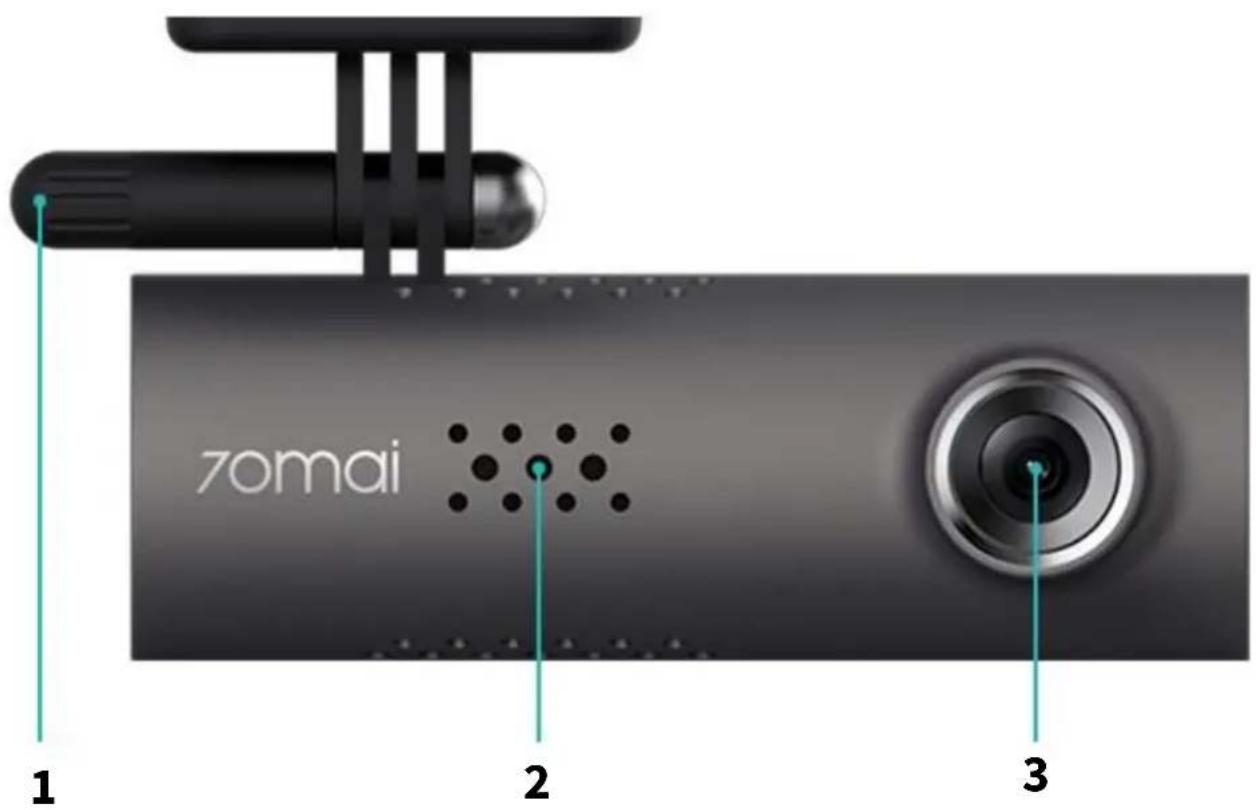
1 Śruba montażowa
5 Obiektyw
2 Głośnik
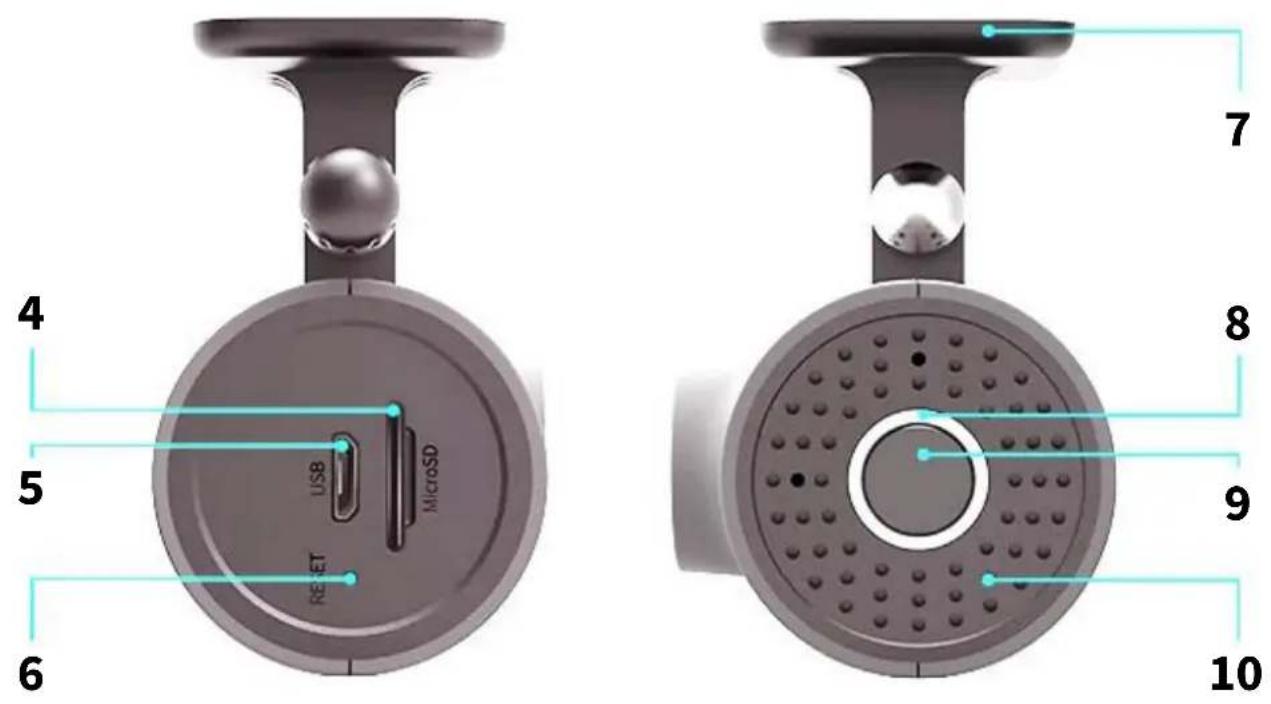
4 Gniazdo karty pamięci
5 Port microUSB
6 Przycisk RESET
7 Uchwyt montażowy
8 Dioda LED
9 Przycisk ON/OFF
10 Mikrofon
Instalacja kamery
Aby zainstalować kamere:
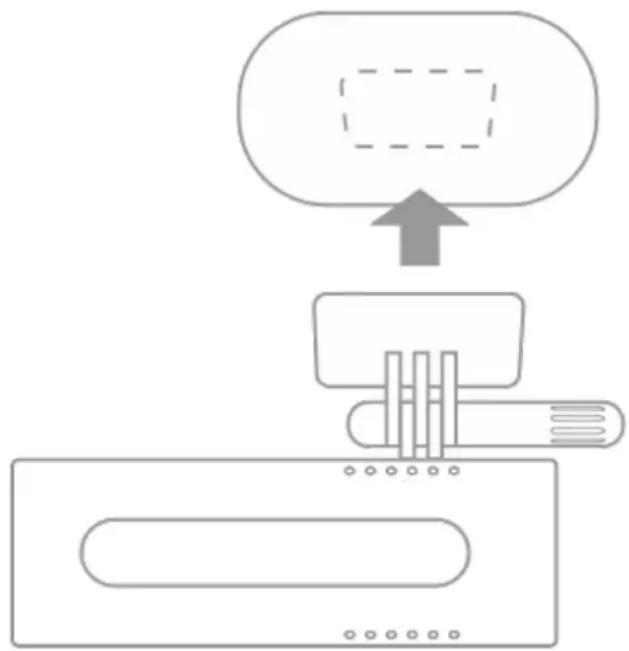
- Przeczyść szybę i odklej warstwę ochronną naklejki elektrostatycznej. Zamontuj naklejkę elektrostatyczną (stroną po odklejeniu warstwy ochronnej do szyby) w zalecanym miejscu. Upewnij się, że pod folią nie znajdują się bąbelki.
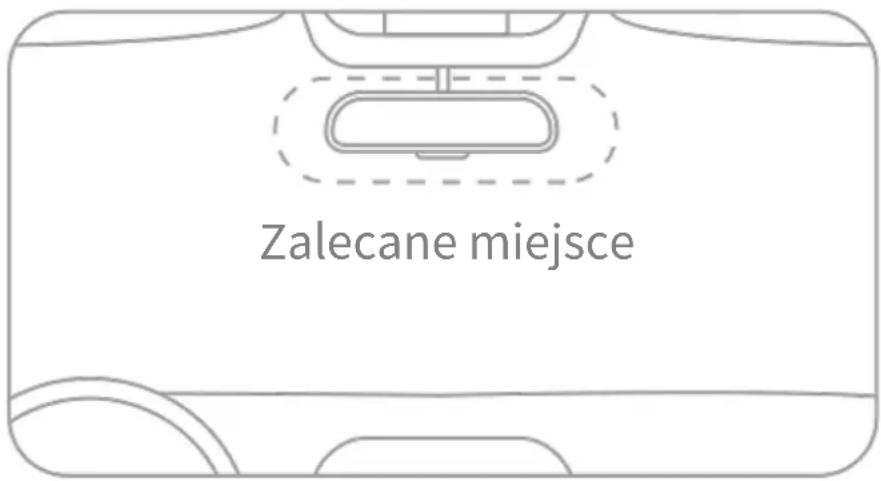
- Zdejmij warstwę ochronną z uchwytu montażowego kamery i przyklej uchwyt na środku naklejki elektrostatycznej dociskając go mocno. Upewnij się, że kamera jest zainstalowana prostopadle do gruntu.
flowchart
graph TD
    A["Input"] --> B["Processing Step"]
    B --> C["Output"]
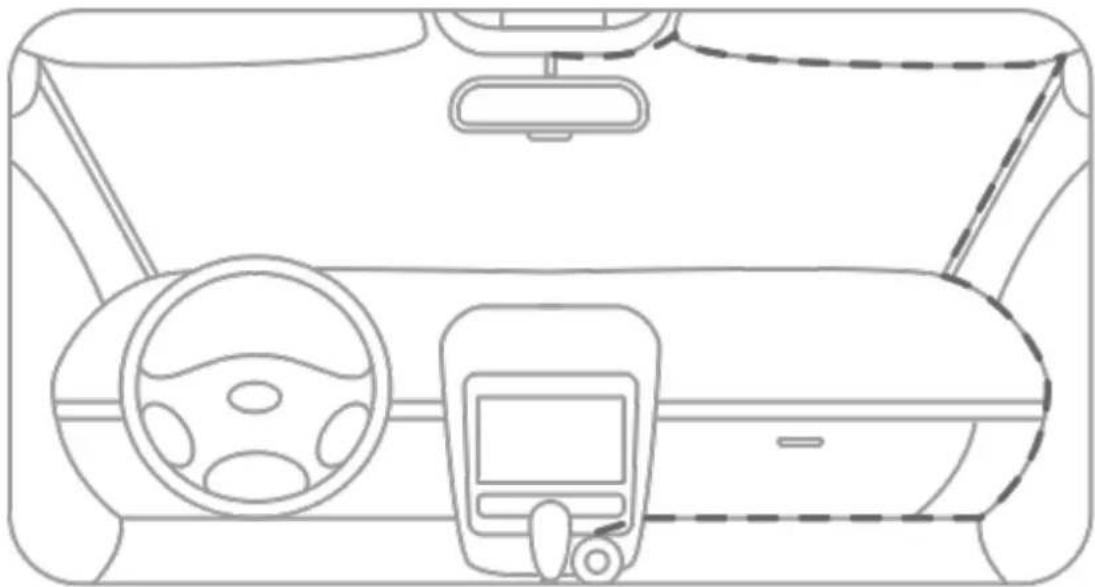
- Podłącz kamerę do zasilania (gniazdo zapalniczki) za pomocą przewodu USB:
Instalacja karty pamięci
Aby poprawnie zainstalować kartę pamięci, należy wsunąć ją złotymi stykami w stronę naklejki z kodem, do momentu kliknięcia. Karta powinna dać się włożyć bez większych oporów, można ją dopchnąć paznokciem lub spinaczem. Aby wyciągnąć kartę pamięci należy ją wcisnąć do środka po czym zwolnić, karta sama się wysunie na zewnątrz.

Uwaga:
- Należy formatować kartę pamięci przynajmniej raz na 2 tygodnie w celu zapobiegnięcia występowania błędów w działaniu urządzenia.
- Karta pamięci powinna mieć oznaczenie szybkości jako klasa 10 lub UHS-I (lub szybsze). Kamera obstuguje karty pamięci od 16 do 64 GB.
Rozpoczęcie pracy z kamera
■ Instalacja aplikacji mobilnej
Przed rozpoczęciem korzystania z kamery, należy pobrać aplikację mobilną 70mai. Aby pobrać aplikację mobilną, należy wyszukać ją w sklepie Google Play (dla urządzeń z systemem Android) lub App Store (dla systemu iOS).
Nazwa aplikacji: 70mai
Istnieje możliwość szybkiego przejścia do pobierania aplikacji skanując odpowiedni kod QR:
Po pierwszym uruchomieniu kamera musi zostać aktywowana.
Włącz kamerę, podłączając ją do zasilania lub kliknij przycisk ON/OFF. Po włączeniu kamery zostanie odtworzony komunikat głosowy o konieczności aktywacji, a niebieska dioda będzie płynnie pulsować.
Kamera rozpocznie generowanie swojej sieci Wi-Fi.

Uwaga:
Jeśli kamera nie generuje sieci Wi-Fi, a dioda niebieska nie pulsuje, kliknij przycisk ON/OFF w celu rozpoczęcia generowania sieci Wi0Fi przez kamerę.
■ Rejestracja i logowanie
Po pierwszym uruchomieniu aplikacji wymagane będzie utworzenie konta w celu zalogowania się.
Dotknij Sign up, aby przejść do utworzenia konta.
Istnieje również możliwość zalogowania się przez Facebook (jeśli posiadasz kont na tym portalu). W tym celu należy dotknąć logo Facebook u dołu ekranu, a następnie zezwolić aplikacji na logowanie przez Facebooka.
Jeśli wybierzesz tę opcję, pomiń dalsze kroki tworzenia konta/logowania.
Tworzenie konta
Po dotknięciu Sign up, zostanie wyświetlony ekran tworzenia konta:
W polu (1) wprowadź adres e-mail.
Następnie dotknij pole (2) w celu otrzymania kodu aktywacyjnego.
W przeciągu kilku minut zostanie nadeślany mail z 6-cyfrowym kodem aktywacyjnym. Wpisz kod w polu (3).
Kolejnym krokiem będzie ustawienie przynajmniej 6-znakowego hasta – wpisz je w polu (4) i potwierdź w polu (5).
Dotknij (6), by zatwierdzić.
Logowanie
Po utworzeniu konta należy się zalogować.
Login
Password
Login
Sign up
Forgot password
W polu E-mail wprowadź adres e-mail, natomiast w polu Password wpisz hało. Zatwierdź przyciskiem Login.
Kolejnym krokiem będzie zaakceptowanie warunków korzystania z aplikacji.
Dotknij Agree w celu zaakceptowania postanowień.
Po zaakceptowaniu regulaminu zostanie wyświetlony główny widok aplikacji.
■ Dodawanie kamery do aplikacji
Aby dodać kamere, dotknij przycisk Add device:
Add device
Wybierz urządzenie 70mai Smart Dash Cam:
70mai Smart Dash Cam
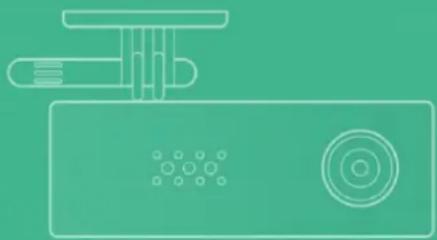
Upewnij się, że w kamerze płynnie pulsuje dioda niebieska i dotknij przycisk Next.
W kolejnym kroku należy połączyć się z siecią Wi-Fi kamery. Dotknij Connect, a następnie:
- Wyszukaj sieć generowaną przez kamerę na liście dostępnych sieci Wi-Fi na urządzeniu mobilnym.
Sieć rejestratora posiada nazwę 70mai_d01_**** (gdzie gwiazdki to unikalny symbol kamery):
DOSTĘPNE SIECI

70mai_d01_DDE6
-
Połącz się z siecią rejestratora (domyślne hasta sieci to: 12345678).
-
Powróć do aplikacji. Aplikacja potączy się z kamerą i poprosi o autoryzację. Kliknij przycisk ON/OFF na kamerze, by autoryzować dostęp.
- Łączenie z kamerą zostało zakończone pomyślnie. Dotknij Open dash cam, by przejść dalej.
- Aplikacja wyświetli krótki instruktaż w języku angielskim. Dotknij przycisk Next, by przejść dalej i zakończ klikając Done.
- Dotknij Begin to use w celu przejścia do interfejsu obsługi kamery.
Po aktywacji, dioda LED na kamerze będzie miała kolor zielony i będzie powoli pulsować – oznacza to rozpoczęcie nagrywania.
Obstuga aplikacji
Po połączeniu się z kamerą aplikacja umożliwia dostęp do podglądu na żywo, ustawień oraz albumu plików znajdujących się na karcie pamięci.
Interfejs aplikacji:

70mai Smart Dash Cam-dde6
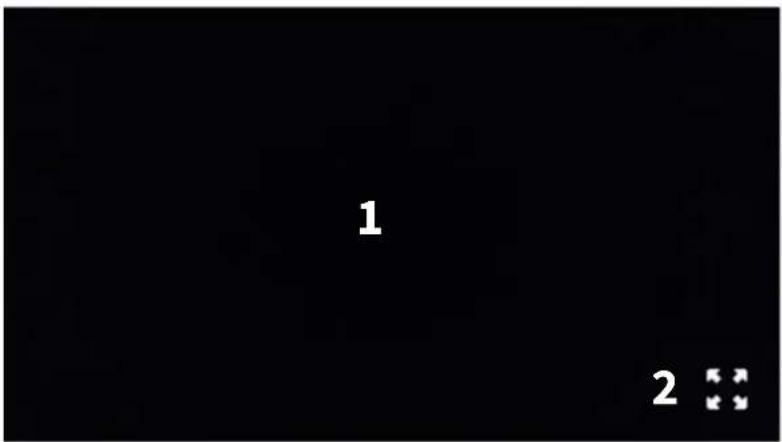

2 – Widok petnoekranowy
3 - Wykonaj zdjęcie
4 - Album nagrań/zdjęć
5 - Ustawienia
6 - Aktualizacja
Podczas pierwszego uruchomienia może zostać wyświetlony komunikat:
Oznacza on, że podczas połączenia z aplikacji z kamerą funkcje przycisku ON/OFF (poza wyłączaniem) oraz komendy głosowe nie będą działać.
Zaznacz opcję Don't remind me again, by nie wyświetlać ponownie komunikatu i dotknij Got it.
■ Album z nagraniami i zdjęciami
Aplikacja umożliwia dostęp do odtwarzania, pobierania oraz usuwania plików znajdujących się na karcie pamięci.
Aby otworzyć album, dotknij ikony Album znajdującej się przy dolnej krawędzi aplikacji (patrz nr 4 na poprzedniej stronie).
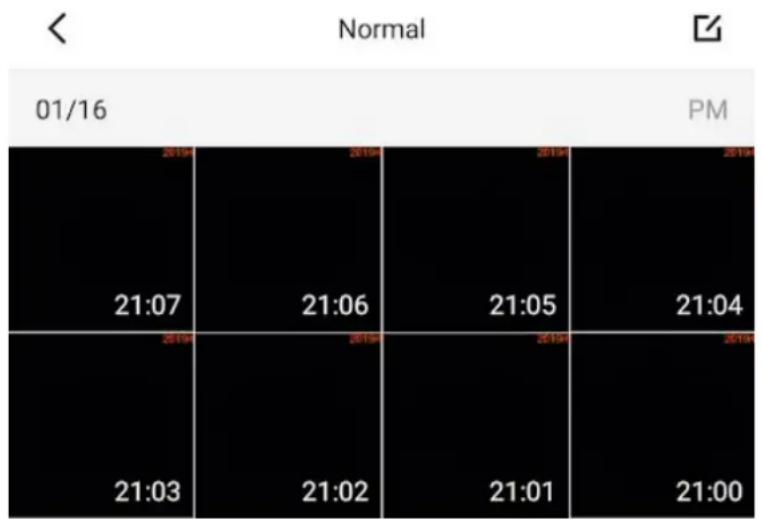
Pliki są podzielone na 3 kategorie:
- Normal – materiał wideo powstały w normalnym nagrywaniu ciągłym,
- Event – pliki zabezpieczone przed nadpisaniem (przez G-Sensor bądź komendę głosową),
■ Photo – pliki zdjęć.
Po wybraniu kategorii zostanie wyświetlony widok miniatur:
Odtwarzanie
Aby odtworzyć dany plik, dotknij miniatury. Zostanie wyświetlone okno odtwarzacza. Dotknij, by wyświetlić widok pełnoekranowy.
Pobieranie plików
Aplikacja umożliwia pobieranie plików znajdujących się na karcie pamięci w kamerze i zapisywanie ich w pamięci telefonu.
W celu pobrania pliku, dotknij go (plik zostanie odtworzony), a następnie dotknij przycisk Download pod odtwarzaczem:
Aby pobrać większą liczbę plików, w widoku miniatur dotknij ikony zaznaczania (prawy górny róg):

Następnie zaznacz wybrane pliki lub dotknij Select all, by zaznaczyć wszystkie. Aby pobrać, dotknij przycisk Download:
Usuwanie plików
W celu usunięcia pliku, dotknij go (plik zostanie odtworzony), a następnie dotknij przycisk Delete pod odtwarzaczem:

Delete
Aby usunąć większą liczbę nagrań, w widoku miniatur dotknij ikony zaznaczania:

Następnie zaznacz wybrane pliki lub dotknij Select all, by zaznaczyć wszystkie. Aby usunąć, dotknij przycisk Delete:

Delete
■ Ustawienia kamery
Aplikacja umożliwia dostęp do konfiguracji ustawień kamery. Aby przejść do ustawień, dotknij ikony Device settings (nr 5 na str. 17). Dostępne ustawienia:
| Opcja | Opis |
| Power-on Wi-Fi settingWłącz Wi-Fi przy starcie kamery | Włącza/wyłącza uruchamianie Wi-Fi wraz z włączaniem kamery. |
| Set Wi-Fi passwordUstaw hało Wi-Fi | Pozwala na zmianę hasta do sieci Wi-Fi generowanej przez kamerę.Old password – stare hało,New password – nowe hało,New password again – powtórz nowe hało. |
| Collision sensitivityCzułość G-Sensora | Pozwala na ustawienie czułości lub wyłączenie czujnika wstrząsów.Low – niska,High – wysoka,Off – wyłącz. |
| Sound recordingNagrywanie dźwięku | Pozwala na włączenie/wyłączenie nagrywania dźwięku przez kamerę. |
| Speaker volumeGłośność głośnika | Poziom głośności dźwięków odtwarzanych przez kamerę.Large – wysoki,Medium – średni,Small – niski. |
| Image qualityJakość obrazu | Pozwala na zmianę jakości obrazu.Excellent – bardzo dobra,Good – dobra. |
| System timeCzas systemu | Synchronizacja czasu kamery z telefonem.Confirm – potwierdź,Cancel – anuluj. |
| Adjust cameraWyrównaj kamerę | Wyświetla podgląd pomagający na dopasowanie położenia kamery. |
| SD card stateStatus karty SD | Pozwala na wyświetlenie status karty SD lub sformatowanie karty.Total space – całkowite miejsce,Photo space – pozostało zdjęć,Event video space – rozmiar zabezpieczonych nagrań,Normal video space – rozmiar normalnych nagrań. |
| Restore default settingsPrzywróć ustawienia domyślne | Przywraca ustawienia domyślne.Confirm – potwierdź,Cancel – anuluj. |
| AboutO aplikacji | Wyświetla wersję aplikacji. |
■ Ponowne łączenie się z kamera
W celu ponownego połączenia się z kamerą (np. po zamknięciu aplikacji lub wyłączeniu kamery):
- Uruchom kamerę i upewnij się, że generowana jest sieć Wi-Fi (dioda powoli pulsuje).
- Połącz się z siecią Wi-Fi kamery na smartfonie,
- Uruchom aplikację (w razie konieczności zaloguj się) i wybierz wcześniej dodane urządzenie.
70mai Smart Dash Cam-dde6
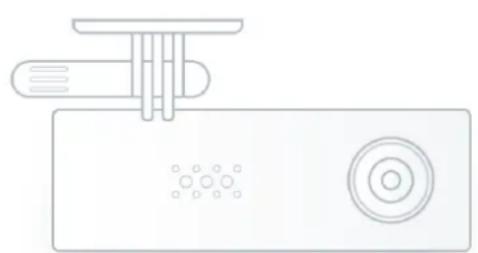
Rejestrator rozpocznie nagrywanie automatycznie po włączeniu (manualnie lub przez podanie zasilania przez gniazdo zapalniczki).
Rejestrator dzieli materiał wideo na pliki o długości 1 minuty oraz nagrywa w pętli – najstarsze nagrania będą nadpisywane przez najnowsze w przypadku zapełnienia karty pamięci.
Po wyłączeniu, rejestrator zakończy nagrywanie i zapisze ostatnie nagranie na karcie pamięci.
O trwającym nagrywaniu informuje zielony kolor diody.
■ Zabezpieczanie nagrań
Rejestrator posiada funkcję zabezpieczania nagrania przed nadpisaniem.
Oznacza to, że nagrania są chronione przed nadpisaniem w trybie nagrywania w pętli. Jeśli kamera uchwyci istotne zdarzenie, zalecane jest zabezpieczenie materiału.
Plik zostanie automatycznie zabezpieczony kiedy G-sensor wykryje wstrząs w jednej z 3 osi po przekroczeniu wartości krytycznej (g = 9.80 [m/s²]). Pozwala to na automatyczne zabezpieczenie ważnych nagrań w wypadku stłuczek, kolizji.
Sygnalizacja zabezpieczenia
Zabezpieczone pliki będą widoczne w kategorii Event w albumie w aplikacji.
■ Wykonywanie zdjęcia
Dotknij przycisk Take a photo w głównym widoku aplikacji, aby wykonać zdjęcie.
Wykonanie zdjęcia możliwe jest również za pomocą komendy głosowej „take picture”.
Komendy głosowe
Aplikacja oferuje szereg funkcji uruchamianych za pomocą komend głosowych. Kamera obsługuje komendy jedynie w języku angielskim.
Dostępne komendy:
■ „Take picture” – wykonaj zdjęcie,
■ „Record video” – wykonaj zabezpieczone nagranie,
„Record without sound” – nagrywaj bez dźwięku,
„Record with sound” – nagrywaj z dźwiękiem,
■ „Turn off Wi-Fi” – wyłącz Wi-Fi,
„Turn on Wi-Fi” – włącz WI-Fi.
■ Sygnalizacja diody LED
| Sygnalizacja | Status |
| Kolor zielony, płynne pulsowanie | Nagrywanie, Wi-Fi włączone |
| Kolor zielony | Nagrywanie, Wi-Fi wyłączone |
| Kolor niebieski, płynne pulsowanie | Kamera nieaktywowana, Wi-Fi włączone |
| Kolor niebieski | Kamera nieaktywowana, Wi-Fi wyłączone |
| Kolor zielony, miga | Nagrywanie zabezpieczonego materiału. |
| Kolor niebieski, miga | Formatowanie kartyPrzywracanie ustawieńAktualizacja firmwareOczekiwanie na autoryzację |
| Czerwony kolor, miga | Niski poziom baterii |
Ważne: jeśli dioda (niezależnie jakiego koloru) płynnie pulsuje, oznacza to generowanie sieci Wi-Fi. W innym wypadku hotspot Wi-Fi jest wyłączony.
■ Odczyt plików na komputerze
Rejestrator posiada tryb pamięci masowej. Podłącz go przewodem do portu USB w komputerze, by uzyskać dostęp do plików na karcie pamięci.
Na karcie pamięci będą znajdować się 3 foldery:
- Normal - znajdują się w nim nagrania wideo,
■ Event - znajdują się w nim zabezpieczone pliki,
■ Picture - znajdują się w nim wykonane pliki zdjęć.

Uwaga:
Przed odtworzeniem nagrania, należy skopiować je z karty pamięci na dysk komputera w celu uniknięcia zacięć w odtwarzaniu.
Zalecane jest korzystanie z programu VLC Player do odtwarzania plików.
■ Obstuga przycisku ON/OFF
Przycisk ON/OFF posiada następujące funkcje:
| Jeśli urządzenie jest włączone | |
| Pojedyncze kliknięcie | Włącza/wyłącza generowanie sieci Wi-Fi. |
| Potrójne szybkie kliknięcie | Formatuje kartę pamięci. |
| 5-krotne szybkie kliknięcie | Przywraca urządzenie do ustawień fabrycznych. Po operacji urządzenie wyłączy się. |
| Przytrzymanie przycisku | Wyłącza urządzenie. |
| Jeśli urządzenie jest włączone | |
| Pojedyncze kliknięcie | Włącza urządzenie. |
Rozwiązywanie problemów
Nie można nagrywać i wykonywać zdjęć.
Sprawdź, czy karta SD nie jest zapełniona zabezpieczonymi plikami.
Zatrzymujące się nagrywanie / pojawiają się komunikaty o błędach.
Sprawdź, czy posiadasz kartę pamięci microSDHC klasy 10. Sformatuj kartę pamięci. Przetestuj urządzenie z inną kartą pamięci.
Urządzenie niespodziewanie wyłącza się.
Należy sprawdzić połączenie urządzenia z ładowarką oraz czy ładowarka jest stabilnie zainstalowana w gnieździe.
Urządzenie zawiesiło się.
Należy użyć przycisku RESET. Zawieszanie urządzenia może być spowodowane przez nieoptymalną kartę pamięci.
Staba jakość nagrywania.
Sprawdź, czy została ustawiona najwyższa rozdzielczość. Upewnij się, że na obiektywie nie ma smug lub nie jest on zaparowany.
Gwarancja/reklamacje
Serwis
| Data naprawy/pieczątka serwisowa | Opis usterki |
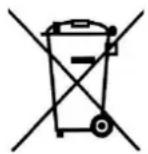
Urządzenia elektryczne i elektroniczne zawierają materiały, komponenty i substancje, które mogą być niebezpieczne dla zdrowia i środowiska, jeśli ze zużytymi materiałami (wyrzucanymi urządzenia elektrycznymi i elektronicznymi) nie postępuje się właściwie.
Urządzenia elektryczne i elektroniczne są zaznaczone przekreślonym symbolem pojemnika na śmieci, patrz poniżej. Ten symbol oznacza, że urządzenia elektryczne i elektroniczne nie powinny być wyrzucane razem z innymi odpadami domowymi, lecz powinny być wyrzucane oddzielnie.
We wszystkich miastach powstały punkty zbiórki, gdzie można oddać bezpłatnie urządzenia elektryczne i elektroniczne do stanowisk recyklingu bądź innych miejsc zbiórki, albo urządzenia i baterie mogą być odebrane z domu. Dodatkowe informacje znajdują się w wydziale technicznym urzędu miasta.

■ Postanowienia gwarancyjne
Produkt objęty jest 24-miesięczną gwarancją dla zakupu konsumenckiego oraz 12-miesięczną gwarancją przy zakupie na firmę. Gwarancja nie obejmuje wad i uszkodzeń powstałych z winy użytkownika lub wskutek niewłaściwego użytkowania. Gwarancja nie obejmuje również uszkodzeń mechanicznych, powstałych wskutek zalania oraz powstałych wskutek używania akcesoriów innych niż dołączone do zestawu.
Gwarancji nie podlegają materiały eksploatacyjne.
Serwis urządzenia dokonywany jest w siedzibie dystrybutora lub w miejscu przez niego wskazanym. Wadliwe działanie lub uszkodzenie sprzętu należy zgłaszać w punkcie zakupu lub u dystrybutora.
Kontakt mailowy do dystrybutora: kontakt@70mai.pl
Gwarancja na sprzedany towar konsumpcyjny nie wyłącza, nie ogranicza ani nie zawiesza uprawnień kupującego wynikających z niezgodności towaru z umową.
Dane sprzedawcy/pieczątka firmowa:
Model urządzenia: Rejestrator 70mai
Data sprzedaży:
Nr seryjny urządzenia: