MF283+ - Router ZTE - Bezpłatna instrukcja obsługi
Znajdź bezpłatnie instrukcję urządzenia MF283+ ZTE w formacie PDF.


| Typ produktu | Router 4G LTE |
| Wymiary (wys. x szer. x głęb.) | 28 x 160 x 110 mm |
| Waga | 250 g |
| Zasilanie | 12 V DC, 1 A |
| Interfejsy | 2 x LAN (1 x WAN/LAN), 1 x USB 2.0, 2 x SMA (antena) |
| Standardy bezprzewodowe | IEEE 802.11 b/g/n/ac (2,4 GHz + 5 GHz) |
| Maks. prędkość Wi-Fi | 300 Mb/s (2,4 GHz) + 433 Mb/s (5 GHz) |
| Pasmo 4G LTE | FDD: B1/B3/B5/B7/B8/B20; TDD: B38/B40/B41 |
| Gniazdo karty SIM | Micro SIM (3FF), push-push |
| Zabezpieczenia | WPA/WPA2, firewall SPI, filtrowanie adresów MAC |
| Funkcje zaawansowane | VPN passthrough, DMZ, QoS, dynamiczny DNS |
| Rodzaj anteny | Zewnętrzne, odłączane (2 × SMA, zysk 3 dBi) |
| Temperatura pracy | 0 °C – 40 °C |
| Wilgotność pracy | 10% – 90% (bez kondensacji) |
| Zawartość zestawu | Router, zasilacz, kabel Ethernet, 2 anteny, instrukcja |
Często zadawane pytania - MF283+ ZTE
Pytania użytkowników dotyczące MF283+ ZTE
0 pytanie dotyczące tego urządzenia. Odpowiedz na te, które znasz, lub zadaj własne.
Zadaj nowe pytanie dotyczące tego urządzenia
Pobierz instrukcję dla swojego Router w formacie PDF za darmo! Znajdź swoją instrukcję MF283+ - ZTE i weź swoje urządzenie elektroniczne z powrotem w ręce. Na tej stronie opublikowane są wszystkie dokumenty niezbędne do korzystania z urządzenia. MF283+ marki ZTE.
INSTRUKCJA OBSŁUGI MF283+ ZTE
Wszelkie prawa zastrzeżone.
Żadna część niniejszej publikacji nie może być cytowana, powielana, tłumaczona, ani wykorzystywana w jakiejkolwiek postaci i w jakikolwiek sposób: elektronicznie, mechanicznie, w postaci fotokopii lub mikrofilmu, bez uprzedniej zgody firmy ZTE Corporation wyrażonej na piśmie.
Niniejszy podręcznik jest publikacją ZTE Corporation. ZTE Corporation zastrzega sobie prawo do wprowadzania w nim zmian dotyczących błędów w druku oraz do aktualizacji specyfikacji bez wcześniejjszego powiadomienia.
Wersja Nr.: R1.0
Opis routera ZTE MF283+
Proces instalacji krok po kroku.
Przed rozpoczęciem instalacji urządzenia włóż kartę (U) SIM do odpowiedniego gniazda w routerze.
UWAGA:
Urządzenie nie obsługuje kart SIM w formacie Micro/Nano lub innych niestandardowych kart SIM. Aby zapobiec ewentualnym uszkodzeniom nie wkładaj ich do urządzenia.
- Za pomocą kabla Ethernet podłącz komputer PC do portu LAN w routerze.
Jeśli komputer jest wyposażony w kartę Wi-Fi, zamiast kabla ethernetowego można użyć łączności bezprzewodowej. Podłączenie poprzez sieć bezprzewodową Wi-Fi zostało opisane w dalszej części instrukcji
- Do portu telefonicznego RJ-11 podłącz telefon stacjonarny.
Do routera możesz podłączyć analogowy telefon stacjonarny z wybieraniem tonowym DTMF i realizować połączenia głosowe.
UWAGA:
Router nie obsługuje VoIP. Żeby móc realizować połączenia telefoniczne wymagana jest aktywna ustuga połączeń głosowych na karcie SIM. Jej dostępność jest zależna od operatora, oferowanej taryfy oraz może być płatna.
-
Podłącz zasilacz do gniazda zasilania w routerze i gniazdka siecowego.
-
Po uruchomieniu routera możesz podłączyć do niego urządzenia po sieci Wi-Fi.
UWAGA:
Domyślna nazwa sieci Wi-Fi (SSID) oraz hasło (klucz) znajdują się na naklejce na urządzeniu.
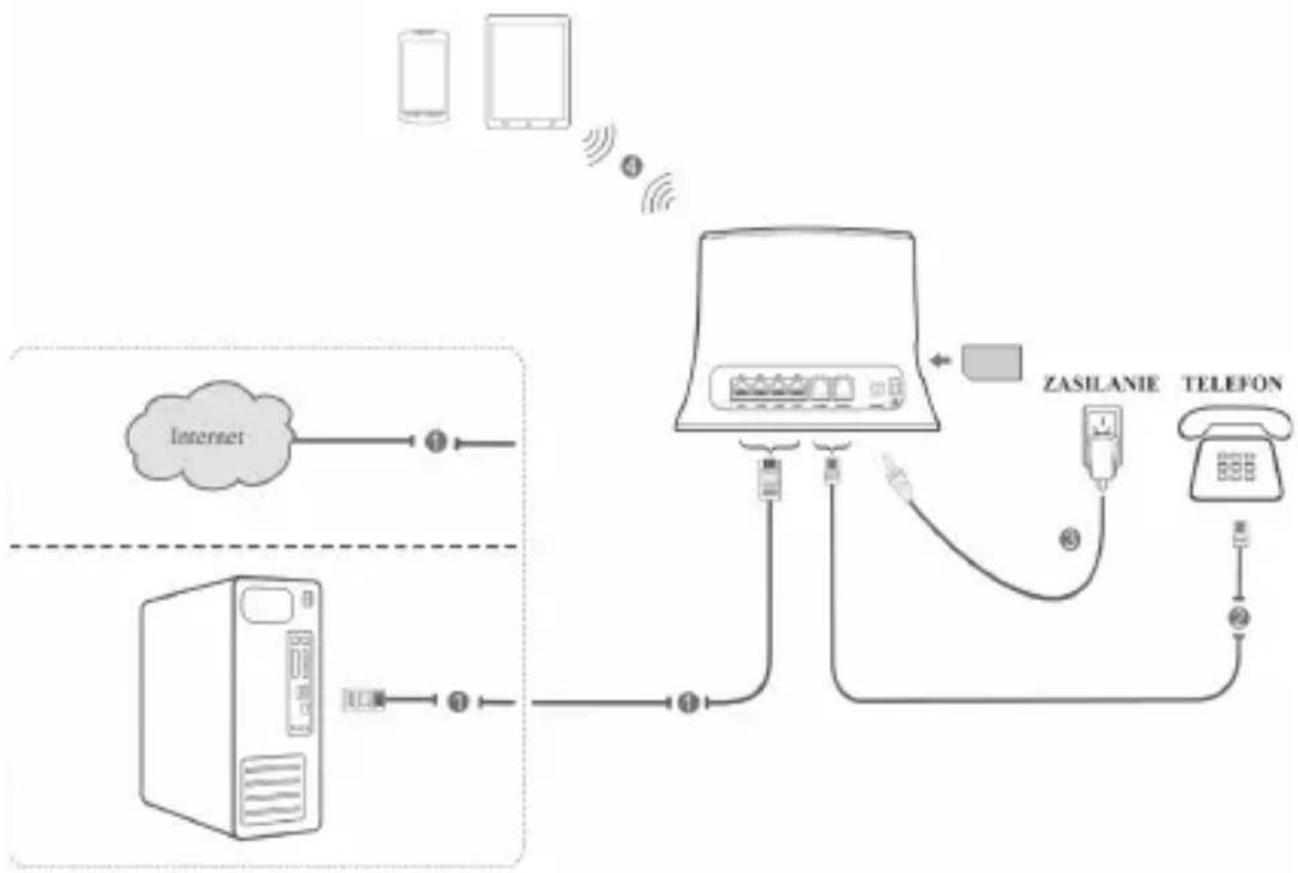
flowchart
graph TD
    A["Internet"] -->|①| B["Mobile Phone"]
    C["Server"] -->|②| D["Zasilanie"]
    D -->|③| E["Telephone"]
    B --> F["Wireless Device"]
    E --> F
    style A fill:#f9f,stroke:#333
    style C fill:#f9f,stroke:#333
    style B fill:#ccf,stroke:#333
    style D fill:#ccf,stroke:#333
    style E fill:#ccf,stroke:#333
UWAGA:
Port USB służy jedynie do celów serwisowych. Nie podłączaj do niego żadnych urządzeń.
Wskaźniki
| Wskaźnik Stan Opis | ||
ZASILANIE | Świeci | Podłączone zewnętrzne zasilanie. |
| Nie świeci | Zewnętrzne zasilanie odłączone lub urządzenie jest wyłączone. | |
WIFI | Świeci | Sieć WLAN włączony (nie ma transmisji danych) |
| Pulsuje | Sieć WLAN włączony (trwa transmisja danych). | |
| Nie świeci | WLAN nie działa poprawnie lub jest wyłączona. | |
TELEFON | Nie świeci Telefon nie jest używany | |
| Pulsuje Telefon dzwoni. | ||
| Świeci Trwa połączenie. | ||
SYGNAŁ | Świeci Poziom sygnału jest bardzo dobry. | |
| Pulsuje Słaby sygnał. | ||
| Nie świeci Brak sygnału | ||
| 3G/LTE | Świeci na czer-wono | Urządzenie jest włączone lecz nie zarejestrowane w sieci komórkow-ej. |
| Pulsuje na nie-biesko | Urządzenie jest połączone z siecią LTE i trwa transfer danych. | |
| Świeci na nie-biesko | Urządzenie jest zarejestrowane w sieci LTE . | |
| Pulsuje na zielono | Urządzenie jest połączone z siecią 3G i trwa transfer danych. | |
| Świeci na zielono | Urządzenie jest zarejestrowane w sieci 3G. | |
| LAN | Świeci Port | LAN jest podłączony |
| Pulsuje | Port LAN jest podłączony i trwa transmisja danych. | |
| Nie świeci Ka | bel sieciowy nie jest podłączony | |
UWAGA:
Funkcja telefonu będzie działać tylko wtedy, gdy jest aktywna usługa połączeń głosowych na karcie SIM. Jej dostępność jest zależna od operatora, oferowanej taryfy oraz może być płatna.
Konfiguracja komputera PC
W większości przypadków wykonywanie konfiguracji protokołu internetowego nie jest konieczne, ponieważ komputery są już domyślnie skonfigurowane do automatycznego pobierania adresu IP z routera.
W przypadku konieczności zmian, poniższa procedura opisuje konfigurację protokołu internetowego w systemie Windows 7 dla połączenia Wi-Fi.
- Kliknij prawym klawiszem myszy Sieć i wybierz Właściwości.
- Zaznacz Zmień ustawienia karty sieciowej.
- Kliknij prawym klawiszem myszy Połączenia sieci bezprzewodowej i zaznacz Właściwości.
- Zaznacz Protokół internetowy w wersji 4 (TCP/IPv4) i kliknij Właściwości.
- Zaznacz Uzyskaj adres IP automatycznie oraz Uzyskaj adres serwera DNS automatycznie i naciśnij OK.
Połączenie bezprzewodowe Wi-Fi
Jeśli chcesz korzystać z Wi-Fi do łączenia się z routerem, należy wykonać następujące kroki.
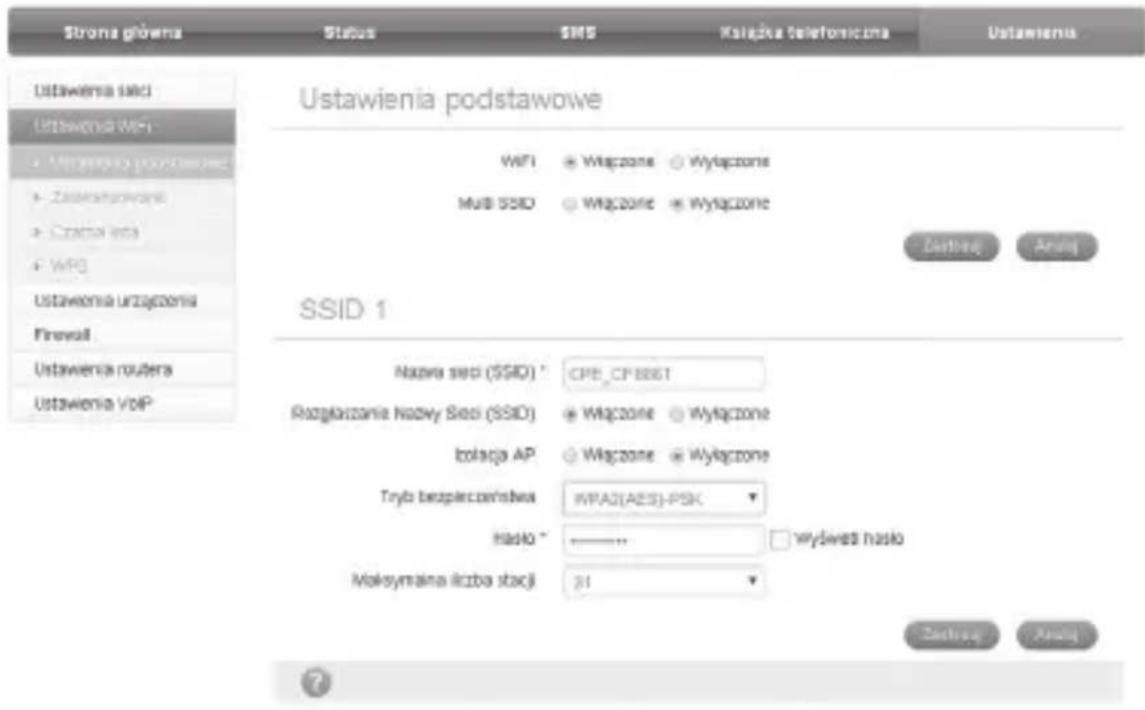
- Upewnij się, że WLAN działa normalnie. Sprawdź na stronie zarządzania urządzeniem ustawienia Wi-Fi lub sprawdź czy włączony jest wskaźnik WiFi.
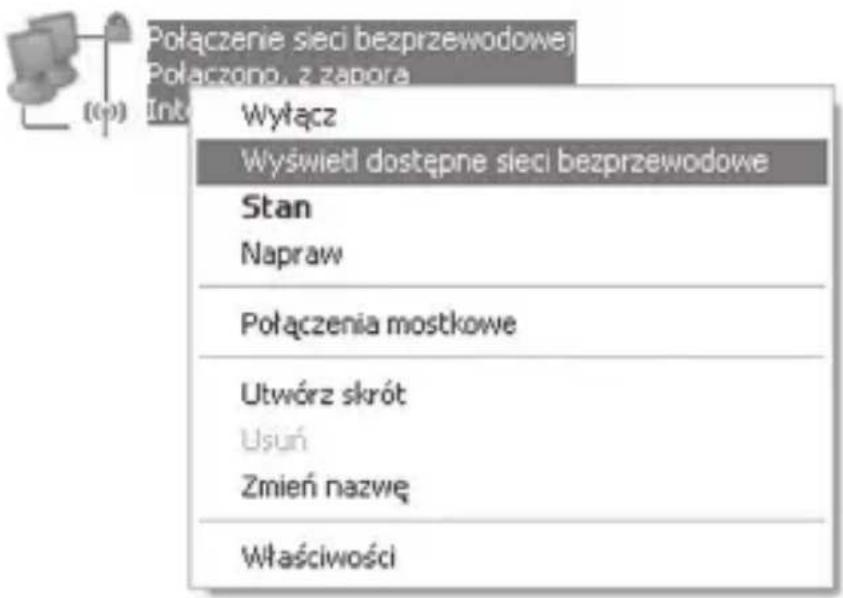
- Wyszukaj dostępne sieci Wi-Fi korzystając ze standardowej aplikacji na komputerze.
UWAGA:
Ustaw tak komputer, aby automatycznie uzyskiwał adresy IP. Komputer otrzyma adres IP podobny do "192.168.0.101".
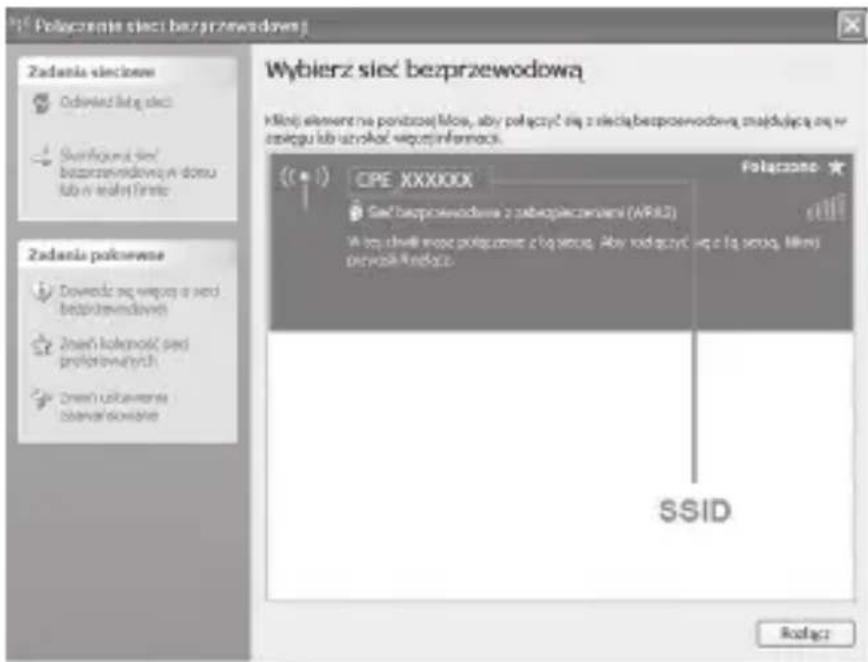
- Wybierz nazwę sieci Wi-Fi (SSID) swojego routera i naciśnij Połącz.
UWAGA:
Domyślna nazwa sieci Wi-Fi (SSID) znajduje się na naklejce na urządzeniu.
- Wprowadź hasło i naciśnij Połącz.
UWAGA:
Domyślne hasło dostępu (klucz) znajduje się na naklejce na urządzeniu.
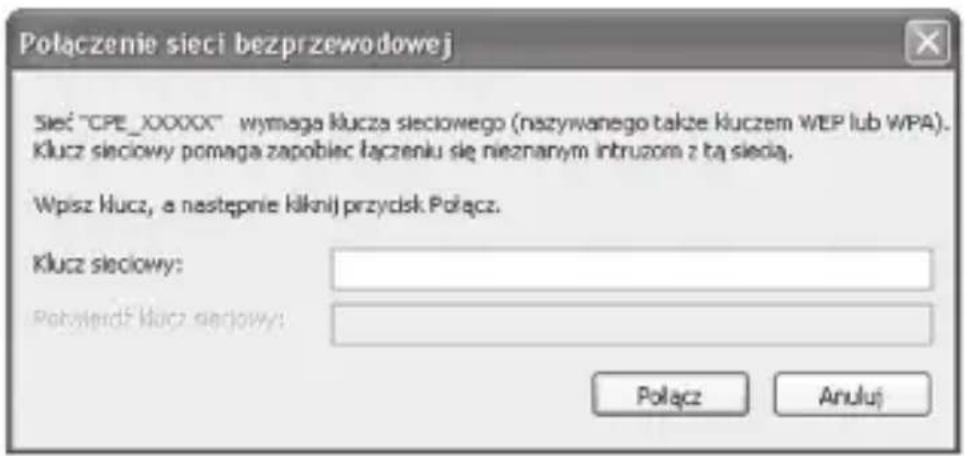
- Poczekaj chwilę, aż nastąpi połączenie.
Funkcja WPS
Router obsługuje funkcję WPS. Możesz użyć tej funkcji, aby połączyć z nim inne urządzenia.
- Uruchom router.
- Włącz funkcję WPS. Sprawdź ustawienia WPS na stronie zarządzania routerem.
- Naciśnij przycisk WPS na routerze - rozpoczęnie się proces uwie- rzytelniania Wi-Fi Protected Setup.
- Włącz funkcję WPS w urządzeniu, które chcesz podłączyć.
- Aby zakończyć proces łączenia postępuj zgodnie z komunikatami wyświetlającymi się na podłączanym urządzeniu.
Dostęp do Internetu
Router jest fabrycznie skonfigurowany do uzyskania automatycznego połączenia z Internetem w sieciach Plus oraz Cyfrowy Polsat i nie są wymagane dodatkowe ustawienia.
Wystarczy włożyć właściwą kartę SIM do urządzenia, podłączyć router do zasilania, poczekać chwilę aż router wyszuka dostępną sieć i połączy się z nią.
Gdyby zaszła konieczność sprawdzenia lub zmiany ustawień połączenia routera z Internetem, można zrobić to poprzez stronę zarządania.
Tryby pracy
Router umożliwia dwa tryby połączenia z Internetem:
- tryb LTE/HSPA+/EDGE - tryb domyślny, umożliwiający połączenie z Internetem poprzez sieć operatora komórkowego;
- tryb WAN Ethernet - tryb połączenia kablowego przy wykorzystaniu modemu kablowego/xDSL.
Zmiany trybów można wykonać poprzez stronę zarządzania routerem
- Zaloguj się do strony zarządzania urządzeniem.
1) Uruchom przeglądarkę Internetową i wpisz w pasku adresowym: http://192.168.0.1
Wyświetli się strona logowania.
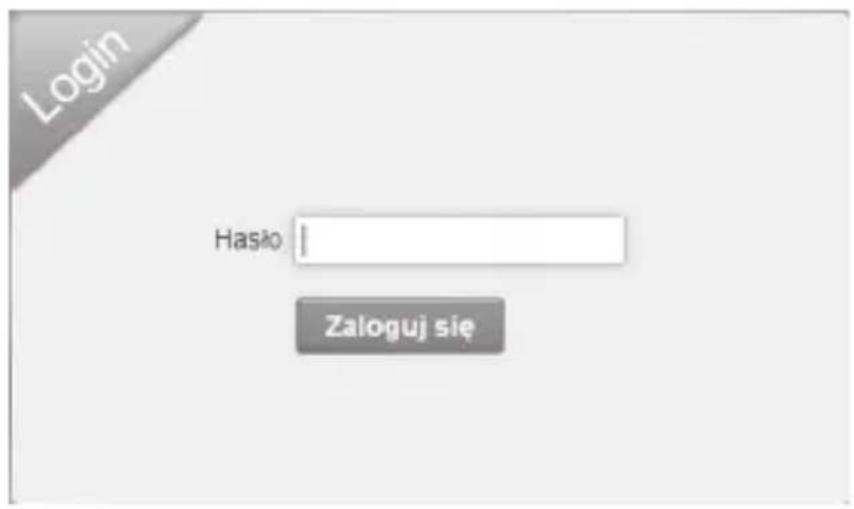
2) Wprowadź hasło (domyślne hasło to admin) i naciśnij kla- wisz Zaloguj się.
- Wyświetl bieżący tryb pracy wybierając w menu Ustawienia > Ustawienia urządzenia > Tryb pracy, a następnie kliknij przy-cisk Zmień.
Tryb pracy
Obecny tryb: LTE/HSPA+/EDGE
Zmień
UWAGA:
Przycisk Zmień jest nieaktywny jeśli router jest już połączony z Internetem. Przed zmianą trybu pracy rozłącz połączenie.
- Wybierz tryb pracy, który chcesz używać a następnie naciśnij Zastosuj.
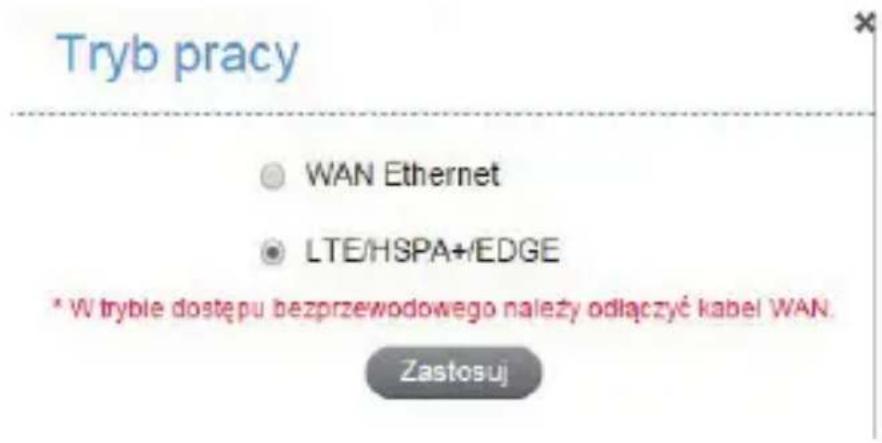
UWAGA:
Jeśli zostanie zmieniony tryb pracy, urządzenie dokona automatycznego restartu.
- Ustaw niezbędne parametry dla wybranego trybu pracy.
- WAN Ethernet
Kablem ethernetowym podłącz modem kablowy do portu LAN1/WAN, a następnie wybierz tryb połączenia WAN Ethernet. Po zmianie trybu router zresetuje się automatycznie.
UWAGA:
Pozostałe porty LAN (LAN2 \~ LAN4) służą do podłączenia komputera PC lub laptopa.
Po restarcie urządzenia ponownie zaloguj się na stronie zarządzania i z menu wybierz Ustawienia > Ustawienia sieciowe, aby
zmienić tryb połączenia WAN i ustawić szczegółowo parametry połączenia.
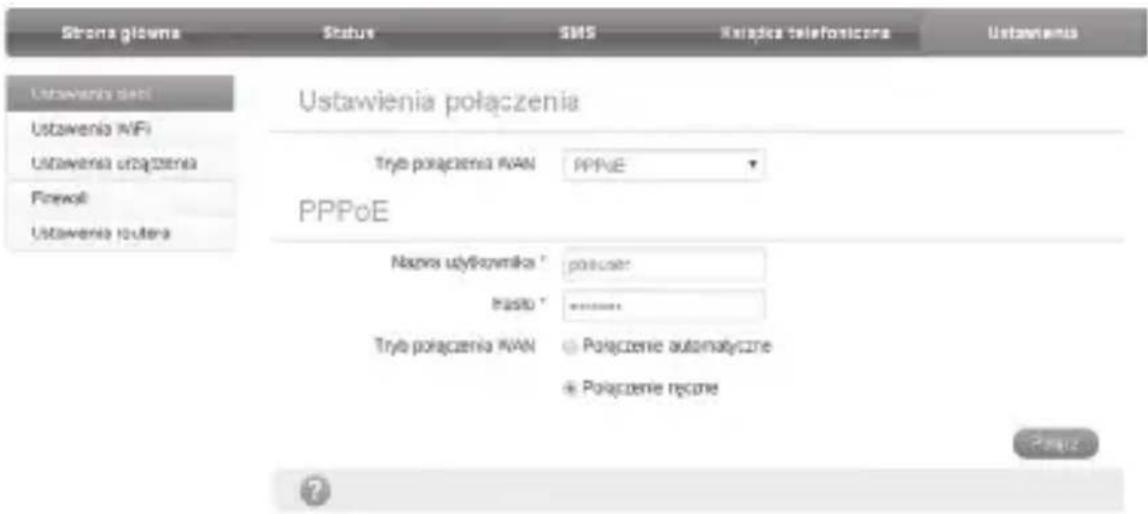
- Tryb PPPoE
Wybierz PPPoE, wprowadź Nazwę użytkownika oraz hasło i kliknij przycisk Połącz.
UWAGA:
Nazwę użytkownika i hasło otrzymasz od swojego dostawcy usług.
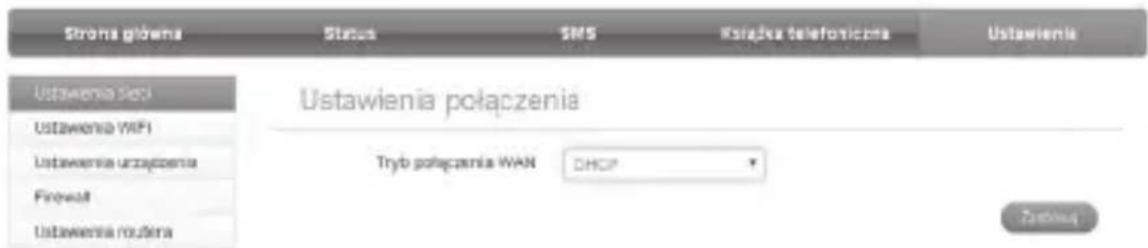
- Tryb DHCP
Wybierz DHCP i naciśnij klawisz Zastosuj.
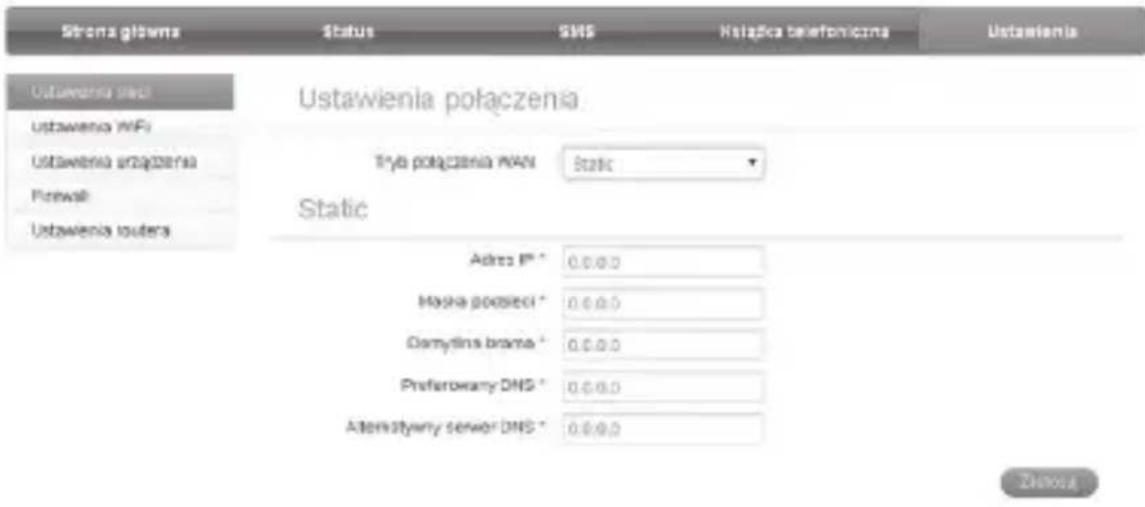
- Tryb Statyczny
Wybierz Statyczny, wprowadź wszystkie parametry i kliknij przycisk Zastosuj.
UWAGA:
Parametry adresu statycznego dostarcza usługodawca.
- LTE/HSPA+/EDGE
Przed wyborem tego trybu włóż kartę SIM do gniazda w urządzeniu.
Po wybraniu trybu połącznia LTE/HSPA+/EDGE router zrestartuje się automatycznie.
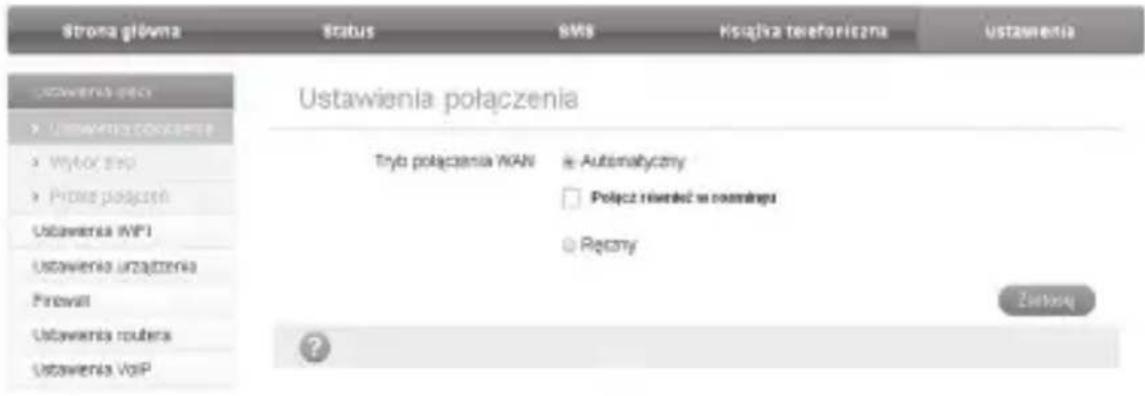
Wybierz Ustawienia > Ustawienia sieci > Ustawienia połączenia, aby zmienić sposób łączenia z Internetem. Tryb domyślny połączenia WAN jest ustawiony na Automatycznie.
- Rozpocznij surfowanie po Internecie.
Funkcje Głosowe
Wykonywanie połączeń
Można nawiązać połączenie głosowe korzystając z karty (U) SIM.
Aby wykonać połączenie:
- Podnieś słuchawkę.
- Wprowadź numer telefonu.
- Możesz nacisnąć klawisz # na telefonie, lub odczekać 4 \~ 8 sekund a rozpocznie się automatycznie proces łączenia.
- Połączenie zostanie nawiązane.
UWAGA:
Jeżeli wskaźnik poziomu sygnału radiowego nic nie wskazuje zmień lokalizację urządzenia i upewnij się że nic go nie blokuje.
Przyjmowanie połączeń głosowych
Gdy telefon zadzwoni, podnieś słuchawkę, aby odebrać połączenie.
Jeśli telefon ma funkcję zestawu głośnomówiącego można również odebrać połączenie naciskając przycisk głośnomówiący. Aby zakończyć połączenie naciśnij ponownie przycisk.
Rozwiązywanie problemów
Problemy z telefonem
| Oznaki Możliwe problemy / rozwiązania | |
| Brak dźwięku wybierania numeru. | Poczekaj 1~2 minuty aż router się włączy.Jeśli wskaźnik Sygnał (SIG) pulsuje, nie ma dobrego zasięgu sieci – słaby sygnał.Zmień położenie routera. |
| Po podniesieniu słuchawki słychać ostrzeżenie / komunikat telefoniczny. | Sprawdź, czy karta (U)SIM jest prawidłowo włóżona i numer PIN wpisany. Jeżeli kod PIN zostanie trzykrotnie nieprawidłowo wpisany, konieczne będzie wprowadzenie kodu PUK. |
| Po podniesieniu słuchawki słychać hałasy / zakłócenia. | Usuń wszelkie urządzenia elektryczne znajdujące się w pobliżu telefonu albo routera.Telefon albo kabel mogą być uszkodzone. |
| Po podniesieniu słuchawki słychać sygnał zajęty. | Odóż słuchawkę i spróbuj ponownie. Jeśli jesteś podłączony do Internetu za pomocą sieci EDGE – rozłącz sie i podnieś słuchawkę. |
| Po zakończeniu wybierania numeru nie słychać żadnego dźwięku. | Po zakończeniu wybierania można wcisnąć przycisk # albo poczekać 4-8 sekund na połączenie. |
Problemy z internetem
| Oznaki Możliwe problemy / rozwiązania | |
| Nie mogę połączyć się z Internetem. | Sprawdź ustawienia.Poczekaj 1~2 minuty aż router zainicjuje połączenie.Sprawdź stan wskaźnika odpowiedzialnego za daną czynność. |
| Prędkość pobierania i wysyłania danych jest bardzo niska. | Prędkość zależy od siły sygnału. Sprawdź siłę sygnału i rodzaj sieci. |
| Brak dostępu do strony konfiguracyjnej urządzenia. | Wprowadź poprawnie domyślny adres http://192.168.0.1Można użyć w komputerze tylko jednej karty sieciowej.Nie używaj serwera proxy. |
| Nie można zestawić połączenia Wi-Fi pomiędzy routerem a innym urządzeniem. | Upewnij się, że funkcja Wi-Fi jest włączona.Odśwież listę dostępnych sieci i wybierz odpowiedni identyfikator SSID.Sprawdź czy urządzenie, które chcesz podłączyć do routera obsługuje protokół internetowy (TCP / IP) i może uzyskać automatycznie adres IP.Po podłączeniu wpisz poprawny klucz sieci (hasło Wi-Fi). |
Inne
| Oznaki Możliwe problemy / rozwiązania | |
| Wskaźnik sygnału 3G/LTE nie przestaje pulsować albo w ogóle nie świeci. | Oznacza to słaby zasięg. Spróbuj przenieść router w inne miejsce np. bliżej okna. |
| Hasło | Hasło Wi-Fi znajduje się na naklejce urządzenia.Domyślne hasło zarządzania routerem to admin.Jeśli zmieniłeś hasło i je zapomniałeś, musisz przywrócić urządzenie do ustawień fabrycznych. |
Wskazówki i ostrzeżenia
Środki ostrożności
- Niektóre urządzenia elektroniczne, takie jak np. elektroniczne układy pojazdów, jeżeli nie są odpowiednio chronione, są podatne na interferencję magnetyczną wysyłaną przez twoje urządzenie. Jeśli to konieczne, przed użyciem skonsultuj się z producentem twojego urządzenia.
- Korzystanie z laptopa lub komputera stacjonarnego PC i twojego urządzenia może zaburzać działanie sprzętu medycznego, takiego jak aparaty słuchowe i rozruszniki serca. Zawsze zachowuj odległość minimum 20 cm pomiędzy urządzeniem i wspomnia-nym sprzętem medycznym, gdy jest włączony. Jeśli to konieczne, wyłącz urządzenie. Przed zastosowaniem urządzenia skonsultuj się z lekarzem bądź producentem sprzętu medycznego.
- Nie zapominaj o ograniczeniach używania, korzystając z urządzenia w miejscach takich jak magazyny ropy lub fabryki środków chemicznych, w których znajdują się gazy wybuchowe lub przetwarzane są produkty wybuchowe. Wyłącz urządzenie, jeśli jest to wymagane.
- Urządzenie może być rozmontowywane wyłącznie przez osoby fachowo przygotowane, naprawy mogą być przeprowadzane wyłącznie przez wykwalifikowany personel techniczny.
- Korzystaj z oryginalnych akcesoriów. Nieoryginalne akcesoria mogą wpływać na działanie routera, uszkodzić go lub stwarzać zagrożenie dla użytkownika
- Nie dopuszczaj do kontaktu routera lub akcesoriów z cieczami lub wilgocią. Nie należy zanurzać routera w żadnego rodzaju cieczach
- Nie umieszczaj żadnych przedmiotów na routerze. Może to prowadzić do przegrzania się routera. Podczas pracy router powinien znajdować się w pomieszczeniu wentylowanym.
- Router może być używany wyłącznie w pomieszczeniu
- Nie zezwalaj dzieciom na zabawę routerem lub zasilaczem
- Długość kabla pomiędzy routerem i telefonem nie powinna przekraczać 10 metrów
- Router jest przeznaczony tylko do użytku wewnątrz pomieszczeń. Nie należy korzystać z routera na zewnątrz.
Czyszczenie i konserwacja
- Do czyszczenia routera używaj ściereczki antystatycznej. Nie należy używać chemicznych środków czyszczących ani środków do szorowania, ponieważ mogą one zniszczyć plastikową obudowę. Przed przystąpieniem do czyszczenia routera wyłącz zasilanie.
- Router powinien być użytkowany w temperaturze pomiędzy -10°C i +55°C, temperatura przechowywania: -20°C \~ +60°C. Zakres dopuszczalnej wilgotności wynosi 5%\~95%.
- Nie używaj routera w czasie burzy. Wyjmij zasilacz z gniazdka sieciowego.
- Nie wyjmuj karty (U)SIM bez potrzeby. Karta (U)SIM może zostać zgubiona lub zniszczona wskutek oddziaływania elektrostatycznego.
Ochrona środowiska
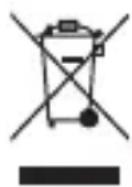
Znak przekreślonego kosza, dołączony do tego produktu oznacza, że jest on objęty Dyrektywą Europejską 2012/19/EU. Ten symbol umieszczony na produkcie, akcesoriach lub dokumentacji oznacza, że po zakończeniu eksploatacji nie
należy tego produktu ani jego akcesoriów (np. ładowarki, zestawu słuchawkowego, przewodu USB) wyrzucać wraz ze zwykłymi odpadami gospodarstwa domowego. Aby uniknąć szkodliwego wpływu na środowisko naturalne i zdrowie ludzi wskutek niekontrolowane-go usuwania odpadów, prosimy o oddzielenie tych przedmiotów od odpadów innego typu oraz o odpowiedzialny recykling i praktykowanie ponownego wykorzystania materiałów. Prawidłowa utylizacja odpadów pomoże chronić zasoby naturalne i zminimalizuje negatywne konsekwencji dla otoczenia i życia ludzkiego.
Niniejszym informujemy, iż głównym celem regulacji europejskich oraz ustawy z dnia 29 lipca 2005 r. o zużytym sprzęcie elektrycznym i elektronicznym jest ograniczenie ilości odpadów powstałych ze sprzętu oraz zapewnienie odpowiedniego poziomu zbierania, odzysku i recyklingu zużytego sprzętu oraz zwiększenie świadomości społecznej o jego szkodliwości dla środowiska naturalnego, na każdym etapie użytkowania sprzętu elektrycznego i elektronicznego.
Mając na uwadze powyższe należy wskazać, iż w powyższym procesie gospodarstwa domowe spełniają bardzo ważną rolę w przyczynianiu się do ponownego użycia i odzysku, w tym recyklingu, zużytego sprzętu. Stosownie do art. 35 ww. ustawy użytkownik sprzętu przeznaczonego dla gospodarstw domowych jest bowiem obowiązany do oddania zużytego sprzętu zbierającemu zużyty sprzęt.
Pamiętać jednak należy, aby produkty należące do grupy sprzętu elektrycznego lub elektronicznego były utylizowane w:
- lokalnych punktach zbioru (składowisko, punkt zbiórki itp.). Informacje na temat lokalizacji tych punktów można uzyskać od władz lokalnych.
- miejscach sprzedaży podobnych urządzeń. Sprzedawcy detaliczni i sprzedawcy hurtowi są zobowiązani są nieodpłatnego przyjęcia zużytego sprzętu w ilości nie większej niż sprzedawany nowy sprzęt, jeżeli zużyty sprzęt jest tego samego rodzaju.
Jeśli twój produkt zawiera baterie należy pamiętać, iż baterii nie należy wyrzucać wraz z innymi odpadami w tym samym pojemniku. Baterie należy wyrzucić do specjalnie oznaczonych pojemników przy punktach zbierania odpadów lub w sklepach ze sprzętem elektronicznym.
Szczegółowych informacji na temat jak i gdzie można pozbyć się zużytych baterii udzielają władze lokalne.
W ten sposób możesz uczestniczyć w procesie ponownego wykorzystywania surowców i wspierać program utylizacji odpadów elektrycznych i elektronicznych, co może mieć wpływ na środowisko i zdrowie publiczne. Pamiętać należy, iż prawidłowa utylizacja sprzętu umożliwia zachowanie cennych zasobów i uniknięcie negatywnego wpływu na zdrowie i środowisko, które może być zagrożone przez nieodpowiednie postępowanie z odpadami i składnikami niebezpiecznymi.
ZTE中兴
DEKLARACJA ZGODNOŚCI
C € 0700
Niniejszym oświadcza się, że wymieniony niżej produkt:
Typ produktu: 4G Router bezprzewodowy
Model: MF283+
Jest zgodny z istotnymi wymaganiami dyrektywy dotyczącej sprzętu radiowego i telekomunikacyjnych urządzeń końcowych (Dyrektywa 1999/5/EC), dyrektywy dotyczącej ograniczenia użycia substancji niebezpiecznych RoHS (Dyrektywa 2011/65/EU), dyrektywy dotyczącej eko-projektowania produktów związanych z energią (Dyrektywa 2009/125/EC) wraz z ich zmianami i uzupełnieniami. Niniejsza deklaracja ma zastosowanie w przypadku wszystkich wyprodukowanych egzemplarzy identycznych z próbkami przedłożonymi do testów/oceny.
Ocena zgodności produktu z wymaganiami Dyrektywy 1999/5/EC, została dokonana przez PHOENIX (Jednostka notyfikowana Nr.0700) ocena zgodności z wymaganiami Dyrektywy 2011/65/EU oraz Dyrektywy 2009/125/EC została dokonana przez ZTE Corporation Reliability Testing Centre. Oceny doknano na podstawie następujących norm:
ZTE中兴
| Wymagania Norma | |
| Zdrowie i bezpieczeństwo | EN60950-1:2006+A11:2009+A1:2010+A12:2011EN 62311:2008EN 50383:2002 |
| EMC | EN 301 489-1 V1.9.2:2011EN 301 489-7 V1.3.1: 2005EN 301489-17 V2.2.1(2012-09)EN 301489-24 V1.5.1 (2010-10) |
| Widmo radiowe | EN 301 511 V9.0.2 : 2003EN 300 328 V1.8.1EN 301 908-1 V6.2.1EN 301 908-2V6.2.1EN 301 908-13 V6.2.1 |
Odpowiedzialność związana z deklaracją spoczywa na producencie:
ZTE Corporation
Osoba upoważniona po stronie firmy:
Feng Xu
Dyrektor ds. Jakości ZTE Corporation
Nazwisko drukowanymi literami i stanowisko w firmie
Shenzhen, 26 Sierpnia 2014
徐峰
Miejsce i Data
Potwierdzony prawnie podpis