MF65+ - Router ZTE - Bezpłatna instrukcja obsługi
Znajdź bezpłatnie instrukcję urządzenia MF65+ ZTE w formacie PDF.


| Typ produktu | Router mobilny |
| Marka | ZTE |
| Model | MF65+ |
| Wymiary (szer. x wys. x gł.) | 96 x 96 x 14 mm |
| Waga | 82 g (z baterią) |
| Zasilanie | Bateria litowo-jonowa 1500 mAh, micro USB 5V |
| Sieć | 4G LTE, 3G, 2G |
| Wi-Fi | 802.11 b/g/n, do 32 urządzeń |
| Funkcje główne | Hotspot Wi-Fi, udostępnianie Internetu, obsługa karty microSD |
| Konserwacja i czyszczenie | Przecierać suchą, miękką szmatką. Nie używać środków chemicznych. |
| Bezpieczeństwo | Nie wystawiać na wilgoć ani wysoką temperaturę. Używać tylko oryginalnej ładowarki. |
| Części zamienne | Bateria, ładowarka, kabel USB (dostępne osobno) |
| Informacje ogólne | Producent: ZTE Corporation. Instrukcja dostępna online. |
Często zadawane pytania - MF65+ ZTE
Pytania użytkowników dotyczące MF65+ ZTE
0 pytanie dotyczące tego urządzenia. Odpowiedz na te, które znasz, lub zadaj własne.
Zadaj nowe pytanie dotyczące tego urządzenia
Pobierz instrukcję dla swojego Router w formacie PDF za darmo! Znajdź swoją instrukcję MF65+ - ZTE i weź swoje urządzenie elektroniczne z powrotem w ręce. Na tej stronie opublikowane są wszystkie dokumenty niezbędne do korzystania z urządzenia. MF65+ marki ZTE.
INSTRUKCJA OBSŁUGI MF65+ ZTE
Wszelkie prawa zastrzeżone.
Żadna część niniejszego podręcznika nie może być powielana ani przesyłana w jakiejkolwiek postaci i w jakikolwiek sposób bez uprzedniego uzyskania pisemnej zgody firmy ZTE Corporation.
Niniejsza instrukcja jest publikowana przez ZTE Corporation. ZTE Corporation zastrzega sobie prawo do wprowadzania w nim zmian oraz modyfikowania i uzupełniania
Wersja Nr.: R1.1
Edycja: 23 Czerwiec 2014
UWAGA: Nie należy używać urządzenia w zamkniętym środowisku lub w miejscu gdzie nie ma chłodzenia np. przykryte kocem. Długotrwała praca w takim miejscu może spowodować podniesienie temperatury otoczenia i przegrzewanie się urządzenia. Urządzenie chroniąc się przed przegrzaniem wyłączy się automatycznie. W takim przypadku, przed ponownym włączeniem należy je schłodzić umieszczając w dobrze wentylowanym miejscu.
Pierwsze kroki
Wprowadzenie
Poniższy rysunek jest w celach informacyjnych.
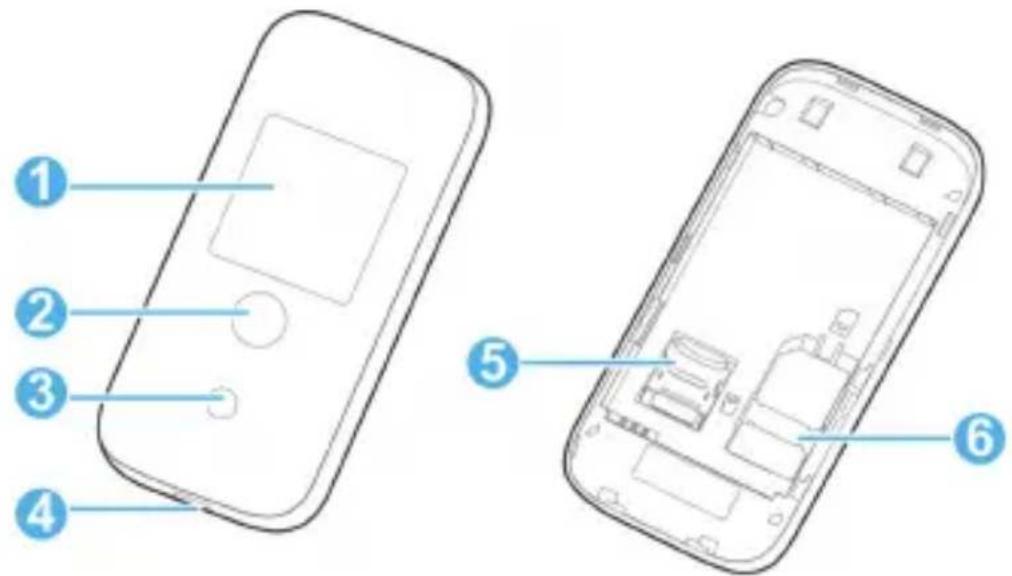
- Ekran OLED
- Przycisk wyłącznika
- Przycisk WPS
- Gniazdo Micro USB
- Slot karty SDHC
- Slot karty SIM (lub USIM)
UWAGA: Logo microSDHC™ jest znakiem towarowym SD-3C, LLC.
Wskaźniki
Gdy urządzenie jest włączone, na ekranie OLED mogą zostać wyświetlone ikony. Opis znaczenia ikon zawiera poniższa tabela
| Ikona Opis | |
 | Moc sygnału sieci komórkowej. |
| 2G/3G | Typ sieci. W zależności od typu sieci z którą modem jest połączony, na ekranie OLED pojawi sie ikona 2G lub 3G |
 | Podłączony do sieci |
 | Roaming. |
 | Jedna lub więcej nieprzeczytanych wiadomości. |
 | Status Wi-Fi oraz liczba podłączonych użytkowników |
 | Poziom naładowania baterii. |
Rodzaje połączeń
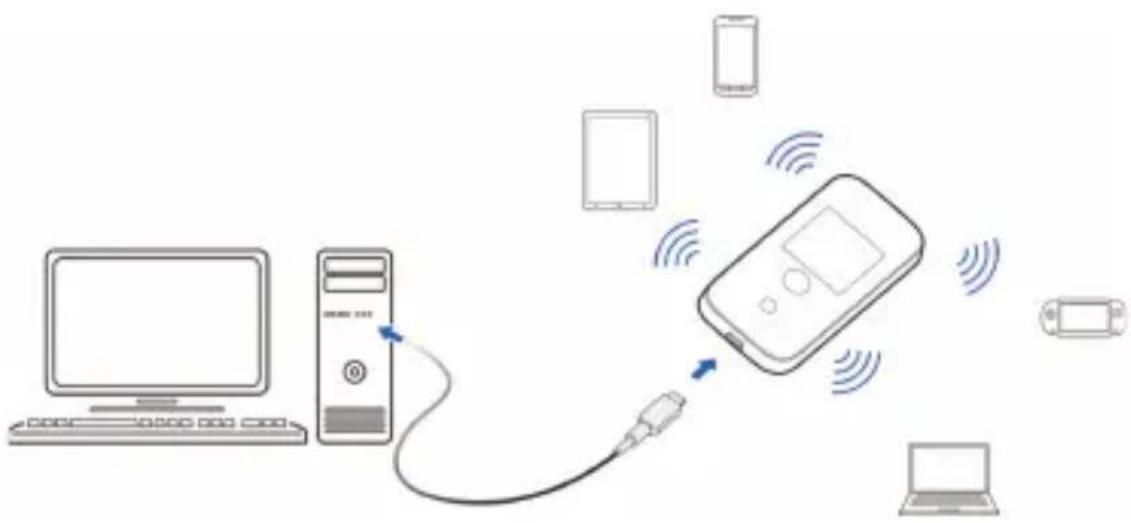
Urządzenie umożliwia łączenie się z internetem oraz obsługuje grupę użytkowników umożliwiając im surfowanie w Internecie w tym samym czasie.
Przedstawione rodzaje połączeń maja jedynie charakter informacyjny.
Do połączenia z internetem niezbędna jest aktywna karta SIM lub USIM.
flowchart
graph TD
    A["Desktop Computer"] -->|Wireless Signal Wave| B["Mobile Device"]
    C["Desktop Computer"] -->|Wireless Signal Wave| D["Mobile Device"]
    E["Desktop Computer"] -->|Wireless Signal Wave| F["Mobile Device"]
    G["Desktop Computer"] -->|Wireless Signal Wave| H["Mobile Device"]
    I["Desktop Computer"] -->|Wireless Signal Wave| J["Mobile Device"]
Instalacja
- Przesuń tylną pokrywę i zdejmij ją.
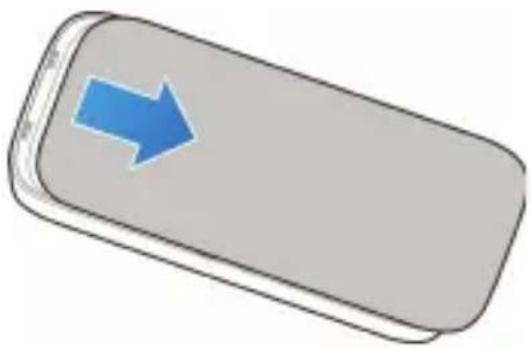
WAŻNE: Urządzenie nie obsługuje Micro/Nano lub innych niestandardowych kart SIM. Aby uniknąć uszkodzenia urządzenia, nie należy ich używać.
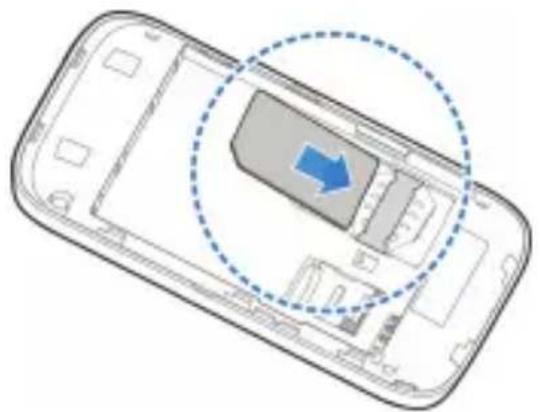
- Włóż kartę SD (opcja).
Włóż kartę pamięci microSDHC w slot microSDHC. Poniższy rysunek przedstawia prawidłowy kierunek montażu.
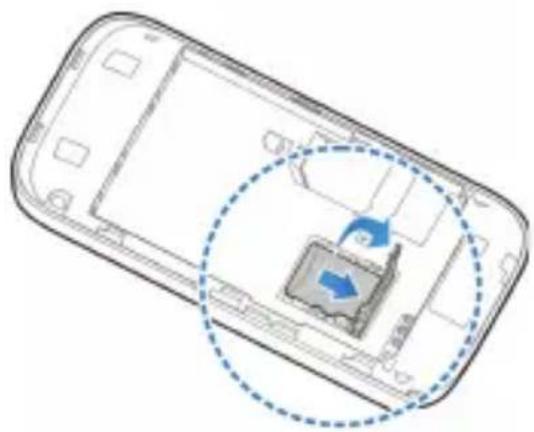
- Zamknij tylną pokrywę.
Podłączanie urządzenia
Poprzez Wi-Fi
- Włącz urządzenie przyciskiem włącznika. Poczekaj, inicjalizacja zajmie 1\~2 minuty.
- Użyj standardowej aplikacji do wyszukiwania dostępnych sieci Wi-Fi.
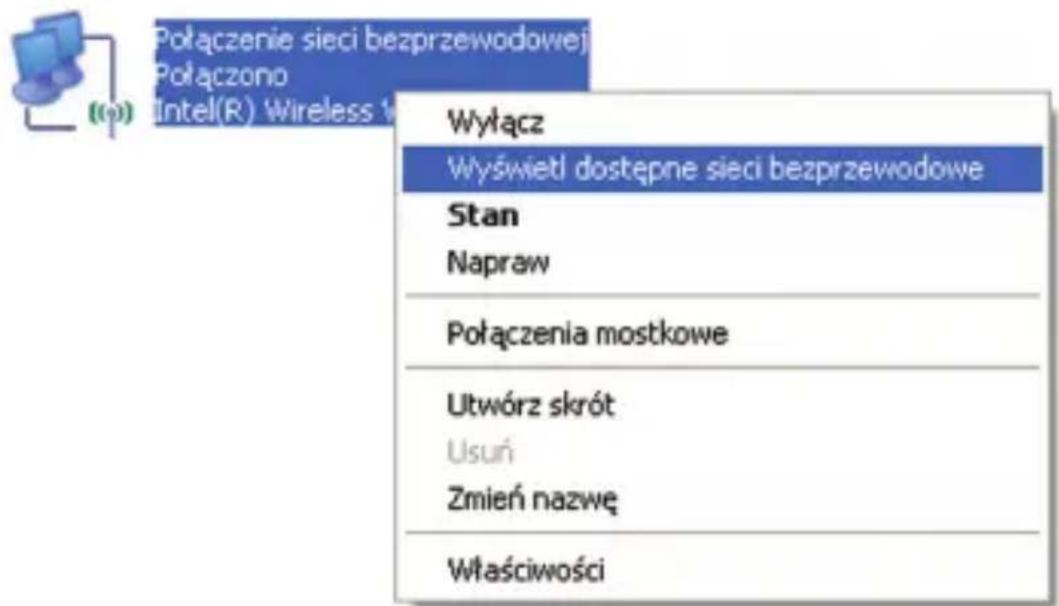
UWAGA:
Należy tak zmienić ustawienia komputera, aby automatycznie uzyskiwał adres IP na przykład 192.168.0.101 Więcej informacji w rozdziale Konfiguracja PC.
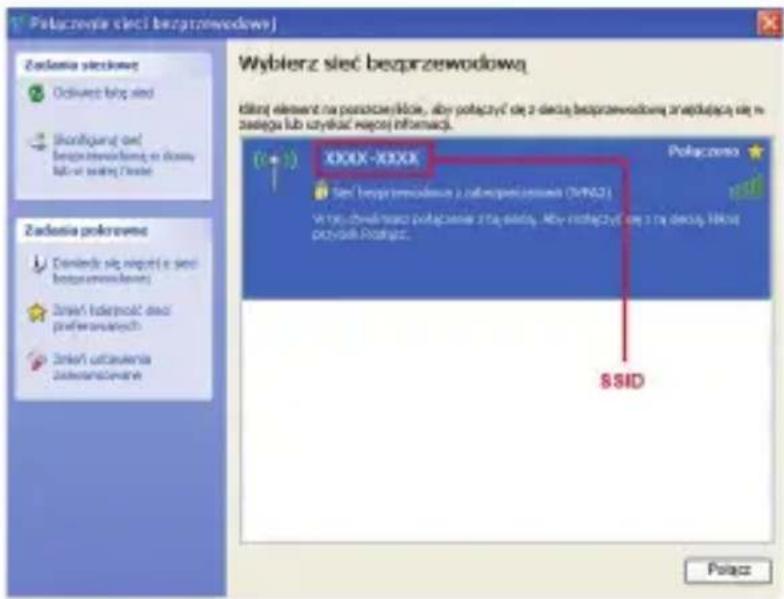
- Wybierz nazwę SSID swojego urządzenia i kliknij Połącz.
UWAGA:
Domyślna nazwa SSID znajduje się na naklejce urządzenia.
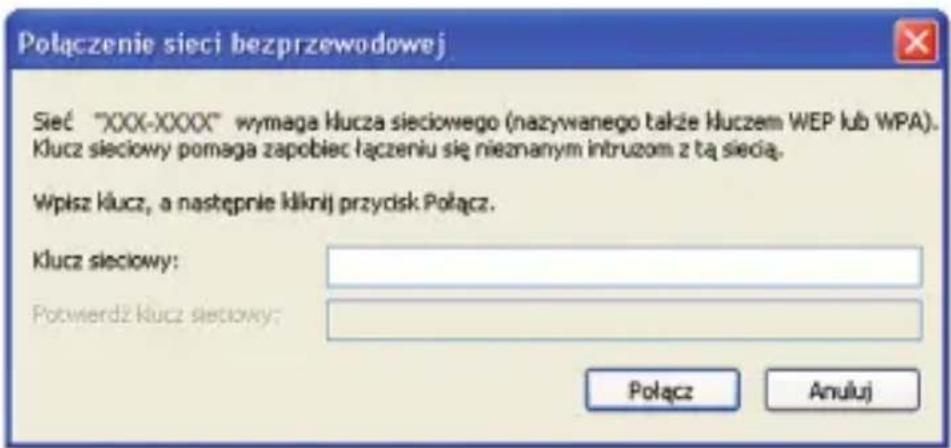
- Wprowadź hasło i kliknij Połącz.
UWAGA:
Może być konieczne wprowadzenie hasła do Wi-Fi. Domyślne hasło znajduje się na naklejce urządzenia.
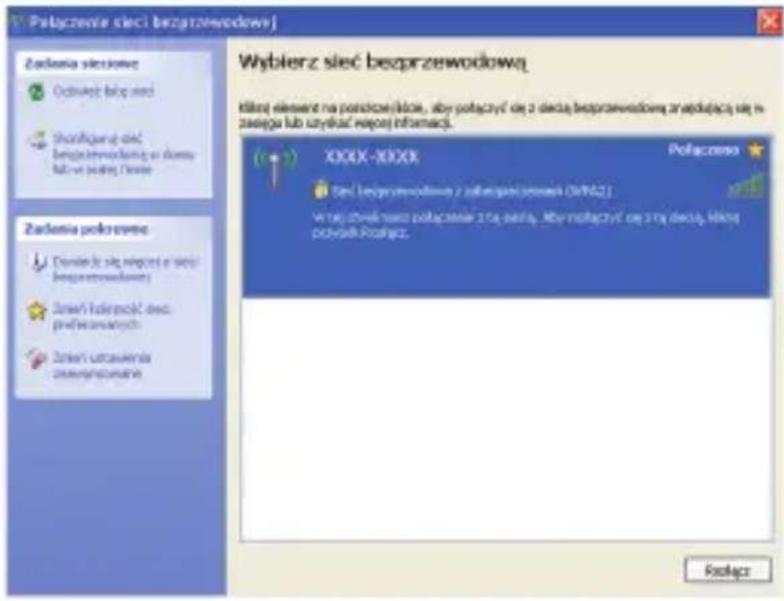
- Odczekaj chwilę aż nastąpi połączenie.
Poprzez kabel USB
- Podłącz urządzenie do komputera kablem USB..
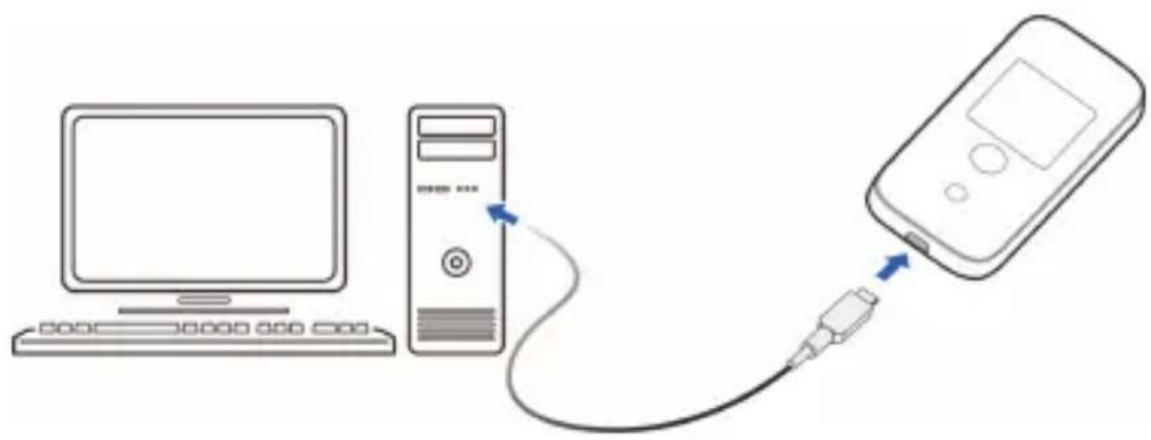
- Włącz urządzenie. System operacyjny wykryje urządzenie i automatycznie zakończy instalację.
UWAGA:
Jeśli system nie rozpocznie instalacji automatycznie, możesz ją przeprowadzić, wybierając ścieżkę Mój Komputer > ZTEMODEM.
- W chwilę później połączenie zostanie pomyślnie ustanowione.
Dostęp do Internetu
Po połączeniu z komputerem możesz połączyć sie z internetem. Do wyboru jest tryb Ręczny lub Automatyczny. Domyślnie ustawiony jest tryb Automatyczny.
| Tryb Opis | |
| Automatyczny | Urządzenie będzie łączyć się z Internetem automatycznie, a użytkownicy mogą surfować w Internecie. |
| Ręczny | Zaloguj sie do internetowej strony zarządzania webGUI i wybierzUstawienia > Ustawienia WAN >Tryb połączenia WAN>Ręczny, a następnie kliknij Połącz |
UWAGA:
Jeśli chcesz zmodyfikować szczegółowe parametry urządzenia, należy zalogować się na stronie konfiguracyjnej http://192.168.0.1 lub http://ufi.ztedevice.com. Do-myślnym hasłem jest admin.
Konfiguracja PC
Aby skonfigurować połączenie Wi-Fi w komputerze z systemem Windows XP wykonaj następujące kroki.
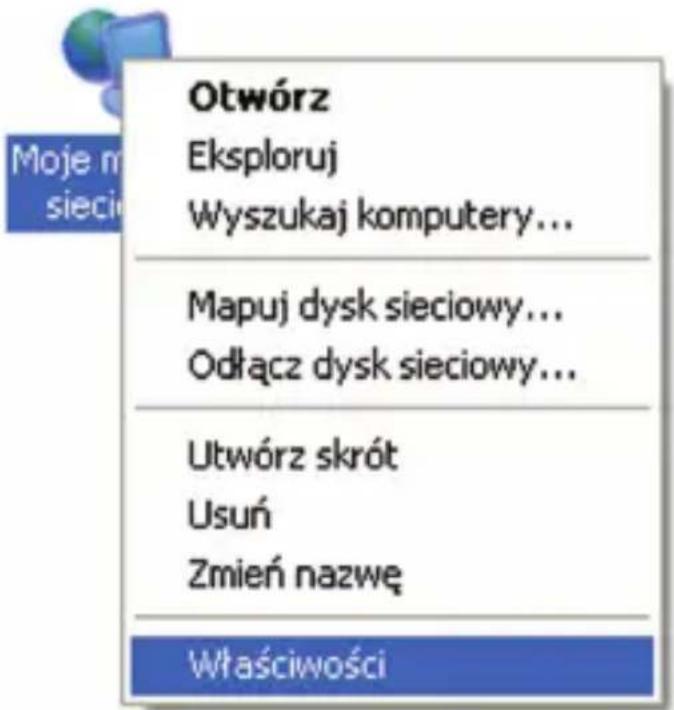
- Kliknij prawym klawiszem myszki na Moje miejsca sieciowe, i wybierz Właściwości.
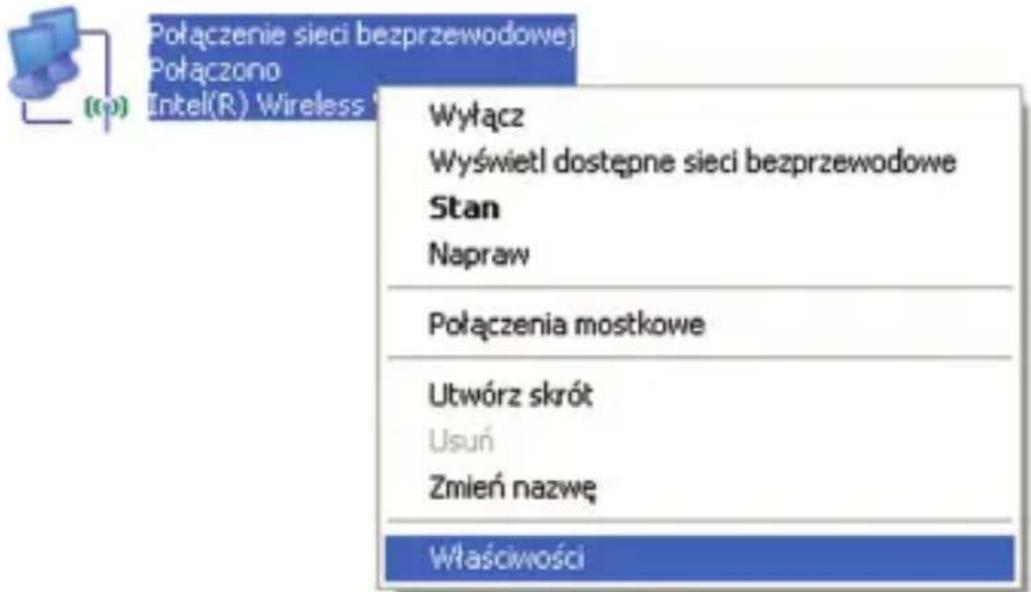
- Naciśnij prawy klawisz myszki na Połączenia bez- przewodowe i wybierz Właściwości.
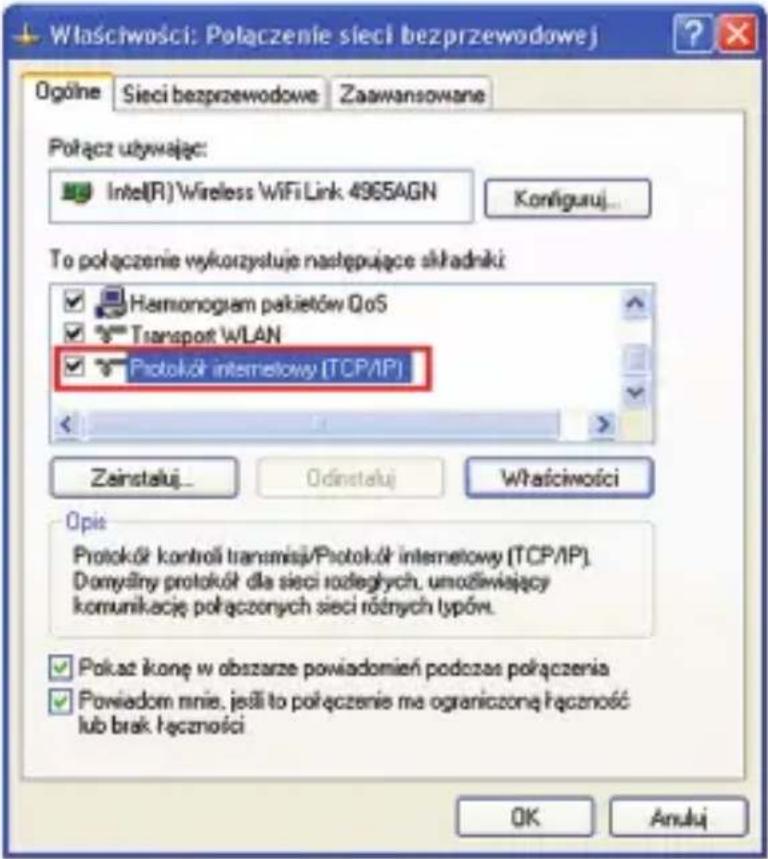
3. Wybierz Internet Protocol(TCP/IP), i kliknij Właściwości.
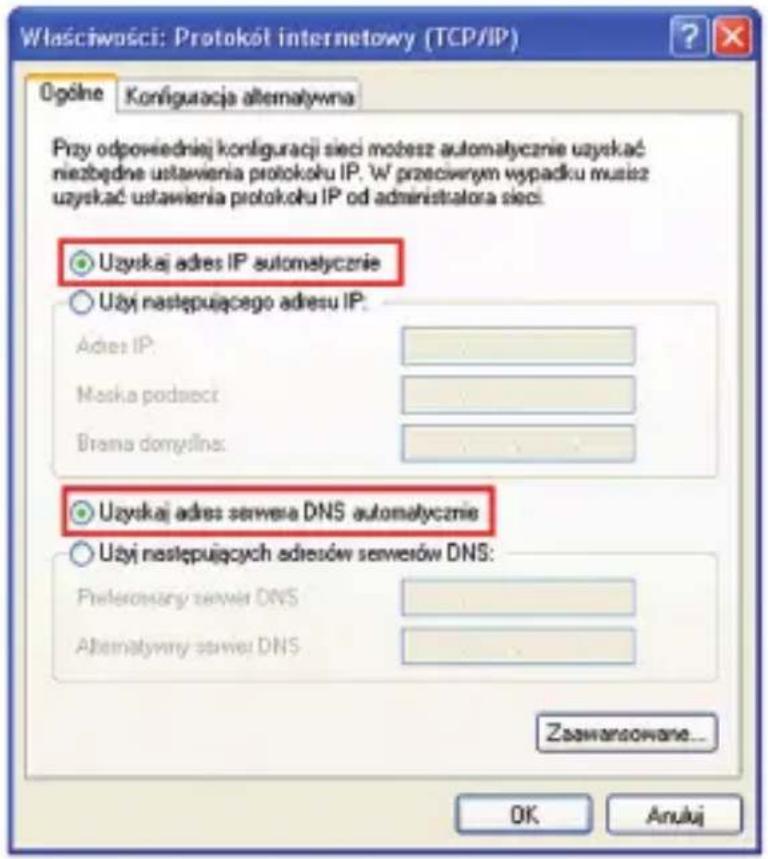
- Wybierz Uzyskaj adres IP automatycznie oraz Uzyskaj adres DNS automatycznie, i aby zakończyć kliknij OK.
Ostrzeżenia i uwagi
Dla właściciela
- Niektóre urządzenia elektroniczne takie jak elektroniczne systemy montowane w pojazdach są podatne na zakłócenia elektromagnetyczne w przypadku ich niewłaściwego ekranowania. Jeśli to konieczne zalecamy skonsultowanie się z producentem urządzenia przed użyciem modemu.
- Stosowanie komputera PC oraz modemu może zakłócać pracę urządzeń medycznych takich aparaty słuchowe albo rozruszniki serce. Prosimy starać się zawsze trzymać modem w odległości większej niż 20 centymetrów od takich urządzeń, jeśli są one w użyciu. Jeśli to konieczne, wyłącz modem. Przed użyciem modemu skonsultuj się z lekarzem albo producentem urządzenia medycznego.
- Pamiętaj o ograniczeniach dotyczących użycia w miejscach takich jak warsztaty czy zakłady chemiczne, gdzie przetwarzane są gazy lub produkty zapalne. Jeśli jest to wymagane, nie używaj modemu.
- Używanie elektronicznych urządzeń nadawczych w samolotach, na stacjach benzynowych, w szpitalach jest zabronione. Należy przestrzegać wszystkich znaków ostrzegawczych i wyłączać urządzenie w tych warunkach
- Nie dotykaj anteny wewnętrznej modemu, jeśli nie jest to konieczne. Może to wpłynąć negatywnie na pracę modemu.
- Modem przechowuj z dala od miejsc, do których dostęp mają małe dzieci, ponieważ użyty jako zabawka, może on wyrządzić krzywdę.
- W celu uniknięcia poparzenia nie należy dotykać met- alowych części urządzenia, gdy ono pracuje.
Korzystanie z urządzenia
- Zaleca się stosowanie oryginalnych akcesoriów bądź akcesoriów zaakceptowanych przez producenta. Używanie jakichkolwiek nieautoryzowanych akcesoriów może wypływać na pracę urządzenia i może naruszyć przepisy dotyczące urządzeń telekomunikacyjnych.
- Unikaj używania modemu w pobliżu urządzeń lub obiektów wykonanych ze struktur metalowych, które mogą emitować fale elektromagnetyczne. Poza tym mogą one mieć wpływ na jakość sygnału.
- Modem nie jest wodoodporny, dlatego staraj się, aby był on zawsze suchy i przechowuj go w zacienionym i chłodnym miejscu.
- Nie używaj modemu zaraz po nagłej zmianie temperatury. W takim przypadku na zewnątrz i wewnątrz modemu wytworzy się rosa, dlatego nie używaj go dopóki modem nie wyschnie.
- Obchodź się z urządzeniem ostrożnie. Nie upuszczaj, nie zginaj nie uderzaj nim o twarde przedmioty. W przeciwnym razie urządzenie może ulec uszkodzeniu
- Nie próbuj rozmontowywać urządzenia, ponieważ tylko wykwalifikowana osoba może przeprowadzić naprawę.
- Rekomendowany zakres temperatur i wilgotności to odpowiednio 0°C \~ +40°C i 5% \~ 95%..
Obsługa baterii
Nie wymieniaj samodzielnie wbudowanego w urządzenie akumulatora. Akumulator może być wymieniony tylko przez autoryzowany punkt serwisowy ZTE.
Ograniczenie odpowiedzialności
ZTE nie bierze odpowiedzialności za jakiekolwiek rzeczywiste, bezpośrednie lub pośrednie szkody, także w formie utraconych korzyści czy też spowodowane utratą danych, a w szczególności utratę zysków, przerwanie działalności, koszty kapitału, koszty urządzeń zastępczych lub produktu, wszelkich kosztów przestojów powstałych w związku z używaniem niniejszego urządzenia.
Ochrona środowiska
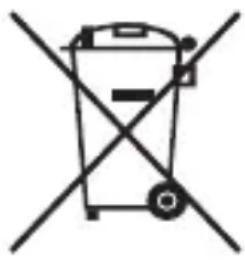
Symbol WEEE (pokazany z lewej strony) na produkcie lub jego opakowaniu oznacza, że produktu tego nie należy utylizować lub wyrzucać wraz z odpadami z gospodarstwa domowego. Użytkownik ma obowiązek pozbywać się odpadów ze sprzętu elektronicznego lub elektrycznego przez dostarczenie ich do wyznaczonego punktu, w którym takie niebezpieczne odpady są poddawane recyklingowi. Gromadzenie odpadów tego typu w izolowanych miejscach oraz właściwe ich odzyskiwanie przyczynia się do ochrony środowiska. Ponadto prawidłowy recykling sprzętu elektronicznego i elektrycznego zapewnia bezpieczeństwo zdrowia i otoczenia człowieka. Dodatkowe informacje o utylizacji i odzyskiwaniu odpadów ze sprzętu elektronicznego i elektrycznego oraz punktach odbioru tego typu odpadów można uzyskać w lokalnych urzędach, w punktach zbiórki
odpadów i wysypiskach, w miejscu, w którym zakupiono sprzęt lub u producenta sprzętu. Zgodnie z przepisami Ustawy z dnia 29 lipca 2005 r. o ZSEiE zabronione jest umieszczanie łącznie z innymi odpadami zużytego sprzętu oznakowanego symbolem przekreślonego kosza. Użytkownik, chcąc pozbyć się sprzętu elektronicznego lub elektrycznego, jest zobowiązany do oddania go do punktu zbierania zużytego sprzętu. Powyższe obowiązki ustawowe zostały wprowadzone w celu ograniczenia ilości odpadów powstałych ze zużytego sprzętu elektrycznego i elektronicznego oraz zapewnienia odpowiedniego poziomu zbierania, odzysku i recyklingu zużytego sprzętu. W sprzęcie nie znajdują się składniki niebezpieczne, które mają negatywny wpływ na środowisko i zdrowie ludzi.
SAR – współczynnik absorpcji promieniowania
To urządzenie jest nadajnikiem i odbiornikiem fal radio- wych. Zostało zaprojektowane w taki sposób, aby nie przekroczyć limitów emisji fal radiowych zalecanych przez międzynarodowe wytyczne. Wytyczne te zostały opracowane przez niezależną Międzynarodową Komisję ds. Ochrony przed Promieniowaniem Niejonizującym (ang. ICNIRP – International Comission of Non-ionizing Radiation Protection) z uwzględnieniem marginesu bezpieczeństwa w celu zagwarantowania ochrony wszystkim osobom, niezależnie od ich wieku i stanu zd- rowia. Wytyczne wykorzystują jednostkę pomiaru znana, jako Specific Absorption Rate, czyli SAR. Limit SAR dla telefonów komórkowych wynosi 2,0 W / kg, a najwyższa wartość SAR tego urządzenia otrzymana podczas tes- tów wyniosła 1,047 W / kg. SAR jest mierzony przy największej mocy nadawczej urządzenia, rzeczywista wartość SAR jest zazwyczaj niższa od podanej powyżej. Spowodowane jest to automatyczną zmianą poziomu mocy urządzenia tak, aby zapewnić stosowanie minimal- nej moc wymaganej do komunikowania się z siecią.
Rozwiązywanie problemów
| Problem Rozwiązanie | |
| Nie można nawiązać połączenie USB między urządzeniem a komputerem | • Musisz zainstalować oprogramowanie. Uruchom program instalacyjny Mój Komputer > ZTE-MODEM.• Jeśli sterownik urządzenia jest nieprawidłowy, należy ponownie zainstalować oprogramowanie. Musisz najpierw odinstalować |
| Nie można nawiązać połączenia WiFi pomiędzy urządzeniem a klientem. | Upewnij się, że funkcja Wi-Fi jest aktywna. Naciśnij klawisz WPS aby włączyć funkcję Wi-Fi.Odśwież listę sieci i wybierz prawidłowe SSID.Sprawdź adres IP, aby upewnić się, że klient może uzyskać adres IP automatycznie za pomocą protokołu internetowego (TCP / IP)Po połączeniu z urządzeniem wprowadź poprawny klucz sieciowy (Hasło Wi-Fi). |
| Po podłączeniu się do urządzenia nie można uzyskać dostępu do internetu. | Upewnij sie czy twoja karta SIM jest dostępna.Zmień lokalizację, znajdź miejsce z dobrym poziomem sygnału sieci.Sprawdź ustawienia trybu połączeń WAN.Skontaktuj się z dostawcą usług i potwierdź ustawienia APN. |
| Nie można wejść na stronę konfiguracyjną urządzenia | Wprowadź poprawny adres. Domyślny adres to http://192.168.0.1 lub http://ufi.ztedevice.com.Używaj tylko jednej karty sieciowej w twoim PC.Nie używaj serwerów proxy. |
| Hasła | Hasło do sieci Wi-Fi znajduje sie na naklejce urządzenia.Nazwa sieci SSID oraz hasło dla połączeń Wi-Fi wyświetlają się na ekranie urządzenia.Domyślne hasło do logowania na stronie konfiguracyjnej urządzenia webGUI to admin.Jeśli hasło zostanie zmienione a użytkownik zapomni nowe hasło, należy przywrócić urządzenie do ustawień fabrycznych. |
DEKLARACJA ZGODNOŚCI
Niniejszym oświadcza się, że wymieniony niżej produkt:
Spełnia wymagania dyrektywy w sprawie sprzętu radio- wego i telekomunikacyjnych urządzeń końcowych (Dyrek- tywa 1999/5/EC), ograniczeń stosowania niektórych niebezpiecznych substancji w sprzęcie elektrycznym i elektronicznym (Dyrektywa 2011/65/UE) oraz ekopro- jektu dla produktów związanych z energią (Dyrektywa 2009/125/EC) a także ich poprawek.
Niniejsza deklaracja ma zastosowanie w przypadku wszystkich wyprodukowanych egzemplarzy identycznych z próbkami przedłożonymi do testów/oceny.
Ocena zgodności produktu z wymaganiami dyrektywy 1999/5/EC została przeprowadzona przez American TCB (Jednostka notyfikowana nr 1588), ocena zgodności produktu z wymogami dyrektywy 2009/125/EC została przeprowadzona przez Centrum Badań Jakości ZTE Corporation, ocena zgodności wyrobu z wymaganiami
dotyczącymi dyrektywy 2011/65/EU została przeprowadzona przez Intertek Testing Services Ltd., Shanghai Lab. Oceny dokonano na podstawie następujących przepisów i norm:
| Bezpieczeństwo | EN 60950-1:2006+EN 60950-1:2006/A11:2009+ EN 60950-1:2006/A12:2011+EN 60950-1:2006/A1:2010 | 2013SAF0158I14Z45436-SEM01 |
| EMC | EN 301 489-1 V1.9.2;EN 301 489-7 V1.3.1;EN 301 489-17 V2.1.1;EN 301 489-24 V1.5.1; | 2013EMC3352013TAE302I14Z45436-EMC01 |
| Radio | EN 301 511 V9.0.2;EN 301 908-1 V5.2.1;EN 301 908-2 V5.2.1;EN 300 328 V1.7.1; | 2013FTA3322013FTA3332013WLAN07402013RSE334 |
| Zdrowie | EN 62311:2008;EN 62209-2:2010;EN 62479:2010 | 2013SAR3362014SAR041 |
| RoHS IEC | 62321:2013 | 140301091SHA-001 |
Odpowiedzialność związana z deklaracją spoczywa na producencie:
ZTE Corporation
Osoba upoważniona po stronie firmy:
Xu Feng Dyrektor ds. jakości ZTE Corporation
Nazwisko drukowanymi literami i stanowisko w firmie
Shenzhen, 17 Kwietnia 2014
徐锋
Miejsce i Data
Potwierdzony prawnie podpis
C € 1588