
FONE 500 - Smartfon GOCLEVER - Bezpłatna instrukcja obsługi
Znajdź bezpłatnie instrukcję urządzenia FONE 500 GOCLEVER w formacie PDF.


| Typ produktu | Smartfon |
| Marka | GoClever |
| Model | FONE 500 |
| System operacyjny | Android (wersja nieokreślona) |
| Ekran | Ekran dotykowy |
| Aparat | Przedni aparat (kamery) |
| Procesor | Zgodny z Androidem (szczegóły w instrukcji) |
| Pamięć wewnętrzna | Nieokreślona (możliwość rozszerzenia przez karty microSD?) |
| Pamięć RAM | Nieokreślona |
| Łączność | Wi-Fi (wbudowany moduł), Bluetooth, GPS |
| Zasilanie | Akumulator (wymienny?) – szczegóły w instrukcji |
| Wymiary (przybliżone) | Typowe dla smartfonów (około 140×70×10 mm) |
| Waga (przybliżona) | Około 150 g |
| Funkcje główne | Połączenia, SMS, kontakty, e-mail, przeglądarka internetowa, odtwarzacz multimediów, widżety, zarządzanie aplikacjami |
| Obsługiwane formaty muzyczne | MP3, WMA, MP2, OGG, AAC, M4A, FLAC, APE, WAV |
| Obsługiwane formaty graficzne | JPG, JPEG, BMP, PNG |
| Obsługiwane formaty wideo | AVI, 3GP, MP4, MPG, RM, RMVB, MOV, FLV, WMV, MKV |
| Poczta elektroniczna | POP3, SMTP (konfiguracja ręczna dla niektórych kont) |
| Konserwacja i czyszczenie | Wyłącz urządzenie przed czyszczeniem; używaj miękkiej, suchej szmatki; unikaj wilgoci i środków chemicznych |
| Bezpieczeństwo | Blokada ekranu (PIN, wzór, hasło); tryb samolotowy; unikaj upadków i zalania |
| Części zamienne i naprawy | Skontaktuj się z serwisem GoClever; nieautoryzowane naprawy powodują utratę gwarancji |
Często zadawane pytania - FONE 500 GOCLEVER
Pytania użytkowników dotyczące FONE 500 GOCLEVER
0 pytanie dotyczące tego urządzenia. Odpowiedz na te, które znasz, lub zadaj własne.
Zadaj nowe pytanie dotyczące tego urządzenia
Pobierz instrukcję dla swojego Smartfon w formacie PDF za darmo! Znajdź swoją instrukcję FONE 500 - GOCLEVER i weź swoje urządzenie elektroniczne z powrotem w ręce. Na tej stronie opublikowane są wszystkie dokumenty niezbędne do korzystania z urządzenia. FONE 500 marki GOCLEVER.
INSTRUKCJA OBSŁUGI FONE 500 GOCLEVER
Contents / Spis treści
| English | 3 |
| Polski | 13 |
| Warunki gwarancji | 24 |
| Karta gwarancyjna | 26 |
Contents
| INTRODUCTION - PHONE KEYS | 4 |
| WIDGETS | 5 |
| CONTACTS | 5 |
| CALL HISTORY | 6 |
| TEXT PASTE/COPY | 7 |
| 7 | |
| DESKTOP | 8 |
| Wi-Fi | 9 |
| OTHER SETTINGS | 9 |
| FAQ | 11 |
Introduction - Phone Keys
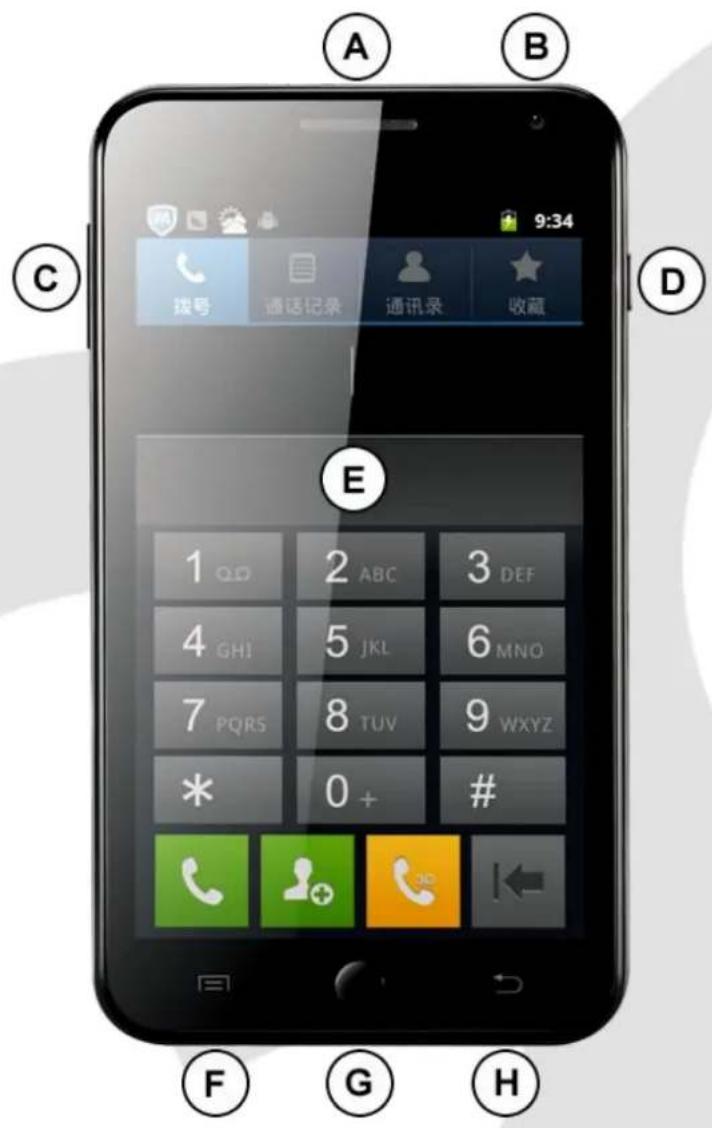
A – Speaker
B - Front camera
C – Volume key
D - Power key
E - Touch screen
F - Menu key
G - Home key
H – Return key
Menu key - click this button to bring up the corresponding menu item.
Przed skorzystaniem z urządzenia zapoznaj się z niniejszą instrukcją obsługi oraz zachowaj ją na przyszłość
Spis Treści
| WSTĘP – PRZYCISKI TELEFONU | 15 |
| WIDŻETY | 16 |
| KONTAKTY | 16 |
| HISTORIA POŁĄCZEŃ | 17 |
| KOPIOWANIE/WKLEJANIE TEKSTU | 18 |
| 18 | |
| PULPIT | 19 |
| WI-FI | 20 |
| INNE USTAWIENIA | 20 |
| NAJCZEŚCIEJ ZADAWANE PYTANIA (FAQ) | 22 |
Wstęp – Przyciski Telefonu

A – Głośnik
B – Przednia kamera
C – Przycisk głośności
D – Przycisk zasilania
E – Ekran dotykowy
F – Przycisk menu
G – Przycisk startowy
H – Przycisk powrotu
Przycisk menu - kliknij ten przycisk, aby przywołać menu powiązane z aktualną aplikacją.
Przycisk startowy - kliknij ten przycisk, aby przełączyć się na interfejs główny. Aplikacje będą nadal działać w tle.
Przycisk powrotu - kliknij ten przycisk, aby powrócić do poprzedniego ekranu.
Widżety

Przypnij widżet na ekran główny naciskając i przytrzymując wybrany widżet w menu widżetów.
Zmieniaj pozycję widżetu poprzez przytrzymanie i przeciąganie nim po ekranie.
Przytrzymaj i przeciągnij widżet na góre ekranu, aby usunąć go z ekranu głównego.
Kontakty

Aby otworzyć listę kontaktów, kliknij na skrót "Kontakty" w menu aplikacji lub kliknij na zakładkę kontaktów znajdująca się na ekranie wykonywania połączeń. Kontakty wyświetlane są w porządku alfabetycznym. Przesuwaj palcem po ekranie, aby przewijać listę kontaktów.
Kliknij na ikonę w kształcie gwiazdy, aby otworzyć listę ulubionych kontaktów.
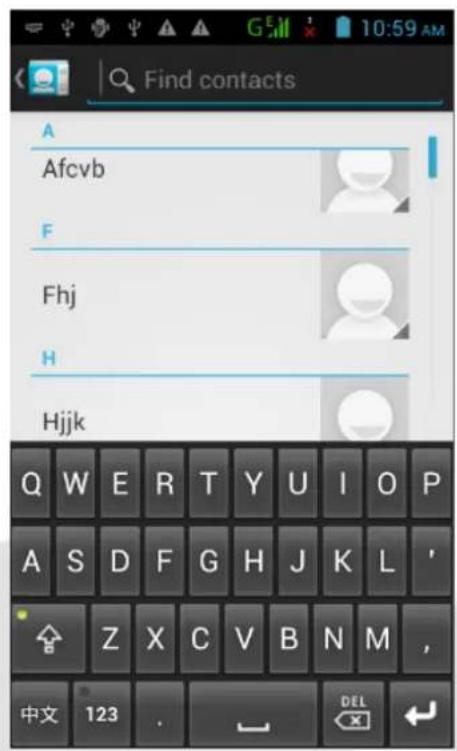
Kliknij przycisk aby wyświetlić pole wyszukiwania i przywołać klawiaturę ekranową. Rozpocznij wyszukiwanie kontaktu poprzez wpisane jego nazwy w pole wyszukiwania.
Historia Połączeń
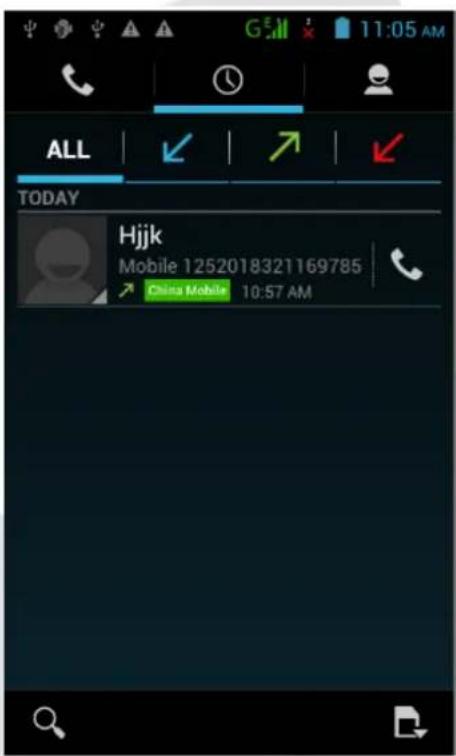
Historia połączeń wyświetla listę ostatnio wykonanych, odebranych oraz nieodebranych połączeń. Aby usunąć element historii połączeń, kliknij przycisk menu, wybierz funkcję usuwania, zaznacz element i naciśnij przycisk
Jeżeli chcesz utworzyć nowy kontakt z historii połączeń, kliknij ikonę i wybierz funkcję „Dodaj kontakt”.
Wklejanie/Kopiowanie Tekstu

Jeżeli chcesz skopiować tekst, kliknij i przytrzymaj wybrane słowo. Za pomocą niebieskich suwaków dostosuj odpowiedni zakres tekstu. Kliknij i przytrzymaj zaznaczony tekst, aby przywołać menu edycji.

Uruchom aplikację poczty klikając na skrót w menu aplikacji. Następnie wprowadź swój adres e-mail oraz hasło. System automatycznie skonfiguruje Twoją skrzynkę pocztową. W niektórych przypadkach może pojawić się konieczność ręcznej konfiguracji ustawień IMAP lub POP.
Jeżeli chcesz dodać nową skrzynkę pocztową, kliknij przycisk menu, a następnie wybierz opcję “Dodaj konto”.
Kliknij przycisk menu i wybierz opcję "Usuń konto", aby usunąć swoją skrzynkę pocztową.
Pulpit

Pulpit to interfejs przeznaczony do zarządzania skrótami aplikacji oraz widżetami. Jeżeli chcesz umieścić skrót aplikacji na pulpicie, kliknij i przytrzymaj ikonę aplikacji.
Kliknij i przytrzymaj puste miejsce na pulpicie, aby przywołać menu ustawień tapety (patrz obrazek poniżej).
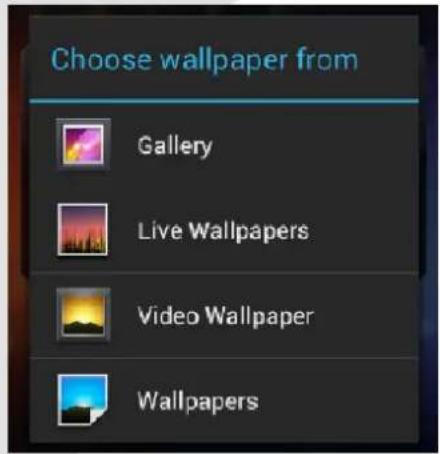
Stwórz nowy folder – Kliknij i przeciągnij ikonę aplikacji na inną ikonę aplikacji.
Dodaj kontakt na pulpit – W menu widżetów, kliknij i przytrzymaj widżet kontaktu.
Dodaj adres URL (link) na pulpit – W menu widżetów, kliknij i przytrzymaj widżet zakładki, a następnie wybierz adres URL.
Dodaj listę odtwarzania na pulpit – W menu widżetów, kliknij i przytrzymaj widżet listy odtwarzania.
Usuń widżet lub skrót aplikacji z pulpitu – Kliknij i przeciągnij element na góre ekranu (patrz obrazek po lewej).
Wi-Fi
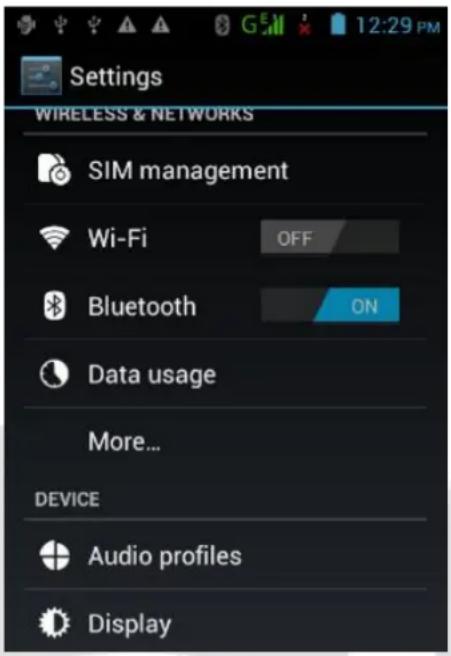
Funkcja Wi-Fi zapewnia łatwy dostęp do Internetu. Wybierz ikonę ustawień z menu aplikacji i przełącz przycisk Wi-Fi. Odczekaj od 2 do 5 sekund, a następnie wybierz swoją sieć Wi-Fi. Jeżeli to konieczne, wprowadź hasło dostępu do sieci. Od teraz możesz korzystać z funkcji internetowych.
Inne Ustawienia
Tryb Samolotowy – jeżeli chcesz wyłączyć funkcję telefonu, Wi-Fi oraz Bluetooth, wybierz ikonę ustawień z menu aplikacji, kliknij „Więcej”, a następnie uruchom funkcję „Tryb samolotowy”. Dostęp do tej funkcji możesz także uzyskać naciskając przycisk zasilania i wybierając opcję trybu samolotowego bezpośrednio z menu.
Blokada Ekranu – wybierz ikonę ustawień z menu aplikacji, kliknij “Zabezpieczenia” i wybierz funkcję blokady ekranu.
Ustawienia Fabryczne – jeżeli chcesz usunąć wszystkie dane z telefonu, wybierz ikonę ustawień z menu aplikacji, kliknij element “Kopie i przywracanie”, a następnie wybierz funkcję przywracania ustawień fabrycznych.
Ustawienia GPS - wybierz ikonę ustawień z menu aplikacji, kliknij element "Usługi lokalizacji", a następnie zaznacz funkcję "Włącz satelity GPS".
Ustawienia Języka - wybierz ikonę ustawień z menu aplikacji, kliknij element „Język i wprowadzanie”, a następnie „Język”. Wybierz pożądany język, aby zmienić język wyświetlany w systemie.
Auto-obracanie Ekranu - wybierz ikonę ustawień z menu aplikacji, kliknij element „Wyświetlacz” i zaznacz funkcję automatycznego obracania ekranu. Od teraz Twój telefon będzie zmieniał orientację wyświetlanego obrazu wraz ze zmianą położenia telefonu.
Przeglądarka Internetowa - wybierz ikonę przeglądarki internetowej z menu aplikacji, kliknij na pole adresu URL i wprowadź adres. Kliknij ikonę oby otworzyć stronę internetową.
Jeżeli chcesz zapisać obraz ze strony internetowej, kliknij i przytrzymaj obszar na danym obrazie, aby przywołać menu. Następnie wybierz opcję “Zapisz obraz”, aby zachować obraz na telefonie.
Kliknij przycisk menu, aby przywołać menu ustawień przeglądarki internetowej.

Najczęściej Zadawane Pytania (FAQ)
Jak zarządzać aplikacjami działającymi w tle?
Pobierz aplikację “Advanced Task Manager” i zainstaluj ją na telefonie. Aplikacja umożliwia zamykanie procesów działających w tle, aby zwolnić przestrzeń pamięci telefonu.
Co to jest APK?
APK (Android Package Acronym) to plik instalacyjny aplikacji dla Androida.
Gdzie mogę znaleźć nowe aplikacje?
Aplikacje możesz pobrać za pomocą market lub korzystając z transferu danych poprzez komputer osobisty.
Czy mogę używać moich osobistych adresów Email, aby odbierać i wysyłać pocztę?
Urządzenie obsługuje standard POP3 i SMTP. Niektóre darmowe skrzynki pocztowe nie pozwalają na korzystanie z nich na Twoim urządzeniu. Sprawdź, czy Twoja skrzynka pocztowa obsługuje dane standardy.
Jakie formaty plików muzycznych mogę odtwarzać na urządzeniu?
MP3, WMA, MP2, OGG, AAC, M4A, FLAC, APE, WAV
Jakie formaty plików graficznych mogę odtwarzać na urządzeniu?
JPG, JPEG, BMP, JPG i PNG.
Jakie formaty plików wideo mogę odtwarzać na urządzeniu?
AVI, 3GP, MP4, MPG, RM, RMVB, MOV, FLV, WMV, MKV
Czy potrzebuję adaptera Wi-Fi, aby połączyć się z Internetem?
Nie. Urządzenie posiada wbudowany moduł Wi-Fi.
Jak zaoszczędzić baterię?
Zmniejsz poziom podświetlenia ekranu i pamiętaj o wyłączaniu funkcji Wi-Fi, GPS i Bluetooth.
Jak przełączyć się pomiędzy aplikacjami?
Przytrzymaj przycisk startowy, aby przywołać interfejs aplikacji.
Jak szybko wyciszyć telefon?
Naciśnij i przytrzymaj klawisz odpowiadający za zmniejszenie poziomu głośności.
Czy mogę korzystać z Javy na telefonie?
Urządzenie GOCLEVER Fone 500 nie obsługuje Javy. Jeżeli chcesz uruchomić aplikacje korzystające ze środowiska Java, pobierz Java runtime environment.
Warunki gwarancji
- GOCLEVER SP. Z O.O. z siedzibą w Poznaniu (60-431) przy ul. Sianowskiej 4a zwany dalej Gwarantem zapewnia, że urządzenie marki GOCLEVER, jest wolne od wad konstrukcyjnych i materiałowych, które mogłyby naruszyć jego funkcjonalność, o ile przestrzegana była instrukcja obsługi dostarczona przy zawarciu umowy.
- Gwarancja obowiązuje wyłącznie na terytorium Polski.
- Gwarant bezpłatnie usunie ewentualną niesprawność urządzenia, zgodnie z postanowieniami niniejszej gwarancji pod warunkiem przedstawienia wypełnionej w dniu zakupu karty gwarancyjnej wraz z kopiaę dowodu zakupu. Dokonywanie zmian i skreśleń w karcie gwarancyjnej przez osoby nieupoważnione powoduje utratę uprawnień wynikających z niniejszej gwarancji.
- Okres gwarancji na urządzenia GOCLEVER wynosi 12 miesięcy, licząc od daty sprzedaży sprzętu, jednak nie dłużej niż 15 miesięcy od daty produkcji umieszczonej na Produkcie.
- Tryb przyjmowania produktów uszkodzonych w systemie DOOR to DOOR przysługuje nabywcy w terminie 12 miesięcy od daty zakupu, jednak nie dłużej niż 15 miesięcy od daty produkcji. Po przekroczeniu tych terminów użytkownik powinien przesłać uszkodzone urządzenie do punktu serwisowego na własny koszt po wcześniejszym uzyskaniu numeru RMA zgodnie z procedurą reklamacyjną. Natomiast koszt przesyłki do klienta po naprawie pokrywa Gwarant.
- Okres gwarancji na akcesoria dołączone do urządzenia (np. pilot, kable itp.) wynosi 1 miesiąc od daty sprzedaży z wyłączeniem uszkodzeń mechanicznych ( nie dotyczy gwarancja door-to-door )
- Wady ujawnione w okresie gwarancji będą usuwane bezpłatnie w możliwie najkrótszym terminie nie przekraczającym 21 dni roboczych od przyjęcia urządzenia na serwis. W przypadku konieczności sprowadzenia części zamiennych z zagranicy, termin powyższy może ulec przedłużeniu o kolejne 30 dni.
- Reklamujący zobowiązany jest zgłosić usterkę w Centralnym Serwisie Klienta na www.goclever.pl zakładka POMOC>>> Zgłoszenie reklamacji. W Przypadku nie zgłoszenia usterki i wysłania jej do gwaranta bez uzyskania numeru reklamacyjnego przesyłka nie zostanie przyjęta na serwis.
- Usterka musi być zgłoszona do serwisu nie później niż 14 dni od jej zaistnienia.
- Nabywca zobowiązany jest dostarczyć produkt w oryginalnym opakowaniu, wraz ze wszystkimi akcesoriami. Odpowiedzialność za uszkodzenia wynikające z użycia opakowania zastępczego ponosi nabywca.
- Sprzęt nie odebrany z serwisu w ciągu 3 miesięcy od ukończenia naprawy przepada na rzecz serwisu.
- W przypadku nieuzasadnionej reklamacji (reklamacji sprawnego urządzenia lub gdy uszkodzenie powstało z winy klienta) zgłaszający reklamację zostanie obciążony kosztami ekspertyzy oraz transportu.
- Gwarancja nie obejmuje:
- jakiegokolwiek używania sprzętu wykraczającego poza opis zakresu jego pracy;
- roszczeń z tytułu parametrów technicznych urządzenia, o ile są one zgodne z podanymi przez producenta w instrukcji obsługi lub innych dokumentach o charakterze normatywnym;
- uszkodzeń powstałych z przyczyn zewnętrznych, np.: uszkodzeń mechanicznych, skutków zjawisk atmosferycznych, zanieczyszczeń, zalań, przepięć, itp.
- wadliwego działania nieautoryzowanego oprogramowania zainstalowanego na urządzeniu
- W przypadku, gdy naprawa gwarancyjna wymaga wymiany części, element wymieniony pozostaje własnością Gwaranta. Części użyte do wymiany mogą być innej marki o parametrach technicznych co najmniej równoważnych.
- Nabywca traci prawa gwarancyjne w przypadku zerwania plomb gwarancyjnych, tabliczki znamionowej z numerem seryjnym lub stwierdzenia przez serwis producenta dokonywania nieautoryzowanych napraw lub zmian systemowy bądź konstrukcyjnych urządzenia.
-
Gwarant może uchylić się od dotrzymania terminowości usługi gwarancyjnej, jeżeli zaistnieją nieprzewidziane okoliczności o charakterze siły wyższej np.: klęska żywiołowa, niepokoje społeczne itp.
-
Gwarant nie odpowiada za szkody i straty powstałe w wyniku niemożności korzystania z urządzenia będącego w naprawie.
- Uprawnienia z tytułu gwarancji nie obejmują prawa kupującego do domagania się zwrotu utraconych korzyści w związku z wadami urządzenia.
- Gwarant nie odpowiada za szkody powstałe w wyniku utraty danych na nośnikach magnetycznych.
- Stosunek prawny pomiędzy nabywcą urządzenia i Gwarantem regulowany jest wyłącznie postanowieniami niniejszej gwarancji. Dalej idące roszczenia odszkodowawcze są wyłączone chyba, że wynikają one z bezwzględnie obowiązujących przepisów prawa.
- Gwarancja niniejsza ma charakter uzupełniający w stosunku do uprawnień nabywcy przysługujących wobec sprzedawcy. Gwarancja nie wyłącza, nie ogranicza ani nie zawiesza uprawnień nabywcy wynikających z niezgodności towaru z umową.
Najszybszą metodą rozwiązywania wielu problemów jest kontakt przez zgłoszenie serwisowe pod adresem:
Centralny Serwis Klienta Funkcjonuje
od poniedziałku do piątku w godzinach: 9:00 – 16:30
tel. (061) 84 88 767.
Goclever Sp. z o.o.
ul. Sianowska 4a
60-431 Poznań, Polska
serwis@goclever.pl
Serwisy partnerskie:
Czechy
BOUNCER S.R.O.
SLAVONICKA 324
ul. Geroev Dnepra 2A
04212, Kiev, Ukraine
+380 800 504 504
info@krok-ttc.com
Rumunia


Marka : GOCLEVER
Model : FONE 500
Kategoria : Smartfon