
T270WH - Monitor HYUNDAI - Bezpłatna instrukcja obsługi
Znajdź bezpłatnie instrukcję urządzenia T270WH HYUNDAI w formacie PDF.


| Typ produktu | Monitor komputerowy |
| Model | Hyundai T270WH |
| Przekątna ekranu | 27 cali (68,6 cm) |
| Rozdzielczość | 1920 x 1080 (Full HD) |
| Proporcje obrazu | 16:9 |
| Typ matrycy | LED (podświetlenie LED) |
| Kontrast | 1000:1 (statyczny) |
| Jasność | 250 cd/m² |
| Czas reakcji | 5 ms |
| Kąty widzenia | 170° / 160° (H / V) |
| Złącza wejściowe | 1x VGA, 1x HDMI |
| Głośniki | Brak wbudowanych |
| Mocowanie VESA | Tak, 100 x 100 mm |
| Pobór mocy (typowy) | 30 W |
| Pobór mocy (czuwanie) | < 0,5 W |
| Napięcie zasilania | 100-240 V, 50/60 Hz |
| Wymiary (z podstawą) | 642 x 460 x 185 mm (szer. x wys. x gł.) |
| Wymiary (bez podstawy) | 642 x 390 x 64 mm |
| Waga (z podstawą) | 4,5 kg |
| Waga (bez podstawy) | 3,8 kg |
| Zagrożenia i bezpieczeństwo | Używaj wyłącznie w suchym pomieszczeniu; nie otwieraj obudowy; ryzyko porażenia prądem |
| Czyszczenie i konserwacja | Przecierać suchą, miękką szmatką; nie używać agresywnych środków |
| Montaż na ścianie | Możliwy przy użyciu uchwytu VESA 100x100 |
| Gwarancja i serwis | 24 miesiące; części zamienne dostępne u dystrybutora |
Często zadawane pytania - T270WH HYUNDAI
Pytania użytkowników dotyczące T270WH HYUNDAI
0 pytanie dotyczące tego urządzenia. Odpowiedz na te, które znasz, lub zadaj własne.
Zadaj nowe pytanie dotyczące tego urządzenia
Pobierz instrukcję dla swojego Monitor w formacie PDF za darmo! Znajdź swoją instrukcję T270WH - HYUNDAI i weź swoje urządzenie elektroniczne z powrotem w ręce. Na tej stronie opublikowane są wszystkie dokumenty niezbędne do korzystania z urządzenia. T270WH marki HYUNDAI.
INSTRUKCJA OBSŁUGI T270WH HYUNDAI
Przed rozpoczęciem używania monitora należy dokładnie przeczytać ten podręcznik. Ten podręcznik należy zachować do wykorzystania w przyszłości.
Oświadczenie dotyczące zakłóceń częstotliwoci radiowej FCC klasa B PRZESTROGA: (DLA MODELI Z CERTYFIKATEM FCC)
UWAGA: Urządzenie to zostało poddane testom i uznane za spełniające wymagania dla urządzeń cyfrowych klasy B, zgodnie z częścią 15 zasad FCC. Ograniczenia te zostały opracowane w celu zapewnienia właściwej ochrony przeciwko niepożądanym zakłóceniom działania instalacji mieszkaniowych. To urządzenie generuje energię o częstotliwości radiowej, korzysta z niej i, jeśli nie będzie zainstalowane i używane zgodnie z instrukcjami, może powodować zakłócenia komunikacji radiowej. Jednakże, nie gwarantuje się, że zakłócenia nie wystąpią w określonej instalacji. Jeśli urządzenie to powoduje zakłócenia w działaniu odbiorników radiowych lub telewizyjnych, co można sprawdzić przez jego włączenie i wyłączenie, należy podjąć próbę wyeliminowania zakłóceń, korzystając z jednej lub kilku z poniższych metod:
- Zmiana orientacji lub położenia anteny odbiorczej.
- Zwiększenie odległości pomiędzy urządzeniem a odbiornikiem.
- Podłączenie urządzenia do gniazda zasilania w obwodzie innym niż to do którego podłączony jest odbiornik.
- Kontakt ze sprzedawcą lub doświadczonym technikiem radiowym w celu uzyskania pomocy.
UWAGA:
- Zmiany lub modyfikacje wykonane bez wyrażnej zgody strony odpowiedzialnej za zgodność, mogą pozbawić użytkownika prawa do używania tego urządzenia.
- Aby zachować zgodność z limitami emisji należy używać ekranowane kable i przewód prądu zmiennego.
- Producent nie odpowiada za wszelkie zakłócenia radia i telewizji spowodowane nieautoryzowanymi modyfikacjami tego urządzenia. Za wyeliminowanie takich zakłóceń odpowiada użytkownik.
PRZESTROGA:
Aby zapobiec pożarowi lub porażeniu prądem, nie należy narażać produktu na działanie deszczu lub wilgoci. Wewnątrz monitora znajdują się miejsca pod prądem o niebezpiecznym napięciu. Nie należy otwierać obudowy. Naprawy należy powierzać wyłącznie wykwalifikowanemu personelowi.
ŚRODKI OSTROŻNOŚCI
- Nie należy używać tego monitora w pobliżu wody, np. W pobliżu wanny, umywalki, zlewu, miski do prania, basenu lub na mokrej podstawie.
- Nie należy ustawiać tego urządzenia na niestbilnych wózkach, podstawach lub stołach. Upadek monitora może spowodować obrażenia osób i poważne uszkodzenie urządzenia. Należy używać wyłącznie wózków lub podstaw zalecanych przez producenta lub sprzedawanych z monitorem. Aby zamontować monitor na ścianie lub na półce należy zastosować zestaw montażowy zatwierdzony przez producenta i wykonać instrukcje instalacji zestawu.
- Szczeliny i otwory z tyłu lub na dole obudowy służą do wentylacji. Aby zapewnić odpowiednie działanie monitora i zabezpieczyć go przed przegrzaniem nie należy blokować lub przykrywać tych szczelin. Nie należy ustawieć monitora na łożku, sofie, dywanie lub podobnej powierzchni. Nie należy ustawiać monitora w pobliżu grzejnika lub miernika ciepła. Nie należy ustawiać monitora w biblioteczce lub szafce, jeśli nie zostanie zapewniona odpowiednia wentylacja.
- Monitor może być zasilany wyłącznie ze źródła zasilania wskazanego na etykiecie. Przy braku pewności, co do rodzaju zasilania w instalacji domowej należy skontaktować się dostawcą lub z lokalnym zakładem energetycznym.
- Monitor jest wyposażony w trzy kołkową uziemioną wtyczkę, wtyczkę z trzecim kołkiem (uziemienie). Wtyczka ta ze względów bezpieczeństwa pasuje wyłącznie do uziemionego gniazda zasilania. Jeśli konstrukcja gniazda nie umożliwia podłaczenia trzy kołkowej wtyczki należy zlecić elektrykowi instalację prawidłowego gniazda lub zastosować adapter w celu bezpiecznego uziemienia urządzenia. Nie należy usuwać zabezpieczenia w postaci kołka uziemionej wtyczki.
- Urządzenie należy odłączyć podczas burzy z wyładowaniami lub, gdy nie będzie używane przez dłuższy czas. Zabezpieczy to monitor przed uszkodzeniami spowodowanymi skokami napięcia.
- Nie należy przeciązać listew zasilających i przedłużaczy. Przeciążenie może spowodować pożar lub porażenie prądem.
- Nigdy nie należy wpychać żadnych obiektów do szczelin obudowy monitora. Może to spowodować zwarcie obwodów, a w rezultacie pożar lub porażenie prądem elektrycznym. Niegdy nie wolno wlewać do monitora płynów.
- Nie wolno naprawiać monitora samodzielnie; otwieranie lub zdejmowanie pokryw, może narazić na niebezpieczne napięcia i inne niebezpieczeństwa. Wszelkie naprawy należy powierzyć wykwalifikowanemu personelowi serwisu.
- Aby zapewnić prawidłowe działanie, monitor należy używać wyłącznie z urządzeniami znajdującymi się na liście UL, wyposażonymi w odpowiednio skonfigurowane gniazda z oznaczeniem 100-240V AC, min.1.2A.
- Gniazdko ścienne powinno znajdować się w pobliżu urządzenia i powinno być łatwo dostępne.
SPECJALNE UWAGI DOTYCZĄCE MONITORÓW LCD
Następujące objawy działania monitora LCD są normalne i nie oznaczają problemu.
UWAGI
- Ze względu na naturę światła jarzeniowego, na początku używania ekran może migać. Wyłącz przełącznik zasilania i włącz go ponownie, aby upewnić się, że miganie znika.
- Na ekranie mogą pojawić się niewielkie zróżnicowania jasności, w zależności od używanego wzoru pulpitu.
- Na ekranie LCD znajduje się 99,99% lub więcej aktywnych pikseli. 0,01% lub mniej pikseli może wświetlać sie nieprawidłowo, tzn. może brakować pikseli lub mogą sie one świecić cały czas.
- Ze względu na naturę ekranu LCD, jeśli ten sam obraz był wyświetlany przez wiele godzin, po włączeniu obrazu może się na nim pojawiać poobraz poprzedniego ekranu. W tym przypadku, ekran jest przywracany powoli, poprzez zmianę obrazu lub wyłączenie przełącznika zasilania nakilka godzin.
- Gdy obraz stanie się czarny lub zacznie migać albo, gdy nie można go bardziej rozjaśnić należy skontaktować się z punktem serwisowym w celu wymiany części. Nie należy próbować naprawiać monitor samodzielnie!
PRZED ROZPOCZĘCIEM UŻYWANIA MONITORA
FUNKCJE
- Kolorowy szerokoekranowy monitor TFT LCD 27" (68.56 cm)
- Wyraźny, czysty obraz dla systemu Windows
• Zalecana rozdzielczość: 1920×1080@60Hz - Ergonomiczna konstrukcja
- Oszczędność miejsca, kompaktowa konstrukcja obudowy
LISTA ZAWARTOŚCI OPAKOWANIA
Opakowanie z produktem powinno zawierać następujące elementy:
- Monitor LCD
- Podręcznik użytkownika
- Kabel zasilający
- Kabel sygnałowy
- Kabel audiopcjonalnie)
- Kabel DVI (opcjonalnie)
- Kabel HDMI (opcjonalnie)
INSTRUKCJE INSTALACJI
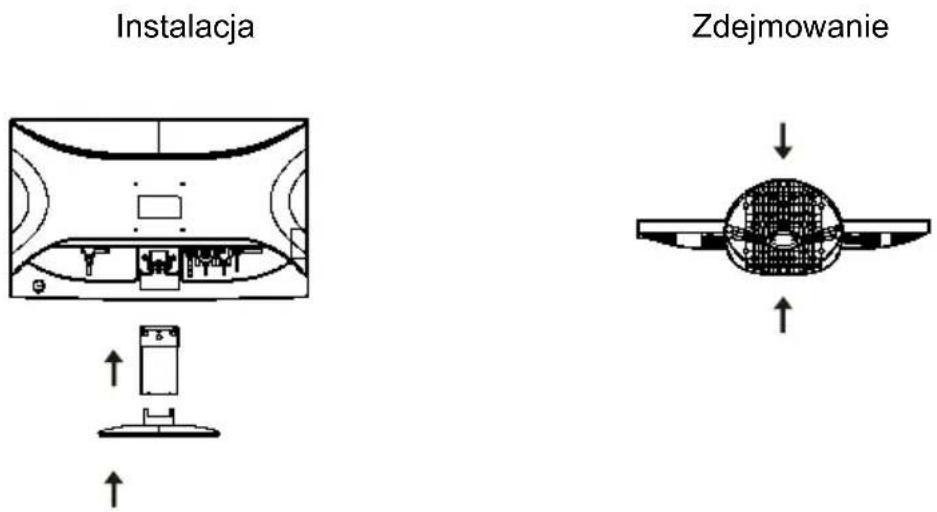
Rysunek 1 Instalacja i zdejmowanie podstawy
PRZEWÓD ZASILAJĄCY
Źródło zasilania:
-
Upewnij się, czy przewód zasilający jest prawidłowego typu wymaganego w danym regionie.
-
Ten monitor LCD posiada zewnętrzny uniwersalny zasilacz, który umożliwia działanie z prądem zmiennym 100/120V lub z prądem zmiennym 220/240V (Nie jest wymagana regulacja użytkownika)
-
Podłącz przewód prądu zmiennego do gniazda wejścia zasilania monitora LCD, przewód zasilający może być podłączony do gniazdka ściennego lub do gniazda zasilania komputera PC, w zależności od typu przewodu dostarczonego z monitorem LCD.
ELEMENTY STEROWANIA I ZŁĄCZA
KABEL SYGNAŁOWY
Podłączanie kabla sygnałowego: Podłącz jeden koniec kabla sygnałowego do gniazda "DSUB-Input (Wejście DSUB)" monitora LCD, a drugi koniec do portu VGA komputera i przykręć złącze kabla dwiemą śrubami.
Podłączanie kabla DVI (opcja): Podłącz jeden koniec kabla 24-pinowego DVI do złącza z tyłu monitora, a drugi koniec do portu DVI komputera.
Podłączanie kabla audio: Podłącz kabel audio pomiędzy wejściem audio monitora a wyjściem audio komputera PC.
Podłączanie przewodu zasilającego: Podłącz przewód zasilający prądu zmiennego do zewnętrznego adaptera. Następnie podłącz kabel zasilający prądu stałego do gniazda DC-IN (Wejście prądu stałego).
Ostrzeżenie: Jeśli gniazdko prądu zmiennego nie jest uziemione (z trzema otworami) należy zainstalować odpowiedni adapter uziemienia (niedostarczony).
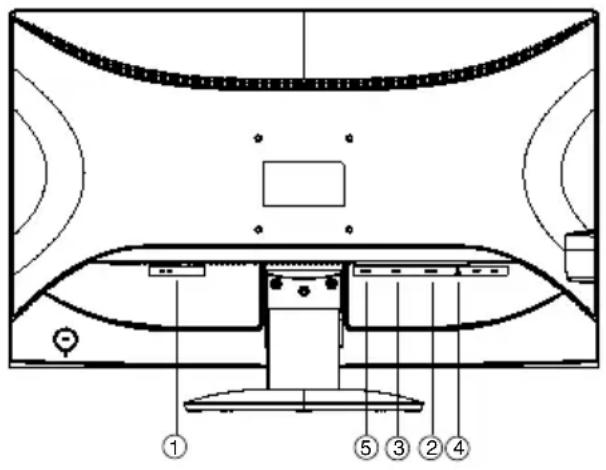
Rysunek 2 Podłączanie kabli
| 1. | Kabel zasilający |
| 2. | Kabel sygnałowy |
| 3. | Kabel DVI (opcja) |
| 4. | Kabel aud(opcja) |
| 5. | Kabel HDMI (opcjonalnie) |
REGULACJA KATA WIDZENIA
- Dla zapewnienia optymalnego widzenia zaleca się takie ustawienie, aby widzieć pełną powierzchnię monitora, a następnie wyregulować kąt monitora według własnych preferencji.
- Przytrzymaj podstawę, aby w czasie zmiany kąta widzenia monitor nie przewrócił się.
- Kat monitora można regulować w zakresie -5° do 20°.
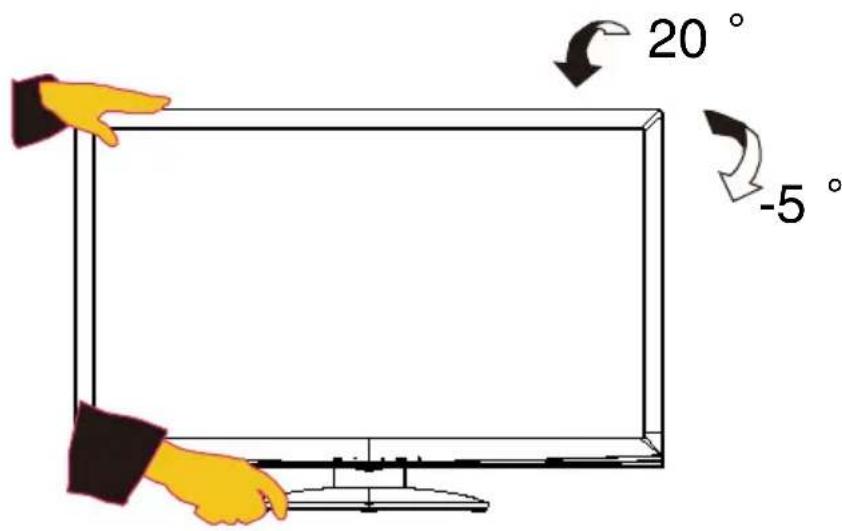
Rysunek 3
UWAGI
- Nie należy dotykać ekranu LCD podczas zmiany kąta. Może to spowodować uszkodzenie lub pęknięcie ekranu LCD.
- Podczas zmiany kąta należy uważać, aby nie przyciąć palców lub rąk.
INSTRUKCJE DZIAŁANIA
OGÓLNE INSTRUKCJE
Naciśnij przycisk zasilania w celu włączenia lub wyłączenia monitora. Inne elementy sterowania znajdują się na panelu przednim monitora (Patrz Rysunek 4). Poprzez zmianę tych ustawień, obraz można wyregulować do osobistych preferencji.
- Podłącz przewód zasilający.
- Podłącz kabel video od monitora do karty video.
- Naciśnij przycisk zasilania w celu włączenia monitora. Zaświeci się wskaźnik zasilania.
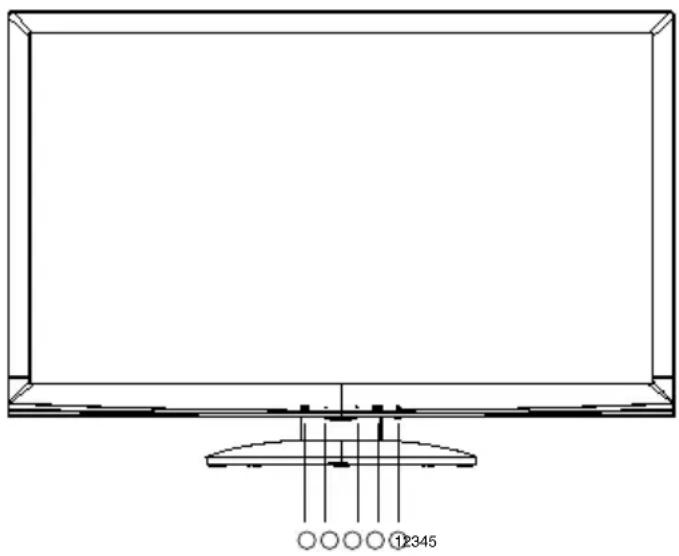
Rysunek 4 Zewnętrzne przyciski sterowania
| 1. | Przycisk zasilania |
| 2. | MENU |
| 3. | Przycisk skrótu głośności (+) |
| 4. | Przycisk skrótu ECO (-) |
| 5. | Auto/Source (Automatyczne/Źródło) |
ELEMENTY STEROWANIA NA PANELU PRZEDNIM
- Przycisk zasilania:
Naciśnij ten przycisk, aby przełączyć WŁĄCZENIE/WYŁĄCZENIE zasilania monitora.
• Wskaźnik zasilania:
Niebieski - Tryb włączenia zasilania.
Pomarańczowy — tryb Oszczędzanie energii
- MENU / ENTER :
Uaktywnianie menu OSD lub potwierdzenie regulacji funkcji albo zakończenie wyświetlania menu OSD w stanie regulacji Contrast /Brightness (Kontrast/Jasność) OSD.
- Przycisk skrótu ECO (-)
Uaktywnienie elementu sterowania ECO przy wyłączonym OSD lub nawigacja pomiędzy ikonami regulacji przy włączonym OSD albo regulacja funkcji, po uaktywnieniu funkcji.
• Volume (Głośność) /+ :
Uaktywnienie elementu sterowania głosnością przy wyłączonym OSD lub nawigacja pomiędzy ikonami regulacji przy włączonym OSD albo regulacja funkcji, po uaktywnieniu funkcji.
• Auto/Source (Automatyczne/Żródło):
- Przy wyłączonym OSD, naciśnięcie przycisku Auto/Source (Automatyczne/Źródło) uaktywni funkcję przycisku skrótu Source (Źródło). Naciśnij ciągle przycisk Source (Źródło), aby wybrać źródło wejścia pokazane na pasku komunikatów, naciśnij przycisk Menu/Enter, aby zmienić wybrane źródło.
- Przycisk skrótu automatycznej konfiguracji: Przy wyłączonym OSD, naciśnięcie przycisku Auto/Source (Automatyczne/Źródło) przez około 2 sekundy, spowoduje wykonanie automatycznej konfiguracji.
- Gdy menu OSD jest aktywne, przycisk ten działa jako przycisk EXIT (Zakończ) (Zakończenie wyświetlania menu OSD).
Funkcja blokady OSD: Aby zablokować OSD, naciśnij i przytrzymaj przycisk MENU przy wyłączonym monitorze, a następnie naciśnij przycisk zasilania w celu włączenia monitora. Aby odblokować OSD – naciśnij i przytrzymaj przycisk MENU przy wyłączonym monitorze, a następnie naciśnij przycisk zasilania w celu włączenia monitora.
UWAGI
- Nie należy instalować monitora w pobliżu źródeł ciepła takich jak grzejniki lub kanały powietrza albo w miejscach bezpośredniego oddziaływania światła słonecznego lub przy nadmiernym zakurzeniu albo mechanicznych drganiach lub wstrząsach.
- Należy zachować oryginalne opakowanie i materiały pakujące, aby były pod ręką, jeśli wymagane będzie przewiezienie monitora.
- Dla maksymalnego zabezpieczenia należy zapakować monitor tak jak był zapakowany fabrycznie.
- Aby zachować taki wygląd monitora jak monitora nowego należy od czasu do czasu czyścić go miękką szmatką. Trudno usuwalne plamy należy usuwać szmatką lekko zwilżoną w łagodnym detergencie. Nigdy nie należy używać silnych środków takich jak rozpuszczalnik, benzen albo środków ścierających, ponieważ mogą one uszkodzić obudowę. Jako środek ostrożności należy zawsze odłączać monitor przed rozpoczęciem czyszczenia.
- Nie należy zarysowywać ekranu twardymi przedmiotami, ponieważ może to spowodować trwałe uszkodzenie.
- Nie wolno dopuścić do przedostania się do monitora płynu, ponieważ może to spowodować uszkodzenie komponentów.
JAK REGULOWAĆ USTAWIENIA
- Naciśnij przycisk MENU w celu uaktywnienia okna OSD.
- Naciśnij + lub – w celu nawigacji pomiędzy funkcjami. Po podświetleniu wymaganej funkcji, naciśnij przycisk MENU w celu uaktywnienia jej. Jeśli wybrana funkcja posiada podmenu, ponownie naciśnij + lub – w celu nawigacji pomiędzy funkcjami podmenu. Po podświetleniu wymaganej funkcji, naciśnij przycisk MENU w celu uaktywnienia jej.
- Naciśnij + albo – w celu zmiany ustawień wybranej funkcji.
- W celu zakończenia i zapisu, wybierz funkcję zakończenia. Aby wyregulować inną funkcję, powtórz czynności 2-3.
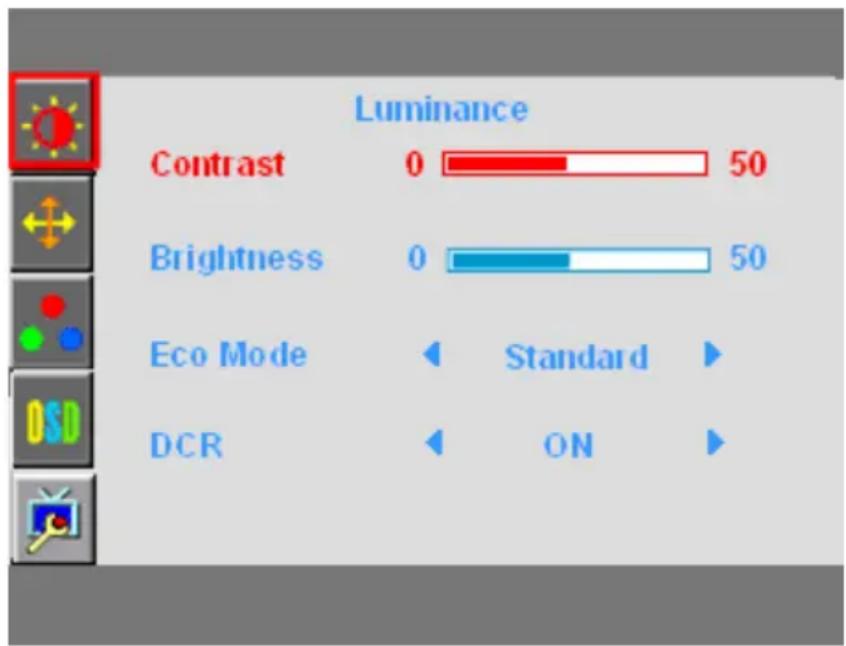
Rysunek 5 Komunikat OSD
REGULACJA OBRAZU
Opis LED funkcji sterowania
| Element głównego menu | Ikona głównego menu | Element podmenu | Podmenu Opis | |
| Luminance (Luminancja) |  | Brightness (Jasność) | Regulacja podświetlenia | |
| Contrast (Kontrast) | Kontrast z rejestru cyfrowego. | |||
| Eco | Standard (Standardowy) | Tryb standardowy | ||
| Text (Tekst) | Tryb tekstowy | |||
| Internet | Tryb Internet | |||
| Game (Gry) | Tryb gier | |||
| Movie (Film) | Tryb filmów | |||
| Sports (Sport) | Tryb sportowy | |||
| DCR | Off (Wył.) | Wyłączenie współczynnika dynamicznego kontrastu | ||
| On (Wł.) | Włączenie współczynnika dynamicznego kontrastu | |||
| Image Setup (Ustawienia obrazu) |  | Clock (Zegar) | Regulacja zegara obrazu w celu zmniejszenia pionowych zakłóceń liniowych. | |
| Focus (Ostrość) | Regulacja fazy obrazu w celu zmniejszenia poziomych zakłóceń liniowych | |||
| H.Position (Pozycja pozioma) | Regulacja poziomej pozycji obrazu. | |||
| V.Position (Pozycja pionowa) | Regulacja pionowej pozycji obrazu. | |||
| Format obrazu | Wide 4:3 | Wybierz format obrazu | ||
| Color Temp. (Temperatura barwowa) |  | Warm (Ciepłe) | Przywołanie ciepłej temperatury barwowej z pamięci EEPROM. | |
| Normal (Normalne) | Przywołanie normalnej temperatury barwowej z pamięci EEPROM. | |||
| Cool (Chłodne) | Przywołanie chłodnej temperatury barwowej z pamięci EEPROM. | |||
| sRGB | Przywołanie temperatury barwowej sRGB z pamięci EEPROM. | |||
| User (Użytkownik) | User-B (Użytkownik B) | Wzmocnienie niebieskiego z rejestru cyfrowego | ||
| User-G (Użytkownik G) | Wzmocnienie zielonego z rejestru cyfrowego | |||
| User-R (Użytkownik R) | Wzmocnienie czerwonego z rejestru cyfrowego | |||
| OSD Setup (Ustawienia OSD) |  | H.Position (Pozycja pozioma) | Regulacja pozycji poziomej OSD | |
| V.Position (Pozycja pionowa) | Regulacja pozycji pionowej OSD | |||
| Timeout (Czas zakończenia) | Regulacja czasu zakończenia OSD | |||
| Language (Język) | Wybór języka OSD | |||
| Element głównego menu | Ikona głównego | Element podmenu | Podmenu Opis | |
| Extra (Dodatkowe) |  | Input Select (Wybór wejścia) | Auto | Wybór w celu automatycznej detekcji sygnału wejścia |
| D-SUB | Wybór jako wejście analogowego źródła sygnału | |||
| DVI | Wybór jako wejście cyfrowego źródła sygnału | |||
| HDMI | Wybór HDMI jako źródła sygnału | |||
| DDC/CI | Włączenie/wyłączenie obsługi DDC/CI | |||
| Reset (Zerowanie) | tak lub nie | Reset menu do wartości domyślnych | ||
| OD (Wyłą -cznie dla HDMI) | Włączenie/wyłączenie funkcji OD | |||
| Information (Informacje) | Pokazuje informacje o źródle głównego obrazu i obrazu pomocniczego | |||
PLUG AND PLAY
FUNKCJE DDC2B Plug & Play
Ten monitor jest wyposażony w funkcję VESA DDC2B zgodnie ze standardem VESA DDC. Umożliwia ona informowanie hosta przez monitor w celu identyfikacji i w zależności od poziomu używanego DDC, komunikację dodatkowych informacji o możliwościach wyświetlacza.
Funkcja DDC2B to dwukierunkowy kanał danych wykorzystujący protokół I²C. Host może zażądać informacji EDID przez kanał DDC2B.
PRZY BRAKU SYGNAŁU WEJŚCIA VIDEO WYDAJE SIĘ, ŻE MONITOR NIE DZIAŁA. ABY MONITOR DZIAŁAŁ PRAWIDŁOWO, MUSI BYĆ DOSTĘPNY SYGNAŁ WEJŚCIA VIDEO.
Ten monitor spełnia wymagania ochrony środowiska ustanowione przez VESA (Video Electronics Standards Association ([Zrzeszenie ds. standardów elektroniki video]) i NUTEK (Swedish Confederation Employees [Szwedzka Konfederacja Pracowników]). Funkcja ta umożliwia oszczędzanie energii elektrycznje poprzez redukcję zużycia energii, przy braku sygnału wejścia video. Przy braku sygnału wejścia video tego monitora, po okresie zakoćzenia wyświetlania, następuje automatyczne przełączenie do trybu wyłączenia. Zmniejsza to zużycie energii wewnętrznego zasilacza monitora. Po przywróceniu sygnału wejścia video, przywracanie jest pełne zasilanie i następuje automatyczne odświeżenie wyświetlacza. Zachowanie jest podobne do funkcji "Wygaszcz ekranu", poza tym, że wyświetlacz jest całkowicie wyłączany. Obraz wyświetlacza jest przywracany po naciśnięciu dowolnego przycisku klawiatury lub kliknięciu myszą.
UŻYWANIE PRAWIDŁOWEGO PRZEWODU ZASILAJĄCEGO:
Dodatkowy przewód zasilający dla regionu Ameryki Północnej posiada wtyczkę typu wallet NEMA 5-15 wymienioną na liście UL i posiadającą etykietę CSA. Napięcie znamionowe dla przewodu zasilającego powinno wynosić 125 Wolt prądu zmiiennegp.
Dostarczone z modułami przeznaczonymi do podłączania do gniazd zasilania komputera osobistego: Należy używać elastyczny przewód zawierający trzy żyły minimum Nr 18 AWG, typ SJT lub SVT. Jeden koniec jest zakończony męską wtyczką z uziemieniem, o parametrach 10A, 250V, CEE-22. Drugi koniec jest zakończony odlewanym złączem, o parametrach 10A, 250V, wykonaną w standardize konfiguracji żeńskiej CEE-22.
Należy pamiętać, że w krajach europejskich wymagane jest używanie przewodu zasilającego z certyfikatem VDE 0602, 0625, 0821.
POMOC TECHNICZNA (FAQ)
| Problem i pytanie | Możliwe rozwiązanie |
| Nie świeci dioda LED zasilania | *Sprawdź czy włącznik zasilania znajduje się w pozycji ON (Włączenie)*Należy podłączyć przewód zasilający |
| Brak Plug & Play | *Sprawdź, czy system PC jest zgodny z Plug & Play*Sprawdź, czy karta video jest zgodna z Plug & Play*Sprawdź, czy nie są wygięte szpilki złącza D-15 kabla video |
| Zamazany obraz | *Wyreguluj elementy sterowania kontrastu i jasności. |
| Obraz skacze lub wyświetlane są fale | *Przenieś urządzenia elektryczne, które mogą powodować zakłócenia elektryczne. |
| Świeci dioda LED zasilania (pomarańczowe światło) ale brak video lub obrazu. | *Włącznik zasilania powinien znajdować się w pozycji ON (Włączenie).*Karta video komputera powinna być prawidłowo osadzona w gnieździe.*Upewnij się, że kabel video monitora jest prawidłowo podłączony do komputera.*Sprawdź kabel video monitora i upewnij się, że nie są wygięte żadne szpilki.*Upewnij się, że komputer działa naciskając przycisk CAPS LOCK na kalwiaturze i jednocześnie sprawdzając diodę LED CAPS LOCK. Po naciśnięciu przycisku CAPS LOCK dioda LED powinna się włączyć lub wyłączyć. |
| Brak jednego z podstawowych kolorów (CZERWONY, ZIELONY lub NIEBIESKI) | *Sprawdź kabel video monitora i upewnij się, że nie są wygięte żadne szpilki. |
| Obraz ekranowy nie jest prawidłowo wyśrodkowany lub ma nieprawidłowy rozmiar. | *Wyreguluj częstotliwość pikseli CLOCK (Zegar) i FOCUS (Ostrość) lub naciśnij przycisk skrótu (AUTO [Automatyczne]). |
| Defekty kolorów obrazu (kolor biały nie wygląda jak biały) | *Wyreguluj kolory RGB lub wybierz temperaturę barwową. |
| Słaba jasność lub kontrast | *Gdy jasność ekranu obniży się po pewnym czasie używania i wpływa to na jakość wyświetlania, monitor należy przesłać do autoryzowanego punktu serwisowego w celu wykonania naprawy. |
| Poziome lub pionowe zakłócenia na ekranie | *Użyj trybu wyłączania win 95/98/2000/ME/XP. Wyreguluj CLOCK (Zegar) i FOCUS (Ostrość) lub użyj przycisku skrótu (przycisk AUTO [Automatyczne]). |
CLOCK (Zegar) (częstotliwość pikseli) kontoluje liczbę pikseli zeskanowanych pojedynczym przejściem w poziomie. Jeśli częstotliwość nie jest prawidłowa, na ekranie będą wyświetlane pionowe pasy i obraz będzie miał nieprawidłową szerokość.
FOCUS (Ostrość) reguluje fazę sygnału zegara pikseli. Nieprawidłowa regulacja fazy powoduje poziome zakłócenia jasnych obrazów.
Do regulacji FOCUS (Ostrość) i CLOCK (Zegar) należy stosować “wzorzec punktów” lub wzorzec trybu wyłączania win 95/98/2000/ME/XP.
KOMUNIKATY BŁĘDU I MOŻLIWE ROZWIĄZANIA
NIE PODŁĄCZONY KABEL:
-
Sprawdź, czy jest prawidłowo podłączony kabel sygnałowy. Jeśli złącze jest luźne, dokręć śruby złącza.
-
Sprawdź, czy nie są uszkodzone szpilki złącza kabla sygnałowego.
BRAK OBSŁUGI WEJŚCIA :
Komputer został ustawiony na niestabilny tryb wyświetlania, ustaw komputer na tryb wyświetlania podany w następującej tabeli.
DODATEK
SPECYFIKACJE
| Panel LCD Rozmiar 68 | System Kolorowy LCD TFT | |
| 85.6 mm(27") | ||
| Podziałka pikseli | 0.311(H) ×0.311mm(V) | |
| Interfejs analogowy R, Wejście | GjBeo | |
| Interfejs cyfrowy (opcjonalnie) | ||
| Oddzielna synchr. | H/V TTL | |
| Częstotliwość pozioma | 30kHz – 83kHz | |
| Częstotliwość pionowa | 50-75Hz | |
| Kolory wyświetlacza 16.7M | Colors | |
| Częstotliwość taktowania pikseli | 148.5MHz | |
| Maks. rozdzielczość 1920x10 | 80@60Hz | |
| Plug & Play VESA DDC2B | TM | |
| Złącze wejścia | D-Sub 15-pinowe i DVI-D 24-pinowe (opcja DVI) i HDMI-19 pinowy (opcjonalnie) | |
| Sygnał wejścia video | Analogowy: 0,7Vp-p (standardowo), 75 OM, Dodatnia i DVI-D i HDMI | |
| Źródło zasilania | Prąd zmienny 110~240 V, 50/60Hz | |
| Warunki środowiskowe | Temp. działania: 0° do 40°C Temp. przechowywania: -20° do 65°C Wilgotność względna: 10% do 85% | |
| Wymiary | 641.95(W)X391.17(H)X209.92(D) | |
| Waga (netto) | 7.926 kg | |
| Zewnętrzne elementy sterowania: | Przełącznik | Przycisk zasilaniaMenuPrzycisk skrótu Volume (Głośność) (+)ECO/-Source/Auto (Źródło/audio) |
| Funkcje • Kontrast | JasnośćOstrośćZegarPozycja poziomaPozycja pionowaUstawienia OSDJęzykWybór wejściaInformacjeKolory (Ciepłe)Kolory (Normalne)Kolory (Chłodneol)sRGBTemp. barwowa USER (Użytkownik)ZerowanieZakończenie | |
| Zużycie energii (Maksymalne) | 70Wat | |
| Zgodność z przepisami CE | ||
TABELA WSTĘPNYCH FABRYCZNYCH USTAWIEN TAKTOWANIA
| Standard | ROZDZIELCZOŚĆ | CZESTOTLIWO ŚĆ POZIOMA | CZESTOTLIWOŚĆ PIONOWA |
| VGA | 640x480@60Hz 31.4 | 69 59.94 | |
| 640x480@72Hz 37.8 | 61 72.809 | ||
| 640x480@75Hz 37.5 | 75 | ||
| SVGA | 800x600@56Hz 35.1 | 56 56.25 | |
| 800x600@60Hz 37.8 | 79 60.317 | ||
| 800x600@72Hz 48.0 | 77 72.188 | ||
| 800x600@75Hz 46.8 | 75 75 | ||
| XGA | 1024x768@60Hz 48.3 | 63 60.004 | |
| 1024x768@70Hz 56.4 | 76 70.069 | ||
| 1024x768@75Hz 60.0 | 23 75.029 | ||
| SXGA | 1280x1024@60Hz 63.9 | 81 60.02 | |
| 1280x1024@70Hz 74.8 | 82 69.853 | ||
| 1280x1024@72Hz 63.9 | 81 60.02 | ||
| 1280x1024@75Hz 79.9 | 76 75.025 | ||
| 1280x720@60HZ 44.9 | 59.9 | ||
| 1280x960@60HZ 60 | 60 | ||
| WSXGA | 1680x1050@60Hz 65.2 | 59.95 | |
| WUXGA | 1920x1080@60HZ | 67.5 59.934 | |
| IBM-MODE DOS | 720x400@70Hz 31.4 | 69 70.087 | |
| MAC MODE VGA | 640x480@67Hz | 35 66.667 | |
| MAC MODE SVGA | 832x624@75Hz 49.7 | 25 74.551 |
PRZYDZIAŁ PINÓW ZŁĄCZA
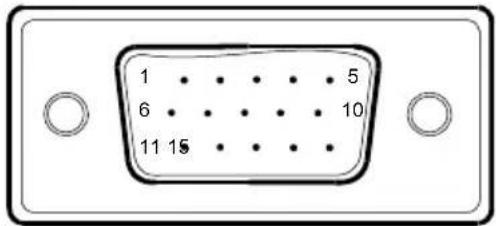
15 – pinowe złącze kabla sygnałowego wyświetlacza kolorowego
| NR PINU | OPIS | NR PINU | OPIS |
| 1. | Czerwony 9. +5V | ||
| 2. | Zielony | 10. | Uziemienie |
| 3. | Niebieski 11. | Uziemienie | |
| 4. | Uziemienie 12. | Szeregowy DDC-Dane | |
| 5. | Wykrywanie | kabla | 13. Synchro pozioma |
| 6. | R-Uziemienie 14. | Synchronizacja pionowa | |
| 7. | G-Uziemienie 15. | Szeregowy DDC-Zegar | |
| 8. | B-Uziemienie |
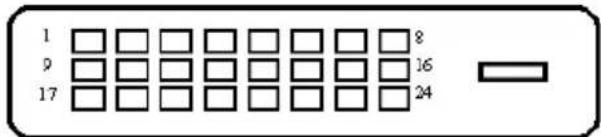
24 - pinowe złącze kabla sygnałowego wyświetlacza kolorowego (opcja)
| NR PINU | OPIS | NR PINU | OPIS |
| 1. TMD S Dane 2- 13. TMDS Dane 3+ | |||
| 2. TMD S Dane 2+ 14. +5V Zasilanieower | |||
| 3. TMD S Dane 2/4 Ekran | 15. | Uziemienie (dla+5V) | |
| 4. | TMDS Dane 4- | 16. | Wykrywanie bez podłączenia |
| 5. TMD S Dane 4+ 17. TMDS Dane 0- | |||
| 6. Zegar DDC 18. TMDS Dane 0+ | |||
| 7. | DDC Dane | 19. TMDS Dane 0/5 Ekran | |
| 8. N.C. | 20. TMDS Dane 5- | ||
| 9. TMD S Dane 1- 21. TMDS Dane 5+ | |||
| 10. TMDS Dane 1+ 22. Zegar TMDS Ekran | |||
| 11. TMDS Dane 1/3 Ekran | 23. | Zegar TMDS + | |
| 12. TMDS Dane 3- 24. Zegar TMDS - | |||
PRZYDZIAŁ PINÓW ZŁĄCZA
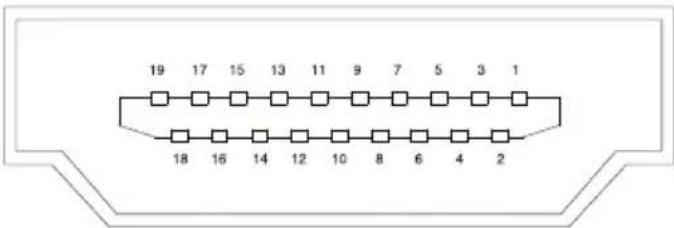
Przydział pinów 19-pinowego HDMI
| NR PINU | OPIS | NR PINU | OPIS |
| 1. 9. | TMDS Dane 2+ | TMDS Dane 0- | |
| 2. | TMDS Dane 2 Ekran | 10. | Zegar TMDS + |
| 3. | TMDS Dane 2- | 11. | Zegar TMDS Ekran |
| 4. | TMDS Dane 1+ | 12. | Zegar TMDS - |
| 5. | TMDS Dane 1 Ekran | 13. | CEC |
| 6. | TMDS Dane 1- | 14. | NC |
| 7. | TMDS Dane 0+ | 15. | SCL |
| 8. | TMDS Dane 0 Ekran | 16. | SDA |
| 17. | GND | 18. | +5V Zasilanieower |
| 19. | Wykrywanie podłączenia | bez |

- Oświadczenie dotyczące zakłóceń częstotliwoci radiowej FCC klasa B PRZESTROGA: (DLA MODELI Z CERTYFIKATEM FCC)
- UWAGA:
- PRZESTROGA:
- ŚRODKI OSTROŻNOŚCI
- SPECJALNE UWAGI DOTYCZĄCE MONITORÓW LCD
- UWAGI
- PRZED ROZPOCZĘCIEM UŻYWANIA MONITORA
- FUNKCJE
- LISTA ZAWARTOŚCI OPAKOWANIA
- INSTRUKCJE INSTALACJI
- PRZEWÓD ZASILAJĄCY
- Źródło zasilania:
- ELEMENTY STEROWANIA I ZŁĄCZA
- KABEL SYGNAŁOWY
- REGULACJA KATA WIDZENIA
- INSTRUKCJE DZIAŁANIA
- OGÓLNE INSTRUKCJE
- ELEMENTY STEROWANIA NA PANELU PRZEDNIM
- - Przycisk zasilania:
- • Wskaźnik zasilania:
- - MENU / ENTER :
- - Przycisk skrótu ECO (-)
- • Volume (Głośność) /+ :
- • Auto/Source (Automatyczne/Żródło):
- JAK REGULOWAĆ USTAWIENIA
- REGULACJA OBRAZU
- PLUG AND PLAY
- FUNKCJE DDC2B Plug & Play
- PRZY BRAKU SYGNAŁU WEJŚCIA VIDEO WYDAJE SIĘ, ŻE MONITOR NIE DZIAŁA. ABY MONITOR DZIAŁAŁ PRAWIDŁOWO, MUSI BYĆ DOSTĘPNY SYGNAŁ WEJŚCIA VIDEO.
- UŻYWANIE PRAWIDŁOWEGO PRZEWODU ZASILAJĄCEGO:
- KOMUNIKATY BŁĘDU I MOŻLIWE ROZWIĄZANIA
- NIE PODŁĄCZONY KABEL:
- BRAK OBSŁUGI WEJŚCIA :
- DODATEK
- PRZYDZIAŁ PINÓW ZŁĄCZA
Marka : HYUNDAI
Model : T270WH
Kategoria : Monitor