10 Frameo Wi-Fi - Cyfrowa ramka na zdjęcia BLOW - Bezpłatna instrukcja obsługi
Znajdź bezpłatnie instrukcję urządzenia 10 Frameo Wi-Fi BLOW w formacie PDF.


| Typ produktu | Cyfrowa ramka na zdjęcia |
| Model | 10 Frameo Wi-Fi |
| Marka | BLOW |
| Przekątna ekranu | 10 cali (25,4 cm) |
| Wymiary ramki | Około 25,4 x 17,8 x 2,5 cm |
| Waga | Około 0,5 kg |
| Zasilanie | Przez adapter sieciowy (5V, 2A) |
| Łączność | Wi-Fi 2,4 GHz |
| Aplikacja mobilna | Frameo (Android i iOS) |
| Funkcje główne | Wyświetlanie zdjęć, automatyczny pokaz slajdów, udostępnianie zdjęć z telefonu, aktualizacje OTA |
| Obsługiwane formaty zdjęć | JPEG, PNG, BMP |
| Pamięć wewnętrzna | 16 GB (zapisane zdjęcia) |
| Karta pamięci | Gniazdo microSD (maks. 32 GB) |
| Sterowanie | Dotykowy ekran lub aplikacja |
| Języki menu | Polski, angielski i inne |
| Konserwacja i czyszczenie | Przecierać suchą, miękką ściereczką; unikać wilgoci |
| Bezpieczeństwo | Nie wystawiać na wilgoć ani wysoką temperaturę; używać w suchym pomieszczeniu |
| Części zamienne i naprawa | Naprawa tylko przez autoryzowany serwis; brak dostępnych części zamiennych |
| Informacje ogólne | Cyfrowa ramka na zdjęcia BLOW 10 Frameo Wi-Fi z możliwością zdalnego udostępniania zdjęć przez aplikację |
Często zadawane pytania - 10 Frameo Wi-Fi BLOW
Pytania użytkowników dotyczące 10 Frameo Wi-Fi BLOW
0 pytanie dotyczące tego urządzenia. Odpowiedz na te, które znasz, lub zadaj własne.
Zadaj nowe pytanie dotyczące tego urządzenia
Pobierz instrukcję dla swojego Cyfrowa ramka na zdjęcia w formacie PDF za darmo! Znajdź swoją instrukcję 10 Frameo Wi-Fi - BLOW i weź swoje urządzenie elektroniczne z powrotem w ręce. Na tej stronie opublikowane są wszystkie dokumenty niezbędne do korzystania z urządzenia. 10 Frameo Wi-Fi marki BLOW.
INSTRUKCJA OBSŁUGI 10 Frameo Wi-Fi BLOW
Szybka konfiguracja ramki 5
Rozpoczęcie użytkowania Frameo 6
Łączenie z nowym znajomym 6
Nawigacja w obrębie ramki 7
Dodaj znajomego 7
Ustawienia 7
Menu zasilania 7
Zareaguj 7
Ukryj zdjęcie 7
Galeria 7
Dopasuj do ramki/Wypełnij ramkę 7
Dostosuj zdjęcie 8
Interakcja z filmami 8
Menu zasilania 9
Menu Zareaguj 9
Menu pamięci zewnętrznej 9
Widżety Zegar i Pogoda 10
Menu pogody 10
Ustawienia 11
Moja ramka 11
Nazwa ramki 11
Lokalizacja ramki 11
Ustaw język 11
Data 11
Godzina 11
Ustaw strefę czasową 11
Włącz/wyłącz format 24-godzinny 11
Zarządzaj zdjęciami 11
Pokaż/ukryj zdjęcia 12
Usuń zdjęcia 12
Importuj zdjęcia 12
Przenieś z komputera 12
Eksportuj zdjęcia 12
Moi znajomi 12
Zmień opcje dla znajomego 13
Dodaj osobę 13
Wyświetlacz 13
Poziom jasności 13
Tryb uśpienia 13
Pokaz slajdów 13
Czasomierz 13
Pokaz podpis 13
Wypełnij ramkę 14
Tło ramki 14
Kolejność wyświetlania zdjęć 14
Odwrotna kolejność zdjęć 14
Odtwarzanie automatyczne 14
Odtwarzanie filmów 14
Automatyczne wyciszenie 15
Głośność filmu 15
Wi-Fi 15
Szczegóły sieci Wi-Fi 15
Resetuj Wi-Fi 15
Powiadomienia 15
Pokaż powiadomienia 15
Głośność powiadomienia 15
Wielkość pamięci 15
Kopia zapasowa 15
Połączenie sieciowe 16
Nowe zdjęcia 16
Nowi znajomi 16
Aktualizacja oprogramowania 16
Aktualności dotyczące funkcji 16
Data i godzina 16
Kopia zapasowa i przywracanie 16
Utwórz kopię zapasową ramki na nośniku zewnętrznym (np. karcie microSD) 16
Automatyczna kopia zapasowa 16
Przywróć z kopii zapasowej 16
Resetuj ramkę 17
Pomoc 17
Biblioteki typu open source 17
Udostępnij anonimowe dane analityczne 17
Przewodnik 17
Informacje 17
Wersja systemu Android 17
Identyfikator Peer ID 18
Adres MAC 18
Wersja Frameo 18
Czas przysłania 18
Sprawdź, czy są dostępne aktualizacje 18
Program Beta 18
Prywatność 19
Pomoc techniczna 19
Informacje dotyczące gwarancji, zgodności, pomocy technicznej i bezpieczeństwa
19
Pierwsze kroki
Gratulujemy zakupu nowej ramki do zdjęć Frameo!
Jeżeli jesteś początkującym użytkownikiem Frameo, rozpocznij od wykonania szybkiej konfiguracji Frameo lub postępuj zgodnie z instrukcją wyświetlaną na ekranie podczas pierwszego uruchamiania urządzenia.
Po skonfigurowaniu ramki Frameo możesz rozpocząć łączenie się ze znajomymi i rodziną.
Aplikacja Frameo
Aby przestać zdjęcia do ramki, użyj aplikacji Frameo na system iOS lub Android.

Znajdź aplikację Frameo, skanując ten kod:
Urządzenia z systemem Android:
Szukaj "Frameo" w Google Play.
Urządzenia z systemem iOS:
Szukaj "Frameo" w App Store.
Szybka konfiguracja ramki
Przy pierwszym uruchomieniu ramki należy przeprowadzić jej konfigurację.
- Wybierz język. Będzie to język używany przez Frameo.
- Nawiaż przez ramke połączenie z Internetem za pośrednictwem sieci Wi-Fi.
- Sprawdź lub popraw datę i godzine.
- Frameo może wyświetlić monit o aktualizację do nowszej wersji. Jeżeli monit zostanie wyświetlony, zaleca się przeprowadzić aktualizację ramki przed kontynuacją.
- Wprowadź imię i lokalizację w której ramka jest ustawiona, np.: „Jan Nowak” i „Salon”, „Kuchnia” lub „Biuro”. Na koniec ustaw strefę czasową, jeżeli jest to konieczne.
Rozpoczęcie użytkowania Frameo
Następnym krokiem jest nawiązanie poprzez Frameo połączenia ze znajomymi i rodziną — w tym celu wystarczy przekazać kod ramki.
Jeśli chcesz mieć możliwość samodzielnego wysyłania zdjęć do ramki, zacznij od pobrania aplikacji dla systemu iOS lub Android w sklepie App Store lub Google Play. Następnie, zgodnie z poniższym opisem, użyj kodu do połączenia ramki i aplikacji.
łączenie z nowym znajomym
Upewnij się, że znajomy pobrał i zainstalował aplikację Frameo.
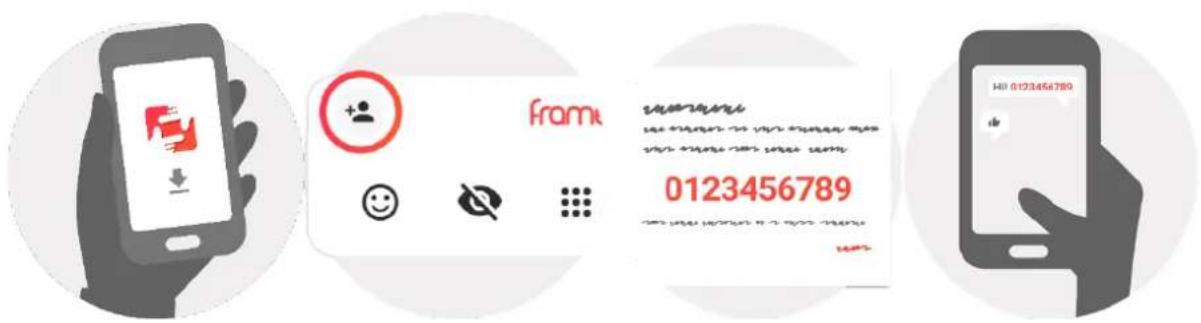
Kliknij na ramce ikonę dodawania znajomych: . Wyświetlone zostanie okno dialogowe pokazujące kod połączenia, który jest ważny przez 12 godzin.
Teraz udostępnij znajomemu ten kod w dowolnie wybrany sposób, przez np.: SMS, email, komunikator internetowy, telefon.
Każdy znajomy, który doda kod w aplikacji Frameo, automatycznie pojawi się w twojej ramce i będzie mógł wysłać Ci zdjęcia.
Przeczytaj rozdział Zmień opcje dla znajomego, aby umożliwiać połączonym znajomym pobieranie i udostępnianie kodu połączenia za pośrednictwem aplikacji na smartfony.
Nawigacja w obrębie ramki
Przeciągnij w lewo lub w prawo, aby przeglądać zdjęcia.
Aby uzyskać dostęp do menu, wystarczy raz dotknąć ekranu.
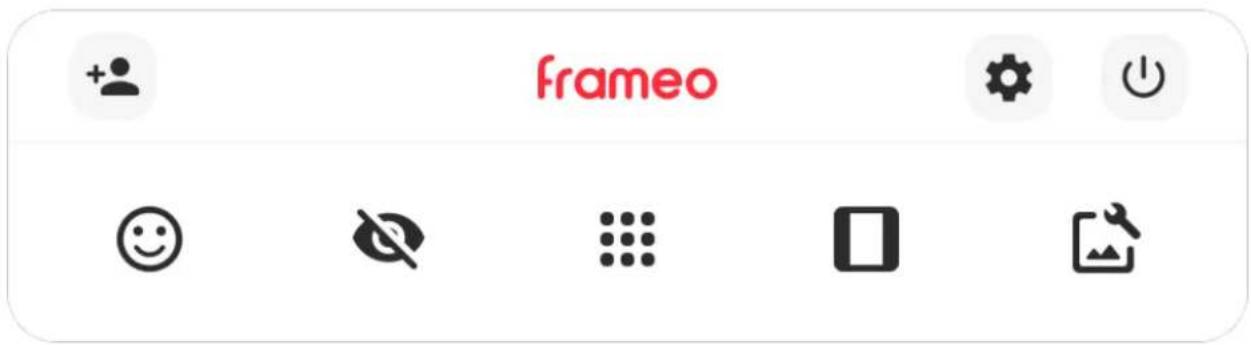
Z poziomu menu dostępne są najczęściej używane funkcje.

Dodaj znajomego
Generuje kod, który można udostępnić znajomym i rodzinie, aby mogli nawiązać połączenie i wysłać zdjęcia do twojej ramki.

Ustawienia
Otwiera Ustawienia.

Menu zasilania
Służy do otwierania menu Zasilanie.

Zareaguj
Otwiera menu Zareaguj.
Adnotacja. Dostęp do menu Zareaguj możesz także uzyskać stukając dwukrotne w ekran.

Ukryj zdjęcie
Ukrywa bieżące zdjęcie. Oznacza to, że zdjęcie nie będzie już wyświetlane w pokazie slajdów. W razie potrzeby zdjęcie może być ponownie wyświetlone z poziomu menu ustawień.

Galeria
Otwiera galerię, która umożliwia łatwą i szybką nawigację miedzy zdjęciami.

Dopasuj do ramki/Wypełnij ramkę
Przełącza sposób wyświetlania zdjęcia.
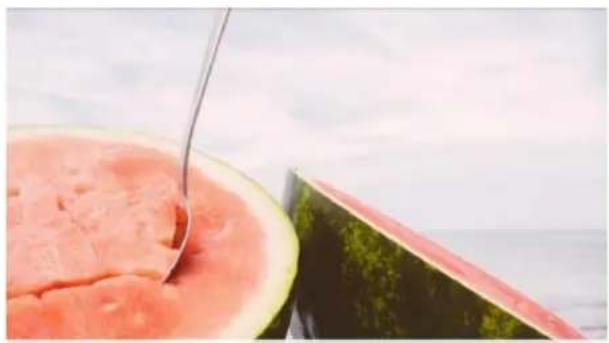
Opcja Wypełnij ramkę jest opcją domyślną. Zdjęcie jest skalowane tak, że wypełnia cały ekran. Będzie wyśrodkowane wokół elementu zdjęcia, które zostało wybrane jako jego najważniejsza część. Zobacz pierwsze zdjęcie poniżej.
Dopasuj do ramki oznacza, że całe zdjęcie jest widoczne na ekranie. Zobacz drugie zdjęcie poniżej.
Umożliwia dostosowanie pozycji zdjęcia w ramce, aby je lepiej dopasować. W tym miejscu możesz również obracać zdjęcie za pomocą ikony oraz edytować podpisy zaimportowany zdjęć za pomocą ikony. W przypadku odebranych zdjęć poproś nadawcę o wyedytowanie podpisów w aplikacji Frameo.
Interakcja z filmami
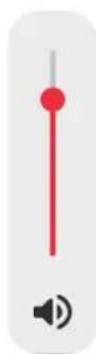
Podczas wyświetlania filmu wyświetlane są dwa dodatkowe elementy sterujące. Jeden do odtwarzania/wstrzymywania filmu, a drugi do sterowania głośnością dźwięków filmu.
Naciśnij aby rozpocząć odtwarzanie filmu. Naciśnięcie zatrzyma odtwarzanie filmu.
Naciśnij przycisk, aby otworzyć suwak głośności. Użyj suwaka, aby wyregulować poziom głośności dźwięków filmu.
Naciśnięcie przycisku spowoduje wyciszenie filmu, a naciśnięcie przycisku umożliwia wyłączenie wyciszenia filmu.
Menu zasilania
Dotknij ikony zasilania ⏻, aby uzyskać dostęp do menu zasilania. Tutaj można wyłączyć zasilanie przy użyciu przycisku , ponownie uruchomić ramkę za pomocą przycisku albo przełączyć ją w tryb uśpienia za pomocą przycisku .


Adnotacja. Należy pamiętać, aby zawsze w celu wyłączenia Frameo używać przycisku wyłączenia zasilania na urządzeniu lub w menu zasilania. Nigdy nie należy odłącać zasilania, gdy Frameo pracuje.
Menu Zareaguj
Stuknij jedną z reakcji, aby poinformować nadawcę o swoich odczuciach.




Menu pamięci zewnętrznej
Po włożeniu pamięci zewnętrznej (np. karty microSD) automatycznie pojawi się menu z trzema opcjami: naciśnij, aby odtworzyć zdjęcia bezpośrednio z pamięci zewnętrznej, naciśnij, aby zaimportować zdjęcia do pamięci wewnętrznej ramki lub naciśnij, aby zrobić kopię zapasową ramki.


Widżety Zegar i Pogoda
Bieżący czas i pogoda pojawią się w prawym górnym rogu ramki, gdy w ramce znajdzie się co najmniej jedno zdjęcie. Dotknięcie dowolnego z tych elementów spowoduje otwarcie menu pogody.
Menu pogody
Menu pogody zawiera dokładniejsze prognozy pogody i skróty do ustawień dotyczących pogody.
Ustawienia
Dzięki ustawieniom można dostosować ramkę do własnych potrzeb.
Moja ramka
Nazwa ramki
Zmienia nazwę ramki. Jest to również nazwa, którą połączeni znajomi i rodzina zobaczą na liście połączonych ramek w aplikacji na smartfony.
Lokalizacja ramki
Zmienia lokalizację ramki. Jest to lokalizacja wyświetlana na liście połączonych ramek znajomych i rodziny, która może pomóc w odróżnieniu ramek od siebie.
Ustaw język
Ustawia język używany przez ramkę.
Data
Ustawia datę używaną przez ramkę.
Godzina
"Ustawia godzinę używany przez ramkę. Po podłączeniu do Internetu aplikacja Frameo będzie automatycznie próbowała ustawić prawidłową datę i godzinę."
Ustaw strefę czasową
Ustawia strefę czasową używaną przez ramkę.
Włącz/wyłącz format 24-godzinny
Włącza i wyłącza format 24-godzinny.
Zarządzaj zdjęciami
W menu zarządzania zdjęciami możesz sprawdzić, ile zdjęć zapisanych jest w ramce i ile miejsca w pamięci zajmują. Możesz również zobaczyć ilość wolnego miejsca w pamięci urządzeniu do przechowywania nowych zdjęć.
Pokaż/ukryj zdjęcia
Wybierz zdjęcia, które chcesz ukryć, stukając je. Ukryte zdjęcia NIE zostaną usunięte z ramki i zawsze możesz wybrać je do ponownego wyświetlenia.
Użyj ikony, aby ukryć lub wyświetlić wszystkie zdjęcia.
Usuń zdjęcia
Wybierz zdjęcia, które chcesz trwale usunąć z ramki, stukając je.
Użyj ikony, aby wybrać lub odznaczyć wszystkie oraz ikony, aby na stałe usunąć wybrane zdjęcia.
Importuj zdjęcia
Umożliwia importowanie zdjęć z zewnętrznej pamięci masowej (np. karty microSD).
Zanim podejmiesz próbę importu zdjęć upewnij się, że zewnętrzna pamięć masowa (np. karta microSD) ze zdjęciami przeznaczonymi do importu jest umieszczona w ramce.
Rozpocznij od wybrania zdjęć, które chcesz zaimportować do ramki. Po dokonaniu wyboru stuknij przycisk importu ↓ aby go rozpocząć.
Użyj ikony, aby wybrać lub usunąć zaznaczenie wszystkich zdjęć z pamięci zewnętrznej (np. karty microSD).
Użyj ikony, aby ustawić kolejność sortowania zdjęć przed importem oraz ikony, aby posortować je rosnąco/malejąco.
Przenieś z komputera
Pozwala przenosić zdjęcia za pomocą kabla USB. Włącz funkcję, a następnie postępuj zgodnie ze wskazówkami na ekranie, opisującymi krok po kroku, jak przenieść zdjęcia do ramki.
Więcej informacji znajdziesz w centrum pomocy: https://frameo.net/usb_faq
Eksportuj zdjęcia
Umożliwia eksportowanie zdjęć na zewnętrzną pamięć masową (np. kartę microSD).
Funkcja eksportu pozwala na eksportowanie wszystkich zdjęć z ramki oraz zdjęć profilowych.
Moi znajomi
Ta lista zawiera wszystkich połączonych znajomych, którzy mogą wysyłać zdjęcia do twojej ramki.
Zmień opcje dla znajomego
Kliknij ikonę opcji, aby otworzyć menu opcji znajomych. Z tego poziomu możesz zezwolić na udostępnianie/zabronić udostępniania kodu do ramki przez znajomych. Jeśli opcja jest włączona, znajomy może pobrać i udostępnić kod do ramki z poziomu własnej aplikacji.
Z menu opcji można również usunąć znajomego, naciskając przycisk USUŃ ZNAJOMEGO.
Spowoduje to usunięcie znajomego z listy i tym samym cofnięcie mu zezwolenia na wysyłanie zdjęć do ramki. Następnie zostaniesz poproszony o potwierdzenie usunięcia znajomego i ewentualnej woli usunięcia wszystkich zdjęć otrzymanych wcześniej od tego znajomego.
Dodaj osobę
Aby umożliwiać nowej osobie wysłanie Ci zdjęć, po prostu dotknij przycisku dodawania znajomego
+ i udostępnij wyświetlony kod w dogodny dla Ciebie sposób.
Wyświetlacz
Poziom jasności
Regulacja poziomu jasności ekranu.
Tryb uśpienia
Frameo oferuje tryb uśpienia, który wyłącza ekran w celu zmniejszenia zużycia energii. Domyślnym ustawieniem jest wyłączenie ekranu o 23:00 i ponowne włączenie ekranu o 07:00. Aby zmienić to ustawienie, wystarczy ustawić czas rozpoczęcia/zakończenia trybu uśpienia.
Twoja ramka nie zostanie wyłączona ani przełączona w tryb czuwania, więc nadal pozwala na odbieranie zdjęć w trybie uśpienia.
Pokaz slajdów
Czasomierz
Ustaw czas wyświetlania zdjęcia przed wyświetleniem następnego zdjęcia.
Pokaz podpis
Opcja wyświetlania podpisów, które znajomi przesłali ze zdjęciem. Zaznacz, aby wyświetlać podpisy. Odznacz, aby ukryć podpisy.
Wypełnij ramkę
Domyślne ustawienie zdjęcia w ramce. Zaznacz, aby ustawić domyślne wypełnienie, dzięki któremu zdjęcia będą dopasowane do ekranu urządzenia w orientacji wedle najważniejszej części zdjęcia. Odznacz, aby wyśrodkować całe zdjęcie na ekranie urządzenia, dodając rozmyte paski po bokach lub na górze/dole.
Tło ramki
Masz do wyboru kilka opcji pasków tła ramki, które będą wyświetlane, gdy zdjęcie nie wypełnia całego ekranu.
Kolejność wyświetlania zdjęć
Ustawia kolejność, w jakiej zdjęcia są wyświetlane w ramce.
- Według daty wykonania: Zdjęcia są wyświetlane w kolejności ich wykonania.
- Według daty odebrania: Zdjęcia są wyświetlane w kolejności ich odebrania.
- Losowo: Zdjęcia są wyświetlane w kolejności losowej.
Odwrotna kolejność zdjęć
Określa, czy zdjęcia są wyświetlane od najnowszych do najstarszych, czy od najstarszych do najnowszych.
Odtwarzanie automatyczne
Włącza/wyłącza automatyczne odtwarzanie filmów w pokazie slajdów. Odtwarzanie filmów można zawsze uruchamiać ręcznie, niezależnie od tego ustawienia.
Odtwarzanie filmów
Określa sposób odtwarzania filmów, gdy włączona jest funkcja odtwarzania automatycznego.
- Odtwarzanie filmu w pętli: Film będzie odtwarzany w pętli aż do momentu, gdy włączy się timer pokazu slajdów.
- Odtwórz raz: Film zostanie odtworzony jeden raz, a jego miniatura będzie pokazywana aż do momentu, gdy włączy się timer.
- Odtwórz raz i kontynuuj: Film zostanie odtworzony jeden raz, a po jego zakończeniu rozpocznie się odtwarzanie następnego zdjęcia lub filmu.
Automatyczne wyciszenie
Włącz, aby automatycznie wyciszać film po upływie krótkiego czasu braku interakcji z ramką.
Głośność filmu
Regulacja poziomu głośności dźwięku filmów wideo w klatkach.
Wi-Fi
Ustaw, z którą siecią Wi-Fi łączy się ramka. Jeśli łączysz się z siecią z funkcją Captive Portal, status połączenia będzie wskazywał, że wymagane jest załogowanie się do sieci Wi-Fi — wyświetlone zostanie wskazanie Stuknij, aby otworzyć ekran logowania, w którym można wprowadzić dane uwierzytelniające w celu uzyskania dostępu do sieci.
Szczegóły sieci Wi-Fi
Użyj do wyświetlania szczegółowych informacji na temat bieżącej sieci Wi-Fi.
Resetuj Wi-Fi
Użyj do usuwania wszystkich informacji o sieci Wi-Fi i ponownego uruchamiania ramki.
Powiadomienia
Pokaż powiadomienia
Włączanie/wyłączanie możliwość wyświetlania powiadomień na pokazie slajdów (np. po otrzymaniu nowego zdjęcia).
Głośność powiadomienia
Dostosuj poziom głośności dźwięków powiadomień.
Wielkość pamięci
Włączanie/wyłączanie wyświetlania powiadomień, gdy ilość pamięci ramki jest mała.
Kopia zapasowa
Włączanie/wyłączanie wyświetlania powiadomień, gdy automatyczne tworzenie kopii zapasowej nie powiodło się.
Połączenie sieciowe
Włączanie/wyłączanie wyświetlania powiadomień o stanie połączenia sieciowego.
Nowe zdjęcia
Włączanie/wyłączanie wyświetlania powiadomień przy odbiorze nowych zdjęć.
Nowi znajomi
Włączanie/wyłączanie wyświetlania powiadomień, gdy nowi znajomi zostaną dodani.
Aktualizacja oprogramowania
Włączanie/wyłączanie wyświetlania powiadomień po zainstalowaniu aktualizacji oprogramowania.
Aktualności dotyczące funkcji
Włączanie/wyłączanie wyświetlania powiadomień, gdy nowe ekscytujące funkcje zostaną dodane.
Data i godzina
Włącza/wyłącza powiadomienia wyświetlane, jeśli godzina lub data są ustawione nieprawidłowo.
Kopia zapasowa i przywracanie
Utwórz kopię zapasową ramki na nośniku zewnętrznym (np. karcie microSD)
Stuknij, aby utworzyć kopię zapasową zdjęć, znajomych i ustawień. W tym miejscu wyświetlana jest również godzina ostatniej udanej kopii zapasowej.
Wszelkie istniejące kopie zapasowe na zewnętrznym nośniku danych zostaną unieważnione!
Automatyczna kopia zapasowa
Jeśli ta opcja jest zaznaczona, ramka automatycznie wykona kopię zapasową w ciągu 30 godzin od otrzymania nowych zdjęć lub dokonania zmian w ramce.
Przywróć z kopii zapasowej
Przed próbą przywrócenia ramki rozpocznij od potwierdzenia, że kopia zapasowa jest aktualna. Odbywa się to poprzez potwierdzenie daty w polu „Utwórz kopię zapasową ramki na nośniku zewnętrznym (np. karcie microSD)”. Jeśli np. ostatnia kopia zapasowa została wykonana zbyt
dawno temu lub nie wykonano żadnej kopii zapasowej, należy nacisnąć przycisk „Utwórz kopię zapasową ramki na nośniku zewnętrznym (np. karcie microSD)”, aby wykonać nową kopię zapasową.
Uwaga: Aby zachować jednocześnie zarówno starą, jak i nową ramkę po odzyskaniu z kopii zapasowej, upewnij się, że obie ramki są zaktualizowane do najnowszej wersji.
Jeśli chcesz przywrócić kopię zapasową na już skonfigurowanej ramce, musisz najpierw zresetować ramkę. W tym celu należy nacisnąć przycisk „Resetuj ramkę”. Spowoduje to usunięcie wszystkich danych z ramki i zresetowanie ramki do jej ekranu konfiguracji.
Na ekranie ustawień można wybrać przycisk „Przywróć z kopii zapasowej”, który przywraca ramkę zgodnie z kopia zapasową.
Jeżeli przycisk „Przywróć z kopii zapasowej” nie jest widoczny, należy sprawdzić, czy pamięć zewnętrzna (np. karta microSD) jest prawidłowo umieszczona.
Resetuj ramkę
Usuwa wszystkie dane z ramki.
Spowoduje to trwałe usunięcie wszystkich zdjęć, znajomych/połączeń i ustawień.
Pomoc
Biblioteki typu open source
Otwiera listę bibliotek open source używanych w aplikacji i ich licencji.
Udostępnij anonimowe dane analityczne
Dzielenie się anonimowymi danymi analitycznymi znacząco pomaga nam udoskonalać oprogramowanie Frameo. Zrozumiemy, jeśli nie chcesz udostępniać nam tych danych. Zaznacz tę opcję, jeśli chcesz nam pomóc w ulepszaniu Frameo. Odznacz tę opcję, aby uniemożliwić udostępnianie anonimowych danych analitycznych.
Przewodnik
Otwiera skróconą instrukcję obsługi, która została wyświetlona przy pierwszym uruchomieniu ramki.
Informacje
Wersja systemu Android
Sprawdź, która wersja systemu Android jest zainstalowana na ramce.
Identyfikator Peer ID
Jest to unikalny identyfikator Twojej ramki. Kontaktując się z naszą pomocą techniczną, przekaż ten identyfikator razem z wiadomością.
Adres MAC
Wyświetlanie adresu MAC Twojej ramki.
Wersja Frameo
Wyświetlanie wersji oprogramowania Frameo, które jest obecnie zainstalowana na Twojej ramce.
Czas przysłania
Wyświetlanie informacji o tym, jak długo ramka jest włączona.
Sprawdź, czy są dostępne aktualizacje
Sprawdź, czy aktualizacja jest dostępna dla twojej ramki.
Program Beta
Jeśli opcja jest zaznaczona, urządzenie dołączy do programu Beta, w ramach którego będzie otrzymywało aktualizacje częściej i przed urządzeniami korzystającymi z normalnych wydań aktualizacji.
Prywatność
Więcej informacji na temat prywatności można znaleźć na stronie http://privacy.frameo.net
Pomoc techniczna
Skorzystaj z witryny https://support.frameo.net/hc aby przeczytać odpowiedzi na często zadawane pytania, uzyskać pomoc techniczną i przekazać opinie.
Informacje dotyczące gwarancji, zgodności, pomocy technicznej i bezpieczeństwa
Więcej informacji na temat gwarancji, zgodności sprzętu, wsparcia technicznego i bezpieczeństwa można znaleźć na stronie www.prolech.com.pl
BLOW
Skrócona deklaracja zgodności
Firma Prolech Sp. Z o.o. Stary Puznów 58B, 08-400 Garwolin, Polska niniejszym oświadcza, że produkt: Cyfrowa ramka na zdjęcia, marki: BLOW, o kodzie produktu: 79-702# jest zgodny z dyrektywami: 2014/53/EU, 2011/65/EU, 1907/2006
Pełny tekst deklaracji zgodności UE jest dostępny w siedzibie firmy oraz do pobrania ze strony internetowej: www.prolech.com.pl