PD1161 - Tablet graficzny GAOMON - Bezpłatna instrukcja obsługi
Znajdź bezpłatnie instrukcję urządzenia PD1161 GAOMON w formacie PDF.


| Produkt | Tablet graficzny z ekranem |
| Model | GAOMON PD1161 |
| Przekątna ekranu | 11,6 cala |
| Rozdzielczość ekranu | 1920 x 1080 pikseli (Full HD) |
| Technologia ekranu | IPS, laminowany, antyrefleksyjny |
| Poziomy nacisku pióra | 8192 |
| Rozdzielczość pióra | 5080 LPI |
| Kąt pochylenia pióra | ±60° |
| Typ pióra | Bezbateryjne, ładowane indukcyjnie |
| Przyciski funkcyjne | 6 programowalnych przycisków |
| Obsługiwane systemy | Windows 7/8/10/11, macOS 10.12 lub nowszy |
| Złącza | USB-C (do transmisji obrazu i zasilania), HDMI |
| Wymiary (z podstawką) | 383 x 224 x 13 mm (bez podstawki) |
| Waga | ok. 1,1 kg |
| Zasilanie | Przez USB-C (5V/2A) |
| Akcesoria w zestawie | Pisarzyk bezbateryjny, 8 zapasowych końcówek, przewód USB-C, przewód HDMI, ściereczka, rękawica, podstawa składana |
| Czyszczenie | Przetrzeć miękką, suchą szmatką; unikać ostrych środków chemicznych |
| Bezpieczeństwo | Nie narażać na wilgoć, wysoką temperaturę; używać z oryginalnym zasilaczem |
| Naprawa i części zamienne | Kontakt z autoryzowanym serwisem; wymiana końcówek pióra możliwa samodzielnie |
Często zadawane pytania - PD1161 GAOMON
Pytania użytkowników dotyczące PD1161 GAOMON
0 pytanie dotyczące tego urządzenia. Odpowiedz na te, które znasz, lub zadaj własne.
Zadaj nowe pytanie dotyczące tego urządzenia
Pobierz instrukcję dla swojego Tablet graficzny w formacie PDF za darmo! Znajdź swoją instrukcję PD1161 - GAOMON i weź swoje urządzenie elektroniczne z powrotem w ręce. Na tej stronie opublikowane są wszystkie dokumenty niezbędne do korzystania z urządzenia. PD1161 marki GAOMON.
INSTRUKCJA OBSŁUGI PD1161 GAOMON
-
Przed użyciem należy dokładnie przeczytać niniejszą instrukcję i zachować ją do wykorzystania w przyszłości.
-
Przed przystąpieniem do czyszczenia tableta graficznego należy odłączyć przewód zasilający i przetrzeć go miękką, wilgotną szmatką, nie używać żadnych detergentów.
-
Nie narażaj tego produktu na działanie wody lub innych płynów. Uważaj, aby nigdy nie rozłać płynów na tablet graficzny, rysik cyfrowy, przewód zasilający lub zasilacz sieciowy.
-
Nie umieszczaj tableta graficznego ani rysika cyfrowego w miejscach niestabilnych lub o dużej wysokości.
-
Nie należy umieszczać tabletu w miejscach łatwo dostępnych dla dzieci, aby uniknąć niebezpieczeństwa.
-
Nie należy umieszczać tabletu i rysika cyfrowego w pobliżu pola magnetycznego.
-
Do zasilania wyświetlacza mogą być używane wyłącznie zasilacze pokazane na tabliczce znamionowej. W przypadku pytań dotyczących używanego zasilacza, prosimy o kontakt z dystrybutorem wyświetlacza.
-
Aby chronić tablet, należy wyłączyć zasilanie, gdy nie jest on używany. Podczas przerwy w dostawie prądu lub dłuższego nieużywania, należy wyjąć wyświetlacz z gniazdka.
-
Nie przeciążaj gniazdka i nie wydłużaj przewodu zasilającego, co może doprowadzić do porażenia prądem.
-
Upewnij się, że żadne ciało obce nie dostanie się do wnętrza ekranu przez rowki i nie dopuści do zachlapania wyświetlacza cieczą, aby zapobiec zwarciu lub pożarowi.
-
Jeśli tablet ulegnie awarii, nie otwieraj głównej obudowy i spróbuj samemu ją naprawić. Proszę poprosić o serwis w celu dokonania prawidłowej naprawy i konserwacji.
-
Jeśli wystąpią następujące sytuacje, należy odłączyć zasilacz od zasilania, a do pełnej naprawy i konserwacji może być potrzebny serwis:
A. Przewód zasilający lub wtyczka są uszkodzone lub zużyte;
B. Wewnątrz wyświetlacza znajduje się ciecz rozpryskana;
C. Wyświetlacz spadł lub wyświetlacz LCD jest uszkodzony;
D. Gdy na wyświetlaczu pojawią się oczywiste nieprawidłowości.
- Podczas wymiany komponentów należy zagwarantować, że naprawiający używa komponentów zastępczych określonych przez producenta. Nieautoryzowana wymiana komponentów może spowodować pożar, porażenie prądem elektrycznym lub inne niebezpieczeństwa.
Treść
Zalecenia 158
1.Opis produktu 160
1.1 Informacje produktu 160
1.2 Produkt i Akcesoria 160
1.3 Podłączanie wyświetlacza 163
1.4 Instalacja sterownika 164
1.5 Wymiana wkładu rysika 165
2. Ustawienia OSD 166
3. Ustawienia funkcji 167
3.1 Przyłącze urządzenia 167
3.2 Ustawienie obszaru roboczego 168
3.3 Ustawienia funkcji przycisków rysika 172
3.4 Ustawienia czułości na nacisk 173
3.5 Badanie nacisku rysika 174
3.6 Kalibracja 175
3.7 Włączenie funkcji atramentu cyfrowego Windows 176
3.8 Tryb Myszy (Tylko dla wybranych modeli) 177
3.9 Dostosowywanie przycisków i krzywej nacisku 178
3.10 Eksport i import danych 179
4. Specyfikacje 180
5. Rozwiązywanie problemów 181
5.1 Możliwe problemy z WYŚWIETLACZEM 181
5.2 Możliwe problemy związane z FUNKCJAMI 182
6. Skontaktuj się z nami w sprawie Serwisu Posprzedażowego 183
1. Opis produktu
1.1 Informacje produktu
Dziękujemy za zakup Tabletu Graficznego GAOMON PD1161. Jest to nowa generacja profesjonalnego bezbateryjnego ekranu piórkowego, który może znacznie poprawić efektywność twojej pracy przy malowaniu i tworzeniu, i to pełnej zabawy. Możesz swobodnie malować i pisać, przedstawiając różne linie i kolory, tak jak pióro pisze na papierze, co dostarcza nam prawdziwych wrażeń.
Aby lepiej zrozumieć i korzystać z tabletu, proszę uważnie przeczytać niniejszą instrukcję obsługi. Instrukcja obsługi wyświetla informacje tylko w systemie Windows, o ile nie określono inaczej, informacje te dotyczą zarówno systemów Windows, jak i Macintosh.
1.2 Produkt i Akcesoria
1.2.1 Ogląd Produktu
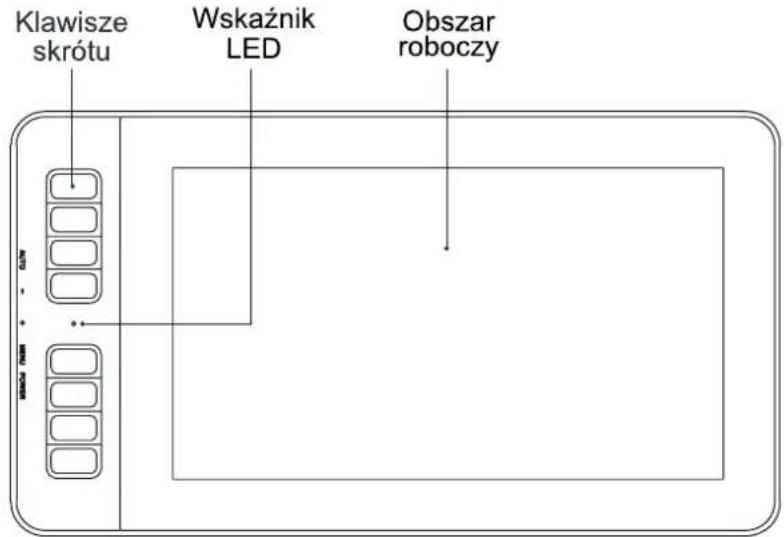
Przyciski OSD

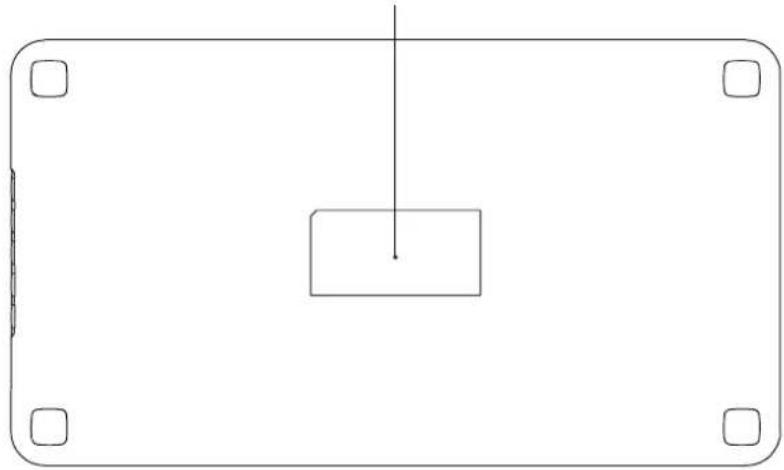
Tabliczka znamionowa
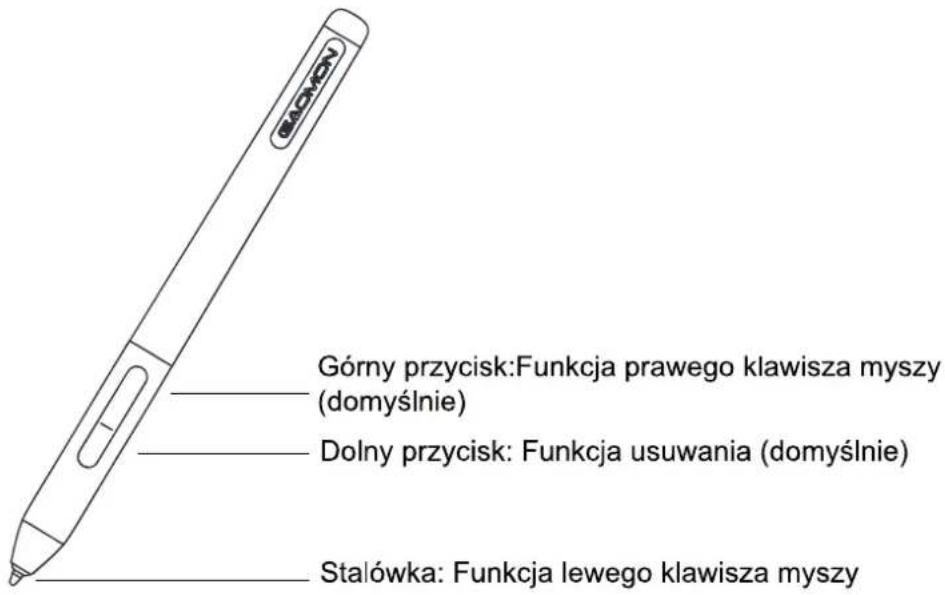
Rysik cyfrowy nie wymaga baterii i posiada 8192 poziomy czułości na nacisk.
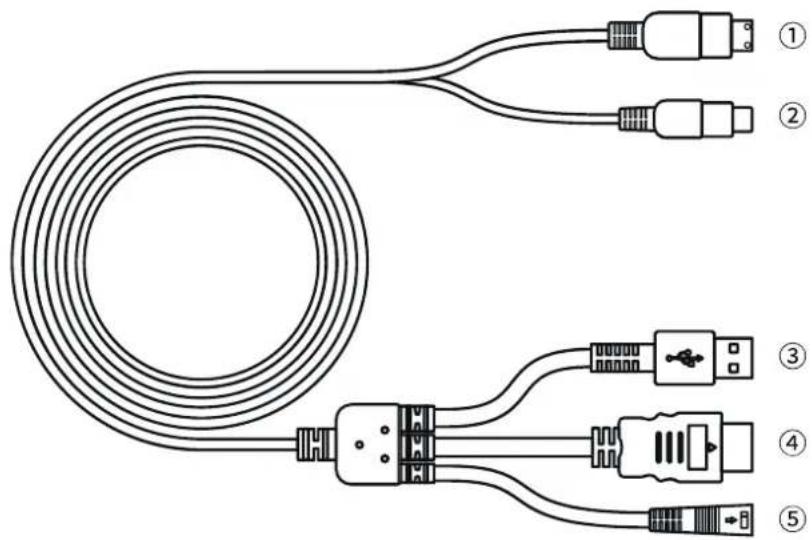
1.2.3 Przewód połączeniowy 3 w 2
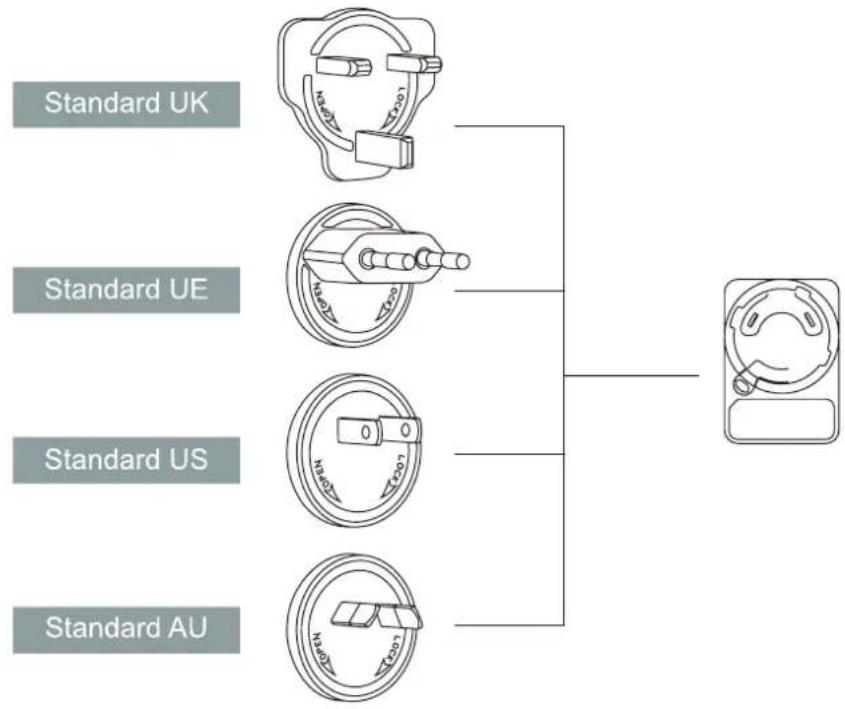
Proszę wybrać odpowiednią wtyczkę w zależności od kraju lub regionu i zamontować ją do zasilacza (wtyczka, która jest dołączona do produktu, będzie różna w zależności od kraju i regionu).
1.3 Podłączanie wyświetlacza
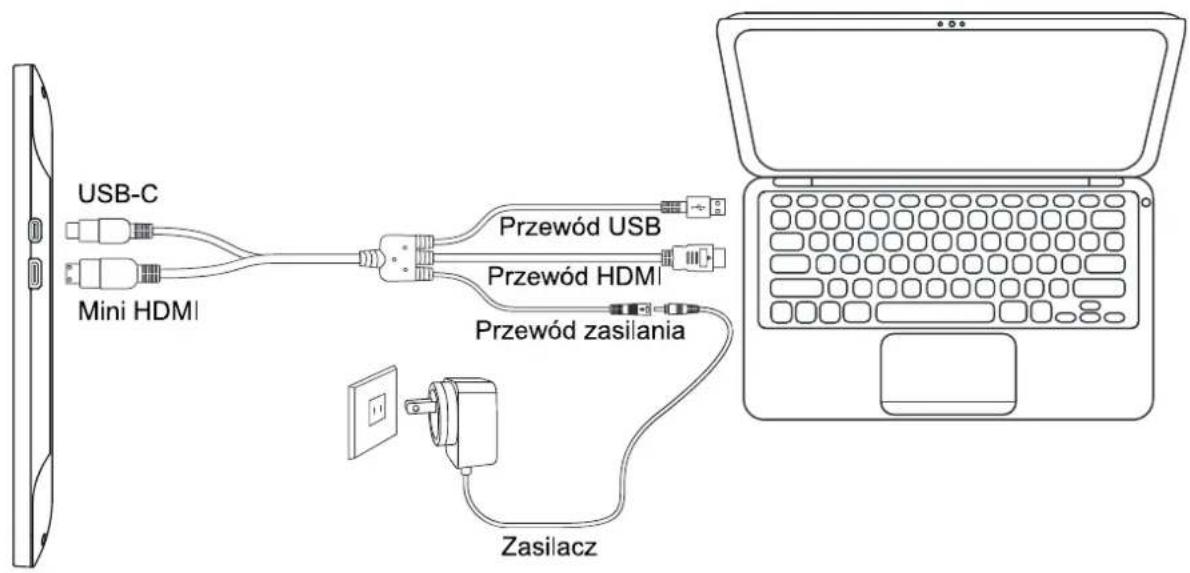
- Podłącz komputer i wyświetlacz za pomocą wbudowanego kabla.
- Podłącz zasilacz do złącza kabla zasilania i obróć je o 90°, aby upewnić się, że wtyczka nie wypada i łączy zasilacz ze źródłem zasilania.
- Włącz komputer i wyświetlacz. Wskaźnik LED wskaże aktualny status: kolor zielony oznacza normalny tryb pracy, kolor czerwony – brak sygnału.
1.4 Instalacja Sterownika
1.4.1 Obsługa Systemu Operacyjnego
Windows 7 lub nowsz, macOS 10.12 lub nowszy.
1.4.2 Instalacja Sterownika
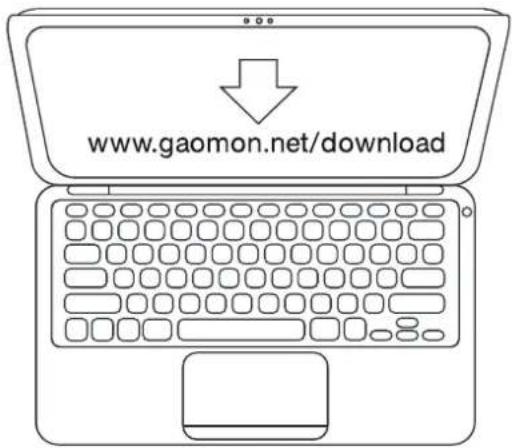
Proszę pobrać sterownik z naszej strony internetowej: www.gaomon.net/download
Po zakończeniu instalacji, w obszarze zasobnika systemowego znajduje się szara ikona sterownika, co oznacza, że sterownik został zainstalowany pomyślnie; po podłączeniu tabletu do komputera, ikona zmieni kolor na pomarańczowy co oznacza, że sterownik już rozpoznał tablet i można rozpocząć korzystanie z niego teraz.
Uwaga:
- Przed instalacją należy odinstalować inne sterowniki podobnych produktów, w tym stary sterownik tego produktu.
- Przed instalacją należy zamknąć wszystkie programy graficzne i antywirusowe, aby uniknąć niepotrzebnych błędów.
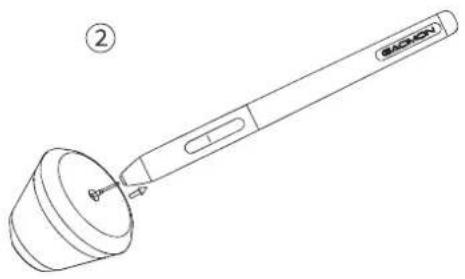
1.5 Wymiana wkładu rysika
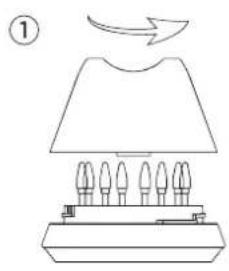
- Wkład zużywa się po dłuższym czasie użytkowania, po czym należy wymienić go na nowy.
- Należy odkręcić uchwyt rysika i wyjąć nowy wkład.
- Należy włożyć stary wkład pióra do otworu znajdującego się w dolnej części uchwytu pióra i odchylić pióro w celu jego wyciągnięcia. 1.
- Należy włożyć nowy wkład pióra do rysika i wsunąć go do oporu.
AUTO : Przed przejściem do menu funkcja umożliwia automatyczną regulację. Po przejściu do menu funkcja umożliwia powrót do poprzedniego menu.
- : Po przejściu do menu funkcja umożliwia przejście w dół / w lewo / zmniejszenie.
- : Po przejściu do menu funkcja umożliwia przejście w górę / w prawo / zwiększenie.
MENU : Naciśnij, aby przywołać menu. Po przejściu do menu funkcja umożliwia potwierdzenie.
ZASILANIE : Włączanie/wyłączanie wyświetlacza.
Uwaga : Za pomocą menu OSD można wyregulować jasność ekranu, kontrast, barwę i inne parametry.
3.0 Ustawienia Funkcji
3.1 Przyłącze urządzenia
- Nie wykryto urządzenia: Komputer nie rozpoznaje tabletu.
- Urządzenie podłączone: Komputer rozpoznat tablet graficzny.


3.2 Ustawienia obszaru roboczego
3.2.1 Używanie Wielu Monitorów
Położenie kursora zależy od trybu pracy ekranu wybranego po podłączeniu tableta graficznego do zewnętrznego wyświetlacza (np. laptopa lub komputera typu all-in-one tj. całe urządzenie w jednym).
W trybie Duplikatu, tablet graficzny i ekran zewnętrzny będą pokazywać ten sam obraz, a kursor będzie wyświetlany na każdym z monitorów jednocześnie.
W trybie Trybe Rozszerzonym należy wybrać monitor na interfejsie sterownika, aby określić położenie kursora.
Po ustaleniu lokalizacji kursora można zmapować obszar roboczy na interfejsie sterownika.
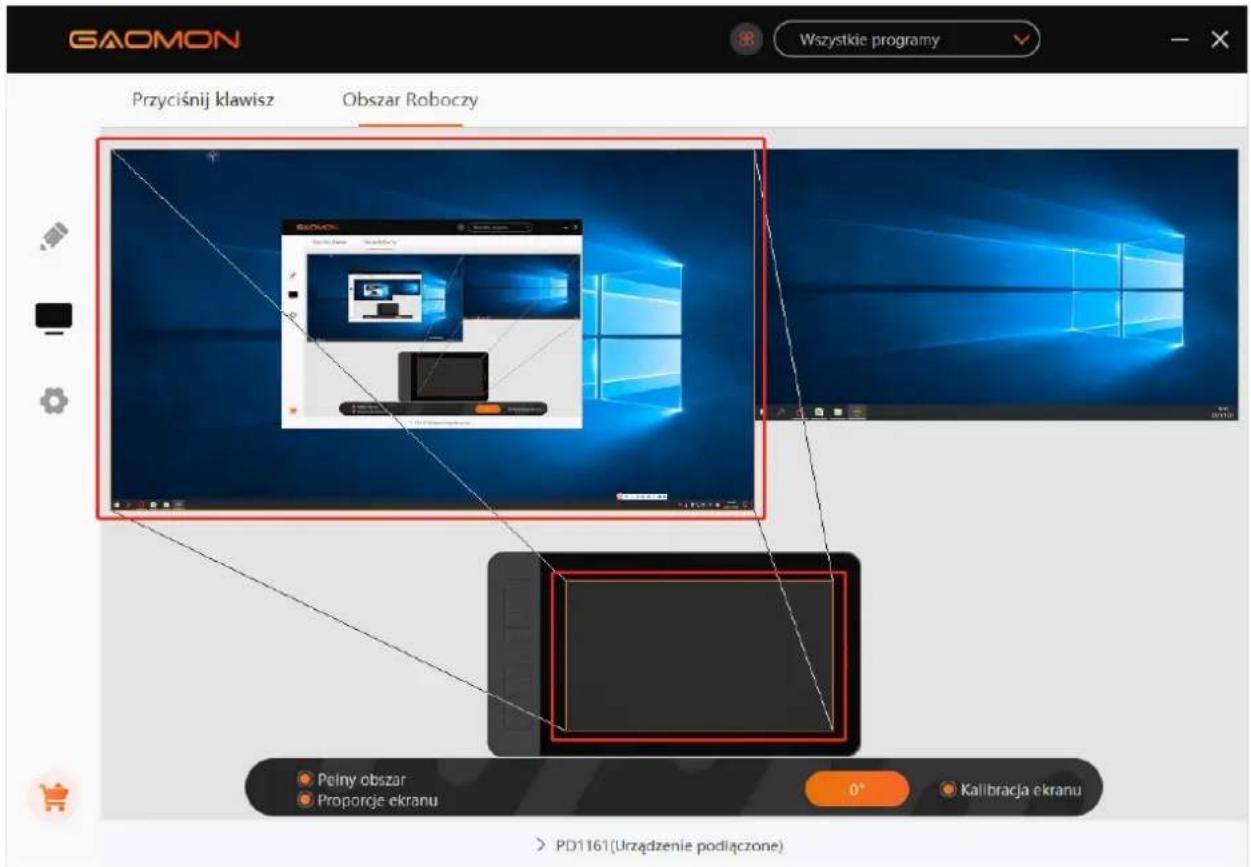
3.2.2 Ustawienie Strefy Pracy
Zdefiniuj obszar tabletu, który będzie mapowany do obszaru ekranu.
- Pełny Obszar: cały obszar aktywny tabletu. Jest to ustawienie domyślne.
- Obszar Niestandardowy: Przeciągnij narożniki grafiki pierwszego planu, aby wybrać obszar ekranu.
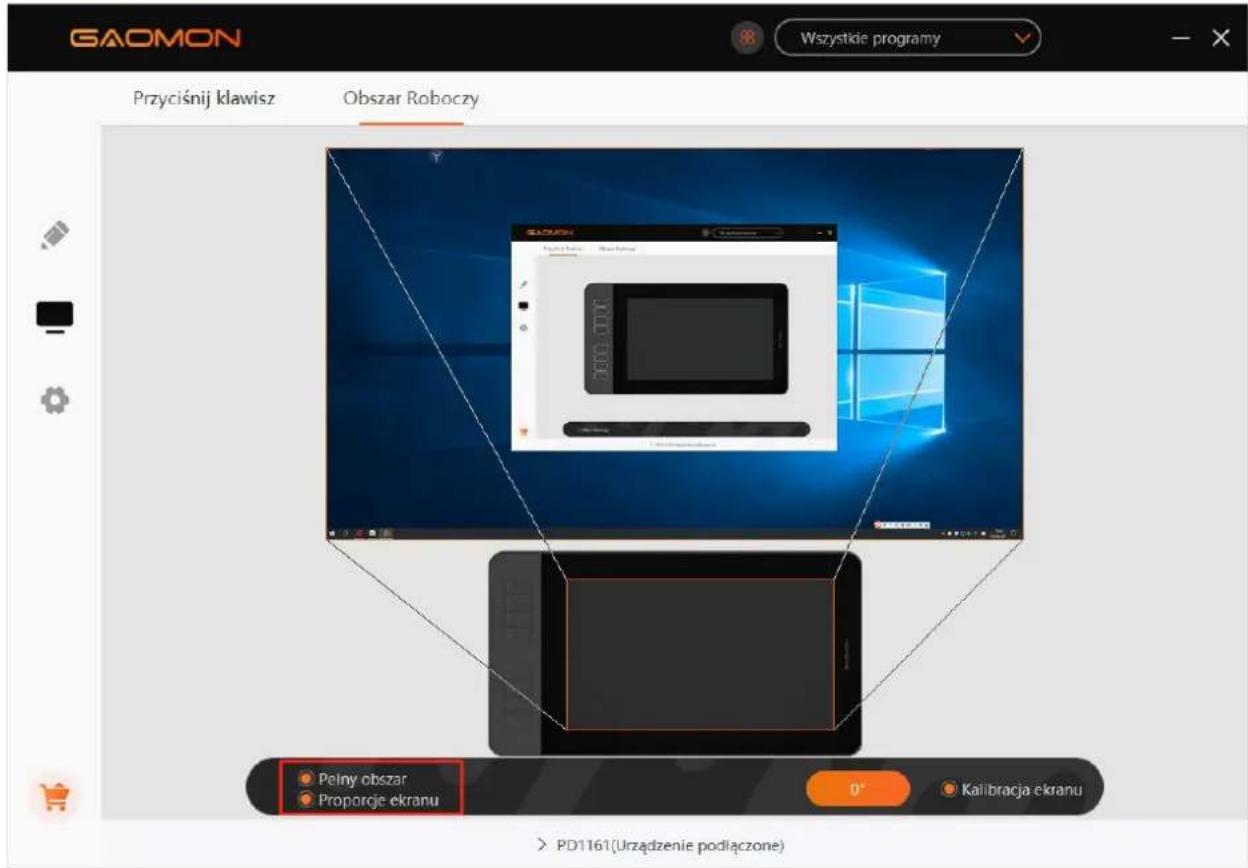
3.2.3 Obrotowy obszar roboczy
Zmieniając kierunek ekranu piórkowego w celu zapewnienia użytkownikom większego wyboru.
Dostępne są cztery kierunki.

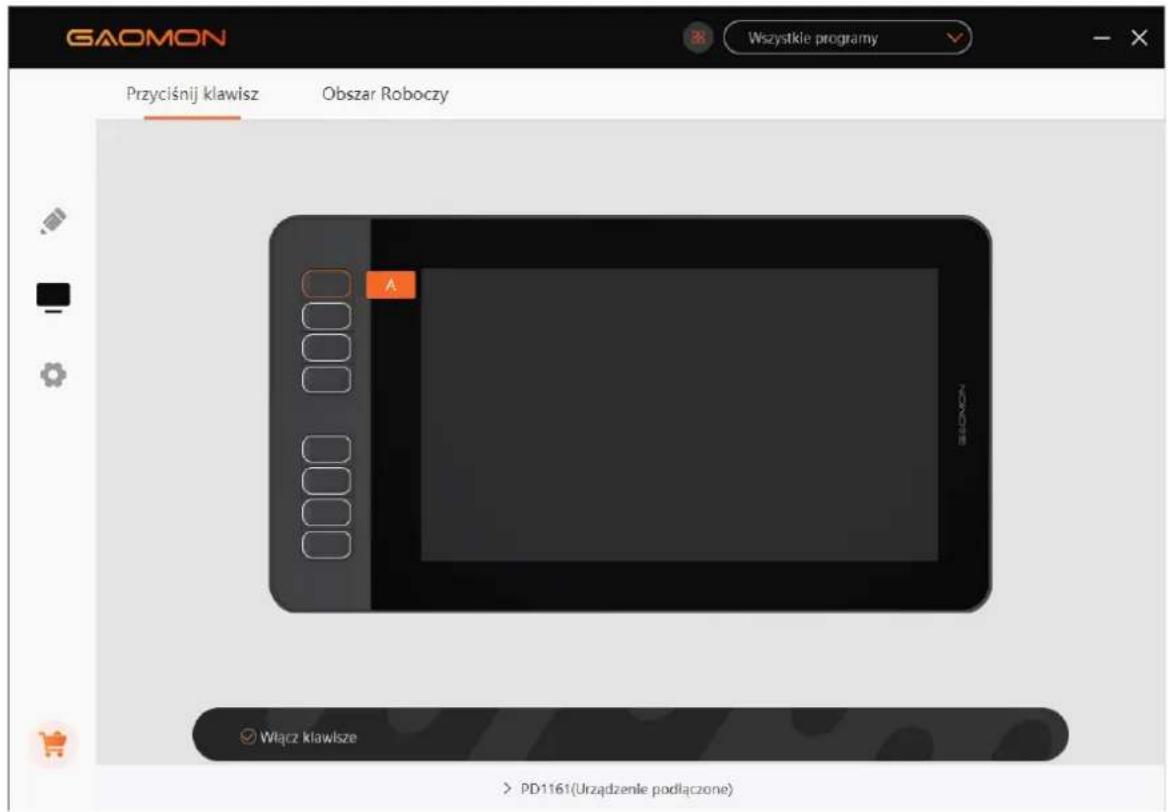
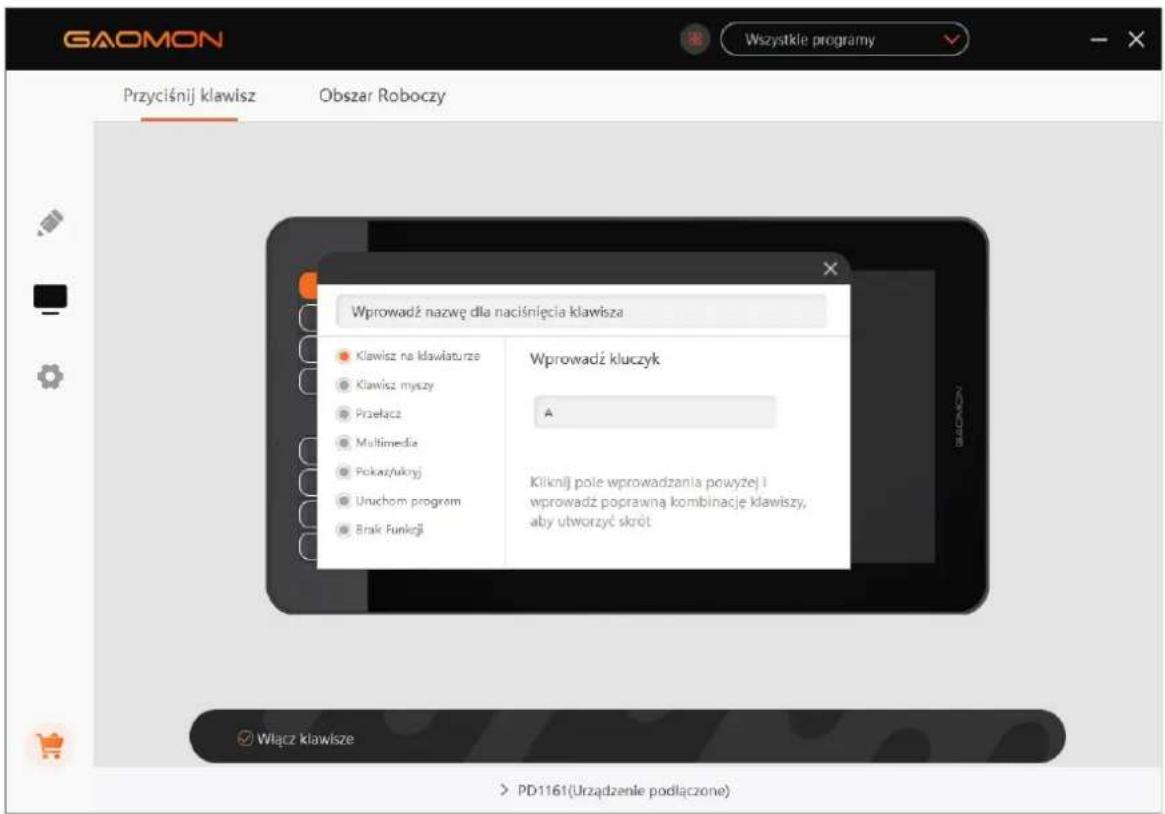
3.2.4 Ustawienia Funkcji Klawiszy Skrótów
Domyślne Ustawienia: Umieść kursor na klawiszu skrótu lub kliknij przycisk, aby znaleźć wartości domyślne.
Własne Ustawienia: Wybierz funkcję, którą chcesz osiągnąć w wyskakującym oknie dialogowym, a będzie zapisana automatycznie.
Włączanie/Wyłączanie Klawiszy: Zaznacz/Odznacz Zaznaczenie Opcji "Włączanie Klawiszy Funkcji".
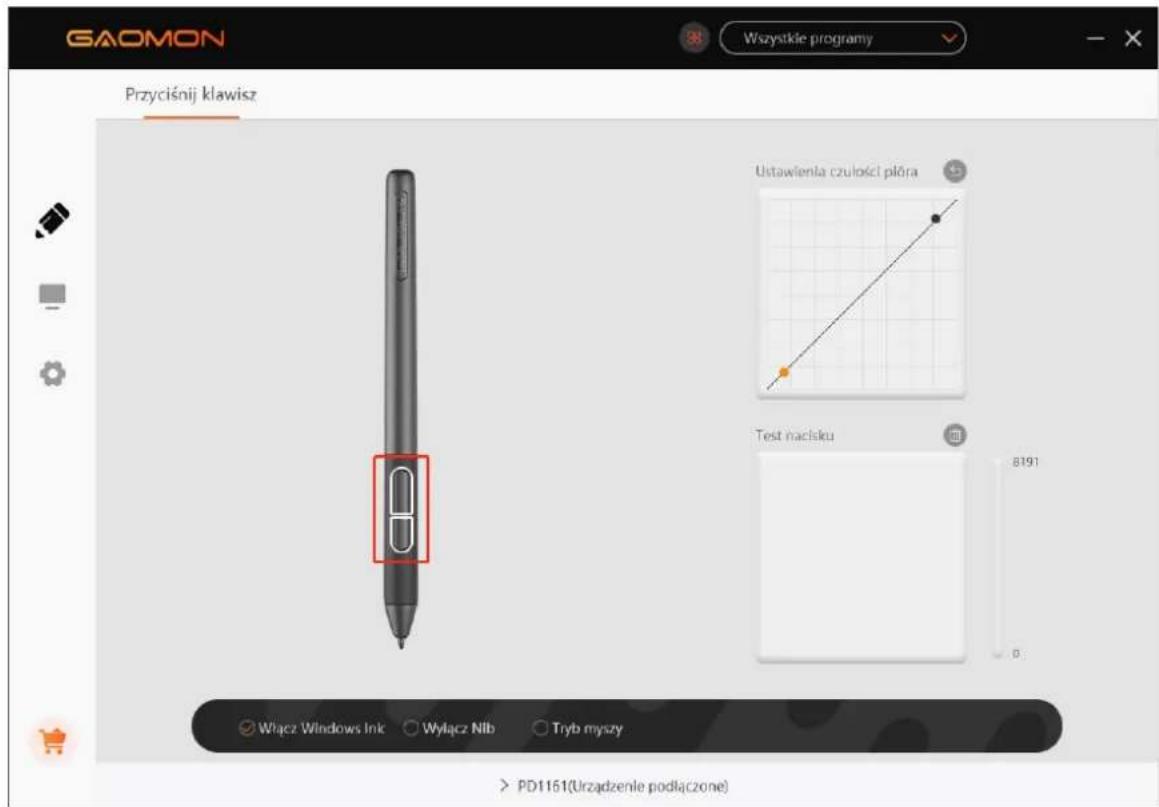
3.3 Ustawienie funkcji przycisków rysika
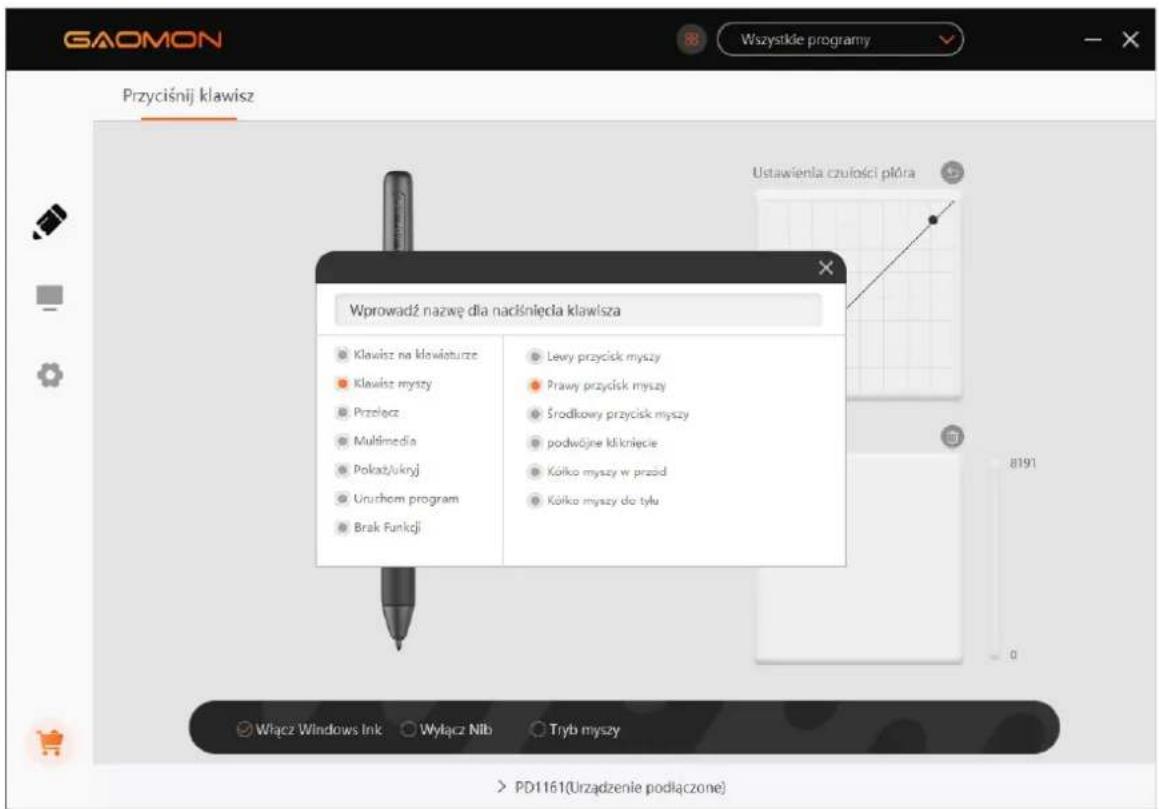
Wł asne Ustawienia: Wybierz funkcję, którą chcesz osią gnąć w wyskakują cym oknie dialogowym, a bę dzie zapisana automatycznie.
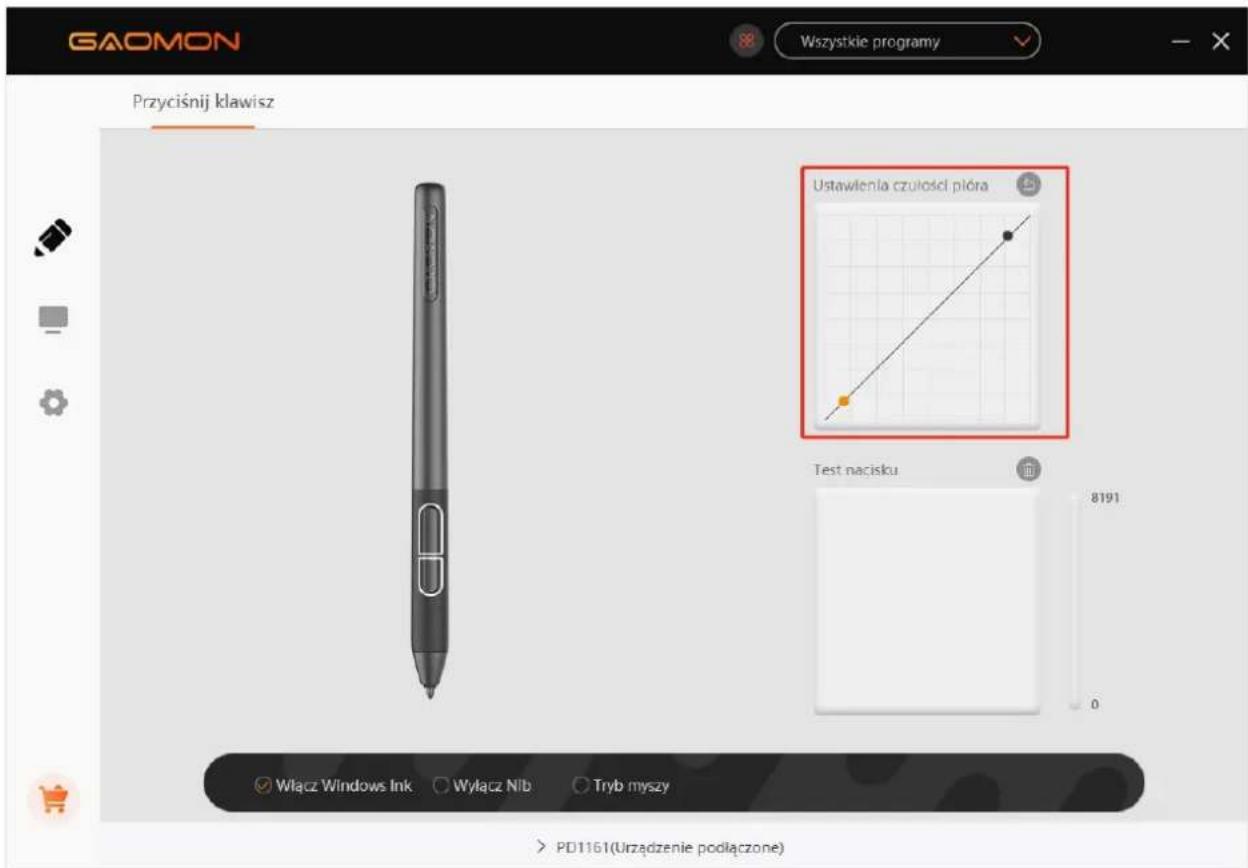
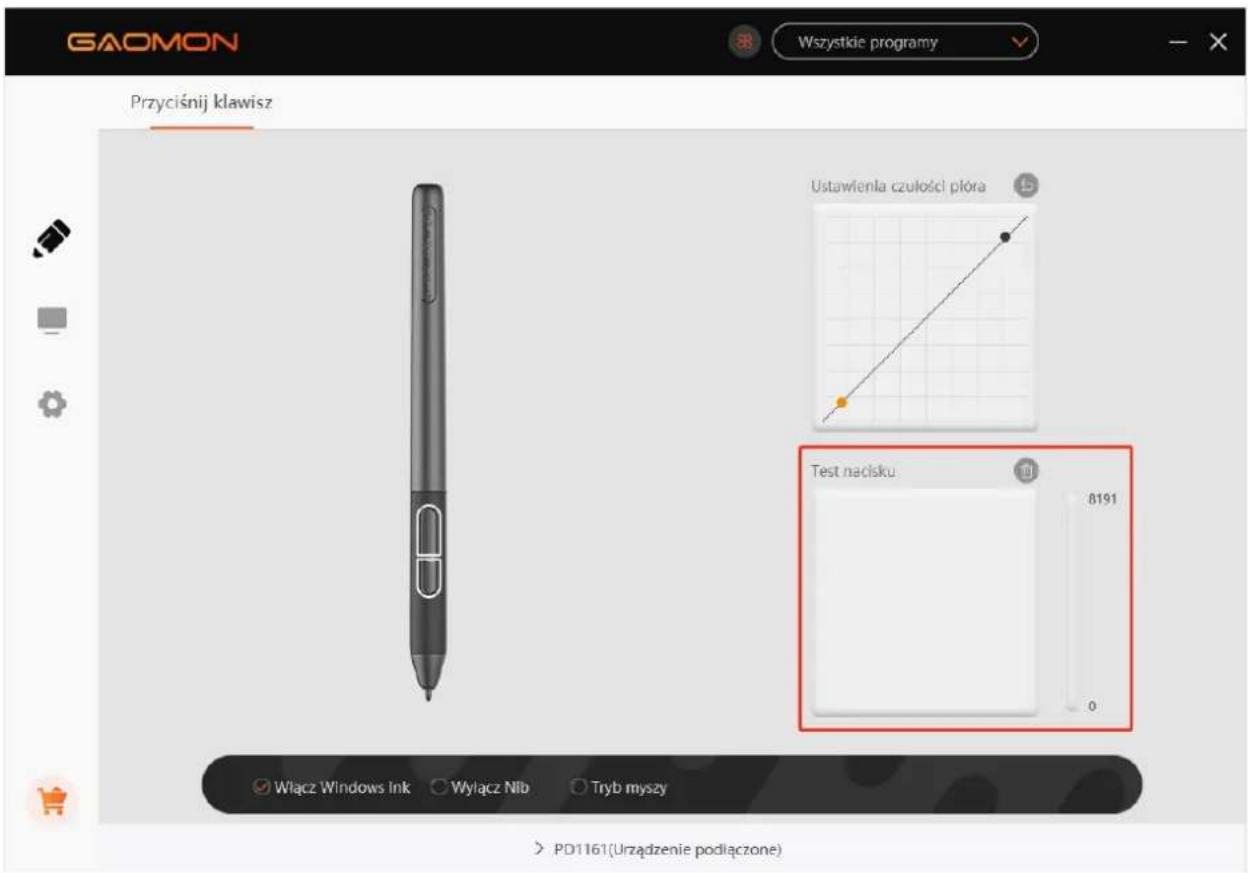
3.4 Ustawienia czułości na nacisk
Czułoś na nacisk zostanie zmieniona poprzez przecią gnię cie punktów krzywej nacisku.
Aby zwię kszyć czuł o, należy y przecią gną punkty w lewą górną cz.
Przecią gnij punkty w prawą dolną cz, aby uzyskać niż szą czuł o.
3.5 Badanie nacisku rysika
Możesz stopniowo wywierać nacisk na rysik na ekranie w celu sprawdzenia siły nacisku.
3.6 Kalibracja
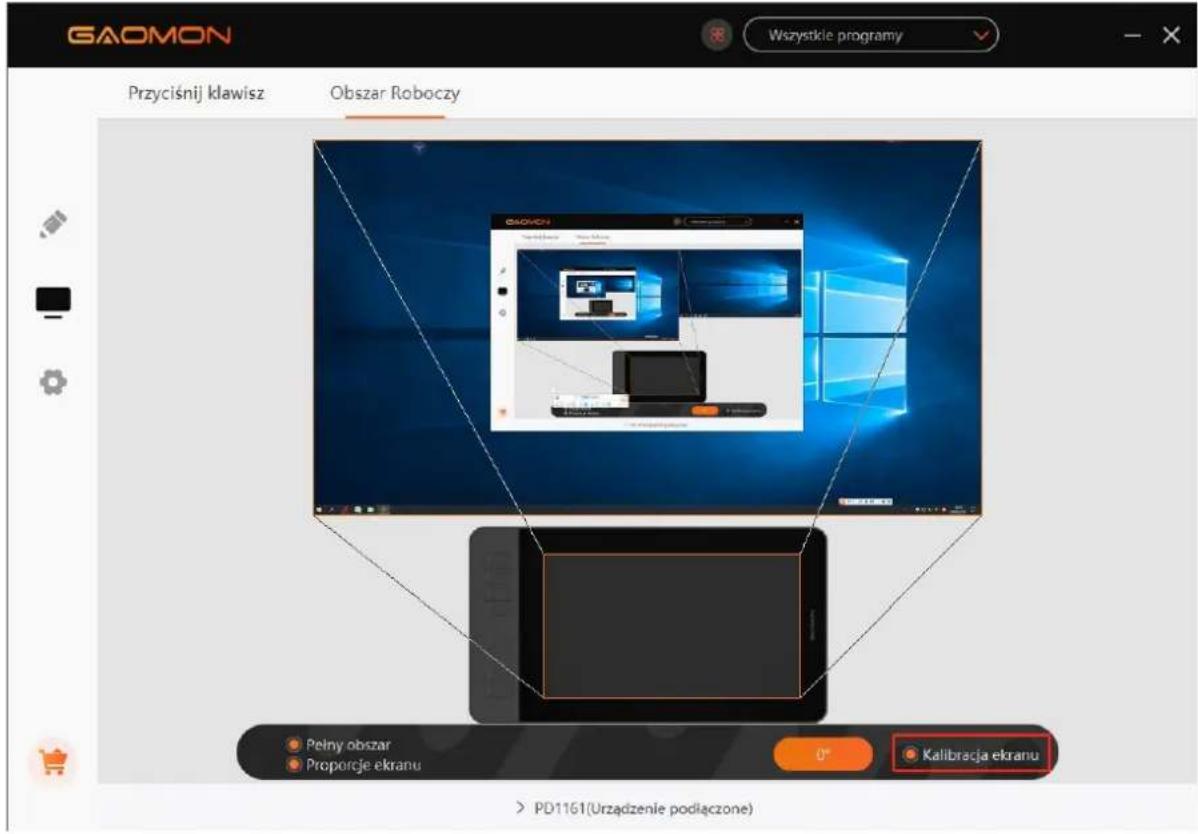
Kalibracja Ekranu: Kliknij na czerwony krzyżyk na ekranie, aby zakończyć kalibrację.
Reset do Ustawień Fabrycznych: Kliknij przycisk "Reset do Ustawień Fabrycznych", aby zresetować tablet graficzny.
Anuluj Kalibrację: Kliknij przycisk "Anuluj Kalibrację" lub naciśnij przycisk "ESC", aby zatrzymać kalibrację.

Kathnaja Hering jensen rupcina amien w oedljen tizybria
Pavovil kofkernd
Pojunko učetavanta dorydina
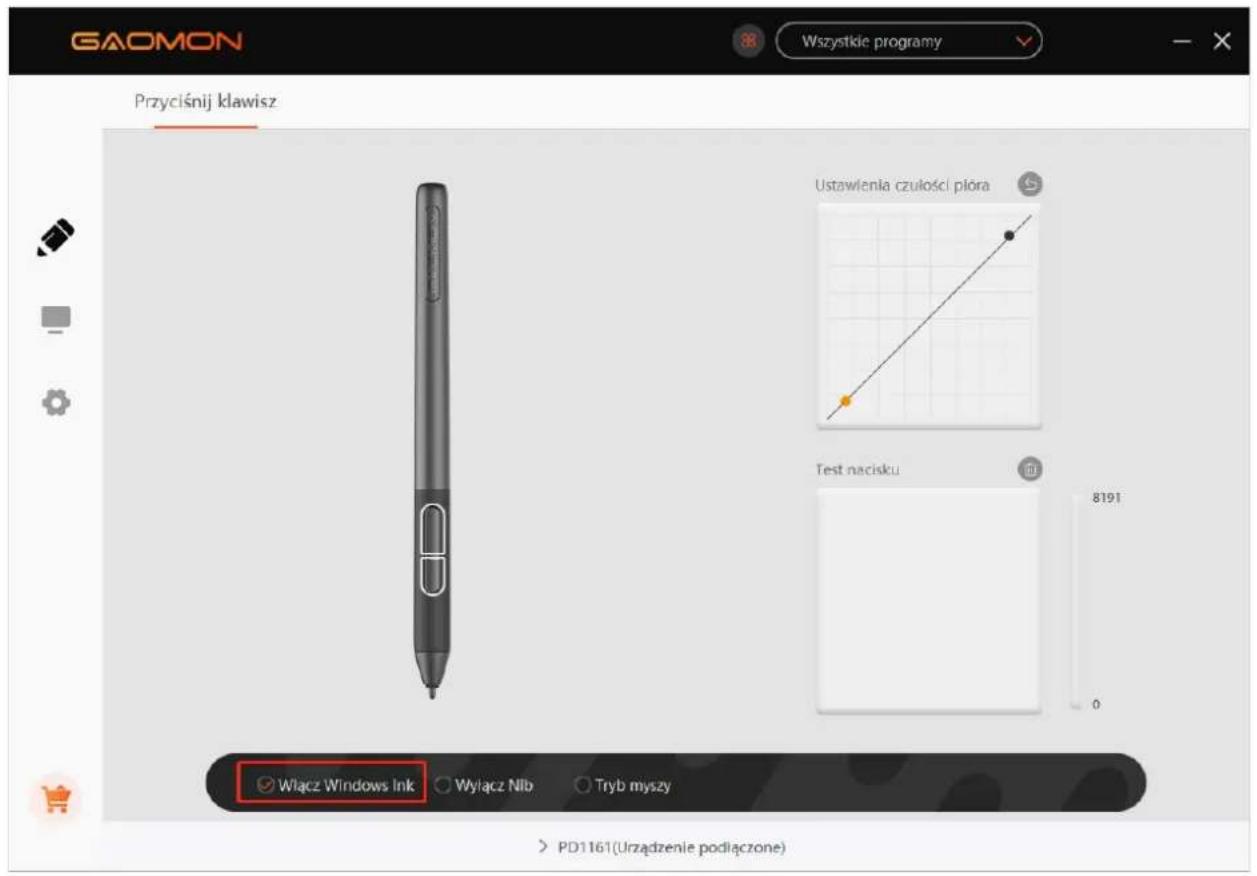
3.7 Włączenie funkcji atramentu cyfrowego Windows
Funkcja ta jest przeznaczona dla oprogramowania obsługującego atramentu Windows Ink, takiego jak Microsoft Office, Windows Journal, Adobe Photoshop CC, SketchBook 6 itd.
3.8 Tryb Myszy (Tylko dla wybranych modeli)
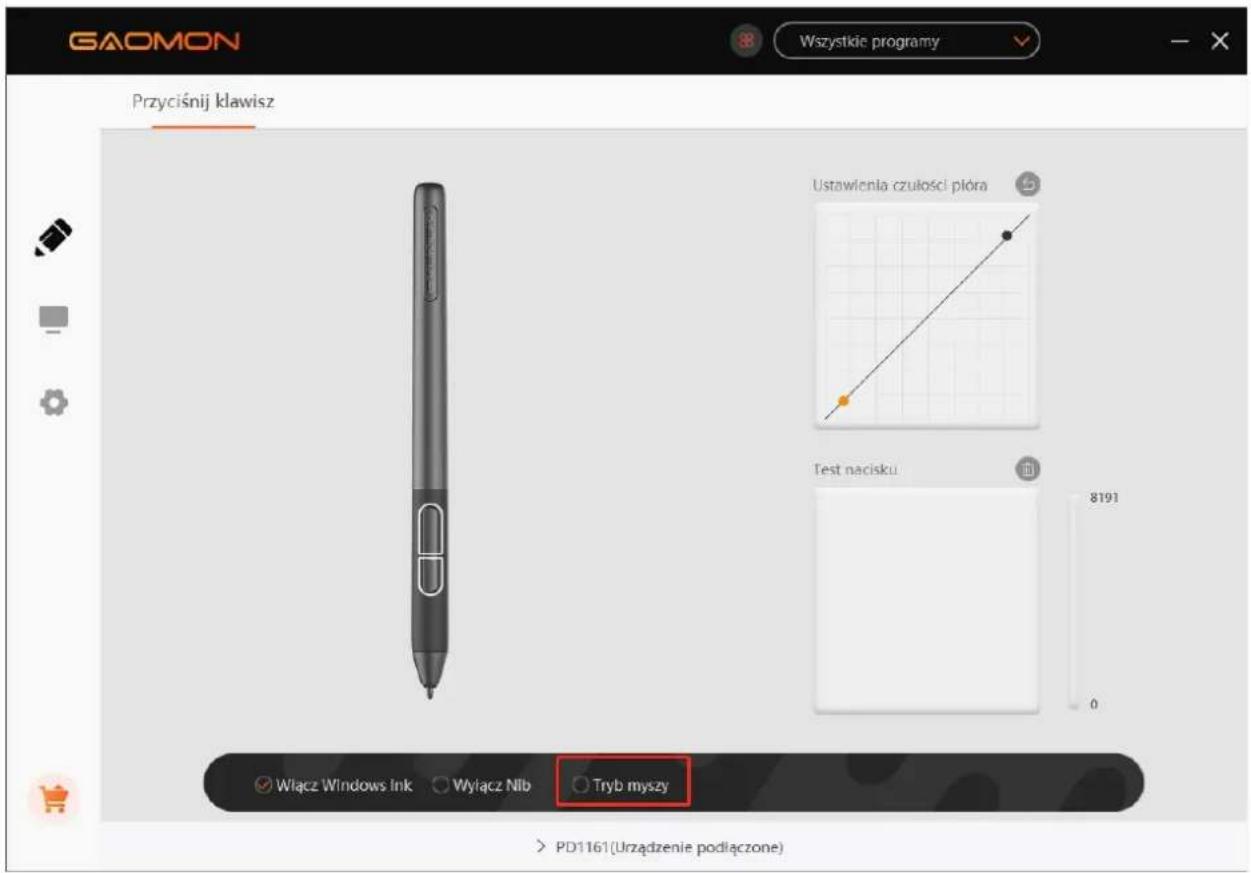
Jak pokazano poniżej, zaznacz pole wyboru przed trybem pracy myszy, aby otworzyć tryb pracy myszy. W trybie pracy myszy, podczas przesuwania rysika, kursor porusza się zgodnie z zasadą współrzędnych względnych, podobnie jak w przypadku przesuwania kursora za pomocą myszy. Oznacza to, że można klikać ikony lub wybierać opcje na krawędzi ekranu bez przesuwania rysika do krawędzi obszaru roboczego.
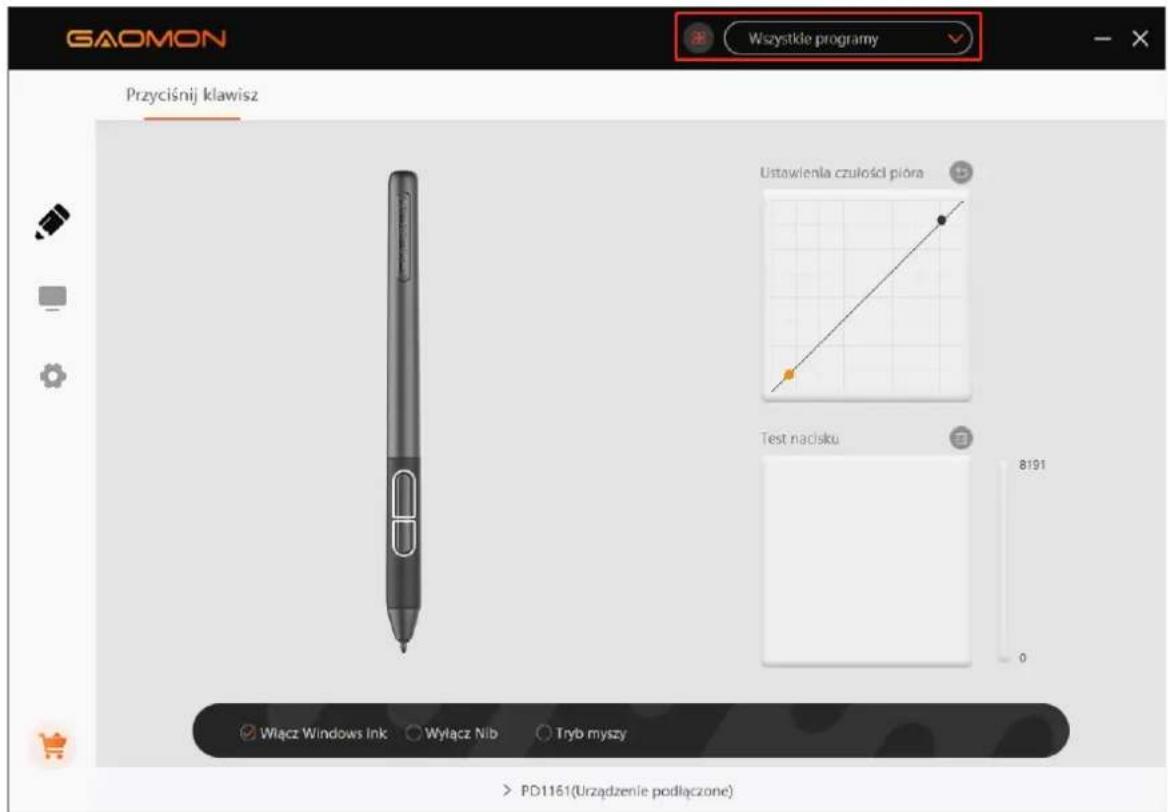
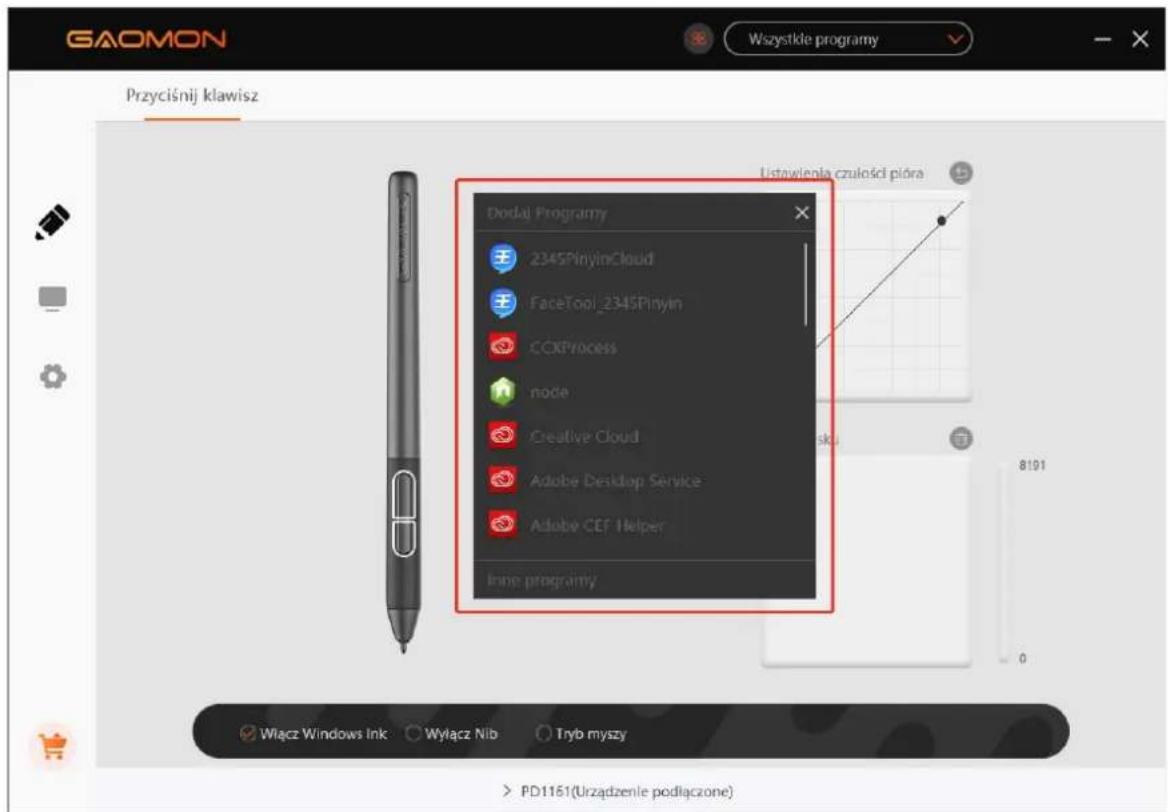
3.9 Dostosowywanie przycisków i krzywej nacisku
Funkcję przycisków i krzywej nacisku można dostosować do różnych programów. Wybierz program, dostosuj funkcję przycisków i ustaw krzywą ciśnienia, ustawienia zostaną automatycznie zapisane.
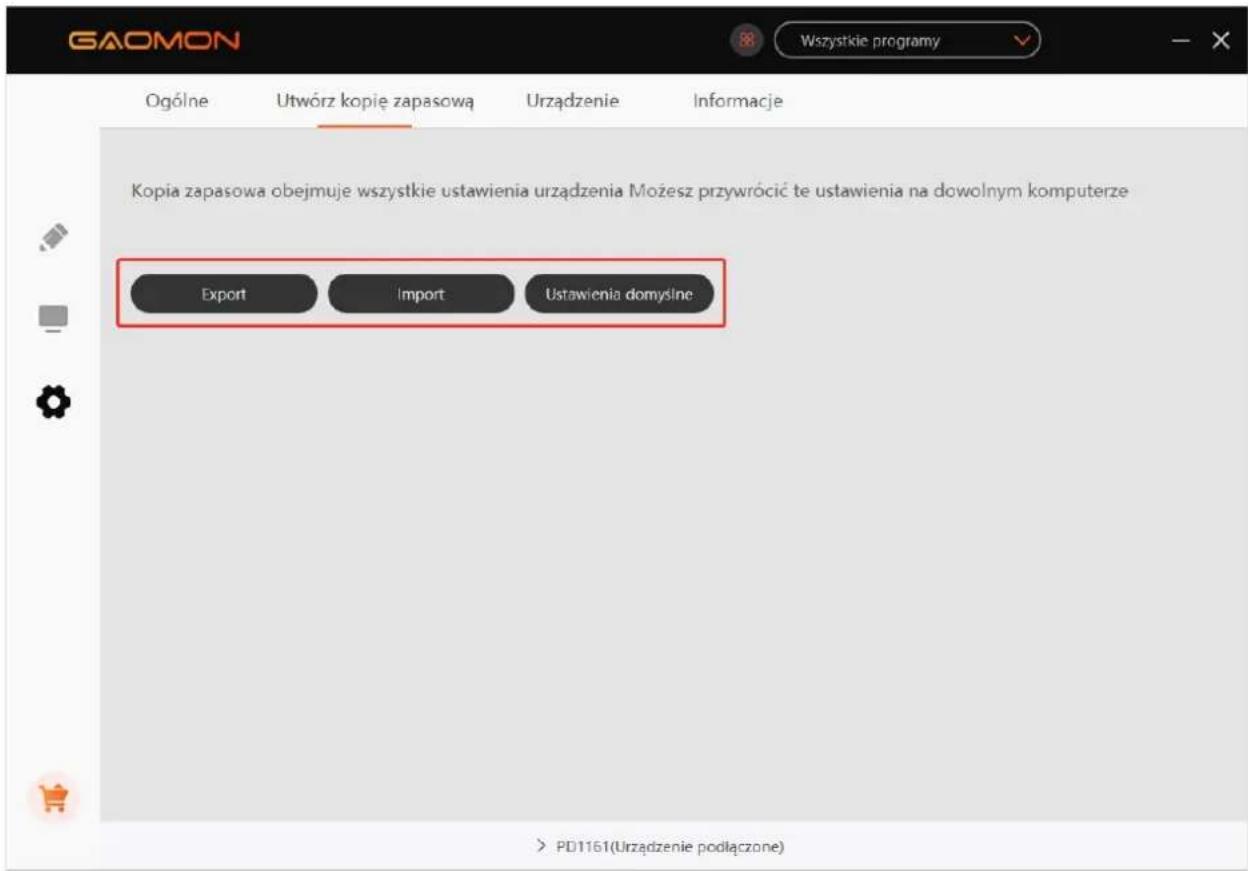
3.10 Eksport i import danych
Sterownik obsługuje eksport i import niestandardowych danych konfiguracyjnych produktu, co jest wygodne w użyciu różnych programów i pozwala uniknąć problemów z powtarzaniem ustawień.
- Specyfikacje
| Model | PD1161 | |
| Ekran | Rozmiar Panelu | 11.6 cali |
| Rozdzielczość | 1920 x 1080(16:9) | |
| Typ LCD | IPS | |
| Aktywny Obszar | 256.3 x 144.2mm | |
| Współczynnik Kontrastu | 1.000: 1 | |
| Jasność | 220cd/m2 | |
| Czas Reakcji | 25ms | |
| Kąt Widzenia | 89°/89°(H)/89°/89°(V)(Typ.)(CR > 10) | |
| Gamut | 72% Ntsc | |
| Kolor Wyświetlacza | 16,7M | |
| Dotyk | Technologia Dotykowa | Bezbateryjny rezonans elektromagnetyczny |
| Rozdzielczość Dotykowa | 5080LPI | |
| Poziom Nacisku | 8192Level | |
| Stopa Raportowa | ≥220PPS | |
| Wyczuwanie Wysokości | 10mm | |
| Dokładność | ±0.5mm (Środek)±3mm (Środek) | |
| Cyfrowy Rysik | Model | AP50 |
| Waga Netto | 16.5g | |
| Wymiar | 160 x Φ12mm | |
| Przyciski Boczne | Dwa Konfigurowalne Przyciski | |
| Ogólne | Roboczy pobór mocy | 12W |
| Napięcie Wejściowe | 100-240VAC, 50/60Hz | |
| Napięcie Wyjściowe | DC 12 V 1 A | |
| Interfejs Wideo | HDMI | |
| Naciśnij przycisk | 8 Konfigurowalny Naciśnij przycisk | |
| Wymiary | 361,6 x 200 x 13mm | |
| Waga Netto | 0,86KG | |
| Wsparcie OS | Windows 7 lub nowszy, macOS 10.12 lub nowszy | |
5.0 Rozwiązywanie problemów
5.1 Możliwe problemy z WYŚWIETLACZEM
| Problem | Możliwe rozwiązania |
| Wskaźnik zasilania nie świeci się | *Upewnij się, że zasilanie jest włączone *Sprawdź gniazdko i przewód zasilania. |
| Brak sygnału—oszczędzanie energii—czarny kolor | 1. Upewnij się, że kable 3 w 2 są dobrze podłączone.2. Jeśli korzystasz z pulpitu, upewnij się, że port HDMI jest podłączony do karty graficznej w wieży, ale nie do płyty głównej.3. Jeśli korzystasz z systemu operacyjnego Windows, naciśnij “Windows + p”, a następnie wybierz opcję “Powielony” lub “Rozszerzony”. Nie wybieraj opcji “Tylko komputer” ani “Tylko projektor”.4. Jeśli komputer nie jest wyposażony w port HDMI, należy zaopatrzyć się w dodatkowy adapter HDMI. NIE zalecamy używania złączy USB do adaptera HDMI. Nie zalecamy również korzystania z huba USB. W przypadku adapterów HDMI zalecamy stosowanie złączy DVI / VGA / wyświetlacza / typu C / Thunderbolt itp. |
| Nic się nie wyświetła, wskaźnik nie świeci się. | 1. Upewnij się, że kabel zasilania jest podłączony prawidłowo.2. Spróbuj podłączyć do innego gniazdka. |
| Wyświetła się jedynie tapeta i pasek zadań monitora komputera. | 1. Dzieje się tak, ponieważ w tym momencie włączony jest tryb rozszerzenia. To normalne.2. Jeśli nie wiesz, jak działa tryb rozszerzenia, zalecamy użycie trybu powielonego/ lustrzanego. System operacyjny Windows: naciśnij kombinację klawiszy ---windows+p---, a następnie wybierz opcję „Powielony”.System operacyjny Mac: Preferencje systemowe---Wyświetlacze--- Organizacja--- Sprawdź “Wyświetlacze lustrzane”.3. Jeśli zdecydujesz się skorzystać z trybu rozszerzenia, wybierz wyświetlacz piórkowy jako obszar roboczy w sterowniku GAOMON. Jest to zwykle “Wyświetlacz 2”. |
| Obrazy są zamazane | Ustaw rozdzielczość wyświetlacza na 1920 x 1080. |
| Brak kolorów | Sprawdź styki przewodu sygnałowego pod kątem zgięć lub pęknięć. |
| Występuje aberracja chromatyczna | Lokalna temperatura barw może być różna, więc nieznaczne aberracje chromatyczne są normalnym zjawiskiem. |
| Obrazy drgają lub falują | W pobliżu prawdopodobnie znajduje się sprzęt elektryczny, który powoduje zakłócenia elektroniczne. |
5.2 Możliwe problemy związane z FUNKCJAMI
| Problem | Możliwe rozwiązania |
| Pióro nie działa, a w oprogramowaniu graficznym brak nacisku | 1. Jeśli pióro nie działa jedynie w programach artystycznych: odinstaluj sterownik i zainstaluj go ponownie. Jeśli korzystasz z system operacyjnego Windows, przed zainstalowaniem sterownika wybierz tryb “uruchom jako administrator” (nie wybieraj trybu “uruchom jako administrator” na pulpicie po zainstalowaniu sterownika).2. Jeśli pióro nie zawsze działa : spróbuj ponownie podłączyć kabel USB. Wypróbuj inne porty USB w komputerze. Wypróbuj inny komputer. |
| Ruchy kursora nie są normalne | Spróbuj podłączyć ponownie przewód USB lub zrestartuj komputer. |
| Boczny przycisk pióra nie działa | Naciskając boczny przycisk upewnij się, że stalówka nie dotyka szklanej powierzchni, a odległość między nią a tą powierzchnią nie wynosi więcej niż 10 mm. |
| Między końcówką a kursorem występuje odchylenie | Spróbuj wykonać kalibrację |
Sterownik GAOMON wskazuje status "urządzenie podłączone", ale pióro nie reaguje w systemie operacyjnym Mac 10.14 lub późniejszych wersjach.
Find answer here: https://www.gaomon.net/question/macos_mojave_catalina_solution.html
Uwaga:
Po więcej informacji, skontaktuj się z nami przez maila: service@gaomon.net
Lub znajdź odpowiedź tutaj: https://blog.gaomon.net/faq-list/
6.0 Skontaktuj się z nami w sprawie Serwisu Posprzedażowego
KORPORACJA TECHNOLOGICZNA GAOMON
www.facebook.com/Gaomonpentablet
twitter.com/Gaomonpentablet
service@gaomon.net
e https://www.gaomon.net