S630 - Tablet graficzny GAOMON - Bezpłatna instrukcja obsługi
Znajdź bezpłatnie instrukcję urządzenia S630 GAOMON w formacie PDF.


| Typ produktu | Tablet graficzny |
| Model | S630 |
| Marka | GAOMON |
| Obszar aktywny | 6 x 3,7 cala (152 x 95 mm) |
| Rozdzielczość | 5080 LPI |
| Czułość nacisku | 8192 poziomów |
| Klawisze skrótów | 6 programowalnych przycisków |
| Pióro | Bezbateryjne, czułe na nacisk, z 2 przyciskami bocznymi |
| Komunikacja | USB typu C |
| Zasilanie | Przez USB |
| Wymiary (szer. x gł. x wys.) | 250 x 210 x 10 mm |
| Waga | 360 g |
| Obsługiwane systemy | Windows 7/8/10/11, macOS 10.12+, Android 6.0+ (wybrane urządzenia) |
| Gwarancja | 1 rok |
| Zawartość zestawu | Tablet, pióro, przewód USB, zapasowe końcówki, podstawka na pióro, instrukcja |
| Czyszczenie | Przecierać miękką, suchą szmatką. Nie używać rozpuszczalników. |
| Bezpieczeństwo | Nie narażać na wilgoć, wysokie temperatury ani upadki. |
| Części zamienne i naprawy | Dostępne na stronie GAOMON. Nie otwierać obudowy samodzielnie. |
| Informacje ogólne | Tablet przeznaczony do rysowania, notatek, edycji zdjęć i projektów. |
Często zadawane pytania - S630 GAOMON
Pytania użytkowników dotyczące S630 GAOMON
0 pytanie dotyczące tego urządzenia. Odpowiedz na te, które znasz, lub zadaj własne.
Zadaj nowe pytanie dotyczące tego urządzenia
Pobierz instrukcję dla swojego Tablet graficzny w formacie PDF za darmo! Znajdź swoją instrukcję S630 - GAOMON i weź swoje urządzenie elektroniczne z powrotem w ręce. Na tej stronie opublikowane są wszystkie dokumenty niezbędne do korzystania z urządzenia. S630 marki GAOMON.
INSTRUKCJA OBSŁUGI S630 GAOMON
-
Przed użyciem należy dokładnie przeczytać niniejszą instrukcję i zachować ją do wykorzystania w przyszłości.
-
Przed przystąpieniem do czyszczenia tabletu należy odłączyć przewód zasilający i przetrzeć miękką, wilgotną szmatką, nie stosować żadnych detergentów.
-
Nie należy narażać tego produktu na działanie wody lub innych płynów. Należy uważać, aby nigdy nie rozłać płynów na tablet i pióro. Narażenie tego produktu na działanie wody lub innych płynów może spowodować jego wadliwe działanie lub porażenie prądem elektrycznym.
-
Nie należy umieszczać tabletu w miejscach niestabilnych lub o wzroście umożliwiającym łatwe dotarcie do dzieci, aby uniknąć zagrożenia. Należy uważać, aby dzieci nie połknęły wkładu pióra lub przełącznika bocznego. Wkład pióra, przełącznik boczny lub inne ruchome części mogą zostać przypadkowo wyciągnięte, gdy gryzą je dzieci.
-
Wyłączanie tabletu w miejscach, w których korzystanie z urządzeń elektronicznych jest zabronione. Ponieważ tablet może powodować nieprawidłową pracę innych urządzeń elektronicznych w niektórych miejscach, w których korzystanie z urządzeń elektronicznych jest zabronione, np. w samolocie, należy wyłączyć tablet.
-
Nie należy demontować tabletu i rysika. Nie należy demontować ani w inny sposób modyfikować tabletu lub rysika. Taka czynność może spowodować wydzielanie ciepła, zapłon, porażenie prądem elektrycznym lub inne szkody, w tym obrażenia ciała. Demontaż produktu powoduje unieważnienie gwarancji.
-
Podczas wymiany komponentów należy zagwarantować, że naprawiający używa komponentów zastępczych określonych przez producenta. Nieautoryzowana wymiana komponentów może spowodować pożar, porażenie prądem elektrycznym lub inne niebezpieczeństwa.
-
Nie wolno wkładać obcych materiałów do portu USB ani do żadnego innego otworu w tym produkcie. Jeśli do portu lub innego otworu tego produktu zostanie włóżony metalowy przedmiot lub ciało obce, może to spowodować jego wadliwe działanie lub wypalenie, albo spowodować porażenie prądem elektrycznym.
SPIS TREŚCI
Zalecenia 128
1. Opis Produktu ....130
1.1 O Tableci 130
1.2 Produkt i Akcesoria 130
1.3 Podłączenie Tabletu 131
1.4 Podłączenie do Telefonu Android & Tabletu 132
1.5 Instalacja Sterownika 133
1.6 Wymiana Wkładu Rysika 133
2. Ustawienia Funkcji 134
2.1 Komunikat o Podłączeniu Urządzenia 134
2.2 Ustawienie Obszaru Pracy 135
2.3 Ustawienia Funkcji Klawiszy Skrótów 137
2.4 Ustawienia Funkcji Przycisków Rysika 139
2.5 Ustawienie Czułości na Nacisk 140
2.6 Testowanie Nacisku Rysika 141
2.7 Włączenie funkcji Atramentu Cyfrowego Windows 142
2.8 Tryb Myszy (Tylko dla wybranych modeli) 143
2.9 Dostosuj przyciski i krzywą nacisku 143
2.10 Eksport i import danych 145
3. Specyfikacje 146
4. Rozwiązywanie Problemów 147
5. Skontaktuj się z nami w sprawie Serwisu Posprzedażowego 148
1. Opis Produktu
1.1 O Tablecie
Dziękujemy za zakup tabletu GAOMON S630. Jest to nowa generacja profesjonalnego, bezbateryjnego tabletu do rysowania, który może znacznie zwiększyć wydajność Twojej pracy przy malowaniu i tworzeniu, a przy tym jest pełen zabawy. Możesz swobodnie malować i pisać, przedstawiając różne linie i kolory, tak jak pisze się piórem na papierze, co daje Ci prawdziwe zaskakujące wrażenia.
Aby lepiej zrozumieć i korzystać z tabletu, należy uważnie przeczytać niniejszą instrukcję obsługi. Instrukcja obsługi wyświetla informacje tylko w systemie Windows, chyba że określono inaczej, informacje te dotyczą zarówno systemów Windows, jak i Macintosh.
1.2 Produkt i Akcesoria
1.2.1 Tablet Graficzny
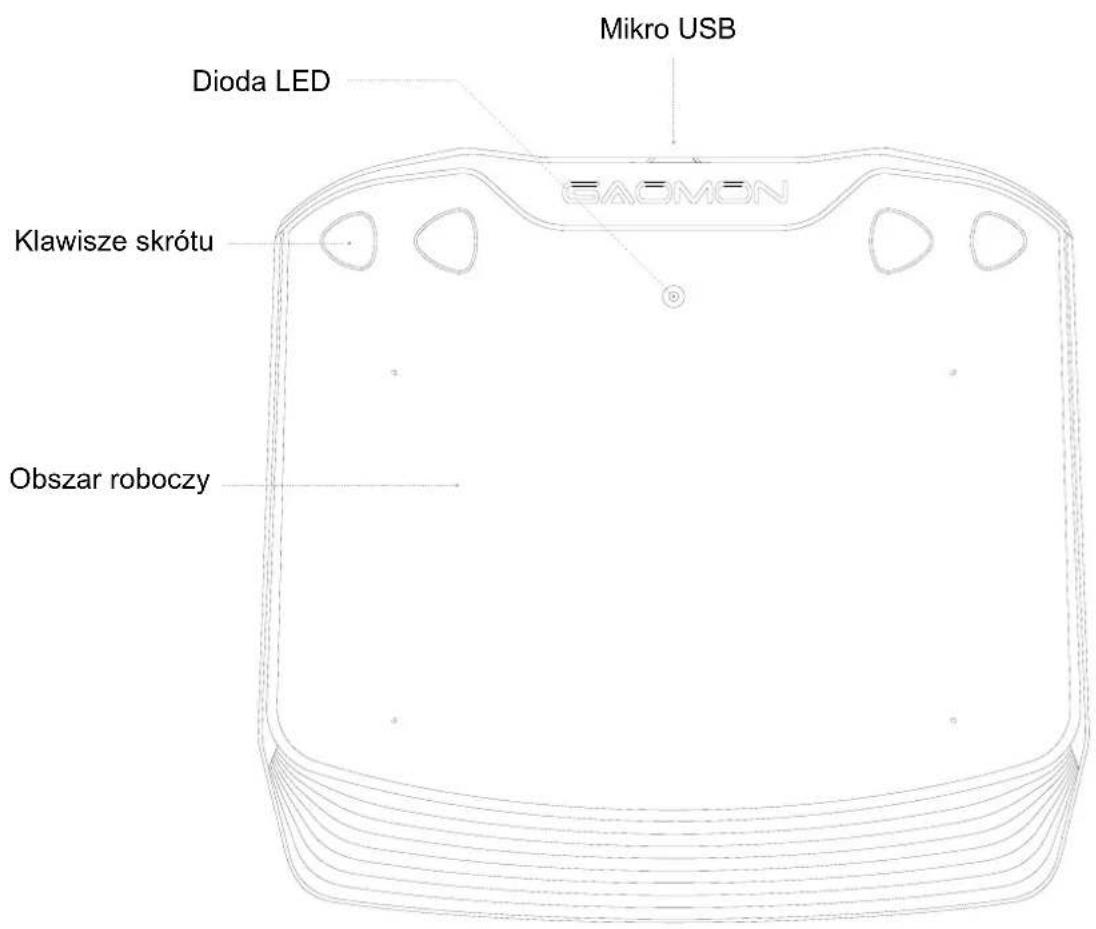
1.2.2 Lista Pakowania
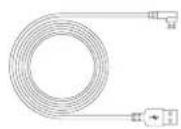
Piórko pasywne Kabel Micro USB

Narzędzie do wymiany
końcówek pióra
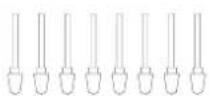
Quick Start Guide
Zapasowe końcówki Skrócona instrukcja użytkownika
1.3 Podłączenie Tabletu
1.4 Podłączenie do Telefonu Android & Tabletu
- Proszę używać telefonu z systemem Android/tabletu w trybie portretowym.
- Upewnij się, że Twój telefon/tablet jest systemem Android OS 6.0 lub nowszym i obsługuje funkcję OTG.
- W przypadku niektórych modeli należy przejść do "Ustawienia" telefonu lub tabletu, a następnie włączyć funkcję "OTG".
- Będzie trzeba zakupić przejściówkę USB, aby połączyć tablet GAOMON połączyć z Twoim telefonem/tabletem Android. Na przykład przejściówkę Typ-C do USB, lub przejściówkę Micro USB do USB, w zależności od rodzaju USB urządzenia.
Uwaga: Więcej informacji na temat włączania funkcji "OTG" można znaleźć na stronie :
blog.gaomon.net/faq/solutions about otg functions
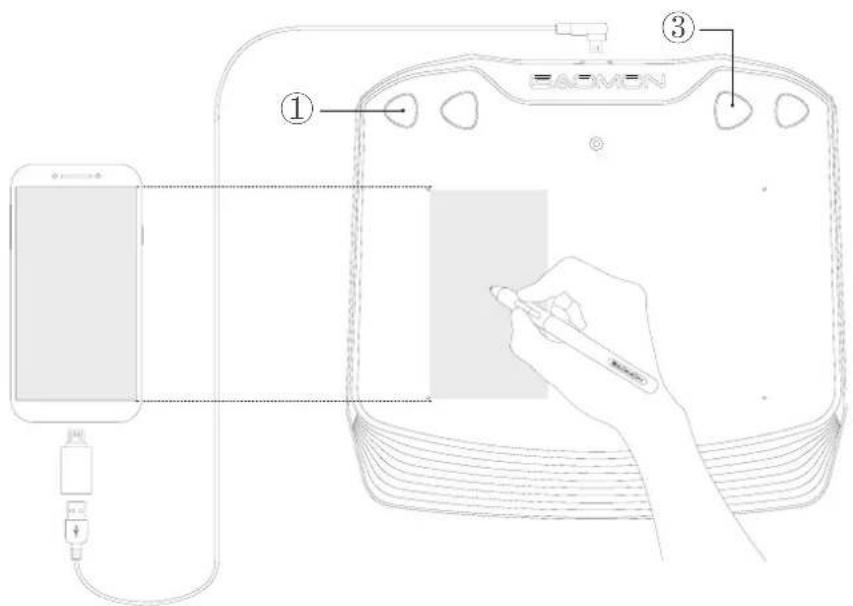
- Tablet rysikowy może pracować bez konieczności instalowania sterowników w telefonie/tablecie.
- Po podłączeniu, tablet automatycznie przejdzie w tryb telefonu, w którym pióro może pracować tylko w lewym szarym obszarze (80.8 x 45.4mm).
- Jeśli nie rozpozna tabletu jako trybu telefonu, należy nacisnąć jednocześnie przez 3 sekundy przycisk ①, ③, aby wejść w tryb telefonu.
- Należy pamiętać, że przyciski ekspresowe na tablecie graficznym oraz przyciski na rysiku nie są obsługiwane w trybie telefonu.
1.5 Instalacja Sterownika
1.5.1 Wsparcie OS
Windows 7 lub późniejszy, macOS 10.12 lub późniejszy, Android 6.0 lub późniejszy.
1.5.2 Instalacja Sterownika
Proszę pobrać sterownik z naszej strony internetowej: www.gaomon.net/download
Po zakończeniu instalacji, w obszarze zasobnika systemowego znajduje się szara ikona sterownika 📋, co oznacza, że sterownik został zainstalowany pomyślnie; po podłączeniu tabletu do komputera, ikona zmieni kolor na pomarańczowy 📋 co oznacza, że sterownik już rozpoznał tablet i można rozpocząć korzystanie z niego teraz.
Uwaga:
- Przed instalacją należy odinstalować inne sterowniki podobnych produktów, w tym stary sterownik tego produktu.
- Przed instalacją należy zamknąć wszystkie programy graficzne i antywirusowe, aby uniknąć niepotrzebnych błędów.
1.6 Wymiana Wkładu Rysika
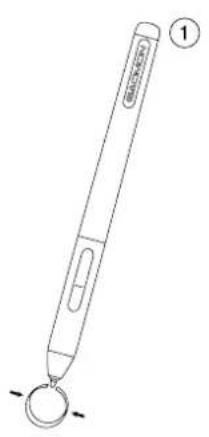
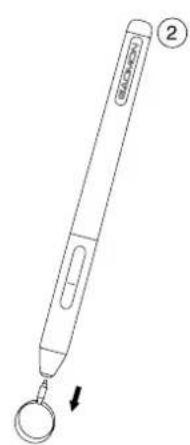
Wkład zużywa się po dłuższym czasie użytkowania, po czym należy wymienić go na nowy.
1) Wyciągnij stary wkład prosto z rysika za pomocą klipsa do rysika. (①②)
2) Włóż nowy wkład pióra do rysika i wsuń go do oporu. (③④)
2.Ustawienia Funkcji
2.1 Komunikat o Podłączeniu Urządzenia
- Nie wykryto urządzenia: Komputer nie rozpoznaje tabletu.
- Urządzenie podłączone: Komputer rozpoznal tablet.


2.2 Ustawienie Obszaru Pracy
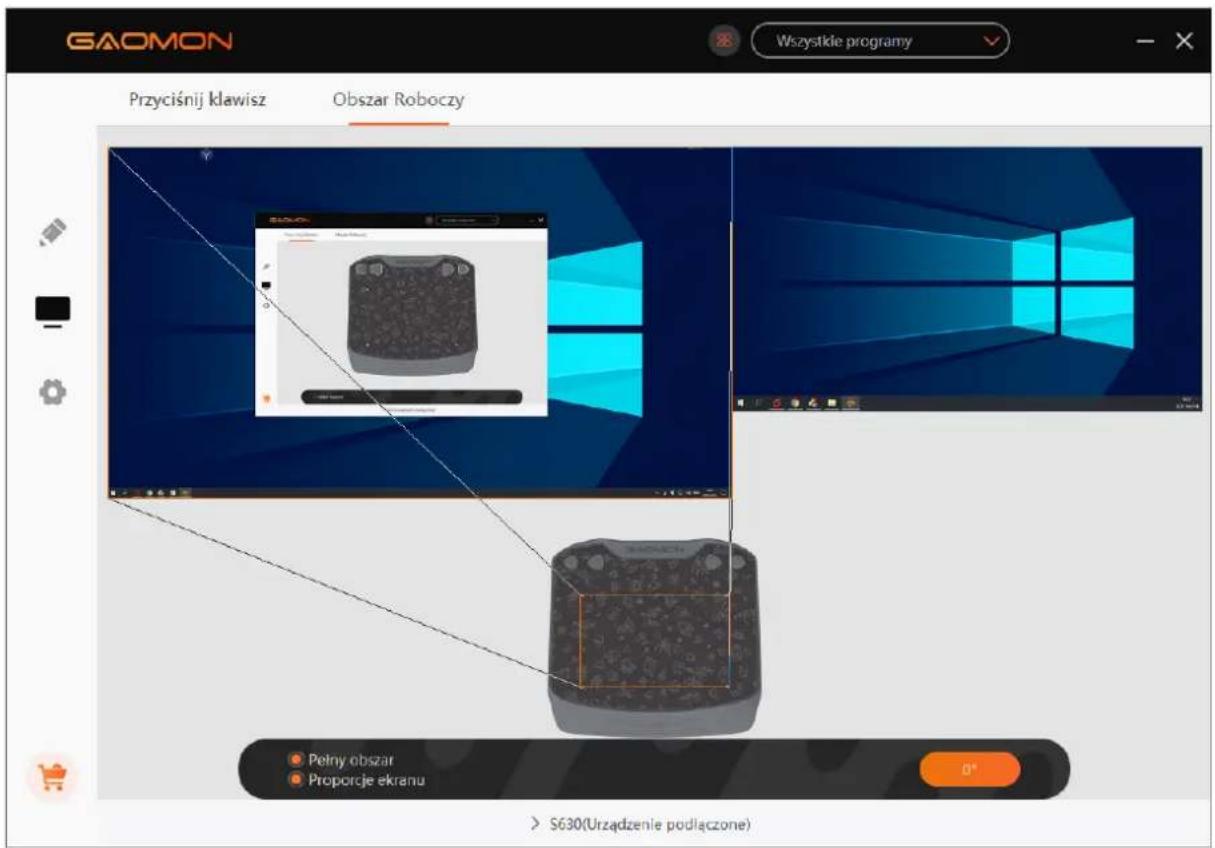
2.2.1 Używanie Wielu Monitorów
Wybierz monitor, aby określić związek pomiędzy ruchem rysika na tablecie a ruchem kursora na ekranie monitora.
Domyślnie cały obszar aktywny tabletu jest mapowany na cały monitor. Jeśli używany jest więcej niż jeden monitor, a użytkownik znajduje się w trybie rozszerzonym, należy wybrać odpowiedni monitor w interfejsie sterownika, do którego będzie mapowany.
Jeśli twoje monitory pracują w trybie lustrzanym (wszystkie monitory wyświetlają tę samą zawartość), tablet jest mapowany na całe miejsce na każdym z nich, a kursor ekranowy jest wyświetlany jednocześnie na każdym z nich.
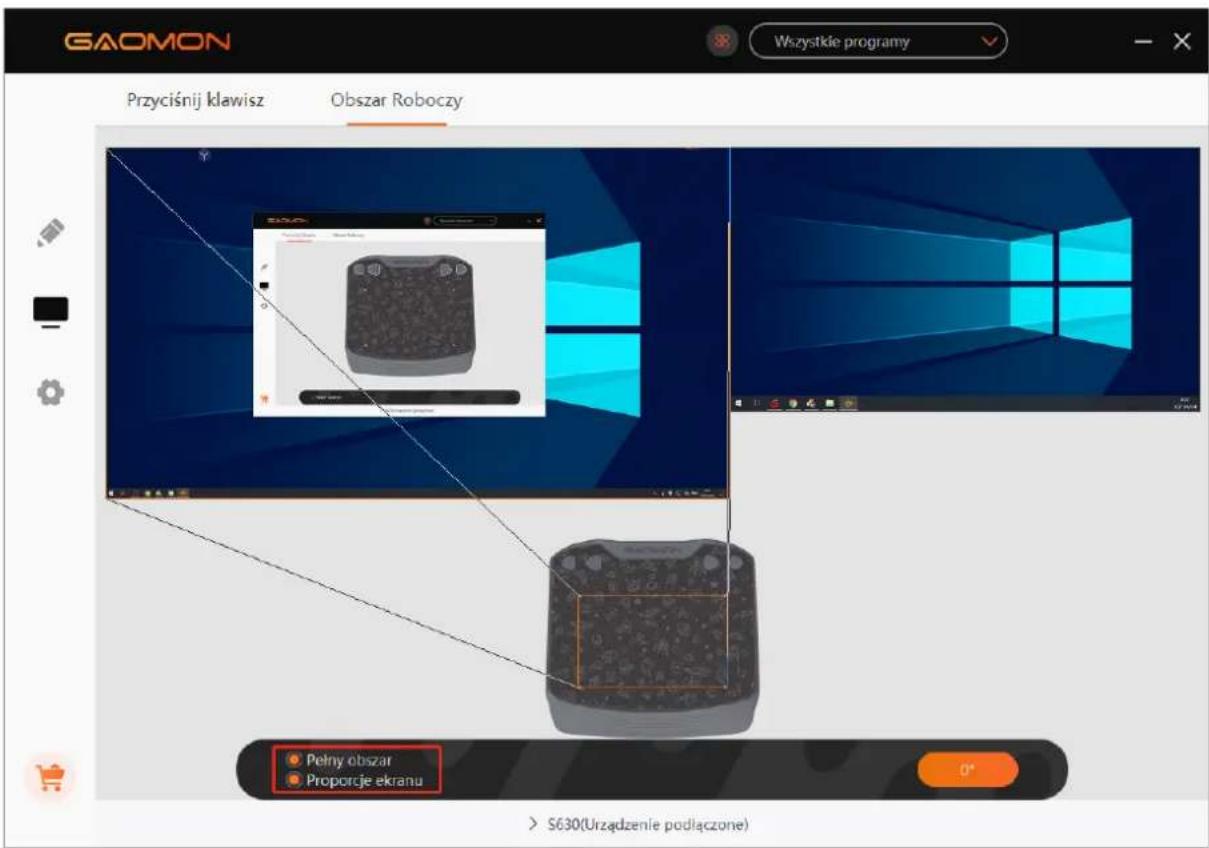
2.2.2 Ustawienie Strefy Pracy
Zdefiniuj obszar tabletu, który będzie mapowany do obszaru ekranu.
- Pełny Obszar: cały obszar aktywny tabletu. Jest to ustawienie domyślne.
- Obszar Niestandardowy: Przeciągnij narożniki grafiki pierwszego planu, aby wybrać obszar ekranu.
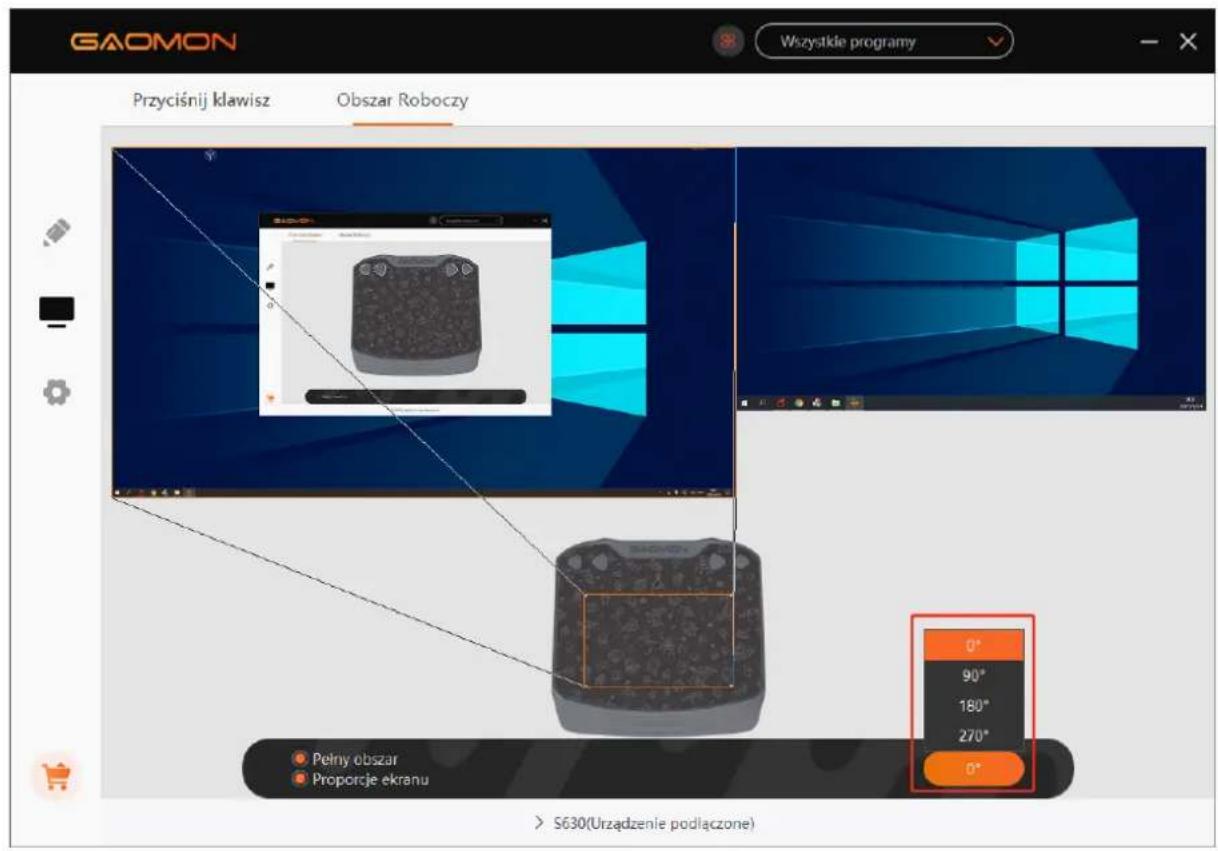
2.2.3 Obracanie Obszaru Pracy
Zmieniając kierunek pracy tabletu w celu dostosowania go do obsługi przez osoby leworęczne i praworęczne. Oferujemy cztery kierunki do wyboru.
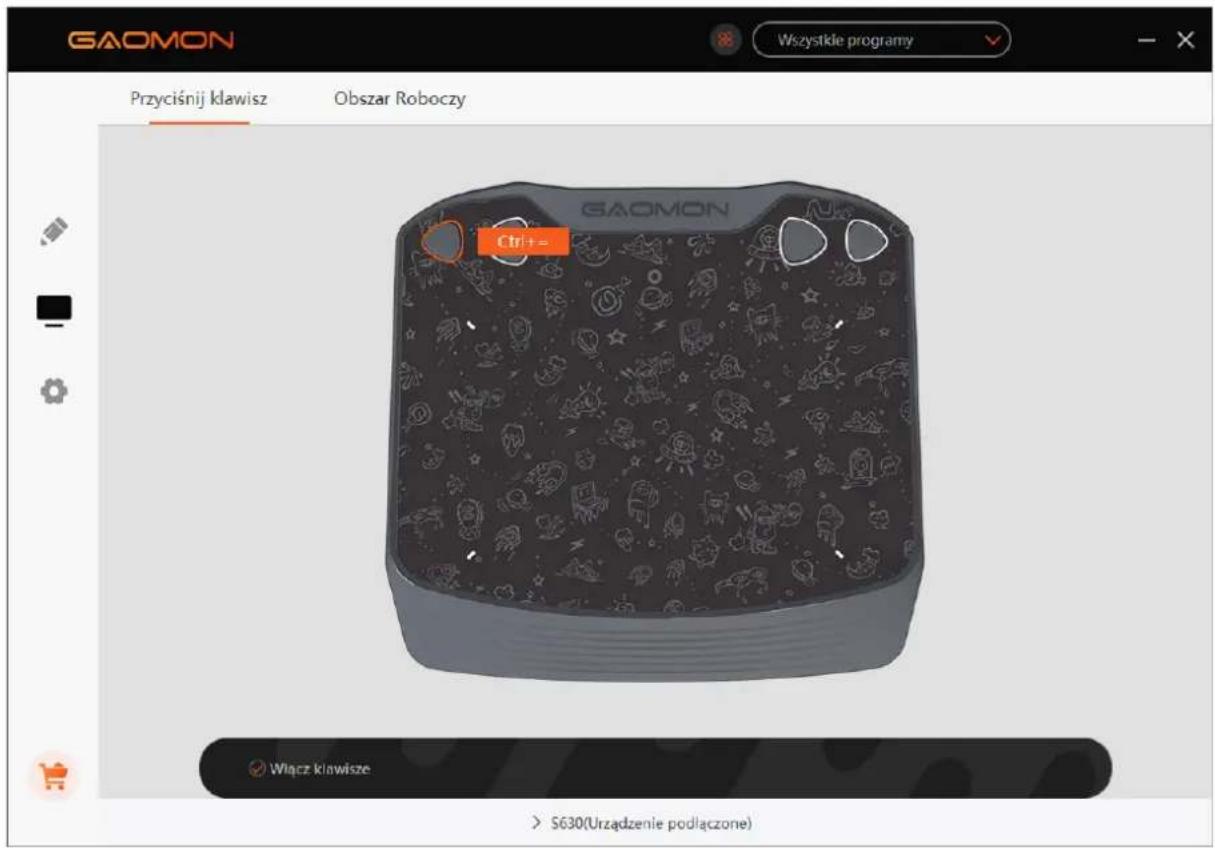
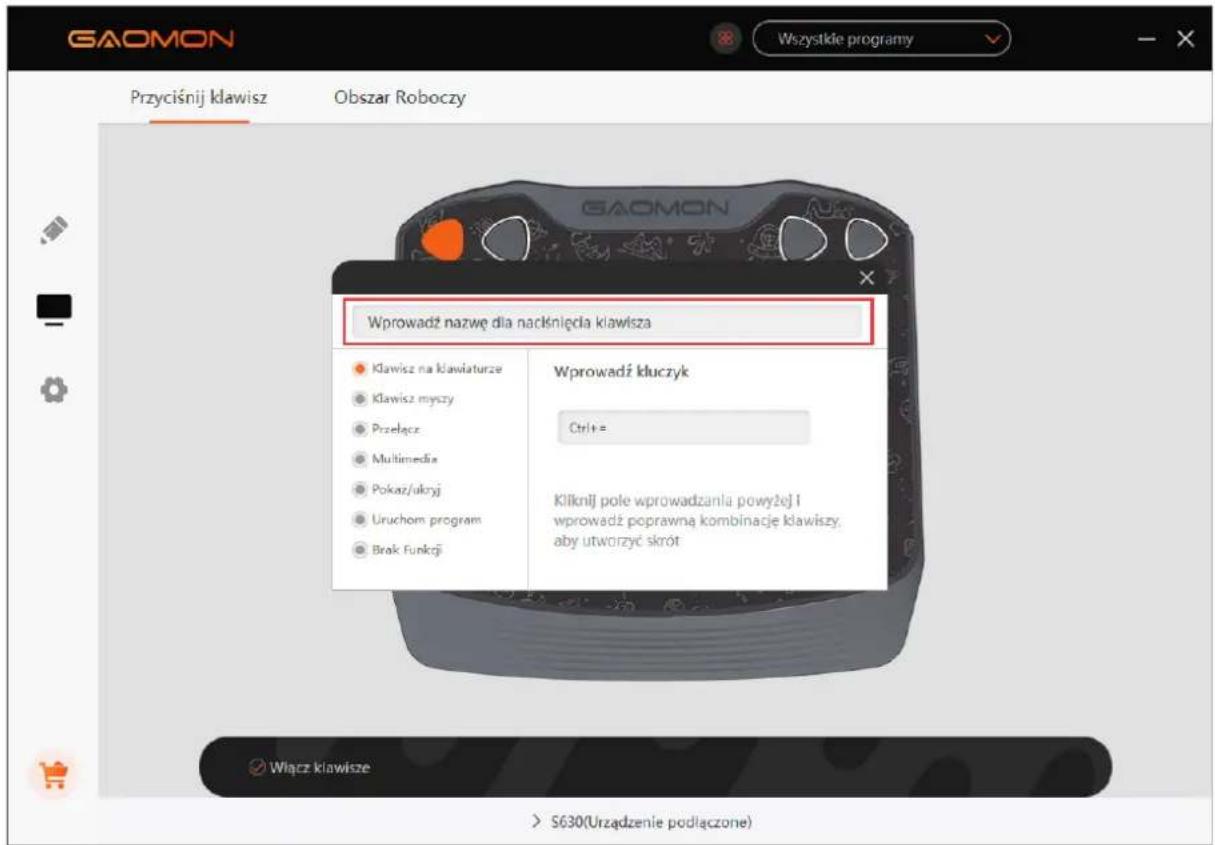
2.3 Ustawienia Funkcji Klawiszy Skrótów
Domyślne Ustawienia: Umieść kursor na klawiszu skrótu lub kliknij przycisk, aby znaleźć wartości domyślne.
Własne Ustawienia: Wybierz funkcję, którą chcesz osiągnąć w wyskakującym oknie dialogowym, a będzie zapisana automatycznie.
Włączanie/Wyłączanie Klawiszy: Zaznacz/Odznacz Zaznaczenie Opcji "Włączanie Klawiszy Funkcji".
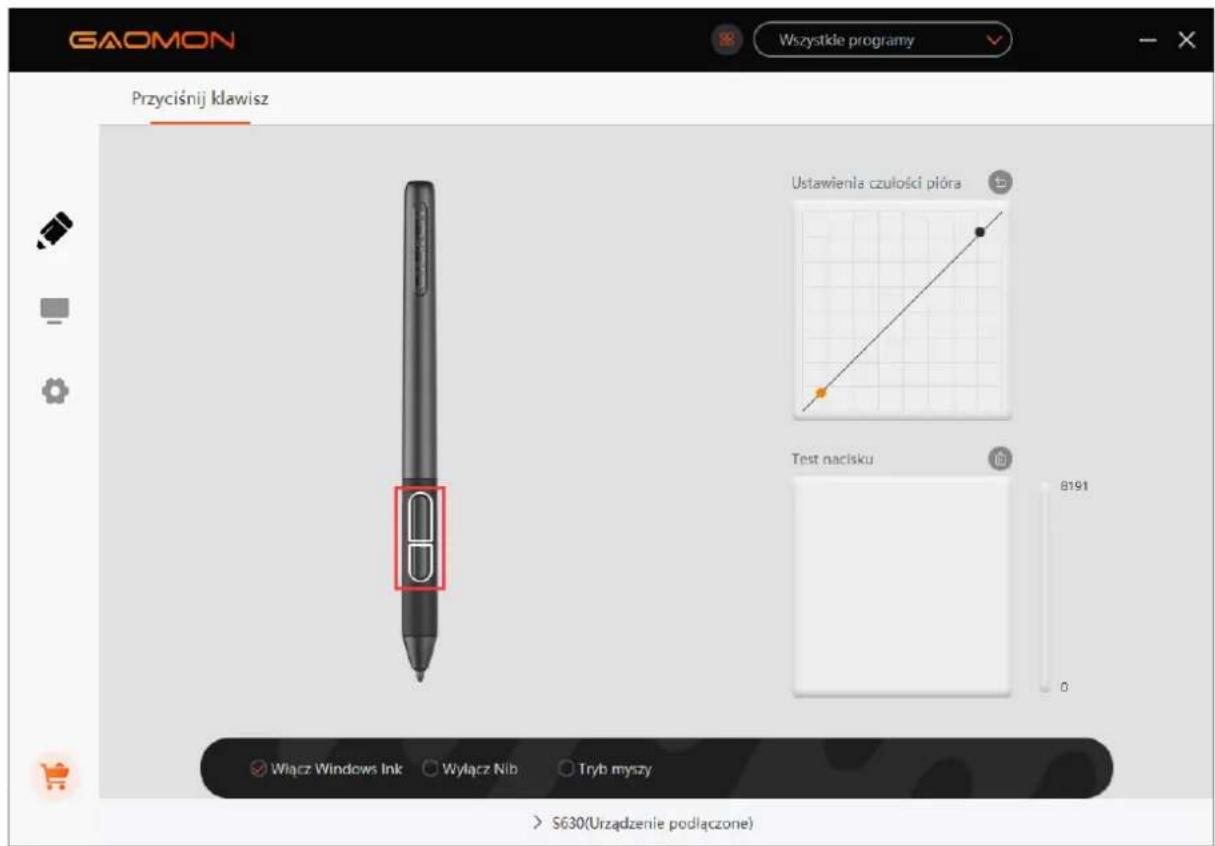
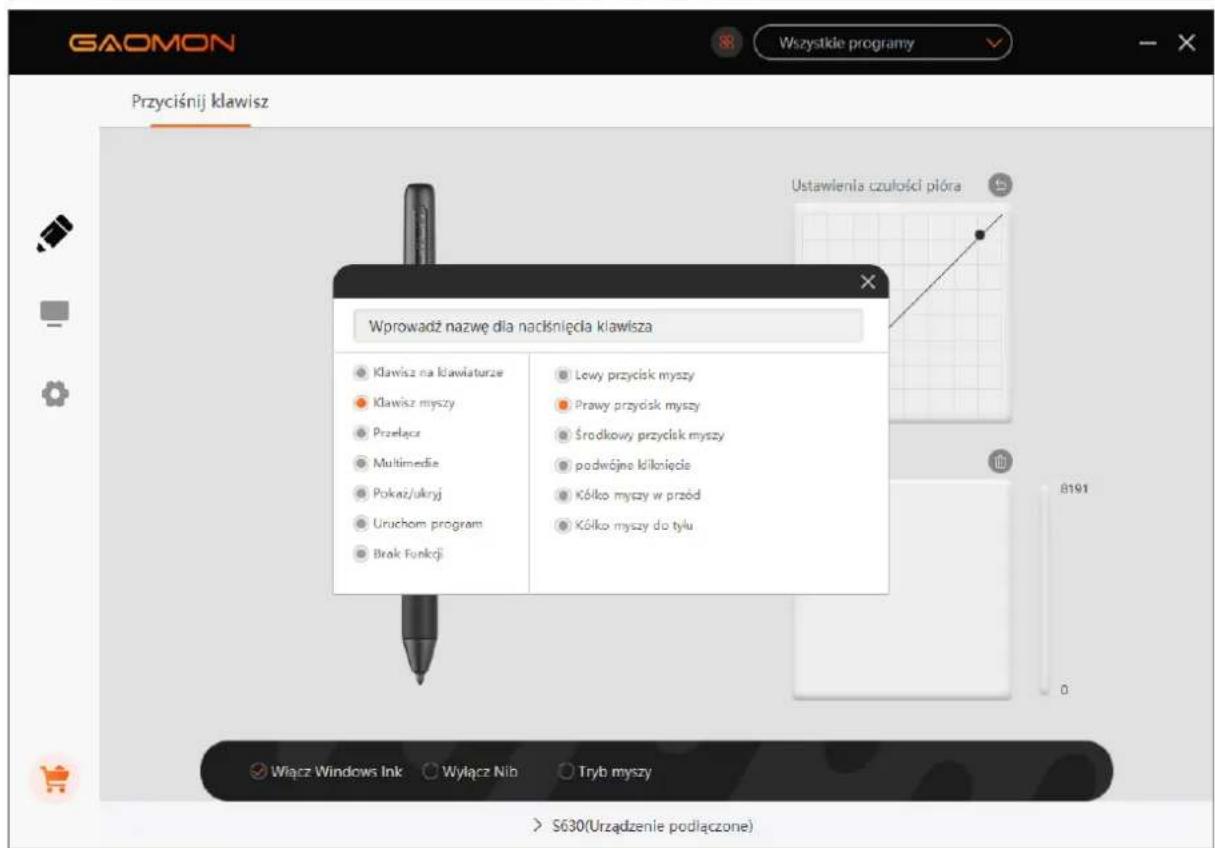
2.4 Ustawienia Funkcji Przycisków Rysika
Własne Ustawienia: Wybierz funkcję, którą chcesz osiągnąć w wyskakującym oknie dialogowym, a będzie zapisana automatycznie.
2.5 Ustawienie Czułości na Nacisk
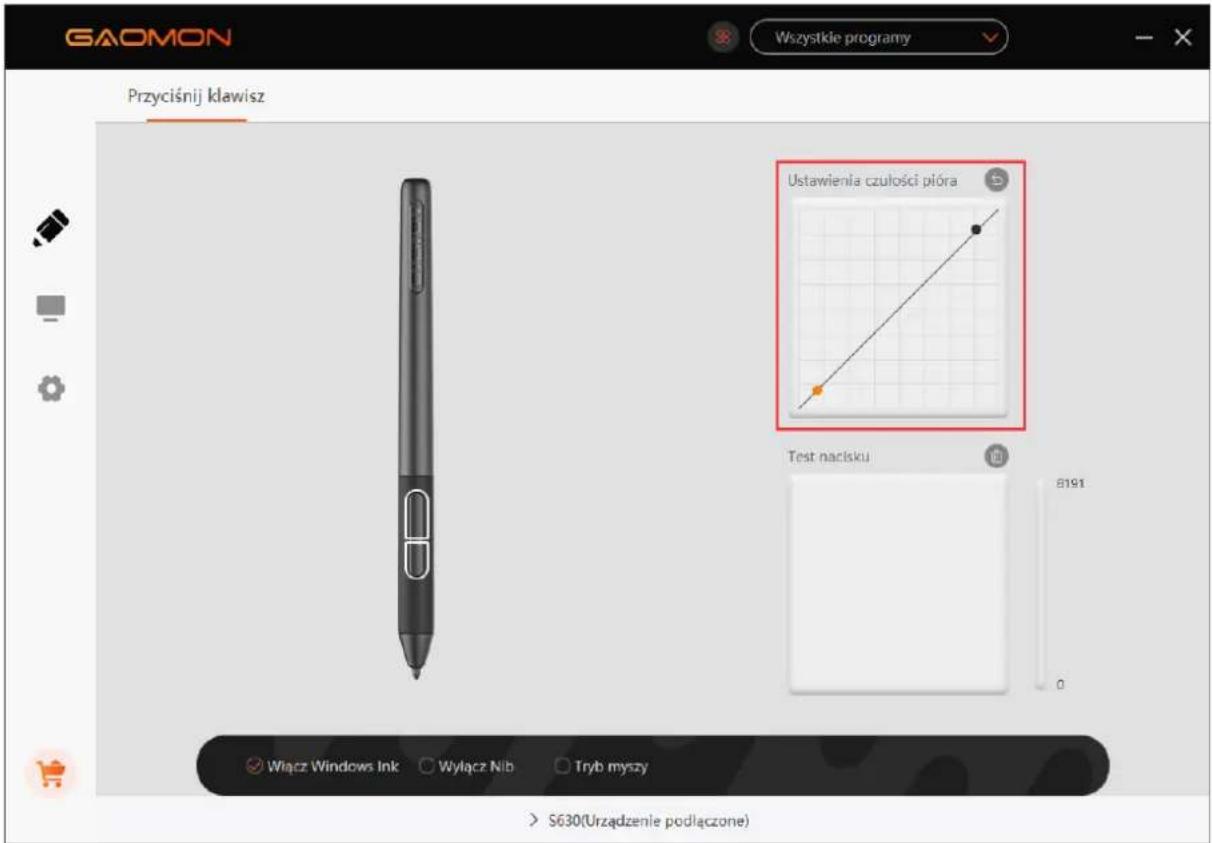
Czułość na nacisk zostanie zmieniona poprzez przeciągnięcie punktów krzywej nacisku.
Aby zwiększyć czułość, należy przeciągnąć punkty w lewą górną część.
Przeciągnij punkty w prawą dolną część, aby uzyskać niższą czułość.
2.6 Testowanie Nacisku Rysika
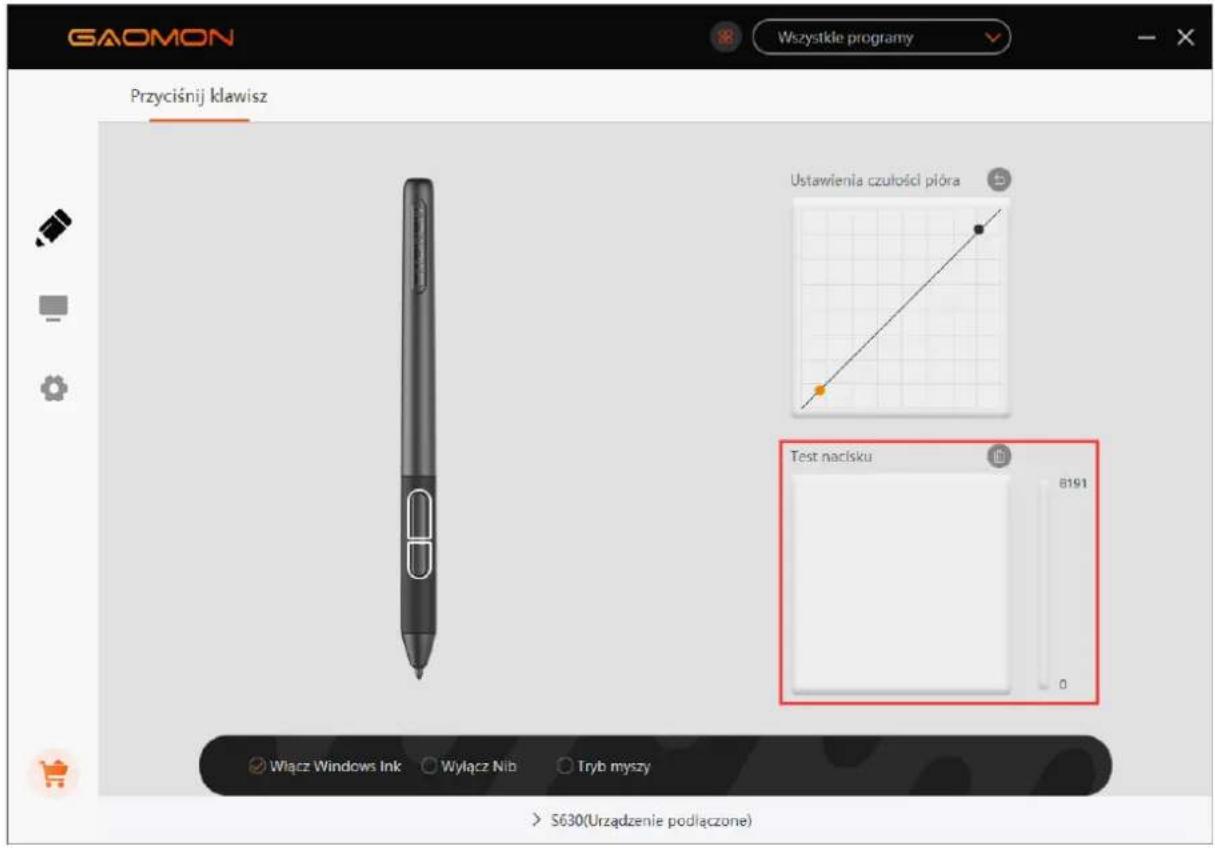
Możesz stopniowo nakładać nacisk na trzpień na ekranie, aby sprawdzić poziom nacisku.
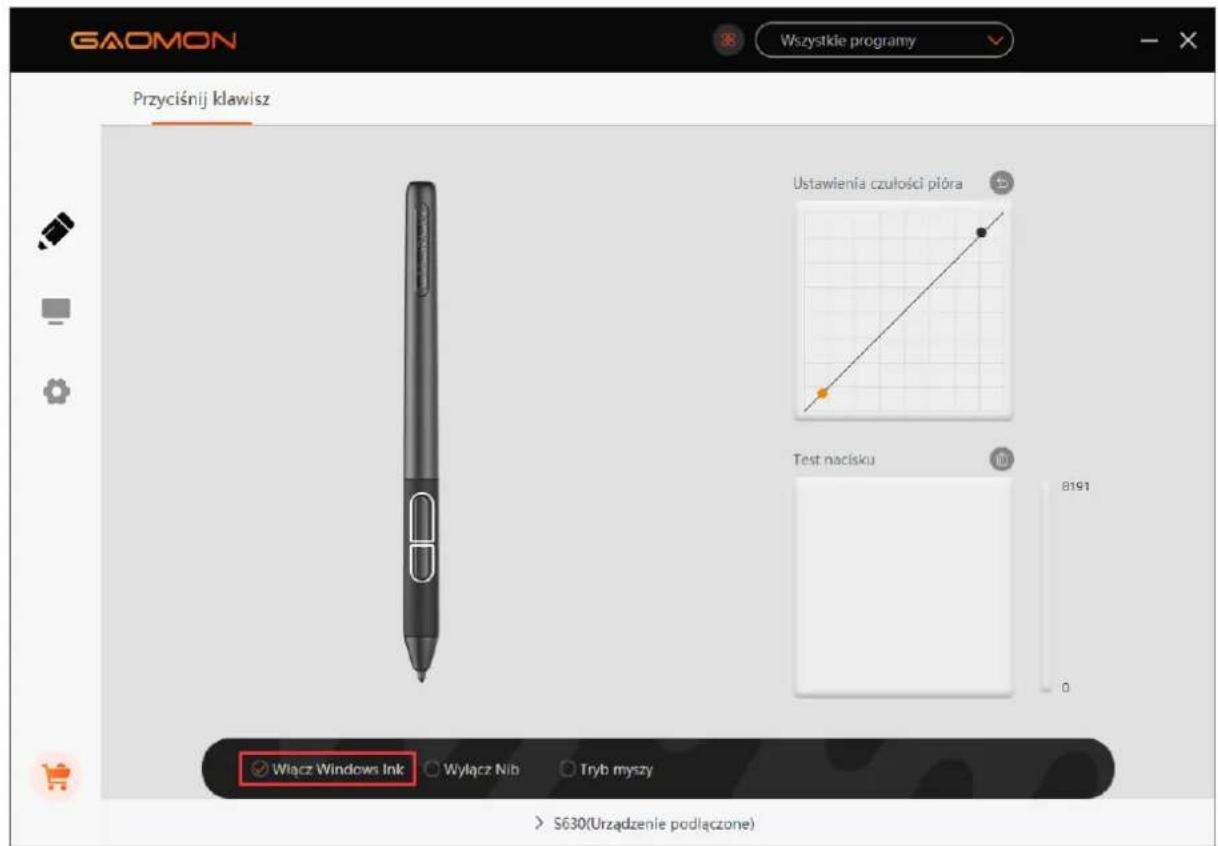
2.7 Włączenie funkcji Atramentu Cyfrowego Windows
System operacyjny Microsoft Windows zapewnia szeroką obsługę wprowadzania danych za pomocą rysika. Funkcje rysiku są obsługiwane w takich aplikacjach jak Microsoft Office, Windows Journal, Adobe Photoshop CC, SketchBook 6 itd.
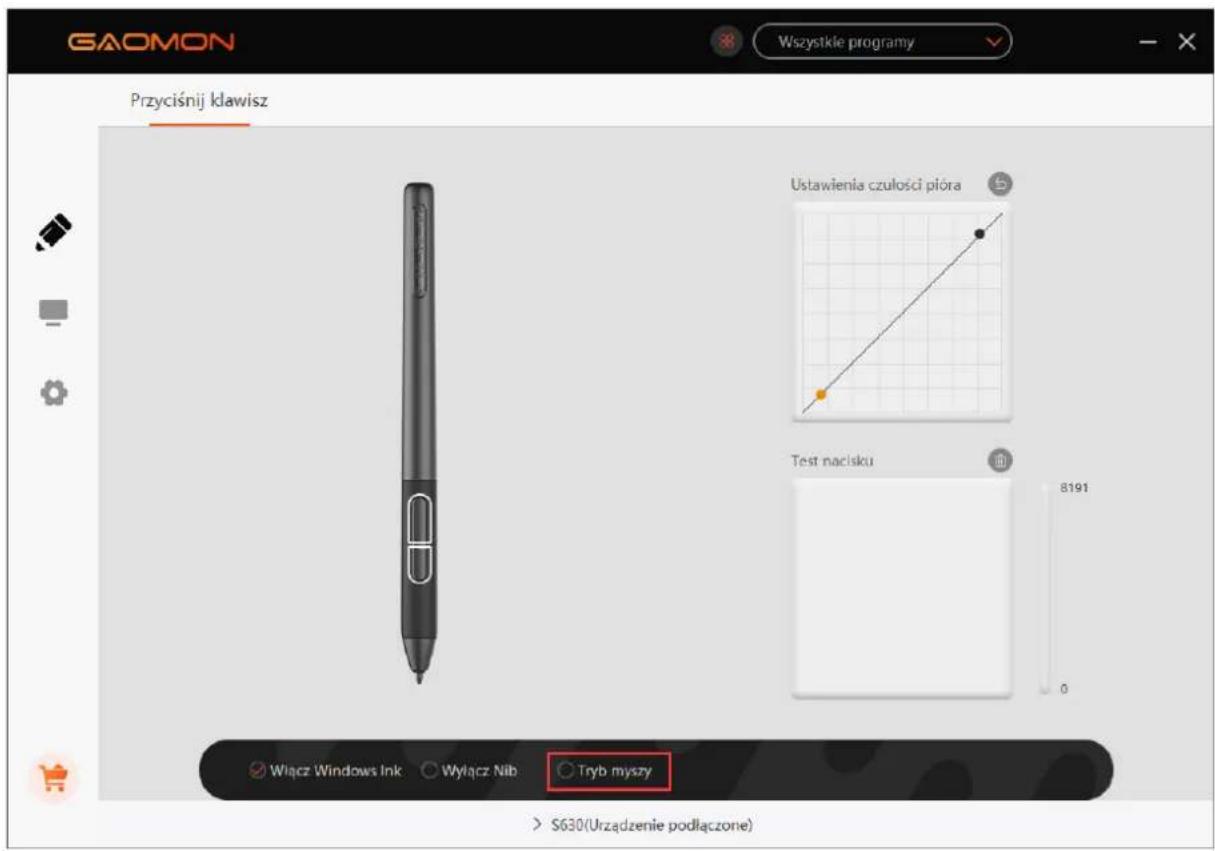
2.8 Tryb Myszy (Tylko dla wybranych modeli)
Jak pokazano poniżej, zaznacz pole wyboru przed trybem pracy myszy, aby otworzyć tryb pracy myszy. W trybie pracy myszy, podczas przesuwania rysika, kursor porusza się zgodnie z zasadą współrzędnych względnych, podobnie jak w przypadku przesuwania kursora za pomocą myszy. Oznacza to, że można klikać ikony lub wybierać opcje na krawędzi ekranu bez przesuwania rysika do krawędzi obszaru roboczego.
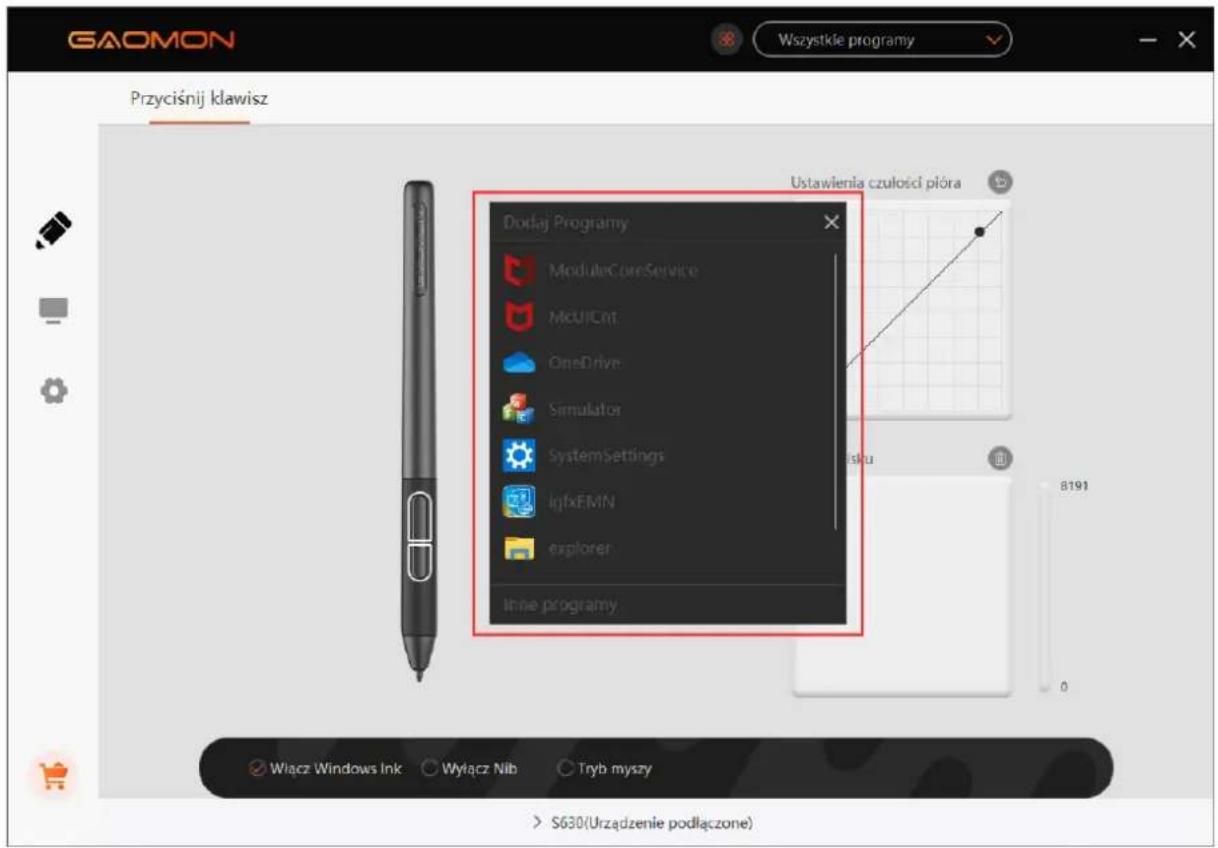
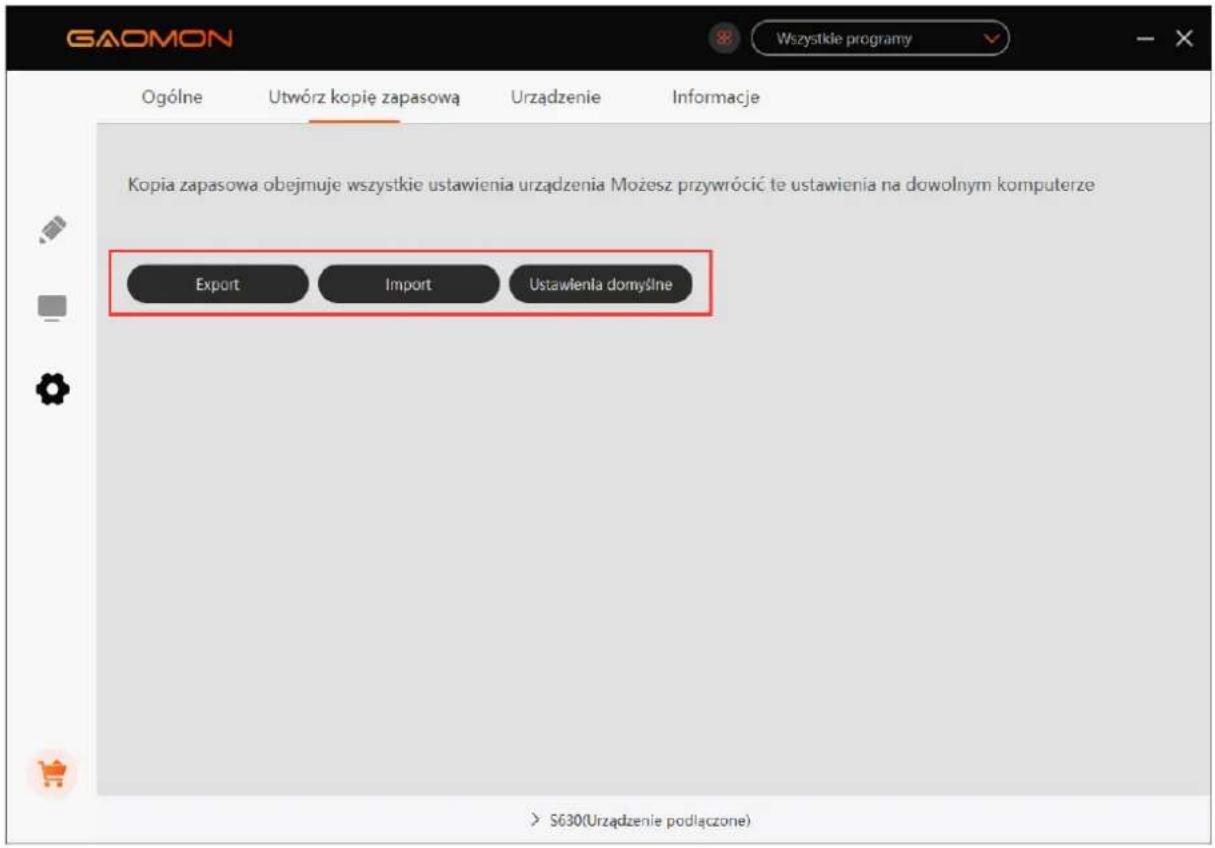
2.10 Eksport i import danych
Sterownik obsługuje eksport i import niestandardowych danych konfiguracyjnych produktu, co jest wygodne w użyciu różnych programów i pozwala uniknąć problemów z powtarzaniem ustawień.
3. Specyfikacje
| Model S630 | |
| Technologia Dotyku EMR bez baterii | |
| Obszar Pracy 129.2x 80.8 mm (5.08*3.18cali) | |
| Wymiar 190.8*177*6mm | |
| Rozdzielczość Dotykowa 5080LP | |
| Czyłość Nacisku 8192 Poziomów | |
| Wskaźnik Raportowy 266PPS | |
| Dokładność ±0.3mm | |
| Wyczuwanie Wysokości Rysika 10mm | |
| Interfejs Typ C | |
| Klawisz Szybkiego Dostępu 4 Niestandardowe Klawisze Funkcyjne | |
| Wsparcie OS | Windows 7 lub późniejszy, mac OS 10.12 lub później, Android 6.0 lub później |
| Model AP32 | |
| Wymiar 160 x Φ12mm | |
| Waga 12g | |
4. Rozwiązywanie Problemów
| Nietypowe Sytuacje Możliwe Rozwiązania | |
| Nie ma żadnego nacisku w oprogramowaniu graficznym, ale kursor porusza się | Podczas instalacji sterownika mogły zostać zainstalowane inne sterowniki tabletu lub otwarte oprogramowanie do rysowania. Należy odinstalować wszystkie sterowniki i zamknąć oprogramowanie do rysowania, a następnie ponownie zainstalować sterownik. Po zakończeniu instalacji lepiej jest zrestartować komputer. |
| Rysik nie działa | 1. Upewnij się, że używasz pióra, które zostało dostarczone z tabletem.2. Upewnij się, że sterownik został zainstalowany prawidłowo. |
| Klawisze Nacisku nie działają | 1. Upewnij się, że w sterowniku została włączona funkcja Klawiszy Nacisku.2. Upewnij się, że prawidłowo zdefiniowałeś Klawisze Nacisku. |
| Komputer nie może wejść w tryb uśpienia | Jeśli nie korzystasz z tabletu, nie kładź pióra na powierzchni tabletu, co spowoduje, że komputer nie będzie używany. |
| Boczny przycisk pióra nie działa | Naciskając przycisk boczny, upewnij się, że wkład nie dotknął powierzchni tabletu, a odległość pomiędzy nim a powierzchnią tabletu wynosi ponad 10 mm. |
| Komputer nie może rozpoznać tabletu | Upewnij się, że port USB jest sprawny, jeśli nie, zmień go na inny port USB. |
Aby uzyskać więcej odpowiedzi na FAQ, prosimy o kontakt pod adresem:
https://blog.gaomon.net/faq-list/ or https://www.gaomon.net/question/
5. Skontaktuj się z nami w sprawie Serwisu Posprzedażowego
KORPORACJA TECHNOLOGICZNA GAOMON
www.facebook.com/Gaomonpentablet
twitter.com/Gaomonpentablet
service@gaomon.net
e https://www.gaomon.net