PD1621 - Tablet graficzny GAOMON - Bezpłatna instrukcja obsługi
Znajdź bezpłatnie instrukcję urządzenia PD1621 GAOMON w formacie PDF.


| Typ produktu | Monitor interaktywny (tablet graficzny z ekranem) |
| Model | PD1621 |
| Marka | GAOMON |
| Wielkość ekranu | 15,6 cala (39,6 cm) |
| Rozdzielczość ekranu | 1920 x 1080 pikseli (Full HD) |
| Technologia ekranu | IPS, laminowany |
| Gamut kolorów | 72% NTSC |
| Poziomy nacisku pióra | 8192 |
| Kąt pochylenia pióra | ±60° |
| Zasilanie | USB-C (zasilanie i transmisja danych) |
| Wymiary (z podstawką) | 443 x 275 x 14 mm |
| Waga netto | Około 1,5 kg |
| Kompatybilność systemowa | Windows 7/8/10/11, macOS 10.12+, Android (wybrane urządzenia) |
| Złącza | 1 x USB-C, 1 x HDMI, 1 x USB-A (hub) |
| Pozostałe funkcje | Przyciski skrótów, regulacja jasności, obsługa rękawicy |
| W zestawie | Pisak bezbateryjny AP50, podstawka, kabel USB-C na USB-C, kabel HDMI, instrukcja |
| Czyszczenie i konserwacja | Przecierać miękką suchą szmatką; nie stosować ostrych detergentów |
| Bezpieczeństwo | Nie narażać na wilgoć, wysoką temperaturę; używać zgodnie z instrukcją |
| Części zamienne i naprawy | Dostępne u autoryzowanych dystrybutorów; nie rozbierać samodzielnie |
Często zadawane pytania - PD1621 GAOMON
W systemie Windows przejdź do Ustawień wyświetlania i wybierz 'Rozszerz' lub 'Duplikuj'.
Możesz też ustawić różne profile dla różnych programów.
Zalecamy przechowywanie kopii na urządzeniu.
Pytania użytkowników dotyczące PD1621 GAOMON
0 pytanie dotyczące tego urządzenia. Odpowiedz na te, które znasz, lub zadaj własne.
Zadaj nowe pytanie dotyczące tego urządzenia
Pobierz instrukcję dla swojego Tablet graficzny w formacie PDF za darmo! Znajdź swoją instrukcję PD1621 - GAOMON i weź swoje urządzenie elektroniczne z powrotem w ręce. Na tej stronie opublikowane są wszystkie dokumenty niezbędne do korzystania z urządzenia. PD1621 marki GAOMON.
INSTRUKCJA OBSŁUGI PD1621 GAOMON
-
Przed użyciem należy dokładnie przeczytać niniejszą instrukcję i zachować ją do wykorzystania w przyszłości.
-
Przed przystąpieniem do czyszczenia tableta graficznego należy odłączyć przewód zasilający i przetrzeć go miękką, wilgotną szmatką, nie używać żadnych detergentów.
-
Nie narażaj tego produktu na działanie wody lub innych płynów. Uważaj, aby nigdy nie rozłać płynów na tablet graficzny, rysik cyfrowy, przewód zasilający lub zasilacz sieciowy.
-
Nie umieszczaj tableta graficznego ani rysika cyfrowego w miejscach niestabilnych lub o dużej wysokości.
-
Nie należy umieszczać tabletu w miejscach łatwo dostępnych dla dzieci, aby uniknąć niebezpieczeństwa.
-
Nie należy umieszczać tabletu i rysika cyfrowego w pobliżu pola magnetycznego.
-
Do zasilania wyświetlacza mogą być używane wyłącznie zasilacze pokazane na tabliczce znamionowej. W przypadku pytań dotyczących używanego zasilacza, prosimy o kontakt z dystrybutorem wyświetlacza.
-
Aby chronić tablet, należy wyłączyć zasilanie, gdy nie jest on używany. Podczas przerwy w dostawie prądu lub dłuższego nieużywania, należy wyjąć wyświetlacz z gniazdka.
-
Nie przeciążaj gniazdka i nie wydłużaj przewodu zasilającego, co może doprowadzić do porażenia prądem.
-
Upewnij się, że żadne ciało obce nie dostanie się do wnętrza ekranu przez rowki i nie dopuści do zachlapania wyświetlacza cieczą, aby zapobiec zwarciu lub pożarowi.
-
Jeśli tablet ulegnie awarii, nie otwieraj głównej obudowy i spróbuj samemu ją naprawić. Proszę poprosić o serwis w celu dokonania prawidłowej naprawy i konserwacji.
-
Jeśli wystąpią następujące sytuacje, należy odłączyć zasilacz od zasilania, a do pełnej naprawy i konserwacji może być potrzebny serwis:
A. Przewód zasilający lub wtyczka są uszkodzone lub zużyte;
B. Wewnątrz wyświetlacza znajduje się ciecz rozpryskana;
C. Wyświetlacz spadł lub wyświetlacz LCD jest uszkodzony;
D. Gdy na wyświetlaczu pojawią się oczywiste nieprawidłowości.
- Podczas wymiany komponentów należy zagwarantować, że naprawiający używa komponentów zastępczych określonych przez producenta. Nieautoryzowana wymiana komponentów może spowodować pożar, porażenie prądem elektrycznym lub inne niebezpieczeństwa.
Treść
1. Opis produktu....148
1.1 Informacje produktu ....148
1.2 Produkt i Akcesoria....148
1.3 Podłączenie....150
1.4 Instalacja sterownika ....152
1.5 Wymiana wkładu rysika....153
2. Ustawienia OSD 154
3. Ustawienia funkcji....155
3.1 Przyłącze urządzenia 155
3.2 Ustawienie obszaru roboczego....156
3.3 Ustawienia funkcji przycisków rysika 159
3.4 Ustawienia czułości na nacisk....160
3.5 Badanie nacisku rysika 161
3.6 Kalibracja 162
3.7 Włączenie funkcji atramentu cyfrowego Windows 163
3.8 Tryb Myszy (Tylko dla wybranych modeli)....164
3.9 Dostosowywanie przycisków i krzywej nacisku 165
3.10 Eksport i import danych 166
4. Specyfikacje ....167
5. Rozwiązywanie problemów ....168
5.1. Problemy z tabletem ....168
5.2. Problemy z funkcjami 169
6. Skontaktuj się z nami w sprawie Serwisu Posprzedażowego ....169
1. Opis produktu
1.1 Informacje produktu
Dziękujemy za zakup Tabletu Graficznego GAOMON PD1620/PD1621. Jest to nowa generacja profesjonalnego bezbateryjnego ekranu piórkowego, który może znacznie poprawić efektywność twojej pracy przy malowaniu i tworzeniu, i to pełnej zabawy. Możesz swobodnie malować i pisać, przedstawiając różne linie i kolory, tak jak pióro pisze na papierze, co dostarcza nam prawdziwych wrażeń.
Aby lepiej zrozumieć i korzystać z tabletu, proszę uważnie przeczytać niniejszą instrukcję obsługi. Instrukcja obsługi wyświetla informacje tylko w systemie Windows, o ile nie określono inaczej, informacje te dotyczą zarówno systemów Windows, jak i Macintosh.
1.2 Produkt i Akcesoria
1.2.1 Ogląd Produktu
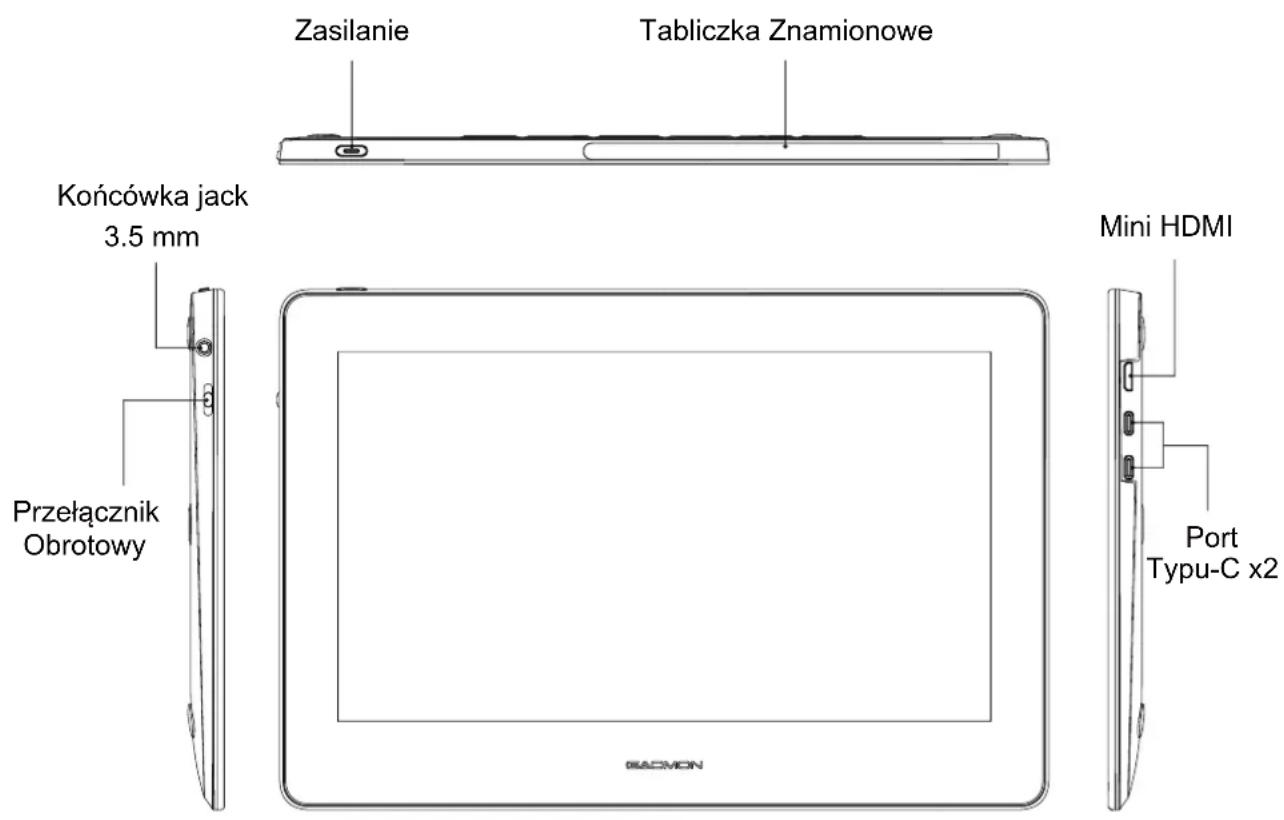
1.2.2 Rysik Cyfrowy
Rysik cyfrowy nie wymaga baterii i posiada 8192 poziomy czułości na nacisk.
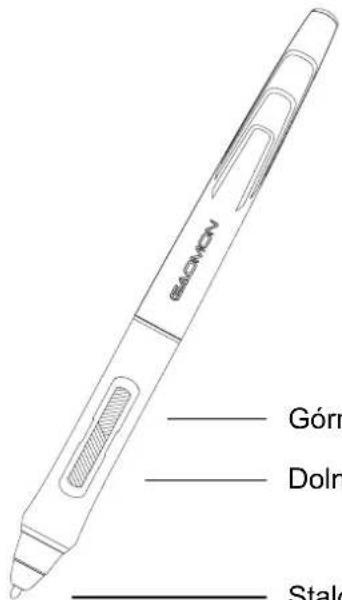
Górny przycisk Funkcja prawego klawisza myszy (domyślnie)
Dolny przycisk: Funkcja usuwania (domyślnie)
Stalówka: Funkcja lewego klawisza myszy
1.2.3 Akcesoria

Pióro cyfrowe
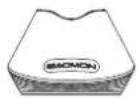
Uchwyt na
Długopis
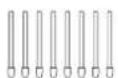
Zapasowe Wkłady (W Uchwycie na Długopis)

Pinceta do wyjmowania końcówki pióra (W Uchwycie na Długopis)
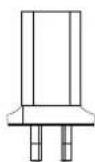
Adapter
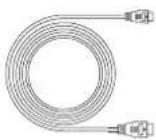
Kabel HDMI do Mini HDMI
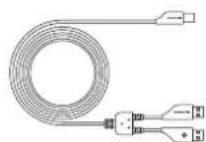
Kabel Typu-C do Dual USB-A
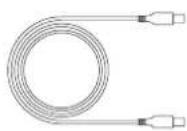
Kabel Typu-C
Skórzany Uchwyt
Przewodnik
Szybkiego Startu
1.3 Podłączenie
Metoda 1
Metoda 1: Połączenie z PC przez port HDMI
Krok 1: Połącz wyświetlacz długopisu do PC za pomocą kabla HDMI;
Krok 2: Podłącz wyświetlacz długopisu do komputera za pomocą męskiej wtyczki typu C włożonej do wyświetlacza długopisu, czarnej męskiej wtyczki USB-A włożonej do komputera oraz czerwonej reposkiej wtyczki włożonej do adaptera.
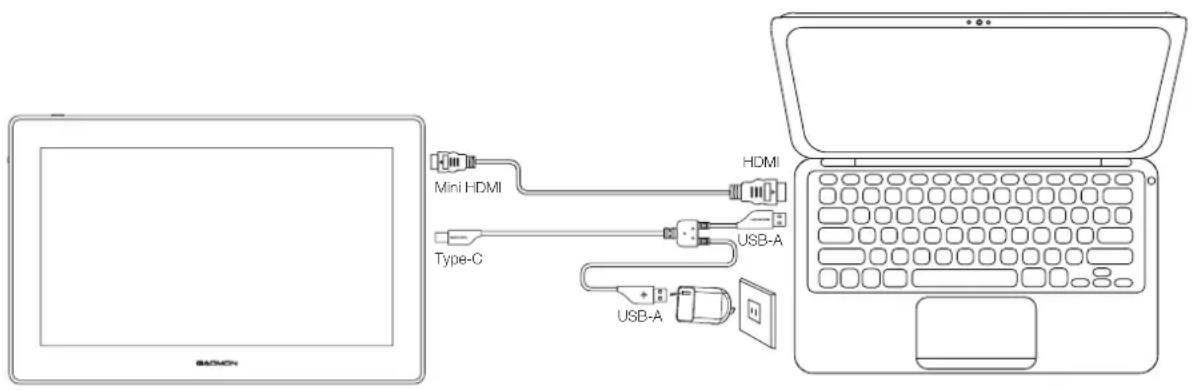
Metoda 2
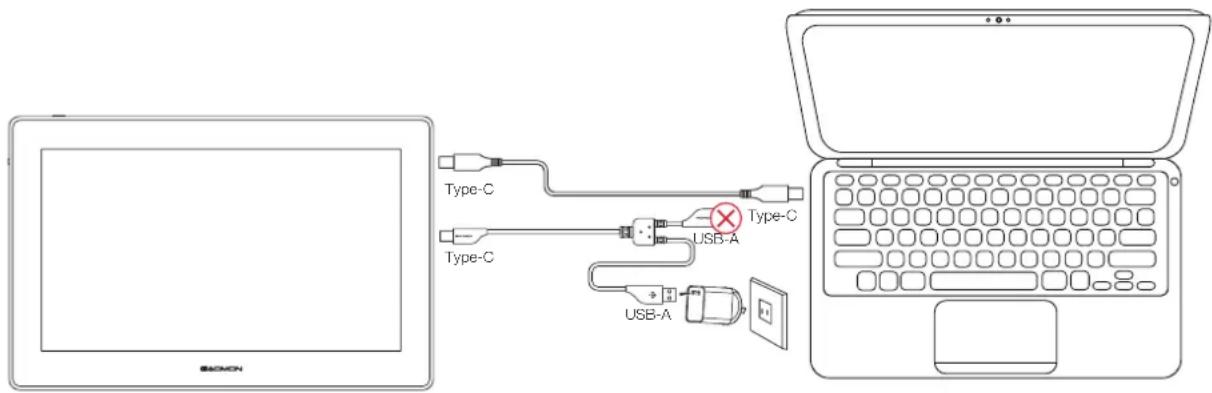
Krok 1: Podłącz wyświetlacz długopisu (oba porty typu-C mogą wykonać pracę) do komputera za pomocą przewodu typu-C do typu-C.
Dla Twojej Uwagi: Upewnij się, że port typu-C w komputerze PC powinien obsługiwać protokoły USB3.1 i DP1.2.
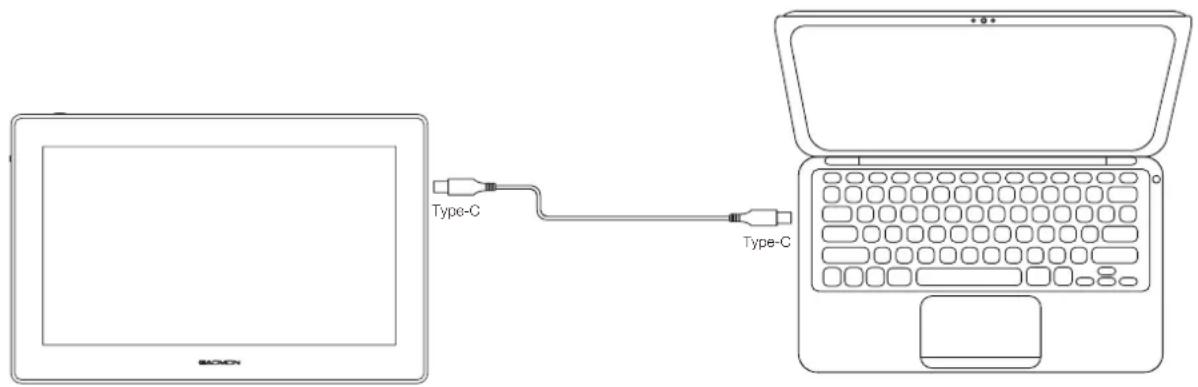
Krok 2: Jeśli wyjściowe napięcie z komputera PC jest niewystarczające, jest szansa, że pojawi się migający ekran, w takim przypadku należy włożyć czerwoną msecką wtyczkę przewodu 2 w 1 do adaptera. I jak pokazano poniżej, nie należy wkładać wtyczki USB-A do komputera, w przeciwnym razie może wystąpić błąd nierozpoznanego urządzenia USB.
Metoda 3: Łączenie z telefonami z systemem Android, które obsługują tryb TNT.
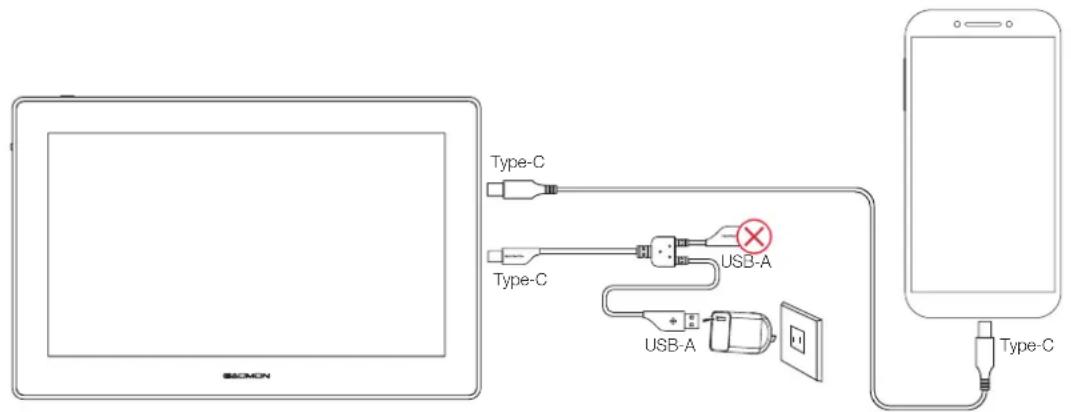
Krok 1: Wlóż kabel USB 2 w 1 odpowiednio do wyświetlacza piórkowego i zasilacza.
Krok 2: Podłącz wyświetlacz piórkowy do telefonu z systemem Android za pomocą kabla typ C – typ C.
Uwaga: nie zapomnij podłączyć monitora do rysowania z zasilaczem, aby NAJPIERW doprowadzić do niego zasilanie. Użyj pełnofunkcyjnego kabla typu C, aby NA KONIEC podłączyć telefon. Kolejność jest bardzo ważna – w przeciwnym razie wskaźnik zasilania będzie migać powoli, a monitor nie będzie działać normalnie.
Uwaga:
Proszę upewnić się, że telefon z systemem Android obsługuje tryb "Dex", "Pulpit" lub "TNT".
Odwiedź stronę internetową GAOMON, aby zapoznać się z kompatybilnymi modelami telefonów:
https://gaomon.net/Pen_Display/PD1620&PD1621.html
1.4 Instalacja Sterownika
1.4.1 Obsługa Systemu Operacyjnego
Windows 7 lub nowsz, macOS 10.12 lub nowszy, Android(USB3.0 DP1.2).
1.4.2 Instalacja Sterownika
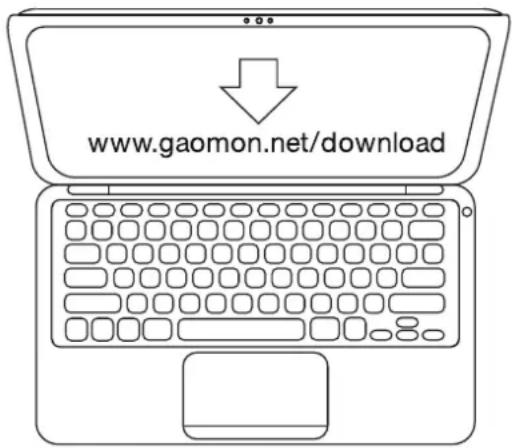
Proszę pobrać sterownik z naszej strony internetowej: www.gaomon.net/download
Po zakończeniu instalacji, w obszarze zasobnika systemowego znajduje się szara ikona sterownika 📋, co oznacza, że sterownik został zainstalowany pomysłnie; po podłączeniu tabletu do komputera, ikona zmieni kolor na pomarańczowy 📋 co oznacza, że sterownik już rozpoznał tablet i można rozpocząć korzystanie z niego teraz.
Uwaga:
- Przed instalacją należy odinstalować inne sterowniki podobnych produktów, w tym stary sterownik tego produktu.
- Przed instalacją należy zamknąć wszystkie programy graficzne i antywirusowe, aby uniknąć niepotrzebnych błędów.
1.5 Wymiana wkładu rysika
- Wkład zużywa się po dłuższym czasie użytkowania, po czym należy wymienić go na nowy.
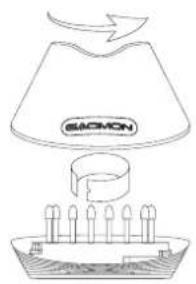
- Należy odkręcić uchwyt rysika i wyjąć nowy wkład.
- Należy włożyć stary wkład pióra do otworu znajdującego się w dolnej części uchwytu pióra i odchylić pióro w celu jego wyciągnięcia. 1.
- Należy włożyć nowy wkład pióra do rysika i wsunąć go do oporu.
①
- Gdy gniazdo słuchawkowe nie jest podłączone, przełącznik na pokrętle może być używany do poruszania się w góre/w dół w celu zwiększenia/zmniejszenia jasności wyświetlacza;
- Gdy gniazdo słuchawkowe jest podłączone, przełącznik pokrętła może być używany do zwiększania/zmniejszania głośności;
- Naciśnij lekko przełącznik pokrętła, aby wywołać menu OSD, w którym przełącznik zasilania zostanie użyty do automatycznego ustawiania głośności. Użytkownicy mogą pokierować przełącznikiem pokrętła w górę, aby zwiększyć lub zmniejszyć głośność;
MENU: wywołanie menu OSD/OK;
AUTO: powrót do poprzedniej strony, gdy jest uruchomione menu OSD;
+ : nawigacja w górę lub zwiększanie wartości, gdy menu OSD jest uruchomione;
- : nawigacja w dół lub zmniejszanie wartości, gdy menu OSD jest uruchomione;
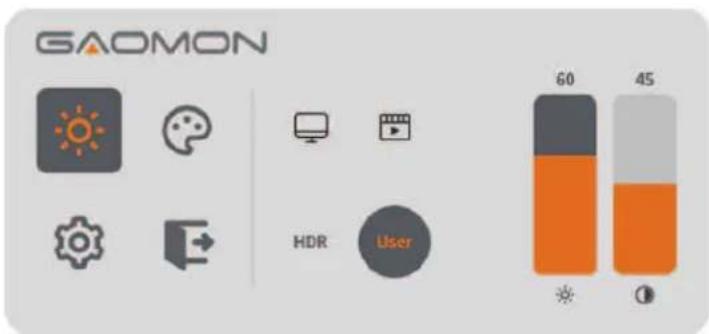
menu OSD, Tryb Użytkownika
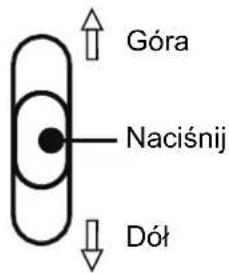
Ilustracja Funkcji Elementu Obrotowego
Wyjdź z OSD
Naciśnij wyłącznik zasilania, aby wyjść z menu OSD.
3. Ustawienia Funkcji
3.1 Przyłącze urządzenia
- Nie wykryto urządzenia: Komputer nie rozpoznaje tabletu.
- Urządzenie podłączone: Komputer rozpoznal tablet graficzny.


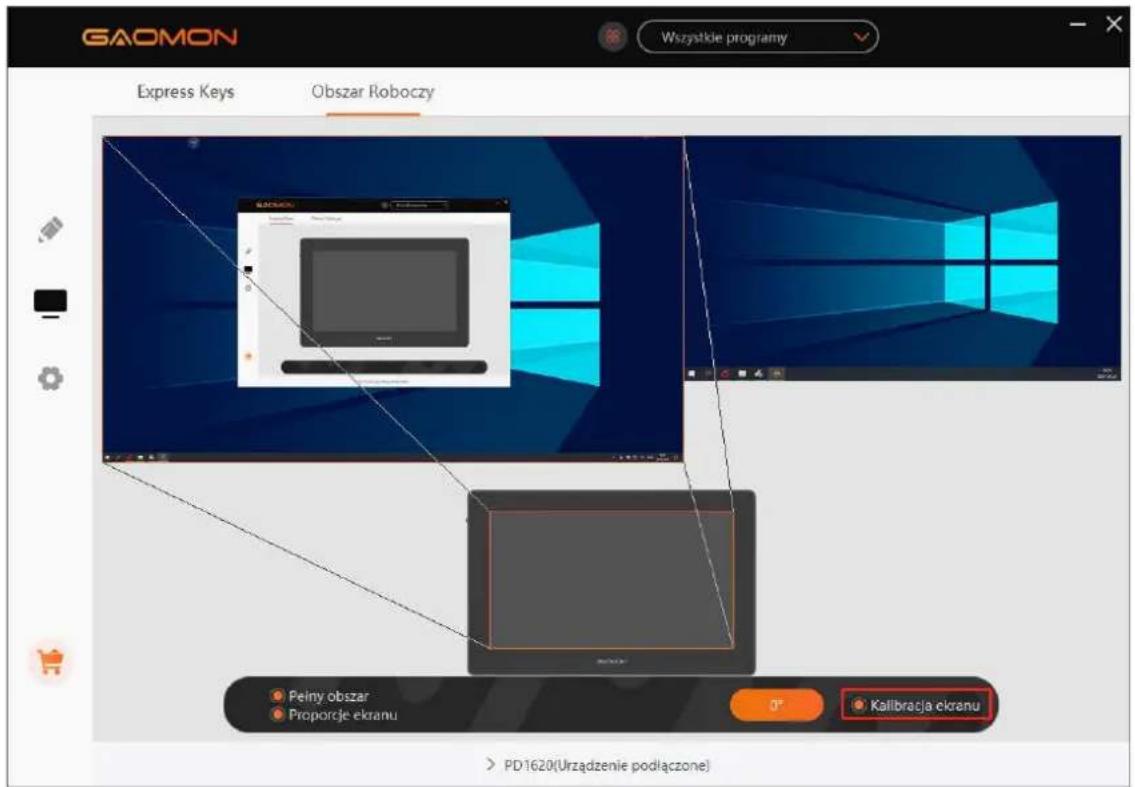
3.2 Ustawienia obszaru roboczego
3.2.1 Używanie Wielu Monitorów
Położenie kursora zależy od trybu pracy ekranu wybranego po podłączeniu tableta graficznego do zewnętrznego wyświetlacza (np. laptopa lub komputera typu all-in-one tj. całe urządzenie w jednym).
W trybie Duplikatu, tablet graficzny i ekran zewnętrzny będą pokazywać ten sam obraz, a kursor będzie wyświetlany na każdym z monitorów jednocześnie.
W trybie Trybe Rozszerzonym należy wybrać monitor na interfejsie sterownika, aby określić położenie kursora.
Po ustaleniu lokalizacji kursora można zmapować obszar roboczy na interfejsie sterownika.
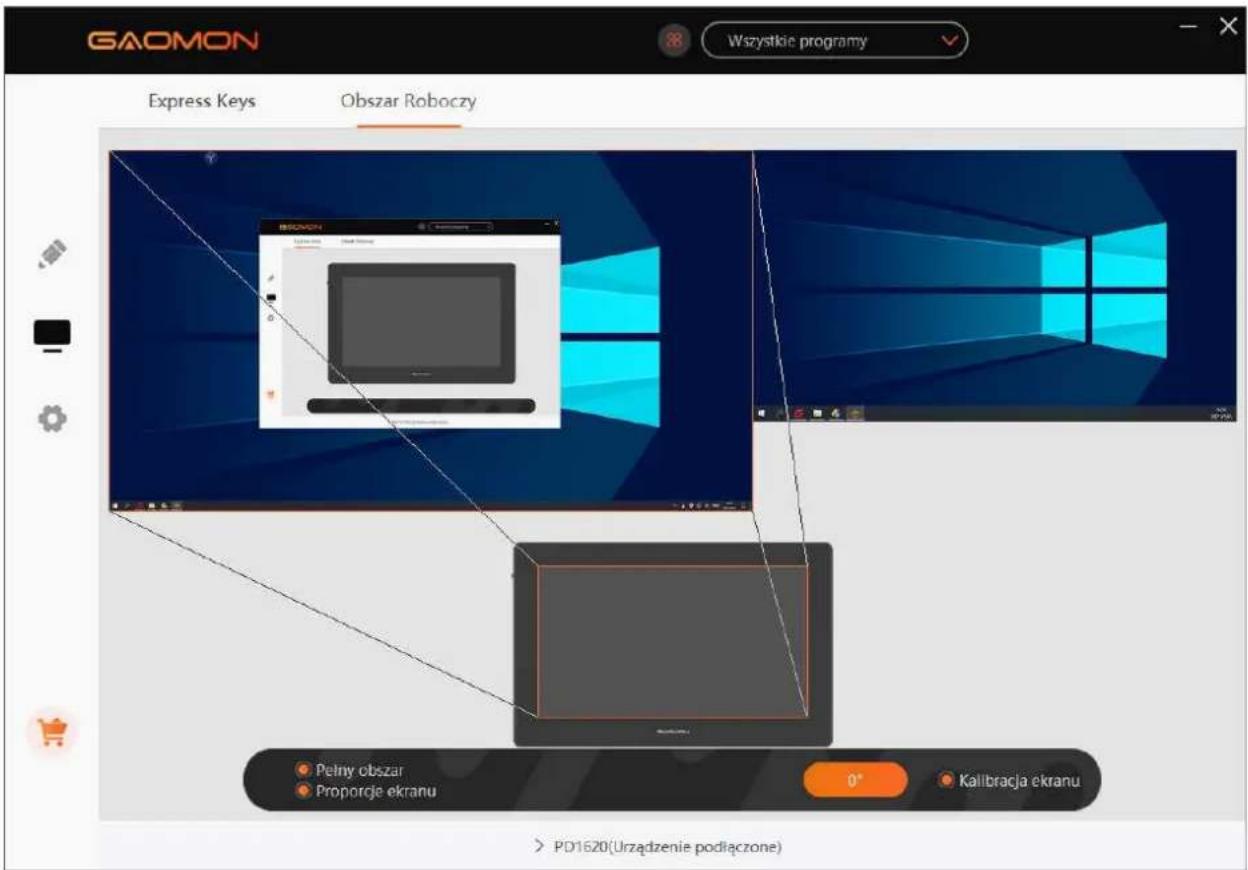
3.2.2 Ustawienie Strefy Pracy
Zdefiniuj obszar tabletu, który będzie mapowany do obszaru ekranu.
- Pełny Obszar: cały obszar aktywny tabletu. Jest to ustawienie domyślne.
- Obszar Niestandardowy: Przeciągnij narożniki grafiki pierwszego planu, aby wybrać obszar ekranu.
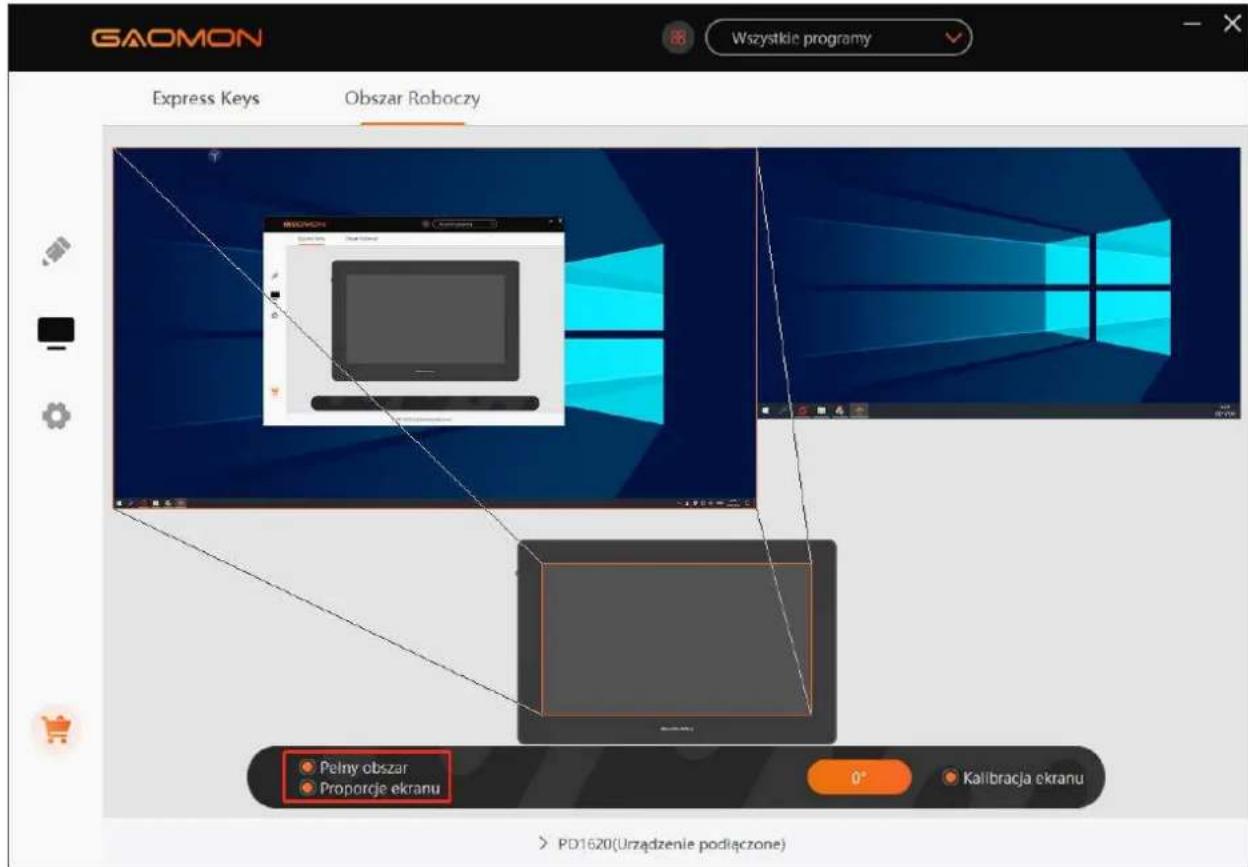
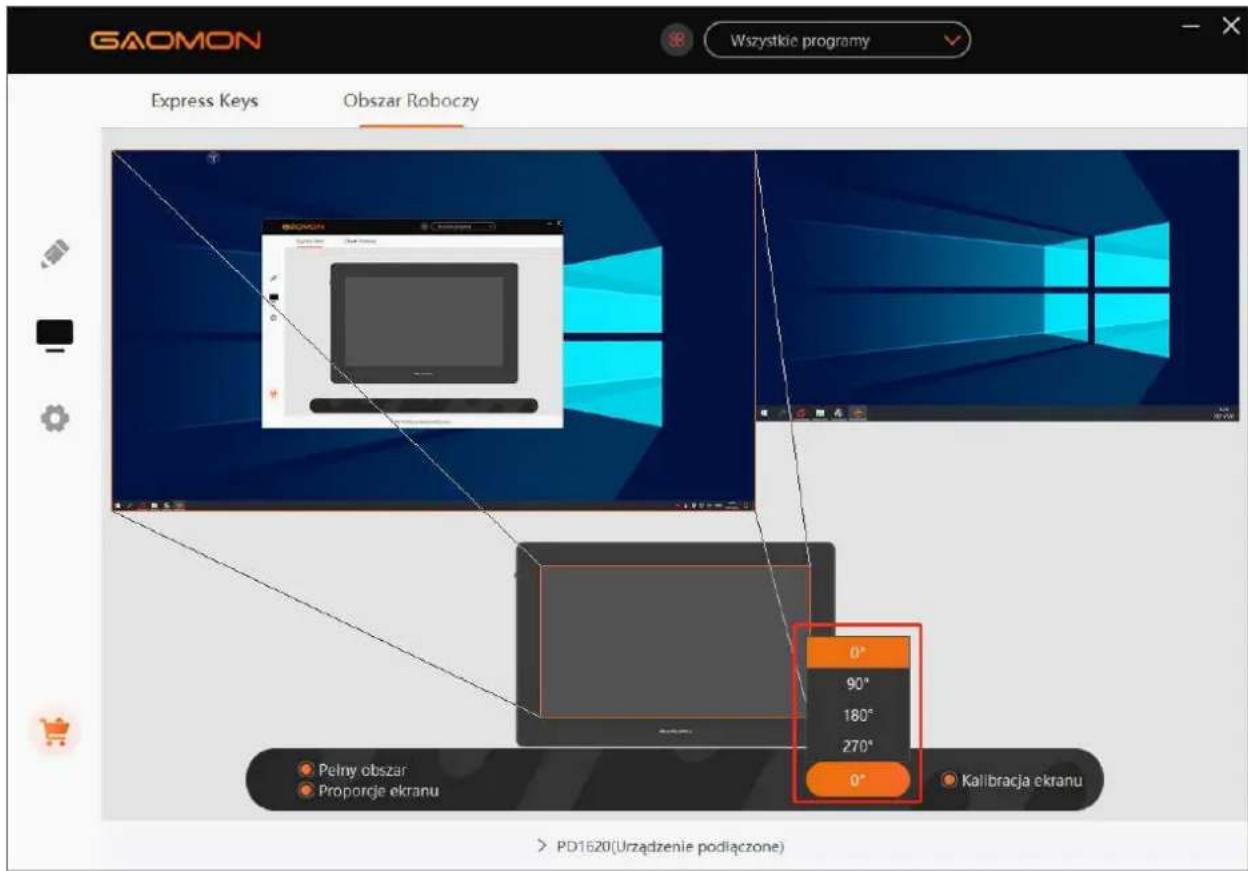
3.2.3 Obrotowy obszar roboczy
Zmieniając kierunek ekranu piórkowego w celu zapewnienia użytkownikom większego wyboru. Dostępne są cztery kierunki.
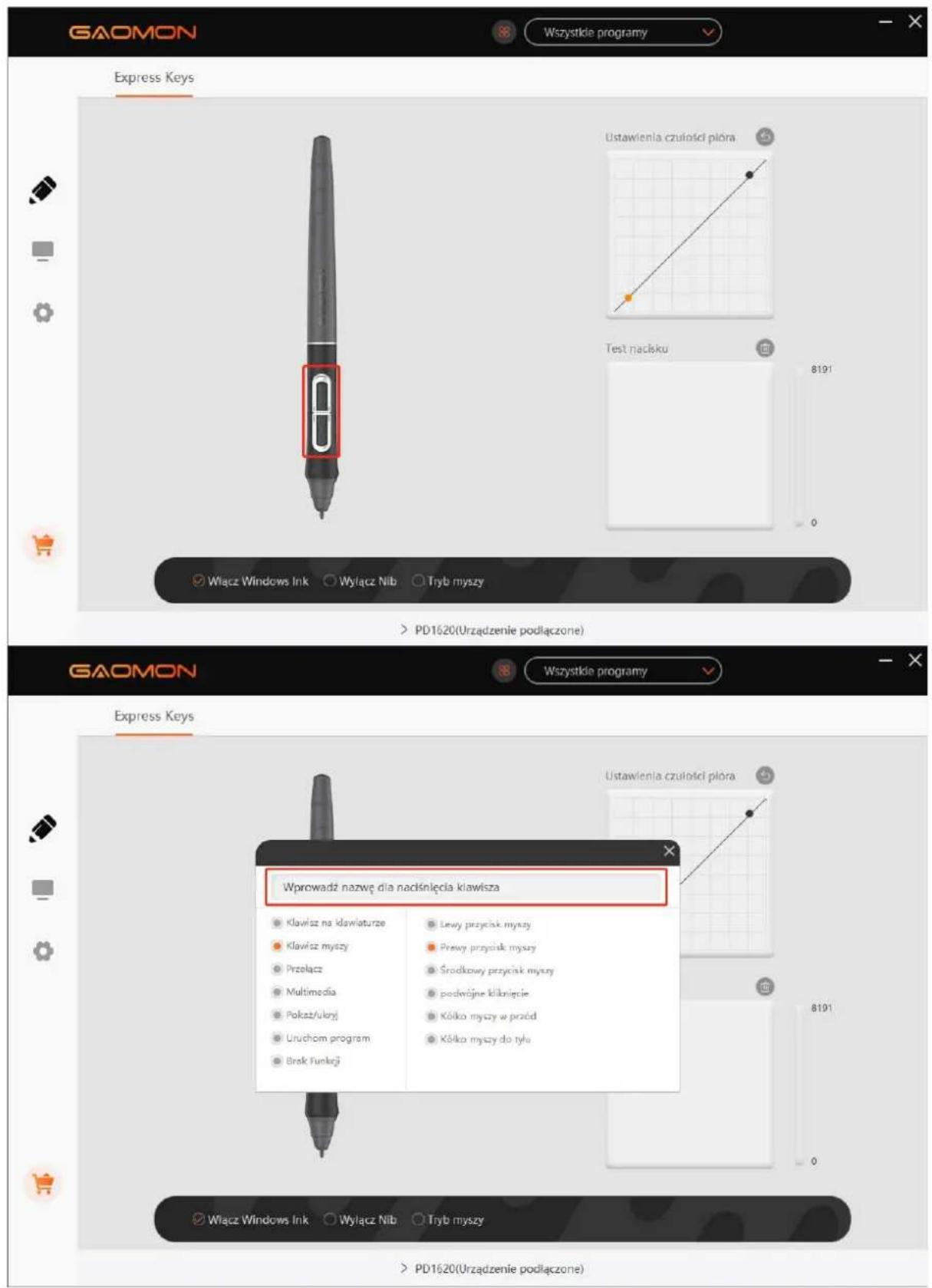
3.3 Ustawienie funkcji przycisków rysika
Własne Ustawienia: Wybierz funkcję, którą chcesz osiągnąć w wyskakującym oknie dialogowym, a będzie zapisana automatycznie.
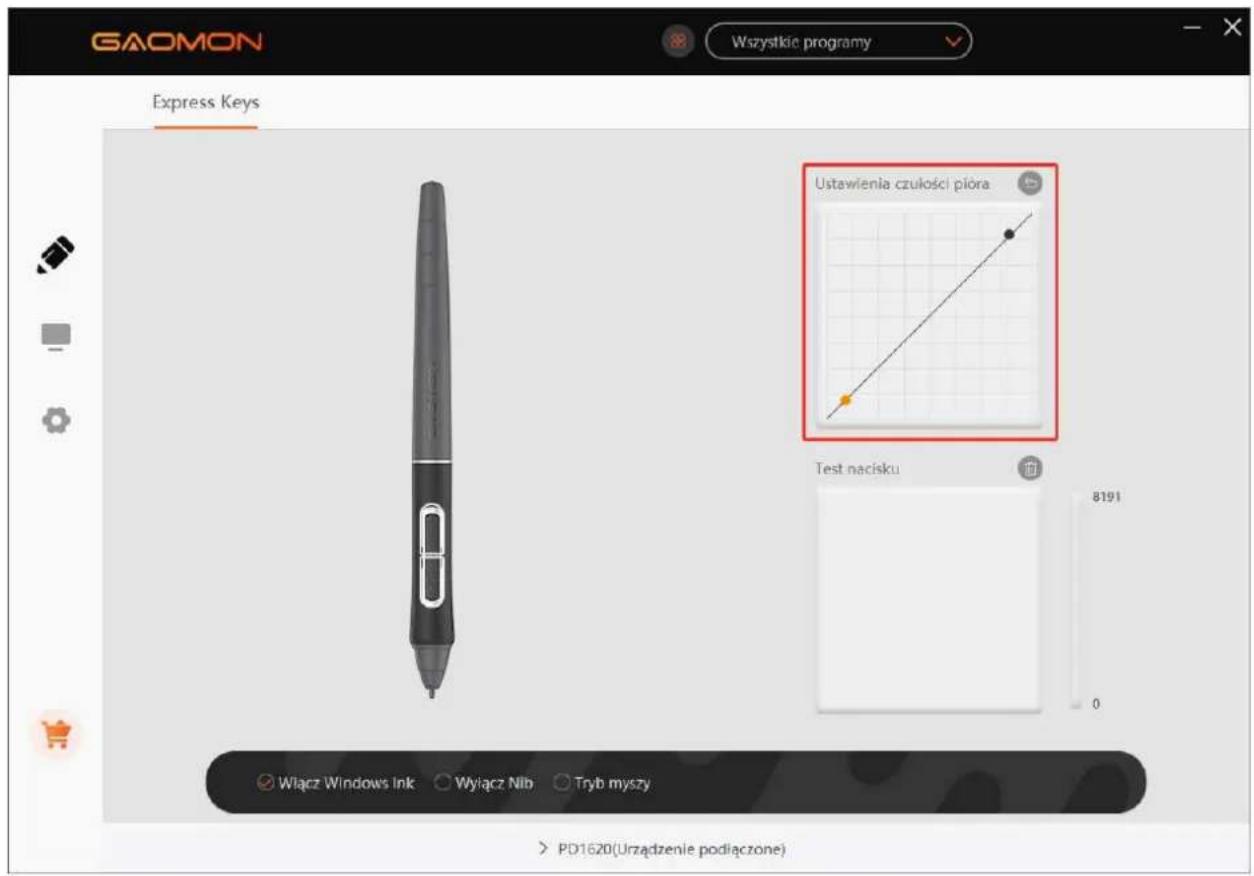
3.4 Ustawienia czułości na nacisk
Czułośna nacisk zostanie zmieniona poprzez przeciągnięcie punktów krzywej nacisku.
Aby zwiększyćczuło, należy przeciągnąpunkty w lewagórną cz.
Przeciągnij punkty w prawą dolną cz, aby uzyskaćniższaczuło.
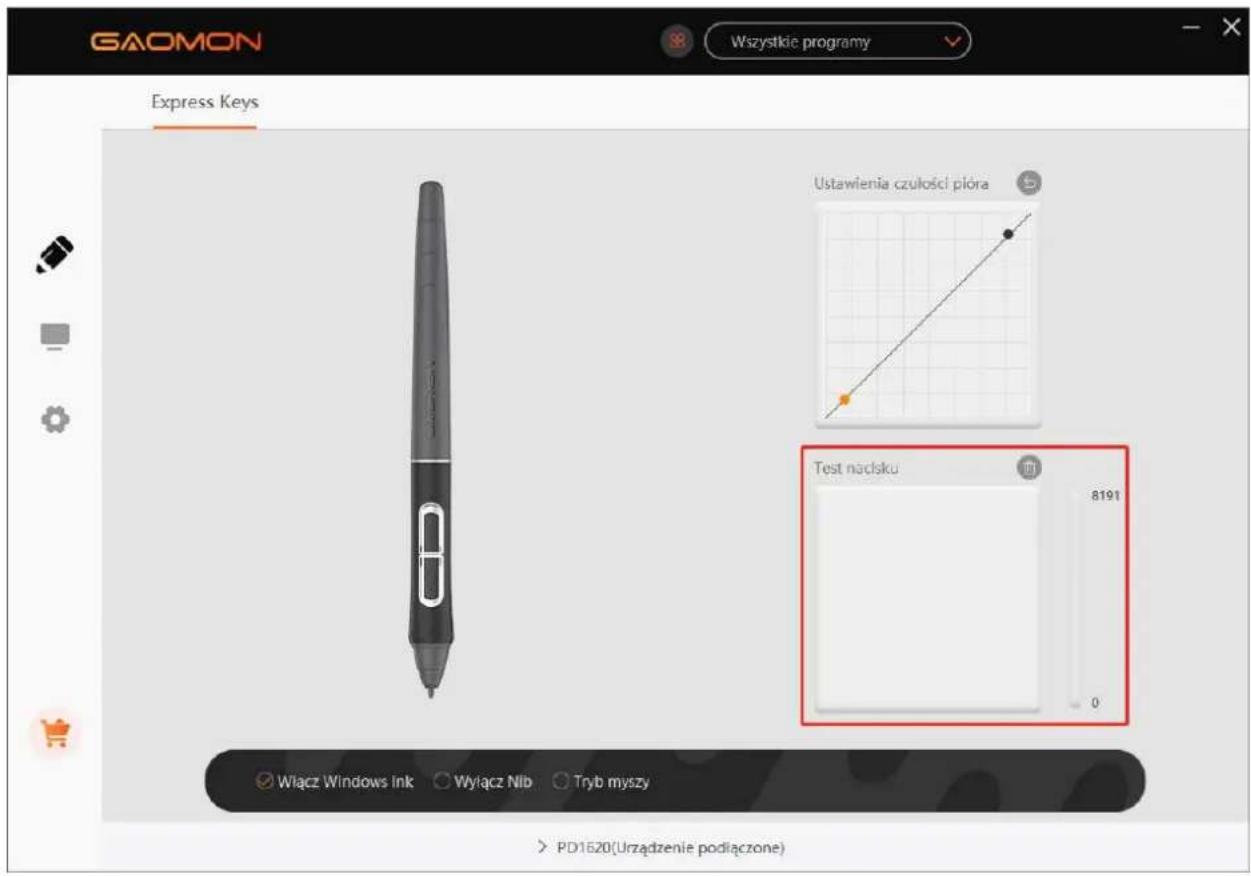
3.5 Badanie nacisku rysika
Możesz stopniowo wywierać nacisk na rysik na ekranie w celu sprawdzenia siły nacisku.
3.6 Kalibracja
Kalibracja Ekranu: Kliknij na czerwony krzyżyk na ekranie, aby zakończyć kalibrację.
Reset do Ustawień Fabrycznych: Kliknij przycisk "Reset do Ustawień Fabrycznych", aby zresetować tablet graficzny.
Anuluj Kalibrację: Kliknij przycisk "Anuluj Kalibrację" lub naciśnij przycisk "ESC", aby zatrzymać kalibrację.

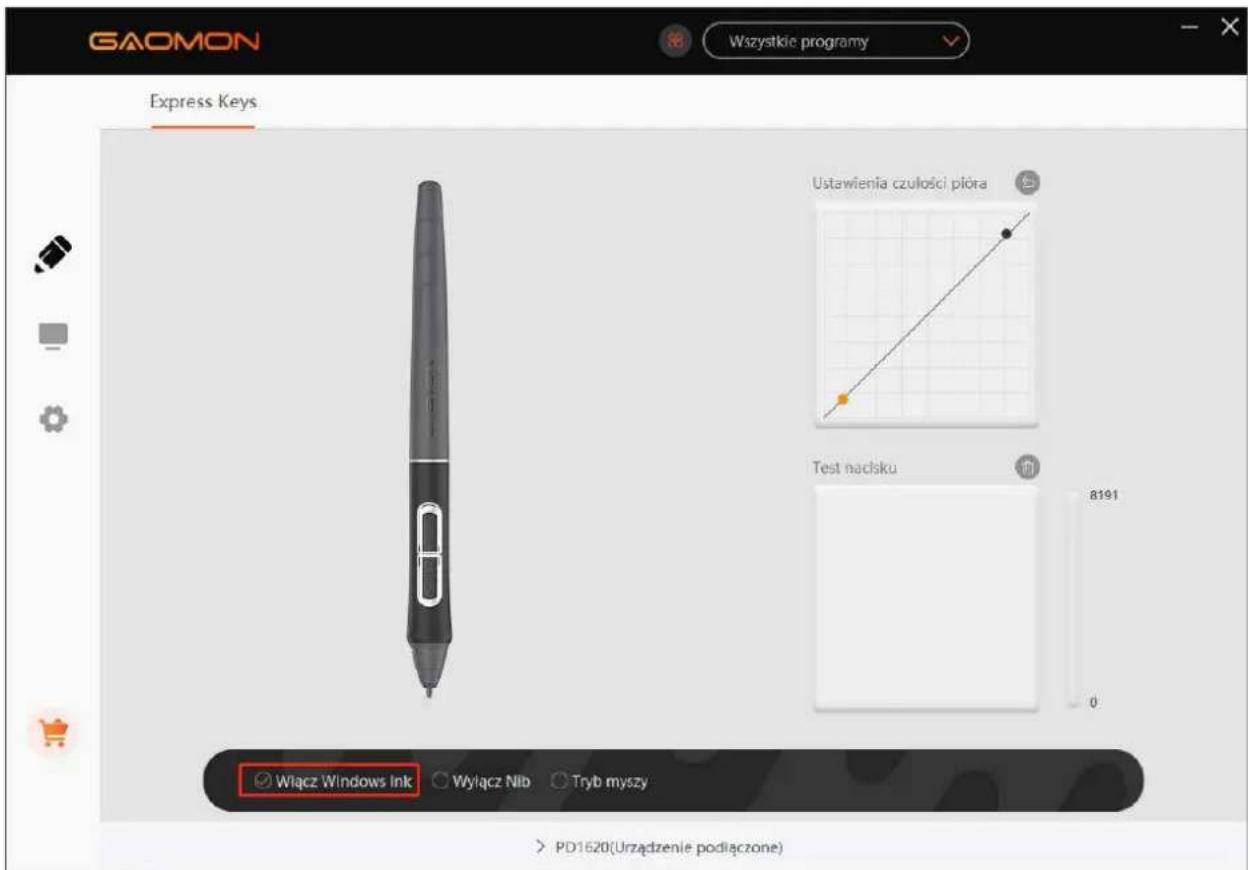
3.7 Włączenie funkcji atramentu cyfrowego Windows
Funkcja ta jest przeznaczona dla oprogramowania obsługującego atramentu Windows Ink, takiego jak Microsoft Office, Windows Journal, Adobe Photoshop CC, SketchBook 6 itd.
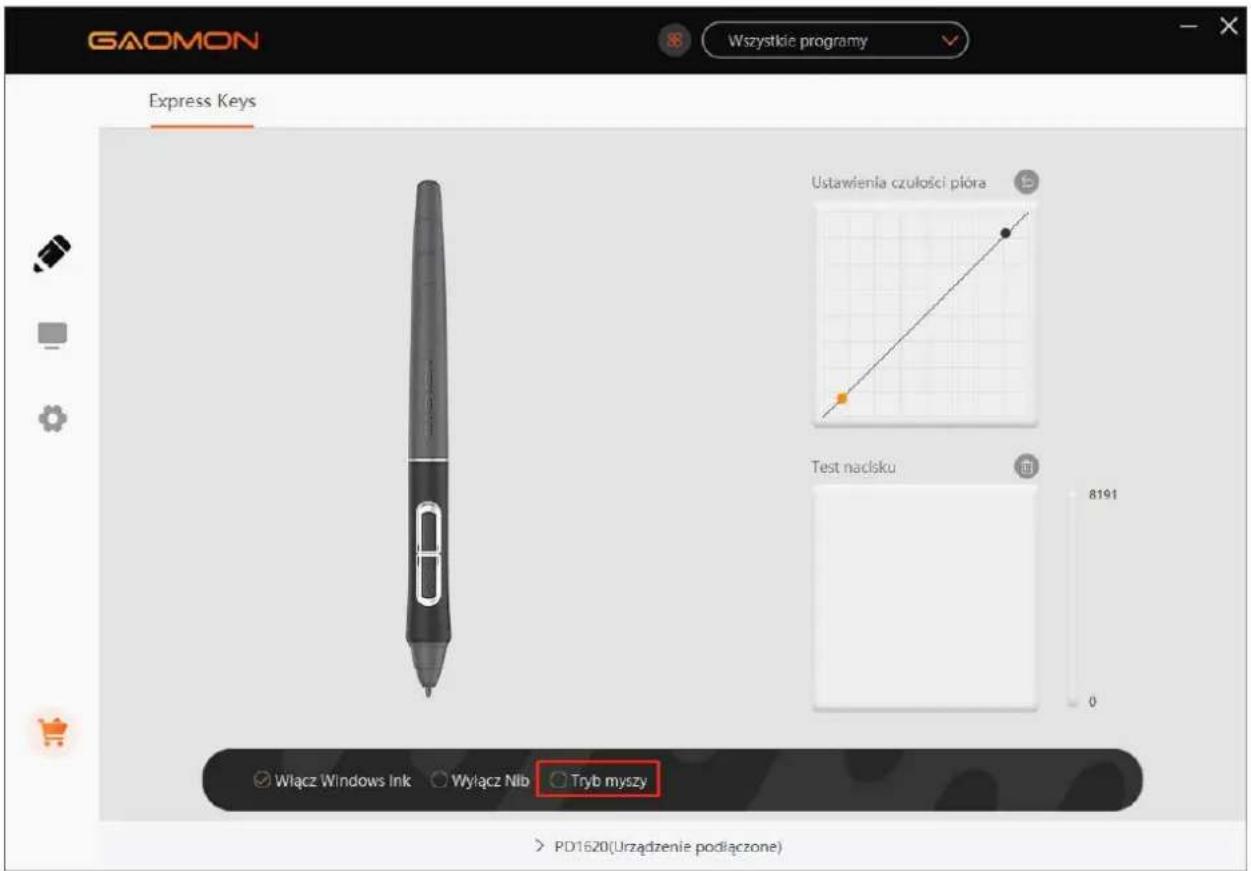
3.8 Tryb Myszy (Tylko dla wybranych modeli)
Jak pokazano poniżej, zaznacz pole wyboru przed trybem pracy myszy, aby otworzyć tryb pracy myszy. W trybie pracy myszy, podczas przesuwania rysika, kursor porusza się zgodnie z zasadą współrzędnych względnych, podobnie jak w przypadku przesuwania kursora za pomocą myszy. Oznacza to, że można klikać ikony lub wybierać opcje na krawędzi ekranu bez przesuwania rysika do krawędzi obszaru roboczego.
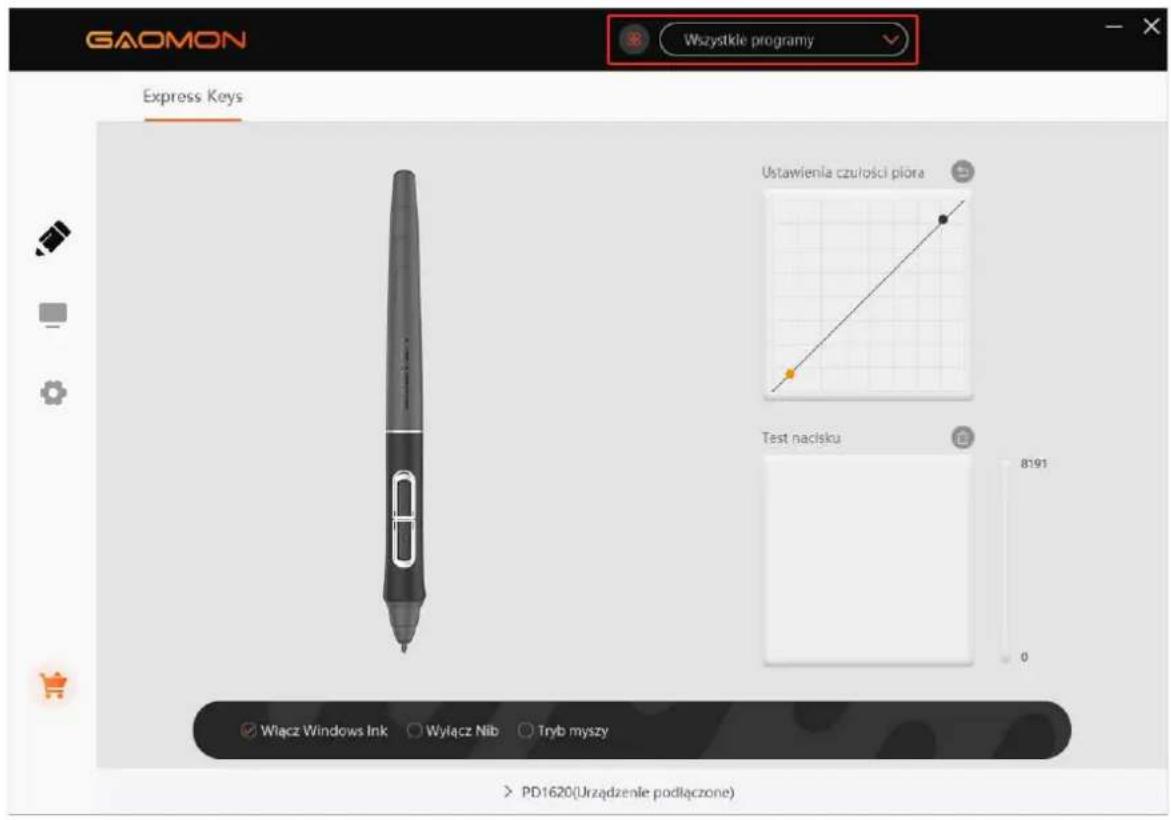
3.9 Dostosowywanie przycisków i krzywej nacisku
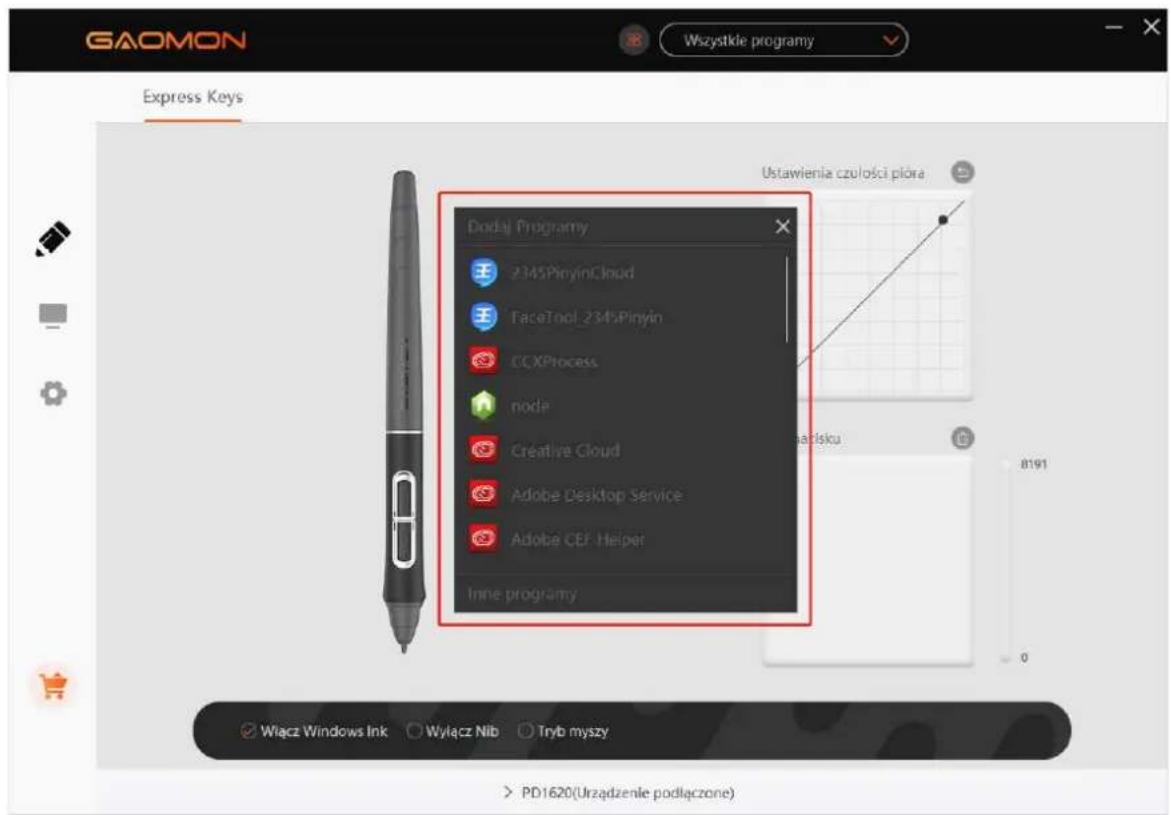
Funkcję przycisków i krzywej nacisku można dostosować do różnych programów. Wybierz program, dostosuj funkcję przycisków i ustaw krzywą ciśnienia, ustawienia zostaną automatycznie zapisane.
3.10 Eksport i import danych
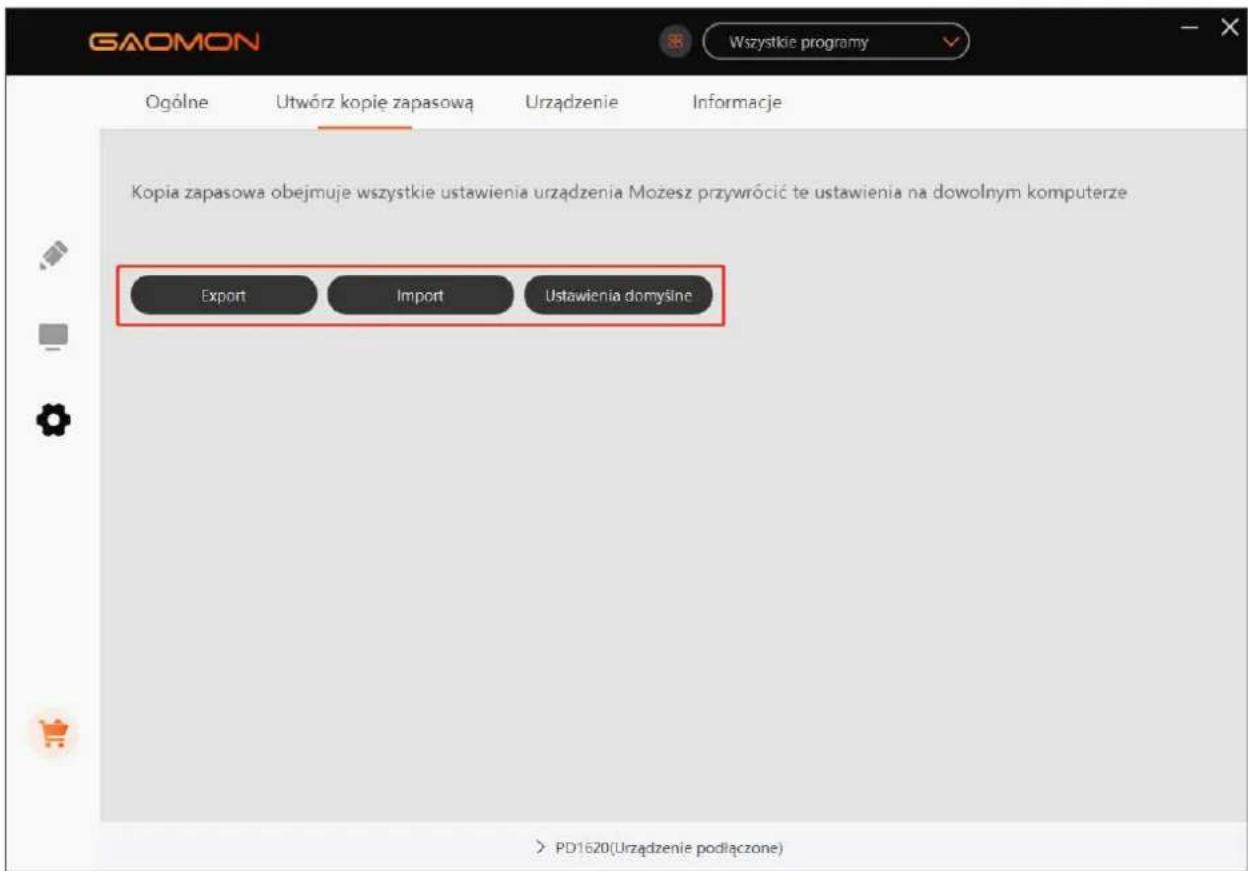
Sterownik obsługuje eksport i import niestandardowych danych konfiguracyjnych produktu, co jest wygodne w użyciu różnych programów i pozwala uniknąć problemów z powtarzaniem ustawień.
- Specyfikacje
| Model PD1620/PD1621 | ||
| Ekran | Rozmiar Panelu 15.6 cali | |
| Rozdzielczość 3840 x 2160(16:9) | ||
| Typ LCD IPS | ||
| Aktywny Obszar 345.6 x 194.4mm | ||
| Współczynnik Kontrastu 1.000: 1 | ||
| Jasność 220cd/m2 | ||
| Czas Reakcji 35ms | ||
| Kąt Widzenia | 85^/85^(H)/85^/85^(V) (Typ.) (CR > 10) | |
| Gamut | 88% Ntsc(PD1620)105% Ntsc(PD1621) | |
| Kolor Wyświetlacza 16,7M | ||
| Dotyk | Technologia Dotykowa Bezbateryjny rezonans elektromagnetyczny | |
| Rozdzielczość Dotykowa 5080LPI | ||
| Poziom Nacisku 8192Level | ||
| Stopa Raportowa ≥220PPS | ||
| Wyczuwanie Wysokości 10mm | ||
| Dokładność | ±0.5mm Środek±3mm Środek | |
| Cyfrowy Rysik | Model AP517 | |
| Waga Netto | 13.5g | |
| Wymiar | 163.4 x Φ14.5mm | |
| Przyciski Boczne | Dwa Konfigurowalne Przyciski | |
| Ogólne | Napięcie Wejściowe | 100-240VAC, 50/60Hz |
| Napięcie Wyjściowe | 5V 3A | |
| Interfejs Wideo | USB3.1, USB3.1, MiniHDMI | |
| Wymiary | 408.8 x 264 x 14.4mm | |
| Waga Netto | 1.35Kg(PD1620)1.46Kg(PD1621) | |
| Wsparcie OS | Windows 7 lub nowszy, macOS 10.12 lub nowszy, Android(USB3.0 DP1.2) | |
5. Rozwiązywanie problemów
5.1 Problemy z tabletem
| Problemy Proponowane rozwiązania | |
| Wskaźnik mocy nie działa | *Upewnij się, że zasilanie jest włączone*Upewnij się, że kabel zasilający jest podłączony*Sprawdź gniazdo zasilania*Wypróbuj nowy kabel zasilający |
| Brak wyświetlania na ekranie | 1. Upewnij się, że tablet graficzny jest włączony.2. Upewnij się, że kabel wideo jest prawidłowo podłączony.3. Jeśli tablet graficzny jest podłączony do laptopa. Zrestartuj laptopa, podłącz przewód wideo i wybierz tryb Duplikat lub Rozszerzenie.4. Sprawdź, czy wskaźnik jest zielony. Jeśli nie, ekran piórkowy i laptop znajdują się w trybie uśpienia, naciśnij dowolny klawisz lub przesuń mysz, aby je obudzić.5. Sprawdzić, czy kabel wideo nie jest wygięty lub uszkodzony. Jeśli tak, proszę użyć nowego kabla. |
| Rozmyty ekran Proszę | zmienić rozdzielczość na 3840 x 2160. |
| Brak kolorów Sprawdzić, czy styki przewodu sygnałowego nie są wygięte lub złamane. | |
| Aberracja chromatyczna | Ponieważ regionalna temperatura barwowa jest różna, więc niewielka aberracja chromatyczna jest zjawiskiem normalnym. |
| Skaczący lub trzęsący się obraz | Wokół mogą znajdować się urządzenia elektryczne, które powodują zakłócenia elektroniczne. |
5.2 Problemy z funkcjami
| Problemy Proponowane rozwiązania | |
| Rysik cyfrowy nie działa i nie ma nacisku w oprogramowaniu graficznym | 1. Jeśli sterownik jest uszkodzony lub nieprawidłowo zainstalowany, proszę najpierw go odinstalować, a następnie zainstalować ponownie (proszę zamknąć wszystkie programy graficzne podczas instalacji).2. Proszę spróbować z nową stalówką rysika.3. Uruchom ponownie komputer lub spróbuj użyć innego portu USB. |
| Nieprawidłowy ruch kursora Wóż ponownie kabel USB lub uruchom ponownie komputer. | |
| Boczny przycisk rysika cyfrowego nie działa | Naciskając przycisk boczny, upewnij się, że stalówka rysika nie dotknęła powierzchni tabletu, a odległość pomiędzy nią a powierzchnią jest mniejsza niż 10 mm. |
| Odchylenie między stalówką rysika a kursorem | Spróbuj kalibracji. (Informacje na temat kalibracji znajdują się w punkcie 3.6) |
Uwaga:
Po więcej informacji, skontaktuj się z nami przez maila:
service@gaomon.net
Lub znajdź odpowiedź tutaj:
6. Skontaktuj się z nami w sprawie Serwisu Posprzedażowego
KORPORACJA TECHNOLOGICZNA GAOMON

www.facebook.com/Gaomonpentablet
