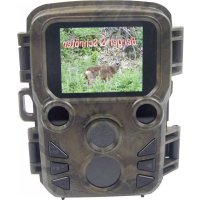
LN-G3-B50 Premium - Okulary obserwacyjne Berger & Schröter - Bezpłatna instrukcja obsługi
Znajdź bezpłatnie instrukcję urządzenia LN-G3-B50 Premium Berger & Schröter w formacie PDF.


Pytania użytkowników dotyczące LN-G3-B50 Premium Berger & Schröter
0 pytanie dotyczące tego urządzenia. Odpowiedz na te, które znasz, lub zadaj własne.
Zadaj nowe pytanie dotyczące tego urządzenia
Pobierz instrukcję dla swojego Okulary obserwacyjne w formacie PDF za darmo! Znajdź swoją instrukcję LN-G3-B50 Premium - Berger & Schröter i weź swoje urządzenie elektroniczne z powrotem w ręce. Na tej stronie opublikowane są wszystkie dokumenty niezbędne do korzystania z urządzenia. LN-G3-B50 Premium marki Berger & Schröter.
INSTRUKCJA OBSŁUGI LN-G3-B50 Premium Berger & Schröter
Noktowizor z dalmierzem Berger & Schröter LN-G3-B50 Premium, 36 x 50 mm Generacja 3 digital, 32155

text_image
CONRADStrona 1 z 26
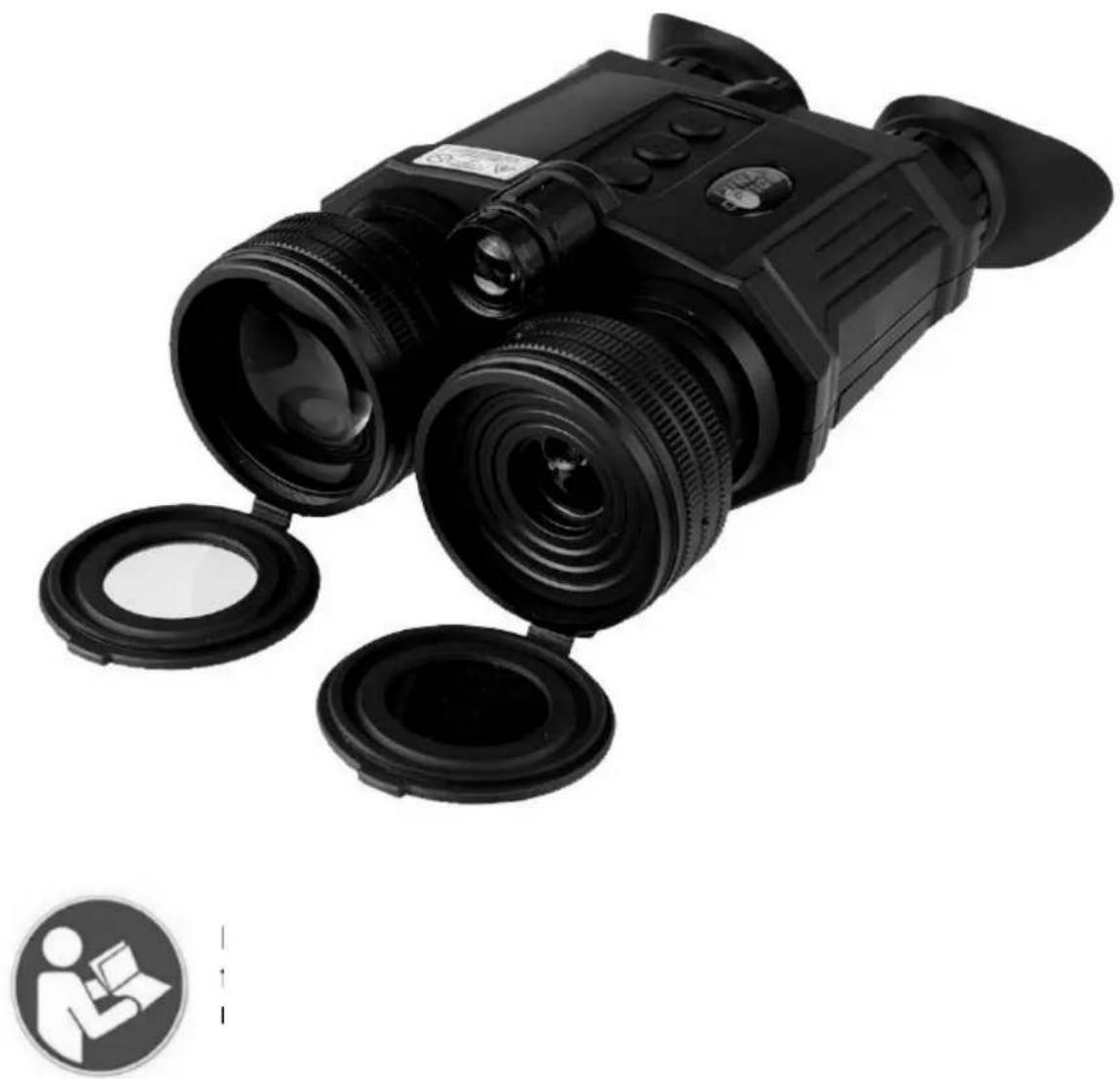
Prosimy o uważne przeczytanie niniejszej instrukcji obsługi przed uruchomieniem i zachowanie jej do późniejszego wglądu lub przekazania noktowizora innym osobom.
CYFROWA TECHNOLOGIA NOKTOWIZYJNA:
- Twoja lornetka cyfrowa jest zasilana bateriami. W przeciwieństwie do lornetki w świetle dziennym, w której obraz jest widoczny dzięki przechodzeniu światła przez szkło i pryzmaty, cyfrowe urządzenie noktowizyjne działa na zasadzie projekcji obrazu na ekran wyświetlacza OLED. Podczas gdy czujnik obrazu i wyświetlacz OLED są kluczowymi elementami przeglądarki, bardzo ważne są również części optyczne urządzenia, ponieważ gromadzą światło w czujniku obrazu, a następnie przenoszą wyświetlany obraz z ekranu OLED do oka. Ponieważ obraz jest wyświetlany na ekranie wyświetlacza, tak jak każdy telewizor, ma on pewną ograniczoną rozdzielczość, więc cyfrowa przeglądarka nocna nie może zapewnić tego samego krystalicznie czystego obrazu, jaki widzisz przez lornetkę w świetle dziennym.
- Twoja lornetka ma opcje pełnokolorowego, czarno-białego, noktowizyjnego koloru zielonego i bursztynowego – dlaczego? Ponieważ, chociaż obraz pełnokolorowy jest doskonałym wyborem w ciągu dnia, nie jest tak skuteczny jak obraz monochromatyczny w warunkach nocnych.
- Lornetka cyfrowa może być bezpiecznie używana w ciągu dnia iw nocy. PATRZENIE BEZPOŚREDNIO NA SŁOŃCE PRZEZ TEN PRODUKT NIE JEST BEZPIECZNE DLA TWOICH OCZY! Należy pamiętać, że w ciągu dnia należy zmniejszyć poziom jasności urządzenia, aby zapobiec całkowitemu rozmyciu obrazu. Powinieneś również użyć filtra wzmacniającego kolory, dostarczonego z urządzeniem do pracy przy świetle dziennym, aby zobaczyć żywsze kolory. (Filtr jest osadzony w przedniej osłonie obiektywu).
- Aby uzyskać więcej informacji na temat obsługi przeglądarki, przeczytaj w całości niniejszą instrukcję, aby zapewnić prawidłowe działanie.
PAKIET ZAWIERA NASTĘPUJĄCE ELEMENTY:
- LN-G3-B50 Lornetka.
- Karta Micro SD 8 GB (zainstalowana w gnieździe kart SD).
- Filtr poprawiający kolor (zainstalowany w przedniej osłonie obiektywu – tylko przy świetle dziennym – zdejmuj osłonę obiektywu w ciemności!).
- Luksusowy futerał.
- Kabel USB, karta Micro-SD USB Flash Drive Adapter.
- Kabel wideo RCA.
- Baterie 4xCR123A (Opcjonalnie – BEZ ŁADOWANIA!).

OSTRZEŻENIE: zabrania się używania w tym urządzeniu JAKICHKOLWIEK akumulatorów o napięciu szczytowym powyżej 4,2 V. Należy używać wyłącznie renomowanych marek akumulatorów i ładowarek.
Strona 3 z 26
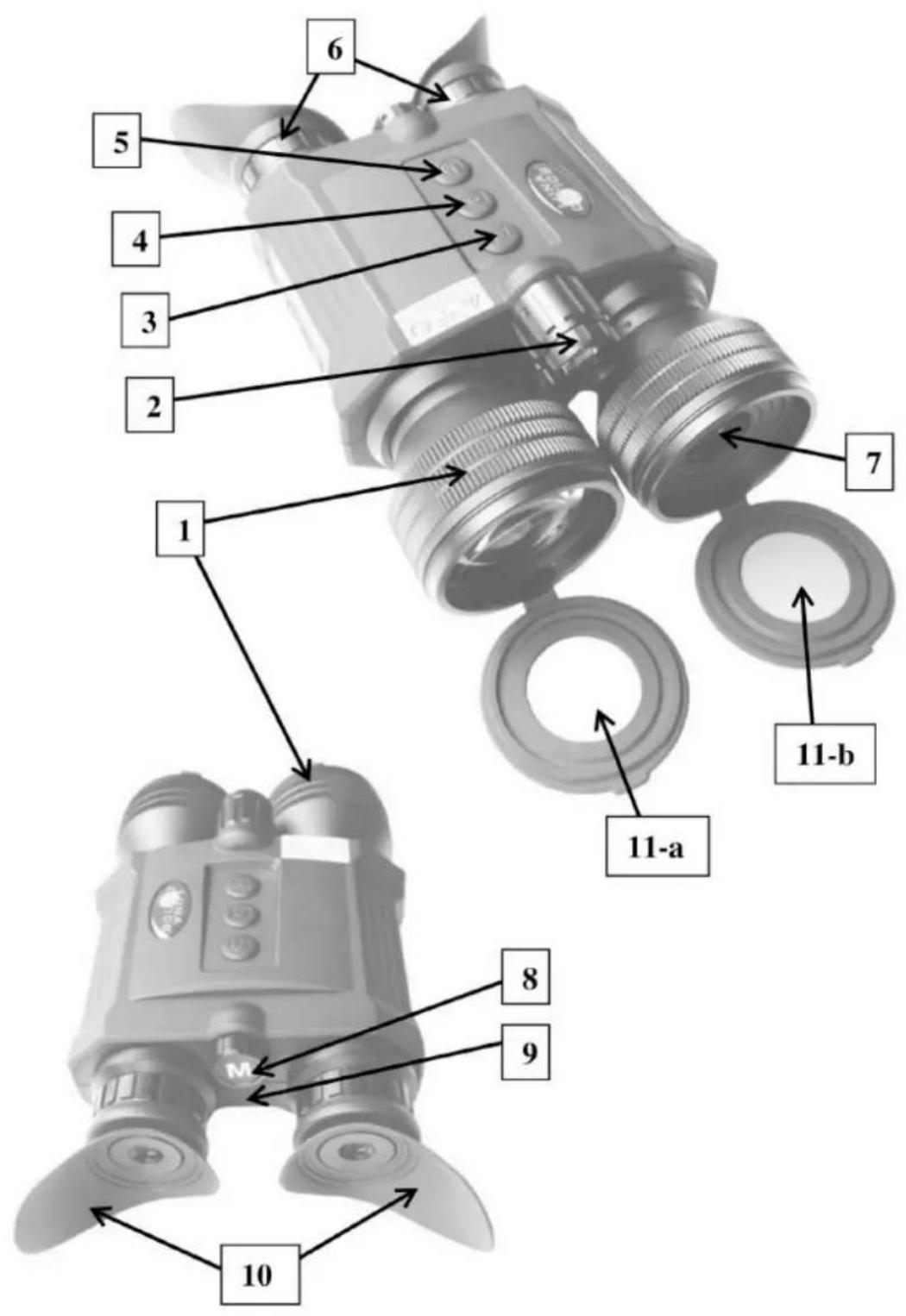
Zidentyfikuj wszystkie części urządzenia PRZED uruchomieniem!
text_image
1 2 3 4 5 6 7 8 9 10 11-a 11-bStrona 4 z 26
SŁOWNICZEK:
1 – Pierścień ustawiania ostrości obiektywu
2 – Pokrętło ogniskowania oświetlacza IR
3 – Przycisk OBRAZ
7 – Soczewka dalmierza
8 - Menu / Nadrzędny kontroler
9 - Kontrolka zasilania
10 – Składane muszle oczne
11 – Ostony obiektywu:
11-a) – Osłona obiektywu z pierścieniami wbudowany filtr kolorów dziennych
11-b) – Ośłona obiektywu dalmierza laserowego
INSTALACJA BATERII:
Twoje urządzenie jest zasilane czterema bateriami litowymi 3 V, znanymi jako typ CR123A, powszechnie dostępnymi w sklepach z elektroniką, aparatami fotograficznymi i ogólnospożywczymi.
UWAGA: jest to możliwe
używać akumulatorów (CR123R), ale upewnij się, że napięcie szczytowe każdego akumulatora jest równe lub mniejsze niż 4,2 V.

OSTRZEŻENIE: jeśli baterie są dołączone do urządzenia - nie nadają się do ponownego ładowania - nie ładuj ani nie ładuj ponownie tych baterii!
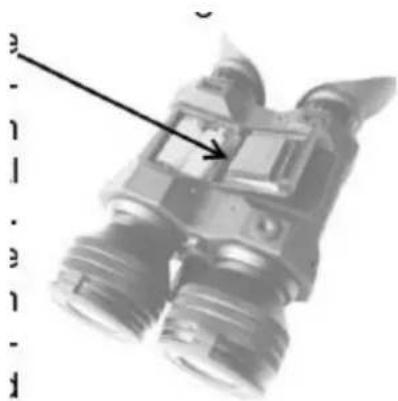
Aby włożyć baterie, zdejmij pokrywę baterii znajdującą się na spodzie lornetki, delikatnie naciskając na pokrywę i jednocześnie przesuwając ją w kierunku wskazanym strzałką na pokrywie. Należy pamiętać, że do pokrywy baterii dołączona jest taśma, która spełnia dwie funkcje:
jednym jest zapobieganie zgubieniu pokrywy baterii w terenie, a drugim umożliwiaienie łatwiejszego wyjmowania baterii poprzez umieszczenie taśmy pod bateriami podczas instalacji. Ponieważ należy zainstalować 4 baterie, umieść taśmę pod 2 dolnymi bateriami, a następnie umieść ją ponownie między dolną i górną baterią. Zawsze przestrzegaj biegunowości podczas instalacji baterii, umieszczając ujemny (-) koniec na metalowych sprężynach. Założ pokrywę, przesuwając ją do tyłu, aż usłyszysz kliknięcie wskazujące, że pokrywa zatrzasnęła się na swoim miejscu. Zawsze upewnij się, że pokrywa jest bezpiecznie zamknięta przed użyciem lornetki w terenie.
FILTR WZMACNIAJĄCY KOLOR ŚWIATŁA DZIENNEGO:
Lornetka jest wyposażona w wyjątkowy filtr poprawiający kolory w ciągu dnia, który zapewnia żywe i dokładne odwzorowanie kolorów (cyfrowe czujniki obrazu są znane z tego, że zniekształcają kolory i zapewniają nienaturalne kolory obrazu w ciągu dnia). Filtr jest osadzony w osłonie obiektywu (11-a) i zdecydowanie zalecamy pozostawienie go założonego podczas używania w ciągu dnia, aby cieszyć się żywymi kolorowymi obrazami w ciągu dnia. W czasie w nocy konieczne będzie zdjęcie osłony obiektywu, ponieważ filtr barwny zablokuje większość światła wbudowanego oświetlacza IR.
text_image
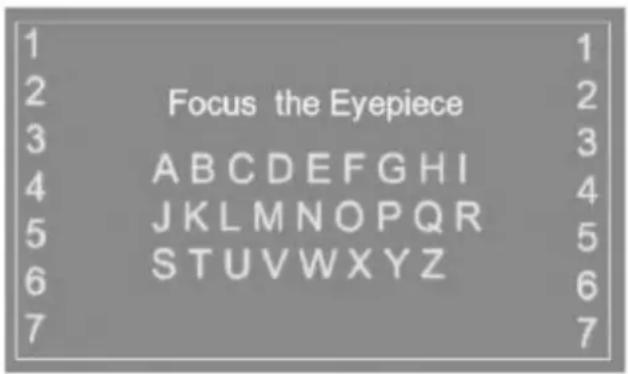
1 2 Focus the Eyepiece 1 3 2 4 ABCDEFGHI 3 5 JKLMNOPQR 4 6 STUVWXYZ 5 7 6 7 7WŁĄCZANIE URZĄDZENIA / USTAWIANIE OSTROŚCI URZĄDZENIA / WYŁĄCZANIE URZĄDZENIA:
Aby włączyć urządzenie, naciśnij na chwilę przycisk POWER (5). Dioda LED zasilania (10) znajdująca się z tyłu urządzenia powinna zaświecić się na zielono. Spójrz przez muszle oczne (6) – przez kilka sekund powinieneś zobaczyć ekran powitalny, a następnie początkowy obraz przedstawiający alfabet i cyfry. Gdy zobaczysz ten obraz, możesz rozpocząć proces ustawiania ostrości w okularze. Przy zamkniętym prawym oku ustawiaj ostrość lewym okularem, aż litery i cyfry będą wyraźnie widoczne. Następnie zamknij lewe oko i ustaw ostrość w prawym okularze. Otwórz oboje oczu, a obraz powinien być w większości wyraźny. Jeśli obraz nadal nie jest w 100% wyraźny, dostosuj każdy okular, aż będziesz mógł jednolicie widzieć wszystkie litery i cyfry przy otwartych oczach. Może być również konieczne dostosowanie fizycznej odległości między okularami (rozstawu żrenic), chwytając oba zespoły okularów i rozsuwając je lub przybliżając do siebie.
Po uzyskaniu jednolitego i ostrego obrazu już nie potrzebujesz
wyregulować dwa okulary. Teraz naciśnij na chwilę przycisk zasilania, a litery/cyfry znikną z ekranu. (UWAGA: ekran początkowy zniknie automatycznie po pewnym czasie. Jeśli nie skończyłeś ustawiania ostrości w okularach, możesz to kontynuować, skupiając się na ikonach wyświetlanych na ekranie). Teraz nadszedł czas, aby ustawić ostrość przedniego obiektywu na odległość obiektu, który chcesz zobaczyć. Obracaj pokrętłem ustawiania ostrości soczewki obiektywu (1), ustawiając ostrość na obiekcie, aż uzyskasz najlepszą jakość obrazu. Po uzyskaniu wyraźnego obrazu nie trzeba już regulować okularów, wystarczy obrócić przednią soczewkę obiektywu, aby dostosować odległość do obserwowanego obiektu.
WAŻNE:
Tylko jeden zespół przedniego obiektywu (po prawej stronie lornetki) wymaga obrócenia, aby ustawić ostrość lornetki na odległość. Drugi przedni zespół mieści dalmierz laserowy i nie bierze udziału w procesie ustawiania ostrości. Nie można go obracać i pod żadnym pozorem nie próbuj obracać tego zespołu obiektywu. Aby wyłączyć urządzenie, naciśnij i przytrzymaj przycisk POWER przez 2 sekundy. Obraz zniknie, jeśli prawidłowo wyłączysz urządzenie. Zawsze zakładaj osłonę soczewki ochronnej po wyłączeniu urządzenia i zaprzestaniu jego używania.
WAŻNE:
Podczas włączania urządzenia lub obsługi urządzenia z aktywną transmisją Wi-Fi, migotanie obrazu na wyświetlaczu jest normalnym zjawiskiem. Jest to normalne i nie ma wpływu na urządzenie. Jeśli migotanie nie zniknie, gdy urządzenie zostanie uruchomione i Wi-Fi nie będzie już aktywne, uruchom ponownie urządzenie. Jeśli warunki będą się utrzymywać, skontaktuj się z nami pod adresem: info@lunaoptics.com w celu uzyskania pomocy.
Strona 7 z 26
IKONY WYŚWIETLANE NA EKRANIE:
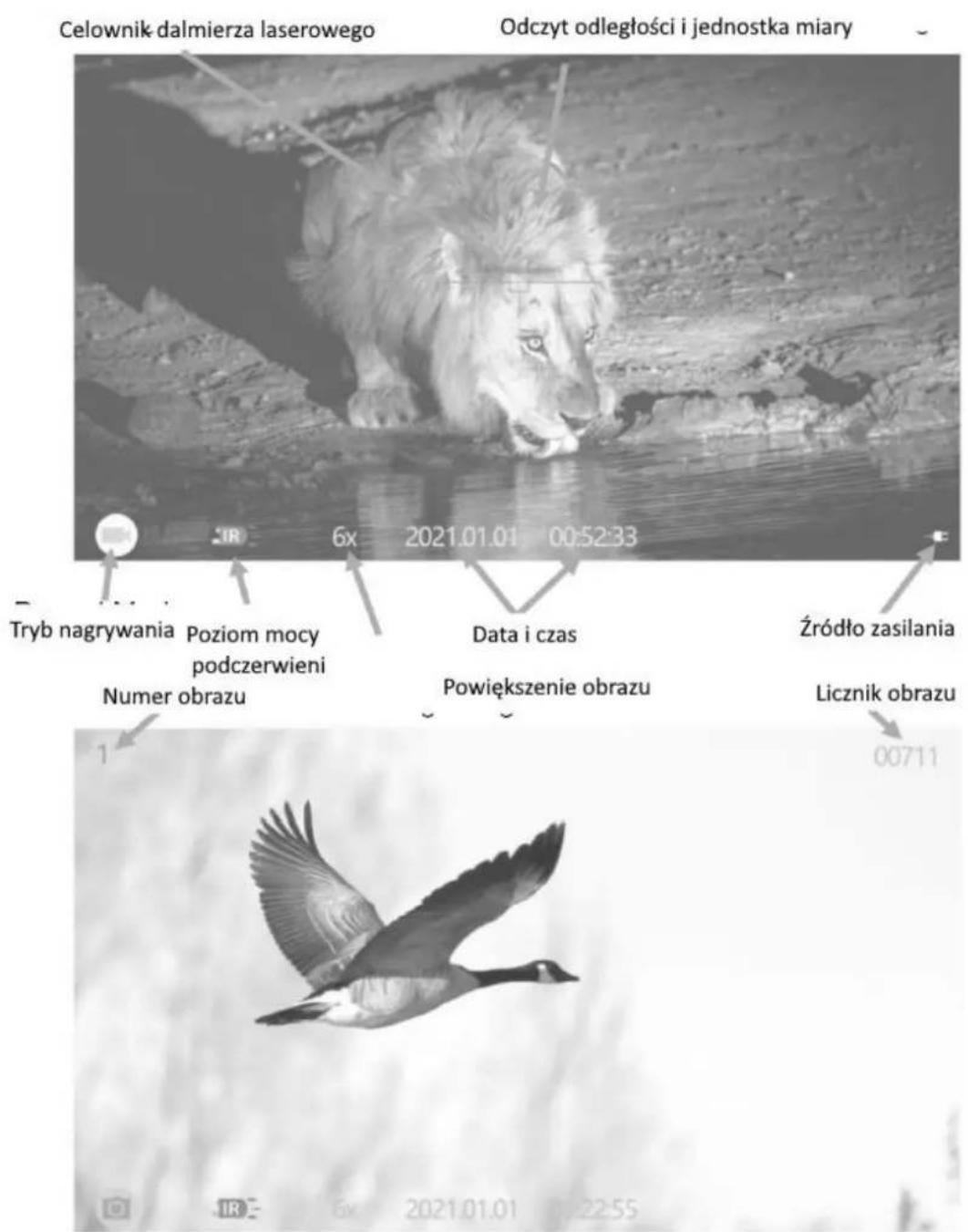
text_image
Celownik dalmierza laserowego Odczyt odległości i jednostka miary 6x 2021.01.01 00:52:33 Tryb nagrywania Poziom mocy podczerwieni Numer obrazu Data i czas Powiększenie obrazu Źródło zasilania Licznik obrazu 0071126
Strona 8 z 26
OBSŁUGA Z POWER BANK USB:
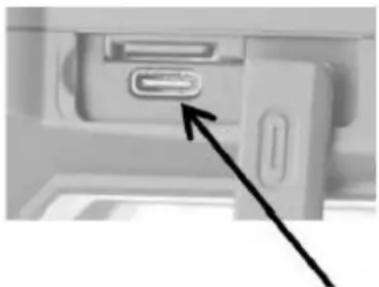
Twoja cyfrowa przeglądarka może również działać z powszechnie dostępnych ładowarek 5V USB Power Bank. Upewnij się, że moc wyjściowa powerbanku wynosi co najmniej 2 A, ponieważ moc wyjściowa o mniejszej mocy może nie zasilić urządzenia, zwłaszcza gdy włączony jest oświetlacz podczerwieni lub funkcje Video/Wi-Fi. Aby podłączyć Power Bank, otwórz gumową osłonę obszaru połączeń, delikatnie pociągając ją na zewnątrz, a następnie przechyl ją w prawo w kierunku przeciwnym do ruchu wskazówek zegara i znajdź złącze Micro-USB-C Podłącz mniejszą końcówkę kabla USB (w zestawie) do złącza a następnie podłącz większy koniec kabla do wyjścia Power Bank. Przed włączeniem przeglądarki może być konieczne uprzednie włączenie powerbanku. Zdecydowanie zalecamy obsługę tej lornetki z power banku, gdy wymagana jest długa obserwacja i gdy lornetka jest używana na statywie w stałej pozycji.
Twoja lornetka posiada unikalną i przyjazną dla użytkownika regulację o nazwie Super Controller (8). Obejmuje różne funkcje operacyjne i sprawia, że nawigacja i regulacja funkcji menu jest szybka, łatwa i naturalna, bez konieczności odrywania wzroku od okularów w terenie. Jest to szczególnie przydatne podczas używania w ciemnych warunkach, gdzie lokalizacja przycisku może być szczególnie trudna. Kontroler aktywuje menu główne poprzez naciśnięcie i przytrzymanie go przez 2 sekundy.
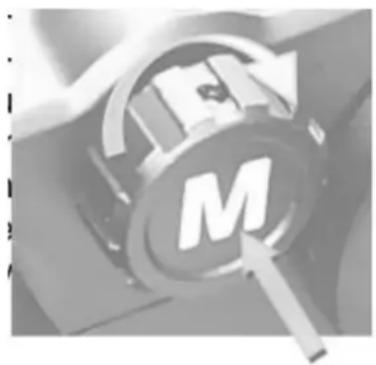
Po aktywacji cała nawigacja po menu odbywa się w następujący sposób:
- Przewijanie zawartości menu: obróć kontroler Super w dowolnym kierunku (kaźde kliknięcie przewija menu o jeden krok).
- Wybór i potwierdzenie funkcji: krótkie naciśnięcie na Super kontroler.
- Powrót z wybranej funkcji do menu głównego: naciśnij i przytrzymaj Super kontroler przez 2 sekundy.
- Powrót z podrozdziału lub z drugiej strony: zaznacz kółko „Wstecz” i krótko naciśnij Kontroler.
- Wyjście z menu głównego: naciśnij i przytrzymaj superkontroler przez 2 sekundy.

MENU GŁÓWNE składa się z następujących opcji:
TRYB PODGLĄDU:
- DAYTIME: to ustawienie przedstawia obraz w naturalnych, pełnych kolorach, najlepiej nadający się do oglądania i nagrywania w ciągu dnia.
- CZARNY & BIAŁY: to ustawienie przedstawia obraz w monochromatycznym czarno-białym kolorze (preferowane w nocnych ustawieniach miejskich).
- ZIELONY: to ustawienie przedstawia obraz w tradycyjnym zielonym kolorze noktowizyjnym (dobry do nocnych ustawień terenowych).
Strona 10 z 26
- BURSZTYNOWY: to ustawienie przedstawia obraz w delikatnym bursztynowym kolorze (dobry do bardzo szczegółowego obrazu w różnych warunkach słabego oświetlenia i do oślepiania reflektorów samochodowych).
TRYB NAGRYWANIA:
- VIDEO: W tym trybie krótkie naciśnięcie przycisku Camera/LRF (4) rozpoczyna lub kończy nagrywanie wideo (PATRZ STRONA-33, ABY UZYSKAĆ WIĘCEJ INFORMACJI).
- PHOTO: W tym trybie krótkie naciśnięcie przycisku Camera/LRF powoduje zrobienie zdjęcia
WI-FI:
- OFF: Wi-Fi jest wyłączone (ustawienie domyślne)
- WŁ.: Wi-Fi jest włączone.
DALMIERZ:
TRYB ZAKRESU: Otwiera podmenu w następujący sposób.
WŁĄCZONY: Dalmierz laserowy jest wyłączony.
WYŁĄCZONY (RĘCZNY): Dalmierz laserowy jest w trybie ręcznym – użytkownik może mierzyć odległość, naciskając i przytrzymując przycisk Camera/LRF przez 2 sekundy.
WŁĄCZONY (AUTO): Dalmierz laserowy jest w trybie automatycznym – będzie mierzyć odległość w sposób ciągły co 2-3 sekundy.
JEDNOSTKA ODLEGŁOŚCI: Otwiera podmenu w następujący sposób.
YARD: odległość będzie mierzona w jardach.
METR: odległość będzie mierzona w metrach.
ODTWARZANIE:
- Wybranie tego trybu umożliwia-----------przeglądanie i odtwarzanie zdjęć i filmów bezpośrednio w lornetce. Aby wyjść z tego trybu, naciśnij i przytrzymaj kontroler przez 2 sekundy.
USTAWIENIA:
- Otwiera rozdziały ustawień w następujący sposób:
MENU USTAWIEN składa się z następujących opcji:
EIS (elektroniczny stabilizator obrazu):
- WYŁĄCZONY: Elektroniczny stabilizator obrazu jest wyłączony (ustawienie domyślne).
- WŁĄCZONY: Elektroniczny stabilizator obrazu jest włączony
Strona 11 z 26
ROZDZIELCZOŚĆ:
- NTSC: wybierz w przypadku podłączania do telewizorów w Ameryce Północnej (w tym USA), Ameryce Łacińskiej i Karaibach, Ameryce Południowej (z wyjątkiem Brazylii, Urugwaju i Argentyny), Japonii, Korei Południowej, Tajwanie, Filipinach i Birmie.
- PAL: wybierz w przypadku podłączania do telewizorów w Europie Zachodniej, Afryce Północnej, Wschodniej i Południowej, na Bliskim Wschodzie, w Indiach, Azji Południowo-Wschodniej, Australii i Nowej Zelandii.
WYJŚCIE TV:
- Wybierz przed podłączeniem kabla wideo do telewizora lub monitora (wyświetlacze lornetki wyłączą się podczas połączenia wideo).
PRZYWRÓCENIE USTAWIEN FABRYCZNYCH:
- Anuluj: wyjście do menu głównego.
- OK: Przywraca ustawienia fabryczne lornetki.
FORMATUJ KARTE:
- Anuluj: wyjście do menu głównego.
- Formatuj kartę: Formatuje kartę micro-SD (WSZYSTKIE PLIKI ZOSTANĄ USUNIĘTE!)
DATA/GODZINA:
- Wybierz podczas ustawiania lub aktualizowania daty i godziny (więcej informacji znajduje się na STRONIE-31).
WERSJA:
- Wyświetla aktualną wersję oprogramowania zainstalowanego w urządzeniu. (W przypadku jakichkolwiek pytań technicznych lub awarii, nasz dział obsługi klienta może poprosić o wersję oprogramowania).
JEZYK:
- Wybierz, aby zmienić język z angielskiego na niemiecki, francuski i hiszpański.
Strona 12 z 26
ELEKTRONICZNE POWIĘKSZENIE OBRAZU ZOOM:
Twoje urządzenie jest również wyposażone w funkcję zoomu elektronicznego, która umożliwia zmianę powiększenia obrazu z 6x na 36x. Aby zwiększyć powiększenie obrazu, obróć Menu / Super Controller (8) w prawo (zgodnie z ruchem wskazówek zegara) i spójrz w okular – zobaczysz, że powiększenie obrazu zwiększa się z każdym kliknięciem o 3x. Zobacz poniżej wykres powiększenia według każdego obrotu:
$$ 6, 0 x - 9, 0 x - 1 2, 0 x - 1 5, 0 x - 1 8, 0 x - 2 1, 0 x - 2 4, 0 x - 2 7, 0 x - 3 0, 0 x - 3 3, 0 x - 3 6, 0 x $$
Bieżący poziom powiększenia można obserwować na dole wyświetlacza obrazu, gdy zacznie się obracać kontroler Super. Aby zmniejszyć powiększenie obrazu, obróć kontroler Super Controller w lewo (przeciwnie do ruchu wskazówek zegara), a powiększenie obrazu zmniejszy się 3x przy każdym obrocie. Domyślne ustawienie fabryczne to 6x.
UWAGA: Podczas jakichkolwiek regulacji powiększenia obrazu należy unikać naciskania na kontroler Super, ponieważ może to spowodować aktywację menu głównego urządzenia.
a) Pierwsze krótkie naciśnięcie – włącza zasilanie.
b) Gdy zasilanie jest włączone, pojedyncze krótkie naciśnięcie aktywuje 1 poziom mocy oświetlacza IR. Istnieją 3 poziomy mocy IR – każde kolejne krótkie naciśnięcie zwiększa moc o jeden poziom.
Czwarte krótkie naciśnięcie wyłącza oświetlacz IR.
c) Gdy zasilanie jest włączone, długie naciśnięcie wyłącza zasilanie.
Strona 13 z 26
PRZYCISK APARAT/LRF (4)
a) Domyślnym ustawieniem fabrycznym trybu nagrywania jest Wideo. Krótkie naciśnięcie aktywuje nagrywanie wideo. Podczas nagrywania wideo krótkie naciśnięcie kończy nagrywanie, a wideo jest automatycznie zapisywane na karcie micro-SD.
b) Gdy tryb nagrywania jest przełączony na Zdjęcie, krótkie naciśnięcie aktywuje przechwytywanie obrazu nieruchomoego (system wykona krótkie odliczanie, a następnie wykona zdjęcie).
c) Gdy dalmierz laserowy jest aktywowany z menu głównego, długie naciśnięcie przycisku aparatu aktywuje pomiar odległości dalmierzem. Każde kolejne długie naciśnięcie aktywuje pomiar odległości dalmierzem.
UWAGA: krótkie naciśnięcie przycisku aparatu, gdy dalmierz jest włączony, nadal rozpocznie nagrywanie wideo (jeśli urządzenie jest w trybie Video) lub zrobi zdjęcie (jeśli urządzenie jest w trybie Photo).
PRZYCISK OBRAZU (3)
a) Reguluje jasność wyświetlaczy OLED. Każde krótkie naciśnięcie zwiększa jasność wyświetlacza o jeden poziom. Dostępnych jest 7 poziomów jasności, a domyślne ustawienie fabryczne to poziom 3.
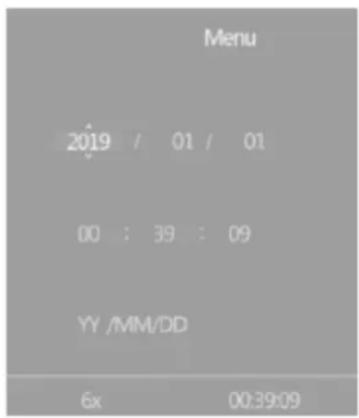
Ponieważ Twoja przeglądarka ma możliwość robienia zdjęć i nagrywania wideo, godzina i data są automatycznie stemplowane na każdym zdjęciu i nagraniu wideo. Aby ustawić prawidłową datę i godzinę, postępuj zgodnie z poniższą procedurą:
text_image
Menu 2019 / 01 / 01 00 : 39 : 09 YY/MM/DD 6x 00:39:09Włącz urządzenie. Po pojawieniu się obrazu naciśnij na Menu/Kontroler (8) i przytrzymaj przez około 2 sekundy, aby aktywować menu. Wybierz „Ustawienia”, a następnie „Data/godzina”. Aby dostosować liczby, obróć kontroler w dowolnym kierunku. Aby przełącać się między liczbami, naciśnij krótko Kontroler. Po ustawieniu daty ustaw czas. Czas jest w formacie 24-godzinnym, więc 13:00 to 13:00; 17:30 to 17:30 i tak dalej. Podobnie jak w przypadku daty, zmiana godzin i minut odbywa się poprzez obracanie kontrolera, a przechodzenie między godzinami i minutami odbywa się poprzez naciśnięcie. Po ustawieniu godziny możesz zmienić format daty na MM/DD/RRRR lub RRRR/MM/DD, zgodnie z własnymi preferencjami. Po zakończeniu ustawiania daty i godziny możesz wyjść z menu, naciskając Kontroler przez około 2 sekundy. Po ustawieniu godzina będzie wyświetlana w dolnej części wyświetlacza.
WAŻNE:
aby zachować ustawioną datę/godzinę nie wyjmuj zużytych baterii z urządzenia, dopóki nie będziesz gotowy do ich wymiany na nowy zestaw, następnie jak najszybciej wymień stare baterie na nowy zestaw, a data/czas zostaną zachowane.
KORZYSTANIE Z OŚWIETLACZA PODCZERWIENI:
Twoja cyfrowa przeglądarka jest wyposażona we wbudowany silny oświetlacz podczerwieni (2). To światło działa w spektrum, które normalnie jest niewidoczne dla ludzkiego oka, jednak za pomocą czujnika obrazu, umieszczonego wewnątrz lornetki, zobaczysz wiązkę światła, patrząc przez soczewkę okularu. Ponieważ czujnik obrazu nie wzmacnia aktywnie dostępnego światła, w warunkach nocnych często trzeba będzie korzystać z oświetlacza podczerwienią.
text_image
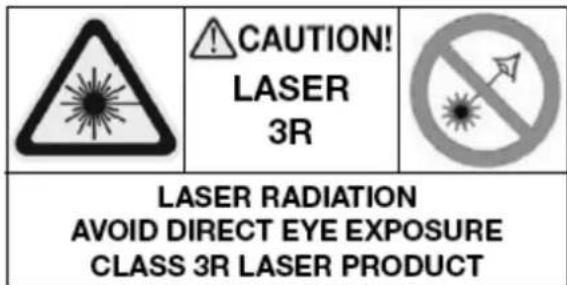
CAUTION! LASER 3R LASER RADIATION AVOID DIRECT EYE EXPOSURE CLASS 3R LASER PRODUCTOSTRZEŻENIE: Oświetlacz IR jest produktem laserowym klasy 3R. NIE PATRZEĆ BEZPOŚREDNIO W SOCZEWKĘ ILUMINATORA PODCZERWIENI, GDY ILUMINATOR JEST WŁĄCZONY!
Aby włączyć oświetlacz podczerwieni, naciśnij krótko przycisk Power & IR (5) – ikona IR na dole wyświetlacza zaświeci się na różowo. Intensywność oświetlacza można dodatkowo zwiększyć, naciskając krótko przycisk IR (5) drugi i trzeci raz.
Ikona podczerwieni na wyświetlaczu zmieni kolor z różowego na pomarańczowy na czerwony, wskazując trzy różne poziomy mocy. Po poziomie czerwieni (3. i najsilniejszy) następne krótkie naciśnięcie przycisku IR całkowicie wyłączy podczerwień. Podczas korzystania z oświetlacza podczerwieni należy pamiętać, że podobnie jak latarka, najjaśniejszy jest, gdy jest używany na krótkich dystansach. Wraz ze wzrostem odległości intensywność światła podczerwonego zanika. Soczewkę oświetlacza można ustawić, obracając przednią tuleję soczewki (2). Pozwala to na poszerzenie wiązki IR (mniejsza odległość efektywna) lub zawężenie (dłuższa odległość efektywna).
OPCJE KOLORÓW OBRAZU:
Lornetka ma 4 różne kolory obrazu, które są odpowiednie dla różnych warunków oświetleniowych i terenowych. Aby zmienić kolor obrazu, wystarczy chwilowo nacisnąć na Menu/Kontroler. Każde naciśnięcie spowoduje przełączenie na następny dostępny kolor zgodnie z następującą kolejnością:
- Tryb dzienny (tryb domyślny) wyświetla obrazy w pełnym kolorze. Jest to preferowany tryb do użytku w ciągu dnia, jak również przy wystarczającej ilości sztucznego światła (wewnątrz dobrze oświetłonego pomieszczenia). W przypadku używania w nocy ogólna czułość przetwornika obrazu zostanie znacznie zmniejszona, a ze względu na konieczność usunięcia dziennego filtra kolorów w porze nocnej kolory obrazu nie będą już wiernie odwzorowywane.
- Tryb czarno-biały wyświetlą obrazy w monochromatycznej czerni i bieli. Ten tryb jest szczególnie przydatny w nocnych warunkach miejskich/miejskich, kiedy może być ważne odczytanie znaków drogowych lub tablic samochodowych lub w podobnych sytuacjach, w których wymagany jest najwyższy kontrast między jasnymi i ciemnymi kolorami.
Strona 16 z 26
- Tryb zielony pozwala doświadczyć obrazu tak, jak w przypadku tradycyjnych urządzeń noktowizyjnych ze wzmacniaczem. Z tego trybu najlepiej korzystać w nocy, tylko na czystych polach/w ustawieniach wiejskich.
- Tryb Bursztynowy: ten unikalny i najnowocześniejszy tryb kolorów może być używany w różnych warunkach nocnych, gdy wymagana jest najwyższa szczegółowość obiektu. Zapewnia doskonałą ostrość i kontrast podobny do trybu czarno-białego, ale jest również bardzo przydatny w ustawieniach obserwacji obszarów wiejskich/terenu, dodając bursztynowy odcień i sprawiając, że obrazy wyglądają jak kolorowe bez utraty czułości nocnej. Ten tryb kolorów jest również bardzo przydatny w ciemne i deszczowe dni, a także w warunkach zmierzchu i świtu oraz w warunkach, w których obecne jest światło bezpośrednie/projekcyjne, na przykład reflektory samochodowe, ponieważ pomaga złagodzić odblaski światła.
WAŻNE: PRZECZYTAJ!
Ze względu na odziedziczone ograniczenia każdego cyfrowego przetwornika obrazu, częstotliwość odświeżania wideo będzie znacznie mniejsza w nocy, co spowoduje widoczne opóźnienie/opóźnienie obrazu podczas używania monokularu w ciemności. Ważne jest, aby podjąć następujące kroki, aby zminimalizować ten efekt i zapewnić najlepszą możliwą jakość obrazu i nagrania wideo:
- W nocy iw każdych warunkach ciemności zawsze włączaj wbudowany oświetlacz IR
– zapewni dodatkowe światło potrzebne przetwornikowi obrazu do „przyspieszenia” jego częstotliwości odświeżania, a opóźnienie obrazu zostanie zminimalizowane.
- W nocy należy zdjąć filtr poprawiający kolory światła dziennego – zablokuje on większość światła podczerwonego z wbudowanego oświetlacza IR, co spowoduje bardzo ciemny obraz.
- Zawsze staraj się używać wysokiej jakości statywu do nagrywania filmów w nocy. Zapewni to stabilne ustawienie i zminimalizuje opóźnienie obrazu podczas filmowania poruszającego się obiektu.
REGULACJA JASNOŚCI:
Twoja cyfrowa przeglądarka jest wyposażona w podwójną regulację jasności obrazu. Czujnik automatycznej optymalizacji obrazu dostosowuje obraz do dostępnego światła otoczenia i sztucznego. Dodatkowo ręczny Przycisk Jasności Obrazu (3) pozwala precyzyjnie dostroić jasność obrazu do najbardziej komfortowego poziomu. Należy pamiętać, że w ciągu dnia należy zmniejszyć jasność, aby uniknąć migotania i/lub wyblaknięcia obrazu oraz wydłużyć żywotność baterii. W nocy można maksymalnie zwiększyć jasność, jednak w przypadku korzystania z wbudowanego oświetlacza podczerwieni może być konieczne zmniejszenie jasności. Każde krótkie naciśnięcie przycisku OBRAZ (3) zwiększy jasność o jeden poziom, aż do osiągnięcia maksymalnego poziomu – wtedy nastąpi reset do najniższego ustawienia jasności.
Strona 17 z 26
KORZYSTANIE Z DALMIERZA LASEROWEGO:
Twoja LORNETKA jest wyposażona we wbudowany iw pełni zintegrowany dalmierz laserowy (LRF), umożliwiający szybkie namierzanie celów na odległość do 700 m (760 jardów). Istnieją dwa tryby pracy LRF: ręczny i automatyczny (ciągły). Tryb ręczny daje możliwość pomiaru odległości do obiektu tylko wtedy, gdy tego chcesz, natomiast tryb automatyczny pozwala na ciągły pomiar odległości podczas skanowania terenu. Należy pamiętać, że tryb automatyczny negatywnie wpłynie na czas pracy na bateriach, więc jeśli nie potrzebujesz stałego odczytu odległości, zalecamy użycie trybu ręcznego.
Aby aktywować dalmierz, przejdź do menu głównego, naciskając Menu/Kontroler i przytrzymując go przez ponad 1 sekundę. Po wejściu do menu głównego obróć kontroler zgodnie z ruchem wskazówek zegara, aż podświetlisz „Dalmierz”, a następnie naciśnij krótko kontroler, aby aktywować menu dalmierza. Tam zaznacz tryb dystansu, a następnie wybierz „Ręczny” lub „Auto”. Po wybraniu system automatycznie wyjdzie z menu i powróci do obrazu na żywo. Zostanie wyświetlona siatka dalmierza i jednostka miary (M=metry lub Y=jardy). Aby przełączyć jednostkę miary, aktywuj menu główne, następnie „Dalmierz”, następnie podświetl „Jednostka zakresu” i wybierz żądaną jednostkę miary. Po wybraniu należy ręcznie wyjść z menu, naciskając przycisk Menu/Kontroler przez 2 sekundy.
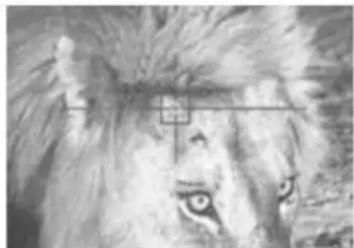
Po uruchomieniu dalmierza w trybie ręcznym należy nacisnąć i przytrzymać przycisk Camera/LRF (4) przez 2 sekundy, aż zostanie wyświetlona odległość. WAŻNE: Należy pamiętać, że jeśli naciśniesz przycisk na chwilę, rozpocznie się nagrywanie wideo, dlatego jeśli chcesz zmierzyć tylko odległość, musisz przytrzymać przycisk przez 2 sekundy.
Jak w przypadku każdego dalmierza, maksymalna odległość pomiarowa będzie zależała od wielkości i zdolności odbijania celu. Mniejsze obiekty, obiekty w ciemnych kolorach, obiekty z nieodblaskowego materiału/materii nie będą miały zasięgu na maksymalną odległość określoną w niniejszej instrukcji. Duże przedmioty, obiekty w jaśniejszych kolorach i obiekty z wysoce odblaskowymi wykończeniami (takie jak budynki lub budowle wykończone płytkami lub polerowanym kamieniem, a także znaki drogowe lub flagi drogowe zapewnią bardziej wiarygodne odczyty z maksymalnej określonej odległości lub zbliżonej do niej). W trybie automatycznym dalmierz będzie w sposób ciągły oświetłał i odczytywał odległość dowolnego obiektu wyrównanego z siatką celowniczą dalmierza. Należy pamiętać, że wiązka laserowa, gdy jest aktywna, może być łatwo zauważona przez osoby używające sprzętu noktowizyjnego lub przez dzikie zwierzęta.
Strona 18 z 26
(WSKAZÓWKA: w trybie ręcznym można również zmieniać zakres w sposób ciągły, przytrzymując i nie zwalniając przycisku CAMERA/LRF).
EIS (ELEKTRONICZNY STABILIZATOR OBRAZU):
Lornetka jest wyposażona w elektroniczny stabilizator obrazu (EIS), który pomaga kompensować pewne drgania podczas nagrywania wideo. Aby aktywować EIS wejdź do Menu Głównego, a następnie w Ustawienia – podświetl ikonę EIS i włącz ją. Po uaktywnieniu ikona EIS pojawi się na dole wyświetlacza obrazu, gdy będzie działać.
WAŻNE:
Kiedy system EIS zostanie aktywowany, powiększenie obrazu nie będzie już możliwe, a system zostanie ustawiony na powiększeniu optycznym 6x. Jeśli musisz korzystać z funkcji Zoom, musisz wyłączyć system EIS.
ROBIENIE ZDJĘĆ I NAGRYWANIE FILMU:
ZDECYDOWANIE ZALECAMY MONTAŻ URZĄDZENIA NA STAŁEGO STATYWU PODCZAS NAGRYWANIA WIDEO LUB WYKONYWANIA ZDJĘĆ – SZCZEGÓLNIE PODCZAS OGLĄDANIA ODLEGŁYCH OBIEKTÓW I/LUB KORZYSTANIA Z FUNKCJI ZOOM
Twoja cyfrowa przeglądarka ma możliwość robienia zdjęć w wysokiej rozdzielczości i nagrywania filmów HD na zewnętrzną kartę Micro-SD. Karta 8 GB jest dołączona do urządzenia i jest już zainstalowana w gnieździe kart SD. Kartę Micro-SD można rozszerzyć do 128 GB, co jest szczególnie przydatne, jeśli planujesz nagrywać dużo filmów. Lornetka jest wyposażona w wielofunkcyjny przycisk CAMERA/LRF (4). Może być używany do nagrywania wideo, robienia zdjęć lub pomiaru odległości za pomocą wbudowanego dalmierza laserowego.
Możesz przełączyć główną funkcję tego przycisku (Wideo lub Zdjęcie), aktywując Menu główne i wybierając funkcję Tryb nagrywania, a następnie wybierając Wideo do nagrywania wideo lub Zdjęcie do robienia zdjęć. Domyślnym trybem jest zawsze Wideo.
VIDEO: Aby nagrać film, ustaw ostrość urządzenia na obiekcie i na chwilę naciśnij przycisk CAMERA/LRF. System rozpocznie nagrywanie. Aby zatrzymać nagrywanie, naciśnij ponownie na chwilę przycisk CAMERA. Podczas nagrywania nadal konieczna jest ponowna regulacja ostrości przedniego obiektywu (1), jeśli chcesz rejestrować różne obiekty znajdujące się w różnych odległościach. Dostępne są 4 różne opcje rozdzielczości nagrywania wideo:
- QHD (rozdzielczość Quad-HD) przy 30 klatkach na sekundę: gdy wymagana jest najwyższa rozdzielczość wideo i krystalicznie czysty obraz zarówno w dzień, jak iw nocy. Zapewnia doskonałą szczegółowość obrazu, bardzo zbliżoną do 4K, bez poświęcania czułości nocnej. Najlepszy wybór do oglądania plików wideo na telewizorach 4K.
Strona 19 z 26
- 3MHD / 30 kl./s: jakość bardzo zbliżona do QHD, ale pozwala na przechowywanie większej liczby plików wideo na karcie pamięci. Doskonały wybór dla tych, którzy planują ogłądać nagranie wideo na telewizorze lub monitorze 4K, ale chcą zaoszczędzić więcej miejsca na karcie pamięci.
- FULL-HD 1080P / 30FPS: Nagrywanie w jakości Blue-Ray. Najlepsze do nagrywania w świetle dziennym z włączonym filtrem barwnym i po zamontowaniu na statywie.
- FHD 1080p / 60FPS: najlepszy tryb do nagrywania poruszających się obiektów (zwierzęta, ptaki, sport itp.) oraz gdy montaż na statywie nie jest możliwy. Wybierz tę rozdzielczość zarówno do nagrywania akcji w nocy, jak iw ciągu dnia.
- HD 720P / 30FPS: najlepszy wybór dla mniejszych plików wideo. Umożliwia przechowywanie większej liczby plików wideo na karcie pamięci i nadal zapewnia doskonały obraz podczas oglądania na telewizorze HDTV o rozdzielczości 720p lub wyższej.
ZDJĘCIE: Aby zrobić zdjęcie, przejdź do menu głównego, następnie wejdź do funkcji trybu nagrywania i wybierz opcję Z JPęcie. Następnie ustaw ostrość urządzenia na obserwowanym obiekcie i stabilną ręką delikatnie naciśnij na chwilę przycisk CAMERA. Na wyświetlaczu pojawi się wizualne odliczanie (3-2-1), a następnie zdjęcie zostanie zrobione i automatycznie zapisane na karcie SD. Wszystkie zdjęcia są robione w rozdzielczości 5360x3008 (16,1 MP).
WAŻNE: po wyczerpaniu pojemności karty micro-SD nagrywanie wideo i robienie zdjęć nie będzie już możliwe, a na wyświetlaczu pojawi się komunikat „Karta SD”, wskazujący, że należy wymienić kartę lub opróżnić obecną kartę. Ta funkcja działa jako zabezpieczenie zapobiegające przypadkowemu zastąpieniu istniejących plików wideo i zdjęć.
WAŻNE: Jeśli zostanie wyświetlony komunikat „Błąd pamięci”, oznacza to, że karta micro-SD jest uszkodzona lub, jeśli masz kartę 64 GB lub 128 GB, nie działa w formacie FAT32.
OPCJE PRZEGLĄDANIA I TRANSFERU DANYCH:
Możliwe jest przeglądanie zdjęć i filmów bezpośrednio na mikrowyświetlaczu urządzenia. Aby to zrobić, podczas pracy urządzenia wejdź do menu głównego i wybierz „Odtwarzanie”. W trybie odtwarzania będziesz mógł przełączać się między zdjęciami i filmami, obracając kontroler menu, a krótkie naciśnięcie kontrolera aktywuje dowolny plik wideo. Aby wyjść z trybu odtwarzania, wystarczy nacisnąć kontroler menu na 2 sekundy.
UWAGA:
jeśli chcesz edytować lub usunąć pliki, musisz wyjąć kartę micro-SD z urządzenia i wykonać tę operację na komputerze. Alternatywnie możesz wyjąć kartę micro-SD z monokularu i używać jej bezpośrednio przez gniazdo kart micro-SD w laptopie, a jeśli nie masz bezpośredniego gniazda, użyj jej w dołączonym adapterze pamięci flash USB, aby przesyłać dane do komputera. Ostrożnie otwórz gumową osłonę obszaru połączeń, delikatnie pociągając ją od lewej strony na zewnątrz, a następnie
Strona 20 z 26
przechyl w prawo w kierunku przeciwnym do ruchu wskazówek zegara i znajdź gniazdo karty Micro-SD. Delikatnie naciśnij kartę micro-SD, a wyskoczy. Możliwe jest również użycie pełnowymiarowego adaptera kart SD (brak w zestawie z lornetką). Aby wymienić kartę micro-SD, delikatnie wepchnij ją z powrotem do gniazda, aż usłyszysz kliknięcie i pozostanie w niej. Nie używaj siły podczas wyjmowania lub wkładania karty Micro-SD z gniazda!
PODŁĄCZANIE DO ZEWNETRZNEGO ŻRÓDŁA WIDEO:
Możesz podłączyć swoje urządzenie do telewizora lub monitora wideo za pomocą kabla wideo RCA (dołączony do urządzenia). Wyjście wideo znajduje się z przodu lornetki. Użyj dołączonego kabla wideo, który ma specjalną zakrzywioną wtyczkę, aby zapewnić łatwe podłączenie do lornetki. Aby nawiązać połączenie, musisz najpierw wejść do menu i przewinąć w dół do Ustawień, a następnie znaleźć i aktywować tryb TV Out. Następnie podłącz kabel między lornetką a monitorem wideo.
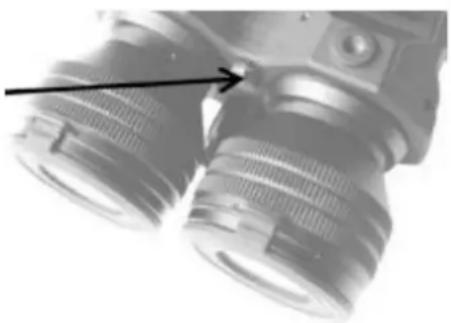
WAŻNE: Należy pamiętać, że gdy urządzenie jest podłączone do dowolnego monitora wideo lub telewizora, połączenie przez Wi-Fi z aplikacją może być niemożliwe podczas aktywnego nagrywania wideo. Jeśli chcesz połączyć się z aplikacją Wi-Fi, musisz najpierw przerwać nagrywanie wideo, a następnie połączyć się z Wi-Fi.
ŁĄCZE WI-FI I INSTRUKCJA OBSŁUGI:
- Pobierz aplikację „ROADCAM” na telefon/tablet z Androidem lub na iPhone’a/iPada. W przypadku użytkowników systemu Android, jeśli masz problem ze znalezieniem aplikacji w sklepie Google Play, zeskanuj poniższy kod QR.
- Wejdź do menu głównego i przewiń do wyboru Wi-Fi. Włącz Wi-Fi. Teraz spójrz przez okular i obserwuj nazwę sygnału Wi-Fi (zwykle M7_, po którym następuje zestaw cyfr) i hasło (zwykle 12345678).
- Znajdź w telefonie sygnał Wi-Fi urządzenia (taki sam jak na wyświetlaczu urządzenia) i wybierz go.
- Wprowadź hało.
Strona 21 z 26
-
Po nawiązaniu połączenia upewnij się, że telefon może pozostawać w kontakcie z tym sygnałem Wi-Fi, nawet jeśli nie ma dostępnego internetu. Zapobiegnie to częstym automatycznym rozłączeniom przez telefon, który próbuje znaleźć lepsze połączenie z Internetem.
-
Teraz otwórz aplikację, która wyświetlia nazwę urządzenia (M7...) pod pomarańczowym symbolem kamery – wystarczy dotknąć symbolu kamery, a aplikacja połączy się z urządzeniem. Uwaga – po podłączeniu aplikacji do urządzenia nagrywanie wideo rozpoczyna się automatycznie.
-
Postępuj zgodnie z menu ekranowym na urządzeniu inteligentnym, aby skorzystać z dostępnych funkcji aplikacji. Sugerujemy pozostawienie urządzenia w trybie wideo, ponieważ w dowolnym momencie podczas transmisji wideo na żywo możliwe jest zrobienie zdjęcia za pomocą sterowania z aplikacji.
-
Podczas transmisji możliwa jest zmiana kolorów obrazu poprzez krótkie naciśnięcie Kontrolera.
-
UWAGA: podczas przesyłania strumieniowego Wi-Fi funkcja ZOOM jest wyłączona i nie można z niej korzystać!
-
UWAGA: podczas przesyłania strumieniowego Wi-Fi długie naciśnięcie kontrolera całkowicie dezaktywuje funkcję Wi-Fi.
-
Jeśli aplikacja wyłączy się podczas normalnego użytkowania, uruchom ją ponownie lub zainstaluj ponownie na swoim urządzeniu mobilnym, jeśli zdarzy się to więcej niż dwa razy.
or on e app

i-Fi ON. Now look
ly ly
in
Każda karta micro-SD powyżej 32 GB musi zostać ponownie sformatowana z formatu EXFAT do formatu FAT32, który jest formatem monokularu noktowizyjnego (i wielu innych urządzeń elektronicznych). Należy pamiętać, że FAT32 jest najczęściej używanym formatem i jest również uważany za najbardziej niezawodny. Aby ponownie sformatować kartę, musisz uruchomić ją za pośrednictwem zewnętrznego dostawcy. Sugerujemy użycie partycji dysku. Chociaż prawie wszyscy dostawcy chcieliby, abyś kupił ich ulepszone wersje, możesz po prostu pobrać ich podstawową bezpłatną wersję i wystarczyłoby ponownie sformatować kartę. Disk Partition wydaje się być najprostszym i bezproblemowym dostawcą, jakiego mogliśmy znaleźć:
- Pobierz wersję „Standard Free” i postępuj zgodnie ze wszystkimi instrukcjami pobierania.
- Po pobraniu otwórz program i włóż kartę micro-SD do komputera.
- Podświetl właściwą płytę pojedynczym kliknięciem, a następnie wybierz w lewym dolnym rogu menu opcję „Formatuj partycję” (alternatywnie kliknij prawym przyciskiem myszy podświetloną płytę i wybierz tę samą funkcję). Pojawi się wyskakujące okienko. Możesz oznaczyć swoją partycję (np. „Luna Optics Monocular” lub dowolną inną nazwą (jest to opcjonalne), a następnie upewnij się, że wybrałeś „FAT32” jako system plików. Następnie kliknij „OK”.
- Po zakończeniu formatowania kliknij „Zastosuj” znajdujący się w lewym górnym rogu. Musisz wybrać „Zastosuj”, w przeciwnym razie formatowanie nie zostanie zakończone.
- Twoja karta jest teraz sformatowana, ale zanim będziesz mógł używać karty 64/128 GB w naszym cyfrowym produkcie noktowizyjnym, musisz również sformatować kartę wewnątrz produktu. W tym celu włóż kartę do gniazda (11-c), włącz monokular i w menu znajdź i wybierz „Format”, a następnie wybierz „OK”. Po sformatowaniu karty wewnątrz noktowizora jest ona gotowa do użycia.
- Urządzenie nie włącza się, a wskaźnik świetlny jest wyłączony:
a) proszę sprawdzić, czy baterie są prawidłowo włożone.
b) upewnij się, że baterie są świeże.
- Wskaźnik świetlny działa, ale nie widać obrazu:
Być może włączasz urządzenie w ciemnym miejscu bez użycia oświetlacza IR. Usuń również dzienny filtr kolorów.
- Nie można uzyskać ostrego i wyraźnego obrazu:
a) może być konieczne kilkukrotne powtórzenie procesu obracania okularów i obiektywu, aż uzyskasz dobre wyczucie.
Strona 23 z 26
b) Byeć może patrzysz na obiekt zbyt blisko — minimalna odległość ogniskowania wynosi około 80 cm lub 2,6 stopy.
- Podczas regulacji powiększenia obrazu Menu Główne aktywuje:
Przypadkowo nacisnałeś Super Kontroler. Naciśnij go ponownie przez około 2 sekundy, a Menu zniknie.
- Próbuję włączyć oświetlacz IR, ale zamiast tego urządzenie się wyłącza na dół:
Przytrzymujesz przycisk zasilania/IR przez ponad 1 sekundę. W celu włączenia oświetlacza IR wystarczy nacisnąć przycisk tylko na chwilę.
- Próbuję zmierzyć odległość, ale uruchamiam nagrywanie wideo:
Zbyt szybko zwalniasz przycisk aparatu/LRF. Należy go nacisnąć i przytrzymać przez około 2 sekundy lub do momentu wyświetlenia odczytu.
- Chciałbym użyć karty micro-SD 64 GB lub 128 GB, ale nie działa lub nie jest rozpoznawana:
Twoja karta micro-SD o pojemności 64 GB lub 128 GB musi zostać ponownie sformatowana do formatu FAT32. Instrukcje dotyczące ponownego formatowania znajdują się na stronie 14.
OSTRZEŻENIE! NIGDY NIE PRÓBUJ NASTĘPUJĄCYCH PRÓB:
- Spróbuj zdemontować urządzenie samodzielnie lub przez kogokolwiek, kto nie jest naszym autoryzowanym technikiem! Może to spowodować obrażenia ciała i unieważnienie wszelkich roszczeń gwarancyjnych!
- Ładuj akumulatory dołączone do urządzenia – nie można ich ładować!
- Naładuj DOWOLNE akumulatory wewnątrz urządzenia – można to zrobić tylko w odpowiedniej ładowarce!
- Zanurzyć urządzenie w wodzie lub używać podczas ulewnego deszczu!
- Spójrz bezpośrednio na słońce przez to urządzenie!
- Patrz bezpośrednio w soczewkę oświetlacza podczerwieni, gdy podczerwień jest włączona!
SPECYFIKACJA TECHNICZNA:
Rozdzielczość czujnika obrazu / czułość......Quad-HD 2560x1440 / 0,002 luksa
Wyświetlacz obrazu......Dwa 0,38" HD AMOLED-Q 1280x720
Rozdzielczość zdjęć....5360x3008 (16,1MP) JPEG
Rozdzielczość wideo (sygnał)...... Quad-HD AVI
Powiększenie obrazu.... 6x-36x
Obiektyw.... F1.0/50mm
Zakres dioptrii oka ....+/-5
Odległość między żrenicami 59mm - 71mm
Odległość ogniskowania....80 cm (2,6 stopy) - ∞
Odległość widzenia (światło dzienne, 6x)....2000m (2180yds)
Odległość widzenia (całkowita ciemność IR) ....600m (654yds)
Oświetlacz IR....Klasa 3R, 850nm, 1W
Dalmierz laserowy Maksymalna odległość (duże cele odblaskowe).... 700m (763yds)
Dalmierz laserowy.... Klasa I 905nm
Pole widzenia....10°
Pamięć.... Karta Micro SD (do 128 GB)
Wi-Fi...... Android/iOS
Zasilanie bateryjne....4 x 3 V litowe (CR123)
Zasilanie zewnętrzne ....5V/2A micro-USB-C
Czas pracy (zasilanie bateryjne).... 4,5 godz
Wyjścia zewnętrzne....micro-USB-C / RCA-V
Wymiary....190mm x 126mm x 76mm (7,5"x4,9"x2,9")
Waga.... 980 g (2,2 funta)
Gwarancja....1 rok
Informacje dotyczące utylizacji
a) Produkt
Urządzenie elektroniczne są odpadami do recyclingu i nie wolno wyrzucać ich z odpadami gospodarstwa domowego. Pod koniec okresu eksploatacji, dokonaj utylizacji produktu zgodnie z odpowiednimi przepisami ustawowymi. Wyjmij włóżony akumulator i dokonaj jego utylizacji oddzielnie
b) Akumulatory
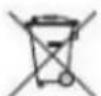
Ty jako użytkownik końcowy jesteś zobowiązany przez prawo (rozporządzenie dotyczące baterii i
akumulatorów) aby zwrócić wszystkie zużyte akumulatory i baterie.
Pozbywanie się tych elementów w odpadach domowych jest prawnie zabronione.
Zanieczyszczone akumulatory są oznaczone tym symbolem, aby wskazać, że unieszkodliwianie odpadów w domowych jest zabronione. Oznaczenia dla metali ciężkich są następujące: Cd = kadm, Hg = rtęć, Pb = ołów (nazwa znajduje się na akumulatorach, na przykład pod symbolem kosza na śmieci po lewej stronie).
http://www.conrad.pl