HbbTv T-BOX - Dekoder TV Opticum - Bezpłatna instrukcja obsługi
Znajdź bezpłatnie instrukcję urządzenia HbbTv T-BOX Opticum w formacie PDF.


| Typ produktu | Dekoder TV HbbTV |
| Marka | Opticum |
| Model | HbbTv T-BOX |
| Kolor | Czarny |
| Wymiary (szer. x gł. x wys.) | 110 x 110 x 30 mm |
| Waga | 150 g |
| Zasilanie | Adres sieciowy 5 V DC, 1 A |
| Pobór mocy | 5 W (maks.) |
| Rodzaj tunera | DVB-T2 (opcjonalnie DVB-S2) |
| Standard HbbTV | HbbTV 2.0.1 |
| Złącza | HDMI 1.4, USB 2.0, Ethernet RJ-45, optyczne wyjście audio |
| Komunikacja bezprzewodowa | Wi-Fi 802.11 b/g/n, Bluetooth 4.0 |
| Obsługiwane formaty wideo | MPEG-2, MPEG-4, H.264, H.265, VP9 |
| Obsługiwane formaty audio | MP3, AAC, AC3, E-AC3, PCM |
| System operacyjny | Linux (własny system) |
| Pamięć RAM | 1 GB |
| Pamięć flash | 8 GB |
| Pilot zdalnego sterowania | Tak, na podczerwień |
| Zakres temperatur pracy | 5°C – 40°C |
| Czyszczenie i konserwacja | Przecierać miękką, suchą szmatką. Nie używać środków chemicznych. |
| Bezpieczeństwo | Nie narażać na wilgoć, nie otwierać obudowy. Urządzenie tylko do użytku wewnętrznego. |
| Części zamienne | Brak dostępnych części zamiennych. W przypadku awarii skontaktuj się z serwisem. |
| Naprawa | Naprawy mogą być wykonywane wyłącznie przez autoryzowany serwis. |
| Informacje ogólne | Produkt przeznaczony do odbioru telewizji hybrydowej (HbbTV) i dostępu do aplikacji. |
| Zawartość opakowania | Dekoder, pilot, zasilacz, kabel HDMI, instrukcja obsługi |
Często zadawane pytania - HbbTv T-BOX Opticum
Pytania użytkowników dotyczące HbbTv T-BOX Opticum
0 pytanie dotyczące tego urządzenia. Odpowiedz na te, które znasz, lub zadaj własne.
Zadaj nowe pytanie dotyczące tego urządzenia
Pobierz instrukcję dla swojego Dekoder TV w formacie PDF za darmo! Znajdź swoją instrukcję HbbTv T-BOX - Opticum i weź swoje urządzenie elektroniczne z powrotem w ręce. Na tej stronie opublikowane są wszystkie dokumenty niezbędne do korzystania z urządzenia. HbbTv T-BOX marki Opticum.
INSTRUKCJA OBSŁUGI HbbTv T-BOX Opticum
1.1 Instrukcje bezpieczeństwa
To urządzenie jest zgodne z międzynarodowymi normami bezpieczeństwa.
Przed uruchomieniem przeczytaj uważnie instrukcje bezpieczeństwa i przechowuj instrukcję obsługi w łatwo dostępnym miejscu.
- Przestrzegaj ostrzeżeń na urządzeniu i w instrukcji obsługi.
- Nigdy nie pozwalaj dzieciom używać urządzeń elektrycznych bez nadzoru.
Warunki otoczenia: Należy chronić urządzenie przed wilgocią i gorącem oraz nie należy wystawiać odbiomika na bezpośrednie działanie promieni słonecznych. Na urządzeniu nie wolno umieszczac otwartych źródeł ognia, takich jak palace się świece. Unikaj umieszczania odbiornika w miejscach o niewystarczającej wentylacji. Zachowaj wolną przestrzeń co najmniej 10 cm powyżej i co najmniej 5 cm od boków urządzenia, tak aby powstające ciepło mogło zostać odprowadzone bez przeszkód. Nie stawiaj na urządzeniu przedmiotów wypełnionych płynami, np. takich jak wazony na urządzeniu. Unikaj przenikania ciał obcych i cieczy do urządzenia. Nie narażaj urządzenia na kapiącą lub pryskającą wodę.
Zasilanie: Podłącz odbiomik do źródła zasilania dopiero po całkowitym podłączeniu go do telewizora, anteny etc. Unikaj przeciążania gniazdka elektrycznego i zasilacza. Może to doprowadzić do pożaru lub porażenia prądem. Jeśli urządzenie ma pozostać bez nadzoru przez dłuższy okres czasu (np. wyjazd na wakacje / święta), należy całkowicie odłączyć je od sieci.
Ochrona odgromowa: Aby chronić odbiomik, wyłącz go podczas burzy z piorunami i odłącz wtyczkę sieciową oraz kabel antenowy. Chroni to odbiomik przed uszkodzeniem spowodowanym przepięciem.
Podłączanie urządzeń peryferyjnych: Przed podłączeniem lub odłączeniem kabli od anten, telewizorów i innych urządzeń odłącz urządzenie od zasilania!
Montaż: Gumowe nóżki mogą powodować zmiany koloru w połączeniu z powierzchniami mebli. W razie potrzeby umieść urządzenie na odpowiedniej powierzchni.
Usterki: W przypadku uszkodzenia przewodu zasilającego lub urządzenia, należy natychmiast wyjąć wtyczkę z gniazdka. Nigdy nie próbuj samodzielnie otwierać ani naprawiać urządzenia.
Baterie: Wyciekające baterie mogą spowodować uszkodzenie pilota. Jeśli odbiomik nie jest używany przez dłuższy czas, wyjmij baterie z pilota. Odłóz baterie w bezpieczne miejsce, ponieważ dzieci mogą wziąć je do ust i połknąć baterie.
Używaj tylko oryginalnych części i akcesoriów: Aby zapobiec uszkodzeniu urządzenia lub obrażeniom ciała do naprawy urządzenia używaj tylko oryginalnych części od sprzedawcy, Nieprzestrzeganie tego ostrzeżenia spowoduje utratę gwarancji na urządzenie. Każda interwencja i każda naprawa może być przeprowadzona tylko przez wykwalifikowanego specjalistę!
Przeznaczenie: Odbiornik cyfrowy służy do odbioru cyfrowych programów telewizyjnych lub radiowych w sektorze prywatnym. Jest przeznaczony wyłącznie do podanego celu i może być używany tylko w tym celu. Obejmuje to przestrzeganie wszystkich informacji zawartych w niniejszej instrukcji, w szczególności wskazówek dotyczących bezpieczeństwa. Każde inne użycie jest uważane za niewłaściwe i może prowadzić do uszkodzenia mienia, a nawet obrażeń ciała. Producent nie ponosi odpowiedzialności za uszkodzenia lub obrażenia. Oznacza to również, że każda osoba, która montuje, podłącza, obsługuje, czyści ten odbiomik lub użytkuje ten odbiomik, zapoznała się z pełną instrukcją obsługi urządzenia w celu zapewnienia jego przeznaczenia.
1.2 UTYLIZACJA
Informacje o utylizacji przez użytkownika (do użytku prywatnego) na terenie Unii Europejskiej:
Zużyty sprzęt elektryczny i elektroniczny należy utylizować oddzielnie, aby zapewnić recykling przyjazny dla środowiska. Produkty te należy zwrócić do wyznaczonych punktów zbiórki. Utylizacja jest bezpłatna dla użytkownika końcowego! Zapytaj u lokalnych władz, gdzie możesz pozbyć się tych produktów w celu ich właściwej utylizacji. Jeśli Twój produkt jest wyposażony w baterie, musisz je wyjąć przed wydaniem produktu i zutylizować je oddzielnie.
Informacje o utylizacji przez użytkownika (do użytku prywatnego) poza Unią Europejską:
Jeśli chcesz pozbyć się tego produktu, skontaktuj się z lokalnymi władzami w celu uzyskania informacji na temat ekologicznej utylizacji w Twoim kraju. Przekazanie tego produktu do kompetentnej instytucji pomoże Ci zutylizować produkt w sposób przyjazny dla środowiska. Czyniąc to, osobiście wnosisz niemały wkład w ochronę środowiska i zdrowia ludzkiego.
Ekologia
Opakowanie i materiały pomocnicze do pakowania, które nie są już potrzebne, nadają się do recyklingu i zawsze powinny być poddawane recyklingowi. Zużytych baterii nie należy wyrzucać razem z odpadami domowymi. Należy je oddać w punkcie zbiórki. Informacje o punktach zbiórki można uzyskać w lokalnej gminie.
Uwaga dotycząca baterii i przepisy dotyczące baterii
Ustawodawcy jasno uregułowali utylizację baterii. Akumulatory muszą być zwracane bezpłatnie przez sprzedawcę lub w miejskich punktach zbiórki w normalnych ilościach domowych. Baterii nie można już wyrzucać razem z odpadami domowymi. Skorzystaj z bezpłatnych opcji zwrotu! Chroń swoje środowisko. Zwróć zużyte baterie.
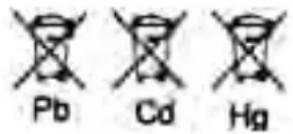
Pb = bateria zawiera ołów
Cd = bateria zawiera kadm
Hg = bateria zawiera rtęć
1. Parametry
1.1 Główne cechy dekodera
- Odbiornik w pełni zgodny z DVB-T2 z obsługą HBBTV
- Szybka i łatwa aktualizacja dzięki portowi USB
- Wyjście HDMI 1080p
- Obsługa HEVC H265 (ma 10bit). H264. MP3, MKV, MP4, JPEG, AVI etc.
- HEVC (ma 10 bit) main profile level 4.1, main 10 profiles level 4.1
• USB 2.0, FAT16 / 32, NTFS - Odtwarzacz multimedialny plików AVI, MKV, MP3, MP4, H.264, JPEG itp.
- Obsługa nagrywania / Timeshift (PVR)
- Wielojęzyczne OSD
- Rozdzielczość: 1080p, 1080i, 720p, 576p, 576i
- Automatyczne i ręczne wyszukiwanie kanałów
- Obsługa napisów i teletekstu
- EPG 7-dniowe, Elektroniczny Przewodnik po Programach
- SCART, HDMI
- Format obrazu 4: 3PS, 4: 3LB, 16: 9
- Zasilanie 12V 1A
2. Opis dekodera - panel przedni, panel tylny i panel boczny
2.1 Panel przedni
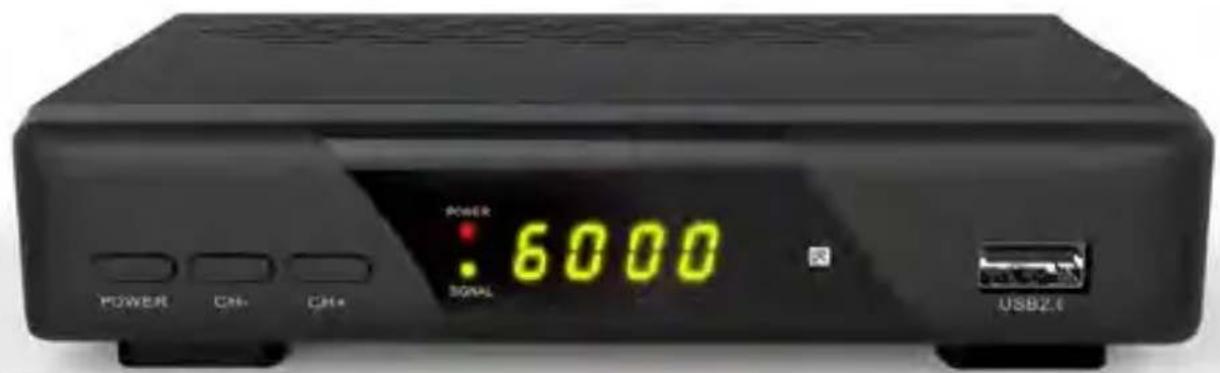
- DIODA ZASILANIA: Wskaźnik zasilania.
- SYGNAŁ LED: Wskaźnik sygnału.
- Wyświetlacz: Wyświetla informacje o kanale.
- POWER: Przełączanie między trybami pracy i gotowości.
- CH+ / CH - : Zmień kanały podczas oglądania programów lub zmień opcję w Menu z góry na dół.
- USB 2.0: Port USB
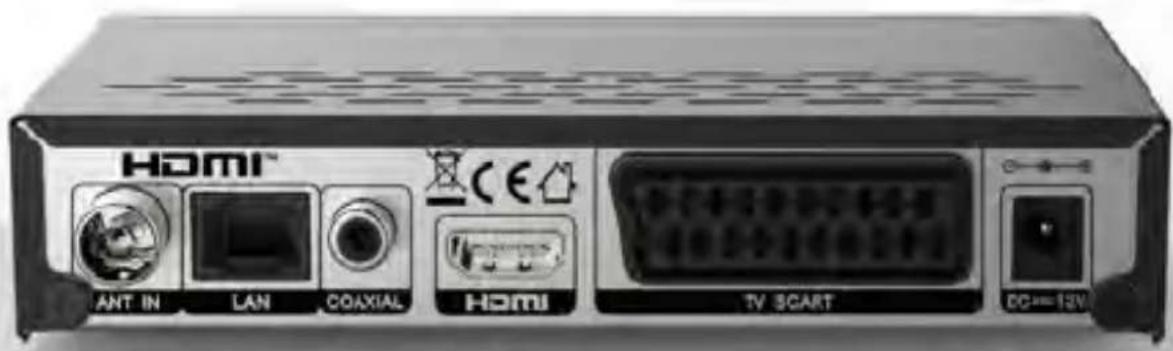
2.2 Panel tylny
-
ANT IN: Podłącz kabel antenowy DVB-T2.
-
LAN: Połącz się z Internetem za pomocą kabla Ethernet.
-
COAXIAL: Cyfrowe wyjście audio.
-
HDMI: Podłącz do telewizora za pomocą kabla HDMI.
-
TV SCART: Podłącz do telewizora za pomocą kabla Scart.
-
DC 12V: Podłącz do zasilania.
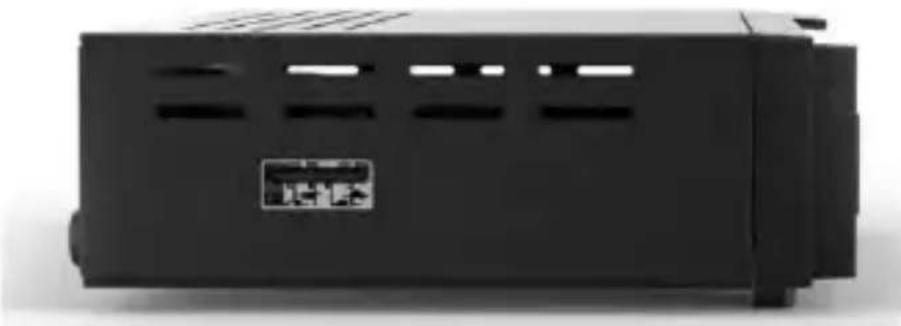
2.3 Panel boczny
-
POWER: Przełączanie między trybami pracy i gotowości dekodera.
-
Całkowite wyciszenie dźwięku.
-
TV/R: Przełączanie między telewizją a radiem.
-
TXT: Wyświetlanie teletekstu (funkcja jest dostępna w zależności od kanału).
-
EPG: Elektroniczny Przewodnik po Programach.
-
SUB: Wyświetlanie napisów (opcja dostępna, jeżeli operator oferuje taką usługę).
-
Przyciski numeryczne (0 9): Z wybór kanałów telewizyjnych lub radiowych.
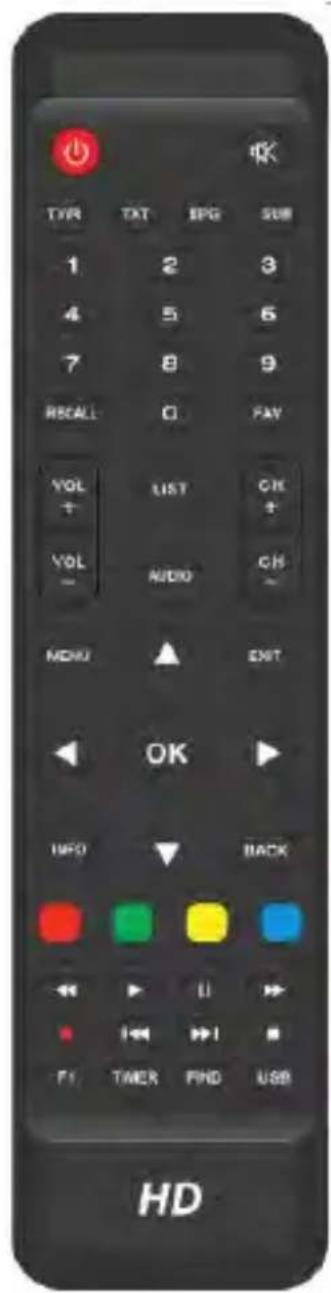
- RECALL: Pokaż listę poprzednio oglądanych kanałów lub przełącz się na poprzednio oglądany kanał.
- FAV: Wyświetl ustawioną wcześniej listę ulubionych kanałów.
- VOL-◄/VOL+►: Zmień głośność w trybie oglądania / poruszanie się w góre i w dół w menu.
- LIST: Wyświetl listę kanałów podczas trybu oglądania.
- AUDIO: Wyświetla listę ścieżek audio.
- CH+ / CH- : Zmień program / poruszanie się w góre i w dół w menu.
- MENU: Aktywuj menu główne dekodera.
- EXIT: Wyjdź z danej operacji / powróć z menu dekodera do trybu TV.
- OK: Potwierdź wybraną operację
◀/▶ : Przyciski dedykowane dla HBBTV oraz do nawigowania po 17. menu dekodera. - INFO: Wyświetla informacje o programie.
- BACK: Powrót do poprzedniej opcji Menu lub HBBTV.
- Czerwony/Zielony/Żółty/Niebieski: Przyciski funkcyjne w menu.
- ◀◀ Media: Z powrotem / do tyłu.
- ▶ Media: Odtwórz nośnik USB lub odtwórz (timeshift).
- I I Media: Pauza / time shift.
- ▶▶ Media: Przewiń do przodu.
- REC: Nagrywanie.
-
◀◀ Media: Poprzedni.
-
▶▶▶ I Media: Następny.
-
■ Media: Stop.
-
F1: Dodatkowy przycisk funkcyjny w menu.
-
TIMER: Wejdź szybko do menu timera.
-
FIND: Szybko znajdź żądany kanał.
-
USB: Wejdź szybko do menu USB.
PIERWSZE PODŁĄCZENIE ODBIORNIKA
- W pierwszej kolejności podłączamy kabel video:
HDMI lub SCART. Prosimy przedtem wyłączyć telewizor. - Teraz podłączamy kabel antenowy do dekodera.
- Na końcu - podłączamy zasilanie dekodera do gniazda elektrycznego.
Zmiana źródła sygnału AV w TV
Po podłączeniu dekodera do telewizora należy w TV za pomocą pilota od telewizora wybrać odpowiednie źródło sygnału aby oglądać programy z dekodera. Najczęściej służą do tego przyciski:
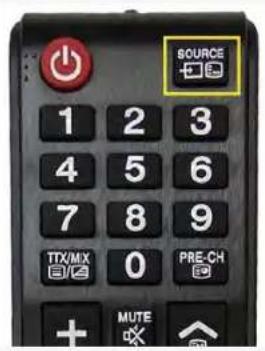
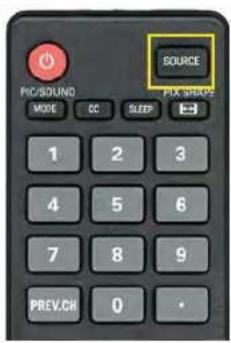
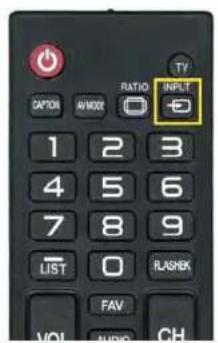
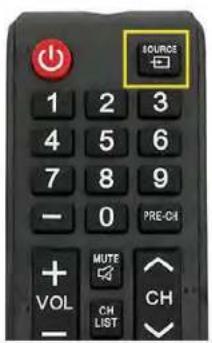
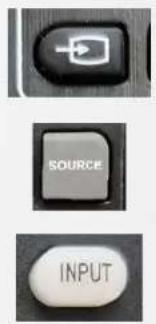
Jeżeli na telewizorze widzą Państwo komunikat : "BRAK SYGNAŁU" - oznacza to, że ŻRÓDŁO
SYGNAŁU nie zostało wybrane lub zostało wybrane nieprawidłowo.
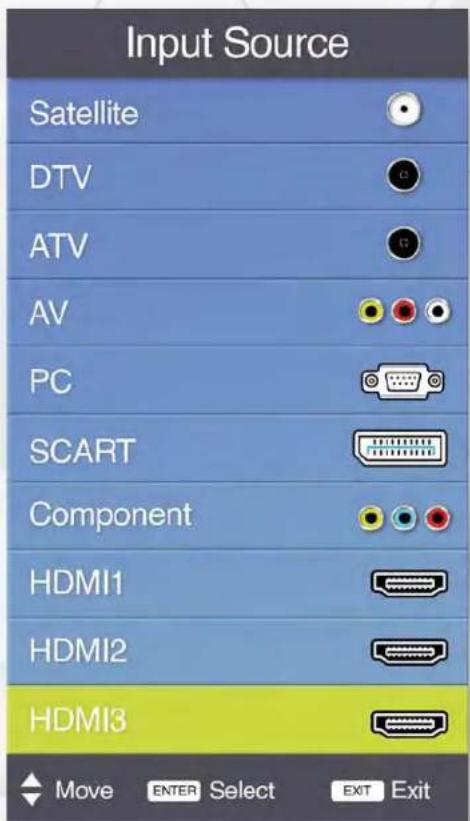
Przy podłączeniu kablem HDMI - wybieramy ŻRÓDŁO sygnału: HDMI.
Przy podłączeniu kablem SCART - wybieramy ŻRÓDŁO sygnału: SCART. W niektórych telewizorach mamy więcej złączy HDMI np. HDMI 1, HDMI 2, HDMI 3. Tu wybierając ŻRÓDŁO HDMI musimy wskazać właściwe HDMI np. HDMI 1, HDMI 2, HDMI 3.
PIERWSZE URUCHOMIENIE ODBIORNIKA
- Po prawidłowym podłączeniu dekodera, przy pierwszym jego uruchomieniu pojawi się plansza w języku angielskim "INSTALLATION GUIDE"
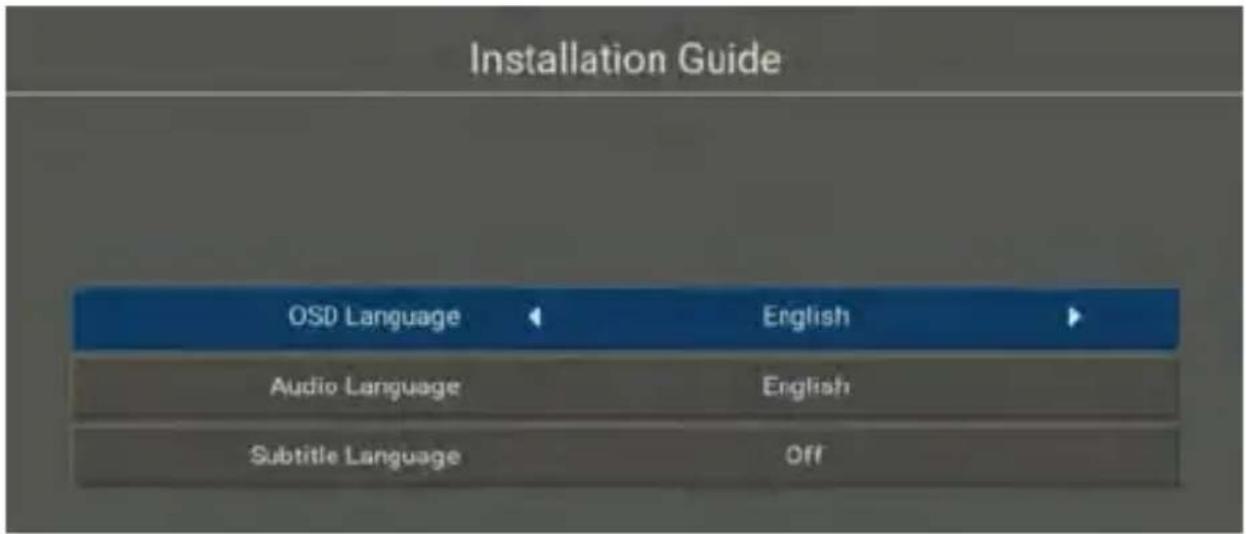
- Możesz teraz ustawić preferowany język OSD, Audio oraz język napisów.
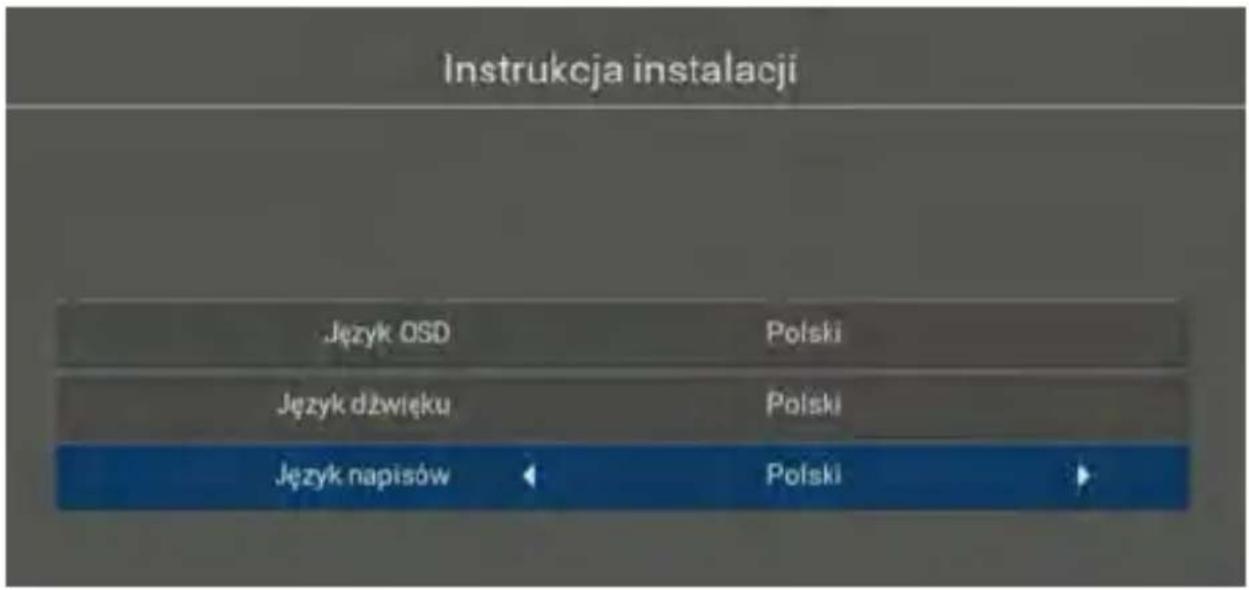
Swój wybór potwierdzasz przyciskiem OK na pilocie dekodera.
PIERWSZE URUCHOMIENIE ODBIORNIKA C.D.
3. Teraz pojawi się plansza "INSTRUKCJA INSTALACJI"
Urządzenie wyświetla domyśnie optymalne parametry więc tylko naciskamy przycisk OK na pilocie dekodera, aby przejść do następnego kroku.
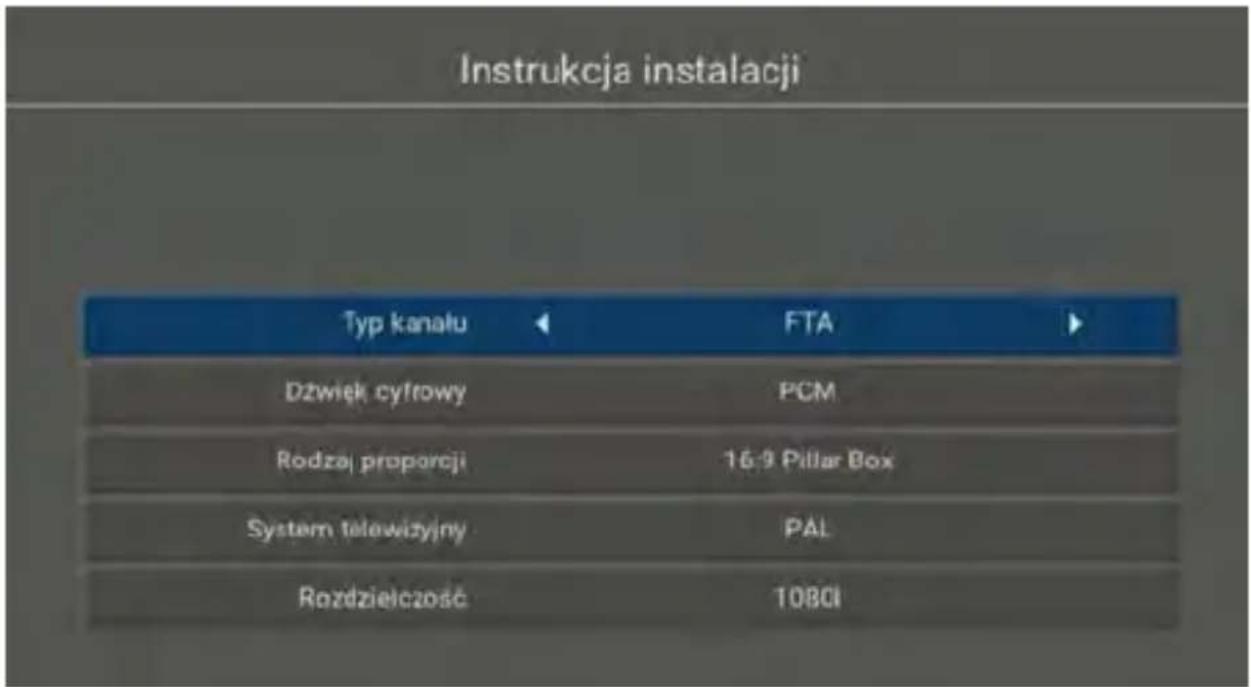
- Teraz wyświetl się plansza "WYSZUKIWANIE KANAŁÓW"
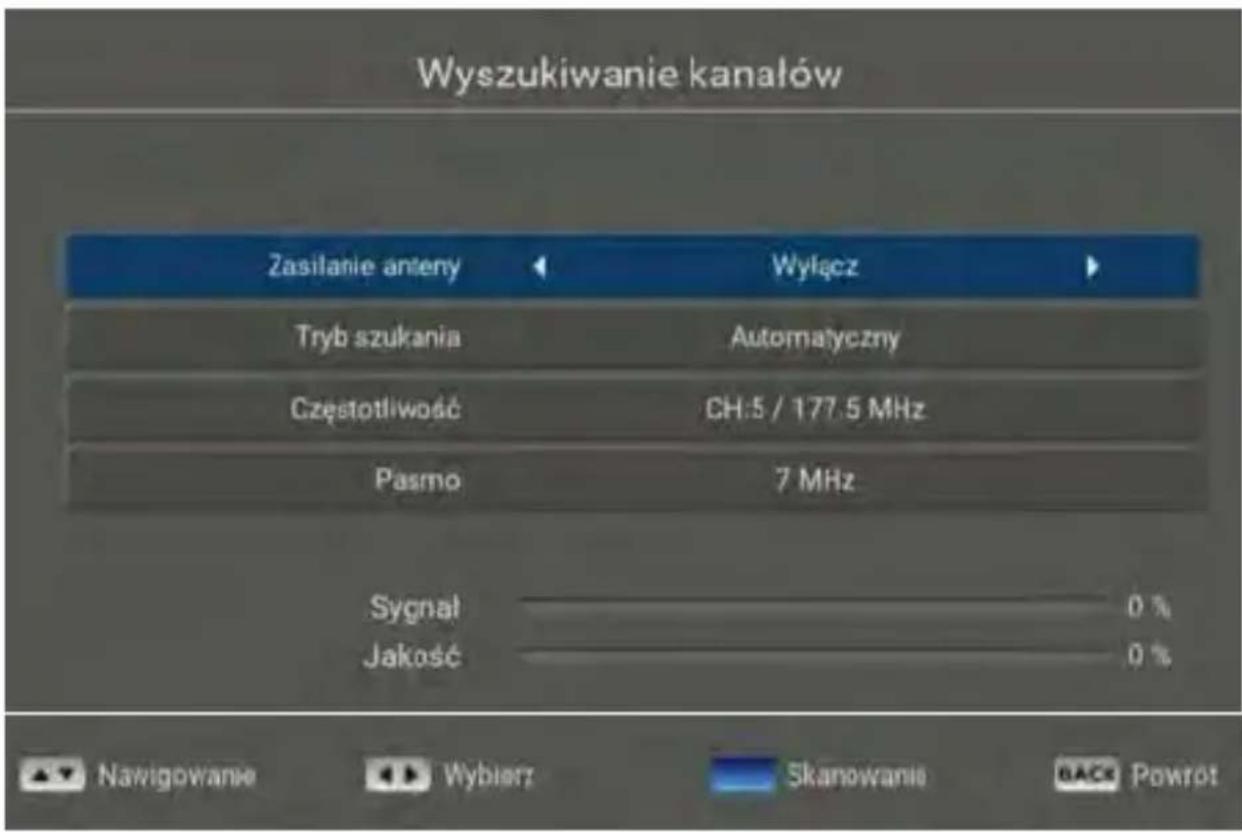
PIERWSZE URUCHOMIENIE ODBIORNIKA C.D.
- Naciskamy NIEBIESKI PRZYCISK na pilocie dekodera i rozpoczyna się wyszukiwanie kanałów telewizyjnych i radiowych.
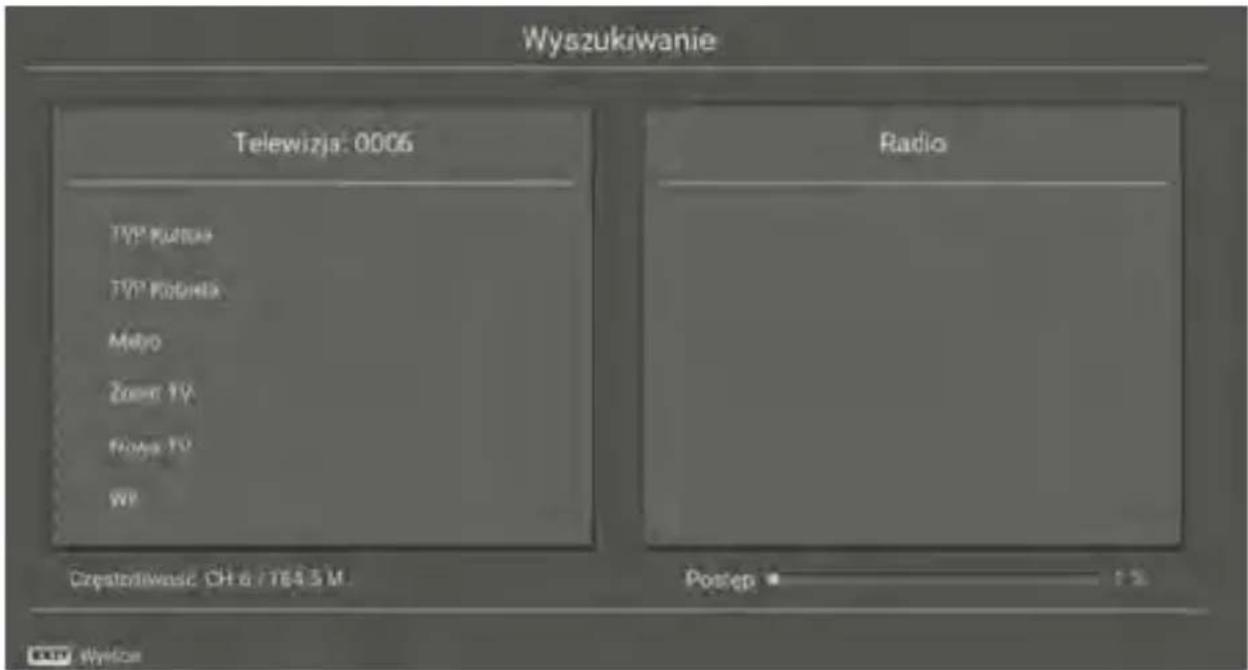
Po skończonym wyszukiwaniu kanałów urządzenie automatycznie przełącza się w TRYB OGLĄDANIA TV.
3. System
W tym menu użytkownik ma dostęp do następujących podmenu:
- Informacje
- Przywrócenie ustawień fabrycznych
- Aktualizacja oprogramowania.
3.1 Informacje
Tutaj uzyskamy m.in. informacje o wersji sprzętu, wersji oprogramowania, adresu MAC etc.
3.2 Przywrócenie Ustawień Fabrycznych
Hasło do przywrócenia Ustawień fabrycznych dekodera to 0000.
UWAGA: Ta operacja usunie wszystkie kanały i ustawienia własne użytkownika.
3.3 Aktualizacja Oprogramowania
Skopiuj oprogramowanie aktualizacyjne do katalogu głównego USB. Podłącz dysk / pamięć USB do dekodera, wybierz plik aktualizacyjny i naciśnij przycisk OK, aby rozpocząć aktualizację oprogramowania.
WAŻNA UWAGA: Nasz odbiornik sam automatycznie pobiera aktualizację przez OTA - jeśli zobaczycie Państwo komunikat o dostępnej aktualizacji proszę zaakceptować to przyciskiem "OK". W czasie aktualizacji - trwa to ok.2-3min - nie można wyłączać odbiornika!
Po aktualizacji zalecane jest przywrócenie Ustawień Fabrycznych.
4. Kanały
4.1 Wyszukiwanie Kanałów
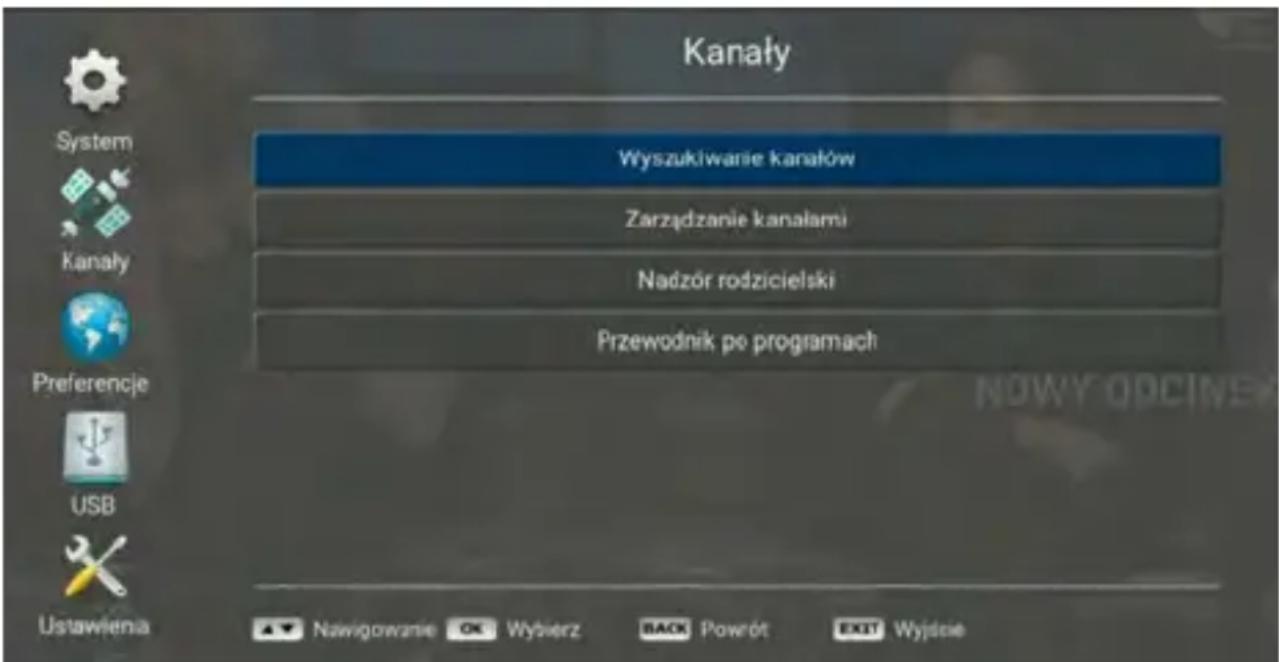
Ważna wskazówka!!! Aby wyjść z danego menu / podmenu naciskamy przycisk BACK na pilocie dekodera i wracamy krok po kroku do głównego menu urządzenia.
4.1.1 Zasilanie anteny
Tutaj możesz włączyć lub wyłączyć zasilanie 5 V. Ważna informacja! Opcja tylko do anten zasilanych 5V!
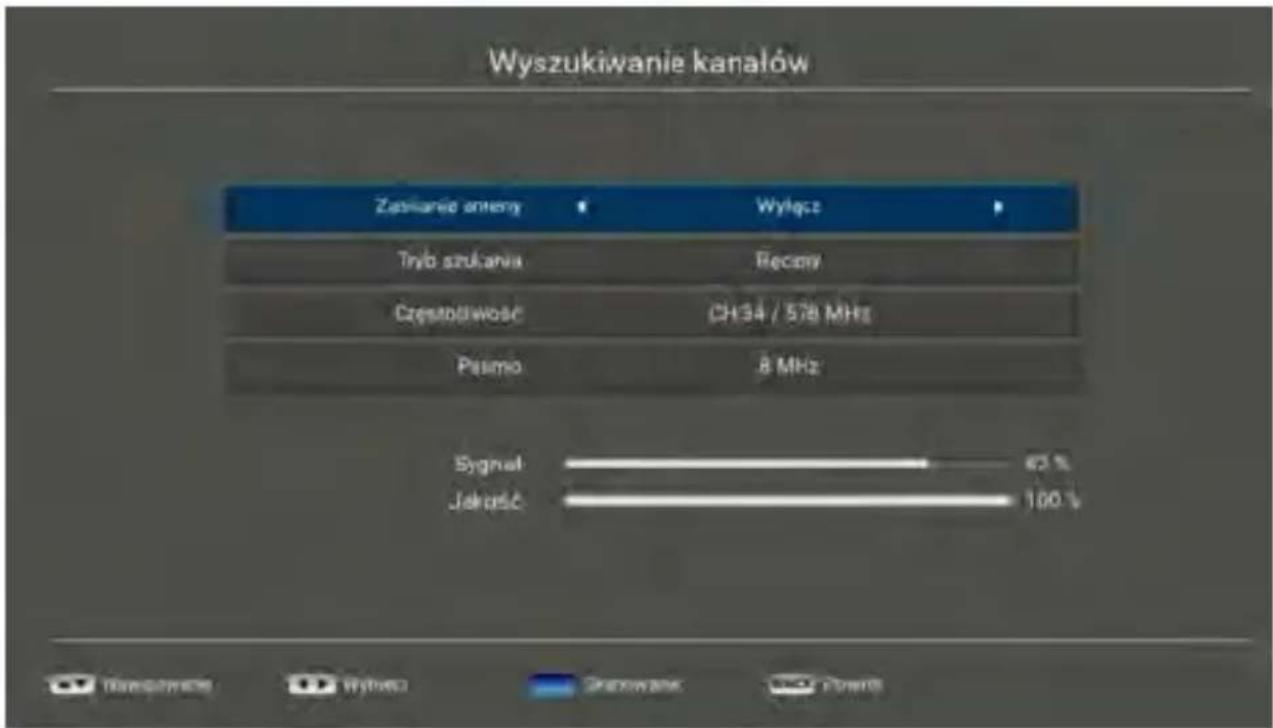
4.1.2 Tryb szukania
Automatyczny: Wyszukaj automatycznie i zapisz znalezione kanały.
Ręczny: Możesz wybrać inną częstotliwość wyszukiwania programów.
4.1.3 Częstotliwość
Tutaj możesz wybrać żądaną częstotliwość wyszukiwania programów.
4.1.4 Pasmo
Tutaj wyświetla się szerokość pasma.
Porada: Aby wyjść z danego menu / podmenu naciskamy przycisk BACK na pilocie dekodera i wracamy krok po kroku do głównego menu urządzenia.
4.2 Zarządzanie Kanałami
Przy próbie wejścia do menu Zarządzanie Kanałami, użytkownik zostanie poproszony o podanie hasła.
Domyślne hasło do wejścia do menu Zarządzanie Kanałami to 0000.
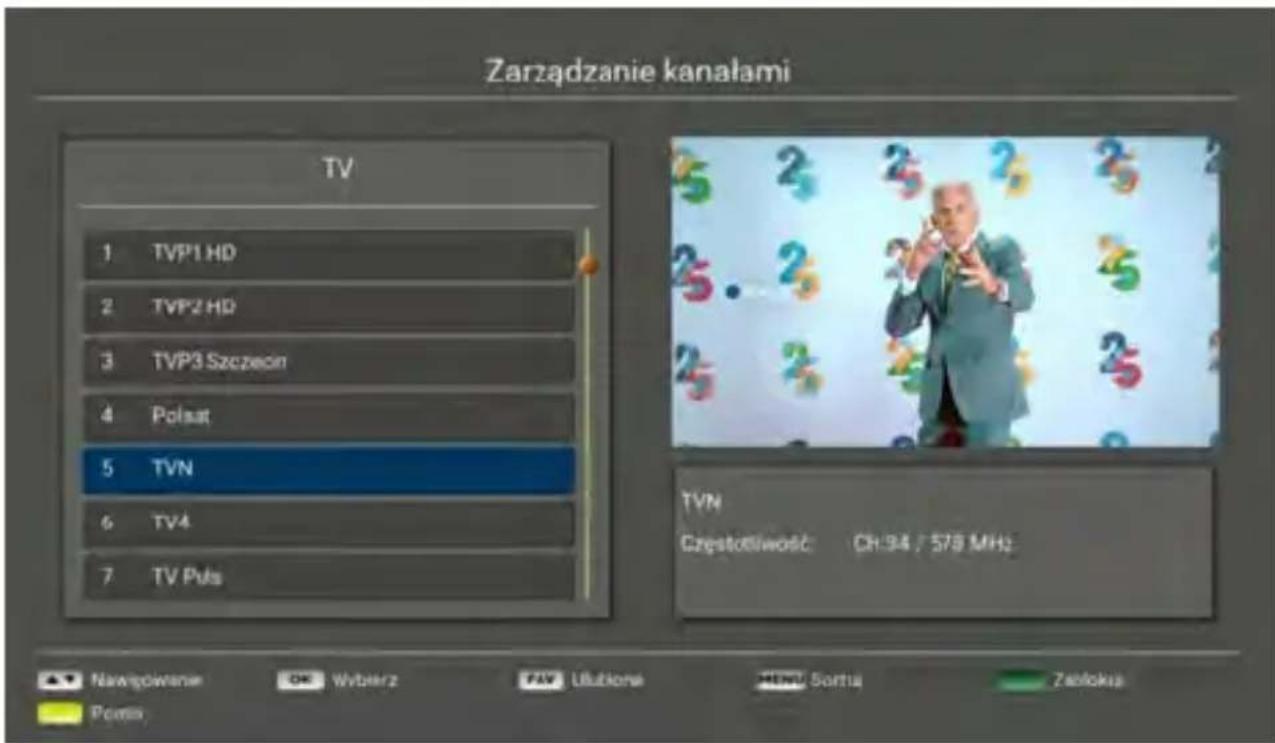
FAV: Za pomocą przycisku FAV możesz ustawić swoją ulubione kanały. Wybrane przez użytkownika kanały są zaznaczane czerwonym symbolem.
Lock: Naciskając zielony przycisk możesz zablokować żądany program.
Skip: Naciskając żółty przycisk, wybierasz żądane kanały, do tzw. pominięcia.
WAŻNA INFORMACJA!
Funkcja przesuwania kanałów jest dostępna jeśli w opcji SORTUJ wybierzemy typ "RĘCZNY" - pojawi się Niebieski przycisk : Przesuń.
UWAGA: kanały możemy przesuwać tylko przy wyłączonej opcji LCN (MENU-PREFERENCJE).
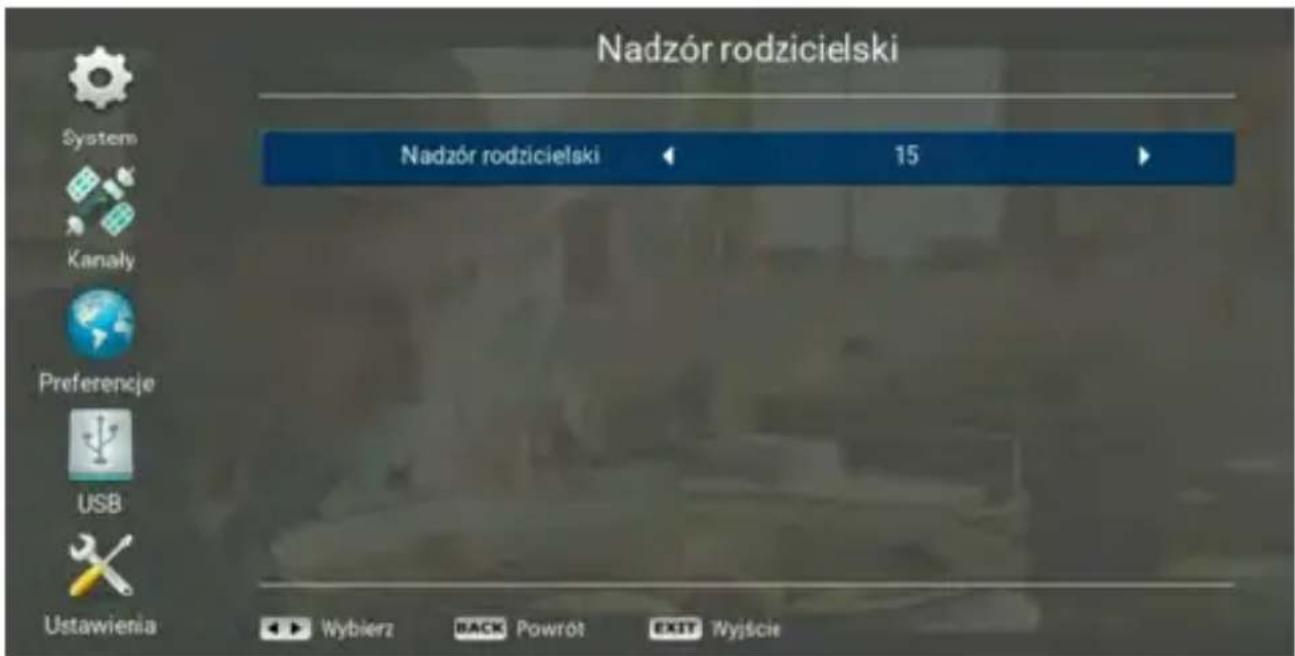
4.3 Nadzór Rodzicielski
Opcja Nadzór Rodzicielski pozwala ustawić limity wiekowe dla danego programu. Tutaj możesz włączyć / wyłączyć blokadę wiekową dla wybranej grupy wiekowej :4/5/6/7/8/9/10/11/12/13/14/15/16/17/18 lat.
Hasło domyślne do wejścia w menu Nadzór Rodzicielski to: 0000.
4.4 Przewodnik po programach EPG
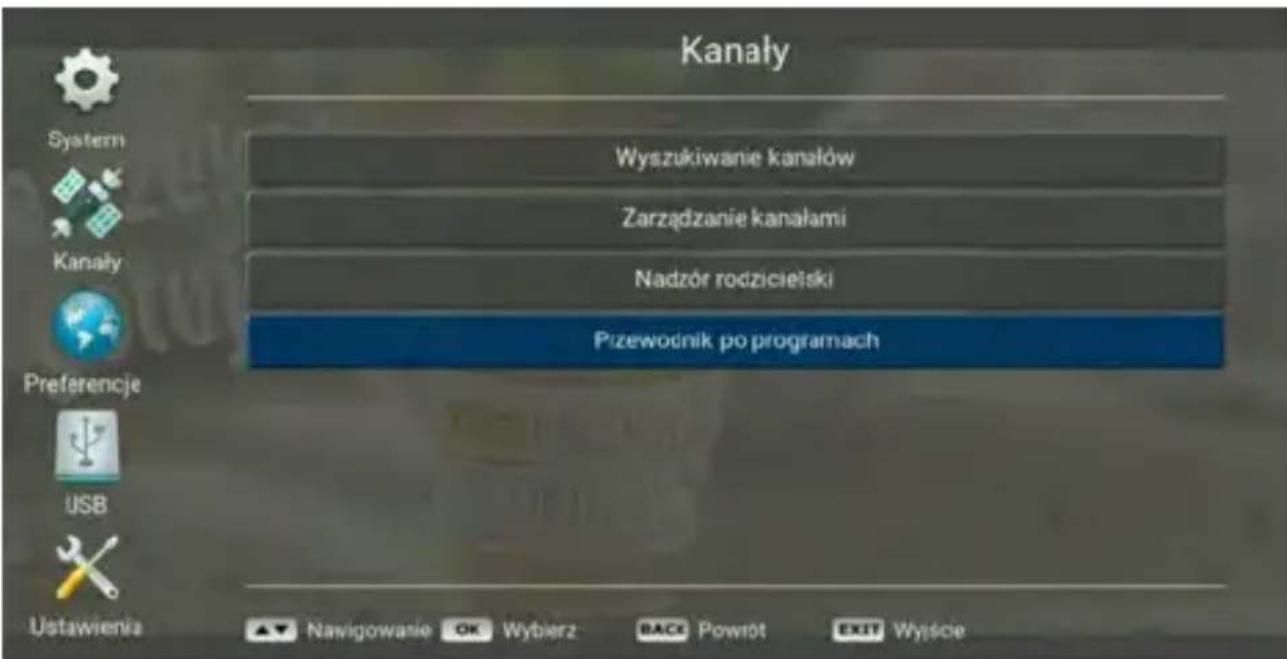
Przewodnik po programach (EPG)
Tutaj możesz przeglądać informacje o wszystkich kanałach w kolejności czasu i daty.
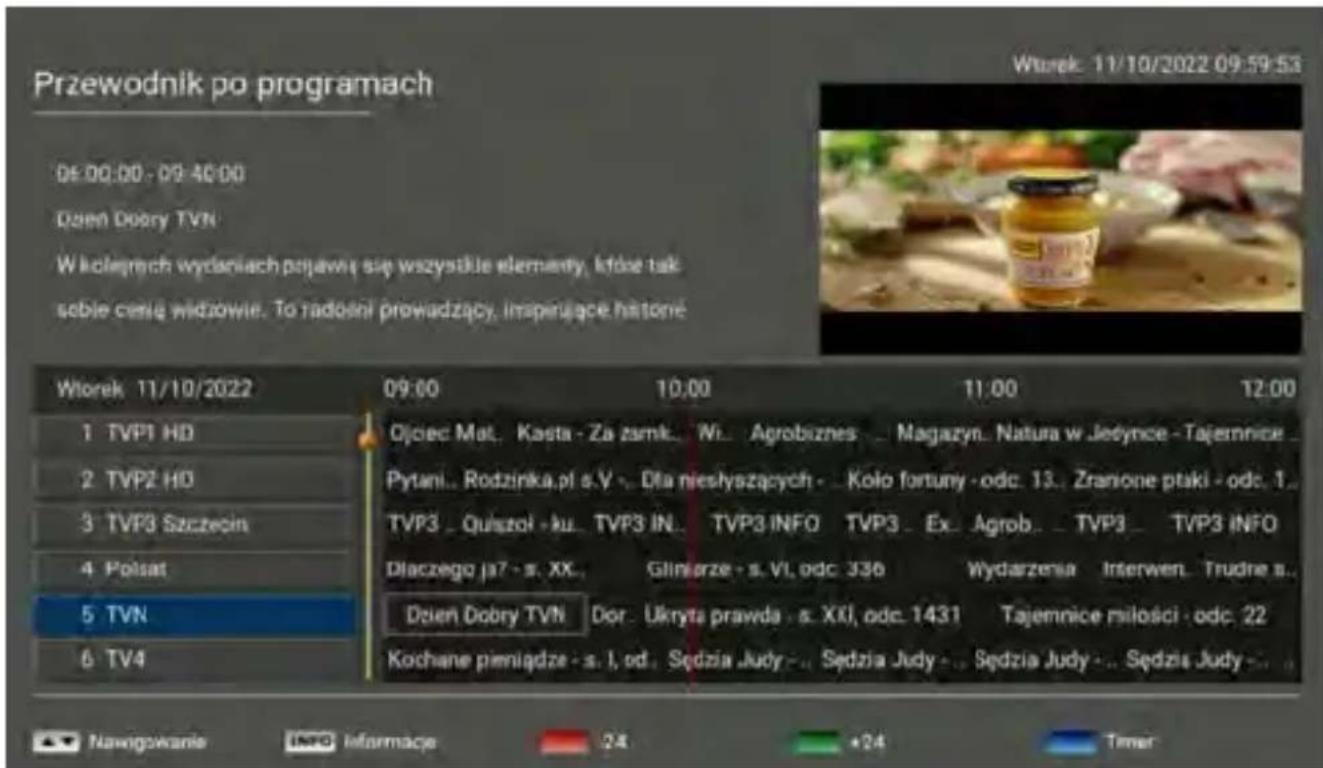
PRZYCISK INFO - naciskając ten przycisk na pilocie dekodera uzyskujemy informację na temat wybranego (zaznaczonego białą ramką) programu telewizyjnego.
PRZYCISK ZIELONY - naciskając ten przycisk na pilocie dekodera przechodzimy do EPG na kolejne / następne 7 dni.
PRZYCISK CZERWONY - naciskając ten przycisk na pilocie dekodera powracamy dzień po dniu do bieżącego EPG.
PRZYCISK NIEBIESKI - naciśnięcie tego przycisku JEDEN RAZ powoduje zaznaczenie wybranego programu w trybie oglądania (przy danym wydarzeniu pojawia się ikona zegara). Naciśnięcie tego przycisku DRUGI RAZ powoduje dodanie danego zdarzenia do nagrywania (pojawia się czerwona ikona z napisem REC). Chcąc usunąć wybrane zdarzenie trzeba wejść do menu Ustawienia i wybrać podmenu Timer.
5. Preferencje
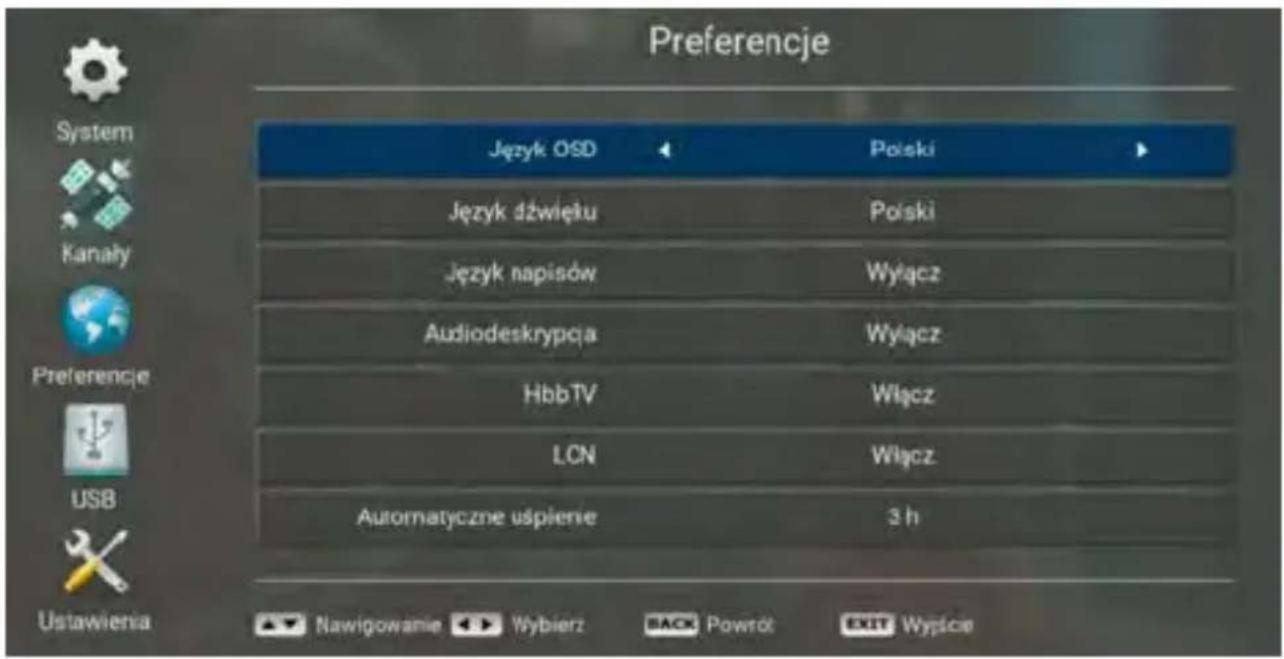
5.1 Język OSD
Tutaj wybierasz / ustawiasz preferowany język wyświetlania menu.
5.2 Język dźwięku
Tutaj wybierasz / ustawiasz preferowany język audio.
5.3 Język napisów
Tutaj wybierasz / ustawiasz preferowany język napisów (funkcja subtittle jest dostępna w zależności od audycji).
5.4 Audiodeskrypcja
Audiodeskrypcja to werbalny, dźwiękowy opis obrazu i treści wizualnych zawartych w audycji audiowizualnej, przeznaczony dla osób niepełnosprawnych z powodu dysfunkcji narządu wzroku.
Będąc w menu Preferencje możesz włączyć lub wyłączyć opcję audiodeskrypcji (funkcja jest dostępna w zależności od audycji).)
5.5 HBBTV
HbbTV, czyli Hybrid Broadcast Broadband TV to nic innego jak naziemna telewizja cyfrowa poszerzona o połączenie internetowe. Dzięki termu dostępnych jest więcej funkcji oraz dodatkowych treści, które urozmaicają standardową telewizję.
W menu Preferencje, podświetlając podmenu HbbTV masz możliwość włączenia lub wyłączenia HbbTV. Na kanałach oferujących TV HbbTV pojawi się specjalna ikona, która umożliwia jej uruchomienie. Na przykład w tej chwili do wyboru mamy m.in. "TVP GO" lub "Polsat Go".
Nawigacja po menu w aplikacjach:
-przez strzałki w góre/dół/prawo/lewo, potwierdzanie przyciskiem"OK", powrót do poprzedniego menu przyciskiem "BACK".
UWAGA: Przycisk "EXIT" powoduje całkowite wyjście z aplikacji HBBTV
5.6 LCN
LCN, czyli Logical Channel Number, to logiczny numer kanału. Identyfikator ten definiuje kolejność kanałów na liście w odbiorniku telewizji naziemnej. LCN nadawany jest poszczególnym kanałom w strumieniu DVB-T i DVB-T2/HEVC operatora telewizji naziemnej.
W menu Preferencje, podświetlając podmenu LCN masz możliwość włączenia lub wyłączenia tej opcji.
5.7 Automatyczne Wyłączenie
W tym podmenu możesz ustawić czas automatycznego wyłączenia dekodera, wybierając czas wyłączenia urządzenia (15 min/ 30 min/1 h/3 h). Domyślne ustawione jest 3 godziny.
6. USB
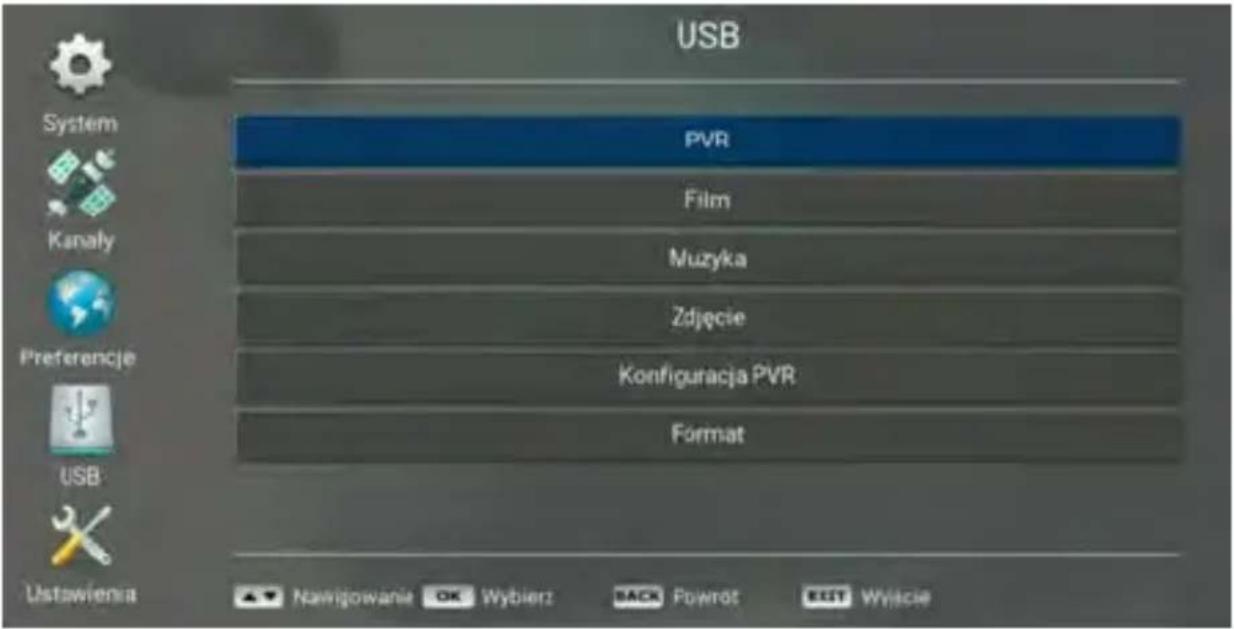
6.1 PVR
Tutaj możesz odtwarzać nagrane pliki. Nagrane pliki są zapisywane w folderze o nazwie PVR.
6.2 Film
Urządzenie obsługuje pliki filmowe w formacie *.mkv, *.avi, *.mp4, *.vob, *.ts, *.mt2s, *.flv, *.mpg, *.3gp, *mov.
Tryb pełnoekranowy wyświetla się po naciśnięciu przycisku OK.
6.3 Muzyka
Urządzenie obsługuje pliki muzyczne w formacie: *.mp3, *.mp2, *.aac.
6.4 Zdjęcia
Urządzenie obsługuje pliki / formaty zdjęć: *.jpg, *.png, *.bmp, *.jpeg, *.gif.
6.5 Konfiguracja PVR
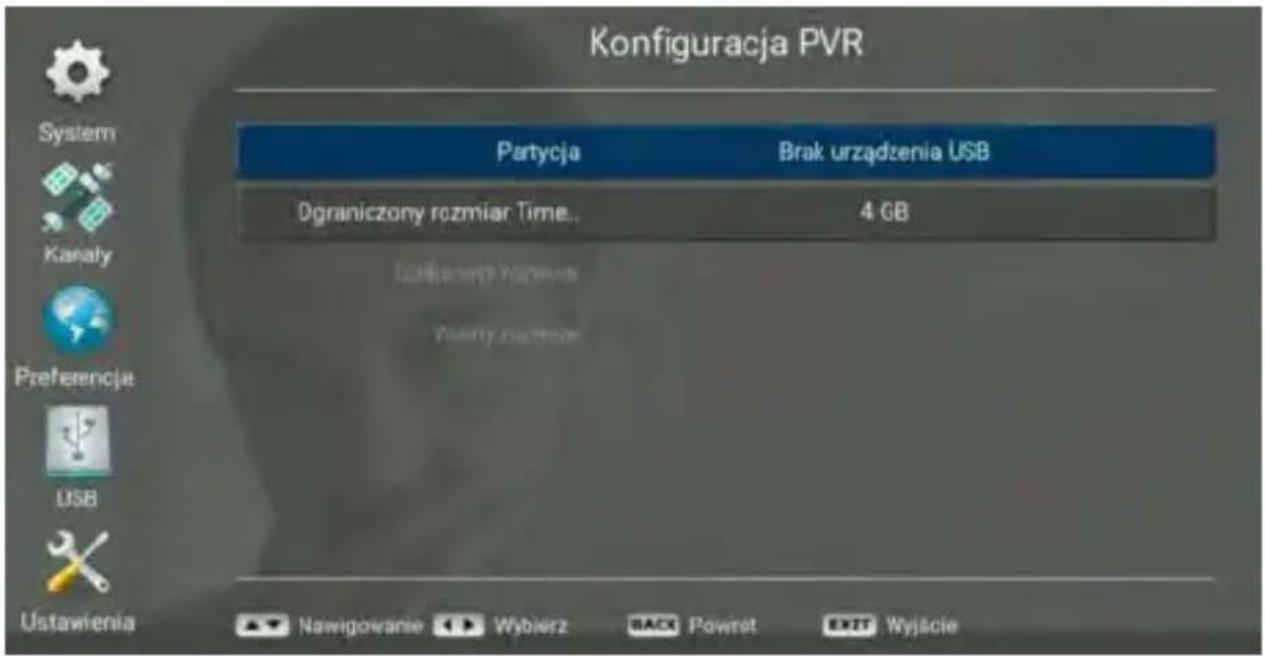
Tutaj uzyskasz informacje o podłączonym dysku / pamięci USB, takie jak całkowity rozmiar podłączonej pamięci USB, obszar wolnego miejsca do nagrywania etc.
Tutaj możesz również ustawić rozmiar partycji oraz limitu dla Timeshift (przesunięcia w czasie).
6.6 Format
Tutaj możesz sformatować swój dysk / pamięć zewnętrzną USB.
Uwaga: Ta operacja powoduje usunięcie wszystkich danych zawartych na dysku / pamięci USB.
7. Ustawienia
7.1 Hasło
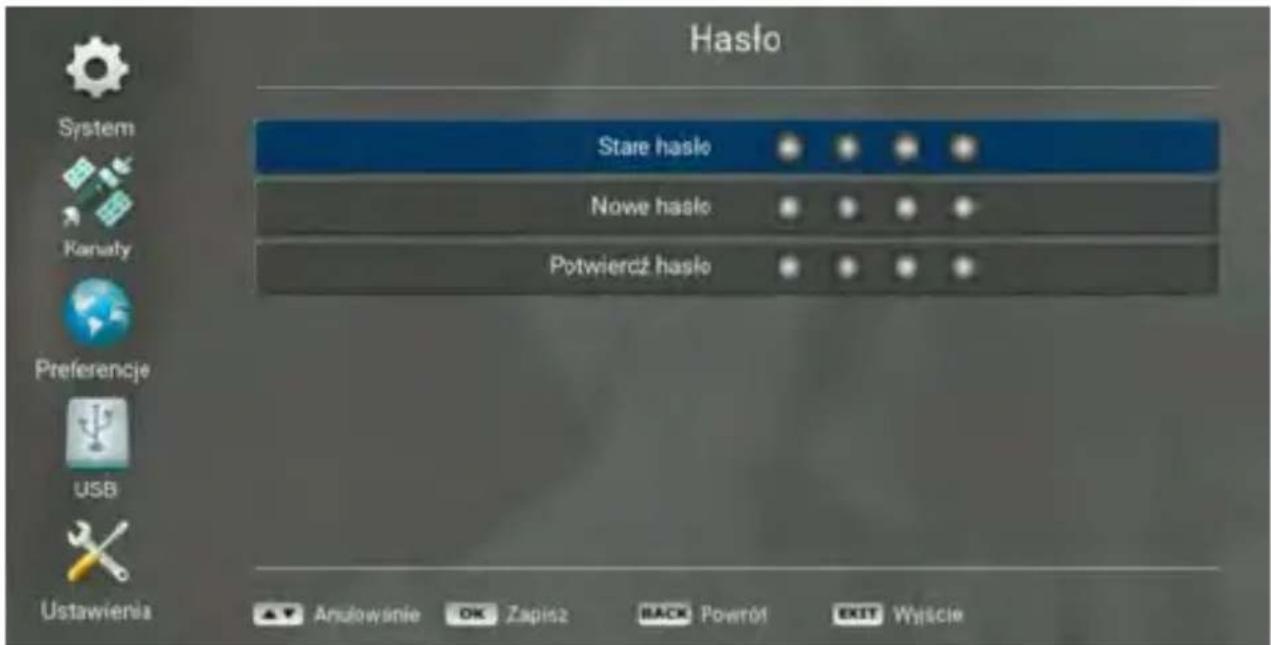
Domyślne hasło urządzenia to 0000.
Jeśli chcesz zmienić hasło, wprowadź stare hasło, potem wpisz nowe hasło i potwierdź nowe hasło.
7.2 Czas
Strefa Czasowa: Możesz ustawić strefę na "automatyczną" (Auto), ale masz też oczywście opcję "ustawienia ręcznego".
Czas: Jeśli utawisz strefę czasową "ustawianie ręczne", a nie automatyczne, to aby ustawić przesunięcie czasu powinieneś używać przycisków ◀/▶ na pilocie dekodera.
Czas Letni: Jeśli ustawisz strefę czasową na "ustawianie ręczne", a nie automatyczne, to aby włączyć / wyłączyć czas letni musisz używać przycisków ◀/▶ na pilocie dekodera.
7.3 Ustawienia AV
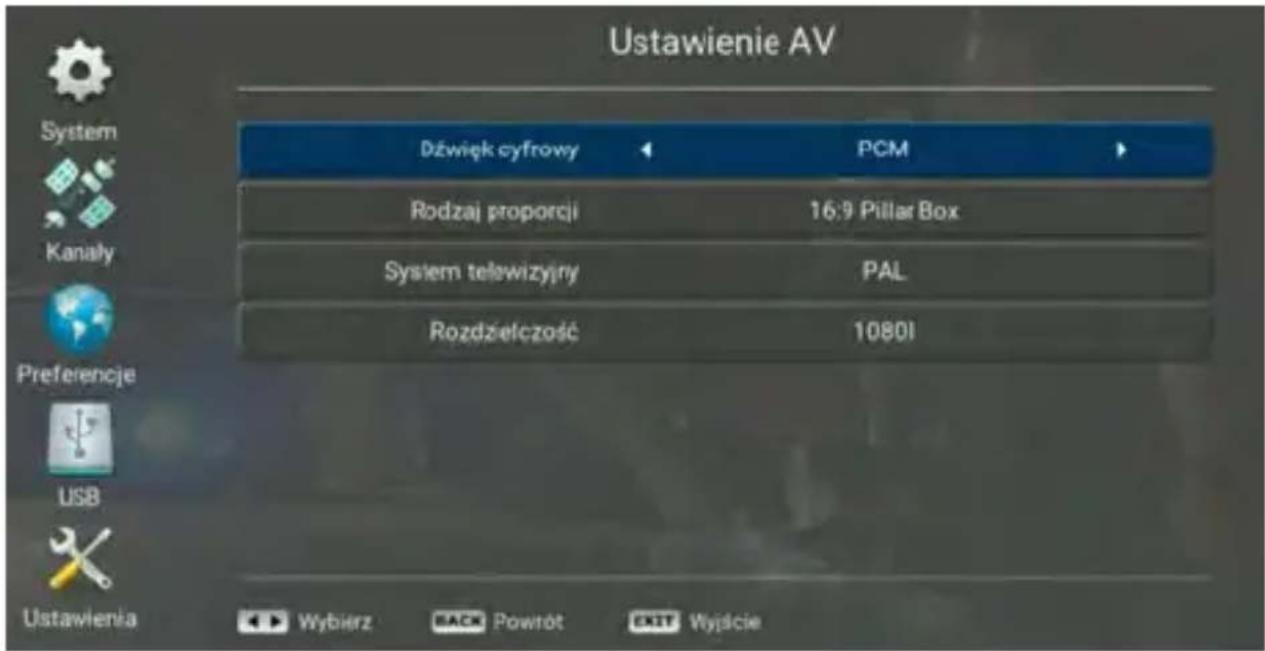
Dźwięk cyfrowy: Tutaj możesz ustawić dźwięk cyfrowy (PCM lub RAW).
Rodzaj proporcji: Tutaj możesz ustawić format wyświetlania zgodnie ze współczynnikiem ekranu. Masz do wyboru następujące bybrazu 4:16:9 w zależności od typu telewizora. Możesz wybrać opcje takie 16:9 Pillar Box / 16:9 Pełny Ekran / 16:9 Rozszerzony / 4:3 Letter Box / 4:3 Pan Scan / 4:3 Rozszerzony.
System Telewizyjny: Tutaj możesz wybrać system PAL lub NTSC.
Rozdzielczość: Tutaj możesz wybraćozdzielczość. 1080p, 1080i, 720p, 576i lub 576p.
7.4 Sieć
WLAN: Lista sieci bezprzewodowych (AP) . Wymagane USB WIFI.
Ethernet: Połączenie kablowe z internetem (LAN).
7.5 Timer
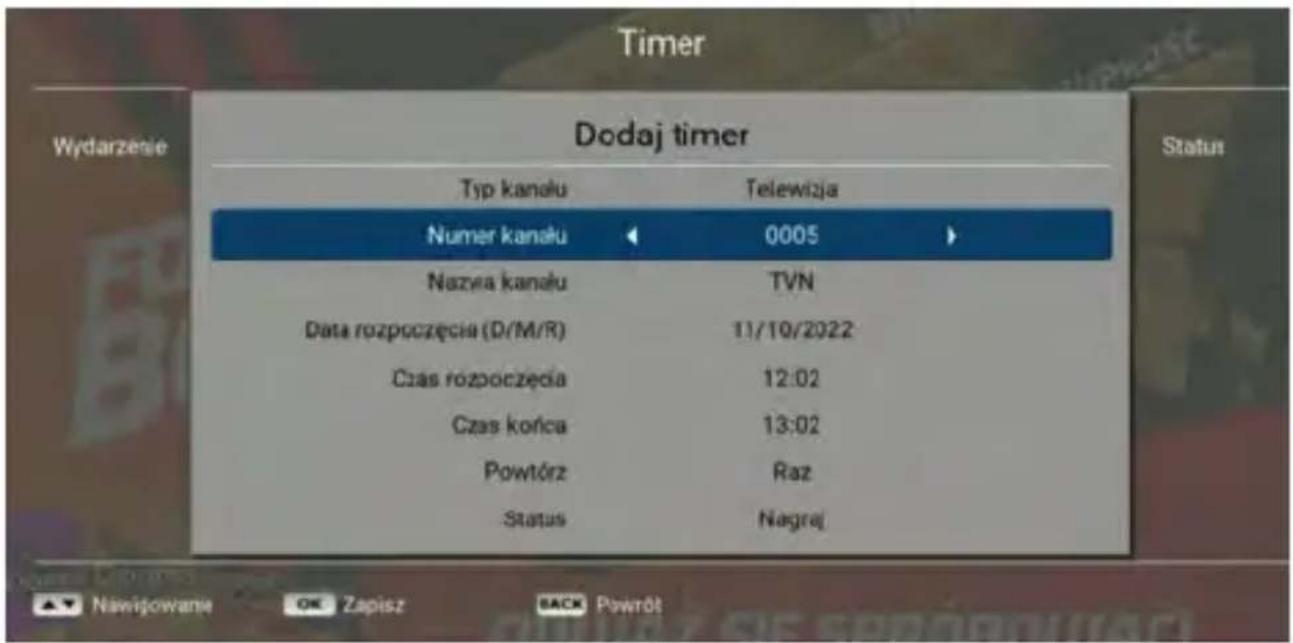
Tutaj możesz zaprogramować wydarzenia.
Dekoder automatycznie nagra lub odtworzy program zgodnie z ustawioną listą zdarzeń.

PRZYCISKI FUNKCYJNE TIMER
Czerwony przycisk: Usuń wydarzenie
Zielony przycisk: Dodaj wydarzenie (ustaw timer) - naciśnij przycisk OK, aby zapisać timer po konfiguracji.
Żółty przycisk: Edycja danego timera.
8. HbbTV
HbbTV jest to rodzaj telewizji hybrydowej, który łączy telewizję z treściami internetowymi.
Przykładowe usługi telewizji hybrydowej HbbTV: oglądanie programów na żywo, dostęp do materiałów archiwalnych, VOD - wybór filmów, ulubionych seriali i programów, inne treści multimedialne.

Ważne: Usługa HbbTV działa po podłączeniu dekodera do Internetu.
- Połącz się z siecią (WLAN lub Ethernet). Sieć WLAN (bezprzewodowa dostępna tylko przez USB WIFI chipset MT7601 (brak w zestawie).
- Naciśnij czerwony przycisk na pilocie dekodera (wyświetla on usługi HbbTV). Na ekranie telewizora, po prawej stronie, wyświetłą się małe ikony/obrazy formujące o dostępności usługi HbbTV).
- Odtwórz program DVB z funkcją HbbTV. Wybierz żądaną ikonę/obraz (podświetli się pomarańczową ramką) i naciśnij przycisk OK na pilocie dekodera.
Przycisk EXIT: Wyjście z aplikacji HbbTV, powrót do oglądania telewizji.
Przycisk BACK: Powrót do bieżącego menu krok po kroku.
Przycisk czerwony/zielony/żółty/niebieski: Dodatkowy przycisk funkcyjny dla menu.
9. Rozwiązywanie problemów
Przed skontaktowaniem się z lokalnym centrum serwisowym prosimy o dokładne zapoznanie się z poniższymi wskazówkami.
1. Brak komunikatu na wyświetlaczu przednim (dekoder nie włącza się.)
- Sprawdź kabel zasilający i upewnij się, że jest podłączony do odpowiedniego gniazdka elektrycznego.
- Sprawdź, czy zasilanie sieciowe jest włączone.
- Podłącz kabel zasilający do innego gniazdka elektrycznego.
2. Brak obrazu
- Upewnij się, że urządzenie jest włączone i działa w trybie pracy, a nie w trybie "standbay" (wówczas na panelu przednim widzimy godzinę). Jeżeli widzisz godzinę na panelu dekodera koniecznie naciśnij przycisk power na pilocie dekodera, aby urządzenie było w trybie pracy.
- Upewnij się, że kabel AV/HDMI jest dobrze podłączony do telewizora i do dekodera.
- Upewnij się, że kabel antenowy jest prawidłowo podłączony do urządzenia.
- Pamiętaj, aby przy pierwszym uruchomieniu dekodera włączyć wyszukiwanie kanałów.
- Sprawdź poziom jasności telewizora.
- Sprawdź, czy dany kanał jest aktualnie nadawany. Przejdź do innych kanałów, aby wykluczyć przerwę w nadawaniu danej grupy programów.
3. Niska jakość obrazu/dźwięku
Upewnij się, że w pobliżu urządzenia nie ma telefonu komórkowego ani kuchenki mikrofalowej lub innego podobnego urządzenia mogącego wywoływać zakłócenia.
Sprawdź poziomy sygnału i wyreguluj antenę, jeśli poziom sygnału jest zbyt niski.
Uwaga: Na poziom sygnału mogą mieć wpływ warunki pogodowe.
4. Brak dźwięku lub słaby dźwięk
Sprawdź, czy kabel AV/HDMI jest prawidłowo podłączony do dekodera i do TV.
Sprawdź poziomy głośności telewizora i dekodera.
Sprawdź, czy dekoder lub TV nie są wyciszone.
Sprawdź typ wybranego dźwięku lub opcję ścieżki dźwiękowej.
5. Pilot nie działa.
Aby sterować zdalnie dekoderem, górna część pilota zdalnego sterowania powinna być skierowana bezpośrednio w stronę urządzenia.
Wyjmij i ponownie włóż baterie do pilota.
Wymień baterie w pilocie na nowy zestaw.
6. Nie można połączyć się z siecią.
Upewnij się, że Twoja sieć działa.
Upewnij się, że kabel Ethernet jest dobrze podłączony do routera LAN / do dekodera.
Upewnij się, że kabel Ethernet nie jest uszkodzony, ma dobrze zarobione końcówki etc.
Upewnij się, że sieć Wi-Fi działa na innym urządzeniu.2
IV. Electric Performance
1.Main Chip Sets
| Main Processor | MC2436 |
| Flash Memory | 256MB NAND flash |
| RAM | 512MB DDR3 |
2.DVB T2 Tuner
Deklaracja zgodności
EN 55032:2015+A11:2020
EN IEC 6100-3-2: 2019
EN 6100-3-3:2013+A1:2019
EN 55035:2017+A11:2020
ETSI EN 303 340 V1.1.2:2016
EN 62479:2010
EN 50663:2017
EN 62368-1:2014+A11:2017