V30a-22IIL - Komputer stacjonarny LENOVO - Bezpłatna instrukcja obsługi
Znajdź bezpłatnie instrukcję urządzenia V30a-22IIL LENOVO w formacie PDF.


Pytania użytkowników dotyczące V30a-22IIL LENOVO
0 pytanie dotyczące tego urządzenia. Odpowiedz na te, które znasz, lub zadaj własne.
Zadaj nowe pytanie dotyczące tego urządzenia
Pobierz instrukcję dla swojego Komputer stacjonarny w formacie PDF za darmo! Znajdź swoją instrukcję V30a-22IIL - LENOVO i weź swoje urządzenie elektroniczne z powrotem w ręce. Na tej stronie opublikowane są wszystkie dokumenty niezbędne do korzystania z urządzenia. V30a-22IIL marki LENOVO.
INSTRUKCJA OBSŁUGI V30a-22IIL LENOVO
Podręcznik użytkownika
Lenovo V30a 22IIL Lenovo V30a 24IIL Lenovo V30a-22IML Lenovo V30a-24IML
Przeczytaj, zanim zaczniesz
Przed użyciem tej dokumentacji oraz produktu, którego dotyczy, należy przeczytać i zrozumieć następujące informacje:
- Dodatek A „Ważne informacje dotyczące bezpieczeństwa” na stronie 57
- Podręcznik na temat bezpieczeństwa i gwarancji
- Podręcznik konfiguracji
Wydanie czwarte (czerwiec 2021)
KLAUZULA OGRANICZONYCH PRAW: Jeżeli dane lub oprogramowanie komputerowe dostarczane są zgodnie z umową General Services Administration (GSA), ich użytkowanie, reprodukcja lub ujawnianie podlega ograniczeniom określonym w umowie nr GS-35F-05925.
Spis treści
Informacje o dokumentacji ..... iii
Rozdział 1. Twój komputer.....1
Widok z przodu....1
Widok z tyłu....3
Funkcje i specyfikacje ..... 4
Oświadczenie o szybkości przesyłania danych za pomocą USB....5
Rozdział 2. Pierwsze kroki z komputerem....7
Regulowanie podpórki komputera (w wybranych modelach)....7
Wprowadzenie do systemu Windows 10 ..... 8
Konto systemu Windows....8
Interfejs użytkownika systemu Windows. . . . 9
Łączenie z sieciami....10
Łączenie z siecią przewodową Ethernet. . . 10
Podłączanie do sieci Wi-Fi (w wybranych modelach)....10
Korzystanie z aplikacji Vantage ..... 10
Używanie funkcji Wyświetlanie nocne ..... 11
Używanie multimediów. 11
Używanie dźwięku. 11
Podłączanie wyświetlacza zewnętrznego .. 11
Rozdział 3. Poznaj swój komputer....13
Zarządzanie zasilaniem 13
Ustawianie zachowania przycisku zasilania....13
Ustawianie planu zasilania ..... 13
Przesyłanie danych ..... 13
Podłączanie do urządzenia obsługującego funkcję Bluetooth (w wybranych modelach) 13
Używanie napędu optycznego (w wybranych modelach) ..... 14
Używanie karty pamięci (w wybranych modelach) 14
Kupowanie akcesoriów 15
Rozdział 4. Zabezpieczanie komputera i informacji ..... 17
Zablokowanie komputera....17
Używanie haset. 17
Używanie rozwiązań zabezpieczających
opartych na oprogramowaniu....18
Korzystanie z Zapory systemu Windows . . 19
Używanie programów antywirusowych . . . 19
Używanie oprogramowania Computrace
Agent wbudowanego w oprogramowanie sprzętowe (w wybranych modelach) ..... 19
Używanie rozwiązań zabezpieczających
opartych na systemie BIOS ..... 19
Kasowanie danych dysku. ..... 19
Używanie czujnika otwarcia obudowy. . . . 20
Używanie funkcji Intel BIOS guard ..... 20
Używanie funkcji Smart USB Protection. . . 20
Rozdział 5. System UEFI BIOS...23
Informacje o systemie UEFI BIOS ..... 23
Wchodzenie do menu systemu BIOS ..... 23
Nawigowanie w interfejsie systemu BIOS....23
Zmiana języka wyświetlania systemu UEFI BIOS....23
Zmiana trybu wyświetlania systemu UEFI BIOS....24
Ustawianie daty i godziny systemowej ..... 24
Zmiana sekwencji startowej ..... 24
Włączanie lub wyłączanie funkcji wykrywania zmiany konfiguracji....25
Włączanie lub wyłączanie funkcji automatycznego włączania komputera ..... 25
Włączanie lub wyłączanie trybu zgodności z ErP LPS 25
Zmiana ustawień systemu BIOS przed instalacją nowego systemu operacyjnego ..... 26
Aktualizowanie systemu UEFI BIOS ..... 27
Przywracanie sprawności po nieudanej aktualizacji systemu BIOS ..... 27
Clear CMOS 27
Rozdział 6. Rozwiązywanie problemów, diagnostyka i odzyskiwanie sprawności. 29
Podstawowa procedura rozwiązywania problemów z komputerem.... 29
Rozwiązywanie problemów ..... 29
Problemy z uruchamianiem....30
Problemy z ekranem. 31
Problemy z dźwiękiem ..... 32
Problemy z siecia.... 33
Problemy z wydajnością ..... 35
Problemy z dyskiem 36
Problemy z CD lub DVD ..... 36
Problemy z urządzeniem USB.....37
Problemy z oprogramowaniem ..... 38
Diagnostyka....38
Narzędzia diagnostyczne Lenovo. ..... 38
Aplikacja Vantage....38
Odzyskiwanie ..... 38
Przywracanie plików systemowych i ustawień do wcześniejszego stanu....39
Przywracanie plików z kopii zapasowej . . . 39
Resetowanie komputera....39
Używanie opcji zaawansowanych ..... 39
Automatyczne odzyskiwanie systemu Windows....39
Tworzenie i używanie urządzenia USB odzyskiwania....39
Aktualizowanie sterownika urządzenia. . . . 40
Rozdział 7. Wymiana części wymienianej przez klienta (CRU). . . 43
Informacje o częściach wymienianych przez klienta (CRU). 43
Wymiana części wymienianej przez klienta (CRU) 43
Podpórka komputera....44
Pokrywa komputera....45
Głośniki wewnętrzne ..... 48
Dysk 49
Rozdział 8. Pomoc i obsługa techniczna....53
Zasoby samopomocy....53
Kontakt telefoniczny z firma Lenovo ..... 54
Zanim się skontaktujesz z firma Lenovo . . 54
Centrum wsparcia dla klientów Lenovo . . . 54
Zakup dodatkowych usług ..... 55
Dodatek A. Ważne informacje dotyczące bezpieczeństwa ..... 57
Dodatek B. Informacje o ułatwieniach dostępu i ergonomii . . 73
Dodatek C. Informacje dotyczące zgodności z przepisami oraz certyfikatu TCO ..... 75
Dodatek D. Uwagi i znaki towarowe....87
Informacje o dokumentacji
- Ilustracje w tym dokumencie mogą różnic się od produktu.
- Zależnie od modelu niektóre dodatkowe akcesoria, funkcje i programy mogą być niedostępne w Twoim komputerze.
- W zależności od wersji systemu operacyjnego i programów niektóre instrukcje interfejsu użytkownika mogą nie mieć zastosowania do Twojego komputera.
- Zawartość dokumentacji może ulec zmianie bez powiadomienia. Firma Lenovo stale ulepsza dokumentację komputera, w tym również ten podręcznik użytkownika. Aby pobrać najnowszą dokumentację, odwiedź stronę: https://pcsupport.lenovo.com
- Firma Microsoft® wprowadza okresowo zmiany w systemie operacyjnym Windows® za pomocą usługi Windows Update. Z tego powodu niektóre informacje zawarte w tej dokumentacji mogą być nieaktualne. W celu uzyskania najnowszych informacji, sprawdź zasoby firmy Microsoft.
Rozdział 1. Twój komputer
Widok z przodu
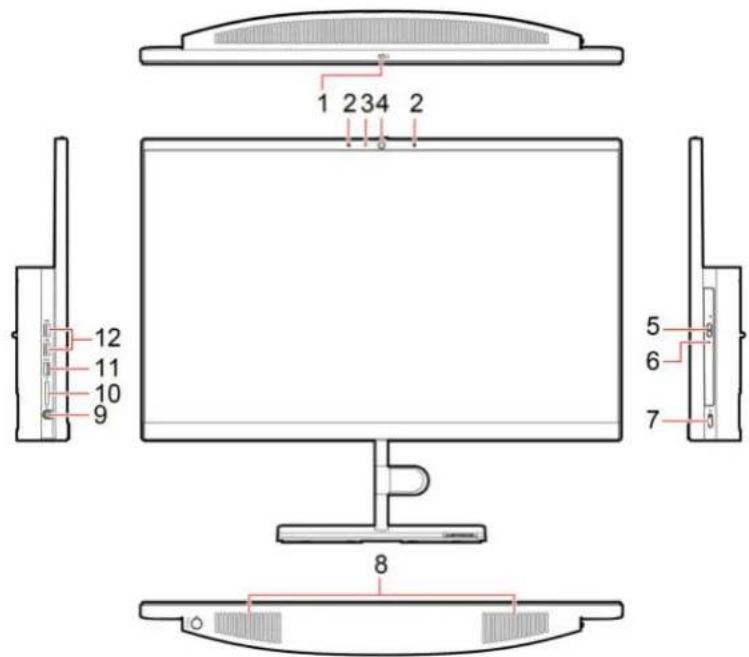
| 1. Oślona zintegrowanej kamery* | Przesuń, aby zakryć obiektyw kamery w razie potrzeby. |
| 2. Zintegrowane mikrofony* Przechwytywanie lub nagrywanie dźwięku i głosu. | |
| 3. Wskaźnik aktywności zintegrowanej kamery* | Wskaźnik świeci, gdy kamera jest w użyciu. |
| 4. Zintegrowana kamera* | Rób zdjęcia i nagrywaj filmy, klikając pozycjęKameraw menu Start.Jeśli używasz innych aplikacji do robienia zdjęć, nagrywania wideo, rozmawiania i wideokonferencji, kamera włącza się automatycznie wraz z aplikacjami wymagającymi dostępu do kamery. |
| 5. Przycisk wysuwania napędu optycznego* | Wysuwanie szuflady napędu optycznego. |
| 6. Wskaźnik aktywności napędu optycznego* | Ten wskaźnik świeci, gdy napęd optyczny jest używany. |
| 7. Przycisk zasilania | Naciśnij, aby włączyć komputer.Aby wyłączyć komputer, otwórz menuStart,kliknij∅zasilania, a następnie wybierz pozycjęZamknij.Wskaźnik na przycisku zasilania pokazuje stan systemu komputera.•Świeci:Komputer jest włączony.• Wyłączony:komputer jest wyłączony lub w trybie hibernacji.• Miga:Komputer znajduje się w trybie uśpienia (w przypadku Lenovo V30a 22IIL i Lenovo V30a 24IIL) lub nowoczesnym trybie wstrzymania (w przypadku Lenovo V30a-22IML i Lenovo V30a-24IML). |
| 8. Głośniki wewnętrzne Umożliwiają słuchanie dźwięku w wysokiej jakości. | |
| 9. Złącze słuchawek Służy do podłączania zestawu słuchawkowego lub słuchawek do komputera. | |
| 10. Gniazdo karty SD | Obsługiwane karty:• Karta Secure Digital (SD)• Karta Secure Digital eXtended-Capacity (SDXC) UHS-1• Karta Secure Digital High-Capacity (SDHC) UHS-1Informacja:Komputer nie obsługuje funkcji ochrony zawartości nośników, na których można zapisywać dane, (CPRM) w przypadku kart SD.Patrz „Używanie karty pamięci (w wybranych modelach)” na stronie 14. |
| 11.Złącze USB 3.2 Gen 1(Lenovo V30a 22IIL, Lenovo V30a 24IIL)Złącze USB 3.2 Gen 2(Lenovo V30a-22IML, Lenovo V30a-24IML) | Umożliwia uzyskanie większej szybkości przesyłania danych podczas podłączania urządzeń zgodnych z USB, takich jak klawiatura USB, mysz USB, urządzenie pamięci USB lub drukarka USB. |
| 12. Złącza USB 2.0 | Służy do podłączania urządzeń zgodnych ze standardem USB, takich jak klawiatura, mysz, urządzenie magazynujące lub drukarka. |
* w wybranych modelach
Widok z tyłu
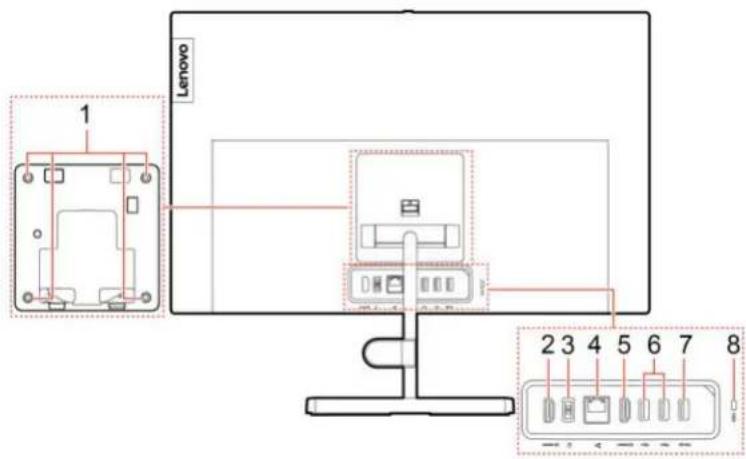
| 1. Otwory gwintowane VESA® | Służą do przymocowania pasującego uchwytu VESA pasującymi wkrętami (M4 x 8 mm x 4 szt.) podczas instalowania komputera na ścianie. |
| 2. Złącze wejściowe HDMITM | Służy do odbierania sygnałów audio i wideo z innych urządzeń audio lub wideo, takich jak dodatkowy komputer. |
| 3. Złącze zasilacza Podłącz zasilacz do komputera w celu zapewnienia zasilania. | |
| 4. Złącze sieci Ethernet | Podłączanie do sieci lokalnej (LAN). Gdy świeci zielony wskaźnik, komputer jest podłączony do sieci LAN. Gdy żółty wskaźnik miga, dane są przesyłane. |
| 5. Złącze wyjścia HDMI | Służy do wysyłania sygnałów audio i wideo z komputera do innych urządzeń audio lub wideo, takich jak monitor o wysokiej rozdzielczości. |
| 6. Złącza USB 2.0 | Służy do podłączania urządzeń zgodnych ze standardem USB, takich jak klawiatura, mysz, urządzenie magazynujące lub drukarka. |
| 7.Złącze USB 3.2 Gen 1(Lenovo V30a 22IIL, Lenovo V30a 24IIL)Złącze USB 3.2 Gen 2(Lenovo V30a-22IML, Lenovo V30a-24IML) | Umożliwia uzyskanie większej szybkości przesyłania danych podczas podłączania urządzeń zgodnych z USB, takich jak klawiatura USB, mysz USB, urządzenie pamięci USB lub drukarka USB. |
| 8. Gniazdko mocowania linki zabezpieczającej | Umożliwia przymocowanie komputera do biurka, stołu lub innego stałego obiektu za pomocą linki zabezpieczającej Kensington. Patrz „Zablokowanie komputera” na stronie 17. |
Funkcje i specyfikacje
| Wymiary | Lenovo V30a 22IIL, Lenovo V30a-22IML:- Szerokość: 490,5 mm (19,3")- Wysokość: 307,2 mm (12,1")- Głębokość: 59 mm (2,3")Lenovo V30a 24IIL, Lenovo V30a-24IML:- Szerokość: 541 mm (21,3")- Wysokość: 335,7 mm (13,2")- Głębokość: 59 mm (2,3") |
| Waga (bez opakowania) | Maksymalna dostarczana konfiguracja:Lenovo V30a 22IIL, Lenovo V30a-22IML: 6,0 kg (13,2 funta)Lenovo V30a 24IIL, Lenovo V30a-24IML: 6,5 kg (14,3 funta) |
| Konfiguracja sprzętowa | Prawym przyciskiem myszy kliknij przycisk Start, aby otworzyć menu kontekstowe Start.Kliknij przycisk Menedżer urządzeń. Jeśli zostanie wyświetlony monit o hasło administratora lub potwierdzenie, wpisz hało lub potwierdź. |
| Zasilacz | Zasilacz 65 W z automatycznym rozpoznawaniem napięcia |
| Zasilanie wejściowe | Napięcie wejściowe: Od 100 V do 240 V ACCzęstotliwość wejściowa: 50/60 Hz |
| Mikroprocesor | Aby wyświetlić informacje o mikroprocesorze zamontowanym w komputerze, kliknij prawym przyciskiem myszy przycisk Start i wybierz polecenie System. |
| Pamięć Moduł pamięci DDR4 SODIMM | |
| Urządzenie pamięci masowej | Dysk twardy 2,5" o wysokości 7 mm (0,28")Dysk SSD M.2*Aby wyświetlić pojemność dysku twardego komputera, kliknij prawym przyciskiem myszy przycisk Start, aby otworzyć menu kontekstowe Start, a następnie kliknij opcję Zarządzanie dyskami.Informacja: Pojemność dysku wskazywana przez system jest mniejsza niż pojemność nominalna. |
| Funkcje wideo | Kolorowy ekran wykorzystujący technologię Thin Film Transistor (TFT)Ekran kolorowy wykorzystujący technologię In-Plane Switching (IPS)Rozmiar wyświetlacza:- Lenovo V30a 22IIL, Lenovo V30a-22IML: 546 mm (21,5")- Lenovo V30a 24IIL, Lenovo V30a-24IML: 605 mm (23,8")Rozdzielczość ekranu: 1920 x 1080 pikseliZintegrowana karta graficzna zawiera następujące elementy:- Złącze wejścia HDMI- Złącze wyjścia HDMI |
| Funkcje audio Zintegrowana karta dźwiękowa zawiera następujące elementy: | |
| Złącze słuchawekZintegrowane mikrofony*Głośniki wewnętrzne | |
| Rozszerzenia | Czytnik kartGniazda pamięciGniazdo dysku SSD M.2Napęd optyczny*Wnęka napędu dysku |
| Funkcje sieciowe | Bluetooth*Ethernet LANPołączenie bezprzewodowe LAN* |
* w wybranych modelach
Oświadczenie o szybkości przesyłania danych za pomocą USB
W zależności od wielu czynników, takich jak moc obliczeniowa hosta oraz urządzeń peryferyjnych, atrybuty plików oraz parametry konfiguracji systemu i środowisk operacyjnych, faktyczna szybkość transmisji danych za pomocą różnych złącz USB na tym urządzeniu może się różnić i być niższa niż szybkość transmisji danych wymieniona poniżej dla każdego urządzenia.
| Urzadzenie USB Szybkość transmisji danych (Gbit/s) | |
| 3.2 Gen 1 / 3.1 Gen 1 | 5 |
| 3.2 Gen 2 / 3.1 Gen 2 | 10 |
| 3.2 Gen 2 × 2 | 20 |
| Thunderbolt 3 40 | |
| Thunderbolt 4 40 | |
Rozdział 2. Pierwsze kroki z komputerem
Regulowanie podpórki komputera (w wybranych modelach)
Informacja: Informacje dotyczące instalowania podpórki komputera zawiera podręcznik konfiguracji dołączony do komputera.
- Typ 1
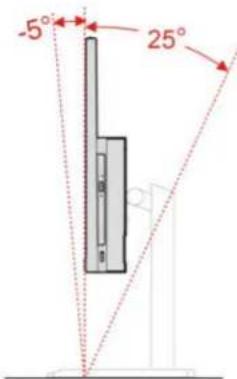
- Odchylanie ekranu do przodu i do tyłu.
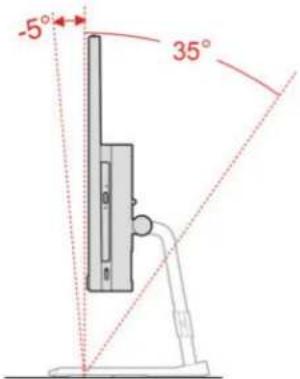
- Obracanie ekranu w lewo i w prawo.
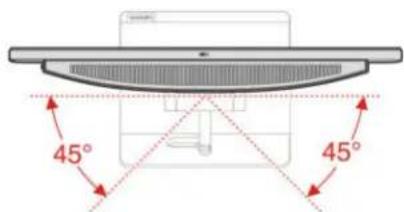
- Typ 2
- Odchylanie ekranu do przodu i do tyłu.
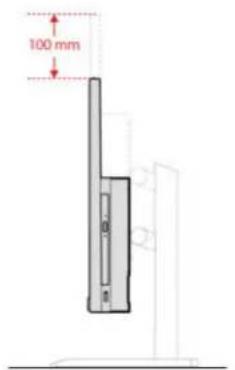
- Regulowanie wysokości ekranu.
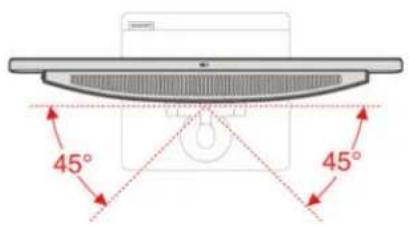
- Obracanie ekranu w lewo i w prawo.
Wprowadzenie do systemu Windows 10
Poznaj podstawy systemu Windows 10 i zacznij go używać. Więcej informacji dotyczących systemu Windows 10 znajduje się w pomocy systemu Windows.
Konto systemu Windows
Aby używać systemu operacyjnego Windows, wymagane jest konta użytkownika. Może to być konto użytkownika systemu Windows lub konto Microsoft.
Konto użytkownika systemu Windows
Po pierwszym uruchomieniu systemu Windows pojawi się monit o utworzenie konta użytkownika systemu Windows. Pierwsze utworzone konto stanie się kontem administratora. Za pomocą konta administratora możesz tworzyć kolejne konta użytkowników lub zmieniać typy kont. W tym celu:
- Otwórz menu Start i wybierz kolejno opcje Ustawienia → Konta → Rodzina i inni użytkownicy.
- Postępuj zgodnie z instrukcjami wyświetlanymi na ekranie.
Konto Microsoft
Możesz również zalogować się do systemu operacyjnego Windows za pomocą konta Microsoft.
Aby utworzyć konto Microsoft, przejdź do strony rejestracyjnej firmy Microsoft dostępnej pod adresem https://signup.live.com i postępuj zgodnie z instrukcjami wyświetlanymi na ekranie.
Zalety konta Microsoft:
- Brak konieczności logowania się do innych usług Microsoft, takich jak OneDrive, Skype czy Outlook.com.
- Synchronizacja spersonalizowanych ustawień na różnych urządzeniach z systemem Windows
Interfejs użytkownika systemu Windows
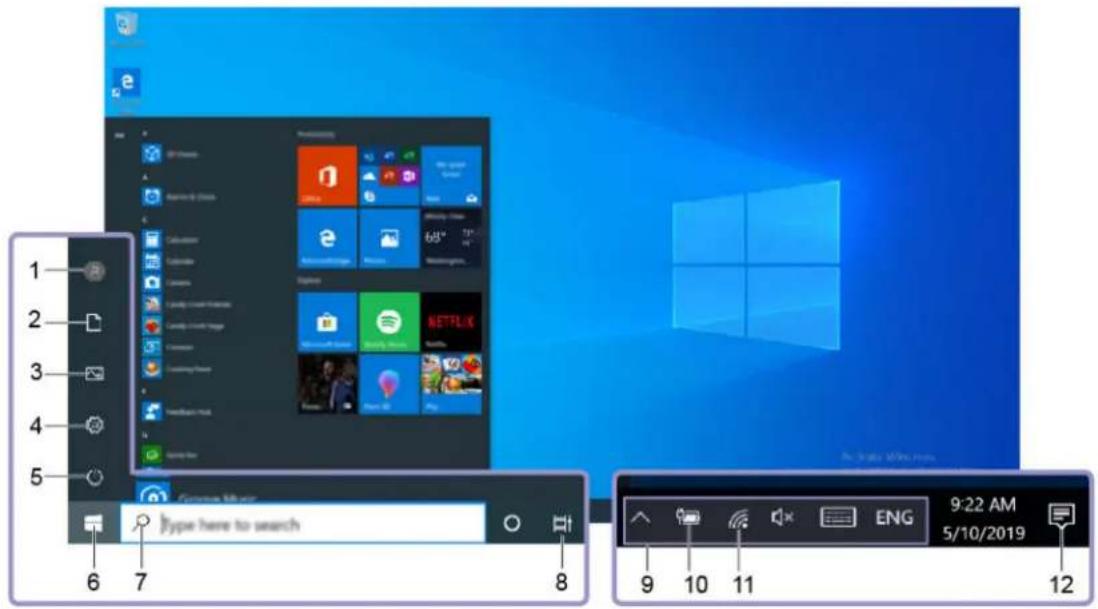
| 1. Konto | Zmienianie ustawień konta, blokowanie komputera lub wylogowywanie się z bieżącego konta. |
| 2. Dokumenty | Otwórz folderDokumenty, domyślny folder, w którym zapisywane są otrzymane pliki. |
| 3. Obrazy | Otwórz folderObrazy, domyślny folder, w którym zapisywane są otrzymane obrazy. |
| 4. Ustawienia | Uruchamianie ustawień. |
| 5. Zasilanie | Zamykanie, uruchamianie ponownie lub przełączanie komputera w tryb uśpienia. |
| 6. Przycisk Start | Otwórz menuStart. |
| 7. Windows Search | Wpisz, czego szukasz w polu wyszukiwania i uzyskaj wyniki z komputera oraz z Internetu. |
| 8. Widok zadań | Wyświetlanie wszystkich otwartych aplikacji i przełączanie między nimi. |
| 9. Obszar powiadomień systemu Windows | Wyświetlanie powiadomień i stanu niektórych funkcji. |
| 10. Ikona stanu akumulatora | Wyświetlanie stanu zasilania i zmienianie ustawień akumulatora lub zasilania. Jeśli komputer nie jest podłączony do źródła zasilania, ikona zmieni się na [IMAGE]. |
| 11. Ikona sieci | Łączenie się z dostępną siecią bezprzewodową i wyświetlanie stanu sieci. Po podłączeniu do sieci przewodowej, ikona zmieni się na [IMAGE]. |
| 12. Centrum akcji | Wyświetlanie najnowszych powiadomień od aplikacji oraz szybki dostęp do niektórych funkcji. |
Otwórz menu Start
• Kliknij przycisk Start.
- Naciśnij klawisz z logo systemu Windows na klawiaturze.
Otwieranie menu kontekstowego Start
Kliknij prawym przyciskiem myszy przycisk Start.
Dostęp do Panelu sterowania
- Otwórz menu Start i kliknij kolejno opcje System → Panel sterowania.
- Użyj funkcji Windows Search.
Uruchamianie aplikacji
- Otwórz menu Start, a następnie wybierz aplikację, którą chcesz uruchomić.
- Użyj funkcji Windows Search.
Łączenie z sieciami
Dzięki komputerowi masz kontakt ze światem za pomocą sieci przewodowej lub bezprzewodowej.
Łączenie z siecią przewodową Ethernet
Za pomocą kabla Ethernet możesz podłączyć komputer do sieci lokalnej przez złącze sieci Ethernet znajdujące się w komputerze.
Podłączanie do sieci Wi-Fi (w wybranych modelach)
Jeśli komputer jest wyposażony w moduł połączeń bezprzewodowych LAN, można go podłączyć do sieci Wi-Fi®. Moduł połączeń bezprzewodowych LAN zainstalowany w komputerze może obsługiwać różne standardy. W niektórych krajach lub regionach standard 802.11ax może być wyłączony zgodnie z lokalnymi przepisami.
- Kliknij ikone sieci w obszarze powiadomień systemu Windows. Zostanie wyświetlona lista dostępnych sieci bezprzewodowych.
- Wybierz sieć, z którą można nawiązać połączenie. Podaj wymagane informacje.
Korzystanie z aplikacji Vantage
Zainstalowana fabrycznie aplikacja Lenovo Vantage to niestandardowe kompleksowe rozwiązanie, które zapewnia komputerowi automatyczne aktualizacje i poprawki, konfigurację ustawień sprzętu oraz spersonalizowaną pomoc techniczną.
Aby uzyskać dostęp do aplikacji Vantage, wpisz Vantage w polu wyszukiwania.
Główne funkcje
Aplikacja Vantage umożliwia:
- Łatwe sprawdzanie stanu urządzenia i dostosowywanie ustawień urządzenia.
- Pobieranie i instalowanie aktualizacji systemu UEFI BIOS, oprogramowania sprzętowego i sterowników, aby oprogramowanie komputera było aktualne.
- Monitorowanie kondycji komputera oraz zabezpieczanie go przed zewnętrznymi zagrożeniami.
-
Skanowanie sprzętu komputerowego i diagnozowanie problemów ze sprzętem.
-
Sprawdzanie statusu gwarancji (przez Internet).
- Dostęp do Podręcznika użytkownika i przydatnych artykułów.
Uwagi:
- Dostępne funkcje mogą się różnić, w zależności od modelu komputera.
- Aplikacja Vantage dokonuje okresowych aktualizacji funkcji, aby zwiększyć wygodę korzystania z komputera. Opisy funkcji mogą nie dotyczyć funkcji faktycznie widocznych w interfejsie użytkownika.
Używanie funkcji Wyświetlanie nocne
Światło niebieskie to wysokoenergetyczne światło widzialne w spektrum światła. Zbyt duże narażenie na światło niebieskie może prowadzić do uszkodzenia wzroku. Wyświetlanie nocne to funkcja, która redukuje światło niebieskie emitowane przez ekrany komputerów. Gdy funkcja Wyświetlanie nocne jest włączona, na ekranie komputera pojawiają się cieplejsze kolory, co pomaga zmniejszyć obciążenie oczu.
Aby włączyć lub wyłączyć funkcję Wyświetlanie nocne, wykonaj jedną z poniższych czynności:
- Wpisz frazę Wyświetlanie nocne w polu wyszukiwania. Kliknij opcję Wyświetlanie nocne, aby otworzyć okno ustawień. Następnie postępuj zgodnie z instrukcjami wyświetlanymi na ekranie.
- Otwórz menu Start. Kliknij kolejno Ustawienia → System → Ekran. Następnie włącz lub wyłącz przełącznik Wyświetlanie nocne.
Informacja: Wybrane komputery Lenovo mają certyfikat w zakresie niskiej emisji niebieskiego światła. Komputery te są testowane z włączoną funkcją Wyświetlanie nocne i z wybraną wartością domyślną ustawienia temperatury kolorów wynoszącą 48.
Używanie multimediów
Do komputera można podłączyć różne urządzenia (np. kamerę, monitor lub głośniki) i w ten sposób używać go do celów biznesowych lub rozrywkowych.
Używanie dźwięku
Aby uzyskać wyższą jakość odtwarzania dźwięku, podłącz głośniki, słuchawki lub zestaw słuchawkowy do złącza audio.
Regulacja głośności
- Kliknij ikonę głośności w obszarze powiadomień systemu Windows na pasku zadań.
- Wykonuj instrukcje wyświetlane na ekranie, aby wyregulować głośność. Kliknij ikonę głośnika, aby wyciszyć dźwięk.
Zmienianie ustawień dźwięku
- Przejdź do Panelu sterowania i przełącz na wyświetlanie według kategorii.
- Kliknij kolejno pozycje Sprzęt i dźwięk → Dźwięk.
- Zmień ustawienia zgodnie z preferencjami.
Podłączanie wyświetlacza zewnętrznego
Podłącz do komputera projektor lub monitor, aby wyświetlać prezentacje lub powiększyć obszar roboczy.
Podłączanie wyświetlacza bezprzewodowego
Upewnij się, że zarówno komputer, jak i wyświetlacz bezprzewodowy obsługują funkcję Miracaśt.
Naciśnij +, a następnie wybierz wyświetlacz bezprzewodowy, aby nawiązać połączenie.
Zmiana ustawień ekranu
Kliknij prawym przyciskiem myszy pusty obszar na pulpicie i wybierz pozycję Ustawienia ekranu. Po wykonaniu tych czynności możesz zmienić ustawienia ekranu zgodnie z preferencjami.
Rozdział 3. Poznaj swój komputer
Zarządzanie zasilaniem
Informacje zamieszczone w tej sekcji pomogą uzyskać najlepszą równowagę między wydajnością a energooszczędnością.
Ustawianie zachowania przycisku zasilania
Możesz określić działanie przycisku zasilania zgodnie z preferencjami. Przykładowo naciśnięcie przycisku zasilania może powodować wyłączenie komputera albo przełączenie go w tryb uśpienia lub hibernacji.
Aby zmienić działanie przycisku zasilania:
- Przejdź do Panelu sterowania i przełącz widok na duże ikony lub małe ikony.
- Kliknij kolejno pozycje Opcje zasilania → Wybierz działanie przycisków zasilania.
- Zmień ustawienia zgodnie z preferencjami.
Ustawianie planu zasilania
Dla komputerów obsługujących program ENERGY STAR® stosowany jest następujący plan zasilania, gdy komputery pozostają bezczynne przez określony czas:
Tabela 1. Domyślny plan zasilania (gdy urządzenie jest podłączone do źródła zasilania)
- Wyłączenie ekranu: po 10 minutach
- Uśpienie komputera: po 25 minutach
Aby wybudzić komputer z trybu uśpienia, naciśnij dowolny klawisz na klawiaturze.
Aby zresetować ustawienia planu zasilania i osiągnąć równowagę między wydajnością a energooszczędnością:
- Przejdź do Panelu sterowania i przełącz na widok duże ikony lub małe ikony.
- Kliknij opcję Opcje zasilania, a następnie wybierz plan zasilania lub dostosuj istniejący plan do swoich preferencji.
Przesyłanie danych
Szybkie udostępnianie plików za pomocą wbudowanej funkcji Bluetooth między urządzeniami posiadającymi te same funkcje. Możesz również włożyć dysk lub kartę pamięci, aby przesłać dane.
Podłączanie do urządzenia obsługującego funkcję Bluetooth (w wybranych modelach)
Do komputera można podłączyć wszystkie typy urządzeń Bluetooth, takie jak klawiatura, mysz, smartfon czy głośniki. Umieść urządzenie, z którym chcesz się połączyć, w odległości mniejszej niż 10 metrów od komputera.
- Włączenie funkcji Bluetooth na komputerze.
a. Otwórz menu Start i kliknij kolejno opcje Ustawienia → Urządzenia → Bluetooth i inne urządzenia.
b. Włącz przełącznik funkcji Bluetooth.
- Kliknij kolejno opcje Dodaj urządzenie Bluetooth lub inne → Bluetooth.
- Wybierz urządzenie Bluetooth i postępuj zgodnie z instrukcjami wyświetlanymi na ekranie.
Urządzenie Bluetooth i komputer automatycznie połączą się następnym razem, gdy będą w swoim zasięgu i będą miały włączoną funkcję Bluetooth. Funkcji Bluetooth można używać do przesyłania danych lub zdalnego sterowania i komunikacji.
Używanie napędu optycznego (w wybranych modelach)
Jeśli komputer jest wyposażony w napęd optyczny, przeczytaj poniższe informacje:
Sprawdzanie typu napędu optycznego
- Prawym przyciskiem myszy kliknij przycisk Start, aby otworzyć menu kontekstowe Start.
- Kliknij przycisk Menedżer urządzeń. Jeśli zostanie wyświetlony monit o hasło administratora lub potwierdzenie, wpisz hało lub potwierdź.
Instalowanie lub usuwanie dysku
- Przy włączonym komputerze naciśnij niebieski przycisk wysuwania/zamykania umieszczony na napędzie optycznym. Szuflada zostanie wysunięta z napędu.
- Umieść dysk w szufladzie lub usuń dysk z szuflady, a następnie naciśnij przycisk wysuwania/ wsuwania ponownie, aby wsunąć szufladę.
Informacja: Jeśli szuflada napędu optycznego nie wysuwa się po naciśnięciu przycisku wysuwania/zamykania, wyłącz komputer. Następnie włóż wyprostowany spinacz w otwór resetowania awaryjnego umieszczony obok przycisku wysuwania/zamykania. Z awaryjnego wysuwania korzystaj tylko w razie wystąpienia problemów.
Nagrywanie dysku
- Włóż nagrywalny dysk do napędu optycznego, który obsługuje nagrywanie.
-
Wykonaj jedną z następujących czynności:
-
Otwórz menu Start i kliknij kolejno Ustawienia → Urządzenia → Autoodtwarzanie. Wybierz lub włącz opcję Użyj autoodtwarzania dla wszystkich nośników i urządzeń.
-
Otwórz program Windows Media Player.
• Kliknij dwukrotnie plik ISO. -
Postępuj zgodnie z instrukcjami wyświetlanymi na ekranie.
Używanie karty pamięci (w wybranych modelach)
Jeśli komputer jest wyposażony w gniazdo kart SD, przeczytaj poniższe informacje:
Instalowanie karty pamięci
- Odszukaj gniazdo kart SD.
- Upewnij się, że metalowe styki karty są skierowane w stronę styków w gnieździe kart SD. Mocno wsuń kartę do gniazda kart SD, by zaskoczyła na miejsce.
Usuwanie karty pamięci
Uwaga: Przed wyjęciem karty pamięci najpierw wysuń ją z poziomu systemu operacyjnego Windows. W przeciwnym wypadku dane na karcie mogą zostać uszkodzone lub utracone.
-
Aby zobaczyć ukryte ikony, kliknij trójkątną ikonę w obszarze powiadomień systemu Windows. Następnie kliknij prawym przyciskiem myszy ikonę Bezpieczne usuwanie sprzętu i wysuwanie nośników.
-
Wybierz odpowiednią pozycję, aby wysunąć kartę z poziomu systemu operacyjnego Windows.
-
Naciśnij kartę i wyjmij ją z komputera. Odłóż kartę w bezpieczne miejsce na wypadek użycia w przyszłości.
Kupowanie akcesoriów
Jeśli chcesz rozszerzyć możliwości swojego komputera, firma Lenovo ma do zaoferowania wiele akcesoriów sprzętowych i opcji modernizacji. Opcje te obejmują moduły pamięci, urządzenia pamięci masowej, karty sieciowe, zasilacze, klawiatury, myszy itd.
Aby kupować w sklepie Lenovo, przejdź do strony https://www.lenovo.com/accessories.
Rozdział 4. Zabezpieczanie komputera i informacji
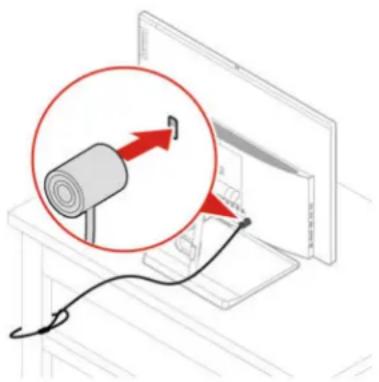
Zablokowanie komputera
Informacja: Gniazdo umożliwia stosowanie linek zabezpieczających zgodnych ze standardami zabezpieczeń Kensington MicroSaver® z technologią blokady T-bar™. Nie należy używać innych typów linek zabezpieczających, które są zgodne ze standardami zabezpieczeń Kensington MiniSaver® z technologią blokady Cleat™. Użytkownik ponosi całkowitą odpowiedzialność za ocenę, wybór i zastosowanie wszelkich urządzeń blokujących oraz opcji zabezpieczeń. Firma Lenovo nie wydaje żadnych opinii i nie udziela żadnych gwarancji dotyczących działania, jakości i skuteczności urządzeń blokujących i opcji zabezpieczeń. Zabezpieczenia komputera można kupić w firmie Lenovo.
Linka zabezpieczająca typu Kensington
Umożliwia przymocowanie komputera do biurka, stołu lub innego stałego obiektu za pomocą linki zabezpieczającej typu Kensington.
W systemie UEFI (Unified Extensible Firmware Interface) BIOS (Basic Input/Output System) można ustawić następujące hasła, aby zapobiec nieuprawnionemu dostępowi do komputera. Jednakże monit o wpisanie hasła systemu UEFI BIOS nie zostanie wyświetlony podczas wybudzania komputera z trybu uśpienia.
- Hasło włączenia zasilania
Jeśli ustawiono hasło włączenia zasilania, po każdym włączeniu komputera wyświetlany jest monit o wprowadzenie prawidłowego hasła. Jeśli nie zostanie wprowadzone poprawne hasło, nie można używać komputera.
- Hasło administratora
Ustawienie hasła administratora zapobiega zmianie ustawień konfiguracyjnych przez niepowołanych użytkowników. Hasło administratora może być przydatne, jeśli odpowiadasz za kontrolę ustawień kilku komputerów.
Jeśli ustawiono opcję hasło administratora, użytkownik jest proszony o wprowadzenie hasła administratora przy każdej próbie wejścia do menu systemu BIOS.
Jeśli ustawiono zarówno hasło włączenia zasilania, jak i hasło administratora, możesz wprowadzić którekolwiek z nich. Jednakże w celu zmiany dowolnego ustawienia konfiguracji musisz użyć hasła administratora.
- Hasło dysku twardego
Ustanowienie hasła dysku twardego zapobiega nieuprawnionemu dostępowi do danych na dysku. Jeśli ustanowiono hasło dysku twardego, użytkownik jest proszony o wprowadzenie hasła przy każdej próbie dostępu do dysku.
Informacja: Po ustanowieniu hasła dysku twardego dane na dysku będą chronione nawet wtedy, gdy dysk zostanie wyjęty z jednego komputera i zamontowany w innym.
- Hasło zarządzania systemem (w wybranych modelach)
Możesz ustawić dla hasła zarządzania systemem takie same uprawnienia jak dla hasła administratora, aby kontrolować funkcje związane z bezpieczeństwem. Aby dostosować uprawnienia hasła zarządzania systemem za pomocą menu systemu UEFI BIOS:
-
Uruchom ponownie komputer. Gdy zostanie wyświetlony ekran z logo, naciśnij klawisz F1 lub kombinację Fn+F1.
-
Wybierz kolejno pozycje Security → System Management Password Access Control.
-
Postępuj zgodnie z instrukcjami wyświetlanymi na ekranie.
Jeśli ustawiono zarówno hasło administratora i hasło zarządzania systemem, hasło administratora zastępuje hasło zarządzania systemem.
Ustawianie, zmienianie i usuwanie hasta
Przed rozpoczęciem należy wydrukować niniejsze instrukcje.
- Uruchom ponownie komputer. Gdy zostanie wyświetlony ekran z logo, naciśnij klawisz F1 lub kombinację Fn+F1.
- Wybierz pozycję Security.
- W zależności od typu hasła wybierz pozycję Set Supervisor Password, Set Power-On Password, Set System Management Password lub Hard Disk Password i naciśnij Enter.
- Postępuj zgodnie z instrukcjami wyświetlanymi na ekranie, aby ustawić, zmienić lub usunąć hasło.
- Naciśnij klawisz F10 lub kombinację Fn+F10, aby zapisać zmiany i zamknąć.
Powinieneś zapisać swoje hasła i przechowywać je w bezpiecznym miejscu. Jeśli nie pamiętasz hasel, patrz „Clear CMOS” na stronie 27, aby samodzielnie je usunąć. Możesz także skontaktować się z autoryzowanym dostawcą usług Lenovo i poprosić o usunięcie hasel.
Uwagi:
- Zapomniane hasło administratora może nie zostać usunięte przez wyczyszczenie pamięci CMOS w zależności od ustawień systemu BIOS.
- Jeśli użytkownik zapomni hasła dysku twardego, Lenovo nie ma możliwości zresetowania hasła ani odzyskania danych z dysku.
Używanie rozwiązań zabezpieczających opartych na oprogramowaniu
Niniejsza sekcja zawiera informacje o rozwiązaniach programowych, które zabezpieczają komputer i informacje.
Korzystanie z Zapory systemu Windows
Zaporą sieciową może być urządzenie, program lub ich kombinacja. Zależy to od wymaganego poziomu ochrony. Zapory sieciowe działają na podstawie zbioru reguł, według których decydują o dopuszczeniu konkretnych połączeń przychodzących i wychodzących. Jeśli komputer zawiera preinstalowaną aplikację zapory sieciowej, pomaga ona chronić przed zagrożeniami internetowymi, dostępem nieuprawnionych osób, włamaniami oraz atakami z Internetu. Ponadto chroni prywatność użytkownika. Więcej informacji o tym, jak korzystać z oprogramowania zapory sieciowej, znajdziesz w jego systemie pomocy.
Aby skorzystać z Zapory systemu Windows:
- Przejdź do Panelu sterowania i przełącz na widok duże ikony lub małe ikony.
- Kliknij opcję Zapora Windows Defender, a następnie postępuj zgodnie na instrukcjami na ekranie.
Używanie programów antywirusowych
Na komputerze jest preinstalowany program antywirusowy, który pomaga chronić przed wirusami, wykrywać je oraz likwidować.
Lenovo dostarcza na komputerze pełną wersję oprogramowania antywirusowego z bezpłatną 30-dniową subskrypcją. Po 30 dniach należy odnowić licencję, aby dalej otrzymywać aktualizacje oprogramowania antywirusowego.
Informacja: W celu skutecznej ochrony przed nowymi wirusami należy na bieżąco aktualizować pliki definicji wirusów.
Więcej informacji o tym, jak korzystać z oprogramowania antywirusowego, można znaleźć w systemie pomocy dla tego oprogramowania.
Używanie oprogramowania Computrace Agent wbudowanego w oprogramowanie sprzętowe (w wybranych modelach)
Oprogramowanie Computrace Agent to narzędzie do zarządzania zasobami informatycznymi oraz odzyskiwania komputera w razie kradzieży. Wykrywa ono, czy na komputerze wprowadzono zmiany dotyczące m.in. sprzętu, oprogramowania lub miejsca, z którego uzyskuje dostęp do sieci. W celu aktywacji programu może być konieczny zakup subskrypcji.
Używanie rozwiązań zabezpieczających opartych na systemie BIOS
Niniejsza sekcja zawiera informacje o rozwiązaniach systemu BIOS, które zabezpieczają komputer i informacje.
Kasowanie danych dysku
Przed przetworzeniem wtórnym dysku lub komputera zaleca się skasowanie wszystkich danych dysku pamięci masowej.
Aby wykasować dane dysku:
- Ustaw hasło dysku twardego na dysku do przetworzenia wtórnego. Patrz „Używanie hasel” na stronie 17.
-
Uruchom ponownie komputer. Gdy zostanie wyświetlony ekran z logo, naciśnij klawisz F1 lub kombinację Fn+F1.
-
Wybierz kolejno opcje Security → Hard Disk Password → Security Erase HDD Data i naciśnij klawisz Enter.
- Wybierz dysk do przetworzenia wtórnego i naciśnij klawisz Enter.
- Zostanie wyświetlony komunikat z prośbą o potwierdzenie operacji. Wybierz opcję Yes i naciśnij klawisz Enter. Rozpocznie się proces kasowania.
Informacja: Podczas procesu kasowania przycisk zasilania i klawiatura są wyłączone.
- Po zakończeniu procesu kasowania zostanie wyświetlony komunikat z prośbą o zresetowanie systemu. Wybierz opcję Continue.
Informacja: W zależności od wielkości dysku proces kasowania może trwać od pół godziny do trzech godzin.
-
Po zakończeniu procesu resetowania może mieć miejsce jedno z poniższych zdarzeń:
-
Jeśli zostały skasowane dane na dysku systemowym, zostanie wyświetlony monit informujący, że system operacyjny nie jest dostępny.
- Jeśli zostały skasowane dane z dysku niesystemowego, komputer automatycznie uruchomi się ponownie.
Używanie czujnika otwarcia obudowy
Czujnik otwarcia obudowy uniemożliwia załogowanie w systemie operacyjnym, gdy obudowa nie jest poprawnie zamontowana albo zamknięta.
Aby uaktywnić złącze czujnika otwarcia obudowy umieszczone na płycie głównej:
- Uruchom ponownie komputer. Gdy zostanie wyświetlony ekran z logo, naciśnij klawisz F1 lub kombinację Fn+F1.
- Wybierz kolejno opcje Security → Cover Tamper Detected i naciśnij klawisz Enter.
- Wybierz opcję Enabled i naciśnij klawisz Enter.
- Naciśnij klawisz F10 lub kombinację Fn+F10, aby zapisać zmiany i zamknąć.
Jeśli czujnik otwarcia obudowy jest włączony, a pokrywa nie jest prawidłowo zamontowana lub zamknięta, podczas włączania komputera wyświetli się komunikat o błędzie. Aby pominąć komunikat o błędzie i zalogować się w systemie operacyjnym:
- Poprawnie zamontuj lub zamknij obudowę komputera.
- Wejdź do menu systemu BIOS, zapisz ustawienia, a następnie wyjdź z systemu BIOS.
Używanie funkcji Intel BIOS guard
Moduł Intel® BIOS Guard kryptograficznie weryfikuje wszystkie aktualizacje systemu BIOS. Tego rodzaju zabezpieczenia sprzętowe pomagają zapobiegać atakom z użyciem oprogramowania, w tym złośliwego oprogramowania, na systemy BIOS komputerów.
Używanie funkcji Smart USB Protection
Smart USB Protection to funkcja zabezpieczeń zapobiegająca kopiowaniu danych z komputera na podłączone do niego pamięci USB. Dostępne są następujące tryby działania funkcji Smart USB Protection:
- Disabled (ustawienie domyślne): Pamięci USB można używać bez ograniczeń.
- Read Only: Nie można kopiować danych z komputera na pamięci USB. Można jednak odczytywać i modyfikować dane na pamięciach USB.
- No Access: Pamięci USB są całkowicie niedostępne z komputera.
Aby skonfigurować funkcję Smart USB Protection:
- Uruchom ponownie komputer. Gdy zostanie wyświetlony ekran z logo, naciśnij klawisz F1 lub kombinację Fn+F1.
- Wybierz opcję Security → Smart USB Protection i naciśnij Enter.
- Wybierz pożądane ustawienie i naciśnij klawisz Enter.
- Naciśnij klawisz F10 lub kombinację Fn+F10, aby zapisać zmiany i zamknąć.
Rozdział 5. System UEFI BIOS
Niniejszy rozdział zawiera informacje o konfigurowaniu i aktualizowaniu systemu UEFI BIOS oraz o kasowaniu danych w mikroukładzie CMOS.
Informacje o systemie UEFI BIOS
Informacja: Ustawienia systemu operacyjnego mogą przesłonić podobne ustawienia systemu UEFI BIOS.
System UEFI BIOS to pierwszy program, jaki komputer uruchamia po jego włączeniu. System UEFI BIOS inicjuje komponenty sprzętu i ładuje system operacyjny oraz inne programy. Komputer jest wyposażony w program konfiguracyjny, w którym można zmieniać ustawienia systemu UEFI BIOS.
Wchodzenie do menu systemu BIOS
Uruchom ponownie komputer. Gdy zostanie wyświetlony ekran z logo, naciśnij klawisz F1 lub kombinację Fn+F1, aby wejść do menu systemu BIOS.
Informacja: Jeśli ustawiono hasła dostępu do systemu BIOS, wprowadź poprawne hasła po wyświetleniu monitu. Aby pominąć monit wprowadzania hasła i wejść do menu systemu BIOS, można także wybrać pozycję No lub nacisnąć klawisz Esc. Wówczas nie ma jednak możliwości zmiany konfiguracji systemu chronionych hasłami.
Nawigowanie w interfejsie systemu BIOS
Uwaga: Optymalne konfiguracje domyślne są pogrubione. Niepoprawna zmiana konfiguracji może prowadzić do nieoczekiwanych wyników.
W przypadku niektórych klawiatur można nawigować po interfejsie systemu BIOS, naciskając następujące klawisze lub kombinacje klawisza Fn i podanych klawiszy:
| F1 lub Fn+F1 | Wyświetlenie ekranu ogólnej pomocy. |
| Esc lub Fn+Esc | Zamknięcie podmenu i powrót do menu nadrzędnego. |
| ↑↓ lub Fn+↑↓ Lokalizowanie elementu. | |
| ←→ lub Fn+←→ Wybieranie karty. | |
| +/- lub Fn++/− Zmiana na wyższą lub niższą wartość. | |
| Enter | Wejście do wybranej karty lub podmenu. |
| F9 lub Fn+F9 | Przywrócenie domyślnych ustawień fabrycznych. |
| F10 lub Fn+F10 | Zapisanie konfiguracji i wyjście. |
Zmiana języka wyświetlania systemu UEFI BIOS
System UEFI BIOS obsługuje trzy lub cztery języki wyświetlania: angielski, francuski, chiński uproszczony i rosyjski (w wybranych modelach).
Aby zmienić język wyświetlania systemu UEFI BIOS:
- Wybierz kolejno opcje Main → Language i naciśnij klawisz Enter.
- Ustaw język wyświetlania według potrzeb.
Zmiana trybu wyświetlania systemu UEFI BIOS
Systemu UEFI BIOS można używać w trybie graficznym lub tekstowym zależnie od potrzeb.
Aby zmienić tryb wyświetlania systemu UEFI BIOS:
- Uruchom ponownie komputer. Gdy zostanie wyświetlony ekran z logo, naciśnij klawisz F1 lub kombinację Fn+F1.
- Wybierz kolejno opcje Main → Setup Mode Select i naciśnij klawisz Enter.
- Ustaw tryb wyświetlania według potrzeb.
Ustawianie daty i godziny systemowej
- Uruchom ponownie komputer. Gdy zostanie wyświetlony ekran z logo, naciśnij klawisz F1 lub kombinację Fn+F1.
- Wybierz kolejno opcje Main → System Time & Date i naciśnij klawisz Enter.
- Ustaw żadana datę i godzinę systemową.
- Naciśnij klawisz F10 lub kombinację Fn+F10, aby zapisać zmiany i zamknąć.
Zmiana sekwencji startowej
Jeśli komputer nie uruchamia się z urządzenia tak, jak powinien, możesz zmienić kolejność urządzeń startowych na stałe lub wybrać tymczasowe urządzenie startowe.
Zmiana kolejności urządzeń startowych na stałe
- Zależnie od typu urządzenia pamięci masowej, wykonaj jedną z następujących czynności:
- Jeśli urządzenie pamięci masowej jest wewnętrzne, przejdź do kroku 2.
- Jeśli urządzeniem pamięci masowej jest dysk, upewnij się, że komputer jest włączony, lub włącz komputer. Następnie włóż dysk do napędu optycznego.
- Jeśli urządzeniem pamięci masowej jest urządzenie zewnętrzne inne niż dysk, podłącz to urządzenie do komputera.
- Uruchom ponownie komputer. Gdy zostanie wyświetlony ekran z logo, naciśnij klawisz F1 lub kombinację Fn+F1.
- Wybierz opcję Startup, a następnie postępuj zgodnie z instrukcjami wyświetlanymi na ekranie, aby zmienić sekwencję rozruchu.
- Naciśnij klawisz F10 lub kombinację Fn+F10, aby zapisać zmiany i zamknąć.
Wybór tymczasowego urządzenia startowego
Informacja: Nie wszystkie dyski mogą być wykorzystywane jako startowe.
- Zależnie od typu urządzenia pamięci masowej, wykonaj jedną z następujących czynności:
- Jeśli urządzenie pamięci masowej jest wewnętrzne, przejdź do kroku 2.
- Jeśli urządzeniem pamięci masowej jest dysk, upewnij się, że komputer jest włączony, lub włącz komputer. Następnie włóż dysk do napędu optycznego.
-
Jeśli urządzeniem pamięci masowej jest urządzenie zewnętrzne inne niż dysk, podłącz to urządzenie do komputera.
-
Uruchom ponownie komputer. Gdy zostanie wyświetlony ekran z logo, naciśnij klawisz F12 lub kombinację Fn+F12.
- Wybierz żądane urządzenie pamięci masowej i naciśnij klawisz Enter.
Jeśli chcesz zmienić kolejność urządzeń startowych na stałe, wybierz opcję Enter Setup w menu Startup Device Menu i naciśnij klawisz Enter, aby wejść do menu systemu BIOS.
Włączanie lub wyłączanie funkcji wykrywania zmiany konfiguracji
Jeśli włączona jest funkcja wykrywania zmiany konfiguracji, to gdy test POST wykryje zmiany w konfiguracji niektórych urządzeń sprzętowych (takich jak dyski czy moduły pamięci), wtedy po włączeniu komputera zostanie wyświetlony komunikat o błędzie.
Aby włączyć lub wyłączyć funkcję wykrywania zmiany konfiguracji:
- Uruchom ponownie komputer. Gdy zostanie wyświetlony ekran z logo, naciśnij klawisz F1 lub kombinację Fn+F1.
- Wybierz kolejno pozycje Security → Configuration Change Detection i naciśnij klawisz Enter.
- Włącz lub wyłącz funkcję zależnie od potrzeb.
- Naciśnij klawisz F10 lub kombinację Fn+F10, aby zapisać zmiany i zamknąć.
Aby pominąć komunikat o błędzie i zalogować się w systemie operacyjnym, naciśnij klawisz F2 lub kombinację Fn+F2. Aby wyczyścić komunikat o błędzie, otwórz menu systemu BIOS, zapisz, a następnie zamknij.
Włączanie lub wyłączanie funkcji automatycznego włączania komputera
Pozycja Automatic Power On w systemie UEFI BIOS udostępnia różne opcje umożliwiające automatyczne uruchamianie komputera.
Aby włączyć lub wyłączyć funkcję automatycznego włączania komputera:
- Uruchom ponownie komputer. Gdy zostanie wyświetlony ekran z logo, naciśnij klawisz F1 lub kombinację Fn+F1.
- Wybierz kolejno pozycje Power → Automatic Power On i naciśnij klawisz Enter.
- Wybierz żądaną funkcję i naciśnij klawisz Enter.
- Włącz lub wyłącz funkcję zależnie od potrzeb.
- Naciśnij klawisz F10 lub kombinację Fn+F10, aby zapisać zmiany i zamknąć.
Włączanie lub wyłączanie trybu zgodności z ErP LPS
Komputery Lenovo spełniają wymagania dotyczące ekologicznej konstrukcji przedstawione w regulacji ErP Lot 3. Więcej informacji można znaleźć pod adresem: https://www.lenovo.com/us/en/compliance/eco-declaration
Tryb zgodności z dyrektywą dotyczącą produktów związanych z energią ErP LPS można włączyć w celu zmniejszenia zużycia energii elektrycznej, gdy komputer jest wyłączony lub w trybie uśpienia.
Aby włączyć lub wyłączyć tryb zgodności z ErP LPS:
-
Uruchom ponownie komputer. Gdy zostanie wyświetlony ekran z logo, naciśnij klawisz F1 lub kombinację Fn+F1.
-
Wybierz kolejno pozycje Power → Enhanced Power Saving Mode i naciśnij klawisz Enter.
-
W zależności od tego, czy wybierasz opcję Enabled czy Disabled, wykonaj jedną z poniższych czynności:
-
Jeśli wybierasz opcję Enabled, naciśnij klawisz Enter. Następnie wybierz kolejno pozycje Power → Automatic Power On i naciśnij klawisz Enter. Sprawdź, czy funkcja Wake on LAN zostanie automatycznie wyłączona. Jeśli nie, należy ją wyłączyć.
-
Jeśli wybierasz opcję Disabled, naciśnij klawisz Enter. Następnie przejdź do następnego punktu.
-
Naciśnij klawisz F10 lub kombinację Fn+F10, aby zapisać zmiany i zamknąć.
Przy włączonym trybie ErP LPS można wznowić działanie komputera, wykonując jedną z następujących czynności:
• Naciśnij przycisk zasilania.
- Włącz funkcję Wake Up on Alarm, aby komputer wznawiał działanie o określonym czasie.
Aby spełnić wymogi zgodności ErP w trybie wyłączonym, trzeba wyłączyć funkcję Szybkie uruchamianie.
- Przejdź do Panelu sterowania i przełącz widok na duże ikony lub małe ikony.
- Kliknij kolejno pozycje Opcje zasilania → Wybierz działanie przycisku zasilania → Zmień ustawienia, które są obecnie niedostępne.
- Na liście Ustawienia zamykania usuń zaznaczenie opcji Włącz szybkie uruchamianie (zalecane).
Zmiana ustawień systemu BIOS przed instalacją nowego systemu operacyjnego
Ustawienia BIOS-u różnią się zależnie od systemu operacyjnego. Zmień ustawienia systemu BIOS przed instalacją nowego systemu operacyjnego.
Microsoft regularnie aktualizuje system operacyjny Windows 10. Zanim zainstalujesz daną wersję systemu Windows 10, sprawdź odnoszącą się do niej listę zgodności. Szczegółowe informacje można uzyskać pod adresem https:
Aby zmienić ustawienia systemu BIOS:
- Uruchom ponownie komputer. Gdy zostanie wyświetlony ekran z logo, naciśnij klawisz F1 lub kombinację Fn+F1.
- Z interfejsu głównego wybierz kolejno opcje Security → Secure Boot i naciśnij Enter.
-
W zależności od systemu operacyjnego do zainstalowania wykonaj jedną z następujących czynności:
-
Aby zainstalować system operacyjny Windows 10 (64-bitowy), wybierz ustawienie Enabled dla pozycji Secure Boot.
-
Aby zainstalować system operacyjny, który nie obsługuje funkcji Secure Boot, na przykład jeden z wielu systemów operacyjnych Linux, wybierz ustawienie Disabled dla pozycji Secure Boot.
-
Naciśnij klawisz F10 lub kombinację Fn+F10, aby zapisać zmiany i zamknąć.
Aktualizowanie systemu UEFI BIOS
Podczas instalowania nowego programu, sterownika urządzenia lub komponentu sprzętowego może zostać wyświetlony monit o aktualizację systemu UEFI BIOS. System BIOS można zaktualizować z poziomu systemu operacyjnego lub dysku aktualizacyjnego flash (obsługowanego tylko w wybranych modelach).
Pobierz i zainstaluj najnowszy pakiet aktualizacji systemu UEFI BIOS za pomocą jednej z następujących metod:
• W aplikacji Vantage:
Otwórz aplikację Vantage i sprawdź dostępne pakiety aktualizacji. Jeżeli jest dostępny pakiet aktualizacji systemu UEFI BIOS nowszy niż obecnie istniejący na komputerze, pobierz go i zainstaluj, wykonując instrukcje wyświetlane na ekranie.
• Z serwisu WWW wsparcia Lenovo:
-
Przejdź pod adres https://pcsupport.lenovo.com.
-
Pobierz sterownik aktualizacji systemu BIOS flash dla danej wersji systemu operacyjnego lub danej wersji obrazu ISO (słującego do tworzenia dysku aktualizacyjnego flash). Następnie pobierz instrukcje instalacji dla pobranego sterownika aktualizacji systemu BIOS flash.
-
Wydrukuj instrukcje instalacji i zaktualizuj system BIOS, postępując zgodnie z instrukcjami.
Przywracanie sprawności po nieudanej aktualizacji systemu BIOS
- Usuń wszystkie nośniki z napędów i wyłącz wszystkie urządzenia podłączone do komputera.
- Włóż dysk z aktualizacją BIOS do napędu optycznego i wyłącz komputer.
- Odłącz wszystkie kable zasilające od gniazdek elektrycznych. Następnie usuń wszelkie części utrudniające dostęp do padów JCRIS1.
- Podłącz kable zasilające komputera i monitora do gniazd elektrycznych.
- Zewrzyj pady JCRIS1, a następnie włącz komputer i monitor.
- Gdy komputer emituje sygnał dźwiękowy, zwolnij pady JCRIS1. Rozpocznie się proces odzyskiwania.
- Po zakończeniu procesu odzyskiwania komputer zostanie automatycznie wyłączony.
Informacja: Zależnie od modelu komputera proces odzyskiwania zajmie od dwóch do trzech minut.
-
Odłącz wszystkie kable zasilające od gniazdek elektrycznych.
-
Ponownie zainstaluj wszystkie wcześniej usunięte części. Następnie podłącz kable zasilające komputera i monitora do gniazd elektrycznych.
-
Włącz komputer i monitor. Gdy zostanie wyświetlony ekran z logo, naciśnij klawisz F1 lub kombinację Fn+F1.
-
Aby zapobiec utracie danych, należy upewnić się, czy ustawienia systemu BIOS zostały przywrócone do punktu przywracania utworzonego wcześniej. W przypadku konfiguracji systemu BIOS, zob. Rozdział 5 „System UEFI BIOS” na stronie 23.
Clear CMOS
- Usuń wszystkie nośniki z napędów i wyłącz wszystkie podłączone urządzenia oraz sam komputer.
-
Odłącz wszystkie kable zasilające od gniazdek elektrycznych. Następnie usuń wszelkie części utrudniające dostęp do padów JCRIS1.
-
Podłącz kable zasilające komputera i monitora do gniazd elektrycznych.
- Za pomocą płaskiego śrubokręta zewrzyj pady JCRIS1. Teraz włącz komputer i monitor.
- Gdy komputer emituje sygnał dźwiękowy, odsuń śrubokręt. Poczekaj około 10 sekund.
- Wyłącz komputer, wciskając przycisk zasilania przez około cztery sekundy.
- Odłącz wszystkie kable zasilające od gniazdek elektrycznych.
- Ponownie zainstaluj wszystkie wcześniej usunięte części. Następnie podłącz kable zasilające komputera i monitora do gniazd elektrycznych.
- Włącz komputer i monitor. Gdy zostanie wyświetlony ekran z logo, naciśnij klawisz F1 lub kombinację Fn+F1.
- Aby zapobiec utracie danych, należy upewnić się, czy ustawienia systemu BIOS zostały przywrócone do punktu przywracania utworzonego wcześniej. W przypadku konfiguracji systemu BIOS, zob. Rozdział 5 „System UEFI BIOS” na stronie 23.
Rozdział 6. Rozwiązywanie problemów, diagnostyka i odzyskiwanie sprawności
Ten rozdział zawiera rozwiązania problemów z komputerem. Używaj tej podstawowej procedury jako punktu wyjścia do rozwiązywania problemów z komputerem.
Podstawowa procedura rozwiązywania problemów z komputerem
Wymagania wstępne
Przed rozpoczęciem należy przeczytać temat Dodatek A „Ważne informacje dotyczące bezpieczeństwa” na stronie 57 i wydrukować niniejsze instrukcje.
- Sprawdź, czy:
a. Kable wszystkich podłączonych urządzeń są podłączone poprawnie i solidnie.
b. Wszystkie elementy zmontowano poprawnie.
c. Wszystkie podłączone urządzenia wymagające zasilania prądem zmiennym są podłączone działających gniazdek elektrycznych z należytym uziemieniem.
d. Wszystkie podłączone urządzenia są włączone w systemie UEFI BIOS.
-
Użyj programu antywirusowego (jeśli jest zainstalowany) i sprawdź, czy komputer nie jest zainfekowany wirusem. Jeśli program wykrywa wirusa, usuń go.
-
Zapoznaj się z tematem Rozdział 6 „Rozwiązywanie problemów, diagnostyka i odzyskiwanie sprawności” na stronie 29, aby rozwiązać swój problem, uruchomić program diagnostyczny i odzyskać system operacyjny.
-
Jeśli problem będzie nadal występował, skontaktuj się z firmą Lenovo. Patrz Rozdział 8 „Pomoc i obsługa techniczna” na stronie 53.
Rozwiązywanie problemów
Przedstawione informacje dotyczące rozwiązywania problemów pozwalają usuwać usterki mające jednoznaczne objawy.
Problemy z uruchamianiem
| Problem | Rozwiązanie |
| Komputer nie uruchamia się mimo naciskania przycisku zasilania. | Upewnij się, że kabel zasilający jest poprawnie podłączony do złącza z tytu komputera i do czynnego gniazda zasilającego.Jeśli z tytu komputera jest dodatkowy wyłącznik zasilania, upewnij się, że jest on włączony.Kontrolka zasilania z przodu komputera świeci.Napięcie znamionowe komputera odpowiada napięciu dostępnemu w gnieździe elektrycznym w Twoim kraju lub regionie. |
| System operacyjny nie uruchamia się z właściwego dysku lub w ogółe nie chce się uruchomić. | Upewnij się, że wszystkie kable zasilające i sygnałowe dysku są prawidłowo podłączone.Upewnij się, że dysk, z którego ma być uruchamiany komputer, jest ustawiony w systemie UEFI BIOS jako pierwsze urządzenie rozruchowe.Może się zdarzyć, że dysk z systemem operacyjnym będzie uszkodzony lub zniszczony. W takiej sytuacji konieczna może być wymiana dysku.Jeśli w komputerze jest zainstalowana pamięć Optane:- Upewnij się, że pamięć Optane nie została usunięta.- Upewnij się, że pamięć Optane nie jest uszkodzona.Sprawdź pamięć Optane przy użyciu narzędzi diagnostycznych. |
| Przed uruchomieniem systemu operacyjnego komputer wydaje sygnały dźwiękowe. | Sprawdź, czy żadne klawisze się nie zacięły. |
Problemy z ekranem
| Problem | Rozwiązanie |
| Ekran wyłącza się przy włączonym komputerze. | Napięcie znamionowe komputera odpowiada napięciu dostępnemu w gnieżdzie elektrycznym w Twoim kraju lub regionie.Naciśnij klawisz, aby wyłączyć wygaszacz ekranu.Naciśnij przycisk zasilania, aby wyłączyć tryb uśpienia lub hibernacji komputera.Jasność i kontrast są dobrze ustawione.Jeśli ekran traci obraz po uruchomieniu niektórych programów, zainstaluj sterowniki urządzeń do tych programów. Zajrzyj do dokumentacji danego programu i sprawdź, czy wymaga on konkretnych sterowników urządzeń. |
| Obraz wydaje się migać. | Być może działanie ekranu jest zakłócane przez urządzenia znajdujące się w pobliżu. Źródłem problemu może być pole magnetyczne generowane przez urządzenia takie jak transformatory, sprzęt AGD, świetłówki i inne monitory. Odsuń lampy biurkowe wyposażone w świetłówki oraz wszelkie urządzenia emitujące pole magnetyczne dalej od ekranu. Jeśli problem występuje nadal, wyłącz komputer. Następnie zmień umiejscowienie komputera względem innych urządzeń w taki sposób, aby były od siebie oddalone o co najmniej 305 mm (12"). Włącz komputer.Zmień częstotliwość odświeżania.Prawym przyciskiem myszy kliknij pusty obszar na pulpicie.Kliknij opcjęUstawienia ekranu. Na karcieEkran kliknij kolejno pozycjeZaawansowane ustawienia wyświetlania → Wyświetl właściwości karty dla Ekranu 1.Kliknij kartęMonitor, a następnie ponownie ustaw najwyższą częstotliwość odświeżania bez przeplotu. |
| Obraz ma niewłaściwe kolory. | Być może działanie ekranu jest zakłócane przez urządzenia znajdujące się w pobliżu. Odsuń lampy biurkowe wyposażone w świetłówki oraz wszelkie urządzenia emitujące pole magnetyczne dalej od ekranu.Wyłącz komputer. Następnie zmień umiejscowienie komputera względem innych urządzeń w taki sposób, aby były od siebie oddalone o co najmniej 305 mm (12"). Włącz komputer. |
Problemy z dźwiękiem
| Problem | Rozwiązanie |
| Nie słychać dźwięku podczas korzystania z systemu operacyjnego Windows. | Jeśli używasz głośników zewnętrznych z własnym zasilaniem, które są wyposażone w przełącznik włączania i wyłączania, upewnij się, że:- Przełącznik Włącz/Wyłącz jest w pozycji Włącz.- Kabel zasilania głośnika jest podłączony do odpowiednio uziemionego, działającego gniazda elektrycznego.Jeśli używane głośniki zewnętrzne są wyposażone w regulator głośności, upewnij się, że ustawiono go w położeniu gwarantującym słyszalność dźwięku.Kliknij ikonę głośności w obszarze powiadomień systemu Windows na pasku zadań. Sprawdź ustawienia głośnika i głośności. Nie wyciszaj głośnika ani nie ustawiaj głośności na bardzo niski poziom.Jeśli komputer jest wyposażony w przedni panel audio, upewnij się, że regulator głośności jest w położeniu gwarantującym słyszalność dźwięku.Upewnij się, że zewnętrzne głośniki (i słuchawki, jeśli są używane) podłączono do właściwych złączy audio w komputerze. Większość kabli głośników ma takie same kolory, jak kolory złączy audio.Informacja: Podłączenie kabli zewnętrznego głośnika lub słuchawek do złącza audio powoduje automatyczne wyłączenie głośnika wewnętrznego (jeśli komputer jest w niego wyposażony). W większości przypadków, jeśli karta dźwiękowa jest zainstalowana w jednym z gniazd rozszerzeń, wbudowana funkcja audio płyty głównej jest wyłączona. W związku z tym należy użyć złączy na karcie dźwiękowej.Upewnij się, że program, którego używasz, jest przeznaczony dla systemu operacyjnego Microsoft Windows. Jeśli program został zaprojektowany do użytku w systemie DOS, nie korzysta z funkcji dźwięku systemu Windows. Program musi być skonfigurowany tak, aby korzystał z emulacji karty dźwiękowej SoundBlaster Pro albo SoundBlaster.Upewnij się, że sterowniki urządzenia audio są poprawnie zainstalowane. |
| Brak dźwięku z zestawu słuchawkowego lub słuchawek. | Wybierz zestaw słuchawkowy lub słuchawki jako domyślne urządzenie wyjściowe audio w zaawansowanych ustawieniach dźwięku. |
| Dźwięk jest dochodzi z zewnętrznych głośników. | Upewnij się, że kabel głośnika jest mocno wetknięty do złącza w komputerze.Upewnij się, że kabel łączący głośniki lewy i prawy jest należycie podłączony.Upewnij się, że ustawienia balansu są poprawne.1. Prawym przyciskiem myszy kliknij ikonę głośności w obszarze powiadomień systemu Windows na pasku zadań. Następnie kliknij polecenieOtwórz mikser głośności i wybierz odpowiedni głośnik.2. Kliknij ikonę głośnika umieszczoną w górnej części okna regulacji głośności, a następnie kliknij kartęPoziomy. |
Problemy z siecia
Informacja: Funkcje Wi-Fi® i Bluetooth są opcjonalne.
| Problem | Rozwiązanie |
| Komputer nie może połączyć się z siecią Ethernet LAN. | Podłącz kabel do złącza sieci Ethernet i złącza RJ45 koncentratora.Włącz funkcję Ethernet LAN w systemie UEFI BIOS.Włącz adapter sieci Ethernet LAN.Przejdź doPanelu sterowaniai przełącz widok na duże ikony lub małe ikony.Kliknij kolejno opcjeCentrum sieci i udostępniania → Zmień ustawienia karty sieciowej.Prawym przyciskiem myszy kliknij ikonę adaptera sieci Ethernet LAN i kliknij opcjęWłącz.Zaktualizuj lub ponownie zainstaluj sterownik sieci Ethernet LAN.Zainstaluj całe oprogramowanie sieciowe wymagane w środowisku używanej sieci. Skontaktuj się z administratorem sieci LAN i sprawdź, jakie oprogramowanie należy zainstalować.Ustaw jednakowe ustawienie dupleksu dla portu w przełączniku i karty sieciowej. Jeśli dla karty skonfigurowano pełny dupleks, upewnij się, że dla portu przełącznika również jest skonfigurowany pełny dupleks. Ustawienie niewłaściwego trybu dupleksu może powodować gorsze działanie karty, utratę danych albo zrywanie połączeń. |
| Jeśli komputer wyposażony w kartę Gigabit Ethernet łączy się z siecią z szybkością 1000 Mb/s, połączenie sieci Ethernet LAN zostaje przerwane lub występują błędy. | Podłącz kabel sieciowy do złącza sieci Ethernet przy użyciu kabla kategorii 5 i koncentratora/przełącznika 100 BASE-T (nie 100 BASE-X). |
| Funkcja Wake on LAN (WOL) nie działa. Włącz funkcję Wake On LAN w systemie UEFI BIOS. | |
| Funkcja Wi-Fi nie działa. | Włącz funkcję Wi-Fi w systemie UEFI BIOS.Włącz wszystkie urządzenia Wi-Fi.Prawym przyciskiem myszy kliknij przyciskStart, aby otworzyć menu kontekstoweStart.Kliknij przyciskMenedżer urządzeń. Jeśli zostanie wyświetlony monit o hasło administratora lub potwierdzenie, wpisz hasło lub potwierdź.Rozwiń węzełKarty sieciowe, aby wyświetlić wszystkie urządzenia sieciowe.Kliknij każde z urządzeń Wi-Fi prawym przyciskiem myszy i kliknij polecenieWłącz urządzenie.Włącz funkcję Wi-Fi w aplikacji Ustawienia w systemie Windows.Otwórz menuStart.KliknijUstawienia → Sieć i Internet → Wi-Fi.Włącz funkcję Wi-Fi.Zaktualizuj lub ponownie zainstaluj sterownik Wi-Fi. |
| Funkcja Bluetooth nie działa. | Włącz funkcje Bluetooth w systemie UEFI BIOS.Włącz wszystkie urządzenia Bluetooth.Prawym przyciskiem myszy kliknij przycisk Start, aby otworzyć menu kontekstowe Start.Kliknij przycisk Menedżer urządzeń. Jeśli zostanie wyświetlony monit o hasło administratora lub potwierdzenie, wpisz hasło lub potwierdź.Rozwiń pozycję Bluetooth, aby wyświetlić wszystkie urządzenia Bluetooth. Kliknij każde z urządzeń Bluetooth prawym przyciskiem myszy i kliknij polecenie Włącz urządzenie.Rozwiń węzeł Karty sieciowe, aby wyświetlić wszystkie urządzenia sieciowe. Kliknij każde z urządzeń Bluetooth prawym przyciskiem myszy i kliknij polecenie Włącz urządzenie.Włącz urządzenie radiowe Bluetooth.Otwórz menu Start.Kliknij kolejno pozycje Ustawienia → Urządzenia → Urządzenia Bluetooth i inne.Włącz przełącznik Bluetooth, aby włączyć funkcję Bluetooth.Zaktualizuj lub ponownie zainstaluj sterownik Bluetooth. |
| Brak dźwięku z zestawu słuchawkowego lub słuchawek Bluetooth. | Wybierz zestaw słuchawkowy lub słuchawki Bluetooth jako domyślne urządzenie wyjściowe audio w zaawansowanych ustawieniach dźwięku. |
Problemy z wydajnością
| Problem | Rozwiązanie |
| Na dyskach znajduje się zbyt wiele pofragmentowanych plików. | Informacja: Zależnie od wielkości dysków i ilości zapisanych na nich danych proces defragmentowania może potrwać nawet kilka godzin.1. Zamknij wszystkie otwarte programy i okna.2. Otwórz menu Start.3. Kliknij kolejno opcje System → Eksplorator plików → Ten komputer.4. Prawym przyciskiem myszy kliknij dysk C, a następnie kliknij opcję Właściwości.5. Kliknij kartę Narzędzia.6. Kliknij przycisk Optymalizuj. Wybierz żądany dysk, a następnie kliknij opcję Optymalizuj.7. Postępuj zgodnie z instrukcjami wyświetlanymi na ekranie. |
| Niedobór wolnego miejsca na dysku. | Wyczyść foldery Skrzynka odbiorcza, Elementy wysłane i Elementy usunięte w swojej aplikacji poczty e-mail.Oczyść dysk C.1. Otwórz menu Start.2. Kliknij kolejno opcje System → Eksplorator plików → Ten komputer.3. Prawym przyciskiem myszy kliknij dysk C, a następnie kliknij opcje Właściwości.4. Sprawdź ilość wolnego miejsca, a następnie kliknij opcję Oczyszczanie dysku.5. Zostanie wyświetlona lista kategorii niepotrzebnych plików. Zaznacz kategorię, którą chcesz usunąć, i kliknij przycisk OK.Wyłącz niektóre funkcje systemu Windows lub usuń niektóre zbędne programy.Przejdź do Panelu sterowania i przełącz widok na duże ikony lub małe ikony.Kliknij opcje Programy i opcje.Wykonaj jedną z następujących czynności:- Aby wyłączyć niektóre funkcje systemu Windows, kliknij opcję Włącz lub wyłącz funkcje systemu Windows. Postępuj zgodnie z instrukcjami wyświetlanymi na ekranie.- Aby usunąć niektóre zbędne programy, wybierz program do usunięcia, a następnie kliknij opcję Odinstaluj/Zmień lub Odinstaluj. |
| Niedobór miejsca w pamięci. | Prawym przyciskiem myszy kliknij pusty obszar pasku zadań i otwórz Menedżer zadań. Następnie zakończ część zadań, którymi się nie zajmujesz.Zainstaluj dodatkowe moduły pamięci. |
Problemy z dyskiem
| Problem | Rozwiązanie |
| W menu systemu BIOS nie są widoczne niektóre lub żadne dyski. | Upewnij się, że kable sygnałowe i zasilające wszystkich dysków są prawidłowo podłączone.Upewnij się, że komputer jest prawidłowo skonfigurowany do obsługi dysków.Jeśli na komputerze zainstalowano dyski SATA, upewnij się, że jest zainstalowany moduł obsługujący dyski SATA (jeden moduł dla pięciu dysków).Jeśli na komputerze zainstalowano dyski SAS, upewnij się, że jest zainstalowany moduł obsługujący dyski SAS (jeden moduł dla pięciu dysków) lub adapter LSI MegaRAID SAS. |
Problemy z CD lub DVD
| Problem | Rozwiązanie |
| Dysk CD lub DVD nie działa. | Upewnij się, że napęd optyczny obsługuje dyski CD lub DVD.Upewnij się, że dysk jest poprawnie włóżony do napędu, nadrukiem do góry.Upewnij się, że włóżony dysk jest czysty. W celu usunięcia kurzu i odcisków palców przetrzyj dysk czystą, miękką szmatką, przesuwając ją od środka do krawędzi. Wycieranie dysku ruchem obrotowym może spowodować utratę danych.Upewnij się, że kable zasilający i sygnałowy są mocno wciśnięcie do gniazd w napędzie.Upewnij się, że włóżony dysk nie jest porysowany ani uszkodzony. Spróbuj włożyć inny dysk, o którym wiadomo, że działa.Jeśli komputer jest wyposażony w kilka napędów CD lub DVD (albo ich kombinację), spróbuj włożyć dysk do innego napędu. Czasami tylko jeden napęd jest podłączony do podsystemu audio. |
| Nie można użyć startowego nośnika do odzyskiwania, takiego jak dysk CD Product Recovery, do uruchomienia komputera. | Upewnij się, że napęd CD lub DVD został ustawiony jako urządzenie o najwyższym priorytecie w menu priorytetu opcji rozruchu w systemie UEFI BIOS.Informacja:W niektórych modelach komputera kolejność startowa jest predefiniowana i nie można jej zmienić. |
| Wyświetła się czarny ekran zamiast filmu DVD. | Zrestartuj aplikację odtwarzacza dysków DVD.Spróbuj ustawić mniejszą rozdzielczość ekranu albo głębię kolorów.Zamknij wszystkie otwarte pliki, a następnie uruchom ponownie komputer. |
| Film DVD nie jest odtwarzany. | Upewnij się, że powierzchnia dysku jest czysta i nieporysowana.Sprawdź kod regionu na dysku lub opakowaniu. Być może musisz kupić dysk z kodowaniem dla regionu, w którym używasz komputera. |
| Brak dźwięku lub wydobywa się dźwięk | Sprawdź ustawienia regulatorów głośności na komputerze i w |
| przerywany podczas odtwarzania filmu DVD. | głośnikach.Upewnij się, że powierzchnia dysku jest czysta i nieporysowana.Sprawdź wszystkie połączenia kablowe głośników.W menu dysku DVD wybierz inną ścieżkę dźwiękową. |
| Materiały są odtwarzane wolno lub z przerwami. | Wyłącz wszystkie aplikacje działające w tle, takie jak program antywirusowy czy motywy pulpitu.Upewnij się, że ustawiona rozdzielczość odtwarzania filmów jest niższa niż 1152 x 864 pikseli. |
| Wyświetła się komunikat o nieprawidłowym dysku lub niewykryciu dysku. | Upewnij się, że dysk jest włożony do napędu świecącą stronę do dołu.Upewnij się, że ustawiona rozdzielczość odtwarzania filmów jest niższa niż 1152 x 864 piksele.Upewnij się, że dysk DVD lub CD został włożony do właściwego napędu optycznego. Na przykład nie należy umieszczać dysku DVD w napędzie obsługującym wyłącznie dyski CD. |
Problemy z urządzeniem USB
| Problem | Rozwiązanie |
| Nie można uzyskać dostępu do urządzenia USB. | Podłącz kabel USB do złącza USB i urządzenia USB. Jeśli urządzenie USB ma własny kabel zasilający, podłącz kabel do uziemionego gniazda elektrycznego.Włącz urządzenie USB i nie wyłączaj go.Zainstaluj sterowniki urządzeń i programy dołączone do urządzenia USB. Więcej informacji znajduje się w dokumentacji dołączonej do urządzenia USB.Odlącz i ponownie podłącz złącze USB, aby zresetować urządzenie USB.Upewnij się, że funkcja Smart USB Protection jest wyłączona w systemie UEFI BIOS. |
Problemy z oprogramowaniem
| Problem | Rozwiązanie |
| Niektóre programy nie działają w oczekiwany sposób. | 1. Sprawdź, czy problem jest powodowany przez program.a. Upewnij się, że oprogramowanie jest zgodne z komputerem. Więcej informacji zawiera dokumentacja oprogramowania.b. Sprawdź, czy inne oprogramowanie działa prawidłowo na komputerze.c. Sprawdź, czy oprogramowanie, którego używasz, działa na innym komputerze.2. Jeśli problem jest powodowany przez program:• Siegnij do drukowanej dokumentacji dostarczonej z programem lub do systemu pomocy programu.• Zaktualizuj program.• Odinstaluj program, a następnie ponownie go zainstaluj. Aby pobrać program, który jest wstępnie zainstalowany na komputerze, przejdź do stronyhttps://pcsupport.lenovo.comi postępuj zgodnie z instrukcjami wyświetlanymi na ekranie. |
Diagnostyka
Rozwiązania diagnostyczne umożliwiają testowanie składników sprzętowych oraz raportowanie ustawień kontrolowanych przez system operacyjny, które zakłócają działanie komputera.
Narzędzia diagnostyczne Lenovo
Więcej informacji dotyczących narzędzi diagnostycznych Lenovo można znaleźć na stronie: https://pcsupport.lenovo.com/lenovodiagnosticsolutions
Aplikacja Vantage
Aplikacja Vantage jest preinstalowana na komputerze. Aby diagnozować problemy za pomocą aplikacji Vantage:
- Wpisz słowo Vantage w polu wyszukiwania.
- Otwórz aplikację Vantage.
- Postępuj zgodnie z instrukcjami wyświetlanymi na ekranie i uruchom skanowanie sprzętu.
Jeśli nie możesz samodzielnie zlokalizować i rozwiązać problemu po uruchomieniu aplikacji Vantage, zapisz i wydrukuj pliki dziennika utworzone przez program. Możesz ich potrzebować podczas rozmowy z przedstawicielem Lenovo ds. wsparcia technicznego.
Odzyskiwanie
Ta sekcja zawiera informacje o odzyskiwaniu systemu operacyjnego Windows 10. Należy postępować zgodnie z wyświetlanymi instrukcjami dotyczącymi odzyskiwania. Podczas procesu odzyskiwania dane na komputerze mogą zostać usunięte. Aby uniknąć utraty danych, należy wykonać kopię zapasową wszystkich danych, które chcesz zachować.
Przywracanie plików systemowych i ustawień do wcześniejjszego stanu
- Przejdź do Panelu sterowania i przełącz widok na duże ikony lub małe ikony.
- Kliknij opcje Odzyskiwanie → Otwórz przywracanie systemu. Następnie postępuj zgodnie z instrukcjami wyświetlanymi na ekranie.
Przywracanie plików z kopii zapasowej
Informacja: Jeśli używasz narzędzia Historia plików, aby przywrócić pliki z kopii zapasowej, upewnij się, że kopia zapasowa danych została wcześniej utworzona za pomocą tego narzędzia.
- Przejdź do Panelu sterowania i przełącz widok na duże ikony lub małe ikony.
- Kliknij opcje Historia plików → Przywróć pliki osobiste. Następnie postępuj zgodnie z instrukcjami wyświetlanymi na ekranie.
Resetowanie komputera
W procesie resetowania ustawień do stanu początkowego możesz zachować swoje pliki lub je usunąć podczas ponownego instalowania systemu operacyjnego.
Informacja: Elementy w graficznym interfejsie użytkownika (GUI) mogą ulec zmianie bez powiadomienia.
- Otwórz menu Start, a następnie kliknij kolejno pozycje Ustawienia → Aktualizacja i zabezpieczenia → Odzyskiwanie.
- W sekcji Resetuj ustawienia komputera do stanu początkowego kliknij pozycję Wprowadzenie.
- Postępuj zgodnie z instrukcjami wyświetlanymi na ekranie, aby zresetować ustawienia do stanu początkowego.
Używanie opcji zaawansowanych
- Otwórz menu Start, a następnie kliknij kolejno pozycje Ustawienia → Aktualizacja i zabezpieczenia → Odzyskiwanie.
- W sekcji Uruchamianie zaawansowane kliknij kolejno pozycje Uruchom ponownie teraz → Rozwiąż problemy → Opcje zaawansowane.
- Wybierz preferowaną opcję i postępuj zgodnie z instrukcjami wyświetlanymi na ekranie.
Automatyczne odzyskiwanie systemu Windows
Informacja: Upewnij się, że podczas odzyskiwania komputer jest podłączony do zasilania.
Środowisko odzyskiwania systemu Windows na komputerze działa niezależnie od systemu operacyjnego Windows 10. Umożliwia to odzyskiwanie lub naprawę systemu operacyjnego, nawet jeśli system operacyjny Windows 10 nie chce się uruchomić.
Po dwóch nieudanych próbach uruchomienia systemu środowisko odzyskiwania systemu Windows jest uruchamiane automatycznie. Następnie można wybrać opcje naprawy i odzyskiwania, wykonując instrukcje wyświetlane na ekranie.
Tworzenie i używanie urządzenia USB odzyskiwania
Zaleca się jak najwczesniej utworzyć dysk USB odzyskiwania jako kopię zapasową dla programów do odzyskiwania systemu Windows. Napęd USB do odzyskiwania może być pomocny w diagnozowaniu i rozwiązywaniu problemów, jeśli fabrycznie zainstalowane programy do odzyskiwania Windows są uszkodzone. Jeśli nie masz środka bezpieczeństwa w postaci utworzonego wcześniej
dysku USB do odzyskiwania, możesz się skontaktować z Centrum wsparcia dla klientów Lenovo i kupić taki dysk. Listę telefonów do działu pomocy technicznej Lenovo w swoim kraju lub regionie można znaleźć pod adresem:
Tworzenie dysku USB odzyskiwania
Uwaga: Proces tworzenia spowoduje usunięcie wszystkich danych zapisanych na napędzie USB. Aby uniknąć utraty danych, należy wykonać kopię zapasową wszystkich danych, które chcesz zachować.
- Upewnij się, że komputer jest podłączony do zasilania.
- Przygotuj dysk USB o pojemności co najmniej 16 GB. Wymagana pojemność dysku USB zależy od wielkości obrazu odzyskiwania.
- Podłącz do komputera przygotowany dysk USB.
- Wpisz frazę recovery w polu wyszukiwania. Następnie kliknij przycisk Utwórz dysk odzyskiwania.
- Kliknij przycisk Tak w oknie User Account Control, aby uruchomić program Recovery Media Creator.
- W oknie Dysk odzyskiwania postępuj zgodnie z instrukcjami wyświetlanymi na ekranie, aby utworzyć napęd USB do odzyskiwania.
Używanie dysku USB odzyskiwania
Jeśli nie możesz uruchomić komputera, najpierw przejdź do tematu Rozdział 8 „Pomoc i obsługa techniczna” na stronie 53 i spróbuj rozwiązać problem samodzielnie. Jeśli problem występuje nadal, użyj dysku USB odzyskiwania i spróbuj przywrócić funkcjonalność komputera.
- Upewnij się, że komputer jest podłączony do zasilania.
- Podłącz do komputera napęd USB do odzyskiwania.
- Włącz lub zrestartuj komputer. Gdy zostanie wyświetlony ekran z logo, naciśnij klawisz F12. Pojawi się okno Boot Menu.
- Jako urządzenie rozruchowe wybierz napęd USB do odzyskiwania. Następnie postępuj zgodnie z instrukcjami wyświetlanymi na ekranie, aby ukończyć proces.
Aktualizowanie sterownika urządzenia
Uwaga: Ponowna instalacja sterowników urządzeń powoduje zmianę dotychczasowej konfiguracji komputera.
Należy to zrobić w przypadku zaobserwowania spadku wydajności istniejącego komponentu lub dodania nowego komponentu. Wyklucza to sterownik jako potencjalną przyczynę problemu. Pobierz i zainstaluj najnowszy sterownik za pomocą jednej z następujących metod:
• W aplikacji Vantage:
Otwórz aplikację Vantage i sprawdź dostępne pakiety aktualizacji. Jeżeli jest dostępny pakiet aktualizacji systemu UEFI BIOS nowszy niż obecnie istniejący na komputerze, pobierz go i zainstaluj, wykonując instrukcje wyświetlane na ekranie.
• Z serwisu WWW wsparcia Lenovo:
Przejdź do witryny https://pcsupport.lenovo.com i wybierz wpis dla swojego komputera. Następnie postępuj zgodnie z instrukcjami wyświetlanymi na ekranie, aby pobrać i zainstalować niezbędne sterowniki oraz oprogramowanie.
• Z usługi Windows Update:
Informacja: Sterowniki urządzeń dostarczone przez witrynę Windows Update mogą być nieprzetestowane przez Lenovo. Zalecane jest pobieranie sterowników urządzeń od firmy Lenovo.
- Otwórz menu Start.
- Kliknij kolejno pozycje Ustawienia → Aktualizacje i zabezpieczenia → Windows Update.
- Postępuj zgodnie z instrukcjami wyświetlanymi na ekranie.
Rozdział 7. Wymiana części wymienianej przez klienta (CRU)
Informacje o częściach wymienianych przez klienta (CRU)
Części wymieniane przez klienta (CRU) to części, które klient może samodzielnie modernizować lub wymieniać. W komputerach Lenovo stosowane są następujące rodzaje części wymienianych przez klienta:
- Części CRU do samodzielnego montażu: Części przystosowane do łatwej instalacji i wymiany przez personel klienta lub (za dodatkową opłata) przez wykwalifikowanych serwisantów.
- Części CRU objęte usługą opcjonalną: Części przystosowane do instalacji i wymiany przez personel klienta, lecz wymagające nieco większych umiejętności technicznych. Instalacja lub wymiana takich części może też być realizowana przez wykwalifikowanych serwisantów w ramach gwarancji, jaką objęte jest urządzenie klienta.
Jeśli klient postanowi zainstalować część CRU we własnym zakresie, firma Lenovo przyśle odpowiednią część. Informacje na temat części CRU oraz instrukcje dotyczące wymiany są wysyłane wraz z produktem i dostępne w Lenovo na żądanie w dowolnym momencie. Może być wymagany zwrot części wymienionej na nową część CRU. Gdy konieczny jest zwrot, obowiązują następujące warunki: 1) Instrukcje zwrotu i opakowanie transportowe wraz z opłaconą etykietą wysyłkową zostaną wysłane wraz z zamiennymi częściami CRU. 2) Jeśli firma Lenovo nie otrzyma wadliwej części w ciągu trzydziestu (30) dni od otrzymania przez klienta zamiennej części CRU, klient może zostać obciążony kosztem zamiennej części CRU. Szczegółowe informacje można znaleźć w dokumentacji Ograniczonej Gwarancji Lenovo, dostępnej pod adresem: https://www.lenovo.com/warranty/llw_02
Zobacz niniejszą listę części wymienianych przez klienta (CRU) dla swojego komputera.
Części CRU do samodzielnego montażu
- Pokrywa komputera
- Poprzeczka podpórki komputera*
- Podstawa podpórki komputera*
• Głośniki wewnętrzne - Klawiatura*
- Mysz*
- Zasilacz
- Kabel zasilający
Części CRU objęte usługą opcjonalną
- Dysk
* w wybranych modelach
Wymiana części wymienianej przez klienta (CRU)
Wykonaj procedurę wymiany, aby wymienić część wymienianą przez klienta (CRU).
Podpórka komputera
Wymagania wstępne
Przed rozpoczęciem należy przeczytać temat Dodatek A „Ważne informacje dotyczące bezpieczeństwa” na stronie 57 i wydrukować niniejsze instrukcje.
Procedura wymiany
- Wyłącz komputer, a następnie usuń wszystkie podłączone urządzenia i kable.
- Odłącz od komputera zasilacz i wszystkie kable.
- Położ miękki, czysty ręcznik lub kawałek materiału na biurku lub innej płaskiej powierzchni. Przytrzymaj boki komputera i delikatnie położ go ekranem do podłoża i pokrywą komputera do góry.
- Zdejmij podpórkę komputera.
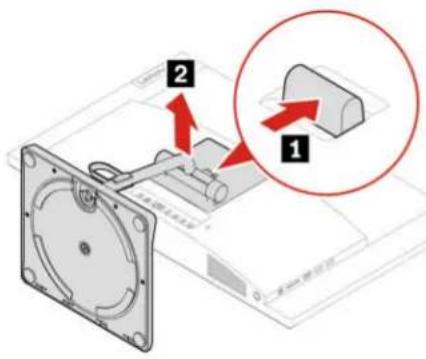
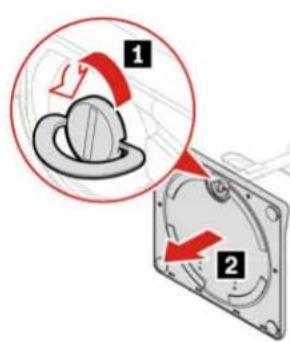
- Zdejmij podstawę podpórki komputera.
- Zamontuj podstawę podpórki komputera.
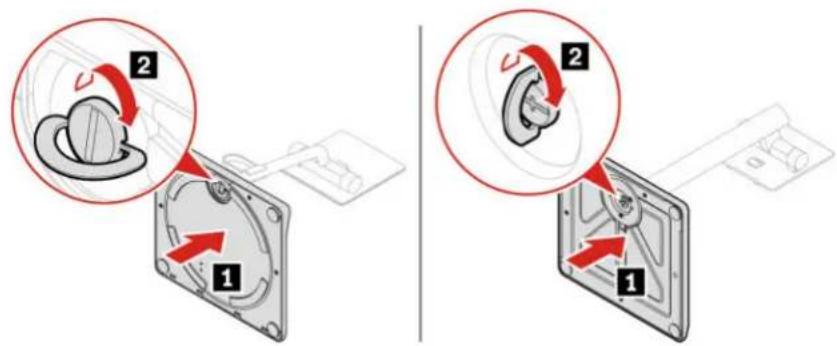
- Zamontuj podpórkę komputera.
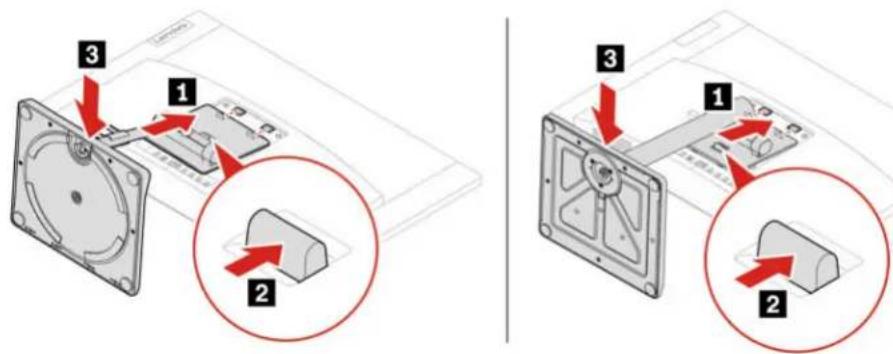
-
Ustaw komputer pionowo.
-
Podłącz do komputera zasilacz i wszystkie odłączone kable.
Pokrywa komputera
Wymagania wstępne
Przed rozpoczęciem należy przeczytać temat Dodatek A „Ważne informacje dotyczące bezpieczeństwa” na stronie 57 i wydrukować niniejsze instrukcje.

Przed otwarciem pokrywy wyłącz komputer i odczekaj kilka minut, aż ostygnie.
Procedura wymiany
- Wyłącz komputer, a następnie usuń wszystkie podłączone urządzenia i kable.
- Usuń wszelkie urządzenia blokujące, które zabezpieczają pokrywę komputera.
- Położ miękki, czysty ręcznik lub kawałek materiału na biurku lub innej płaskiej powierzchni. Przytrzymaj boki komputera i delikatnie położ go ekranem do podłoża i pokrywą komputera do góry.
- Zdejmij podpórkę komputera. Patrz „Podpórka komputera” na stronie 44.
- Załóż pokrywę komputera.
a. Wyciągnij zaślepkę wkrętu pokrywy komputera. Obracaj wkręt zgodnie z ruchem wskazówek zegara do momentu, aż róg pokrywy komputera się podniesie.
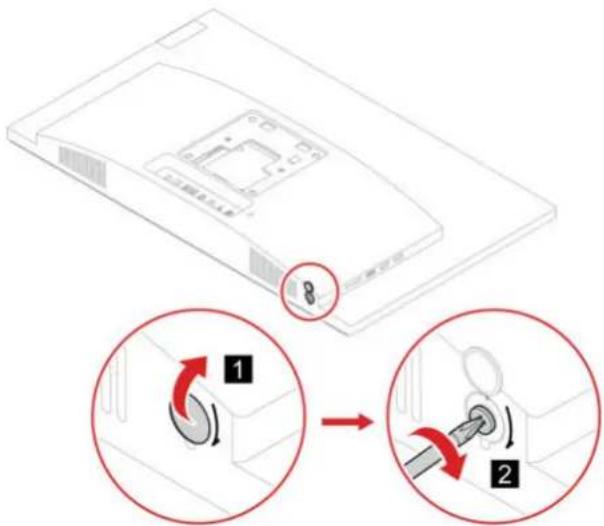
b. Jedną ręką unieś pokrywę komputera lekko w góre, a drugą zwolnij jej dolną część z haczyków w pokazanym kierunku za pomocą płaskiego plastikowego patyczka (lub podobnego przedmiotu).
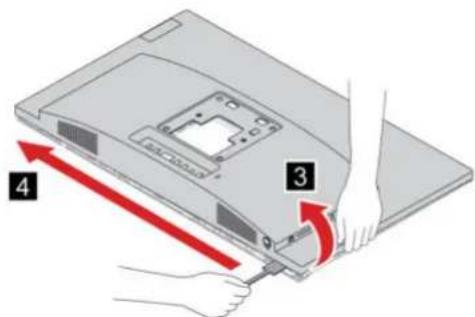
Uwaga: Nie należy używać metalowego śrubokręta ani żadnych innych twardych narzędzi, ponieważ mogłyby one doprowadzić do uszkodzenia pokrywy komputera lub panelu LCD.
c. Jedną ręką przytrzymuj panel LCD za jego krawędź, a palcami drugiej pociągaj pokrywę komputera do góry, aby stopniowo zwolnić jej pozostałe trzy boki z haczyków w kolejności przedstawionej na ilustracji.
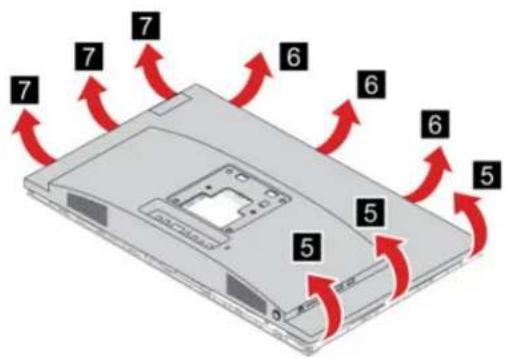
d. Przed założeniem pokrywy komputera obróć ją, aby odpowiednio ustawić mechanizm zwalniania tylnej pokrywy, jak pokazano na ilustracji.
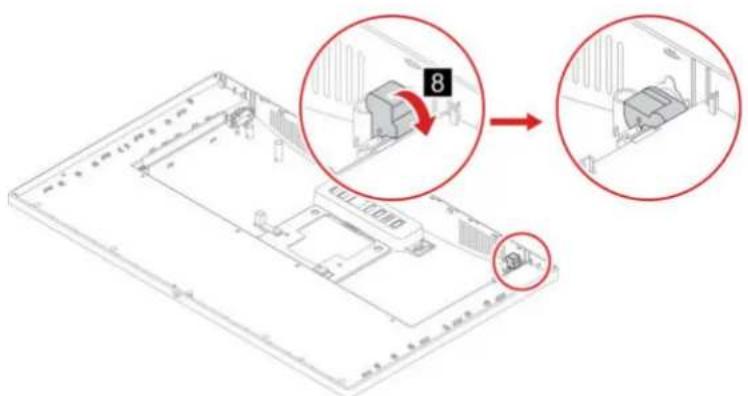
e. Założ pokrywę komputera.
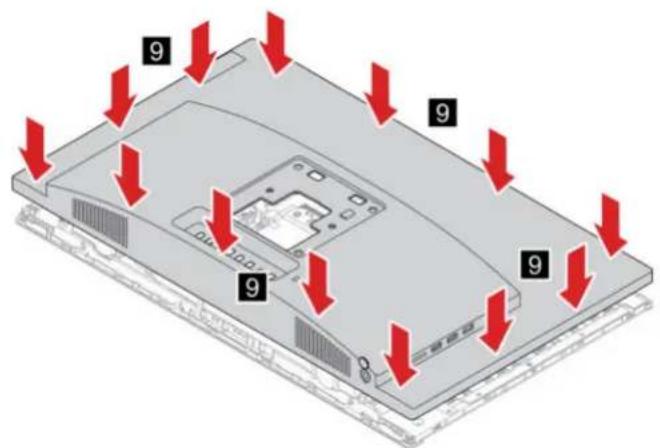
f. Przesuń wkręt pokrywy komputera z powrotem do pozycji początkowej.
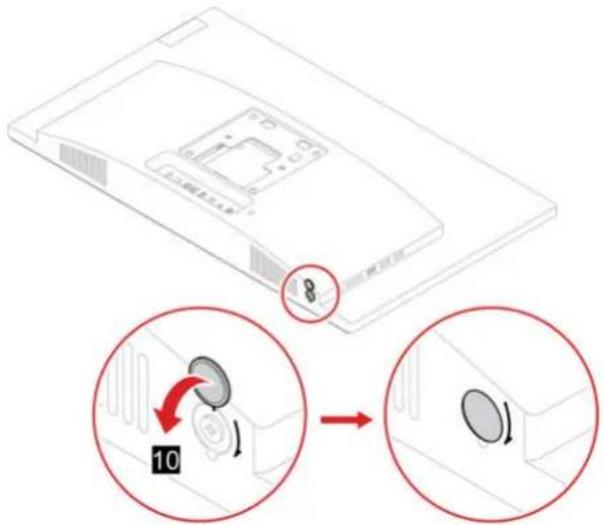
-
Zamontuj ponownie podpórkę komputera.
-
Ustaw komputer pionowo.
-
Podłącz do komputera zasilacz i wszystkie odłączone kable.
Informacja: Jeśli jest dostępne urządzenie blokujące, użyj go do zablokowania komputera.
Głośniki wewnętrzne
Wymagania wstępne
Przed rozpoczęciem należy przeczytać temat Dodatek A „Ważne informacje dotyczące bezpieczeństwa” na stronie 57 i wydrukować niniejsze instrukcje.

Przed otwarciem pokrywy wyłącz komputer i odczekaj kilka minut, aż ostygnie.
Procedura wymiany
- Zdejmij podpórkę komputera. Patrz „Podpórka komputera” na stronie 44.
- Usuń pokrywę komputera. Patrz „Pokrywa komputera” na stronie 45.
-
Odłącz kabel głośnika wewnętrznego od płyty systemowej.
-
Usuń głośniki wewnętrzne.
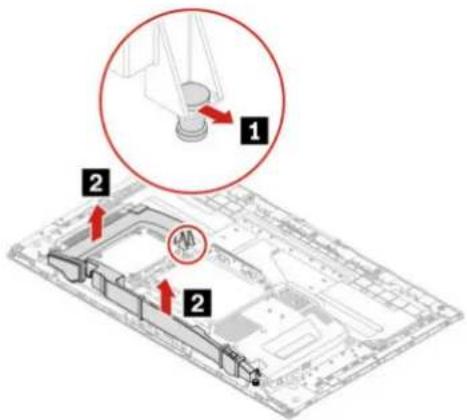
- Zainstaluj nowe głośniki wewnętrzne.
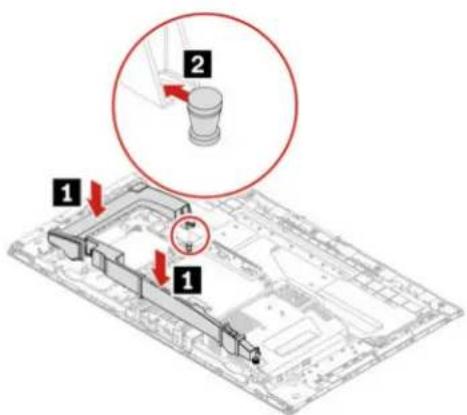
-
Podłącz kabel nowych głośników wewnętrznych do płyty głównej.
-
Zainstaluj z powrotem usunięte części. Następnie podłącz do komputera zasilacz i wszystkie odłączone kable.
Dysk
Wymagania wstępne
Przed rozpoczęciem należy przeczytać temat Dodatek A „Ważne informacje dotyczące bezpieczeństwa” na stronie 57 i wydrukować niniejsze instrukcje.
Uwaga: Dysk wewnętrzny jest bardzo wrażliwym urządzeniem. Niepoprawne postępowanie może spowodować uszkodzenie i trwałą utratę danych. W trakcie pracy z dyskiem wewnętrznym należy mieć na uwadze następujące wytyczne:
- Dysk należy wymieniać tylko w ramach modernizacji lub w razie konieczności oddania go do naprawy. Dysk nie jest przewidziany do częstych wymian.
-
Przed wymianą dysku należy wykonać kopię zapasową wszystkich danych, które mają zostać zachowane.
-
Nie wolno dotykać krawędzi dysku, na której znajdują się styki. W przeciwnym może dojść do uszkodzenia dysku.
- Nie wolno naciskać dysku.
- Nie wolno narażać dysku na wstrząsy ani drgania. Dysk należy położyć na miękkim materiale, takim jak kawałek tkaniny, który zamortyzuje ewentualne wstrząsy.
Procedura wymiany
- Zdejmij podpórke komputera. Patrz „Podpórka komputera” na stronie 44.
- Usuń pokrywe komputera. Patrz „Pokrywa komputera” na stronie 45.
- Odłącz kabel napedu od dysku.
- Usuń dysk.
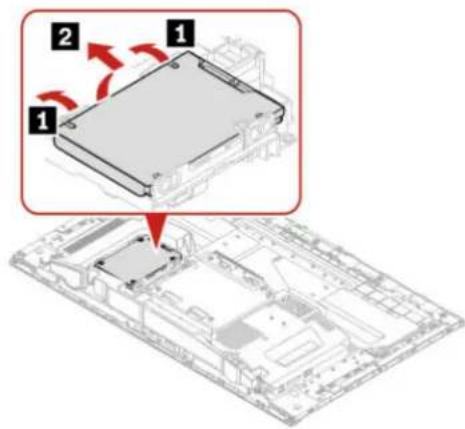
- Zdejmij folię z dysku.
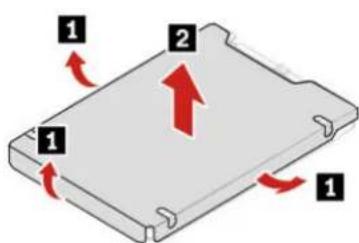
- Załóż folię na dysk.
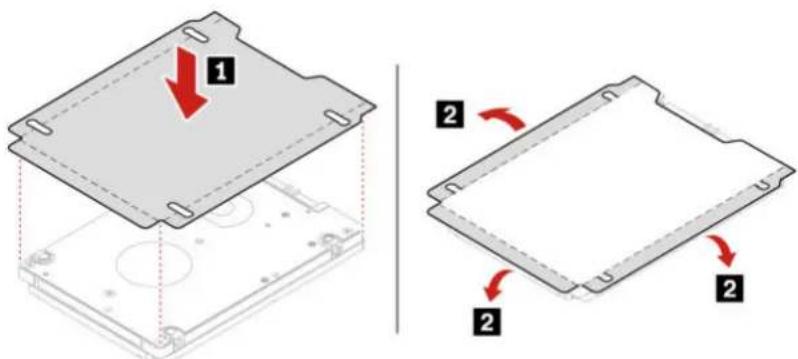
-
Podłącz ponownie kabel dysku do dysku.
-
Zainstaluj z powrotem wszystkie usunięte części. Następnie podłącz do komputera zasilacz i wszystkie odłączone kable.
Rozdział 8. Pomoc i obsługa techniczna
Zasoby samopomocy
Skorzystaj z następujących zasobów samopomocy, aby uzyskać więcej informacji o komputerze i rozwiązywaniu problemów.
Zasoby Jak uzyskać dostęp?
Użyj aplikacji Vantage, aby:
- Konfigurować ustawienia urządzenia.
- Pobierać i instalować aktualizacje systemu UEFI BIOS, sterowników i oprogramowania sprzętowego.
- Zabezpieczać komputer przed zewnętrznymi zagrożeniami.
- Zdiagnozować problemy ze sprzętem.
- Sprawdzić status gwarancji komputera.
- Dostęp do Podręcznika użytkownika i przydatnych artykułów.
Informacja: Dostępne funkcje mogą się różnić, w zależności od modelu komputera.
Dokumentacja produktu:
- Podręcznik na temat bezpieczeństwa i gwarancji
- Podręcznik konfiguracji
- Ten podręcznik użytkownika
- Uwaga o przepisach
Wpisz słowo Vantage w polu wyszukiwania.
Przejdź pod adres https://pcsupport.lenovo.com. Następnie postępuj zgodnie z instrukcjami wyświetlanymi na ekranie, aby odfiltrować żądaną dokumentację.
Serwis WWW wsparcia Lenovo zawiera najnowsze informacje dotyczące wsparcia, między innymi:
• Sterowniki i oprogramowanie
- Rozwiązania diagnostyczne
• Gwarancja na produkt i usługi
- Szczegóły produktu i części
- Baza wiedzy i najczęściej zadawane pytania
https://pcsupport.lenovo.com
Pomoc systemu Windows
- Otwórz menu Start i kliknij pozycję Uzyskaj pomoc lub Porady.
- Użyj funkcji Windows Search lub osobistego asystenta Cortana®.
- Serwis WWW pomocy technicznej firmy Microsoft: https://support.microsoft.com
Kontakt telefoniczny z firma Lenovo
Jeśli nie udało się rozwiązać problemu i nadal potrzebujesz pomocy, zadzwoń do Centrum wsparcia dla klientów Lenovo.
Zanim się skontaktujesz z firmą Lenovo
Zanim skontaktujesz się z firmą Lenovo, przygotuj następujące rzeczy:
-
Zapis objawów problemu i dotyczących go szczegółów:
-
Na czym polega problem? Czy występuje zawsze, czy tylko sporadycznie?
- Komunikat o błędzie lub kod błędu?
- Jakiego systemu operacyjnego używasz? Jakiej wersji?
- Jakie aplikacje były uruchomione w chwili wystąpienia problemu?
-
Czy problem można odtworzyć? Jeśli tak, to w jaki sposób?
-
Zapis informacji o systemie:
-
Nazwa produktu
- Typ i numer modelu komputera
Na ilustracji poniżej pokazano lokalizację etykiety z typem i numerem seryjnym komputera.
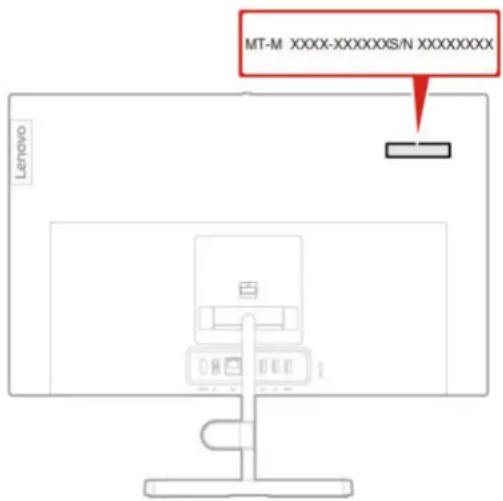
Centrum wsparcia dla klientów Lenovo
Podczas okresu gwarancyjnego możesz zadzwonić do Centrum wsparcia dla klientów Lenovo, aby uzyskać pomoc.
Numery telefonów
Listę telefonów do działu pomocy technicznej Lenovo w swoim kraju lub regionie można znaleźć pod adresem:
Informacja: Numery telefonów mogą ulec zmianie bez uprzedzenia. Jeśli nie ma tam numeru dla danego kraju lub regionu, skontaktuj się ze sprzedawcą lub przedstawicielem Lenovo ds. marketingu.
Ustugi dostępne w okresie gwarancyjnym
- Określanie problemów — do dyspozycji jest przeszkolony personel, który pomaga w określaniu problemów ze sprzętem i w podejmowaniu decyzji o niezbędnych działaniach mających na celu usunięcie problemu.
- Naprawa sprzętu firmy Lenovo – jeśli przyczyną problemu jest sprzęt objęty gwarancją firmy Lenovo, dostępny jest przeszkolony personel, który zapewnia odpowiedni zakres serwisu.
- Zarządzanie zmianami serwisowymi — sporadycznie mogą wystąpić zmiany, których wprowadzenie jest wymagane po sprzedaży produktu. Firma Lenovo lub autoryzowany przez nią reseler zapewni wprowadzenie wybranych zmian serwisowych (Engineering Changes — EC), które mają zastosowanie do danego sprzętu.
Nieobejmowane usługi
- Wymianę lub instalowanie części innych niż wyprodukowane przez firmę Lenovo lub nieobjętych gwarancją firmy Lenovo;
- Identyfikacji źródeł problemów z oprogramowaniem;
- Konfigurowanie systemu UEFI BIOS podczas instalacji lub uaktualniania;
- Zmian, modyfikacji lub aktualizacji sterowników urządzeń;
- Instalowania i obsługi sieciowego systemu operacyjnego (network operating system — NOS);
- Instalowania i obsługi programów.
Warunki Ograniczonej Gwarancji Lenovo mające zastosowanie do produktu sprzętowego Lenovo podano w Podręczniku na temat bezpieczeństwa i gwarancji dołączonym do komputera.
Zakup dodatkowych usług
W okresie gwarancyjnym oraz po nim możesz dokonać zakupu dodatkowych usług od firmy Lenovo pod adresem:
Dostępność tych usług oraz ich nazewnictwo są różne w poszczególnych krajach i regionach.
Dodatek A. Ważne informacje dotyczące bezpieczeństwa
Uwagi dotyczące bezpieczeństwa
Niniejsze informacje pomagają bezpiecznie korzystać z komputera. Należy zachować wszelkie informacje dołączone do komputera i stosować się do nich. Informacje zamieszczone w niniejszym dokumencie nie wpływają ani na warunki zawarte w umowie nabycia, ani na warunki Ograniczonej Gwarancji. Więcej informacji:
Bezpieczeństwo klienta jest bardzo ważne. Nasze produkty są projektowane tak, aby były skuteczne i bezpieczne w użytkowaniu. Jednak komputery osobiste są urządzeniami elektronicznymi. Kable zasilające, zasilacze i inne elementy mogą stanowić potencjalne zagrożenie bezpieczeństwa i przy niewłaściwym użytkowaniu mogą spowodować obrażenia lub szkody materialne. Aby zmniejszyć to zagrożenie, należy postępować zgodnie z instrukcjami dołączonymi do produktu, przestrzegać ostrzeżeń znajdujących się na produkcie i w instrukcjach obsługi oraz przejrzeć dokładnie informacje zawarte w niniejszym dokumencie. Uważne stosowanie się do informacji zawartych w niniejszym dokumencie i dostarczonych wraz z produktem pomoże ochronić się przed niebezpieczeństwem i utworzyć bezpieczne środowisko pracy z komputerem. Jeśli komputer jest używany w sposób nieokreślony przez producenta, ochrona zapewniona przez komputer może być ograniczona.
Informacja: Informacje te zawierają odniesienia do zasilaczy i baterii. Niektóre produkty, takie jak głośniki i monitory, są dostarczane z zewnętrznym zasilaczem. Do nich właśnie odnoszą się informacje z tego rozdziału. Ponadto produkty komputerowe zawierają wewnętrzną baterię wielkości monety zapewniająca zasilanie zegarowi systemowemu w czasie, gdy komputer jest wyłączony, dlatego uwagi związane z baterią i dotyczące bezpieczeństwa odnoszą się do wszystkich produktów komputerowych.
Zdarzenia wymagające natychmiastowej reakcji
Produkty mogą ulec uszkodzeniu wskutek niewłaściwego użytkowania lub zaniedbania. Niektóre uszkodzenia są poważne i wymagają, aby zaprzestać używania produktu do czasu jego przeglądu oraz, jeśli niezbędna okaże się naprawa, do czasu jej wykonania przez autoryzowany serwis.
Tak jak w przypadku każdego urządzenia elektrycznego, na produkt należy zwracać szczególną uwagę, gdy jest włączony.
W bardzo rzadkich przypadkach można poczuć zapach, zauważyć smugę dymu lub iskrzenie wydobywające się z produktu. Czasem również można usłyszeć odgłosy trzasków, pękania lub syczenia. Może to oznaczać, że wewnętrzny komponent elektroniczny zepsuł się w sposób kontrolowany i bezpieczny. Może to jednak również wskazywać na ewentualne zagrożenie bezpieczeństwa. W żadnym z tych przypadków nie należy podejmować ryzyka ani prób samodzielnej diagnozy sytuacji. Należy skontaktować się z Centrum Wsparcia dla Klientów. Poniższy serwis WWW zawiera listę telefonów do punktów serwisu i pomocy technicznej:
Komputer i jego komponenty należy często przeglądać pod kątem uszkodzeń, śladów zużycia lub innych oznak zagrożenia. W przypadku jakichkolwiek wątpliwości dotyczących stanu któregokolwiek z komponentów nie należy używać produktu. Aby uzyskać informacje na temat sprawdzania produktu i, jeśli okaże się to konieczne, jego naprawy, należy skontaktować się z Centrum Wsparcia Klienta lub producentem produktu.
W tych rzadkich przypadkach, gdy można zauważyć poniższe objawy, albo jeśli wystąpią jakiekolwiek zastrzeżenia związane z bezpieczeństwem, należy zaprzestać używania produktu, odłączyć go od źródła zasilania i linii telefonicznych do czasu skontaktowania się z Centrum Wsparcia Klienta i uzyskania dalszych wskazówek.
- Kable zasilające, wtyczki, przedłużacze, zabezpieczenia przeciwprzepięciowe oraz zasilacze, na których pojawiły się pęknięcia, które zostały złamane albo zniszczone.
- Oznaki przegrzania, dym, iskrzenie lub pojawienie się ognia.
- Uszkodzenie baterii (pęknięcia, wgniecenia lub zgięcia), wyciek z baterii lub gromadzenie się na niej nieznanych substancji.
- Odgłosy trzasków, pękania, syczenie albo silny zapach dobywający się z produktu.
- Oznaki rozlania płynu lub ślady po upadku jakiegoś przedmiotu na produkt, kabel zasilający lub zasilacz.
- Komputer, kabel zasilający lub zasilacz zostały narażone na kontakt z wodą.
- Produkt został upuszczony lub w jakikołwiek inny sposób zniszczony.
- Produkt, obsługiwany zgodnie z instrukcją obsługi, nie działa poprawnie.
Informacja: Jeśli objawy te dotyczą innego produktu (na przykład przedłużacza), który nie jest produkowany dla lub przez Lenovo, należy zaprzestać używania takiego produktu i skontaktować się z jego producentem w celu uzyskania stosownych instrukcji lub produktu na wymianę.
Serwisowanie i modernizacja
Nie należy próbować samodzielnie naprawiać produktu, chyba że Centrum wsparcia dla klientów udzieli odpowiednich instrukcji lub można znaleźć je w dokumentacji. Należy korzystać tylko z usług dostawcy usług upoważnionego do naprawy danego produktu.
Informacja: Klient może we własnym zakresie dokonywać aktualizacji lub wymiany niektórych części komputera. Modernizacje zazwyczaj określa się mianem opcji. Części zamienne przeznaczone do instalowania przez Klientów określane są mianem Części Wymienianych przez Klienta (Customer Replaceable Units — CRU). Lenovo dostarcza dokumentację z instrukcjami, kiedy Klient może zainstalować opcje lub wymienić części CRU. Podczas instalacji lub wymiany części należy ściśle przestrzegać wszystkich instrukcji. Wyłączona kontrolka zasilania niekoniecznie oznacza zerowy poziom napięcia w produkcie. Przed zdjęciem obudowy produktu wyposażonego w kabel zasilający należy zawsze upewnić się, że zasilanie jest wyłączone, a produkt został odłączony od wszelkich źródeł zasilania. Wszelkie pytania i wątpliwości należy zgłosić Centrum wsparcia dla klientów.
Chociaż komputer nie zawiera ruchomych części (z wyjątkiem kabla zasilającego), bezpieczeństwo użytkownika wymaga zamieszczenia następujących ostrzeżeń.

Części ruchome:
Nie zbliżaj palców ani innych części ciała do niebezpiecznych ruchomych części. W razie obrażeń ciała natychmiast skorzystaj z pomocy medycznej.

Gorąca powierzchnia:
Unikaj dotykania gorących części wewnątrz komputera. Niektóre części mogą się podczas pracy silnie nagrzewać, co grozi oparzeniem. Przed otwarciem pokrywy wyłącz komputer, odłącz zasilanie i zaczekaj ok. 10 minut na ostygnięcie części.

Po wymianie części wymienianej przez klienta założ z powrotem wszystkie pokrywy ochronne, w tym pokrywę komputera, przed podłączeniem zasilania i włączeniem komputera. Jest to istotne, ponieważ pozwoli uniknąć porażenia prądem i ograniczyć zakres ewentualnego ognia, który może się pojawić w bardzo specyficznych i rzadkich okolicznościach.

Ostre krawędzie:
Podczas wymiany części wymienianych przez klienta uważaj na ostre krawędzie i naroźniki, które mogą powodować obrażenia ciała. W razie obrażeń ciała natychmiast skorzystaj z pomocy medycznej.
Kable zasilające i zasilacze

NIEBEZPIECZEŃSTWO
Należy używać tylko kabli zasilających i zasilaczy dostarczonych przez producenta danego produktu.
Kable zasilające muszą posiadać certyfikat bezpieczeństwa. W Niemczech należy stosować kable typu H03VV-F, 3G, 0,75 mm² lub lepsze. W innych krajach należy używać kabli odpowiednich typów.
Nie należy nigdy owijać kabla zasilającego dookoła zasilacza ani wokół innych obiektów. Owinięcie takie może przyczynić się do powstania naprężení w kablu, a co za tym idzie spowodować jego pęknięcie, zgięcie lub postrzepienie. Może to spowodować zagrożenie bezpieczeństwa.
Należy zawsze ułożyć kabel zasilający tak, aby nie był on narażony na deptanie, potykanie się o niego lub przygniecenie przez jakieś obiekty.
Należy chronić kable zasilające i zasilacze przed kontaktem z płynami. Nie należy na przykład klaść ich przy zlewach, wannach, toaletach lub na podłogach czyszczonych płynnymi środkami czyszczącymi. Płyny mogą spowodować zwarcie, szczególnie jeśli kabel zasilający lub zasilacz został zgnieciony wskutek niewłaściwego użytkowania. Ponadto płyny mogą powodować stopniową korozję końcówek kabla zasilającego lub wyprowadzenia złącza zasilacza, co może ostatecznie spowodować przegrzanie tych elementów.
Upewnij się, że wszystkie kable zasilające są właściwie podłączone do gniazd.
Nie można używać żadnego zasilacza ze śladami korozji na stykach wejścia zasilania lub wykazującego ślady przegrzania (takie jak deformacja plastiku) na stykach wejścia zasilania lub na jakiejkolwiek innej części.
Nie można korzystać z żadnego kabla zasilającego, na którego dowolnym końcu znajdują się styki elektryczne mające ślady korozji lub przegrzania, ani z kabla zasilającego, na którym widać jakiekolwiek ślady uszkodzenia.
Gdy zasilacz jest podłączony do gniazda elektrycznego, nie wolno nakrywać go odzieżą ani innymi przedmiotami, ponieważ mogłoby to doprowadzić do przegrzania.
Uwagi dotyczące kabla zasilającego
Informacja: Kabel zasilający i zasilacz dostarczony z niniejszym produktem jest przeznaczony do użytku tylko z tym produktem. Nie należy go używać z innymi produktami.
Dla bezpieczeństwa użytkownika Lenovo dostarcza do używania tego produktu kabel zasilający z wtyczką z uziemieniem. Aby uniknąć porażenia prądem elektrycznym, należy ten kabel podłączyć do prawidłowo uziemionego gniazda zasilającego.
Kable zasilające dostarczane przez Lenovo w Stanach Zjednoczonych i Kanadzie znajdują się w wykazie laboratoriów (UL, Underwriters Laboratories) i są objęte certyfikatem kanadyjskiego stowarzyszenia norm (CSA, Canadian Standards Association).
Do urządzeń zasilanych prądem o napięciu 115 V należy używać kabla zgodnego z normami UL i CSA co najmniej 18 AWG, typu SVT lub SJT, trójżyłowego, o maksymalnej długości 5 m (15 stóp), z ostrzem równoległym, z bolcem zerującym, oznaczonego 10 A, 125 V.
Do urządzeń działających pod napięciem 230 V (w Stanach Zjednoczonych) należy używać kabla zgodnego z normami UL i CSA co najmniej 18 AWG, typu SVT lub SJT, trójżyłowego, o maksymalnej długości 5 m (15 stóp), z podwójnym ostrzem, z bolcem zerującym, oznaczonego 10 A, 250 V.
Do urządzeń działających pod napięciem 230 V (poza Stanami Zjednoczonymi) należy używać kabli z wtyczką z uziemieniem. Zestaw kabli musi spełniać odpowiednie normy bezpieczeństwa obowiązujące w kraju, gdzie sprzęt będzie instalowany.
Kable zasilające dostarczane przez Lenovo dla danego kraju lub regionu są zazwyczaj dostępne tylko w tym kraju lub regionie.
W przypadku urządzeń działających w Niemczech: kable zasilające muszą posiadać certyfikat bezpieczeństwa. W Niemczech należy stosować kable typu H05VV-F, 3G, 0,75 mm2 lub lepsze. W innych krajach należy używać kabli odpowiednich typów.
Do urządzeń działających w Danii: kable muszą mieć wtyczkę z uziemieniem. Zestaw kabli musi spełniać odpowiednie normy bezpieczeństwa obowiązujące w kraju, gdzie sprzęt będzie instalowany.
Do urządzeń działających w Norwegii, Szwecji i Finlandii: kable muszą mieć podwójną wtyczkę. Zestaw kabli musi spełniać odpowiednie normy bezpieczeństwa obowiązujące w kraju, gdzie sprzęt będzie instalowany.
Jeśli zamierzasz korzystać z komputera w kraju lub regionie innym niż ten, dla którego komputer został przeznaczony, należy kupić dodatkowy kabel Lenovo przeznaczony do użytku w tym kraju lub regionie. Zapoznaj się z instrukcją obsługi kabla zasilającego dostępnej na naszej stronie internetowej https://pcsupport.lenovo.com, aby uzyskać szczegółowe informacje. W niektórych krajach i regionach występują różne typy zasilania, dlatego należy zamówić odpowiedni kabel zasilający przeznaczony do konkretnego napięcia.
Przedłużacze i urządzenia powiązane
Należy upewnić się, że używane przedłużacze, urządzenia przeciwprzepięciowe, zasilacze awaryjne i listwy rozdzielcze zasilania są w stanie zrealizować wymagania produktu dotyczące zasilania. Urządzeń tych nigdy nie wolno obciążać powyżej ich norm. Jeśli używane są listwy rozdzielcze zasilania, obciążenie nie powinno przekroczyć ich znamionowej mocy wejściowej. W przypadku pytań związanych z obciążeniem elektrycznym, wymaganiami dotyczącymi zasilania i znamionowej mocy wejściowej należy skonsultować się z elektrykiem.
Wtyczki i gniazda zasilające

NIEBEZPIECZEŃSTWO
Jeśli gniazdo, które ma być używane ze sprzętem komputerowym wygląda na uszkodzone lub skorodowane, nie należy z niego korzystać dopóki nie zostanie wymienione przez wykwalifikowanego elektryka.
Nie należy zginać ani modyfikować wtyczki. Jeśli wtyczka jest uszkodzona, należy skontaktować się z producentem w celu jej wymiany.
Nie należy podłączać komputera do tego samego gniazda elektrycznego, co innych sprzętów, które pobierają znaczną ilość energii elektrycznej. W przeciwnym wypadku zmiany napięcia mogą uszkodzić komputer, dane i podłączone urządzenia.
Niektóre produkty są wyposażone we wtyczkę z trzema stykami. Wtyczka taka pasuje tylko do uziemionych gniazd elektrycznych. Jest to rodzaj zabezpieczenia. Nie należy go omijać i wkładać wtyczki do nieuziemionego gniazda zasilającego. Jeśli nie można włożyć wtyczki do gniazda zasilającego, należy skontaktować się z elektrykiem w sprawie odpowiedniego adaptera do gniazda zasilającego lub wymienić gniazdo na nowe, zapewniające to zabezpieczenie. Nigdy nie należy przeciązać gniazda elektrycznego. Łączne obciążenie systemu nie powinno przekraczać 80 procent parametrów znamionowych danej gałęzi obwodu. W przypadku pytań związanych z obciążeniem elektrycznym i parametrami znamionowymi gałęzi obwodu należy skonsultować się z elektrykiem.
Należy upewnić się, że używane gniazdo zasilające jest poprawnie podłączone, łatwo dostępne i położone niedaleko od wszystkich zasilanych urządzeń. Nie należy mocno rozciągać kabli zasilających, gdyż może to spowodować powstanie naprężeń w kablu.
Należy upewnić się, że gniazko elektryczne dostarcza napięcie i prąd odpowiednie dla instalowanego produktu.
Należy ostrożnie podłączać urządzenie do gniazda elektrycznego i od niego odłączać.
Informacja na temat zasilacza
Nie wolno zdejmować obudowy zasilacza ani usuwać jakiejkolwiek części, do której dołączono etykietę o poniższej treści.

W komponentach oznaczonych tą etykietą występuje niebezpieczne napięcie, prąd i poziomy energetyczne. W środku podzespołów nie ma żadnych części wymagających obsługi. Jeśli istnieje podejrzenie wadliwego działania jednej z tych części, to należy skontaktować się z pracownikiem serwisu.
Urządzenia zewnętrzne
ZAGROŻENIE:
Nie należy podłączać ani odłączać żadnych kabli urządzeń zewnętrznych poza kabłami USB (Universal Serial Bus) i 1394, gdy do komputera podłączone jest zasilanie. W przeciwnym wypadku można uszkodzić komputer. Aby uniknąć możliwości uszkodzenia podłączonych urządzeń, należy odczekać co najmniej pięć sekund po wyłączeniu komputera, a dopiero potem odłączyć urządzenia zewnętrzne.
Uwaga dotycząca pastylkowej baterii litowej
NIEBEZPIECZEŃSTWO
Jeśli akumulator nie zostanie zastąpiony odpowiednim produktem, istnieje niebezpieczeństwo wybuchu.
Jeśli bateria pastylkowa nie jest częścią wymienianą przez klienta (CRU), nie należy jej wymieniać. Akumulator może wymienić wyłącznie punkt serwisowy lub personel techniczny autoryzowany przez Lenovo.
Punkty serwisowe lub personel techniczny autoryzowane przez Lenovo poddają akumulatory przetwarzaniu wtórnemu zgodnie z lokalnymi przepisami.
Pastylkową baterię litową można wymienić tylko na baterię tego samego lub odpowiadającego typu, zalecanego przez producenta. Bateria zawiera lit i może wybuchnąć, jeśli jest nieodpowiednio używana i obsługiwana oraz utylizowana w niewłaściwy sposób. Połknięcie litowej baterii pastylkowej grozi udławieniem lub poważnymi oparzeniami organów wewnętrznych w ciągu zaledwie dwóch godzin, co może doprowadzić do śmierci.
Akumulatory należy trzymać poza zasięgiem dzieci. W przypadku połknięcia litowej baterii pastylkowej lub włożenia jej do dowolnego otworu ciała należy natychmiast skorzystać z pomocy medycznej.
Baterii nie należy:
- Wrzucać do wody ani jej w niej zanurzać
- Rozgrzewać do temperatury przekraczającej 100°C (212°F)
- Naprawiać lub demontować
- Pozostawiać w środowisku o bardzo niskim ciśnieniu powietrza
- Pozostawienie w środowisku o bardzo wysokiej temperaturze
• Zgniatanie, przebijanie, przecinanie lub spalanie
Akumulatory należy utylizować zgodnie z lokalnymi przepisami.
Poniższa uwaga ma zastosowanie w przypadku użytkowników na terenie Kalifornii.
Informacja dotycząca chloranów - Kalifornia:
Produkty z pastylkową baterią litową z dwutlenkiem manganu mogą zawierać chlorany.
Materiał zawierający chlorany — może wymagać specjalnego przetwarzania. Patrz
https://
www.dtsc.ca.gov/hazardouswaste/perchlorate/
Ciepło i wentylacja produktu

Komputery, zasilacze i akcesoria generują ciepło po włączeniu i podczas ładowania akumulatorów. Należy zawsze przestrzegać poniższych środków ostrożności:
- Komputera, zasilacza ani akcesoriów nie wolno trzymać przez dłuższy czas na kolanach ani w kontakcie z inną częścią ciała, gdy pracują albo gdy ładuje się akumulator. Komputer, zasilacz i liczne akcesoria wytwarzają ciepło podczas eksploatacji. Dłuższy kontakt z ciałem ludzkim może spowodować podrażnienie, a nawet oparzenie skóry.
- Nie należy ładować akumulatora ani włączać komputera, zasilacza ani akcesoriów w pobliżu materiałów łatwopalnych lub wybuchowych.
- Produkt jest wyposażony w szczeliny wentylacyjne, wentylatory lub radiatory, które zapewniają bezpieczeństwo, komfort i niezawodność działania. Jednak można nieumyślnie zablokować te elementy umieszczając produkt na łożku, sofie, dywanie lub innej elastycznej powierzchni. Nigdy nie należy blokować, przykrywać lub wyłączać tych elementów.
Co najmniej raz na trzy miesiące należy sprawdzić, czy w komputerze nie zgromadził się kurz. Przed takim sprawdzeniem należy wyłączyć sprzęt i odłączyć kabel od gniazda elektrycznego; następnie usunąć kurz z otworów wentylacyjnych i otworów obejmy. Należy również usunąć kurz gromadzący się wewnątrz komputera, w tym z wgłębień radiatora, otworów wentylacyjnych zasilacza i wentylatorów. Przed otwarciem pokrywy należy zawsze wyłączyć komputer i odłączyć kabel od sieci zasilającej. Należy unikać korzystania z komputera w pobliżu ciągów komunikacyjnych w budynkach. Jeśli nie jest to możliwe, należy częściej czyścić komputer.
Dla własnego bezpieczeństwa i w celu zachowania optymalnych warunków pracy komputera należy zawsze przestrzegać poniższych podstawowych środków ostrożności:
- Zawsze zamykaj pokrywę, nawet jeśli komputer jest odłączony od sieci.
- Regularnie sprawdzaj, czy na zewnątrz komputera nie zgromadził się kurz.
- Usuwaj kurz z otworów wentylacyjnych i otworów obejmy. Częstsze usuwanie kurzu jest zalecane, jeśli komputer znajduje się w obszarze szczególnie zakurzonym lub w pobliżu ciągów komunikacyjnych w budynkach.
- Nie wolno ograniczać ani blokować przepływu powietrza.
- Nie przechowuj ani nie używaj komputera wewnątrz mebli, ponieważ wzrasta ryzyko przegrzania się sprzętu.
- Temperatura powietrza w komputerze nie powinna przekroczyć 35°C (95°F).
- Nie instaluj filtrów powietrza. Mogą zakłócać prawidłowe chłodzenie.
Prąd elektryczny — informacje dotyczące bezpieczeństwa

NIEBEZPIECZEŃSTWO
Napięcie elektryczne pochodzące z kabli zasilających, telefonicznych i komunikacyjnych jest niebezpieczne.
Aby uniknąć niebezpieczeństwa porażenia prądem elektrycznym:
- Nie należy używać komputera podczas burzy z wyładowaniami atmosferycznymi.
- Nie należy łączyć lub odłączać żadnych kabli ani wykonywać instalowania, konserwowania czy rekonfigurowania tego produktu podczas burzy z wyładowaniami atmosferycznymi.
- Wszystkie kable zasilające muszą być włączone do prawidłowo podłączonych i uziemionych gniazd zasilających.
- Wszystkie urządzenia, z którymi ten produkt ma być połączony, muszą być również włączone do prawidłowo podłączonych gniazd zasilających.
- O ile jest to tylko możliwe, należy podłącać i odłącać kable sygnałowe jedną ręką.
- Nigdy nie należy włączać urządzenia, jeśli widoczne są oznaki ognia, wody lub uszkodzeń konstrukcji.
- Przed otwarciem obudowy urządzenia należy odłączyć kable zasilające, akumulator i wszystkie przewody, o ile procedury konfigurowania i instalowania nie nakazują inaczej.
- Nie należy używać komputera, dopóki nie zostaną umieszczone na swoich miejscach wszystkie osłony podzespołów wewnętrznych. Nie wolno nigdy używać komputera, jeśli są widoczne jego podzespoły wewnętrzne i obwody drukowane.

NIEBEZPIECZEŃSTWO
Podczas instalowania i przenoszenia tego produktu lub podłączonych do niego urządzeń, a także otwierania ich obudów, kable należy łączyć i rozłączać zgodnie z poniższymi procedurami.
Aby podłączyć:
- Wyłącz wszystkie urządzenia.
- Podłącz wszystkie kable do urządzeń.
- Podłącz kable sygnałowe do złączy.
- Podłącz kable zasilające do gniazd zasilających.
- Włącz urządzenia.
Aby odłączyć:
- Wyłącz wszystkie urządzenia.
- Najpierw odłącz kable zasilające od gniazd zasilających.
- Odłącz kable sygnałowe od złączy.
- Odłącz wszystkie kable od urządzeń.
Należy wyjąć kabel zasilający z gniazda zasilającego przed podłączeniem wszelkich innych kabli elektrycznych do komputera.
Można go ponownie podłączyć do gniazda zasilającego dopiero po podłączeniu wszystkich innych kabli.
Podczas burz z wyładowaniami atmosferycznymi nie należy wykonywać żadnych wymian ani podłącać lub odłącać go do/z gniazda ściennego.
Informacje o bezpieczeństwie urządzeń laserowych
ZAGROŻENIE:
Gdy zainstalowane są produkty laserowe (takie jak napędy CD-ROM, DVD, urządzenia światłowodowe czy nadajniki), należy zapamiętać poniższe ostrzeżenia:
- Nie należy zdejmować pokryw. Usunięcie pokryw z produktu laserowego może być przyczyną niebezpiecznego promieniowania laserowego. W urządzeniu nie ma żadnych części wymagających obsługi.
- Używanie elementów sterujących, zmiana ustawień lub wykonywanie czynności innych niż tu określone może spowodować narażenie na działanie niebezpiecznego promieniowania.

NIEBEZPIECZEŃSTWO
Niektóre produkty laserowe mają wbudowaną diode laserową klasy 3B. Należy zapamiętać poniższe ostrzeżenie:
Gdy napęd jest otwarty, występuje promieniowanie laserowe. Należy unikać bezpośredniego kontaktu oczu z promieniem lasera. Nie wolno patrzeć na promień lasera ani bezpośrednio, ani poprzez przyrządy optyczne.
Uwaga dotycząca ekranu ciekłokrystalicznego (LCD)

NIEBEZPIECZEŃSTWO
Aby uniknąć ryzyka porażenia prądem elektrycznym:
- Nie należy zdejmować pokryw z napędu.
- Nie wolno korzystać z produktu przed zamocowaniem podstawki.
- Nie należy podłączać ani odłączać produktu podczas burzy z wyładowaniami atmosferycznymi.
- Kabel zasilany należy podłączyć do odpowiednio uziemionego gniazdka elektrycznego.
- Wszelkie urządzenia, do których produkt będzie podłączany muszą być podłączone do odpowiednio uziemionego gniazdka elektrycznego.
- Aby odizolować monitor od źródła zasilania, należy odłączyć wtyczkę od gniazda zasilania. Gniazdo zasilające powinno być łatwo dostępne.
Obstuga:
- Jeżeli monitor wazy ponad 18 kg, zaleca się przenoszenie go we dwie osoby.
Utylizacja (monitory TFT):
- Znajdująca się w ekranie ciekłokrystalicznym lampa fluorescencyjna zawiera rtęć. Należy ją zutylizować zgodnie z obowiązującymi przepisami prawnymi.
Ostrzeżenie związane zu baterią:
- W przypadku wymiany baterii na baterię niewłaściwego typu istnieje niebezpieczeństwo wybuchu.
- Zużyte baterie należy zutylizować zgodnie z instrukcjami.
Używanie słuchawek lub zestawu słuchawkowego
- Jeśli komputer jest wyposażony zarówno w złącze słuchawek, jak i wyjście liniowe audio, słuchawki lub zestaw słuchawkowy należy zawsze podłączyć do złącza słuchawek. Niemniej złącze słuchawek nie obsługuje mikrofonu zestawu słuchawkowego.
- Jeśli komputer jest wyposażony zarówno w złącze zestawu słuchawkowego, jak i wyjście liniowe audio, słuchawki lub zestaw słuchawkowy należy zawsze podłączyć do złącza zestawu słuchawkowego.

Wysoki poziom ciśnienia akustycznego w słuchawkach może spowodować utratę słuchu. Ustawienie potencjometru na maksymalną wartość powoduje zwiększenie napięcia wyjściowego słuchawek i poziomu ciśnienia akustycznego. Z tego powodu, aby chronić słuch, należy ustawić potencjometr na właściwą wartość.
Nadmierne korzystanie ze słuchawek przez dłuższy czas przy dużej głośności może być niebezpieczne, jeśli ich złącza nie są zgodne ze specyfikacją EN 50332-2. Złącze słuchawek w komputerze jest zgodne ze specyfikacją EN 50332-2, klauzula 7. Specyfikacja ta ogranicza maksymalne napięcie wyjściowe komputera w całym paśmie do 150 mV RMS. Aby uchronić się przed utratą słuchu, należy mieć pewność, że używane słuchawki są zgodne ze specyfikacją EN 50332-2, klauzula 7, ograniczającą napięcie w całym paśmie do 75 mV. Używanie słuchawek niezgodnych ze specyfikacją EN 50332-2 może być niebezpieczne w związku z wysokim poziomem ciśnienia akustycznego.
Jeśli posiadany komputer Lenovo był dostarczony w zestawie ze słuchawkami nagłownym lub dousznymi, słuchawki te w połączeniu z komputerem są zgodne ze specyfikacją EN 50332-1. W przypadku używania innych słuchawek należy mieć pewność, że są one zgodne ze specyfikacją EN 50332-1, klauzula 6.5. Używanie słuchawek niezgodnych ze specyfikacją EN 50332-1 może być niebezpieczne w związku z wysokim poziomem ciśnienia akustycznego.
Informacja o niebezpieczeństwie zadławienia
RYZYKO ZADŁAWIENIA — produkt zawiera małe części.
Należy trzymać go z dala od dzieci poniżej trzeciego roku życia.
Uwaga dotycząca plastikowych toreb

NIEBEZPIECZEŃSTWO
Plastikowe torby mogą być niebezpieczne. Aby uniknąć niebezpieczeństwa uduszenia, należy przechowywać plastikowe torby w miejscu niedostępnym dla dzieci.
Uwaga dotycząca części szklanych
ZAGROŻENIE:
Niektóre części produktu mogą być wykonane ze szkła. Może się ono potłuc, jeśli produkt zostanie upuszczony na twardą powierzchnię lub uderzony z dużą siłą. Jeśli szkło zostanie stłuczone, nie należy go dotykać ani próbować wyjmować. Nie należy korzystać z produktu do czasu wymiany szkła przez przeszkolony personel.
Uwagi dotyczące lokalizowania komputera
Umieszczenie komputera w nieodpowiednim miejscu może stwarzać zagrożenie dla dzieci.
- Komputer należy ustawić na solidnym, niskim meblu, lub na meblu zabezpieczonym przed przewróceniem się i przemieszczaniem.
- Nie należy stawiać komputera przy brzegu mebla.
- Kable komputera należy chronić przed dziećmi.
- Niektóre przedmioty, na przykład zabawki, mogą przyciągać dzieci. Takie przedmioty należy trzymać z dala od komputera.
Jeśli w danym pomieszczeniu nie da się zapewnić pełnej zgodności z tymi zaleceniami, dziecko powinno tam przebywać pod nadzorem.
Informacja o niebezpiecznej energii elektrycznej

NIEBEZPIECZEŃSTWO
Przed zdjęciem pokrywy komputera lub usunięciem jakiejkolwiek części opatrzonej powyższą naklejką odłącz wszystkie kable zasilające od gniazd elektrycznych.
NIE WOLNO demontować części opatrzonych powyzszą naklejką. Komponenty te nie zawierają części wymagających obsługi.
Produkt zaprojektowano z myślą o zapewnieniu bezpieczeństwa pracy. Wewnątrz każdego elementu opatrzonego tą naklejką mogą jednak występować niebezpieczne poziomy napięcia, prądu i energii. Demontaż takich części grozi pożarem, a potencjalnie nawet śmiercią. Jeśli istnieje podejrzenie wadliwego działania jednej z tych części, to należy skontaktować się z pracownikiem serwisu.
ZAGROŻENIE:

Jasne światło, ryzyko uszkodzenia skóry lub oczu. Odłącz zasilanie przed przystąpieniem do czynności serwisowych.
ZAGROŻENIE:

Promieniowanie podczerwone, ryzyko uszkodzenia skóry lub oczu. Przed przystąpieniem do czynności serwisowych odłącz zasilanie.
Wygoda pracy - oczy
Właściwości ekranu połączone z poniższymi uwagami umożliwiają zmniejszenie zmęczenia oczu i zwiększenie komfortu pracy.
Wskazówki dotyczące optymalizacji miejsca pracy: patrz https://www.lenovo.com/us/en/safecomp/, część „Optymalizacja miejsca pracy”.
Uwagi dotyczące zabezpieczenia komputera przed przewróceniem
Komputer może stwarzać zagrożenie dla dzieci, jeśli znajduje się w nieodpowiednim miejscu. Przestrzegaj poniższych wskazówek, nie dopuścić do przewrócenia się komputera i wyrządzenia krzywdy dzieciom:
- Komputery i monitory należy ustawiać na solidnych, niskich meblach lub na meblach zabezpieczonym przed przewróceniem się i przemieszczaniem. Przesuń komputer lub monitor jak najbardziej w głąb, najdalej od krawędzi mebla.
- Piloty, zabawki i inne przedmioty mogące przyciągać uwagę dzieci należy trzymać z dala od komputerów i monitorów.
- Kable komputerów i monitorów należy umieścić poza zasięgiem dzieci.
- Należy nadzorować dzieci przebywające w pomieszczeniach, w których nie zastosowano tych wskazówek bezpieczeństwa.
ZAGROŻENIE:
Niektóre części produktu mogą być wykonane ze szkła. Może się ono potłuc, jeśli produkt zostanie upuszczony na twardą powierzchnię lub uderzony z dużą siłą. Jeśli szkło zostanie stłuczone, nie należy go dotykać ani próbować wyjmować. Nie należy korzystać z produktu do czasu wymiany szkła przez przeszkolony personel.
Zapobieganie wyładowaniem elektrostatycznym
Ładunki elektrostatyczne, mimo że są bezpieczne dla użytkownika, mogą poważnie uszkodzić elementy i opcje komputera. Niewłaściwe obchodzenie się z częściami wrażliwymi na wyładowania elektrostatyczne może spowodować ich uszkodzenie. Odpakowując opcję lub część wymienianą przez klienta (CRU), nie należy otwierać antystatycznego opakowania, które ją zawiera, aż do momentu instalacji.
W przypadku instalowania opcji lub części CRU albo wykonywania jakichkolwiek czynności wewnątrz komputera należy zachować następujące środki ostrożności w celu uniknięcia uszkodzenia przez ładunki elektrostatyczne:
- Ogranicz swoje ruchy. Ruch może spowodować wytworzenie się ładunków elektrostatycznych.
- Biorąc elementy do ręki, zachowaj ostrożność. Adaptery, moduły pamięci i inne układy elektroniczne chwytaj za brzegi. Nigdy nie dotykaj znajdujących się na wierzchu obwodów elektronicznych.
- Nie pozwól, aby inni dotykali komponentów.
- Instalując opcję lub część wymienianą przez klienta (CRU) wrażliwą na wyładowania elektrostatyczne, dotknij opakowanie antystatyczne z tą częścią do metalowego gniazda rozszerzeń lub innej niemalowanej powierzchni metalowej komputera na co najmniej dwie sekundy. Spowoduje to rozładowanie ładunków elektrostatycznych w opakowaniu i w ciele.
- W miarę możliwości wyjmij część wrażliwą na wyładowania elektrostatyczne z opakowania antystatycznego i zainstaluj ją bez odkładania. Jeśli nie jest to możliwe, położ opakowanie antystatyczne na gładkiej, poziomej powierzchni i umieść na nim tę część.
- Nie kładź części na pokrywie komputera ani innych powierzchniach metalowych.
Środowisko operacyjne
Maksymalna wysokość (przy normalnym ciśnieniu)
- Podczas pracy: Od -15,2 m (-50 stóp) do 3048 m (10 000 stóp)
- Podczas przechowywania: Od -15,2 m (-50 stóp) do 10 668 m (35 000 stóp)
Temperatura
- Podczas pracy: Od 10°C (50°F) do 35°C (95°F)
- Przechowywanie w oryginalnym opakowaniu:
- Typowe komputery stacionarne: Od -40°C (-40°F) do 60°C (140°F)
- Komputery stacionarne All-In-One: Od -20°C (-4°F) do 60°C (140°F)
- Przechowywanie bez opakowania: Od -10°C (14°F) do 60°C (140°F)
Informacja: Jeśli komputer jest przechowywany lub transportowany w temperaturze niższej niż 10°C (50°F), przed użyciem należy odczekać, aż osiągnie optymalną temperaturę pracy. Proces ten może potrwać maksymalnie dwie godziny. Używanie komputera w niższych temperaturach pracy może spowodować jego trwałe uszkodzenie.
Wilgotność względna
- Podczas pracy: Od 20% do 80% (bez kondensacji)
- Przechowywanie: Od 20% do 90% (bez kondensacji)
Czyszczenie i konserwacja
Przy odpowiedniej dbałości i serwisowaniu komputer będzie działat pewnie i niezawodnie. Tematy wymienione poniżej zawierają informacje, które pomogą zachować optymalną wydajność komputera.
Podstawowe porady dotyczące konserwacji
Oto kilka podstawowych zaleceń, których przestrzeganie pomoże utrzymać sprawność komputera:
- Umieść komputer w czystym i suchym miejscu. Upewnij się, że komputer znajduje się na płaskiej, stabilnej powierzchni.
-
Nie przykrywaj żadnych wylotów powietrza. Wyloty powietrza zapewniają przepływ powietrza zapobiegający przegrzaniu urządzeń.
-
Nie należy umieszczac w pobliżu komputera urządzeń elektrycznych, takich jak wentylatory, radia, głośniki o dużej mocy, klimatyzatory i kuchenki mikrofalowe. Silne pola magnetyczne generowane przez te urządzenia mogą uszkodzić monitor i dane na dysku.
- Nie stawiaj żadnego jedzenia ani napojów w pobliżu elementów komputera. Okruszki i rozlane płyny mogą prowadzić do sklejania klawiszy klawiatury i przycisków myszy.
- Chron wyłączniki zasilania i inne elementy sterujące przed zamoczeniem. Wilgoć może doprowadzić do uszkodzenia tych części i porażenia prądem.
- Odłączając kabel zasilający, chwytaj za wtyczkę, a nie bezpośrednio za kabel.
- Regularnie aktualizuj oprogramowanie komputera, sterowniki urządzeń i system operacyjny.
- Regularnie opróżniaj Kosz.
- Regularnie czyść foldery Skrzynka odbiorcza, Elementy wysłane i Elementy usunięte w swojej aplikacji poczty e-mail.
- Co pewien czas oczyszczaj pliki i zwalniaj miejsce na dysku oraz miejsce w pamięci, aby zapobiec problemom z wydajnością.
- Prowadź dziennik wykonywanych czynności. Możesz w nim odnotowywać najważniejsze zmiany sprzętu i oprogramowania, aktualizacje sterowników urządzeń, przejściowe problemy i sposoby ich rozwiązania oraz wszelkie inne usterki. Przyczyną problemu mogą być zmiana sprzętu, oprogramowania lub inne wykonane czynności. Dziennik może pomóc użytkownikowi lub technikowi Lenovo określić przyczynę problemu.
- Regularnie twórcz kopie zapasowe danych zapisanych na dysku. Na podstawie kopii zapasowej można przywrócić zawartość dysku.
- Utwórz nośnik do odzyskiwania możliwe jak najwcześniej. Nośnika do odzyskiwania można użyć do odzyskania systemu operacyjnego nawet wtedy, gdy nie udaje się uruchomić systemu Windows.
- Regularnie pobieraj najnowsze poprawki systemu operacyjnego, programy i sterowniki urządzeń.
Porady konserwacyjne dotyczące przenoszenie komputera
Zanim przeniesiesz komputer w inne miejsce, zastosuj poniższe środki ostrożności:
- Utwórz kopie zapasowe danych zapisanych na dysku.
- Usuń wszystkie nośniki z napędów i wyłącz wszystkie podłączone urządzenia oraz sam komputer. Następnie odłącz wszystkie kable zasilające od gniazd elektrycznych oraz wszystkie kable podłączone do komputera.
- Jeśli zachowały się oryginalne kartony transportowe i materiały opakowaniowe, zapakuj w nie komputer. Jeśli używasz innych kartonów, wyłóż je od środka materiałami tłumiącymi drgania przy wstrząsach.
W razie przemieszczania komputera do innego kraju lub regionu należy uwzględnić specyfikę lokalnych podłączeń elektrycznych. Jeśli lokalne gniazdo elektryczne jest innego typu niż używane w obecnym miejscu, należy skontaktować się z Centrum wsparcia dla klientów Lenovo w celu zakupu przejściówki albo nowego kabla zasilającego.
Czyszczenie komputera
ZAGROŻENIE:
Usuń wszystkie nośniki z napędów i wyłącz wszystkie podłączone urządzenia oraz sam komputer. Następnie odłącz wszystkie kable zasilające od gniazd elektrycznych oraz wszystkie kable podłączone do komputera.
Co pewien czas warto czyścić komputer, chroniąc w ten sposób zewnętrzne powierzchnie i zwiększając prawdopodobieństwo bezawaryjnej pracy urządzenia.
Czyszczenie powierzchni komputera: przetrzeć niestrzępiącą się ściereczką zwilżoną wodą zmieszaną z łagodnym mydłem. Nie wylewać bezpośrednio cieczy na powierzchnię.
Czyszczenie klawiatury: przetrzeć każdy klawisz osobno niestrzępiącą się ściereczką zwilżoną wodą zmieszaną z łagodnym mydłem. W przypadku wycierania wielu klawiszy na raz ściereczka może zaczepić się o sąsiedni klawisz i zniszczyć go. Nie wolno rozpyłać środków czyszczących bezpośrednio na klawiaturę. Aby usunąć okruchy lub brud spod klawiszy, można użyć dmuchawki z pędzelkiem do czyszczenia aparatów fotograficznych lub zimnego powietrza z suszarki do włosów.
Czyszczenie ekranu komputera: rysy, tłuszcz, kurz, substancje chemiczne i światło ultrafioletowe mogą negatywnie wpływać na działanie ekranu komputera. Powierzchnię ekranu należy delikatnie przecierać suchą, miękką, niezostawiającą włókien ściereczką. Jeśli na ekranie widoczne są ślady przypominające zadrapania, mogą to być zabrudzenia. Wyczyść zabrudzenia delikatnie miękką, suchą ściereczką. Jeśli plamy nie znikają, zwilż miękką, niezostawiającą włókien ściereczkę wodą lub płynem do czyszczenia soczewek. Nie polewaj płynem samego ekranu. Ekran można zamknąć dopiero wtedy, gdy będzie zupełnie suchy.
Dodatek B. Informacje o ułatwieniach dostępu i ergonomii
Niniejszy rozdział zawiera informacje dotyczące ułatwień dostępu i ergonomii.
Informacje o ułatwieniach dostępu
Lenovo stara się zapewniać osobom z wadami słuch, wzroku i ograniczeniami ruchowymi większy dostęp do informacji i technologii. Najnowsze informacje na temat ułatwień dostępu można uzyskać na stronie https://www.lenovo.com/accessibility.
Jeśli potrzebujesz dodatkowej pomocy dotyczącej funkcji ułatwień dostępu, przejdź na stronęhttps://pcsupport.lenovo.com/supportphonelist, na której można znaleźć numery telefonów dla danego kraju lub regionu.
Informacje dotyczące ergonomii
Aby jak najskuteczniej używać komputera i pracować w komfortowych warunkach, należy zadbać o odpowiednią ergonomię. Urządź miejsce pracy i ustaw sprzęt w sposób odpowiadający Twoim indywidualnym potrzebom oraz rodzajowi wykonywanej pracy. Ponadto w celu jak najbardziej efektywnej i wygodnej pracy przy komputerze należy przestrzegać zasad bezpieczeństwa i higieny pracy.
Praca w wirtualnym biurze może oznaczać konieczność dostosowywania się do częstych zmian otoczenia. Dostosowanie do otaczających źródeł światła, aktywne siedzenie przy komputerze oraz rozmieszczenie sprzętu komputerowego mogą pomóc zwiększyć wydajność i komfort pracy.
Poniższy przykład przedstawia osobę w typowej pozycji. Nawet jeśli nie będziesz sieć dokładnie tak, możesz skorzystać z podanych porad. Najważniejsze jest wyrobienie sobie dobrych nawyków.
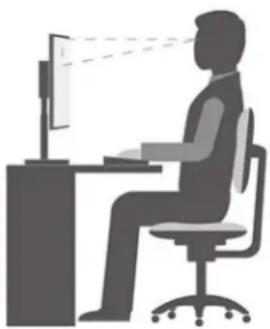
Ogólna postawa: Co jaki czas lekko zmieniaj postawę, zanim poczujesz dolegliwości związane z długą pracą w tej samej pozycji. Częste, krótkie przerwy w pracy również pomagają zapobiec drobnym dolegliwościom związanym z pozycją przy pracy.
Wyświetlacz: Ustaw ekran w taki sposób, aby utrzymywać od niego wygodną odległość wzroku — 510 do 760 mm (20 do 30"). Unikaj odblasków i odbić pochodzących od górnego oświetlenia lub innych zewnętrznych źródeł światła. Utrzymuj ekran monitora w czystości i tak ustaw poziom jasności ekranu, aby wyraźnie widzieć jego zawartość. Aby dostosować jasność wyświetlacza, naciśnij klawisze sterowania jasnością.
Pozycja głowy: Trzymaj głowę i szyję w wygodnej i neutralnej (pionowej lub wyprostowanej) pozycji.
Krzesło: Krzesło powinno mieć dobre oparcie i możliwość dopasowania wysokości siedzenia. Należy je tak wyregulować, aby zapewniało najbardziej wygodną pozycję.
Położenie ramion i dłoni: Należy w miarę możliwości zapewnić oparcie dla ramion. Trzymaj przedramiona, nadgarstki i dłonie w swobodnej i neutralnej (poziomej) pozycji. Podczas pisania lekko dotykaj klawiszy, a nie uderzaj w nie.
Pozycja nóg: Przyjmuj taką pozycję, aby uda były równoległe do podłogi, a stopy spoczywały płasko na podłodze lub podnóżku.
Dodatek C. Informacje dotyczące zgodności z przepisami oraz certyfikatu TCO
Niniejszy rozdział zawiera informacje dotyczące regulacji, ochrony środowiska, dyrektywy o ograniczeniu stosowania substancji niebezpiecznych (RoHS) oraz informacje o programie ENERGY STAR w odniesieniu do produktów Lenovo.
Oświadczenie o zgodności z częstotliwością radiową
Modele tego komputera wyposażone w sprzęt do komunikacji bezprzewodowej są zgodne z normami częstotliwości radiowej i bezpieczeństwa każdego kraju i regionu, gdzie funkcje komunikacji bezprzewodowej zostały dopuszczone do użytku.
Oprócz tego dokumentu przeczytaj również dokument Uwaga o przepisach dla danego kraju lub regionu przed użyciem urządzeń do komunikacji bezprzewodowej dostarczonych z komputerem.
Znajdowanie uwag o przepisach dotyczących łączności bezprzewodowej
Dodatkowe informacje o przepisach dotyczących sieci bezprzewodowej można znaleźć w dokumencie Uwaga o przepisach na stronie: https://pcsupport.lenovo.com
Zgodność z przepisami Unii Europejskiej / Wielkiej Brytanii dotyczącymi sprzętu radiowego

Kontakt w UE: Lenovo (Slovakia), Landererova 12, 811 09 Bratislava, Slovakia

Kontakt w Wielkiej Brytanii: Lenovo, Redwood, Crockford Lane, Basingstoke, RG24 8WQ, UK.
Informacja: Znak UKCA dotyczy tylko modeli Lenovo V30a 22IIL i Lenovo V30a 24IIL.
Ten produkt jest zgodny ze wszystkimi wymaganiami i odpowiednimi normami mającymi zastosowanie do dyrektywy Rady UE w sprawie sprzętu radiowego 2014/53/UE na temat ustawodawstwa krajów członkowskich, a także z brytyjskimi przepisami SI 2017 nr 1206 odnoszącymi się do sprzętu radiowego.
Pełna treść deklaracji zgodności systemu z wymaganiami UE jest dostępna pod adresem: https://www.lenovo.com/us/en/compliance/eu-doc
Pełna treść deklaracji zgodności systemu z wymaganiami stawianymi przez przepisy obowiązujące w Wielkiej Brytanii jest dostępna pod adresem: https://www.lenovo.com/us/en/compliance/uk-doc
Lenovo nie ponosi odpowiedzialności za błędy powstałe na skutek sprzecznego z zaleceniami, nieautoryzowanego wprowadzania zmian w produkcie, włącznie z instalowaniem kart opcjonalnych innych producentów. W wyniku testów stwierdzono, że ten produkt jest zgodny z ograniczeniami dotyczącymi wyposażenia informatycznego klasy B zgodnie z europejskimi i brytyjskimi normami zgodności. Limity dla urządzeń klasy B zostały ustanowione po to, aby zapewnić odpowiednią ochronę przed zakłóceniami pracy certyfikowanych urządzeń komunikacyjnych w środowisku mieszkalnym.
Brazylia
Informacje o ochronie środowiska w danych krajach i regionach
Niniejsza sekcja zawiera informacje dotyczące ochrony środowiska, przetwarzania wtórnego oraz dyrektywy o ograniczeniu stosowania substancji niebezpiecznych (RoHS) w odniesieniu do produktów Lenovo.
Informacje o ochronie środowiska i przetwarzaniu wtórnym
Lenovo zachęca do odpowiedzialnego przetwarzania wtórnego niepotrzebnych urządzeń informatycznych (IT). Firma Lenovo oferuje różnorodne programy i usługi pomocne przy takim przetwarzaniu. W celu poznania informacji dotyczących wtórnego przetwarzania produktów Lenovo, zob.
Najnowsze informacje dotyczące wpływu naszych produktów na środowisko są dostępne pod adresem:
Ważne informacje dotyczące przetwarzania wtórnego baterii i akumulatorów oraz zużytego sprzętu elektrycznego i elektronicznego (WEEE)
Informacje o zwrocie i przetwarzaniu wtórnym WEEE oraz baterii i akumulatorów dotyczące Unii Europejskiej i Wielkiej Brytanii

Symbol przekreślonego kosza na śmieci na kółkach ma zastosowanie tylko do krajów, w których obowiązują przepisy dotyczące odpadów WEEE i zużytych baterii i akumulatorów, w tym krajów Unii Europejskiej i Wielkiej Brytanii.
Urządzenia oraz baterie i akumulatory są oznakowane zgodnie z lokalnymi przepisami dotyczącymi zużytego sprzętu elektrycznego i elektronicznego (WEEE) oraz zużytych baterii i akumulatorów. Przepisy te określają zakres, w jakim w danym kraju obowiązuje zwrot i przetwarzanie wtórne zużytych urządzeń, baterii i akumulatorów. Znak ten jest stosowany na różnych produktach, aby wskazać, że nie należy ich wyrzucać, ale gromadzić je w specjalnie określonych pojemnikach w celu zwrotu po wycofaniu z użytku.
Znak na akumulatorze może zawierać symbol chemiczny użytego w nim metalu (Pb — ołów, Hg — rtęć, Cd — kadm).
Użytkownicy sprzętu elektrycznego i elektronicznego (electrical and electronic equipment — EEE) i użytkownicy baterii i akumulatorów z symbolem przekreślonego kosza na kółkach nie mogą utylizować zużytych produktów jako nieposortowanych odpadów komunalnych. Muszą korzystać ze struktur odbioru odpadów umożliwiającej zbieranie, przetwarzanie wtórne i odzyskiwanie zużytego sprzętu elektronicznego i elektrycznego oraz zużytych baterii i akumulatorów oraz minimalizowanie potencjalnego wpływu tych odpadów na środowisko i zdrowie człowieka w związku z obecnością substancji niebezpiecznych.
Sprzęt elektryczny i elektroniczny (EEE) Lenovo może zawierać części i komponenty, które po zakończeniu eksploatacji mogą kwalifikować się do grupy odpadów niebezpiecznych.
Sprzęt elektryczny i elektroniczny (EEE) oraz zużyty sprzęt elektryczny i elektroniczny (WEEE) można dostarczyć bezpłatnie do miejsca sprzedaży lub dowolnego dystrybutora sprzedającego sprzęt elektryczny i elektroniczny o takich samych cechach i funkcjach co sprzęt EEE lub WEEE.
Przed przekazaniem sprzętu elektrycznego lub elektronicznego (EEE) do sieci lub zakładów zbiórki odpadów użytkownik końcowy sprzętu zawierającego baterie lub akumulatory musi usunąć te baterie i akumulatory, aby przekazać je do utylizacji osobno.
Baterie i akumulatory litowe z produktów Lenovo należy utylizować:
w produkcie Lenovo może być zainstalowana pastylkowa bateria litowa. Informacje o baterii można znaleźć w dokumentacji produktu. Jeśli bateria musi zostać wymieniona, skontaktuj się ze sprzedawcą lub firmą Lenovo w celu wykonania usługi. Jeśli baterię litową trzeba zutylizować, zaizoluj ją taśmą winylową, skontaktuj się ze sprzedawcą lub zakładem utylizacji odpadów i postępuj zgodnie z przekazanymi przez nich instrukcjami.
Urządzenie Lenovo może być wyposażone w akumulator litowo-jonowy lub niklowo-metalowo-wodorkowy. Informacje o akumulatorze można znaleźć w dokumentacji produktu. Jeśli musisz zutylizować akumulator, zaizoluj go taśmą winylową, skontaktuj się z serwisem, działem sprzedaży Lenovo, sprzedawcą lub zakładem utylizacji odpadów i postępuj zgodnie z przekazanymi przez nich instrukcjami. Możesz też skorzystać z instrukcji przedstawionych w podręczniku użytkownika danego produktu.
Właściwy sposób pozbywania się baterii i akumulatorów — patrz:
Dodatkowe informacje o dyrektywie WEEE można znaleźć pod adresem:
Informacje o zużytym sprzęcie elektrycznym i elektronicznym (WEEE) dla Węgier
Jako producent Lenovo ponosi koszty wynikające ze spełniania zobowiązań Lenovo nałożonych z mocy węgierskiej ustawy 197/2014 (VIII.1.) i podpunktów (1)-(5) ustępu 12.
Oświadczenia na temat przetwarzania wtórnego dotyczące Japonii
Informacje o przetwarzaniu wtórnym dotyczące Brazylii
Informacje o przetwarzaniu wtórnym dotyczące Chin kontynentalnych
Informacje o przetwarzaniu wtórnym baterii i akumulatorów dotyczące Tajwanu

廢電池請回收
Dyrektywa o ograniczeniu stosowania substancji niebezpiecznych (RoHS) dla poszczególnych krajów i regionów
Najnowsze informacje dotyczące wpływu produktów Lenovo na środowisko są dostępne pod adresem: https://www.lenovo.com/us/en/compliance/eco-declaration
Dyrektywa RoHS — Unia Europejska / Wielka Brytania
Ten produkt Lenovo wraz z dołączonymi do niego częściami (kable, przewody itd.) spełnia wymagania dyrektywy UE 2011/65/UE (w brzmieniu zmienionym dyrektywą 2015/863/UE) i brytyjskich przepisów SI 2012 nr 3032 dotyczących ograniczeń stosowania pewnych substancji niebezpiecznych w sprzęcie elektrycznym i elektronicznym („RoHS recast” lub „RoHS 2”).
Aby uzyskać więcej informacji o przestrzeganiu przez Lenovo na całym świecie przepisów RoHS, przejdź na stronę: https://www.lenovo.com/rohs-communication
WEEE/Dyrektywa RoHS — Turcja
Dyrektywa RoHS — Ukraina
Dyrektywa RoHS — Indie
Dyrektywa RoHS – Chiny kontynentalne
产品中有害物质的名称及含量
Dyrektywa RoHS — Tajwan
臺灣 RoHS - 個人電腦
Uwagi dotyczące emisji promieniowania elektromagnetycznego
Oświadczenie dostawcy dotyczące wymogów Federalnego Urzędu łączności USA (Federal Communications Commission — FCC)
Następujące informacje odnoszą się do urządzeń:
- Lenovo V30a 22IIL, typ urządzenia: 11LC, 11LD
- Lenovo V30a 24IIL, typ urządzenia: 11LA, 11LB
- Lenovo V30a-22IML, typ urządzenia: 11FV
- Lenovo V30a-24IML, typ urządzenia: 11FT
Oświadczenie o zgodności Ministerstwa Przemysłu Kanady (Industry Canada)
CAN ICES-003(B) / NMB-003(B)
Europejski / brytyjski znak zgodności
Zgodność z przepisami Unii Europejskiej / Wielkiej Brytanii dotyczącymi kompatybilności elektromagnetycznej
Ten produkt jest zgodny z wymaganiami dotyczącymi bezpieczeństwa zawartymi w dyrektywie Rady UE 2014/30/UE na temat ustawodawstwa państw członkowskich, jak również z odnoszącymi się do ograniczeń dotyczących kompatybilności elektromagnetycznej brytyjskimi przepisami UK SI 2016 nr 1091 dotyczącymi urządzeń klasy B. Wspomniane wymagania dotyczące klasy B mają zastosowanie do sprzętu, który musi zapewniać ochronę przed zakłóceniami usług radiowych w środowiskach mieszkalnych.
Informacja: Znak UKCA dotyczy tylko modeli Lenovo V30a 22IIL i Lenovo V30a 24IIL.
Dyrektywa UE ErP (ekologiczna konstrukcja) (2009/125/WE) — zasilacze zewnętrzne (rozporządzenie (UE) 2019/1782), brytyjskie przepisy dotyczące ekologicznej konstrukcji produktów związanych z energią 2010 — SI 2010 nr 2617 (zasilacze zewnętrzne), SI 2020 nr 485 (sieciowy tryb wstrzymania), SI 2014 nr 1290 z późniejszymi zmianami
Produkty Lenovo są zgodne z dyrektywą UE dotyczącą ekologicznej konstrukcji (ErP) i brytyjskimi przepisami dotyczącymi ekologicznej konstrukcji produktów związanych z energią. Szczegółowe informacje można znaleźć w lokalizacjach podanych poniżej. Deklaracja zgodności systemu z przepisami Unii Europejskiej: https://www.lenovo.com/us/en/compliance/eu-doc. Deklaracja zgodności systemu z przepisami Wielkiej Brytanii: https://www.lenovo.com/us/en/compliance/uk-doc.
Informacja: Znak UKCA dotyczy tylko modeli Lenovo V30a 22IIL i Lenovo V30a 24IIL.
Oświadczenie o zgodności z niemiecką normą Klasa B
Oświadczenie o zgodności z japońską normą VCCI Klasa B
Japońskie oświadczenie zgodności produktów podłączanych do gniazdek sieci elektrycznej, w których płynie prąd o natężeniu nie przekraczającym 20 A na fazę
Uwaga dotycząca kabla zasilającego — Japonia
Inne informacje dotyczące zgodności z przepisami oraz certyfikatu TCO mające zastosowanie do krajów i regionów
Niniejsza sekcja zawiera pozostałe informacje dotyczące zgodności z przepisami w odniesieniu do produktów Lenovo.
Informacje o certyfikatach
- Lenovo V30a 22IIL, typ urządzenia: 11LC, 11LD
- Lenovo V30a 24IIL, typ urządzenia: 11LA, 11LB
- Lenovo V30a-22IML, typ urządzenia: 11FV
- Lenovo V30a-24IML, typ urządzenia: 11FT
Najnowsze informacje o zgodności są dostępne pod adresem: https://www.lenovo.com/us/en/compliance
Certyfikat TCO
Wybrane modele mają certyfikat TCO i są opatrzone logiem TCO.
Informacja: Certyfikacja TCO to międzynarodowa, zewnętrzna certyfikacja dla produktów IT dotycząca zrównoważonego rozwoju. Więcej informacji można znaleźć pod adresem: https://www.lenovo.com/us/en/compliance/tco.
Uwaga o klasyfikacji eksportowej
Produkt ten podlega amerykańskim regulacjom dotyczącym eksportu EAR i posiada numer klasyfikacji eksportowej ECCN 5A992.c. Można go reeksportować z wyjątkiem krajów objętych embargiem wymienionych na liście EAR E1.
Informacje na temat serwisowania produktów marki Lenovo na Tajwanie
Oświadczenie o środkach ostrożności dotyczących wzroku dla Tajwanu
警語:使用過度恐傷害視力
注意事項:
Oświadczenie o zgodności urządzeń klawiatury i myszy dla Tajwanu
Znak zgodności dla regionu Eurazji

Informacje o przepisach dotyczących głośności obowiązujących w Brazylii
Informacje o programie ENERGY STAR

ENERGY STAR to wspólny program amerykańskiej Agencji Ochrony Środowiska i amerykańskiego Departamentu Energii, którego celem jest oszczędzanie pieniędzy i ochrona środowiska dzięki stosowaniu energooszczędnych produktów i procedur.
Firma Lenovo z dumą oferuje produkty z certyfikatem ENERGY STAR. Komputery firmy Lenovo oznaczone symbolem ENERGY STAR zostały zaprojektowane i przetestowane pod kątem zgodności z wymaganiami programu ENERGY STAR dla komputerów zgodnie z wymogami amerykańskiej Agencji Ochrony Środowiska. W przypadku certyfikowanego komputera znak ENERGY STAR może znajdować się na produkcie, opakowaniu produktu lub być wyświetlany elektronicznie na ekranie z etykietą elektroniczną lub w interfejsie ustawień zasilania.
Używając produktów zgodnych z programem ENERGY STAR i wykorzystując opcje zarządzania zasilaniem Twojego komputera, zmniejszasz pobór energii elektrycznej. Tym samym oszczędzasz pieniądze, chronisz środowisko i zmniejszasz emisję gazów powodujących efekt cieplarniany. Więcej informacji o programie ENERGY STAR można znaleźć w witrynie https://www.energystar.gov.
Firma Lenovo zachęca do efektywnego korzystania z energii elektrycznej na codzień. Aby w tym pomóc, firma Lenovo fabrycznie skonfigurowała domyślny plan zasilania. Aby zmienić plan zasilania, zobacz „Ustawianie planu zasilania” na stronie 13.
Dodatek D. Uwagi i znaki towarowe
Uwagi
Firma Lenovo może nie oferować w niektórych krajach produktów, usług lub opcji omawianych w niniejszej publikacji. Informacje o produktach i usługach dostępnych w danym kraju można uzyskać od lokalnego przedstawiciela firmy Lenovo. Odwołanie do produktu, programu lub usługi firmy Lenovo nie oznacza, że można użyć wyłącznie tego produktu, programu lub usługi. Zamiast nich można zastosować ich odpowiednik funkcjonalny pod warunkiem, że nie narusza to praw własności intelektualnej firmy Lenovo. Jednakże cała odpowiedzialność za ocenę przydatności i sprawdzenie działania produktu, programu lub usługi, pochodzących od innego producenta, spoczywa na użytkowniku.
Firma Lenovo może mieć patenty lub złożone wnioski patentowe na towary i usługi, o których mowa w niniejszej publikacji. Przedstawienie tej publikacji nie daje żadnych uprawnień licencyjnych do tychże patentów. Pisemne zapytania w sprawie licencji można przesyłać na adres:
LENOVO DOSTARCZA TĘ PUBLIKACJĘ W TAKIM STANIE, W JAKIM SIĘ ZNAJDUJE („AS IS”) BEZ UDZIELANIA JAKICHKOLWIEK GWARANCJI (W TYM TAKŻE RĘKOJMI), WYRAŻNYCH LUB DOMNIEMANYCH, A W SZCZEGÓLNOŚCI DOMNIEMANYCH GWARANCJI PRZYDATNOŚCI HANDLOWEJ, PRZYDATNOŚCI DO OKREŚLONEGO CELU ORAZ GWARANCJI, ŻE PUBLIKACJA NIE NARUSZA PRAW STRON TRZECICH. Ustawodawstwa niektórych krajów nie dopuszczają zastrzeżeń dotyczących gwarancji wyrażnych lub domniemanych w odniesieniu do pewnych transakcji; w takiej sytuacji powyższe zdanie nie ma zastosowania.
Informacje te są okresowo aktualizowane, a zmiany zostaną ujęte w kolejnych wydaniach tej publikacji. Aby lepiej świadczyć swe usługi, Lenovo zastrzega sobie prawo do ulepszania i/lub modyfikowania produktów i oprogramowania opisanych w podręcznikach dołączonych do komputera oraz treści samych podręczników w dowolnym czasie, bez powiadamiania.
Interfejs oraz funkcje oprogramowania oraz konfiguracji sprzętu opisane w podręcznikach dołączonych do komputera mogą różnić się od faktycznej konfiguracji zakupionego komputera. Informacje o konfiguracji produktu znaleźć można w odpowiedniej umowie (o ile taką zawarto), na liście pakunkowej produktu lub uzyskać od sprzedawcy. Firma Lenovo ma prawo do stosowania i rozpowszechniania informacji przysłanych przez użytkownika w dowolny sposób, jaki uzna za właściwy, bez żadnych zobowiązań wobec ich autora.
Produkty opisane w niniejszym dokumencie nie są przeznaczone do zastosowań związanych z wszczepieniami lub podtrzymywaniem życia, gdzie niewłaściwe funkcjonowanie może spowodować uszczerbek na zdrowiu lub śmierć. Informacje zawarte w niniejszym dokumencie pozostają bez wpływu na dane techniczne produktów oraz gwarancje firmy Lenovo. Żadne z postanowień niniejszego dokumentu nie ma charakteru wyrażnej lub domniemanej licencji czy zabezpieczenia bądź ochrony przed roszczeniami w ramach praw własności intelektualnej firmy Lenovo lub stron trzecich. Wszelkie zawarte tu informacje zostały uzyskane w konkretnym środowisku i mają charakter ilustracyjny. Wyniki osiągane w innych środowiskach operacyjnych mogą być odmienne.
Firma Lenovo ma prawo do stosowania i rozpowszechniania informacji przysłanych przez użytkownika w dowolny sposób, jaki uzna za właściwy, bez żadnych zobowiązań wobec ich autora.
Wszelkie wzmianki w niniejszej publikacji na temat stron internetowych innych firm zostały wprowadzone wyłącznie dla wygody użytkownika i w żadnym wypadku nie stanowią zachęty do ich odwiedzania. Materiały dostępne na tych stronach nie wchodzą w skład materiałów opracowanych do tego produktu firmy Lenovo, a użytkownik może korzystać z nich na własną odpowiedzialność.
Wszelkie dane dotyczące wydajności zostały zebrane w kontrolowanym środowisku. Dlatego też rezultaty osiągane w innych środowiskach operacyjnych mogą być inne. Niektóre pomiary mogły być dokonywane na systemach będących w fazie rozwoju i nie ma gwarancji, że pomiary te wykonane na ogólnie dostępnych systemach dadzą takie same wyniki. Niektóre z pomiarów mogły być estymowane przez ekstrapolację. Rzeczywiste wyniki mogą być inne. Użytkownicy powinni we własnym zakresie sprawdzić odpowiednie dane dla ich środowiska.
Właścicielem praw autorskich do niniejszego dokumentu jest firma Lenovo. Nie jest on objęty żadną licencją „open source”, w tym żadnymi umowami dotyczącymi systemu Linux, które mogą towarzyszyć oprogramowaniu uwzględnionemu w tym produkcie. Lenovo może aktualizować ten dokument w dowolnym czasie bez powiadomienia.
W celu uzyskania najnowszych informacji lub w przypadku pytań lub uwag skontaktuj się z lub odwiedź serwis WWW firmy Lenovo:
LENOVO i logo LENOVO są znakami towarowymi firmy Lenovo. Intel jest znakiem towarowym firmy Intel Corporation lub jej podmiotów zależnych w Stanach Zjednoczonych lub w innych krajach. Microsoft, Windows, Direct3D i Cortana są znakami towarowymi grupy Microsoft. VESA jest znakiem towarowym Video Electronics Standards Association. Nazwy HDMI i HDMI High-Definition Multimedia Interface są znakami towarowymi lub zastrzeżonymi znakami towarowymi firmy HDMI Licensing LLC w Stanach Zjednoczonych i/lub w innych krajach. Wi-Fi i Miracast są zarejestrowanymi znakami towarowymi firmy Wi-Fi Alliance. MicroSaver, MiniSaver, Cleat i T-Bar to znaki towarowe lub zastrzeżone znaki towarowe ACCO Brands Corporation. Wszelkie inne znaki towarowe należą do odpowiednich właścicieli. © 2021 Lenovo.