Cognita X 6 - Czytnik e-booków BEMI - Bezpłatna instrukcja obsługi
Znajdź bezpłatnie instrukcję urządzenia Cognita X 6 BEMI w formacie PDF.


Pytania użytkowników dotyczące Cognita X 6 BEMI
0 pytanie dotyczące tego urządzenia. Odpowiedz na te, które znasz, lub zadaj własne.
Zadaj nowe pytanie dotyczące tego urządzenia
Pobierz instrukcję dla swojego Czytnik e-booków w formacie PDF za darmo! Znajdź swoją instrukcję Cognita X 6 - BEMI i weź swoje urządzenie elektroniczne z powrotem w ręce. Na tej stronie opublikowane są wszystkie dokumenty niezbędne do korzystania z urządzenia. Cognita X 6 marki BEMI.
INSTRUKCJA OBSŁUGI Cognita X 6 BEMI
Niniejsza instrukcja dostępna jest w wersji elektronicznej na www.bemielectronics.com
Czytnik książek elektronicznych, Cognita X - model CGX, w instrukcji nazwany "urządzenie" lub „czytnik".
BEZPIECZEŃSTWO UŻYTKOWANIA
Obowiązkowo zapoznaj się z tą instrukcją i kartą gwarancyjną przed rozpoczęciem korzystania z urządzenia.
Nie narażaj urządzenia na działanie wysokich (ponad +50°C) i niskich (poniżej -0°C) temperatur jak i na nagrzewanie poprzez działanie promieni słonecznych lub innego źródła ciepła.
Nie narażaj urządzenia na działanie środków czyszczących, środków żracych oraz innych środków chemicznych.
Nie należy obstugiwać urządzenia mokrymi rękoma.
Nie należy narażać urządzenia na zamoczenie lub zawilgotnienie.
Producent nie ponosi odpowiedzialności za utratę danych przechowywanych na urządzeniu.
Nie należy silnie uciskać ekranu urządzenia.
Nie należy narażać urządzenia na upadek, nacisk, czy wygięcie.
Produkt nie jest przeznaczony dla dzieci i niemowląt, nie należy im go udostępniać.
Nie należy używać nieoryginalnych akcesoriów.
Nie zastosowanie się po powyższych wytycznych może spowodować uszkodzenie urządzenia.
Przed rozpoczęciem korzystania z urządzenia należy upewnić się, że bateria jest naładowana.
Ładowanie baterii
Do ładowania należy użyć dostarczonego w zestawie przewodu. Zaleca się użycie zasilacza o napięciu 5 V i natężeniu 1 A. Pełne naładowanie urządzenia zajmuje około 3 godziny. Aby rozpocząć ładowanie należy najpierw podłączyć do urządzenia złącze mikro usb kabla ładującego a następnej jego złącze USB 2.0 podłączyć do źródła zasilania. Po prawidłowym podłączeniu na ekranie urządzenia powinna pojawić się grafika informująca o trwającym ładowaniu.
Uwaga: jeżeli urządzenie było całkowicie rozładowane grafika ładowania może wyświetlić się dopiero po kilku minutach.
Przyciski i złącza
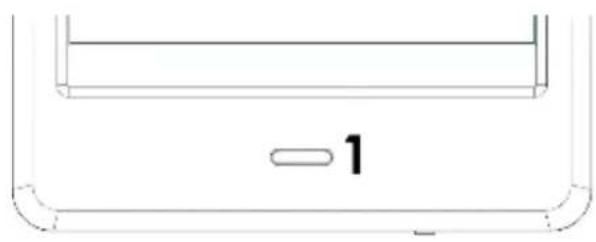
- Klawisz Dom: krótkie naciśnięcie powrót, przytrzymaj aby wrócić do ekranu głównego. 2. Złącze micro USB. 3. Gniazdo karty micro SD. 4. Przycisk zasilania, naciśnij i przytrzymaj przez 5 sekund aby włączyć/wyłączyć urządzenie. Włączone urządzenie po pojedynczym przyciśnięciu przejdzie w tryb uśpienia. 5. Reset.
Uruchamianie urządzenia
Aby włączyć wyłączone urządzenie należy nacisnąć i przytrzymać przycisk zasilania przez 5 sekund. Aby wyłączyć włączone urządzenie należy powtórzyć ten proces.
Uśpienie
Krótko przyciśnij klawisz aby urządzenie przeszło w stan uśpienia.
Uruchomienie wbudowanego podświetlenia ekranu
Czytnik posiada wbudowane podświetlenie w barwie zimnej i ciepłej. Aby wejść do menu ustawień podświetlenia, dotknij ikonę na dole ekranu głównego lub w menu podczas czytania książki.
A.

Biblioteka

Obrazy

Menadżer plików

Wyszukaj

Dodatki

Ustawienia
Poniedziałek
13-01-2014

04:09

B.
Następnie pojawi się menu ustawień w górnej części ekranu.

Od lewej dostępne są następujące ustawienia:
Dotknij aby włączyć / wyłączyć podświetlenie

Domyślne ustawienie do czytania podczas dnia
Domyślne ustawienie do czytania o zmierzchu i nocy
Domyślne ustawienia do czytania przed snem
Menu dodatkowych ustawień
Kliknij na ikonę menu dodatkowych ustawień.
W tym miejscu możliwe jest ustawienie:
- Jasności podświetlenia
2.Barwy podświetlenia (zimne od lewej, ciepłe do prawej)
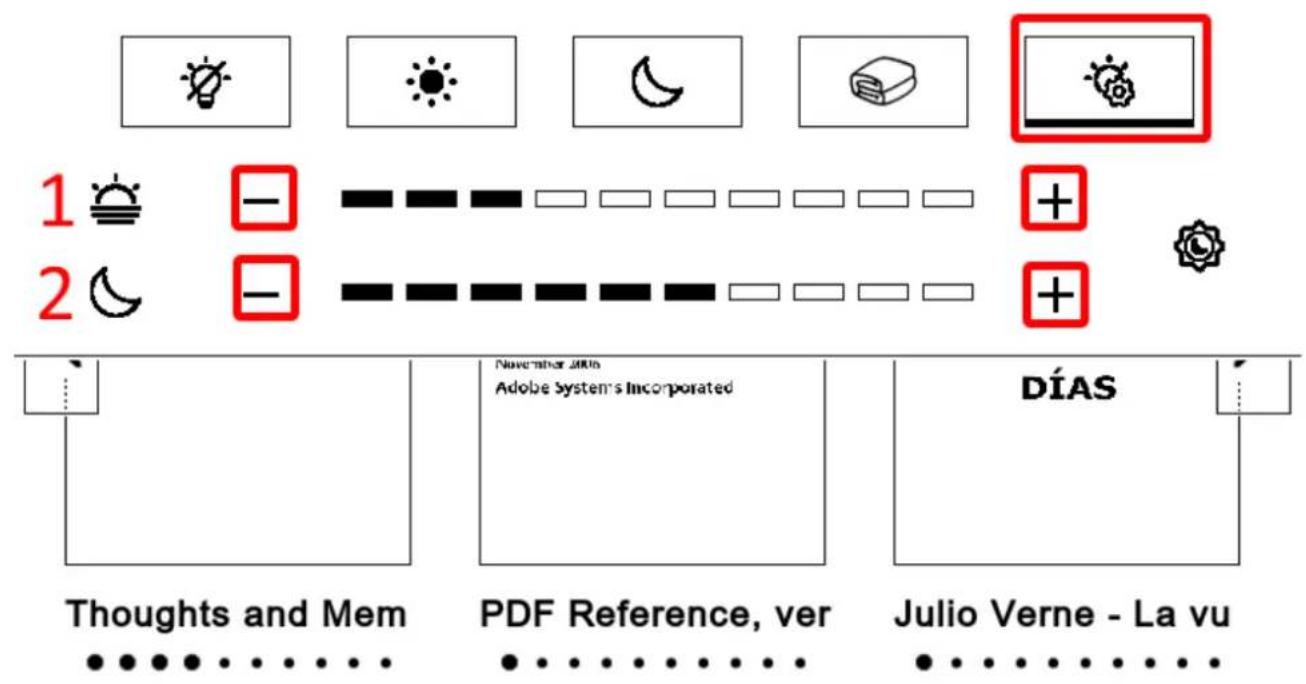
Kliknij na ikony — oraz + aby zmienić parametry.
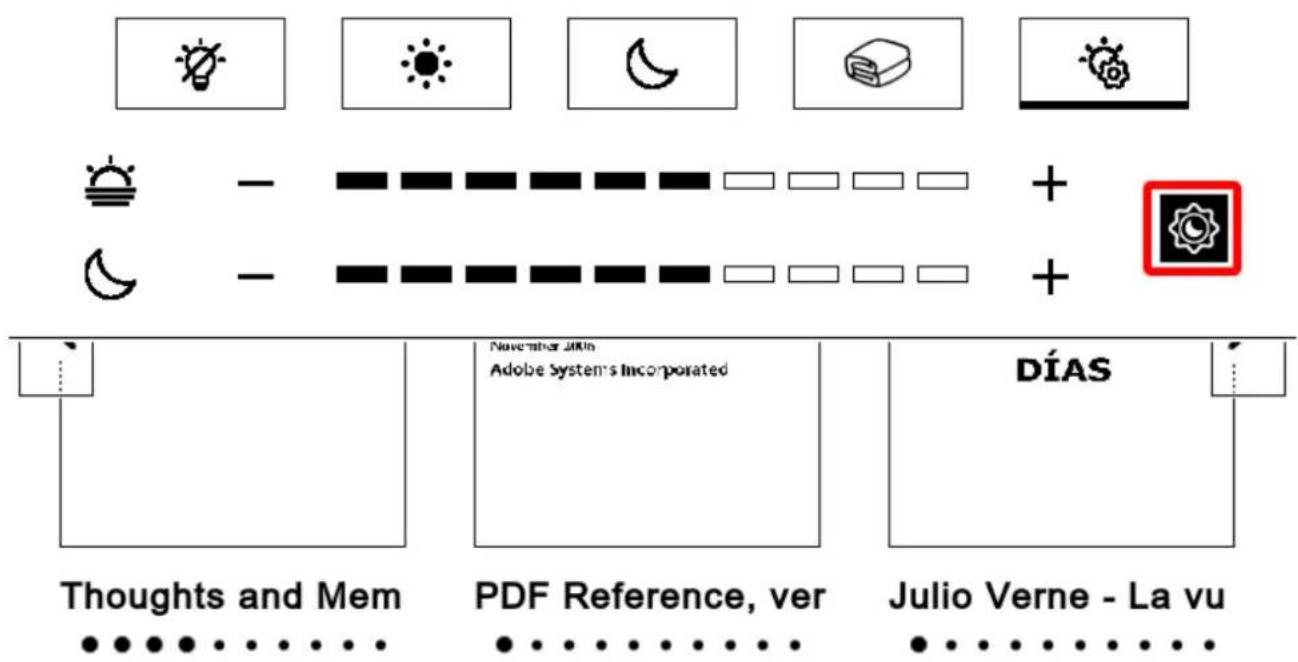
Kliknij na ikonę jak na poniższym zdjęciu aby parametr jasności i barwy zmieniały się równocześnie.
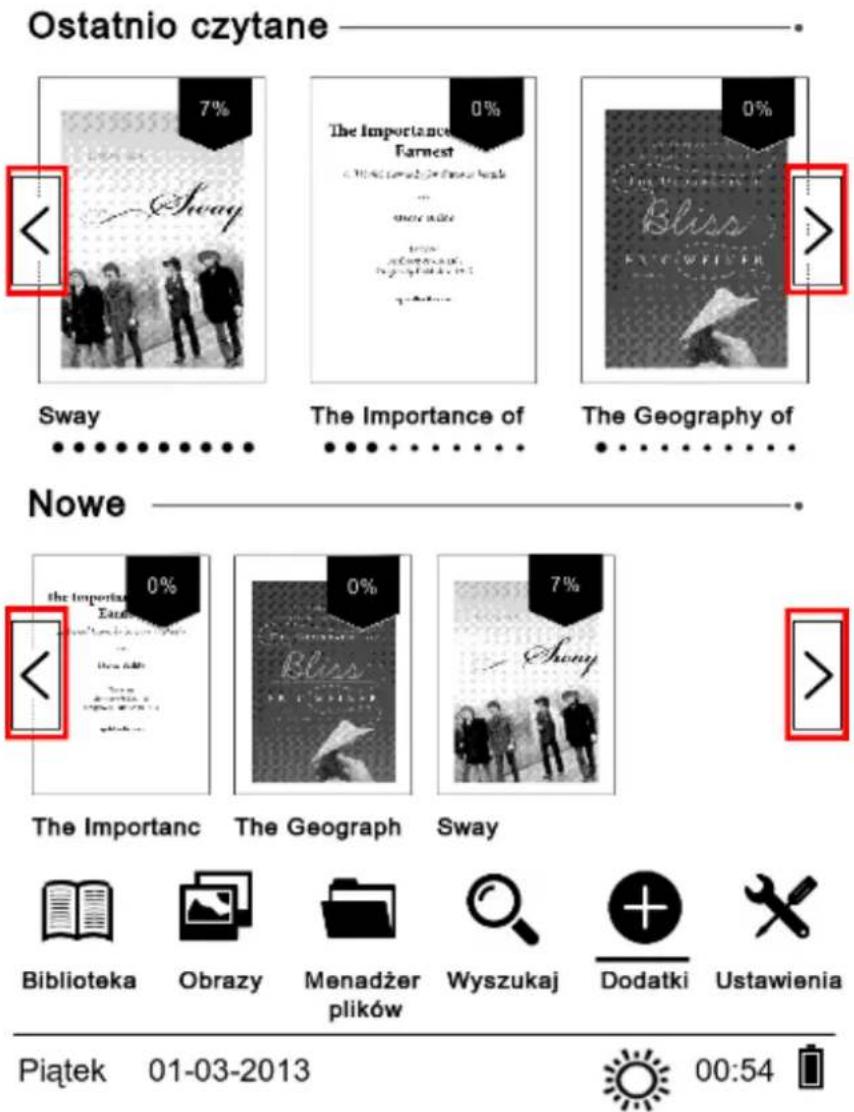
Ostatnio czytane - wyświetla 12 ostatnio otwartych książek.
Nowe- wyświetla 16 ostatnio dodanych książek. Naciśnij na strzałki zaznaczone poniżej aby przewinąć /zobaczyć więcej książek.
W górnym prawym rogu okładki książki, urządzenie podaje % przeczytanej treści.
Na ekranie głównym dostępne są poniższe sekcje:





1. Biblioteka
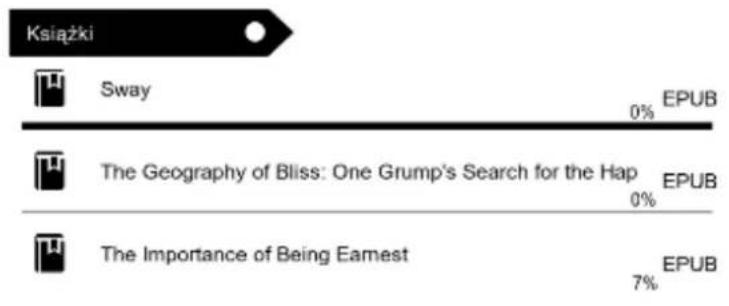
Umożliwia dostęp do wszystkich książek urządzenia, zarówno w pamięci wewnętrznej jak i na karcie pamięci jeśli została umieszczona w czytniku. Po lewej stronie będzie wyświetlony tytuł, a po prawej format pliku. W podmenu zakładki Biblioteka, można wyświetlić listę ulubionych e-booków, wyszukać książki, posortować po tytule, autorze, ostatnio czytanych, nowych.


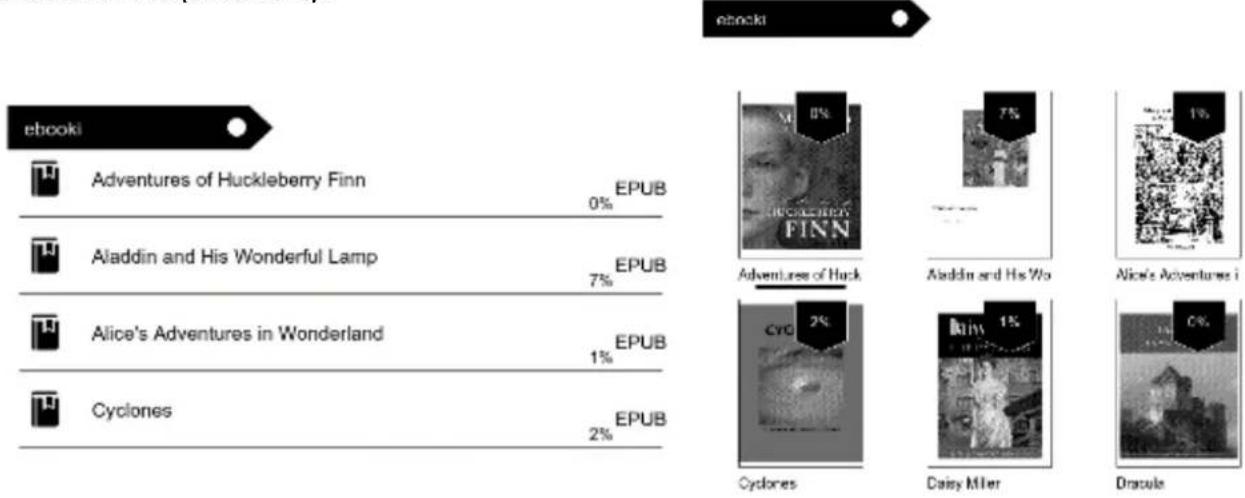
Można także zmienić sposób wyświetlania plików w Bibliotece w postaci listy lub miniaturek (okładek).
1.1. Menu podczas czytania książki
Podczas czytania książki dotknij dolnej części ekranu aby wyświetlić menu.
Dostępne są poniżej opisane funcje:
Dotknij ikony aby wejść do trybu słownika.






1.1.2. Przypisy
Jeśli książka zawiera przypis na stronie, dotknij poniższej ikony T2 a następnie dotknij na środku ekranu aby wyświetlić zawartość.








1.1.3. Dom
Dotknij poniższej ikony aby wróć do menu głównego.







1.1.4. Opcje czytania
Podczas czytania książki, należy dotknąć na ikonę Menu aby wyświetlić listę dostępnych opcji. Uwaga: opcje zawarte w podmenu podczas czytania różnią się podczas czytania różnych formatów plików. Nie każda funkcja dostępna jest dla każdego formatu pliku.
| Menu | |
| Dodaj zakładkę 0/30 | Obróć ekran |
| Zakładki | Odwróć kolory |
| Spis treści | Auto przewracanie |
| Dodaj do ulubionych | Tryb odświeżania |
| Idź do strony | O książce |
| Wyszukaj | |
| Rozmiar czcionki | |
| Margines | |







Dostępne opcje:
Dodaj zakładkę — dodawanie zakładki w obecnie otwartej książce.
Zakładki — wyświetla zapisane zakładki.
Spis treści — wyświetla spis treści, jeśli jest dostępny w danym pliku; (funkcja niedostępna w pliku w formacie .txt).
Dodaj do ulubionych — dodaj obecnie otwarty plik do listy ulubionych.
Idź do strony — wpisz numer strony do której chcesz bezpośrednio przejść.
Wyszukaj — wyszukiwanie wybranych słów i aktualnie otwartej książce.
Zoom — zwiększ/zmniejsz widok (funkcja dostępna tylko w formacie .pdf).
Rozmiar czcionki — zwiększ / zmniejsz rozmiar czcionki obecnie czytanego tekstu (funkcja nie jest w pliku w formacie .pdf).
Typ czcionki — zmień rodzaj czcionki (funkcja dostępna jedynie w plikach w formacie .txt/.html/.fb2/.rtf/.mobi).
Odstęp między liniami — dostosuj odstęp między liniami (funkcja dostępna jedynie w plikach w formacie .txt/.html/.fb2/.rtf/.mobi).
Margines — zmiana rozmiaru marginesu w pliku.
Tekst — użytkownik może zmienić sposób wyświetlania pliku w formacie .pdf pomiędzy widokiem oryginalnym (wył. oryginał) oraz tylko tekst (wł. reflow) — (funkcja dostępna tylko w formacie .pdf).
Obróć ekran — obrót ekranu o 90° zgodnie lub odwrotnie do ruchu wskazówek zegara.
Odwróć kolory — odwrócenie wyświetlanych kolorów (domyślnie (widok standardowy), tło pod wyświetlanym tekstem jest białe a litery są czarne; jeśli włączona jest funkcja odwróconych kolorów, tło jest czarne a litery białe); (funkcja niedostępna w pliku w formacie .pdf).
Auto przewracanie — ustaw czas po którym strona zostanie automatycznie przewrócona: 10 sekund/20 sekund/30 sekund/1 minuta/2 minuty.
Tryb odświeżania — ustaw częstotliwość odświeżania ekranu: po każdej stronie/po 3 stronach/po 5 stronach.
O książce — wyświetla informacje o aktualnie otwartej książce: tytuł, autora, wydawcę i format (jeśli dostępne).
1.1.5. Wróć
Dotknij ikony aby wrócić.

1.1.5. Strzałki zmiany strony
Aby zmienić strony, dotknij ikony strzałek. Możesz także dotknąc lewą i prawą stronę ekranu.


Producent nie gwarantuje prawidłowej obsługi każdego pliku przez to urządzenie. Prawidłowe wyświetlanie czcionek, ze szczególnym uwzględnieniem znaków diakrytycznych, na tym urządzeniu jest uzależnione wyłącznie od formatu pliku oraz tego czy został on przygotowany na potrzeby wyświetlania w czytniku e-booków. Dla plików w formacie .txt, sugeruje się zastosowanie formatowania UTF pliku w celu zapewnienia optymalnego wyświetlania czcionki. Podczas wyświetlania plików w formatach .rtf/.txt/.fb2/.mobi w językach, które zawierają znaki diakrytyczne, sugeruje się nieużywanie czcionki domyślnej.
2.Obrazy
Pozwala wyświetlić obrazy znajdujące się na czytniku, tak jego pamięci wewnętrznej jak i na karcie pamięci. Aby wyświetlić możliwe opcji obrazów, należy otworzyć dany plik, dotknąć ikone Menu. Dostępne są następujące opcje: ustawienie obrazu jako wygaszacza obrazu, przywrócenie domyślnego wygaszacza, ustawienie zdjęcia jako ekranu wyłączenia, przywrócenia domyślnego ekranu wyłączenia, obrócenie obrazu, powiększenia/zmniejszenia, ustawienie cyklu pokazu slajdów: wył./5 sek./10 sek./20 sek./30 sek./1 minuta; wyświetlie informacje o obrazie (nazwę pliku i format).
3. Menadżer plików
Pozwala wyświetlić katalog plików znajdujących się na czytniku, tak jego pamięci wewnętrznej jak i na karcie pamięci. W podfolderze pamięci wewnętrznej / zewnętrznej, należy dotknąć ikone Menu, aby wyświetlić listę dodatkowych opcji: wyszukaj, usuń i zmiana wyświetlanej listy.
4. Wyszukaj
Pozwala wyszukać pożądane pliki. Po wejściu do zakładki "Wyszukaj" na ekranie zostanie wyświetlone menu wyszukiwania. Za pomocą klawiatury należy wpisać żądaną frazę, nacisnąć DONE a następnie dotknąć OK aby rozpocząć wyszukiwanie. Urządzenie wyświetl i wszystkie pliki z żądaną frazą. Urządzenie wyszukuje żądaną frazę według tytułu i autora.
5. Dodatki
Dostępne są: Kalendarz, gry, słownik oraz notatnik.
5.1. Kalendarz
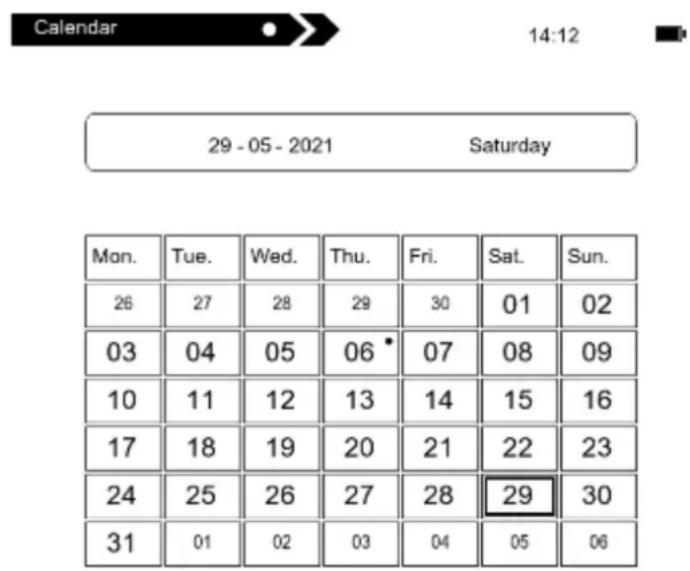
Po wyborze tej funkcji, otworzy się na aktualnym miesiącu, a obecny dzień będzie zaznaczony w ramce (należy pamiętać, aby wcześniej ustawić poprawny dzień w Ustawieniach).
Urządzenie umożliwia dodanie notatki i przypomnienia do każdego dnia.
Aby dodać notatkę dotknij ikonę Dodaj.
Następnie dotkij ikonę Edytuj.

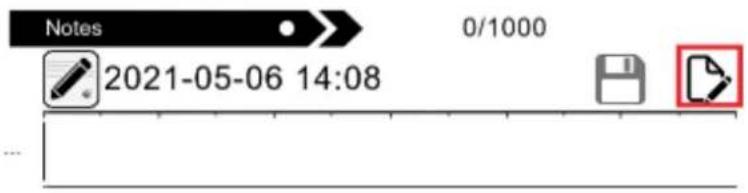
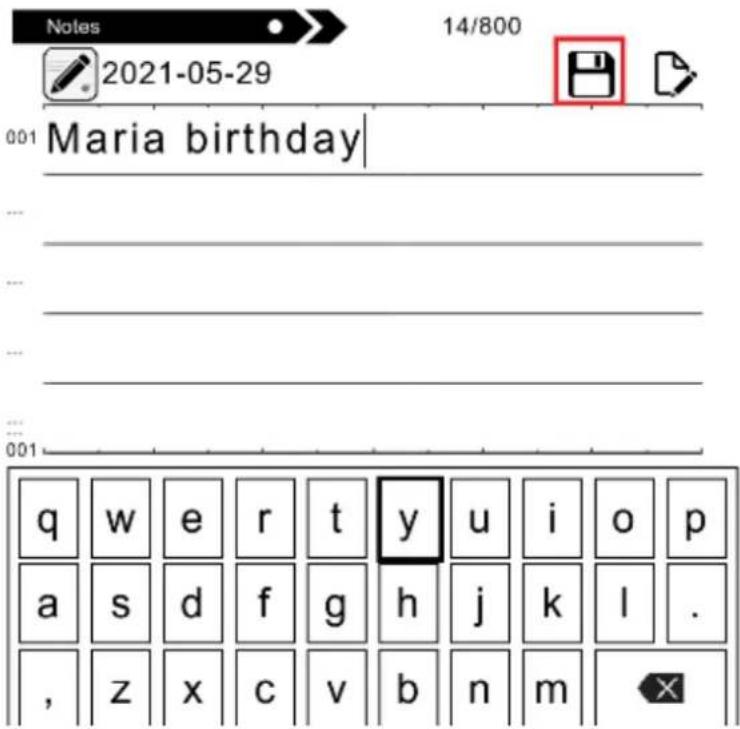
Wprowadź tekst notatki i dotknij ikonę poniżej aby zapisać.
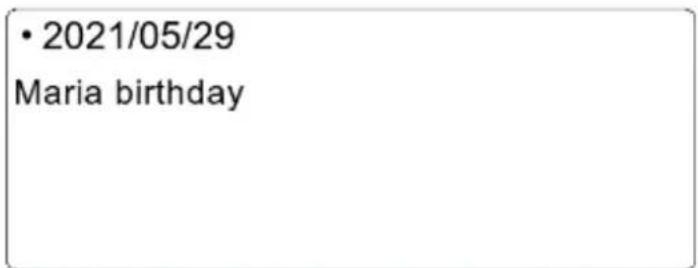
Dotknij daty, aby zobaczyć notatkę. Poniżej notatki znajdziesz trzy dodatkowe funkcje.
| 24 | 25 | 26 | 27 | 28 | 29° | 30 |
| 31 | 01 | 02 | 03 | 04 | 05 | 06 |
Aby usunąć notatkę dotknij ikony poniżej.



Edytuj
Aby edytować notatkę, dotknij ikonę poniżej.



Ustawienia przypomnienia
- Dotknij poniższej ikony, aby ustawić przypomnienie o swojej notatce. Możesz na przykład ustawić przypomnienie o urodzinach lub ważnym wydarzeniu.
- Następnie dotkij ikonę w lewym rogu, aby włączyć / wyłączyć przypomnienie.
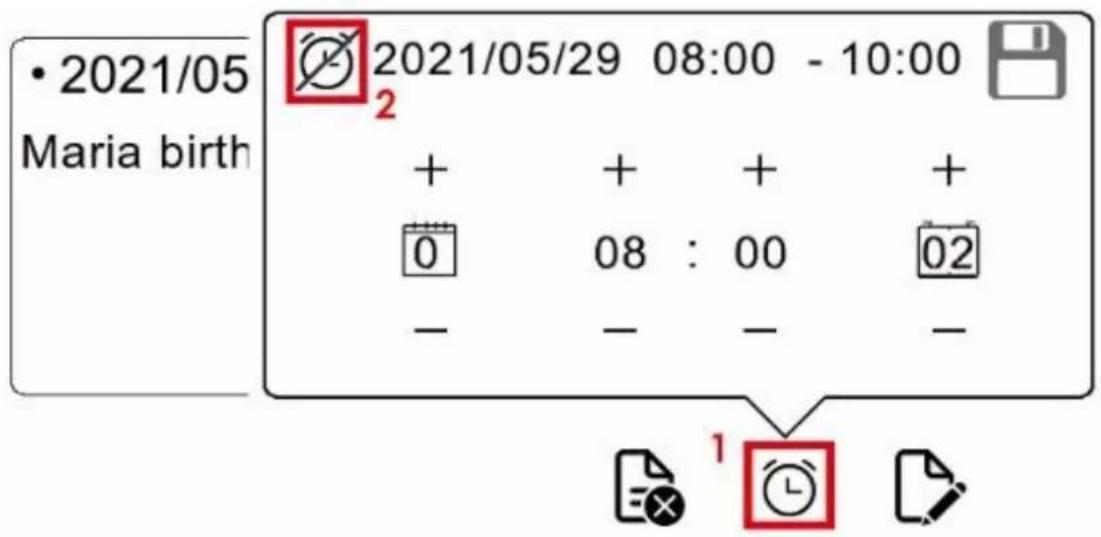
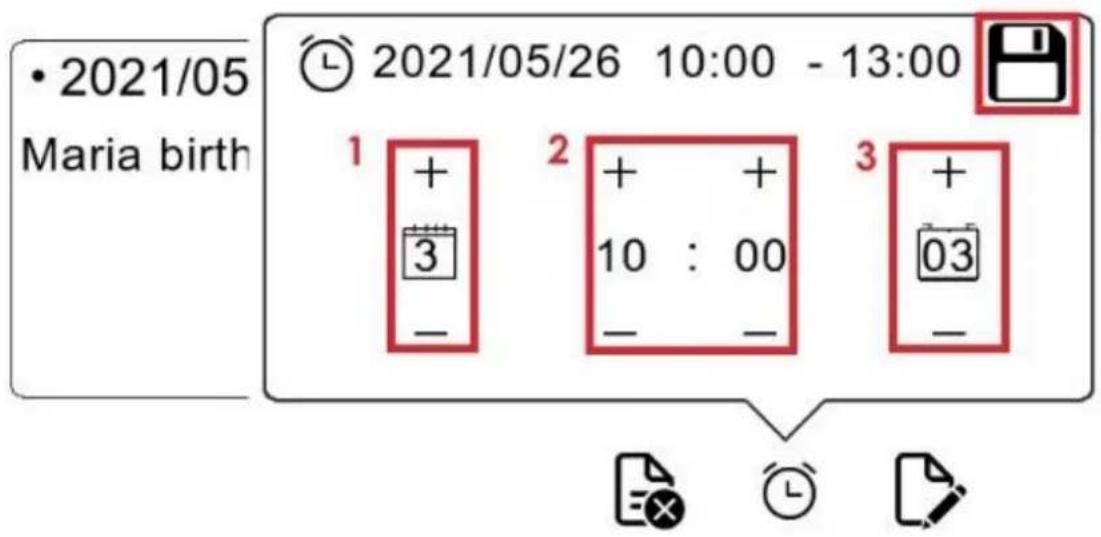
Teraz możesz ustawić parametry przypomnienia.
- Możesz ustawić, ile dni wcześniej pojawi się przypomnienie.
- Możesz ustawić godzinę rozpoczęcia.
- Możesz ustawić, przez ile godzin pojawi się komunikat przypomnienia.
Po ustawieniu wszystkich parametrów dotknij ikonę zapisz w prawym górnym rogu.
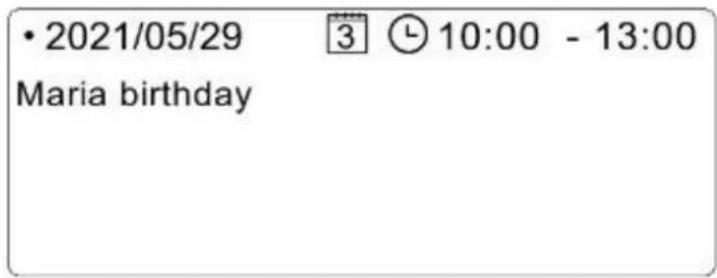
Po dotknięciu daty możesz zobaczyć wszystkie ustawione parametry przypomnienia.
| 24 | 25 | 26 | 27 | 28 | 29 | 30 |
| 31 | 01 | 02 | 03 | 04 | 05 | 06 |


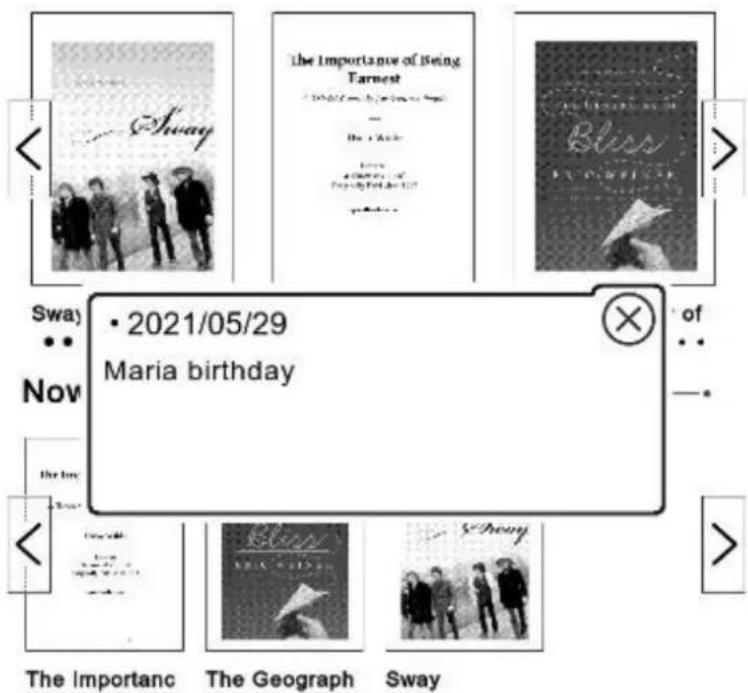
W pożadnym czasie pojawi się przypomnienie.
5.2. Gry
Dostępne są dwie preinstalowane gry na czytniku: Sokoban i Jigsaw.
5.3. Słownik
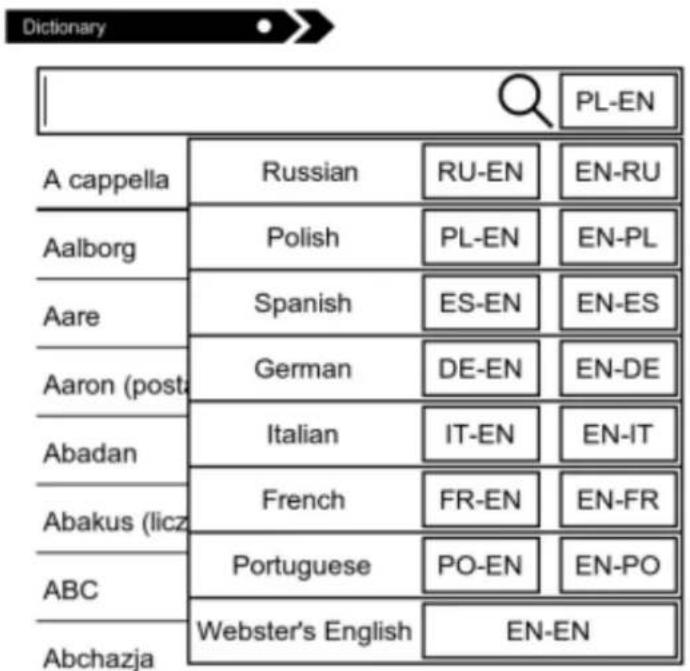
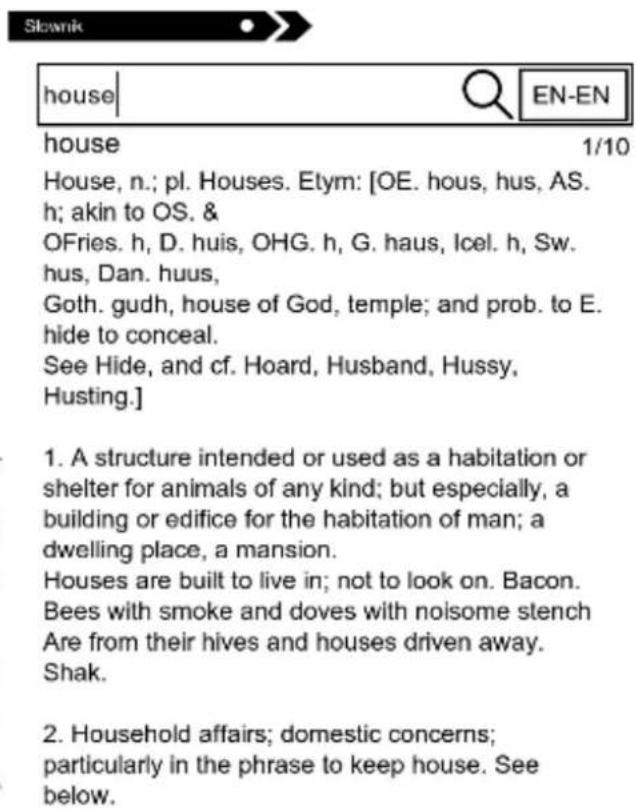
Urządzenie ma wbudowany słownik z siedmiu języków na angielski i z angielskiego na te języki. Dodatkowo dostępny jest angielsko-angielski słownik Webstera.
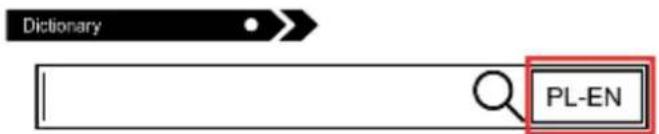
Aby zmienić język dotknij kwadratowego pola z językiem.
Następnie wybierz żądany język słownika.
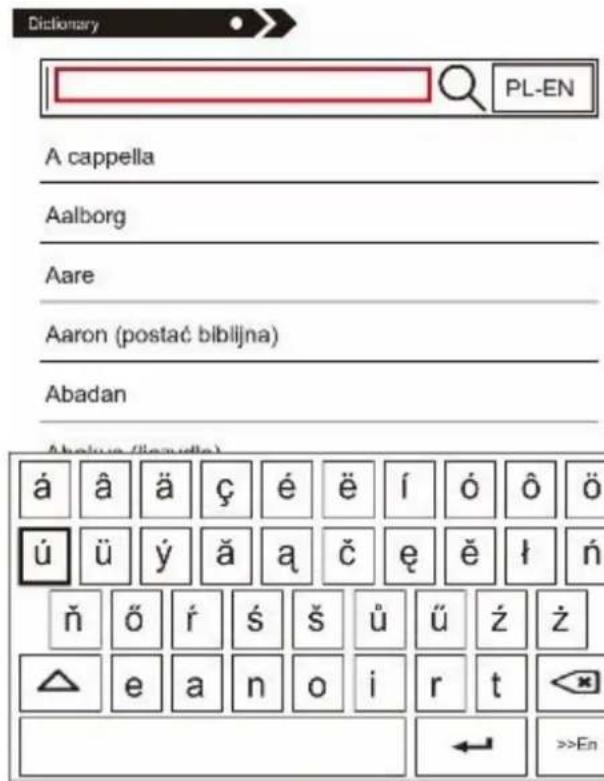
Dotknij pustą linię przed ikoną lupy. Klawiatura pojawi się na dole ekranu. Wpisz szukane słowo. Dotknij słowo na liście aby zobaczyć tłumaczenie.
Urządzenie ma wbudowaną funkcję notatek.
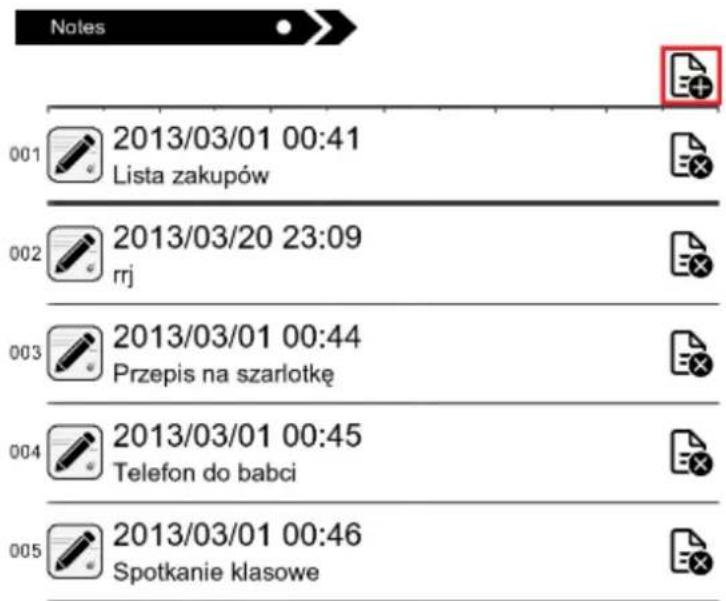
Aby wprowadzić nową notatkę, dotknij ikonę Dodaj w prawym górnym rogu ekranu.
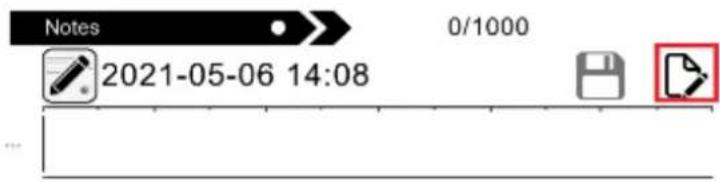
Następnie dotknij ikone Dodaj.
Pojawi się klawiatura.
Wprowadź tekst notatki i dotkij ikone Zapisz.
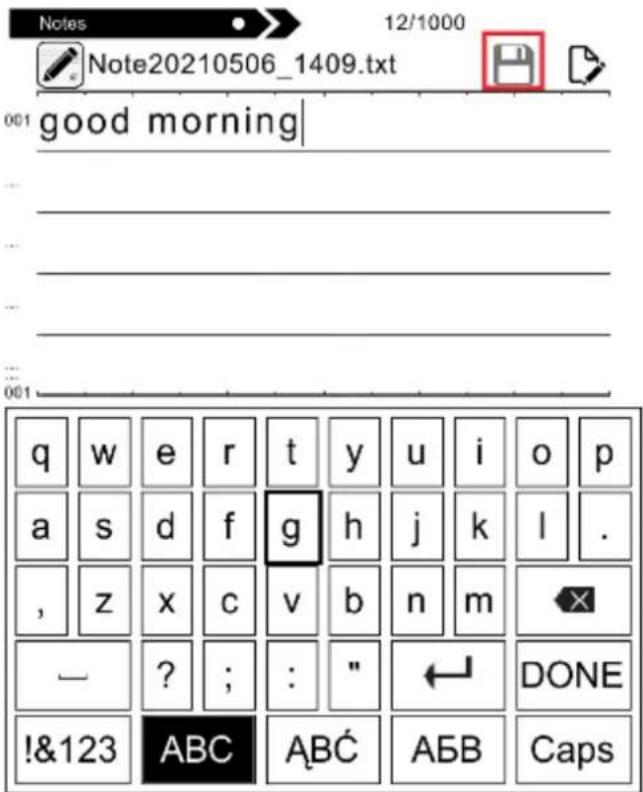
Notatka pojawi się na liście notatek.
Naciśnij ikonę Usuń, a następnie ikonę Kosza, aby usunąć notatkę z listy.

6.1. Tryb odświeżania
Pozwala wybrać odpowiadającą częstotliwość odświeżania wyświetlacza: po każdej stronie/po 3 stronach/po 5 stronach.
6.2. Ustawienia zasilania
Pozwalają ustawić czas automatycznego wyłączania i przejścia w tryb czuwania.
6.2.1. Auto wyłączanie: użytkownik ma możliwość wyłączenia tej funkcji lub ustawienie jej na 1/2/3/4 godziny (urządzenie wyłączyć się automatycznie po ustalonym czasie w celu oszczędzania energii). Uwaga: użytkownik może ustawić dowolny obraz znajdujący się w pamięci czytnika (wewnętrznej lub na karcie pamięci) jako ekran wyłączenia: należy otworzyć wybrany obraz, dotknąć ikonę Menu i włączyć opcję „Ustaw jako ekran wyłączenia”.
6.2.2. Czuwanie: wyłączone/5/10/15/30 minut/1 godzina. Jeśli funkcja jest włączona, czytnik będzie przechodził w stan czuwania po wyznaczonym czasie w celu oszczędzania energii. Uwaga: użytkownik może ustawić dowolny obraz znajdujący się w pamięci czytnika jako wygaszacz ekranu: należy otworzyć wybrany obraz, dotknąć ikonę Menu i włączyć opcję „Ustaw jako wygaszacz ekranu”.
6.3. Data i Czas
Na ekranie głównym, dzień tygodnia i data wyświetlają się w lewym dolnym rogu ekranu, a godzina wyświetlana jest w prawym dolnym rogu ekranu. Podczas czytania e-booka, godzina wyświetlana jest w prawym górnym rogu ekranu.
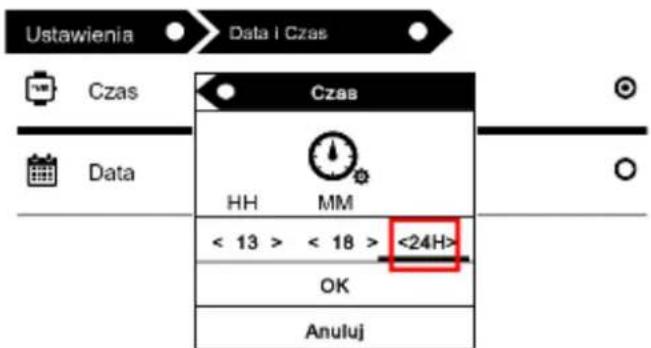
Aby zmienić datę i godzinę, należy przejść do Ustawień, otworzyć zakładkę Data i Czas a następnie otworzyć odpowiednie.
Aby ustawić godzinę, należy dotknąć numer godziny (HH) / minuty (MM) a następnie za pomocą strzałek na dole ekranu ustawić pożądana godzinę / minutę. Dotknij OK żeby zapisać.
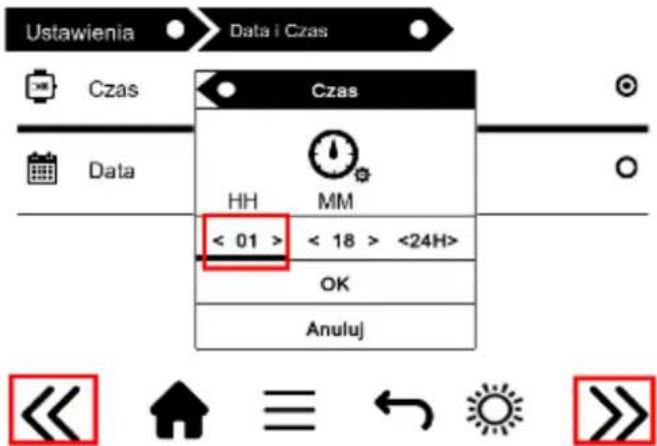
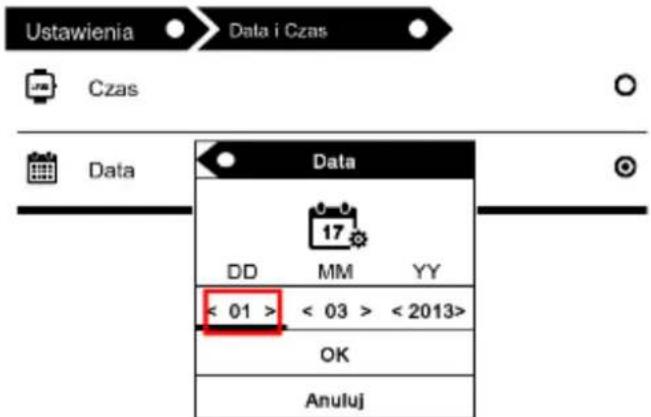
Można także zmienić format godziny na 24 godzinny lub 12 godzinny (am / pm). W tym celu należy dotknąć na format a następnie zmienić za pomocą strzałek. Analogicznie postępujemy w celu wyboru daty. Dotykamy na numer dnia (DD) /
miesiąca (MM) oraz roku (YY) a następnie za pomocą strzałek na dole ekranu ustawiamy pożądaną wartość Naciskamy OK aby potwierdzić i zapisać.
6.4. Język
W celu zmiany języka, należy przejść do Ustawień a następnie do zakładki Język. Na ekranie pojawi się okno z dostępnymi językami. Należy wybrać odpowiedni i dotknąć na jego nazwie.
6.5. Formatowanie urządzenia
Użytkownik może sformatować urządzenie po przejściu do tej zakładki. Należy pamiętać, że podczas formatowania wszystkie dane zapisane w pamięci wewnętrznej zostaną usunięte! Należy tworzyć kopię zapasową ważnych danych! Zaleca się wyjęcie karty pamięci z czytnika przed przeprowadzeniem formatowania urządzenia. Dotknij OK aby rozpocząć formatowanie.
6.6. Ustawienia domyślne
W celu przywrócenia ustawień domyślnych czytnika, należy przejść do zakładki Ustawienia domyślne w Ustawieniach i dotknąć OK. W urządzeniu zostaną przywrócone ustawienia domyślne, a na ekranie pojawi się okno z dostępnymi językami.
6.7. O urządzeniu
Informuje o wyświetlić wersję systemu, numer modelu urządzenia, ilość pamięci wewnętrznej w użyciu (used) i łącznie (total) a także ilość pamięci na karcie pamięci w użyciu (used) i łącznie (total).
Wgrywanie danych
Istnieją dwa sposoby wgrania plików na czytnik:
-
Umieszczenie karty microSD, na której znajdują się wgrane wcześniej pliki, w slocie kart pamięci urządzenia.
-
Podłączenie czytnika do komputera za pomocą przewodu USB. Na ekranie wyświetli się komunikat o połączeniu USB. Użytkownik może wgrać pliki do pamięci wewnętrznej urządzenia lub pamięci zewnętrznej jeśli karta pamięci znajduje się w czytniku. Uwaga: nie należy odłączać czytnika od komputera podczas przesyłania danych, gdyż może to grozić uszkodzeniem plików.
Reset - Jeśli urządzenie nie odpowiada, użytkownik ma możliwość zresetowania czytnika. W tym celu, należy umieścić cienkie narzędzie w otworze przycisku Reset, które znajduje się na tylnej obudowie urządzenia i lekko nacisnąć nim przycisk.
Podstawowe parametry: Ekran: Eink, 6 cali, 1024x758 pikseli; panel dotykowy, dwukolorowe podświetlenie ekranu, pojemność baterii: 1800 mAh; pamięć: 8 GB, czytnik kart microSD.

Prawidłowa utylizacja produktu. Urządzenia nie należy wyrzucać do zwykłych pojemników na odpady komunalne. Aby zapobiec potencjalnym zagrożeniom dla środowiska i zdrowia ludzkiego powodowanym nieprawidłową utylizacją odpadów, należy obowiązkowo przekazać zużyte urządzenie do wyznaczonego punktu zbiórki sprzętu elektronicznego lub do miejsca zakupu
urządzenia w celu recyklingu odpadów powstałych ze sprzętu elektronicznego.
Ostrzeżenie: Bateria litowa w środku.
CE
Niniejsze urządzenie, Czytnik książek elektronicznych model: Cognita X, jest zgodne z Dyrektywą Parlamentu Europejskiego i Rady 2014/53/EU. Kompletna deklaracja zgodności jest dostępna online pod linkiem: www.bemi-
Niniejsza instrukcja obsługi nie jest objęta gwarancją, a wygląd i/lub funkcjonalność oprogramowania zainstalowanego w urządzeniu może odbygać od opisanej. Gwarant zastrzega sobie prawo do modyfikowania instrukcji obsługi w dowolnym momencie bez uprzedniego powiadamiania
Producent: Shenzhen Minrek Electronic Ltd.
Wyprodukowano w Chinach
Dystrybutor w Polsce: 4cv Mobile Sp. z o.o. Sp. K.
Adres: ul. Broniewskiego 28, 01-771 Warszawa, Polska
Tel. +48 22 266-81-78
Shenzhen Minrek Electronic Ltd.
Numer Deklaracji: NR 004/2023
Niniejszym z pełną odpowiedzialnością deklarujemy, że wyrób:
Opis produktu (product description): ebook reader, czytnik książek
Marka produktu (product brand): Bemi
Model produktu (product model): Cognita X
spełnia wymagania następujących norm:
jest zgodny z Dyrektywą Unii Europejskiej:
Imię, nazwisko, stanowisko
osoby upoważnionej do wystawienia deklaracji
215000