PQ5 Pro 4K - Niekategoryzowane Mikavi - Bezpłatna instrukcja obsługi
Znajdź bezpłatnie instrukcję urządzenia PQ5 Pro 4K Mikavi w formacie PDF.


| Typ produktu | Projektor multimedialny 4K |
| Rozdzielczość | 3840 x 2160 pikseli (4K UHD) |
| Źródło światła | Lampa LED |
| Żywotność lampy | Do 30 000 godzin |
| Jasność | 2000 ANSI lumenów |
| Kontrast | 10000:1 |
| Obsługiwane formaty wideo | MP4, AVI, MKV, MOV, 4K HDR |
| Łączność | HDMI 2.0, USB 2.0, Wi-Fi 5, Bluetooth 4.2 |
| Wbudowany system | Android TV 9.0 |
| Pamięć wewnętrzna | 16 GB |
| Obsługa karty pamięci | MicroSD do 128 GB |
| Korekcja trapezowa | Automatyczna, pionowa ±40 stopni |
| Zoom optyczny | 1,1x |
| Głośniki | 2 x 5 W, stereo |
| Wymiary (szer. x gł. x wys.) | 200 x 160 x 80 mm |
| Waga | 1,5 kg |
| Zasilanie | 100-240 V AC, 50/60 Hz, pobór mocy 120 W |
| Czyszczenie i konserwacja | Czyścić miękką suchą szmatką; nie używać płynów. Czyść filtr powietrza co 100 godzin. |
| Bezpieczeństwo | Nie patrzeć bezpośrednio w soczewkę. Urządzenie należy umieścić na stabilnej powierzchni z dala od źródeł ciepła. |
| Części zamienne i naprawialność | Lampa wymienna; filtr powietrza dostępny. Naprawy tylko u autoryzowanego serwisu. |
| Zawartość opakowania | Projektor, pilot, kabel HDMI, kabel zasilający, instrukcja obsługi |
| Gwarancja | 24 miesiące |
Często zadawane pytania - PQ5 Pro 4K Mikavi
Pytania użytkowników dotyczące PQ5 Pro 4K Mikavi
0 pytanie dotyczące tego urządzenia. Odpowiedz na te, które znasz, lub zadaj własne.
Zadaj nowe pytanie dotyczące tego urządzenia
Pobierz instrukcję dla swojego Niekategoryzowane w formacie PDF za darmo! Znajdź swoją instrukcję PQ5 Pro 4K - Mikavi i weź swoje urządzenie elektroniczne z powrotem w ręce. Na tej stronie opublikowane są wszystkie dokumenty niezbędne do korzystania z urządzenia. PQ5 Pro 4K marki Mikavi.
INSTRUKCJA OBSŁUGI PQ5 Pro 4K Mikavi
Dziękujemy za zakup rejestratora samochodowego polskiej marki Mikavi. Od 7 lat analizujemy potrzeby oraz wymagania kierowców i udoskonalamy nasze obecne modele kamer oraz jako pierwski staramy się wprowadzać nowe rozwiązania. Naszym priorytetem jest brak kompromisów jeśli chodzi o jakość nagrywanego obrazu. Obecnie popularne marki kamer samochodowych są z Chin i Tajwanu. Jesteśmy dumni z tego, że nasze kamery są mocnymi konkurentami jeśli chodzi o jakość i funkcje. Produkcja praktycznie całego sprzętu na świecie odbywa się w Chinach. W naszym przypadku również produkcja komponentów oraz montaż są w Chinach, ale reszta procesów odbywa się w Polsce. Zaczynamy od analizy rynku oraz potrzeb naszych dotychczasowych klientów, przygotowujemy projekty kamer, dobieramy i testujemy podzespoły, wspólnie z innymi specjalistami z branży dopracowujemy soft. Dzieląc się szczegółami z naszymi odbiorcami chcemy być nie tylko transparentni, ale znani z najlepszej jakości obsługi i serwisu.
Jakość nagrań uzależniona jest głównie od podzespołów optycznych. Dlatego w kamerze przedniej jak i tylnej postawiliśmy na niezawodny sensor optyczny Sony STARVIS 2 o zwiększonej czułości na światło, co wpływa na lepszą jakość obrazu w warunkach nocnych. Szczegółowość rejestrowanego obrazu zapewnia 7-warstwowa szklana soczewka z aperturą f/1.6. Kąt widzenia obiektywu to 170 stopni (przód) oraz 150 stopni (tył).
Gwarancją uchwycenia istotnych szczegółów jest rozdzielczość kamery przedniej 4K (3849 × 2160P) oraz tylnej FHD (1920 × 1080P) przy klatkażu 30 fps. Obsługa kart do 256GB oraz kodowanie nagrań w H.265 (skuteczna kompresja z zachowaniem jakości) pozwolą na więcej zapisanych nagrań. Komfort użytkowania zapewni aż 11.26 calowy dotykowy ekran. Całość dopełnia wydajny procesor NOVATEK 98529.
Jedną z najbardziej poszukiwanych i oczekiwanych funkcji rejestratora jest 24-godzinna ochrona pojazdu. W tej kwestii Mikavi PQ5 PRO zadowoli najbardziej wymagających. Dodatkowo, dedykowany adapter zabezpieczający akumulator przed rozładowaniem znajduje się w zestawie.
Wstuchując się w potrzeby użytkowników wyposażłyliśmy wideorejestrator w kondensator (znacznie trwalszy i bardziej bezpieczny niż bateria Li-Ion), dodaliśmy moduł GPS oraz moduł Wi-Fi. Ponadto, kamera tylna posiada opcję cofania.
Dziękujemy za zaufanie oraz wybór polskiej marki Mikavi. Jesteśmy przekonani, że kamera spełni Twoje oczekiwania. W razie jakichkolwiek pytań prosimy o kontakt na info@mikavi.pl Zachęcamy również do przesyłania nam sugestii co możemy poprawić.
Mamy też gorącą prośbę o pozostawienie opinii o kamerach i naszej pracy na Google, Facebook, Ceneo lub w sklepach. Nawet jedno krótkie zdanie to dla nas ogromna pomoc w promowaniu marki oraz najlepsza motywacja do dalszego rozwoju jaką możemy dostać.
Zespół MIKAVI
SPECYFIKACJA PRODUKTU
| Procesor i sensor NOVATEK 98529 (DDR 4GB x 2pcs) | |
| Sensor Kamera przednia: SONY STARVIS 2 IMX678 (8 Mpix)Kamera tylna: SONY STARVIS IMX307 (2 Mpix) | |
| Rozdzielczość Rozdzielczość wideo:Kamera przednia: 4K 3840×2160 / 30 fpsKamera tylna: Full HD 1920×1080p / 30 fpsRozdzielczość zrzutów ekranu: 3840×2160 | |
| LCD Wyświetlacz 11.26” IPS HD z polskim menu | |
| Obiektyw 7-warstwowa szklana soczewka z aperturą f/1.6Szeroki kąt widzenia obiektywów: 170° (przód), 150° (tył) | |
| Karta pamięci Obsługa kart microSD do 256GB | |
| Nagrywanie w pętli Tak (1, 2 lub 3 min) | |
| Włączanie/wyłączanie Automatyczne – przy uruchomieniu / zgaszeniu auta | |
| Tryb parkingowy Aktywny (aktywacja/dezaktywacja wraz z zapłonem) | |
| Podtryby parkingowe Off, detekcja ruchu, time-lapse, low bit-rate | |
| Moduł GPS Tak (zewnętrzny) | |
| Moduł WIFI Tak (wbudowany) | |
| Język Język polski oraz inne języki | |
| Znacznik czasu Tak | |
| Format zapisu plików Wideo: MP4, H.265 | |
| Mikrofon Tak | |
| Wbudowany głośnik Tak | |
| Częstotliwość 50 Hz / 60 Hz | |
| USB 1: łączność 2: ładowanie | |
| Złącze zasilania 5V 3A | |
| Bateria / kondensator Brak baterii – wbudowany kondensator | |
| Rozmiar i waga 27,5 × 7,3 × 4,1 cm / 388,4 g | |
| Temperatura pracy Od -10°C do 60°C | |
| Gniazda, złącza mini USB 5V & ACC / micro SD / USB-C Rear Cam / GPS | |
| Zawartość zestawu Kamera (przód, tył), ładowarka samochodowa 12/24V,zasilacz ACC, kabel do kamery tylnej 6.5M, gumki mocujące(+zestaw zapasowy), spinki do mocowania kabli, instrukcjaobstugi. |
ŚRODKI OSTROŻNOŚCI, BEZPIECZEŃSTWO
- Na naszej stronie internetowej www.mikavi.pl znajdują się do pobrania: regulamin, formularz reklamacji oraz rozszerzona instrukcja obsługi.
- Pełna instrukcja obsługi zawiera szczegółowe informacje na temat specyfikacji użytkowania, działania i możliwości zakupionego rejestratora samochodowego. Dla prawidłowego funkcjonowania urządzenia koniecznie jest eksploatowanie go zgodnie z warunkami zawartymi w instrukcji.
- Urządzenie należy chronić przed wilgocią. Nie należy go umieszczać w wilgotnym miejscu/pomieszczeniu, ponieważ nie jest ono wodoodporne. Kontakt z wodą może spowodować porażenie prądem.
- Nie należy używać urządzenia, gdy jest zbyt wysokie stężenie kurzu/pytów/oparów substancji żrácych.
- Unikaj zbyt długiej ekspozycji urządzenia na działanie światła słonecznego, by go nie przegrzać.
- Urządzenie przeznaczone jest do pracy w temperaturze od -10°C do 60°C. Nie zostawiaj urządzenia w samochodzie w mroźne lub w upalne dni. Nie narażaj urządzenia na działanie nagłych zmian temperatur.
- Nie próbuj otwierać obudowy i naprawiać urządzenia samodzielnie. Jeśli masz jakikolwiek problem z jego funkcjonowaniem skontaktuj się z naszym serwisem.
- Nie używaj żrących substancji chemicznych, rozpuszczalników czy innych środków do czyszczenia urządzenia. Wystarczy papierowy ręcznik. Nie czyść urządzenia, gdy jest ono włączone.
- Dbaj o środowisko i nie wyrzucaj tego urządzenia losowo; nie wrzucaj do ognia, gdyż grozi to jego eksplozją.
- Ze względu na ciągły rozwój, modernizacje czy też uaktualnienia, specyfikacja oraz wygląd urządzenia mogą ulec zmianie bez wcześniejjszego powiadomienia.
WAŻNA INFORMACJA: Prosimy o sprawdzenie działania całego zestawu przed montażem w celu wyeliminowanie zakłóceń systemu bezkluczykowego oraz radia. Przewód sygnałowy łączący kamerę przednią i tylną poprowadzony przy antenie/module systemu bezkluczykowego może powodować jego nieprawidłową pracę.
Informacje odnośnie aktualizacji softu, narzędzia GPS oraz aplikacji WiFi dostępne są na stronie mikavi.pl. Zachęcamy do kontaktu z naszą Infolinią 22 4 875 875 oraz}służymy wsparciem za pośrednictwem maila info@mikavi.pl
Aktualne godziny pracy infolinii znajdują się na stronie. Jeśli zdarzy się, że nie dostaną Państwo odpowiedzi na zapytanie to bardzo prosimy o ponowny kontakt. Może zdarzyć się, że wiadomości wysłane przez Messenger lub formularz kontakto-wy nie dotrą do nas. Zawsze staramy się skontaktować jak najszybciej to możliwe.
Będziemy wdzięczni za Państwa opinie na temat produktów MIKAVI. Wszelkie uwagi prosimy kierować na info@mikavi.pl To Państwa sugestie pomagają tworzyć markę MIKAVI, a każda uwaga jest przez nas dobłębnie analizowana. Dziękiujemy za wsparcie.
PRZED PIERWSZYM UŻYCIEM
Montaż: Przed zamontowaniem całego zestawu w pojeździe zalecamy podłączenie kamery do zasilania w celu weryfikacji czy urządzenie pracuje bez zakłóceń. Ważne szczególnie w przypadku kamery tylnej.
Karta pamięci: Wóż lub usuń kartę microSD z wejścia na kartę pamięci tylko wtedy, kiedy kamera jest wyłączona oraz nie jest połączona z komputerem kablem zasilania. Kamera zgodna jest z kartami pamięci od 16 GB do 256 GB, microSD, microSDHC, microSDXC, zalecana klasa prędkości U3. Po włożeniu karty sformatuj kartę w urządzeniu, aby mieć pewność, że karta ma pełną wartość pojemności.
Używaj kart renomowanych producentów. Polecamy karty firmy Kioxia klasa U3, które były testowane przez długi okres czasu w kamerach samochodowych i nie wykazały nieprawidłowości. Polecane karty znajdziesz na stronie www.mikavi.pl/aktualnosci.
Kamera może być zasilana:
- Poprzez podłączenie do zapalniczki samochodowej.
- Poprzez ładowarkę USB z innego źródła ładowania (np. power bank).
- Poprzez adapter zasilania wpinany do instalacji elektrycznej.
Prąd wyjściowy zasilania powinien wynosić minimum 3 A.
Adapter zasilania: Jest to metoda stałego zasilania rejestratora także podczas postoju i przy wyłączonym silniku, np. w celu wykorzystania trybu parkingowego. Adapter przetwarza napięcie 12–24 V do 5 V oraz zabezpiecza akumu lator przed rozładowaniem się poprzez odcięcie zasilania po osiągnięciu napięcia granicznego.
Jeżeli napięcie na akumulatorze spadnie do wartości między 11.8V a 13.2V (wartość napięcia granicznego ustalana jest na zasilaczu ACC za pomocą suwaka) zasilacz odłącza napięcie, aby nie rozładować akumulatora. Analogicznie dla akumulatorów 24V, jeżeli napięcie spadnie do wartości między 23.6 V a 26.4V wtedy zasilacz odłącza napięcie.
Uwaga: Montaż adaptera zasilania powinien być przeprowadzony przez specjalistów wykwalifikowanych w zakresie elektroniki samochodowej. Niepoprawne podłączenie adaptera może w skrajnych przypadkach doprowadzić do uszkodzenia adaptera lub instalacji elektrycznej pojazdu.
Kondensator: Rejestrator wyposażony jest w kondensator zastępujący akumulator litowo-jonowy. Bez zasilania zewnętrznego nie ma możliwości uruchomienia kamery z kondensatorem. Kondensatory są znacznie trwalsze od baterii, są odporne na czynniki zewnętrzne, np. upał, mróz, a tym samym bardziej bezpieczne niż baterie li-ion.
Uruchamianie urządzenia:
- Automatyczne: po podłączeniu urządzenia poprzez ładowarkę w zapalniczce samochodowej/ adapter zasilania i włączeniu zapłonu rejestrator automatycznie uruchamia się. Nagrywanie odbywa się do momentu wyłączenia zapłonu.
Uwaga: W niektórych samochodach gniazdo zapalniczki ma stałe napięcie, co uniemożliwia urządzeniu automatyczne włączanie/wyłączanie się (skonsultuj się ze specjalistą).
- Ręcznie: za pomocą przycisku POWER.
Aktywny tryb parkingowy: Podczas postoju rejestrator automatycznie rozpoczyna nagrywanie w wybranym trybie parkingowym, co zapewnia 24-godzinny monitoring pojazdu. By korzystać z tego zaawansowanego trybu parkingowego należy:
- Podpiąć rejestrator pod adapter zasilania, który znajduje się w zestawie.
- Włączyć tryb parkingowy w menu (detekcja ruchu, time-lapse, low bit-rate).
Kamera samoczynne wykrywa, kiedy pojazd jest zaparkowany i zarządza właściwym trybem bez konieczności ingerencji w ustawienia.
Podtryby parkingowe: wyłączony, detekcja ruchu w obu kamerach, nagrywanie poklatkowe (time-lapse), nagrywanie low-bitrate (nagrywanie z obniżonym bitrate).
Kodowanie nagrań: Największą korzyścią ze stosowania H.265 względem dotychczas najbardziej popularnego H.264 jest większa wydajność przetwarzania sygnału video. Przy zachowaniu zbliżonej jakości obrazu, wynikowe pliki zajmują mniejszą objętość na karcie pamięci, aż do 50%. Kodek H.265 generuje większe obciążenie procesora, co w efekcie może prowadzić do nadmiernego nagrzewania się urządzenia. Zastosowany w lusterku wydajny procesor NOVATEK pozwala na korzystanie z H.265.
Uwaga: Gdy nagrania zacinają się podczas odtwarzania na komputerze, należy uaktualnić kodeki wideo.
Kamera tylna z funkcją cofania: W momencie wrzucenia wstecznego biegu na wyświetlaczu pojawi się widok z kamery tylnej wraz z liniami pomocniczymi. Naciśnij na strzałki, by wyregulować linie pomocnicze. By korzystać z funkcji kamery cofania należy podłączyć przewody tylnej kamery do żarówki cofania.
Moduł GPS: Pozwała na zapis współtrzędnych dokładnej lokalizacji oraz prędkości z jaką porusza się pojazd.
- Do odtwarzania nagrań służy narzędzie GPS, które znajdziesz na ww.mikavi.pl.
- Zalecamy uruchamianie programu w trybie Administrator.
- Nagrane pliki odtwarzamy w programie z dysku komputera lub z karty pamięci.
Nieustannie pracujemy nad udoskonaleniami oprogramowania kamery.
Zachęcamy do odwiedzania zakładki „Aktualności” na naszej stronie
www.mikavi.pl, gdzie będą się pojawiać aktualizacje oprogramowania.
KARTA GWARANCYJNA
Na zakupiony produkt udziela się 24-miesięcznej gwarancji (w przypadku zakupu na firmę, okres gwarancji trwa 12 miesięcy). Prosimy zapoznać się z pełnymi warunkami gwarancji, które są dostępne w Regulaminie na stronie internetowej www.mikavi.pl
| Sprzedawca Miejsce i data sprzedaży | |
| Wymieniono/Naprawiono Wymieniono/Naprawiono | |
| Wymieniono/Naprawiono Wymieniono/Naprawiono | |
| Wymieniono/Naprawiono Wymieniono/Naprawiono | |

Umieszczony na naszych produktach symbol przekreślonego kosza na śmieci informuje, że nieprzydatnych urządzeń elektrycznych czy elektronicznych nie można wyrzucać razem z odpadami gospodarczymi. Właściwe działanie w wypadku konieczności utylizacji urządzeń czy podzespołów lub ich recyklingu polega na oddaniu urządzenia do punktu zbiórki, w którym zostanie ono bezpłatnie przyjęte. Prawidłowa utylizacja urządzenia zapobiega degradacji środowiska naturalnego. Informacje o punktach zbiórki urządzeń wydają właściwe władze lokalne. Nieprawidłowa utylizacja odpadów zagrożona jest karami przewidzianymi prawem obowiązującym na danym terenie.
BUDOWA URZĄDZENIA
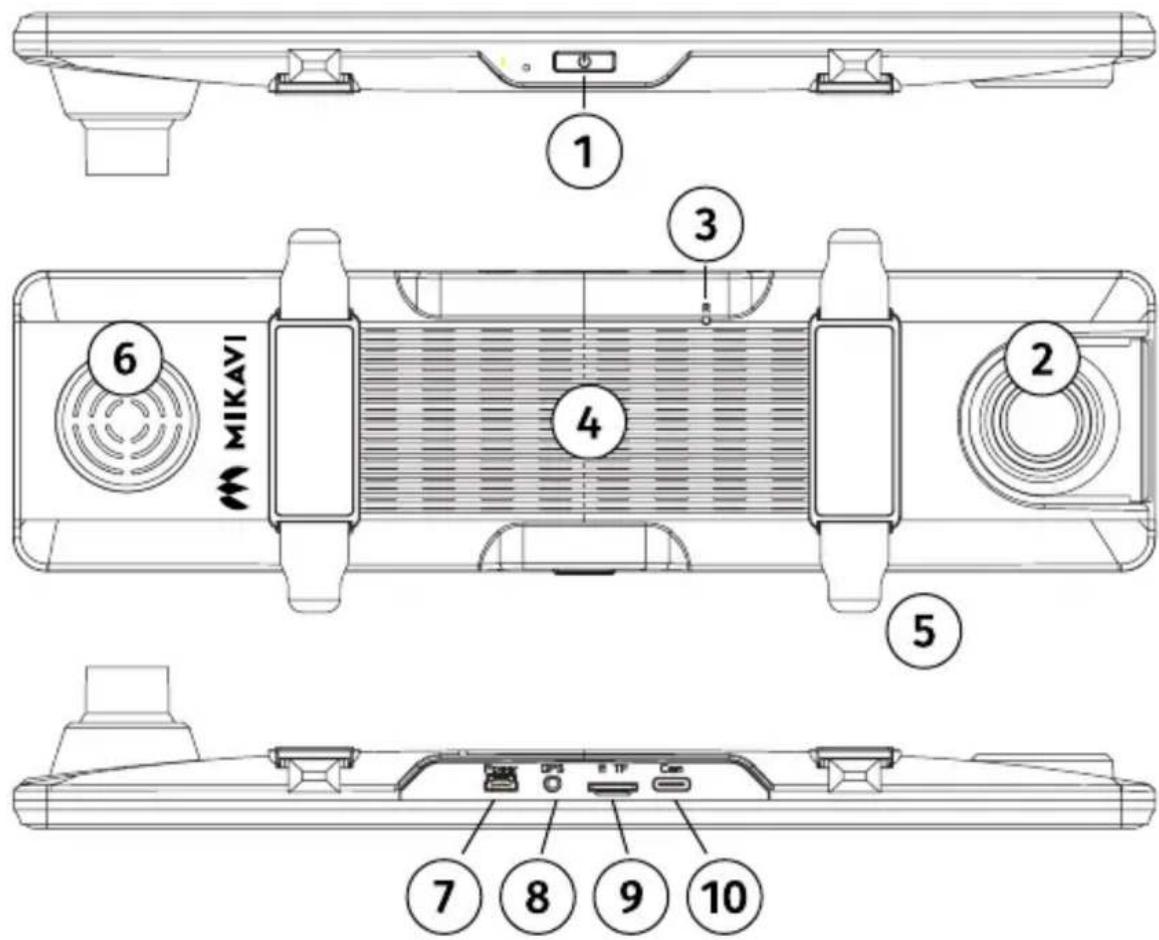
-
Przycisk POWER
-
Głośnik
-
Obiektyw
-
Wejście USB – wejście na ładowarkę
-
RESET
-
Wejście GPS
-
Radiator (chłodzenie)
-
TF card slot (gniazdo karty microSD)
-
Klips montażowy
-
AV IN – wejście na kamere tylną

- Obiektyw kamery tylnej
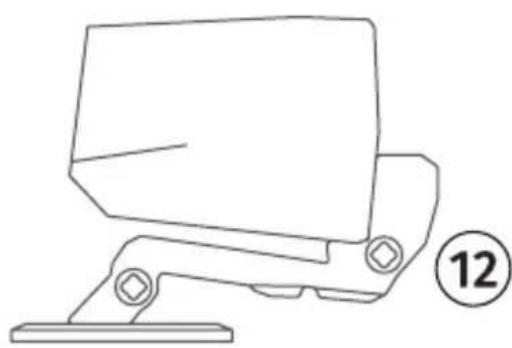
- Mocowanie kamery tylnej
OPIS FUNKCJI PRZYCISKÓW/WEJŚĆ
| Nr | PRZYCISK/WYJŚCIE | ZASTOSOWANIE/FUNKCJA |
| 1 POWER 1. Włącz/wyłącz kamere.Gdy kamer jest wyłączona, dtugo naciśnij przycisk (ok. 2 sek.), by włączyć kamere. Kamera zacznie nagrywać automatycznie.2. Wygaś/wzbudź ekran.Krótko naciśnij, by wygasić lub wzbudzić ekran, gdy kamera jest włączona. | ||
| OBIEKTYW Obiektyw jest wysuwany i ma szeroki zakres regulacji. Po zamontowaniu kamery na lusterko w pojeździe wyreguluj obiektyw. | ||
| 2 Wejście USB Podłącz ładowarkę lub adapter ACC, by uruchomić kamere i rozpocząć nagrywanie (karta microSD powinna być włóżona). | ||
| 3 CAM Wejście na kamere tylną. Podłącz kamere za pomocą kabla. | ||
| 4 TF card slot Do gniazda karty microSD włóż kartę TF włóż pinami w stronę obiektywu. | ||
| 5 GPS Podłącz moduł GPS. | ||
| 6 RESET Resetowanie urządzenia: Gdy urządzenie nie odpowiada, krótko naciśnij. Urządzenie wyłączy się, a następnie uruchomi się ponownie. | ||
| 7 EKRANDOTYKOWY | Wszystkie ustawienia są dostępne poprzez panel dotykowy bez użycia przycisków. | |
MONTAŻ TYLNEJ KAMERY
Kamerę tylną należy zamocować stopką mocującą do góry. Montaż należy wykonać za pomocą wkrętów lub taśmy dwustronnej.
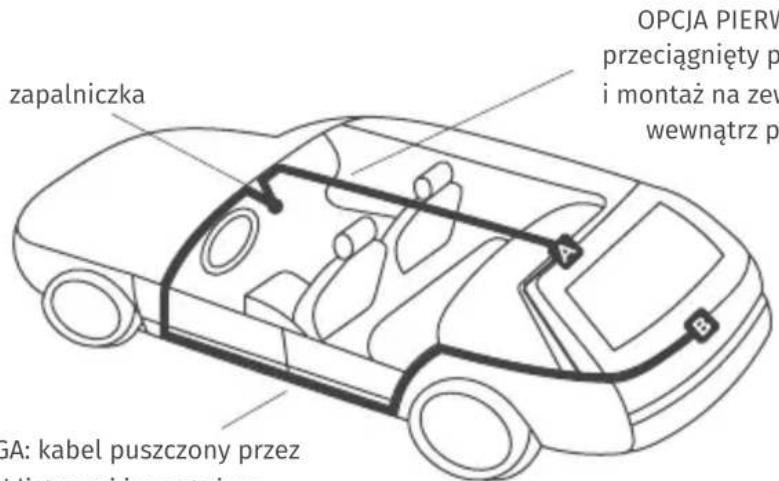
OPCJA DRUGA: kabel puszczony przez progi pod listwami i montaż na zewnątrz (A) lub wewnątrz pojazdu (B)
OBSŁUGA KAMERY
FUNKCJE EKRANU DOTYKOWEGO
INTERFEJS NAGRYWANIA WIDEO
- Dotknij przycisk zmiany widoku kamery, aby przełączyć okno podglądu. Możliwe opcje do wyboru: widok z kamery przedniej, widok z kamery tylnej, widok z obu kamer jednocześnie.
- Przesuwając ekran góra-dół, można dostosować zakres podglądu widoku kame ry. Lusterko z racji swojego formatu domyślnie pokazuje tylko środkową część nagrywanego obrazu.
- Przesuwając suwak w górnej części ekranu, dostosowujemy jasność ekranu.
- Mikrofon informuje o rejestrowaniu dźwięku (jeżeli jest przekreślony nagrywanie dźwięku jest wyłączone).
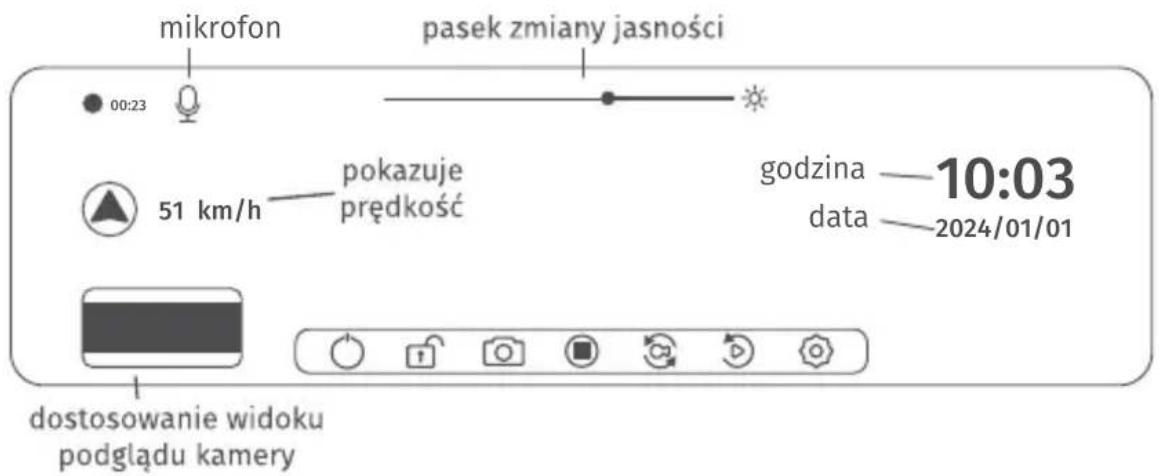
SYMBOL ZASTOSOWANIE/FUNKCJA
| Powoduje wyłączenie wyświetlacza. | |
| Naciśnij, aby wykonać zdjęcie. | |
| Nagrywanie rozpoczyna się automatycznie od momentu włączenia zapłonu. Naciśnij, by rozpocząć lub zakończyć nagrywanie ręcznie. | |
| Naciśnij, aby wejść do menu ustawień kamery. | |
| Naciśnij, aby zabezpieczyć nagranie przed nadpisaniem. | |
| Naciśnij, aby przełączyć okna podglądu kamery,. | |
| Naciśnij, aby przejść do interfejsu odtwarzania nagrań. |
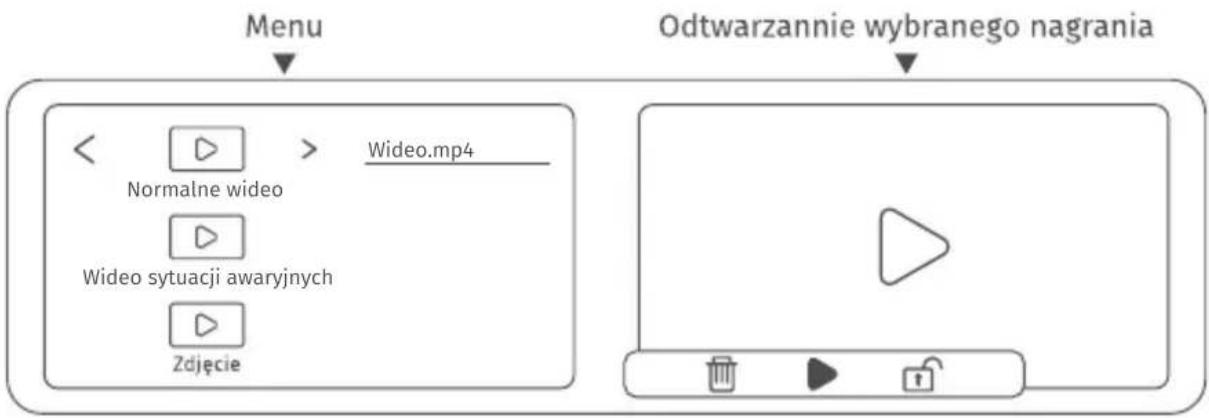
INTERFEJS WIDOKU ODTWARZANIA NAGRAŃ
- Dotknij ikonki „Interfejs odtwarzania nagrań”, aby przejść do widoku odtwarzania nagrań.
• Z menu wybierz nagrania, które mają być wyświetlane:
•Nagranianormalne
• Wideo sytuacji awaryjnych
• Zdjęcie
- Odtwarzaj nagrania w prawej części ekranu.
• Zaznacz pliki, które chcesz usunąć, i wybierz ikonkę „Kosz”.
INTERFEJS MENU USTAWIEN
| NAZWA ZASTOSOWANIE/FUNKCJA | |
| Powrót Naciśnij, by wyjść z Menu. | |
| Rozdzielczość Naciśnij, by wybrać konfigurację:4K + 1080P | |
| Ekspozycja Naciśnij, by wybrać ustawienia ilości rejestrowanego światła. | |
| Informacja o głównym oknie | Naciśnij, by wybrać jakie opcje mają być wyświetlane na głównym ekranie. |
| Data/godzina Naciśnij, aby ustawić parametry daty i godziny. | |
| Formatowanie karty Naciśnij, aby sformatować kartę pamięci. | |
| Nagrywanie dźwięku | Naciśnij, by wybrać czy nagrania mają być z dźwiękiem czy bez: Włączone | Wyłączone |
| Stan satelity Naciśnij, aby zobaczyć aktualne połączenie GPS. | |
| Głośność Naciśnij, aby wybrać natężenie dźwięku z kamery. | |
| Automatyczna regu-lacja podświetlenia | Wybierz czy kamera ma regulować automatycznie podświe-tlenie ekranu. |
| Konfiguracja znacznika | Wybierz elementy zapisywane na nagraniach. |
| Wi-fi Włącz lub wyłącz Wi-fi. | |
| Numer rejestracyjny Naciśnij, by wprowadzić swój numer rejestracyjny pojazdu. | |
| Nagrywanie w pętli Naciśnij, by wybrać czas długości każdego nagrania: Wyłączone | 1 min | 2 min | 3 min | |
| Odwrót kamery tylnej | Obracanie obrazu kamery tylnej o 180°. |
| G-sensor Naciśnij, by wybrać czułość czujnika wstrząsów. | |
| Synchronizacja satelitarna | Włącz lub wyłącz połączenie z GPS. |
| Ustaw strefę czasową | Naciśnij, aby wybrać strefę czasową. |
| Tryb parkingowy Naciśnij, by wybrać tryb parkingowy: Wyłączony | Tryb time-lapse | G-sensor | Low bit-rate | |
| Wygaszacz ekranu Wybierz czas w jakim ekran wideorejestratora ma sie wyłączyć (opcja „Wyłączony” powoduje brak wygaszania ekranu). | |
| Częstotliwość Naciśnij, by wybrać opcje: 60 Hz | 50 Hz | |
| Język Naciśnij, aby zmienić język. | |
| Domyślny Przywrócenie ustawień domyślnych kamery. | |
| Wersja Naciśnij, by odczytać aktualną wersję zainstalowanego oprogramowania. | |
INSTALACJA APLIKACJI NA TELEFONIE
| TELEFON Z SYSTEMEM ANDROID TELEFON Z SYSTEMEM IOS | |
| Otwórz „Google Play”i wyszukaj „DashGo”. | Otwórz „App Store”i wyszukaj „DashGo”. |
| Zainstaluj aplikację „DashGo”.Gdy aplikacja poprosi o dostęp do zdjęć w telefonie, kliknij OK (w przeciwnym razie nie będzie możliwy podgląd zdjęć przez aplikację). | |
KONFIGURACJA POŁĄCZENIA WIFI Z TELEFONEM
| TELEFON Z SYSTEMEM ANDROID TELEFON Z SYSTEMEM IOS |
| Włącz rejestrator → wejdź w ustawienia → włącz Wi-fi → na ekranie głównym w prawym rogu wyświetl się nazwa sieci i hało. Masz około 20 sekund na nawiąza- nie połączenia, w innym razie kamera automatycznie dezaktywuje Wi-fi.Połączenie Wi-fi:Wejdź w ustawienia sieci Wi-fi na telefonie o połącz się z siecią wyświetlaną na ekranie kamery (Mikavi PQ5 PRO).Uruchom aplikację „DashGo”, po jej załadowaniu jest widoczne 5 opcji do wyboru:- Online - podgląd widoku z kamery..Plik urządzenia - przegląd nagrań i zdjęć na karcie pamięci w wideorejestratorze.Plik lokalny - przegląd nagrań i zdjęć na urządzeniu mobilnym.GPS - wyświetlenie informacji dotyczących podróży.Ustawienia - zdalne modyfikowanie ustawień wideorejestratora. |