AC-91H4 - Zamek Eura - Bezpłatna instrukcja obsługi
Znajdź bezpłatnie instrukcję urządzenia AC-91H4 Eura w formacie PDF.


| Typ produktu | Zamek |
| Model | AC-91H4 |
| Marka | Eura |
| Materiał | Stal nierdzewna |
| Wymiary (wys. x szer. x gł.) | 100 x 50 x 30 mm |
| Waga | 0,5 kg |
| Kolor | Srebrny |
| Rodzaj zamka | Mechaniczny |
| Rodzaj klucza | Standardowy klucz płaski |
| Liczba kluczy w zestawie | 3 |
| Sposób montażu | Wkręcany / mocowany do drzwi |
| Przeznaczenie | Drzwi wewnętrzne i zewnętrzne |
| Funkcje | Blokada dwustronna, antykradzieżowa |
| Zabezpieczenie | Wkładka bębenkowa z zabezpieczeniem przed wytrychem |
| Konserwacja | Okresowe smarowanie wkładki i ruchomych części |
| Części zamienne | Dostępne – wkładki, klucze, śruby |
| Instrukcja obsługi | W zestawie (w języku polskim) |
| Gwarancja | 24 miesiące |
Często zadawane pytania - AC-91H4 Eura
Pytania użytkowników dotyczące AC-91H4 Eura
0 pytanie dotyczące tego urządzenia. Odpowiedz na te, które znasz, lub zadaj własne.
Zadaj nowe pytanie dotyczące tego urządzenia
Pobierz instrukcję dla swojego Zamek w formacie PDF za darmo! Znajdź swoją instrukcję AC-91H4 - Eura i weź swoje urządzenie elektroniczne z powrotem w ręce. Na tej stronie opublikowane są wszystkie dokumenty niezbędne do korzystania z urządzenia. AC-91H4 marki Eura.
INSTRUKCJA OBSŁUGI AC-91H4 Eura
Ogólne zasady bezpiecznego użytkowania produktu
Przed montażem, podłączeniem i użytkowaniem urządzenia prosimy o dokładne zapoznanie się z niniejszą instrukcją obsługi. W razie jakichkolwiek problemów ze zrozumieniem jej treści prosimy o skontaktowanie się ze sprzedawcą urządzenia. Samodzielny montaż i uruchomienie urządzenia jest możliwe pod warunkiem używania odpowiednich narzędzi. Niemniej zalecane jest dokonywanie montażu urządzenia przez wykwalifikowany personel.
Producent nie odpowiada za uszkodzenia mogące wyniknąć z nieprawidłowego montażu czy eksploatacji urządzenia oraz z dokonywania samodzielnych napraw i modyfikacji.
Pamiętaj, aby:
- użytkować urządzenie zgodnie z jego przeznaczaniem, trzymać je z daleka od wilgoci i ognia,
- nie wrzucać do ognia, nie uderzać, nie miażdżyć i nie narażać urządzenia na uszkodzenia mechaniczne,
- nie czyścić urządzenia woda ani rozpuszczalnikami i innymi chemikaliami,
- czyścić obudowę urządzenia wyłącznie, gdy źródło zasilania jest odcięte, do czyszczenia można wykorzystać zwilżoną szmatkę, ale po jej użyciu należy odczekać do całkowitego przeschnięcia obudowy,
- nie dokonywać samodzielnych modyfikacji i napraw,
Uwaga: Urządzenia posiadające współczynnik wnikania wyższy lub równy IP44 mogą być montowane na zewnątrz (np. przyciski dzwonkowe, kasety zewnętrzne wideodomofonów, kamery itp.). Informacje o współczynniku wnikania zawarte są w specyfikacji technicznej urządzenia.
1. OGÓLNA CHARAKTERYSTYKA I PRZEZNACZENIE
Zamek szyfrowy przeznaczony jest do realizacji funkcji fizycznej kontroli dostępu.
Może pracować samodzielnie, a także jako część bardziej rozbudowanego systemu. Kontrola dostępu może być realizowana zdalnie za pomocą smartfona lub fizycznie za pomocą breloka zbliżeniowego (pracującego w standardzie Mifare 13,56 MHz) lub kodu cyfrowego PIN.
Wszystkie funkcje urządzenia programuje się przy użyciu aplikacji mobilnych TTLock lub TTHotel dostępnych na platformy iOS i Android, która komunikuje się z zamkiem za pomocą standardu Bluetooth. Aplikacje umożliwia nadawanie uprawnień innym użytkownikom, generowanie ko- dów PIN i przesyłaniem ich m.in. za pomocą wiadomości SMS.
Urządzenie posiada jedno wyjście przekaźnikowe, które może sterować jedną strefą (np. ryglem elektromagnetycznym przy furtce, automatem bramy, czy uzbrajaniem i rozbrajaniem centrali alarmowej itp.). Dodatkowo w modelu AC-90H4 zastosowano przycisk dzwonkowy z wyjściem przekaźnikowym NO. Model AC-91H4 posiada czytnik linii papilarnych, który umożliwia dostęp do jednej strefy.
2. SKŁAD ZESTAWU
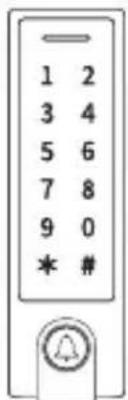
Zamek szyfrowy - 1 szt.
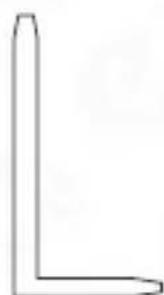
Klucz torx - 1 szt. Instrukcja - 1 szt.

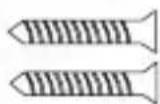
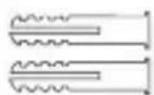
Śruby - 2 szt. Kołki do montażu - 2 szt.
Rys.1.

Dioda prostownicza IN4004 (jako zabezpieczenie przekaźnika)
Rys. 2. Budowa zamka szyfrowego AC-90H4
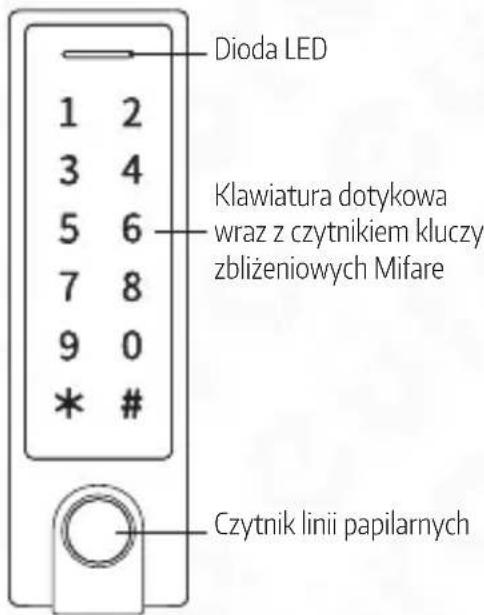
Rys. 3. Budowa zamka szyfrowego AC-91H4
3.2. INSTALACJA
3.2.1. Oddzielić podstawę mocującą od szyfratora odkręcając śrubę mocującą u dołu urządzenia
3.2.2. Po przyłożeniu podstawy zamka do miejsca montażu, zaznaczyć dwa punkty na otwory montażowe.
3.2.3. Wprowadzić kołki rozporowe we wcześniej przygotowane otwory, przeprowadzić przewody połączeniowe przez otwór B (Rys. 4) i dokręcić podstawę szyfratora do ściany
3.2.4. Zgodnie z wybranym schematem połączeniowym podłączyć poszczególne przewody do zacisków urządzenia
3.2.5. Umieścić korpus zamka na podstawie mocującej i przykręcić śrubę mocującą u dołu zamka.
Podstawa mocująca Korpus zamka
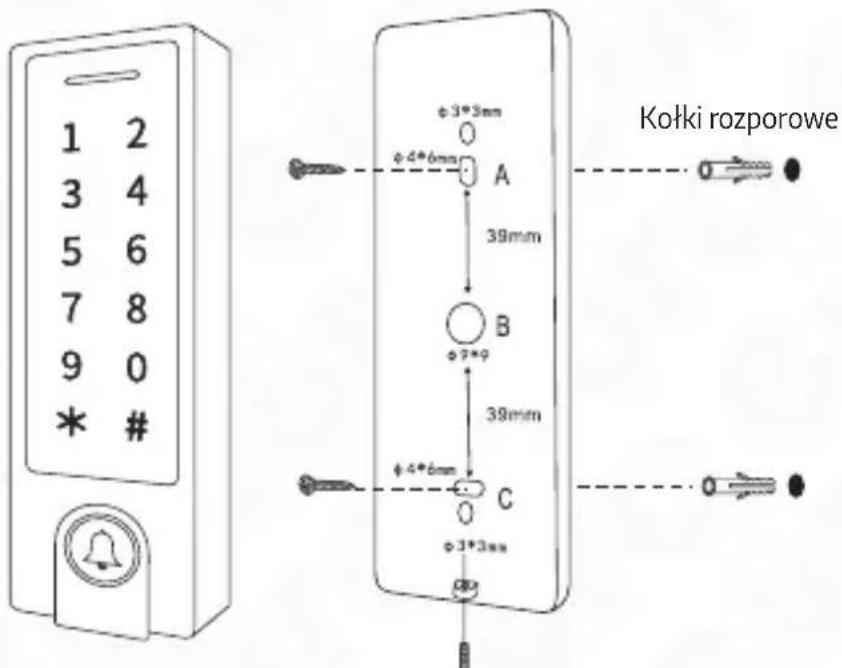
Śruba mocująca podstawę z klawiaturą Rys.4.
3.3. SCHEMATY PODŁĄCZENIOWE
3.3.1 SCHEMAT PODŁĄCZENIA Z RYGLEM ELEKTROMAGNETYCZNYM ZWYKŁYM
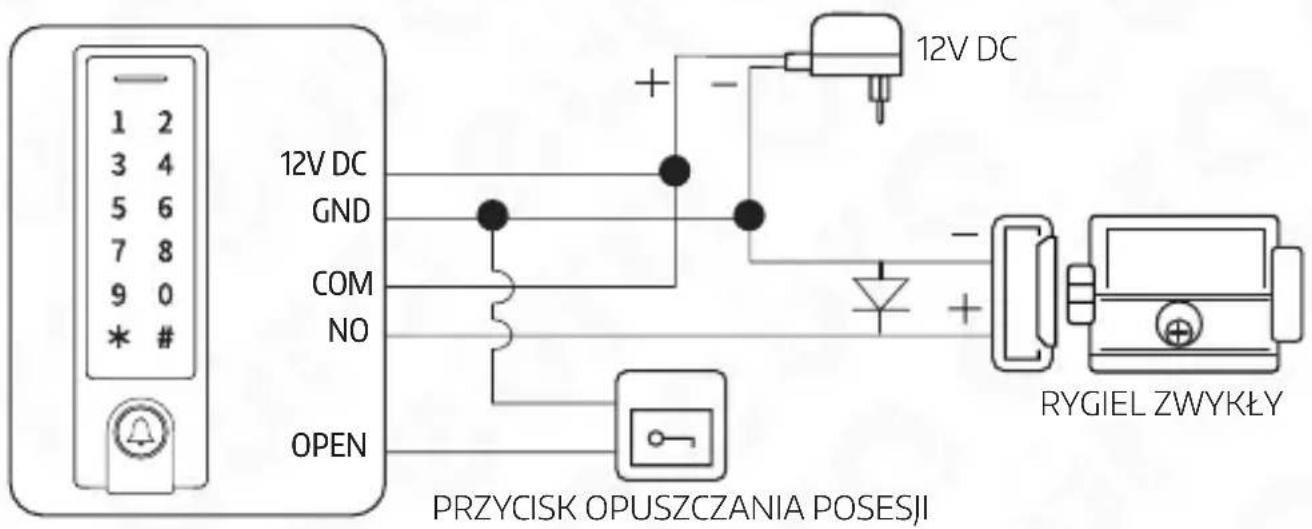
3.3.2 SCHEMAT PODŁĄCZENIA Z AUTOMATEM BRAMY WJAZDOWEJ
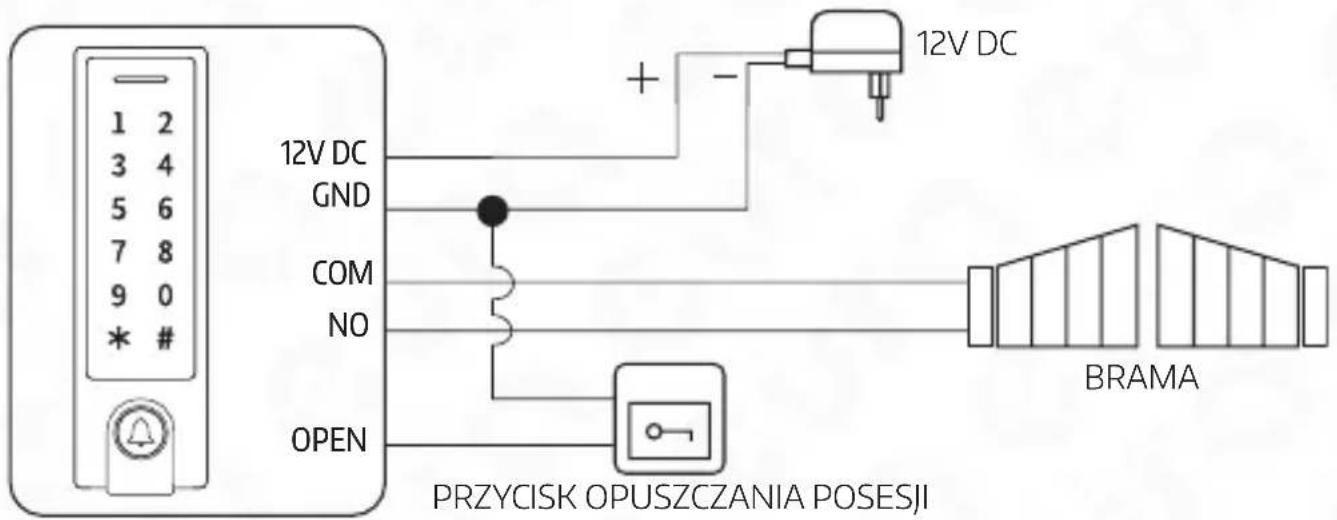
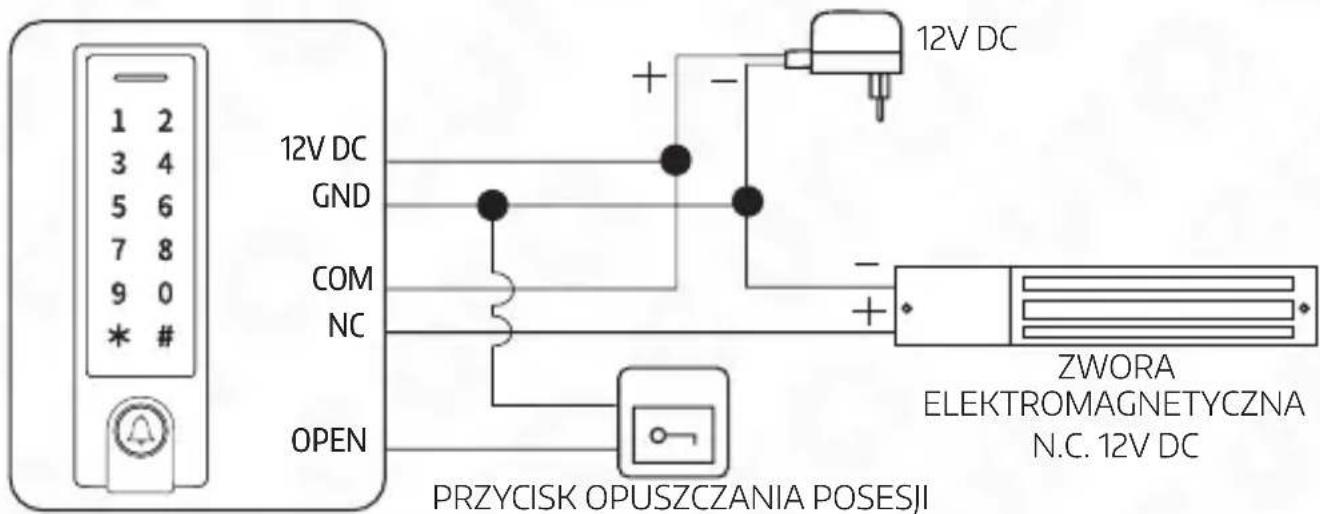
3.3.3 SCHEMAT PODŁĄCZENIA ZE ZWORĄ ELEKTROMAGNETYCZNA
4. FUNKCJA DZWONKA (DOTYCZY WYŁACZNIE MODELU AC-90H4)
Zamek wyposażony jest w wyjście dzwonkowe. Gniazdo na wtyczkę 2-pinowa znajduję sie na plecach korpusu zamka, pod podstawą mocującą. (Wyjście dzwonkowe: N.O. 1A/ 12VDC Max)
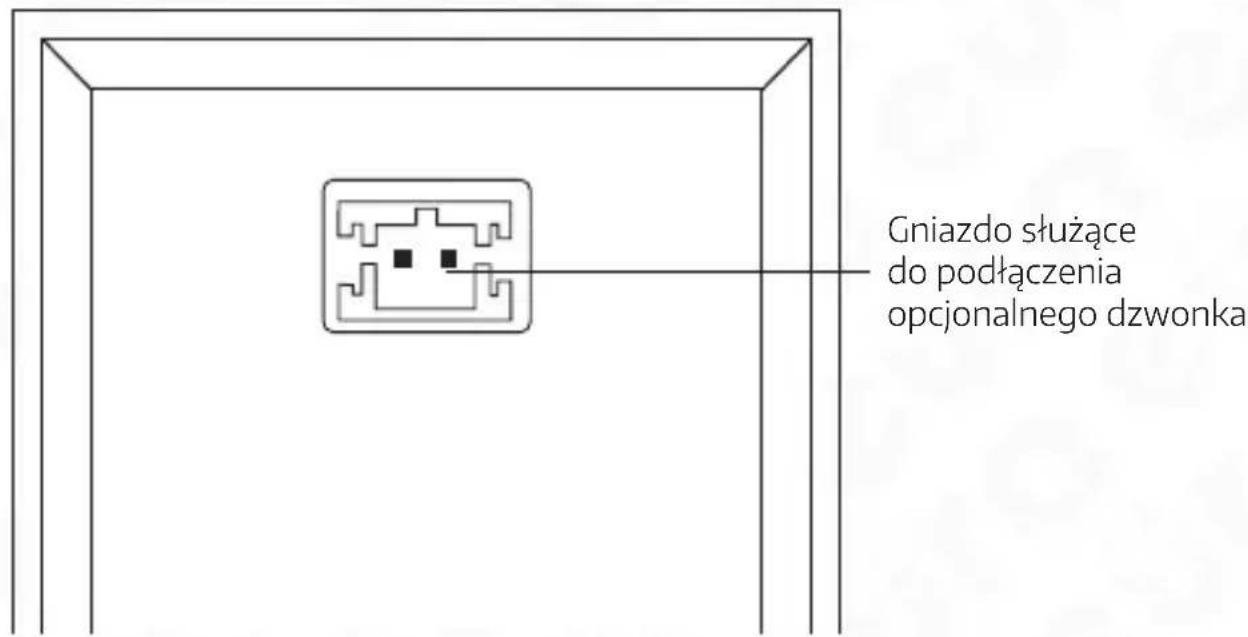
Rys. 5. Budowa gniazda dzwonkowego
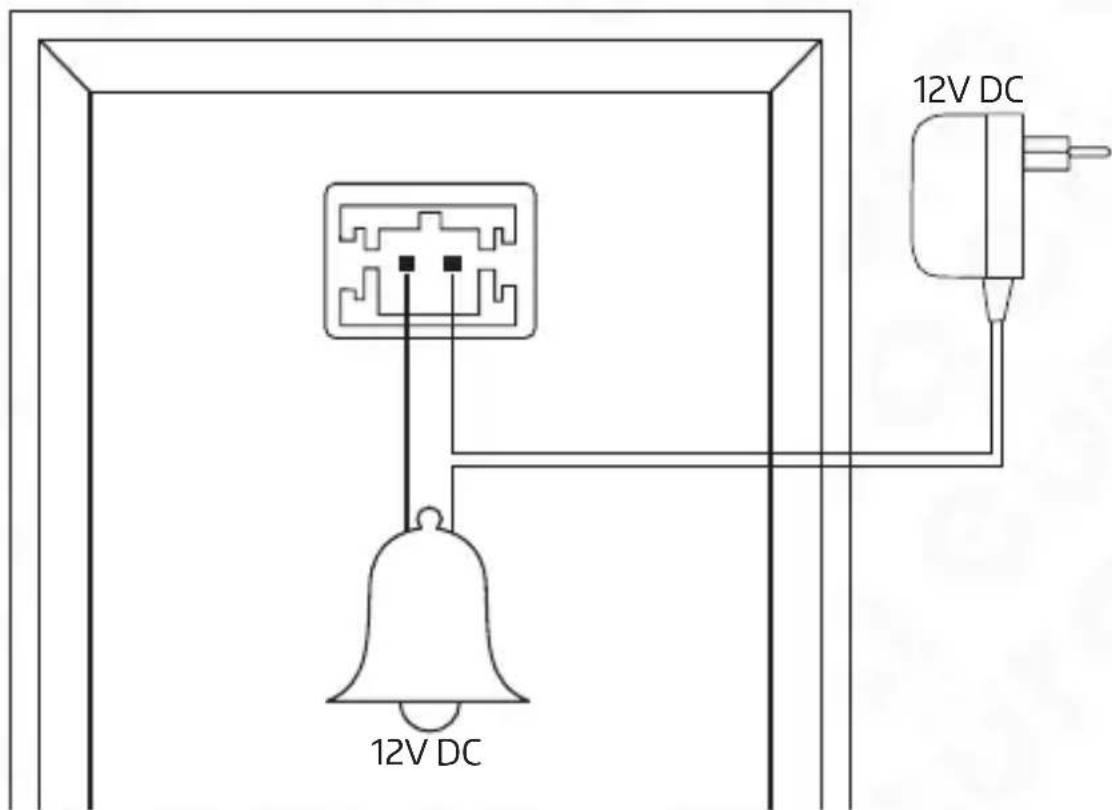
Rys. 6. Schemat podłączenia dzwonka 12V DC.
4.1 Wywołanie dzwonka
W celu wykonania wywoływania dzwonka, należy przycisnąć przycisk wywołania znajdujący sie na froncie urządzenia.
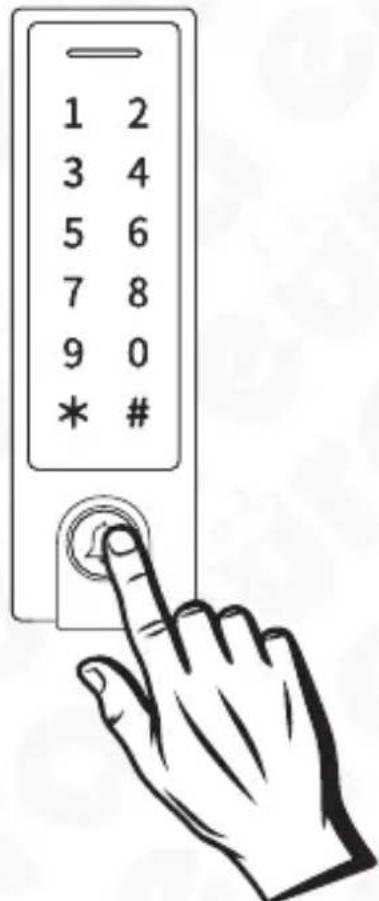
Rys. 7.
5. PROGRAMOWANIE I OBSŁUGA
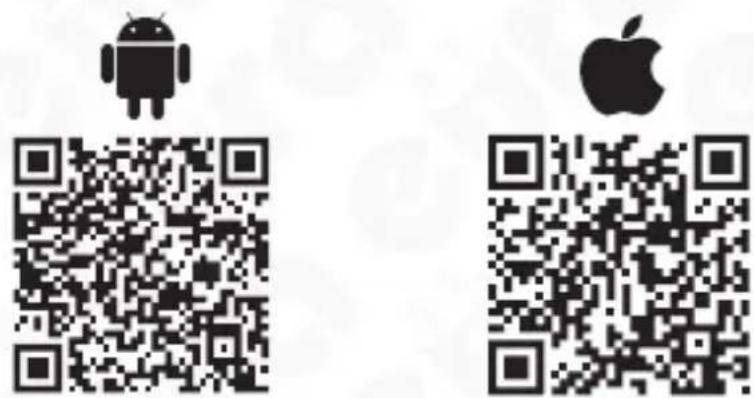
W celu zaprogramowania urządzenia należy pobrać aplikację TTLock lub TTHotel z GooglePlay lub z AppStore.
UWAGA
W przypadku awarii i konieczności wysłania urządzenia do serwisu, uprzednio należy usunąć zamek z aplikacji mobilnej.
SPECYFIKACJA TECHNICZNA
| Napięcie zasilania 12V DC | |
| Pobór prądu - czuwanie / praca 60 mA / 150 mA | |
| Sposób montażu Natynkowy | |
| Materiał obudowy Stop aluminium, tworzywo sztuczne | |
| Bluetooth Tak | |
| Maks. moc promieniowania nadajnika Bluetooth <3 mW | |
| Czas aktywacji rygla 1-900 sek. | |
| Szyfrator Dotykowy | |
| Częstotliwość pracy czytnika zbliżeniowego 13,56 MHz | |
| Maks. moc promieniowania nadajnika Mifare < 5mW | |
| Rodzaje wyjść Wyjście 1: przekaźnik N.C. & N.O. 1A/ 24VDC Max | |
| Temperaturowy zakres pracy -40°C ~ +60°C | |
| Współczynnik ochrony IP66 | |
| Wymiary (W x SZ x G) 148 x 43,5 x 22 mm | |
| Waga netto | 330 g |
KARTA GWARANCYJNA
nazwa wyrobu: ZAMEK SZYFROWY
model:
AC-90H4
C-91H4
data sprzedaży ....
pieczątka punktu sprzedaży i podpis sprzedawcy
OGÓLNE WARUNKI NAPRAW GWARANCYJNYCH
- Eura-Tech Sp. z o. o. z siedzibą w Wejherowie przy ul. Przemysłowej 35A (zwany dalej „Gwarantem”), gwarantuje sprawne działanie wskazanego w Gwarancji urządzenia (zwanego dalej „Produktem”).
- Gwarancja jest udzielana na okres 24 miesięcy, pod warunkiem użytkowania Produktu zgodnie z warunkami techniczno-eksploatacyjnymi opisanymi w instrukcji obsługi oraz przyjętymi standardami. Gwarancja obowiązuje na terenie Rzeczpospolitej Polskiej. Na wybrane produkty np. sygnalizatory czadu czas obowiązywania gwarancji może być dłuższy, co każdorazowo określone jest już przy samym produkcie.
- Prawa i obowiązki Gwaranta oraz Nabywcy Produktu reguluje treść postanowień ujętych w niniejszej Gwarancji, z którymi Nabywca powinien się zapoznać przed zakupem. Zakup Produktu jest równoznaczny z akceptacją warunków niniejszej Gwarancji.
- Datą, od której obowiązuje czas trwania Gwarancji, jest data wystawienia dokumentu sprzedaży zapisana w Karcie Gwarancyjnej i dokumencie sprzedaży. Ujawnione w okresie trwania Gwarancji wady będą usunięte bezpłatnie przez Centralny Serwis Eura-Tech Sp. z o. o. (zwany dalej „Serwisem”).
- Dokumentem potwierdzającym zawarcie powyższej umowy i tym samym uprawniającym do dochodzenia swoich praw jest prawidłowo wypełniona Karta Gwarancyjna wraz z dokumentem potwierdzającym zakup (paragon fiskalny, faktura VAT). Jakiekolwiek zmiany (zamazania, wytarcia, przekreślenia, poprawki itp.) w Karcie Gwarancyjnej powodują jej unieważnienie.
- W przypadku Produktów nie posiadających Kart Gwarancyjnych (np. dzwonki bezprzewodowe, gongi, sygnalizatory, wykrywacze i inne), dokumentem potwierdzającym zawarcie umowy jest dokument sprzedaży (paragon fiskalny, faktura VAT).
- Naprawa gwarancyjna nie obejmuje czynności przewidzianych w Instrukcji Obsługi, do wykonania których zobowiązany jest Nabywca we własnym zakresie i na własny koszt (np.: zainstalowanie, konfiguracja, optymalne zabezpieczenie przed działaniem warunków zewnętrznych, konserwacja, ewentualny demontaż itp.).
-
Gwarancją nie są objęte:
-
akcesoria / materiały eksploatacyjne takie jak: ramki oraz śruby montażowe, przewody, karty zbliżeniowe, zasilacze wraz z kabłami zasilającymi, baterie oraz akumulatorki czy inne elementy, które są dodatkowo dołączone do Produktów - ze względu na swój charakter posiadają okres żywotności eksploatacyjnej,
- uszkodzenia mechaniczne, elektryczne, chemiczne i termiczne lub celowe uszkodzenia Produktu i wywołane nimi wady,
- uszkodzenia i wady wynikłe na skutek niewłaściwego lub niezgodnego z Instrukcją Obsługi użytkowania, niedbałością użytkownika, niewłaściwym przechowywaniem czy konserwacją Produktu, a także stosowanie Produktu niezgodnie z przepisami bezpieczeństwa i niezgodnie z jego przeznaczeniem,
- uszkodzenia Produktu, który nie został prawidłowo zabezpieczony podczas transportu do Serwisu (np. brak opakowania transportowego, nie owinięcie Produktu odpowiednio w folię zabezpieczającą, unieruchomienie Produktu w opakowaniu itp.),
- uszkodzenia Produktu, do którego Nabywca zgubił Kartę Gwarancyjną,
- uszkodzenia powstałe w wyniku pożaru, powodzi, uderzenia pioruna (także pośredniego), czy też innych klęsk żywiołowych, nieprzewidzianych wypadków, zalania płynami, przepięciem wsieci elektrycznej, podłączenia do sieci elektrycznej sposób niezgodny z Instrukcją Obsługi,
-
Produkty, w których dokonano przeróbek, zmian konstrukcyjnych, napraw naruszając plombę gwarancyjną lub w jakikolwiek inny sposób.
-
Gwarant zapewnia bezpłatne części zamienne oraz robociznę, zgodnie z warunkami podanymi w niniejszej Gwarancji, w okresie trwania Gwarancji, o którym mowa na ostatnich stronach Instrukcji Obsługi w rozdziale „Warunki Gwarancji”. Gwarancja obejmuje tylko i wyłącznie usterki Produktu spowodowane wadliwymi częściami i/lub defektami produkcyjnymi.
-
Zgłoszenie reklamacyjne będzie rozpatrywane jedynie w przypadku, gdy reklamowany Produkt zostanie dostarczony do Serwisu wraz z:
-
Kartą Gwarancyjną (za wyjątkiem urządzeń wymienionych w pkt. 6),
- prawidłowo wypełnionym Formularzem zgłoszenia naprawy
-
dowodem zakupu zawierającym datę oraz miejsce sprzedaży.
-
Otwieranie urządzenia bez wyrażnej zgody Serwisu, dokonywanie wszelkich napraw we własnym zakresie lub w nieautoryzowanym serwisie przez osoby nieupoważnione, będzie podstawą do unieważnienia Gwarancji.
-
Uszkodzony Produkt Nabywca zobowiązany jest dostarczyć do punktu sprzedaży lub bezpośrednio do Serwisu. Jeżeli reklamacja zostanie uznana przez Serwis za uzasadnioną, po naprawione Produkt zostaje odesłany do Nabywcy na koszt Gwaranta, korzystając z usług spedycji kurierskich, z którymi Gwarant ma aktualnie nawiązaną współpracę (GLS).
-
Dostarczenie uszkodzonego Produktu jakąkolwiek spedycją na koszt Gwaranta, bez wcześniejjszego uzgodnienia z Serwisem, będzie skutkowało odmową przyjęcia paczki.
-
Ewentualne wady lub uszkodzenia Produktu ujawnione i zgłoszone w okresie trwania Gwarancji będą usunięte bezpłatnie w terminie 14 dni kalendarzowych. W uzasadnionych przypadkach termin ten może ulec przedłużeniu, wówczas Nabywca zostanie poinformowany o przybliżonym czasie naprawy. Bieg terminu naprawy rozpoczyna się pierwszego dnia roboczego następującego po dniu dostarczenia Produktu do Serwisu
-
Wadliwy Produkt lub jego części, które zostaną wymienione, stają się własnością Serwisu.
-
Przed przystąpieniem do ewentualnej naprawy, Serwis każdorazowo dokonuje oględzin i oceny stopnia uszkodzenia reklamowanego Produktu. W przypadku stwierdzenia, że Produkt:
-
jest sprawny,
- był instalowany oraz podłączony niezgodnie z zaleceniami zawartymi w Instrukcji Obsługi,
- uległ uszkodzeniu ewidentnie z winy Nabywcy,
- ma zerwana plombe,
- spełnia warunki podane w pkt. 8,
wówczas Serwis traktuje takie zgłoszenie reklamacyjne za nieuzasadnione i może obciążć Nabywcę kosztami transportu oraz diagnozy urządzenia, zgodnie z obowiązującym w Serwisie Cennikiem Usług Napraw Odpłatnych.
-
Nabywcy przysługuje prawo do wymiany Produktu na inny, posiadający te same lub zbliżone parametry techniczne i eksploatacyjne, jeżeli:
-
w okresie trwania Gwarancji, Serwis dokona 3 napraw, a Produkt nadal będzie wykazywał wady uniemożliwiające używanie go zgodnie z przeznaczeniem,
- Serwis uzna, że usunięcie wady jest niemożliwe lub w terminie określonym w pkt. 14,
-
naprawa może spowodować nadmierne koszty po stronie Serwisu.
-
W skrajnych przypadkach, po wcześniejjszym skonsultowaniu się z Nabywcą, Serwis ma możliwość:
-
przedłużenia okresu naprawy Produktu, jeżeli wymagane naprawy nie mogą być wykonane z powodu nieprzewidzianych okoliczności, takich jak: trudności związane z importem urządzenia i/lub części zamiennych, przepisy prawne uniemożliwiające wykonanie naprawy itp.,
-
podjąć decyzję o zwrocie należności zgodnie i na podstawie ceny z faktury zakupowej, w przypadku, gdy nie ma możliwości wymiany Produktu na inny.
-
Gwarant jak i Serwis nie ponosi odpowiedzialności za uszkodzenia innych urządzeń w wyniku awarii Produktu.
-
Nabywca nie ma prawa do domagania się zwrotu utraconych korzyści w związku z awarią Produktu.
- Brak odbioru naprawionego Produktu po upływie 4 tygodni od terminu naprawy określonego w pkt. 14, będzie traktowane jako bezpłatne zrzeczenie się Produktu na rzecz Serwisu. Serwis może przekazać Produkt na cele charytatywne lub wykorzystać jego części na potrzeby Serwisu.
-
W przypadku podejrzenia naruszenia przesyłki lub uszkodzenia przesyłanego Produktu w trakcie transportu, prosimy o stosowanie następującej procedury:
-
po otrzymaniu przesyłki należy każdorazowo sprawdzić stan opakowania w obecności pracownika spedycji (przesyłka powinna być zapieczętowana taśmą i/lub pieczęcią Serwisu, jeżeli tak nie jest lub jest w jakikolwiek sposób jest naruszona, oznacza to, że przesyłka była otwierana przez osoby nieuprawnione),
-
każdorazowo należy rozpakować i sprawdzić zawartość przesyłki w obecności pracownika spedycji, a w przypadku stwierdzenia uszkodzenia zawartości paczki lub jakichkolwiek braków, wspólnie sporządzić stosowny protokół.
-
Gwarancja na Produkt nie wyłącza ani nie ogranicza uprawnień kupującego wynikających z niezgodności towaru z umową.
Centralny Serwis Eura-Tech Sp. z o. o.
Przemysłowa 35a
84-200 Wejherowo
pon. - pt. 08:00 - 17:00
e-mail: serwis@eura-tech.eu
Zużyte urządzenie elektryczne lub elektroniczne nie może być składowane (wyrzucone) wraz z innymi odpadami pochodzącymi z gospodarstw domowych. Aby uniknąć szkodliwego wpływu na środowisko naturalne i zdrowie ludzi, zużyte urządzenie należy składować w miejscach do tego przeznaczonych.
W celu uzyskania informacji na temat miejsca i sposobu bezpiecznego składowania zużytego produktu należy zwrócić się do organu władz lokalnych lub firmy zajmującej się recyklingiem odpadów.
nr rej. BDO 000015700

ElektroEko
Ojannacia Otoyola Arcam ElectroChina : ElectroChinae Srl
Informacje na temat miejsc zbierania zużytego sprzętu elektrycznego i elektronicznego znaleźć można na stronie organizacji odzysku http://www.elektroeko.pl
Eura-Tech Sp. z o.o. niniejszym oświadcza, że typy urządzeń radiowych - zamki szyfrowe AC-90H4 i AC-91H4 - są zgodne z dyrektywą 2014/53/UE. Pełny tekst deklaracji zgodności UE jest dostępny pod następującym adresem internetowym: www.eura-tech.eu

EURA-TECH Sp. z o.o.
ul. Przemysłowa 35A, 84-200 Wejherowo www.eura-tech.eu
Wszystkie prawa zastrzeżone. Zdjęcia, rysunki i teksty użyte w niniejszej instrukcji obsługi są własnością firmy „EURA-TECH” Sp. z o.o. Powielanie, rozpowszechnianie i publikacja całości jak i fragmentów instrukcji są bez zgody autora zabronione!
Firma Eura-Tech Sp. z o.o. zastrzega sobie prawo do zmiany parametrów technicznych i modyfikacji instrukcji obsługi bez powiadamiania. Jednocześnie informuje, że najaktualniejsza wersja instrukcji znajduje się na stronie internetowej www.eura-tech.eu na podstronie danego produktu.
eura
Instrukcja aplikacji TTlock

Uwaga! Niniejsza instrukcja obsługi opisuje wszystkie opcje aplikacji mobilnej. Należy pamiętać, że funkcje wyświetlane w aplikacji są zależne od posiadanego modelu urządzenia.
PROGRAMOWANIE URZĄDZEŃ I OBSŁUGA POPRZEZ APLIKACJĘ MOBILNĄ TTLock
W celu zaprogramowania urządzenia należy pobrać aplikację TTLock z GooglePlay dla urządzeń z systemem Android lub z AppStore dla urządzeń z systemem iOS, a następnie postępować zgodnie z poniższą instrukcją.
1. Rejestracja konta w aplikacji
1.1. w prawym górnym rogu aplikacji należy kliknąć „Rejestracja”;
1.2. należy wybrać sposób rejestracji telefoniczny/ e-mailowy
1.3. wpisać numer telefonu /adres e-mail
1.4. ustanowić hasło
1.5. pobrać kod weryfikacyjny klikając „Uzyskaj kod”
1.6. wprowadzić kod otrzymany SMS'em /e-mailem
1.7. należy wpisać odpowiedzi na pytania pomocnicze w przypadku zagubienia hasła – należy odpowiedzieć na 3 pytania wybrane z listy podpowiedzi.
2. Logowanie do aplikacji
Po założeniu konta należy zalogować się do aplikacji wpisując login, tj. nr telefonu / adres e-mail oraz ustanowione hasło.
3. Dodawanie urządzeń
Dodawanie pierwszego urządzenia:
W przypadku dodawania pierwszego urządzenia należy kliknąć w okrągłe pole ekranu startowego z napisem „Dodaj zamek”, a następnie należy przejść do czynności opisanych od punktu „3.3.”
Dodawanie kolejnych urządzeń:
3.1. W lewym górnym rogu aplikacji należy kliknąć ikonkę z symbolem trzech poziomych kresek rozwijającą główne menu aplikacji.
3.2. Z menu należy wybrać pierwszą pozycję „Dodaj zamek”.
3.3. Jeżeli Bluetooth w telefonie nie jest włączony, aplikacja zapyta o włączenie, aby dodać zamek należy wyrazić zgodę.
3.4. Z menu wyboru rodzaju urządzeń, należy wybrać pierwszą pozycję „Zamek do drzwi”.
3.5. w celu wprowadzenia urządzenia w stan parowania, należy dotknąć jego klawiatury.
3.6. Po zakończeniu wyszukiwania, aplikacja wyświetli listę znalezionych urządzeń.
3.7. Z listy należy wybrać dodawana urządzenie.
Uwaga! w celu bezproblemowego przejścia przez proces parowania, urządzenia należy dodawać pojedynczo.
4. Menu główne aplikacji
Menu główne aplikacji dostępne jest po kliknięciu ikonki z trzema poziomymi kreskami znającej się w lewym górnym rogu ekranu. Opcje dostępne z pozycji menu głównego:
4.1. „Dodaj zamek” – umożliwia dodanie urządzeń
4.2. „Bramki WiFi” – umożliwia rozszerzenie funkcjonalności urządzeń poprzez dodanie bramki WiFi ACA-20B9
4.3. „Wiadomości” – wgląd w informacje systemowe dotyczące np. migracji urządzenia na konto innego użytkownika, logowania na koncie z inngo urządzenia itp.
4.4. „Obsługa klienta” – FAQ – zbiór najczęściej zadawanych pytań i odpowiedzi
4.5. Ustawienia
Uwaga! Wszystkie aktywowane funkcje w opcjach użytkownika są automatycznie zastosowane do wszystkich urządzeń dodanych do aplikacji.
4.5.1. „Dźwięk” – Włączenie/ wyłączenie dźwięku powiadomień w aplikacji
4.5.2. „Dotknij, aby odblokować” – Funkcja umożliwia zwolnienie rygla po przyciśnięciu dowolnego klawisza klawiatury na ok. 3 sekundy.
Uwaga! Opcja wymaga komunikacji aplikacji z urządzeniem, w związku z czym działa wyłącznie w przypadku, gdy aplikacja TTLock jest włączona.
4.5.3. „Powiadomienia push” – Włączenie/ wyłączenie powiadomień z aplikacji
4.5.4. „Zablokuj użytkowników” – funkcja umożliwia blokadę użytkowników, którzy otrzymali cyfrowy klucz dostępu do urządzenia „eKey”
4.5.5. „Autoryzowany administrator” – funkcja umożliwia nadanie praw administra.tora innemu użytkownikowi aplikacji
4.5.6. „Zablokuj grupę” – umożliwia zablokowanie działania grupy urządzeń
4.5.7. „Transfer zamka” – umożliwia przeniesienie praw super administratora innemu użytkownikowi
4.5.8. „Transfer bramy” – umożliwia przeniesienie praw do korzystania z bramy WiFi innemu użytkownikowi
4.5.9. „Języki” – wybór języka obsługi aplikacji
4.5.10. „Blokada ekranu” – umożliwia dostęp do aplikacji po zweryfikowaniu użytkownika za pomocą odcisku palca, identyfikatora twarzy lub hasła
4.5.11. „Ukryj niedostępny dostęp” – pozwala na ukrycie kodów dostępu, kluczy cyfrowych, kart i odcisków palców do urządzeń, do których nie mamy dostępu na określony czas.
4.5.12. „Zamek wymaga telefonu online” - smartfon użytkownika musi mieć połączenie z zamkiem w celu odblokowania rygla
4.5.13. „Usługi” – płatne usługi umożliwiające ustawienie własnych szablonów SMS, e-mail, itp.
4.5.14. „O nas” – informacje o twórcach aplikacji
4.6. „Współpracuje z” – Lista urządzeń i platform z którymi współpracują urządzenia obsługiwane przez aplikację TTLock
4.6.1 Programator kart
4.6.2 WeChat mini app
4.6.3 Hotel PMS
4.6.4 Open platform
4.6.5 Amazon Alexa
4.6.6 Google Home
5. Obsługa urządzenia
5.1. Ikona dużej krótki widniejącej w górnej części ekranu aplikacji pozwala na zwolnienie zamka będącego w zasięgu nadajnika Bluetooth urządzenia, na którym zainstalowana jest aplikacja.
Uwaga! Po rozbudowie urządzenia o bramkę WiFi istnieje możliwość zdalnego otwierania zamka.
5.2. eKey” - eKey to cyfrowe klucze dostępu, które przesyłamy innym użytkownikom aplikacji, najczęściej dedykowane są da personelu obsługującego chronione pomieszczenie. Klucze umożliwiają otwieranie zamka będącego w zasięgu nadajnika Bluetooth, aby wysłać eKey należy:
5.2.1. Wybrać ikonę eKey
5.2.2. Kliknąć przycisk „Wyśli eKey”, a następnie ustawić parametry, wybierając zakres czasowy oraz rodzaj klucza: czasowy, stały, jednorazowy lub cykliczny.
7.4.2.3. W polu „Odbiorca” wpisać nazwę konta użytkownika, któremu przekazujemy klucz
7.4.2.4. W polu „Nazwa” należy wpisać nazwę klucza
7.4.2.5. W przypadku wyboru klucza czasowego należy określić jego datę ważności
7.4.2.6. Wysłać klucz, klikając „Wyślij”
W celu otwarcia drzwi za pomocą eKey należy kliknąć w aplikacji mobilnej w ikonkę dużej kłódki.
W przypadku wygenerowania kluczy po kliknięciu ikony eKeys pojawi się ich lista z informacjami o kluczach – rodzaj klucza, status aktywności.
Z pozycji listy możliwe jest usunięcie klucza, aby to zrobić należy przytrzymać palec na danym kluczu aż do pojawianie się przycisku „Kasuj” po jego naciśnięciu klucz zostanie trwale usunięty.
Uwaga! Usunięcie aktywnego klucza z listy w aplikacji przed czasem jego wygaśnięcia jest możliwe, aby tego dokonać urządzenie z aplikacją musi mieć dostęp do Internetu, a klucz zostanie usunięty dopiero, gdy osoba otrzymująca klucz również podłączy się do Internetu w tym czasie informacja o przed czasowym usunięciu klucza zostanie pobrana z serwera.
Z pozycji listy istnieje możliwość usunięcia wszystkich kluczy jednocześnie, w tym celu należy kliknąć w ikonkę „Reset” znajdująca się w prawym górnym rogu ekranu. Proces kasowania musi być autoryzowany poprzez wpisanie hasła administratora aplikacji.
5.3. „Hasła” - to kody dostępu wysyłane gościom, pracownikom lub innym osobom odwiedzającym, aby wysłać kod dostępu należy wybrać ikone „Hasła”, a następnie:
5.3.1. Wybrać rodzaj kodu:
- stały – kod bezterminowy - kod musi być użyty chociaż jednokrotnie w przeciągu 24 godzin od ustanowienia, w innym przypadku traci ważność
- czasowy – kod czasowy, kod musi być użyty chociaż jednokrotnie w przeciągu 24 godzin od ustanowienia, w innym przypadku traci ważność
- jednorazowy – kod jednorazowy – musi być użyty w przeciągu 6 godzin od ustanowienia, w przeciwnym razie traci ważność
- zwyczajny – kod manualny – pozwala na pełne spersonalizowanie kodu dzięki możliwości wyboru czasu działania oraz numeru kodu (4-9 znaków)
- cykliczny – kod cykliczny pozwala na ustawienie wg schematu, istnieje możliwość wyboru dnia tygodnia oraz godzin działania tego kodu – kod musi być użyty chociaż jednokrotnie w przeciągu 24 godzin od ustanowienia, w innym przypadku traci ważność
- wymazać – kod czyszczący – należy go użyć przed upływem 24h, w innym przypadku wygaśnie. Po jego użyciu wszystkie kody przypisane do danego urządzenia zostaną usunięte. Aby lista kodów w aplikacji została wyczyszczona należy dokonać synchronizacja aplikacji i szyldu, najłatwiej tego dokonać za pomocą otwarcia drzwi za pomocą ikonki z łódka
5.3.2. Wygenerować kod klikając przycisk „Wygeneruj hasło”
5.3.3. Kliknąć w przycisk „Kompletny” w celu zakończenia operacji lub „Share” w celu udostępnienia kodu.
W przypadku wygenerowania kodów dostępu po kliknięciu ikony "Hasła" pojawi się ich lista z informacjami o kodach – rodzaj, status aktywności.
Z pozycji listy możliwe jest usunięcie kodu, aby to zrobić należy przytrzymać palec na danym kodzie, aż do pojawianie się przycisku „Kasuj” po jego naciśnięciu kod zostanie trwale usunięty.
Uwaga! Usunięcie aktywnego kodu z listy w aplikacji przed czasem jego wygaśnięcia jest możliwe, aby tego dokonać urządzenie z aplikacją musi mieć dostęp do Internetu lub należy zsynchronizować urządzenie z aplikacją za pomocą Bluetooth.
Z pozycji listy istnieje możliwość usunięcia wszystkich kodów jednocześnie, w tym celu należy kliknąć w ikonkę „Reset” znajdująca się w prawym górnym rogu ekranu. Proces kasowania musi być autoryzowany poprzez wpisanie hasła administratora aplikacji.
5.4 „Karty IC” – urządzenia kontroli dostępu posiadają wbudowany czytnik kart zbliżeniowych Mifare 13,56 Mhz, klikając w ikonkę „Karty IC” wchodząmy w panel zarządzania kartami dostępu.
Aby dodać kartę Mifare należy:
- kliknąć w przycisk „Dodaj kartę IC”
- w polu „Nazwa” wpisać nazwę karty
- wybrać rodzaj dostępu - stały, czasowy, cykliczny
- w przypadku wyboru dostępu czasowego należy ustawić termin ważności
- kliknąć „OK” i czekać na sygnał z szyldu
- po usłyszeniu komunikatu dźwiękowego przyłożyć kartę w okolicę cyfry"5" znajdującej się na klawiaturze numerycznej urządzenia
W przypadku dodania kart po kliknięciu ikony „Karty IC” pojawi się ich lista z informacjami – rodzaj, status aktywności.
Z pozycji listy możliwe jest usunięcie karty, aby to zrobić należy przytrzymać palec na danej nazwie, aż do pojawianie się przycisku „Kasuj” po jego naciśnięciu karta zostanie trwale usunięty.
Uwaga! Usunięcie aktywnej karty z listy w aplikacji przed czasem wygaśnięcia jej ważności jest możliwe, aby tego dokonać urządzenie z aplikacją musi mieć dostęp do Internetu lub należy zsynchronizować urządzenie z aplikacją za pomocą Bluetooth.
Z pozycji listy istnieje możliwość usunięcia wszystkich kart jednocześnie, w tym celu należy kliknąć w ikonkę „Reset” znajdująca się w prawym górnym rogu ekranu. Proces kasowania musi być autoryzowany poprzez wpisanie hasła administratora aplikacji.
5.5. „Odciski palców” – niektóre urządzenia wyposażone są w czytnik linii papilarnych, dzięki czemu możliwe jest zwolnienie zamka po przyłożeniu palca do czytnika.
Aby dodać odcisk palca należy:
- kliknąć w przycisk „Dodaj odcisk palca”
- wybrać rodzaj dostępu - stały, czasowy, cykliczny
- w polu „Nazwa” wpisać nazwę użytkownika
– w przypadku wyboru dostępu czasowego należy ustawić termin ważności - przyłożyć kilkukrotnie opuszek palca do czytnika urządzenia
W przypadku dodanych użytkowników identyfikowanych odciskami palców po kliknięciu ikony „Odciski palców” pojawi się ich lista z informacjami – rodzaj dostępu, status aktywności.
Z pozycji listy możliwe jest usunięcie użytkownika, aby to zrobić należy przytrzymać palec na danym użytkowniku aż do pojawianie się przycisku „Kasuj” po jego naciśnięciu użytkownik zostanie trwale usunięty.
Uwaga! Usunięcie aktywnego użytkownika z listy w aplikacji przed czasem jego wygaśnięcia jest możliwe, aby tego dokonać urządzenie z aplikacją musi mieć dostęp do Internetu, a użytkownik zostanie usunięty dopiero, gdy osoba otrzymująca klucz również podłączy się do Internetu w tym czasie informacja o przed czasowym usunięciu klucza zostanie pobrana z serwera.
Z pozycji listy istnieje możliwość usunięcia wszystkich kluczy jednocześnie, w tym celu należy kliknąć w ikonkę „Reset” znajdująca się w prawym górnym rogu ekranu. Proces kasowania musi być autoryzowany poprzez wpisanie hasła administratora aplikacji.
5.6 – „Remote” – funkcja umożliwia dodanie pilotów do zdalnego sterowania urządzeniami – dodawanie i zarządzanie pilotami wygląda analogicznie do dodawania kart IC – patrz punkt 5.4.
5.7 „Dokumentacja” – dziennik logów urządzenia
5.8. „Ustawienia”
5.8.1. „Podstawy”
- Numer zamka
- MAC/ID - adres MAC
- Bateria - status baterii
- Termin ważności – Ważność dostępu
- Nazwa zamka – w tym miejscu możemy wprowadzić nazwę szyldu np. Pokój 308
- Zablokuj grupę – w tym miejscu możemy utworzyć grupę do której możemy przypisać szyldy np. Pietro 1
5.8.2. Klawiatura bezprzewodowa – istnieje możliwość dodania zewnętrznej klawiatury sterującej urządzeniem.
Lock clock – opcja do synchronizacji zegarów aplikacji i szyldu
Fault Diagnosis – diagnozowanie problemów zamka
Lock upgrade – aktualizacja oprogramowania
Attendance – „frekwencja“
Unlocking alert – informacje o odylowaniu szyldu