H-335 - Kamera bezpieczeństwa BLOW - Bezpłatna instrukcja obsługi
Znajdź bezpłatnie instrukcję urządzenia H-335 BLOW w formacie PDF.


| Typ produktu | Kamera bezpieczeństwa |
| Model | H-335 |
| Marka | BLOW |
| Wymiary (szer. x wys. x gł.) | 70 mm x 60 mm x 120 mm |
| Waga | 300 g |
| Zasilanie | DC 12V, 1A (zasilacz w zestawie) |
| Rodzaj obudowy | Kompaktowa, do użytku wewnętrznego i zewnętrznego (IP66) |
| Rozdzielczość nagrywania | Full HD 1080p (1920x1080) |
| Kąt widzenia | 90° |
| Nocne widzenie | Tak, zasięg do 20 m (diody IR) |
| Detekcja ruchu | Tak, powiadomienia push |
| Komunikacja | Wi-Fi 2.4 GHz, Ethernet RJ45 |
| Obsługa aplikacji | Tak, aplikacja BLOW Smart (iOS/Android) |
| Nagrywanie dźwięku | Dwukierunkowe audio |
| Pamięć masowa | Karta microSD do 128 GB (brak w zestawie) |
| Montaż | Ścienny lub sufitowy (uchwyt w zestawie) |
| Temperatura pracy | -10°C do 50°C |
| Zawartość zestawu | Kamera, zasilacz, kabel Ethernet, uchwyt, instrukcja |
| Czyszczenie | Przecierać miękką, suchą ściereczką; unikać środków chemicznych |
| Bezpieczeństwo | Nie otwierać obudowy; chronić przed wilgocią i skrajnymi temperaturami |
| Części zamienne i naprawy | Kontakt z autoryzowanym serwisem BLOW |
Często zadawane pytania - H-335 BLOW
Pytania użytkowników dotyczące H-335 BLOW
0 pytanie dotyczące tego urządzenia. Odpowiedz na te, które znasz, lub zadaj własne.
Zadaj nowe pytanie dotyczące tego urządzenia
Pobierz instrukcję dla swojego Kamera bezpieczeństwa w formacie PDF za darmo! Znajdź swoją instrukcję H-335 - BLOW i weź swoje urządzenie elektroniczne z powrotem w ręce. Na tej stronie opublikowane są wszystkie dokumenty niezbędne do korzystania z urządzenia. H-335 marki BLOW.
INSTRUKCJA OBSŁUGI H-335 BLOW
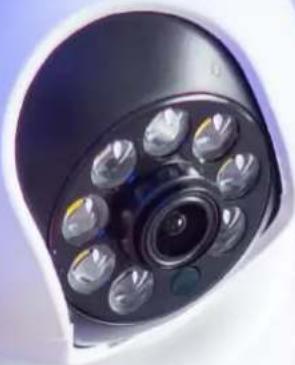
Pobieranie i instalacja 4
Rejestracja konta w aplikacji....5
Zapomniateś hasta? 5
Kod weryfikacyjny nie przychodzi na pocztę? 5
CzY musze tworzyć konto w aplikacji? 5
CzY Możliwe jest korzystanie z jednej aplikacji na kilka użytkowników?...... 5
DziELENIE WIDOKU Z INNYM UŻYTKOWNIKIEM....6
Logowanie do aplikacji....7
Interfejs Aplikacji....7
Dodawanie kamer do aplikacji....7
Metoda QR CODE....8
Dodatkowe funkcje kamery 12
Inwersja obrazu....12
Kontrola światła 12
Preset ptz 12
Tor ruchu....12
Ustawienia obrazu 13
Odtwarzanie nagrań 13
Ustawienia kamery 14
Ogólne....14
Sieć 14
Hasto 15
Czas urządzenia 15
Wersja oprogramowania 15
Ustawienia FUnkcyjne 16
Ustawienia alarmu....16
Ustawienia nagrywania....16
Ustawienia czułości światła 16
PTZ Auto Patrol....17
Ustawienia zaawansowane 18
BLOW
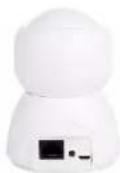
Model: H-262 / H-265
Kod produktu: 78-807# / 78-806#
Slot karty SD znajduje się na głowicy kamery, delikatnie podnieś głowicę.
Przycisk reset znajduje się obok slotu.
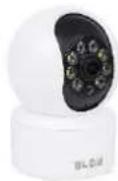
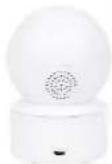
Model: H-263
Kod produktu: 78-805#
Slot karty SD znajduje się na głowicy kamery, delikatnie podnieś głowicę.
Przycisk reset znajduje się obok slotu.
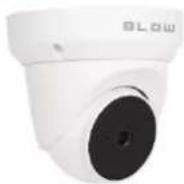
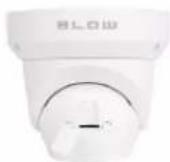
Model: H-402 / H-403
Kod produktu: 78-801# / 78-817#
Slot karty SD znajduje się na głowicy kamery, otwórz pokrywę.
Przycisk reset znajduje się obok slotu.
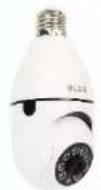
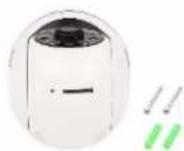
Model: H-933
Kod produktu: 78-824#
Slot karty SD znajduje się na głowicy kamery, delikatnie podnieś głowicę.
Przycisk reset znajduje się obok slotu.
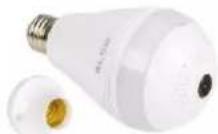
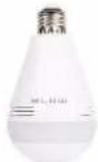
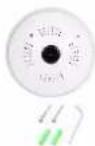
Model: H-822 / H-823
Kod produktu: 78-809# / 78-819#
Slot karty SD znajduje się na obudowie kamery.
Przycisk reset znajduje się obok slotu.
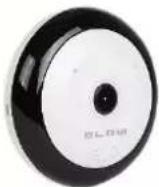
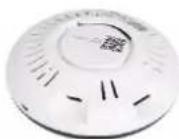
Model: H-933
Kod produktu: 78-818#
Slot karty SD znajduje się na boku obudowy kamery.
Przycisk reset znajduje się obok slotu.
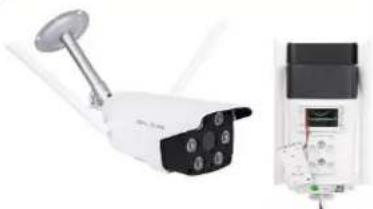
Kod produktu: 78-811# / 78-812# / 78-813#
Slot karty SD znajduje się z tyłu obudowy, odkręć klapkę ochronną.
Przycisk reset znajduje się na kablach
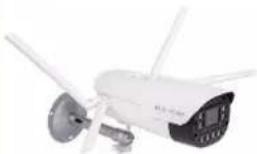
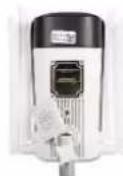
Model: H-442 (4G)
Kod produktu: 78-814#
Slot karty SD znajduje się z tyłu obudowy, odkręć klapkę ochronną.
Przycisk reset znajduje się na kablach.
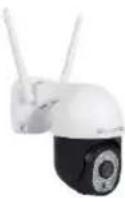
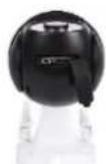
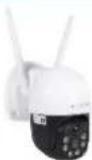
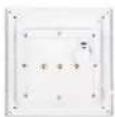
Model: H-333 / H-335
Kod produktu: 78-822# / 78-823#
Slot karty SD znajduje się na głowicy kamery, zdejmij gumową osłone.
Przycisk reset znajduje się obok slotu/na kablu.

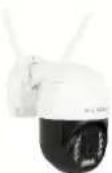
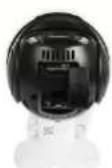
Model: H-392 (4G solarna)
Kod produktu: 78-815#
Slot karty SD znajduje się na głowicy kamery, zdejmij gumową ostone.
Przycisk reset znajduje się obok slotu/na kablu.
Model: H-343 (4G)
Kod produktu: 78-809# / 78-819#
Slot karty SD znajduje się na obudowie kamery.
Slot SIM znajduje się pod plastikową klapką.
Przycisk reset znajduje się obok slotu.
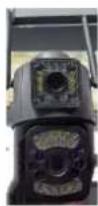
NEW!
Wkrótce
Model: H-332 / H-342 (4G)
Kod produktu: 78-788# / 78-789#
Slot karty SD znajduje się na głowicy kamery, zdejmij gumową osłone.
Przycisk reset znajduje się obok slotu.
BLOW
POBIERANIE APLIKACJI
POBIERANIE I INSTALACJA
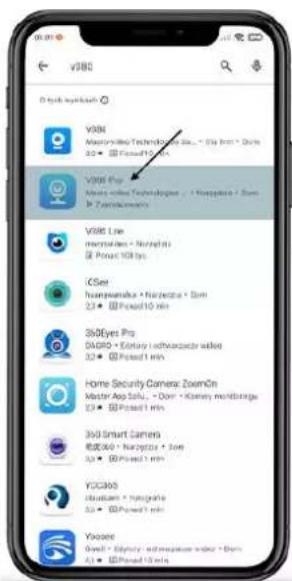
Wystarczy wejść do sklepu „Google Play” lub „App Store” i wpisać „V380 Pro”. Aplikacja będzie dostępna do pobrania na dwóch różnych systemach. Możesz również zeskanować poniższe kody QR, aby przenieść się do sklepu automatycznie.
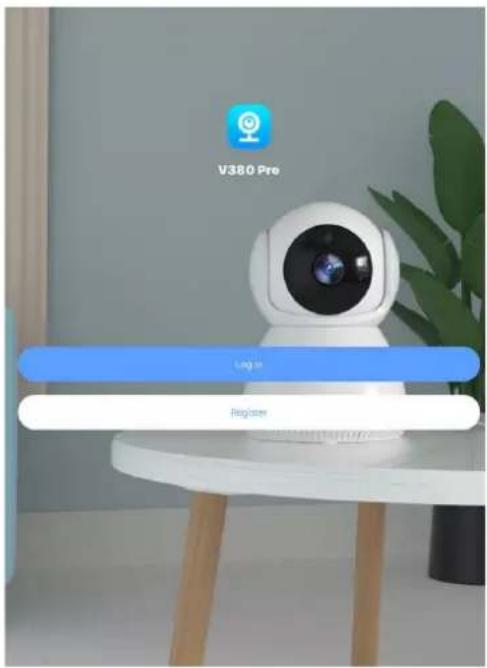
Nowi użytkownicy muszą zarejestrować się na platformie i stworzyć konto aby się zalogować.
- Otwórz aplikację, otwórz interfejs logowania, naciśnij „Rejestracja”;
- Wprowadź e-mail, hasta, hasta ponownie, region, naciśnij „Send Email code”
- Wejdź na pocztę, otrzymasz kod weryfikacyjny który trzeba wpisać w 4 pole tekstowe
- Aby utworzyć konta należy potwierdzić Zgodę użytkowania w której są zawarte instrukcje/prawa do aplikacji
- Po zatwierdzeniu regulaminu i polityki prywatności możemy kliknąć „Rejestracja”
Pomyślnie utworzyłeś konto w aplikacji V380 Pro.
Kiedy zapomnisz hasta, możesz je zresetować. Wystarczy wprowadzić e-mail na który zarejestrowałeś konto, odczytać kod weryfikacyjny z emaila, wprowadzić go i następnie wpisać nowe hało i potwierdzić je.
KOD WERYFIKACYJNY NIE PRZYCHODZI NA POCZTE?
Zależy to od ustawień poczty. Najczęściej, domeny na które nie przychodzą kody weryfikacyjne to: onet, wp, o2. W takim przypadku należy dodać filtr do listy białej. Szczegółowo proces opisany jest na stronie 14.
CZY MUSZE TWORZYĆ KONTO W APLIKACJI?
Nie, konto nie jest wymagane, jednakże brak konta w przyszłości może być ograniczeniem. Nie można korzystać z takich funkcji jak:
- tworzenie grup,
- udostępnianie urządzeń.
CZY MOŻLIWE JEST KORZYSTANIE Z JEDNEJ APLIKACJI NA KILKA UŻYTKOWNIKÓW?
Nie, gdy zalogujemy się na inne urządzenie, automatycznie zostaniemy wylogowani z pierwotnego urządzenia. Możemy udostępnić urządzenie z konta głównego.
BLOW
DZIELENIE WIDOKU Z INNYM UŻYTKOWNIKIEM
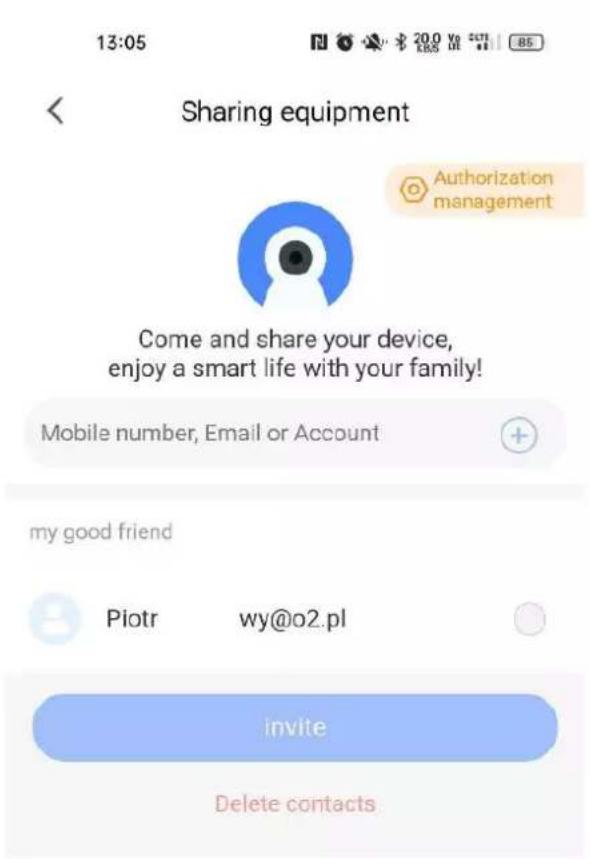
Aplikacja pozwala dzielić się widokiem z kamer z innymi użytkownikami. Drugi użytkownik musi również zarejestrować konto w aplikacji.
Aby podzielić się widokiem np. z rodziną kliknij 3 kropki obok urządzenia,
Pokój BLOW

a następnie naciśnij „Dzielić”.

Dzielić
Wprowadź adres e-mail osoby zaufanej, z którą chcesz dzielić urządzenie. Na drugim koncie, powinien pojawić się komunikat o udostępnionym urządzeniu. Jeśli nie, przejdź do panelu „Profil” a następnie „Message” (Wiadomości). Kiedy dodasz zaufanego użytkownika, możesz przypisać mu daną kamerę klikając z prawej strony „checkpoint” i akceptując to niebieskim przyciskiem „Invite” (Zaproś).
Możesz również z drugiego konta przejść do panelu dodawania kamery (klikając plus na głównym widoku) a następnie kliknąć „Dodaj identyfikator urządzenia”.
Wprowadź ID ręcznie lub zeskanuj ponownie z kamery. W widoku głównym doda się kamera. Kliknij na nią, a ujrzysz monit o wprowadzeniu hasta do kamery. Wprowadź hasta i uzyskasz dostęp do podglądu na żywo.

BLOW
LOGOWANIE DO APLIKACJI
Wystarczy wprowadzić dane, których użyto podczas rejestracji konta tj. e-mail i hało. Po zalogowaniu, aplikacja będzie pamiętała zalogowanego użytkownika.
INTERFEJS APLIKACJI
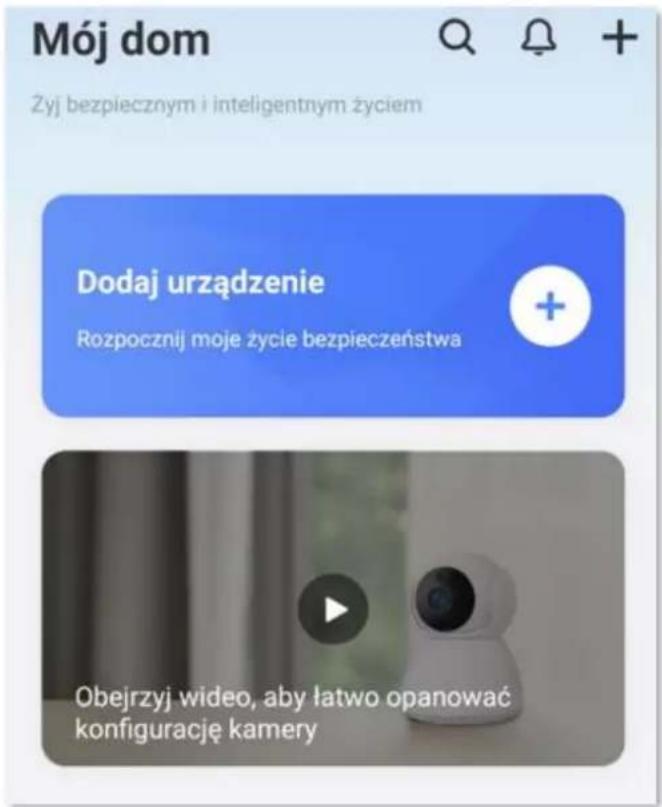
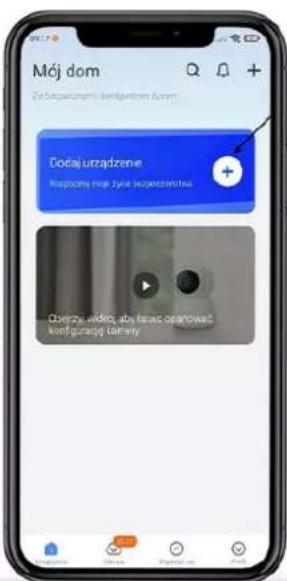
Po załogowaniu ujrzysz interfejs aplikacji. Pozwala on dodać urządzenie do aplikacji. Możemy również przejść do nagrania wideo, które ukazuje jak dodać kamerę do aplikacji. Po dodaniu kamery, główny interfejs będzie przedstawiał nazwy i widoki kamer. Interfejs nadal będzie pozwalał na przejście pomiędzy innymi zakładkami w aplikacji.
Z interfejsu możemy przejść do:
- Ustawień chmury,
- Demo [Samouczki i tutoriale, pokazujące jak dodawać kamerę, nagrania z kamer]
- Ustawienia konta i aplikacji.

DODAWANIE KAMER DO APLIKACJI
Postępuj zgodnie z wyświetlanymi instrukcjami na ekranie. Aplikacja V380 Pro pozwala na dodanie kamer aż trzema metodami. Metoda główna to QR Code.
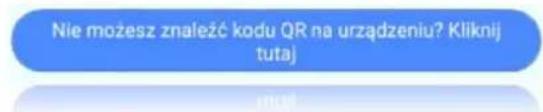
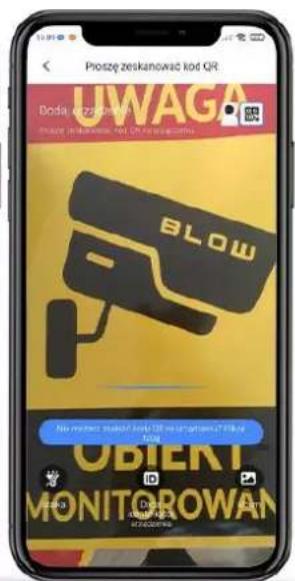
Uwaga: W niektórych typach kamer (tj. fish-eye), konieczne jest dodanie kamery do aplikacji za pomocą innej metody. Aby przejść do innych metod dodawania kamery, naciśnij niebieski prostokąt (ramkę) z tekstem „Nie możesz znaleźć kodu QR na urządzeniu?”. Znajduje się on w dolnej części ekranu, podczas skanowania kodu.
BLOW
KAMERY WIFI
METODA QR CODE
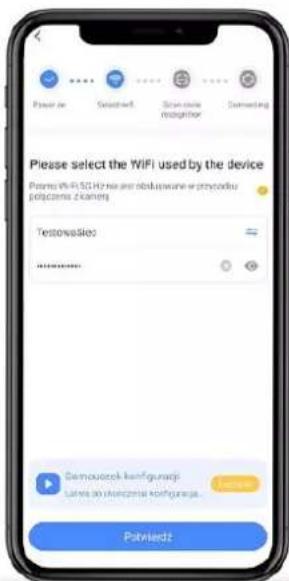
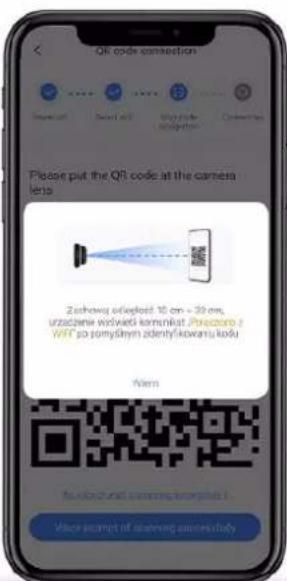
- Pobierz aplikację V380 Pro ze sklepu Play/AppStore.
- Naciśnij „+” na interfejsie głównym,
- Zeskanuj kod QR z kamery,
- Wybierz sieć, wprowadź hasta a następnie potwierdź.
- Przyłoż telefon z wygenerowanym kodem QR do obiektywu kamery zgodnie z rysunkiem. Gdy kamera wyda komunikat o łączeniu, naciśnij niebieską ramkę pt. „Voice prompt of scanning successfully”.
Kamera doda się automatycznie, po zakończonym dodawaniu nadaj nazwę własną kamerze i wprowadź własne hało.
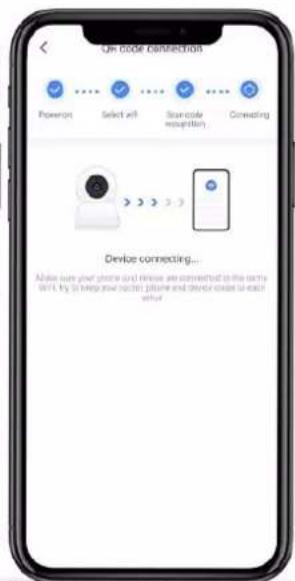
- Naciśnij „+” na interfejsie głównym,
- Naciśnij niebieską ramkę
„Nie możesz znaleźć kodu QR na urządzeniu”
- Wybierz „WiFi Smart Camera“
- Wybierz metodę AP hotspot connection
- Wybierz sieć WiFi
- Wprowadź hało do sieci WiFi
- Przełącz się na sieć MV+ID_kamery
- Powróć do aplikacji

Kamera doda się automatycznie, po zakończonym dodawaniu nadaj nazwę własną kamerze i wprowadź własne hało.
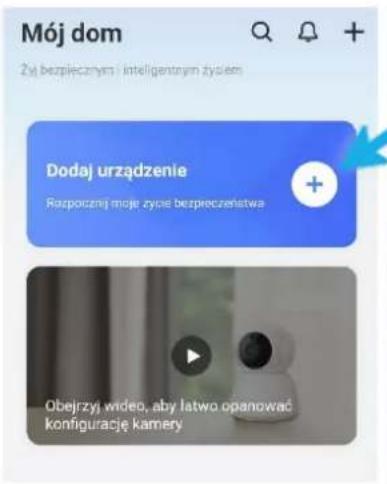
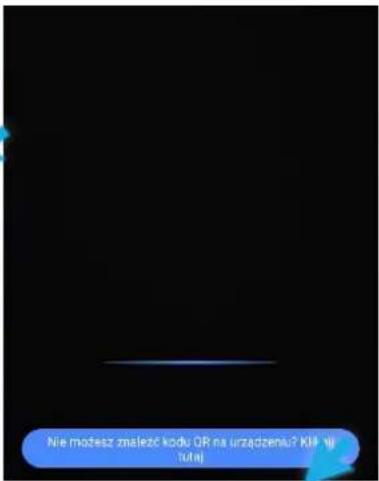
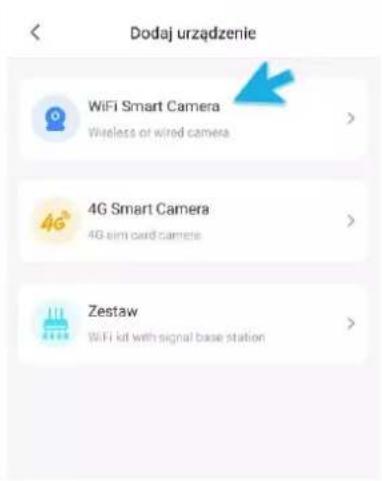
Uwaga: Przed przystąpieniem dodawania kamery, przywróć ustawienia fabryczne przytrzymując przycisk około 5 sekund.
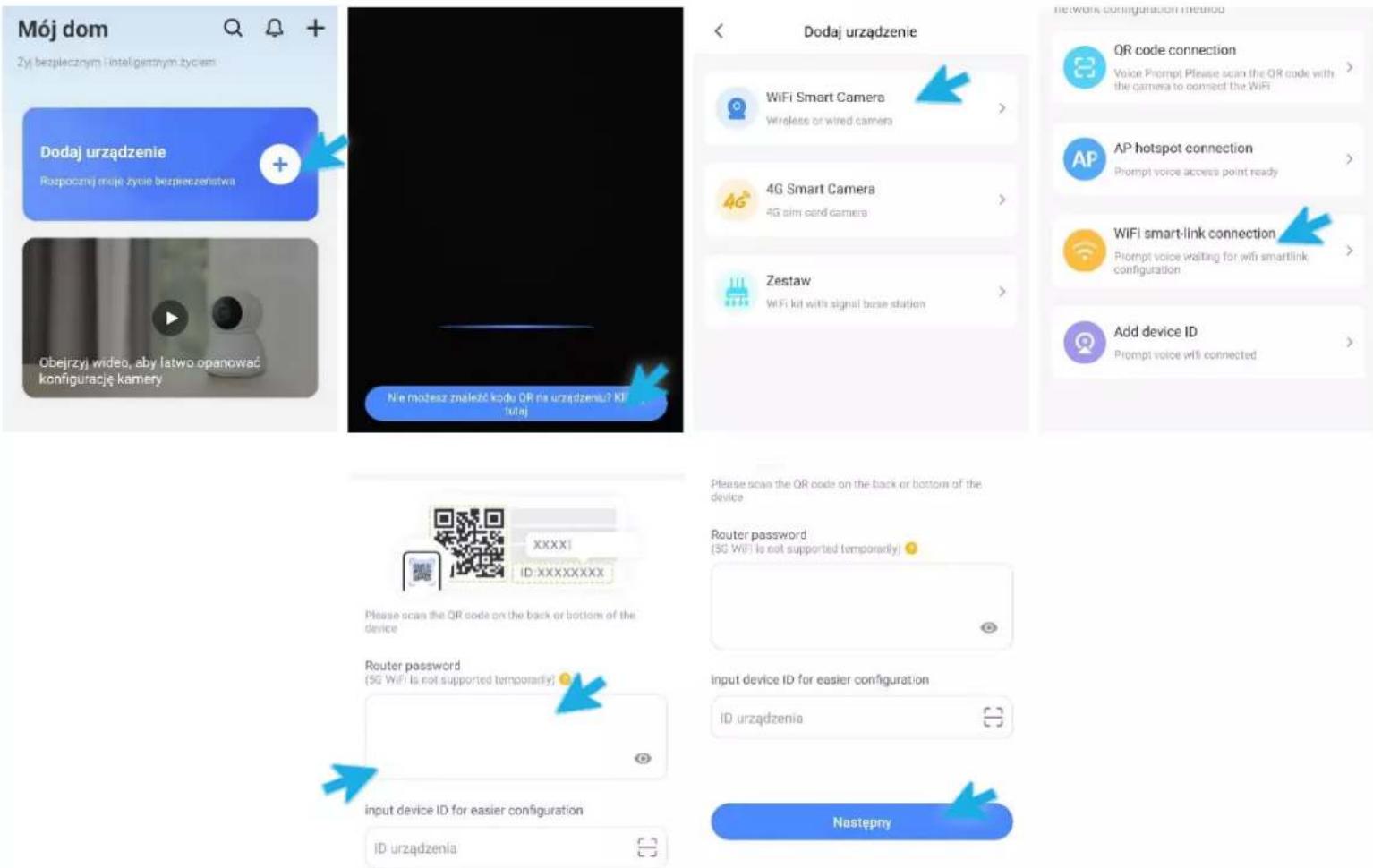
- Naciśnij „+” na interfejsie głównym,
- Naciśnij niebieską ramkę
„Nie możesz znaleźć kodu QR na urządzeniu” - Wybierz „WiFi Smart Camera“
- Wybierz metode WiFi smart-link connection
- Wybierz sieć WiFi
-
Wprowadź hasta do sieci WiFi
-
Kliknij „Next”, a następnie naciśnij i przytrzymaj 2 sekundy przycisk reset na kamerze. Kamera zacznie komunikować się z siecią WiFi.

natural_image
YouTube play button icon in orange background (no text or symbols)Nie uzupełniaj ID urządzenia, pamiętaj o przycisku reset (7) po naciśnięciu „Następny”.
Kamera doda się automatycznie, po zakończonym dodawaniu nadaj nazwę własną kamerze i wprowadź własne hało.
BLOW
KAMERY 4G
Uwaga: Przed przystąpieniem dodawania kamery, zainstaluj kartę SIM w urządzeniu. Karta SIM nie może być chroniona kodem PIN, oraz posiadać aktywne konto i środki na koncie lub pakiety (Internet).

Aby dodać kamerę do aplikacji, należy nacisnąć ikonę „” na interfejsie głównym aplikacji. Ujrzysz ekran, który informuje o zeskanowaniu kodu QR z kamery. Jest to domyślna i najprostsza metoda dodawania kamer. Aby dodać kamerę, należy zeskanować kod QR z urządzenia, następnie postępować zgodnie z instrukcjami, wyświetlanymi na ekranie.
PODGLĄD NA ŻYWO
Gdy pomyślnie dodamy kamerę, na interfejsie głównym ujrzymy widok kamer. Wyświetli się uprzednio wpisana własna nazwa urządzenia (lub jej ID, w przypadku gdy pole zostawimy puste) i widok. Kliknij na ramkę otaczającą nazwę i widok. Aplikacja wyświetli komunikat bezpieczeństwa, aby nadać własne hało do kamery. Po wprowadzeniu hasta, ujrzysz podgląd na żywo z kamery.
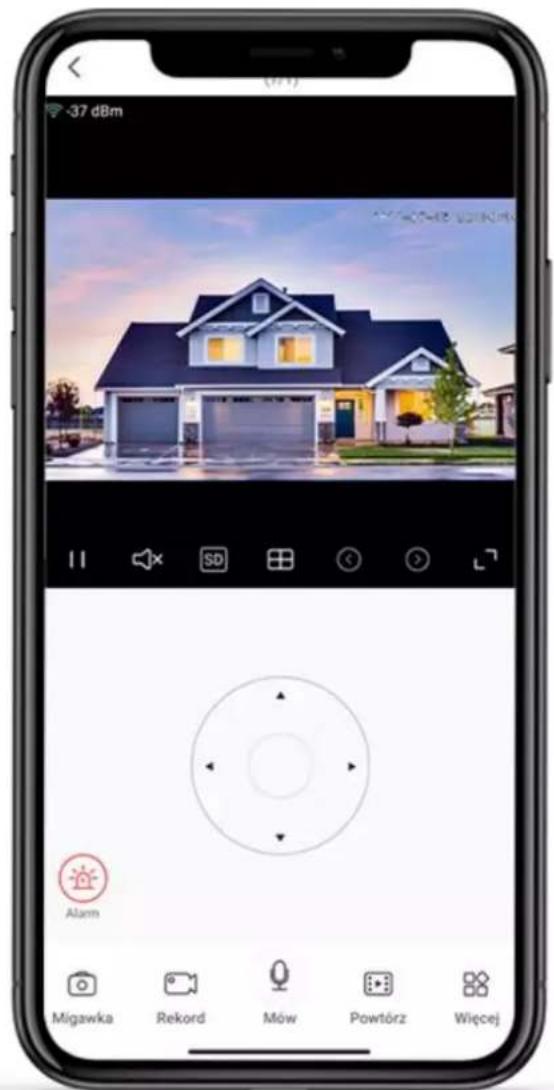
| Zatrzymaj podgląd | |
| Włącz / Wyłącz dźwięk | |
| Jakość SD / HD | |
| Widok 4 okien | |
| Poprzedni widok | |
| Następny widok | |
| Pełny ekran |
| Migawka | Zapis zdjęcia na pamięć telefonu |
| Rekord | Zapis nagrania na pamięć telefonu |
| Mów | Audio dwukierunkowe |
| Powtórz | Interfejs przechowywanych nagrań |
| Wiecej | Funkcje dodatkowe |
BLOW
DODATKOWE FUNKCJE KAMERY
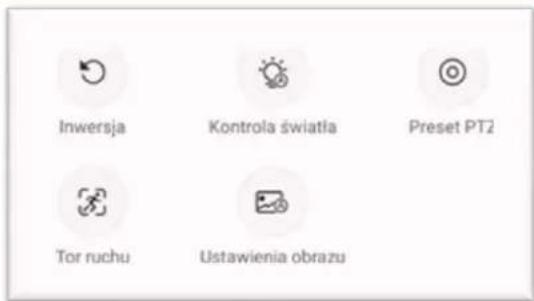
Kamery oferują dodatkowe funkcje takie jak: inwersja obrazu, kontrola światła, preset PTZ, tor ruchu, ustawienia obrazu. Funkcje mogą się różnić w zależności od zakupionego modelu kamery. Aby przejść do ustawień dodatkowych funkcji kamery należy nacisnąć „Więcej” w widoku podglądu na żywo.
INWERSJA OBRAZU
Naciśnij „Inwersja”, aby uzyskać odwrotny obraz. Funkcja przydatna dla kamer kopułowych, gdzie wymagany jest odwrotny montaż.
KONTROLA ŚWIATŁA
Określa kontrole świąteł LED kamery. Można zdefiniować jako: włączone, wyłączone, automatyczne.
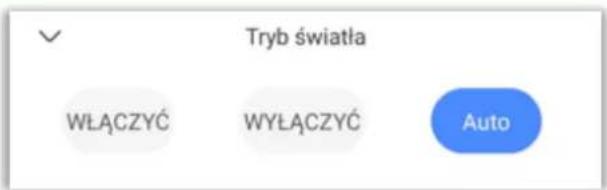
Uwaga: Funkcja dostępna tylko w modelach z podświetleniem LED
PRESET PTZ
Preset PTZ to zdefiniowane położenie kamery. Najczęściej możemy określić liczbę 6 presetów, pozwalających od razu wywołać wcześniej zaprogramowane położenie. Ustaw odpowiednio widok z kamery w interfejsie podglądu na żywo. Przejdź do ustawień funkcji dodatkowych, wybierz preset PTZ i naciśnij +, przy dowolnym presecie.
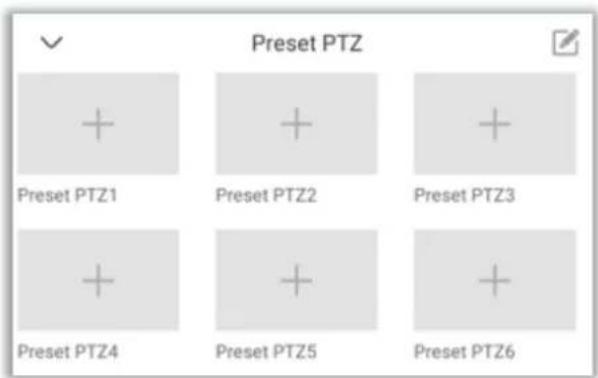
Uwaga: Funkcja dostępna tylko w modelach obrotowych (PTZ)
TOR RUCHU
Funkcja „tor ruchu” pozwala automatycznie podążać za obiektem. Gdy kamera wykryje ruch człowieka, automatycznie będzie za nim podążać do momenty gdy go nie zgubi, lub gdy skończy się zasięg kamery.
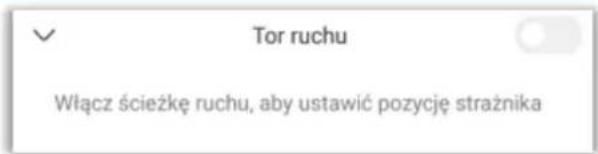
Uwaga: Funkcja dostępna tylko w modelach obrotowych (PTZ)
BLOW
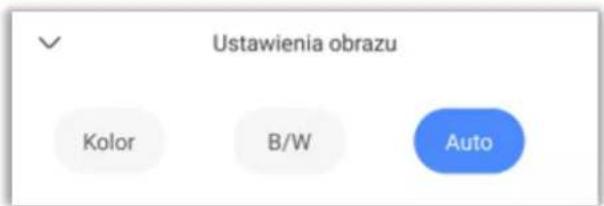
USTAWIENIA OBRAZU
Podstawowe ustawienia obrazu dla kamery. Określają czy kamera ma „widzieć” obraz w kolorze, trybie B/W (Black/White) czy w trybie automatycznym.
ODTWARZANIE NAGRAŃ
Podczas podglądu na żywo, naciśnij „Powtórz”. Otworzy się interfejs, pozwalający przeglądać zapisane nagrania z chmury (opcja płatna) lub karty SD. Za pomocą tego interfejsu, możemy zapisać nagranie lub zrzut ekranu z odpowiedniej godziny i daty. Oś czasu pozwala zobaczyć czy jest to nagranie z zapisu ciągłego czy z nagrywania zdarzeń. Zapisane nagranie możemy odnaleźć w lokalnej galerii telefonu lub w zakładce „Profil -> Galeria.
Uwaga: Po włożeniu karty SD do urządzenia, należy sformatować ją z poziomu panelu ustawień kamery.
Uwaga: Nagrywanie w chmurze jest płatne.
Szczegóty w zakładce „Chmura”, po dodaniu urządzenia.
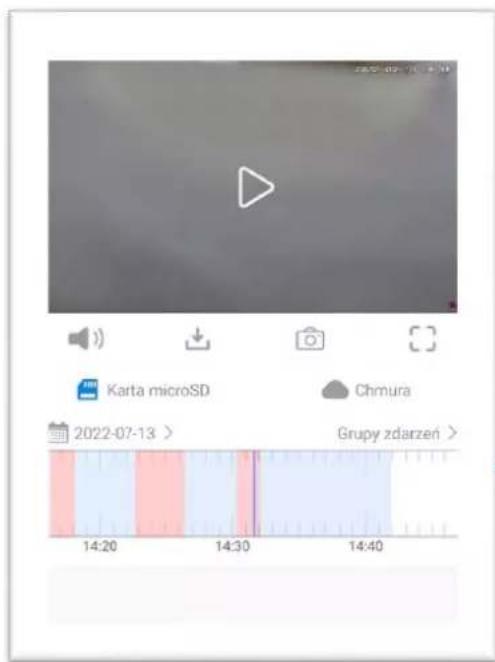
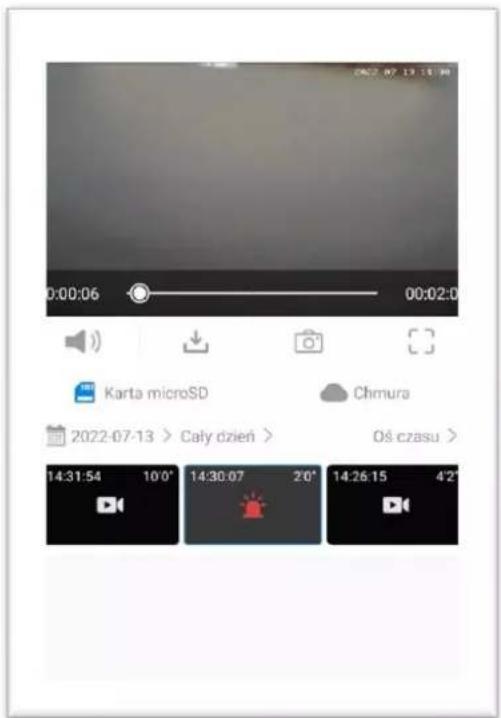
| Włącz / Wyłącz dźwięk | |
| Pobierz wybrane nagranie | |
| Zrób zrzut ekranu | |
| Tryb pełnoekranowy | |
| Nagranie alarmowe | |
| Zwykły zapis nagrania |
Kliknij, aby przełączyć widok nagrań „Grupy zdarzeń”
BLOW
USTAWIENIA KAMERY
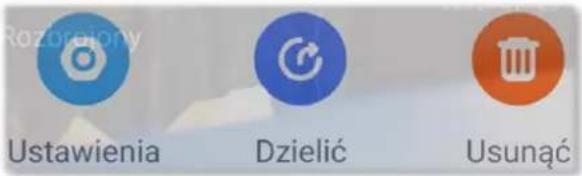
Aby przejść do ustawień kamery, naciśnij na podglądzie głównym 3 kropki, pojawią się opcje dzięki którym można przejść do:
- Ustawienia kamery
- Udostępnianie kamery
- Usuwanie kamery
OGÓLNE
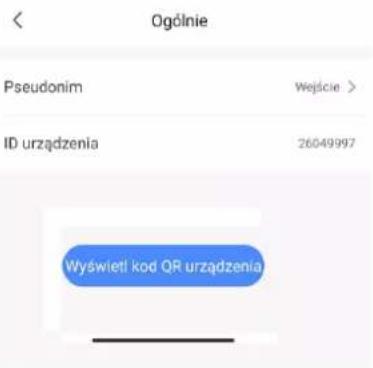
Interfejs umożliwia zmianę nazwy kamery, którą nadawaliśmy podczas dodawania kamery do aplikacji.
Przedstawia on również unikalne ID urządzenia i wyświetlić kod QR dla urządzenia. Kod QR można zapisać w lokalnej pamięci na swoim telefonie.
SIEĆ
Zaktadka pozwala wybrać tryb pracy kamery,
lub przyłączyć kamerę do sieci WiFi (w przypadku, gdy była/jest ona podłączona kablowo do routera). Aby przyłączyć kamerę do sieci wybierz nazwę sieci z listy i wprowadź do niej hasta. Kamera zresetuje się automatycznie i przyłączy do sieci WiFi.
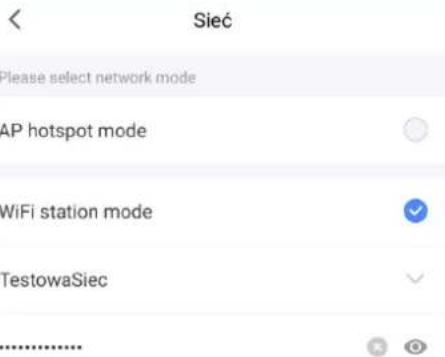
Kamera może zapisywać i działać w obrębie swojej własnej sieci. Aby rozpocząć pracę kamery w trybie AP Hotspot mode należy:
Zapisać
- Podłącz kamerę do prądu,
- Przejdź do ustawień WiFi w telefonie, odszukaj sieć MV+ID_kamery i połącz się z nią,
- Otwórz aplikację V380 Pro, przeciągnij palcem w dół i wybierz kamerę,
- Potwierdź tryb pracy kamery jako: „Tylko dla potączenia z hotspotem AP”.
WIFI STATION MODE
W przypadku, gdy podłączyłeś kamerę poprzez kabel sieciowy do routera, w tym interfejsie możesz nadać kamerze sieć bezprzewodową. Wprowadź własną sieć i wpisz hało.
BLOW
HASŁO
Interfejs pozwala zmienić dotychczasowe hasta dla kamery.
CZAS URZĄDZENIA
Interfejs pozwala zaktualizować czas i poprawić strefę czasową. W przypadku złej godziny, możesz ustawić kalibrację ręczna i samemu wprowadzić odpowiednią datę i godzinę.
Uwaga: W przypadku pracy kamery w trybie AP, kamerze automatycznie zmieni się data.
WERSJA OPROGRAMOWANIA
Zaktadka pozwala zaktualizować oprogramowanie kamerze. Aktualizacje mają na celu wyeliminować błędy programistyczne, zapewnić lepszą jakość obrazu jak i poprawić wydajność kamery. Wyświetła również aktualne wersje oprogramowania.
BLOW
USTAWIENIA FUNKCYJNE
USTAWIENIA ALARMU
Ustawienia dotyczące podstawowej detekcji ruchu.
W przypadku nadania praw aplikacji, dostaniemy powiadomienie push-up na ekranie (aplikacja musi działać w tle).
Możliwe jest ustawienie harmonogramu i obszaru. Kiedy kamera wykryje ruch, możliwe jest uruchomienie alarmu dźwiękowego.

Alarm period
Cały dzień
24 godziny, alarm w przypadku wtargnięcia nieznajomych lub poruszania się przedmiotów.
Dzień
8:00–20:00, alarm, gdy nieznajomi wtargną lub poruszą się przedmioty.
Noc
20:00–8:00, alarm, gdy nieznajomi wtargną lub poruszą się przedmioty
Time setting
Niestandardowy czas, alarm w przypadku wtargnięcia nieznajomych lub ruchu przedmiotów.
USTAWIENIA NAGRYWANIA
Ustawienia nagrywania kamery. W tym interfejsie należy sformatować kartę SD przed pierwszym użyciem. Za pomocą zakładki ustawień, możemy zdefiniować, czy kamera ma nagrywać w trybie:
• Ciągłe nagrywanie
- Nagrywanie zdarzeń (detekcji ruchu o ile została zdefiniowana)
- Nagrywanie dźwięku
Możemy również ustawić domyślną zapisywaną jakość nagrań. W celu lepszej jakości wybierz jakość HD. Interfejs pokazuje również pozostałą pojemność karty. Kamera domyślnie nagrywa w trybie pętli, w przypadku niskiej pojemności, nie formatuj karty. Utracisz dotychczasowe nagrania!
USTAWIENIA CZUŁOŚCI ŚWIATŁA
Ustawienia czułości światła białego (LED) w zakresie: niski, środkowy, wysoki.
Uwaga: Funkcja dostępna tylko w modelach z podświetleniem LED
BLOW
PTZ AUTO PATROL
Funkcja patrol to automatyczne wywoływanie wcześniej zaprogramowanych presetów. Funkcję PATROL można włączyć na dwa sposoby. Dostępna jest konfiguracja czasowa i w zależności od ustawień co ustalony przedziat czasowy (1minuta do 10 minut) położenie kamery będzie się zmieniać. Drugi sposób to określenie presetów i ustawienie harmogramu dla poszczególnego presetu.
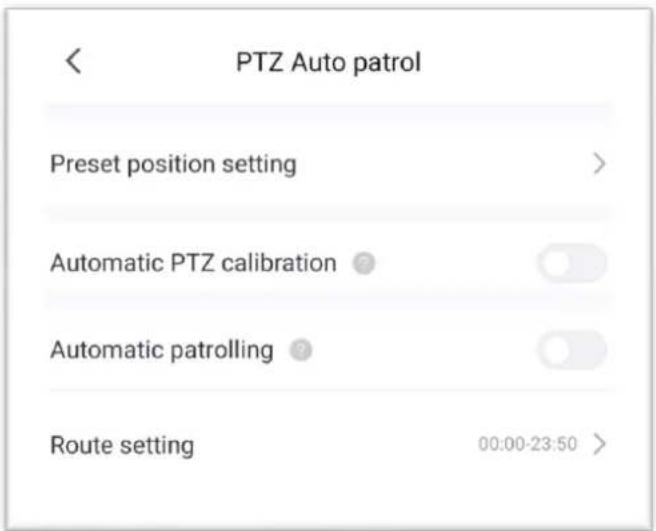
Aby włączyć funkcje patrol, konieczne jest ustawienie minimum 2 presetów. W zależności od rodzaju ustawienia, w przypadku „Timing guard” konieczne jest podanie przedziałów czasowych dla poszczególnych presetów.
Uwaga: Funkcja dostępna tylko w modelach obrotowych (PTZ). Funkcjonalność została dodana do kamer we wrześniu 2022 roku i nie jest możliwe przypisanie ich do kamer starszych!
BLOW
USTAWIENIA ZAAWANSOWANE
Ustawienia zaawansowane umożliwiają nadać stały adres IP kamerze, włączyć lub wyłączyć komunikaty głosowe kamery np. podczas uruchamiania, zmienić język komunikatów. Znajdują się tu również ustawienia ONVIF i kodowania video.
ZMIANA ADRESU IP
W celu podłączenia kamery do rejestratora, nadaj ręcznie adres IP kamerze. Możliwe ustawienia, jakie można zmienić:
- IP
- Główny DNS
- Maska podsieci
- Drugi DNS
- Brama
KOMUNIKAT GŁOSOWY URZĄDZENIA
Włącz lub wyłącz komunikaty głosowe, podczas uruchamiania urządzenia. Domyślnym językiem głosowym jest język Angielski. Możliwe języki: Angielski, mandaryński.
ONVIF
Włącz lub wyłącz protokół ONVIF. Protokół ONVIF odpowiada, za kompatybilność działania różnych producentów kamer i integrację ich w jeden system, najczęściej dostępny z poziomu rejestratora.
Uwaga: Protokół ONVIF jest dostępny tylko w niektórych urządzeniach, szczegóły znajdziesz w danych technicznych kamery.
BLOW
FAQ
Nazwa użytkownika/hasło nie pasuje?
- Upewnij się czy wpisujesz hało i nazwę użytkownika poprawnie.
- Jeśli zapomniateś hasta użyj funkcji „Zapomniatem hało” opisanej w instrukcji i postępuj zgodnie ze wskazówkami.
Kiedy dodaję użytkownika, wyskakuje komunikat „ To urządzenie jest dodane do adres@domena.pl?
- Urządzenie jest już dodane do innego konta.
- Jeśli dodateś to urządzenie do innego konta, musisz zalogować się do pierwszego konta i usunąć je.
Nie mogę zarejestrować konta w aplikacji?
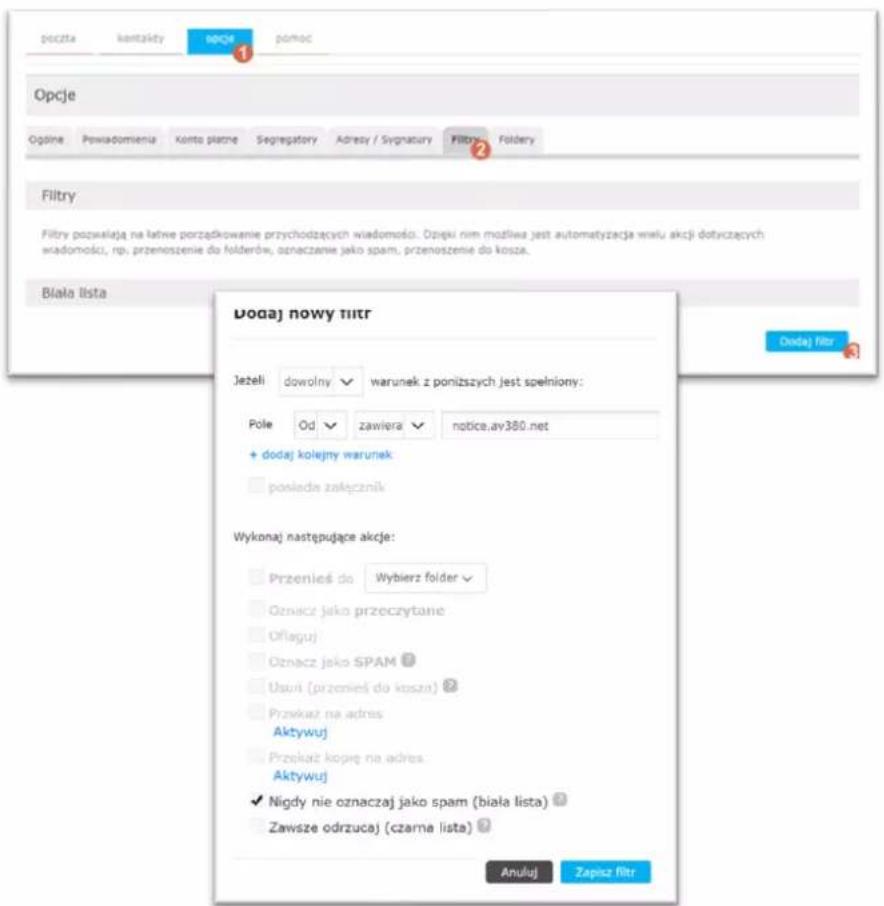
Najczęściej, domeny na które nie przychodzą kody weryfikacyjne to: onet, wp, o2. W takim przypadku należy dodać filtr do listy białej. Aby dodać filtr do listy białej należy:
- Zaloguj się na konto o2.pl / wp.pl / inną skrzynkę mailową.
- Przejdź do ustawień poczty.
- Dodaj filtr | Pole: Od | zawiera | notice.av380.net
Nigdy nie oznaczaj jako spam (biała lista) – Zapisz filtr
BLOW
Nie możesz znaleźć wideo?
- Sprawdź, czy w tym czasie trwało nagrywanie urządzenia – był ustawiony zapis
- Jeśli nagrywanie jest prawidłowe, ale odtwarzanie nadal nie działa, sprawdź poprawność działania karty SD lub dysku twardego.
- Sprawdź, czy ustawienia czasu i strefy czasowej urządzenia są prawidłowe.
Urządzenie jest w trybie online - podgląd jest automatycznie przerywany lub odświeżany.
- Prawdopodobnie wersja oprogramowania urządzenia jest zbyt stara, zalecane jest zaktualizowanie do najnowszej wersji.
- Możliwe że sieć internetowa jest nie stabilna lub jest zbyt wolna.
Ile maksymalnie kamer można podglądać?
Maksymalny podgląd możliwy jest z 4 kamer
Nie mogę dodać kamery.
- Spróbuj innej metody niż domyślnej – opisanych w tej instrukcji.
- Upewnij się, że sieć WiFi ma pasmo 2,4 GHz.
Jak ustawić stały adres IP?
Aby ustawić stały adres IP, dodaj kamerę za pomocą dowolnej metody do aplikacji. Następnie przejdź do: Ustawienia kamery -> Ustawienia zaawansowane -> Zmiana adresu IP
Kamera nie działa, co dalej?
Prosimy o kontakt ze sprzedawcą w celu reklamacji kamery.
BLOW
Informacja
Grafika, schematy, symbole mogą się różnić od wersji programu, wersji aplikacji, urządzenia, smartfonu.
Niniejsza instrukcja i zawarte w niej informacje stanowią charakter poglądowy i nie mogą być podstawą reklamacji. Wszelkie prawa zastrzeżone ©
Gdzie mogę zakupić dodatkowe urządzenia?



Posiadamy własny sklep internetowy i oficjalny sklep na platformie Allegro. Zapraszamy również klientów hurtowych. Więcej informacji na konkretnych stronach internetowych.
Słowa klucz
Kamera BLOW, Aplikacja V360 Pro, instrukcja do kamer biow, kamery BLOW, kamery biow, jak dadać kamerę do aplikacji, aplikacja do kamer BLOW, aplikacja do kamer biow, kamery V360, kamery V360 Pro, instrukcja kamer biow, blow dodawanie kamer, biow kamery, kamery obrotowa biow, kamera 4g blow, kamery 4G, kamera BLOW 4G, kamera blow na kartę SIM, kamery will blow, kamera wili obrotowa, kamera obrotowa v380 pro, kamery wili do monitoringu, kamery wili, jakie kamery wili wybrać, monitoring biow, kamera obrotowa.
Dziennik wersji
Aktualna wersja: V.1.6.2023
Dziennik zawiera wszystkie wersje instrukcji. Analiza ułatwi wykrywanie wszelkich błędów opisowych jak i opisze dodane funkcjonalności.
BLOW
| WERSJA | DATA | OPIS |
| V.1.1.2022 | 29.07.2022 | Opracowanie instrukcji |
| V.1.2.2022 | 26.08.2022 | Dodanie filmów, dodanie zrzutów ekranu |
| V.1.3.2022 | 06.09.2022 | Dodanie szczegółowych zrzutów ekranu – metody dodawania kamer |
| V.1.4.2022 | 23.09.2022 | Opracowanie nowych funkcji |
| V.1.5.2023 | 13.04.2023 | Opracowanie nowych metod dodawania |
| V.1.6.2023 | 01.08.2023 | Dodano fragment „jak udostępnić urządzeine” |