PQ4 Dual - Patelnia Mikavi - Bezpłatna instrukcja obsługi
Znajdź bezpłatnie instrukcję urządzenia PQ4 Dual Mikavi w formacie PDF.


Pytania użytkowników dotyczące PQ4 Dual Mikavi
0 pytanie dotyczące tego urządzenia. Odpowiedz na te, które znasz, lub zadaj własne.
Zadaj nowe pytanie dotyczące tego urządzenia
Pobierz instrukcję dla swojego Patelnia w formacie PDF za darmo! Znajdź swoją instrukcję PQ4 Dual - Mikavi i weź swoje urządzenie elektroniczne z powrotem w ręce. Na tej stronie opublikowane są wszystkie dokumenty niezbędne do korzystania z urządzenia. PQ4 Dual marki Mikavi.
INSTRUKCJA OBSŁUGI PQ4 Dual Mikavi
Budowa rejestratora....6
Budowa kamery tylnej....6
Budowa zasilacza ACC....7
Adapter zasilania....7
Kondensator....8
Opis funkcji przycisków/wejść .....8
03 PRZED PIERWSZYM UŻYCIEM ..... 10
Uruchamianie urządzenia....10
Instalacja karty pamięci....10
Montaż przedniej kamery .....11
Montaż tylnej kamery 12
Aktualizacja oprogramowania (softu)...12
04 TRYB NAGRYWANIA 13
Widok nagrywanego obrazu
po podłączeniu kamery tylnej.....14
Kamera cofania....14
Ustawiania nagrywania....14
Rozdzielczość....14
Nagrywanie w pętli....15
HDR 15
Ekspozycja EV 15
Nagrywanie dźwięku....15
Znacznik daty/godziny....15
GPS 15
G-sensor....15
Aktywny tryb parkingowy ..... 15
Podtryby parkingowe....16
LDW....16
FCW 16
WiFi 16
ACC. 16
05 TRYB APARATU 17
Ustawiania aparatu....17
Tryb fotografowania....17
Rozdzielczość....18
Sekwencja....18
Jakość....18
Ostrość 18
Balans bieli 18
Kolor....18
ISO....18
Ekspozycja 18
Redukcja wstrząsów....18
Szybki podgląd 18
Oznaczenie daty....18
06 TRYB PODGLADU 19
07 USTAWIENIA SYSTEMOWE ..... 19
Data/godzina....19
Strefa czasowa....20
Dźwięk klawiszy....20
Język....20
Częstotliwości ..... 20
Wygaszacz ekranu 20
Format....20
Ustawienia fabryczne .....20
Numer rejestracyjny....20
Wskazówki dotyczące zmęczenia.....20
Przypomnienie świateł....20
Wersja....20
Zasady działania kamery wraz
z trybem parkingowymoraz
z adapterem zasilania .....21
Konfiguracja połączenia WiFi....23
09 PROGRAM GPS - LIGO .....24
10 DODATKOWE INFORMACJE ..... 25
Dlaczego SONY STARVIS IMX327?...... 25
Środki ostrożności, bezpieczeństwo.... 26
POZNAJ MIKAVI PQ4/PQ4 DUAL
Dziękujemy za zakup rejestratora samochodowego Mikavi PQ4. Jest to model kamery, który oferuje najlepszy stosunek jakości do ceny. Chcemy zaznaczyć, że kamery Mikavi nigdy nie będą „tanie”, ponieważ od początku istnienia marki stawiamy na półkę premium. Kamera samochodowa, by zapewnić użyteczność nagrań musi być wyposażona w dobre komponenty. Dodatkowo, użyte materiały nie mogą być niskiej jakości, by produkt przetrwał dłużej niż przysłowiowe 2 lata na gwarancji. Pamiętajmy, że tylko dobra jakość nagrań oraz niezawodność funkcjonowania sprawią, że kamera spełni swoją podstawową funkcję, czyli pomoże czuć się bezpieczniej na drodze.
Jakość nagrań uzależniona jest głównie od podzespołów optycznych. Dlatego w kamerze przedniej jak i tylnej postawiliśmy na niezawodny sensor optyczny Sony STARVIS o zwiększonej czułości na światło, co wpływa na lepszą jakość obrazu w warunkach nocnych. IMX327 dedykowany jest do nagrań nocnych, również podczas całkowitego braku oświetlenia. Szczegółowość rejestrowane-go obrazu zapewnia 6-warstwowa szklana soczewka z aperturą f/1.8. Kąt widzenia obiektywu to 170 stopni (zarówno przód jak i tył).
Gwarancją uchwycenia istotnych szczegółów jest wysoka rozdzielczość kamer: PQ4 to 2K (2560 × 1440P) przy klatkażu 30 fps, natomiast PQ4 Dual to przód FHD (1080P) oraz tył FHD (1080P) również przy klatkażu 30 fps. Tryb HDR pozwala na optymalny poziom jasności i kontrastu.
Jedną z najbardziej poszukiwanych i oczekiwanych funkcji rejestratora jest 24-godzinna ochrona pojazdu. Mikavi PQ4 zadowoli najbardziej wymagających, ponieważ posiada zaawansowany a zarazem wygodny automatyczny tryb parkingowy (aktywacja/dezaktywacja wraz z zapłonem). Do wyboru są aż trzy podtryby: time-lapse, low bitrate oraz detekcja ruchu. Dodatkowo, dedykowany adapter zabezpieczający akumulator przed rozładowaniem znajduje się w zestawie.
Wstuchując się w potrzeby użytkowników wyposażłyśmy wideorejestrator w kondensator (znacznie trwalszy i bardziej bezpieczny niż bateria Li-Ion), dodaliśmy moduł GPS oraz moduł Wi-Fi.
Dziękujemy za zaufanie oraz wybór naszego produktu. Jesteśmy przekonani, że wysokiej klasy technologia marki Mikavi oraz wsparcie po zakupie, do którego serdecznie zachęcamy, spełnią Państwa oczekiwania.
Zespół MIKAVI
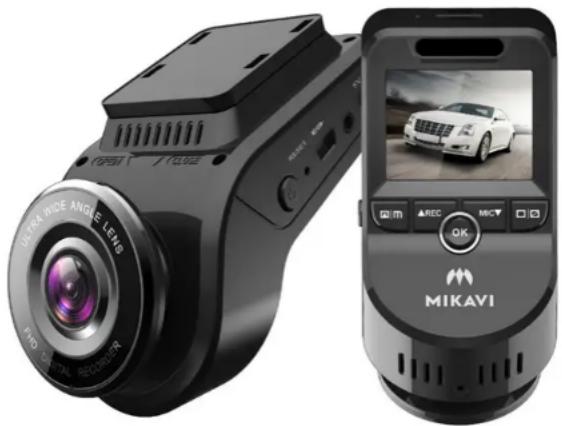
- kamera przednia: Full HD 1920×1080p / 30 fps, sensor Sony Starvis IMX327 (2 Mpix)
- kamera tylna: Full HD 1920×1080p / 30 fps, sensor Sony Starvis IMX291 (2 Mpix) (wersja PQ4 Dual)
- processor NOVATEK NT96663 V2 (DDR 2GB), tryb HDR
• 24-godzinny automatyczny tryb parkingowy (aktywacja/dezaktywacja wraz z zapłonem) - trzy podtryby parkngowe: detekcja ruchu, time-lapse, low bit-rate
- systemy alarmowe: LDW (Asystent pasa ruchu) oraz FCW (Asystent ostrzegania przed kolizją)
- wyświetlacz 2.0" LCD 4:3 HD z polskim menu,
- obstuga kart microSD do 128 GB,
• detekcja wstrząsów (G-sensor), - standardowe funkcje czyli: zabezpieczanie plików, nagrywanie w pętli, czujnik ruchu,
- kondensator zastępujący baterię li-ion,
- dedykowany adapter zabezpieczający akumulator przed rozładowaniem,
- polska marka – gwarancja jakości produktu
- infolinia – wsparcie zarówno przed zakupem jak i po zakupie, by uzyskać pomoc podczas montażu.
DZIEKUJEMY ZA ZAUFANIE ORAZ WYBÓR NASZEGO PRODUKTU
Informacje dotyczące aktualizacji softu, narzędzia GPS oraz aplikacji WiFi dostępne są na stronie mikavi.pl. Zachęcamy do kontaktu z naszą Infolinią 22 4 875 875 oraz służymy wsparciem za pośrednictwem maila info@mikavi.pl.
Będziemy wdzięczni za Państwa opinie na temat produktów MIKAVI. Wszelkie uwagi prosimy kierować na info@mikavi.pl. To Państwa sugestie pomagają tworzyć markę MIKAVI, a każda uwaga jest przez nas dobłębnie analizowana. Dziękujemy za wsparcie.
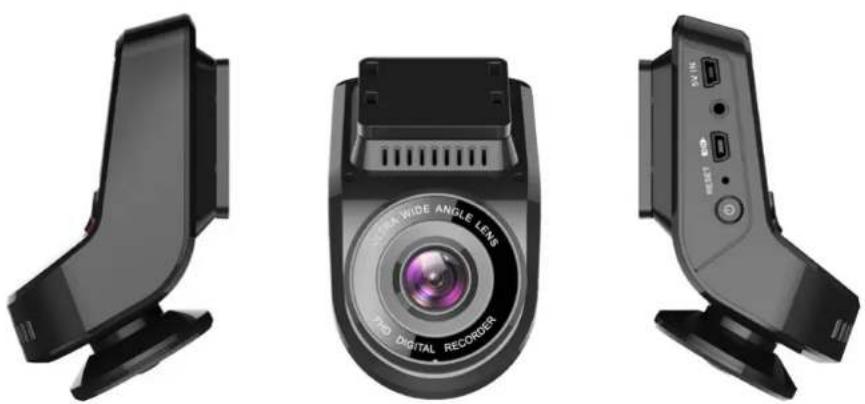
SPECYFIKACJA
| Procesor i sensor Procesor NOVATEK NT96663 V2 (DDR 2GB). Sensor kamera przednia: SONY STARVIS IMX327 (2 Mpix). Sensor kamera tylna: SONY STARVIS IMX291 (2 Mpix) | |
| Rozdzielczość Wide Quad HD 2560×1440p / 30 fps lub Full HD 1920×1080p / 60 fpsRozdzielczość wideo PQ4 Dual: Full HD 1920×1080p / 30 fpsRozdzielczość zdjęć: 5312×2988p / 12MP | |
| LCD Wyświetlacz 2.0” LCD 4:3 HD z polskim menu | |
| Obiektyw 6-warstwowa szklana soczewka z aperturą f/1.8Szeroki kąt widzenia obiektywu 170 stopni (zarówno przód jak i tył) | |
| HDR Tak – funkcja podbicia zakresu dynamicznego obrazu | |
| Karta pamięci Obsługa kart microSD do 128 GB (zalecana klasa 10) | |
| G-sensor Wbudowana detekcja wstrząsów | |
| Nagrywanie w pętli Tak (1, 3, 5 min) / lub nagrywanie ciągłe | |
| Włączanie / wyłączanie Automatyczne – przy uruchomieniu / zgaszeniu auta | |
| Tryb parkingowy | Aktywny – aktywacja / dezaktywacja wraz z zapłonem) |
| Podtryby parkingowe | Detekcja ruchu, time-lapse, low bit-rate |
| Moduł GPS | Tak (wbudowany) |
| Moduł WIFI | Tak (wbudowany) |
| Język | Język polski oraz inne języki |
| Znacznik czasu | Tak |
| Format zapisu plików | Wideo: MOV/H264, Zdjęcie: JPEG |
| Mikrofon | Tak |
| Wbudowany głośnik | Tak |
| Częstotliwość | 50 Hz / 60 Hz |
| Złącze zasilania | 5V1.5A |
| Bateria / kondensator | Brak baterii – wbudowany kondensator |
| Rozmiar i waga | 11 × 6 × 6 cm / 128 g |
| Temperatura pracy | Od -20°C do 60°C |
| Gniazda, złącza | micro SD / mini USB |
| Zawartość zestawu | Kamera PQ4, zasilacz do gniazda zapalniczki 12 / 24V 3,5 m, zasilacz ACC do instalacji elektrycznej samochodu 4,5 m, kabel mini USB, uchwyty na szybę (przód i tył), dodatkowy uchwyt dla kamery przedniej, klipsy do mocowania kabli, łopatka ułatwiająca montaż kabli pod tapicerką.Wersja Dual:kamera tylna, kabel sygnałowy do kamery tylnej 6 m. |
02 PODSTAWOWE INFORMACJE
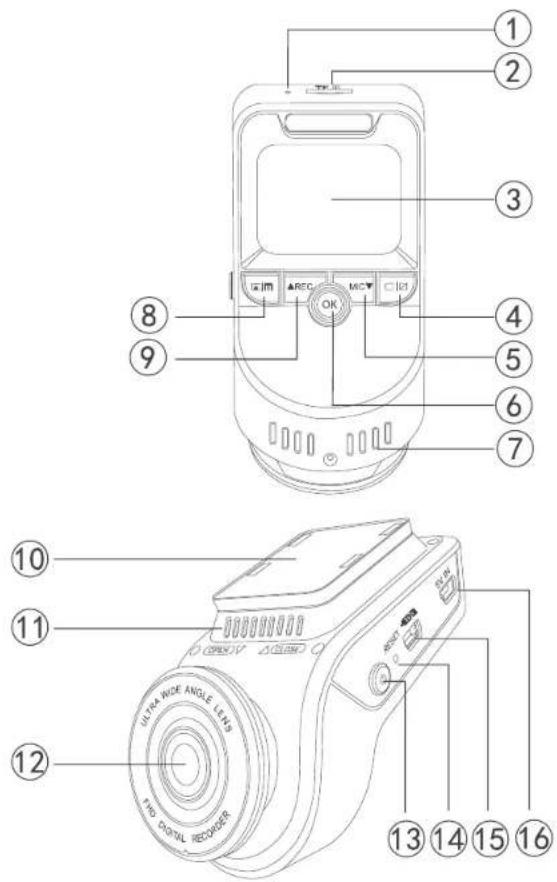
BUDOWA REJESTRATORA
- Mikrofon
- TF card slot (gniazdo karty microSD)
- Wyświetlacz LCD
- Przycisk EKRAN
- Przycisk MIKROFON / W DÓŁ MIC ▼
- Przycisk OK / ZABLOKUJ OK
- Radiator (chłodzenie)
- Przycisk MENU / MODE 📂
- Przycisk NAGRYWAJ / W GÓRĘ ▲REC
- Klips montażowy
- Głośnik
- Obiektyw
- Przycisk POWER ⏻
- RESET
- Wejście na kamerę tylną
- Wejście USB
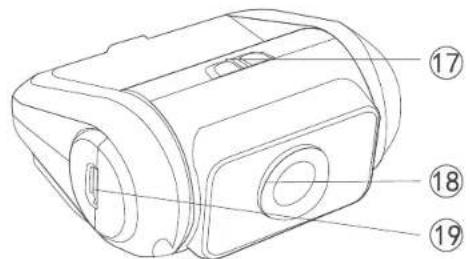
BUDOWA KAMERY TYLNEJ
- Przełącznik obrazu
- Soczewka
- Wejście na kamerę przednią
- Klips montażowy
- Regulacja
-
Wtyczka zasilająca do rejestratora
-
Przewód ACC (czerwony) – Podłączany do obwodu, który jest aktywny po włączeniu zapłonu w samochodzie (przekręceniu kluczyka w stacyjce).
-
Przewód GND (czarny) – Masa, należy przymocować np. do elementu karoserii samochodu.
-
Przewód BAT (żółty) – Podłączany do obwodu zasilania stałego, które podaje napięcie także po wyłączeniu zapłonu.
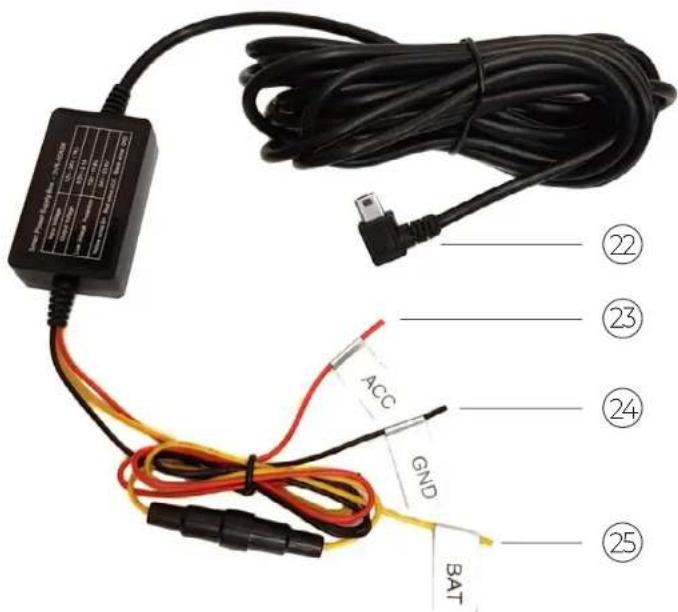
ADAPTER ZASILANIA
Jest to metoda stałego zasilania rejestratora także podczas postoju i przy wyłączonym silniku, np. w celu wykorzystania trybu parkingowego. Adapter przetwarza napięcie 12–24 V do 5 V oraz zabezpiecza akumulator przed rozładowaniem się poprzez odcięcie zasilania po osiągnięciu napięcia granicznego. Dla akumulatorów 12 V jeśli napięcie spadnie do wartości 11.8 V wtedy zasilacz odłącza napięcie, by nie rozładować akumulatora. Dla akumulatorów 24 V jeśli napięcie spadnie do wartości 23.6 V wtedy zasilacz odłącza napięcie. Dodatkowy przewód ACC zastosowany w adapterze pozwala na aktywację/dezaktywację trybu parkingowego w kamerze wraz z zapłonem samochodu.
Uwaga: Zasilanie rejestratora za pomocą adaptera ACC wymaga włączenia funkcji ACC ON w usta-wieniach kamery. W przeciwnym razie kamera samoczynnie wyłączy się po ok. 10 sekundach po podłączeniu zasilania.
Uwaga: Montaż adaptera zasilania powinien być przeprowadzony przez specjalistów wykwalifikowanych w zakresie elektroniki samochodowej. Niepoprawne podłączenie adaptera może w skrajnych przypadkach doprowadzić do uszkodzenia adaptera lub instalacji elektrycznej pojazdu.
W zestawie znajdą Państwo adapter, który odcina napięcie przy 11.8 V. W nowszych modelach samochodów wartość ta często wynosi 12 V. Po skonsultowaniu się ze specjalistą napisz do nas, a my wymienimy Twój adapter na taki, który odcina napięcie przy 12 V.
| Napięcie wejściowe 12V-24V(1A) | |
| Napięcie wyjściowe 5.0V=2.1A | |
| Ochrona niskiego napięcia | 12V-11.8V24V-23.6V |
KONDENSATOR
Rejestrator wyposażony jest w kondensator zastępujący akumulator litowo-jonowy.
Bez zasilania zewnętrznego nie ma możliwości uruchomienia kamery z kondensatorem.
Kondensatory są znacznie trwalsze od baterii, są od- porne na czynniki zewnętrzne, np. upał, mróz, a tym samym bardziej bezpieczne niż baterie li-ion.
OPIS FUNKCJI PRZYCISKÓW / WEJŚĆ
| NR PRZYCISK/WYJŚCIE | TRYBNAGRYWANIA | TRYBAPARTU | TRYBPODGLĄDU | MENU | |
| TF card slot Do gniazda karty microSD włóż kartę TF pinami w stronę obiektywu. | |||||
| 4 | EKRAN | Długo naciśnij (ok. 3 sek.), by włączyć lub wyłączyć WiFi.Krótko naciśnij, by wygasić ekran. | |||
| W wersji DUAL:Krótko naciśnij, by przełączyć się między widokami: 1) przód i tył, 2) przód, 3) tyt. | |||||
| 5 | MIKROFON /W DÓŁMIC▼ | Krótko naciśnij,by włączyć lubwyłączyć dźwięk. | Krótko naciśnij,by oddalić obraz(zoom out). | Krótko naciśnij,by poruszać sięw dół. | Krótko naciśnij,by poruszać sięw dół. |
| 6 | OK / ZABLOKUJOK | Krótko naciśnij,by podczasnagrywaniazablokowaćplik przedniechcianymnadpisaniem. | Krótko naciśnij,by zrobić zdjęcie. | Krótko naciśnij,by odtworzyćvideo. | Krótko naciśnij,by potwierdzićwybraną opcję. |
| 8 | NAGRYWAJ /W GÓRĘ▲REC | Krótko naciśnij,by zablokowaćplik podczasnagrywania. | Krótko naciśnij,by zablokowaćplik podczasnagrywania. | Krótko naciśnij,by poruszać sięw górę. | Krótko naciśnij,by poruszać sięw górę. |
| 9 | MENU / MODE | Długo naciśnij (ok. 3 sek.), by przełączyć się między trybami (nagrywanie/aparat/odtwarzanie).Krótko naciśnij, by przejść do ustawień menu wybranego trybu. | |||
| Krótko naciśnij,by przejść doustawień wideo. | Krótko naciśnij,by przejść doustawień zdjęć. | Krótko naciśnij,by przejśćdo ustawień. | Krótko naciśnij,by przejśćdo kolejnych. | ||
| 13 | POWER | Długo naciśnij (ok. 3 sek.), by włączyć/wyłączyć kamere. | |||
| Krótko naciśnij, by wygasić ekran podczas nagrywania. | |||||
| 14 | RESET | Resetowanie urządzenia – krótko naciśnij, gdy urządzenie nie odpowiada. | |||
| 15 | Wejście nakamere tylną | W wersji DUAL.: Wejście na kamerę tylną. | |||
| 16 | Wejście USB | Podłącz do ładowarki, by uruchomić kamerę i rozpocząć nagrywanie (karta microSD powinna być włożona). | |||
| 17 | Przełącznik | W wersji DUAL: Przełącznik kamery tylnej. Przełącz, by wybrać opcję wyświetleniakamery tylnej – odbicie normalne lub lustrzane. | |||
03 PRZED PIERWSZYM UŻYCIEM
Przed zamontowaniem całego zestawu w pojeździe zalecamy podłączenie kamery do zasilania w celu weryfikacji, czy urządzenie pracuje bez zakłóceń.
- Poprzez podłączenie do zapalniczki samochodowej.
- Poprzez podłączenie kablem USB do komputera.
- Poprzez ładowarkę USB z innego źródła ładowania (np. power bank).
- Poprzez adapter zasilania wpinany do instalacji elektrycznej.
Uwaga: Rejestrator wyposażony jest w kondensator zastępujący akumulator litowo-jonowy. Bez zasilania zewnętrznego nie ma możliwości uruchomienia kamery z kondensatorem. Kondensatory są znacznie trwalsze od baterii, mają bardzo wysoką trwałość, są odporne na czynniki zewnętrzne, np. upał, mróz, a tym samym bardziej bezpieczne niż baterie li-ion.
URUCHAMIANIE URZĄDZENIA
- Automatyczne: po podłączeniu urządzenia poprzez ładowarkę w zapalniczce samochodowej/adapter zasilania i włączeniu zapłonu rejestrator automatycznie uruchamia się. Nagrywanie odbywa się do momentu wyłączenia zapłonu. Uwaga: W niektórych samochodach gniazdo zapalniczki ma stałe napięcie, co uniemożliwia urządzeniu automatyczne włączanie/wyłączanie się (skonsultuj się ze specjalistą).
- Ręczne: za pomocą przycisku POWER ⏻.
INSTALACJA KARTY PAMIĘCI
Przy instalowaniu karty pamięci kamera powinna być wyłączona i niepotączona z komputerem kablem zasilania.
- Do gniazda karty microSD włóż kartę TF pinami w stronę obiektywu.
Uwaga: Kamera zgodna jest z kartami pamięci od 16 GB do 128 GB, microSD, microSDHC, microSDXC, 10 klasa prędkości, system plików FAT32. Używaj kart renomowanych producentów (np. Kingston, Sandisk, Samsung). Po włożeniu karty sformatuj kartę w urządzeniu, aby mieć pewność, że karta ma pełną wartość pojemności.
Fomatowanie karty pamięci
- Naciśnij krótko dwa razy przycisk MENU 📄m, by przejść do Ustawień systemowych.
- Wybierz Format i potwierdź.
Uwaga: W wyniku formatowania karty pamięci wszystkie dane znajdujące się na niej zostaną bezpowrotnie usunięte.
Zalecamy formatowanie karty raz na kilka tygodni w celu poprawnego zapisu plików.
Uwaga: Gdy nagrania zacinają się podczas odtwarzania na komputerze, należy uaktualnić kodeki wideo.
MONTAŻ PRZEDNIEJ KAMERY
Prosimy o sprawdzenie działania całego zestawu przed montażem w celu wyeliminowania zakłóceń systemu bezkluczykowego oraz radia. Przewód sygnałowy łączący kamerę przednią i tylną poprowadzony przy antenie/module systemu bezkluczykowego może powodować jego nieprawidłową pracę.
- Podłącz ładowarkę samochodową do gniazda zapalniczki samochodowej.
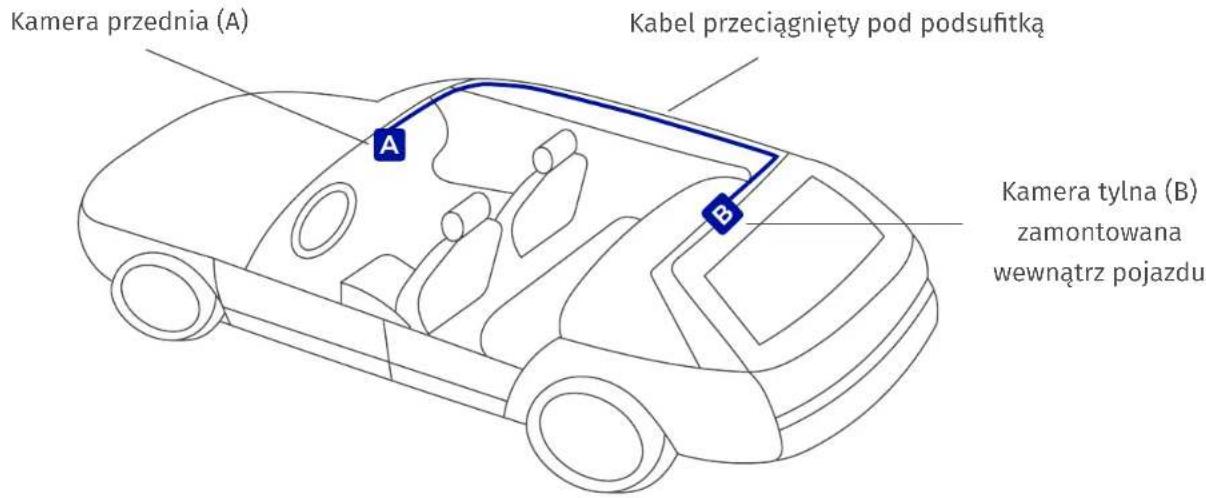
- Poprowadź kable przez sufit i przedni stupek drzwiowy w taki sposób, aby nie utrudniały kierowania pojazdem.
Uwaga: Upewnij się, że instalacja kabla nie będzie zakłócać działania poduszek powietrznych pojazdu. - Wyczyść powierzchnię, na której ma zostać umieszczona kamera.
• Zamontuj przednią kamere.
Uwaga: Upewnij się, że widok kamery jest równoległy do poziomu podłoża.
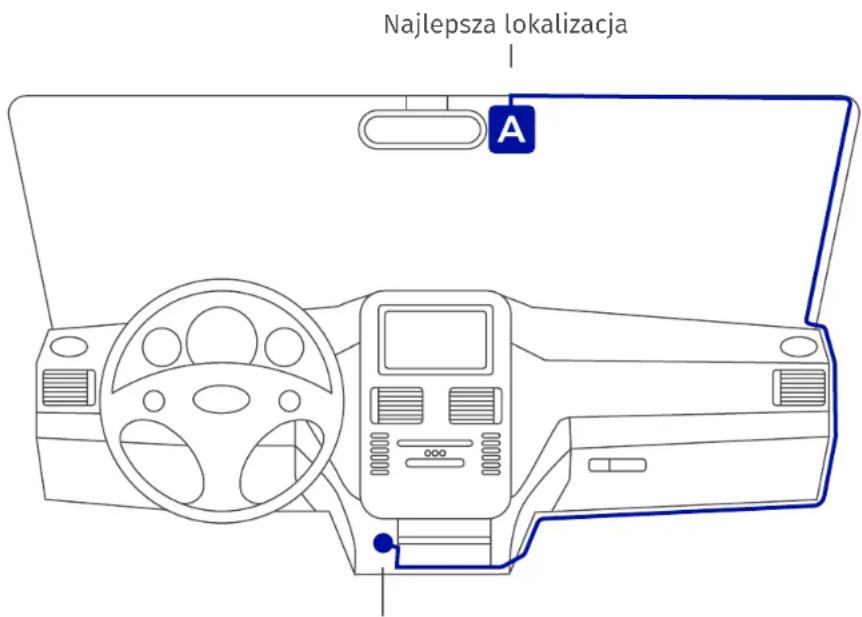
Podłączenie ładowarki do gniazda zapalniczki
Uwaga: Montaż adaptera zasilania powinien być przeprowadzony przez specjalistów wykwalifikowanych w zakresie elektroniki samochodowej. Niepoprawne podłączenie adaptera może w skrajnych przypadkach doprowadzić do uszkodzenia adaptera lub instalacji elektrycznej pojazdu.
MONTAŻ TYLNEJ KAMERY
Kamerę tylną należy zamontować stopką mocującą do góry. Montaż należy wykonać za pomocą taśmy dwustronnej.
AKTUALIZACJA OPROGRAMOWANIA (SOFTU)
- Pobierz najnowsze oprogramowanie (soft) ze strony Mikavi: mikavi.pl ( → Produkt → Kamera samochodowa PQ4 → Do pobrania → Najnowszy soft dla wersji PQ4/PQ4 Dual)
- Zgraj oprogramowanie (soft) na sformatowaną kartę.
- Umieć kartę w rejestratorze i podłącz urządzenie do zasilania (najlepiej pod ładowarkę w samochodzie lub power bank).
- Rejestrator uruchomi się automatycznie i rozpocznie się proces aktualizacji, który trwa kilka minut. W trakcie aktualizacji nie odłączaj zasilania. Proces przebiega bez udziału użytkownika. Po zakończeniu aktualizacji kamera zresetuje się i będzie gotowa do użytku.
- Po aktualizacji należy wyjąć kartę i sformatować ją (np. w komputerze). W przeciwnym razie za każdym razem będzie dokonywać się aktualizacja.
Sprawdzenie wersji oprogramowania (softu) zainstalowanego na rejestratorze
- Naciśnij krótko dwa razy przycisk MENU 📄m przejść do Ustawień systemowych.
- Wybierz Wersja i potwierdź.
04 TRYB NAGRYWANIA

Tryb nagrywania oznaczony jest ikoną w lewym górnym rogu wyświetlacza.
Aby przejść do Trybu nagrywania, naciśnij długo przycisk MENU 📂m.
Rozpoczęcie nagrywania
- Naciśnij krótko przycisk NAGRYWAJ ▲REC, aby rozpocząć nagrywanie.
Rozpoczęcie nagrywania zasygnalizuje mruganie czerwonego znaku REC.
Zakończenie nagrywania
- Naciśnij krótko przycisk NAGRYWAJ ▲REC, aby zakończyć nagrywanie.
Zabezpieczanie pliku przed nadpisaniem
- Naciśnij krótko przycisk OK ok, aby zabezpieczyć plik.
Włączenie / wyłączenie mikrofonu
- Naciśnij krótko przycisk MIKROFON MIC▼, aby włączyć lub wyłączyć mikrofon.
Włączenie połączenia WiFi ze smartfonem
- Naciśnij długo (3 sek.) przycisk EKRAN □, aby przejść w tryb połączenia WiFi.
(patrz: Konfiguracja połączenia WiFi ze smartfonem)
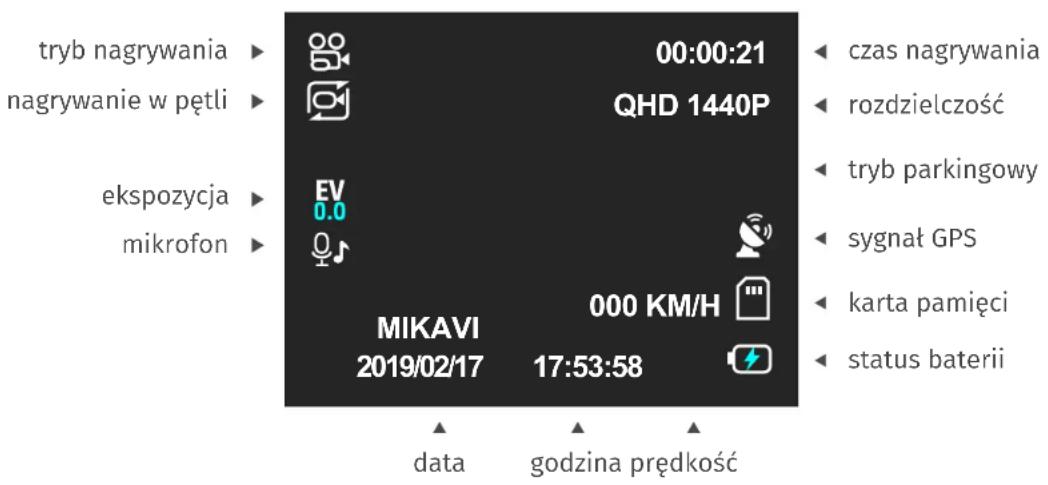
Widok ekranu rejestratora w trybie nagrywania
WIDOK NAGRYWANEGO OBRAZU PO PODŁĄCZENIU KAMERY TYLNEJ
Aby zmienić widok nagrywanego obrazu na wyświetlaczu, naciśnij krótko przycisk EKRAN ☐.
Widok nagrywanego obrazu dostępny jest w czterech układach:
- kamera przednia
- kamera przednia i podgląd na tylną
- kamera tylna
USTAWIENIA NAGRYWANIA
Aby przejść do Ustawień nagrywania, naciśnij krótko przycisk MENU 📄m.
Aby poruszać się między ustawieniami, użyj przycisków W DÓŁ MIC ▼ i W GÓRĘ ▲REC
Aby zaakceptować dane ustawienie, naciśnij przycisk OK OK
Uwaga: Wejście w Ustawienia nagrywania nie jest możliwe, gdy trwa nagrywanie.
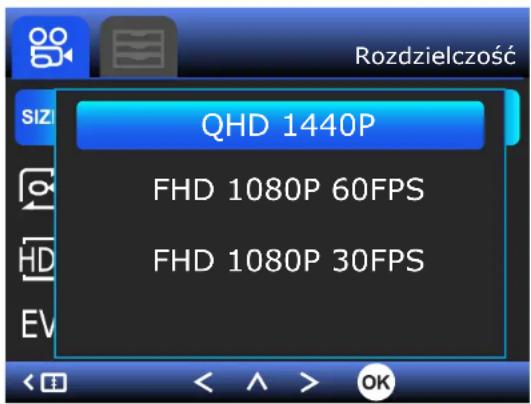
Ustawienia trybu nagrywania → Opcje rozdzielczości
ROZDZIELCZOŚĆ: Ustawienie rozdzielczości nagrywanego wideo.
Opcje: Wide Quad HD 2560×1440p / 30 fps, Full HD 1920×1080p / 60 fps, Full HD 1920×1080p / 30 fps Uwaga: Po podłączeniu kamery tylnej, maksymalna rozdzielczość kamery przedniej to Full HD 1920×1080p / 30 fps. Rozdzielczość kamery tylnej to 1920×1080 / 30 fps.
NAGRYWANIE W PĘTLI – Rejestrator automatycznie może nadpisywać rejestrowany obraz na najstarszym materiale filmowym (nagrywany lub już nagrany film zawsze można zabezpieczyć przyciskiem OK OK).
Opcje: wyt., 1 minuta, 3 minuty, 5 minut.
Uwaga: Funkcja nagrywania w pętli oraz funkcja wykrywania ruchu nie powinny działać jednocześnie, ponieważ mogą wystąpić błędy w zapisie plików.
HDR – Automatyczna i błyskawiczna korekcja ekspozycji oraz łączenie różnie naświetlonych klatek w jeden obraz pomaga uniknąć sytuacji, w której nagranie jest niedoświetlone lub prześwietlone. Gdy wybierzemy opcję „Włączony tylko w trybie parkowania” wtedy kamera samoczynnie włączy HDR, ale tylko w trybie parkowania. Zalecamy korzystać z tej opcji by uzyskać najlepszą jakość obrazu.
Opcje: Wył., Wł., Wł. tylko w trybie parkingowym
Uwaga: Gdy wybierzemy opcję „ON – w trybie parkowania” wtedy kamera samoczynnie włączy HDR, ale tylko w trybie parkowania.
EKSPOZYCJA EV – Dostosowanie jasności obrazu. Zmniejszenie bądź zwiększenie ilości światła docierającego do matrycy.
Opcje: +2.0, +5/3, +4/3, +1.0, +2/3, +1/3, 0.0, -1/3, -2/3, -1.0, -4/3, -5/3, -2.0.
NAGRYWANIE DŻWIĘKU – Nagrywanie dźwięku.
Opcje: wt., wyt.
ZNACZNIK DATY/GODZINY – Wyświetlanie daty i godziny na nagraniu.
Opcje: wt., wyt.
GPS – Wyświetlanie prędkości i współtrzędnych na nagraniu.
Opcje: wyt., km/godz., mph.
G-SENSOR – Ustawienie czułości czujnika detektora wstrząsów.
Opcje: Wył., Niski, Średni, Wysoki
Uwaga: Jeśli czułość G-sensor ustawiona jest na opcję „wysoki”, to każdy film przy jakiejkolwiek czynności z wstrząsem (np. mocne zamknięcie drzwi) nie jest kasowany i zapisuje się, czyli nie jest nadpisywany przez funkcję „nagrywanie w pętli”. Dlatego polecamy raz na jakiś czas formatować kartę pamięci, ponieważ w innym wypadku może dojść do zapełnienia się karty plikami zapisanymi przez wysoką czułość G-sensor.
AKTYWNY TRYB PARKINGOWY – Podczas postoju rejestrator automatycznie rozpoczyna nagrywanie w wybranym trybie co zapewnia 24-godzinny monitoring pojazdu. By korzystać z tego zaawansowanego trybu parkingowego należy jednorazowo wykonać poniższe kroki:
- Podpiąć rejestrator pod adapter zasilania, który znajduje się w zestawie.
- Włączyć tryb parkingowy w menu (detekcja ruchu, time-lapse, low bit-rate).
3. Włączyć funkcję ACC ON w menu.
Jeśli nie chcesz korzystać z trybu parkingowego, a rejestrator jest podpięty poprzez zasilacz ACC to:
- Tryb parkingowy ustaw na wyłączony.
- Ustaw funkcję ACC ON w menu.
Uwaga: Kamera samoczynne wykrywa, kiedy pojazd jest zaparkowany i zarządza właściwym trybem bez konieczności ingerencji w ustawienia przy każdorazowym parkowaniu pojazdu. Kamera automatycznie przełącza się w wybrany tryb parkingowy w chwili wyłączenia zapłonu samochodu. Po ponownym włączeniu zapłonu, kamera przełącza się z powrotem do nagrywania ciągłego w pętli.
PODTRYBY PARKINGOWE – Dostępne są trzy warianty do wyboru:
- Detekcja ruchu – wykrywanie tylko przez kamerę przednią, obie kamery nagrywają klipy o długości 30 sec, brak buforowania.
- Nagrywanie poklatkowe (time-lapse) - polega na wykonywaniu statycznych zdjęć co określony interwał i łączenie ich w jeden plik wideo, dzięki czemu zapisany materiał zajmuje znacznie mniej miejsca niż standardowy tryb wideo. Jest to tryb nagrywania poklatkowego, w efekcie powstaje obraz „w przyspieszonym tempie”.
- Nagrywanie low-bitrate (nagrywanie z obniżonym bitrate ok. 5+5 Mbps - nawet do 30h materiału video na karcie 128GB).
LDW – Lane Departure Warning – Asystent pasa ruchu, czyli system ostrzegania o niezamierzonej zmianie pasa ruchu.
Opcje: wyt., wt.
Uwaga: Działa tylko w rozdzielczości Full HD 1920×1080p / 30 fps.
FCW – Front Collision Warning System. Asystent ostrzegania przed kolizją, czyli system ostrzegania przed wjechaniem w pojazd, który znajduje się przed nami.
Opcje: wyt., wt.
Uwaga: Działa tylko w rozdzielczości Full HD 1920×1080p / 30 fps.
WIFI – WiFi pozwala na bezprzewodowe potączenie ze smartfonem i podgląd obrazu na żywo, zmianę ustawień kamery czy przegląd i pobieranie nagrań wideo z karty pamięci.
Opcje: wyt., wt.
ACC – W celu korzystania z aktywnego trybu parkingowego należy: 1. Najpierw włączyć tryb parkingowy w menu „Włączony”. 2. Następnie należy włączyć funkcję w menu ACC „Włączony”.
W przeciwnym razie kamera natychmiast się wyłączy.
Adapter zasilania musi być wpięty do instalacji elektrycznej.
Opcje: wyt., wt.
Uwaga: Gdy nie korzystamy z trybu parkingowego należy ustawić w menu ACC „Wyłączony”.
05 TRYB APARATU

Tryb aparatu oznaczony jest ikoną w lewym górnym rogu wyświetlacza.
Aby przejść do Trybu aparatu, naciśnij długo przycisk MENU 📄m.
Zrobienie zdjęcia
- Naciśnij krótko przycisk OK okoy zrobić zdjęcie.
Gdy zdjęcie zostanie zrobione, na wyświetlaczu LCD pojawi się pojedynczy błysk. Możliwe jest ustawienie szybkiego podglądu (patrz: Ustawienia aparatu).
Podgląd zdjęcia
- Naciśnij długo dwa razy przycisk MENU 📂m, aby przejść w tryb podglądu.
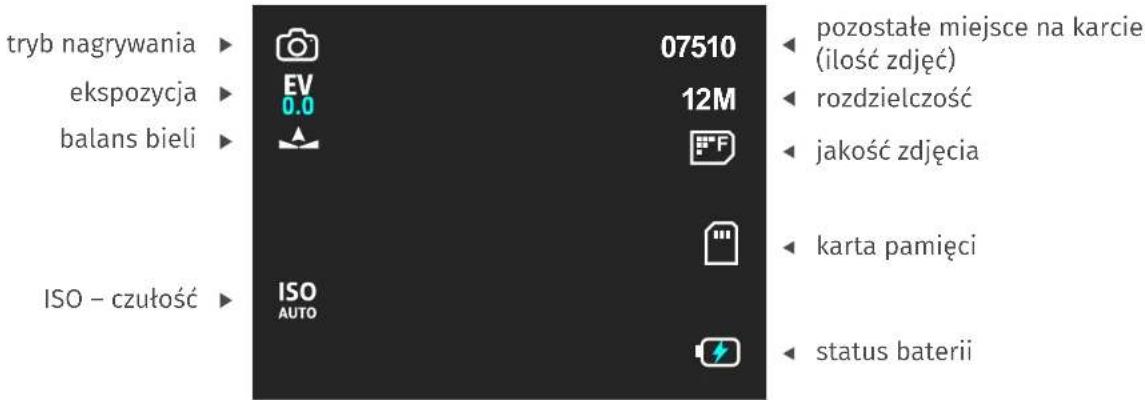
Widok ekranu kamery w trybie aparatu
USTAWIENIA APARATU
Aby przejść do Ustawień aparatu, naciśnij krótko przycisk MENU 📄m.
Aby poruszać się między ustawieniami, użyj przycisków W GÓRĘ ▲REC / W DÓŁ MIC▼.
Aby zaakceptować dane ustawienie, naciśnij przycisk OK OK
TRYB FOTOGRAFOWANIA – Ustawienie samowyzwalacza.
Opcje: pojedynczy, 2 sekundy, 5 sekund, 10 sekund.
ROZDZIELCZOŚĆ – Ustawienie rozdzielczości robionych zdjęć.
Opcje: VGA 640×480, 1.3M 1280×960, 2M 1920×1080, 3M 2048×1536, 5M 2592×1944,
8M 3264×2448, 10M 3648×2736, 12M 4032×3024.
SEKWENCJA – Wykonanie sekwencji zdjęć.
Opcje: wt., wyt.
JAKOŚĆ
Opcje: dobra, normalna, ekonomiczna.
OSTROŚĆ
Opcje: silna, normalna, miękka.
BALANS BIELI
Opcje: auto, światło dzienne, pochmurna pogoda, światło żarowe, światło fluorescencyjne.
KOLOR
Opcje: kolor, czarno-biały, sepia.
ISO
Opcje: automatyczna, 100, 200, 400.
EKSPOZYCJA
Opcje: +2.0, +5/3, +4/3, +1.0, +2/3, +1/3, 0.0, -1/3, -2/3, -1.0, -4/3, -5/3, -2.0.
REDUKCJA WSTRZASÓW – Stabilizacja obrazu.
Opcje: wt., wyt.
SZYBKI PODGLĄD – Wykonane zdjęcie będzie się przez moment wyświetlać na ekranie.
Opcje: wyt., 2 s, 5 s.
OZNACZENIE DATY
Opcje: wył., data, data i godzina.
06 TRYB PODGLĄDU
Tryb podglądu oznaczony jest ikoną w lewym górnym rogu wyświetlacza.
Aby przejść do Trybu podglądu, naciśnij długo dwa razy przycisk MENU 📂m.
Wybór folderu (wideo/zdjęcie)
- Naciśnij krótko przycisk W GÓRĘ ▲REC / W DÓŁ MIC T y przewijać nagrania i zdjęcia.
Usuń plik / Chron plik / Pokaz slajdów (wideo/zdjęcie)
- Naciśnij krótko przycisk MENU 📂ły wyświetlić opcje dla wybranego pliku.
07 USTAWIENIA SYSTEMOWE
Aby przejść do Ustawień systemowych, przejdź do trybu nagrywania i naciśnij krótko dwa razy przycisk MENU 📂lm
Uwaga: Dostęp do ustawień systemowych nie jest możliwy, gdy kamera nagrywa. Wyłącz nagrywanie (▲REC), a następnie, gdy kamera jest w trybie spoczynku, przejdź do ustawień menu.
DATA/GODZINA – Ustawianie daty i godziny (jeśli rejestrator zostanie przywrócony do ustawień
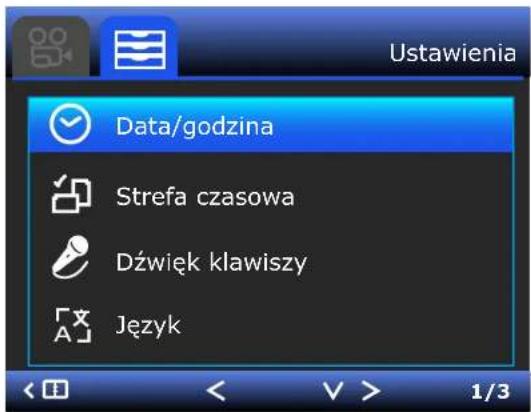
Ustawienia systemowe
domyślnych, Data/godzina powróci do wartości domyślnej).
- Naciśnij przycisk MENU 📂/ EKRAN 📋/ y wybrać pole.
- Naciśnij przyciski W GÓRĘ ▲REC / W DÓŁ MIC TV przewijać wartości w polach.
- Naciśnij przycisk OK 📄 by zapisać i wyjść.
STREFA CZASOWA – Ustawienie strefy czasowej.
DŹWIĘK KŁAWISZY – Włączenie i wyłączenie dźwięków klawiszy.
Opcje: wt., wyt.
JEZYK – Wybór języka.
Opcje: polski, angielski, chiński i in.
CZESTOTLIWOŚCI – Odświeżanie ekranu.
Opcje: 50 Hz, 60 Hz.
WYGASZACZ EKRANU
Opcje: wyt., 1 minuta, 3 minuty.
FORMAT – Formatowanie karty pamięci.
Opcje: Usuń wszystko, Anuluj, OK
USTAWIENIA FABRYCZNE – Przywrócenie ustawień fabrycznych rejestratora.
NUMER REJESTRACYJNY – Ustawienie numeru tablic/nazwy na nagrywanym wideo.
Opcje: wt., wyt.
WSKAZÓWKI DOTYCZĄCE ZMĘCZENIA – Ustawienie przypomnienia o odpoczynku.
Opcje: wył., 1 godz., 2 godz., 4 godz.
PRZYPOMNIENIE ŚWIATEŁ – Ustawienia przypomnienia o światłach.
Opcje: wt., wyt.
WERSJA – Informacja o wersji oprogramowania.
ZASADY DZIAŁANIA KAMERY WRAZ Z TRYBEM PARKINGOWYM ORAZ Z ADAPTEREM ZASILANIA
W celu korzystania z aktywnego trybu parkingowego należy najpierw włączyć tryb parkingowy w menu. Następnie należy włączyć funkcję w menu ACC – „Włączony”.
W przeciwnym razie kamera natychmiast się wyłączy. Adapter zasilania musi być wpięty do instalacji elektrycznej.
Poniższa tabelka obrazuje jak działa soft i dlaczego funkcja trybu parkingowego wymaga podpięcia pod adapter zasilania, który znajduje się w zestawie.
FUNKCJA ACC „Włączona” – Aktywny tryb parkingowy
| Zasilanie | √ Wt. x Wyt. | √ Wt. x Wyt. | √ Wt. x Wyt. | √ Wt. x Wyt. | √ Wt. x Wyt. |
| Zasilacz – kabel ACC | √ x √ x x | ||||
| Zasilacz – kabel B+ | √ √ √ √ x | ||||
| Zasilacz – kabel GND | √ √ √ √ x | ||||
| Ładowarka | x x x x √ | ||||
| Tryb parkingowy | Wyt. Wyt. Time-lapse Time-lapse Time-lapse | ||||
| Działanie kamery | Kamera nagrywa w pętli. | Kamera włącza się i natychmiast wyłącza. | State nagrywanie. Nagrywanie w pętli podczas jazdy.Nagrywanie time-lapse podczas postoju. | Kamera nagrywa w time-lapse. | Kamera włącza się i natychmiast wyłącza. |
| Uwagi | Ponieważ tryb parkingowy „Wyłączony” | Ponieważ ACC „Włączony” | |||
Gdy nie korzystamy z trybu parkingowego należy włączyć funkcję w menu ACC „Wyłączony”.
FUNKCJA ACC „Wyłączona” – Tryb parkingowy nie działa
| Zasilanie | √ Wt. x Wyt. | √ Wt. x Wyt. | √ Wt. x Wyt. | √ Wt. x Wyt. | √ Wt. x Wyt. |
| Zasilacz – kabel ACC | x x x x x | ||||
| Zasilacz – kabel B+ | x x x x √ √ | ||||
| Zasilacz – kabel GND | x x x x √ √ | ||||
| Ładowarka | √ √ x x x | ||||
| Tryb parkingowy | Wyt. Time-lapse Time-lapse/Wyt. Time-lapse Wyt. | ||||
| Działanie kamery | Kamera nagrywa w pętli. | Kamera nagrywa w pętli. | Kamera jest wyłączona. | Kamera nagrywa w pętli. | Kamera nagrywa w pętli. |
| Uwagi | Brak zasilania Zasilanie stałe Zasilanie stałe | ||||
Wbudowany moduł WiFi pozwala na sterowanie rejestratorem z poziomu aplikacji mobilnej z systemem iOS/Android.
- Otwórz „Google Play” (SYSTEMEM ANDROID) lub „App Store” (SYSTEMEM IOS).
- Wyszukaj aplikację „Roadcam”.
- Zainstaluj aplikację „Roadcam” na smartfonie.
Uwaga: Gdy aplikacja poprosi o dostęp do zdjęć w telefonie, kliknij OK (w przeciwnym razie nie będzie możliwy podgląd zdjęć przez aplikację).
- Otwórz aplikację „Roadcam”.
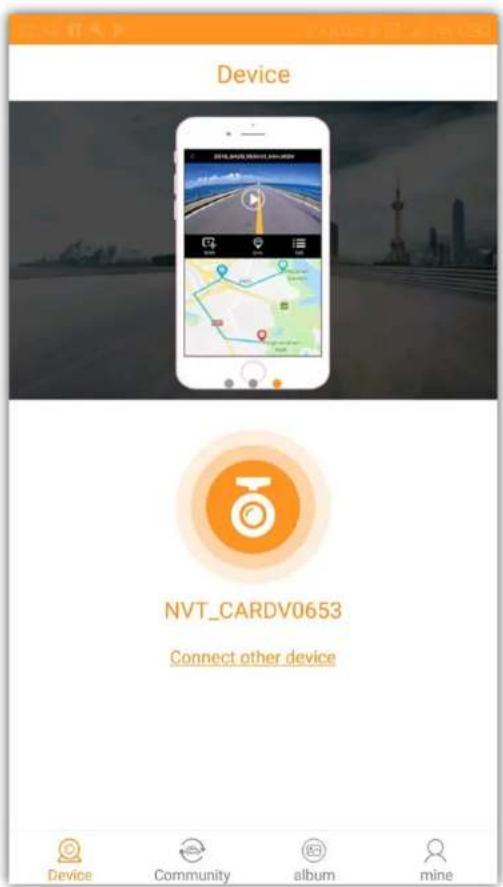
Widok aplikacji „Roadcam” po zainstalowaniu
Problem z aplikacją? Odwiedź mikavi.pl lub skontaktuj się z na naszą Infolinią 22 4 875 875, by znaleźć najnowsze informacje dotyczące aktualizacji aplikacji.
KONFIGURACJA POŁĄCZENIA WIFI ZE SMARTFONEM
SYSTEMEM ANDROID I APPLE IOS
Włącz połączenie WiFi w rejestratorze
- Naciśnij długo (3 sek.) przycisk EKRAN □, aby przejść w tryb połączenia WiFi. (Możesz również włączyć WiFi, wchodząc do ustawień MENU.)
Sparuj urządzenie
- Otwórz aplikację „Roadcam” → kliknij „Connected other device”
- Aplikacja wyświetli komunikat „Connect to DVR?” → kliknij OK
- Kamera zostanie sparowana z telefonem
- Pojawi się ekran WiFi. Z listy dostępnych WiFi wybierz nazwę kamery (NVT_CARDVxxxx) → Wpisz hasło 12345678 → Kliknij „Add”
Alternatywne parowanie przez połączenie WiFi w smartfonie
- Włącz WiFi
- Przejdź do Ustawień WiFi
- Wybierz urządzenie WiFi o nazwie „NVT_CARDVxxxx”
- Wpisz hasta: 12345678
• Kliknij „Połącz”
Otwórz aplikację „Roadcam”
- Obraz z kamery automatycznie powinien zacząć się wyświetlać na smartfonie.
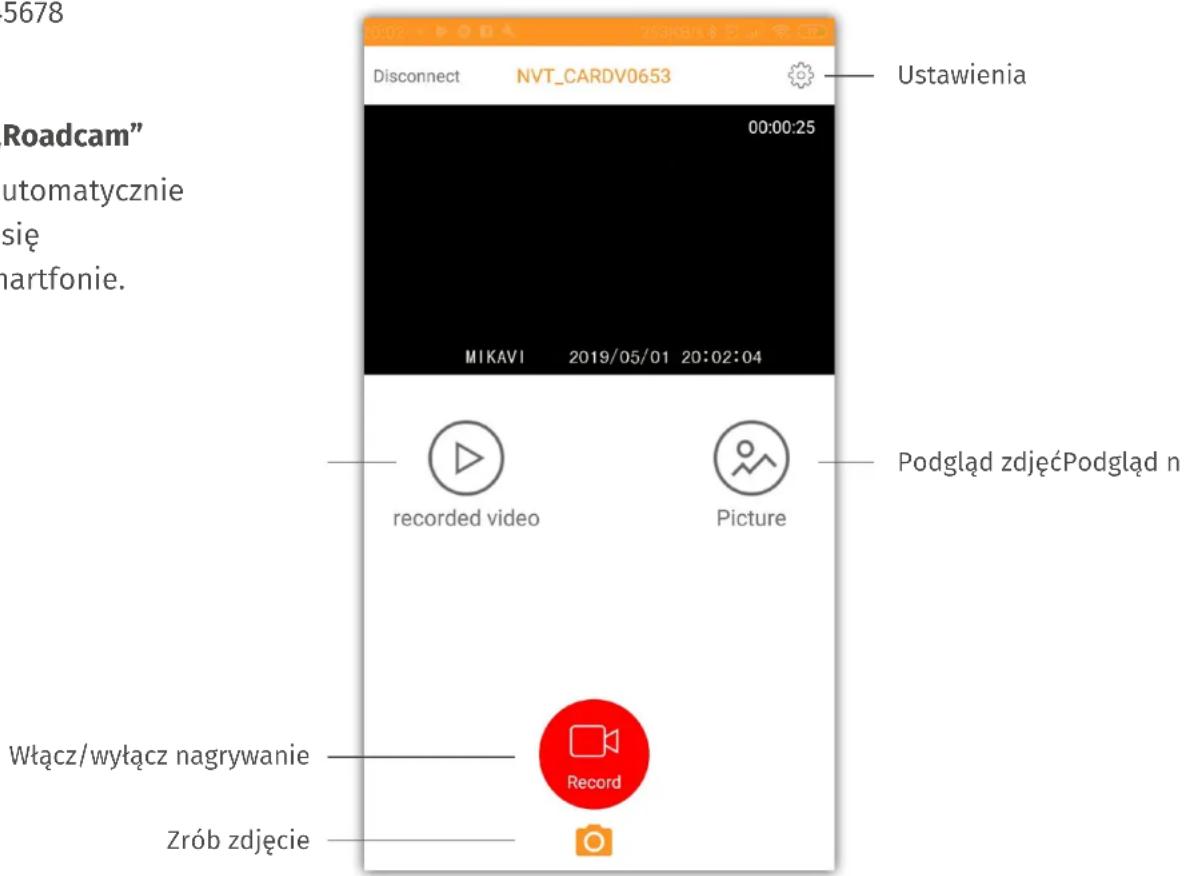
Włącz/wyłącz nagrywanie
Zrób zdjęcie

09 PROGRAM GPS - LIGO
Wbudowany moduł GPS zapisuje w materiale wideo współtrzędne geograficzne oraz prędkość jazdy, dzięki czemu można nanieść na zarejestrowany obraz współtrzędne przejechanej trasy oraz prędkości, z jaką porusza się pojazd.
Do odtwarzania nagrań z danymi z GPSu służy program Ligo, do pobrania na stronie: mikavi.pl ( → Produkt → Rejestrator jazdy PQ4 → Do pobrania → GPS Player)
Uwaga:
- Rejestrator powinien być zamocowany na szybie, możliwe jak najwyżej (najlepszy sygnał GPS).
- Rejestrator nie może znajdować się blisko metalowych elementów karoserii (mogą zakłócają pracę modułu GPS).
- W niektórych samochodach stosowane są szyby metalizowane lub podgrzewane, które mogą zakłócają pracę modułu GPS.
- Nagrania należy skopiować z karty SD na dysk komputera
- Zalecane jest uruchamianie programu w trybie Administrator (Kliknij prawym przyciskiem myszy na ikonę programu, a następnie wybierz opcję „Uruchom jako administrator”).
Przejechana trasa
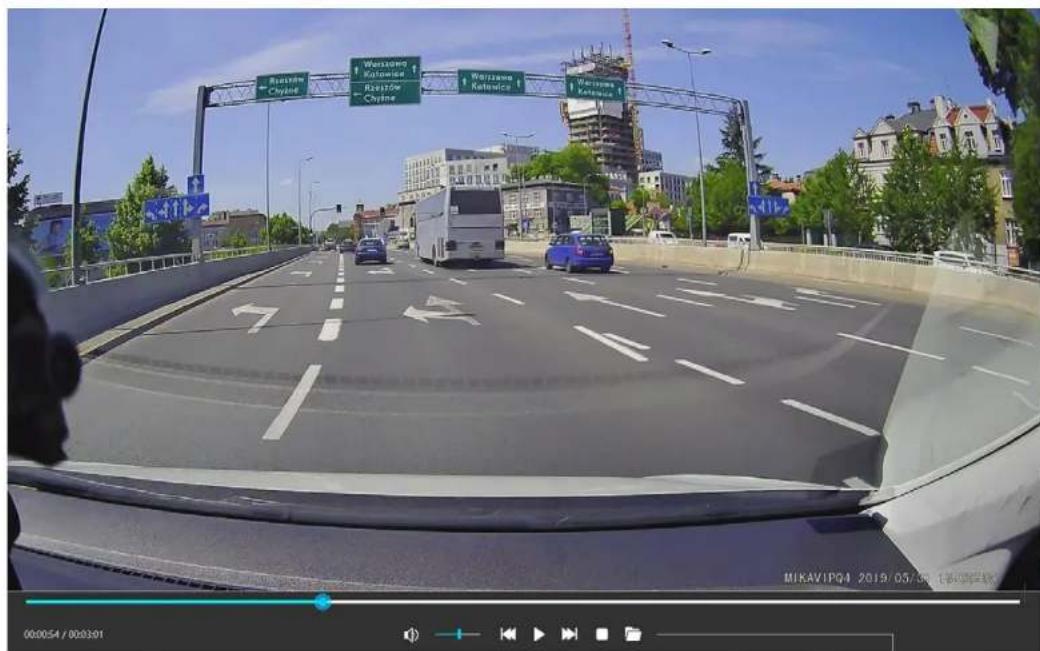
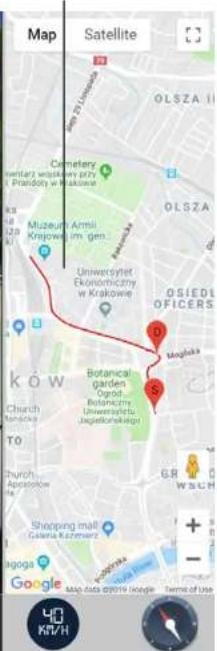
Aplikacja Ligo
Prędkość KierunekOtwórz plik
Urzadzenie korzysta z Map Google. Po uruchomieniu programu w oknie mapy może pokazać się komunikat ze strony Google Maps : This page can't load Google Maps correctly. Po naciśnięciu OK przechodzimy do mapy, jednak wciąż pokazuje się napis: for development purposes only. Dla użytku własnego możemy korzystać z map, jednak będzie wyświetlany ten komunikat. Aby w pełni korzystać z Map Google należy zapoznać się z treścią: https://developers.google.com/maps/documentation/javascript/error-messages?utm_source=maps_js&utm_medium=degraded&utm_campaign=billing#api-key-and-billing-errors
Obecnie rejestratory posiadają bardzo szeroką listę funkcji dodatkowych. Aby jednak kamera zasługiwała na miano premium musi oferować najwyższą jakość obrazu. Dlatego w MIKAVI PQ4 zastosowano najnowszy sensor optyczny SONY STARVIS IMX327. Sensor ten ma najlepsze parametry G sensitivity oraz SNR1s co przekłada się na wysokiej jakości obraz nocą. Dzięki IMX327 kamera nagrywa również podczas całkowitego braku oświetlenia.
Porównanie trzech różnych sensorów SONY STARVIS
| Parametry | IMX307 | IMX291 | IMX327 | Objaśnienie |
| Wielkość obrazu 6,46 mm 6,46 mm 6,46 mm | Taka sama przy tej samej wielkości sensora | |||
| Technologia HCG HCG SHCG | Technologia wysokiej konwersji. 307 i 291 to HCG natomiast 327 ulepszono o SuperHCG - najbardziej zaawansowana technologia. | |||
| Rozmiar komórki | 2,9 μm × 2,9 μm | 2,9 μm × 2,9 μm | 2,9 μm × 2,9 μm | Taka sam wielkość pixela. |
| G sensitivity | 1300 mV | 1300 mV | 2400 mV | Wrażliwość na słabe światło - najważniejszy parametr mierzący pracę sensora w trybie nocnym. 307 ma taką samą wartość jak 291. 327 ma 84.6% wyższy wskaźnik niż 291. |
| SNR1s | 0.25 lx | 0.23 lx | 0.18 lx | Jakość obrazu przy słabym oświetleniu. Im mniejsza wartość tym lepsza jakość obrazu. 327 ma znacznie niższy wskaźnik niż 307 i 291. |
PQ4 posiada wszystko co najważniejsze w kamerze samochodowej: procesor i sensor optyczny renomowanych producentów, wysoką rozdzielczość, duży klatkaż, niską wartość przestony, moduł GPS, moduł WiFi, odpowiedni tryb parkingowy. Tylko najlepsza jakość obrazu może decydować o tym, czy uchwycimy szczegół, który być może pozwoli nam ustalić sprawcę zdarzenia, a tym samym sprawi, że kamera spełni swoją funkcję.
ŚRODKI OSTROŻNOŚCI, BEZPIECZEŃSTWO
- Regulamin, formularz reklamacji oraz pełną instrukcję można pobrać na stronie internetowej www.mikavi.pl.
- Dla prawidłowego funkcjonowania urządzenia konieczne jest eksploatowanie go zgodnie z warunkami zawartymi w instrukcji.
- Urządzenie należy chronić przed wilgocią. Nie należy go umieszczać w wilgotnym miejscu/pomieszczeniu, ponieważ nie jest ono wodoodporne. Kontakt z wodą może spowodować porażenie prądem.
- Nie należy używać urządzenia, gdy jest zbyt wysokie stężenie kurzu/pytów/oparów substancji żrácych.
- Unikaj zbyt długiej ekspozycji urządzenia na działanie światła słonecznego, by go nie przegrzać.
- Urządzenie przeznaczone jest do pracy w temperaturze od -20°C do 60°C. Nie zostawiaj urządzenia w samochodzie w mrożne lub w upalne dni. Nie narażaj urządzenia na działanie nagłych zmian temperatur.
- Nie próbuj otwierać obudowy i naprawiać urządzenia samodzielnie. Jeśli masz jakiś problem z jego funkcjonowaniem, skontaktuj się z naszym serwisem.
- Nie używaj żrących substancji chemicznych, rozpuszczalników czy innych środków do czyszczenia urządzenia. Wystarczy papierowy ręcznik. Nie czyść urządzenia, gdy jest ono włączone.
- Dbaj o środowisko i nie wyrzucaj tego urządzenia losowo; nie wrzucaj do ognia, gdyż grozi to jego eksplozją.
- Ze względu na ciągły rozwój, modernizacje czy też uaktualnienia, specyfikacja oraz wygląd urządzenia może ulec zmianie bez wcześniejjszego powiadomienia.
Informacje dotyczące aktualizacji softu, narzędzia GPS oraz aplikacji WiFi dostępne są na stronie mikavi.pl. Zachęcamy do kontaktu z naszą Infolinią 22 4 875 875 oraz służymy wsparciem za pośrednictwem maila info@mikavi.pl
Będziemy wdzięczni za Państwa opinie na temat produktów MIKAVI. Wszelkie uwagi prosimy kierować na info@mikavi.pl To Państwa sugestie pomagają tworzyć markę MIKAVI, a każda uwaga jest przez nas dogłębnie analizowana. Dziękujemy za wsparcie.