MM42D - Telefon MaxCom - Bezpłatna instrukcja obsługi
Znajdź bezpłatnie instrukcję urządzenia MM42D MaxCom w formacie PDF.


Pytania użytkowników dotyczące MM42D MaxCom
0 pytanie dotyczące tego urządzenia. Odpowiedz na te, które znasz, lub zadaj własne.
Zadaj nowe pytanie dotyczące tego urządzenia
Pobierz instrukcję dla swojego Telefon w formacie PDF za darmo! Znajdź swoją instrukcję MM42D - MaxCom i weź swoje urządzenie elektroniczne z powrotem w ręce. Na tej stronie opublikowane są wszystkie dokumenty niezbędne do korzystania z urządzenia. MM42D marki MaxCom.
INSTRUKCJA OBSŁUGI MM42D MaxCom
Telefon biurkowy GSM/WCDMA/LTE do użytku w publicznych sieciach 2G/3G/LTE.
Maxcom MM42D
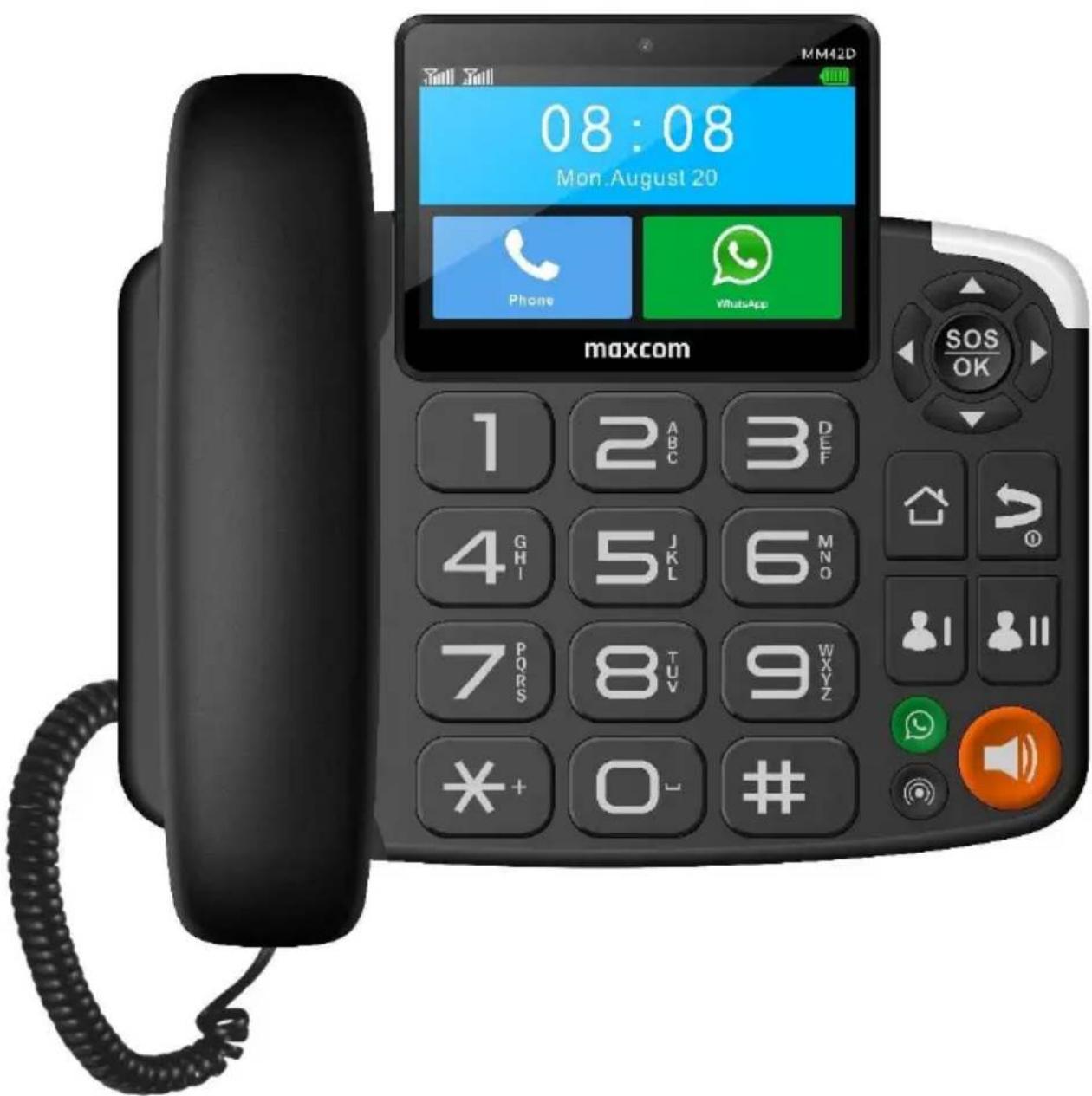
INSTRUKCJA OBSŁUGI
Zaleca się przeczytanie instrukcji przed rozpoczęciem użytkowania
Zawartość kompletu
Baza
Słuchawka
Kabel skrętny
Zasilacz
Kabel USB
Akumulator
Stojak (podstawka)
Instrukcja obsługi
Karta gwarancyjna
Zaleca się zachowanie opakowania, może być przydatne przy ewentualnym transporcie.
Należy zachować paragon, który stanowi nieodłączny element gwarancji.
Uwaga – Telefon pracuje w sieci:
GSM: 900/1800,
WCDMA: 900/2100MHz
LTE band: 1/3/7/8/20/38
Przed włączeniem, należy poprawnie włożyć kartę SIM.
Spis treści
1 Wstep 6
2 Akcesoria....6
3 Warunki użytkowania i bezpieczeństwa ....6
4 Połączenia alarmowe (112)......8
5 Podstawowe informacje....8
6 Przygotowanie telefonu 11
6.1 Zdejmowanie pokrywy baterii....11
6.2 Instalacja kart SIM....12
6.2.1 SIM1....12
6.2.2 SIM2....12
6.3 Instalacja karty pamięci 13
6.4 Instalacja akumulatora ....13
6.5 Podłączenie słuchawki 13
6.6 Montaż/demontaż podstawki....14
6.6.1 Montaż podstawki 14
6.6.2 Demontaż podstawki....14
6.7 Montaż telefonu na ścianie....15
6.8 Podłączanie zasilacza i ładowanie baterii ....16
6.9 Włączenie i wyłączenie telefonu....16
6.10 Kody zabezpieczające....16
6.10.1 Kod PIN....16
7 Opis wyświetlacza dotykowego 17
7.1 Ekran startowy....18
7.2 Pasek stanu i powiadomienia....18
7.3 Aplikacje....19
8 Używanie telefonu 22
8.1 Wykonywanie połączenia 22
8.2 Odbieranie połączeń przychodzących....22
8.3 Opcje dostępne podczas rozmowy .....23
8.4 Wykonywanie połączeń międzynarodowych .....24
9 Kontakty....24
9.1 Dodawanie kontaktów 25
9.2 Przeglądanie kontaktów 26
9.3 Edytowanie kontaktów....26
9.4 Wiadomości SMS/MMS......27
9.5 Skrzynka odbiorcza/nadawcza....27
9.6 Tworzenie wiadomości tekstowej SMS/MMS......28
10 Historia połączeń .....28
11 Ustawienia 29
11.1 Sieci zwykłe i bezprzewodowe ......29
11.1.1 Wi-Fi....29
11.1.2 Bluetooth....30
11.1.3 Użycie danych....31
11.1.4 Turbo pobieranie....31
11.1.5 Karty SIM 31
11.1.6 Tryb samolotowy....32
11.1.7 Tethering i punkt dostępu – Hotspot Wi-Fi....32
11.1.8 VPN 33
11.1.9 Sieci komórkowe 33
11.1.10 Dodatkowe ustawienia połączeń. 34
11.2 Urządzenie ....34
11.2.1 Wyświetlacz 35
11.2.2 Aplikacje....35
11.2.3 Bateria....35
11.2.4 Dźwięki i powiadomienia....35
11.2.5 Pamięć i USB 36
11.3 Osobiste 36
11.3.1 SOS....37
11.3.2 Szybkie wybieranie 38
11.3.3 Zabezpieczenia....39
11.3.4 Język i wprowadzanie tekstu....40
11.3.5 Kopia i kasowanie danych....41
11.4 System 42
12 FAQ (Rozwiązywanie problemów)......42
13 Specyfikacja techniczna....45
13.1 Główne funkcje: 45
13.2 Zasilacz 45
13.3 Zakresy częstotliwości i maksymalna moc urządzenia .....46
14 Informacje dotyczące akumulatora 46
15 Informacja dotycząca ochrony środowiska 47
16 UPROSZCZONA DEKLARACJA ZGODNOŚCI UE ....48
1 WSTEP
Dziękujemy za wybór telefonu marki Maxcom.
Niniejsza Instrukcja Obsługi została opublikowana przez producenta. Korekty i poprawki wynikające z błędów, nieścisłości bieżących informacji oraz ulepszenia telefonu bądź oprogramowania mogą być dokonywane bez żadnych uprzednich zawiadomień, niemniej jednak zostaną one uwzględnione w nowszych wersjach instrukcji obsługi. Więcej informacji oraz pomoc techniczną można uzyskać odwiedzając stronę internetową: www.maxcom.pl. Producent zastrzega sobie wszelkie prawa do treści zawartych w niniejszej instrukcji.
Prawa autorskie oraz znaki towarowe wymienione w tym dokumencie pozostają własnością odpowiedniego właściciela. Kopiowanie, przekazywanie, przechowywanie, bądź rozprzestrzenianie całości lub części materiałów objętych prawem autorskim, bez uprzedniego otrzymania pisemnej zgody, jest zabronione.
2 AKCESORIA
Używaj tylko akumulatorów oraz zasilaczy rekomendowanych przez producenta tego telefonu. Sprawdź jakie akcesoria dostępne są u twojego sprzedawcy.
3 WARUNKI UŻYTKOWANIA I BEZPIECZEŃSTWA
Zapoznanie się z poniższymi zasadami zminimalizuje ryzyko niewłaściwego użytkowania telefonu.
- UŻYTKOWANIE – Telefon emituje pole elektromagnetyczne, które może mieć negatywny wpływ na inne urządzenia elektroniczne, w tym np. sprzęt medyczny.
- Nie wolno użytkować telefonu na terenie, w którym jest to zabronione np. w szpitalach, samolotach, przy stacjach paliw oraz w pobliżu materiałów łatwopalnych. Użytkowanie telefonu w takich miejscach może narazić inne osoby na niebezpieczeństwo.
- Nie wolno używać telefonu podczas prowadzenia pojazdu.
- Urządzenie i jego akcesoria mogą składać się z drobnych części. Telefon oraz jego elementy należy chronić przed dziećmi.
- SERWIS - Nie wolno dokonywać samodzielnych napraw bądź przeróbek, wszelkie usterki powinny być usuwane przez wykwalifikowany serwis.
- CZYSZCZENIE - Telefonu nie wolno czyścić substancjami chemicznymi bądź żracymi.
- APARAT SŁUCHOWY - Jeżeli użytkownik posiada aparat słuchowy, należy ostrożnie dobrać głośność telefonu oraz odpowiednio ustawić czułość aparatu słuchowego.
- ELEKTRONICZNY SPRZĘT MEDYCZNY - Twój telefon jest nadajnikiem radiowym, który może zakłócać działanie elektronicznego sprzętu medycznego lub implantów, takich jak aparaty słuchowe, rozruszniki serca, pompy insulinowe itp. Zaleca się zachowanie minimum 15 cm odstępu pomiędzy bazą telefonu a implantem. Wszelkich rad w tej kwestii możesz zasięgnąć u swojego lekarza lub u producentów tego typu sprzętu.
- WODOSZCZELNOŚĆ – telefon nie jest wodoszczelny. Należy trzymać go w suchym miejscu.
- PYŁOSZCZELNOŚĆ – telefon nie jest pyłoszczelny, nie należy używać telefonu w środowisku o zwiększonym zapyleniu. Chroń telefon przed opiłkami metalu, które mogą spowodować nieprawidłową pracę urządzenia.
- WYŚWIETLACZ – należy unikać zbyt mocnego nacisku na wyświetlacz LCD oraz używania ostrych narzędzi, gdyż może to grozić jego uszkodzeniem.
- Nie zwieraj styków baterii za pomocą metalowych przedmiotów, ponieważ grozi to eksplozją.
- Nie wolno wystawiać urządzenia na działanie niskich i wysokich temperatur, bezpośredni wpływ promieni słonecznych oraz dużą wilgotność. Nie wolno umieszczac uredzenia w pobliżu instalacji grzewczej. np. kaloryfer, grzejnik, piekarnik, piec CO, kominek, grill itp. Maksymalna temperatura otoczenia: 45 °C
- Chron słuch! Długotrwały kontakt z głośnymi dźwiękami może

prowadzić do uszkodzenia słuchu. Słuchaj muzyki na umiarkowanym poziomie i nie trzymaj urządzenia blisko ucha, kiedy używasz głośnika. Przed podłączeniem ek należy zawsze zmniejszyć głośność.
- Gniazdko zasilania musi znajdować się w pobliżu urządzenia i być łatwo dostępne.
4 POŁĄCZENIA ALARMOWE (112)
Aby wykonać połączenie z numerem alarmowym (112), należy:
- Włączyć telefon w miejscu o odpowiednim zasięgu (niektórzy operatorzy wymagają by włóżona była karta SIM).
- Wprowadzić numer alarmowy 112 i nacisnąć przycisk lub podnieść słuchawkę.
Uwaga! Podczas połączenia należy podać wszystkie wymagane informacje przez dyżurnego. Nigdy nie wolno rozłączać się bez stosownej informacji!
5 PODSTAWOWE INFORMACJE
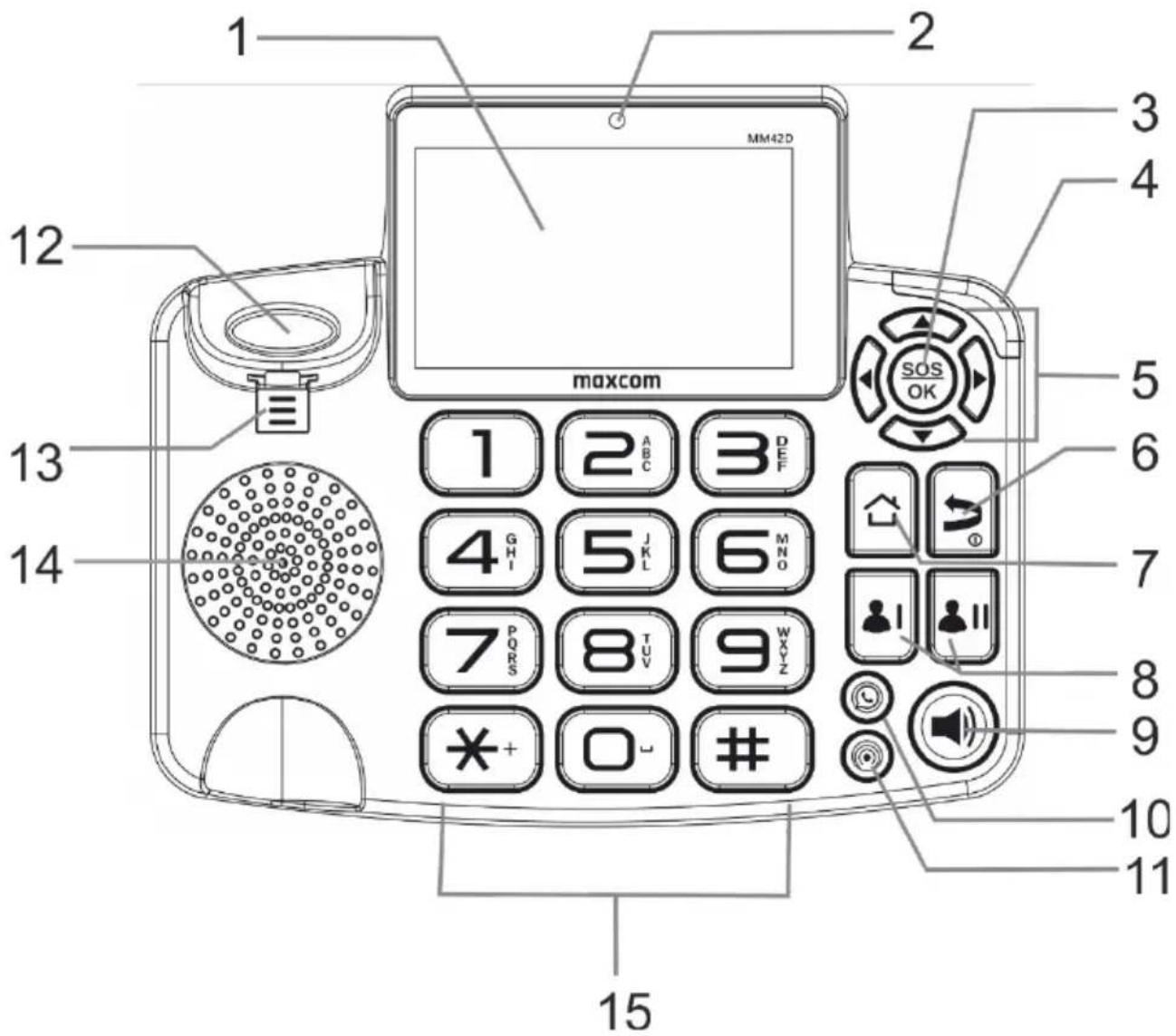
| 1 | LCD | Wyświetlacz dotykowy Służy do wyświetlania treści oraz obsługi poprzez dotyk |
| 2 | Kamera | Zastosowanie: rozmowa wideo, robienie zdjęć |
| 3 | Klawisz SOS/OK | Przyciśniecie i przytrzymania: wywołanie procedury SOS, krótkie przyciśniecie zatwierdzenia |
| 4 | Dioda powiadomień | Świetlne powiadomienie o nieodebranym połączeniu, nieodczytanej wiadomości SMS/MMS |
| 5 | Klawisze nawigacyjne | Poruszanie się po MENU( lewo, prawo, góra, dół) |
| 6 | Klawisz COFNIJ WŁĄCZ/ WYŁĄCZ | Przyciśniecie i przytrzymanie: Włączanie/Wyłączanie telefonu. Krótkie przyciśniecie: powrót do poprzedniego menu, usuwanie znaków |
| 7 | Klawisz HOME | Powrót do Menu głównego |
| 8 | Klawisze szybkiego wybierania | Przyciśniecie i przytrzymanie: edycja numerów I/II, krótkie przyciśniecie wybranie zaprogramowanego numeru |
| 9 | Głośnik | Włączenie/wyłączenie trybu głośnomówiącego |
| 10 | Skrót do dostępu do aplikacji WhatsApp | |
| 11 | Hot Spot Wi-Fi | Włączanie/Wyłączanie udostępniania Internetu |
| 12 | Przełącznik | Odebranie/zakończenie połączenia poprzez podniesienie/odłożenie słuchawki |
| 13 | Zaczep słuchawki | Odwrócenie zaczepu umożliwia utrzymanie słuchawki w przypadku montażu telefonu na ścianie |
| 14 | Głośnik | Głośnik dzwonków/multimediów |
| 15 | Klawisz numeryczne | Wprowadzanie cyfr i znaków |
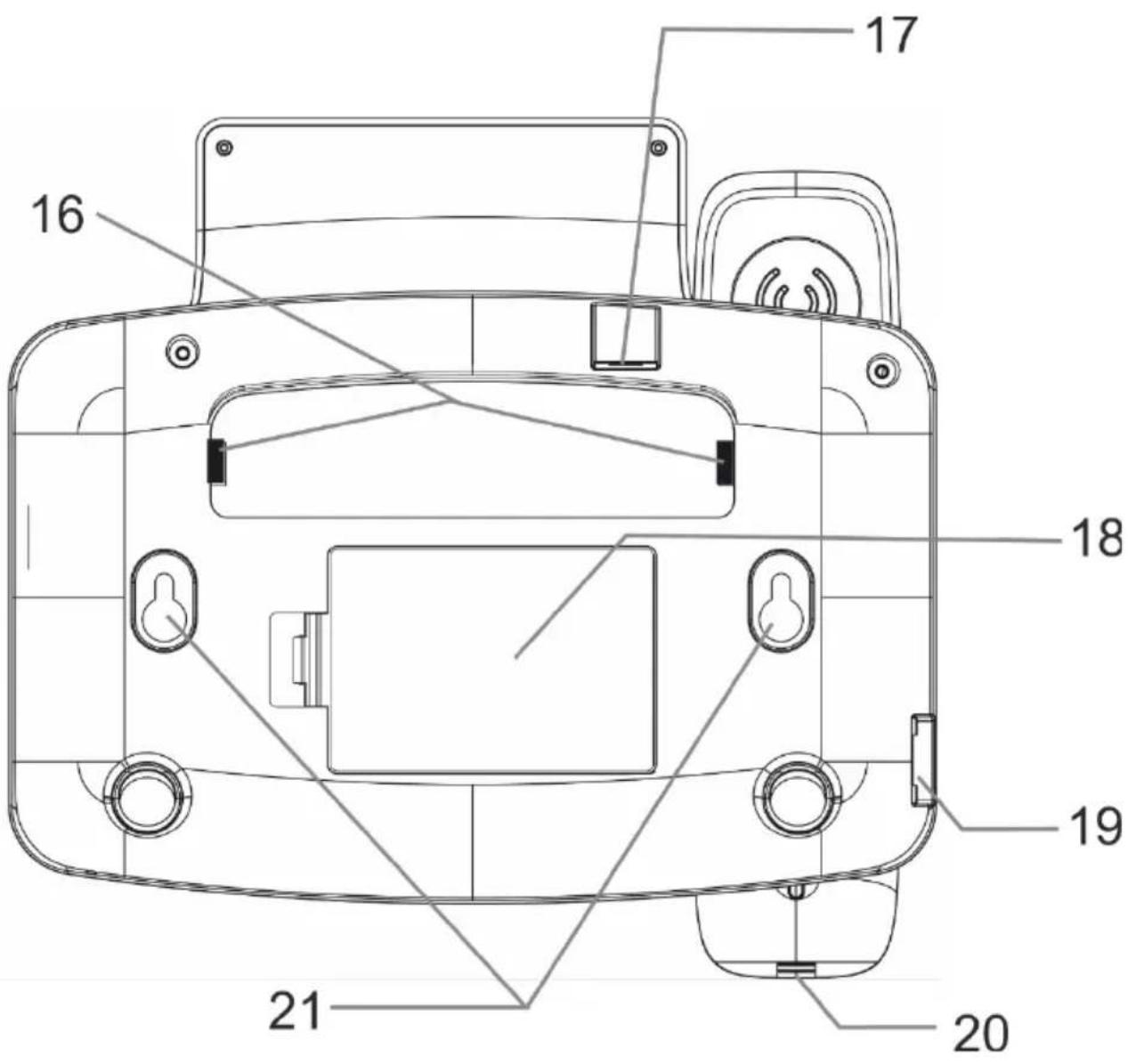
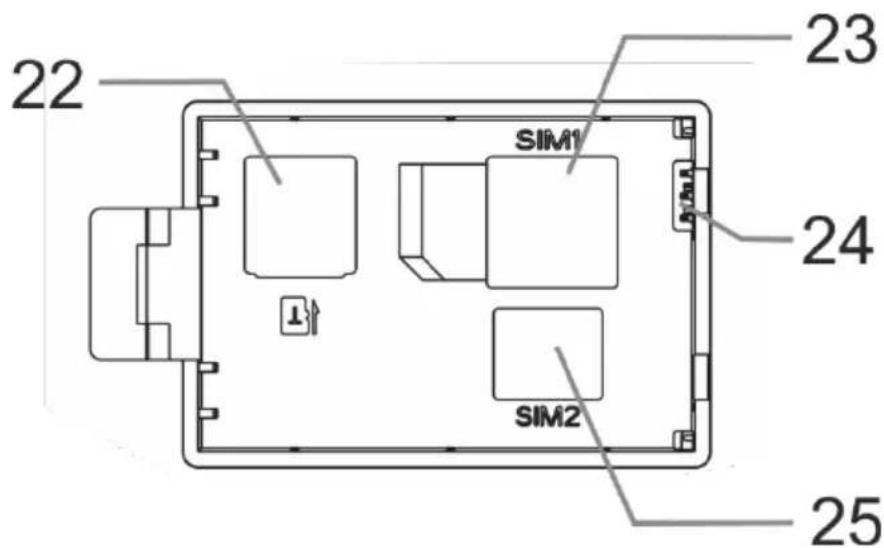
| 16 | Otwory montażowe | Służą do zamontowania podstawki podwyższającej telefon (montaż na biurku) |
| 17 | Gniazdo micro USB | Podłączenie ładowarki/ podłączenie do komputera |
| 18 | Pokrywa baterii | Pod pokrywą jest miejsce na akumulator oraz na karty SIM i kartę pamięci. |
| 19 | Gniazdo RJ-9 | Gniazdo telefonu do podłączenia kabla skrętnego |
| 20 | Gniazdo RJ-9 | Gniazdo słuchawki do podłączenia kabla skrętnego z telefonem |
| 21 | Otwory montażowe | Służą do zamontowania telefonu na ścianie. |
| 22 | Gniazdo karty pamięci | Umożliwia rozszerzenia pamięci poprzez zainstalowanie karty pamięci SD |
| 23 | Gniazdo karty SIM 1 | Możliwość zainstalowania standardowej karty Mini SIM (2FF) |
| 25 | Styki akumulatora | Przy montażu akumulatora, należy zwrócić uwagę aby styki +/- były skierowane w prawidłową stronę |
| 24 | Gniazdo karty SIM 2 | Możliwość zainstalowania karty Nano SIM (4FF) |
6 PRZYGOTOWANIE TELEFONU
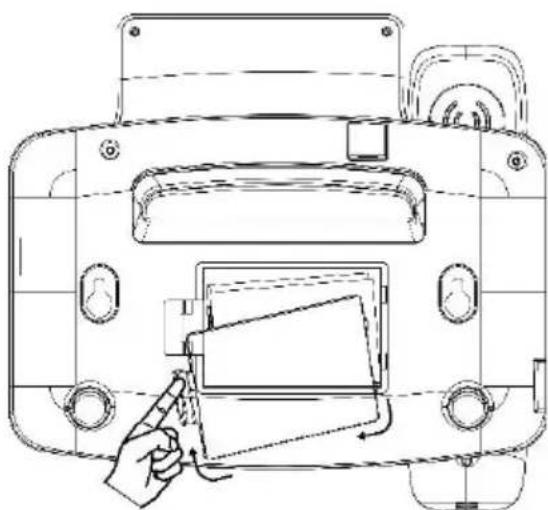
6.1 Zdejmowanie pokrywy baterii.
Upewnij się że zasilacz jest odłączony. Paznokciem delikatnie przesuń zatrzask pokrywy i ściągnij pokrywę baterii
6.2 Instalacja kart SIM
Wóż przynajmniej jedną kartę SIM do telefonu zanim zaczniesz z niego korzystać. Kartę SIM otrzymasz od swojego operatora. Przechowuj kartę SIM poza zasięgiem dzieci.
Jakiekolwiek obtarcie lub zgięcie może w łatwy sposób uszkodzić kartę SIM, dlatego należy zachować szczególną ostrożność podczas jej wkładania, wyjmowania i przechowywania.
Wyłącz telefon, odłącz zasilacz i ściągnij pokrywę baterii. W tym celu delikatnie przesuń zatrzask pokrywy.
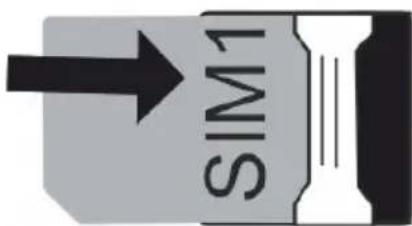
6.2.1 SIM1
Gniazdo SIM 1 przystosowane jest do zainstalowania standardowej karty Mini SIM (2FF)
Wsuń kartę SIM do slotu tak, aby jej pozłacane złącza były skierowane w dół, a ścięty narożnik w odwrotnym kierunku złącza akumulatora.
6.2.2 SIM2
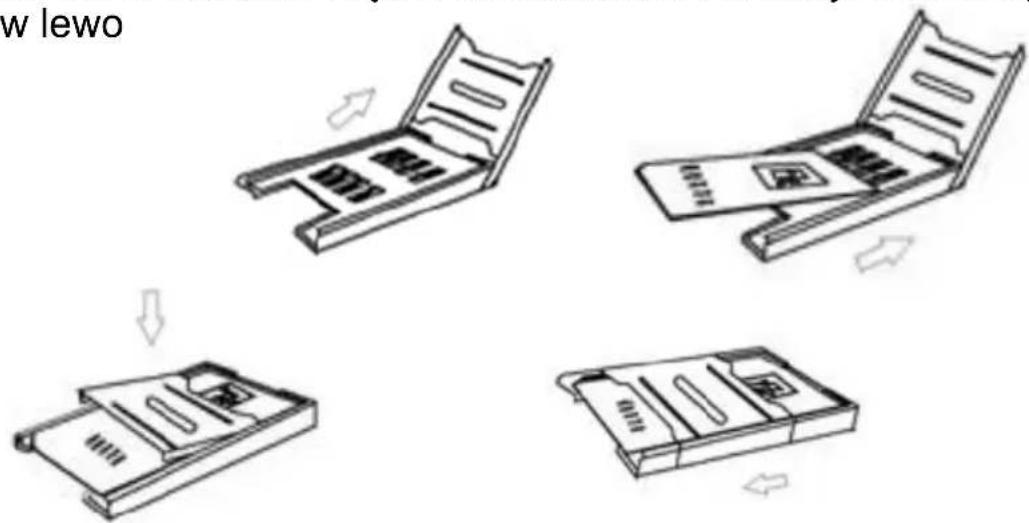
Gniazdo SIM 2 przystosowane jest do zainstalowania karty Nano SIM (4FF)
Przesuń zawleczkę gniazda SIM w prawo ją odchyl. Włóż kartę SIM do slotu tak, aby jej pozłacane złącza były skierowane w dół, a ścięty narożnik w kierunku złącza akumulatora. Zamknij zawleczkę i przesuń ją w lewo
6.3 Instalacja karty pamięci
Obok SIM1 znajduje się miejsce na kartę pamięci MicroSD (TF). Przesuń szufladkę gniazda do góry telefonu (OPEN) i ją otwórz.
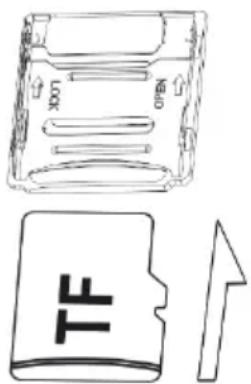
Umieść kartę pamięci w gnieździe zwracając uwagę na wycięcia. Zamknij szufladkę i przesuń ją w dół telefonu (LOCK).
Podczas używania karty pamięci zachowaj ostrożność, w szczególności podczas jej wkładania i wyjmowania. Niektóre karty pamięci, przed pierwszym użyciem, wymagają sformatowania przy pomocy komputera.
Regularnie rób kopie zapasowe informacji znajdujących się na używanych kartach w innych urządzeniach, jeżeli korzystasz z kart typu SD! Nieprawidłowe używanie lub inne czynniki mogą spowodować uszkodzenie bądź utratę zawartości kart
6.4 Instalacja akumulatora
Wóż akumulator zwracając uwagę aby styki +/- były skierowane w prawidłową stronę
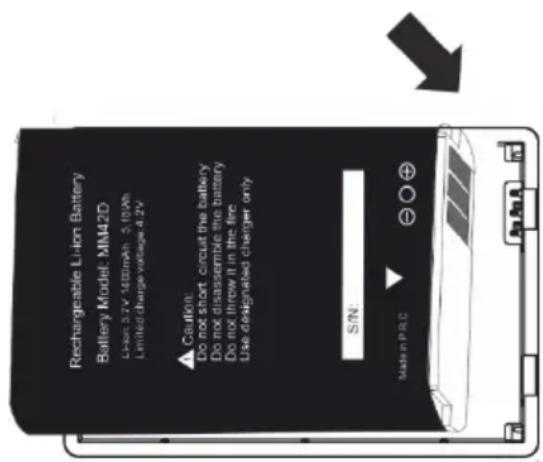
Załóż pokrywę akumulatora
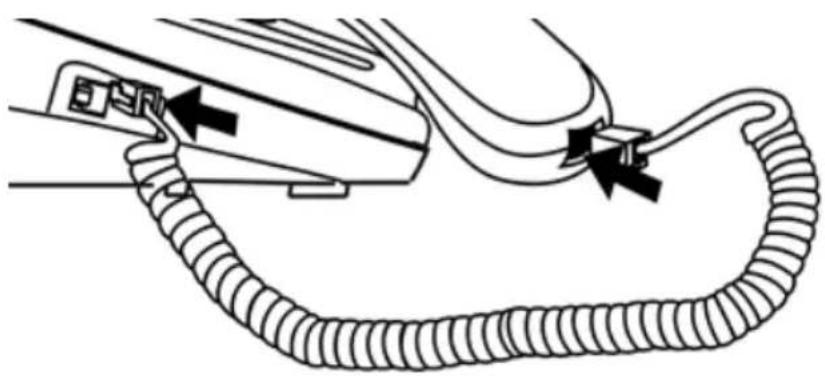
6.5 Podłączenie słuchawki
Podłącz przewód spiralny do gniazd RJ-9 znajdujących się z boku telefonu i w słuchawce.
6.6 Montaż/demontaż podstawki
Aby używać telefon przy biurku należy zamontować podstawkę.
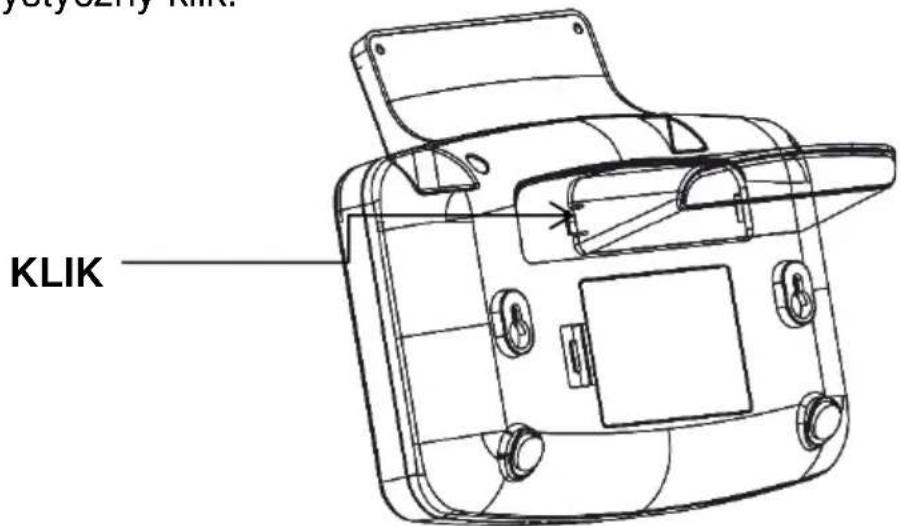
6.6.1 Montaż podstawki
W celu zamontowania podstawki podwyższającej telefon, wyłączony telefon położ na klawiaturze. Wsuń jeden zatrzask podstawki w otwór montażowy podstawki i następnie dociśnij podstawkę aż usłyszysz charakterystyczny klik.
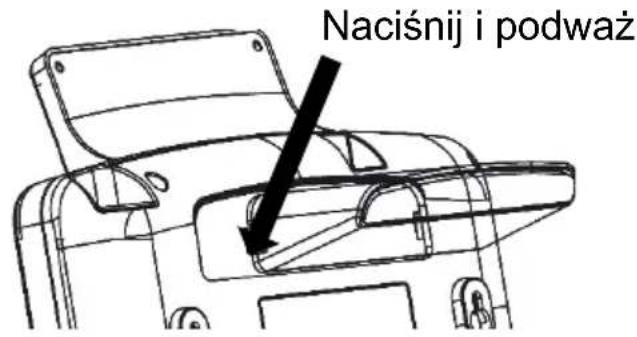
6.6.2 Demontaż podstawki
Aby zdemontować podstawkę, należy palcem wcisnąć zatrzask i podważyć podstawkę.
6.7 Montaż telefonu na ścianie
Telefon posiada uchwyty umożliwiające powieszenie go na ścianie. Aby powiesić telefon na ścianie, nie montuj podstawki.
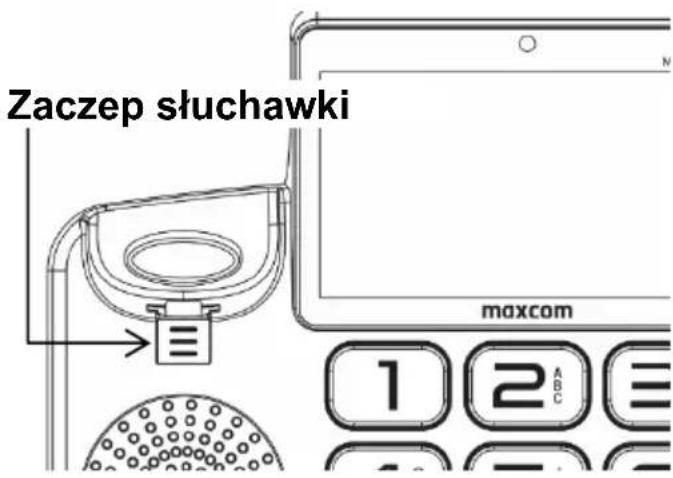
Wyciągnij zaczep słuchawki i włóż go z powrotem w odwrotnym kierunku, tak aby mógł utrzymać słuchawkę w pionie
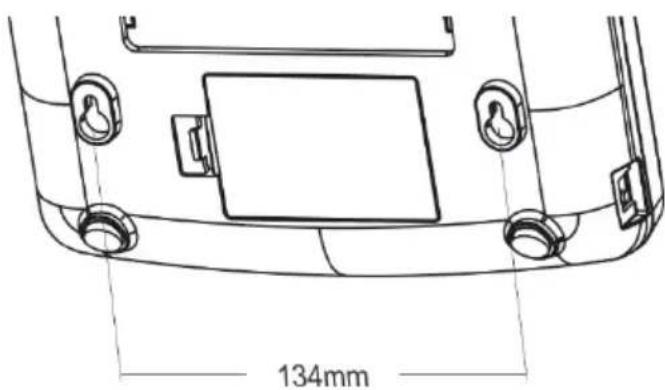
W ścianie zamontuj dwa wkręty – sprawdź rozstaw uchwytów montażowych na telefonie. Dobierz średnicę wkrętów, aby łebki zmieściły się w uchwytach telefonu. Łby wkrętów powinny wystawać ok 3 mm od ściany.
Załóż ostrożnie urządzenie otworami na wkręty i przesuń go do dołu
6.8 Podłączanie zasilacza i ładowanie baterii
Podepnij wtyk kabla do gniazda mini USB telefonu, duży wtyk USB do zasilacza
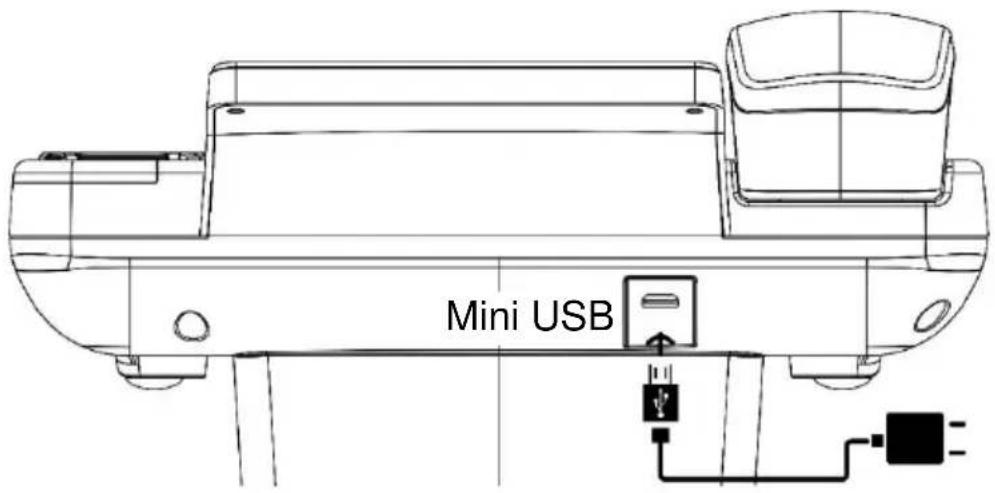
Podłącz zasilacz do gniazdka sieciowego
W przypadku rozładowanej baterii, telefon automatycznie się wyłączy. Nie należy pozostawiać baterii rozładowanej przez dłuższy czas, w przeciwnym wypadku może to wpłynąć niekorzystnie na jej jakość oraz żywotność. W celu zagwarantowania prawidłowego działania telefonu, używaj tylko rekomendowanej przez producenta ładowarki.
6.9 Włączenie i wyłączenie telefonu
Aby włączyć/ wyłączyć telefon należy przytrzymać klawisz chwili wyświetlacz powinien się podświetlić.

Po
Po włączeniu, wyświetlacz pokaże pole do wprowadzenia kodu PIN (jeżeli są włączone zabezpieczenia)
Po włączeniu, telefon automatycznie wyszukuje sieć.
Jeżeli telefon wykryje autoryzowaną sieć, na ekranie pojawi się symbol mocy sygnału. Jeżeli sieć nie zostanie odnaleziona, można wykonać tylko połączenia alarmowe, bądź korzystać z funkcji niezwiązanych z komunikacją.
6.10 Kody zabezpieczające
6.10.1 Kod PIN
Jest to prywatny kod identyfikacji Twojej karty SIM i jest on dostarczany przez operatora.
Kod PIN2 jest dostarczany przez operatora wraz z kartami SIM.
Niektóre karty SIM nie obsługują tego kodu.
Wpisanie niepoprawnego kodu PIN 3 razy z rzędu spowoduje zablokowanie karty SIM.
Można ją odblokować za pomocą kodu PUK. 10-krotne błędne wpisanie kodu PUK zablokuje kartę SIM na stałe.
Aby uzyskać więcej informacji na ten temat skontaktuj się z operatorem Twojej sieci
7 OPIS WYŚWIETLACZA DOTYKOWEGO
Urządzenie wyposażone jest w ekran dotykowy, dzięki któremu można w pełni obsługiwać telefon, niezależnie od klasycznej klawiatury.
Gesty wykonywane palcami:
Dotknięcie – polega na pojedynczym dotknięciu ekranu. Dotknięcie pozwala wybrać element, skrót, link lub literę z klawiatury ekranowej.
Dotknięcie i przytrzymanie – polega na dotknięciu i przytrzymaniu elementu na ekranie bez unoszenia palca, aż do momentu wykonania działania.
Przeciągnięcie – polega na dotknięciu i przytrzymaniu przez chwilę wybranego elementu, a następnie, bez podniesienia palca, przesunięciu go po ekranie do docelowego położenia.
Przesunięcie – polega na szybkim przesunięciu palcem po powierzchni ekranu. Przykładowo, przesuwając w góre i w dół ekranu, można przewijać listę, a przesuwając na boki, można przeglądać różne ekrany główne.
Podwójne dotknięcie – podwójne dotknięcie pozwala przybliżyć/oddalić stronę internetową. Dwukrotne dotknięcie umożliwia także przybliżanie i oddalanie podczas przeglądania zdjęć.
Przybliżenie przez rozsunięcie – rozsunięcie lub zsunięcie palca wskazującego i kciuka pozwala przybliżyć lub oddalić obraz.
7.1 Ekran startowy
Z ekranu startowego można uzyskać dostęp do wszystkich funkcji urządzenia. Są na nim wyświetlane ikony wskaźników, skróty do aplikacji i inne elementy. Ekran startowy może zawierać wiele paneli.
Aby wyświetlić inne panele, przesuń palcem w lewo albo w prawo lub użyj klawiszy nawigacyjnych. Panele można personalizować poprzez przeciąganie ikon aplikacji w dowolne miejsce
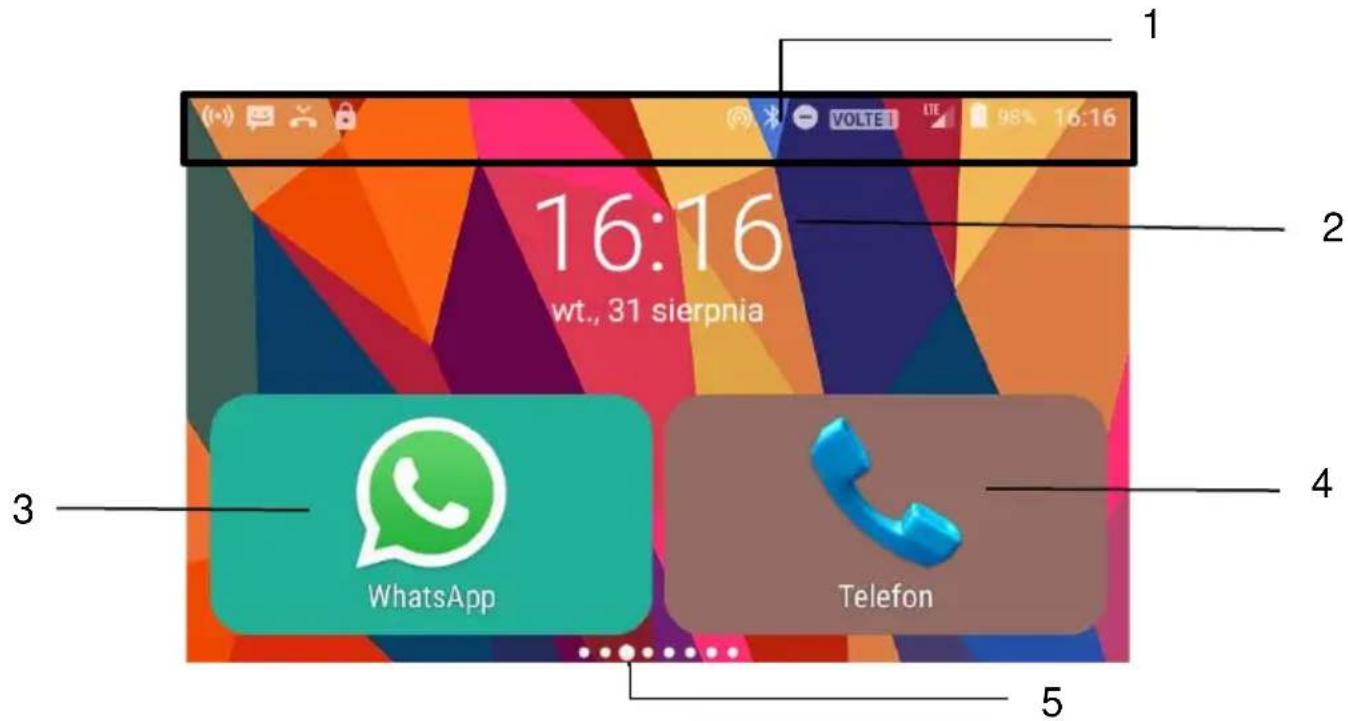
- Pasek stanu i powiadomienia
- Data godzina
- Ikona aplikacja WhatsApp,
- Ikona aplikacji Telefon
- Informacja który ekran jest obecnie wyświetlany
7.2 Pasek stanu i powiadomienia
Powiadomienia w górnej części ekranu (pasek stanu) informują o stanie niektórych funkcji urządzenia (nieodebrane połączenie, alarm, włączone WiFi, nowa wiadomość e-mail, etc.)
Aby zobaczyć powiadomienie, należy przeciągnąć pasek stanu w dół.
Aby usunąć dane powiadomienie przesunąć je w bok.
Poniżej przedstawiono najczęściej spotykane ikony powiadomień (w zależności od wersji oprogramowania, ikonki mogą różnić się w wyglądzie):
 | Stan naładowania baterii/ bateria ładowana | |
 | Zasięg (moc sygnału z nadajnika BTS) /połączenie danych w technologii LTE aktywne | |
 | WiFi włączone i połączone | |
 | Pobieranie danych przez siec komórkową | |
 | Bluetooth włączony | |
 | Włączony hotspot Wi-Fi | |
 | Nieodebrane połączenie głosowe | |
 | Podłączono USB, aktywny Tethering przez USB | |
 | Nowa wiadomość | |
 | Alarm włączony | |
 | Tryb cichy | |
 | Włączone Turbo pobieranie (pobieranie przez Wi-Fi oraz sieć komórkową) | |
 | Tryb samolotowy (offline) | |
 | Uwaga | |
7.3 Aplikacje
Poniżej znajduje się opis niektórych aplikacji dostępnych w telefonie:
 | Komunikator internetowy. WhatsApp | Dzięki tej aplikacji można wykonywać rozmowy wideo przesyłać wiadomości i pliki multimedialne. Wymagane jest połączenie z Internetem ( aplikacją można odinstalować poprzez przyciśniecie ikony i przeniesienie jej do kosza) |
 | Telefon | Służy do wykonywanie połączeń przez sieć komórkową |
 | Menedżer plików | Prosta aplikacja pozwalająca na przeglądanie pamięci urządzenia |
 | Rejestrator dźwięku | Dyktafon, można nagrywać muzykę lub dźwięki otoczenia |
 | Muzyka | Pozwala odtwarzać muzykę lub nagrania zapisane w pamięci |
 | Internet | Systemowa przeglądarka służąca do przeglądania stron WWW |
 | Zegar | Zegar z funkcją alarmu oraz stopera |
 | Galeria | Znajdziesz tutaj zdjęcia oraz filmy znajdujące się w pamięci urządzenia |
 | Wiadomości | Służy do zarządzania wiadomościami w telefonie |
 | Pobrane | Pozwala przeglądać pobrane z Internetu pliki |
 | Kontakty | Aplikacja zarządzająca kontaktami w urządzeniu |
 | Historia | Wyświetla historię wszystkich / nieodebranych połączeń |
 | Ustawienia | Ustawienia telefonu, wejdź by zarządzać całym urządzeniem |
 | Aparat | Służy do robienia zdjęć/filmów wideo |
 | Poczta | Klient dowolnej poczty, należy skonfigurować |
 | Kalendarz | Rozbudowany kalendarz umożliwiający dodawanie wydarzeń, przypomnień |
 | Zestaw narzędzi SIM | Niezależnie od funkcji telefonu, karta SIM może oferować dodatkowe usługi. |
 | Aktualizacja bezprzewodowa | Pozwala sprawdzić czy nie są dostępne aktualizacje oprogramowania |
 | Kalkulator | W aplikacji Kalkulator na telefonie możesz wykonywać proste i złożone obliczenia. |
 | Kopia zapasowa i przywracanie | Pozwala utworzyć kopię zapasową materiałów, danych i ustawień ze swojego telefonu (wymagana karta pamięci) |
 | Przeszukuj | Skrót do wyszukiwarki internetowej, wyszukiwanie aplikacji w telefonie |
 | Przycisk 112 | Pozwala wybrać połączenie z numerem alarmowym (112) |
  | Przyciski szybkiego wybierania | Dotknij, aby przypisać kontakt. Możesz dodać kontakt z książki telefonicznej ( dodaj z kontaktów) lub wprowadzić nowy oraz dodać zdjęcie Po przypisaniu można kontaktu można w szybki sposób zadzwonić lub wysłać wiadomość pod żądany numer |
8 UŻYWANIE TELEFONU
8.1 Wykonywanie połączenia

- W stanie czuwania naciśnij klawisze numeryczne, aby wprowadzić numer telefonu,
- Naciśnij aby usunąć ostatnią cyfrę
- Podnieś słuchawkę.
- Jeśli wybierany numer telefonu można rozpoznać w książce telefonicznej, nazwisko osoby zapisanej w kontaktach, zostanie wyświetlone na ekranie telefonu.
- Aby zakończyć połączenie, odóż słuchawkę lub na wyświetlaczu dotknij ikonę czerwonej słuchawki,
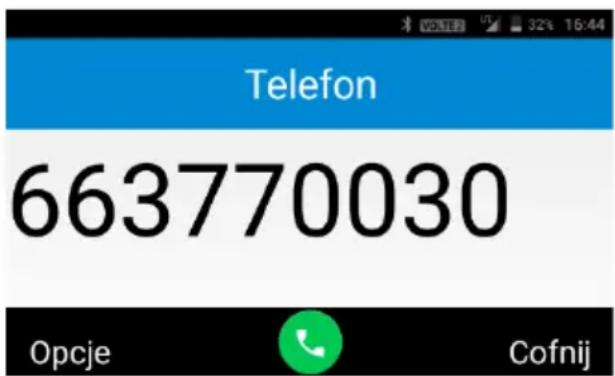
Aby prowadzić rozmowę w rybie głośnomówiącym możesz najpierw
wprowadź numer i następnie nacisnąć klawisz lub na wyświetlaczu dotknąć ikony zielonej słuchawki

8.2 Odbieranie połączeń przychodzących
W przypadku połączenia przychodzącego, zostanie wyświetlony interfejs połączenia przychodzącego wraz ze specjalnym dzwonkiem.
- Podnieś słuchawkę lub naciśnij klawisz, aby odebrać połączenie przychodzące.
- Podczas, gdy telefon dzwoni możesz również :
wyciszyć dzwonek ( naciśnij klawisz nawigacyjny góra, lub dół )
odrzucić połączenie,
odrzucić połączenie wraz z wysłaniem wiadomości SMS
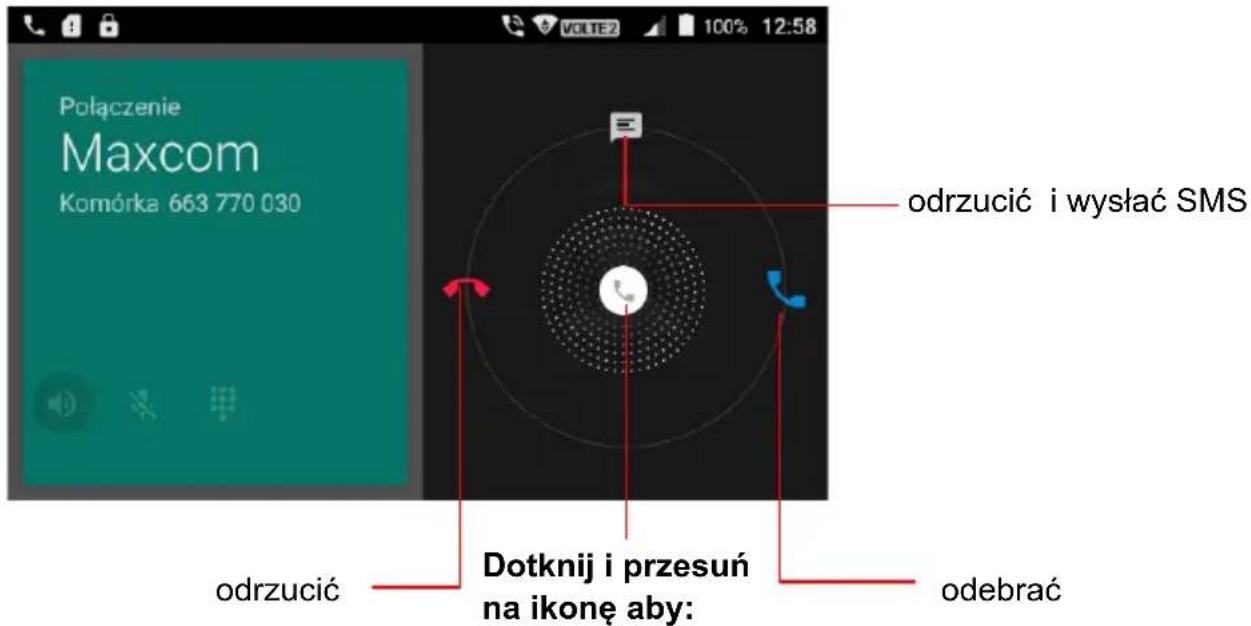
Jeśli numer telefonu osoby dzwoniącej można rozpoznać, numer ten zostanie wyświetlony na ekranie telefonu.
Jeśli informacje o numerze są przechowywane w kontaktach, zostanie również wyświetlona nazwa dzwoniącego. Jeśli dzwoniący ukrywa swój numer lub sieć zakazuje wskazania połączenia, połączenie przychodzące jest wyświetlane jako ***** lub jako „Nieznany”.
8.3 Opcje dostępne podczas rozmowy
Kluczowe operacje są przedstawione za pomocą ikon
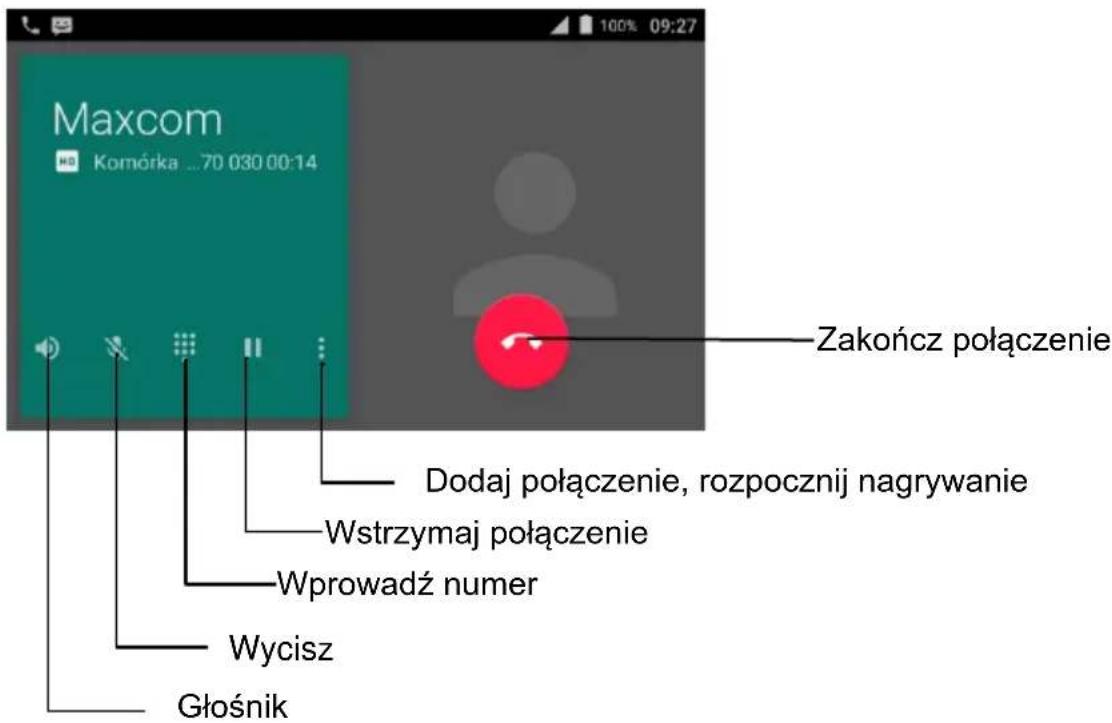
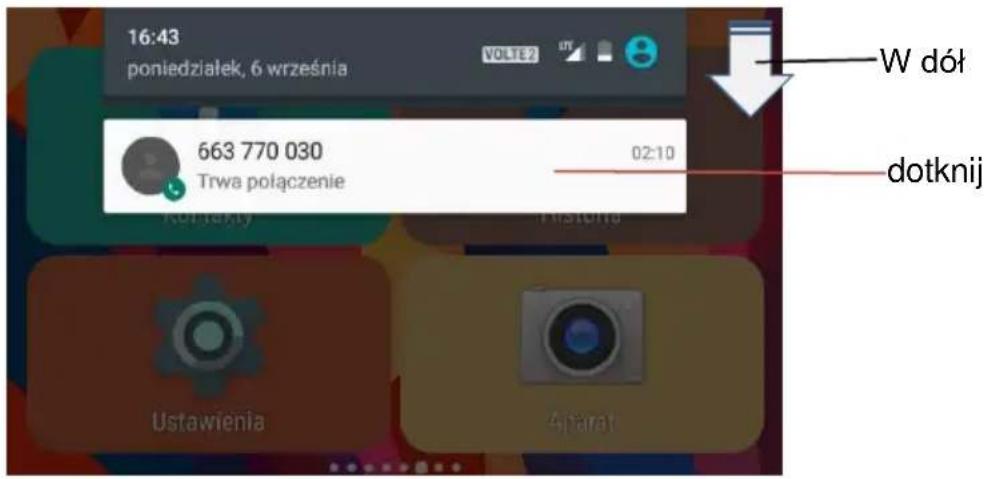
Uwaga. Jeśli podczas rozmowy, lub gdy telefon wybiera numer
naciśniesz klawisz lub pojawi się ekran startowy.
Aby powrócić do ekranu rozmowy należy przeciągnąć w dół górny pasek powiadomień i dotknąć „Trwa połączenie”
8.4 Wykonywanie połączeń międzynarodowych
Zanim będzie można wybrać międzynarodowy numer telefonu, należy nacisnąć klawisz „*”, aż pojawi się znak „+”. Znak „+” informuje sieć, że wykonujesz połączenie międzynarodowe.
Wprowadź kod kraju, numer kierunkowy i numer telefonu i rozpocznij połączenie.
Uwaga: niektóre sieci komórkowe nie pozwalają na wybieranie numerów międzynarodowych za pomocą znaku „+”, możesz użyć 00 zamiast „+”
9 KONTAKTY
Książka telefoniczna umożliwia przechowywanie i zarządzanie często używanymi kontaktami.
Telefon posiada dwa miejsca w których można zapisywać nazwy oraz numery, których używasz regularnie: w pamięci karty SIM oraz w pamięci telefonu. Ilość kontaktów, którą można zapisać na karcie SIM
zależy od pojemności karty. W przypadku telefonu, można zapisać aż 2000 kontaktów.
Dodatkowo telefon posiada możliwość synchronizacji kontaktów za pośrednictwem konta WhatsApp oraz konta Email.
9.1 Dodawanie kontaktów
Aby dodać nowy kontakt do pamięci urządzenia/pamięci karty SIM należy wejść w aplikację kontaktów - oraz wybrać ikonę nowego kontaktu w prawym dolnym rogu.
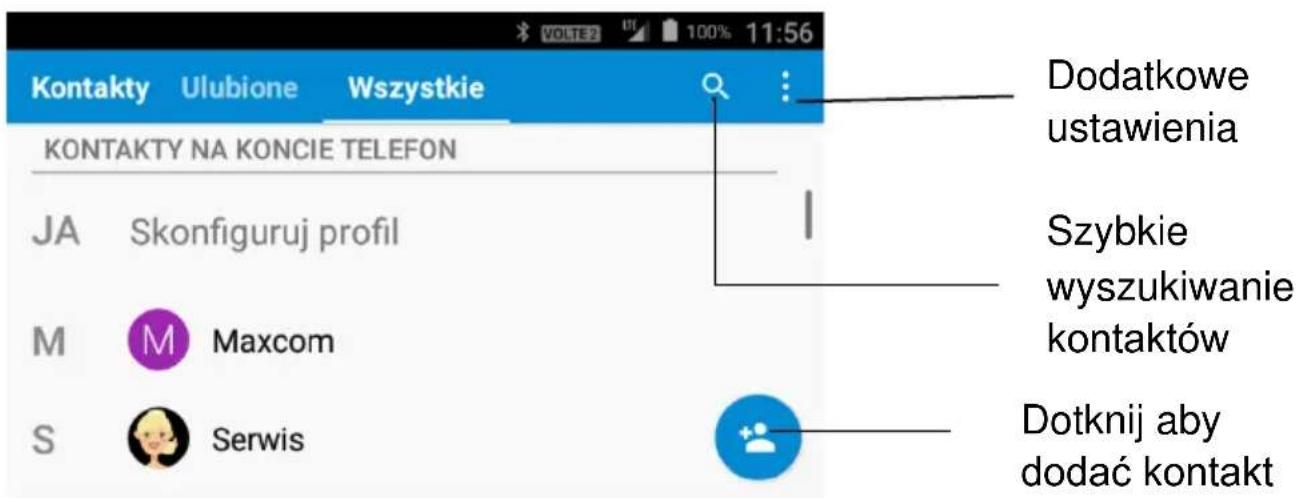
Następnie uzupełnić dane kontaktu i zatwierdzić przyciskiem
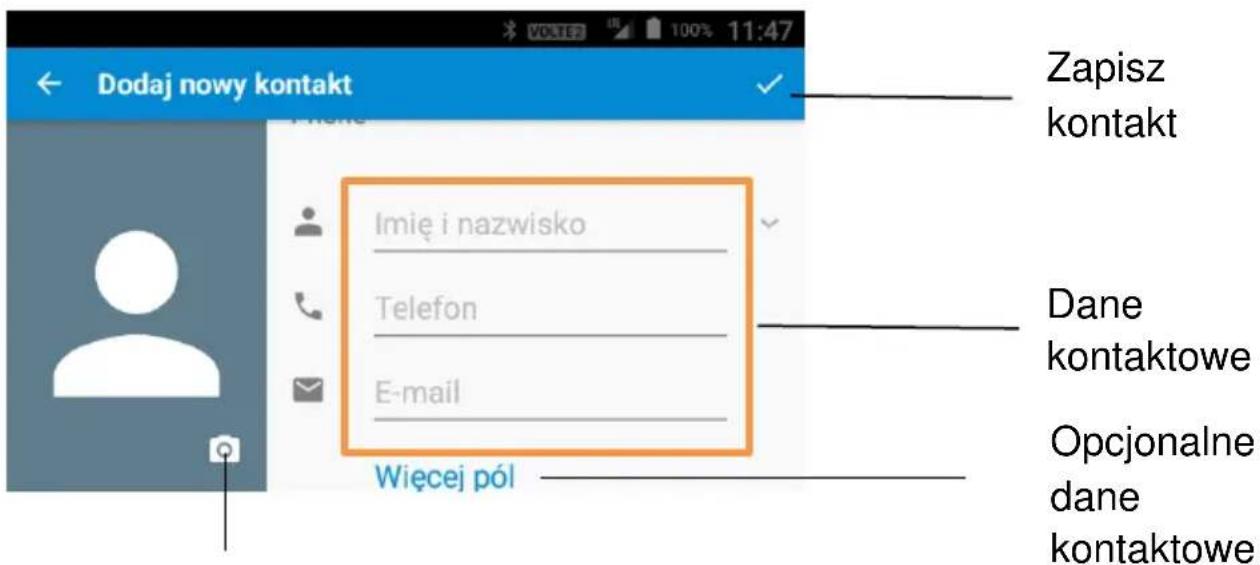
Wykonaj zdjęcie do kontaktu
Uwaga – Podczas zapisywania pierwszego kontaktu telefon wyświetli zapytanie w którym miejscu mają być zapisywane kontakty ( pamięć telefonu lub pamięć karty SIM).
Następne kontakty będą automatycznie zapisywane w pamięci wybranej poprzednio.
Aby zmienić miejsce zapisu należy wejść w KONTAKTY > DODAJ KONTAKT > WIĘCEJ PÓL i w pierwszej opcji zmienić z pamięci „Kontakt w telefonie” na „USIM”.
9.2 Przeglądanie kontaktów
W stanie czuwania za pomocą ekranu dotykowego lub strzałkami
prawo/lewo należy znaleźć aplikację aktywować.

kontakty oraz ją
Aby wybrać interesujący nas kontakt należy poruszać się strzałkami nawigacyjnymi (gora/dół) lub za pośrednictwem ekranu dotykowego
9.3 Edytowanie kontaktów.
Telefon umożliwia edycję zapisanych kontaktów w pamięci urządzenia oraz w pamięci karty SIM.
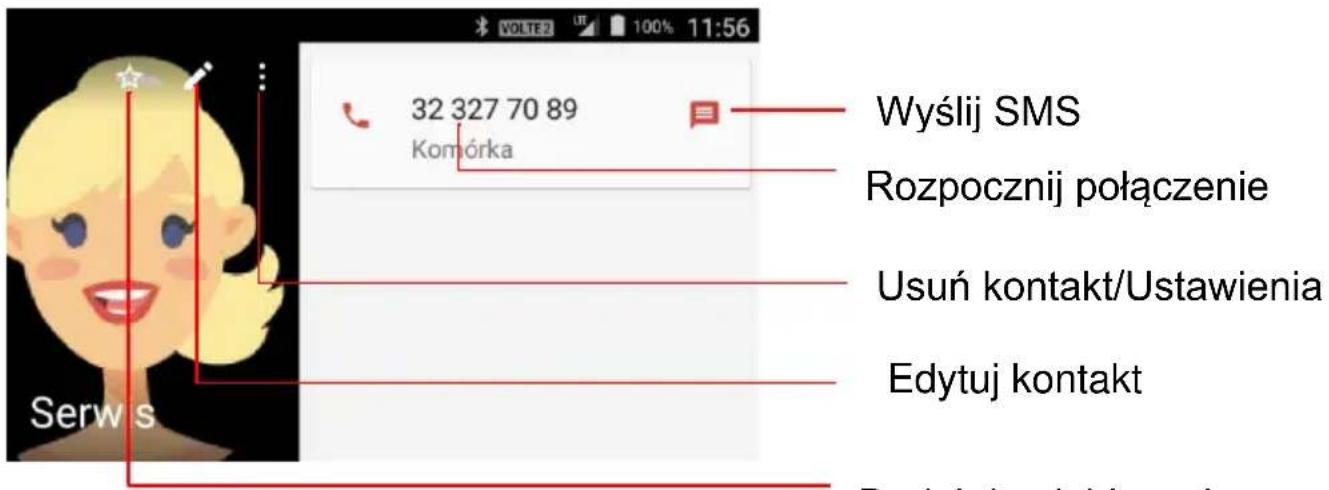
Aby edytować kontakt wybieramy aplikację KONTAKTY następnie szukamy interesującego nas kontaktu za pomocą klawiszy nawigacyjnych i OK lub za pośrednictwem ekranu dotykowego.
Edycję rozpoczynamy po naciśnięciu przycisku następnie
zmieniamy interesujące nas dane i zatwierdzamy przyciskiem

9.4 Wiadomości SMS/MMS
Dodaj do ulubionych
Usługa wiadomości uzależniona jest od funkcji sieci telefonicznej i pozwala na wysyłanie, odbieranie oraz edytowanie wiadomości.
Aby uzyskać więcej informacji na ten temat skontaktuj się z operatorem sieci.
Gdy otrzymasz wiadomość tekstową, pojawi się sygnał dźwiękowy oraz część treści wiadomości zostanie wyświetlona na ekranie.
Aby ją wyświetlić w całości należy dotknąć przycisk „WYŚWIETL” lub aby wyświetlić ją w innym terminie „ZAMKNIJ”
9.5 Skrzynka odbiorcza/nadawcza
W stanie czuwania za pomocą ekranu dotykowego lub strzałkami
prawo/lewo należy znaleźć aplikację wiadomości oraz ją aktywować.
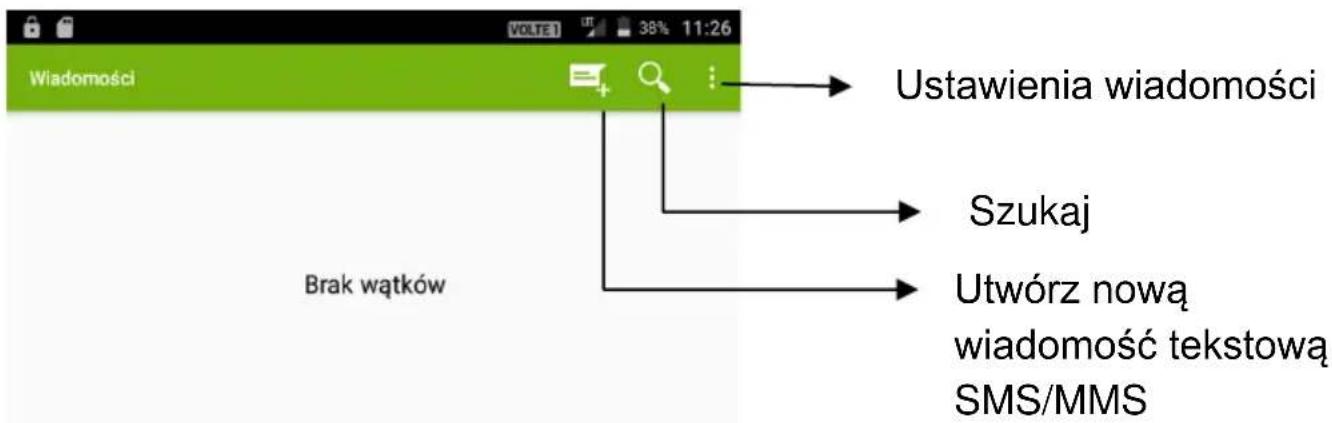
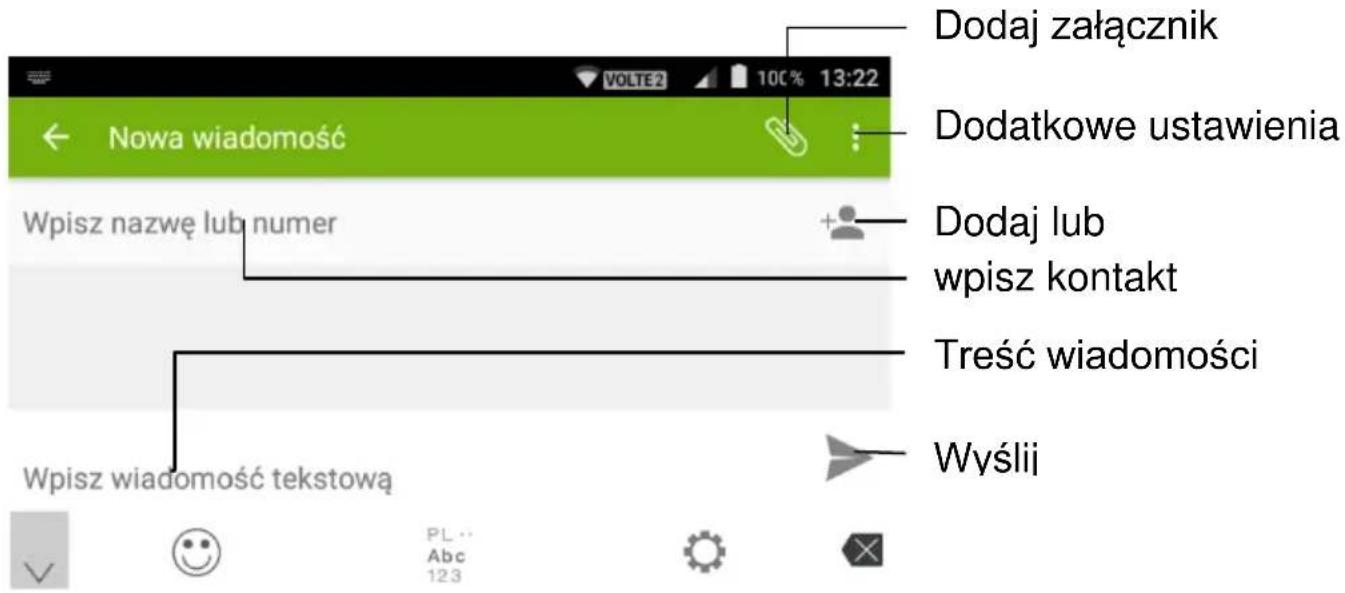
9.6 Tworzenie wiadomości tekstowej SMS/MMS
Aby utworzyć nowa widomość SMS/MMS należy wejść w aplikację
Wiadomości oraz kliknąć utwórz nową wiadomość tekstową.
Następnie postępować zgonie informacjami zawartymi na ekranie:
10 HISTORIA POŁĄCZEŃ
Telefon zapamiętuje odebrane, nieodebrane (gdy funkcja ta jest obsługiwana przez sieć i gdy telefon znajduje się w jej zasięgu) oraz wybierane połączenia.
Spis połączeń można wyświetlić wybierając aplikację Historia

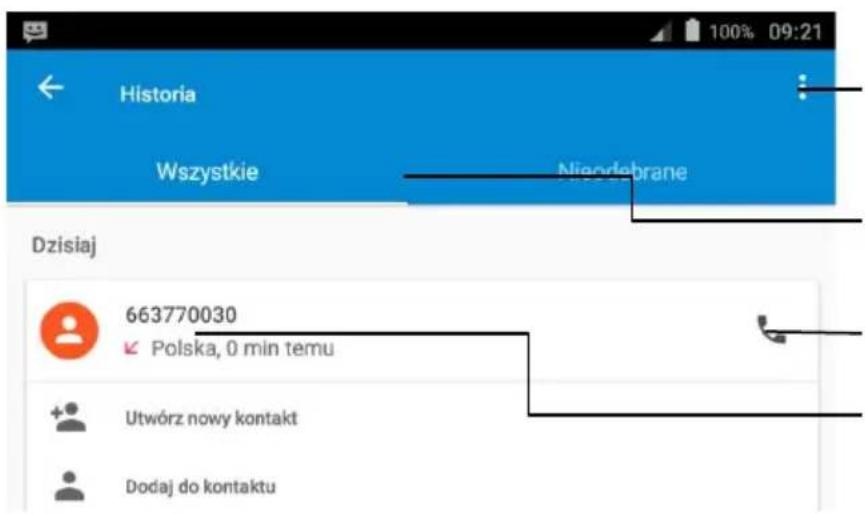
Opcje / Usuń
Wszystkie lub nieodebrane połączenia
Rozpocznij połączenie
Szczegóły połączenia
Aby sprawdzić dokładnie informacje na temat połączenia wystarczy kliknąć na dany kontakt/numer i z rozwijalnego menu wybrać interesującą nas opcję.
- Utwórz nowy kontakt.
- Dodaj do kontaktu.
- Wyślij wiadomość.
- Wybieranie numerów IP.
- Szczegóły połączenia.
Aby usunąć historię połączeń wybieramy opcję oraz:
- Usuń – możliwość uśnięcia pojedynczego wpisu.
- Wyczyść historię połączeń – usunięcie całej historii.
11 USTAWIENIA
Ustawienia systemu dostępne są po kliknięciu w przycisk

11.1 Sieci zwykłe i bezprzewodowe
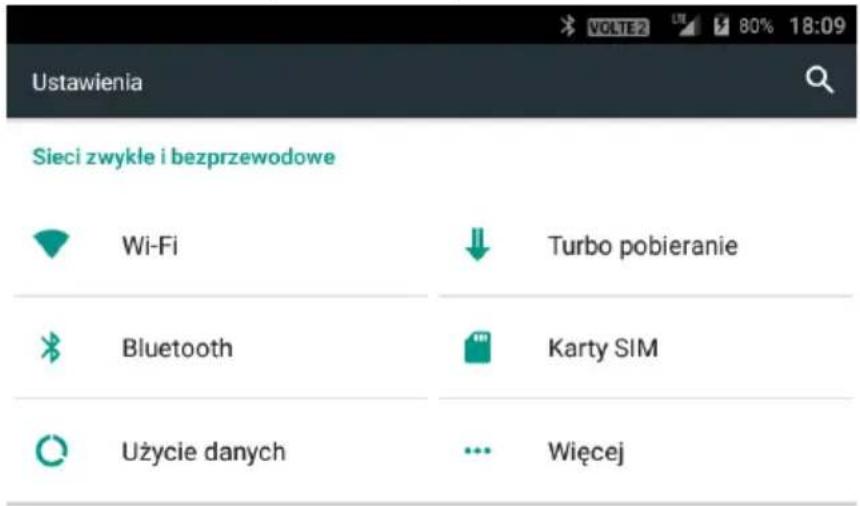
11.1.1 Wi-Fi
Po wejściu w ustawienia zostanie wyświetlona lista dostępnych sieci bezprzewodowych wraz z informacją o sile sygnału i zabezpieczeniach (kłódka przy ikonie zasięgu). Kliknięcie w daną pozycję umożliwia przyłączenie do sieci po uprzednim wpisaniu hasta (jeśli sieć została zabezpieczona). Wybierając z menu opcję „Zaawansowane” można:
- włączyć powiadomienia o sieci (jeśli znajdziemy się w zasięgu sieci Wi-Fi zostaniemy poinformowani o tym fakcie stosownym komunikatem)
- zmienić zasady usypiania Wi-Fi (połączenie bezprzewodowe może być usypiane po wyłączeniu ekranu, a także stale utrzymywane, gdy telefon jest podłączony do komputera lub ładowarki. Można także całkowicie wyłączyć usypianie sieci Wi-Fi w celu uzyskania stałego połączenia internetowego, nawet wtedy gdy ekran jest wyłączony)
- zainstalować dodatkowe certyfikaty sieci bezprzewodowych
- Tryb Wi-Fi Direct zapewnia bezpośrednią łączność bezprzewodową między współpracującymi urządzeniami, bez potrzeby używania punktu dostępu lub routera sieci bezprzewodowej.
- WPS (Wi-Fi Protected Setup) Funkcja ułatwiająca na podłączenie komputera lub innego urządzenia do sieci bezprzewodowej z zabezpieczeniami
- podejrzeć adres fizyczny MAC (może być przydatny w celu konfiguracji zabezpieczeń routera)
Po jakimś czasie lista sieci bezprzewodowych może się wydłużyć, bo przedstawia wszystkie, z którymi kiedykolwiek się łączyliśmy.
Poleceniem „Zapomnij” można je usunąć – w tym celu należy kliknąć w daną pozycję i wybrać odpowiednią opcję.
11.1.2 Bluetooth
Dzięki łączności Bluetooth możesz przesyłać i odbierać pliki. Funkcja pozwala także podłączyć inne urządzenia jak np. bezprzewodowy zestaw słuchawkowy.
Po włączeniu funkcji Bluetooth telefon automatycznie wykona skanowanie w poszukiwaniu urządzeń będących w zasięgu. Ręcznie również można odświeżyć listę urządzeń, wybierając polecenie „Odśwież”.
Kliknięcie w adresata naszych plików rozpocznie proces parowania, który zostanie pomyślnie zakończony po wpisaniu hasła na obu urządzeniach. W menu kontekstowym znajdziemy opcje odpowiedzialne za zmianę nazwy telefonu, odświeżanie listy i dostęp do odebranych plików.
11.1.3 Użycie danych
Opcja umożliwiająca wygodne zarządzanie transmisją danych i podgląd zużycia. Tutaj można włączyć, wyłączyć lub ograniczyć transmisję, a także sprawdzić, które aplikacje najbardziej korzystają z transmisji danych.
Po włączeniu limitu transmisji komórkowej manipulując szarym suwakiem można ustawić ostrzeżenie o przekroczeniu limitu, natomiast czerwony odcina dostęp do połączenia internetowego po osiągnięciu danego poziomu.
Należy przy tym pamiętać, że transfer może być naliczany w różny sposób przez system i operatora, więc warto ustawić pewien zapas danych.
11.1.4 Turbo pobieranie
Opcja umożliwiająca pobieranie dużych plików ( powyżej 20MB) z większą szybkością, korzystając jednocześnie z sieci Wi-Fi oraz sieci komórkowej - 3G/4G.
11.1.5 Karty SIM
Opcja umożliwiająca zarządzaniem zainstalowanymi kartami SIM.
W przypadku używania jednocześnie dwóch kart SIM użytkownik może zdecydować, która karta SIM ma być wykorzystywana kolejno do połączeń, wiadomości SMS oraz danych komórkowych.
Poniżej dostępne możliwości:
- Komórkowa transmisja danych: SIM1 | SIM2
- Połączenia: Pytaj za każdym razem | SIM1 | SIM2
- SMS: SIM1 | SIM2
11.1.6 Tryb samolotowy
MENU > USTAWIENIA > WIECEJ > TRYB SAMOLOTOWY.
Funkcja pozwala włączyć/wyłączyć tryb samolotowy.
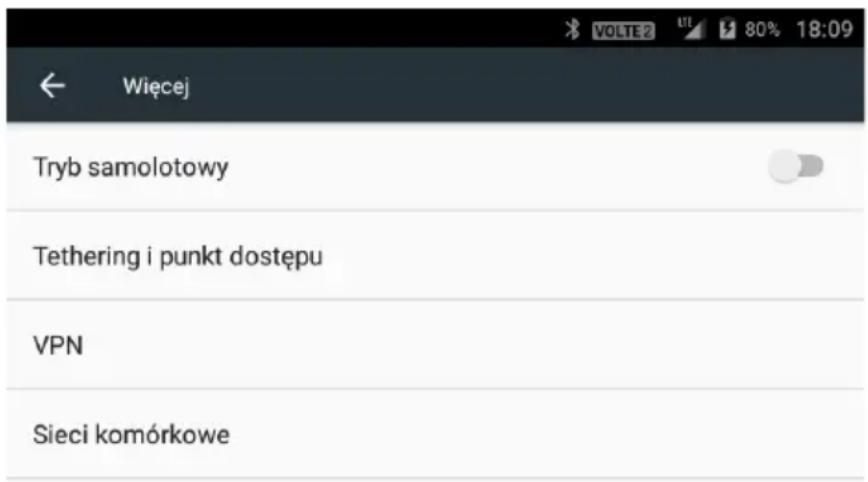
11.1.7 Tethering i punkt dostępu – Hotspot Wi-Fi
Funkcja ta umożliwia udostępnianie mobilnej transmisji danych przez tethering lub hotspot.
MENU > USTAWIENIA > WIECEJ > TETHERING I PUNKT DOSTEPU.
Umożliwia dostęp do następujących funkcji:
- Hotspot Wi-Fi (umożliwia ustawienie telefonu jako punktu dostępu) :
- Utrzymuj włączony hot spot Wi-Fi,
- Skonfiguruj hotspot Wi-Fi
- połączenie WPS
- Użycie przepustowości
- Podłączeni użytkownicy,
- Zablokowani użytkownicy.
Przed rozpoczęciem korzystania z funkcji udostępniania Internetu należy zmienić ustawienia sieci takie jak nazwa sieci lub hasło dostępu według własnych preferencji.
Domyśla nazwa sieci (WIFI Network Name): MM42D
Hasło (WIFI password): -patrz naklejka na telefonie.
Hotspot można włączyć poprzez ścieżkę dostępu MENU-USTAWIENIA-WIĘCEJ-TETHERING I PUNKT DOSTĘPU-HOTSPOT Wi-Fi lub poprzez klawisz szybkiego włączania/wyłączania
na klawiaturze
- Tethering przez USB (Technologia udostępniania sieci przez USB, gdy telefon łączy się z komputerem za pomocą kabla USB, komputer można podłączyć do Internetu za pośrednictwem sieci komórkowej telefonu komórkowego. Możemy wybrać wersję protokołu internetowego IPV4 lub IPV6)
- Tethering przez Bluetooth (Technologia udostępniania sieci przez system Bluetooth).
11.1.8 VPN
Wirtualna sieć prywatna (VPN) jest to technologia, która wykorzystuje serwer pośredniczący, dzięki któremu możesz połączyć się z Internetem, jednocześnie zachowując większą prywatność. Taka sieć ułatwia szyfrowanie danych podczas ich przemieszczania się z jednego miejsca do drugiego w Internecie, nie narażając ich na przechwycenie przez osoby niepowołane.
Sieci VPN umożliwiają bezpieczny dostęp urządzeniom, które nie są fizycznie połączone z siecią.
11.1.9 Sieci komórkowe
W tej grupie ustawień znajdują się opcje dotyczące trybu pracy sieci takie jak:
- Roamin danych
- Preferowane sieci
- Preferowany typ sieci ( 2G/3G/4G)
- Tryb rozszerzonego 4G LTE
- Punkty dostępu
- Operatorzy sieci.
Punkty dostępu są niezbędne do korzystania z Internetu i wysyłania wiadomości MMS. Telefon posiada domyśle ustawienia operatorów Polskich sieci, czasem może zajść potrzeba ich zmiany. Należy wówczas otworzyć menu „Punkty dostępu”, kliknąć w przycisk „Nowa
nazwa APN", a następnie skonfigurować połączenie według wytycznych uzyskanych od operatora.
Operatorzy sieci
W trybie wyboru ręcznego sami decydujemy, do której sieci chcemy się przyłączyć, natomiast „automat” sam zdecyduje, która sieć będzie najlepsza w danym momencie, przy czym priorytet ma sieć macierzysta.
11.1.10 Dodatkowe ustawienia połączeń.
Wybierz HISTORIA > WSTECZ > KLAWISZ COFNIJ > OPCJE > USTAWIENIA > KONTA TELEFONICZNE > AKTYWNA KARTA SIM > USTAWIENIA DODATKOWE
- Poczta głosowa - ustawienia numeru poczty głosowej oraz inne.
- Ustalone numery
- Numer prefiksu IP
- Przekierowanie połączeń
- Blokada dzwonienia – ustawienia blokady połączeń głosowych
- Ustawienia dodatkowe
- Nazwa rozmówcy – zastrzeżenie ID numeru rozmówcy
- Połączenia oczekujące – włącz/wyłącz
11.2 Urządzenie
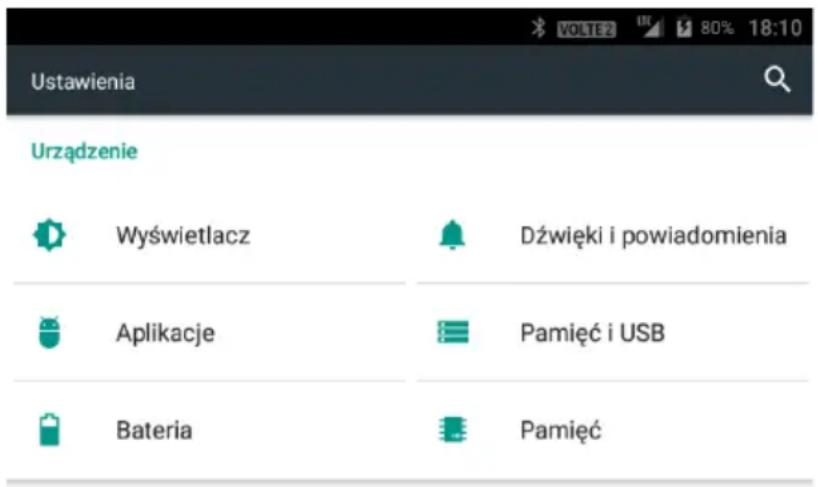
11.2.1 Wyświetlacz
Wybierz MENU > USTAWIENIA > WYŚWIETLACZ, a następnie:
- MiraVision: Technologia zwiększająca jakość obrazu wg. Preferencji użytkownika
- Poziom jasności: za pomocą klawiszy nawigacyjnych LEWO/PRAWO lub suwaka na wyświetlaczu dostosuj jasność wyświetlacza
- Tapeta
- Uśpienie: pozwala wybrać czas, po którym wygasi się wyświetlacz
- Rozmiar czcionki : do wyboru cztery rozmiary
- Prześlij ekran
11.2.2 Aplikacje
Funkcja ta umożliwia zarządzanie zainstalowanymi aplikacjami w telefonie.
11.2.3 Bateria
Znajdują się tu informację o aktualnym stanie baterii oraz jej zużyciu przez poszczególne aplikacje.
- Możliwość włącznie/wyłączenia procentowego wyświetlania poziomu baterii
- Funkcja inteligentnego oszczędzania energii w trybie gotowości.
11.2.4 Dźwięki i powiadomienia
Wybierz MENU > USTAWIENIA > DŻWIĘKI I POWIADOMIENA: Wstępnie zdefiniowane profile – ogólne:
- Głośność alarmu: : pozwala zmienić głośność alarmu
- Głośność dzwonka: pozwala zmienić głośność dzwonka, powiadomień, głośność multimediów
-
Dzwonek telefonu: za pomocą ekranu dotykowego lub klawiszy GÓRA/DÓŁ wybierz właściwy dźwięk;
-
Domyślny dźwięk powiadomienia: za pomocą ekranu dotykowego lub klawiszy GÓRA/DÓŁ wybierz właściwy dźwięk;
- Dźwięk wybierana numeru: włączyć/wyłączyć dźwięki klawiatury;
- Dźwięk przy dotknięciu: włączyć/wyłączyć dźwięki dotknięcia ekranu dotykowego
- Dźwięk blokady ekranu: włącz/wyłącz dźwięk blokady ekranu.
Powiadomienia i inne
- Powiadomienia
- Nie przeszkadzać
- Dostęp do „Nie przeszkadzać”
- Poprawa dźwięku
11.2.5 Pamięć i USB
Wybierz MENU > USTAWIENIA > PAMIĘĆ I USB:
- Domyślny dysk zapisu – Pamięć wewnętrzna/karta SD
- Pamięć urządzenia
- Pamięć przenośna
11.3 Osobiste
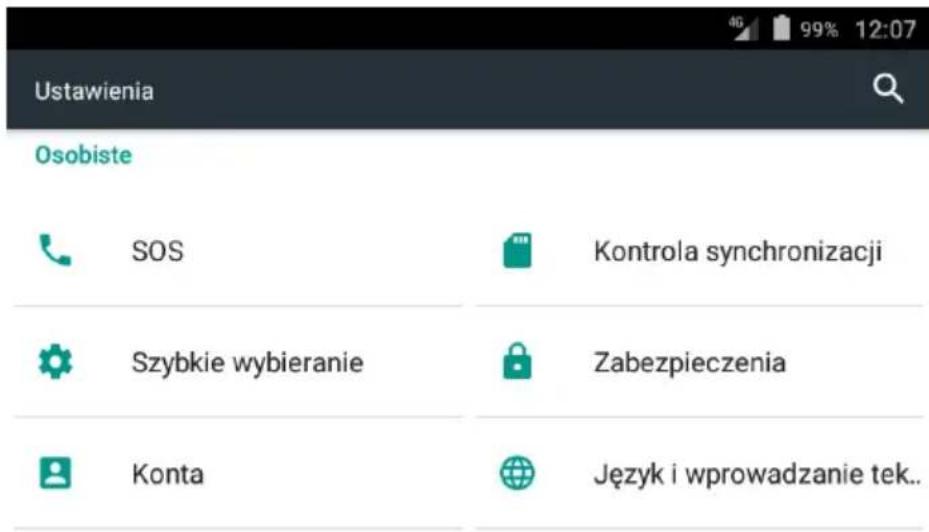
11.3.1 SOS
Funkcja SOS umożliwia wykonanie połączenia alarmowego oraz wysłania wiadomości tekstowej na wcześniej zaprogramowany numer.
Aby wykonać połączenie alarmowe należy nacisnąć oraz przytrzymać klawisz SOS/OK.
Telefon wyda alarmowy sygnał dźwiękowy oraz rozpocznie połączenia na zaprogramowane numery.
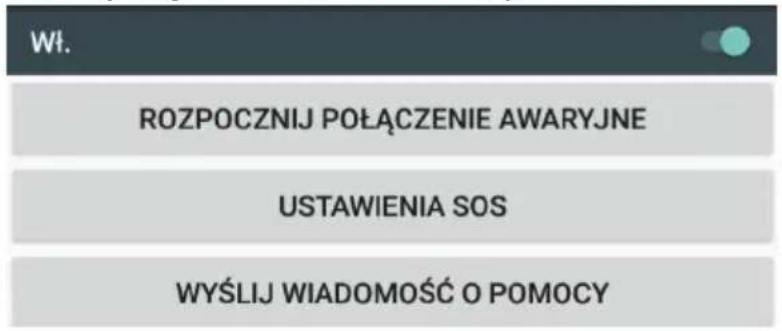
Aby skonfigurować funkcje SOS wybierz:
MENU > USTAWIENIA > SOS > USTAWIENIA SOS:
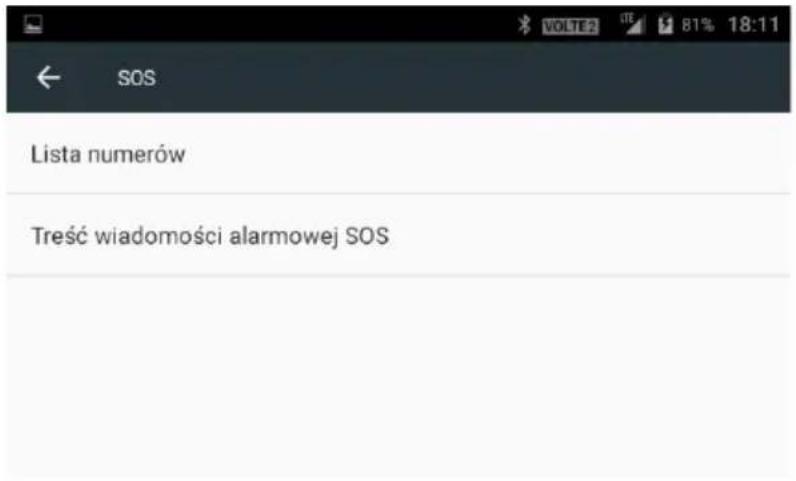
- Lista numerów umożliwia dodanie numerów alarmowych.
Wybierz „dodaj numer” i importuj kontakty aby dodać zapisany kontakt z pamięci lub edytuj aby ręcznie dodać numer telefonu.
- Treść wiadomości alarmowej SOS.
Treść informacji wiadomości alarmowej – możliwość edycji wg. własnych preferencji.
11.3.2 Szybkie wybieranie
Aby skonfigurować przyciski szybkiego wybierania wybierz
MENU > USTAWIENIA > SZYBKIE WYBIERANIE:
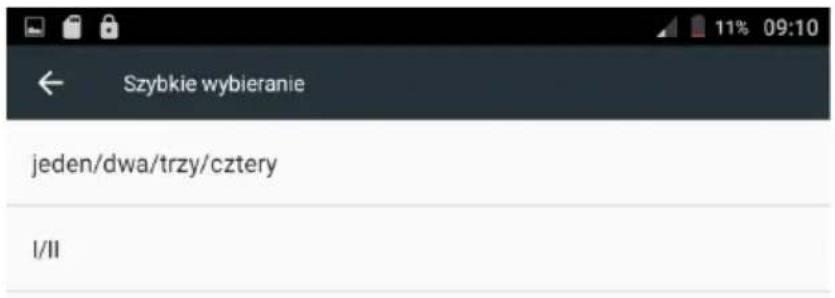
- jeden/dwa/trzy/cztery ( szybkie wybieranie kontaktów znajdujących się na pierwszym pulpicie)
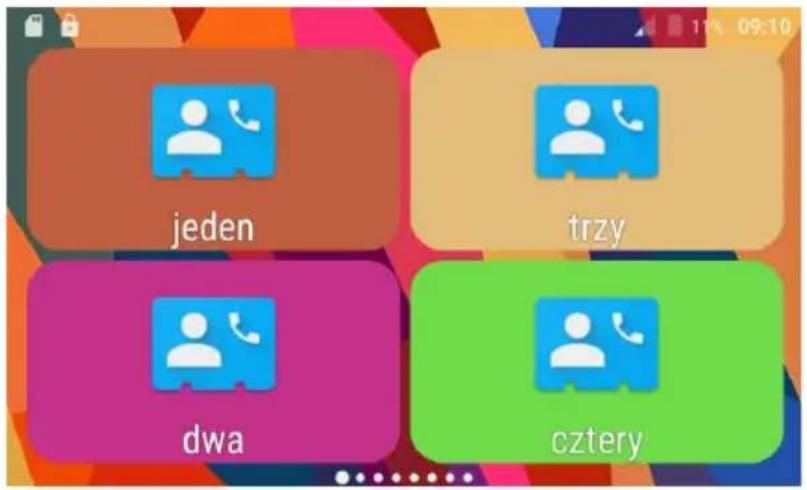
Na ekranie wybierz do którego przycisku chcesz przypisać kontakt M1-M4. Następnie wybierz „dodaj numer” > „importuj kontakty” aby dodać zapisany kontakt z pamięci lub „edytuj” aby ręcznie dodać numer telefonu.
- I/II ( Klawisze szybkiego wybierania na telefonie)
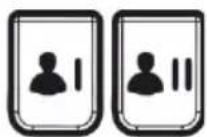
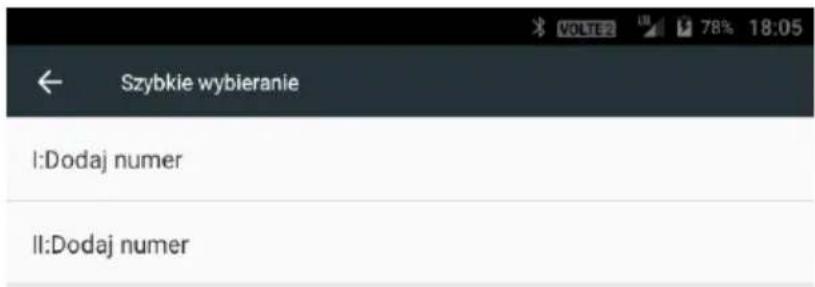
Na ekranie wybierz do którego przycisku chcesz przypisać kontakt I - II. Następnie wybierz „dodaj numer” > „importuj
kontakty" aby dodać zapisany kontakt z pamięci lub „edytuj" aby ręcznie dodać numer telefonu.
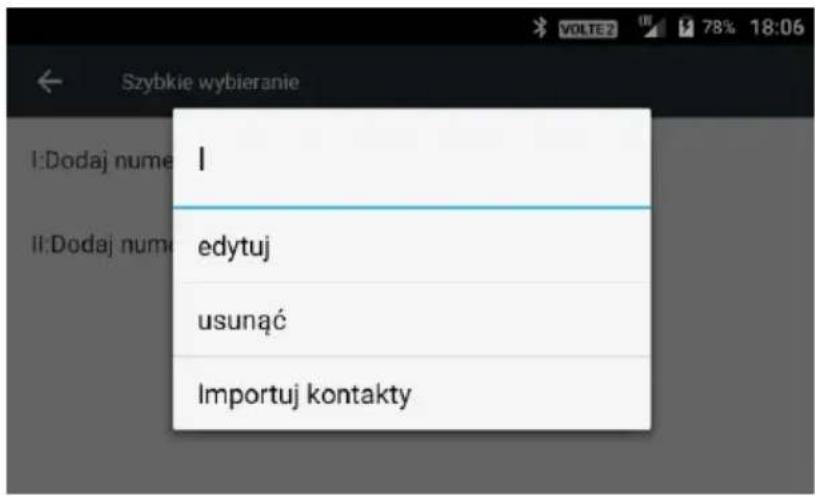
-Szybkie wybieranie kontaktów znajdujących się na drugim pulpicie
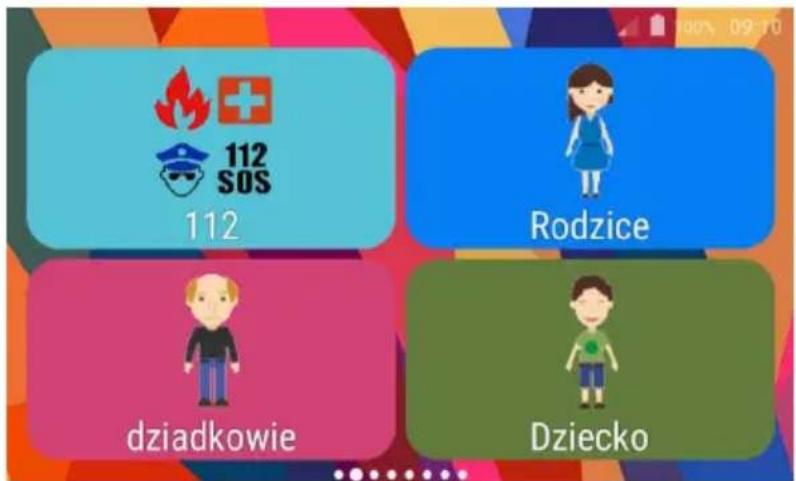
Naciśnij przycisk, do którego chcesz przypisać kontakt (Rodzice, Dziadkowie, Dziecko). Wybierz „Dodaj z kontaktów, aby dodać zapisany kontakt z pamięci lub „Nowy” aby ręcznie dodać nazwę i numer telefonu
11.3.3 Zabezpieczenia
MENU > USTAWIENIA > ZABEZPIECZENIA:
Znajdują się tu funkcje umożliwiające konfigurację ustawień bezpieczeństwa urządzenia takie jak:
- Blokada ekranu
- Szyfrowanie
- Blokada karty SIM
- Hasła
11.3.4 Język i wprowadzanie tekstu
- Aby zmienić język telefonu, w stanie czuwania naciśnij:
MENU > USTAWIENIA > JEZYK I WPROWADZANIE TEKSTU > następnie wybierz język, wyszukaj odpowiedni język klawiszami nawigacyjnymi góra/dół oraz potwierdź klawiszem OK lub wybierając na ekranie dotykowym.
- Telefon posiada dwie odrębne klawiatury którą można zmienić wg. preferencji użytkownika.
Aby dokonać zmiany rodzaju klawiatury, w stanie czuwania naciśnij:
MENU > USTAWIENIA > JEZYK I WPROWADZANIE TEKSTU > OBECNA KLAWIATURA:
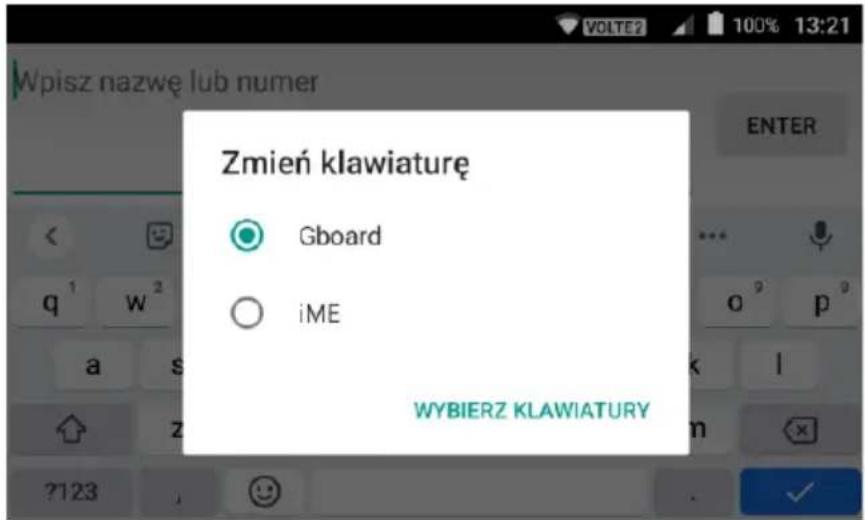
Lub podczas aktywnego okna edycji tekstu należy rozwinąć górną część ekranu i wybrać opcję „Zmień klawiaturę”.

- Klawiatura Gboard
Gboard jest klawiaturą ekranową która przy edycji tekstu pojawia się na wyświetlaczu. W tej konfiguracji klawisze telefonu działają wyłącznie jako klawisze numeryczne.
- Klawiatura iME
iME jest klawiaturą wykorzystującą wyłącznie klawisze numeryczne na urządzeniu.
Można zmienić metodę wpisywania tekstu naciskaj klawisz „#”
- PL – metoda słownikowa - podpowiedzi wyrazów (by wpisać słowo, naciskaj odpowiednie klawisze jednokrotnie)
- Abc - aby napisać tekst naciskaj odpowiedni klawisz, aż zostanie wyświetlona żądana litera.
Spacja – naciśnij klawisz 0.
Kropka, przecinek i inne znaki– naciśnij kilkukrotnie klawisz 1.
Aby wpisać znak symbol lub specjalny naciśnij „*”.
Aby wpisać cyfrę naciśnij i przytrzymaj klawisz numeryczny.
- 123 - cyfry,
11.3.5 Kopia i kasowanie danych
Wybierz: MENU > USTAWIENIA > KOPIA I KASOWANIE DANYCH, pozwala przywrócić ustawienia fabryczne (usuwa wszystkie dane w telefonie).
Resetowanie ustawień sieciowych
- Resetowanie zabezpieczeń DRM
- Ustawienia fabryczne
11.4 System
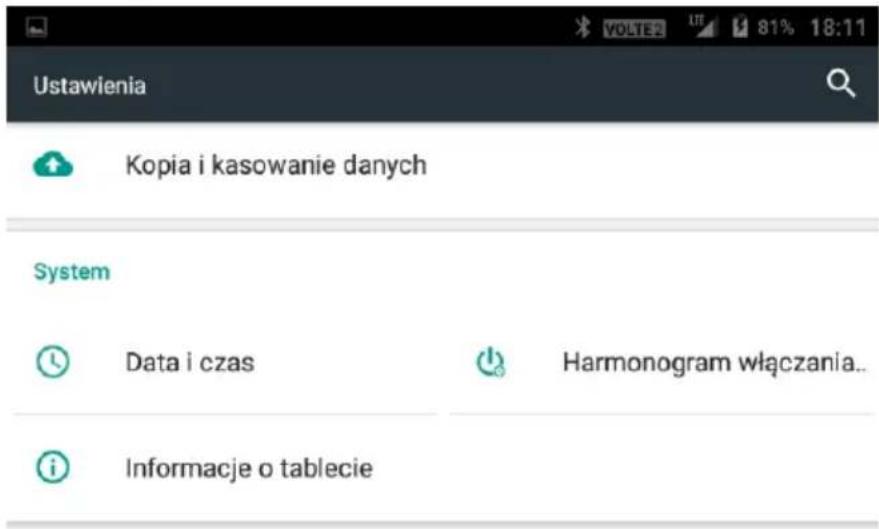
- Data i czas – Data i czas są pobierane automatycznie po zalogowaniu się telefonu do sieci GSM.
- Harmonogram włączania i wyłączania telefonu – możliwość zaprogramowania automatycznego włączania i wyłączania telefonu.
- Informacje o tablecie - Pozwala sprawdzić informacje o telefonie takie jak np. Numer modelu, Wersję systemu itp.
12 FAQ (ROZWIAZYWANIE PROBLEMÓW)
Dokonywanie napraw telefonu możliwe jest tylko i wyłączenie przez autoryzowany serwis. Nie wolno dokonywać napraw ani przeróbek samemu pod grożbą utraty gwarancji!
| „Nie można nawiązać połączenia” | Należy sprawdzić czy wybierany numer jest poprawny. Wybierając numer innego kraju należy zawsze dodać odpowiedni prefiks (np. Niemcy 0049 lub +49)Jeżeli użytkownik posiada kartę typu prepaid (zasilenia kartą), należy sprawdzić, czy dostępne są środki na koncie, by wykonać połączenie. |
| „Karta SIM jest włożona, możliwe tylko wykonywanie połączeń alarmowych (112)” | Należy upewnić się czy karta SIM jest poprawnie zainstalowana. |
| Telefon nie działa, po podłączeniu ładowarki nie ładuje się | Po dłuższym nie korzystaniu z telefonu akumulator może być w stanie tzw. „głębokiego rozładowania”, aby przywrócić prawidłową pracę należy pozostawić podłączoną ładowarkę mimo że na wyświetlaczu nic się nie ukazuje. |
| „Czy można wykonywać połączenia będąc za granicą?” | Jeżeli użytkownik znajduje się poza granicami kraju, telefon loguje się automatycznie do sieci zagranicznej, jeżeli włączony został ROAMING. Należy zasięgnąć informacji u operatora. |
| „Czy możliwe jest wykonanie połączenia alarmowego w miejscu, gdzie nie ma zasięgu lub gdy na koncie nie ma środków?” | Nie można wykonać jakiegokolwiek połączenia, jeżeli telefon nie jest w zasięgu sieci.Jeżeli użytkownik nie posiada środków na koncie możliwe jest wykonywanie połączeń alarmowych pod numer 112. |
| „Jak można zwiększyć zasięg?” | Należy przykręcić dołączoną antenę. Jeżeli na wyświetlaczu pojawi się napis „Nie działa”, oznacza to brak odpowiedniego sygnału lub środków na koncie. Jednakże w tym przypadku możliwe jest wykonywanie połączeń alarmowych pod numerem 112 pod warunkiem, że znajdujemy się w zasięgu sieci innego operatora.Miejsca takie jak budynki ograniczają zasięg, należy zbliżyć się do okna, bądź wyjść poza teren skupiający wiele budowli. |
| „Co to jest centrum wiadomości SMS?” | Numer centrum operatora, gdzie przechowywane są wiadomości tekstowe. Numer jest przechowywany na karcie SIM, lecz w menu telefonu można go zmienić i wprowadzić inny. |
| „Kiedy naliczana jest opłata za połączenie?” | Opłata jest naliczana zaraz po ustanowieniu połączenia. Należy zasięgnąć informacji u operatora, jaki jest tryb naliczania. |
| Jak sprawdzić czy SMS dotarł do odbiorcy? | Należy włączyć opcję Raport doręczeń. Po dostarczeniu wiadomości nadejdzie SMS zwrotny, z informacją, że wiadomość dostarczono (usługa sieciowa). |
13 SPECYFIKACJA TECHNICZNA
13.1 Główne funkcje:
Sieć: GSM 900/1800; WCDMA 900/2100, LTE: FDD B1/3/7/8/20,
TDD B38 ; LTE Category: Cat-4
Dual SIM: mini SIM+Nano SIM
Wyświetlacz:4" WVGA TN
System operacyjny: Android 6.0
Procesor: MediaTek MT6737
Pamięć: 8GB ROM + 1GB RAM
Czytnik kart pamięci microSD: Max. 32GB
Złącza: Micro USB
Bluetooth: 4.0
Aparat przedni: 2.0MP FF
Pojemność baterii: 1400mAh
Format Audio: MP3\WAV\MID
Format Wideo: MP4\AVI\3GP
13.2 Zasilacz
Zasilacz zewnętrzny do telefonu jest zgodny z rozporządzeniem Komisji (UE) 2019/1782
| Identyfikator modelu | XCM01-U05050OYE |
| Napięcie wejściowe | AC 100-240V |
| Wejściowa częstotliwość prądu przemiennego | 50/60Hz |
| Napięcie wyjściowe | DC 5.0V |
| Prąd wyjściowy | 1 A |
| Moc wyjściowa | 5W |
| Średnia sprawność podczas pracy | 73.76% (230V, 50Hz) |
| Sprawność przy niskim obciążeniu (10 %) | - |
| Zużycie energii w stanie bez obciążenia | 0.066 (230V, 50Hz) |
13.3 Zakresy częstotliwości i maksymalna moc urządzenia
| System | Zakres częstotliwości | Maksymalna emitowana |
| EGSM 900 | 880-915 MHz UL, 925-960 MHz | 33.21dBm |
| DCS 1800 | 1710-1785 MHz UL,1805-1880MHz DL | 33.36dBm |
| WCDMA Band 1 | 1920-1980 MHz UL, 1920-1980 MHz DL | 24.36dBm |
| WCDMA Band 8 | 925-960 MHz UL, 880-815 MHz DL | 23.21dBm |
| LTE Band 1 | 1920-1980 MHz UL, 2110-2170 MHz DL | 23.17dBm |
| LTE Band 3 | 1710-1785 MHz UL,1805-1880 MHz DL | 22.56dBm |
| LTE Band 7 | 2500-2570 MHz UL, 2620-2690 MHz DL | 24.07dBm |
| LTE Band 8 | 880-915 MHz UL,925-960 MHz DL | 22.72dBm |
| LTE Band 20 | 832-862 MHz UL,791-821 MHz DL | 21.22dBm |
| LTE Band 38 | 2570-2620 MHz UL, 2570-2620 MHz DL | 23.92dBm |
| Wi-Fi 2.4G b/g/n | 2412-2472 MHz | 12,33dBm |
| Bluetooth BDR+EDR Bluetooth BLE | 2402-2480 MHz2402-2480 MHz | 2.34dBm-6.54dBm |
| Radio FM | 87.5MHz -108MHz | - |
14 INFORMACJE DOTYCZĄCE AKUMULATORA
W telefonie znajduje się akumulator, który pełni funkcję awaryjnego zasilania w przypadku braku zasilania z sieci energetycznej. Jest on ładowany za pomocą zasilacza dołączonego do kompletu.
Czas pracy telefonu zasilanego tylko przez akumulator uzależniony jest od różnych warunków pracy. Znacząco na krótszą pracę wpływa to jak daleko znajdujemy się od stacji przekaźnikowej oraz długość i ilość prowadzonych rozmów.
Akumulator po kilkuset ładowaniach i rozładowniach w naturalny sposób traci swoje właściwości. Jeżeli użytkownik zaobserwuje znaczną utratę wydajności, należy zaopatrzyć się w nowy akumulator.
Należy używać tylko i wyłączenie akumulatorów zalecanych przez producenta.
Nie wolno trzymać telefonu w miejscach o zbyt dużej temperaturze. Może to mieć negatywny wpływ na akumulator jak i sam telefon.
Nigdy nie wolno używać akumulatora z widocznymi uszkodzeniami. Może to doprowadzić do uszkodzenia telefonu. Akumulator należy wkładać zgodnie z polaryzacją.
Pozostawianie akumulatora w miejscach o zbyt dużej lub niskiej temperaturze obniży jego żywotność. Akumulator należy przechowywać w temperaturze od 15°C do 25°C.
15 INFORMACJA DOTYCZĄCA OCHRONY ŚRODOWISKA

Zużyte akumulatory są szkodliwe dla środowiska. Powinny być składowane w specjalnie przeznaczonym do tego punkcie, w odpowiednim pojemniku, zgodnie z obowiązującymi przepisami. Baterii i akumulatorów nie wolno wyrzucać do odpadów komunalnych, należy oddać je do miejsca zbiórki.
NIE WOLNO WRZUCAĆ BATERII ANI AKUMULATORÓW DO OGNIA!
Uwaga: To urządzenie jest oznaczone zgodnie z Dyrektywą

Europejską 2012/19/WE oraz polską Ustawą o zużytym sprzęcie elektrycznym i elektronicznym symbolem przekreślonego kontenera na odpady.

Takie oznakowanie informuje, że sprzęt ten, po okresie jego użytkowania nie może być umieszczany łącznie z innymi odpadami pochodzącymi z gospodarstw domowych.
Uwaga: tego sprzętu nie wolno wyrzucać do odpadów komunalnych!!! Wyrób należy utylizować poprzez selektywną zbiórkę w punktach do tego przygotowanych.
Właściwe postępowanie ze zużytym sprzętem elektrycznym i elektronicznym przyczynia się do uniknięcia szkodliwych dla zdrowia ludzi i środowiska naturalnego konsekwencji wynikających z obecności
składników niebezpiecznych oraz niewłaściwego składowania i przetwarzania takiego sprzętu.
Aby umożliwiać recycling materiałów użytych do produkcji opakowania telefonu, stosuj zasady dotyczące sortowania materiałów, ustanowione lokalnie dla tego typu odpadów.
16 UPROSZCZONA DEKLARACJA ZGODNOŚCI UE
Maxcom S.A. niniejszym oświadcza, że typ urządzenia radiowego: telefon komórkowy MAXCOM MM42D
jest zgodny z:
Dyrektywą 2011/65/UE z dnia 8 czerwca 2011 r (Ograniczenie stosowania niektórych niebezpiecznych substancji w sprzęcie elektrycznym i elektronicznym RoHS)
Dyrektywą 2014/53/UE RED z dnia 16 kwietnia 2014 r (Radio Equipment Directive) – dyrektywa dot. urządzeń radiowych
Pełny tekst deklaracji zgodności UE jest dostępny pod następującym adresem internetowym:
http://www.maxcom.pl/deklaracje
Ten podręcznik jest przeznaczony wyłącznie do celów informacyjnych. Niektóre opisane funkcje i opcje mogą się różnić w zależności oprogramowania i kraju
Producent nie ponosi żadnej odpowiedzialności za konsekwencje spowodowane nieprawidłowym używaniem, nadużywaniem bądź nie zastosowanie się instrukcji.
Uwaga: Producent zastrzega sobie prawo do zmiany lub wprowadzania zmian bez uprzedzenia. Znaki towarowe wymienione lub użyte w tym materiale są własnością ich właścicieli.
MAXCOM S.A.
43-100 Tychy,
ul Towarowa 23a
POLAND
tel. 32 327 70 89
fax 32 327 78 60
www.maxcom.pl
office@maxcom.pl
CE