
H6543BDK - Projektor ACER - Bezpłatna instrukcja obsługi
Znajdź bezpłatnie instrukcję urządzenia H6543BDK ACER w formacie PDF.


| Typ produktu | Projektor DLP |
| Marka | Acer |
| Model | H6543BDK |
| Rozdzielczość natywna | 1920 x 1080 (Full HD) |
| Jasność | 4000 ANSI lumenów |
| Kontrast | 20 000:1 |
| Żywotność lampy | Do 10 000 godzin (tryb ekonomiczny) |
| Format obrazu | 16:9 |
| Wymiary (szer. x gł. x wys.) | 315 x 224 x 120 mm |
| Waga | 2,7 kg |
| Pobór mocy | 240 W (tryb normalny) |
| Zasilanie | 100–240 V AC, 50/60 Hz |
| Złącza wejściowe | HDMI, VGA, USB, Composite, Audio |
| Złącza wyjściowe | Audio 3,5 mm, RS-232 |
| Głośnik | Wbudowany 2 W |
| Opcje korekcji obrazu | Keystone pionowy +/- 30° |
| Tryby wyświetlania | Jasny, Prezentacja, Film, Gra |
| Czyszczenie filtra | Co 500 godzin pracy |
| Wymiana lampy | Dostępna jako część zamienna |
| Bezpieczeństwo | Zabezpieczenie przed przegrzaniem, blokada Kensington |
| Akcesoria w zestawie | Przewód zasilający, pilot, instrukcja obsługi |
Często zadawane pytania - H6543BDK ACER
Pytania użytkowników dotyczące H6543BDK ACER
0 pytanie dotyczące tego urządzenia. Odpowiedz na te, które znasz, lub zadaj własne.
Zadaj nowe pytanie dotyczące tego urządzenia
Pobierz instrukcję dla swojego Projektor w formacie PDF za darmo! Znajdź swoją instrukcję H6543BDK - ACER i weź swoje urządzenie elektroniczne z powrotem w ręce. Na tej stronie opublikowane są wszystkie dokumenty niezbędne do korzystania z urządzenia. H6543BDK marki ACER.
INSTRUKCJA OBSŁUGI H6543BDK ACER
Wszelkie prawa zastrzeżone.
Podręcznik użytkownika projektora Acer
Wydanie oryginalne: 05/2021
Informacje zawarte w tej publikacji mogą okresowo ulegać zmianom bez obowiązku powiadamiania kogokolwiek o wprowadzeniu takiej poprawki bądź zmiany. Takie zmiany zostaną zamieszczone w nowych wydaniach tego podręcznika lub w dokumentach i publikacjach uzupełniających. Firma nie udziela rękojmi ani gwarancji, wyraźnych lub domniemanych, w odniesieniu do zawartości niniejszego podręcznika, a w szczególności odrzuca roszczenia domniemanych gwarancji dotyczących przydatności handlowej lub przydatności do określonego celu.
W przewidzianym miejscu poniżej należy zapisać oznaczenie modelu, numer seryjny, datę zakupu oraz miejsce zakupu. Numer seryjny oraz oznaczenie modelu znajdują się na etykiecie przymocowanej do komputera. Wszelka korespondencja dotycząca komputera powinna zawierać informacje o numerze seryjnym, oznaczeniu modelu oraz zakupie.
Zabronione jest kopiowanie jakiejkolwiek części niniejszej publikacji, przechowywanie w systemach wyszukiwania informacji lub przekazywanie w jakiejkolwiek formie, zarówno elektronicznej, jak i mechanicznej, kserokopii lub innej formie zapisu bez uprzedniej pisemnej zgody Acer Incorporated.
Projektor Acer
Oznaczenie modelu: ____
Numer seryjny: ____
Data zakupu: ____
Miejsce zakupu: ____
Acer oraz logo Acer to zastrzeżone znaki towarowe Acer Incorporated. Nazwy lub znaki towarowe produktów innych firm zostały wykorzystane wyłącznie do celów identyfikacji i należą one do odpowiednich firm.
"HDMI™, logo HDMI i High-Definition Multimedia Interface to zastrzeżone znaki towarowe HDMI Licensing LLC."
Informacje dotyczące bezpieczeństwa i wygodnego użytkowania
Przeczytaj uważnie podane instrukcje. Zachowaj ten dokument do wykorzystania w przyszłości. Należy stosować się do wszystkich instrukcji oznaczonych na produkcie.
Przed czyszczeniem produkt należy wyłączyć.
Przed czyszczeniem produkt ten należy odłączyć od gniazda ściennego. Nie należy używać środków czyszczących w płynie lub w aerozolu. Czyszczenie należy wykonywać zwilżoną szmatką.
Ostrzeżenie dotyczące podłączania jako urządzenie odłączalne
Podczas podłączania urządzenia do zewnętrznego urządzenia zasilania należy przestrzegać następujących wskazówek:
- Przed podłączeniem przewodu zasilającego do gniazda sieci prądu zmiennego należy zainstalować zasilacz.
- Przed odłączeniem zasilacza od projektora należy odłączyć przewód zasilający.
- Jeśli system posiada wiele źródeł zasilania, odłącz zasilanie od systemu poprzez odłączenie wszystkich przewodów zasilających od zasilaczy.
Ostrzeżenie dotyczące dostępności
Upewnij się, że gniazdo zasilania, do którego podłączany jest przewód zasilający, jest łatwo dostępne i położone jak najbliżej operatora. Aby odłączyć zasilanie od urządzenia, należy odłączyć przewód zasilający od gniazda zasilania prądem elektrycznym.

Ostrzeżenie!
- Nie należy używać tego produktu w pobliżu wody.
- Nie należy umieszczać tego produktu na niestabilnym wózku, podstawie lub stole. Upadek produktu może spowodować jego poważne uszkodzenie.
- Szczeliny i otwory służą do wentylacji i mają zapewnić prawidłowe działanie produktu i chronić go przed przegrzaniem. Nie należy ich blokować lub przykrywać. Nigdy nie należy blokować szczelin wentylacyjnych poprzez umieszczanie produktu na łóżku, sofie lub innej podobnej powierzchni.
Nigdy nie należy umieszczać tego produktu obok lub nad grzejnikiem lub miernikiem ciepła lub w zabudowie, jeśli nie zostanie zapewniona odpowiednia wentylacja.
- Nigdy nie należy wpychać jakichkolwiek obiektów do tego produktu przez szczeliny obudowy, ponieważ mogą one dotknąć niebezpiecznych punktów będących pod napięciem lub spowodować zwarcie części, a w rezultacie pożar lub porażenie prądem elektrycznym. Nigdy nie należy dopuszczać do przedostania się do produktu jakichkolwiek płynów.
- Aby uniknąć zniszczenia komponentów wewnętrznych i zabezpieczyć przed wyciekiem baterii, nie należy umieszczać produktu na drgającej powierzchni.
- Nigdy nie należy używać podczas uprawiania sportu, ćwiczeń lub w innym otoczeniu narażonym na wibracje, które mogą spowodować nieoczekiwane zwarcie lub uszkodzenie urządzeń obrotowych, lampy.
Korzystanie z zasilania energią elektryczną
- Ten produkt powinien być zasilany przy użyciu parametrów zasilania wskazanych na etykiecie. Przy braku pewności, co do parametrów dostępnej w danej okolicy sieci zasilającej, należy sprawdzić te informacje u dostawcy lub w lokalnym zakładzie energetycznym.
- Nie należy kłaść na przewodzie zasilającym żadnych przedmiotów. Nie należy umieszczać tego produktu w miejscu, gdzie może być nadeptywany przez przechodzące osoby.
- Jeśli z tym produktem używany jest przedłużacz, należy sprawdzić, czy łączny amperaż urządzeń połączonych do przedłużacza nie przekracza amperażu przedłużacza. Należy również sprawdzić, czy łączny amperaż wszystkich produktów połączonych do gniazda ściennego nie przekracza wartości znamionowej bezpiecznika.
- Nie należy przeciążać gniazda zasilania, listwy zasilającej lub odbiornika poprzez podłączanie zbyt wielu urządzeń. Całkowite obciążenie systemu nie może przekraczać 80% wartości znamionowej obciążenia obwodu. Jeśli używane są listwy zasilające, obciążenie nie powinno przekraczać 80% wartości znamionowej prądu na wejściu listwy zasilającej.
- Ten produkt (adapter prądu zmiennego) jest wyposażony w trzyprzewodową wtyczkę z uziemieniem. Wtyczka ta pasuje do gniazd zasilania z uziemieniem. Przed podłączeniem wtyczki zasilania należy upewnić się, że gniazdo zasilania jest prawidłowo uziemione. Nie należy podłączać wtyczki do nieuziemionego gniazda zasilania. Szczegółowe informacje można uzyskać u elektryka.

Ostrzeżenie! Kolek uziemienia pełni funkcję ochronną. Używanie gniazda zasilania bez prawidłowego uziemienia może spowodować porażenie prądem elektrycznym i/lub obrażenia.

Uwaga: Kolek uziemienia zapewnia także dobre zabezpieczenie przed zakłóceniami wytwarzanymi przez pobliskie urządzenia elektryczne, które mogą wpływać na wydajność tego produktu.
- Produkt ten można używać wyłącznie z dostarczonym przewodem zasilającym. Jeśli potrzebna jest wymiana przewodu zasilającego, należy sprawdzić, czy nowy przewód spełnia następujące wymagania: typ odłączalny, wymieniony na liście UL, z certyfikatem CSA, aprobata VDE lub jej ekwiwalent, maksymalna długość 4,5 metra (14,76 stóp).
Naprawa produktu
Nie należy naprawiać tego produktu samodzielnie, ponieważ otwieranie lub zdejmowanie pokryw może spowodować porażenie prądem poprzez dotknięcie do niebezpiecznych punktów będących pod napięciem. Wszelkie naprawy należy powierzać wyłącznie wykwalifikowanemu personelowi serwisu.
Produkt ten należy odłączyć od ściennego gniazda zasilania i powierzyć jego naprawę wykwalifikowanemu personelowi serwisu, gdy:
- przewód zasilający zostanie uszkodzony, przecięty lub zapieczony
- do produktu został wylany płyn
- produkt został wystawiony na działanie deszczu lub wody
- produkt został upuszczony lub uszkodzona została jego obudowa
- produkt wykazuje wyraźne oznaki zmiany wydajności, co oznacza potrzebę naprawy
- produkt nie działa normalnie, mimo stosowania się do instrukcji działania

Uwaga: Należy regulować tylko te parametry, które są wymienione w instrukcjach działania, ponieważ nieprawidłowa regulacja innych parametrów może spowodować uszkodzenie i często wymaga dużego nakładu pracy wykwalifikowanego technika serwisu, w celu przywrócenia normalnego działania produktu.

Ostrzeżenie! Ze względów bezpieczeństwa w czasie dodawania lub zmiany komponentów, nie należy używać niezgodnych części. Skontaktuj się ze sprzedawcą w celu uzyskania informacji o możliwościach zakupu.
Urządzenie i jego elementy jego rozbudowy, mogą zawierać małe części. Należy je trzymać poza zasięgiem małych dzieci.
Dodatkowe informacje dotyczące bezpieczeństwa
- Nie wolno zaglądać w obiektyw projektora, gdy jest włączona lampa. Jasne światło może spowodować obrażenia oczu.
RG2 IEC 62471-5:2015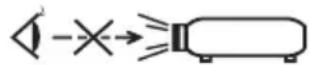
- Najpierw należy włączyć projektor, a następnie źródła sygnałów.
- Nie należy umieszczać tego produktu w następujących miejscach:
- Słabo wentylowane lub zamknięte miejsca. Należy zachować odległość co najmniej 50 cm od ścian i zapewnić swobodny przepływ powietrza dookoła projektora.
- Miejsca z nadmiernie wysoką temperaturą, takie jak wnętrze samochodu przy zamkniętych wszystkich oknach.
- Miejsca z nadmierną wilgotnością, zapyleniem lub dymem papierosowym, co może spowodować zanieczyszczenie komponentów optycznych, skrócenie żywotności i przyciemnienie obrazu.
- Miejsca w pobliżu alarmów pożarowych.
- Miejsca z temperaturą otoczenia powyżej 40°C/104°F. Takie środowisko może powodować pracę wentylatorów w trybie gotowości.
- Miejsca o wysokości nad poziomem morza przekraczającej 10000 stóp.
- Jeśli pojawią się nieprawidłowości związane z działaniem projektora należy go natychmiast odłączyć. Nie należy używać projektora, po zauważeniu wydobywającego się z niego dymu, dziwnego dźwięku lub zapachu. Dalsze używanie może spowodować pożar lub porażenie prądem elektrycznym. W takim przypadku, należy go jak najszybciej odłączyć od zasilania i skontaktować się z dostawcą.
- Nie należy dłużej używać tego produktu, ponieważ może to spowodować jego rozerwanie lub upadek. W takim przypadku należy skontaktować się z dostawcą w celu sprawdzenia.
- Nie należy narażać obiektywu projektora na działanie słońca. Może to spowodować pożar.
- Po wyłączeniu projektora, a przed odłączeniem zasilania należy upewnić się, że zakończony został cykl chłodzenia.
- Nie należy gwałtownie odłączać zasilania lub odłączać projektor od zasilania podczas działania. Przed wyłączeniem zasilania, najlepiej jest zaczekać na zatrzymanie wentylatora.
- Nie należy dotykać kratki wylotu powietrza i płyty dolnej, która może się nagrzewać.
- Jeśli używany jest filtr powietrza należy go często czyścić. Wzrost temperatury wewnątrz urządzenia może spowodować uszkodzenie, gdy filtr/szczeliny wentylacyjne są zablokowane przez brud lub pył.
- Nie należy zagłądać do wylotu powietrza podczas działania projektora. Może to spowodować obrażenia oczu.
- Po włączeniu projektora należy zawsze otwierać zamknięcie obiektywu lub zdejmować nasadkę obiektywu.
- Podczas działania projektora nie należy zasłaniać jego obiektywu żadnymi obiektami, ponieważ może to spowodować rozgrzanie i zdeformowanie obiektu, a nawet pożar. Aby tymczasowo wyłączyć lampę, naciśnij HIDE (UKRYJ) na pilocie zdalnego sterowania.
- Nie należy używać lampy dłużej niż wynosi jej znamionowa żywotność. Dłuższe używanie lampy może czasami spowodować jej pęknięcie.
- W razie potrzeby wymiany lampy skontaktuj się z lokalnym sprzedawcą lub z centrum serwisowym Acer.
- Ten produkt może sam automatycznie wykrywać cykl żywotności lampy. Jeśli zostanie wyświetlony komunikat ostrzegawczy dotyczący lampy, skontaktuj się z lokalnym sprzedawcą lub z centrum serwisowym Acer w celu wymiany lampy.
- Nie należy próbować demontować tego projektora. Wewnątrz znajdują się części pod niebezpiecznym, wysokim napięciem, które mogą spowodować obrażenia.
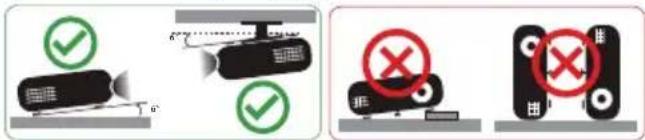
- Nie należy ustawiać tego projektora pionowo. Może to spowodować jego przewrócenie, a w następstwie obrażenia lub uszkodzenia.
- Ten produkt może wyświetlać odwrócone obrazy dla instalacji przy montażu sufitowym. Do montażu sufitowego projektora należy stosować wyłącznie zestaw Acer i po wykonaniu sprawdzić prawidłowość instalacji.
- Projektor można zainstalować tylko w pozycji poziomej na biurku lub suficie, a kąt nachylenia nie może przekraczać 6 stopni, ponieważ w przeciwnym razie doszłoby do znacznego skrócenia okresu żywotności lampy lub poważnych zagrożeń bezpieczeństwa wynikających z nieprawidłowo działającego systemu.
Ostrzeżenia dotyczące słuchania
W celu ochrony słuchu należy stosować się do następujących instrukcji.
Głośność należy zwiększać stopniowo, aż do osiągnięcia wyraźnego i komfortowego słyszenia. - Nie należy zwiększać poziomu głośności po wyregulowaniu go do poziomu akceptowanego przez uszy. - Nie należy zbyt długo słuchać muzyki przy wysokiej głośności. - Nie należy zwiększać głośności w celu zagłuszenia hałasu z otoczenia. - Głośność należy zmniejszyć, jeśli słychać ludzi w pobliżu.
Instrukcje dotyczące usuwania
Po zużyciu nie należy usuwać tego urządzenia elektronicznego ze śmieciami domowymi. Aby zminimalizować zanieczyszczenie i zapewnić maksymalną ochronę środowiska, należy stosować recykling. Dalsze informacje dotyczące przepisów WEEE (Waste from Electrical and Electronics Equipment) można uzyskać pod adresem http://www.acer-group.com/public/Sustainability/index.htm
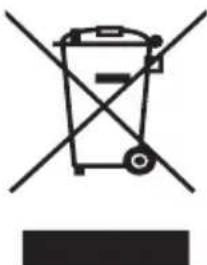
Porady dotyczące rtęci
Dla projektorów lub produktów elektronicznych, zawierających monitor lub wyświetlacz LCD/CRT:

"Lampa(y) zawiera rtęć, usuwanie należy wykonać we właściwy sposób."
Lampa(y) wewnątrz tego produktu zawiera rtęć i powinna zostać poddana recyklingowi lub usunięta w sposób zgodny z prawem lokalnym, stanowym lub federalnym. Dalsze informacje można uzyskać w organizacji Electronic Industries Alliance pod adresem www.eiae.org. Specyficzne instrukcje dotyczące usuwania lampy, można uzyskać pod adresem www.lamprecycle.org
Na początek
Uwagi dotyczące użytkowania
Należy:
- Przed czyszczeniem produkt należy wyłączyć.
- Do czyszczenia obudowy wyświetlacza należy stosować miękką szmatkę zwilżoną w łagodnym detergencie.
- Jeśli produkt nie będzie używany przez dłuższy czas należy odłączyć go od gniazda prądu zmiennego.
Nie wolno:
- Blokować szczelin i otworów wentylacyjnych urządzenia.
- Stosować do czyszczenia urządzenia środków czyszczących o własnościach ściernych, wosków lub rozpuszczalników.
- Używać produktu w następujących warunkach:
- W miejscach ekstremalnie gorących, zimnych lub wilgotnych. • W miejscach, w których może wystąpić nadmierne zapylenie i zabrudzenie. • W pobliżu jakichkolwiek urządzeń, które generują silne pole magnetyczne.
- Umieszczać w bezpośrednim świetle słonecznym.
Środki ostrożności
Dla maksymalnego wydłużenia żywotności urządzenia, należy stosować się do wszystkich ostrzeżeń, środków ostrożności i zaleceń konserwacyjnych, wskazanych w tym podręczniku.

Ostrzeżenie:
- Po włączeniu projektora nie wolno zaglądać w jego obiektyw. Jasne światło może spowodować obrażenia oczu.
- W celu zmniejszenia zagrożenia pożaru lub porażenia prądem elektrycznym, nie należy narażać tego produktu na oddziaływanie deszczu lub wilgoci.
- Nie należy otwierać, ani rozmontowywać produktu, gdyż może to spowodować porażenie prądem elektrycznym.
- Ten produkt może sam automatycznie wykrywać cykl żywotności lampy. Jeśli zostanie wyświetlony komunikat ostrzegawczy dotyczący lampy, skontaktuj się z lokalnym sprzedawcą lub z centrum serwisowym Acer w celu wymiany lampy.
- Po wyłączeniu projektora, przed odłączeniem zasilania należy upewnić się, że zakończony został cykl chłodzenia.
- Najpierw należy włączać projektor, a następnie źródła sygnałów.
- Nie należy zakładać pokrywy obiektywu podczas działania projektora.
- Po osiągnięciu przez lampę końca żywotności, może się ona przepalić generując wysoki, trzaskający dźwięk. W takim przypadku, projektor nie włączy się dopóki nie zostanie wymieniona lampa. Aby wymienić lampę, skontaktuj się z lokalnym przedstawicielem lub centrum serwisowym Acer.
Informacje dotyczące bezpieczeństwa i wygodnego użytkowania iii
Na początek viii
Uwagi dotyczące użytkowania viii
Środki ostrożności viii
Wprowadzenie 1
Właściwości produktu 1
Omówienie zawartości opakowania 3
Omówienie projektora 4
Widok projektora 4
Panel sterowania 5
Układ pilota zdalnego sterowania 6
Wprowadzenie do funkcji MHL 8
Wprowadzenie 9
Podłączanie projektora 9
Włączanie/wyłączanie projektora 11
Włączanie projektora 11
Wyłączanie projektora 12
Regulacja projektowanego obrazu 13
Regulacja wysokości projektowanego obrazu 13
Jak uzyskać preferowany rozmiar obrazu poprzez
regulację odległości i powiększenia 14
Elementy sterowania użytkownika 15
Menu instalacji 15
Menu ekranowe (OSD) 16
Kolor 17
Obraz 21
Ustawienie 23
Zarządzanie 27
Audio 28
3D 29
Język 30
Acer Splash Downloader 31
Wstęp 31
Korzystanie z aplikacji Acer Splash Downloader 31
Dodatki 35
Rozwiązywanie problemów 35
Definicje LED i alarmów 39
Instalacja przy montażu sufitowym 40
Specyfikacja 43
Tryby zgodności 46
Przepisy i uwagi dotyczące bezpieczeństwa 49
Wprowadzenie
Właściwości produktu
Przedstawianym produktem jest projektor single-chip DLP®. Wśród wyróżniających go właściwości można wymienić:
- Technologia DLP ®
- Włącza wyświetlanie zawartości 3D poprzez Technologię DLP Link: Obsługiwana zawartość 3D płyt Blu-Ray
- Jedno dotknięcie przycisku "3D" na pilocie umożliwia szybki i łatwy dostęp do funkcji 3D
- Technologia Acer ColorBoost zapewnia żywe kolory do wyświetlania, żywych naturalnie wyglądających obrazów
- Wysoka jasność i współczynnik kontrastu
- Uniwersalne tryby wyświetlania zapewniają optymalne działanie w każdej sytuacji • Zgodność z NTSC / PAL / SECAM i obsługa HDTV (720p, 1080i, 1080p)
- Niższe zużycie energii, tryb ekonomiczny (ECO) i tryb EcoPro umożliwiają wydłużenie okresu eksploatacji lampy
- Funkcje Dynamiczny czarny / ExtremeEco, pomagają w zmniejszeniu zużycia energii lampy i wydłużeniu żywotności lampy
- Dynamiczny czarny: Po włączeniu, projektor dynamicznie reguluje zużycie energii lampy, według jasności wyświetlanego obrazu. Przy projekcji ciemniejszych obrazów, zostanie zmniejszone zużycie energii i zwiększony kontrast obrazu.
- ExtremeEco: Projektor zmniejszy zużycie energii lampy do 70%, jeśli przez 15 minut nie zostanie wykryty sygnał wejścia.
- Acer EcoProjection Technology udostępnia Inteligentne zarządzanie zasilaniem i poprawianie efektywności fizycznej
- Zaawansowana korekcja keystone zapewnia optymalne prezentacje
- Wielojęzyczne menu ekranowe (OSD)
- Obiektyw projekcji z ręcznym ustawianiem ostrości/powiększaniem
- 0,8 - 2X zoom cyfrowy i funkcja ruchu panoramicznego
- Zgodność z systemami operacyjnymi Microsoft Windows 2000, XP, 7, 8, 8.1, 10, Vista , Macintosh, Chrome
- Obsługiwana funkcja CEC (Consumer Electronics Control)
- Obsługa LumiSense
- Obsługa funkcji BluelightShield
- Funkcja Małe opóźnienie wejścia przyczynia się do zmniejszenia opóźnienia wyświetlania
- Obsługiwane 1080p 120 Hz
- Obsługa widżetu wyświetlacza Acer
- Zgodność z aplikacją Acer Splash Downloader
- Funkcja Cyfrowe pomniejszenie (zainstaluj) i funkcja Przesunięcie obrazu umożliwiają przesunięcie wyświetlanego obrazu w wybranym kierunku
Omówienie zawartości opakowania
Ten projektor jest dostarczany ze wszystkimi, wskazanymi poniżej elementami. Należy sprawdzić, czy urządzenie jest kompletne. W przypadku stwierdzenia, że brakuje jakichkolwiek elementów należy bezzwłocznie skontaktować się z dostawcą.
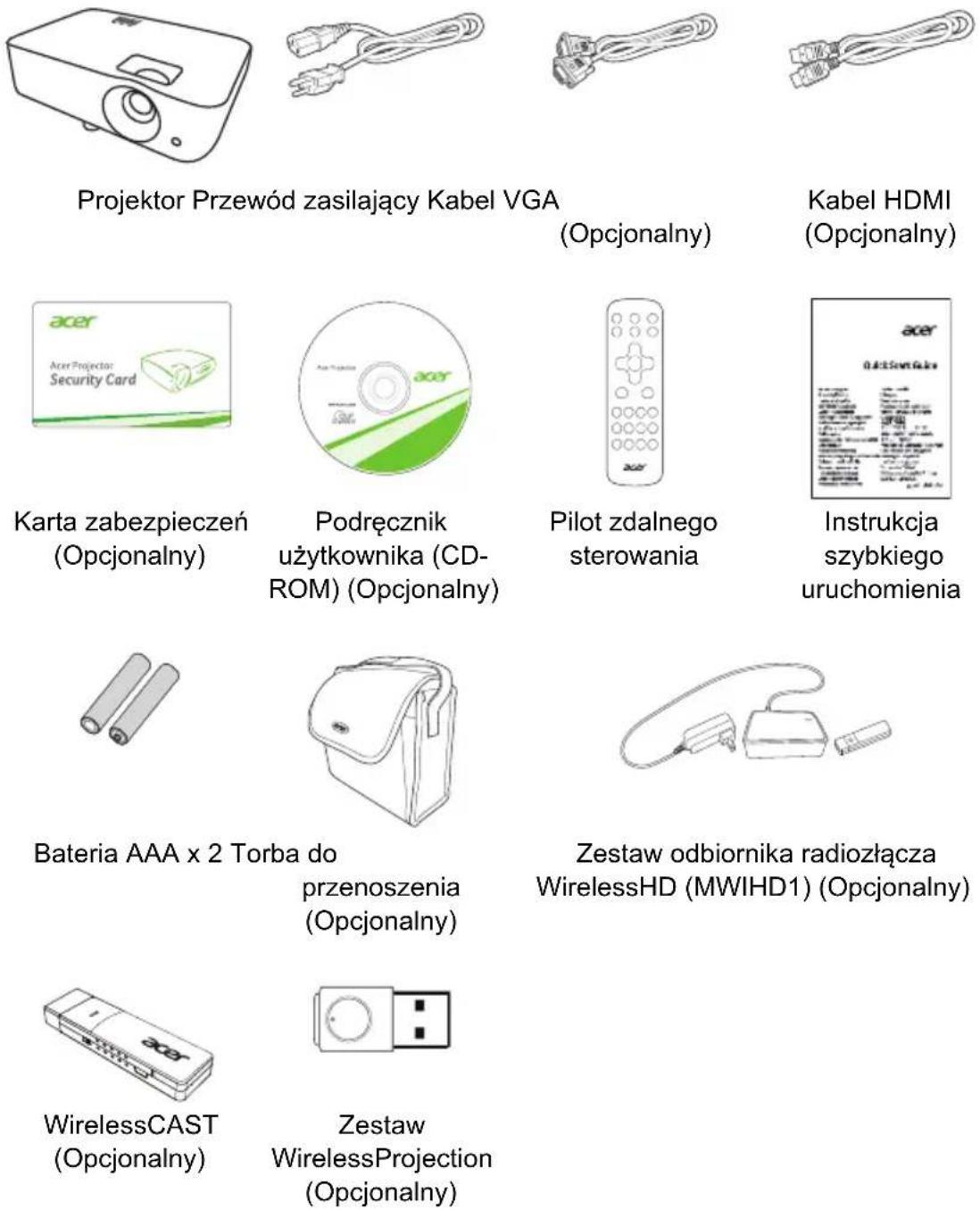

Uwaga: Zawartość opakowania może różnić się w zależności od regionu.
Omówienie projektora
Widok projektora
Strona przednia/górna
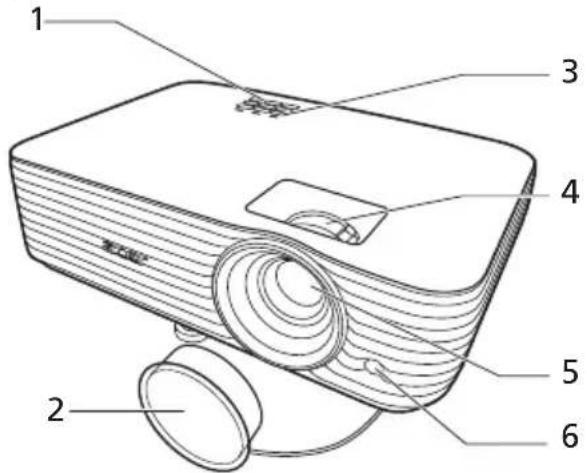
| # Opis # Opis | ||
| 1 Panel sterowania 4 Pierścień zoomu i ostrości | ||
| 2 Pokrywa obiektywu 5 Obiektyw projekcji | ||
| 3 Przycisk zasilania i wskaźnik LED zasilania | 6 Czujnik podczerwieni pilota | |
Strona tylna
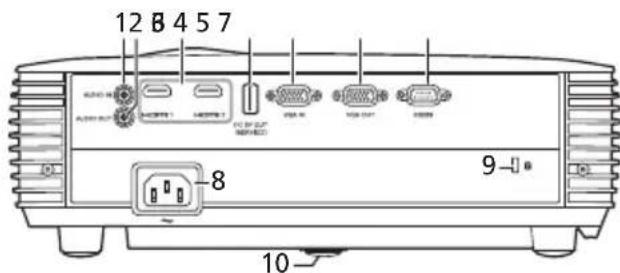
Uwaga: Interfejs złącza zależy od specyfikacji modelu.
| # Opis # Opis | ||
| 1 Złącze wejścia audio 6 Złącze pętli wyjścia monitora(tylko z VGA IN lub VGA IN 1) | ||
| 2 Złącze wyjścia audio 7 Złącze RS232 | ||
| 3 Złącze HDMI 8 Gniazdo zasilania | ||
| 4 Wyjście prądu stałego 5V (serwis) 9 Port blokady KensingtonTM | ||
| 5 Złącze analogowego sygnału RGB/HDTV/wejścia sygnału wideo Component | 10 Pokrętło regulacji nachylenia | |
Panel sterowania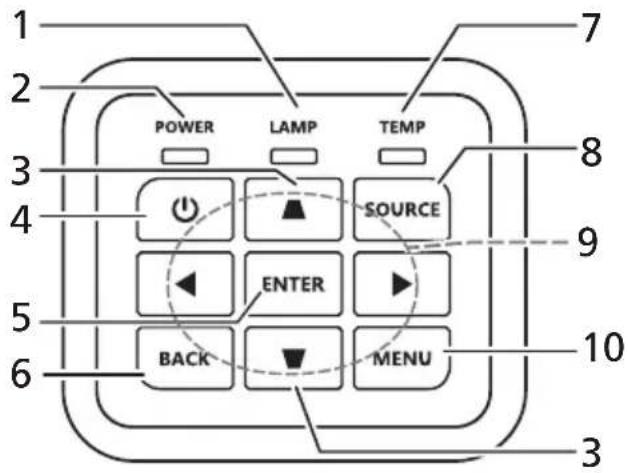
| # Funkcja Opis | ||
| 1 | LAMP Wskaźnik LED | lampy. |
| 2 | POWER Wskaźnik LED | zasilania |
| 3 | Korekcja trapezowa | Regulacja zniekształceń obrazu spowodowanych nachyleniem projektora. |
| 4 | Przycisk zasilania | Sprawdź część "Włączanie/wyłączanie projektora". |
| 5 | ENTER Potwierdza wybór elementów. | |
| 6 | BACK Powoduje anułowanie wyboru lub przejście do poprzedniej strony. | |
| 7 | TEMP Wskaźnik LED | temperatury. |
| 8 | SOURCE Zmienia aktywne źródło. | |
| 9 | C z t e r kierunkowe przyciski wyboru | Wybierz elementy lub wykonaj regulacje wybranych elementów. |
| 10 | MENU Uruchamia menu OSD (menu ekranowe), powraca do poprzedniej czynności dla operacji w menu OSD lub wychodzi z menu OSD. | |
Układ pilota zdalnego sterowania

| # Funkcja Opis | |||
| 1 ZASILANIE Sprawdź | część "Włączanie/wyłączanie projektora". | ||
| 2 RATIO Wybiera proporcje obrazu. | |||
| 3 Laser Emituje widoczne światło laserowe wskaźnika w celach prezentacji. Funkcja ta nie jest dostępna w przypadku projektorów sprzedawanych na rynku japońskim lub chińskim. | |||
| 4 |  Korekcja trapezowa Korekcja trapezowa | Regulacja zniekształceń obrazu spowodowanych nachyleniem projektora. | |
Cztery  kierunkowe przyciski wyboru kierunkowe przyciski wyboru | Wybierz elementy lub wykonaj regulacje wybranych elementów. | ||
| ENTER Potwierdz | a wybór elementów. | ||
| ►/II Odtw./Pauza | |||
| 5 BACK Powoduje anulowanie wyboru lub przejście do poprzedniej strony. | |||
| ■ Zatrz. | |||
| 6 FREEZE Wstrzymanie obrazu na ekranie. | |||
| # | Funkcja | Opis | |
| 7 VGA | Do zmiany źródła | na VGA. To złącze obsługuje analogowe sygnały RGB, YPbPr (480i/480p/576i/576p/720p/1080i/1080p). | |
| 8 Pg | Up/PgDn Wyłącznie | dla trybu komputera. Użyj tego przycisku do wybrania następnej lub poprzedniej strony. Ta funkcja jest dostępna wyłącznie po połączeniu z komputerem poprzez kabel mini USB. | |
| 9 COMPONENT (Brak | funkcji) | ||
| 10 MEDIA | Otwiera stronę | KONFIGURACJA MULTIMEDIÓW. (w przypadku modeli zgodnych z sieciami LAN/bezprzewodowymi) | |
| 11 Nadajnik podczerwieni | Wysyła sygnały do projektora. | ||
| 12 3D | Naciśnij, aby otworzyć menu 3D w celu dostosowania ustawień 3D. | ||
| 13 SOURCE | Zmienia aktywne źródło. | ||
| 14 MODE | Wybiera tryb | wyświetlania. | |
| 15 MENU | Otwiera lub | zamyka menu ekranowe (OSD). | |
| 16 HIDE | Naciśnij „HIDE” | w celu ukrycia obrazu, naciśnij ponownie w celu wyświetlenia obrazu. | |
| 17 HDMI/MHL | W celu zmiany źródła na HDMITM (lub MHL). (dla modeli ze złączem HDMITM lub złączem MHL) | ||
| 18 ZOOM | IN/ZOOM OUT | Powiększenie lub zmniejszenie wyświetlanego obrazu projektora. | |
| 19 VIDEO | Zmień źródło na wideo kompozytowe. | ||
| 20 LAN/WiFi | Do zmiany źródła na LAN/WiFi. (w przypadku modeli zgodnych z sieciami LAN/bezprzewodowymi) | ||
| 21 Klawiatura numeryczna 0~9 | Naciśnij „0~9”, aby wprowadzić hasło w "Ustawienie" > "Zabezpiecz." menu ekranowym. | ||
| 22 MUTE | Wycisza lub wyłącza wyciszenie głośności projektora. | ||
Wprowadzenie do funkcji MHL
Gdy do projektora podłączone jest urządzenie typu smart, za pomocą przycisków pilota można sterować tym urządzeniem. Naciśnij "MODE" przez jedną sekundę, aby wejść do trybu sterowania MHL lub opuścić go. Po wejściu do trybu sterowania MHL naciśnij przycisk "SOURCE" (ŻRÓDŁO), aby przełączać się pomiędzy trybem nawigacji (domyślny), trybem multimediów oraz trybem numerycznym.
| # Funkcja | Opis | ||||
| Tryb nawigacji | Tryb multimediiów | Tryb numeryczny | |||
| 14 | MODE Naciskaj przez jedną sekundę, aby wejść do trybu sterowania MHL lub opuścić go. | ||||
| 13 | SOURCE (ŻRÓDŁO) | Po wejściu do trybu sterowania MHL naciśnij, aby przełączać się pomiędzy trybem nawigacji (domyślny), trybem multimediiów oraz trybem numerycznym. | |||
| 4 | C kierunkowe przyciski wyboru | ŻW góre | W góre (Brak funkcji) (Brak funkcji) | y | |
| W dół W | dół (Brak funkcji) (Brak funkcji) | ||||
| W lewo | W lewo (Brak funkcji) (Brak funkcji) | ||||
| W prawo | W prawo (Brak funkcji) (Brak funkcji) | ||||
| 21 | Keypad 0~9 (Brak funkcji) | (Brak funkcji) Wprowadzanie | cyfr 0–9. | ||
| 15 | MENU | Przechodzenie do menu głównego. | (Brak funkcji) (Brak funkcji) | ||
| 4 | ENTER | Wybranie lub wprowadzanie elementów. | Służy do odtwarzania/wstrzymywania/zatrzymywania odtwarzania plików multimedialnych. | (Brak funkcji) | |
| ►/II Odtw./Pauza | |||||
| 5 | BACK | Wyjście z bieżącej strony. | (Brak funkcji) | ||
| ■ Zatrz. | |||||
| 8 | PgUp/PgDn | Użyj tego przycisku do wybrania następnej lub poprzedniej strony. | (Brak funkcji) | ||
| 22 | MUTE | Wycisza lub wyłącza wyciszenie głośności projektora. | (Brak funkcji) | ||
Wprowadzenie
Podłączanie projektora![graph TD A["AUDIO IN"] -->|2| B["Urządzenia typu smart"] C["HOME"] -->|3| B D["DC SV OUT (SERVICE)"] -->|9| E["Hardware 10"] F["HDMI/NHL"] -->|3| G["Hardware 3"] H["VGA IN"] -->|4| I["RCA"] J["VGA OUT"] -->|5| K["Wyświetlacz"] L["VIDEO"] -->|7| M["Wyjście wideo"] N["RS232"] -->|8| O["Głośniki"] P["A…](/content/2026/05/1130137/images/7760e7b8997a9c0e5e6f52f67d0fb1b86114838be3567f717c7b15c0b8393d84.jpg)
![graph LR A["Power Source"] --> B["Plug"] B --> C["Turbo"] C --> D["Connector"] D --> E["Output"]](/content/2026/05/1130137/images/3aa51f0668114c75bb36326e72cb5ae98bcfb7acd417330982367eb9e68783fa.jpg)
Uwaga: Interfejs złącza zależy od specyfikacji modelu.
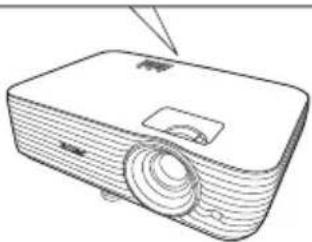
| # Opis # Opis | ||
| 1 Przewód zasilający 8 Kabel RS232 | ||
| 2 Kabel audio 9 Odbiornik radiozłącza | ||
| 3 Kabel HDMI (MHL) 10 Odbiornik radiozłącza WirelessHD | ||
| 4 Adapter VGA do component video/HDTV 11 Pilot przewodowy | ||
| 5 Kabel VGA 12 Kabel RJ45 | ||
| 6 3 kable RCA component 13 Kabel USB | ||
| 7 Kabel Composite video 14 Kabel 12V prądu stałego | ||

Uwaga: Aby zapewnić prawidłowe działanie projektora z komputerem, należy sprawdzić, czy tryb taktowania wyświetlania jest zgodny z projektorem.
Uwaga: Niektóre urządzenia typu smart wymagają konwertera (dostarczanego przez producenta takiego urządzenia) w celu umożliwienia korzystania z funkcji MHL.
Uwaga: Odbiorniki radiozłączy kompatybilne z HDMI/MHL: WirelessHD (MWIHD1), MWA3, HWA1, Chromecast™.
Włączanie/wyłączanie projektora
Włączanie projektora
1. Upewnij się, że przewód zasilający i kabel sygnałowy są prawidłowo podłączone. Wskaźnik LED zasilania zacznie świecić czerwonym światłem. 2. Włącz projektor, naciskając przycisk (POWER [Zasilanie]) w panelu sterowania; wskaźnik LED zasilania zmieni kolor na niebieski. 3. Włącz źródło (komputer, notebook, odtwarzacz wideo itp.). Projektor automatycznie wykryje źródło sygnału (przy pierwszym uruchomieniu projektora lub gdy funkcja Wybór źródła ma ustawioną opcję „Autom.”).
- Jeśli na wyświetlaczu pojawi się komunikat "Brak sygnału", upewnij się, że kable sygnałowe są prawidłowo podłączone.
- Przy jednoczesnym podłączeniu do wielu źródeł, użyj przycisku "SOURCE" w panelu sterowania lub na pilocie zdalnego sterowania albo przycisku bezpośredniego wyboru źródła na pilocie zdalnego sterowania w celu przełączenia pomiędzy wejściami.
Wyłączanie projektora
1 Aby wyłączyć projektor, naciśnij przycisk zasilania. Pojawi się ten komunikat:
"Naciśnij ponownie przycisk zasilania, aby dokończyć proces wyłączania."
Ponownie naciśnij przycisk zasilania.
2 Wskaźnik LED zasilania zmieni kolor na stały czerwony, wskazując tryb oczekiwania. 3 Można teraz bezpiecznie odłączyć przewód zasilający.
Po wybraniu Natychm. wznowienie:
1 Po wyłączeniu projektora wskaźnik LED zasilania zmieni kolor na CZERWONY i zacznie szybko migać, a wentylator(y) będzie(ą) kontynuował(y) pracę przez około 2 minuty, aby zapewnić prawidłowe chłodzenie systemu. 2 Dopóki jest podłączony przewód zasilający, można nacisnąć przycisk zasilania, aby podczas 2-minutowego procesu zamykania natychmiast włączyć ponownie projektor. 3 Po zakończeniu przez system chłodzenia, zatrzymane zostanie miganie wskaźnika LED zasilania i zacznie on świecić stałym światłem czerwonym wskazując tryb wstrzymania. 4 Teraz można bezpiecznie odłączyć przewód zasilający.

Wskaźniki ostrzeżeń:
- "Przegrzanie wentylatora. Lampa Wkrótce wyłączy się automatycznie."
Ten komunikat ekranowy wskazuje przegrzanie projektora. Dla lamp z automatycznym wyłączeniem, projektor wyłącza się automatycznie, po czym wskaźnik LED temperatury zaczyna świecić stałym czerwonym światłem. Skontaktuj się z lokalnym dostawcą lub z punktem serwisowym.
- "Awaria wentylatora. Lampa Wkrótce wyłączy się automatycznie."
Ten komunikat ekranowy wskazuje uszkodzenie wentylatora. Lampa wyłączy się automatycznie, po czym nastąpi automatyczne wyłączenie projektora i zacznie migać wskaźnik LED temperatury. Skontaktuj się z lokalnym dostawcą lub z punktem serwisowym.

Uwaga: Gdy projektor wyłączy się automatycznie i wskaźnik LED lampy zacznie świecić stałym czerwonym światłem należy skontaktować się z lokalnym sprzedawcą lub z punktem serwisowym.
Regulacja projektowanego obrazu
Regulacja wysokości projektowanego obrazu
Projektor jest wyposażony w dwie stopki podnośnika do regulacji wysokości obrazu.
Aby podnieść obraz w górę:
1 Użyj przedniego pokrętła regulacji nachylenia do podniesienia obrazu do żądanego kąta wysokości.
Aby obniżyć obraz:
1 Użyj przedniego pokrętła regulacji nachylenia do opuszczenia obrazu do żądanego kąta wysokości.
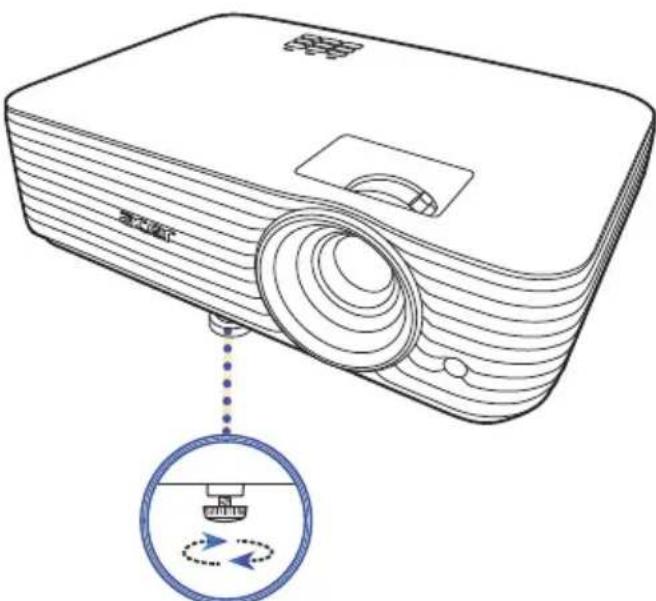
Pokrętło regulacji nachylenia
Jak uzyskać preferowany rozmiar obrazu poprzez regulację odległości i powiększenia
Tabela poniżej pokazuje, jak uzyskać wymagany rozmiar obrazu poprzez regulację pozycji lub pokrętła zoom.
- Seria 1080P ze współczynnikiem zoomu wynoszącym 1,1x i współczynnikiem projekcji 1,5–1,65:1
Aby uzyskać rozmiar obrazu 70" należy ustawić projektor w odległości 2,3 m i 2,6 m od ekranu i wyregulować odpowiednio poziom zoom.
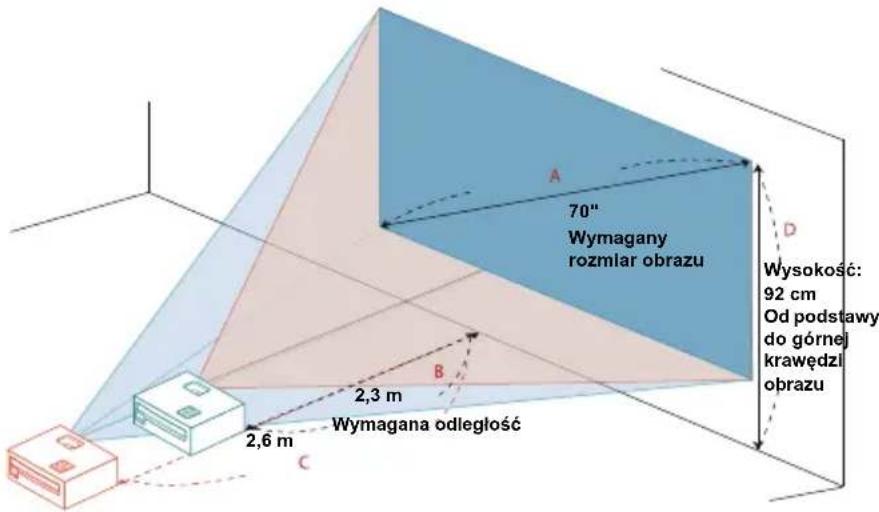
| Wymagany rozmiar obrazu Odległość (m) Góra (cm) | ||||
| Przekątna (cale)< A > | S (cm) x W (cm) | Maks. zoom<B > | Min. zoom<C > | Od podstawy do górnej krawędzi obrazu < D > |
| 30 66 x 37 | 1,1 39 | |||
| 40 89 x 50 | 1,3 1,5 52 | |||
| 50 111 x 62 | 1,7 1,8 65 | |||
| 60 133 x 75 | 2,0 2,2 78 | |||
| 70 155 x 87 | 2,3 2,6 92 | |||
| 80 | 177 x 100 | 2,7 2,9 | 105 | |
| 90 | 199 x 112 | 3,0 3,3 | 118 | |
| 100 | 221 x 125 | 3,3 3,7 | 131 | |
| 120 | 266 x 149 | 4,0 4,4 | 157 | |
| 150 | 332 x 187 | 5,0 5,5 | 196 | |
| 180 | 398 x 224 | 6,0 6,6 | 235 | |
| 200 | 443 x 249 | 6,6 7,3 | 262 | |
| 250 | 553 x 311 | 8,3 9,1 | 327 | |
| 300 | 664 x 374 | 10,0 | 392 | |
Współczynnik zoom: 1,1 x
Elementy sterowania użytkownika
Menu instalacji
Menu instalacji zapewnia menu OSD (menu ekranowe) do instalacji i konserwacji projektora. Używaj menu ekranowego tylko wtedy, gdy na ekranie wyświetlany jest komunikat „Brak sygnału” lub gdy projektor wyszukuje sygnał wejściowy.
1 Włącz projektor przez naciśnięcie przycisku (ZASILANIE) w panelu sterowania lub na pilocie. 2 Naciśnij przycisk „MENU” w panelu sterowania lub na pilocie, aby uruchomić menu ekranowe do instalacji i konserwacji projektora.
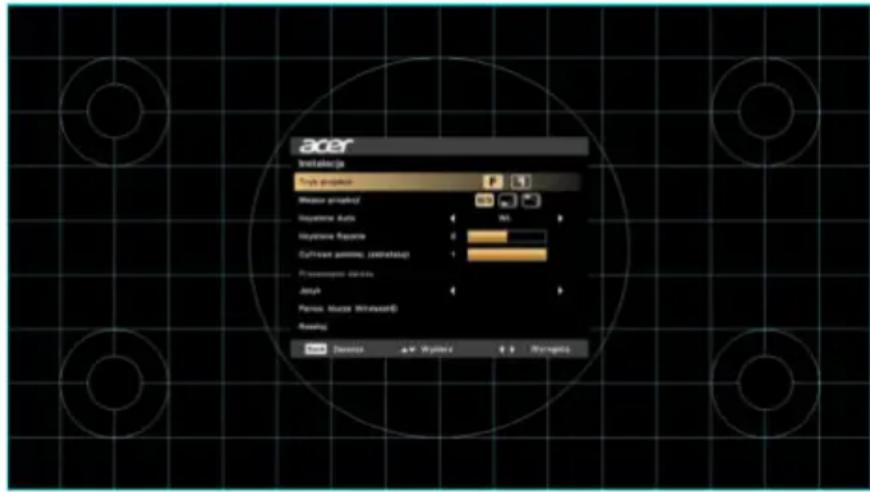
3 Wzorzec tła służy jako przewodnik do dostosowywania ustawień kalibracji i wyrównania, m.in. rozmiaru ekranu i odległości, ostrości.

Uwaga: Zrzut menu ekranowego podany jest wyłącznie w celu poglądowym i może się różnić od jego rzeczywistego wyglądu.
4 Menu Instalacja zawiera kilka opcji.
Użyj klawiszy strzałek w górę lub w dół, aby wybrać opcję, klawiszy strzałek w lewo i w prawo, aby dostosować wybrane ustawienia opcji oraz klawisza strzałki w prawo, aby wprowadzić podmenu do ustawiania funkcji. Nowe ustawienia zostaną zapisane automatycznie po wyjściu z menu.
5 W dowolnej chwili naciśnij przycisk „MENU”, aby wyjść z menu i wrócić do ekranu powitalnego firmy Acer.
Menu ekranowe (OSD)
Projektor zapewnia wielojęzyczne menu OSD (menu ekranowe), których opcje umożliwiają dostosowanie obrazu i zmianę różnych ustawień.
Korzystanie z różnych menu OSD
- Aby otworzyć menu OSD, naciśnij na panelu sterowania lub pilocie przycisk „MENU”.
- Po wyświetleniu menu OSD użyj ▲ ▼ , aby wybrać pozycję w głównym menu. Po wybraniu żądanej pozycji w głównym menu naciśnij przycisk ▶ , aby wejść do menu podrzędnego w celu ustawienia funkcji.
- Przy użyciu ▲ ▼ wybierz żądaną pozycję i dostosuj ustawienia, korzystając z ◀ ▶.
- Wybierz w menu podrzędnym kolejną pozycję, którą chcesz dostosować i skonfiguruj ją zgodnie z powyższym opisem.
- Naciśnij przycisk „MENU” na panelu sterowania lub pilocie, a na ekranie zostanie ponownie wyświetlone główne menu.
- Aby zamknąć menu OSD, naciśnij na panelu sterowania lub pilocie ponownie przycisk „MENU”. Menu zostanie zamknięte i projektor automatycznie zapisze nowe ustawienia.
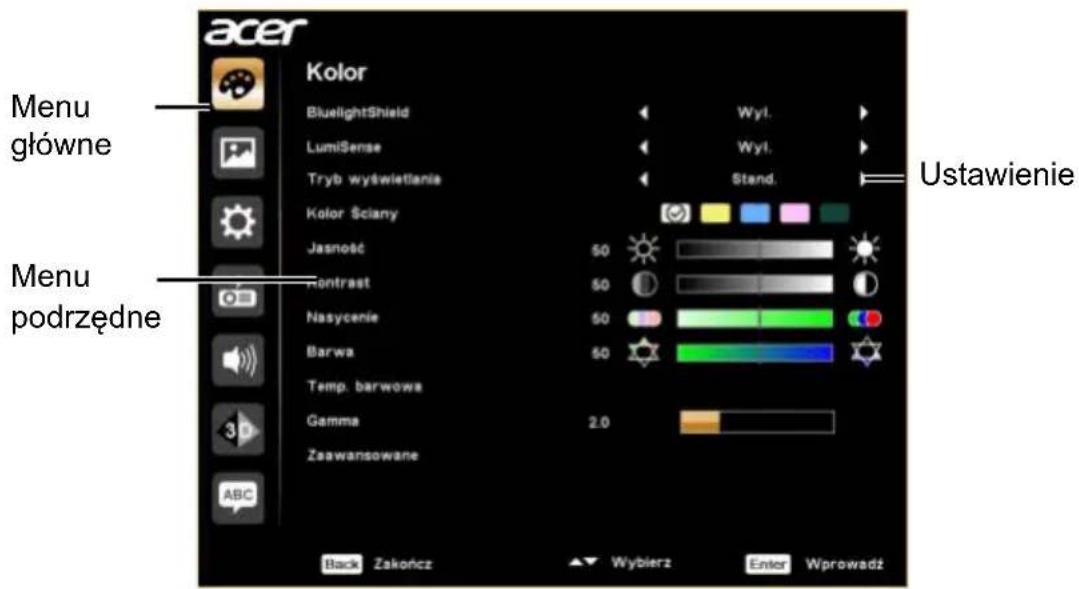
Uwaga: Niektóre z ustawień menu OSD mogą nie być dostępne. Należy sprawdzić rzeczywiste menu OSD projektu.
Kolor
| BluelightShield | Ta funkcja chroni oczy przed nadmiernym narażeniem na działanie niebieskiego światła. Dostępne opcje to Wył., Niska, Średnia i Wys. Wybierz żądane ustawienie, aby zmniejszyć poziom niebieskiego światła i uzyskać komfort oglądania. Gdy ta funkcja jest włączona, funkcja LumiSense automatycznie będzie miała ustawioną wartość „Wył.” Gdy ta funkcja jest włączona, funkcja LumiSense automatycznie będzie miała ustawioną wartość „Wył.” |
| LumiSense | Projektor pozwala inteligentnie optymalizować jasność i nasycenie koloru wyświetlanego obrazu. Funkcja ta w znacznym stopniu poprawia widoczność ciemnych szczegółów i nasycenie kolorów.Wył.: W trybie normalnym.Normalna: Do uwydatniania szczegółów w ciemnych obszarach.Przyspiesz: Do uwydatniania jasności wyświetlanego obrazu.Dynamic Black: Automatycznie optymalizuje wyświetlanie ciemnych scen filmów, co umożliwia ich odtwarzanie z doskonałą widocznością detali. Gdy ta funkcja jest włączona, funkcja BluelightShield automatycznie będzie miała ustawioną wartość „Wył.”. Gdy ta funkcja jest włączona, funkcja BluelightShield automatycznie będzie miała ustawioną wartość „Wył.”. Funkcja LumiSense jest niedostępna w przypadku ustawienia opcji 3D w pozycji „Wył”. Funkcja LumiSense jest niedostępna w przypadku ustawienia opcji 3D w pozycji „Wył”. Gdy temperatura wzrośnie do 35°C, funkcja ta zostanie automatycznie wyłączona. Gdy temperatura otoczenia spadnie poniżej 32°C, zostanie aktywowana poprzednia wybrana opcja. Gdy temperatura wzrośnie do 35°C, funkcja ta zostanie automatycznie wyłączona. Gdy temperatura otoczenia spadnie poniżej 32°C, zostanie aktywowana poprzednia wybrana opcja. |
| Tryb wyświetlania | Dostępnych jest wiele fabrycznych ustawień wstępnych zoptymalizowanych dla różnych typów obrazów.Jasny: Przeznaczone do optymalizacji jasności.Prezentacja: Przeznaczone do prezentacji spotkania przy użyciu większej jasności.Stand.: Przeznaczone dla wspólnego środowiska.Video: Przeznaczone do odtwarzania plików wideo w jasnym środowisku.Film: Umożliwia uzyskanie jaśniejszego obrazu i ogólne odtwarzanie filmu/wideo/zdjęć.Ciemny kinowy: Przeznaczone do filmów o ciemnej scenerii.Gra - obraz ciemny: Przeznaczone do gier w ciemnym środowisku.Gra - obraz jasny: Przeznaczone do gier w jasnym środowisku.Piłka nożna: Przeznaczone do gry w piłkę nożną.EcoPro: Wydłuża okres eksploatacji lampy.ISF Day/ISF Night: Dostępne tylko po włączeniu opcji ISF.Edukacja: Przeznaczone do środowiska edukacyjnego.Użytkownik 1/Użytkownik 2/Użytkownik 3: Umożliwia zapamiętanie ustawień użytkownika. |
| Profil koloru | Dostępny gdy w menu Tryb wyświetlania jest wybrana opcja Użytkownik 1/Użytkownik 2/Użytkownik 3. Jednego z trybów wyświetlania można użyć jako punktu wyjściowego, a następnie dostosować ustawienia. Poniższe pozycje menu ekranowego można dostosować i zapisać. |
| Kolor Ściany | Funkcja ta umożliwia wybór koloru odpowiedniego do ściany. Dostępnych jest kilka opcji kolorów, m.in. Biały, Jasnożółty, Jasnoniebieski, Różowy i Ciemnozielony. Umożliwi to kompensację odchylenia kolorów spowodowaną przez kolor ściany, aby wyświetlić prawidłową tonację obrazu. |
| Jasność | Umożliwia regulację jasności obrazu.Naciśnij , aby przyciemnić obraz.Naciśnij , aby rozjaśnić obraz. |
| Kontrast | Kontroluje poziom zróżnicowania najjaśniejszych i najciemniejszych części obrazu. Regulacja kontrastu zmienia ilość koloru czarnego i białego na obrazie.Naciśnij , aby zmniejszyć kontrast.Naciśnij , aby zwiększyć kontrast. |
| Nasycenie | Dostosowuje obraz wideo: od czarno-białego do w pełni nasyconych kolorów.Naciśnij , aby zmniejszyć ilość koloru na obrazie.Naciśnij , aby zwiększyć ilość koloru na obrazie. |
| Barwa | Dostosowuje balans koloru czerwonego i zielonego.Naciśnij , aby zwiększyć ilość zielonego koloru na obrazie.Naciśnij , aby zwiększyć ilość czerwonego koloru na obrazie. |
| Temp. barwowa | Umożliwia regulację temperatury barwowej. Przy wyższych temperaturach barwowych wygląd ekranu jest chłodniejszy; natomiast przy niższych, ekran ma wygląd cieplejszy. |
| Gamma | Wpływa na wygląd ciemnego krajobrazu. Im większa wartość gamma, tym bardziej rozjaśniony jest ciemny krajobraz. |
| Zaawansowane | Wsk. zarz. kolor.: Umożliwia dostosowanie koloru: czerwonego, zielonego, niebieskiego, błękitnego, żółtego i purpurowego.- Wsk. barwy: Zmienia barwę wybranego koloru.- Wsk. nasyc.: Dostosowuje obraz wideo: od czarnobiałego do w pełni nasyconego koloru.- Wsk. wzmoc.: Dostosowuje poziom kontrastu.Doskonałe kolory: Generuje szeroką gamę kolorów wyświetlanych na ekranie, która zapewnia ulepszone nascycenie kolorów w przypadku jasnych obrazów oddających rzeczywistość. Funkcja ta jest domyślnie ustawiona na „Wł.”.Wart. maks. bieli: Zwiększa jasność obszarów bieli wynoszących prawie 100%. (Tylko źródła wideo)Tryb Film: Ustawia obraz zoptymalizowany do 24- klatkowego trybu rzeczywistego filmu w celu uzyskania bardziej realistycznego rytmu obrazu odtwarzanego podczas sekwencji ruchowej. |
| Zaawansowane | Redukcja zakłóceń: Dostosowuje poziom redukcji zakłóceń, co umożliwia wyeliminowanie niechcianych zakłóceń z obrazu.Zwiększ. czarn.: Analizuje bieżący obraz wejściowy i oblicza wartość korekcji odczytu, która następnie zostanie dodana do wartości poziomu czerni przetwornika sygnału analogowego w sygnał cyfrowy. Zapewnia to optymalny poziom czerni dla każdego źródła analogowego.ISF: To menu jest chronione hasłem i jest dostępne tylko dla upoważnionych kalibratorów. Fundacja ISF (Imaging Science Foundation) stworzyła starannie zaplanowane, uznane w przemyśle normy dla optymalnej wydajności wideo, i wdrożyła program szkoleniowy dla techników i instalatorów w celu korzystania z tych norm do uzyskania optymalnej jakości obrazu w urządzeniach do wyświetlania z certyfikatem ISF. W związku z tym zalecamy wykonywanie konfiguracji i kalibracji przez technika instalacji certyfikowanego przez ISF. Więcej informacji można uzyskać na stronie www.imagingscience.com lub po skontaktowaniu się ze sprzedawcą, od którego zakupiony został projektor. |
| Zm. naz. | Dostępny gdy w menu Tryb wyświetlania jest wybrana opcja Użytkownik 1/Użytkownik 2/Użytkownik 3. Opcje Użytkownik 1/Użytkownik 2/Użytkownik 3 można zmienić na wybraną nazwę trybu w alfabecie łacińskim. |

Uwaga: Funkcje „Nasycenie” i „Barwa” nie są obsługiwane w trybie komputera.
Obraz
| Tryb projekcji | Przoc Fabryczne ustawienie domyślne.Tyl Powoduje odwrócenie obrazu tak, aby możliwa była projekcja zza przezroczystego ekranu. |
| Miejsce projekcji | Aumat.: Automatycznie dostosowuje lokalizację projekcji obrazu.PulpSuObraca obraz górą do dołu w celu projekcji z urządzenia zamontowanego na suficie. |
| Współ. proporcji | Użyj tej funkcji, aby wybrać żądany współczynnik proporcji.Automat.: Zachowuje obraz w oryginalnych proporcjach szerokości-wysokości i maksymalnie go powiększa, aby dostosować do natywnych pikseli poziomych lub pionowych.Pełny (modele WXGA/1080p/WUXGA): Obraz zostanie wyświetlony z pełnym wykorzystaniem poziomych i pionowych pikseli.4:3: Obraz zostanie zeskalowany w celu dopasowania do ekranu i wyświetlony w proporcjach 4:3.16:9: Obraz zostanie zeskalowany w celu dopasowania do ekranu i wyświetlony w proporcjach 16:9.L.Box (modele WXGA/1080p/WUXGA): Utrzymuje oryginalny współczynnik proporcji sygnału i powiększenie 1,333 razy. |
| Keystone Auto | Automatyczna regulacja zniekształceń obrazu spowodowanych nachyleniem projektora ( ± 40 stopni). |
| Keystone Ręcznie | Ręczna regulacja zniekształceń obrazu spowodowanych nachyleniem projektora ( ± 40 stopni).[IMAGE]Funkcja ta jest niedostępna w przypadku ustawienia opcji Keystone Auto w pozycji „Wt.”. |
| Rozdzielczość natywna | Ustawia rozdzielczość natywną pomiędzy 1080P a WUXGA dla projektora. |
| Cyfrowe pomniej.(zainstaluj) | Ustawia domyślny rozmiar wyświetlanego obrazu. Naciskając◀▶, można dodatkowo powiększyć lub pomniejszyć obraz. Przy użyciu funkcji Cyfrowe pomniej. (zainstaluj) i Przesunięcie obrazu można dostosować wyświetlany obraz do pełnego obrazu bez potrzeby korekty aktualnych ustawień montażu na suficie. |
| Przesunięcie obrazu | Umożliwia przesunięcie wyświetlanego obrazu przez naciśnięcie ◆. Gdy Rozdzielczość natywna jest WUXGA, funkcja ta jest dostępna tylko wtedy, gdy ustawienie Cyfrowe pomniej. (zainstaluj) wynosi mniej niż 1,0. |
| Ostrość | Umożliwia regulację ostrości obrazu.Naciśnij , aby zmniejszyć ostrość.Naciśnij , aby zwiększyć ostrość. |
| Poz. pozioma (Pozycja pozioma) | Naciśnij , aby przesunąć obraz w lewo.Naciśnij , aby przesunąć obraz w prawo. |
| Poz. pionowa (Pozycja pionowa) | Naciśnij , aby przesunąć obraz w dół.Naciśnij , aby przesunąć obraz w górę. |
| Częstotl. | Zmienia częstotliwość odświeżania projektora, aby była dostosowana do częstotliwości karty graficznej komputera. W przypadku wystąpienia na wyświetlanym obrazie pionowego, migoczącego paska, skorzystaj z tej funkcji, aby ją skorygować. |
| Śledzenie | Synchronizuje taktowanie sygnału wyświetlacza z kartą graficzną. W przypadku wyświetlania niestabilnego lub migoczącego obrazu, skoryguj go przy użyciu tej funkcji. |
| Zakres kolorów HDMI | Dostosowuje zakres kolorów danych obrazu HDMI, aby zapobiec błędom w wyświetlaniu kolorów.Automat.: Automatycznie dostosowuje zakres kolorów do informacji otrzymywanych z odtwarzacza.Ogr. zakres: Przetwarza obraz wejściowy jako dane o ograniczonym zakresie kolorów.Pełny zakres: Przetwarza obraz wejściowy jako dane o pełnym zakresie kolorów. |
| Inf. o wyszuk. HDMI | Dostosowuje współczynnik overscan obrazu HDMI na ekranie.Automat.: Automatycznie dostosowuje współczynnik overscan w zależności od informacji otrzymywanych z odtwarzacza.Underscan: Nigdy nie korzystaj ze współczynnika Overscan dla obrazu HDMI.Overscan: Zawsze zachowuj współczynnik Overscan dla obrazu HDMI. |

Uwaga: Funkcje „Poz. pozioma”, „Poz. pionowa”, „Częstotl.” oraz „Śledzenie” nie są obsługiwane w trybie wideo lub HDMI.
Uwaga: Funkcje „Zakres kolorów HDMI” oraz „Inf. o wyszuk. HDMI” są dostępne tylko wtedy, gdy sygnał wejściowy to HDMI.
Ustawienie
| Ekran startowy | Funkcja ta służy do wybrania potrzebnego ekranu startowego. Jeśli zmienisz to ustawienie, zostanie one wprowadzone po wyjściu z menu ekranowego. • Acer: Domyślny ekran startowy projektora firmy Acer. • Użytk.: Użyj obrazu przenoszonego do projektora. Zobacz "Acer Splash Downloader", aby dowiedzieć się, jak przenieść obraz. |
| Wybór źródła | • Ręcznie: Przełączając sygnały wejściowe naciśnij przycisk „SOURCE” na panelu sterowania lub pilocie lub bezpośredni klawisz źródła na pilocie. • Automat.: Projektor wykryje źródło automatycznie. |
| Napis zamknięty | Wybiera preferowany tryb napisów zamkniętych z NZ1, NZ2, NZ3, NZ4 (NZ1 wyświetla napisy w języku podstawowym na terenie użytkownika). Wybierz opcję „Wył.”, aby wyłączyć funkcję napisów. Funkcja ta jest dostępna tylko po wybraniu sygnału wejściowego composite video lub S-Video i jeśli jego formatem systemowym jest NTSC. |
| VGA OUT (Gotowość) | Wybór „Wł.” włącza tę funkcję. Projektor może wytwarzać sygnał VGA, gdy znajduje się w trybie gotowości, a urządzenia są prawidłowo podłączone do gniazd VGA IN (lub VGA IN 1) i VGA OUT. Włączenie tej funkcji zwiększa zużycie energii w trybie wstrzymania. Włączenie tej funkcji zwiększa zużycie energii w trybie wstrzymania. |
| USB 5V (Gotowość) | Wybór „Wł.” włącza tę funkcję. Porty MHL i port wyjścia prądu stałego 5V/port USB A (jeśli występuje) projektora mogą generować napięcie 5V, kiedy urządzenie jest włączone. Tylko porty MHL zapewniają wyjście zasilania, gdy podłączone są zarówno porty MHL jak i USB A. Tylko porty MHL zapewniają wyjście zasilania, gdy podłączone są zarówno porty MHL jak i USB A. |
| HDMI CEC | Wybranie opcji „Wł.” umożliwia zsynchronizowanie operacji włączania/wyłączania zasilania pomiędzy projektorem i zgodnym ze standardem CEC urządzeniem podłączonym za pomocą portu HDMI/MHL projektora. · · · · · · · · · · · · · · · · · · · · · · · · · · · · · · · · · · · · · · · · · · · · · · · · · · · · · · · · · · · · · · · · · · · · · · · · · · · · · · · · · · · · · · · · · · · · · · · · · · · · · · · · · · · · · · · · · · · · · · · · · · · · · · · · · · · · · · · · · · · · · · · · · · · · · · · · · · · · · · · · · · · · · · · · · · · · · · · · · · · · · · · · · · · · · · · · · · · · · · · · | |
| Ta funkcja jest dostępna tylko w przypadku portu HDMI/ MHL. | ||
| Małe opóźnienie wejścia | Ta funkcja jest szczególnie przydatna do środowiska gier. Zmniejsza opóźnienie między wejściem i wyjściem oraz przyczynia się do płynności gry. · · · · · · · · · · · · · · · · · · · · · · · · · · · · · · · · · · · · · · · · · · · · · · · · · · · · · · · · · · · · · · · · · · · · · · · · · · · · · · · · · · · · · · · · · · · · · · · · · · .Ta funkcja jest dostępna tylko przy pewnych taktowaniach wejścia. Jeśli jest włączona, zostanie wyłączona w przypadku wykonania funkcji Keystone Auto lub zmian w następujących ustawieniach: Współ. proporcji, Keystone, Poz. pozioma, Poz. pionowa, Częstotl., Inf. o wyszuk. HDMI, Zoom cyfrowy. Gdy Tryb wyświetlania to Gra - obraz ciemny lub Gra - obraz jasny, ta funkcja zostanie automatycznie włączona. · · · · · · · · · · · · · · · · · · · · · · · · · · · · · · · · · · · · · · · · · · · · · · · · · · · · · · · · · · · · · · · · · · · · · · · · · · · · · · · · · · · · · · · · · · · · · · · · · · .Ta funkcja jest dostępna tylko przy pewnych taktowaniach wejścia. Jeśli jest włączona, zostanie wyłączona w przypadku wykonania funkcji Keystone Auto lub zmian w następujących ustawieniach: Współ. proporcji, Keystone, Poz. pozioma, Poz. pionowa, Częstotl., Inf. o wyszuk. HDMI, Zoom cyfrowy. Gdy Tryb wyświetlania to Gra - obraz ciemny lub Gra - obraz jasny, ta funkcja zostanie automatycznie włączona. | |
| Zabezpiecz. | Zabezpiecz.Ten projektor zapewnia przydatną funkcję zabezpieczeń do zarządzania projektorem przez administratora.Naciśnij przycisk , aby zmienić ustawienie „Zabezpiecz.”.Jeśli funkcja zabezpieczeń jest włączona, przed zmianą ustawienia zabezpieczeń musisz najpierw wprowadzić „Hasło administratora”. · · · · · · · · · · · · · · · · · · · · · · · · · · · · · · · · · · · · · · · · · · · · · · · · · · · · · · · · · · · · · · · · · · · · · · · · · · · · · · · · · · · · · · · · · · · · · · · · · ·Domyślnym ustawieniem fabrycznym „Hasła administratora” jest „1234”.· Wybierz opcję „Wł.”, aby włączyć funkcję zabezpieczeń.Musisz wprowadzić hasło w zależności od opcji „Tryb zabezpieczeń”. Szczegółowe informacje znajdują się w części „Hasło użytkownika”.· Jeśli została wybrana opcja „Wył.”, możesz włączyć projektor bez hasła. · · · · · · · · · · · · · · · · · · · · · · · · · · · · · · · · · · · · · · · · · · · · · · · · · · · · · · · · · · · · · · · · · · · · · · · · · · · · · · · · · · · · · · · · · · · · · · · · · ·Domyślnym ustawieniem fabrycznym „Hasła administratora” jest „1234”.· Wybierz opcję „Wł.”, aby włączyć funkcję zabezpieczeń.Musisz wprowadzić hasło w zależności od opcji „Tryb zabezpieczeń”. Szczegółowe informacje znajdują się w części „Hasło użytkownika”.· Jeśli została wybrana opcja „Wył.”, możesz włączyć projektor bez hasła. | |
| Zabezpiecz. | Czas zakończ. (min.)Po ustawieniu opcji „Zabezpiecz.” w pozycji „Wł.” możesz ustawić funkcję czasu zakończenia.Użyj przycisków , aby wybrać czas zakończenia.Mieści się on w zakresie od 10 do 990 minut.Gdy czas się skończy, projektor poprosi o ponowne wprowadzenie hasła.Domyślne ustawienie fabryczne opcji „Czas zakończ. (min.)” to „Wył.”.Po włączeniu funkcji zabezpieczeń na projektorze zostanie wyświetlony monit o wprowadzenie hasła w przypadku włączania projektora. W tym oknie dialogowym akceptowana jest zarówno opcja „Hasło użytkownika” jak i „Hasło administratora”. | |
| Hasło użytkownikaNaciśnij przycisk , abyustawić lub zmienić „Hasło użytkownika”.Użyj klawiszy numerycznych na pilocie, aby ustawić hasło i naciśnij przycisk „ENTER”, aby potwierdzić.Aby usunąć cyfry, naciśnij przycisk .Wprowadź ponownie hasło, gdy zostanie wyświetlone polecenie „Potwierdź hasło”.Hasło powinno składać się z 4~8 cyfr.Jeśli wybierzesz opcję „Żądaj hasła wyłącznie po podłączeniu przewodu zasilającego”, za każdym razem gdy zostanie podłączony przewód zasilania, zostanie wyświetlony monit o wprowadzenie hasła. Jeżeli w ciągu 20 minut od wyświetlenia monitu o hasło, hasło nie zostanie podane, projektor automatycznie wyłączy się.Jeśli wybierzesz opcję „Zawsze żądaj hasła podczas włączania projektora”, za każdym razem gdy zostanie włączony projektor, zostanie wyświetlony monit o wprowadzenie hasła. Jeżeli w ciągu 20 minut od wyświetlenia monitu o hasło, hasło nie zostanie podane, projektor automatycznie wyłączy się. | ||
| Zabezpiecz. | Hasło administratoraMożesz wprowadzić „Hasło administratora”, gdy zostanie wyświetlone okno dialogowe „Wprowadź hasło administratora” lub „Wprowadź hasło”.Naciśnij przycisk , aby zmienić „Hasło administratora”.Domyślnym ustawieniem fabrycznym „Hasła administratora” jest „1234”.Jeśli zapomnisz hasła administratora, wykonaj następujące czynności, aby je przywrócić:Wprowadź unikalne 6-cyfrowe „Hasło uniwersalne”, które zostało wydrukowane na Karcie zabezpieczenia dołączonej do projektora. To unikalne hasło zostanie zaakceptowane przez projektor bez względu na to, jakie jest hasło administratora.Jeśli zgubisz Kartę zabezpieczenia, skontaktuj się z lokalnym centrum serwisowym firmy Acer. | |
| Ekr. start. blok. użyt.Funkcja ta jest ustawiona domyślnie w pozycji „WYŁ.”. Jeśli zostanie ustawiona w pozycji „WŁ.”, ekran startowy zostanie zablokowany i nie można go zmienić za pomocą funkcji „Ekran startowy”. | ||
| Resetuj | Naciśnij przycisk „ENTER” po wybraniu opcji „Tak”, aby przywrócić parametry ekranu we wszystkich menu do domyślnych ustawień fabrycznych. | |
Zarządzanie
| Tryb ECO | Wybierz opcję „ECO” lub „EcoPro”, aby przyciemnić lampę projektora, co także spowoduje obniżenie zużycia energii, zmniejszenie szumów oraz wydłużenie okresu eksploatacji lampy. (Tryb „EcoPro” przedłuża okres eksploatacji lampy). Wybierz opcję „Wył.”, aby powrócić do trybu normalnego. W przypadku wyboru opcji „Wył.”, gdy temperatura otoczenia osiągnie 35°C, zostanie automatycznie aktywowany tryb „ECO”. Gdy temperatura otoczenia spadnie poniżej 32°C, zostanie aktywowana poprzednia wybrana opcja. W przypadku wyboru opcji „Wył.”, gdy temperatura otoczenia osiągnie 35°C, zostanie automatycznie aktywowany tryb „ECO”. Gdy temperatura otoczenia spadnie poniżej 32°C, zostanie aktywowana poprzednia wybrana opcja. |
| Duża wys n.p.m. | Wybierz opcję „Wł.”, aby włączyć tryb dużej wysokości. Po włączeniu tej funkcji wentylatory projektora będą stale działały na pełnych obrotach, aby obniżyć temperaturę projektora. |
| Wyłącz tryb | Stand.: Umożliwia wyłączenie projektora z procesem chłodzenia wentylatora przez dwukrotne naciśnięcie przycisku zasilania.Wznów natychm: Umożliwia natychmiastowe restartowanie projektora w ciągu 2 minut po jego wyłączeniu. |
| Autom. wyłączanie (min) | Projektor zostanie automatycznie wyłączony, jeśli nie wykryje żadnego wejścia sygnału po upływie ustawionego czasu. |
| Czas wyświetlania menu (sekundy) | 5/15/30: Ustawia czas, przez jaki menu OSD ma być aktywne od ostatniego momentu, kiedy przycisk był naciśnięty.Ręcznie: Menu OSD pozostaje aktywne. Jedynym sposobem na uruchomienie lub wyjście z menu OSD jest naciśnięcie „MENU”. |
| Włącz. zasilanie sieciowe | Wybór „Wł.” włącza tę funkcję. Projektor zostanie włączony automatycznie po podłączeniu zasilania przy użyciu przewodu zasilającego. |
| Blokada panelu sterowania | Wył.: Umożliwia normalne działanie wszystkich przycisków panelu sterowania.Blokada rodzicielska: Wyłącza przycisk Zasilania na panelu sterowania, gdy projektor jest w trybie gotowości, aby zapobiec jego przypadkowemu włączeniu. Aby włączyć projektor, naciśnij i przytrzymaj przycisk Zasilania przez 3 sekundy.Pełna blokada: Wyłącza wszystkie przyciski na panelu sterowania. Jeżeli projektor zostanie wyłączony bez wyłączenia funkcji Pełnej blokady, projektor nadal będzie zablokowany przy kolejnym uruchomieniu. Aby wyłączyć funkcję Pełnej blokady, naciśnij przytrzymaj przycisk „ZASILANIE” na panelu sterowania przez 7 sekund; Blokada panelu sterowania będzie miała ustawioną opcję „Wył.”. Gdy projektor jest w trybie gotowości, naciśnij i przytrzymaj przycisk „ZASILANIE” na panelu sterowania przez 7 sekund, aby włączyć projektor; Blokada panelu sterowania będzie miała ustawioną opcję „Wył.”. |
| Lampa | Godz. wyświetl. lampy: Wyświetla czas pracy lampy, który upłynął (w godzinach).Poz. godziny wyświet. lampy: Funkcja ta umożliwia wyświetlanie lub ukrywanie ostrzeżeń w przypadku wyświetlenia komunikatu o wymianie lampy. Komunikat zostanie wyświetlony do 30 godzin przed końcem okresu eksploatacji.Reset godzin lampy: Naciśnij przycisk „ENTER” po wybraniu opcji „Tak”, aby zresetować licznik godzinowy lampy do 0 godzin. |
| Informacje Wyświetla bieżący stan projektora. | |
Audio
| Głośność | Naciśnij, aby zmniejszyć głośność.Naciśnij, aby zwiększyć głośność. |
| Wyciszenie | Wybierz opcję "Wł.", aby włączyć tryb wyciszenia.Wybierz opcję "Wył.", aby wyłączyć tryb wyciszenia. |
| Wł./wył. zasil.Głośn. | Wybierz tę funkcję, aby dostosować głośność powiadomień po włączeniu/wyłączeniu projektora. |
| Głośność alarmu | Wybierz tę funkcję, aby dostosować głośność ewentualnych powiadomień ostrzegawczych. |
3D
| 3D | Wybranie „Wł.” spowoduje włączenie funkcji 3D obsługiwanej w ramach technologii DLP 3D.• Wł.: Wybierz tę pozycję w przypadku korzystania z okularów DLP 3D, Quad Buffer (NVIDIA/ATI...) karty graficznej oraz pliku w formacie HQFS lub DVD z odpowiednim odtwarzaczem z oprogramowaniem.• Wył.: Wyłącza tryb 3D. |
| Format 3D | Jeśli zawartość 3D nie jest prawidłowo wyświetlana, można wybrać format 3D, który odpowiada oglądanej zawartości 3D, i uzyskać najlepszy wynik. |
| 24P 3D Wybierz 96 Hz lub 144 Hz dla 24p 3D. | |
| Odwrócone 3D L/P | Jeśli przez założone okulary 3D DLP wyświetlany obraz będzie widoczny jako odrębny lub nałożony na drugi, może być konieczne włączenie funkcji Odwrócony, aby uzyskać najlepsze dopasowanie sekwencji obrazów z lewej/prawej strony w celu zapewnienia prawidłowego obrazu (w przypadku DLP 3D). |
| Komunikat ostrzeżenia 3D | Wybierz opcję „Wł.”, aby wyświetlić komunikat ostrzegawczy o obrazie 3D.Uwaga: zostało włączone wyświetlanie 3D1. Upewniej się, że sygnały i okulary 3D są poprawne2. Aby nie oscillator obrazów 3D należy pamiętać, aby wyłączyć funkcję 3D3. Jeśli wyświetlanie 3D nie jest poprawne, włącz funkcję Synchronizacja 3D, odwr.4. Opcje trybu wyświetlania będą włączone w trybie 3D |
Uwaga: Obsługiwane taktowania sygnałów 3D:
| Typ źródła sygnału | Obsługiwane taktowanie |
| Wideo/S-Video/Wideo komponentowe | HQFS 3D (480i przy 60Hz), 576i przy 50Hz |
| VGA/HDMI (tryb komputera) 640 x | 480 przy 50/60/100/120Hz800 x 600 przy 50/60/100/120Hz1024 x 768 przy 50/60/100/120Hz1280 x 800 przy 50/60/100/120Hz (RB) |
| HDMI (tryb wideo) HQFS 3D (480i | przy 60Hz), 576i przy 50Hz,Dopasowanie ramki (1080p przy 23,98/24Hz,720p przy 50/60Hz)Obok siebie w poziomie (1080i przy 50/60Hz,1080p przy 50/60Hz)Góra i dół (720p przy 50/60Hz, 1080p przy23,97/24Hz, 1080p przy 50/60Hz) |
Wymagane są odpowiednie ustawienia aplikacji 3D karty graficznej, aby zapewnić prawidłowy obraz 3D.
Uwaga: Funkcje "Odwrócone 3D L/P" oraz "Format 3D" są dostępne tylko w przypadku włączenia opcji "3D".
Język
| Język | Ustawia język dla menu OSD. Użyj , ▲by wybrać preferowany język. |
Acer Splash Downloader
Wstęp
Aplikacja Acer Splash Downloader umożliwia przesłanie żądanego obrazu do projektora Acer. Obraz ekranu startowego można wybrać za pośrednictwem menu OSD projektora.
Wymagania systemowe
| Maksymalny rozmiar obrazu 6 | MB |
| Maksymalna rozdzielczość obrazu | 1920 x 1200Zalecane: Rozdzielczość natywna |
| Minimalna rozdzielczość obrazu | 800 x 600 |
| Maksymalna liczba bitów kolorów | 24 bity |
| Format obrazu BMP, JPG, PNG | |
| Obsługiwany system operacyjny | Windows 7, 8, 8.1, 10 (32- / 64-bitowy) |
Korzystanie z aplikacji Acer Splash Downloader
1. Wprowadzanie trybu pobierania
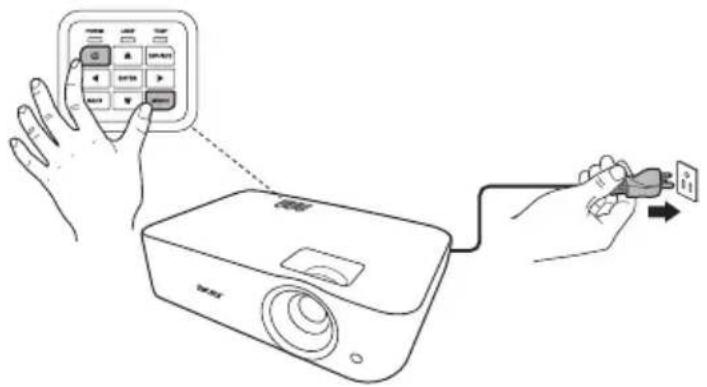
Naciśnij i przytrzymaj jednocześnie przycisk POWER i MENU na panelu sterowania podczas podłączania przewodu zasilania, aż wskaźnik LED zaświeci się na czerwono.
2. Podłączanie komputera do projektora
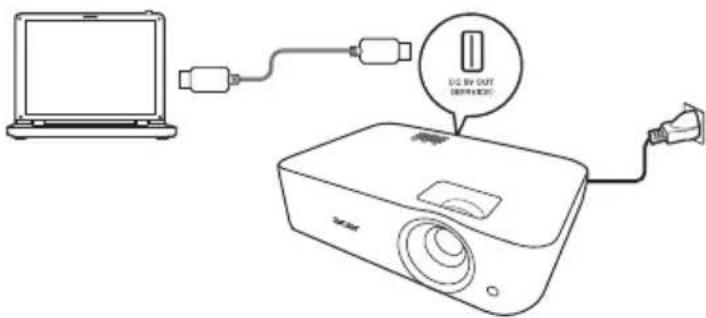
Połącz komputer z projektorem za pomocą kabla USB.
3. Uruchamianie narzędzia Acer Splash Downloader na komputerze
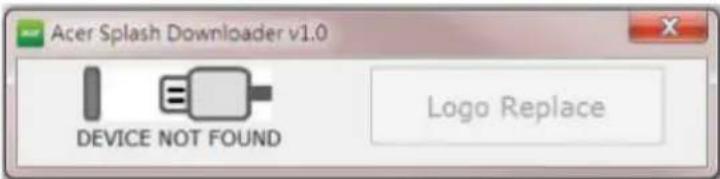
Jeśli projektor nie jest prawidłowo podłączony do komputera, zostanie wyświetlony poniższy komunikat.
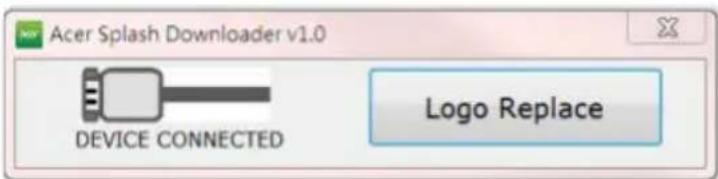
Jeśli projektor zostanie pomyślnie połączony z komputerem, zostanie wyświetlony poniższy komunikat. Naciśnij „Logo Replace” (Zastąp logo), aby kontynuować.
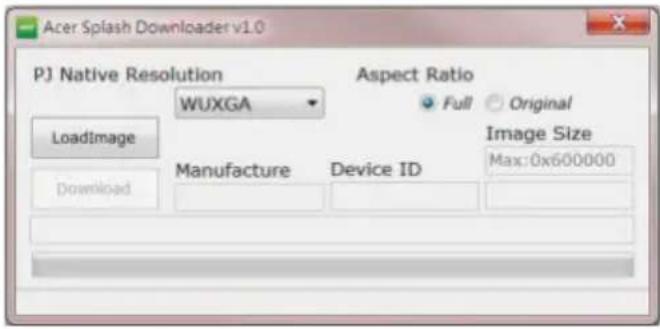
Najpierw wybierz rozdzielczość natywną projektora poprzez dostosowanie ustawienia „PJ Native Resolution” (Rozdzielczość natywna PJ) i wybierz, czy chcesz, aby obraz był wyświetlany w trybie pełnoekranowym, czy też z oryginalnym współczynnikiem proporcji.
Naciśnij opcję „LoadImage” i wybierz obraz na komputerze.
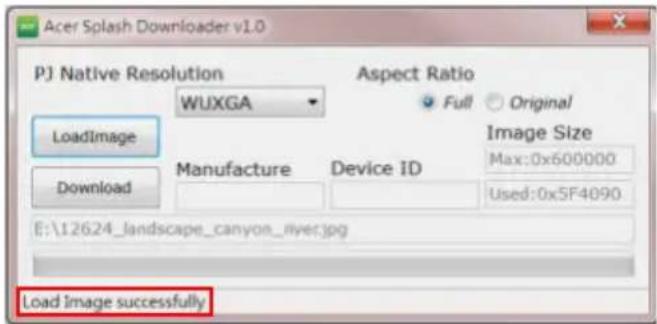
Po pomyślnym wczytaniu obrazu jako stan narzędzia zostanie wyświetlony komunikat „Load Image successfully” (Obraz pomyślnie wczytany).
Jako stan narzędzia zostanie wyświetlony komunikat „Setting changed!! Please load image again.” (Ustawienie zostało zmienione!! Wczytaj obraz ponownie.), jeśli Rozdzielczość natywna PJ lub współczynnik proporcji będą ustawione po pomyślnym wczytaniu obrazu.
Jeśli obraz jest zbyt duży, jako stan narzędzia zostanie wyświetlony komunikat „Image size is over defined range” (Rozmiar obrazu przekracza zdefiniowany zakres), natomiast jeśli format obrazu nie jest obsługiwany, zostanie wyświetlony komunikat „Load Image fail” (Błąd wczytywania obrazu).
5. Pobieranie obrazu do projektora
Naciśnij przycisk „Download" (Pobierz), aby rozpocząć pobieranie obrazu do projektora.
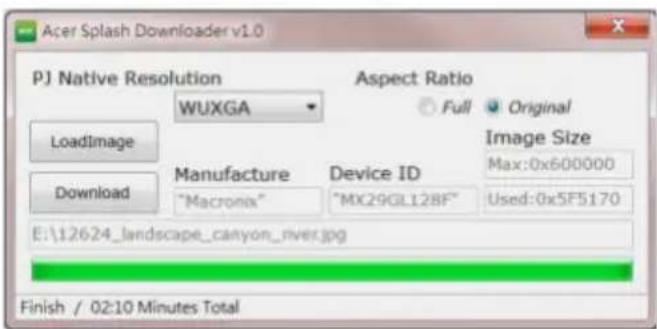
Uwaga: Jeśli w polu Producent lub ID urządzenia wyświetlana jest wartość „Unknown” (Nieznane), oznacza to, że stan projektora nie umożliwia pobierania. Wróć do kroku 1 i spróbuj ponownie.
Po pomyślnym pobraniu obrazu projektor zostanie automatycznie wyłączony (przejdzie w tryb gotowości), a funkcja Ekran startowy i menu OSD zostaną ustawione w pozycji „Użytk.”
Dodatki
Rozwiązywanie problemów
Jeśli wystąpią problemy z działaniem projektora Acer należy sprawdzić następujące informacje. Jeśli problem utrzymuje się należy skontaktować się z lokalnym dostawcą lub z punktem serwisowym.
Problemy i rozwiązania dotyczące obrazów
| # Problem Rozwiązanie | |
| 1 Brak obrazu na ekranie | Sprawdź, czy wszystkie kable są prawidłowo podłączone, zgodnie z opisem w sekcji "Wprowadzenie".Upewnij się, że szpilki złącza nie są wygięte lub złamane.Upewnij się, że projektor jest włączony. |
| 2 Obraz wyświetlany częściowo, zwinięty lub nieprawidłowo wyświetlony (dla komputera) | Dla nieprawidłowo wyświetlanych obrazów:Otwórz "Mój komputer >, Panel sterowania", a następnie kliknij dwukrotnie ikonę "Ekran".Wybierz zakładkę "Ustawienia".Sprawdź, czy ustawienie rozdzielczości wyświetlania jest niższe lub równe od 1600 x 1200, 1920 x 1080.Kliknij przycisk "Zaawansowane właściwości".Jeśli problem dalej pojawia się, zmień używany wyświetlacz i wykonaj podane poniżej czynności:Sprawdź, czy ustawienie rozdzielczości jest niższe lub równe 1600 x 1200, 1920 x 1080.Kliknij przycisk "Zmień" w zakładce "Monitor".Kliknij "Pokaż wszystkie urządzenia >Standardowe typy monitorów" w oknie SP; wybierz wymagany tryb rozdzielczości w oknie "Modele".Sprawdź, czy ustawienie rozdzielczości monitora jest niższe lub równe od 1600 x 1200, 1920 x 1080. |
| 3 Obraz częściowy, przesunięty lub nieprawidłowo wyświetlany (Dla komputerów notebook) | Dla nieprawidłowo wyświetlanych obrazów:Wykonaj czynności dla punktu (powyżej) w celu regulacji rozdzielczości komputera.Naciśnij przełączenie ustawień wyjścia. Na przykład: [Fn]+[F4], Compaq [Fn]+[F4], Dell [Fn]+[F8], Gateway [Fn]+[F4], IBM [Fn]+[F7], HP [Fn]+[F4], NEC [Fn]+[F3], Toshiba [Fn]+[F5]W przypadku trudności ze zmianą rozdzielczości lub przy zatrzymywaniu działania monitora należy ponownie uruchomić cały sprzęt, włącznie z projektorem. |
| 4 Na ekranie komputea notebooka nie wyświetla się prezentacja | Jesli używany jest komputer notebook wykorzystujący system operacyjny Microsoft® Windows®: Niektóre notebooki mogą wyłącaź własne ekrany, gdy używane jest drugie urządzenie wyświetlania. Każdy z nich stosuje własną metodę reaktywacji. Sprawdź podręcznik komputera w celu uzyskania szczegółowych informacji.Jesli używany jest komputer notebook wykorzystujący system operacyjny Apple® Mac®: W opcje Preferencje systemu, otwórz Ekran i wybierz Video Mirroring "On (Włączone)" |
| 5 Niestabilny lub migający obraz | Użyj ustawienia "Śledzenie" w celu usunięcia tego problemu. W celu uzyskania dalszych informacji, sprawdź część "Obraz".Zmień ustawienia głębi kolorów monitora w komputerze. |
| 6 Pionowy, migający pasek na obrazie | Użyj ustawienia "Częstotl." do wykonania regulacji. W celu uzyskania dalszych informacji, sprawdź część "Obraz".Sprawdź i skonfiguruj ponownie tryb wyświetlania karty graficznej w celu uzyskania jej zgodności z projektorem. |
| 7 Brak ostrości obrazu | Wyreguluj ostrość pokrętłem na obiektywie projektora.Upewnij się, że ekran projekcji znajduje się w wymaganej odległości.W celu uzyskania dalszych informacji, sprawdź część "Jak uzyskać preferowany rozmiar obrazu poprzez regulację odległości i powiększenia". |
| 8 Podczas wyświetlania "szerokoekranowe go" tytułu DVD obraz jest rozciągnięty | Podczas odtwarzania DVD zakodowanego w trybie anamorficznym lub przy współczynniku proporcji 16:9, może się okazać konieczna regulacja następujących ustawień:Podczas odtwarzania tytułu DVD w formacie 4:3 należy zmienić format na 4:3 w menu OSD projektora.Jeśli obraz jest dalej rozciągnięty, wymagana jest regulacja współczynnika proporcji. Należy ustawić format wyświetlania odtwarzacza DVD na współczynnik proporcji 16:9 (szeroki). |
| 9 Obraz za mały lub za duży | Wyreguluj położenie dźwigni zoom na projektorze.Przysuń lub odsuń projektor od ekranu.Naciśnij "MENU" na pilocie zdalnego sterowania lub w panelu sterowania. Przejdź do "Obraz" > "Współ. proporcji" i wypróbuj inne ustawienia. |
| 10 Nachylone boki obrazu | Jeśli to możliwe należy zmienić pozycję projektora, aby znajdował się na środku ekranu i poniżej ekranu.Naciśnij przyciski korekcji Keystone na pilocie zdalnego sterowania lub w panelu sterowania, aż obraz stanie się kwadratowy.Naciśnij "MENU" w panelu sterowania lub na pilocie zdalnego sterowania, aby otworzyć menu OSD. Przejdź do "Obraz" > "Keystone Auto" lub "Obraz" > "Keystone Ręcznie" w celu wykonania regulacji. |
| 11 Odwrócony obraz | Wybierz w OSD "Obraz" > "Tryb projekcji", "Obraz" > "Miejsce projekcji" i wyreguluj kierunek projekcji. |
| # Stan Rozwiązanie | |
| 1 Projektor przestaje reagować na wszystkie elementy sterowania | Jeśli to możliwe, wyłącz projektor, a następnie odłącz przewód zasilający i przed ponownym podłączeniem zasilania zaczekaj, co najmniej 30 sekund.Upewnij się, że funkcja blokady panelu sterowania jest wyłączona. |
| 2 Przepaliła się lampa generując trzaskający dźwięk | Po osiągnięciu przez lampę końca przydatności, może się ona przepalić generując wysoki, trzaskający dźwięk. W takim przypadku, projektor nie włączy się dopóki nie zostanie wymieniona lampa. Aby wymienić lampę, skontaktuj się z lokalnym przedstawicielem lub centrum serwisowym Acer. |
Komunikaty OSD
| # | Stan Przypomnienia | |
| 1 | Komunikat Awaria wentylatora – nie działa wentylator systemowy. | "Awaria wentylatora.Lampa Wkrótce wyłączy się automatycznie."Przegrzanie wentylatora – przekroczona została zalecana temperatura działania projektora i przed użyciem należy zaczekać na jego ochłodzenie. |
| "Przegrzanie wentylatora.Lampa Wkrótce wyłączy się automatycznie."Wymień lampę - zbliża się maksymalny czas żywotności lampy.Wkrótce należy ją wymienić. | ||
| "Zbliża się koniec użytecznej żywotności lampy, przy działaniu z pełną mocą.Zalecana wymiana!" |
Definicje LED i alarmów
Komunikaty LED
| Komunikat Dioda LED | D zasilania Dioda LED | lampy | Dioda LED temperatury | |
| Czerwony Niebieski Czerwony Czerwony | ||||
| Standby (Oczekiwanie) (podłączony przewód zasilający) | V | - | - | |
| Włączenie zasilania -- V -- -- | ||||
| Ponowne sprawdzenie lampy | -- Szybkie miganie | -- -- | ||
| Wyłączenie (stan chłodzenia) | Szybkie miganie | -- -- -- | ||
| Wyłączenie (chłodzenie zakończone) | V | - | - | |
| Pobranie oprogramowania sprzętowego | V | - | - | |
| Acer Splash Download V -- V V | ||||
| Błąd (awaria termiczna) -- V -- V | ||||
| Błąd (blokada wentylatora) | -- V -- | Szybkie | miganie | |
| Błąd (awaria lampy) | -- V V -- | |||
| Błąd (awaria pokrętła kolorów) | -- V | Szybkie | miganie | -- |
Instalacja przy montażu sufitowym
Aby zainstalować projektor przy montażu sufitowym, sprawdź podane poniżej czynności:
1. Wywierć cztery otwory w trwałej, strukturalnej części sufitu i zamocuj podstawę montażową.
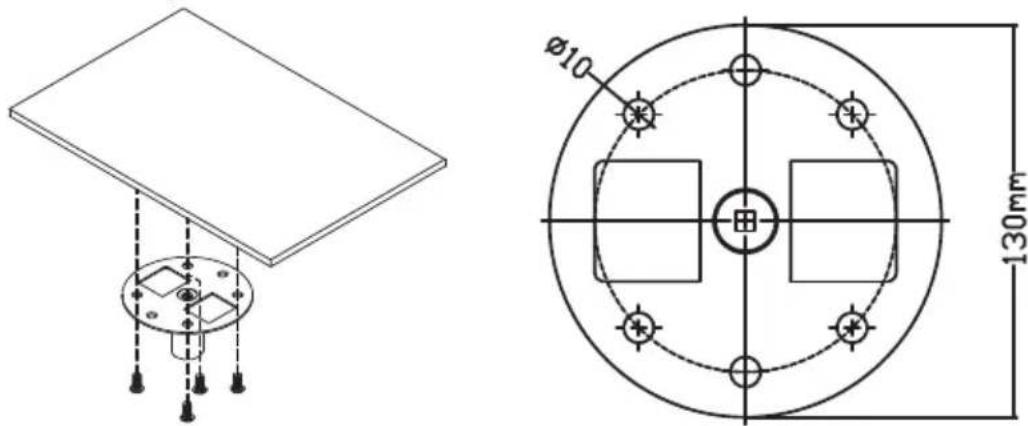
2 Wybierz kombinację długości dopasowaną do rzeczywistego otoczenia. (CM-01S nie obejmuje Typu 2 i Typu 3.)
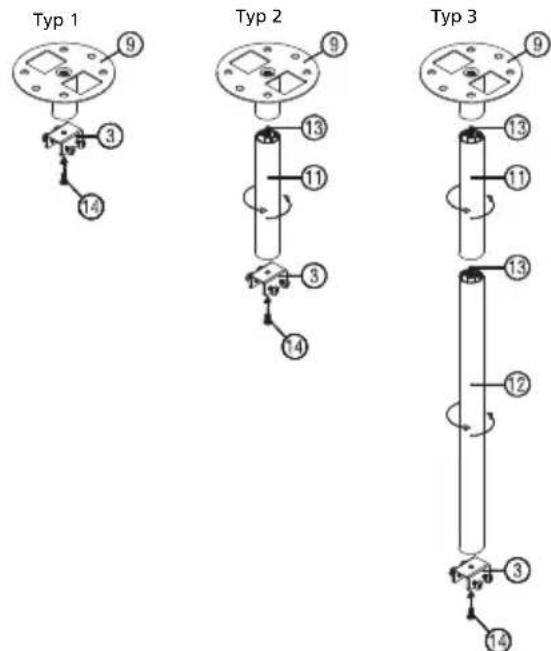
3 Typ 1: Do rozmiaru standardowego użyj trzech śrub montażowych, aby zamontować projektor na uchwycie do montażu na suficie.
Typ 2 i Typ 3: Ewentualnie, w przypadku większego rozmiaru użyj wysuwanych przedłużeń, aby uzyskać większą liczbę punktów podparcia.
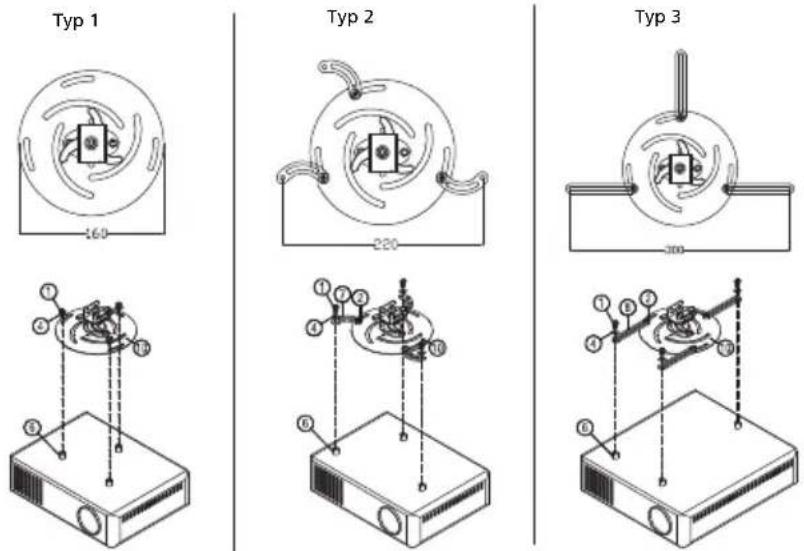

Uwaga: Zaleca się zachowanie rozsądnej odległości pomiędzy wspornikiem a projektorem, umożliwiającej odpowiednie odprowadzanie ciepła.
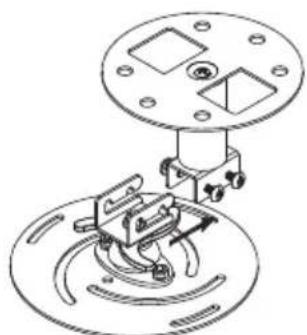
4 Podłącz złącze głównej obudowy do uchwytu projektora (ilustracja 1), a następnie wkręć cztery śruby (ilustracja 2).
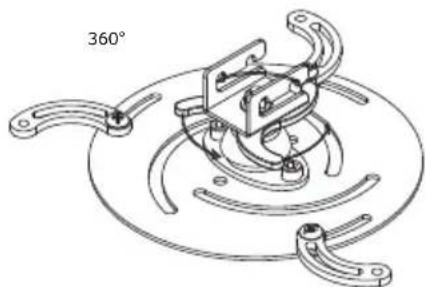
5 Odpowiednio dostosuj kąt i ustawienie urządzenia.
| Śruba typu B Typ podkładki | |||
| Średnica (mm) Długość (mm) Duża Mała | |||
| 4 | 2 | 5 | V |
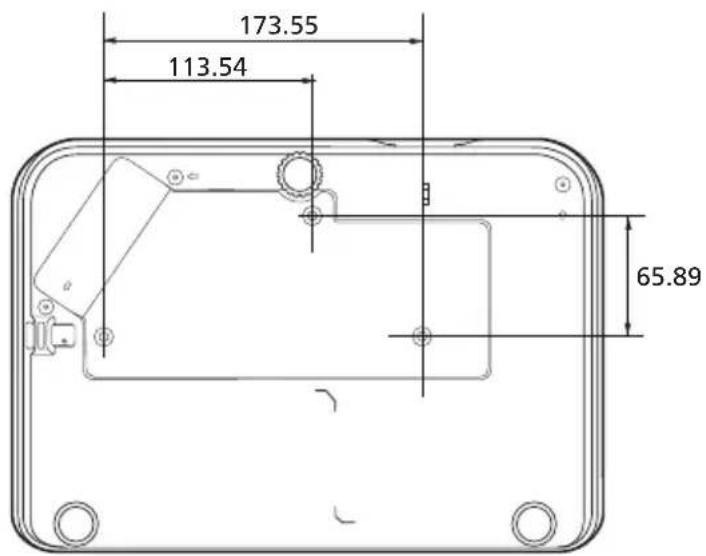
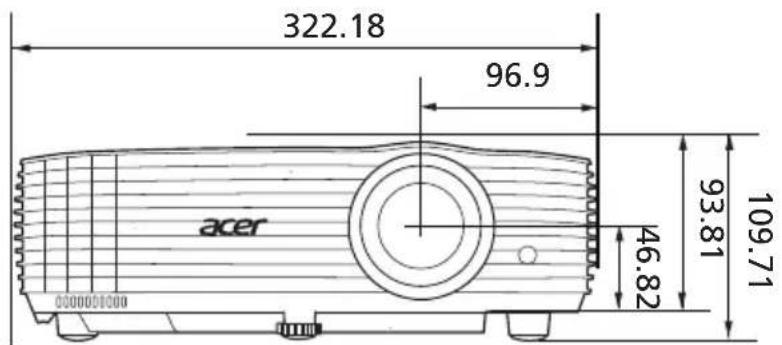
Jednostka: mm
Specyfikacja
Poniższa specyfikacja może ulec zmianie bez powiadomienia. Aby uzyskać ostateczną specyfikację, zapoznaj się z dokumentacją marketingową firmy Acer.
| System projekcji | DLP TM |
| Zgodność z komputerem Więcej informacji znajduje się w części "Tryby zgodności". | |
| Zgodność wideo NTSC (3,58/4,43), PAL (M/N), PAL 60, SECAM, HDTV (720p, 1080i, 1080p), EDTV (480p, 576p), SDTV (480i, 576i) | |
| Wyświetlane kolory 1,07 miliardów kolorów | |
| Zoom cyfrowy 0,8 – 2 X | |
| Cieżar Około 2,6 kg (5,73 funta) | |
| Wymiary (S x G x W) 322 x 225 x 93.8 mm (12,7" x 8,6" x 3,7")322 x 225 x 109,7 mm (12,7" x 8,6" x 4,3") (z pokrętłami regulacji nachylenia) | |
| Zasilanie Uniwersalne wejście prądu zmiiennego 100 - 240 V, częstotliwość wejścia 50/60 Hz | |
| Temperatura robocza 0°C do 40°C / 32°F do 104°F | |
| Standardowa zawartość opakowania | Przewód prądu zmiiennego x 1Pilot zdalnego sterowania x 1Bateria x 2 (do pilota zdalnego sterowania)Instrukcja szybkiego uruchomienia x 1 |
| Akcesoria (opcjonalne) | Podręcznik użytkownika (CD-ROM) x 1Kabel VGA x 1Kabel HDMI x 1Karta zabezpieczeń x 1Torba do przenoszenia x 1Zestaw odbiornika radiozłącza WirelessHD (MWIHD1) x 1Odbiornik radiozłącza HWA1 x 1WirelessCAST x 1Zestaw WirelessProjection x 1 |
X1529HP/MF529/Q59F/EF565/EV-F60/M459/BS-429/X1529HK/MF529K/Q59FK/EF565K/EV-F60K/M459K/BS-429K/H6542PK/E355DPK/HE-805PK/GM525PK/H6531PK+/VH-425PK/H6542K/E355DEK/HE-805EK/GM525EK/H6531EK+/VH-425EK/H6543BDK/E356DK/HE-806K/GM526K/H6547BDK/VH-426K/H6543BDK+/H6547BDK+/E356D/HE-806/GM526/X1526PK/D655FPK/V58FPK/AF608PK/EV-F58PK/M456PK/BS-425APK/DX525APK/KW320APK/H6542PK/X1526K/D655FEK/V58FEK/AF608EK/EV-F58EK/M456EK/BS-425AEK/DX525AEK/KW320AEK/H6542EK/X1629HP/MU529/Q59U/EU565/EU566/DX629/BS-529/X1629HK/MU629K/Q59UK/EU565K/EU566K/DX629K/BS-529K/H6543BD/E357D/HE-807/GM527/H6542BD+/VH-427
Rozdzielczość Oryginalna: 1920 x 1080
Maksymalna: WUXGA (1920 x 1200) (obsługuje tylko zmniejszoną liczbę impulsów wygaszania)
Współczynnik proporcji: Automatyczny, 4:3, 16:9, Pełny, L.Box
Obiektyw projekcji: F = 2,0–2,05, f = 15,843 mm – 17,445 mm, 1:1,1 Zoom ręczny i ręczna ostrość
Rozmiar ekranu projekcji: 54" – 300" (138 cm – 762 cm) (przekątna)
Odległość projekcji 1,0–10,0 m
Współczynnik rzutu 1,5–1,65:1 (100" ± 3% przy 3,3 m)
Szybkość skanowania poziomego 15–100 kHz
Pionowa częstotliwość odświeżania 24–120 Hz
Korekcja trapezowa ±40 stopni (pionowa), ręczna i automatyczna
Dźwięk: głośnik 3 W x 1
Zużycie energii: tryb standardowy 309 W przy napięciu 100 VAC
Tryb ECO: 215 W przy napięciu 100 VAC
Tryb czuwania: < 0,5 W
| Złącza I/O X1529HP/MF529/Q59F/EF565/EV-F60/M459/BS-429/X1629HP/MU529/Q59U/EU565/EU566/DX629/BS-529/H6543BD/E357D/HE-807/GM527/H6542BD+/VH-427 | X1529HK/MF529K/Q59FK/EF565K/EV-F60K/M459K/BS-429K/H6542PK/E355DPK/HE-805PK/GM525PK/H6531PK+/VH-425PK/H6542K/E355DEK/HE-805EK/GM525EK/H6531EK+/VH-425EK/H6543BDK/E356DK/HE-806K/GM526K/H6547BDK/VH-426K/H6543BDK+/H6547BDK+/E356D/HE-806/GM526/X1526PK/D655FPK/V58FPK/AF608PK/EV-F58PK/M456PK/BS-425APK/DX525APK/KW320APK/H6542PK/X1526K/D655FEK/V58FEK/AF608EK/EV-F58EK/M456EK/BS-425AEK/DX525AEK/KW320AEK/H6542EK/X1629HK/MU629K/Q59UK/EU565K/EU566K/DX629K/BS-529K |
| Gniazdo zasilania V V | |
| DC 5V OUT(SERVICE) | V |
| VGA IN V - | |
| VGA OUT V - | |
| RS232 V V | |
| AUDIO IN V V | |
| AUDIO OUT V V | |
| HDMI 1 V V | |
| HDMI 2 V V |
* Konstrukcja i specyfikacje mogą zostać zmienione bez powiadomienia.
Tryby zgodności
1. Analogowy VGA – sygnał komputera
| Tryb Rozdzielczość | Częstotliwość pionowa [Hz] | Częstotliwość pozioma [KHz] | |
| VGA 640 x 480 | 60 31,47 | ||
| 72 37,86 | |||
| 75 37,50 | |||
| 85 43,27 | |||
| 120 61,91 | |||
| SVGA 800 x 600 | 56 35,20 | ||
| 60 37,88 | |||
| 72 48,08 | |||
| 75 46,88 | |||
| 85 53,67 | |||
| 120 77,43 | |||
| XGA 1024 x 768 | 60 48,36 | ||
| 70 56,48 | |||
| 75 60,02 | |||
| 85 68,68 | |||
| 120 98,96 | |||
| SXGA | 1152 x 864 | 70 63,85 | |
| 75 67,50 | |||
| 85 77,10 | |||
| 1280 x 1024 | 60 63,98 | ||
| 72 76,97 | |||
| 75 79,98 | |||
| 85 91,15 | |||
| QuadVGA | 1280 x 960 60 60,00 | ||
| 1280 x 960 75 75,00 | |||
| SXGA+ 1400 x 1050 60 65,32 | |||
| UXGA 1600 x 1200 60 75,00 | |||
| PowerBook G4 | 640 x 480 60 31,50 | ||
| 640 x 480 66,6 (67) 35,00 | |||
| 800 x 600 60 37,88 | |||
| 1024 x 768 60 48,36 | |||
| 1024 x 768 75 60,241 | |||
| 1152 x 870 75 68,681 | |||
| WXGA | 1280 x 768 60 47,78 | ||
| 1280 x 768 75 60,29 | |||
| 1280 x 768 85 68,63 | |||
| 1280 x 720 60 45,00 | |||
| 1280 x 800 60 49,70 | |||
| 1280 x 800 - RB 120 101,6 | |||
| 1440 x 900 60 55,94 | |||
| WSXGA+ | 1680 x 1050 60 65,29 | ||
| acer_16:9 | 1366 x 768 60 47,71 | ||
| HD 1080 | 1920 x 1080-RB 60 66,60 | ||
| 1920 x 1080-EIA 60 67,50 | |||
| acer_timing | 1024 x 600 60 37,50 | ||
| WUXGA | 1920 x 1200-RB 59,95 74,04 | ||
2. HDMI – sygnał komputera
| Tryb Rozdzielczość | Częstotliwość pionowa [Hz] | Częstotliwość pozioma [KHz] | |
| VGA_60 | 37,861640 x 48043,269 | 59,94 31,469 | |
| VGA_72 72,809 | |||
| VGA_75 75 37,5 | |||
| VGA_85 85,008 | |||
| VGA_120 | 119,518 61,91 | ||
| SVGA_56 | 800 x 600 | 56,25 35,156 | |
| SVGA_60 | 60,317 37,879 | ||
| SVGA_72 | 72,188 48,077 | ||
| SVGA_75 | 75 | 46,875 | |
| SVGA_85 | 85,061 53,674 | ||
| SVGA_120 | 119,854 | 77,425 | |
| XGA_60 | 56,4761024 x 76860,023 | 60,004 48,363 | |
| XGA_70 70,069 | |||
| XGA_75 75,029 | |||
| XGA_120 | 119,804 | 98,958 | |
| SXGA_75 | 1152 x 864 | 75 67,5 | |
| SXGA_85 | 84,99 77,094 | ||
| SXGA_60 | 1280 x 1024 | 60,02 63,981 | |
| SXGA_72 | 72 | 76,97 | |
| SXGA_75 | 75,025 79,976 | ||
| SXGA_85 | 85,024 91,146 | ||
| QuadVGA_75 | 1280 x 960 75 | 75 | |
| SXGA+_60 1400 x 1050 59,978 65,317 | |||
| UXGA_60 1600 x | 1200 60 75 | ||
| Mac G4 640 x 480@60Hz 59,94 31,469 | |||
| MAC13 640 x 480@67Hz 66,667 35 | |||
| Mac G4 800 x 600@60Hz 60,317 37,879 | |||
| Mac G4 1024 x 768@60Hz 60,004 48,363 | |||
| MAC19 1024 x 768@75Hz 75,02 60,241 | |||
| MAC21 1152 x 870@75Hz 75,061 68,681 | |||
| WXGA_60 | 59,87 47,776 | ||
| WXGA_75 74,893 60,28280 x 768 | |||
| WXGA_85 84,837 68,633 | |||
| WXGA_60 1280 x 720 60 45 | |||
| WXGA_60 1280 x 800 | 59,81 49,702 | ||
| WXGA_120-RB | 1280 x 800 | 119,909 | 101,563 |
| WXGA+_60 | 1440 x 900 | 59,887 55,935 | |
| 1680 x 1050_60 | 1680 x 1050 | 59,954 65,29 | |
| acer_16:9 | 1366 x 768 | 59,79 47,712 | |
| 1920 x 1080_RB | 1920 x1080 | 60 66,587 | |
| 1920 x 1080_EIA | 1920 x1080 60 | 67,5 | |
| acer_timing | 1024 x 600 60 | 37,5 | |
| 1920 x 1200-RB | 1920 x 1200 | 59,95 | 74,038 |
3. HDMI – sygnał wideo
| Tryb Rozdzielczość | Częstotliwość pionowa [Hz] | Częstotliwość pozioma [KHz] | |
| 480i | 720 x 480(1440 x 480) | 60 | 15,73 |
| 480p | 720 x 480 60 | 31,47 | |
| 576i | 720 x 576(1440 x 576) | 50 | 15,63 |
| 576p | 720 x 576 50 | 31,25 | |
| 720p | 1280 x 720 | 60 | 45,00 |
| 720p | 1280 x 720 | 50 | 37,50 |
| 1080i 1920 | x 1080 | 60 | 33,75 |
| 1080i 1920 | x 1080 | 50 | 28,13 |
| 1080p 1920 | x 1080 | 60 | 67,50 |
| 1080p 1920 | x 1080 | 50 | 56,26 |
| 1080p 1920 | x 1080 | 24 | 27,00 |
| 1080p 1920 | x 1080 | 23,98 | 26,97 |
| 1080p 1920 | x 1080 | 30 | 33,75 |
Przepisy i uwagi dotyczące bezpieczeństwa
Uwaga FCC
To urządzenie zostało poddane testom, które stwierdziły, że spełnia ono ograniczenia dla urządzeń cyfrowych klasy B, zgodnie z częścią 15 Zasad FCC. Ograniczenia te określono w celu zapewnienia stosownego zabezpieczenia przed szkodliwymi zakłóceniami w instalacjach domowych. Urządzenie to generuje, wykorzystuje i może emitować energię o częstotliwości radiowej i w przypadku instalacji oraz stosowania niezgodnie z zaleceniami może powodować uciążliwe zakłócenia komunikacji radiowej.
Nie ma jednak żadnych gwarancji, że zakłócenia nie wystąpią w danej instalacji. Jeśli urządzenie to powoduje zakłócenia odbioru radia lub telewizji, co można określić poprzez wyłączenie i włączenie urządzenia, użytkownik powinien wyeliminować zakłócenia jednym z następujących sposobów:
- Zmiana kierunku lub położenia anteny odbiorczej.
- Zwiększenie odstępu pomiędzy urządzeniem i odbiornikiem.
- Podłączenie urządzenia do gniazda zasilanego z innego obwodu niż odbiornik.
- Kontakt ze sprzedawcą lub doświadczonym technikiem radiowym/telewizyjnym w celu uzyskania pomocy.
Uwaga: Ekranowane kable
Wszystkie połączenia z innymi urządzeniami muszą być wykonane z użyciem kabli ekranowanych w celu zapewnienia zgodności z przepisami FCC.
Uwaga: Urządzenia peryferyjne
Do tego urządzenia można podłączać wyłącznie urządzenia peryferyjne (urządzenia wejścia/wyjścia, terminale, drukarki, itd.) z certyfikatem zgodności z ograniczeniami klasy B. Działanie urządzeń bez certyfikatu będzie prawdopodobnie powodować zakłócenia odbioru radia i telewizji.
Ostrzeżenie
Zmiany lub modyfikacje wykonane bez wyraźnego zezwolenia producenta, mogą pozbawić użytkownika prawa do używania tego urządzenia, przez Federal Communications Commission (Federalna Komisja ds. Komunikacji).
Warunki działania
Urządzenie to jest zgodne z częścią 15 zasad FCC. Jego działanie podlega następującym dwóm warunkom: (1) to urządzenie nie może powodować szkodliwych zakłóceń i (2) urządzenie to musi akceptować odbierane zakłócenia, włącznie z zakłóceniami, które mogą powodować niewłaściwe działanie.
Uwaga: Użytkownicy z Kanady
To urządzenie cyfrowe klasy B jest zgodne z kanadyjską normą ICES-003.
Zgodność z rosyjskimi/ukraińskimi/białoruskimi/marokańskimi wymaganiami certyfikacyjnymi




Uwaga prawna dotycząca urządzenia radiowego

Uwaga: Zamieszczona poniżej informacja prawna jest przeznaczona wyłącznie dla modeli z bezprzewodową siecią LAN i/lub Bluetooth.
Ogólne
Ten produkt jest zgodny ze standardami częstotliwości radiowych i bezpieczeństwa każdego z krajów lub regionów, w których został zatwierdzony do używania bezprzewodowego. W zależności od konfiguracji, ten produkt może zawierać lub nie zawierać bezprzewodowe urządzenia radiowe (takie jak bezprzewodowa sieć LAN i/lub moduły Bluetooth).
Kanada – Nie wymagające licencji, niskiej mocy urządzenia komunikacji radiowej (RSS-247)
a) Informacje ogólne
Działanie podlega następującym dwóm warunkom:
- Urządzenie to nie może powodować zakłóceń oraz
- Urządzenie to musi akceptować wszystkie odbierane zakłócenia, włącznie z zakłóceniami, które mogą powodować nieoczekiwane działanie.
b) Działanie w paśmie 2,4 GHz
Aby zabezpieczyć licencjonowaną usługę przed zakłóceniami radiowymi, to urządzenie można używać wewnątrz pomieszczeń, a instalacja na zewnątrz wymaga uzyskania licencji.
Lista krajów
To urządzenie można używać w sposób zgodny z przepisami i ograniczeniami kraju, w którym jest używane. Dalsze informacje można uzyskać w lokalnym urzędzie kraju, w którym jest używane to urządzenie. Sprawdź najnowszą listę krajów pod adresem http://ec.europa.eu/enterprise/rtte/implem.htm.




- INFORMACJE DOTYCZĄCE BEZPIECZEŃSTWA I WYGODNEGO UŻYTKOWANIA
- OSTRZEŻENIE DOTYCZĄCE PODŁĄCZANIA JAKO URZĄDZENIE ODŁĄCZALNE
- OSTRZEŻENIE DOTYCZĄCE DOSTĘPNOŚCI
- OSTRZEŻENIE
- KORZYSTANIE Z ZASILANIA ENERGIĄ ELEKTRYCZNĄ
- NAPRAWA PRODUKTU
- DODATKOWE INFORMACJE DOTYCZĄCE BEZPIECZEŃSTWA
- OSTRZEŻENIA DOTYCZĄCE SŁUCHANIA
- INSTRUKCJE DOTYCZĄCE USUWANIA
- PORADY DOTYCZĄCE RTĘCI
- NA POCZĄTEK
- UWAGI DOTYCZĄCE UŻYTKOWANIA
- NALEŻY
- NIE WOLNO
- ŚRODKI OSTROŻNOŚCI
- DODATKI
- WPROWADZENIE
- WŁAŚCIWOŚCI PRODUKTU
- OMÓWIENIE ZAWARTOŚCI OPAKOWANIA
- OMÓWIENIE PROJEKTORA
- WIDOK PROJEKTORA
- UKŁAD PILOTA ZDALNEGO STEROWANIA
- WPROWADZENIE DO FUNKCJI MHL
- WŁĄCZANIE/WYŁĄCZANIE PROJEKTORA
- WŁĄCZANIE PROJEKTORA
- WYŁĄCZANIE PROJEKTORA
- PO WYBRANIU NATYCHM. WZNOWIENIE
- WSKAŹNIKI OSTRZEŻEŃ
- REGULACJA PROJEKTOWANEGO OBRAZU
- REGULACJA WYSOKOŚCI PROJEKTOWANEGO OBRAZU
- JAK UZYSKAĆ PREFEROWANY ROZMIAR OBRAZU POPRZEZ REGULACJĘ ODLEGŁOŚCI I POWIĘKSZENIA
- ELEMENTY STEROWANIA UŻYTKOWNIKA
- MENU INSTALACJI
- MENU EKRANOWE (OSD)
- KORZYSTANIE Z RÓŻNYCH MENU OSD
- KOLOR
- ZARZĄDZANIE
- ACER SPLASH DOWNLOADER
- WSTĘP
- KORZYSTANIE Z APLIKACJI ACER SPLASH DOWNLOADER
- WPROWADZANIE TRYBU POBIERANIA
- PODŁĄCZANIE KOMPUTERA DO PROJEKTORA
- URUCHAMIANIE NARZĘDZIA ACER SPLASH DOWNLOADER NA KOMPUTERZE
- POBIERANIE OBRAZU DO PROJEKTORA
- ROZWIĄZYWANIE PROBLEMÓW
- KOMUNIKATY OSD
- DEFINICJE LED I ALARMÓW
- KOMUNIKATY LED
- INSTALACJA PRZY MONTAŻU SUFITOWYM
- SPECYFIKACJA
- TRYBY ZGODNOŚCI
- PRZEPISY I UWAGI DOTYCZĄCE BEZPIECZEŃSTWA
- UWAGA FCC
- UWAGA: EKRANOWANE KABLE
- UWAGA: URZĄDZENIA PERYFERYJNE
- WARUNKI DZIAŁANIA
- UWAGA: UŻYTKOWNICY Z KANADY
- UWAGA PRAWNA DOTYCZĄCA URZĄDZENIA RADIOWEGO
- OGÓLNE
- KANADA – NIE WYMAGAJĄCE LICENCJI, NISKIEJ MOCY URZĄDZENIA KOMUNIKACJI RADIOWEJ (RSS-247)
- LISTA KRAJÓW
Marka : ACER
Model : H6543BDK
Kategoria : Projektor