FW45 Aurum 2 - Smartwatch MaxCom - Bezpłatna instrukcja obsługi
Znajdź bezpłatnie instrukcję urządzenia FW45 Aurum 2 MaxCom w formacie PDF.


| Typ produktu | Smartwatch |
| Model | FW45 Aurum 2 |
| Marka | MaxCom |
| Wymiary koperty | 45 mm × 45 mm × 11 mm |
| Waga | 50 g |
| Materiał koperty | Stop cynku |
| Pasek | Silikonowy, 22 mm |
| Wyświetlacz | 1.3 cala TFT, 240×240 px |
| Bateria | Li-ion 200 mAh |
| Czas pracy | Do 7 dni (typowe użytkowanie) |
| Ładowanie | Ładowarka magnetyczna |
| Łączność | Bluetooth 5.0 |
| Czujniki | Akcelerometr, czujnik tętna, pulsoksymetr |
| Funkcje zdrowotne | Pomiar tętna, SpO2, krokomierz, sen, kalorie |
| Powiadomienia | Połączenia, SMS, aplikacje |
| Wodoszczelność | IP67 (odporny na zachlapania i pył) |
| System operacyjny | Kompatybilny z Android 5.0+ i iOS 9.0+ |
| Czyszczenie | Przecierać miękką, suchą szmatką |
| Bezpieczeństwo | Unikać kontaktu z chemikaliami i ekstremalnymi temperaturami |
| Gwarancja | 24 miesiące |
Często zadawane pytania - FW45 Aurum 2 MaxCom
Pytania użytkowników dotyczące FW45 Aurum 2 MaxCom
0 pytanie dotyczące tego urządzenia. Odpowiedz na te, które znasz, lub zadaj własne.
Zadaj nowe pytanie dotyczące tego urządzenia
Pobierz instrukcję dla swojego Smartwatch w formacie PDF za darmo! Znajdź swoją instrukcję FW45 Aurum 2 - MaxCom i weź swoje urządzenie elektroniczne z powrotem w ręce. Na tej stronie opublikowane są wszystkie dokumenty niezbędne do korzystania z urządzenia. FW45 Aurum 2 marki MaxCom.
INSTRUKCJA OBSŁUGI FW45 Aurum 2 MaxCom
Instrukcja obsługi MAXCOM FW45 AURUM 2
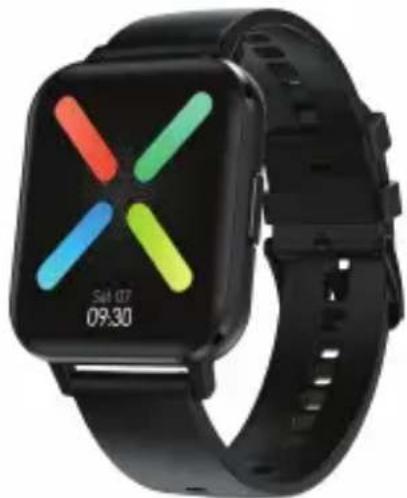
Dziękujemy za wybranie naszego zegarka, przeczytaj uważnie instrukcję aby wykorzystać jego potencjał.
Firma zastrzega sobie prawo do wprowadzania zmian w treści niniejszej instrukcji bez wcześniejszego powiadomienia.








① Opis funkcji
Opakowanie zawiera: zegarek, pasek, instrukcję i przewód zasilający.
1.1 Przycisk
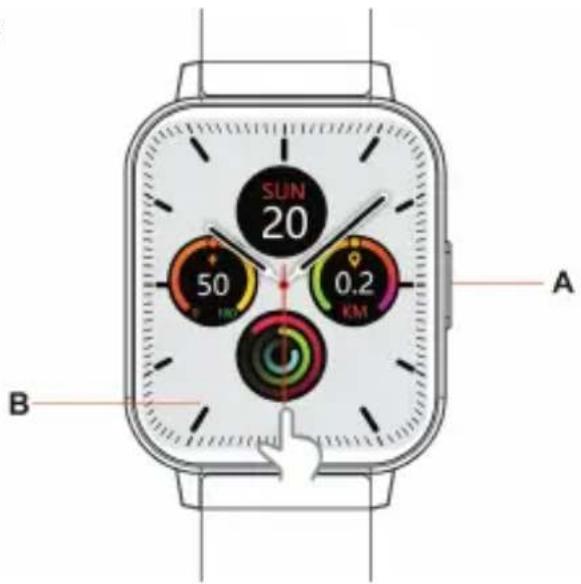
Przycisk A: Długie przytrzymanie włącza/wyłącza zasilanie, krótkie włącza/wyłącza ekran.
Ekran B: Ekran dotykowy Full Touch.

PL - 02









1.2 Ładowanie baterii
Dołączonym przewodem przez gniazdo USB komputera lub ładowarkę telefoniczną 5V/2,1A max.
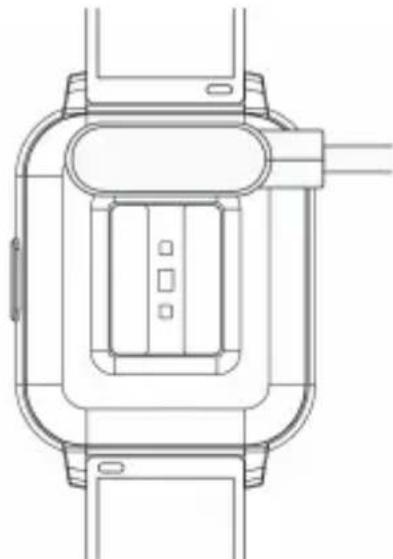
* Uwaga: zwarcie styków przewodu ładującego może prowadzić do spalenia ładowarki.
PL - 03









Poruszanie się po menu
1) Przesuń w prawo by wejść w menu. Przesuń w góre/w dół aby przeglądać ikony.
2) Przesuń w dół aby wejść w menu skrócone: aktywacja trybu DND (do not disturb – nie przeszkadzać), aktywacja trybu oszczędzania baterii, styl menu, ustawienia jasności, ustawienia {język, jasność wyświetlacza, rodzaj wibracji, styl głównego menu (styl listy lub inteligentny), kod QR aplikacji, bateria (stan i aktywacja trybu oszczędnego), system (informacje o urządzeniu, przywracanie ustawień fabrycznych, wyłączanie)}
3) Przesuń w lewo by wejść w menu aktywności i monitorowania zdrowia: kroki, spalone calorie i pokonany dystans, pulsometr, sen, pogoda.
4) Przesuń w górę aby odczytać powiadomienia
5) Przytrzymaj ekran główny aby zmienić wygląd tarczy zegarka (więcej tarcz oraz personalizowany wygląd do ustawienia przez aplikację).
Powiadomienia Push Service
Przesuń w górę ekran główny – gdy zegarek połączony jest ze smartfonem a w aplikacji wydano stosowne zezwolenia na dostęp do wiadomości – można przeglądać do 15 ostatnich widomości i powiadomień według ustawień w aplikacji. Po przekroczeniu 15 nowe będą nadpisywać stare.

PL - 04









1.3 Krokomierz
Domyślnie zawsze aktywny, licznik zerowany jest o północy
1.4 Monitor snu
Monitoring działa między 21:00 a 09:00 następnego dnia. Zapadnięcie w sen wykrywane jest automatycznie dzięki algorytmom monitoringu tętna i czujnika ruchu.
1.5 Sterowanie muzyką
Po podłączeniu do smartfona włącz odtwarzacz muzyki w telefonie a następnie możesz kontrolować zdalnie: odtwarzanie/pauzę, zwiększanie/zmniejszanie głośności i przełączanie utworów. „Dostępność funkcji zależna od systemu Android telefonu”.
1.6 Tryby sportowe (chód, bieg, rower, wspinaczka, koszykówka, joga, spinning)
1.6.1 Wybierz sport, kliknij ekran uruchamiając odliczanie do startu treningu; przesuń w prawo aby zakończyć trening.
1.6.2 Gdy przebyty dystans jest większy niż 200m lub czas większy niż 5 minut można zapisać dane treningu. Gdy wartości te są mniejsze pojawi się komunikat "Za mało danych by zapisać".

PL - 05









1.7 Pulsometr, ciśnieniomierz, saturacja
Pomiar trwa około 45 sekund, 3 sekundy po zakończeniu pomiaru sensor laserowy wyłącza się.
1.8 EKG
Załóż zegarek na lewą rękę, wejdź w menu EKG (lub uruchom pomiar w aplikacji). Wynik i analizę możesz sprawdzić w aplikacji.
1.9 Stoper
Kliknij stoper, następnie ikone „start” aby zacząć, „pauza” aby zatrzymać, „punkt” aby zapisać międzyczasy.
1.10 Znajdź telefon
Przy sparowanym telefonie kliknięcie tej ikony pozwala odszukać telefon, który zadzwoni (o ile jest w zasięgu BT).
1.11 Ustawienia
1.11.1 Zasiedzenie (bezruch)
Domyślnie wyłączone, można aktywować w aplikacji.

PL - 06









1.11.2 Unieś rękę aby aktywować
Domyślnie wyłączone, aktywacja w aplikacji.
1.11.3 System
1) Sprawdzenie nazwy I adresu Bluetooth oraz numer wersji zegarka
2) Przywracanie ustawień fabrycznych – kasuje wszystkie zapisane dane, również date i godzinę
3) Wyłączanie
1.11.4 Wybór języka
Kliknij aby wybrać język menu.
1.11.5 Kod QR
Skanuj kod aby pobrać aplikację.
1.11.6 Wibracje
Regulacja intensywności wibracji.

PL - 07








② Pobieranie aplikacji

2.1. Sposoby instalacji aplikacji
2.1.1 Zeskanuj kod QR
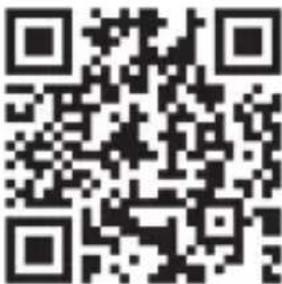
• W Play store, Pea pod, Google Play I innych : wyszukaj 'FitcloudPro'
IOS system:
• Wyszukaj 'FitcloudPro' w APP Store by pobrać
Android: 'FitcloudPro' zainstalowane pokazuje ikone:

iOS: 'FitcloudPro' zainstalowane pokazuje ikone:

PL - 08








③ Łączenie (parowanie) zegarka z aplikacją

3.1 Ikona braku połączenia

Po włączeniu zegarka zaczyna on wyszukiwać smartfon.
Po włączeniu aplikacji (w przypadku Androida należy również aktywować lokalizację GPS) idź do „Urządzenie”, kliknij „dodaj urządzenie” aby przeszukać otoczenie w poszukiwaniu zegarka.
Po znalezieniu kliknij „Połącz”
3.2 Ikona statusu połączenia:

3.3 Znajdź urządzenie
Przy sparowanych urządzeniach kliknięcie spowoduje wyszukiwanie opaski, która zawibruje po udanym szukaniu.
3.4 Przekazywanie informacji
Wyniki pomiarów mogą zostać usostępnione znajomym przez kliknięcie w prawym górnym rogu na ekranie mierzonego parametru.
3.5 Push Service
Po ustawieniu w aplikacji umożliwia pokazywanie komunikatów I wiadomości z zatwierdzonych komunikatorów na ekranie zegarka.

PL - 09









Po aktywacji możesz przeglądac dane z FitcloudPro na systemie iOS
3.7 Wykrywanie tętna
Ustaw czas monitorowania w aplikacji – pomiar będzie dokonywany co godzinę.
3.8 Aktualizacja oprogramowania
Wykrywa, czy posiadasz najnowszą wersję i pozwala na jej pobieranie.
| Wymiary | 44,6x38,3x10,8mm |
| Waga | 51g |
| Opaska | Stal, silikon |
| EIRP* | 7,28dBm |
| Wyświetlacz | 1,78" TFT kolorowy ekran dotykowy 320x385pix |
| Bluetooth | 5.0 |
| Pamięć | RAM 64MB+ ROM 128Mb |
| Szczelność | IP67 |
| Bateria | 260mAh, czas pracy około 7-10 dni |

*Maksymalna moc częstotliwości radiowej emitowanej w zakresie 2402-2480MHz
PL - 10







④ Często zadawane pytania (FAQs)

1. Najczęstsze problemy z łączeniem urządzeń SMART
- Włączyć BT (telefon musi być widoczny dla innych urządzeń)
- Włączyć GPS/lokalizację
- Zainstalować aplikację i wydać jej w procesie instalacji zezwolenia (na pracę w tle, dostęp do multimediów etc.)
- Połączyć z zegarkiem Z POZIOMU aplikacji
Jeśli nieudane, wtedy:
- Sprawdzić czy włączony jest GPS
- W ustawieniach telefonu > Aplikacje i powiadomienia > Uprawnienia aplikacji > zezwolenie na pracę w tle i powiadomienia
- Sprawdzić czy przypadkiem zegarek/opaska nie jest połączony już z telefonem za pomocą menu Bluetooth, jeśli tak > menu BT > zapomnij urządzenie > a następnie połącz przez aplikację.
2. Dlaczego zegarek rozłącza się gdy ekran smartfonu (z Androidem) gaśnie?
1> Zablokowana jest praca aplikacji w tle.
2 > Zezwól na pracę w tle

PL - 11









3. Dlaczego zegarek nie pokazuje powiadomień?
1 > Sprawdź w aplikacji czy aktywowano funkcję powiadamiania.
2 > Zezwól aplikacji na pokazywanie powiadomień w ustawieniach aplikacji. Zegarek pokazuje powiadomienia z paska powiadomień w telefonie – jeśli telefon nie ma aktywnej tej funkcji, Konieczna jest jej aktywacja w ustawieniach telefonu.
4. Dlaczego nie można brać gorącej kąpieli z zegarkiem?
Ponieważ para wodna może dostać się do wnętrza urządzenia prowadząc do korozji. Gwałtowny skok temperatury może również doprowadzić do wytrącenia pary wodnej we wnętrzu urządzenia.

PL - 12







⑤ GWARANCJA
ZAKRES OBOWIĄZYWANIA GWARANCJI
- Producent Gwarantuje że produkt marki Maxcom jest wolny od wad materiałowych i wykonawczych do normalnego stosowania w okresie 24 miesięcy od daty zakupu. W przypadku stwierdzenia wady lub wystąpienia usterki skontaktuj się ze sprzedawcą lub autoryzowanym dystrybutorem. Do składanej reklamacji należy dołączyć potwierdzenie zakupu produktu.
Gwarant nieodpłatnie naprawi lub wymieni produkty nie spełniające parametrów określonych w Gwarancji w rozsądnym terminie.
- Niniejsza Gwarancja dotyczy tylko pierwszego nabywcy i nie podlega przeniesieniom. Swoim zasięgiem obejmuje terytorium Rzeczypospolitej Polskiej.
- Gwarancja nie wyłącza, nie ogranicza ani nie zawiesza uprawnień kupującego wynikających z przepisów o rękojmi za wady rzeczy sprzedanej
- Wsparcie techniczne i gwarancyjne dostępne jest na www.maxcom.pl
Gwarancja nie obejmuje:
- Normalnego zużycia, w tym baterii(akumulatorów) chyba ze uszkodzenie powstało w wyniku wad materiałowych lub wad wykonania
- Uszkodzeń mechanicznych, termicznych, chemicznych i wywołanych nimi wadami.
- Wad wynikających z niewłaściwego użytkowania niezgodnego z przeznaczeniem i instrukcją obsługi; dokonywania nieautoryzowanych zmian; użytkowania lub przechowywania w sposób niezgodny z technicznymi specyfikacjami produktu; niewłaściwej konserwacji; stosowania elementów innych niż dostarczone lub stosowania wszelkich elementów nieprzeznaczonych do stosowania z produktem; prac technicznych wykonanych przez nieautoryzowany personel.
Powyższe odnosi się do zasad obowiązywania gwarancji na towary konsumpcyjne wynikających z Dyrektywy 1999/44/KE.
SKRÓCONA DEKLARACJA ZGODNOŚCI
Niniejszy sprzęt jest zgodny z Dyrektywą Parlamentu Europejskiego i Rady 2014/53/UE dotyczącej urządzeń radiowych i telekomunikacji i ich wzajemnego uznawania, dyrektywą 2011/65/UE (RoHS).
PL - 13








⑥ UWAGA


Zanim rozpoczniesz uprawianie nowego sportu skonsultuj sie z lekarzem. Pomiary z zegarka NIE MOGA służyć jakimkolwiek diagnozom medycznym.
INFORMACJE NA TEMAT OCHRONY ŚRODOWISKA:
Uwaga: To urządzenie jest oznakowane zgodnie z europejską dyrektywą 2012/19 / WE i polską ustawą o zużytym sprzęcie elektrycznym i elektronicznym, symbolem przekreślonego pojemnika na odpady. Takie oznakowanie informuje, że tego sprzętu po okresie użytkowania nie można umieszczać razem z innymi odpadami pochodzącymi z gospodarstw domowych.
Uwaga: tego sprzętu nie wolno wyrzucać wraz z odpadami komunalnymi!
Produkt należy wykorzystać poprzez selektywne zbieranie w przygotowanych do tego punktach. Właściwe obchodzenie się ze zuży tym sprzętem elektrycznym i elektronicznym przyczynia się do uniknięcia konsekwencji szkodliwych dla zdrowia ludzkiego i środowiska wynikających z obecności niebezpiecznych elementów, a także niewłaściwego przechowywania i przetwarzania takiego sprzętu.
W urządzeniu znajduje się akumulator Li-ion. Zużyte akumulatory są szkodliwe dla środowiska. Powinny być składowane w specjalnie przeznaczonym do tego punkcie, w odpowiednim pojemniku, zgodnie z obowiązującymi przepisami.
Baterii i akumulatorów nie wolno wyrzucać do odpadów komunalnych, należy oddać je do miejsca zbiórki.
NIE WOLNO WRZUCAĆ BATERII ANI AKUMULATORÓW DO OGNIA

PL - 14









Producent i Dystrybutor
MAXCOM S.A.
ul. Towarowa 23a
43-100 Tychy, POLAND
tel. +48 32 327 70 89
fax. +48 32 327 78 60
www.maxcom.pl
e-mail: office@maxcom.pl
RoHS CE

PL - 16