
ARC 13.3 Slim - Laptop TechBite - Bezpłatna instrukcja obsługi
Znajdź bezpłatnie instrukcję urządzenia ARC 13.3 Slim TechBite w formacie PDF.


| Typ produktu | Laptop |
| Marka | TechBite |
| Model | ARC 13.3 Slim |
| Przekątna ekranu | 13,3 cala |
| Rozdzielczość ekranu | 1920 x 1080 pikseli (Full HD) |
| Procesor | Intel Core i5-1135G7 (lub odpowiednik) |
| Pamięć RAM | 8 GB LPDDR4x |
| Pamięć masowa | 256 GB SSD |
| Karta graficzna | Intel Iris Xe Graphics |
| System operacyjny | Windows 11 Home |
| Łączność | Wi-Fi 6 (802.11ax), Bluetooth 5.1 |
| Porty | 2x USB-C (Thunderbolt 4), 1x USB 3.0, 1x HDMI, gniazdo audio 3,5 mm |
| Czas pracy na baterii | Do 10 godzin (typowe użytkowanie) |
| Wymiary (szer. x głęb. x wys.) | 30,4 x 21,2 x 1,5 cm |
| Waga | 1,2 kg |
| Zasilacz | 45 W USB-C |
| Zabezpieczenia | Gniazdo blokady Kensington, czytnik linii papilarnych (opcjonalnie) |
| Konserwacja i czyszczenie | Czyścić miękką, suchą ściereczką; unikać płynów. Okresowo czyścić otwory wentylacyjne sprężonym powietrzem. |
| Części zamienne i naprawialność | Skontaktuj się z działem wsparcia TechBite w sprawie części zamiennych (klawiatura, bateria, SSD). Wymienialny przez użytkownika SSD i RAM (jeśli dotyczy). |
| Informacje ogólne | Gwarancja: 2 lata. Zaprojektowany z myślą o przenośności i codziennej produktywności. |
Często zadawane pytania - ARC 13.3 Slim TechBite
Pytania użytkowników dotyczące ARC 13.3 Slim TechBite
0 pytanie dotyczące tego urządzenia. Odpowiedz na te, które znasz, lub zadaj własne.
Zadaj nowe pytanie dotyczące tego urządzenia
Pobierz instrukcję dla swojego Laptop w formacie PDF za darmo! Znajdź swoją instrukcję ARC 13.3 Slim - TechBite i weź swoje urządzenie elektroniczne z powrotem w ręce. Na tej stronie opublikowane są wszystkie dokumenty niezbędne do korzystania z urządzenia. ARC 13.3 Slim marki TechBite.
INSTRUKCJA OBSŁUGI ARC 13.3 Slim TechBite
Tworzymy dla Ciebie.
Dziękujemy za wybranie urządzenia marki techBite. Produkt został zaprojektowany z myślą o Tobie, dlatego robimy wszystko, aby korzystanie z niego sprawiało Ci przyjemność.
Zadbaliśmy, aby elegancja, funkcjonalność oraz wygoda użytkowania łączyły się z przystępną cena.
W trosce o Twoje bezpieczeństwo zalecamy uważne przeczytanie poniższej instrukcji obsługi.
Dane producenta:
mPTech Sp. z o. o.
ul. Nowogrodzka 31
00-511 Warszawa
Polska
Infolinia: (+48 71) 71 77 400
Instrukcja obsługi
Rzeczywisty produkt, dołączone do niego akcesoria oraz niektóre jego funkcje mogą różnić się od prezentowanych na ilustracjach i w opisach w niniejszej instrukcji. Najnowsza wersja instrukcji dostępna jest na stronie produktu:
www.techbite.eu/laptopy/laptop-arc-13-3-slim. Aby otworzyć tę stronę wystarczy zeskanować znajdujący się obok kod QR.
Punkt dostarczania sprzętu:
mPTech Sp. z o. o.
ul. Krakowska 119
50-428 Wrocław
Polska
Strona internetowa: techBite.eu Wyprodukowano w Chinach

- Spis treści .... 2
- Bezpieczeństwo .... 3
- Korzystanie z instrukcji obsługi 5
- Ważne informacje .... 5
- Specyfikacja techniczna 5
5.1 Dane techniczne 6
5.2 Zawartość zestawu....6
- Wygląd laptopa....7
6.1 Ekran i pulpit roboczy....7
6.2 Prawy bok 8
6.3 Lewy bok 8
6.4 Spód 8
- Przed pierwszym uruchomieniem 9
- Klawiatura 9
- Przełączanie trybów laptopa i tabletu 10
- Korzystanie z ekranu dotykowego 10
10.1 Dotknięcie.... 10
10.2 Przesunięcie 10
10.3 Przytrzymanie i przesunięcie 10
10.4 Rozsuwanie i zsuwanie 11
PL © 2021 techBite. Wszystkie prawa zastrzeżone.
ARC 13.3 Slim
- Podstawowa obsługa systemu operacyjnego Windows 10 ..... 11
11.1 Włączanie urządzenia.... 11
11.2 Ekran startowy - pulpit 11
11.3 Menu startowe 12
11.4 Pasek zadań 13
11.5 Obszar powiadomień.... 13
11.6 Centrum akcji.... 13
11.7 Tryb tabletu 14
11.8 Wyłączanie urządzenia 14
-
Montaż dodatkowej pamięci M.2 2280 (B lub B/M)...... 14
-
Uwagi dotyczące bezpieczeństwa.... 16
13.1 Rozwiązywanie problemów.... 16
13.2 Obsługa pamięci przenośnych i kart pamięci.... 17
13.3 Ochrona danych osobowych i ważnych informacji.... 17
13.4 Uwagi na temat poprawnego używania akumulatora .... 18
-
Konserwacja urządzenia .... 18
-
Bezpieczeństwo otoczenia 19
-
Korzystanie z instrukcji 19
16.1Zgody 19
16.2 Wygląd 20
16.3 Znaki towarowe 20
-
Prawidłowa utylizacja zużytego sprzętu 20
-
Prawidłowa utylizacja zużytych akumulatorów ......20
-
Deklaracja zgodności z dyrektywami UE....21
-
Warunki gwarancji 21
2. Bezpieczeństwo
Zapoznaj się uważnie z podanymi tu wskazówkami. Nieprzestrzeganie tych wskazówek może być niebezpieczne lub niezgodne z prawem.
-NIE RYZYKUJ-
Wszystkie urządzenia bezprzewodowe mogą powodować zakłócenia mogące wpływać na pracę innych urządzeń. Nie włączaj urządzenia w miejscach, w których zabrania się korzystania z urządzeń elektronicznych, ani wtedy, gdy może to spowodować zakłócenia lub inne zagrożenia. Nie korzystaj z urządzenia podczas prowadzenia żadnych pojazdów.
—STACJE PALIW—
Wyłączaj urządzenie podczas tankowania paliwa na stacji paliw. Nie używaj go również w pobliżu chemikaliów.
-OBSZARY O OGRANICZONYM DOSTĘPIE—
Wyłącz urządzenie w samolocie, ponieważ może zakłócać pracę innych znajdujących się w nim urządzeń. Urządzenie może zakłócać pracę sprzętu
medycznego w szpitalach i placówkach ochrony zdrowia. Należy stosować się do wszelkiego rodzaju zakazów, przepisów i ostrzeżeń przekazywanych przez personel medyczny.
—PROFESJONALNY SERWIS—
Ten produkt może naprawiać wyłącznie wykwalifikowany serwis producenta lub autoryzowany punkt serwisowy. Naprawa urządzenia przez niewykwalifikowany lub nieautoryzowany serwis grozi uszkodzeniem urządzenia i utratą gwarancji.
-WI-FI (WLAN)-
W krajach Unii Europejskiej z sieci WLAN możesz korzystać bez ograniczeń wewnątrz budynków.
—NIEPEŁNOSPRAWNI RUCHOWO LUB PSYCHICZNIE—
Urządzenie nie powinno być obsługiwane przez osoby (w tym także dzieci) o ograniczonych predyspozycjach ruchowych lub psychicznych, a także przez osoby bez doświadczenia w obsłudze sprzętu elektronicznego. Mogą one z niego korzystać tylko pod nadzorem osób odpowiadających za ich bezpieczeństwo. Urządzenie nie jest zabawką. Przewody i foliowe elementy opakowania mogą owinąć się wokół szyi dziecka i spowodować uduszenie lub inny rozstrój zdrowia. Dla bezpieczeństwa dzieci przechowuj urządzenie i jego akcesoria poza ich zasięgiem.
-AKUMULATORY I AKCESORIA-
Unikaj wystawiania akumulatora na działanie bardzo niskich lub bardzo wysokich temperatur (poniżej 0°C / 32°F lub powyżej 40°C / 104°F). Ekstremalne temperatury mogą mieć wpływ na pojemność i żywotność akumulatora. Unikaj narażania akumulatora na kontakt z płynami i metalowymi przedmiotami, gdyż może to doprowadzić do całkowitego lub częściowego uszkodzenia akumulatora. Akumulatora używaj tylko zgodnie z jego przeznaczeniem. Nie niszcz, nie uszkadzaj ani nie wrzucaj akumulatora do ognia – może to być niebezpieczne i spowodować pożar. Zużyty lub uszkodzony akumulator należy umieścić w specjalnym pojemniku. Nie należy ładować akumulatora dłużej niż 1 dzień. Zamontowanie akumulatora nieodpowiedniego typu grozi jego wybuchem. Nie otwieraj akumulatora. Utylizuj akumulator zgodnie z instrukcją. Nieużywaną ładowarkę odłączaj od zasilania. W przypadku uszkodzenia przewodu ładowarki nie naprawiaj go, tylko wymień ją na nową. Używaj tylko oryginalnych akcesoriów producenta.

-SLUCH-
Aby uniknąć uszkodzenia słuchu, nie używaj urządzenia na wysokim poziomie głośności przez dłuższy czas, ani nie przykładaj włączonego urządzenia bezpośrednio do ucha.
3. Korzystanie z instrukcji obsługi
Urządzenie oraz zrzuty ekranu zamieszczone w tej instrukcji obsługi mogą się różnić od rzeczywistego produktu. Akcesoria dołączone do laptopa mogą wyglądać inaczej niż na ilustracjach zamieszczonych w niniejszej instrukcji.
W instrukcji obsługi zostały opisane opcje znajdujące się w systemie Microsoft Windows 10. Opcje te mogą się różnic, w zależności od wersji systemu operacyjnego i aplikacji, które będą zainstalowane w urządzeniu.
Obszerny poradnik dotyczący obsługi i elementów systemu Microsoft Windows 10 znajduje się pod poniższym adresem: https://support.microsoft.com/pl-pl/products/windows?os=windows-10
Można do niego dotrzeć skanując prezentowany poniżej kod QR.

Większość aplikacji, które mogą być zainstalowane na urządzeniu to aplikacje z Microsoft Store. Aplikacje instalowane na urządzeniu mogą się różnić w zależności od kraju, regionu i parametrów technicznych sprzętu. Producent nie ponosi odpowiedzialności za problemy spowodowane przez
oprogramowanie innych firm. Producent nie odpowiada za nieprawidłowości, które mogą się pojawić podczas edytowania ustawień rejestru i modyfikowania oprogramowania systemu operacyjnego. Próby wprowadzania zmian w systemie operacyjnym mogą być przyczyną nieprawidłowego działania urządzenia i aplikacji oraz podstawą do unieważnienia gwarancji.
5. Specyfikacja techniczna

Ekran dotykowy o przekątnej 13.3" i rozdzielczości 1920x1080 px
Nowoczesny wyświetlacz zapewnia głębokie barwy i szeroki kąt widzenia, co pozwoli Wam docenić filmy, zdjęcia i gry w niesamowitych, realnych i soczystych kolorach.

Multi-Touch
Ekran dotykowy zapewnia niesamowitą frajdę w pracy z ARC 13.3 Slim. Graj, pisz, rysuj, obracaj obrazy, mapy - wszystko to na znakomitej jakości pojemnościowym ekranie.

Wi-Fi
Laptop ARC 13.3 Slim wyposażony jest w łączność Wi-Fi, zapewniającą transmisję danych z prędkościami zgodnymi ze standardami 802.11 ac/b/g/n.
Dzięki temu możesz bezprzewodowo łączyć się z wszechobecnymi hot spotami oraz z siecią domową. Odbieraj i wysyłaj dane, programy i pliki bez ograniczeń do sieci i na inne urządzenia.

Czytnik kart microSD do 256 GB
Laptop ARC 13.3 Slim nie ma kłopotów z pojemnością pamięci. Stosuj wymienne karty microSD i nie przejmuj się tym, gdzie zapiszesz muzykę, filmy i zdjęcia.
5.1 Dane techniczne
| Wyświetlacz | 13.3" FHD IPS, 1920 x 1080px, dotykowy |
| Procesor | Intel Celeron N4100 Quad-Core@2,4GHz |
| Grafika | Intel UHD Graphics 600 |
| Pamięć RAM | 4 GB LPDDR |
| Pojemność nośnika danych | Wbudowany dysk 64 GBWspierane dyski M.2: 2242, 2280 (do 512 GB) |
| Czytnik kart | microSD (do 256 GB) |
| System operacyjny | Windows 10 Pro |
| Kamera | 1.0 Mpx z mikrofonem |
| Łączność | Wi-Fi 802.11 ac/b/g/n (2.4 GHz), Bluetooth 4.2 |
| Audio | Wbudowane głośniki stereoGniazdo minijack 3,5 mm |
| Złącza | 1xUSB-C, 1xUSB-C (multifunkcjonalne)minijack 3,5 mm, microSD, zasilania |
| Akumulator | 5000 mAh 7,6V (wbudowany) |
| Parametry wej. zasilacza | 100-240V~ 0,8A, 50-60Hz, |
| Parametry wyj. zasilacza | 12V , 24W |
| Średnia sprawność podczas pracy (dla 230V, 50hz) | 86.20% |
| Zużycie energii w stanie bez obciążenia | 0.10W |
| Wymiary | 310 x 210 x 16 mm |
| Waga netto | 1300 g |
5.2 Zawartość zestawu
- Laptop ARC 13.3 Slim
- Zasilacz sieciowy
- Instrukcja obsługi

Jeśli brakuje którejkolwiek z powyższych pozycji lub jest ona uszkodzona, taktuj się ze sprzedawcą.

Radzimy zachować opakowanie na wypadek ewentualnej reklamacji. Przechowuj
opakowanie z dala od zasięgu dzieci.
Zutylizuj opakowanie zgodnie z lokalnymi przepisami w sytuacji, gdy nie jest już ono potrzebne.
6. Wygląd laptopa
6.1 Ekran i pulpit roboczy

- Ekran
- Kamera
- Zawias
-
Głośniki
-
Diody stanu pracy
- Klawiatura
- Mikrofony
- Panel dotykowy
6.2 Prawy bok
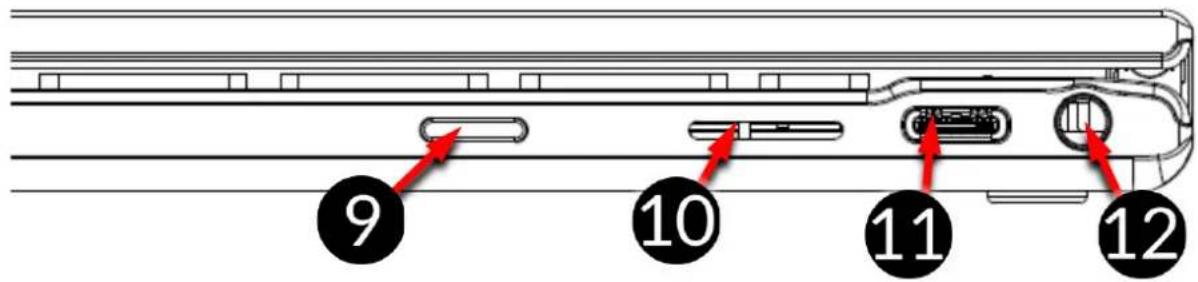
- Przycisk zasilania
-
Gniazdo kart microSD
-
Multifunkcjonalne gniazdo USB typu C
- Gniazdo audio
6.3 Lewy bok

-
Gniazdo zasilania
-
Gniazdo USB typu C
6.4 Spód
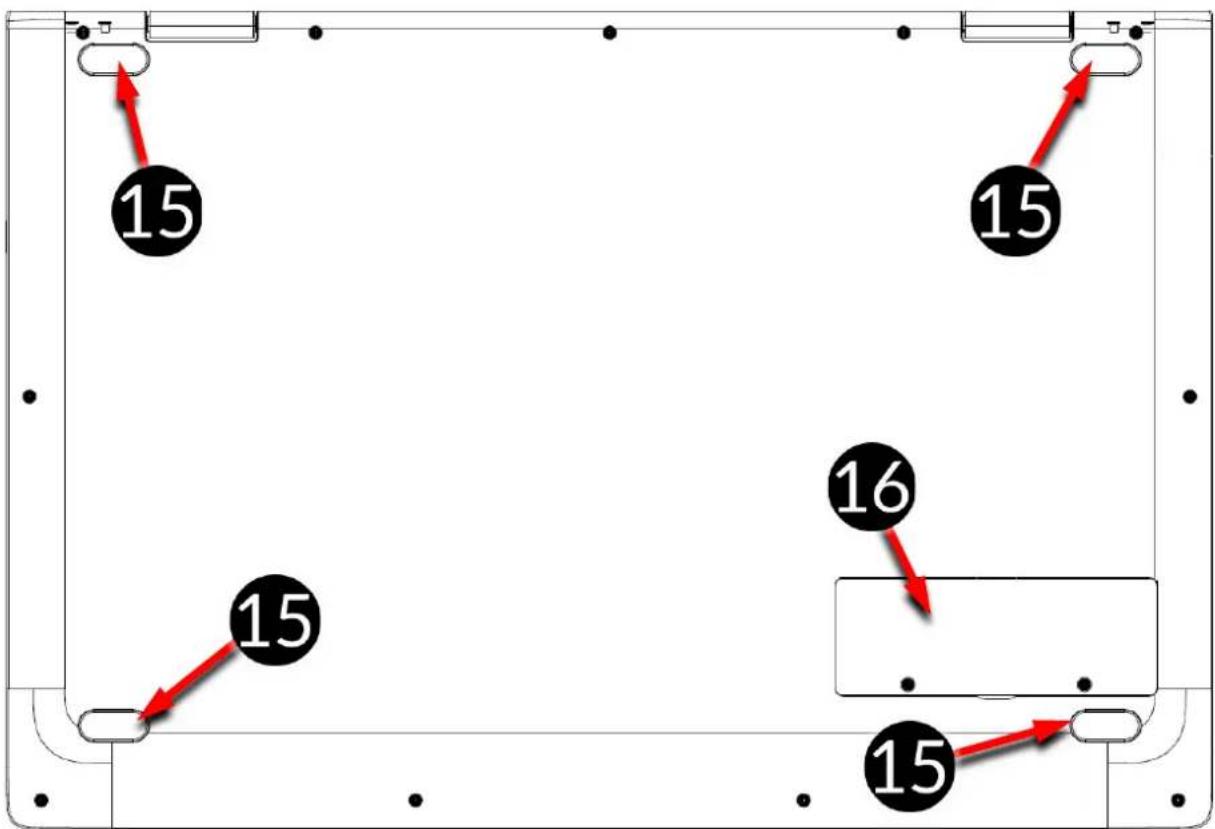
-
Gumowa nóżka
-
Pokrywa gniazda na pamięć
7. Przed pierwszym uruchomieniem
Przed pierwszym włączeniem urządzenia należy naładować akumulator przy użyciu zasilacza z zestawu. Należy używać wyłącznie zasilaczy zalecanych przez producenta. Używanie niezgodnych zasilaczy może spowodować eksplożję akumulatora albo uszkodzenie urządzenia. W razie wątpliwości skontaktuj się ze sprzedawcą lub serwisem producenta. Gdy akumulator jest bliski rozładowania, wyświetlany jest komunikat o niskim poziomie jego naładowania. Aby kontynuować korzystanie z urządzenia, należy naładować jego akumulator. Po całkowitym rozładowaniu akumulatora urządzenie może nie dać się włączyć nawet wtedy, gdy jest ładowane. Należy przez kilka minut ładować akumulator.
Aby naładować akumulator podłącz wtyczkę na przewodzie zasilacza do gniazda zasilania (13) w urządzeniu.
Nie używaj zbyt dużej siły, gdyż może to spowodować uszkodzenie urządzenia lub zasilacza. Uszkodzenia wynikające z nieprawidłowej obsługi nie są objęte gwarancją.
Podłącz zasilacz do gniazda sieciowego.
Podczas ładowania urządzenie może się nagrzewać. To normalne zjawisko, które nie powinno wpływać na trwałość ani wydajność urządzenia.
Jeżeli urządzenie nie jest prawidłowo ładowane lub występują inne problemy z akumulatorem, należy dostarczyć je wraz z zasilaczem do centrum serwisowego producenta.
8. Klawiatura
Klawiatura w laptopie ma standardowy układ QWERTY. Dodatkowo znajdują się w prawym dolnym rogu przyciski kierunkowe. Za pomocą klawiatury wprowadzane są teksty.
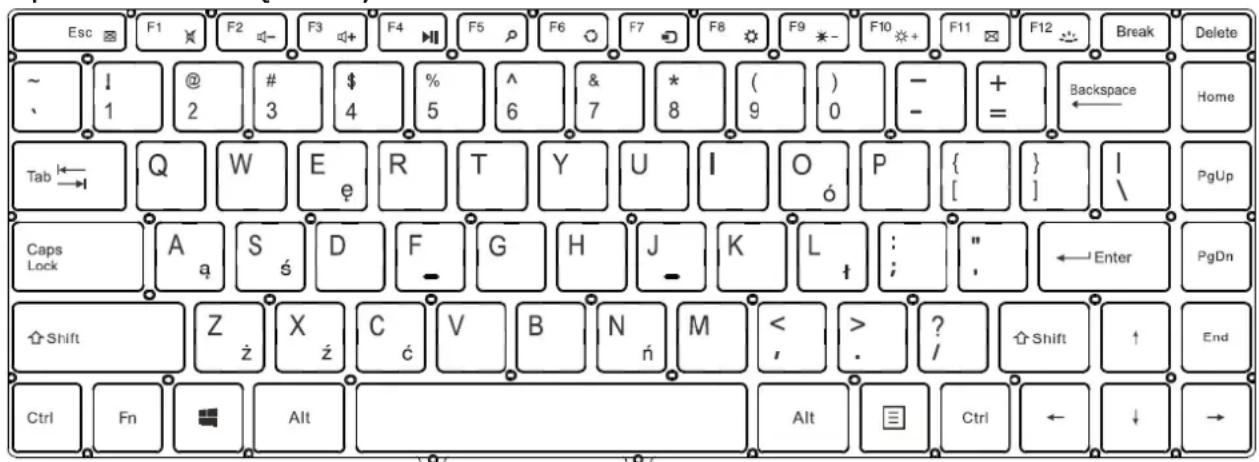
Dzięki kombinacjom niektórych klawiszy z przyciskiem Fn możliwe jest wykorzystanie dodatkowych funkcji urządzenia i systemu Microsoft Windows.
PL © 2021 techBite. Wszystkie prawa zastrzeżone.
ARC 13.3 Slim
Dodatkowe funkcje to między innymi uruchamianie trybu podświetlanej klawiatury, zwiększanie lub zmniejszanie głośności i jasności ekranu, wyciszanie multimediów i sterowanie nimi, przełączanie wyświetlania pomiędzy wbudowanym a opcjonalnie podłączonym do gniazda USB-C ekranem.

Wersje językowe klawiatur przeznaczone na rynki lokalne mogą różnić się od siebie.
9. Przełączanie trybów laptopa i tabletu
Urządzenie może pracować zarówno jako laptop oraz tablet. Wszystko dzięki dotykowemu ekranowi oraz systemowi zawiasów pozwalających obracać ekran w stosunku do podstawy o 360 stopni. Wbudowany czujnik położenia sprawia, że obraz na ekranie dopasowuje się do pozycji, w której urządzenie jest trzymane lub oparte o blat.

Urządzenie powinno być ustawiane w miejscach, w których nie ma ryzyka, że nie, zsunie się lub zostanie potrącone. Wszelkie uszkodzenia mechaniczne nie begają gwarancji.
10. Korzystanie z ekranu dotykowego
Ekran dotykowy laptopa umożliwia łatwe wybieranie elementów lub wykonywanie operacji. Sterowanie ekranem dotykowym umożliwiają
wymienione poniżej czynności.
10.1 Dotknięcie
Dotknij jeden raz, aby uruchomić opcję, aplikację, menu.
10.2 Przesunięcie
Szybko przesuń w góre, dół, lewo lub prawo, aby przesunąć listę lub ekran.
10.3 Przytrzymanie i przesunięcie
Dotknij elementu (na przykład ikony) i przytrzymaj go przez około 1 sekundę, aby móc przesunąć lub przenieść do usunięcia, deinstalacji.

Dotknij ekranu dwoma palcami i rozsuwaj je lub zsuwaj, aby powiększyć lub zmniejszyć zdjęcie albo mapę.

Ekran dotykowy urządzenia zostanie wyłączony po pewnym czasie braku aktywności. Aby włączyć ekran, naciśnij przycisk zasilania.
11. Podstawowa obsługa systemu operacyjnego Windows 10
W urządzeniu zainstalowany jest system operacyjny Microsoft Windows 10.
Aby móc pracować z systemem Microsoft Windows 10 należy mieć lub założyć konto Microsoft i załogować się na nie przy pierwszym uruchomieniu systemu operacyjnego.
11.1 Włączanie urządzenia
Aby włączyć urządzenie należy krótko przycisnąć włącznik (9).
11.2 Ekran startowy - pulpit
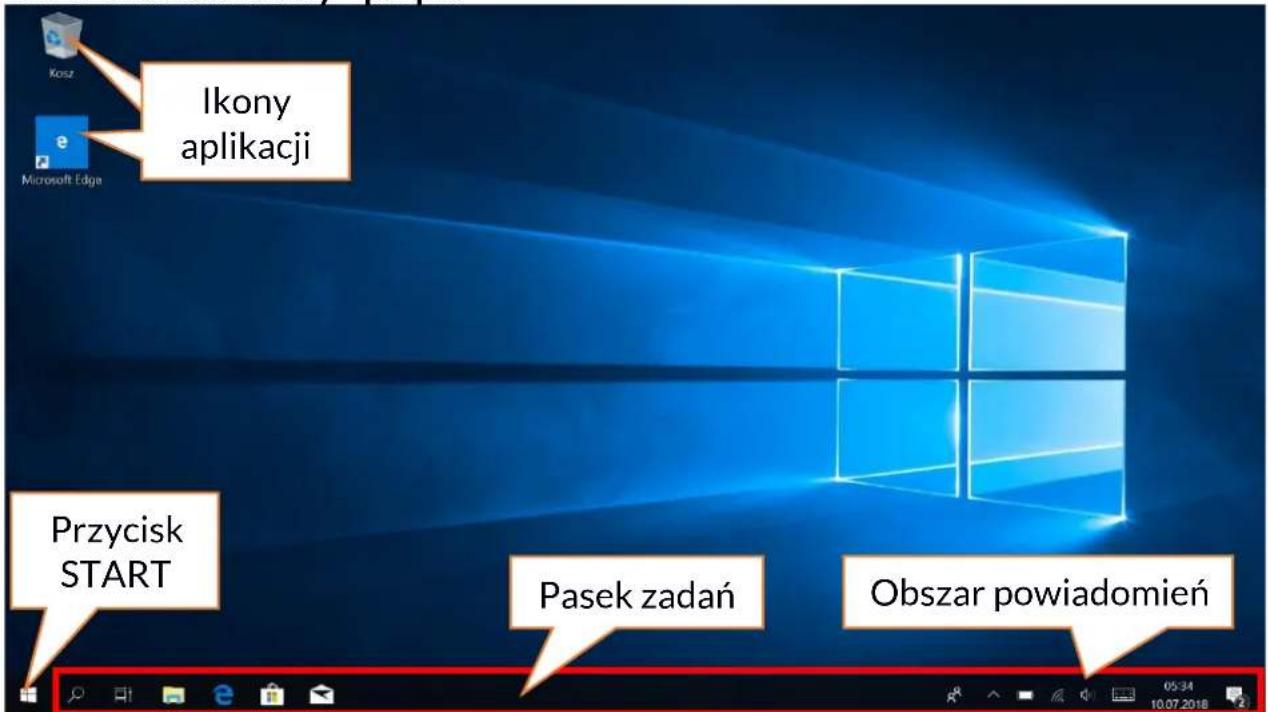
Ekran startowy zawiera ikony aplikacji, przycisk START (lewy dolny róg ekranu) oraz pasek zadań (na dole ekranu, po prawej od przycisku START). Na ekranie można umieszczać ikony aplikacji, skróty do aplikacji lub dokumentów, linki do stron internetowych, widgety, etc. Na pasku zadań także można umieszczać skróty do aplikacji i stron WWW, ale też pojawiają się tam ikony symbolizujące otwarte i aktywne aplikacje. Przycisk START wywołuje menu startowe.
11.3 Menu startowe

Przyciski - Konta, Dokumenty, Obrazy, Ustawienia, Zasilanie
Menu startowe pozwala na uruchamianie zainstalowanych w komputerze aplikacji (programów). W tej wersji systemu łączy zalety menu znanego z systemu Windows 7 i starszych z nowoczesnym kafelkowym menu znanym z Windows 8 i 8.1. Po lewej znajdują się przyciski przenoszące do menu zarządzającego kontami użytkownika, dokumentami, obrazami, ustawieniami systemu oraz zasilania (tu można komputer uśpić, wyłączyć lub uruchomić ponownie).
Na środku zaznaczyliśmy listę wszystkich zainstalowanych w komputerze programów. Można ją przewijać w dół i w górę, dzięki czemu użytkownik ma dostęp do wszystkich aplikacji. Na górze tego obszaru są umieszczone ostatnio zainstalowane i najczęściej używane programy. Są także aplikacje do instalacji sugerowane przez Microsoft Store. Poniżej znajduje się lista alfabetycznie posortowanych programów.
Po prawej znajduje się ekran startowy z kafelkami. Jest to alternatywny sposób uruchamiania zainstalowanych aplikacji. Kafelki mają zastosowanie także w trybie tabletu.
11.4 Pasek zadań
Pasek zadań znajduje się na dole ekranu startowego – pulpitu. Po lewej stronie znajduje się przycisk START. Kolejną ikoną jest lupa, pozwalająca na szybkie wyszukiwanie aplikacji zainstalowanych w systemie – jeśli znana jest ich nazwa. Kolejna ikonka uruchamia chronologiczny widok działań uruchamianych na komputerze. Potem znajdują się ikony aplikacji, które można umieszczać i kasować samemu. Pozwalają one na szybkie uruchamianie aplikacji. Tutaj także pojawiają się czasowo ikony uruchamianych programów, które znikają po ich zamknięciu. Dzięki temu łatwiej zorientować się w tym, które programy są aktywne. Po prawej stronie paska zadań znajduje się obszar powiadomień.
11.5 Obszar powiadomień
Obszar powiadomień to miejsce, gdzie znajdują się ikony aplikacji pracujących w tle. Ikona zasilania prezentuje poziom naładowania akumulatora oraz to, czy działa ładowanie po podłączeniu zasilacza. Kolejna ikona pozwala wyświetlić i kontrolować łączność Wi-Fi, następna odpowiada za głośność multimediów. Ikona klawiatury dotykowej pozwala aktywować ją w trybie laptopa i tabletu. Potem prezentowany jest czas i data. Całość zamyka ikona Centrum akcji.
11.6 Centrum akcji

Centrum akcji pozwala przejrzeć komunikaty, które wysyła system w związku z działaniami systemu i przedstawia opisy występujących problemów.
Poniżej znajdują się kafelki pozwalające uruchamiać szybko niektóre funkcje komputera lub dające dostęp do przydatnych menu. Znajduje się tutaj także przycisk Tryb tabletu, który przełącza pulpit systemu na adekwatny do sterowania dotykowym ekranem.
11.7 Tryb tabletu
Po użyciu przycisku Tryb tabletu pulpit przechodzi w tryb obsługi urządzenia tylko przez ekran dotykowy. Czułość ekranu się zwiększa, a zamiast menu start pojawiają się na ekranie kafelki. Można wtedy odwrócić ekran urządzenia tak, aby używać urządzenia jak tabletu. W tym położeniu blokowana jest klawiatura notebooka, dzięki czemu nie ma ryzyka wywołania niepożądanej akcji. Odwracając ekran do pozycji, w której standardowo używa się laptopa system zapyta o wyłączenie Trybu tabletu – można to ustawić również na automatyczne przełączanie. Po wyłączeniu Trybu tabletu, pulpit zmieni się z kafelkowego na ikonowy i aktywowana zostanie klawiatura, a czułość ekranu się zmniejszy.
11.8 Wyłączanie urządzenia
Aby uśpić, wyłączyć lub uruchomić ponownie laptop, należy wybrać menu start i z niego ikonę zasilania. Pojawi się menu pozwalające wybrać jedną z pożądanych akcji.
Wybranie opcji Uśpij spowoduje zatrzymanie pracy dysku oraz wygasi ekran urządzenia, co pozwoli zaoszczędzić energię bez konieczności wyłączania komputera. Powrót z uśpienia jest szybszy niż włączanie laptopa.

Wybranie opcji Zamknij spowoduje całkowite wyłączenie laptopa.
Wybranie opcji Uruchom ponownie spowoduje wyłączenie i automatyczne ponowne włączenie laptopa.
12. Montaż dodatkowej pamięci M.2 2280 (B lub B/M)
Pamięć urządzenia można rozszerzyć montując w gnieździe znajdującym się na spodniej stronie pod przykręcaną ostoną moduł M.2 2280 ze złączem w formacie B lub B/M.
Format B/M jest uniwersalny i może być wykorzystywany zarówno w gniazdach B i M. Format M nie może być wykorzystany w tym urządzeniu. Formaty różnią się od siebie umieszczeniem wcięcia oraz ilością połączeń.
Kupując moduł rozszerzający pamięć koniecznie poproś sprzedawcę o sprawdzenie, czy pasuje do gniazda w Twoim urządzeniu i czy działa poprawnie.
Nie wkładaj modułu pamięci na siłę, gdyż możesz uszkodzić moduł oraz gniazdo, co może doprowadzić do utraty gwarancji na urządzenie.
PL © 2021 techBite. Wszystkie prawa zastrzeżone.
ARC 13.3 Slim
6 pinów

Gniazdo do złączy "B"
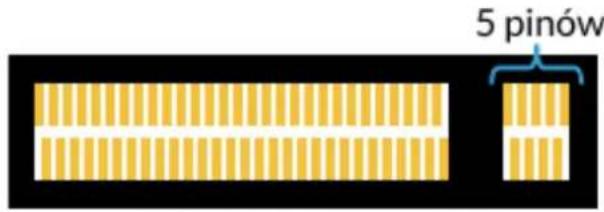
Gniazdo do złączy "M"
6 pinów
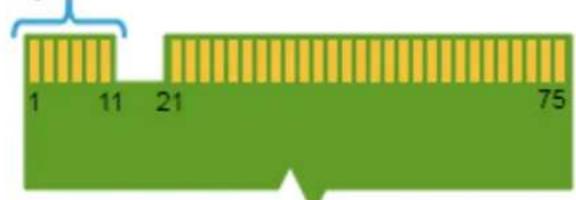
Złącze "B"

Złącze "M"

bar
| Position | Value | |---|---| | 1 | 1 | | 11 | 11 | | 21 | 21 | | 57 | 57 | | 67 | 67 | | 75 | 75 |Złącze "B/M"
Różnice pomiędzy gniazdami i złączami B i M. Źródło: Wikipedia.org
Aby zamontować pamięć w urządzeniu należy zamknąć klapę i ułożyć na niej urządzenie. Najlepiej robić to na miękkiej, stabilnej i płaskiej powierzchni (np. suchy ręcznik na blacie stołu lub biurka), aby nie porysować obudowy.
Zlokalizuj ostonę pamięci przymocowaną dwoma śrubkami.

Małym śrubokrętem krzyżakowym odkręć obydwie śrubki. Delikatnie podważ osłonę w miejscu, gdzie znajduje się wycięcie i zdejmij ją.
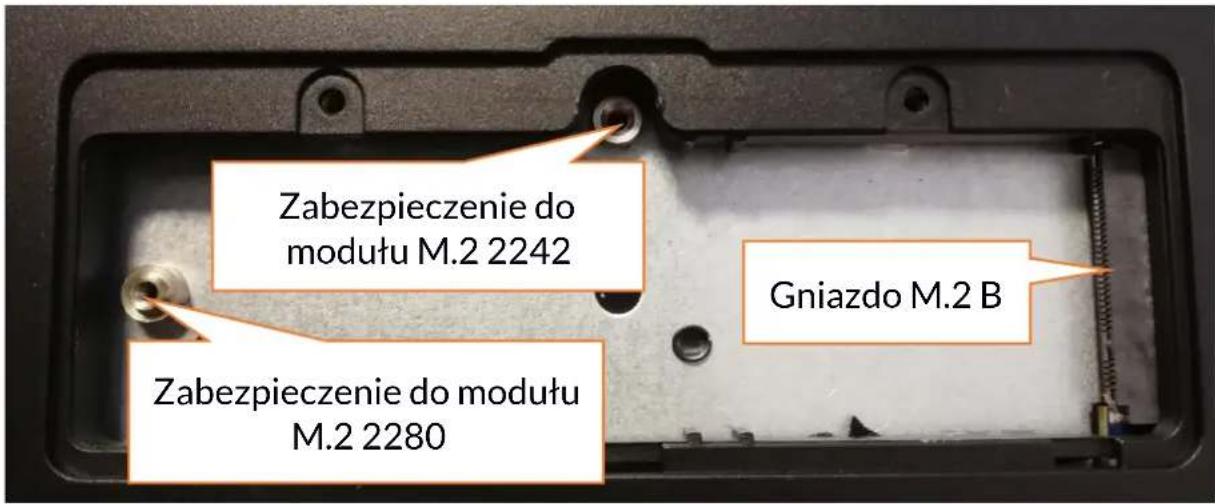
Odkręcić śrubkę zabezpieczającą i wyjmij ją. Wsuń delikatnie moduł M.2 2280 do złącza tak, aby wycięcie w module pasowało do wypustki w gnieździe. Zabezpiecz moduł przykręcając go delikatnie śrubką do obudowy. Założ pokrywę komory i dokręć śrubki, które ją zabezpieczają.
Za pomocą narzędzia znajdującego się w:
Panel sterowania \ Wszystkie elementy Panelu sterowania \ Narzędzia administracyjne \ Zarządzanie komputerem \ Zarządzanie dyskami
Możesz zakładać i kasować partycje na nowym dysku. Po założeniu partycji w systemie operacyjnym odnajdź nowy dysk i sformatuj go zgodnie z własnymi preferencjami.
Odradzamy jakiekolwiek manipulowanie parametrami „Dysku 0”, czyli systemowego, gdyż wszelkie problemy spowodowane ingerencją w jego strukturę mogą skutkować unieważnieniem gwarancji.
13. Uwagi dotyczące bezpieczeństwa
13.1 Rozwiązywanie problemów
W razie jakichkolwiek problemów z urządzeniem przeczytaj poniższe porady i zastosuj się do podanych poniżej sugestii.
- Karta pamięci microSD – sprawdź, czy jest ona poprawnie zamontowana w odpowiednim gnieździe microSD dla kart microSD. Jeśli to nie pomoże, to skorzystaj z innej karty pamięci o odpowiedniej klasie i pojemności.
- Praca gniazda USB – sprawdź przewód, podłączając za jego pomocą inne urządzenie. Jeśli to nie pomoże - użyj innego przewodu.
- Wi-Fi – sprawdź, czy laptop nie pracuje w trybie samolotowym – uniemożliwia on korzystanie z jakichkolwiek funkcji sieci bezprzewodowych. Sprawdź zasięg sieci. Sprawdź, czy funkcja
w urządzeniu jest uruchomiona, a parametry poprawnie ustawione. Sprawdź poprawność hasta logowania do sieci Wi-Fi.
- Bluetooth – sprawdź, czy połączenie jest aktywowane oraz opcje widoczności urządzeń Bluetooth. Upewnij się, że obydwa urządzenia znajdują się w zasięgu połączenia Bluetooth i czy nie ma pomiędzy nimi przeszkód zakłócających pracę Bluetooth (ciekawostka – niektóre monitory LCD pochłaniają fale magnetyczne). Upewnij się, że urządzenia mają dostatecznie dużo wolnej pamięci w celu wymiany plików. Sprawdź, czy obydwa urządzenia pracują w trybie samolotowym (tryb samolotowy blokuje pracę Bluetooth).
- Dźwięki – upewnij się, że dźwięk w laptopie nie jest wyciszony i skontroluj pozostałe ustawienia dźwięków laptopa. Sprawdź, czy do gniazda minijack 3,5 mm nie jest podłączona wtyczka przewodu słuchawek, głośników lub mikrofonu. Niektóre końcówki minijack różnią się od pozostałych, to również może być powód problemów z dźwiękiem z gniazda minijack - wypróbuj inny przewód lub zastosuj przejściówkę.
- Mimo, że akumulator jest ładowany, poziom jego naładowania nieustannie spada – wyłącz wszystkie opcje takie jak Wi-Fi, Bluetooth, Lokalizacja, a następnie zmniejsz jasność ekranu, po czym włącz tryb samolotowy w urządzeniu i zaprzestań intensywnej pracy lub ją ogranicz na czas ładowania. Te proste kroki przyspieszają ładowanie akumulatora. Zaleca się ładować urządzenie za pomocą ładowarki dostarczonej przez producenta.
Jeśli problem nadal występuje, to skontaktuj się z dostawcą urządzenia.
13.2 Obstuga pamięci przenośnych i kart pamięci
- Nie wyjmuj pamięci przenośnych i kart pamięci, gdy informacje są przenoszone na nie lub wykorzystywane przez urządzenie. Może to być przyczyną utraty danych lub uszkodzenia nośników danych lub/i urządzenia.
- Nie należy dotykać styków nośników danych palcami lub metalowymi przedmiotami. W razie zabrudzenia należy wytrzeć nośniki danych suchą i miękką ściereczką.
13.3 Ochrona danych osobowych i ważnych informacji
- Zalecamy regularne wykonywanie kopii zapasowych ważnych danych. Producent nie odpowiada za utratę żadnych informacji.
- Przed sprzedażą lub odstąpieniem urządzenia skasuj wszystkie dane i przywróć laptopa do ustawień fabrycznych. W ten sposób możesz zabezpieczyć się przed dostępem do osobistych informacji ze strony niepowołanych osób.
-
Pobierając aplikacje, zapoznaj się z wyświetlanymi na ekranie informacjami. Szczególną ostrożność należy zachować w przypadku aplikacji, które uzyskują dostęp do wielu funkcji lub do znacznej ilości informacji osobistych.
-
Regularnie kontroluj konta w kwestii nieautoryzowanego lub podejrzanego wykorzystywania. Jeżeli odkryte zostaną ślady niewłaściwego wykorzystania informacji osobistych, skontaktuj się z dostawcą usługi w celu skasowania lub zmiany danych konta.
- W przypadku zgubienia lub kradzieży urządzenia natychmiast zmień hasła do kont (systemowego, pocztowych, portali społecznościowych, etc.).
- Staraj się nie korzystać z aplikacji pochodzących z nieznanych źródeł. Blokuj urządzenie za pomocą hasta, odcisku palca lub kodu PIN.
- Nie rozpowszechniaj materiałów chronionych prawem autorskim.
- Nie wolno rozprowadzać treści chronionych prawami autorskimi bez uzyskania zezwolenia posiadacza praw autorskich. Niezastosowanie się do tego zalecenia może być przyczyną naruszenia praw autorskich. Producent nie odpowiada za żadne skutki prawne nielegalnego rozpowszechniania przez użytkownika materiałów chronionych prawem autorskim.
- Korzystaj z programów antywirusowych, w których regularnie aktualizuj bazy sygnatur wirusów.
13.4 Uwagi na temat poprawnego używania akumulatora
- Jeśli poziom akumulatora jest niski, naładuj go, aby dalej używać urządzenia. Jeśli chcesz przedłużyć żywotność akumulatora, pozwalaj mu wyładować się poniżej 10% poziomu pojemności akumulatora, po czym naładuj go do pełna.
- Temperatura akumulatora ma wpływ na jego ładowanie. Zanim rozpocznie się proces ładowania, akumulator wraz z urządzeniem możesz ochłodzić lub podnieść jego temperaturę, aby była zbliżona do standardowej w warunkach pokojowych. Jeśli temperatura akumulatora przekracza 40°C, to nie może on być ładowany!
- Nie używaj uszkodzonego akumulatora!
- Żywotność akumulatora może być skrócona, jeśli jest on wystawiony na działanie bardzo niskiej lub bardzo wysokiej temperatury; powoduje to zakłócenia w działaniu urządzenia, nawet, jeśli akumulator został naładowany poprawnie.
14. Konserwacja urządzenia
Aby przedłużyć żywotność urządzenia przestrzegaj poniższych zaleceń.
- Przechowuj urządzenie oraz jego akcesoria z dala od zasięgu dzieci.
- Unikaj kontaktu urządzenia z cieczami, gdyż może to powodować uszkodzenia części elektronicznych urządzenia.
- Unikaj bardzo wysokich temperatur, gdyż mogą one powodować skrócenie żywotności elektronicznych komponentów urządzenia, stopić części z tworzyw sztucznych i zniszczyć akumulator.
- Nie próbuj rozmontowywać urządzenia. Nieprofesjonalna ingerencja
w urządzenie może je poważnie uszkodzić lub zniszczyć.
- Do czyszczenia urządzenia używaj tylko suchej i miękkiej ściereczki.
- Używaj jedynie oryginalnych akcesoriów. Złamanie tej zasady może spowodować unieważnienie gwarancji.

Opakowania można poddać recyklingowi zgodnie z lokalnymi przepisami.

Symbol oznaczający tekturę płaską.
15. Bezpieczeństwo otoczenia
Wyłącz urządzenie w miejscach, gdzie zakazane jest jego używanie lub gdzie może powodować zakłócenia i niebezpieczeństwo. Używanie wszelkich urządzeń wykorzystujących fale radiowe powoduje zakłócenia w pracy urządzeń medycznych (np. rozruszników serca), jeśli nie są one prawidłowo zabezpieczone (w razie wątpliwości, skonsultuj się z lekarzem lub producentem urządzenia medycznego), jest zabronione. W miejscach użytkowania urządzeń należy przestrzegać przepisów krajowych i lokalnych.
| Uwaga | Oświadczenie |
| Producent nie jest odpowiedzialny za konsekwencje sytuacji spowodowanych nieprawidłowym użytkowaniem urządzenia lub niezastosowaniem się do powyższych zaleceń. | Wersja oprogramowania może być ulepszona bez wcześniejjszego powiadomienia. |
| Zakres częstotliwości | Wi-Fi 2412-2472 MHz | Wi-Fi 5180-5240 MHz | Bluetooth 2402-2480 MHz |
| Moc transmitowana | 13,6 dBm EIRP | 23 dBm EIRP | 4,85 dBm EIRP |
16. Korzystanie z instrukcji
16.1 Zgody
Bez uprzedniej pisemnej zgody producenta żadna część niniejszej instrukcji obsługi nie może być powielana, rozpowszechniana, tłumaczona ani przekazywana w jakiejkolwiek formie czy przy użyciu jakichkolwiek środków elektronicznych bądź mechanicznych, w tym przez tworzenie fotokopii, rejestrowanie lub przechowywanie w jakichkolwiek systemach przechowywania i udostępniania informacji.
16.2 Wygląd
Urządzenie oraz zrzuty ekranu zamieszczone w tej instrukcji obsługi mogą się różnić od rzeczywistego produktu. Akcesoria dołączone do zestawu mogą wyglądać inaczej niż na ilustracjach zamieszczonych w niniejszej instrukcji.
16.3 Znaki towarowe
- Wi-Fi® oraz logo Wi-Fi to zastrzeżone znaki towarowe stowarzyszenia Wi-Fi Alliance.
- Wszelkie inne znaki towarowe i prawa autorskie należą do odpowiednich właścicieli.
17. Prawidłowa utylizacja zużytego sprzętu

Urządzenie oznaczone jest symbolem przekreślonego kontenera na śmieci, zgodnie z Dyrektywą Europejską 2012/19/UE o zużytym sprzęcie elektrycznym i elektronicznym (Waste Electrical and Electronic Equipment – WEEE). Produktów oznaczonych tym symbolem po upływie okresu użytkowania nie należy utylizować lub wyrzucać wraz z innymi odpadami z gospodarstwa domowego. Użytkownik ma obowiązek pozbywać się zużytego sprzętu elektrycznego i elektronicznego, dostarczając go do wyznaczonego punktu, w którym poddawane są procesowi recyklingu. Gromadzenie tego typu odpadów w wydzielonych miejscach i właściwy proces ich odzyskiwania przyczyniają się do ochrony zasobów naturalnych. Prawidłowy recykling zużytego sprzętu elektrycznego i elektronicznego ma korzystny wpływ na zdrowie i otoczenie człowieka. Informacji o miejscu i sposobie bezpiecznego dla środowiska pozbycia się zużytego sprzętu elektrycznego i elektronicznego udzielają odpowiednie organy władz lokalnych, punkty zbiórki odpadów lub sprzedaży, gdzie kupiono sprzęt.
18. Prawidłowa utylizacja zużytych akumulatorów

Zgodnie z dyrektywą UE 2006/66/EC ze zmianami zawartymi w Dyrektywie 2013/56/UE o utylizacji akumulatora, produkt ten jest oznaczony symbolem przekreślonego kosza na śmieci. Symbol oznacza, że zastosowane w tym produkcie baterie lub akumulatory nie powinny być wyrzucane razem z normalnymi odpadami z gospodarstw domowych, lecz traktowane zgodnie z dyrektywą i miejscowymi przepisami. Nie wolno wyrzucać akumulatorów razem z niesortowanymi odpadami komunalnymi. Użytkownicy baterii i akumulatorów muszą korzystać z dostępnej sieci odbioru tych elementów, która umożliwia ich zwrot, recykling oraz utylizację. Na terenie UE zbiórka i recykling baterii i akumulatorów podlega osobnym procedurom. Aby dowiedzieć się więcej o istniejących w okolicy procedurach recyklingu baterii i akumulatorów, należy skontaktować się z urzędem miasta, instytucją ds. gospodarki odpadami lub wysypiskiem.
19. Deklaracja zgodności z dyrektywami UE

mPTech Sp. z o.o. niniejszym oświadcza, że laptop ARC 13.3 Slim jest zgodny z Dyrektywą 2014/53/UE. Pełny tekst deklaracji zgodności UE jest dostępny pod następującym adresem internetowym:
www.mptech.eu/qr/techbite/
Drodzy Klienci! W celu najszybszej obsługi Waszego zgłoszenia, w sprawach serwisowych prosimy o kontakt telefoniczny (71) 71 77 400. Nasi pracownicy chętnie udzielą niezbędnego wsparcia i wyczerpująco odpowiedzą na Państwa pytania. Serdecznie zapraszamy do kontaktu!
20. Warunki gwarancji
- Wada urządzenia zostanie usunięta w terminie 14 (czternastu) dni kalendarzowych licząc od dnia przyjęcia produktu do Autoryzowanego Punktu Serwisowego mPTech (wraz z dokumentem zakupu z czytelną datą).
- mPTech Sp. z o.o. zastrzega sobie prawo do wydłużenia czasu naprawy, jeżeli wymagane naprawy nie mogą być wykonane ze względu na:
2.1. Brak części zamiennych na terytorium Rzeczpospolitej Polskiej;
2.2. Ograniczenia importowe / eksportowe na urządzenia i części zamienne;
2.3. Nieprzewidziane okoliczności uniemożliwiające wykonanie naprawy;
2.4. Zaistnienie siły wyższej;
2.5. Dodatkowy czas niezbędny do usunięcia wady. W sytuacjach wymienionych powyżej termin nie powinien przekraczać 30 dni roboczych.
-
Dane zapisane przez klienta w pamięci urządzenia przekazywanego do naprawy będą nieodwracalnie usunięte. Przed oddaniem urządzenia do obsługi serwisowej należy wykonać kopię zapasową we własnym zakresie za pomocą dostępnych narzędzi. Autoryzowany Punkt Serwisowy nie świadczy usług transferu ani zachowywania danych zapisanych w pamięci urządzenia przekazywanego do naprawy. Serwis mPTech nie odpowiada za szkody i straty powstałe w wyniku utraconych danych. Wadliwy sprzęt lub części, które wymieniono na nowe stają się własnością Autoryzowanego Punktu Serwisowego mPTech i podlegają utylizacji.
-
Naprawie gwarancyjnej nie podlegają urządzenia, jeżeli:
4.1. Data zakupu na dokumencie upoważniającym do naprawy gwarancyjnej nie jest czytelna.
4.2. Autoryzowany Punkt Serwisowy stwierdził wadę spowodowaną z winy Klientajak np.:
- uszkodzenie mechaniczne spowodowane np. poprzez uderzenie lub upadek;
- zawilgocenie:
- działanie środków chemicznych;
- nieautoryzowana ingerencja poprzez np. naprawę w nieautoryzowanym punkcie napraw;
- nieprawidłowa eksploatacja urządzenia np. zanieczyszczenia;
- nieprawidłową obstugę;
- oprogramowanie inne niż, preinstalowane lub autoryzowane dla danego urządzenia, przez producenta.
Stwierdzenie przez Autoryzowany Punkt Serwisowy wady spowodowanej z winy Klienta skutkuje utratą gwarancji i koniecznością pokrycia kosztów przesyłki.
4.3. Istnieją zastrzeżenia, co do jakości odbioru sygnału radiowego i / lub telewizyjnego spowodowane czynnikami niezależnymi od mPTech Sp. z o.o. (jak np. siła sygnału).
4.4. Wystąpią problemy związane ze współdziałaniem nabytego sprzętu z urządzeniami i oprogramowaniem innych producentów i dostawców lub związane z konfiguracją podaną przez producenta.
-
W przypadku stwierdzenia nieprawidłowej eksploatacji produktu przez Klienta, mPTech Sp. z o.o., zastrzega sobie prawo do odmowy dokonania naprawy gwarancyjnej produktu.
-
Autoryzowany Punkt Serwisowy może, za zgodą Klienta, naprawić produkt niepodlegający warunkom gwarancji, zgodnie z indywidualną ofertą uwzględniającą stopień niesprawności sprzętu.
-
Gwarancja obejmuje produkty zakupione na terytorium Rzeczypospolitej Polskiej. Urządzenia zakupione poza terytorium RP obsługiwane są w ramach gwarancji przez Autoryzowane Punkty Serwisowe lub dystrybutorów znajdujących się na terytorium kraju, w którym zostały zakupione.
Wykonanie uprawnień z tytułu gwarancji nie wpływa na odpowiedzialność mPTech Sp. z o.o. z tytułu rękojmi.
OKRES GWARANCJI
Okres gwarancji rozpoczyna się z chwilą zakupu oryginalnego produktu mPTech przez pierwszego Klienta końcowego.
- mPTech Sp. z o.o., (gwarant), zapewnia, przez okres 24 (dwudziestu czterech) miesięcy gwarancję na produkt.
- Gwarancja na akcesoria w zestawie produktowym trwa przez okres 6 (sześciu) miesięcy od daty zakupu.
- Okres gwarancji może być dłuższy niż zapisano w niniejszej gwarancji, jeśli wynika to z odrębnych umów zawartych z gwarantem.
- W przypadku napraw produktów, dla których minął okres gwarancji, dokonywanych za zgodą i na koszt Klienta, mPTech Sp. z o.o. udziela 30-dniowej
PL © 2021 techBite. Wszystkie prawa zastrzeżone.
(trzydziestodniowej) gwarancji na naprawioną część.
ARC 13.3 Slim
KARTA GWARANCYJNA
Firma mPTech Sp. z o.o. zastrzega sobie prawo do wprowadzania zmian w Regulaminie Rozpatrywania Reklamacji oraz w Karcie Gwarancyjnej. Szczegółowy Regulamin Rozpatrywania Reklamacji, Procedura Reklamacji, Protokół Reklamacyjny oraz Lista Punktów nadawczych dostępne są na stronie internetowej:
http://www.myphone.pl/gwarancja
| DRODZY KLIENCI! W CELU NAJSZYBSZEJ OBSŁUGI WASZEGO ZGŁOSZENIA, W SPRAWACH SERWISOWYCH PROSIMY O KONTAKT TELEFONICZNY (71) 71 77 400. NASI PRACOWNICY CHĘTNIE UDZIELĄ NIEZBĘDNEGO WSPARCIA I WYCZERPUJĄCO ODPOWIEDZĄ NA PAŃSTWA PYTANIA.SERDECZNIE ZAPRASZAMY DO KONTAKTU! | ||||||
| Lp. | Data przyjęcia | Opis naprawy Data Nr | zgłoszenia | naprawy Pieczątka Podpis | ||
| Model: | Pieczątka i podpis sprzedawcy / gwaranta | 1. Zgłoszenie reklamacji za pośrednictwem miejsca zakupu może wydłużzyć czas naprawy nawet o 14 dni.2. W celu skrócenia czasu realizacji procesu reklamacyjnego, prosimy d wpisanie PEŁNYCH danych kontaktowych poniżej. | ||||
| Nr seryjny: | Dane klienta końcowego:Imię:...... Nazwisko:......Ulica/nr domu:...... Miasto:......Kod pocztowy:...... Numer telefonu:......Adres e-mail:...... | |||||
| Data zakupu: | ||||||
USER MANUAL
ARC 13.3 Slim
(laptop)


- Tworzymy dla Ciebie.
- Instrukcja obsługi
- Bezpieczeństwo
- -NIE RYZYKUJ-
- —STACJE PALIW—
- -OBSZARY O OGRANICZONYM DOSTĘPIE—
- —PROFESJONALNY SERWIS—
- -WI-FI (WLAN)-
- —NIEPEŁNOSPRAWNI RUCHOWO LUB PSYCHICZNIE—
- -AKUMULATORY I AKCESORIA-
- -SLUCH-
- Korzystanie z instrukcji obsługi
- Specyfikacja techniczna
- Multi-Touch
- Wi-Fi
- Czytnik kart microSD do 256 GB
- Zawartość zestawu
- Wygląd laptopa
- Ekran i pulpit roboczy
- Prawy bok
- Lewy bok
- Spód
- Przed pierwszym uruchomieniem
- Klawiatura
- Przełączanie trybów laptopa i tabletu
- Korzystanie z ekranu dotykowego
- Dotknięcie
- Przesunięcie
- Przytrzymanie i przesunięcie
- Podstawowa obsługa systemu operacyjnego Windows 10
- Włączanie urządzenia
- Ekran startowy - pulpit
- Menu startowe
- Pasek zadań
- Obszar powiadomień
- Centrum akcji
- Tryb tabletu
- Wyłączanie urządzenia
- Montaż dodatkowej pamięci M.2 2280 (B lub B/M)
- Uwagi dotyczące bezpieczeństwa
- Rozwiązywanie problemów
- Obstuga pamięci przenośnych i kart pamięci
- Ochrona danych osobowych i ważnych informacji
- Uwagi na temat poprawnego używania akumulatora
- Konserwacja urządzenia
- Bezpieczeństwo otoczenia
- Korzystanie z instrukcji
- Zgody
- Wygląd
- Znaki towarowe
- Prawidłowa utylizacja zużytego sprzętu
- Prawidłowa utylizacja zużytych akumulatorów
- Deklaracja zgodności z dyrektywami UE
- www.mptech.eu/qr/techbite/
- Warunki gwarancji
- Wykonanie uprawnień z tytułu gwarancji nie wpływa na odpowiedzialność mPTech Sp. z o.o. z tytułu rękojmi.
- OKRES GWARANCJI
- KARTA GWARANCYJNA
- USER MANUAL
- ARC 13.3 Slim
Marka : TechBite
Model : ARC 13.3 Slim
Kategoria : Laptop