
GX88 - Mysz Natec - Bezpłatna instrukcja obsługi
Znajdź bezpłatnie instrukcję urządzenia GX88 Natec w formacie PDF.


| Typ produktu | Mysz gamingowa |
| Marka | Natec |
| Model | GX88 |
| Sensor | Sensor laserowy Avago 9500 |
| Maksymalne DPI | 8200 DPI (regulowane od 200 do 8200) |
| Domyślne poziomy DPI | 800 / 1600 / 2400 / 3200 DPI |
| Częstotliwość odświeżania | 1000 Hz |
| Programowalne przyciski | 11 |
| Tryby gamingowe | 5 (czerwony, zielony, niebieski, różowy, cyjan) |
| Pamięć wbudowana | Tak |
| Kółko przewijania | Przewijanie w 4 kierunkach (góra, dół, lewo, prawo) |
| Nóżki | Nóżki ceramiczne |
| Chwyt | Gumowe boczne uchwyty i rowki na palce |
| Typ przełączników | Mikroprzełączniki Omron (żywotność 5 milionów kliknięć) |
| Kabel | USB |
| Zgodność | Windows (do pełnej funkcjonalności wymagane oprogramowanie) |
| Oprogramowanie | Oprogramowanie gamingowe do nagrywania makr i regulacji DPI |
| Wskaźnik DPI | Niebieskie diody LED (1-4) dla poziomu DPI |
| Wskaźnik trybu | Wielokolorowa dioda LED (czerwony, zielony, niebieski, różowy, cyjan) |
| Bezpieczeństwo | Produkt laserowy klasy 1 (IEC 60825-1) |
| Certyfikaty | FCC, CE |
| Źródło zasilania | Zasilanie z magistrali USB |
Często zadawane pytania - GX88 Natec
Pytania użytkowników dotyczące GX88 Natec
0 pytanie dotyczące tego urządzenia. Odpowiedz na te, które znasz, lub zadaj własne.
Zadaj nowe pytanie dotyczące tego urządzenia
Pobierz instrukcję dla swojego Mysz w formacie PDF za darmo! Znajdź swoją instrukcję GX88 - Natec i weź swoje urządzenie elektroniczne z powrotem w ręce. Na tej stronie opublikowane są wszystkie dokumenty niezbędne do korzystania z urządzenia. GX88 marki Natec.
INSTRUKCJA OBSŁUGI GX88 Natec
Najbardziej rowolucyjna mysz dla graczy z wbudowanym, wysoce zaawansowanym układom laserowym Avago 9800 uwalnia ducha profesjonalnego gamingu i idealnie wpasowuje się w dłonie przecierających szlaki graczy. Innowacyjne wymienne boczne uchwyły pozwalają na pewny i wygodny uchwyt, szczególnie w przypadku szerokiej gamy potrzeb w grach online, FPS i RTS.
Technologia konfiguracji makr za pomocą oryginalnego oprogramowania jest kolejną inteligentną i wydajną funkcją dla zaawansowanych graczy. Wspomniane bogate oprogramowanie gamingowe dostarcza unkalnej platformy dla graczy do tworzenia, odczytjylland i edycji skryptów, które mogą zostać zapisane i przypisane do dowolnego przycisku gamingowego myszy.
Ta potężna funkcja pomoże graczom upoarć się z powtarzalnymi czynnościami, zmniejszając wysiłek, a co najważniejsze - zwiększając zabawe. Co więcej, ta zaawansowana mysz dla graczy wyposażona jest w innowacyjne ceramiczne podkładki, by uzyskać jak najprecyzyjnijsze i najpłynniejsze ruchy. Ta niezwykła mysz dla graczy jest najlepszym wyborem dla graczy, którzy chcą odczuwać przyjemność z gry i zarazem odnosić zwycięstwa.

Uwaga bezpieczeństwa
Ten produkt jest zgodny z IEC 80825-1, produkt laserowy Klasy
Ten produkt jest zgodny z regulami FCCICE.

NIE NALEŻY kierować wiązki lasera w stronę oczu.
Cechy:
- 11 unikalnych, programowalnych przycisków plus 5 trybów gamingowych do konfiguracji skryptów gracza.
• 9+2 przycisków Gamingowej Myszy USB. - Zbudowana, by wygrywać dla graczy w konkurencjach gamingowych.
- Możliwość zaprogramowania przycisków, jako zarówno gamingowych, jak i internetowych.
- Korzysta z ultranowoczesnej technologii laserowej.
- 16-bitowa ultraszyna danych dla najlepszego działania.
- Częstotliwość odświeżania 1000 Hz.
- Pełna prędkość USB.
- Przełącznik 800/1600/2400/3200 DPI (maks. do 8200 dpi)
• 4-kierunkowa rolka. - Najlepszy sensor Avago (Częstotliwość klatek 12000)
- Prędkość śledzenia: 150 cali/sek.
- Przełącznik Omron Micro wytrzymujący do 5 milionów kliknięć.
• Gumowane pokrycia boków i rowki na palce.
• Stylowy, ergonmiczny i komfortowy kształt. - Ustawianie DPI i przewijania kółkiem bez potrzeby instalowania sterownika ani programu.


Ustawienia dpi
- Użyj przełącznika dpi by zmienić rozdzielczość.
- Domyślne ustawienie dpi:
Wskaźnik dpi
* 800 dpi : Wl. jedna niebieska dioda LED
* 1600 dpi : WI. dwie niebieskie diody LED
2400 dpi : Wł. trzy niebieskie diody LED
* 3200 dpi : WI. cztery niebieskie diody LED
- Użytkownik może zmienić domyślne ustawienia dpi w zakresie 200-8200 za pomocą dołączonego oprogramowania.

Przelacznik opl
◀ Opi*+ Opi*
Ustawienia trybów gry
* Użytkownicy mogą rejstrować makra albo wybrać wbudowaną funkcję z biblioteki, a następnie zapisać i przypisać makro lub funkcję do jednego z dostępnych trybów dla każdego z przycisków gamingowych.
* Domyślnie przyciski 4 i 5 to internetowe funkcje Dalej i Cofnij.
- Istnieje 11 programowalnych przycisków gamingowych, do których można przypisać makro/funkcję.
-
Dostępnych jest 5 przełączalnych trybów.
-
Przełącznik trybów znajduje się na górze myszy.
Wskaźnik trybu
• Czerwone światło - Tryb 1
• Zielone światło - Tryb 2
- Niebieskie światło - Tryb 3
- Różowe światło - Tryb 4
- Blękitne światło - Tryb 5

Przełącznik trybow

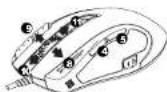
Przycisk gamingowy
Wskazówka zmiana czułości podczas gry
- Spróbuj najpierw ustawień donyślnych przed jakąkolwick ich zmianą.
- Podwicz korzystanie z przełącznika zwiększtans/zmniejszania dpi myszy podczas gry przed zaangażowaniem się w powszniejszą walkę.
- W strzelaninach z widokiem z perspektywy pierwszej osoby, zaprogramowanie myszy na korzysłanie lykło z dwóch ustawień czułości może zaowocować lepszymi wynikami niż w przypacku trzech lub więcej konfiguracji. Wybierz mniejszą czułość (np. 200 dpi) dla strzelania i celowania oraz większą (np. 8200 dpi) dla szybyszych ruchów;
- Dosłosuj każdą grę zgodnie z Twoimi konkrelnymi wymaganiami co do przełączania czułości.
Przycisk dopasowania wysokości
By użyć przycisku dopasowania wysokości, zaprogramuj jeden z przycisków jako Adjust Lift Button korzystając z oprogramowania gamingowego. By zoptymalizować pionową odległość od powierzchni i zapobiec zatrzymywaniu się kursora, podążaj za poniższymi wskazówkami:
- Położ mysz na powierzchni, z której chcesz korzystać
- Wciśnij i przytrzymaj przycisk dopasowania wysokości.
-
Poruszaj myszą po powierzchni tak dokładnie, jak to możliwe, cały czas trzymając przycisk dopasowania wysokości. Nie podnoś myszy, inaczej konieczny będzie powrót do kroku 1.
-
Podczas, gdy mysz zbiera informacje o powierzni, dioda dpi będzie migotać. Kiedy dioda przestanie migotać, zwolnji przycisk dopasowania wysokości. Została ustawiona dopasowana odległość od powierzchni, która zapobiegać będzie zatrzymywaniu się kursora.
Uwaga: Podczas, gdy mysz znajduje się w powietrzu, nie wciskaj przycisku dopasowania wysokości, albo kursor zatrzyma się.
Istnieją dwa sposoby naprawy tego stanu:
(1) odłącz i podłącz ponownie kabel USB.
(2) wciśnij i przytrzymaj przycisk dopasowania wysokości, gdy mysz będzie na powierzchni, podnieś mysz i zwolnij przycisk.

Ustawienia dpi
A. Sprawdzanie stanu
Kliknięcie przycisku F.S. (Ustawień Funkcji) spowoduje przełączenie trybu ustawień.
- Oś X - stan dpi: kliknij F.S. raz, dioda LED osi X zaświeci się i pokaże rozdzielczość osi X.

- Oś Y - stan dpi: kliknij UF dwa razy, dioda LED osi X zaświeci się i pokaże rozdzielczość osi Y.


- Stan ilości obrotów rolki: kliknij F.S. trzy razy, zaświeci się wskaźnik przewijania rolki i wskaże ilość obrotów dla przewijania.

B. Jak ustawić :
- Ustawienie osi X
wciśnij i przytrzymaj F.S. przez 3 sekundy by uruchomić ustawianie dpi osi X. Zaświeci się wskaźnik osi X. Dłoda LED pokazywać będzie bieżącą rozdzielczość i może zostać zmienlona poprzez kręcenie rolką w górę lub w dół, by zwiększyć lub zmniejszyżeć dpi. Każdy obrót liczy się jako 200 dpi. Przewijanie w górę zwiększa o 200 dpi, natomiast w dół zmniejsza o 200 dpi. Poniżej pokazano, jak rozpoznać poziom dpi. Zakres dpi mieści się pomiędzy 200 i 8200 dpi i posiada 41 poziomów. Po ustawieniu, wciśnij F.S. przed 3 sekundy, by zapisać ustawienia i wyjść z trybu konfiguracji.
- Ustawienie osi Y :
kliknji ponownie przyczisk F.S. w trybie ustawień osi X by uruchomić ustawianie dpi osi Y. Zaświeci się wskaźnik osi Y. Dioda LED pokazywać będzie bieżącą rozdzielczość i może zostać zmieniona poprzez kręcenie rolką w górę lub w doł, by zwiększyć lub zmniejszyć dpi. Każdy obrót liczy się jako 200 dpi. Przewijanie w górę zwiększa o 200 dpi, natomiast w doł zmniejsza o 200 dpi. Ponizej pokazano, jak rozpoznać poziom dpi. Zakres dpi mieści się pomiędzy 200 i 8200 dpi i zawiera 41 poziomów. Po ustawieniu, wciśnij F.S. przed 3 sekundy, by zapisać ustawienia i wyjść z trybu konfiguracji.
Uwaga:
200 dpi \~ 800 dpi : dioda dolna >>> góma (świeca diody od 1wszej do 4tej)
1000 dpi : świeci się tylko dioda 5ta.
1200 dpi \~ 1800 dpi : dioda górna >>> dolna (świecą się diody 5ta do 1wszej)
2000 dpi \~ 8000 dpi : dioda dolna >>> górna (świeca się diody od 1wszej do 4tej)

- Ustawienia ilości obrotów rolki
Wciśnij F.S. przez 3 sekundy, a następnie kilnikł F.S. dwukrotnie by wejść w tryb ustawień iłości obrotów. Grafika ze strzałąka zaświeci się, diody wskaża bieżące ustawienie. Zmieniaj iłość obrotów przewljając rolką - przewljaj w górę by zwiększyć, a w dół, by zmniejszyć ilość obrotów. Wciśnij F.S. na 3 sekundy by zapisać ustawienia i wyjść z trybu ustawień.

1 obrót 2 obroty 3 obroty 4 obroty 5 obrótów
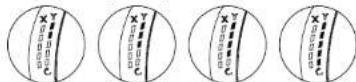
8 obrotów 9 obrotów 6 obrotów 7 obrotów
1. Instalacja sprzętu
Podłącz mysz do portu USB.
※ Użytkownik musi poczekać ok. 10-15 sekund na możliwość poruszania kursorem przy pierwszym podłączaniu.
2. Instalacja oprogramowania
• Instalacja oprogramowania Gaming Mouse
By mieć możliwość konfiguracji przycisków gamingowych i ustawień dpi, zainstaluj oprogramowanie gamingowe z załączonej płyty CD.
(Funkcja wychylenia rolki zostanie aktywowana tylko po zainstalowaniu oprogramowania)
Wybierz folder docelowy i kliknij "Install"

Kliknij "Close" po pomyślnym zakończeniu instalacji.

• Deinstalacja oprogramowania Gaming Mouse
Odnajdź Gaming Mouse na liście zainstalowanych programów Windows i kliknij „Odinstaluj”, by odinstalować oprogramowanie gamingowe z Twojego PC.
3. Dopasuj Twoje ustawienia
Wybierz funkcję, którą chcesz dopasować do swoich potrzeb.
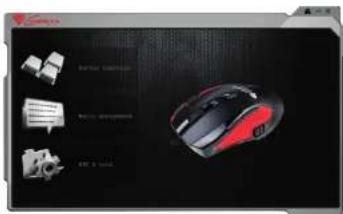
(1) Instrukcja konfiguracji przycisków

Mysz udostępnia 5 trybów zapisywania makr. Czerwone, Zielone, Niebieskie, Różowe i Błękitne światła wskazują dany tryb/profil. Co więcej, każdy tryb/profil może zawierać do 11 zarejestrowanych skryptów.

Wybór / zmiana nazwy profilu
- Przesuń kursor na obszar Profile i kliknij dowolny kolor z dostępnych: Czerwonego, Zielonego, Niebieskiego, Różowego i Błękitnego, by przypisać nazwę.
- Każdy profil reprezentuje spersonalizowane ustawienia grupy przycisków gamingowych. Dodatkowo użytkownik może przypisać każdy profil do innej gry.
- Pamiętaj, że nazwa profilu może składać się maksimum 8 liter.
Ustawienia funkcji przycisków
- Dostępnych użytkownikowi jest 11 przycisków, do których można przypisać funkcje.
- Dla każdego z 11 przycisków programowalnych, użytkownik może wybrać funkcję z Listy Funkcji i przeciągnąć ją na przycisk, by przypisać ją do niego.

Pamiętaj, że jeżeli dowolna inna funkcja zostania przypisana do lewego przycisku myszy, standardowa funkcja lewego przycisku będzie nieaktywna, dopóki domyślne ustawienie nie zostanie przywrócone.
- Wszystkie przypisane funkcje są automatycznie zapisywane zaraz po przypisaniu.
(2) Instrukcja ustawiania makr

I. Lista makr
Lista makr posiada do 64 pozycji do skonfigurowania przez użytkowników. Każda linia może zostać nazwana, by wskazywać na przeznaczenie makra. Lista makr udostępnia 5788 bajtów. Pamiętaj, że jedna linia może pomieścić maksymalnie 14 znaków.
II. Edytor makr
Okno to służy graczowl do zarejestrowania wszystkich makr za pomocą klawiatury i myszy dzięki potężnej funkcji rejestrowania.
WSKAZÓWKA
Przed rozpoczęciem rejestracji makra, musisz wybrać jedną z opcji - „Execute One Time” (“Wykonaj raz”), “Loop mode” („Tryb pętli”) lub „Firekey mode” („Tryb przycisku ognia”) w pierwszej linii okna edytora makr. Klikaj dwukrotnie na tej linii by przełączyć na następną opcję, dopóki nie pojawi się żądana komenda.
Execute one time
Wykonaj raz
Zarejestrowany skrypt zostanie wykonany raz.
Loa media
Odtwarzaj pętle:
Po tym, jak raz wciśniesz dany przycisk, przypisana funkcja będzie powtarzana, dopóki ponownie nie klikniesz przycisku.
Friday, weeks
Tryb przycisku ognia :
Przypisana funkcja będzie powtarzana podczas, gdy będziesz przytrzymywać wciśnięty przycisk i przestanie być wykonywana, gdy go zwolnisz.
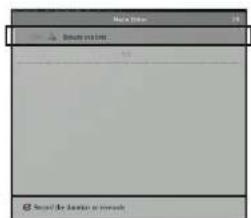
Funkcja ta pozwala na zarejestrowanie czasu wykonywania polecenia bądź odstępu czasowego pomiędzy dwoma poleceniami. Domyślnie jest włączona. Możesz ją wyłączyć, jeżeli nie jest potrzebne rejestrowanie czasu trwania
Duration ms(0.001 second) :
Kliknij przycisk dwukrotnie, aby ręcznie ustawić czas trwania.
Po zakończeniu edycji makra, przeciągnij skrypt do okna listy makr i nazwij go. Skrypt jest automatycznie zapisany po tym, jak zostanie przeciągnięty na listę makr.
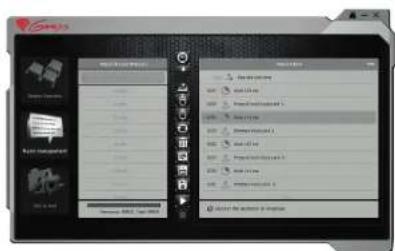
III. Okno przycisków funkcji
Korzystaj z poniższych ikon komend, by zmienić / wprowadzić detale skryptu po tym, jak zostanie on zarejestrowany.

Wprowadź długość odstępów czasowych :
Przeciągnij ikonę "Wprowadź długość odstępów czasowych" do obszaru edytora makr i umieść pomiędzy dwoma skryptami. Kliknij dwukrotnie na nową długość odstępu i wprowadź liczbę sekund.


Wprowadź polecenie dla wciśniętego klawisza :
Przociągnij ikonę „Wprowadź polecenie dla wciśniętego klawisza” do obszaru edytora makr i umieść pomiędzy dwoma skryptami. Pojawi się komunikat żądający wciśnięcia klawisza klawiatury - należy w tym czasie wcisnąć dany przycisk, by umieścić akcję jego wciśnięcia pomiędzy skrypty.


Wprowadź polecenie dla zwolnionego klawisza :
Przaciągnij ikonę „Wprowadź polecenie dla zwolnionego klawisza” do obszaru edytora makr i umieść pomiędzy dwoma skryptami. Pojawi się komunikat żądający wciśnięcia klawisza klawiatury - należy w tym czasie wcisnąć dany przycisk, by umleścić akcję jego zwolnienia pomiędzy skrypty.

Wprowadź polecenie dla kliknięcia przyciskiem myszy :
Przeciągnij ikonę „wprowadź połecenie dla kliknięcia przyciskiem myszy” do obszaru edytora makr i umieść pomiędzy dwoma skryptami. Pojawi się komunikat żądający wciśnięcia przycisku myszy - w tym czasie należy kliknąć dany przycisk myszy, by umieścić akcję jego kliknięcia pomiędzy skrypty.


Wprowadź polecenie dla zwolnienia przycisku myszy :
Przeciągnil ikonę „wprowadź polecenie dla zwolnienia przycisku myszy” do obszaru edytora makr i umieść pomiędzy dwoma skryptami. Pojawi się komunikat żądający wciśnięcia przycisku myszy - w tym czasie należy kliknąć dany przycisk myszy, by umieścić akcję jego zwolnienia pomiędzy skrypty.

Wprowadź polecenie przewijania :
Przeciągnij ikonę „wprowadź polecenie przewijania” do obszaru edytora makr i umieść pomiędzy dwoma skryptami. Pojawi się komunikat żądający obrotu rolką myszy - należy w tym czasie przewinąć ją w dół bądź w górę, by wprowadzić polecenie przewijania w dół/górę pomiędzy skrypty,


Usuń :
Wybierz i przeciągnij te sktypty, które chcesz usunąć na ikonę „Usuń”. Skrypty zostaną nieodwracalnie skasowane.

Reset :
Kliknij „Reset”, by przywrócić domyślny stan, usuwając całą zawartość zarejestrowana przez gracza. Przed rozpoczęcem rejestracji makra, musisz wybrać jedną z opcji - „Execute One Time" ("Wykonaj raz"), „Loop modo" („Tryb pętli“) lub „Firekey mode" („Tryb przycisku ognia”) w pierwszej linii okna edytora makr. Klikaj dwukrotnie na tej linii by przełączyć na następną opcję. dopóki nie pojawi się żądana komenda.

Importuj Makro / Skrypt :
„Importuł” pozwala Tobie na korzystanie z tych samych makr/skryptów, których używają Twol znajomi. Zapisz skrypty/makra wysłane przez Twoich przyjaciół w konkretnym miejscu, Następnie, kliknij „Importuł” z panelu oprogramowania i wybierz skrypty/makra, których potrzebujesz. Gratulacje! Z powodzeniem zaimportowales makra.

Eksportuj Makro / Skrypt :
Kliknij „Eksportuj”, a skrypty i makra, które ustawiłeś za pomocą oprogramowania gamingowego zostaną zapisane w folderze docelowym, który wybierzesz.

Rozpocznij / Zatrzymaj rejestrowanie:
Kliknij ikonę „rozpocznij” by rozpocząć rejestrowanie. Kliknij „zatrzymaj”, by je zatrzymać. Pomiedzy tymi dwoma kliknięciami, wszystkie operacje myszy i klawiatury są nagrywane i wyświetlane w oknie edytora makr. Wciśnięcie przycisku „Pauza/Przerwij” na klawiaturze także skutkuje zatrzymaniem nagrywania.
(3) DPI i narzędzia - instrukcja
Produkt posiada 4-poziomowy przełącznik rozdzielczości, z których domyślnymi są 800 (włączona jedna niebieska dioda) / 1600 (dwie diody) / 2400 (trzy diody) / 3200 (cztery diody). Użytkownik może zdefiniować własną rozdzielczość zakresu 200 dpi - 8200 dpi dla każdego z 4 poziomów. Co więcej, rozdzielczości osi X i Y mogą zostać ustawione przez użytkownika niezależnie od sieble.

a. Kliknij poziom DPI, który chcesz zmienić. Dostępne są 4 takie poziomy.

b. W obszarze zmiany DPI, przeciągnij suwak osi wzdłuż skali DPI. Ilość dpi będzie się zmieniać zgodnie z liczbą wyświetlaną po prawej stronie skali. Uwaga: Nowa rozdzielczość zostanie zapisana w myszy automatycznie.
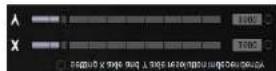
c. Zaznacz opcję "Setting X axle and Y axle resolution independently", jeżeli chcesz ustawić obie osie niezależnie.


Kopia : Zapisuje kopie ustawień myszy do pliku.

Przywróć: Przywraca ustawienia myszy z pliku.

Reset: Resetuje wszystkie ustawienia myszy (makra zostaną usunięte)



- Uwaga bezpieczeństwa
- Cechy:
- Ustawienia dpi
- Wskaźnik dpi
- Ustawienia trybów gry
- Wskaźnik trybu
- Wskazówka zmiana czułości podczas gry
- Przycisk dopasowania wysokości
- Instalacja sprzętu
- Instalacja oprogramowania
- • Instalacja oprogramowania Gaming Mouse
- • Deinstalacja oprogramowania Gaming Mouse
- Dopasuj Twoje ustawienia
- Instrukcja konfiguracji przycisków
- Wybór / zmiana nazwy profilu
- Ustawienia funkcji przycisków
- Lista makr
- Edytor makr
- WSKAZÓWKA
- Execute one time
- Wykonaj raz
- Loa media
- Odtwarzaj pętle:
- Friday, weeks
- Tryb przycisku ognia :
- Duration ms(0.001 second) :
- Okno przycisków funkcji
- Wprowadź długość odstępów czasowych :
- Wprowadź polecenie dla wciśniętego klawisza :
- Wprowadź polecenie dla zwolnionego klawisza :
- Wprowadź polecenie dla kliknięcia przyciskiem myszy :
- Wprowadź polecenie dla zwolnienia przycisku myszy :
- Wprowadź polecenie przewijania :
- Usuń :
- Reset :
- Importuj Makro / Skrypt :
- Eksportuj Makro / Skrypt :
- Rozpocznij / Zatrzymaj rejestrowanie:
- DPI i narzędzia - instrukcja
Marka : Natec
Model : GX88
Kategoria : Mysz