Genesis HX66 - Słuchawki Natec - Bezpłatna instrukcja obsługi
Znajdź bezpłatnie instrukcję urządzenia Genesis HX66 Natec w formacie PDF.


| Typ produktu | Słuchawki gamingowe z mikrofonem |
| Model | Genesis HX66 |
| Marka | Natec |
| Zasilanie | Przez port USB komputera |
| Wbudowana karta dźwiękowa | Tak |
| Wirtualny dźwięk przestrzenny | 7.1 |
| Redukcja szumów | Tak (mikrofon) |
| Poduszki słuchawek | Miękkie, materiałowe |
| Przewód | Długi, tekstylny, odporny na uszkodzenia |
| Mikrofon | Wysuwany, z redukcją szumów |
| Pilot przewodowy | Tak |
| Oprogramowanie gamingowe | Tak (regulacja dźwięku, efekty, karaoke) |
| Kompatybilność systemowa | Windows XP, 7, 8 |
| Złącze | USB |
| Częstotliwość próbkowania | Do 44,1 kHz (zalecane przy efektach) |
| Gwarancja | 24 miesiące |
| Certyfikaty | CE, RoHS |
| Kolor | Czarny (typowy) |
| Czyszczenie | Suchą szmatką, unikać wilgoci |
| Bezpieczeństwo | Nie rozkręcać, nie używać w ekstremalnych warunkach |
| Części zamienne | Skontaktuj się z producentem lub punktem sprzedaży |
Często zadawane pytania - Genesis HX66 Natec
Pytania użytkowników dotyczące Genesis HX66 Natec
0 pytanie dotyczące tego urządzenia. Odpowiedz na te, które znasz, lub zadaj własne.
Zadaj nowe pytanie dotyczące tego urządzenia
Pobierz instrukcję dla swojego Słuchawki w formacie PDF za darmo! Znajdź swoją instrukcję Genesis HX66 - Natec i weź swoje urządzenie elektroniczne z powrotem w ręce. Na tej stronie opublikowane są wszystkie dokumenty niezbędne do korzystania z urządzenia. Genesis HX66 marki Natec.
INSTRUKCJA OBSŁUGI Genesis HX66 Natec
- Słuchawki z mikrofonem Natec Genesis HX66;
- Instrukcja obsługi;
- Płyta CD ze sterownikiem.
B. CECHY PRODUKTU
Natec Genesis HX66 to słuchawki z mikrofonem dla graczy wyposażone w przewodowy pilot oraz wygodne w użytkowaniu oprogramowanie gamingowe.
Cechy:
– Wbudowana karta dźwiękowa;
– Wirtualny dźwięk przestrzenny 7.1;
– Redukcja szumów;
– Miękkie poduszki słuchawek;
– Długi, odporny na uszkodzenia tekstylny przewód;
– Wysuwany mikrofon.
C. INSTALACJA SPRZĘTU
- Podłącz słuchawki Genesis HX66 do portu USB w komputerze;
- Zainstaluj sterownik z płyty CD załączonej do opakowania, bądź pobierz go ze strony www.genesis-zone.com;
- Uruchom ponownie komputer.
- W przypadku podłączenia sprzętu do innego gniazda USB, należy ponownie zainstalować sterownik.
WSKAZÓWKA: by zapewnić poprawną pracę zestawu słuchawkowego, następujące opcje powinny zostać skonfigurowane jak poniżej:
- Wybierz GENESIS HX66 w Panel Sterowania → Dźwięk → Odtwarzanie;
- Wybierz GENESIS HX66 w Panel Sterowania → Dźwięk → Nagrywanie.
UWAGA: przed rozłączeniem słuchawek należy upewnić się, że program Media Player jest zamknięty. W przeciwnym wypadku odłączenie urządzenia może spowodować problemy z poprawnym działaniem systemu.
D. OBSŁUGA OPROGRAMOWANIA
Oprogramowanie gamingowe słuchawek Genesis HX66 umożliwia m.in. konfigurację trybu wirtualnego dźwięku 7.1, kontrolę głośności kanałów, czy nakładanie efektów dźwiękowych na głos w czasie rzeczywistym. Domyślnie, program uruchomić można wybierając jego nazwę z menu Start, bądź klikając ikonę Genesis na pasku systemowym.
I. Okno główne (Main settings)
Windows XP

- Wyświetla wyjście analogowe;
- Tryb kanałów wyjścia analogowego: słuchawki/głośniki;
- Stan systemu audio;
- Tryb DSP: kliknij, by skonfigurować/włączyć cyfrową obróbkę sygnału;
- Kalibracja systemu Virtual 7.1: użyj tej opcji, by zmieniać odległość od wirtualnych głośników tak, by uzyskać żądany efekt dźwiękowy;
- Cyfrowa kontrola głośności – pozwala na zmianę głośności indywidualnych ścieżek;
4 NATEC GENESIS HX66
- Okno testowania głośników – kliknij ikonę głośnika, by przetestować poprawność odtwarzania;
- Automatyczny test dźwięku – kliknij, by automatycznie przetestować każdą ścieżkę;
- Przerwij automatyczny test dźwięku – kliknij, by zatrzymać.
Windows 7/8
- System Input – wybierz ilość kanałów wejścia (2CH, 4CH, 5CH, 8CH), na przykład:

- dla MP3, WMA etc. - 2CH;
– dla DVD z Dolby Digital/DTS, WMA-Pro: 6CH; -
dla gier: 8CH;
-
Tryb DSP oraz ustawienia efektów cyfrowej obróbki sygnału;
-
Tryb kanałów wyjścia analogowego: słuchawki/głośniki;
-
Obszar testowy urządzenia wyjściowego – kliknij, by przetestować odpowiednie głośniki.
II. Mikser (Mixer)
Windows XP
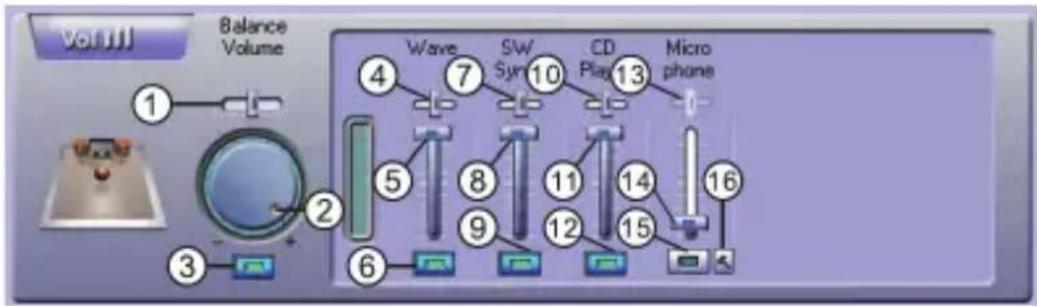
- Balans głośności prawego/lewego głośnika;
- Kontrola głośności;
- Przełącznik wyciszenia;
- Balans głośności prawego/lewego głośnika – Wave;
- Kontrola głośności – Wave;
- Przełącznik wyciszenia – Wave;
- Balans głośności prawego/lewego głośnika – syntezator programowy;
- Kontrola głośności – syntezator programowy;
- Przełącznik wyciszenia – syntezator programowy;
- Balans głośności prawego/lewego głośnika – odtwarzacz CD;
- Kontrola głośności – odtwarzacz CD;
- Przełącznik wyciszenia – odtwarzacz CD;
- Balans głośności prawego/lewego głośnika – mikrofon;
- Kontrola głośności – mikrofon;
- Przełącznik wyciszenia – mikrofon;
- Zaawansowane ustawienia mikrofonu.
Zaawansowane ustawienia mikrofonu
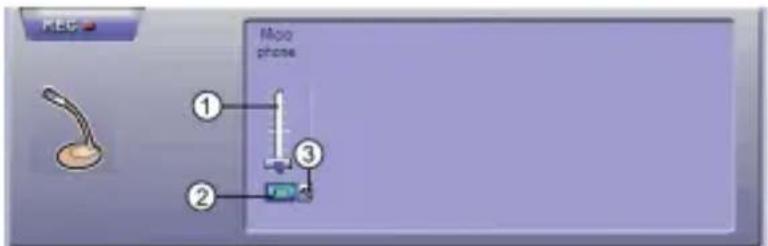
- Kontrola głośności mikrofonu;
- Przełącznik wyciszenia mikrofonu;
- Ustawienia intensywności.
Windows 7/8
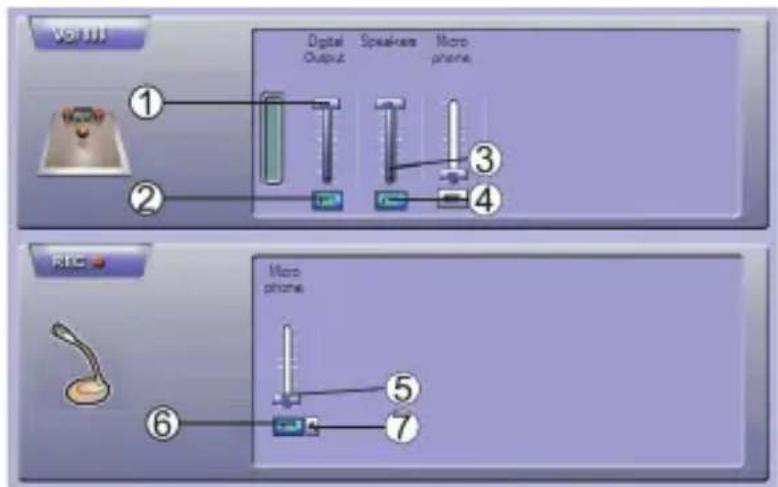
- Kontrola głośności wyjścia cyfrowego;
- Przełącznik wyciszenia wyjścia cyfrowego;
- Kontrola głośności głośników;
- Przełącznik wyciszenia głośników;
- Kontrola głośności mikrofonu;
- Przełącznik wyciszenia mikrogonu;
- Zaawansowane ustawienia mikrofonu.
III. Efekty (Effects)
Windows XP/7/8

Efekty otoczenia:
-
Łazienka;
-
Gmach opery;
- Pod woda;
- Klub;
- Więcej opcji – dodatkowe 23 tryby.
Rozmiar otoczenia:
- Mały;
- Średni;
- Duży.
Equalizer:
- Kontrola głośności poszczególnych częstotliwości;
10.-21. Ustawienia predefiniowane equalizera; - Przełącznik ustawień użytkownika;
- Wybór konfiguracji zdefiniowanej przez użytkownika;
- Pole nazwy konfiguracji zdefiniowanej przez użytkownika;
- Dodawanie nowego zestawu ustawień;
- Usunięcie bieżącego zestawu ustawień.
IV. Tryb Karaoke/Zmiany głosu (Karaoke/Magic Voice)
Windows XP/7/8
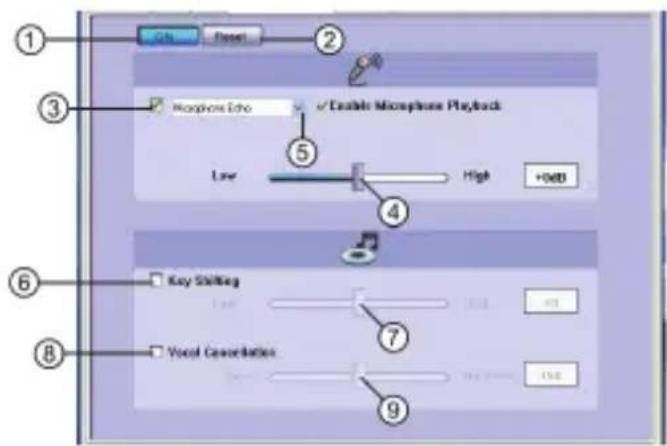
- Przełącznik karaoke – włącz/wyłącz tryb Karaoke;
- Reset – przywróć pierwotne ustawienia;
- Włączenie funkcji echa mikrofonu*;
- Suwak kontroli echa mikrofonu;
- Rozwijane menu z opcjami karaoke i zmiany głosu;
-
Przełącznik funkcji Key Shifting;
-
Suwak kontroli funkcji Key Shifting;
- Przełącznik funkcji wyciszania głosu;
- Suwak kontroli funkcji wyciszania głosu.
*Włączenie funkcji echa mikrofonu spowoduje wyświetlenie się okna dialogowego z ustawieniem funkcji mikrofonu. Kliknij „OK”, by aktywować wybraną funkcję. Przy wybraniu opcji „Magic Voice” pojawią się dodatkowe przyciski efektów dźwiękowych:

- Domyślny;
- Głos potwora;
- Głos z kreskówki;
- Głos męski;
- Głos żeński.
UWAGA: Kliknij przycisk „ON”, by wyłączyć funkcję mikrofonu i tym samym uniknąć szumu tła przy efektach audio. W przypadku nadmiernego szumu tła przy używaniu funkcji karaoke/zmiany głosu wybierz Digital Audio 44,1 kHz w ustawieniach wyjścia w głównym oknie.
V. Informacje (Information)
W oknie tym znajdują się informacje na temat sterownika. Można tu także włączyć lub wyłączyć opcję „Show the audio configuration in the system tray” odpowiadającą za wyświetlanie ikony Genesis w pasku systemowym.
E. UWAGI OGÓLNE
– Produkt objęty 24-miesięczną gwarancją producenta.
– Nie używaj produktu w gorącym, zimnym, zakurzonym bądź zawilgoconym otoczeniu.
– Nieautoryzowane próby rozkręcania urządzenia powodują utratę gwarancji i mogą spowodować uszkodzenie produktu.
– Produkt bezpieczny, zgodny z wymaganiami UE.
– Produkt wyprodukowany zgodnie z europejską normą RoHS. Jej celem jest zmniejszenie ilości substancji niebezpiecznych, przenikających do środowiska z odpadów elektrycznych i elektronicznych.
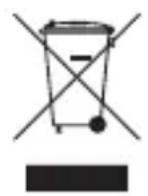
– Użycie symbolu WEEE (przekreślony kosz) oznacza, że niniejszy produkt nie może być traktowany jako odpad domowy. Zapewniając prawidłową utyli-zację pomagasz chronić środowisko naturalne. W celu uzyskania szczegółowych informacji dotyczących recyklingu niniejszego produktu należy skon-taktować się z punktem sprzedaży detalicznej, w którym dokonano zakupu lub organem władzy lokalnej.
– Więcej informacji na stronie: www.genesis-zone.com


Niniejszym Impakt Sp. z o.o. oświadcza, że urządzenie NSG-0534 jest zgodne z zasadniczymi wymaganiami oraz innymi stosowanymi postanowieniami obo-wiązujących dyrektyw WE. Pełny tekst deklaracji CE można pobrać ze strony internetowej dystrybutora www.impakt.com.pl.
EN - NATEC GENESIS HX66 - USER MANUAL
A. PACKAGE CONTENTS
- Natec Genesis HX66 Headset;
- User Manual;
- Driver CD.
B. PRODUCT FEATURES


- CECHY PRODUKTU
- Cechy:
- INSTALACJA SPRZĘTU
- OBSŁUGA OPROGRAMOWANIA
- Okno główne (Main settings)
- NATEC GENESIS HX66
- Windows 7/8
- Mikser (Mixer)
- Efekty (Effects)
- Windows XP/7/8
- Efekty otoczenia:
- Rozmiar otoczenia:
- Equalizer:
- Tryb Karaoke/Zmiany głosu (Karaoke/Magic Voice)
- Informacje (Information)
- UWAGI OGÓLNE
- EN - NATEC GENESIS HX66 - USER MANUAL
- PACKAGE CONTENTS
- PRODUCT FEATURES
Marka : Natec
Model : Genesis HX66
Kategoria : Słuchawki