PowerTab GPS MID12 - Tablet Manta - Bezpłatna instrukcja obsługi
Znajdź bezpłatnie instrukcję urządzenia PowerTab GPS MID12 Manta w formacie PDF.


| Typ produktu | Tablet |
| Marka | Manta |
| Model | PowerTab GPS MID12 |
| Rozmiar wyświetlacza | 12 cali (ok.) |
| Rozdzielczość | 1024 x 600 pikseli (typowa) |
| Procesor | 1,2 GHz czterordzeniowy (szacowany) |
| RAM | 1 GB (szacowany) |
| Pamięć | 8 GB (szacowana) |
| System operacyjny | Android (szacowany) |
| GPS | Wbudowany moduł GPS |
| Łączność | Wi-Fi 802.11 b/g/n, Bluetooth (szacowany) |
| Pojemność baterii | 3000 mAh (szacowana) |
| Czas pracy baterii | Do 5 godzin (szacowany) |
| Ładowanie | 5 V DC przez micro USB (szacowane) |
| Wymiary | 280 x 180 x 10 mm (szacowane) |
| Waga | 600 g (szacowana) |
| Aparat | Przedni i tylny aparat (szacowany, 2 MP) |
| Dźwięk | Wbudowany głośnik i mikrofon |
| Slot na kartę | Slot na kartę MicroSD (do 32 GB) |
| Pielęgnacja i czyszczenie | Przecierać miękką, suchą szmatką. Nie używać płynów ani środków ściernych. |
| Bezpieczeństwo | Unikać kontaktu z wodą i ekstremalnymi temperaturami. Używać tylko dołączonej ładowarki. |
| Części zamienne | Nie określono; skontaktuj się z pomocą techniczną Manta. |
Często zadawane pytania - PowerTab GPS MID12 Manta
Pytania użytkowników dotyczące PowerTab GPS MID12 Manta
0 pytanie dotyczące tego urządzenia. Odpowiedz na te, które znasz, lub zadaj własne.
Zadaj nowe pytanie dotyczące tego urządzenia
Pobierz instrukcję dla swojego Tablet w formacie PDF za darmo! Znajdź swoją instrukcję PowerTab GPS MID12 - Manta i weź swoje urządzenie elektroniczne z powrotem w ręce. Na tej stronie opublikowane są wszystkie dokumenty niezbędne do korzystania z urządzenia. PowerTab GPS MID12 marki Manta.
INSTRUKCJA OBSŁUGI PowerTab GPS MID12 Manta
Konstrukcja produktów i parametry techniczne mogą ulec zmianie bez wcześniejszego powiadomienia. Dotyczy to przede wszystkim parametrów technicznych, oprogramowania, sterowników oraz podręcznika użytkownika. Niniejszy podręcznik użytkownika służy ogólnej orientacji dotyczącej obsługi produktów.
Produkty oraz akcesoria mogą się różnić od tych opisanych w instrukcji.
Producent nie ponosi żadnej odpowiedzialności tytułem odszkodowania za jakiekolwiek nieścisłości wynikające z błędów w opisach występujących w niniejszej instrukcji użytkownika.
Uwaga!
Ta instrukcja zawiera informacje o ważnych środkach bezpieczeństwa i prawidłowym użytkowaniu wyrobu, pozwalających uniknąć wypadków. Prosimy dokładnie przeczytać tą instrukcję przed rozpoczęciem użytkowania urządzenia.
Prosimy nie pozostawiać urządzenia w otoczeniu o wysokiej temperaturze, wilgotności lub o dużym zapyleniu.
-Prosimy unikać wysokich temperatur. Szczególnie latem, nie należy pozostawiać urządzenia w samochodzie, w którym szyby są zamknięte.
Unikać zrzucania urządzenia z wysokości lub silnego uderzania. Nie – umieszczacź wyświetlacza TFT w miejscach narażonych na silne drga- nia, gdyż mogłoby to spowodować jego nieprawidłową pracę lub uszkodzenie.
Prosimy ustawiać odpowiednią głośność, a używając słuchawek nie – podnosić nadmiernie poziomu głośności. W przypadku odczuwania szumu w uszach, należy zmniejszyć głośność lub przestać używać słuchawek.
INSTRUKCJA OBSŁUGI
-Ładowanie akumulatora powinno odbywać się w następujących warunkach:
A. Ikonka stanu naładowania akumulatora pokazuje brak zasilania;
B. Układ sam się wyłącza niedługo po włączeniu zasilania;
C. Brak reakcji na wciskanie przycisków;
D. W prawym, górnym rogu ekranu pojawiają się czerwone symbole.
-Podczas formatowania urządzenia lub w trakcie pobierania albo wysyłania pliku nie należy urządzenia nagle wyłącać. Mogłoby to spowodować błąd aplikacji.
-W przypadku, gdy użytkownik spowoduje skasowanie pamięci w wyniku samodzielnego dokonywania napraw uszkodzonego wyrobu, lub w inny sposób, producent nie będzie ponosił żadnej odpowiedzialności. Prosimy użytkować urządzenie zgodnie z opisem w instrukcji obsługi.
Nie należy demontować wyrobu, a do jego czyszczenia nie używać – alkoholu, rozpuszczalnika, ani benzenu.
-Nie używać urządzenia w miejscach, w których używanie urządzeń elektronicznych jest zabronione (np. w samolotach).
-Prosimy nie używać tabletu podczas jazdy samochodem lub idąc po ulicy.
Gniazda USB należy używać wyłącznie do transmisji danych. –
Producent zastrzega sobie prawo do wprowadzania zmian w wyrobie, jego charakterystyce i konstrukcji. Odpowiednie dane mogą podlegać zmianom bez uprzedniego powiadomienia.
(Tablet nie jest wodoodporny).
UWAGA! Wszystkie ilustracje w tej instrukcji załączono tylko dla orientacji. Podane informacje mogą podlegać zmianom bez uprzedniego powiadomienia.
Instrukcja obsługi
Wygląd i przyciski

INSTRUKCJA OBSŁUGI
Panel dotykowy
7-calowy, pojemnościowy panel dotykowy: w trybie obsługi, można na nim klikać i przeciągać obrazy.
Przycisk zasilania (POWER)
Włączanie: po wciśnięciu i dłuższym przytrzymaniu przycisku zasilania, układ przejdzie do ekranu głównego.
Wyłączanie: w menu głównym należy wciskać przez około 5 sekund przycisk zasilania. Może pojawić się informacja o wyłączeniu zasilania („power off“). Po kliknięciu „ok” nastąpi bezpieczne wyłączenie.
Blokada ekranu: po krótkim wciśnięciu przycisku zasilania („Power“) następuje zablokowanie lub odblokowanie ekranu.
Uwaga!
-
Po wyczerpaniu się akumulatora, system wyłączy się automatycznie.
-
Po niewłaściwym wyłączeniu urządzenia i jego ponownym włączeniu, nastąpi skanowanie systemu i przywracanie danych na dysku, przez co wejście do systemu może trwać dłużej.
Przycisk BACK – Wciśnięcie na krótko przycisku BACK spowoduje powrót do ostatniego ekranu, a po dłuższym wciśnięciu tego przycisku nastąpi powrót do ekranu głównego.
Głośność +, Głośność -
Przyciskami u góry, „Volume+” i „Volume-“ zwiększa się lub zmniejsza poziom głośności.
Gniazdo słuchawek – Gniazdo standardowego wtyku słuchawkowego 3,5 mm.
Karta pamięci – Szczelina TF-CARD: zewnętrzna karta pamięci TF-FLASH.
Gniazdo Mini USB – Gniazdo Mini USB: do podłączenia komputera do transmisji danych, ładowania i podłączenia zewnętrznego napędu USB flash.
INSTRUKCJA OBSŁUGI
Reset – Gdy wystąpi awaria tabletu, należy cienkim przedmiotem wci-snąć na krótko przycisk RESET, po czym nastąpi wymuszenie wyłączenia tabletu.
Uwaga! Używać tylko, gdy nie można wyłączyć w inny sposób. W przeciwnym razie nie należy używać przycisku resetowania. Sugerujemy wyłączanie tabletu w zwykły sposób, gdyż resetowanie grozi uszkodzeniem systemu.
Pierwsze uruchomienie
Postępowanie z akumulatorem i ładowanie
Przed włączeniem po raz pierwszy, należy sprawdzić, czy akumulator urządzenia jest całkowicie naładowany.
Wystarczy podłączyć ładowarkę lub zasilanie do gniazda USB i można podładować tablet.
Dwa pierwsze ładowania powinny trwać około 6 godzin, a następne przez około 4 godzin.
Uwaga!
W tablecie zainstalowany jest akumulator polimerowy. Do ładowania należy używać standardowej ładowarki (napięcie wejściowe: prąd przemienny 110-240V, 50/60 Hz, 180mA max. Napięcie na wyjściu: prąd stały 5,0 – 5,5V/1,5A). Przy barku ładowarki, można urządzenie ładować przez port USB (należy wybrać ładowanie przez port USB).
W trakcie ładowania, w symbolu baterii widoczna będzie animacja ładowania.
Po zakończeniu ładowania, ikonka baterii będzie się świecić na zielono i będzie nieruchomo.
Dla przedłużenia żywotności zalecamy całkowite rozładowanie akumulatora przed jego ponownym naładowaniem.
INSTRUKCJA OBSŁUGI
Uwaga!
- Jeśli tablet nie jest używany przez dłuższy czas, dla uniknięcia uszkodzenia od pobieranego zasilania, zalecamy raz w miesiącu naładować akumulator i przez jakiś czas używać tabletu w celu jego częściowego rozładowania.
- Po wyłączeniu z powodu niskiego stanu naładowania akumulatora, po podłączeniu ładowarki pojawi się symbol rozładowanej baterii i przed przejściem do menu głównego trzeba będzie odczekać jakiś czas, aż urządzenie się podładuje.
- Ładowanie urządzenia powinno być w stanie gotowości dla osiągnięcia normalnego czasu ładowania.
Z powodu poboru prądu przez urządzenie i ekran, czas ładowania może być dłuższy.
Podłączenie komputera
Połączenie przez port USB
Używając portu USB do łączenia MID z komputerem, domyślnym trybem połączenia będzie tryb synchroniczny. Pojawi się symbol ikony USB, a po przeciągnięciu i upuszczeniu paska stanu, pojawi się następujący ekran:
Krok 1:

Krok 3: Zgodnie z powyższą ilustracją, wybierz połączenie przez gniazdo USB, po czym pojawi się następujący ekran:
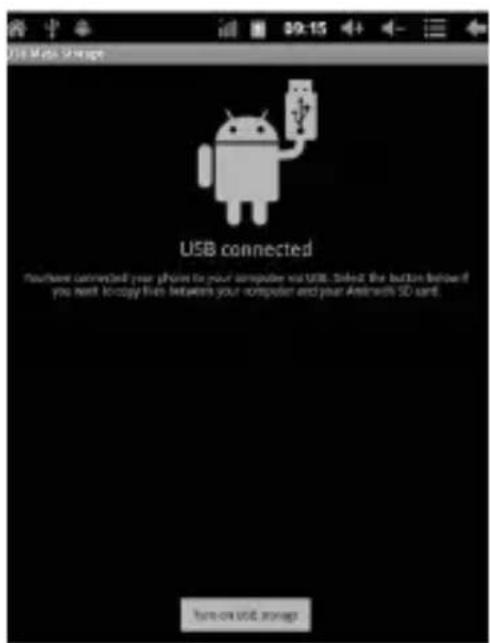
Krok 4: Wciśnij „Turn on USB storage” („Włącz zapisywanie przez USB”), po czym pojawią się następujące obrazy:
Wciśnij „OK”. Teraz realizowane jest połączenie przez gniazdo USB. Komunikat „USB is connected” oznacza, że pobieranie z pamięci zewnętrznej (SD) zostało zakończone, a na komputerze widać odpowiedni tekst.
Połącz urządzenie z komputerem kablem USB; wyskoczy okno połączenia przez USB i wówczas wciśnij przycisk „Turn on USB storage”, aby połączyć się z komputerem.
Ekran obstugowy urządzenia
Opis ekranu głównego
Po włączeniu, wyświetli się ekran główny.

Na ekranie głównym można:

Zarządzać ikonkami programowymi: po wciskaniu ikonki przez 3 sekundy, zostanie ona powiększona i można ją wtedy przeciągnąć w dowolne miejsce na ekranie.
Usuwanie ikon: po wciśnięciu przez 3 sekundy, przeciągnij ikonkę na ikonkę kosza na śmieci, i gdy stanie się czerwona, można ją puścić, po czym ikonkę usunąć.
Po dłuższym dotykaniu ekranu pojawi się okno dialogowe „Add to Home screen” („Dodaj swój ekran główny”), jak na fotografii poniżej:
Opis paska stanu
Pasek stanu u dołu ekranu.

Począwszy od lewej, wyświetla się oprogramowanie ekranu głównego, karta T-Flash, stan połączenia przez USB itp.
U dołu po prawej stronie widać ikonkę stanu naładowania akumulatora, ustawiony czas, ikony systemowe.
INSTRUKCJA OBSŁUGI
Używanie ekranu dotykowego
Urządzenie posiada 7-calowy ekran dotykowy. Poniżej opisano główne obszary ekranu dotykowego oraz podano kilka wskazówek, dotyczących korzystania z ekranu dotykowego.
Niezależnie od aktualnie wyświetlanego ekranu, do ekranu głównego można wrócić po wciśnięciu klawisza skrótu vypowym, dolnym rogu ekranu.
Uwaga!
Klawisz skrótu ekranu głównego

W różnych aplikacjach, dotknięcie klawisza skrótu w sprawym, dolnym rogu ekranu dotykowego powoduje powrót do ekranu o poziom wyższego.
W różnych aplikacjach, po dotknięciu klawisza menu w prawym, górnym rogu ekranu dotykowego pojawi się ekran ustawień roboczych, jak niżej.
Uwaga!
Klawisz skrótu ekranu głównego działa.
Na ekranie głównym, można po dotknięciu ikonki otworzyć aplikacje.
W różnych wyszukiwarkach (pliki, muzyka, filmy, zdjęcia), można przesuwać i przeciągać pasek przewijania, co pozwala na przewijanie listy plików do góry i w dół.
INSTRUKCJA OBSŁUGI
Podstawowe ustawienia urządzenia
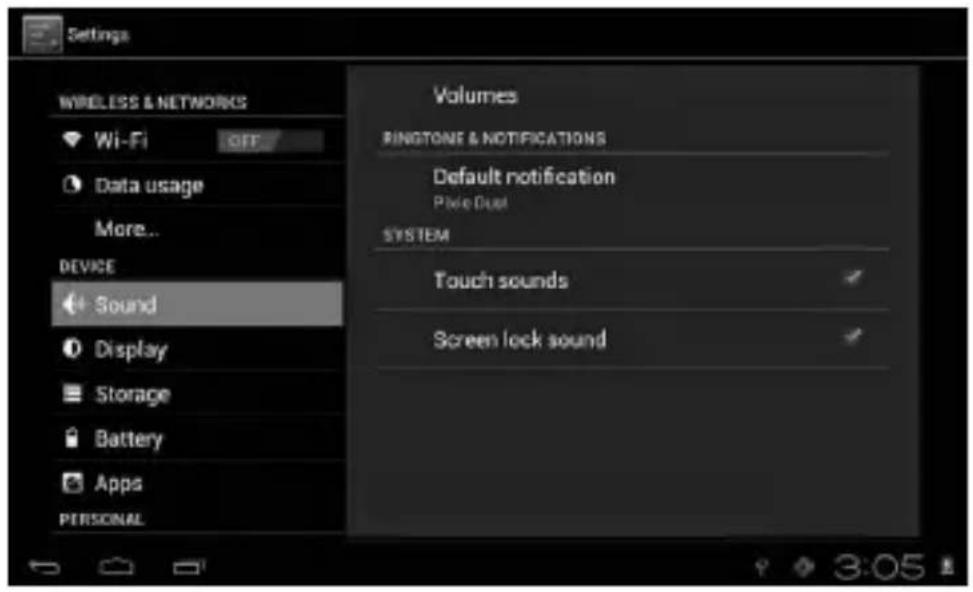
Ustawianie: po kliknięciu ikonki ustawień Settings, pojawi się ekran ustawień.


Głośność, dźwięk dzwonka i powiadomień, wybór dźwięków klawiszy, dźwięki blokad ekranu.

INSTRUKCJA OBSŁUGI
Aplikacje
Zarządzanie aplikacjami.

Aby instalować aplikacje z innych źródeł niż Sklep Play lub plików APK należy włączyć nieznane źródła. Aby włączy nieznane źródła: kliknij „Unknown Sources”, następnie „OK”.
Zarządzanie aplikacjami: zarządzanie i deinstalacja aplikacji.
Jak odinstalować?

- Wciśnij "SMT" cutting">„Application">„Manage application"; pojawi się wykaz zainstalowanych programów.
- Po kliknięciu na ikonki programów przeznaczonych do deinstalacji, pojawi się następujący ekran.
- Po kliknięciu „Uninstall”, aplikacja zostanie usunięta.
INSTRUKCJA OBSŁUGI

Kopia i kasowanie danych
Przywracanie ustawień fabrycznych.

Po wyjęciu karty pamięci (TF), widać ilość dostępnego miejsca w pamięci.
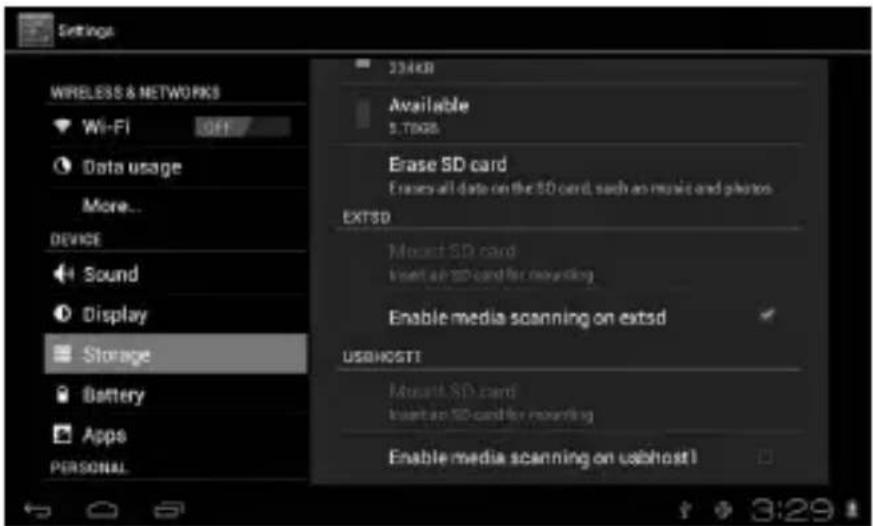
Uwaga! Aby bezpiecznie wyjąć kartę pamięci, należy dotknąć opcji „Unmount SD card”.
Język i klawiatura
Ustawianie: (język), wpisywanie tekstu i opcje autokorekty.

Dostępne jest wiele języków.
Uwaga: System Android obsługuje 54 języki, ale obecnie, ekran menu obsługuje 14 języków.
Klawiatura systemu Android: ustawienia klawiatury systemu Android.
Dźwięki wciskanych klawiszy.
Automatyczne włączanie wielkich liter.
„Show suggestions“: sugeruje słowa w trakcie pisania.
Auto-complete: przy pomocy spacji i znaków przestankowych można automatycznie wstawić zaznaczone słowa.
Ustawianie daty i czasu
Do ustawiania daty, czasu, strefy czasowej i formatu daty.

Informacje o urządzeniu

Rozwiązywanie problemów
Nie można włączyć tabletu
1) Sprawdź stan naładowania akumulatora
2) Najpierw podłącz ładowarkę i sprawdź ponownie
3) Jeśli po naładowaniu nadal nie można włączyć urządzenia, skontaktuj się ze sprzedawcą
Po pojawieniu się ekranu rozruchowego lub obrazu początkowego, urządzenie się wyłącza
1) Za słaby poziom zasilania, wymaga podładowania.
INSTRUKCJA OBSŁUGI
W słuchawkach nie słychać głosu
1) Sprawdź, czy poziom głośności nie jest ustawiony na 0.
2) Plik muzyczny może być uszkodzony. Spróbuj odtworzyć inny utwór. Jeśli plik jest uszkodzony, może się to objawiać bardzo silnym dźwiękiem lub skokami dźwięku.
Nie można kopiować plików, odtwarzać muzyki itp.
1) Sprawdź, czy połączenie tabletu z komputerem jest prawidłowe
2) Sprawdź, czy dostępna pamięć nie jest w całości wykorzystana
3) Sprawdź, czy kabel USB nie jest uszkodzony
4) Rozłączone połączenie przez USB
User's Manual
Attention
Umieszczony na naszych produktach symbol przekreślonego kosza na śmieci informuje, że nieprzydatnych urządzeń elektrycznych czy elektronicznych nie można wyrzucać razem z odpadami gospodarczymi.
Właściwe działanie w wypadku konieczności utylizacji urządzeń czy podzespołów lub ich recyc- lingu polega na oddaniu urządzenia do punktu zbiórki, w którym zostanie ono bezpłatnie przyjęte. W niektórych krajach produkt można oddać podczas zakupu nowego urządzenia.
Prawidiowa utylizacja urządzenia daje możliwość zachowania naturalnych zasobów Ziemi na dłużej i zapobiega degradacji środowiska naturalnego. Informacje o punktach zbiórki urządzeń wydają właściwe władze lokalne.
Nieprawidłowa utylizacja odpadów zagrożona jest karami przewidzianymi prawem obowiązującym na danym terenie.

MANTA
Dział Obsługi Klienta
tel: +48 22 332 34 63 lub e-mail: serwis@manta.com.pl
od poniedziałku do piątku w godz. 9.00-17.00
Producent zastrzega sobie możliwość wprowadzenia zmian w specyfikację produktu bez uprzedzenia.
Strona główna www.manta.com.pl
Strona wsparcia technicznego www.manta.info.pl


Made in P.R.C.
FOR MANTA EUROPE
- UWAGA
- INSTRUKCJA OBSŁUGI
- WYGLĄD I PRZYCISKI
- PANEL DOTYKOWY
- PRZYCISK ZASILANIA (POWER)
- GŁOŚNOŚĆ +, GŁOŚNOŚĆ
- PIERWSZE URUCHOMIENIE
- POSTĘPOWANIE Z AKUMULATOREM I ŁADOWANIE
- PODŁĄCZENIE KOMPUTERA
- POŁĄCZENIE PRZEZ PORT USB
- EKRAN OBSTUGOWY URZĄDZENIA
- OPIS EKRANU GŁÓWNEGO
- OPIS PASKA STANU
- UŻYWANIE EKRANU DOTYKOWEGO
- PODSTAWOWE USTAWIENIA URZĄDZENIA
- APLIKACJE
- KOPIA I KASOWANIE DANYCH
- JĘZYK I KLAWIATURA
- USTAWIANIE DATY I CZASU
- INFORMACJE O URZĄDZENIU
- ROZWIĄZYWANIE PROBLEMÓW
- NIE MOŻNA WŁĄCZYĆ TABLETU
- W SŁUCHAWKACH NIE SŁYCHAĆ GŁOSU
- NIE MOŻNA KOPIOWAĆ PLIKÓW, ODTWARZAĆ MUZYKI ITP
- USER'S MANUAL
- ATTENTION
- MANTA
Marka : Manta
Model : PowerTab GPS MID12
Kategoria : Tablet