 Notice Facile
 TS-350 - Tablette MPMAN - Notice d'utilisation et mode d'emploi gratuit
Retrouvez gratuitement la notice de l'appareil TS-350 MPMAN au format PDF.
| Type de produit | Enceinte Bluetooth portable |
|---|---|
| Caractéristiques techniques principales | Connectivité Bluetooth, port AUX, microphone intégré |
| Alimentation électrique | Batterie rechargeable via USB |
| Dimensions approximatives | 20 cm x 8 cm x 8 cm |
| Poids | 1 kg |
| Compatibilités | Compatible avec tous les appareils Bluetooth |
| Type de batterie | Batterie lithium-ion |
| Tension | 5V |
| Puissance | 10W |
| Fonctions principales | Lecture de musique, appels mains libres, radio FM |
| Entretien et nettoyage | Essuyer avec un chiffon doux, éviter les produits chimiques |
| Pièces détachées et réparabilité | Réparabilité limitée, pièces disponibles sur demande |
| Sécurité | Ne pas exposer à l'eau, éviter les températures extrêmes |
| Informations générales utiles | Garantie de 2 ans, assistance technique disponible |
FOIRE AUX QUESTIONS - TS-350 MPMAN
Téléchargez la notice de votre Tablette au format PDF gratuitement ! Retrouvez votre notice TS-350 - MPMAN et reprennez votre appareil électronique en main. Sur cette page sont publiés tous les documents nécessaires à l'utilisation de votre appareil TS-350 de la marque MPMAN.
TS-350 MPMAN
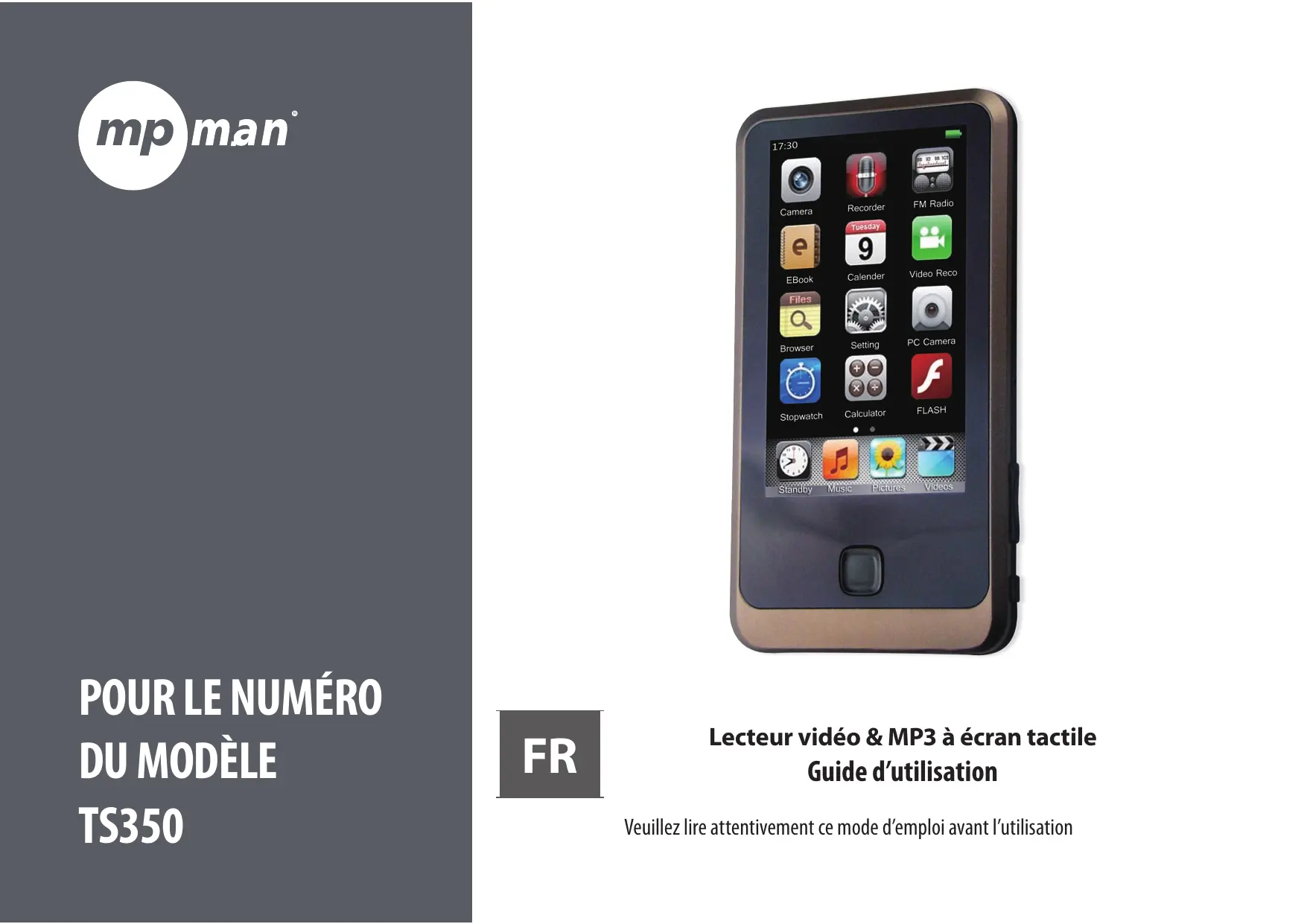
POUR LE NUMÉRO DU MODÈLE TS350
FR Lecteur vidéo & MP3 à écran tactile
Prend en charge la navigation des images et les effets d’affichage
Prend en charge la restauration ADFU et la mise à niveau USB, supporte la mise à niveau de fichier DRM Supporte le fonctionnement multi-tâches La transmission des données (échange de fichiers entre la carte et la mémoire interne) Supporte la bibliothèque UNICODE (TTF, BITMAP) batterie lithium intégrée 4
: Toutes les musiques; la liste de tous les fichiers musicaux stockés dans l’annuaire de musique de la mémoire interne du lecteur. : Artiste; la liste de toutes les musiques par des artistes; un artiste inconnu est enregistré comme artiste non identifié, il ne sera pas disponible si aucune musique de ces types existe. : Album: sélectionnez un album, le niveau suivant est la liste de la musique dans l'album; la fonction Album inconnu est la même que l'artiste inconnu. : Genre: elle énumère tous les fichiers musicaux par genre. : Ma liste de musique: cinq listes au total sont disponible, l'utilisateur peut classer la musique comme il le souhaite. : Répertoire Parcourir: Mémoire interne, Mémoire externe; mémoire interne contient tous les fichiers musicaux dans le lecteur; Mémoire externe répertorie tous les fichiers de musique dans les cartes et cette liste ne sera pas affichée si aucune carte 6
: Recherche: chercher les fichiers musicaux en entrant le nom du fichier de musique dans l'espace écriture ou. : revenir au répertoire supérieur de sous-répertoire, ou retourner vers le menu principal à partir du répertoire racine.
5. Fond de la lecture: la musique jouera le fond quand on appuie sur
pendant la lecture est en cours; les
applications qui sont compatibles avec de la musique peuvent désormais être exploités (sauf la vidéo, la capture, Jeu Flash, et FM).
6. Réglage du volume: régler le volume en faisant glisser
Vitesse variable de Playback >, <Ajouter le Tag>, <Supprimer>, <Informations>, <Réglage d’évaluation>, <Ajouter à ma liste de lecture>, <Liste d'utilisateur>, < Mode utilisateur SRS >, <Avancé>, < Information DRM >. 9
Fonctionnement de sous-menu: entrer dans le menu de niveau suivant en cliquant sur une option; glisser le menu pour basculer entre les options; cliquer pour confirmer; ajuster le réglage en faisant glisser la barre de valeur; puis appuyez sur
ou sur le bouton «retour» pour revenir au niveau supérieur.
1. Répétition AB: sélectionner
, ce qui signifie que la répétition AB est annulée. de répétition se changera en 2. Mode lecture: Séquence, Une seule répétition, Répéter tout, Aléatoire, Répéter et aléatoire + Intro. 3. Sélectionner EQ: Normal, Rock, Pop, Classique, Soft, Jazz, DBB, SRS WOW, SRS WOW HD, SRS, Mode utilisateur and EQ utilisateur. 4. vitesse variable de lecture: ajuster la vitesse de lecture de musique de -4 à 4. 5. Mode d’affichage: définir les modes d'affichage sur l'interface de lecture de musique, comprend des informations de l’album, les paroles et le spectre. 6. Définir l’évaluation: Mettre l’évaluation sur la musique en cours (rating 1-5). 7. Ajouter le Tag: clique sur ajouter Tag, la musique en cours et son point de temps peut être ajouté à la liste tag, après retourne dans l’interface de lecture. Vous pouvez trouver la musique dans la liste correspondante de < liste de Tag> 8. Supprimer le Tag: entrer
et toucher l'écran pour glisser de droite à gauche, sur laquelle
10. Supprimer de ma liste de lecture: de même que supprimer le tag. La musique supprimée dans la liste de lecture ne sera pas supprimés dans le lecteur.
11. Supprimer: supprimer la musique en cours à partir du lecteur, cliquer
dans l'interface de lecture de la
musique, sélectionnez <Supprimer>, vous pouvez confirmer ou annuler la suppression.
12. Paramètres avancé Répéter plusieurs fois: faites glisser la barre de valeur, la valeur: 1 -10, ou Infini. 1) Intervalles de Répétition : va de 1-7 secondes. 2) Vitesse de balayage: ×2,×4,×8,×16,×32。 3) Apparition graduelle In/Out: On ou off. 13. Paramétrage de EQ 1) Utilisateur EQ: 5 bandes: 80, 200, 1k, 4k, 8k; gamme: -6db ~ +6db. Faites glisser la barre de valeur pour modifier la valeur. 2) Mode utilisateur SRS: paramètres: SRS 3D (0 ~ 10), TruBass (0 ~ 10), Focus (0 ~ 10), Centre (1 ~ 10), Définition (0 ~ 10), Haut-parleur (60Hz, 100Hz, 150Hz), Limiteur (ON/OFF). 14. Information: afficher les informations détaillées de la musique en cours. 11 : Affichage en cours, les fonctions et le fonctionnement sont les mêmes que ceux < musique en cours de lecture > : Toutes les images, les mêmes que celle de <Musique-toutes les musiques>. : Répertoire de navigation, la même que celle de <Musique- Répertoire de navigation>. : La même que celle de <Musique>. /
2. Supprimer: la même que <Musique>. 3. Information: afficher le nom de l'image, la résolution, Date de création. 4. Taille de l'écran: cette option comprend Plein écran, Taille originale, et l'échelle 5.
: Répertoire de navigation, la même que celle de <Musique- Répertoire de navigation>.
: Liste deTag, la même que celle de <Musique- liste de Tag >.
: Recherche: chercher une vidéo en saisissant le nom du fichier. : La même que celle de <Musique>.
Paramètrage 7. Information: Vérifiez les informations de fichier vidéo en cours.
Entre le sous-menu en cliquant
, dans lequel comprennent les options <Balance de blancs>, <Mode
d’exposition>, < Détection des visages > < Effet spécial >, < sauvegarder le chemin>, < résolution >, <
L'espace libre de mémoire >, < Retardateur >, < Cont. Tournage >, < son obturateur > et < Horodatage >. Balance de blancs: auto, Fin, nuage, la lampe à incandescence, et Lampe Fluorescente. 1. Mode d’exposition: Auto, Intérieur, Extérieur; par défaut: Auto. 2. Détection des visages: on ou off 3. Effets: comprennent les options: Off, noir & blanc, Sépia, Négatif, réglage par défaut: Off. 4. sauvegarder le chemin: comprennent les options mémoire interne, Carte mémoire SD. Cela montre juste la mémoire interne au cas où aucune carte n’est branchée 5. 6. pour accéder au sous-menu de la prise de photos, le Appuyer le bouton sous-menu comprend: <Aperçu><balance blancs> <Luminosité> <mode d’exposition > <effet Spécial > <sauvegarder le chemin><résolution> < espace résiduel> <réglage Auto dyne> <son obturateur> < marque de date > <mode affichage >< <vérification de visage> < aperçu des paramètres > Aperçu: Aperçu de toutes les photos prises. balance blancs: Auto (par défaut), Intérieur et extérieur. Luminosité: champ d'application de -3 à 3; par défaut est 0. Exposition: Auto (par défaut), Intérieur et extérieur. Effet Spécial: non (par défaut), balance blancs, restaurer le film ancien et négatif. Sauvegarder le chemin: stockage intégré et utilisés (s'il n'y a pas de carte, il ne sera pas affiché). Résolution: 2048*1536、1600*1200、1280*960(default)、1024*768、640*480、320*240。 Espace résiduel: montrer l'espace résiduel de périphérique en cours. Réglage Auto dyne: Arrêté (par défaut) ,5sec, 10sec, 15sec, et 20sec. Son obturateur: Arrêter, l'effet sonore 1 (par défaut), effets sonores 2, et effets sonores 3. Mode affichage: plein écran, taille originale et même proportion. Verification de visage: Identifier les visages des personnes pour la forte focalisation automatique. aperçu des paramètres: Extrait tous le paramétrage. 23
15) Marque de date: Fermer (par défaut), date et heure.
Appuyer sur le bouton
<Aperçu><balance blancs> <Luminosité> <mode d’exposition > <effet Spécial > <sauvegarder le chemin><résolution> < qualité d'enregistrement > < enregistrement tonalité> < < aperçu des paramètres > 1) Aperçu: Aperçu de toutes les vidéos enregistrées. pendant l’enregistrement, il affiche la fenêtre “Arrêter l'enregistrement”, choisissez
<Qui>/<Non> pour continuer/arrêter l’enregistrement. Si <Qui> est sélectionnée, le système enregistrer automatiquement l'enregistrement en cours <Musique-enregistrement de fichier-MAC>.
: Affichage de la valeur de l'énergie du son externe en temps réel 3.
Zone de contrôle de Chaîne
2. chaîne est diffusée, elle fonctionne comme Supprimer, sinon, elle fonctionne comme Enregistrer. 9.
: Cliquez pour commuter entre la Lecture et Mute.
29 Liste de Tag : afficher tous les fichiers txt avec le numéro de la page. : retour au répertoire précédent ou le menu principal, le même que celui de <Musique> : Recherche, la même que celle de <Musique>.
Navigateur de Text barre
: Manuel / Auto change la page. Le texte s'arrête en mode manuel; glisser vers la gauche / droite : taille de la police: Petite (12) / moyenne (16) / Grande (24) : couleur de la police, comprend les options Banc pur, Bleu, Gris foncé, noir pur. : Barre de progression de page, tourner la page rapidement en faisant glisser la barre de progression. : retourner à l'interface principale de E-book
dans l'interface du navigateur texte pour entrer le sous-menu, dans lequel nous avons les
options< Sélectionnez codage> <Réglage de l’Effect>, <Supprimer>
1. < Sélectionnez codage >: supporte jusqu’à 22 langues 33 Cliquer sur
dans l’interface principale; il est montré ci-dessous
1. Cliquer sur ou Cliquer sur dans l’interface principale.
2. Cliquez sur Démarrer pour commencer le chronométrage; cliquez sur "compter" sauver les chiffres 3. Lorsque le chronométrage est arrêté, cliquez sur Réinitialiser pour effacer les enregistrements. Calculatrice 34
dans l’interface principale
pour copier le fichier ou
le dossier sélectionné à la carte externe.
pour sélectionner le fichier / dossier à supprimer; il affiche la boîte de confirmation.
Stop), interface de jeu vidéo , l'interface de lecture e-book (à l'exclusion de mode de lecture manuel), l'interface de jeu flash, interface d’utilisation de chronomètre, mise en charge (y compris le premier plan et l'arrière-plan de charge), le temps d'inactivité est inefficace. 2. Temps de veille 0 Min signifie Off, plage de réglage: 0 ~ 120 min; pas: 5min; le lecteur s'arrête automatiquement après la période réglée. 39
Réglage de la date du système, y compris l'année, mois et la date; glissez les trois bars de valeur HAUT ou BAS, puis cliquez sur
pour confirmer et quitter.
2. Régler la Date & heure
Réglez l'heure du système, y compris l’heure, Min, AM / PM, faites glisser les trois barres de valeur vers le haut ou le bas pour choisir, puis cliquez sur
3. Date DRM Voir la date sécurisé de la musique téléchargée à partir d'Internet. 4. Heure DRM Voir le temps sécurisé des fichiers téléchargés à partir d'Internet.
Configuration du son
1. Mettez, activer ou désactiver le son. 2. Sélectionnez la Tonalité de touche: l'utilisateur peut désactiver la tonalité des touches ou choisir sa tonalité préférée; quatre tonalité de touches sont disponibles. 40
3. Sélectionnez la Tonalité de Toucher: l'utilisateur peut désactiver la tonalité de toucher ou choisir sa tonalité préférée; quatre tonalités sont disponibles.
4. Sélectionnez la Tonalité rapide: l'utilisateur peut désactiver la tonalité rapide ou définir sa tonalité préférée; quatre tonalités rapides sont disponibles. 2. Périphériques MTP Sélectionnez et branchez le lecteur sur PC avec le câble USB, l'interface comprend les options <Périphériques MTP >, <Charge et lecture>, <Charge USB> 1) Périphériques MTP: Sélectionnez cette option pour entrer en mode MTP, maintenant la fenêtre Media player MTP s’affiche sur PC... Les fonctionnements d'autres options sont les mêmes que ceux en mode disque. Sélectionnez la police La bibliothèque de polices de système par défaut peut être remplacée par le fichier de bibliothèque de polices dans le dossier Système-fonts dans Udisk. Les paramètres par défaut du système peuvent être repris par la suppression du fichier de bibliothèque de polices dans le dossier. Définir le nom d'utilisateur Entrez le nom d'utilisateur par l'écriture en main. Supprimer en cliquant sur sur
et confirmer en cliquant
Formater la mémoire interne
La mémoire du lecteur peut être formatée, assurez-vous de copier les données nécessaires avant de formater. 42
La carte peut être formatée, assurez-vous de copier les données nécessaires avant de formater. Effacer DRM HDS Sélectionnez cette option pour entrer la boîte de dialogue de confirmation "Confirmer pour supprimer tous les DRM", sélectionnez Oui ou Non pour confirmer ou annuler. Vérification du système Cliquez et entrez, la boîte de dialogue "Peut prendre quelques minutes" pour s’afficher, maintenant sélectionnez Oui, le système commence par vérifier et affiche "d'auto-contrôle…” Réinitialiser les parameters
Le système vous demande si vous souhaitez récupérer les paramètres de fabrications; les paramètres demandés seront réinitialisé aux paramètres de fabrication, si Oui est sélectionné.
Le manuel MPMANAGER est inclus sur votre LECTEUR.