 Notice Facile
 MID43C - Tablette MPMAN - Notice d'utilisation et mode d'emploi gratuit
Retrouvez gratuitement la notice de l'appareil MID43C MPMAN au format PDF.
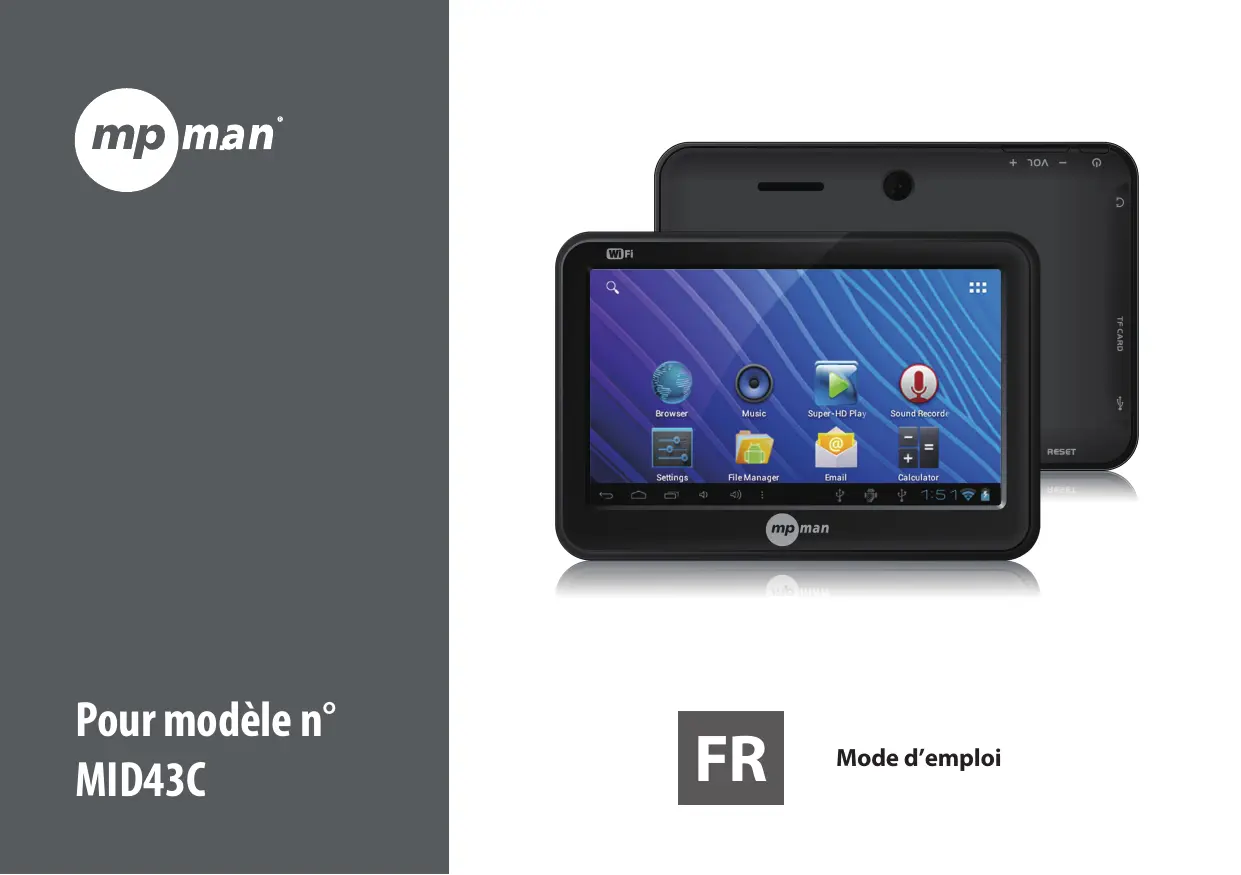
| Type de produit | Tablette tactile MPMAN MID43C |
| Écran | Écran LCD de 10,1 pouces, résolution 1024 x 600 pixels |
| Processeur | Processeur Quad-Core, fréquence jusqu'à 1,3 GHz |
| RAM | 1 Go de RAM |
| Stockage interne | 8 Go de stockage interne, extensible via microSD jusqu'à 32 Go |
| Système d'exploitation | Android 6.0 Marshmallow |
| Connectivité | Wi-Fi, USB OTG, prise casque 3,5 mm |
| Caméra | Caméra arrière de 2 MP, caméra frontale de 0,3 MP |
| Alimentation électrique | Batterie lithium-ion de 3000 mAh |
| Dimensions approximatives | 25,5 x 15,5 x 0,9 cm |
| Poids | Environ 600 g |
| Fonctions principales | Navigation Internet, lecture de vidéos, jeux, applications Android |
| Entretien et nettoyage | Utiliser un chiffon doux et sec pour nettoyer l'écran, éviter les produits chimiques agressifs |
| Pièces détachées et réparabilité | Réparabilité limitée, pièces détachées non facilement disponibles |
| Informations générales | Idéale pour un usage multimédia léger, non recommandée pour des applications lourdes |
FOIRE AUX QUESTIONS - MID43C MPMAN
Téléchargez la notice de votre Tablette au format PDF gratuitement ! Retrouvez votre notice MID43C - MPMAN et reprennez votre appareil électronique en main. Sur cette page sont publiés tous les documents nécessaires à l'utilisation de votre appareil MID43C de la marque MPMAN.
MID43C MPMAN
Choisissez l'intensité du son appropriée pour éviter tout problème d’ouïe durant l’utilisation des écouteurs.
Ne traversez pas la chaussée ou ne conduisez de véhicule en portant des écouteurs pour éviter les accidents de circulation. Veillez à utiliser les chargeurs et accessoires fournis avec l’appareil. Veillez à charger l’appareil dans les circonstances suivantes : - L’icône de la batterie indique une baisse ou absence de charge. - L’appareil s’éteint automatiquement ou s’éteint dès qu’on le met en marche. - Les touches de fonction ne réagissent pas normalement. - L’appareil affiche au coin supérieur droit.
- Pour la charge, veillez à utiliser l’adaptateur
(5V cc) fourni dans l’emballage, autrement l’appareil risque d’être endommagé et ne pas marcher. - L’appareil est équipé d’un processeur haute performance. Il pourrait s’échauffer en cas d’une utilisation prolongée ou pendant la charge.
Wi-Fi – Appuyez sur Wi-Fi pour activer/désactiver Paramétrages Wi-Fi – Appuyez sur «Wi-Fi settings», l’appareil va alors chercher automatiquement les signaux Wi-Fi disponibles. Choisissez le réseau auquel vous souhaitez être connecté.
Créer votre compte. Après s’être connecté au réseau Wi-Fi, le système de messagerie synchronise votre compte à l’appareil. Vos emails sont automatiquement téléchargés dans l’appareil.
Installation à partir de carte mémoire SD – Installation de certificats cryptés stockés sur une carte mémoire.
À la fin de cette opération, appuyez sur «Turn off USB storage»
(stockage USB désactivé) pour le désactiver.
Comment installer les applications (fichiers .apk) dans l’appareil.
Appuyez sur le ficher à installer puis suivez les instructions à l’écran. Note Vous ne pouvez télécharger des applications adultes que si vous avez au moins 18 ans ou atteint la majorité selon la juridiction du pays ou vous résidez ou de celui d’où vous téléchargez ladite application. Si vous ne répondez pas à ces critères, vous n’êtes donc pas autorisé à télécharger des applications pour adulte. Le fabricant décline toute responsabilité pour tout problème d’ordre juridique dû au non-respect volontaire de ces recommandations par l’utilisateur final.
Sélectionnez le clavier installé, le clavier apparaît alors avec la langue désirée que vous avez installée.